Україна
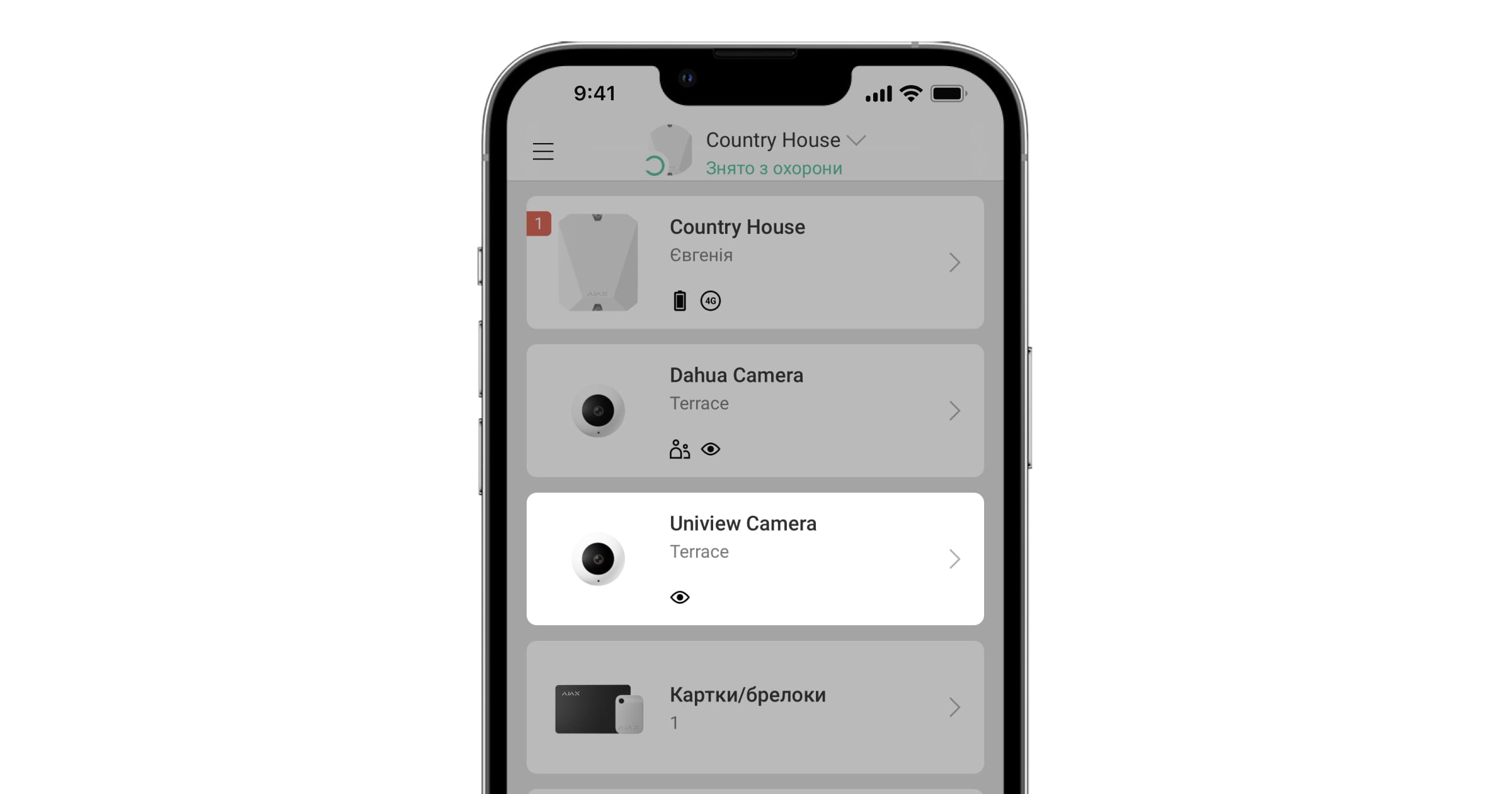
У вересневому оновленні до застосунків Ajax додано підтримку сервісу Uniview. Тепер пристрої відеоспостереження цього виробника підключаються до Ajax лише за кілька натискань.
Сумісність із застосунками:
Застосунок | Версія на iOS | Версія на Android |
Ajax Security System | 2.12.2 | 2.15.2 |
Ajax PRO: Tool For Engineers | 1.5.2 | 1.5.2 |
Uniview — китайський виробник систем відеоспостереження. Спеціалізується на розробці обладнання для CCTV (Closed Circuit Television).
У жовтні 2017 року ми додали можливість підключення будь-яких IP-камер з підтримкою RTSP-протоколу до системи безпеки Ajax. Для користувачів без досвіду роботи із системами відеоспостереження отримати RTSP посилання на відеопотік виявилося не найпростішим завданням. Тому, щоб підключати системи відеоспостереження було так само просто, як і пристрої Ajax, ми інтегрували в систему камери та відеореєстратори Dahua, Hikvision та Safire. Тепер список поповнив Uniview.
Ми не несемо відповідальності за нестабільну роботу підключених пристроїв відеоспостереження, оскільки інтеграція працює за допомогою стороннього SDK. Рекомендуємо підключати камери та відеореєстратори за допомогою RTSP-посилання.
Як відео передається до застосунку Ajax
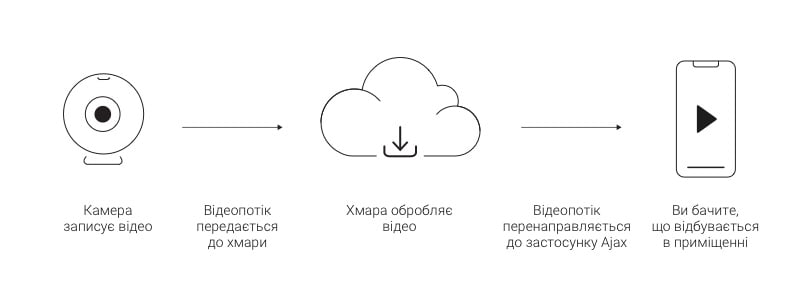
Потік камери або відеореєстратора (DVR) транслюється на хмару Uniview. З хмари за допомогою SDK виробника відеопотік передається до застосунків Ajax.
До системи безпеки Ajax можна підключити будь-який відеореєстратор або камеру, додану до облікового запису Uniview. Кількість пристроїв залежить від моделі хаба:
Модель хаба | Пристроїв відеоспостереження |
10 | |
10 | |
25 | |
25 | |
50 | |
100 | |
25 | |
100 | |
Ajax Superior Hub Hybrid (2G) / Ajax Superior Hub Hybrid (4G) / Ajax Superior Hub Hybrid (4G) (without casing) | 25 |
Ajax Superior Hub Hybrid 2 / Ajax Superior Hub Hybrid 2 (without casing) | 100 |
Ajax Superior MegaHub / Ajax Superior MegaHub (without casing) | 100 |
Перш ніж прив’язати до Ajax відеореєстратор або камеру Uniview
Для додавання пристроїв відеоспостереження необхідно мати обліковий запис у системі Uniview. Для цього:
Зареєструйтесь на офіційному сайті або в застосунку Uniview (EZVIEW для смартфонів та EZSTATION для ПК), якщо у вас ще немає облікового запису.
Підключіть і налаштуйте систему відеоспостереження, дотримуючись інструкції виробника.
Після налаштування системи відеоспостереження всі потоки, доступні в обліковому записі Uniview, можна додати до застосунку Ajax.
Як прив’язати обліковий запис Uniview до системи безпеки Ajax
Прив’язати обліковий запис Uniview можна за допомогою меню Відеоспостереження в застосунку Ajax (Меню → Відеоспостереження → Uniview).
Без авторизації в обліковому записі Uniview потоки не будуть доступні в застосунку Ajax!
Якщо у вас немає облікового запису Uniview
Тепер всі потоки прив’язаного облікового запису доступні для додавання до системи безпеки Ajax.
Щоб камери кількох облікових записів Uniview були доступні в застосунку Ajax:
Додайте потрібні камери та відеореєстратори першого облікового запису Uniview до застосунку Ajax.
Перейдіть у меню Uniview (Меню застосунку → Відеоспостереження → Uniview).
Вийдіть з першого облікового запису (натисніть Вихід).
Увійдіть до нового облікового запису.
Тепер усі камери й відеореєстратори нового облікового запису доступні для додавання на хаби. До того ж усі раніше прив’язані до хабів потоки не видаляються й залишаються доступними для перегляду.
Як прив’язати відеореєстратор / камеру Uniview до хаба
Якщо у вашій системі відеоспостереження використовується відеореєстратор, є два способи додавання відеопотоку:
Прив’язка відеореєстратора — дає можливість переглядати всі доступні потоки камер відеореєстратора і перемикатися між ними в застосунку Ajax. Разом з тим реєстратор виступає як один пристрій відеоспостереження, незалежно від кількості прив’язаних до нього камер. Загалом до Hub можна підключити 10 відеореєстраторів, до Hub 2 та Superior Hub Hybrid — до 25, до Hub Plus — до 50, а до Hub 2 Plus — до 100.

Прив’язка окремих камер відеореєстратора — дає можливість додавати окремі потоки камер відеореєстраторів. Кожна камера сприймається як окремий пристрій та займає один слот пам’яті хаба. Таким чином можна регулювати, які саме потоки реєстратора будуть показані в застосунку.
Користувачам з правами на перегляд камер в застосунку Ajax доступні всі потоки без винятку.
Щоб прив’язати відеореєстратор / камеру до застосунку Ajax:
Перейдіть на вкладку Пристрої.
Натисніть Додати камеру.
Оберіть Uniview.
Якщо ви ще не увійшли до облікового запису Uniview, відкриється екран логіну. Увійдіть до облікового запису та спробуйте ще раз додати камеру чи відеореєстратор.
Вкажіть:
ім’я камери або відеореєстратора
камеру або відеореєстратор зі списку
кімнату, до якої буде прив’язано пристрій відеоспостереження
Натисніть Додати — відеопотік буде додано до застосунку Ajax та стане доступним для перегляду.
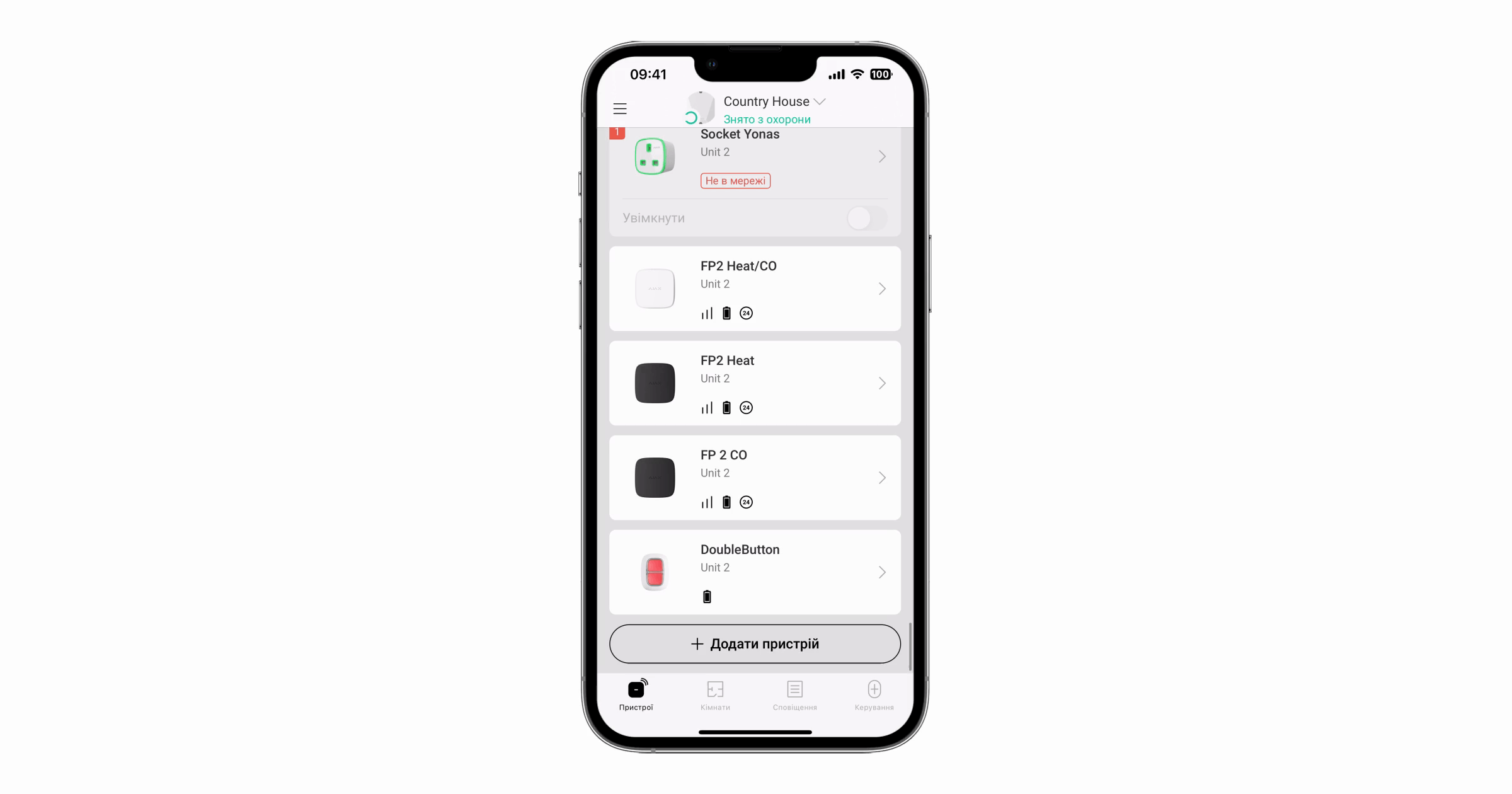
Перед тим як додавати пристрій відеоспостереження до застосунку Ajax, його потрібно прив’язати до облікового запису Uniview.
Можливості застосунку Ajax
Для перегляду відео натисніть на іконку потоку в застосунку Ajax.
Щоб розгорнути потік на весь екран, змініть орієнтацію смартфона.

Щоб поставити відео на паузу, натисніть кнопку паузи.

Щоб зробити фото, натисніть кнопку, зазначену на скріншоті. Скріншот автоматично зберігається в пам’яті смартфона.

Якщо хаб втратив зв’язок із сервісом Ajax Cloud з будь-яких причин, а камери або реєстратор продовжують працювати — відеопотоки все одно будуть доступними в застосунку Ajax для перегляду.
Як налаштувати доступ користувачів до потоків камер
Застосунок Ajax дає змогу налаштувати, хто з користувачів може мати доступ до відеопотоку. Керувати налаштуваннями приватності може:
Користувач системи з правами адміністратора (за початкових налаштувань).
Користувач системи без прав адміністратора, якщо таке право було надано.
Користувачі PRO-застосунків не можуть керувати налаштуваннями приватності, але вони можуть налаштувати доступ інших користувачів.
Щоб налаштувати користувачу доступ до камер, у застосунку Ajax:
Перейдіть на вкладку Пристрої
.
Виберіть хаб і перейдіть до його Налаштувань
.
Натисніть Приватність.
Виберіть кому надаються доступи: Користувачі, Інженери монтажу та Компанії.
Виберіть потрібного користувача системи.
Виберіть камеру.
Увімкніть або вимкніть опцію Перегляд відео.
Натисніть Назад — налаштування буде збережено.