 Україна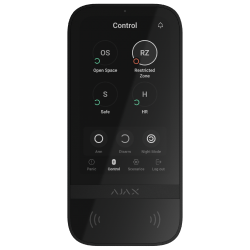
KeyPad TouchScreen Jeweller
Беспроводная клавиатура с сенсорным экраном, поддерживающая аутентификацию с помощью Pass, Tag, смартфонов и кодов
FAQ
В чем разница между Superior KeyPad TouchScreen Fibra и KeyPad TouchScreen Jeweller?
Superior KeyPad TouchScreen Fibra и KeyPad TouchScreen Jeweler обладают одинаковыми функциями и настройками, но имеют следующие различия.
Superior KeyPad TouchScreen Fibra | KeyPad TouchScreen Jeweller | |
Соединение | Проводное | Беспроводное |
Технология связи | ||
Максимальная дальность связи | До 2000 метров¹ | До 1700 м |
Количество кодов пользователей2 | 50 | 200 |
Количество кодов принуждения2 | 50 | 200 |
Количество кодов незарегистрированных пользователей2 | 50 | 99 |
Питание | Питается от линии Fibra, имеет резервные аккумуляторы 2 × LTO AA | 6 × AA батарейки |
Требует внешнего питания для обновления прошивки | Нет. | Есть. |
¹ При подключении с помощью витой пары U/UTP Cat.5.
² Количество кодов зависит от модели хаба.
Как заменить батареи KeyPad TouchScreen Jeweller
Чтобы заменить батареи KeyPad TouchScreen:
Открутите удерживающий винт внизу клавиатуры.

Снимите клавиатуру с крепежной панели SmartBracket, легко нажав и сдвинув корпус вверх.
Выключите клавиатуру, нажав и удерживая кнопку питания в течение 3 секунд. Клавиатура подтвердит выключение, трижды мигнув красным светом светодиодного индикатора (логотип Ajax под экраном).

Используйте крестовую отвертку PH0, чтобы выкрутить 4 шурупа и снимите заднюю панель клавиатуры.

Выньте старые батареи.
Установите 6 новых батареек типа AA (1,5 В), соблюдая полярность.
Не используйте старые, поврежденные или перезаряженные батареи.

Поставьте заднюю крышку обратно и закрутите шурупы.
Включите клавиатуру, нажав и удерживая кнопку питания в течение 3 секунд.
Проверьте состояние батареи в приложении Ajax. Обратите внимание, что обновление состояния батареи зависит от интервала опроса устройства; значение по умолчанию составляет 36 секунд.
Установите клавиатуру обратно на крепежную панель SmartBracket.
Проверьте работу клавиатуры после замены батарей, установив и сняв систему с охраны, с помощью сенсорного экрана.
Если клавиатура работает корректно, закрепите ее удерживающим винтом на крепежной панели SmartBracket.
Если у вас возникли вопросы или трудности с заменой батарей, обратитесь в службу технической поддержки Ajax:


