 Україна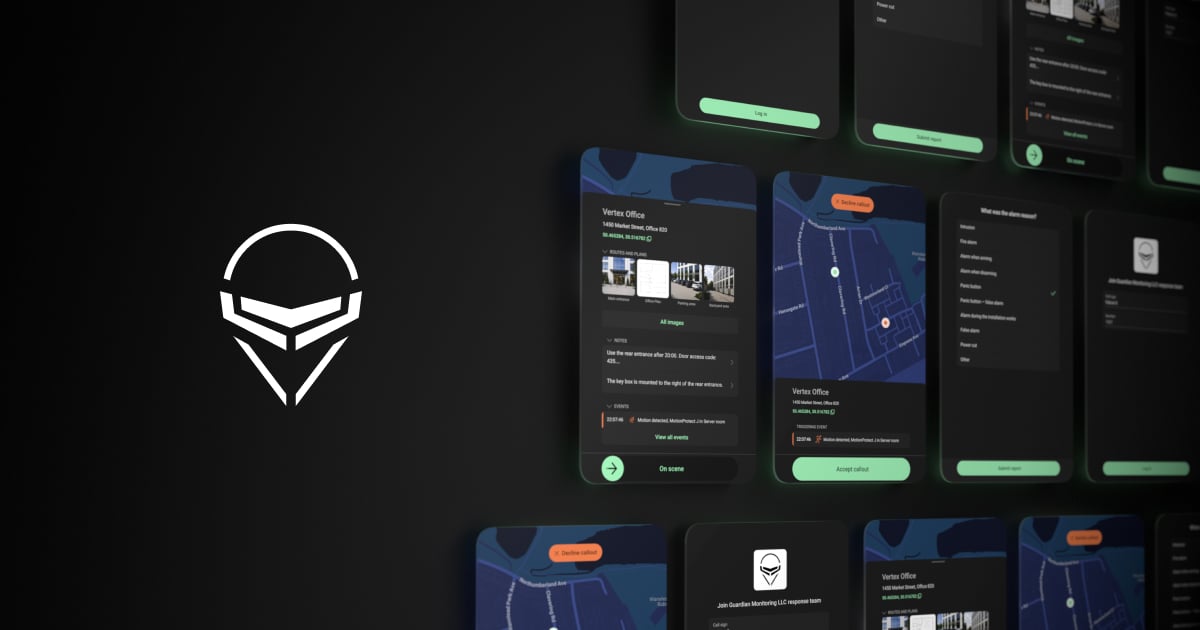
Ajax Response — это приложение, разработанное для групп быстрого реагирования (ГБР). Оно работает совместно с Ajax PRO Desktop и позволяет операторам и группам реагирования обмениваться информацией об инцидентах без дополнительных телефонных звонков или радиосвязи.
Операторы управляют ГБР, назначают инциденты и отслеживают статусы реагирования в Ajax PRO Desktop. Тем временем группы реагирования получают и обрабатывают инциденты в мобильном приложении Ajax Response.
Операторы могут:
- Назначить инцидент ГБР.
- Отменить назначение.
- Отслеживать статус ГБР во время обработки инцидента и добавлять комментарии к изменениям статуса.
Это позволяет операторам отслеживать обработку инцидентов, не обращаясь каждый раз напрямую к ГБР.
Требования
Перед использованием Ajax Response убедитесь, что выполнены следующие условия:
- На компьютерах операторов установлено Ajax PRO Desktop 5.54 или более поздней версии.
- Группа быстрого реагирования должна иметь планшет на базе Android.
- На устройстве установлено приложение Ajax Response.
- Устройство зарегистрировано в компании.
- Для охраняемого объекта настроены координаты местоположения.
Принцип работы
Устройство группы реагирования должно быть предварительно зарегистрировано в компании через Ajax PRO Desktop. После верификации устройства сотрудники ГБР могут войти в Ajax Response, используя свой позывной и номер.
Оператор назначает группу реагирования на объект и при необходимости может передавать ей инциденты. ГБР получает инцидент в приложении Ajax Response, принимает или отклоняет задание и обновляет свой статус во время обработки инцидента.
Оператор может отслеживать статус ГБР и все действия во время реагирования в Ajax PRO Desktop, пока инцидент активен. После закрытия инцидента оператором история действий во время реагирования остается доступной в журнале компании.
Регистрация устройства ГБР в Ajax PRO Desktop
Регистрация устройства выполняется в приложении Ajax PRO Desktop. Ajax Response используется только для верификации устройства и входа в учетную запись группы реагирования.
Только Руководитель ПЦН может зарегистрировать устройство ГБР, на которое будет установлено приложение Ajax Response.
Просматривать список зарегистрированных устройств могут сотрудники с такими ролями:
- Владелец компании
- Инженер ПЦН
- Руководитель операторов
- Оператор
Чтобы зарегистрировать устройство:
В Ajax PRO Desktop перейдите в модуль Компания, выберите Группы реагирования (ГБР), затем перейдите в Подтвержденные устройства.

Нажмите Добавить устройство.
На мобильном устройстве откройте Ajax Response и нажмите Подтвердить устройство.
Введите сгенерированный код в приложении Ajax PRO Desktop.
Введите название устройства.
Выберите Добавить.
После добавления в компанию устройство можно использовать для входа в Ajax Response.
Вход в Ajax Response
После того как устройство ГБР с установленным Ajax Response добавлено в компанию в Ajax PRO Desktop, сотрудники ГБР могут войти в приложение.
Чтобы войти в Ajax Response:
Выполните все шаги, описанные в разделе Регистрация устройства ГБР в Ajax PRO Desktop.
В Ajax Response введите позывной и номер ГБР, указанные в Ajax PRO Desktop. При вводе позывного учитывайте регистр букв.
Управлять этими данными для входа можно в модуле Компания → Группы реагирования (ГБР) → Группы реагирования.
Нажмите Вход.
Установите статус доступности группы реагирования. Это позволяет сотрудникам ГБР указывать, готова ли группа реагирования в данный момент обрабатывать инциденты.

Чтобы получать вызовы, группа реагирования должна быть доступна для операторов в Ajax PRO Desktop.
Добавление координат объекта
Координаты можно добавить в Ajax PRO Desktop.
Координаты объекта необходимы для автоматического направления группы реагирования.
Чтобы добавить координаты:
- Откройте нужный объект.
- Перейдите во вкладку Об объекте.
- Выберите Редактировать, затем — Координаты.
- Введите координаты в формате десятичных градусов (DD), например: 50.49181, 30.44562.
Координаты отображаются во вкладке Об объекте и на странице инцидента.
Когда инцидент назначен ГБР, группа реагирования может просмотреть расположение объекта на карте в приложении Ajax Response.
Назначение ГБР на объект
Перед началом убедитесь, что группа реагирования уже создана в модуле Компания → Группы реагирования (ГБР).
Чтобы назначить ГБР на объект:
- В приложении Ajax PRO Desktop перейдите в модуль Объекты.
- Выберите объект.
- Перейдите во вкладку Группа реагирования.
- Выберите группу реагирования из списка. Можно указать основную и резервную группы.
- Сохраните изменения.
Теперь инциденты можно назначать группе реагирования через вкладки «Ручной режим» или «Автоматический режим».
Обработка инцидента
Оператор может назначить инцидент группе реагирования через вкладку «Автоматический режим», если:
- ГБР вошла в систему;
- статус ГБР — Доступна;
- для объекта настроены координаты.
Если эти условия выполнены, оператор может назначить инцидент группе реагирования автоматически.
Обратите внимание: если ГБР обрабатывает инцидент, назначенный из вкладки Автоматический режим, группу реагирования нельзя деактивировать, удалить из компании или убрать с объекта.
Убедитесь, что в Ajax PRO Desktop настроены правильные координаты, как описано в разделе Добавление координат объекта. Координаты объекта обязательны для автоматического назначения инцидентов.
Когда инцидент назначен из вкладки Автоматический режим, группа реагирования получает данные о расположении объекта и может добраться до него по координатам, отображаемым в Ajax Response.
Если для объекта не настроены координаты, автоматическая обработка инцидентов недоступна. В этом случае система отображает предупреждение, и оператор может обрабатывать инциденты только вручную.
Отказ от вызова
Чтобы отказаться от вызова:
После того как оператор назначит инцидент ГБР, откройте его в приложении Ajax Response.
Нажмите Отказаться.

Подтвердите действие, нажав Да, отказаться.
Также можно просмотреть детали инцидента, другие события на объекте и отказаться от вызова, нажав Отменить вызов.
Группа реагирования вернется в статус Доступна. Оператор может назначить инцидент повторно.
Принятие вызова
Сотрудники ГБР могут принять вызов в приложении Ajax Response, чтобы начать обработку инцидента.
Чтобы принять вызов:
После того как оператор назначит инцидент ГБР, откройте его в приложении Ajax Response.
Нажмите Принять вызов.

После принятия вызова группа реагирования не может получать другие инциденты.
ГБР может просматривать:
- название объекта;
- адрес объекта;
- координаты;
- маршруты и планы объекта;
- примечания;
- событие, вызвавшее инцидент;
- события, произошедшие на объекте после начала инцидента; они доступны на отдельном экране Все события, когда инцидент имеет статус Принято.
Обратите внимание, что ГБР может просматривать историю на экране Все события только для инцидентов, назначенных оператором, принятых ГБР и все еще активных.
Отмена инцидента
Сотрудники ГБР могут отменить принятый инцидент на любом этапе обработки, в том числе после прибытия на объект.
Чтобы отменить инцидент:
- Если группа реагирования прибыла на объект, подтвердите ее прибытие.
- Нажмите Отменить вызов.
- Подтвердите действие.
Группа реагирования вернется в статус Доступна и сможет принимать новые инциденты.
Завершение инцидента
После того как группа реагирования завершит обработку инцидента, вызов закрывается в приложении Ajax Response.
Чтобы завершить инцидент:
В приложении откройте принятый инцидент и перетащите ползунок Завершить вызов.

В списке Укажите причину тревоги на объекте выберите причину инцидента. Если нужной причины нет в списке, выберите Другое и введите ее вручную.
Нажмите Отправить отчет.
После этого оператор сможет просмотреть отчет, связаться с группой реагирования, если нужны детали, и закрыть инцидент в Ajax PRO Desktop, выбрав соответствующую причину.
Просмотр истории активности инцидентов в Ajax PRO Desktop
Операторы могут отслеживать активность группы реагирования во время инцидента.
Чтобы просмотреть активность текущего инцидента в Ajax PRO Desktop:
- Перейдите во вкладку В работе.
- Выберите нужный активный инцидент.
- В меню справа откройте Активность.
После того как оператор закроет инцидент, история действий группы реагирования останется доступной в модуле Журнал.
Чтобы просмотреть историю активности:
- Откройте журнал компании.
- Нажмите на иконку красных часов рядом с закрытым инцидентом.
Система отображает все действия, выполненные группой реагирования в приложении Ajax Response.
