 Україна
Приложения Ajax позволяют настроить доступ к просмотру видео с камер в соответствии с требованиями пользователя относительно приватности. Вы можете настроить постоянный и временный доступ к видеопотоку и архиву для отдельных пользователей и компаний.
Настройки приватности в системе Ajax
Как организовать видеонаблюдение, не угрожающее приватности
Функция доступна в приложениях таких или более новых версий:
Ajax Security System 3.8;
Ajax PRO: Tool for Engineers 2.8;
Ajax PRO Desktop 4.8.
Также есть возможность предоставить временный доступ сотрудникам компании к видеоустройствам только после тревоги.
Запрос инженера монтажа на временный доступ к видео в приложении Ajax PRO: Tool for Engineers
Инженер монтажа может отправить запрос на получение временного доступа к видео с камер пользователю с правами на управление приватностью.
Узнать больше о видах учетных записей и их правах
Чтобы отправить запрос через экран состояний:
Войдите в приложение Ajax PRO: Tool for Engineers.
Выберите пространство.
Нажмите
в правом верхнем углу или
, если у вас нет доступа к настройкам системы. Проверьте ваш уровень доступа к различным компонентам системы.
Как PRO-аккаунту получить доступ к системе

Нажмите Запросить доступ.
Нажмите Просмотр онлайн-трансляции.
Выберите параметры запроса:
Доступы — выберите возможности камер, к которым необходимо получить доступ:
Просмотр онлайн-трансляции (обязательный доступ).
Просмотр архива камеры.
Загружать видео из архива (доступно после включения опции Просмотр архива камеры).
Воспроизведение со звуком.
Использование PTZ (панорамирование, наклон, зум).
Общее время — выберите время, на которое нужно получить доступ: 1, 2, 4 и 8 часов.
Нажмите Отправить запрос.
Чтобы отправить запрос через экран просмотра трансляции камеры:
Войдите в приложение Ajax PRO: Tool for Engineers.
Выберите пространство.
Выберите нужную камеру.
Нажмите Запросить доступ.
В зависимости от роли пользователя и настроенных прав доступа кнопка Отправить запрос может не отображаться.

Нажмите Просмотр онлайн-трансляции.
Выберите параметры запроса:
Доступы — выберите возможности камер, к которым необходимо получить доступ:
Просмотр онлайн-трансляции (обязательный доступ).
Просмотр архива камеры.
Загружать видео из архива (доступно после включения опции Просмотр архива камеры).
Воспроизведение со звуком.
Использование PTZ (панорамирование, наклон, зум).
Общее время — выберите время, на которое нужно получить доступ: 1, 2, 4 и 8 часов.
Включите опцию Настройка пространства, если инженеру монтажа нужно настроить систему.
Нажмите Отправить запрос.
Запрос инженера монтажа на доступ к видео в приложении Ajax PRO Desktop
Чтобы отправить запрос через экран состояний:
Войдите в приложение Ajax PRO Desktop.
Выберите пространство.
Выберите
в правом верхнем углу или
, если у вас нет доступа к настройкам системы. Проверьте ваш уровень доступа к различным компонентам системы.
Как PRO-аккаунту получить доступ к системе
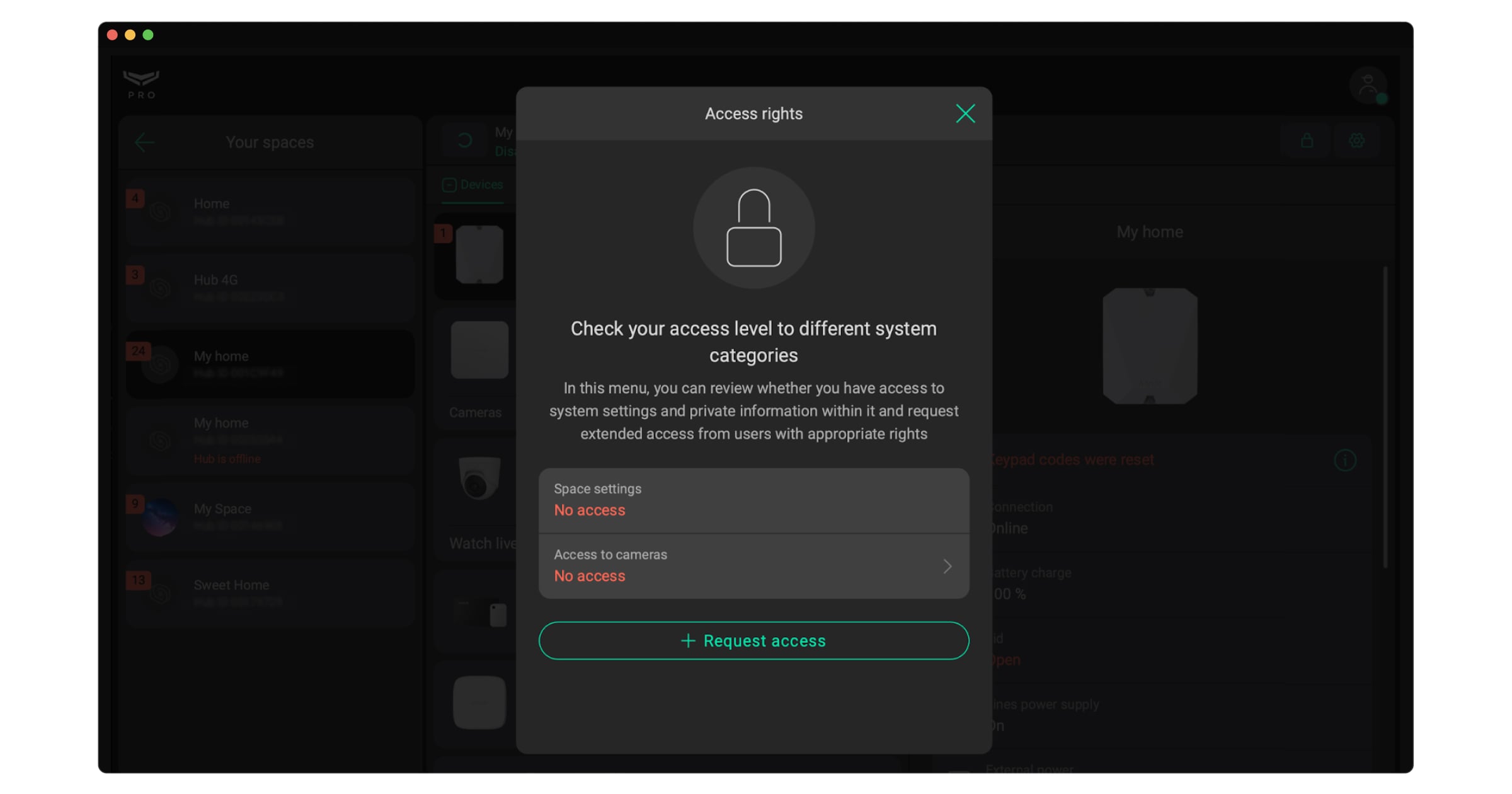
Выберите Запросить доступ.
В зависимости от роли пользователя и настроенных прав доступа кнопка Отправить запрос может не отображаться.
Выберите Просмотр онлайн-трансляции.
Выберите параметры запроса:
Камеры — выберите Все или камеры, к которым необходимо получить временный доступ.
Доступы — выберите возможности камер, к которым необходимо получить доступ:
Просмотр онлайн-трансляции (обязательный доступ).
Просмотр архива камеры.
Загружать видео из архива (доступно после включения опции Просмотр архива камеры).
Воспроизведение со звуком.
Использование PTZ (панорамирование, наклон, зум).
Общее время — выберите время, на которое нужно получить доступ: 1, 2, 4 и 8 часов.
Выберите Отправить запрос.
Чтобы отправить запрос через экран просмотра трансляции камеры:
Войдите в приложение Ajax PRO Desktop.
Выберите пространство.
Щелкните на иконку Смотреть онлайн
нужной камеры.
Как PRO-аккаунту получить доступ к системе
Выберите Запросить доступ.
В зависимости от роли пользователя и настроенных прав доступа кнопка Отправить запрос может не отображаться.
Выберите Просмотр онлайн-трансляции.
Выберите параметры запроса:
Камеры — выберите Все или камеры, к которым необходимо получить временный доступ.
Доступы — выберите возможности камер, к которым необходимо получить доступ:
Просмотр онлайн-трансляции (обязательный доступ).
Просмотр архива камеры.
Загружать видео из архива (доступно после включения опции Просмотр архива камеры).
Воспроизведение со звуком.
Использование PTZ (панорамирование, наклон, зум).
Общее время — выберите время, на которое нужно получить доступ: 1, 2, 4 и 8 часов.
Включите опцию Настройка пространства, если инженеру монтажа нужно настроить систему.
Выберите Отправить запрос.
Чтобы отправить запрос через видеостену:
Войдите в приложение Ajax PRO Desktop.
В верхнем правом углу нажмите Видеостена.
Выберите нужную камеру.
Перейдите Подать запрос.
В зависимости от роли пользователя и настроенных прав доступа кнопка Отправить запрос может не отображаться.
Откройте Просмотр онлайн.
Выберите параметры записи:
Перечень камер — выберите Все или камеры, к которым необходимо получить временный доступ.
Доступы — выберите функции камер, к которым необходимо получить доступ:
Просмотр прямой трансляции (обязательный доступ).
Просмотр архива камеры.
Загружать видео из архива (доступно после включения опции Просмотр архива камеры).
Воспроизведение со звуком.
Использование PTZ (панорамирование, наклон, зум).
Общее время — выберите время, на которое нужно получить доступ: 1, 2, 4 или 8 часов.
Включите опцию Настройка пространства, если инженеру монтажа нужно настроить систему.
Нажмите Отправить запрос.
Пользователь с правами управления приватностью получит запрос на временный доступ к видео с камер, который можно утвердить или отклонить. Если запрос будет утвержден, инженер монтажа получит уведомление о предоставлении доступа к видео на указанное в запросе время.
Система позволяет руководителю монтажа автоматически подтверждать запросы инженеров к настройкам объекта или к устройствам видеонаблюдения. Чтобы включить автоматическое подтверждение:
Перейдите в модуль Компания.
Откройте меню Настройка услуг.
Включите опцию Авто-подтверждение запросов на доступ к системе руководителем монтажа.
Если компания не будет иметь достаточно времени доступа, запрос инженера будет автоматически перенаправлен администратору пространства.
Как предоставить временный доступ к видео для сотрудников компаний в приложении Ajax Security System или Ajax Desktop
Предоставить временный доступ к видео для сотрудников компании можно двумя способами:
- Через видеостену — придерживайтесь инструкций, приведенных в предыдущем разделе;
- Через настройки — следуйте инструкциям, приведенным ниже.
Чтобы предоставить сотрудникам компании временный доступ к видео через настройки:
Войдите в приложение Ajax Security System или Ajax Desktop.
Выберите пространство.
Нажмите на иконку
шестеренки, чтобы перейти к настройкам пространства.
В приложении Ajax Security System сначала перейдите во вкладку Управление
, а затем откройте настройки пространства.
Перейдите в настройки Приватность.
Выберите категорию Компании.
Выберите нужную компанию и категорию устройства.
Выберите камеру, к которой нужно предоставить доступ.
Включите опцию Просмотр онлайн-трансляции.
При необходимости настройте другие права доступа:
Просмотр архива камеры.
Загружать видео из архива.
Воспроизведение со звуком.
Использование PTZ (панорамирования, наклона, зума).
Определите, когда сотрудникам компании разрешен доступ к возможностям камер:
Постоянно.
Только под охраной.
Только после тревоги.
Настройте, как долго после тревоги сотрудники компании будут иметь доступ к настроенным возможностям камеры.
Нажмите Назад / щелкните Сохранить, чтобы применить изменения.
Управление доступом к видео в приложениях Ajax Security System и Ajax Desktop
Когда инженер монтажа отправляет запрос на получение доступа к видео с камер, пользователь с правами управления приватностью получает соответствующее уведомление в приложении Ajax Security System.
Чтобы просмотреть запрос
Войдите в приложение Ajax Security System или Ajax Desktop.
Выберите пространство.
Нажмите Уведомления
Выберите Все или Системные.
Откройте уведомление с запросом на временный доступ к устройствам видеонаблюдения.
Нажмите Принять или Отклонить.
Пользователь может отменить предоставленный временный доступ к видео двумя способами: через настройки Приватность или Инженеры монтажа.
Чтобы отменить доступ
Войдите в приложение Ajax Security System или Ajax Desktop.
Выберите пространство.
Нажмите на иконку
В приложении Ajax Security System сначала перейдите во вкладку Управление
Перейдите в настройки Приватность.
Нажмите Инженеры монтажа.
Выберите из списка инженера монтажа, которому необходимо отменить временный доступ к видео.
Если инженер монтажа имеет временный доступ к видео с камер, в его профиле в приложении будет отображаться соответствующий статус.

В приложении Ajax Security System нажмите Просмотреть детали → Удалить доступ ко всем → Remove.В приложении Ajax Desktop выберите камеру → отключите опцию Просмотр онлайн-трансляции. Повторите этот шаг для других камер.
Войдите в приложение Ajax Security System или Ajax Desktop.
Выберите пространство.
Нажмите на иконку
В приложении Ajax Security System сначала перейдите во вкладку Управление
Перейдите в настройки Приватность.
Нажмите Компании.
Выберите компанию из списка.
Выберите категорию устройства.
Выберите камеру, для которой нужно отозвать доступ.
Отключите опцию Просмотр онлайн-трансляции, чтобы полностью забрать доступ.
Нажмите Назад / щелкните Сохранить, чтобы применить изменения.