 Україна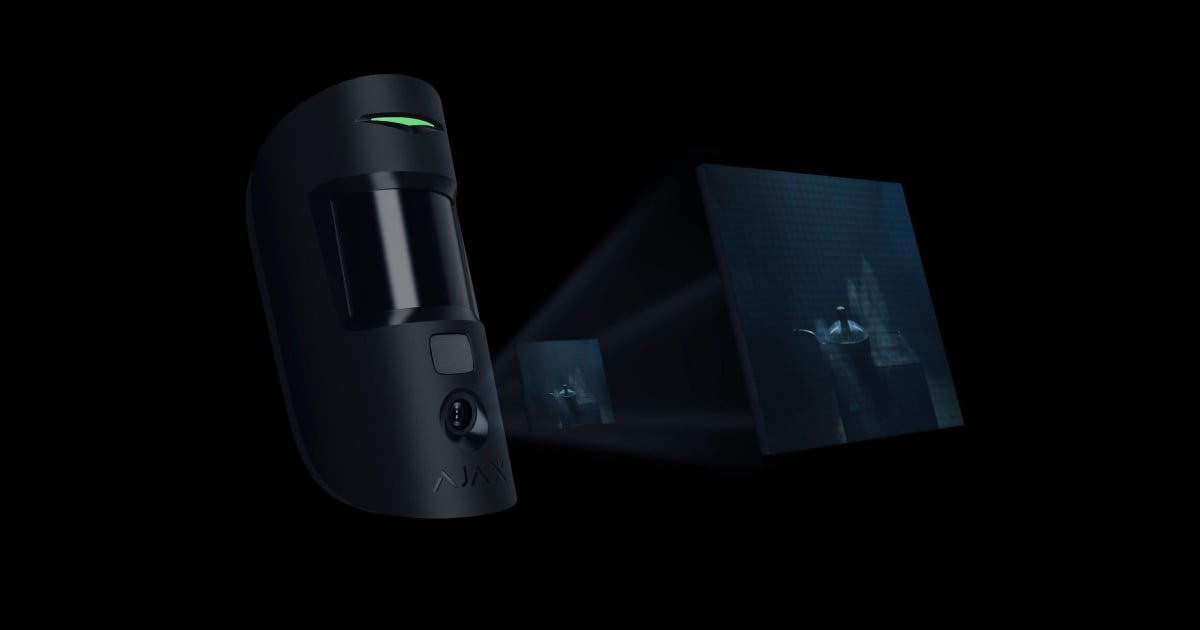
Функция Фото по сценарию позволяет создавать сценарии для всех датчиков движения MotionCam (PhOD). В соответствии с этими сценариями датчики будут делать снимки при тревоге других устройств Ajax или по расписанию. С помощью этой функции можно, например, проверить причину пожарной тревоги или отслеживать ситуацию на охраняемом объекте.
Возможность делать фото по сценарию доступна в системах Ajax с обновлением OS Malevich 2.13, а функция Фото по расписанию — с OS Malevich 2.19.
Датчики MotionCam (PhOD) также поддерживают функцию Фото по запросу.
Устройства, поддерживающие Фото по сценарию
Датчики:
Другие датчики не поддерживают функцию Фото по сценарию.
Хабы:
Ajax Superior Hub Hybrid (2G), Ajax Superior Hub Hybrid (4G), и Ajax Superior Hub Hybrid (4G) (without casing).
Ajax Superior Hub Hybrid 2 и Ajax Superior Hub Hybrid 2 (without casing).
Ajax Superior MegaHub и Ajax Superior MegaHub (without casing).
Версии приложений с поддержкой Фото по сценарию
Новые версии приложений Ajax могут автоматически делать фото по тревоге других устройств или в заданное время.
Ajax Security System 2.33 и новее (для iOS);
Ajax Security System 2.35 и новее (для Android);
Ajax PRO: Tool for Engineers 1.27 и новее (для iOS);
Ajax PRO: Tool for Engineers 1.26 и новее (для Android);
Ajax PRO Desktop версии 3.16 и новее (для macOS);
Ajax PRO Desktop версии 3.16 и новее (для Windows).
Настройки приватности
OS Malevich 2.13 добавляет новое право пользователя — управление настройками приватности (настройки пространства, пункт Приватность).
Управлять настройками приватности может два типа пользователей системы:
пользователь с правами администратора (по умолчанию);
пользователь без прав администратора, если ему предоставили такое право.
По умолчанию функция Фото по сценарию выключена для всех датчиков. Активировать ее может администратор хаба или пользователь с доступом к настройкам приватности. PRO не может управлять настройками приватности, но может предоставить такое право любому пользователю системы.
Настройки приватности в системе Ajax
Доступ к фото по сценарию
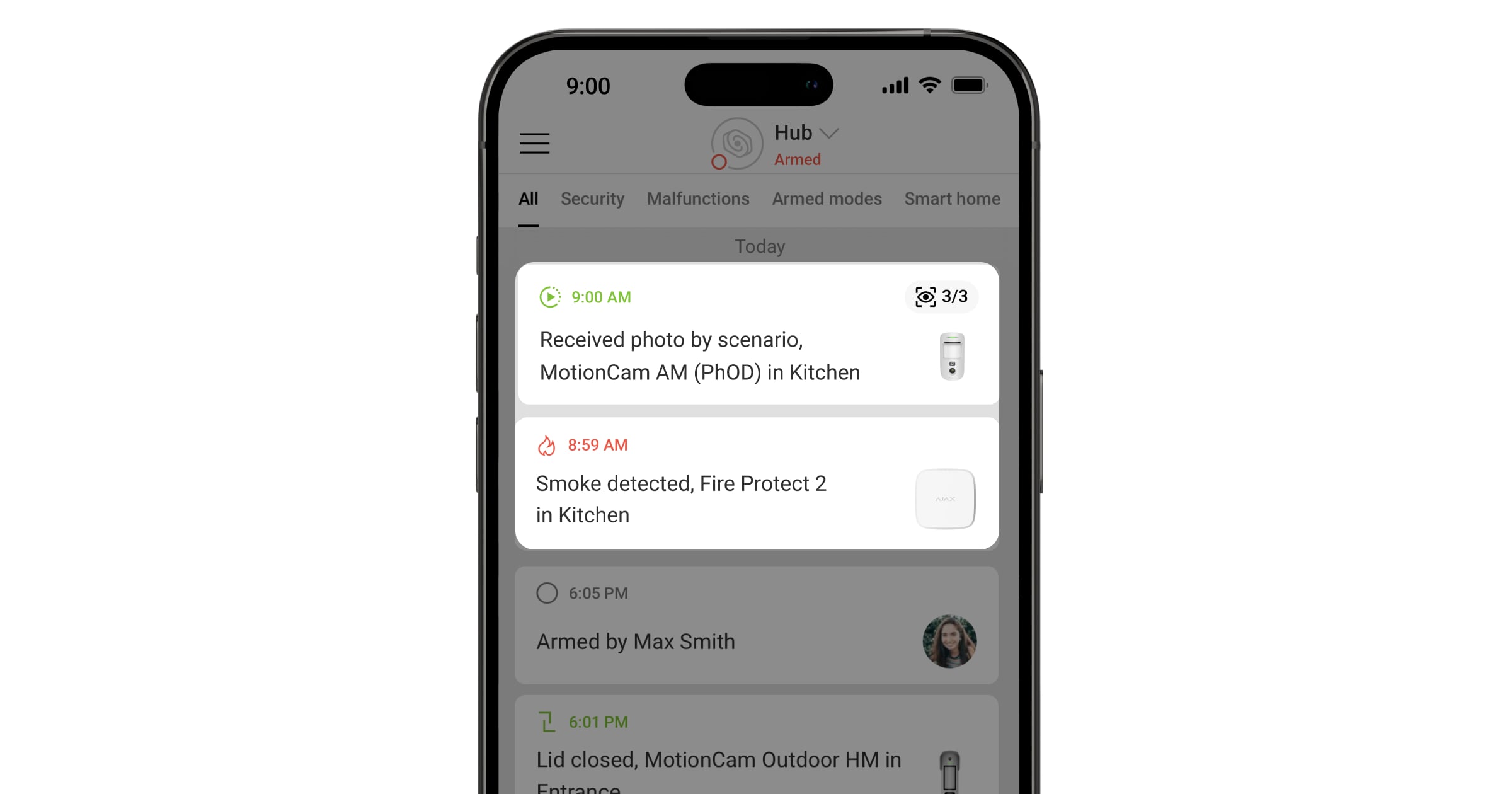
Фото по сценарию доступны всем пользователям системы, имеющим доступ к ленте событий. Событие о съемке при тревоге устройств Ajax отправляется на пульт охранной компании через SIA (DC-09) и другие проприетарные протоколы. Код события — 730.
Снимки, сделанные по сценарию, доступны для инженеров ПЦН, если софт ПЦН поддерживает фотоверификацию. Фото по сценарию также доступны в PRO Desktop.
Фото по сценарию не отправляются на ПЦН, если используется только прямое подключение с пультом охранной компании.
Как включить Фото по сценарию
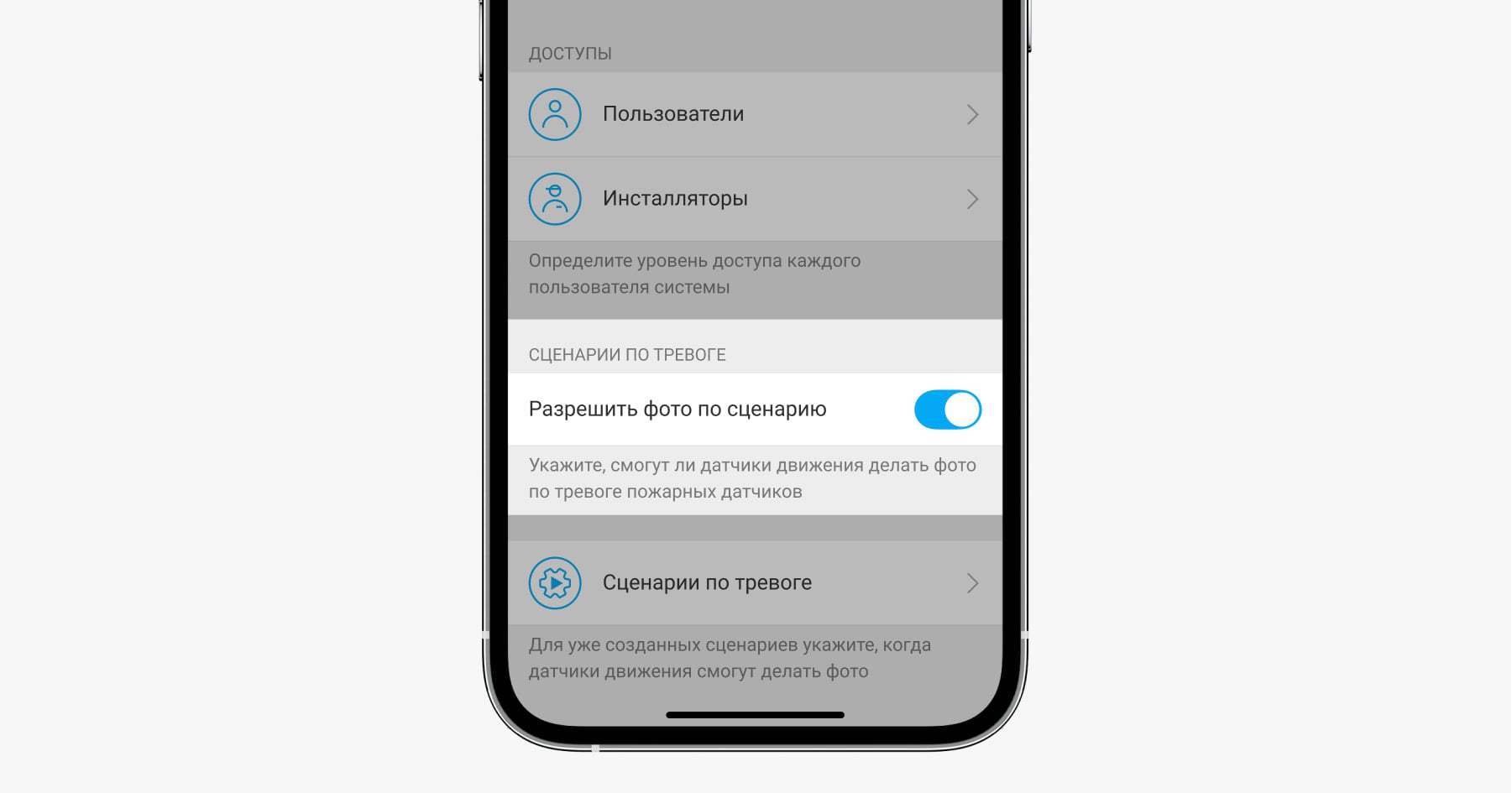
Включить функцию Фото по сценарию может администратор хаба или пользователь с доступом к настройкам приватности.
Для этого в приложении Ajax:
Выберите пространство, если у вас их несколько.
Перейдите во вкладку Управление
.
Нажмите на иконку шестеренки
, чтобы перейти к настройкам пространства.
Выберите пункт Приватность и включите опцию Разрешить фото по сценарию.
Нажмите Назад, чтобы сохранить настройки.
Как настроить сценарии
Создать и настроить сценарий может любой пользователь или PRO с правами настройки системы.
Съемка фото по тревоге устройств Ajax
В приложении Ajax выберите необходимое пространство, если у вас их несколько.
Перейдите во вкладку Устройства
и выберите датчик с фотоверификацией.
Нажмите на иконку шестеренки
Выберите в списке меню Сценарии.
Нажмите Добавить сценарий.
Выберите меню По тревоге.
Определите устройства Ajax и типы тревог, при которых датчики будут делать фото.
Нажмите Далее.
Укажите:
Название сценария.
Количество устройств, запускающих сценарий (параметр доступен, если в системе два или более пожарных датчиков Ajax).– Любое — сценарий сработает по тревоге хотя бы одного из устройств.– Все выбранные — сценарий сработает по тревоге всех выбранных устройств.
Время для срабатывания всех устройств (параметр доступен, если указано Все выбранные в блоке Устройства, запускающие сценарий).Для запуска сценария все выбранные устройства должны поднять тревогу в течение заданного отрезка времени. Если устройства не подняли тревогу в рамках заданного отрезка времени, таймер обнулится и сценарий не запустится.
Когда датчик может делать фото: всегда или только в режиме охраны. Опция доступна только пользователям с правом на управление настройками приватности. По умолчанию датчик делает фото по сценарию, только если находится под охраной.
Нажмите Сохранить. Сценарий отобразится в списке сценариев устройства.
Съемка фото по расписанию
В приложении Ajax выберите необходимое пространство, если у вас их несколько.
Перейдите во вкладку Устройства
Нажмите на иконку шестеренки
Выберите в списке меню Сценарии.
Нажмите Добавить сценарий.
Выберите меню По расписанию.
Укажите:
Название сценария.
Время, когда датчик делает фото.
Дни недели, когда датчик делает фото.
Датчик делает фото всегда или только под охраной.
Нажмите Сохранить.
Сценарий не будет выполняться, если в меню Приватность (настройки пространства) выключена функция Разрешить фото по сценарию.
Чтобы удалить или отредактировать сценарий, нажмите на него в списке. Вы также можете выключить сценарий: его настройки сохранятся, но он перестанет запускаться в случае тревоги пожарных датчиков. Для этого воспользуйтесь переключателем возле названия сценария.
Принудительно отключённые датчики PhOD не могут делать фото по сценарию, а принудительно отключённые пожарные датчики не запускают сценарий съёмки фото.
Как задать разрешение и количество фото по сценарию
Задать разрешение, а также количество фото может пользователь или PRO с правами настройки системы.
Для этого в приложении Ajax:
Выберите пространство, если у вас их несколько.
Перейдите во вкладку Устройства
Нажмите на иконку шестеренки
Определите количество снимков при тревоге (указанное количество снимков датчик будет делать при тревоге по движению).
Установите количество снимков для фото по расписанию в настройке Фото по запросу.
Определите разрешение фото. Указанное разрешение также будет применено для тревог по движению и фото по расписанию.
Нажмите Назад, чтобы применить настройки.
Повторите шаги 2–6 для других датчиков, для которых нужно настроить разрешение и количество снимков.
Количество снимков по сценарию равно количеству Фото по тревоге, указанному в настройках датчика.
Количество снимков по расписанию равно количеству Фото по запросу.
Скорость доставки фото по сценарию
Время доставки фото с датчиков MotionCam Outdoor (PhOD) Jeweller и MotionCam Outdoor HighMount (PhOD) Jeweller
Разрешение, пикселей | Время доставки, с |
320 × 176 | До 9 |
640 × 352 | До 20 |
Время доставки фото с датчиков Superior MotionCam AM (PhOD) Jeweller и Superior MotionCam HD (PhOD) Jeweller
Разрешение, пикселей | Время доставки, с |
160 × 120 | До 3 |
320 × 240 | До 4,5 |
640 × 480 | До 11 |
960 × 720 | До 15,5 |
Время доставки фото с датчиков Superior MotionCam (PhOD) Jeweller и MotionCam (PhOD) Jeweller
Разрешение, пикселей | Время доставки, с |
160 × 120 | До 7 |
320 × 240 | До 9 |
640 × 480 | До 20 |
Время доставки фото с датчиков MotionCam (PhOD) Fibra
Разрешение, пикселей | Время доставки, с |
160 × 120 | До 7 |
320 × 240 | До 12 |
640 × 480 | До 21 |
В таблице указано время доставки одного фото при условии, что уровень сигнала между датчиком и хабом составляет 2–3 деления. Хаб подключён к интернету по Ethernet, Wi-Fi или 4G (LTE). Время доставки при подключении датчика через ретранслятор доступно по ссылке.
Как просмотреть фото по сценарию
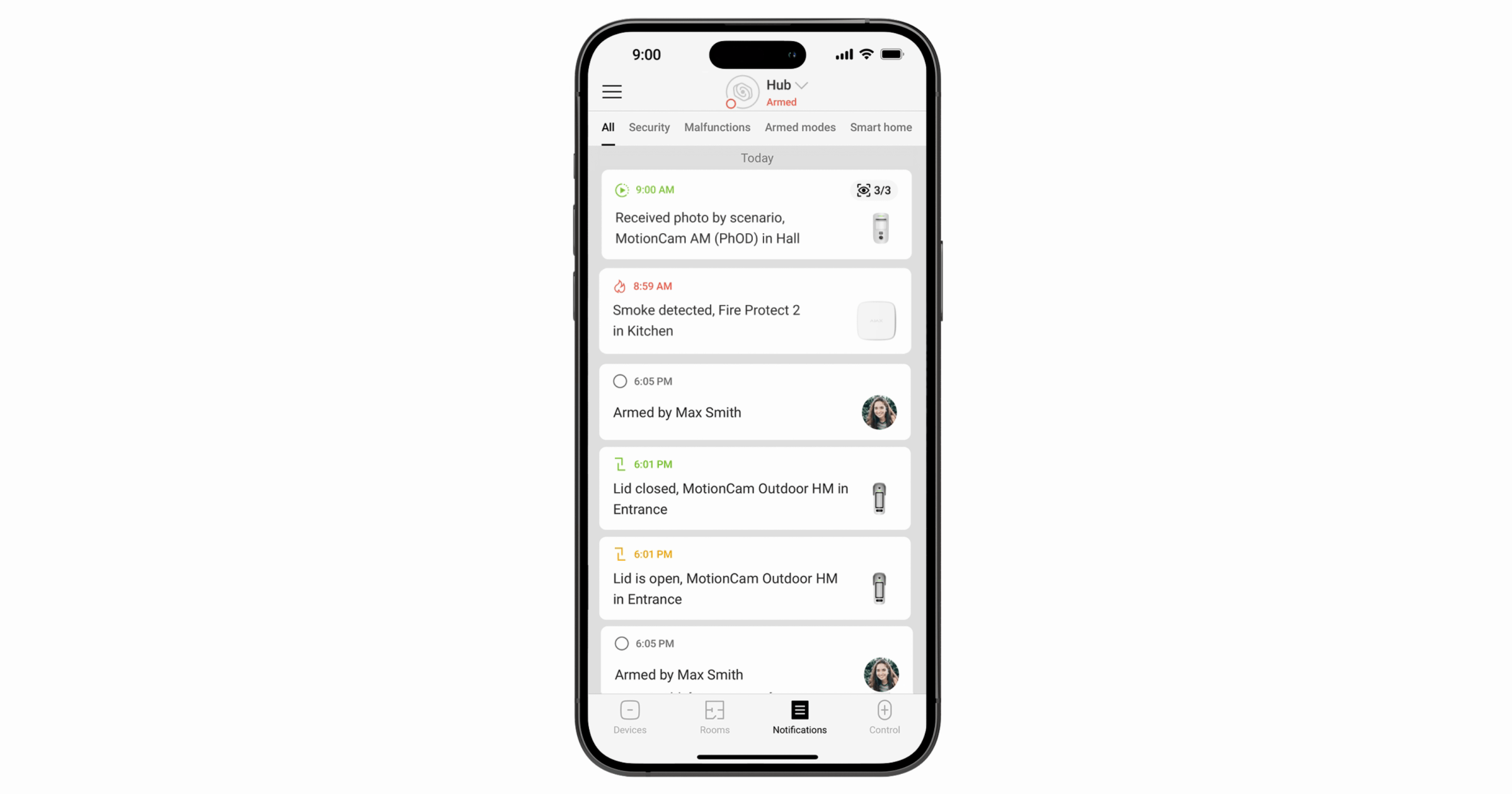
Фото по сценарию снимаются и автоматически отправляются в приложения Ajax. Снимки делаются в течение 3 секунд после обнаружения тревоги или в запланированное время.
Пользователям системы, для которых включено пуш-уведомление о событиях, будет отправлено уведомление о снятии.
Фото по сценарию доступны всем пользователям системы с доступом к ленте событий. Как только снимок будет доступен для просмотра, в ленте событий появится соответствующее уведомление. Напротив уведомления изображается иконка глаза со счетчиком доставленных снимков. Чтобы просмотреть снимки, нажмите на уведомление.
Дополнительные возможности и полезные ссылки
Датчики с (PhOD) в названии также могут делать фото по запросу.
В линейке устройств системы безопасности Ajax также есть датчики с фотоверификацией, которые не могут делать фото по запросу или сценариям.
Узнать больше об особенностях работы фотоверификации в системе Ajax можно по ссылке
К системе Ajax можно подключить камеры и NVR. Также поддерживается быстрая интеграция с брендами камер и видеорегистраторов Dahua, Hikvision, Safire, Uniview и EZVIZ.