 العربية السعودية
تُعد Hub Plus جهاز مركزي في نظام Ajax، يتولى تنسيق عمل الأجهزة المتصلة، والتفاعل مع المستخدم وشركة الأمن. الجهاز مُصمّم للاستخدام داخل المنشآت فقط.
يتطلب Hub Plus اتصالاً بالإنترنت للتواصل مع خادم Ajax Cloud — من أجل التهيئة والتحكُّم من أي مكان في العالم، ونقل إشعارات الأحداث، وتحديث البرنامج. تُخزن البيانات الشخصية وسجلات تشغيل النظام في إطار نظام حماية متعدد المستويات، ويتم تبادل المعلومات مع Hub Plus عبر قناة مُشفّرة على مدار 24 ساعة.
للاتصال بالخادم Ajax Cloud، يمكن للنظام استخدام اتصال إيثرنت، وشبكة Wi-Fi، وشبكة GSM.
يرجى استخدام جميع قنوات الاتصال هذه لضمان اتصال أكثر موثوقية بين لوحة التحكُّم و Ajax Cloud.
يمكن التحكُّم في Hub Plus عبر التطبيق لأنظمة iOS، أو Android، أو macOS، أو Windows. يتيح التطبيق الاستجابة الفورية لأي إشعارات من نظام الأمن.
اتبع الرابط لتنزيل التطبيق لنظام التشغيل الخاص بك:
يمكن للمستخدم تخصيص الإشعارات في الإعدادات. اختر الأنسب لك: الإشعارات الفورية، أو الرسائل النصية القصيرة، أو المكالمات. في حال كان نظام Ajax متصلاً بمركز المراقبة، ستُرسل إشارة الإنذار إليها مباشرةً، متجاوزةً خدمة Ajax Cloud.
تدعم Hub Plus ما يصل إلى 150 جهاز Ajax متصل. يضمن البروتوكول اللاسلكي Jeweller المحمي إتصالاً مُوثوقًا بين الأجهزة على مسافة تصل إلى 2 كم في نطاق الرؤية المباشرة.
استخدم السيناريوهات لتشغيل النظام آليًا وتقليل عدد الإجراءات الروتينية. أعدّ جدول زمني للمهام الأمنية، وبرمج إجراءات أجهزة التشغيل الآلي (Relay، و WallSwitch، أو Socket) للاستجابة للإنذار، بالضغط على الزر Button أو حسب جدول زمني. يمكن إنشاء سيناريو عن بُعد في تطبيق Ajax.
المقابس والإشارة

- يُشير شعار LED إلى حالة لوحة التحكُّم.
- لوحة التعليق SmartBracket (الجزء المثقوب مطلوب لتشغيل زر الحماية من التلاعب في حالة أي محاولة لتفكيك لوحة التحكُّم).
- مقبس لكابل مصدر الطاقة.
- مقبس لكابل الإيثرنت.
- فتحة لبطاقة مايكرو SIM.
- فتحة لبطاقة مايكرو SIM.
- رمز الاستجابة السريعة (QR).
- زر الحماية من التلاعب.
- زر التشغيل "On".
- مشبك تثبيت الكابل.
إشارة LED
لدى لوحة التحكُّم وضعين لمؤشر LED:
- اتصال لوحة التحكُّم بالخادم.
- التنبيهات والأعطال

اتصال لوحة التحكُّم بالخادم
وضع الاتصال بين لوحة التحكُّم والخادم يكون قيد التشغيل افتراضيًا. يتضمن مؤشر LED الخاص بلوحة التحكُّم قائمة بالمؤشرات التي توضح حالة النظام أو الأحداث التي تحدث. يمكن لشعار Ajax الموجود على الجزء الأمامي من لوحة التحكُّم أن يضيء باللون الأحمر، أو الأبيض، أو الأرجواني، أو الأصفر، أو الأزرق، أو الأخضر، حسب الحالة.
الإشارة | حدث | ملاحظة |
|---|---|---|
يضيء بضوء أبيض. | قناتا اتصال متصلتان: شبكة إيثرنت وبطاقة SIM. | في حالة إيقاف إمداد الطاقة الخارجي، سيومض المؤشر كل 10 ثوانٍ. بعد انقطاع التيار الكهربائي، لن تضيء لوحة التحكُّم على الفور، ولكنها ستبدأ في الوميض خلال 180 ثانية. |
يضيء بضوء أخضر. | قناة اتصال واحدة متصلة: إيثرنت أو بطاقة SIM. | في حالة إيقاف إمداد الطاقة الخارجي، سيومض المؤشر كل 10 ثوانٍ. بعد انقطاع التيار الكهربائي، لن تضيء لوحة التحكُّم على الفور، ولكنها ستبدأ في الوميض خلال 180 ثانية. |
يضيء بالأحمر. | لوحة التحكُّم غير متّصلة بالإنترنت أو لا يوجد اتصال مع خدمة Ajax Cloud. | في حالة إيقاف إمداد الطاقة الخارجي، سيومض المؤشر كل 10 ثوانٍ. بعد انقطاع التيار الكهربائي، لن تضيء لوحة التحكُّم على الفور، ولكنها ستبدأ في الوميض خلال 180 ثانية. |
يضيء بعد 180 ثانية من انقطاع التيار الكهربائي، ثم يومض كل 10 ثوانٍ. | إمداد الطاقة الخارجي مفصول؛ | يعتمد لون إشارة LED على عدد قنوات الاتصال المتّصلة. |
يومض باللون الأحمر. | تمت إعادة تهيئة لوحة التحكُّم إلى إعدادات المصنع. |
إذا كانت لوحة التحكُّم تُصدر إشارات مختلفة، فيُرجى التواصل مع الدعم الفني. وسوف يساعدونك.
الوصول إلى المؤشرات
يمكن لمستخدمي Hub رؤية إشارة التنبيهات والأعطال بعد:
- تشغيل النظام/إيقافه باستخدام لوحة مفاتيح Ajax.
- إدخال الرمز الشخصي أو معرّف المستخدم الصحيح على لوحة المفاتيح وتنفيذ إجراء نُفِّذَ مسبقًا (مثل أن يكون النظام موقوفًا، ثم يضغط المستخدم على زر إيقاف النظام على لوحة المفاتيح).
- اضغط على زر SpaceControl لتشغيل / إيقاف النظام أو لتنشيط الوضع الليلي.
- تشغيل النظام/إيقافه باستخدام تطبيقات Ajax.
يمكن لجميع المستخدمين رؤية مؤشر تغيير حالة لوحة التحكُّم.
التنبيهات والأعطال
يمكن تفعيل الوظيفة من إعدادات لوحة التحكُّم في تطبيق PRO (لوحة التحكُّم ← الإعدادات ← الخدمة ← إشارة LED).
تتوفر الإشارة في لوحات التحكُّم التي تعمل بإصدار البرنامج الثابت OS Malevich 2.14 أو إصدار أحدث، وفي التطبيقات ذات الإصدارات التالية أو الأحدث:
- Ajax PRO: Tool for Engineers 2.22.2 for iOS
- Ajax PRO: Tool for Engineers 2.25.2 لنظام Android
- Ajax PRO Desktop 3.5.2 لنظام macOS
- Ajax PRO Desktop 3.5.2 لنظام Windows
الإشارة | حدث | ملاحظة |
|---|---|---|
تغيير حالة لوحة التحكُّم | ||
يومض مؤشر LED الأبيض مرة واحدة في الثانية. | التفعيل على مرحلتين أو التأخير عند الخروج. | ينفّذ أحد الأجهزة التفعيل على مرحلتين أو التأخير عند الخروج. |
يومض مؤشر LED الأخضر مرة واحدة في الثانية. | الإشارة عند الدخول. | ينفّذ أحد الأجهزة التأخير عند الدخول. |
يضيء مؤشر LED باللون الأبيض لمدة ثانيتين. | اكتمال تشغيل النظام. | تُغيّـر لوحة التحكُّم (أو إحدى المجموعات) حالتها من قيد التشغيل إلى موقوفة. |
يُضيء مؤشر LED بضوء أخضر لمدة ثانيتين. | اكتمال إيقاف النظام. | تُغيّـر لوحة التحكُّم (أو إحدى المجموعات) حالتها من قيد التشغيل إلى موقوفة. |
التنبيهات والأعطال | ||
يومض مؤشر LED بالأحمر والأرجواني بالتتابع لمدة 5 ثوانٍ. | إنذار سطو مُسلح مؤكّد. | عدم استعادة حالة بعد صدور إنذار سطو مُسلح مؤكّد. لا تظهر هذه الإشارة إلا عند تفعيل خيار الاستعادة بعد إنذار سطو مُسلح مؤكّد في الإعدادات. |
يُضيء مؤشر LED بضوء أحمر لمدة 5 ثوانٍ. | إنذار السطو المُسلح. | عدم استعادة حالة بعد صدور إنذار سطو مُسلح. لا يُعرض هذا المؤشر إذا كان هناك حالة إنذار سطو مُسلح مؤكّدة. لا تظهر هذه الإشارة إلا عند تفعيل خيار الاستعادة بعد إنذار سطو مسلح في الإعدادات. |
يومض مؤشر LED الأحمر. | يساوي عدد الومضات رقم جهاز زر الطوارئ (DoubleButton)، أول جهاز أصدر إنذار سطو مسلح. | عدم استعادة الحالة بعد صدور إنذار سطو مُسلح مؤكّد أو غير مؤكّد:
أو
|
يومض مؤشر LED بضوء أصفر وأرجواني بالتتابع لمدة 5 ثوانٍ. | إنذار تسلُّل مؤكد. | عدم استعادة الحالة بعد صدور إنذار تسلّل مؤكّد. لا تظهر الإشارة إلا عند تفعيل الخيار الاستعادة بعد إنذار تسلُّل مؤكّد في الإعدادات. |
يضيء مؤشر LED بضوء أصفر لمدة 5 ثوانٍ. | إنذار التسلُّل. | عدم استعادة الحالة بعد صدور إنذار تسلُّل. لا يُعرض الإشارة إذا كانت هناك حالة إنذار تسلُّل مؤكّد. لا تظهر هذه الإشارة إلا عند تفعيل خيار الاستعادة بعد إنذار تسلّل في الإعدادات. |
يومض مؤشر LED الأصفر. | يساوي عدد الومضات رقم الجهاز الذي أصدر أول إنذار تسلُّل. | عدم استعادة الحالة بعد صدور إنذار تسلُّل مؤكّد أو غير مؤكّد:
أو
|
يومض مؤشر LED بضوء أحمر وأزرق بالتتابع لمدة 5 ثوانٍ. | فتح الغطاء. | عدم استعادة حالة زر حماية من التلاعب، أو غطاء لوحة التحكُّم أو أحد الأجهزة مفتوح. لا تظهر هذه الإشارة إلا عند تفعيل خيار الاستعادة بعد فتح الغطاء في الإعدادات. |
يومض مؤشر LED الأصفر والأزرق بالتتابع لمدة 5 ثوانٍ. | أعطال أخرى. | وجود حالة عطل لم تُستعاد في لوحة التحكُّم أو أي جهاز. لا تظهر هذه الإشارة إلا في حالة تفعيل خيار الاستعادة بعد فتح الغطاء في الإعدادات. الاستعادة بعد الأعطال غير متوفرة حاليًا في تطبيقات Ajax. |
يُضيء مؤشر LED بضوء أزرق قاتم لمدة 5 ثوانٍ. | الإيقاف الدائم. | أحد الأجهزة موقوف دائمًا أو إشعارات حالة الغطاء موقوفة. |
يُضيء مؤشر LED بضوء أزرق لمدة 5 ثوانٍ. | الإيقاف التلقائي. | أحد الأجهزة موقوف تلقائيًا بفعل مؤقِّت فتح أو بسبب عدد الاكتشافات. |
يومض مؤشر LED بضوء أخضر وأزرق بالتتابع. | انتهاء مؤقّت الإنذار. | يُعرض بعد انتهاء مؤقّت الإنذار (لتأكيد الإنذار). |
وإذا لم تطرأ أي أحداث في النظام (لا إنذار، أو عطل، أو فتح غطاء، إلى آخره)، يعرض مؤشر LED حالتين للوحة التحكُّم:
- النظام قيد التشغيل بالكامل/جزئيًا أو الوضع الليلي مُفعّل - يضيء مؤشر LED بضوء أبيض.
- النظام موقوف — يضيء مؤشر LED بضوء أخضر.
في لوحات التحكُّم التي تعمل بإصدار البرنامج الثابت OS Malevich 2.15.2 وإصدار أحدث، يضيء مؤشر LED بضوء أخضر عند الضبط على وضع تشغيل النظام بالكامل/جزئيًا أو الوضع الليلي.
مؤشر التنبيه
إذا كان النظام موقوفًا وظهرت أي من الإشارات المذكورة في الجدول، يومض مؤشر LED بضوء أصفر مرة واحدة في الثانية.
في حالة وجود عدة حالات في النظام، تُعرض المؤشرات بالتتابع، بالترتيب نفسه المبين في الجدول.
الاتصال بالشبكة
افتح غطاء لوحة التحكُّم عن طريق تحريكه بقوة إلى الأسفل.

كن حذرًا ولا تُتلف زر حماية من التلاعب التي تمنع تفكيك لوحة التحكُّم!
وصّل كابلات الطاقة والإيثرنت بالمقابس.

1 – مقبس الطاقة،
2 — مقبس إيثرنت،
3، 4 — فتحات لتوصيل بطاقات مايكرو SIM
اضغط مع الاستمرار على زر التشغيل لمدة ثانيتين حتى يضيء الشعار.

تحتاج لوحة التحكُّم إلى دقيقتين تقريبًا لتحديد قنوات الاتصال المتاحة.
يشير لون الشعار الأخضر الفاتح أو الأبيض إلى أن لوحة التحكُّم متصلة بـخادم Ajax Cloud.
في حالة عدم إقامة اتصال الإيثرنت تلقائيًا، أوقف الوكيل (البروكسي)، والفلترة حسب عناوين MAC، وفعّل DHCP في إعدادات الموجّه — وستحصل لوحة التحكُّم على عنوان IP. خلال الإعداد التالي في تطبيق الويب أو تطبيق الهاتف المحمول، ستتمكن من تعيين عنوان IP ثابت.
لتوصيل لوحة التحكُّم بشبكة النظام العالمي للاتصالات المتنقلة "GSM"، تحتاج إلى بطاقة مايكرو SIM مع إيقاف طلب رمز PIN (يمكنك إيقافه باستخدام الهاتف المحمول) ورصيد كافٍ في الحساب لتغطية تكاليف خدمات GPRS، والرسائل النصية القصيرة، والمكالمات.
في بعض المناطق، تُباع لوحة التحكُّم Hub Plus مع بطاقة SIM مُرفقة.
في حالة عدم اتصال لوحة التحكُّم بخادم Ajax Cloud عبر شبكة GSM، استخدم شبكة إيثرنت لإعداد معلمات الشبكة في التطبيق. لإجراء الإعدادات الصحيحة لنقطة الوصول، واسم المستخدم، وكلمة المرور، يرجى الاتصال بخدمة دعم المشغّل.
لاستخدام اتصال Wi-Fi، انتقل إلى إعدادات لوحة التحكُّم—قائمة Wi-Fi—واختر نقطة الوصول ثم أدخل كلمة مرور الشبكة.
حساب Ajax
يمكن للمستخدم الذي يمتلك صلاحيات المسؤول تهيئة نظام Ajax عبر التطبيق. حساب المسؤول الذي يحتوي على المعلومات المتعلقة بلوحات التحكُّم المضافة، وجميع معلمات نظام Ajax، والأجهزة المتصلة، مشفّر وموجود على Ajax Cloud.
لا يؤثر تغيير مسؤول المساحة (Space) على إعدادات الأجهزة المتصلة.
يمكن استخدام رقم هاتف واحد لإنشاء حساب Ajax واحد فقط.
أنشئ حساب Ajax في التطبيق باتباع الدليل خطوة بخطوة. كجزء من العملية، عليك تأكيد بريدك الإلكتروني ورقم هاتفك.
يتيح حساب Ajax الجمع بين الأدوار: فيمكنك أن تكون مسؤولاً عن مساحة (Space) ما، ومستخدمًا لمساحة أخرى في الوقت نفسه.
إضافة لوحة تحكُّم إلى تطبيق Ajax
يُعد منح حق الوصول إلى جميع وظائف النظام (لا سيما لعرض الإشعارات) شرطًا إلزاميًا لإدارة نظام Ajax عبر الهاتف الذكي/الجهاز اللوحي.
سجّل الدخول إلى حسابك.
اختر مساحة (Space) أو أنشئ واحدة جديدة.
تتوفر وظيفة المساحة (Space) للتطبيقات من الإصدارات التالية والإصدارات الأحدث:
- Ajax Security System 3.0 لنظام iOS؛
- Ajax Security System 3.0 لنظام Android؛
- Ajax PRO: Tool for Engineers 2.0 لنظام iOS؛
- Ajax PRO: Tool for Engineers 2.0 لنظام Andriod؛
- Ajax PRO Desktop 4.0 لنظام macOS؛
- Ajax PRO Desktop 4.0 لنظام Windows.
افتح قائمة إضافة لوحة التحكُّم واختر طريقة التسجيل: يدويًا أو عبر الإرشادات التفصيلية خطوة بخطوة.
في مرحلة التسجيل، اكتب اسم لوحة التحكُّم وامسح رمز QR ضوئيًا الموجود تحت الغطاء (أو أدخل مفتاح التسجيل يدويًا).

انتظر حتى يتم تسجيل لوحة التحكُّم وعرضها على سطح مكتب التطبيق.
عند إضافة الجهاز، سيقترح تطبيق Ajax أيضًا تنشيط خدمات Ajax إذا كانت متاحة للجهاز أو للنظام.
ويعتمد توفر الخدمات على العوامل التالية:
- دور حساب المستخدم للشخص الذي يضيف الجهاز.
- توفر خدمات Ajax لدور حساب المستخدم في منطقتك.
- ما إذا كان المحترف (PRO) أو الشركة قد منحا المستخدم النهائي الحق في تنشيط الخدمات في حال كانت المساحة (Space) تضم محترفًا (PRO) أو شركة بالفعل وحاول المستخدم النهائي إضافة الجهاز.
إضافة لوحة تحكُّم تمتلك بالفعل صلاحية المسؤول
إذا حاولت إضافة لوحة تحكُّم تنتمي بالفعل إلى مساحة (Space) أخرى ولديها مسؤول، أو محترف (PRO) يتمتع بحقوق كاملة، أو شركة، فسوف يطلب منك النظام إرسال طلب انضمام إلى المسؤولين الحاليين.

للمتابعة، اتبع الخطوات من 1 إلى 5 أعلاه ثم حدد إرسال الطلب. في حال الموافقة على طلبك، ستُضاف إلى المساحة (Space) التي تم فيها تهيئة لوحة التحكُّم بالفعل.
يرجى ملاحظة أن المساحة (Space) الجديدة لن يتم إنشاؤها، بل ستتم إضافتك إلى المساحة (Space) الموجودة بالفعل.
لتحديد من يملك صلاحيات المسؤول على لوحة التحكُّم، اقرأ المقالة أو اتصل بالدعم الفني.
التركيب
قبل تركيب لوحة التحكُّم، تأكد من اختيار الموقع الأمثل: أن تكون بطاقة SIM تستقبل إشارة قوية ومستمرة، وأن تكون جميع الأجهزة قد خضعت لاختبار الاتصال اللاسلكي، وأن تكون لوحة التحكُّم مخفية عن الأنظار.
الجهاز مُصمّم للاستخدام داخل المنشآت فقط.
يجب تثبيت لوحة التحكُّم بشكل موثوق على السطح (عموديًا أو أفقيًا). لا ننصح باستخدام الشريط اللاصق المزدوج: فهو لا يضمن تثبيتًا محكمًا ويسهل إزالة الجهاز.
لا تضع لوحة التحكُّم:
- خارج المبنى (في الهواء الطلق)؛
- بالقرب من أو داخل أي أجسام معدنية تتسبب في توهين الإشارة اللاسلكية وحجبها؛
- في الأماكن التي تكون فيها إشارة شبكة الهواتف المحمولة (GSM) ضعيفة؛
- بالقرب من مصادر التداخل اللاسلكي: على مسافة أقل من متر واحد من الموجّه وكابلات الطاقة؛
- داخل المباني التي تتجاوز فيها درجة الحرارة والرطوبة الحدود المسموح بها.
تركيب لوحة التحكُّم:
ثبِّت غطاء لوحة التحكُّم على السطح باستخدام المسامير المُرفقة. عند استخدام ملحقات تثبيت أخرى، تأكَّد من أنها لا تتلف غطاء لوحة التحكُّم أو تتسبب في تشويهه.
ثبّت كابلات الطاقة والإيثرنت باستخدام مشبك تثبيت الكابلات والمسامير المرفقة. استخدم كابلات بقطر لا يزيد عن قطر الكابلات المُرفقة. يجب أن يكون مشبك تثبيت الكابلات محكمًا على الكابلات حتى يُغلق غطاء لوحة التحكُّم بسهولة. سيؤدي ذلك إلى تقليل احتمالية التعرض للتخريب، حيث إن قطع كابل مُؤمَّن يتطلب جهدًا أكبر بكثير.
ضع لوحة التحكُّم على الغطاء وثبّتها باستخدام المسامير المُرفقة.

لا تقلب لوحة التحكُّم عند التثبيت عموديًا (على سبيل المثال، على الحائط). والتثبيت الصحيح يعني إمكانية قراءة شعار Ajax أفقيًا.
يمنع تثبيت لوحة التحكُّم على الغطاء باستخدام البراغي أي تحرك عرضي للوحة التحكُّم ويقلل من خطر سرقة الجهاز.
إذا كانت لوحة التحكُّم مثبتة بإحكام، فإن محاولة نزعها تُحفّز زر الحماية من التلاعب، ويرسل النظام إشعارًا.
توصيل الأجهزة
لا تدعم لوحة التحكُّم وحدتي الدمج uartBridge وocBridge Plus.

أثناء عملية التسجيل الأولى للوحة التحكُّم في التطبيق، سيُطلب منك إضافة أجهزة لحماية الغرفة. ومع ذلك، يمكنك الرفض والعودة إلى هذه الخطوة لاحقًا.
يمكن للمستخدم إضافة الجهاز فقط عندما يكون النظام الأمني في وضع إيقاف النظام!
- افتح الغرفة في التطبيق وحدّد خيار إضافة جهاز.
- أعطِ الجهاز اسمًا، ثم امسح رمز QR ضوئيًّا (أو أدخل المعرّف يدويًّا)، واختر الغرفة، ثم انتقل إلى الخطوة التالية.
- عندما يبدأ التطبيق في البحث ويبدأ العد التنازلي، شغّل الجهاز: سيومض مؤشر LED مرة واحدة. من أجل الكشف والاقتران، يجب أن يكون الجهاز موجودًا ضمن نطاق تغطية الشبكة اللاسلكية للوحة التحكُّم (ضمن منشأة واحدة محمية).
يرسل طلب الاتصال لفترة قصيرة عند تشغيل الجهاز.
سيظهر الجهاز المتصل بلوحة التحكُّم في قائمة أجهزة لوحة التحكُّم في تطبيق Ajax. يمكنك العثور على الجهاز من خلال إدخال جزء من الاسم، أو الطراز، أو المعرّف في حقل البحث.
إذا فشل الاتصال في المحاولة الأولى، أوقف تشغيل الجهاز لمدة 5 ثوانٍ ثم حاول مرة أخرى.
كيفية تهيئة وتوصيل كاميرا IP بنظام Ajax
أيقونات لوحة التحكُّم
تعرض الرموز بعضًا من حالات Hub Plus. يمكنك رؤيتها في تطبيق Ajax في قائمة الأجهزة .
الأيقونات | المعنى |
|---|---|
اتصال 2G. | |
اتصال 3G. | |
بطاقة SIM غير مركّبة. | |
بطاقة SIM معطّلة أو محمية برمز PIN. | |
مستوى شحن بطارية لوحة التحكُّم. يظهر بزيادات بقيمة 5%. | |
اكتشف عطل في لوحة التحكُّم. تتوفر القائمة في قائمة حالات لوحة التحكُّم. | |
لوحة التحكُّم متصلة بشكل مباشر بمركز المراقبة التابع لمؤسسة الأمن. | |
فقدت لوحة التحكُّم الاتصال بمركز المراقبة التابع لمؤسسة الأمن عبر الاتصال المباشر. | |
لوحة التحكُّم في حالة توفير طاقة البطارية. |
حالات لوحة التحكُّم
يمكن العثور على الحالات في تطبيق Ajax:
- انتقل إلى علامة التبويب الأجهزة
.
- اختر Hub Plus من القائمة.
المعلمة | المعنى |
|---|---|
الأعطال | انقر على لا يظهر هذا الحقل إلا عند اكتشاف عطل |
قوة إشارة شبكة الهواتف المحمولة | يعرض قوة إشارة شبكة الهاتف المحمول لبطاقة SIM النشطة. نوصي بتركيب لوحة التحكُّم في الأماكن التي تبلغ فيها قوة الإشارة 2–3 شرط. إذا كانت قوة الإشارة ضعيفة، فلن تتمكن لوحة التحكُّم من الاتصال الهاتفي أو إرسال رسالة نصية قصيرة حول حدث أو إنذار |
شحن البطارية | مستوى شحن بطارية الجهاز. يُعرض كنسبة مئوية |
الغطاء | حالة زر الحماية من التلاعب الذي يستجيب لخلع لوحة التحكُّم:
|
مصدر الطاقة الخارجي | حالة اتصال مصدر الطاقة الخارجي:
|
التوصيل | حالة الاتصال بين لوحة التحكُّم وAjax Cloud:
|
إنترنت شبكة الهواتف المحمولة | حالة اتصال لوحة التحكُّم بالإنترنت عبر شبكة الهاتف المحمول:
إذا كان لدى لوحة التحكُّم رصيد كافٍ في الحساب أو تتوفر لديها مكالمات/رسائل نصية قصيرة إضافية، فستتمكن من إجراء مكالمات وإرسال رسائل نصية قصيرة حتى في حال ظهور حالة غير متّصلة في هذا الحقل |
بطاقة SIM النشطة | تعرض بطاقة SIM النشطة: بطاقة SIM 1 أو بطاقة SIM 2 |
بطاقة SIM 1 | رقم بطاقة SIM المركّبة في الفتحة الأولى. انسخ الرقم عن طريق النقر عليه |
بطاقة SIM 2 | رقم بطاقة SIM المركّبة في الفتحة الثانية. انسخ الرقم عن طريق النقر عليه |
شبكة Wi-Fi | حالة اتصال لوحة التحكُّم بالإنترنت عبر Wi-Fi. للحصول على موثوقية أكبر، نوصي بتركيب لوحة التحكُّم في الأماكن التي تبلغ فيها قوة الإشارة 2–3 شرط |
الإيثرنت | حالة اتصال لوحة التحكُّم بالإنترنت عبر الإيثرنت:
|
متوسط الضوضاء (ديسيبل مللي واط) | مستوى طاقة الضوضاء عند ترددات Jeweller في موقع تركيب لوحة التحكُّم. القيمة المقبولة هي -80 ديسيبل ميللي واط أو أقل. على سبيل المثال، تُعتبر -95 ديسيبل مللي واط مقبولة و -70 ديسيبل مللي واط غير صالحة. |
مركز المراقبة | حالة الاتصال المباشر للوحة التحكُّم بمركز المراقبة التابع لمؤسسة الأمن:
إذا ظهر هذا الحقل، فهذا يعني أن شركة الأمن تستخدم اتصالاً مباشرًا لاستلام أحداث وإنذارات نظام الأمن |
الاستيقاظ المُجدوَل | متوفر في OS Malevich 2.31 والإصدارات الأحدث. حالة ميزة الاستيقاظ المُجدوَل. انقر على أيقونة الحالات المتاحة هي: |
طراز لوحة التحكُّم | اسم طراز لوحة التحكُّم |
إصدار الجهاز | إصدار الجهاز. تعذّر التحديث |
البرنامج الثابت | إصدار البرنامج الثابت. يمكن تحديثه عن بُعد |
المعرِّف | المعرّف/الرقم التسلسلي. يوجد أيضًا على عبوة الجهاز، ولوحة الدائرة الكهربائية، ورمز QR الموجود أسفل لوحة تعليق SmartBracket |
IMEI | رقم تسلسلي فريد مكون من 15 رقمًا لتحديد مودم لوحة التحكُّم على شبكة النظام العالمي للاتصالات المتنقلة "GSM". يُعرض فقط عند تركيب بطاقة SIM في لوحة التحكُّم. |
إعدادات لوحة التحكُّم
يمكن تغيير الإعدادات في تطبيق Ajax:
- انتقل إلى علامة التبويب الأجهزة.
- اختر Hub Plus من القائمة.
- انتقل إلى الإعدادات عن طريق النقر على أيقونة
.
يُمكّن نظام Ajax المحترفين (PRO) من تطبيق عدة إعدادات مُسبقة التهيئة على مجموعة من الأجهزة في وقت واحد عبر نماذج الإعدادات.
الاسم
يظهر اسم لوحة التحكُّم في نص الرسائل القصيرة والإشعارات الفورية. قد يتضمن الاسم حتى 12 حرفًا عربيًا أو ما يصل إلى 24 حرفًا لاتينيًا.
لتغيير ذلك، اضغط على رمز القلم الرصاص وأدخِل اسم لوحة التحكُّم المرغوب.
الغرفة
اختيار غرفة لوحة التحكُّم الافتراضية. يظهر اسم الغرفة في رسالة نصية قصيرة ونص الإشعار الفوري.
الإيثرنت
الإيثرنت — إعدادات الاتصال بالإنترنت عبر الكابل.
- الإيثرنت — يتيح تشغيل وإيقاف الاتصال عبر الإيثرنت على لوحة التحكُّم
- DHCP / ثابت — اختيار نوع عنوان IP للوحة التحكُّم المراد استلامه: ديناميكي أو ثابت
- عنوان IP — عنوان IP للوحة التحكُّم
- طول بادئة الشبكة الفرعية (Subnet Mask) — طول بادئة الشبكة الفرعية التي تعمل فيها لوحة التحكُّم
- الموجّه — البوابة الإفتراضية التي تستخدمها لوحة التحكُّم
- DNS — خادم أسماء النطاقات (DNS) للوحة التحكُّم
شبكة Wi-Fi
Wi-Fi — إعدادات الاتصال بالإنترنت عبر Wi-Fi. تعرض القائمة العامة جميع الشبكات المتاحة للوحة التحكُّم.
Wi-Fi — يتيح تشغيل وإيقاف شبكة Wi-Fi على لوحة التحكُّم. بعد الضغط على زر [>]، تظهر إعدادات الشبكة:
- DHCP / ثابت — اختيار نوع عنوان IP للوحة التحكُّم المراد استلامه: ديناميكي أو ثابت
- عنوان IP — عنوان IP للوحة التحكُّم
- طول بادئة الشبكة الفرعية (Subnet Mask) — طول بادئة الشبكة الفرعية التي تعمل فيها لوحة التحكُّم
- البوابة — البوابة التي تستخدمها لوحة التحكُّم
- DNS — خادم أسماء النطاقات (DNS) للوحة التحكُّم
- تجاهل هذه الشبكة — في حالة تحديد هذا الخيار، تحذف لوحة التحكُّم إعدادات الشبكة وتقطع الاتصال بها
شبكة الهواتف المحمولة
شبكة الهواتف المحمولة — تفعيل/إيقاف اتصال شبكة الهواتف المحمولة، وتهيئة الاتصالات، والتحقق من الحساب.
تدعم لوحة التحكُّم المزودة ببطاقة Ajax SIM نشطة ميزة بطاقة SIM المرنة، والتي تتيح للنظام الحفاظ على اتصال موثوق بشبكة الهواتف المحمولة في جميع الأوقات. عند فشل نقل البيانات، تتيح هذه الميزة للنظام البحث عن شبكة أكثر استقرارًا والاتصال بها. للمزيد من المعلومات، يرجى مراجعة المقالة التالية:
- البيانات الخلوية — إيقاف وتفعيل بطاقات SIM على لوحة التحكُّم
- التجوال — في حال تفعيل هذا الخيار، قد تعمل بطاقة SIM الموجودة في لوحة التحكُّم أثناء التجوال
- تجاهُل خطأ تسجيل الشبكة — عند تفعيل هذا الإعداد، تتجاهل لوحة التحكُّم الأخطاء عند محاولة الاتصال عبر بطاقة SIM. فعِّل هذا الخيار إذا لم تتمكن بطاقة SIM من الاتصال بالشبكة
- تعطيل اختبار الاتصال (Ping) مع المشغل — عند تفعيل هذا الخيار، تتجاهل لوحة التحكُّم أخطاء اتصال المشغِّل. فعِّل هذا الخيار إذا لم تتمكن بطاقة SIM من الاتصال بالشبكة
- بطاقة SIM 1 — تعرض رقم بطاقة SIM المُستخدمة. انقر على الحقل للانتقال إلى إعدادات بطاقة SIM
- بطاقة SIM 2 — تعرض رقم بطاقة SIM المُستخدمة. انقر على الحقل للانتقال إلى إعدادات بطاقة SIM
إعدادات بطاقة SIM
إعدادات الاتصال
- نقطة الوصول (APN)، واسم المستخدم، وكلمة المرور — إعدادات الاتصال بالإنترنت عبر بطاقة SIM. لمعرفة إعدادات مشغِّل شبكة الهاتف المحمول الخاص بك، اتصل بخدمة الدعم الفني لمزود الخدمة.
كيفية تعيين إعدادات نقطة الوصول (APN) أو تغييرها في لوحة التحكُّم
استهلاك البيانات الخلوية
- الواردة — حجم البيانات الواردة إلى لوحة التحكُّم. تُعرض بالكيلوبايت أو الميجابايت.
- الصادرة — حجم البيانات المُرسلة من لوحة التحكُّم. تُعرض بالكيلوبايت أو الميجابايت.
تُحسب البيانات بناءً على لوحة التحكُّم وقد تختلف عن إحصائيات المشغّل.
احصائيات إعادة الضبط — إعادة ضبط الإحصائيات حركة البيانات الواردة والصادرة.
التحقُّق من الرصيد
- رمز USSD — أدخِل الرمز المُستخدَم للتحقُّق من الرصيد في هذا الحقل. مثل *111#. بعد ذلك، اضغط على التحقق من الرصيد لإرسال طلب. ستظهر النتيجة أسفل الزر.
رموز وصول لوحة المفاتيح
إعداد كلمات مرور لوحة المفاتيح للأشخاص غير المسجلين في النظام.
أضفنا أيضًا مع تحديث OS Malevich 2.13.1 إمكانية إنشاء كلمة مرور للأشخاص غير المتّصلين بلوحة التحكُّم. وهذا يفيد في حالات معينة مثل إعطاء شركة التنظيف وصولاً إلى إدارة الأمن. وبمعرفة رمز الوصول، ما عليك إلا إدخاله على لوحة مفاتيح Ajax لتشغيل النظام أو إيقافه.
لإعداد رمز وصول للأفراد غير المُسجّلين في النظام:
- اضغط على إضافة جهاز.
- أدخِل اسم المستخدم ورمز الوصول.
- اضغط على إضافة.
إذا كنت ترغب في إعداد رمز إكراه، أو تغيير رمز الوصول، أو إعدادات الوصول إلى المجموعات، أو الوضع الليلي، أو معرّف الرمز، أو إيقاف هذا الرمز مؤقتًا أو حذفه، فحدده في القائمة وأجرِ التغييرات.
رموز الوصول المُنشأة صالحة لجميع لوحات المفاتيح المتصلة مع لوحة التحكُّم. يدعم جهاز Hub Plus ما يصل إلى 99 رمز وصول.
الحد الأقصى لطول الرموز
لا يتوفر هذا الإعداد إلا في تطبيقات Ajax PRO
حدّد متطلبات طول رموز المرور المستخدمة لتفويض المستخدمين ودخولهم إلى النظام. يمكنك تحديد الخيار مرن (من 4 إلى 6 رموز) أو تحديد طول ثابت للرمز: 4 رموز، أو 5 رموز، أو 6 رموز.
ملاحظة: عند تعيين طول رمز ثابت، يُعيد النظام تعيين جميع رموز الدخول التي تمت تهيئتها مسبقًا.
طول الرمز الثابت مطلوب لميزة تغيير وضع تشغيل النظام بسهولة التي تتيح إيقاف النظام دون الضغط على زر إيقاف النظام على لوحة المفاتيح بعد إدخال رمز المرور أو استخدام جهاز وصول.
الجدول الزمني للمهام الأمنية
جدول الأمن — تشغيل/إيقاف نظام أمني حسب جدول زمني.
اختبار منطقة الكشف
اختبار منطقة الكشف — تشغيل اختبار منطقة الكشف للكواشف المتّصلة. يحدد الاختبار المسافة الكافية للكواشف لتسجيل الإنذارات.
وضع الاختبار
مع هذا الاختبار، يمكنك فحص جميع الكواشف وضمان عملها بشكل صحيح. عندما يتحول النظام إلى وضع الاختبار، فإنه لا يصدر إنذارًا ولا يرسله إلى برنامج المراقبة. يسمح ذلك بتحفيز كل كاشف أو جهاز دون التسبب في إنذار كاذب. مع ذلك، لا يزال النظام يبلغ عن الأعطال وأحداث إنذار التلاعب لبرنامج المراقبة.
في قائمة وضع الاختبار، يمكنك ضبط وقت الخروج التلقائي من وضع الاختبار، ومراجعة أحدث نتائج الاختبار، وبدء/إيقاف الاختبار.
Jeweller
Jeweller — تهيئة الفاصل الزمني لفحص الاتصال بين لوحة التحكُّم والكاشف. تشير الإعدادات إلى عدد مرات اتصال لوحة التحكُّم بالأجهزة ومدى سرعة اكتشاف فقدان الاتصال.
- الفاصل الزمني لفحص اتصال الكاشف — عدد مرات فحص لوحة التحكُّم لاتصال الأجهزة المتصلة، وتُضبط في نطاق من 12 إلى 300 ثانية (36 ثانية افتراضيًا).
- عدد المحاولات لتحديد فشل الاتصال — عدّاد الحزم غير المسلّمة (8 حزم افتراضيًا).
تُحسَب المدة الزمنية قبل إصدار إنذار انقطاع الاتصال بين لوحة التحكُّم والجهاز وفقًا للمعادلة التالية:
الفاصل الزمني لفحص اتصال الكاشف × عدد مرات الفحص المفقودة لتحديد انقطاع الاتصال
يعني الفاصل الزمني الأقصر (بالثواني) نقل الأحداث بشكل أسرع بين لوحة التحكُّم والأجهزة المتصلة؛ ومع ذلك، يؤدي الفاصل الزمني القصير إلى تقليل عمر البطارية. وفي الوقت نفسه، تُرسل الإنذارات على الفور بغض النظر عن فترة اختبار الاتصال.
لا نوصي بتقليل الإعدادات الافتراضية لفترة الفحص والفاصل الزمني.
لاحظ أن الفاصل الزمني يحدّد الحد الأقصى لعدد الأجهزة المتصلة:
الفاصل الزمني، ثانية | الحد الأقصى للأجهزة المتصلة |
|---|---|
12 | 39 |
24 | 79 |
36 | 119 |
48 | 150 |
يمكن توصيل حتى 10 صفارات إنذار بلوحة التحكُّم، بغض النظر عن الإعدادات.
تدعم Hub Plus Jeweller التي تعمل بنظام OS Malevich 2.33 والإصدارات الأحدث توصيل ما يصل إلى 10 صفارات إنذار وما يصل إلى 50 لوحة مفاتيح مع جرس مُدمج.
إرسال إنذار عند انقطاع الاتصال بالجهاز المتصل - عند تفعيل هذا الخيار، تُرسل الأحداث المتعلقة بانقطاع الاتصال كإنذارات إلى جميع مستخدمي النظام.
اكتشاف التداخل اللاسلكي — تضمن الإعدادات التالية توافق النظام مع متطلبات EN 50131 (Grade 3). ويوجد خياران:
- كشف متقدّم عن التداخل اللاسلكي.
- إرسال التنبيه بحدوث التداخل اللاسلكي كإنذار - في حال تفعيل هذا الخيار، سيُرسل إشعار بوجود مستوى عالٍ من التداخل اللاسلكي كإنذار إلى جميع مستخدمي النظام.
الخدمة
الخدمات هي مجموعة من إعدادات خدمات لوحة التحكُّم. وهي مقسمة إلى مجموعتين: إعدادات عامة وإعدادات متقدمة.
الإعدادات العامة
سطوع مؤشر LED
ضبط سطوع إضاءة LED الخلفية لشعار لوحة التحكُّم.
تحديث البرنامج الثابت
تحتوي القائمة على إعدادات تحديث البرنامج الثابت للوحة التحكُّم.
يضبط التحديث التلقائي للبرنامج الثابت التحديثات التلقائية لنظام التشغيل OS Malevich (مُفعّل افتراضيًا):
في حالة تفعيل هذا الخيار، يُحدّث البرنامج الثابت تلقائيًا عند توفر إصدار جديد. يجب إيقاف النظام وتوصيل مصدر الطاقة الخارجي بلوحة التحكُّم.
عند إيقاف هذا الخيار، لا يُحدّث النظام تلقائيًا. وإذا توفر إصدار جديد للبرنامج الثابت، سيعرض التطبيق تحديث OS Malevich.
يتيح التحقُّق من وجود إصدار جديد التحقُّق يدويًا من تحديثات البرامج الثابتة وتثبيتها عند توفرها أو تعيينها إلى لوحة التحكُّم. ولا يتوفر هذا الخيار إلا عند تفعيل الإعداد التحديث التلقائي للبرنامج الثابت.
سجلات نظام لوحة التحكُّم
تمثّل السجلات ملفات تتضمن معلومات عن تشغيل النظام. يمكنها المساعدة في حل المشكلة في حالة وجود أخطاء أو أعطال.
تتيح لك الإعدادات اختيار قناة الإرسال لسجلات لوحة التحكُّم أو إيقاف تسجيلها:
- موقوفة — السجلات موقوفة.
- شبكة Wi-Fi
- الإيثرنت
- شبكة الهواتف المحمولة لمدة 10 دقائق — يرجى ملاحظة أن تسجيل بيانات شبكة الهاتف المحمول يزيد بشكل كبير من استهلاك بيانات الهاتف المحمول. الميزة متاحة على لوحات التحكُّم التي تعمل بنظام OS Malevich 2.39 أو الإصدارات الأحدث.
لا نوصي بإيقاف السجلات، حيث إن هذه المعلومات قد تكون مفيدة في حالة حدوث أخطاء في تشغيل النظام!
تأخير إشعارات انقطاع مصدر الطاقة الخارجي
إعدادات وقت التأخير عند إرسال إشعار بفقدان مصدر الطاقة الخارجي.
يمكنك اختيار وقت التأخير من دقيقة واحدة إلى ساعة واحدة بفاصل زمني يبلغ دقيقة واحدة.
متاح لجهاز Hub Plus Jeweller بإصدار OS Malevich 2.22 أو إصدار أحدث.
عدد الأحداث "عندما تكون لوحة التحكُّم غير متصلة"
تُسجّل الأحداث في أثناء انقطاع الاتصال مع الخادم في ذاكرة لوحة التحكُّم المؤقّتة وتُرسل إلى تطبيقات Ajax بعد استعادة الاتصال.
يتيح لك هذا الإعداد اختيار عدد الأحداث الأخيرة التي ستُرسلها لوحة التحكُّم إلى تطبيقات Ajax بعد استعادة الإنترنت.
يمكنك الاختيار بين 100 (القيمة الافتراضية) و 1000 حدث بزيادة قدرها 50 حدث.
متاح لجهاز Hub Plus Jeweller بإصدار OS Malevich 2.25 أو إصدار أحدث.
الإعدادات المتقدمة
تعتمد قائمة إعدادات CIE المتقدمة على نوع التطبيق: قياسي أو PRO.
Ajax Security System | Ajax PRO |
|---|---|
اتصال الخادم الأصوات والتنبيهات إعدادات كواشف الحريق التحقُّق من سلامة النظام | معالج الإعدادات PD 6662 اتصال الخادم الأصوات والتنبيهات إعدادات البطارية إعدادات كواشف الحريق التحقُّق من سلامة النظام تأكيد الإنذار الاستعادة بعد الإنذار عملية تشغيل النظام/إيقافه الإيقاف التلقائي للأجهزة إشارة LED |
معالج الإعدادات PD 6662
يفتح دليلاً مُفصّلاً عن كيفية إعداد نظامك بحيث يمتثل لمعيار الأمن البريطاني PD 6662:2017.
كيفية تهيئة النظام للامتثال للمعيار PD 6662:2017
اتصال الخادم
تحتوي القائمة على إعدادات الاتصال بين لوحة التحكُّم وAjax Cloud:
- الفاصل الزمني لفحص اتصال الخادم ولوحة التحكم، بالثواني. وتيرة إرسال فحوصات الاتصال من لوحة التحكُّم إلى خادم Ajax Cloud. تُضبط في نطاق من 10 إلى 300 ثانية. الفاصل الزمني الافتراضي المُوصى به 60 ثانية.
- تأخير إنذار فشل الاتصال بالخادم، بالثواني. التأخير مطلوب لتقليل مخاطر الإنذارات الكاذبة بشأن انقطاع الاتصال بالخادم. ويُنشّط بعد فشل الاتصال 3 مرات بين الخادم ولوحة التحكُّم. ويمكن ضبط التأخير في مدى يتراوح بين 30 و600 ثانية. القيمة الافتراضية الموصى بها هي 300 ثانية.
- استلام إشعارات بانقطاع اتصال الخادم دون إنذار. يمكن لتطبيقات Ajax الإخطار بانقطاع الاتصال بين لوحة التحكُّم والخادم بطريقتين: إما بإرسال إشعار فوري عادي أو بصوت صفارة الإنذار (مفعّل افتراضيًا). وفي حال تفعيل هذا الخيار، تصل إشعارات فورية تُخطر بانقطاع الاتصال.
- الإخطار بفقدان الاتصال عبر القنوات. يمكن لنظام Ajax أن يُخطر المستخدمين وشركة الأمن بانقطاع الاتصال، حتى عبر واحدة من قنوات الاتصال.
في هذه القائمة، يمكنك تحديد القنوات التي سيبلغ عنها النظام عند انقطاع الاتصال، بالإضافة إلى مدة التأخير في إرسال هذه الإشعارات:
- الإيثرنت
- شبكة الهواتف المحمولة
- شبكة Wi-Fi
- تأخير إشعار انقطاع الاتصال، بالدقائق — مدة التأخير قبل إرسال إشعار انقطاع الاتصال عبر إحدى قنوات الاتصال. تُضبط في نطاق من 3 إلى 30 دقيقة.
يُحسب الوقت اللازم لإصدار إشعار بشأن انقطاع الاتصال بين لوحة التحكُّم وخادم Ajax Cloud باستخدام الصيغ التالية.
إذا ظلت قنوات الاتصال الأخرى متاحة، فسيُصدر النظام حدث تعطل قناة الاتصال بعد:
(الفاصل الزمني لفحص اتصال الخادم ولوحة التحكُّم × 3) + تأخير الإخطار بفقدان الاتصال
إذا كانت القناة المقطوعة آخر قناة اتصال نشطة، وكان تأخير إشعار انقطاع الاتصال أطول من تأخير إنذار انقطاع الاتصال بالخادم، فينشأ كل من حدث انقطاع القناة وحدث انقطاع اتصال لوحة التحكُّم بعد:
(الفاصل الزمني لفحص اتصال الخادم بلوحة التحكُّم × 3) + تأخير إنذار فشل اتصال الخادم
إذا كانت القناة المقطوعة آخر قناة اتصال نشطة، وكان تأخير إشعار انقطاع الاتصال أقصر من تأخير إنذار انقطاع الاتصال بالخادم، فينشأ حدث انقطاع القناة بعد:
(الفاصل الزمني لفحص اتصال الخادم ولوحة التحكُّم × 3) + تأخير الإخطار بفقدان الاتصال
ينشأ حدث لوحة التحكُّم غير متصلة بعد:
(الفاصل الزمني لفحص اتصال الخادم ولوحة التحكُّم × 3) + تأخير إنذار فشل اتصال الخادم
الأصوات والتنبيهات
تتضمن القائمة ثلاث مجموعات من الإعدادات: معلمات تنشيط صفارة الإنذار، وإشارة صفارة الإنذار بعد الإنذار، ومعلمات تنشيط إشارة صوتية مع لوحة المفاتيح.
معلمات تنشيط صفارة الإنذار
إذا كان الغطاء مفتوح (لوحة التحكم أو الكاشف). وعند تفعيله، تنشِّط لوحة التحكُّم صفارات الإنذار المتصلة إذا كان جسم لوحة التحكُّم، أو كاشف، أو أي جهاز Ajax آخر مفتوح.
عند الضغط على زر الذعر في التطبيق. عند تفعيل هذه الوظيفة، تُنشِّط لوحة التحكُّم صفارات الإنذار المتّصلة في حالة الضغط على زر الذعر في تطبيق Ajax.
إعادة تشغيل إشارة الإنذار عند تحفيز كل كاشف. في حالة التفعيل، سيؤدي كل إنذار جديد من كاشف التسلُّل إلى إعادة تشغيل إنذار صفارة الإنذار. يمكنك إيقاف هذا الإعداد بحيث لا تستجيب صفارة الإنذار إلا للإنذار الصادر عن أول كاشف مُحفّز.
يمكنك إيقاف صفارات الإنذار عند الضغط على زر الذعر في مفتاح التحكُّم عن بُعد Ajax SpaceControl من خلال إعدادات الجهاز (الأجهزة ← Ajax SpaceControl ← الإعدادات ).
إعدادات مؤشر صفارة الإنذار بعد الإنذار
لا يتوفر هذا الإعداد إلا في تطبيقات Ajax PRO
يمكن لصفارات الإنذار الإبلاغ عن تحفيز النظام المُشغّل من خلال إشارة LED. وبفضل هذه الميزة، يمكن لمستخدمي النظام ودوريات شركات الأمن معرفة أن النظام قد حُفِّز.
تنفيذ الميزة في StreetSiren DoubleDeck
معلمات تنشيط إشارة صوتية مع لوحة المفاتيح
لا يتوفر هذا الإعداد إلا في تطبيقات Ajax PRO
ستصدر لوحات المفاتيح المتصلة مع لوحة التحكُّم صوتًا مسموعًا للإشارة إلى الأعطال. لتنشيط الإشعارات الصوتية، فعّل أزرار التبديل: إذا كان أي جهاز غير متصل بالإنترنت وإذا كان شحن البطارية منخفض.
تتوفر إعدادات الإشعارات الصوتية بالأعطال لجميع لوحات التحكُّم التي تعمل بإصدار البرنامج الثابت OS Malevich 2.15 أو إصدار أحدث.
تدعم لوحات مفاتيح Ajax الإشعارات الصوتية للأعطال بإصدارات البرنامج الثابت التالية أو الأحدث:
- 5.57.1.1 للبروتوكول KeyPad Jeweller؛
- 5.57.5.0 للجهاز KeyPad Plus Jeweller.
إعدادات البطارية
يتيح لك ضبط معلمات إمداد الطاقة الاحتياطي إطالة وقت تشغيل الجهاز.
هناك خيارات متوفرة في هذا الإعداد:
توفير طاقة البطارية
لا يتوفر هذا الإعداد إلا في تطبيقات Ajax PRO
يتيح الإعداد توفير شحن البطارية الاحتياطية للوحة التحكُّم إطالة عمر البطارية الاحتياطية عند عدم توفر مصدر طاقة خارجي. عند تفعيل هذا الإعداد، تتحول لوحة التحكُّم إلى وضع الاستعداد بمجرد فقدان مصدر الطاقة الخارجي.
لتوفير شحن البطارية الاحتياطية، توقف لوحة التحكُّم قنوات الاتصال الخاصة بها (شبكة الهواتف المحمولة، والإيثرنت، وشبكة Wi-Fi) عندما تتحول إلى وضع الاستعداد. ولهذا، لا تتصل لوحة التحكُّم بخادم Ajax Cloud أو مركز المراقبة (CMS) حتى يطرأ أي حدث في النظام. لن تكون لوحة التحكُّم والأجهزة المضافة إليها للتهيئة أو التحكُّم في تطبيقات Ajax. ستتوقف لوحة التحكُّم وستظهر في حالة وضع توفير الطاقة. تظل الأجهزة المتصلة بلوحة التحكُّم متاحة في قائمة الأجهزة وتظهر متصلة بالإنترنت. إذا فتحت جهازًا، فستعرض إعداداته رسالة لوحة التحكُّم في وضع توفير طاقة البطارية. ستكون مساحة (Space) في قائمة مساحات (Space) مميّزة بحالة إضافية وضع توفير طاقة البطارية.
لا يؤثر وضع الاستعداد على تشغيل النظام. يؤدي أي تحفيز للكاشف إلى تنشيط لوحة التحكُّم لفترة زمنية محددة لنقل الحدث إلى المستخدمين ومركز المراقبة. أثناء وضع الاستعداد، يومض مؤشر LED للوحة التحكُّم باللون الأحمر كل 30 ثانية، وينخفض سطوع مؤشر LED إلى الحد الأدنى.
إذا كانت لوحة التحكُّم في وضع الاستعداد، فلا يمكن تغيير أوضاع النظام إلا باستخدام لوحة المفاتيح Ajax أو مفتاح تحكُّم عن بُعد. لا تتوفر إمكانية تبديل تغيير أوضاع النظام وتهيئة لوحة التحكُّم في وضع الاستعداد عبر تطبيقات Ajax.
فعِّل توفير شحن البطارية الاحتياطية للوحة التحكُّم لضبط وقت تشغيل لوحة التحكُّم:
الإعداد | المعنى |
|---|---|
فترة النشاط بعد تحفيز الحدث | يُضبط الوقت الذي تظل فيه لوحة التحكُّم متصلة بخادم Ajax Cloud بعد وقوع أي حدث في النظام على 10 دقائق افتراضيًا. ومع ذلك، يمكنك تعديل هذا الوقت من 5 دقائق إلى ساعة واحدة. |
الفاصل الزمني لفحص اتصال الخادم | يُضبط الوقت بين اتصالات لوحة التحكُّم في وضع الاستعداد بالخادم على 6 ساعات بشكل افتراضي. ومع ذلك، يمكنك تعديل هذا الوقت من ساعة واحدة إلى 24 ساعة. |
يمكنك تهيئة تاريخ ووقت خروج لوحة التحكُّم من وضع توفير الطاقة باستخدام ميزة الاستيقاظ المُجدوَل.
هذه الميزة متاحة للوحات التحكُّم التي تعمل بنظام OS Malevich 2.31 أو الإصدارات الأحدث، ويمكن تهيئتها في قائمة حالات لوحة التحكُّم.
تتيح ميزة توفير طاقة البطارية إطالة عمر البطارية الاحتياطية لجهاز Hub Plus Jeweller حتى 70ساعة. تعتمد هذه المدة على تهيئة النظام وعدد الأجهزة المضافة إلى لوحة التحكُّم.
تتوفر ميزة توفير طاقة البطارية للوحات التحكُّم التي تعمل بنظام التشغيل OS Malevich 2.19 أو إصدار أحدث.
لا يتوافق النظام مع EN 50131 Grade 2 عند تفعيل ميزة توفير طاقة البطارية.
ملاحظة: في حالة إضافة موسّع نطاق واحد على الأقل إلى لوحة التحكُّم عبر الإيثرنت في نظامك، فلن تتحول لوحة التحكُّم إلى وضع الاستعداد. هذا ضروري للحفاظ على الاتصال مع الأجهزة المضافة عبر موسّع النطاق.
وضع الشحن
لا يتوفر هذا الإعداد إلا في تطبيقات Ajax PRO.
متاح لجهاز Hub Plus Jeweller بإصدار OS Malevich 2.24 أو إصدار أحدث.
يحدّد هذا الإعداد مدى سرعة شحن البطارية المُدمجة في الجهاز من مصدر طاقة خارجي.
يتوفر خياران:
- مستمر — تُشحن البطارية دون توقف حتى تمتلئ بالكامل. متوافق مع معظم مصادر الطاقة الخارجية.
- الفاصل الزمني — تُشحن البطارية مع فواصل زمنية قصيرة. موصى به لمصدر طاقة من الزنك والهواء.
إعدادات كواشف الحريق
قائمة إعدادات كواشف الحريق من Ajax. يتيح تهيئة إنذارات كواشف الحريق FireProtect المرتبطة.
توصي المعايير الأوروبية حول الحرائق باستخدام هذه الخاصية، وتتطلب طاقة إشارة تحذير بقدرة 85 ديسيبل على الأقل ضمن 3 أمتار من مصدر الصوت، عند نشوب حريق. إن قوة الصوت هذه كفيلة بإيقاظ حتى الشخص الذي ينام نومًا عميقًا أثناء اندلاع حريق. ويمكنك إيقاف كواشف الحريق التي حُفّزت تلقائيًّا بسرعة باستخدام تطبيق Ajax، أو زر Button، أو لوحة المفاتيح KeyPad.
التحقُّق من سلامة النظام
هذه المعلمة مسئولة عن التحقّق من حالة كواشف الأمن، والأجهزة، والمجموعات المتبوعة قبل تشغيل النظام. التحقق من سلامة النظام موقوفة بشكل افتراضي.
تأكيد الإنذار
لا يتوفر هذا الإعداد إلا في تطبيقات Ajax PRO
تأكيد الإنذار هو حدث خاص ترسله لوحة التحكُّم إلى مركز المراقبة ومستخدمي النظام في حالة تحفيز عدة أجهزة معينة خلال فترة زمنية محددة. وتتيح الاستجابة للإنذارات المؤكدة فقط تقليل زيارات شركة الأمن والشرطة بسبب الإنذارات الكاذبة.
الاستعادة بعد الإنذار
لا يتوفر هذا الإعداد إلا في تطبيقات Ajax PRO
لا تتيح هذه الميزة تشغيل النظام في حالة تسجيل إنذار سابق. لتشغيل النظام، يجب إستعادة النظام من قِبل مستخدم مُصرح له أو محترف (PRO). وتُحدّد أنواع الإنذارات التي تتطلب استعادة النظام عند ضبط الوظيفة.
تستبعد هذه الوظيفة الحالات التي يحفّز فيها المستخدم النظام باستخدام الكواشف التي تصدر إنذارات كاذبة.
عملية تشغيل النظام/إيقافه
لا يتوفر هذا الإعداد إلا في تطبيقات Ajax PRO
يتيح الخيار الأول التوافق مع المعيار إمكانية اختيار معيار معين لضبط نظام الأمن وفقًا للمتطلبات القائمة. بمجرد اختيار المعيار المطلوب، ستعرض القائمة إعدادات تشغيل النظام/إيقافه المناسبة أدناه. المعايير التالية متوفرة:
- EN 50131 — المعيار الأوروبي لأنظمة إنذار التسلُّل والسطو المُسلح، والذي يَصِف أيضًا مفهوم الدرجات الأمنية.
- PD 6662 — المعيار البريطاني لأنظمة إنذار التسلُّل والسطو المُسلح، ويهدف إلى تقليل عدد الإنذارات غير المؤكدة وضمان استجابة الشرطة للتهديدات الحقيقية فقط.
- VdS — — المعيار الألماني لأنظمة إنذار التسلُّل وإنذار السطو المسلح، والذي ينظّم عملية تشغيل النظام/إيقافه.
- ANSI/SIA CP-01-2019 — المعيار الأمريكي للأنظمة الأمنية الذي ينظّم الميزات والمتطلبات للحد من الإنذارات الكاذبة التي يسببها المستخدمون أو المعدّات.
EN 50131
بعد تنشيط EN 50131، يمكنك ضبط معلمات الوظائف تشغيل النظام على مرحلتين، وإعادة تشغيل مؤقت الخروج، وأعطال الخروج في إعدادات تشغيل النظام، بالإضافة إلى ضبط تأخير إرسال الإنذار في إعدادات إيقاف النظام.
كيفية تهيئة نظام Ajax وفقًا لمتطلبات EN 50131
PD 6662
بمجرد اختيار PD 6662، تعرض القائمة رقم إعدادات تشغيل النظام/إيقافه التي تسمح بتهيئة النظام ليتوافق مع متطلبات المعيار.
استخدم دليل خطوة بخطوة المناسب في تطبيق Ajax PRO لإعداد النظام بسرعة وسهولة وفقًا للمعيار PD 6662. انتقل إلى لوحة التحكُّم ← الإعدادات ← الخدمة ← معالج إعدادات PD 6662 واتبع تعليمات التطبيق.
VdS
يتضمن نظام Ajax الذي يعمل بلوحة تحكُّم بإصدار البرنامج الثابت OS Malevich 2.26 أو إصدار أحدث ميزة مبدأ الحتمية (Zwangsläufigkeit).
بمجرد اختيار VdS، تعمل جميع الأجهزة في النظام دون التأخير عند الخروج، لكن تأخيرات الدخول ستظل تعمل.
يتحقق النظام تلقائيًا من إغلاق جميع الأبواب والأقفال. يُقفل الباب بواسطة عنصر الحظر من مصنّعين آخرين عند تشغيل نظام الإنذار. بالإضافة إلى ذلك، يتحقق النظام من عدم غلق الباب لضمان تشغيل النظام وفقًا لمبدأ الحتمية (بالألمانية: Zwangsläufigkeit).
لا يمكن تشغيل النظام إذا كان به أعطال. إذا كان هناك أي أعطال أو إذا كان الباب غير مُقفل، فإن النظام يُخطر بحدث تشغيل النظام غير الناجح.
ANSI/SIA CP-01-2019
يمكن تهيئة نظام Ajax الذي تتحكَّم فيه لوحة التحكُّم المزودة بنظام التشغيل OS Malevich 2.19 أو إصدار أحدث وفقًا لمتطلبات ANSI/SIA CP-01-2019.
إنّ Hub 2 (4G) Jeweller وHub 2 Plus Jeweller هما فقط المعتمدين وفقًا لمعايير ANSI/SIA CP-01-2019.
بمجرد تحديد ANSI/SIA CP-01-2019، يمكنك تهيئة إعادة تشغيل مؤقت الخروج والمبنى مشغول لإعدادات تشغيل النظام. بالنسبة لإعدادات إيقاف النظام، يمكنك اختيار الأجهزة التي يجب أن تُصدر إنذارًا عند إلغاء الإنذار أو إيقاف الإنذار وضبط مهلة إلغاء الإنذار.
كما يتطلب هذا المعيار تفعيل بعض ميزات النظام، مثل التأخير عند الدخول/الخروج، والمناطق المشتركة، والإيقاف التلقائي للأجهزة، واختبار النظام. تُهيئ هذه الميزات في لوحة التحكُّم وبعض إعدادات الجهاز.
كيفية إعداد النظام للامتثال مع ANSI/SIA CP-01-2019
* ستتوفر وظيفة المناطق المتقاطعة في تحديثات نظام التشغيل OS Malevich القادمة.
الإنذار النهاري
يتوفر هذا الإعداد في تطبيقات Ajax PRO فقط.
يُعد الإنذار النهاري وضع أمن خاص يسمح بمراقبة مناطق معينة من المنشأة والتحكُّم في الوصول إليها عندما يكون النظام موقوفًا.
معرفة المزيد عن وضع الإنذار النهاري في نظام Ajax
الإيقاف التلقائي للأجهزة
لا يتوفر هذا الإعداد إلا في تطبيقات Ajax PRO
تتيح لك هذه الوظيفة تجاهل الإنذارات و/أو أحداث الجهاز الأخرى دون إزالتها من النظام. في ظل إعدادات معينة، لن تُرسل الإشعارات المتعلقة بأحداث محددة على الجهاز إلى مركز المراقبة ومستخدمي النظام الأمني.
هناك ثلاثة أنواع من الإيقاف التلقائي للأجهزة: حسب المؤقت، وحسب عدد الإنذارات، وحسب عدد الأحداث المتشابهة.
المقصود بالإيقاف التلقائي للأجهزة
كما يمكن إيقاف جهاز معين يدويًا. معرفة المزيد عن الإيقاف التلقائي للأجهزة يدويًا من هنا.
إشارة LED
لا يتوفر هذا الإعداد إلا في تطبيقات Ajax PRO
في هذا القائمة، يمكنك اختيار حالات النظام والأحداث التي سيعرضها مؤشر LED الخاص بلوحة التحكُّم. يمكن اختيار إحدى الوظيفتين:
- الاتصال بين لوحة التحكُّم والخادم — تعرض مؤشرات LED الخاصة بلوحة التحكُّم ما إذا كانت متصلة بمصدر الطاقة والإنترنت.
- التنبيهات والأعطال — تعرض مؤشرات LED الخاصة بلوحة التحكُّم معلومات حول تنبيهات النظام وأعطاله، والتغيّرات في وضع الأمن، والتأخير عند الدخول/الخروج.
هذه الوظيفة متاحة لإصدار البرنامج الثابت OS Malevich 2.14 أو أحدث.
دليل الاستخدام
دليل الاستخدام — يفتح دليل استخدام Hub Plus.
نقل الإعدادات إلى لوحة تحكُّم أخرى
نقل الإعدادات إلى لوحة تحكُّم أخرى — قائمة لنقل الأجهزة والإعدادات تلقائيًا من لوحة تحكُّم أخرى. لاحظ أنك في إعدادات لوحة التحكُّم التي تريد استيراد البيانات إليها.
إزالة لوحة تحكُّم
إزالة لوحة التحكُّم — يزيل حسابك من لوحة التحكُّم. بصرف النظر عن هذا، تظل جميع الإعدادات والكواشف المتّصلة محفوظة.
إعدادات المساحة (Space)
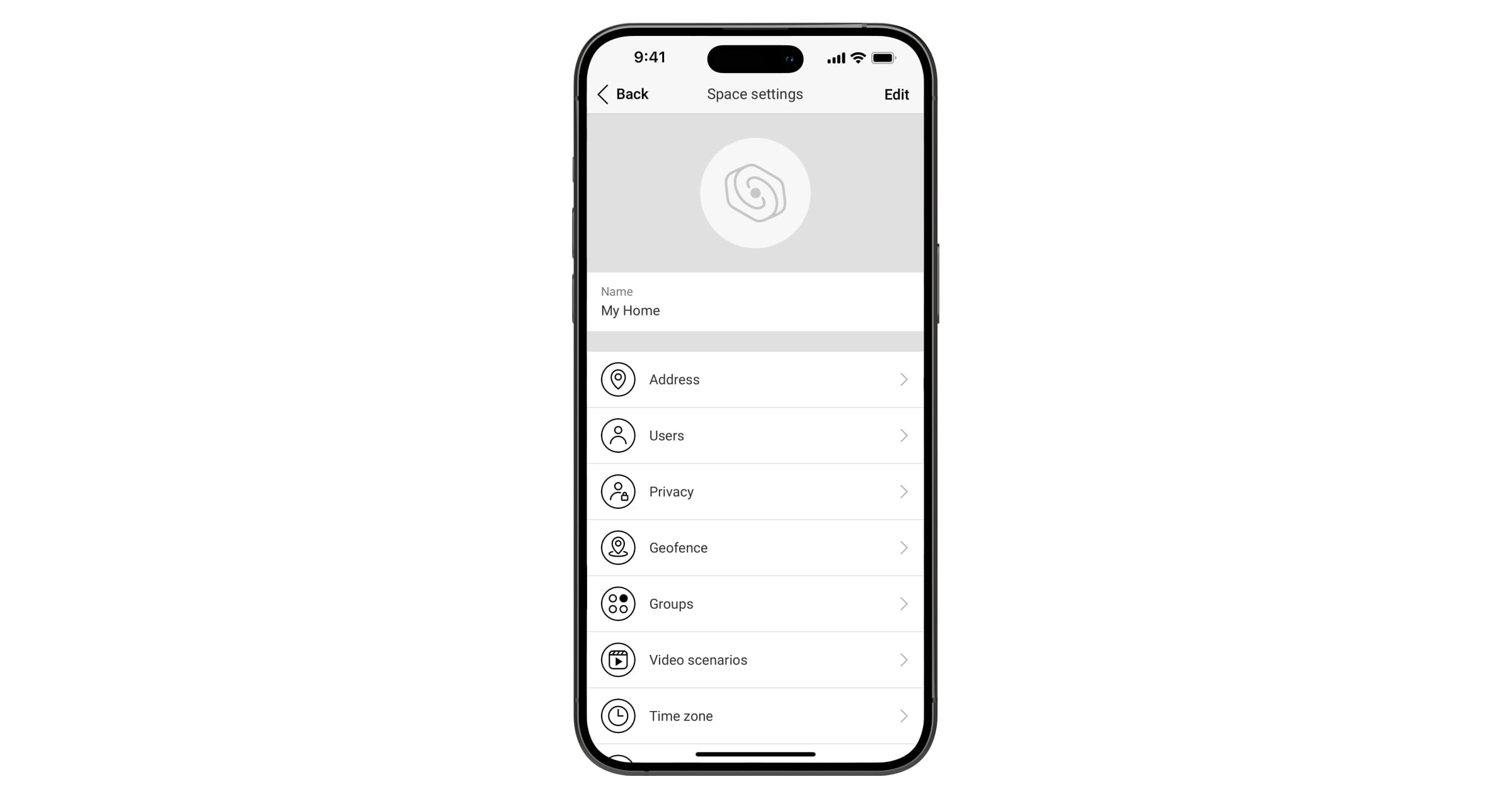
يمكنك تهيئة ما يلي في إعدادات المساحة (Space):
- الصورة والاسم
- العنوان
- المستخدمون
- الخصوصية
- السياج الجغرافي
- المجموعات
- سيناريوهات الفيديو
- المنطقة الزمنية
- شركات الأمن
- نماذج الإعدادات
- فنيو التركيب/الشركات
يمكن تغيير الإعدادات في تطبيق Ajax:
- حدِّد مساحة (space) إذا كان لديك العديد منها أو إذا كنت تستخدم تطبيق PRO.
- انتقل إلى علامة التبويب التحكُّم.
- انتقل إلى الإعدادات بالنقر على أيقونة الترس
- اضبط المعلمات المطلوبة.
- انقر على رجوع لحفظ الإعدادات الجديدة.
إعادة ضبط إعدادات لوحة التحكُّم
لإعادة لوحة التحكُّم إلى الإعدادات الافتراضية للمصنع، شغّله ثم اضغط باستمرار على زر التشغيل لمدة 30 ثانية (سيبدأ الشعار في الوميض باللون الأحمر).
في الوقت نفسه، ستُحذف جميع الكواشف المتّصلة، وإعدادات الغرفة، وإعدادات المستخدم. ستظل ملفات تعريف المستخدم متّصلة بالنظام.
الصيانة
تحقق من القدرة التشغيلية لنظام Ajax بانتظام.
نظِّف هيكل لوحة التحكُّم من الغبار، ونسيج العنكبوت، وغيرهما من الملوثات عند ظهورها. استخدِم منديلاً جافًا ناعمًا ومناسبًا لصيانة الجهاز.
لا تستخدِم المواد التي تحتوي على الكحول، والأسيتون، والبنزين، وأي مذيبات نشطة أخرى لتنظيف لوحة التحكُّم.
كيفية استبدال بطارية لوحة التحكُّم
معرفة المزيد عن ملحقات Ajax للوحات التحكُّم
المجموعة الكاملة
- Hub Plus
- لوحة التعليق SmartBracket
- كابل مصدر الطاقة
- كابل الإيثرنت
- مجموعة أدوات التركيب
- حزمة بدء GSM — اثنان (غير متوفرة في جميع المناطق)
- دليل الاستخدام
متطلبات السلامة
أثناء تركيب لوحة التحكُّم واستخدامها، يُرجى اتباع قواعد السلامة الكهربائية العامة في ما يتعلق باستخدام الأجهزة الكهربائية، وكذلك متطلبات القوانين التنظيمية المتعلقة بالسلامة الكهربائية.
يُحظر تمامًا تفكيك الجهاز أثناء التشغيل بالتيار الكهربي! ولا توصل الجهاز بكابل طاقة تالف.
المواصفات الفنية
الضمان
يمتد ضمان منتجات شركة Limited Liability Company "Ajax Systems Manufacturing" لمدة عامين بعد الشراء ولا يسري على البطارية المُدمجة.
إذا لم يعمل الجهاز بشكل صحيح، فيجب عليك أولاً الاتصال بخدمة الدعم الفني؛ ففي نصف الحالات، يمكن حل المشكلات الفنية عن بُعد!
الاتصال بالدعم الفني
