 العربية السعودية
تُعد Hub (2G) / (4G) Jeweller لوحة تحكُّم لنظام Ajax. تتحكّم في تشغيل الأجهزة المتصلة وتتفاعل مع المستخدمين، والمحترفين (PRO)، وشركات الأمن.
يُرجى ملاحظة أن Hub (2G) / (4G) Jeweller لا تدعم بعض أجهزة Ajax. راجع جدول توافق أجهزة Ajax للحصول على قائمة مفصّلة بالأجهزة المتوافقة.
تتطلب لوحة التحكُّم Hub (2G) / (4G) Jeweller الوصول إلى الإنترنت للاتصال بخادم Ajax Cloud. قنوات الاتصال المتاحة هي الإيثرنت وبطاقة SIM. تتمتع كل من Hub (2G) Jeweller وHub (4G) Jeweller بخصائص تقنية متشابهة، ويختلفان في مودم GSM وبعض الإعدادات. يدعم إصدار 2G شبكات 2G فقط، بينما يدعم إصدار 4G شبكات 4G (LTE).
استخدم كلا قنوات الاتصال لضمان اتصال أكثر موثوقية بين لوحة التحكُّم وAjax Cloud، إن أمكن.
يُعد الاتصال بالخادم Ajax Cloud ضروريًا لتهيئة النظام وإدارته من خلال تطبيقات Ajax، ونقل الإشعارات المتعلقة بالإنذارات أو الأحداث، وتحديث البرنامج. تخزّن جميع البيانات على Ajax Cloud تحت حماية متعددة المستويات، ويتم تبادل المعلومات مع لوحة التحكُّم عبر قناة مُشفرة.
يمكنك إدارة النظام بكفاءة والاستجابة بسرعة للإنذارات أو الإشعارات باستخدام تطبيقات iOS، وAndroid، وmacOS، وWindows. يمكن لمسؤول لوحة التحكُّم أو محترف (PRO) الذي يتمتع بصلاحيات تهيئة النظام اختيار الأحداث التي يجب إعلام المستخدمين بها وكيفية إخطارهم — سواء عبر الإشعارات الفورية أو الرسائل النصية القصيرة.
العناصر الوظيفية

يُشير شعار LED إلى حالة لوحة التحكُّم.
لوحة التعليق SmartBracket. اسحبها لأسفل بقوة لإزالتها.
لا تكسر الجزء المثقوب من لوحة التعليق. وهو ضروري لتشغيل زر الحماية من التلاعب في حالة أي محاولة لتفكيك لوحة التحكُّم.
مقبس كابل الطاقة.
مقبس كابل إيثرنت.
فتحة لبطاقة مايكرو SIM.
رمز الاستجابة السريعة (QR).
زر حماية من التلاعب.
زر التشغيل.
مشابك تثبيت الكابل.
مبدأ التشغيل

يراقب Hub (2G) / (4G) Jeweller تشغيل النظام من خلال التواصل مع الأجهزة المضافة عبر بروتوكول Jeweller المشفَّر. يصل نطاق الاتصال إلى 2,000 متر في مساحة مفتوحة (على سبيل المثال، دون جدران، أو أبواب، أو تركيبات داخلية بين الطوابق). في حالة تحفيز الكاشف، يصدر النظام إنذارًا على الفور، وينفذ السيناريوهات المحددة، ويُخطر مركز المراقبة (CMS) التابع لشركة الأمن ومستخدمي النظام بالحادث.
يمكنك إضافة ما يصل إلى 100 جهاز Ajax إلى لوحة التحكُّم لحماية المنشأة من التسلُّل، والحريق، وتسرُّب المياه. التحكُّم في الأجهزة الكهربائية إما تلقائيًا باستخدام السيناريوهات أو يدويًّا عبر تطبيقات Ajax.
الحماية من التخريب
تحتوي لوحة التحكُّم Hub (2G) / (4G) Jeweller على قناتي اتصال للاتصال بخادم Ajax Cloud: إيثرنت وبطاقة SIM. يتيح لك ذلك توصيل الجهاز بمزودي خدمات اتصال مختلفين في آن واحد. في حالة عدم توفر إحدى قنوات الاتصال، تتحول لوحة التحكُّم تلقائيًّا إلى قناة أخرى وتُخطر مركز المراقبة التابع لشركة الأمن ومستخدمي النظام بذلك.
في حالة حدوث تداخل في ترددات Jeweller أو محاولة تشويش، ينتقل النظام بسلاسة إلى تردد لاسلكي متاح ويرسل إشعارات إلى مركز المراقبة التابع لشركة الأمن ومستخدمي النظام.
تتحقق لوحة التحكُّم بانتظام من جودة الاتصال مع جميع الأجهزة المضافة. في حال فقد أي جهاز الاتصال بالمحور، سيُرسل إخطار بهذا الحادث إلى جميع مستخدمي النظام (حسب الإعدادات) وإلى مركز المراقبة التابع لشركة الأمن.
لا يمكن لأي شخص فصل لوحة التحكُّم خفيةً، حتى عند إيقاف النظام في المنشأة. وإذا حاول متسلِّل خلع جهاز، فسيحفّز ذلك زر الحماية من التلاعب على الفور. سيتلقى مستخدمو النظام وشركة أمن إشعارات حول التحفيز.
تتحقق لوحة التحكُّم بانتظام من الاتصال بخادم Ajax Cloud. ويُضبط الفاصل الزمني لفحص الاتصال في إعدادات لوحة التحكُّم. بشكل افتراضي، يخطر الخادم المستخدمين وشركة الأمن في غضون 60 ثانية بعد انقطاع الاتصال.
تضمن البطارية الاحتياطية المُدمجة ما يصل إلى 15 ساعة من التشغيل المستقل عند إيقاف تشغيل اتصال الإيثرنت. ونتيجة لذلك، يستمر النظام في العمل حتى في حالة انقطاع التيار الكهربائي عن المنشأة. لزيادة عمر البطارية أو توصيل لوحة التحكُّم بشبكة كهربائية بجهد 6 فولت⎓ أو 12–24 فولت⎓، استخدم وحدة إمداد بالطاقة:
Hub (2G) Jeweller — 12V PSU for Hub/Hub Plus/ReX
Hub (4G) Jeweller — 6V PSU (type A), 12–24V PSU (type A)
OS Malevich
تعمل Hub (2G) / (4G) Jeweller في الوقت الفعلي اعتمادًا على نظام التشغيل OS Malevich. والنظام محصّن ضد الفيروسات والهجمات الإلكترونية.
حل المراقبة بالفيديو
يتيح لك نظام Ajax إضافة أجهزة المراقبة بالفيديو، بما في ذلك كاميرات Ajax ومسجّلات الفيديو على الشبكة (NVR)، بالإضافة إلى كاميرات IP ومسجّلات الفيديو من مصنّعين آخرين والتي تدعم بروتوكول RTSP.
لا تتطلب كاميرات Ajax ومسجّلات الفيديو على الشبكة (NVR) لوحة تحكُّم. حيث تُضاف إلى المساحة (Space) مباشرةً ويمكن استخدامها في نظام Ajax بشكل مستقل عن لوحة التحكُّم.
يمكن إضافة الكاميرات ومسجّلات الفيديو من مصنّعين آخرين إما إلى لوحة التحكُّم مباشرةً أو إلى Ajax NVR.
بالنسبة إلى لوحات التحكُّم التي تعمل بنظام OS Malevich 2.42.111 أو إصدار أحدث، استخدم حاسبة أجهزة الفيديو لمعرفة الحد الأقصى لعدد أجهزة فيديو المصنّعين الآخرين التي يمكن إضافتها إلى النظام. وتوفر الحاسبة الحدود الحالية لأجهزة الفيديو.
بالنسبة إلى لوحات التحكُّم التي تعمل بإصدارات OS Malevich أقدم من 2.42.111، يعتمد الحد الأقصى لعدد كاميرات المصنّعين الآخرين التي يمكن إضافتها إلى لوحة التحكُّم مباشرةً على طراز لوحة التحكُّم. يُرجى الاطلاع على مقالة كيفية تهيئة كاميرا IP وتوصيلها بنظام Ajax لمعرفة المزيد من المعلومات. للحصول على أمثلة حول الدمج، يُرجى الاطلاع على:
- كيفية توصيل مسجّل فيديو أو كاميرا Dahua بنظام Ajax
- كيفية توصيل مسجّل فيديو وكاميرا من طراز EZVIZ، أو Hikvision، أو Safire بنظام Ajax
سيناريوهات التشغيل الآلي
استخدم السيناريوهات لتشغيل النظام آليًا وتقليل عدد الإجراءات الروتينية. اضبط الجدول الزمني الأمني وإجراءات برمجة أجهزة التشغيل الآلي استجابةً لإنذار، أو الضغط على Button، أو حسب الجدول الزمني. يمكن إنشاء سيناريو عن بُعد في تطبيق Ajax.
لا تدعم Hub (2G) / (4G) Jeweller السيناريوهات حسب درجة الحرارة، والرطوبة، وتركيز ثاني أكسيد الكربون 2، وعند لمس LightSwitch Jeweller.
كيفية إنشاء سيناريو وتهيئته في نظام Ajax
إشارة LED
لدى لوحة التحكُّم وضعين لمؤشر LED:
- الاتصال بين لوحة التحكُّم والخادم.
- التنبيهات والأعطال.
الاتصال بين لوحة التحكُّم والخادم
وضع الاتصال بين لوحة التحكُّم والخادم يكون قيد التشغيل افتراضيًا. يتضمن مؤشر LED الخاص بلوحة التحكُّم قائمة بالمؤشرات التي توضح حالة النظام أو الأحداث التي تحدث. يمكن لشعار Ajax الموجود على الجزء الأمامي من لوحة التحكُّم أن يضيء باللون الأحمر، أو الأبيض، أو الأرجواني، أو الأصفر، أو الأزرق، أو الأخضر، حسب الحالة.
الإشارة | حدث | ملاحظة |
|---|---|---|
يضيء بضوء أبيض. | قناتا اتصال متصلتان: شبكة إيثرنت وبطاقة SIM. | في حالة إيقاف إمداد الطاقة الخارجي، سيومض المؤشر كل 10 ثوانٍ. في حالة انقطاع التيار الكهربائي، يبدأ مؤشر لوحة التحكُّم في الوميض ليس على الفور، ولكن بعد 180 ثانية. |
يضيء بضوء أخضر. | قناة اتصال واحدة متصلة: إيثرنت أو بطاقة SIM. | في حالة إيقاف إمداد الطاقة الخارجي، سيومض المؤشر كل 10 ثوانٍ. في حالة انقطاع التيار الكهربائي، يبدأ مؤشر لوحة التحكُّم في الوميض ليس على الفور، ولكن بعد 180 ثانية. |
يضيء بالأحمر. | لوحة التحكُّم غير متّصلة بالإنترنت، أو لا يوجد اتصال مع خادم Ajax Cloud. | في حالة إيقاف إمداد الطاقة الخارجي، سيومض المؤشر كل 10 ثوانٍ. في حالة انقطاع التيار الكهربائي، يبدأ مؤشر لوحة التحكُّم في الوميض ليس على الفور، ولكن بعد 180 ثانية. |
يضيء لمدة 180 ثانية بعد انقطاع التيار الكهربائي، ثم يومض كل 10 ثوانٍ. | إمداد الطاقة الخارجي مفصول؛ | يعتمد لون إشارة LED على عدد قنوات الاتصال المتّصلة. |
يومض باللون الأحمر. | تمت إعادة تهيئة لوحة التحكُّم إلى إعدادات المصنع. |
إذا رأيت مؤشرًا غير مدرج في دليل الاستخدام هذا، فيرجى الاتصال بقسم الدعم الفني لدينا.
الوصول إلى المؤشرات
يمكن لمستخدمي Hub رؤية إشارة التنبيهات والأعطال بعد:
- تشغيل النظام/إيقافه باستخدام لوحة مفاتيح Ajax;
- إدخال الرمز الشخصي أو معرّف المستخدم الصحيح على لوحة المفاتيح وتنفيذ إجراء نُفِّذَ بالفعل (مثل أن يكون النظام موقوفًا، ثم يضغط المستخدم على زر إيقاف النظام في لوحة المفاتيح);
- الضغط على الزر الموجود في SpaceControl لتشغيل/إيقاف النظام أو لتفعيل الوضع الليلي؛
- تشغيل النظام/إيقافه باستخدام تطبيقات Ajax.
التنبيهات والأعطال
التنبيهات والأعطال
يمكن تفعيل الوظيفة من إعدادات لوحة التحكُّم في تطبيق PRO (لوحة التحكُّم ← الإعدادات ← الخدمة ← مؤشر LED).
تتوفر الإشارة في لوحات التحكُّم التي تعمل بإصدار البرنامج الثابت OS Malevich 2.14 أو إصدار أحدث، وفي التطبيقات ذات الإصدارات التالية أو الأحدث:
- Ajax PRO: Tool for Engineers 2.22.2 for iOS.
- Ajax PRO: Tool for Engineers 2.25.2 for Android.
- Ajax PRO Desktop 3.5.2 for macOS.
- Ajax PRO Desktop 3.5.2 for Windows.
الإشارة | حدث | ملاحظة |
|---|---|---|
تغيير حالة لوحة التحكُّم | ||
يومض مؤشر LED الأبيض مرة واحدة في الثانية. | التفعيل على مرحلتين أو التأخير عند الخروج. | ينفّذ أحد الأجهزة التفعيل على مرحلتين أو التأخير عند الخروج. |
يومض مؤشر LED الأخضر مرة واحدة في الثانية. | الإشارة عند الدخول. | ينفّذ أحد الأجهزة التأخير عند الدخول. |
يضيء مؤشر LED باللون الأبيض لمدة ثانيتين. | اكتمال تشغيل النظام. | تُغيّـر لوحة التحكُّم (أو إحدى المجموعات) حالتها من قيد التشغيل إلى موقوفة. |
يُضيء مؤشر LED بضوء أخضر لمدة ثانيتين. | اكتمال إيقاف النظام. | تُغيّـر لوحة التحكُّم (أو إحدى المجموعات) حالتها من قيد التشغيل إلى موقوفة. |
التنبيهات والأعطال | ||
تومض مؤشرات LED باللونين الأحمر والأرجواني بالتناوب لمدة 5 ثوانٍ. | إنذار سطو مُسلح مؤكّد. | عدم استعادة حالة بعد صدور إنذار سطو مُسلح مؤكّد. لا تظهر هذه الإشارة إلا في حالة تفعيل خيار الاستعادة بعد إنذار سرقة مؤكّد في الإعدادات. |
يُضيء مؤشر LED بضوء أحمر لمدة 5 ثوانٍ. | إنذار سطو مسلح واحد. | توجد حالة غير مُستعادة حالة بعد صدور إنذار سرقة واحد. لا يُعرض هذا المؤشر إذا كان هناك حالة إنذار سطو مُسلح مؤكّدة. لا تظهر هذه الإشارة إلا في حالة تفعيل خيار الاستعادة بعد إنذار سرقة واحد في الإعدادات. |
يومض مؤشر LED الأحمر. | يساوي عدد الومضات رقم جهاز زر الطوارئ (DoubleButton) الذي أصدر أول إنذار سرقة. | توجد حالة غير مُستعادة بعد صدور إنذار سرقة مؤكد أو إنذار واحد:
أو
|
تومض مؤشرات LED باللونين الأصفر والأرجواني بالتناوب لمدة 5 ثوانٍ. | إنذار تسلُّل مؤكد. | توجد حالة غير مُستعادة بعد صدور إنذار تسلّل مؤكد. لا تُعرض الإشارة إلا في حالة تفعيل الخيار الاستعادة بعد صدور إنذار تسلُّل مؤكّد في الإعدادات. |
يضيء مؤشر LED بضوء أصفر لمدة 5 ثوانٍ. | إنذار تسلّل واحد. | عدم استعادة الحالة بعد صدور إنذار تسلُّل. لا يُعرض الإشارة إذا كانت هناك حالة إنذار تسلُّل مؤكّد. لا تظهر هذه الإشارة إلا في حالة تفعيل الاستعادة بعد إنذار تسلّل واحد في الإعدادات. |
يومض مؤشر LED الأصفر. | يساوي عدد الومضات رقم الجهاز الذي أصدر أول إنذار تسلُّل. | توجد حالة عدم استعادة بعد صدور إنذار تسلُّل مؤكد أو إنذار تسلُّل واحد:
أو
|
تومض مؤشرات LED الحمراء والزرقاء بالتناوب لمدة 5 ثوانٍ. | فتح الغطاء. | عدم استعادة حالة زر حماية من التلاعب، أو غطاء لوحة التحكُّم أو أحد الأجهزة مفتوح. لا تظهر هذه الإشارة إلا في حالة تفعيل خيار الاستعادة بعد فتح الغطاء في الإعدادات. |
تومض مؤشرات LED الصفراء والزرقاء بالتناوب لمدة 5 ثوانٍ. | أعطال أخرى. | وجود حالة عطل لم تُستعاد في لوحة التحكُّم أو أي جهاز. لا تظهر هذه الإشارة إلا في حالة تفعيل خيار الاستعادة بعد أعطال أخرى في الإعدادات. الاستعادة بعد الأعطال غير متوفرة حاليًا في تطبيقات Ajax. |
يُضيء مؤشر LED بضوء أزرق قاتم لمدة 5 ثوانٍ. | الإيقاف الدائم. | أحد الأجهزة موقوف مؤقتًا أو إشعارات حالة الغطاء موقوفة. |
يُضيء مؤشر LED بضوء أزرق لمدة 5 ثوانٍ. | الإيقاف التلقائي. | أحد الأجهزة موقوف تلقائيًا بفعل مؤقِّت فتح أو بسبب عدد الاكتشافات. |
يومض مؤشر LED باللونين الأخضر والأزرق بالتناوب. | انتهاء مؤقّت الإنذار. | يُعرض بعد انتهاء مؤقّت الإنذار (لتأكيد الإنذار). |
وإذا لم تطرأ أي أحداث في النظام (لا إنذار، أو عطل، أو فتح غطاء، إلى آخره)، يعرض مؤشر LED حالتين للوحة التحكُّم:
- النظام قيد التشغيل بالكامل/جزئيًا أو الوضع الليلي مُفعّل — يضيء مؤشر LED بضوء أبيض.
- النظام موقوف — يضيء مؤشر LED بضوء أخضر.
في لوحات التحكُّم التي تعمل بإصدار البرنامج الثابت OS Malevich 2.15.2 وإصدار أحدث، يضيء مؤشر LED بضوء أخضر عند ضبط لوحة التحكُّم على وضع تفعيل النظام بالكامل / تفعيل النظام جزئيًا / الوضع الليلي.
مؤشر التنبيه
إذا كان النظام موقوفًا وظهرت أي من الإشارات المذكورة في الجدول، يومض مؤشر LED بضوء أصفر مرة واحدة في الثانية.
في حالة وجود عدة حالات في النظام، تُعرض المؤشرات بالتتابع، بالترتيب نفسه المبين في الجدول.
حساب Ajax
لتهيئة النظام، ثبِّت تطبيق Ajax وأنشئ حسابًا. يستخدم فنيو التركيب وشركات الأمن والمراقبة حسابات Ajax PRO لتهيئة النظام للمستخدمين.
لا تنشئ حسابًا جديدًا لكل لوحة تحكُّم حيث يمكن لحساب واحد إدارة أنظمة متعددة. يمكن تهيئة حقوق الوصول بشكل منفصل لكل لوحة تحكُّم إذا لزم الأمر.
تُخزن إعدادات المستخدم والنظام، بالإضافة إلى معلمات الأجهزة المتصلة، في لوحة التحكُّم. لا يؤدي تغيير مسئول لوحة التحكُّم، أو إضافة مستخدمين أو إزالتهم إلى إعادة ضبط إعدادات الأجهزة المضافة إلى لوحة التحكُّم.
توصيل لوحة التحكم بخادم Ajax Cloud
أزل لوحة التعليق SmartBracket عن طريق دفعها لأسفل بقوة.
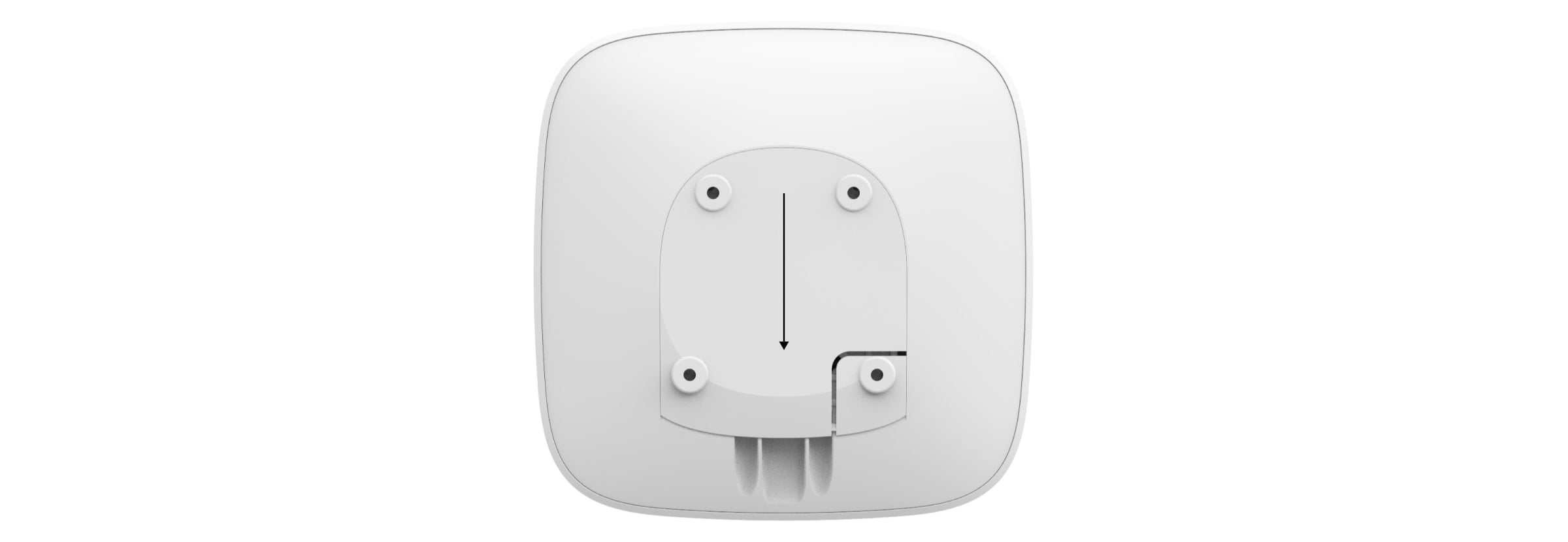
وصّل كابلات الطاقة والإيثرنت بالمقابس المناسبة.

1 — مقبس كابل الطاقة.
2 — مقبس كابل إيثرنت.
3 — فتحة لبطاقة مايكرو SIM.
4 — مشبك تثبيت الكابلات.
اضغط مع الاستمرار على زر التشغيل لمدة ثانيتين حتى يضيء الشعار. تحتاج لوحة التحكُّم إلى دقيقتين تقريبًا لتحديد قنوات الاتصال المتاحة.

يشير لون الشعار الأخضر الفاتح أو الأبيض إلى أن لوحة التحكُّم متصلة بـخادم Ajax Cloud.
في حالة عدم إقامة اتصال الإيثرنت تلقائيًا، أوقف الوكيل (البروكسي)، والفلترة حسب عناوين MAC، وفعّل DHCP في إعدادات الموجّه — وستحصل لوحة التحكُّم على عنوان IP. خلال الإعداد التالي، ستتمكن من تعيين عنوان IP ثابت في تطبيقات Ajax.
لتوصيل لوحة التحكُّم بشبكة النظام العالمي للاتصالات المتنقلة "GSM"، تحتاج إلى بطاقة مايكرو SIM مع إيقاف طلب رمز PIN (يمكنك إيقافه باستخدام الهاتف المحمول) ورصيد كافٍ في الحساب لتغطية تكاليف خدمات GPRS والرسائل النصية القصيرة.
في بعض المناطق، تُباع لوحة التحكُّم Hub (2G) / (4G) Jeweller مع بطاقة Ajax SIM أو بطاقة SIM من شركات أخرى.
بالنسبة لجهاز Hub (4G) Jeweller، تتطلب بطاقات Ajax SIM نظام التشغيل OS Malevich 2.16 أو إصدارًا أحدث للتفعيل.
بالنسبة لجهاز Hub (2G) Jeweller، تتطلب بطاقات Ajax SIM إصدار OS Malevich 2.15.7 أو أحدث لتفعيلها.
إذا لم تتصل لوحة التحكُّم بالشبكة الخلوية، استخدِم الإيثرنت لتهيئة معلمات الشبكة: التجوال، ونقطة الوصول (APN)، واسم المستخدم، وكلمة المرور. اتصل بمزود خدمة الاتصالات لديك لمعرفة هذه الخيارات.
إضافة لوحة تحكُّم إلى تطبيق Ajax
يُعد منح حق الوصول إلى جميع وظائف النظام (لا سيما لعرض الإشعارات) شرطًا إلزاميًا لإدارة نظام Ajax عبر الهاتف الذكي/الجهاز اللوحي.
افتح تطبيق Ajax وسجّل الدخول إلى حسابك.
اختر مساحة (Space) أو أنشئ واحدة جديدة.
تتوفر وظيفة المساحة (Space) لإصدارات التطبيقات التالية والإصدارات الأحدث:
- Ajax Security System 3.0 لنظام iOS؛
- Ajax Security System 3.0 لنظام Android؛
- Ajax PRO: Tool for Engineers 2.0 لنظام iOS؛
- Ajax PRO: Tool for Engineers 2.0 لنظام Andriod؛
- Ajax PRO Desktop 4.0 لنظام macOS؛
- Ajax PRO Desktop 4.0 لنظام Windows.
افتح قائمة إضافة لوحة تحكُّم وحدّد كيفية إضافة لوحة تحكُّم جديدة: يدويًا أو باستخدام البرنامج الإرشادي خطوة بخطوة.
في مرحلة التسجيل، اكتب اسم لوحة التحكُّم وامسح رمز QR ضوئيًا الموجود تحت لوحة التعليق SmartBracket (أو أدخل المعرّف يدويًا).

انتظر حتى يتم تسجيل لوحة التحكُّم وعرضها في التطبيق.
عند إضافة الجهاز، سيقترح تطبيق Ajax أيضًا تنشيط خدمات Ajax إذا كانت متاحة للجهاز أو للنظام.
ويعتمد توفر الخدمات على العوامل التالية:
- دور حساب المستخدم للشخص الذي يضيف الجهاز.
- توفر خدمات Ajax لدور حساب المستخدم في منطقتك.
- ما إذا كان المحترف (PRO) أو الشركة قد منحا المستخدم النهائي الحق في تنشيط الخدمات في حال كانت المساحة (Space) تضم محترفًا (PRO) أو شركة بالفعل وحاول المستخدم النهائي إضافة الجهاز.
أنواع حسابات المستخدمين وحقوقهم
إضافة لوحة تحكُّم تمتلك بالفعل صلاحية المسؤول
إذا حاولت إضافة لوحة تحكُّم تنتمي بالفعل إلى مساحة (Space) أخرى ولديها مسؤول، أو محترف (PRO) يتمتع بحقوق كاملة، أو شركة، فسوف يطلب منك النظام إرسال طلب انضمام إلى المسؤولين الحاليين.

للمتابعة، اتبع الخطوات من 1 إلى 5 أعلاه ثم حدد إرسال الطلب. في حال الموافقة على طلبك، ستُضاف إلى المساحة (Space) التي تم فيها تهيئة لوحة التحكُّم بالفعل.
يرجى ملاحظة أن المساحة (Space) الجديدة لن يتم إنشاؤها، بل ستتم إضافتك إلى المساحة (Space) الموجودة بالفعل.
لتحديد من يملك صلاحيات المسؤول على لوحة التحكُّم، اقرأ المقالة أو اتصل بالدعم الفني.
أعطال
قد تُخطر لوحة التحكُّم بحدوث أعطال. يؤدي النقر على إلى فتح قائمة أعطال الجهاز. يتوفر حقل الأعطال في حالات الجهاز ولا يُعرض إلا في حالة اكتشاف عطل، على سبيل المثال:
- لا يوجد مصدر طاقة خارجي؛
- مستوى شحن البطارية منخفض؛
- فتح الغطاء؛
- مستوى عالٍ من التداخل في ترددات Jeweller.
الأيقونات

تعرض الأيقونات بعض حالات لوحة التحكُّم. يمكنك رؤيتها في تطبيق Ajax في قائمة الأجهزة .
الأيقونات | المعنى |
|---|---|
تعمل بطاقة SIM على شبكة (2G). | |
تعمل بطاقة SIM على شبكة 4G (LTE). متاحة فقط لجهاز Hub (4G) Jeweller. | |
بطاقة SIM غير مركّبة. | |
بطاقة SIM معطّلة أو محمية برمز PIN. | |
مستوى شحن بطارية لوحة التحكُّم. يظهر بزيادات بقيمة 5%. | |
اكتشف عطل في لوحة التحكُّم. تتوفر القائمة في قائمة حالات لوحة التحكُّم. | |
لوحة التحكُّم متّصلة مباشرةً بمركز المراقبة لشركة الأمن. | |
فقدت لوحة التحكُّم الاتصال بمركز المراقبة التابع لشركة أمن عبر اتصال مباشر. |
الحالات

يمكن العثور على الحالات في تطبيق Ajax:
- حدِّد مساحة (space) إذا كان لديك العديد منها أو إذا كنت تستخدم تطبيق PRO.
- انتقل إلى علامة التبويب الأجهزة
.
- اختر Hub (2G) / (4G) Jeweller من القائمة.
المعلمة | المعنى |
|---|---|
الأعطال | انقر على لا يظهر هذا الحقل إلا عند اكتشاف عطل. |
مطلوب استعادة النظام | لا يظهر هذا الحقل إلا في حالة تفعيل الخيار المناسب، ويجب إصلاح بعض الإنذارات و/أو الأعطال قبل تشغيل النظام. |
قوة إشارة شبكة الهواتف المحمولة | يعرض قوة إشارة شبكة الهاتف المحمول لبطاقة SIM نشطة. نوصي بتركيب لوحة التحكُّم في الأماكن التي تبلغ فيها قوة الإشارة 2–3 شرط. إذا كانت قوة الإشارة ضعيفة (0 أو 1 شرطة)، لا يمكن للوحة التحكُّم إرسال رسالة نصية قصيرة حول حدث أو إنذار. |
التوصيل | حالة الاتصال بين لوحة التحكُّم وAjax Cloud:
|
شحن البطارية | مستوى شحن بطارية الجهاز. يُعرض كنسبة مئوية. |
الغطاء | حالة زر الحماية من التلاعب الذي يستجيب لخلع لوحة التحكُّم:
|
مصدر الطاقة الخارجي | حالة توصيل الإمداد بالطاقة:
|
إنترنت شبكة الهواتف المحمولة | حالة اتصال لوحة التحكُّم بالإنترنت عبر شبكة الهاتف المحمول:
إذا كان لدى لوحة التحكُّم رصيد كافٍ في الحساب أو تتوفر لديها رسائل نصية قصيرة إضافية، فيمكنها إرسال رسائل نصية قصيرة حتى في حال ظهور حالة غير متّصلة في هذا الحقل. |
الإيثرنت | حالة اتصال لوحة التحكُّم بالإنترنت عبر الإيثرنت:
|
بطاقة SIM النشطة | يعرض بطاقة SIM النشطة. |
متوسط الضوضاء (ديسيبل مللي واط) | مستوى طاقة الضوضاء عند ترددات Jeweller في موقع تركيب لوحة التحكُّم. القيمة المقبولة هي -80 ديسيبل ميللي واط أو أقل. على سبيل المثال، تُعتبر -95 ديسيبل مللي واط مقبولة و -70 ديسيبل مللي واط غير صالحة. |
مركز المراقبة | حالة الاتصال المباشر للوحة التحكُّم بمركز المراقبة التابع لشركة الأمن:
إذا ظهر هذا الحقل، فهذا يعني أن شركة الأمن تستخدم اتصالاً مباشرًا لاستلام أحداث وإنذارات نظام الأمن. |
طراز لوحة التحكُّم | اسم طراز لوحة التحكُّم. |
العتاد | إصدار الجهاز. لا يمكن تحديثه. |
البرنامج الثابت | إصدار البرنامج الثابت. يمكن تحديثه عن بُعد. |
معرّف الجهاز | معرِّف لوحة التحكُّم / الرقم التسلسلي. توجد أيضًا على عبوة الجهاز، ولوحة الدائرة الكهربائية، ورمز QR الموجود أسفل لوحة تعليق SmartBracket. |
IMEI | رقم تسلسلي فريد مكون من 15 رقمًا لتحديد مودم لوحة التحكُّم على شبكة النظام العالمي للاتصالات المتنقلة "GSM". يُعرض فقط عند تركيب بطاقة SIM في لوحة التحكُّم. يظهر على Hub 4G Jeweller فقط. |
إعدادات لوحة التحكُّم
يمكن تغيير الإعدادات في تطبيق Ajax:
- حدِّد مساحة (space) إذا كان لديك العديد منها أو إذا كنت تستخدم تطبيق PRO.
- انتقل إلى علامة التبويب الأجهزة
- اختر Hub (2G) / (4G) Jeweller من القائمة.
- انتقل إلى الإعدادات بالنقر على أيقونة الترس [gear icon] في أعلى اليمين.
- اضبط المعلمات المطلوبة.
- انقر على رجوع لحفظ الإعدادات الجديدة.
يُمكّن نظام Ajax المحترفين (PRO) من تطبيق عدة إعدادات مُسبقة التهيئة على مجموعة من الأجهزة في وقت واحد عبر نماذج الإعدادات. هذه الميزة متاحة فقط لجهاز Hub (4G) Jeweller.
الاسم
يظهر اسم لوحة التحكُّم في نص الرسائل القصيرة والإشعارات الفورية. قد يتضمن الاسم حتى 12 حرفًا عربيًا أو 24 حرفًا لاتينيًا.
الغرفة
اختيار غرفة لوحة التحكُّم الافتراضية. يظهر اسم الغرفة في رسالة نصية قصيرة ونص الإشعار الفوري.
الإيثرنت
إعدادات الاتصال السلكي بالإنترنت.
الاتصال عبر الإيثرنت — يتيح تشغيل وإيقاف الاتصال عبر الإيثرنت على لوحة التحكُّم. نوع الاتصال — اختيار نوع عنوان IP للوحة التحكُّم المراد استلامه: ديناميكي أو ثابت.
DHCP
ثابت
شبكة الهواتف المحمولة
تفعيل/إيقاف اتصال شبكة الهواتف المحمولة، وتهيئة الاتصالات، والتحقق من الحسابات.
تدعم لوحة التحكُّم المزودة ببطاقة Ajax SIM نشطة ميزة بطاقة SIM المرنة، والتي تتيح للنظام الحفاظ على اتصال موثوق بشبكة الهواتف المحمولة في جميع الأوقات. عند فشل نقل البيانات، تتيح هذه الميزة للنظام البحث عن شبكة أكثر استقرارًا والاتصال بها. للمزيد من المعلومات، يرجى مراجعة المقالة التالية:
إعدادات المودم
- البيانات الخلوية — إيقاف وتفعيل بطاقة SIM على لوحة التحكُّم.
- التجوال — في حال تفعيل هذا الخيار، قد تعمل بطاقة SIM الموجودة في لوحة التحكُّم أثناء التجوال.
- تجاهُل خطأ تسجيل الشبكة — عند تفعيل هذا الإعداد، تتجاهل لوحة التحكُّم الأخطاء عند محاولة الاتصال عبر بطاقة SIM. فعِّل هذا الإعداد إذا لم تتمكن بطاقة SIM من الاتصال بالشبكة.
- تعطيل اختبار الاتصال (Ping) مع المشغل — عند تفعيل هذا الخيار، تتجاهل لوحة التحكُّم أخطاء اتصال المشغِّل. فعِّل هذا الإعداد إذا لم تتمكن بطاقة SIM من الاتصال بالشبكة.
بطاقات SIM
- SIM 1— يعرض عدد بطاقات SIM الموجودة. انقر على الحقل للانتقال إلى إعدادات بطاقة SIM.
إعدادات بطاقة SIM
- نقطة الوصول (APN)، واسم المستخدم، وكلمة المرور — إعدادات الاتصال بالإنترنت عبر بطاقة SIM. لمعرفة إعدادات مشغِّل شبكة الهاتف المحمول الخاص بك، اتصل بخدمة الدعم الفني لمزود الخدمة.
استهلاك البيانات الخلوية
- الواردة — حجم البيانات الواردة إلى لوحة التحكُّم. تُعرض بالكيلوبايت أو الميجابايت.
- الصادرة — حجم البيانات المُرسلة من لوحة التحكُّم. تُعرض بالكيلوبايت أو الميجابايت.
تُحسب البيانات بناءً على لوحة التحكُّم وقد تختلف عن إحصائيات المشغّل.
احصائيات إعادة الضبط — إعادة ضبط الإحصائيات حركة البيانات الواردة والصادرة.
التحقُّق من الرصيد
أدخل رمز USSD (الذي يوفره مُشغّل الخدمة) للتحقُّق من الرصيد ثم انقر على التحقُّق من الرصيد.
رموز وصول لوحة المفاتيح
إعداد كلمات مرور لوحة المفاتيح للأشخاص غير المسجلين في النظام.
لا تدعم Hub (2G) Jeweller رموز الوصول.
أضفنا أيضًا مع تحديث OS Malevich 2.13.1 إمكانية إنشاء كلمة مرور للأشخاص غير المتّصلين بلوحة التحكُّم. وهذا يفيد في حالات معينة مثل إعطاء شركة التنظيف وصولاً إلى إدارة الأمن. وبمعرفة رمز الوصول، ما عليك إلا إدخاله على لوحة مفاتيح Ajax لتشغيل النظام أو إيقافه.
لإعداد رمز وصول للأفراد غير المُسجّلين في النظام:
- اضغط على إضافة جهاز.
- أدخِل اسم المستخدم ورمز الوصول.
- اضغط على إضافة.
إذا كنت ترغب في إعداد رمز إكراه، أو تغيير رمز الوصول، أو إعدادات الوصول إلى المجموعات، أو الوضع الليلي، أو معرّف الرمز، أو إيقاف هذا الرمز مؤقتًا أو حذفه، فحدده في القائمة وأجرِ التغييرات.
رموز الوصول المُنشأة صالحة لجميع لوحات المفاتيح المتصلة مع لوحة التحكُّم. تدعم Hub (4G) Jeweller ما يصل إلى 50 رمز وصول.
اختبار منطقة الكشف
يبدأ اختبار منطقة الكشف للكواشف المتصلة. يحدد هذا الاختبار ما إذا كانت الكواشف تعمل بشكل صحيح، ويحدد المسافة التي تُكتشف عندها الإنذارات.
وضع الاختبار
مع هذا الاختبار، يمكنك فحص جميع الكواشف وضمان عملها بشكل صحيح. عندما يتحول النظام إلى وضع الاختبار، فإنه لا يصدر إنذارًا ولا يرسله إلى برنامج المراقبة. يسمح ذلك بتحفيز كل كاشف أو جهاز دون التسبب في إنذار كاذب. مع ذلك، لا يزال النظام يبلغ عن الأعطال وأحداث إنذار التلاعب لبرنامج المراقبة.
في قائمة وضع الاختبار، يمكنك ضبط وقت الخروج التلقائي من وضع الاختبار، ومراجعة أحدث نتائج الاختبار، وبدء/إيقاف الاختبار.
لا تدعم Hub (2G) Jeweller ميزة وضع الاختبار.
Jeweller
تهيئة الفاصل الزمني لفحص الاتصال بين لوحة التحكُّم والجهاز. تشير الإعدادات إلى عدد مرات اتصال لوحة التحكُّم بالأجهزة ومدى سرعة اكتشاف فقدان الاتصال.
- الفاصل الزمني لفحص اتصال الجهاز، بالثواني — يحدّد عدد مرات فحص لوحة التحكُّم لاتصال الأجهزة المتصلة. يعني الفاصل الزمني الأقصر (بالثواني) نقل الأحداث بشكل أسرع بين لوحة التحكُّم والأجهزة المتصلة (36 ثانية بشكل افتراضي).
- عدد المحاولات لتحديد فشل الاتصال — عدّاد الحزم غير المسلّمة (8 حزم افتراضيًا).
تُحسَب المدة الزمنية قبل إصدار إنذار انقطاع الاتصال بين لوحة التحكُّم والجهاز وفقًا للمعادلة التالية:
الفاصل الزمني لفحص اتصال الجهاز × عدد مرات الفحص المفقودة لتحديد انقطاع الاتصال
من المهم أن نضع في اعتبارنا أن تقليل فترة الفاصل الزمني للفحص يؤدي إلى تقليل عمر البطارية المُدمجة.
يحدد الفاصل الزمني لاختبار الاتصال الحد الأقصى لعدد الأجهزة المتصلة:
الفاصل الزمني لفحص اتصال الجهاز | حد الاتصال |
|---|---|
12 ثانية | 39 جهازًا |
24 ثانية | 79 جهازًا |
36 ثانية أو أكثر | 100 جهاز |
بغض النظر عن الإعدادات، يمكنك توصيل ما يصل إلى 10 صفارات إنذار أو لوحات مفاتيح مزودة بجرس مُدمج و1 موسّع نطاق بلوحة التحكُّم.
تدعم Hub (4G) Jeweller التي تعمل بنظام OS Malevich 2.33 والإصدارات الأحدث توصيل ما يصل إلى 10 صفارات إنذار وما يصل إلى 50 لوحة مفاتيح مع جرس مُدمج.
الخدمة
مجموعة إعدادات خدمة لوحة التحكُّم. وهي مقسمة إلى مجموعتين: إعدادات عامة وإعدادات متقدمة.
الإعدادات العامة
سطوع مؤشر LED
ضبط سطوع إضاءة LED الخلفية لشعار لوحة التحكُّم. تُضبط في مدى يتراوح بين 1 و10. القيمة الافتراضية هي 10.
تحديث البرنامج الثابت
تحتوي القائمة على إعدادات تحديث البرنامج الثابت للوحة التحكُّم.
يضبط التحديث التلقائي للبرنامج الثابت التحديثات التلقائية لنظام التشغيل OS Malevich (مُفعّل افتراضيًا):
في حالة تفعيل هذا الخيار، يُحدّث البرنامج الثابت تلقائيًا عند توفر إصدار جديد. يجب إيقاف النظام وتوصيل مصدر الطاقة الخارجي بلوحة التحكُّم.
عند إيقاف هذا الخيار، لا يُحدّث النظام تلقائيًا. وإذا توفر إصدار جديد للبرنامج الثابت، سيعرض التطبيق تحديث OS Malevich.
يتيح التحقُّق من وجود إصدار جديد التحقُّق يدويًا من تحديثات البرامج الثابتة وتثبيتها عند توفرها أو تعيينها إلى لوحة التحكُّم. ولا يتوفر هذا الخيار إلا عند تفعيل الإعداد التحديث التلقائي للبرنامج الثابت.
سجلات نظام لوحة التحكُّم
تمثّل السجلات ملفات تتضمن معلومات عن تشغيل النظام. يمكنها المساعدة في حل المشكلة في حالة وجود أخطاء أو أعطال.
تتيح لك الإعدادات اختيار قناة الإرسال لسجلات لوحة التحكُّم أو إيقاف تسجيلها:
- الإيثرنت
- موقوف
- شبكة الهواتف المحمولة لمدة 10 دقائق — يرجى ملاحظة أن تسجيل بيانات شبكة الهاتف المحمول يزيد بشكل كبير من استهلاك بيانات الهاتف المحمول. الميزة متاحة على لوحات التحكُّم التي تعمل بنظام OS Malevich 2.39 أو الإصدارات الأحدث.
لا نوصي بإيقاف السجلات، حيث إن هذه المعلومات قد تكون مفيدة في حالة حدوث أخطاء في تشغيل النظام.
كيفية الإبلاغ عن مشكلة في تطبيق Ajax على نظام iOS
كيفية الإبلاغ عن مشكلة في تطبيق Ajax على نظام Android
تأخير إشعارات انقطاع مصدر الطاقة الخارجي
لا تدعم Hub (2G) Jeweller هذه الميزة.
إعدادات وقت التأخير عند إرسال إشعار بفقدان مصدر الطاقة الخارجي.
يمكنك اختيار وقت التأخير من دقيقة واحدة إلى ساعة واحدة بفاصل زمني يبلغ دقيقة واحدة.
متاح لجهاز Hub (4G) Jeweller بإصدار OS Malevich 2.22 أو إصدار أحدث.
عدد الأحداث "عندما تكون لوحة التحكُّم غير متصلة"
تُسجّل الأحداث في أثناء انقطاع الاتصال مع الخادم في ذاكرة لوحة التحكُّم المؤقّتة وتُرسل إلى تطبيقات Ajax بعد استعادة الاتصال.
يتيح لك هذا الإعداد اختيار عدد الأحداث الأخيرة التي ستُرسلها لوحة التحكُّم إلى تطبيقات Ajax بعد استعادة الإنترنت.
يمكنك الاختيار بين 100 (القيمة الافتراضية) و 1000 حدث بزيادة قدرها 50 حدث.
متاح لجهاز Hub (4G) Jeweller بإصدار OS Malevich 2.25 أو إصدار أحدث.
الإعدادات المتقدمة
تعتمد قائمة إعدادات CIE المتقدمة على نوع التطبيق: قياسي أو PRO.
Ajax Security System | Ajax PRO |
|---|---|
اتصال الخادم الأصوات والتنبيهات إعدادات كواشف الحريق التحقُّق من سلامة النظام | معالج الإعدادات PD 6662 اتصال الخادم الأصوات والتنبيهات إعدادات كواشف الحريق التحقُّق من سلامة النظام تأكيد الإنذار الاستعادة بعد الإنذار عملية تشغيل النظام/إيقافه الإيقاف التلقائي للأجهزة إشارة LED |
معالج الإعدادات PD 6662
يفتح دليلاً مُفصّلاً خطوة بخطوة حول كيفية إعداد نظامك بحيث يمتثل لمعيار الأمن البريطاني PD 6662:2017.
اتصال الخادم
تحتوي القائمة على إعدادات الاتصال بين لوحة التحكُّم وAjax Cloud:
- تأخير إنذار فشل اتصال الخادم، بالثواني. التأخير مطلوب لتقليل مخاطر الإنذارات الكاذبة بشأن انقطاع الاتصال بالخادم. ويُنشّط بعد فشل الاتصال 3 مرات بين الخادم ولوحة التحكُّم. ويمكن ضبط التأخير في مدى يتراوح بين 30 و600 ثانية. القيمة الافتراضية الموصى بها هي 300 ثانية.
- الفاصل الزمني لفحص اتصال الخادم ولوحة التحكم، بالثواني. وتيرة إرسال فحوصات الاتصال من لوحة التحكُّم إلى خادم Ajax Cloud. يُضبط في نطاق من 10 إلى 300 ثانية. الفاصل الزمني الافتراضي المُوصى به 60 ثانية.
- تلقي إشعار بفقدان اتصال الخادم دون إنذار. يمكن لتطبيقات Ajax الإخطار بانقطاع الاتصال بين لوحة التحكُّم والخادم بطريقتين: إما بإرسال إشعار فوري عادي أو بصوت صفارة الإنذار (مفعّل افتراضيًا). وفي حال تفعيل هذا الخيار، تصل إشعارات فورية تُخطر بانقطاع الاتصال.
- الإخطار بفقدان الاتصال عبر القنوات. يمكن لنظام Ajax أن يُخطر المستخدمين وشركة الأمن بانقطاع الاتصال، حتى عبر واحدة من قنوات الاتصال.
في هذه القائمة، يمكنك تحديد القنوات التي سيبلغ عنها النظام عند انقطاع الاتصال، بالإضافة إلى مدة التأخير في إرسال هذه الإشعارات:
- الإيثرنت
- شبكة الهواتف المحمولة
- تأخير إشعار انقطاع الاتصال، بالدقائق — مدة التأخير قبل إرسال إشعار انقطاع الاتصال عبر إحدى قنوات الاتصال. تُضبط في نطاق من 3 إلى 30 دقيقة.
يُحسب الوقت اللازم لإصدار إشعار بشأن انقطاع الاتصال بين لوحة التحكُّم وخادم Ajax Cloud باستخدام الصيغ التالية.
إذا ظلت قنوات الاتصال الأخرى متاحة، فسيُصدر النظام حدث تعطل قناة الاتصال بعد:
(الفاصل الزمني لفحص اتصال الخادم ولوحة التحكُّم × 3) + تأخير الإخطار بفقدان الاتصال
إذا كانت القناة المقطوعة آخر قناة اتصال نشطة، وكان تأخير إشعار انقطاع الاتصال أطول من تأخير إنذار انقطاع الاتصال بالخادم، فينشأ كل من حدث انقطاع القناة وحدث انقطاع اتصال لوحة التحكُّم بعد:
(الفاصل الزمني لفحص اتصال الخادم بلوحة التحكُّم × 3) + تأخير إنذار فشل اتصال الخادم
إذا كانت القناة المقطوعة آخر قناة اتصال نشطة، وكان تأخير إشعار انقطاع الاتصال أقصر من تأخير إنذار انقطاع الاتصال بالخادم، فينشأ حدث انقطاع القناة بعد:
(الفاصل الزمني لفحص اتصال الخادم ولوحة التحكُّم × 3) + تأخير الإخطار بفقدان الاتصال
ينشأ حدث لوحة التحكُّم غير متصلة بعد:
(الفاصل الزمني لفحص اتصال الخادم ولوحة التحكُّم × 3) + تأخير إنذار فشل اتصال الخادم
الأصوات والتنبيهات
تحتوي القائمة على معلمات تنشيط صفارات الإنذار.
التنبيه باستخدام صفارة إنذار
- إذا كان الغطاء مفتوح (لوحة التحكم أو الكاشف). وعند تفعيله، تنشِّط لوحة التحكُّم صفارات الإنذار المتصلة في حالة فتح غطاء لوحة التحكُّم، أو الكاشف، أو أي جهاز Ajax آخر.
- عند الضغط على زر الذعر في التطبيق. عند تفعيل هذا الخيار، تُنشِّط لوحة التحكُّم صفارات الإنذار المتصلة عند الضغط على زر الذعر في تطبيق Ajax.
إعدادات كواشف الحريق
قائمة إعدادات كواشف الحريق من Ajax. تسمح بتهيئة إنذارات كواشف الحريق المرتبطة.
تُوصي المعايير الأوروبية للحرائق بهذه الميزة، حيث تشترط أن تبلغ قوة إشارة الإنذار 85 ديسيبل على الأقل على مسافة 3 أمتار من مصدر الصوت في حالة نشوب حريق. إن قوة الصوت هذه كفيلة بإيقاظ حتى الشخص الذي ينام نومًا عميقًا أثناء اندلاع حريق. باستخدام تطبيق Ajax، أو Button، أو لوحة المفاتيح KeyPad، يمكنك بسرعة إيقاف كواشف الحريق التي شُغّلت.
التحقُّق من سلامة النظام
هذه المعلمة مسئولة عن التحقّق من حالة كواشف الأمن، والأجهزة، والمجموعات المتبوعة قبل تشغيل النظام. التحقق من سلامة النظام موقوفة بشكل افتراضي.
تأكيد الإنذار
هذا الإعداد متاح فقط لجهاز Hub (4G) Jeweller في تطبيقات Ajax PRO وهو غير مدعوم على Hub (2G) Jeweller.
هذا حدث خاص ترسله لوحة التحكُّم إلى مركز المراقبة ومستخدمي النظام في حالة تحفيز عدة أجهزة حددها المسؤول خلال فترة زمنية محددة. وتتيح الاستجابة للإنذارات المؤكدة تقليل زيارات شركة الأمن والشرطة بسبب الإنذارات الكاذبة.
الاستعادة بعد الإنذار
هذا الإعداد متاح فقط في تطبيقات Ajax PRO.
لا تتيح هذه الميزة تشغيل النظام في حالة تسجيل إنذار سابق. لتشغيل النظام، يجب إستعادة النظام من قِبل مستخدم مُصرح له أو محترف (PRO). وتُحدّد أنواع الإنذارات التي تتطلب استعادة النظام عند ضبط الوظيفة.
تستبعد هذه الوظيفة الحالات التي يحفّز فيها المستخدم النظام باستخدام الكواشف التي تصدر إنذارات كاذبة.
عملية تشغيل النظام/إيقافه
لا يتوفر هذا الإعداد إلا في تطبيقات Ajax PRO
تتيح القائمة تفعيل تشغيل النظام على مرحلتين، بالإضافة إلى ضبط تأخير إرسال الإنذار لعملية إيقاف النظام.
الإنذار النهاري
هذا الإعداد متاح فقط لجهاز Hub (4G) Jeweller في تطبيقات Ajax PRO وهو غير مدعوم على Hub (2G) Jeweller.
يُعد الإنذار النهاري وضع أمن خاص يسمح بمراقبة مناطق معينة من المنشأة والتحكُّم في الوصول إليها عندما يكون النظام موقوفًا.
معرفة المزيد عن وضع الإنذار النهاري في نظام Ajax
الإيقاف التلقائي للأجهزة
لا يتوفر هذا الإعداد إلا في تطبيقات Ajax PRO
تتيح لك هذه الوظيفة تجاهل الإنذارات و/أو أحداث الجهاز الأخرى دون إزالتها من النظام. في ظل إعدادات معينة، لن تُرسل الإشعارات المتعلقة بأحداث محددة على الجهاز إلى مركز المراقبة ومستخدمي النظام.
هناك ثلاثة أنواع من الإيقاف التلقائي للأجهزة: حسب المؤقت، وحسب عدد الإنذارات، وحسب عدد الأحداث المتشابهة.
كما يمكن إيقاف جهاز معين يدويًا. معرفة المزيد عن الإيقاف التلقائي للأجهزة يدويًا من هنا.
إشارة LED
لا يتوفر هذا الإعداد إلا في تطبيقات Ajax PRO
في هذا القائمة، يمكنك اختيار حالات النظام والأحداث التي سيعرضها مؤشر LED الخاص بلوحة التحكُّم. يمكن اختيار إحدى الوظيفتين:
- الاتصال بين لوحة التحكُّم والخادم — تعرض مؤشرات LED الخاصة بلوحة التحكُّم ما إذا كانت متصلة بمصدر الطاقة والإنترنت.
- التنبيهات والأعطال — تعرض مؤشرات LED الخاصة بلوحة التحكُّم معلومات حول تنبيهات النظام وأعطاله، والتغيّرات في وضع الأمن، والتأخير عند الدخول/الخروج.
إشارة ما بعد الإنذار
حدّد الأحداث التي ستحفّز صفارات الإنذار أو لوحات المفاتيح المزوّدة بمؤشر LED مُدمج لإصدار وميض مزدوج منتظم حتى إيقاف النظام.
- إنذار سطو مُسلح/تسلُّل مؤكّد.
- إنذار سطو مُسلح/تسلُّل واحد.
- فتح الغطاء.
دليل الاستخدام
يفتح دليل استخدام Hub (2G) / (4G) Jeweller في تطبيق Ajax.
نقل الإعدادات إلى لوحة تحكُّم أخرى
قائمة لنقل الأجهزة والإعدادات تلقائيًا من لوحة التحكُّم أخرى. لاحظ أنك في إعدادات لوحة التحكُّم التي تريد استيراد البيانات إليها.
السيناريوهات والجدول الزمني
إعدادات الجدول الزمني للتشغيل/الإيقاف التلقائي للنظام.
يمكن للمستخدمين أيضًا ضبط ميزة الوصول المُجدول لتهيئة الوصول المؤقت إلى المبنى في أيام محدّدة وفي أوقات محدّدة. هذه الميزة متاحة فقط لجهاز Hub (4G) Jeweller.
إزالة لوحة تحكُّم
يزيل حسابك من لوحة التحكُّم. بصرف النظر عن هذا، تظل جميع الإعدادات والكواشف المتّصلة محفوظة.
إعدادات المساحة (Space)

يمكن تغيير الإعدادات في تطبيق Ajax:
- حدِّد مساحة (space) إذا كان لديك العديد منها أو إذا كنت تستخدم تطبيق PRO.
- انتقل إلى علامة تبويب التحكُّم
.
- انتقل إلى الإعدادات بالنقر على أيقونة الترس
في أسفل اليمين.
- اضبط المعلمات المطلوبة.
- انقر على رجوع لحفظ الإعدادات الجديدة.
التركيب
صُمّمت Hub (2G) / (4G) Jeweller للتركيب داخل المباني فقط.
قبل تركيب لوحة التحكُّم، تأكد من اختيار الموقع الأمثل: أن تكون بطاقة SIM تستقبل إشارة قوية ومستمرة، وأن تكون جميع الأجهزة قد خضعت لاختبار الاتصال اللاسلكي، وأن تكون لوحة التحكُّم مخفية عن الأنظار.
عند تركيب الجهاز وتشغيله، اتبع قواعد السلامة الكهربائية العامة لاستخدام الأجهزة الكهربائية ومتطلبات لوائح السلامة الكهربائية.
يجب تثبيت لوحة التحكُّم بشكل موثوق على السطح (عموديًا أو أفقيًا). لا ننصح باستخدام الشريط اللاصق المزدوج: فهو لا يضمن تثبيتًا محكمًا ويسهل إزالة الجهاز.
لا تضع لوحة التحكُّم:
- خارج المبنى (في الهواء الطلق)؛
- بالقرب من أو داخل أي أجسام معدنية تتسبب في توهين الإشارة اللاسلكية وحجبها؛
- في الأماكن التي تكون فيها إشارة شبكة الهواتف المحمولة (GSM) ضعيفة؛
- بالقرب من مصادر التداخل اللاسلكي: على مسافة أقل من متر واحد من الموجّه وكابلات الطاقة؛
- داخل المباني التي تتجاوز فيها درجة الحرارة والرطوبة الحدود المسموح بها.
لتركيب لوحة التحكُّم:
ثبِّت لوحة التعليق SmartBracket بالسطح باستخدام البراغي المرفقة. عند استخدام ملحقات تثبيت أخرى، تأكَّد من أنها لا تتلف غطاء لوحة التحكُّم أو تتسبب في تشويهه.
ثبّت كابلات الطاقة والإيثرنت باستخدام مشبك تثبيت الكابلات والمسامير المرفقة. استخدم كابلات بقطر لا يزيد عن قطر الكابلات المُرفقة. يجب أن يكون مشبك تثبيت الكابلات محكمًا على الكابلات حتى يُغلق غطاء لوحة التحكُّم بسهولة.
يساعد مشبك تثبيت الكابلات على منع التخريب — فلن تُسحب كابلات الطاقة والإيثرنت عن طريق الخطأ.
ضع لوحة التحكُّم على لوحة تعليق SmartBracket وثبتها باستخدام المسامير المُرفقة.

لا تقلب لوحة التحكُّم عند التثبيت عموديًا (على سبيل المثال، على الحائط). والتثبيت الصحيح يعني إمكانية قراءة شعار Ajax أفقيًا.
يمنع تثبيت لوحة التحكُّم على لوحة التعليق SmartBracket باستخدام البراغي أي تحرك عرضي للوحة التحكُّم ويقلل من خطر سرقة الجهاز.
إذا كانت لوحة التحكُّم مثبتة بإحكام، فإن محاولة نزعها تُحفّز زر الحماية من التلاعب، ويرسل النظام إشعارًا.

إضافة الأجهزة

أثناء عملية التسجيل الأولى للوحة التحكُّم في التطبيق، سيُطلب منك إضافة أجهزة لحماية الغرفة. ومع ذلك، يمكنك الرفض والعودة إلى هذه الخطوة لاحقًا.
لا يمكن لمسئول أو محترف (PRO) يمتلك حقوق تهيئة النظام إضافة الجهاز إلا عندما يكون النظام موقوفًا.
- افتح تطبيق Ajax. حدِّد مساحة (space) إذا كان لديك العديد منها أو إذا كنت تستخدم تطبيق PRO Ajax.
- انتقل إلى علامة التبويب الغرف
.
- افتح الغرفة وحدد خيار إضافة جهاز.
- أعطِ الجهاز اسمًا، ثم امسح رمز QR ضوئيًّا (أو أدخل المعرّف يدويًّا)، واختر الغرفة، ثم انتقل إلى الخطوة التالية.
- عندما يبدأ التطبيق في البحث ويبدأ العد التنازلي، شغّل الجهاز: سيومض مؤشر LED مرة واحدة. من أجل الكشف والاقتران، يجب أن يكون الجهاز موجودًا ضمن نطاق تغطية الشبكة اللاسلكية للوحة التحكُّم (ضمن منشأة واحدة محمية).
سيظهر الجهاز المتصل بلوحة التحكُّم في قائمة أجهزة لوحة التحكُّم في تطبيق Ajax. يمكنك العثور على الجهاز من خلال إدخال جزء من الاسم، أو الطراز، أو المعرّف في حقل البحث.
إذا فشل الاتصال في المحاولة الأولى، أوقف تشغيل الجهاز لمدة 5 ثوانٍ ثم حاول مرة أخرى.
إعادة ضبط إعدادات لوحة التحكُّم
لإعادة ضبط لوحة التحكُّم إلى إعدادات المصنع:
- شغِّل لوحة التحكُّم إذا لم تكن تعمل.
- أزِل جميع المستخدمين وفنيي التركيب من لوحة التحكُّم.
- اضغط باستمرار على زر التشغيل لمدة 30 ثانية، وسيبدأ شعار Ajax الموجود على لوحة التحكُّم بالوميض بضوء أحمر.
- أزِل لوحة التحكُّم من حسابك.
ستًحذف جميع الكواشف المتّصلة، وإعدادات الغرفة، وإعدادات المستخدم. ستظل ملفات تعريف المستخدم متّصلة بالنظام.
الصيانة
تحقق من القدرة التشغيلية لنظام Ajax بانتظام. علمًا بأن التكرار الأمثل للفحوصات مرة كل ثلاثة أشهر. ونظّف غلاف لوحة التحكُّم من الغبار، وخيوط العنكبوت، والملوثات الأخرى عند ظهورها. استخدم قطعة قماش ناعمة وجافة مناسبة للعناية بالجهاز.
لا تستخدِم المواد التي تحتوي على الكحول، والأسيتون، والبنزين، وأي مذيبات نشطة أخرى لتنظيف لوحة التحكُّم.
إذا تعطلت بطارية لوحة التحكُّم، واحتجت إلى استبدالها، فاتبع الإرشادات التالية:
كيفية استبدال بطارية لوحة التحكُّم
معرفة المزيد عن ملحقات Ajax للوحات التحكُّم
المجموعة الكاملة
- Hub (2G) Jeweller أو Hub (4G) Jeweller.
- لوحة التعليق SmartBracket.
- كابل مصدر الطاقة.
- كابل الإيثرنت.
- مجموعة أدوات التركيب.
- باقة بدء GSM أو Ajax SIM (غير متوفرة في جميع الدول).
- دليل البدء السريع.
المواصفات الفنية
جميع المواصفات الفنية لجهاز Hub (2G) Jeweller
جميع المواصفات الفنية لجهاز Hub (4G) Jeweller
الضمان
يسري ضمان منتجات شركة “Ajax Systems Manufacturing” لمدة عامين بعد الشراء.
وإذا لم يعمل الجهاز على النحو المطلوب، فنوصي بالتواصل أولًا مع خدمة الدعم، ففي نصف الحالات، يمكن حل المشكلات الفنية عن بُعد.
الاتصال بالدعم الفني:
