 العربية السعودية
تمثّل Superior Hub Hybrid 2 لوحة تحكُّم مختلطة لنظام Ajax تتوافق مع أجهزة Ajax السلكية واللاسلكية على حدٍ سواء. وتتحكّم في تشغيل الأجهزة المتّصلة وتتفاعل مع المستخدمين وشركة المراقبة. لوحة التحكُّم متوفرة أيضًا كلوحة دون علبة. يُطلق على هذا الإصدار اسم Superior Hub Hybrid 2 (without casing).
تتطلب لوحة التحكُّم الوصول إلى الإنترنت للاتصال بخادم Ajax Cloud. قنوات الاتصال المتاحة: الإيثرنت وبطاقتي SIM. للاتصال بشبكة الهاتف المحمول، يأتي جهاز Superior Hub Hybrid 2 مزودًا بمودم 2G/4G (LTE).
Superior Hub Hybrid 2 مزودة بزرَّي حماية من التلاعب على الجانبين الأمامي والخلفي للوحة، مما يحمي لوحة التحكُّم من التفكيك. تعمل الوحدة من مصدر طاقة أساسي 100–240 فولت~، ويمكن أيضًا تشغيلها من بطارية احتياطية 12 فولت⎓.
العناصر الوظيفية
عناصر العلبة

براغي لتثبيت غطاء العلبة. استخدم المفتاح السداسي المُرفق (بقطر 4 ملليمتر) لفكها.
مؤشر ضوئي للإشارة إلى حالة لوحة التحكُّم.
جزء مع حوامل للبطارية الاحتياطية.
البطارية الاحتياطية غير مُرفقة.
رمز QR والمعرّف (الرقم التسلسلي) للوحة التحكُّم.
أجزاء مثقوبة في العلبة. وهو ضروري لتحفيز زر الحماية من التلاعب إذا حدثت أي محاولة لفصل الجهاز عن السطح. لا تكسرها.
أجزاء مثقوبة في العلبة لتوجيه أسلاك الأجهزة المتصلة.
أدوات تثبيت الكابل.
عناصر اللوحة

مؤشر LED لعرض حالات لوحة التحكُّم وقنوات الاتصال المتّصلة.
مؤشر LED لعرض حالات الأجهزة المتصلة بخطوط Fibra للوحة التحكُّم.
فتحة بطاقة مايكرو SIM 1.
فتحة بطاقة مايكرو SIM 2.
زر الحماية من التلاعب الأمامي. يكتشف محاولات إزالة غطاء علبة لوحة التحكُّم.
رمز QR والمعرّف (الرقم التسلسلي) للجهاز.
موصّل كابلات الطاقة.
موصّل كابل الإيثرنت.
زر التشغيل.
أطراف توصيل بطارية احتياطية بجهد 12 فولت.
أطراف خط Fibra لتوصيل الأجهزة السلكية.
مؤشر خطأ البطارية. يضيء هذا المؤشر في حالة توصيل البطارية بقطبين معكوسين (على سبيل المثال، توصيل القطب «–» بالقطب «+» والعكس صحيح).
ثقوب التعليق لتركيب لوح Superior Hub Hybrid 2 داخل العلبة.
موصِّل لربط لوحة الحماية من التلاعب بلوحة التحكُّم. توجد لوحة الحماية من التلاعب في المجموعة الكاملة للعلبة Case، والتي تُباع بشكل منفصل.
موصّل لربط مؤشر LED الخارجي بلوحة التحكُّم. مؤشر LED الخارجي مُرفَق في مجموعة Superior Hub Hybrid 2 الكاملة.
موصّل هوائي خارجي لقناة اتصال شبكة الهواتف المحمولة (موصّل SMA أنثى).
زر الحماية من التلاعب الخلفي. يُخطر بمحاولات فصل علبة لوحة التحكُّم عن السطح.
أطراف خط Fibra

تتضمن لوحة التحكُّم Superior Hub Hybrid 2 8 خطوط Fibra. الأرقام من 1 إلى 8 موضّحة على لوحة التحكُّم.
أطراف خط Fibra:
- +24 V - طرف إمداد الطاقة 24 فولت⎓.
- A - طرف الإشارة الأول.
- B - طرف الإشارة الثاني.
- GND - طرف الطاقة الأرضي.
راقب القطبية وترتيب توصيل الأسلاك عند تركيب أجهزة Fibra.
مبدأ التشغيل

تُعدّ Superior Hub Hybrid 2 لوحة تحكّم مختلطة في نظام Ajax الأمني. وتتحكّم في تشغيل الأجهزة المتصلة. تُضاف لوحة التحكُّم إلى مساحة (Space)، وهي كيان افتراضي حيث تُجمَع عدة أجهزة تعمل ذاتيًا في منشأة مادية واحدة.
يمكنك توصيل ما يصل إلى 250 جهازًا سلكيًا ولاسلكيًا من Ajax بلوحة التحكُّم Superior Hub Hybrid 2. تحمي الأجهزة المتصلة من التسلُّل، والحريق، وتسرُّب المياه، وتُتيح التحكُّم بالأجهزة الكهربائية وفقًا للسيناريوهات أو يدويًا؛ في تطبيق الهاتف المحمول أو بالضغط على زر الذعر، أو باستخدام LightSwitch، أو لوحة مفاتيح مزودة بشاشة تعمل باللمس.
تتواصل لوحة التحكُّم بالأجهزة المتصلة باستخدام ثلاثة بروتوكولات مشفرة للتحكُّم بتشغيل جميع أجهزة نظام الأمن:
Jeweller بروتوكول لاسلكي لنقل الأحداث والإنذارات من أجهزة Ajax اللاسلكية. ويصل نطاق الاتصال إلى 3,500 متر دون عقبات: الجدران، أو الأبواب، أو الإنشاءات بين الطوابق.
يُعد Wings بروتوكول لاسلكي لإرسال حزم بيانات كبيرة. ويصل نطاق الاتصال إلى 3,000 متر دون أي عوائق مثل الجدران، أو الأبواب، أو الإنشاءات بين الطوابق.
يمثّل Fibra بروتوكولاً سلكيًا لنقل أحداث أجهزة Ajax اللاسلكية وإنذاراتها. يصل نطاق الاتصال إلى 2,000 متر عند استخدام كابل مزدوج مجدول U/UTP cat.5.
عند تحفيز جهاز، يطلق النظام إنذارًا في أقل من ثانية، بِغضّ النظر عن بروتوكول الاتصال. وفي حالة صدور إنذار، تنشّط لوحة التحكُّم صفارات الإنذار، وتبدأ السيناريوهات، وتُخطر مركز المراقبة التابع لشركة الأمن وجميع المستخدمين.
الحماية من التخريب
تحتوي Superior Hub Hybrid 2 على 3 قنوات اتصال للاتصال بخادم Ajax Cloud: إيثرنت وبطاقتي SIM. يتيح لك ذلك توصيل الجهاز بثلاثة مزودي اتصال مختلفين في الوقت نفسه. إذا كانت أي من قنوات الاتصال غير متوفرة، ستنتقل لوحة التحكُّم تلقائيًا إلى قناة أخرى وتبلغ مركز المراقبة ومستخدمي النظام.
الاتصال بين لوحة التحكُّم والأجهزة المُضافة إليها محمي بنظام تشفير متطور يضمن سريّة البيانات وسلامتها. هذا يعني أن جميع البيانات الحساسة في الرسالة مُشفَّرة، وتتضمن كل رسالة علامة تحقق فريدة تتيح للنظام التأكد من أن البيانات لم تُعدَّل أثناء النقل. يمكن للنظام اكتشاف التلاعب بشكل موثوق ورفض الرسائل المزورة أو المعدلة، مما يوفر حماية قوية ضد الهجمات السلبية والنشطة. هذا يضمن تواصلًا آمنًا بين الجهاز ولوحة التحكُّم، بالإضافة إلى حماية موثوقة للنظام والبيانات.
تستخدم Superior Hub Hybrid 2 القفز الترددي للاتصال اللاسلكي. باستخدام هذه الطريقة، تُغير لوحة التحكُّم والأجهزة المضافة إليها تردد التشغيل وفقًا لنمط محدد مسبقًا. يغطي تسلسل القفز مجموعة محددة من القنوات داخل نطاقات التشغيل، وتُبدّل الأجهزة الترددات بشكل متزامن مع لوحة التحكُّم. حتى لو تأثرت بعض القنوات بالتشويش، يمكن إرسال الرسائل بنجاح عبر قنوات أخرى. يُحسن القفز الترددي موثوقية النظام وأدائه ويضمن مقاومته للتدخل المتعمد ومحاولات التشويش.
لا يتسبب القفز الترددي في حدوث تأخيرات أو توقفات في الاتصالات اللاسلكية ولا يقلل من سرعة نقل البيانات. في حال إضافة أجهزة توسيع النطاق إلى النظام، تُستخدم تقنية القفز الترددي للاتصال اللاسلكي بين "الجهاز وموسّع النطاق" وبين "موسّع النطاق ولوحة التحكُّم".
يستخدم النظام القفز الترددي للاتصالات اللاسلكية فقط إذا كانت جميع الأجهزة اللاسلكية تدعم هذه الطريقة.
إذا كان هناك جهاز واحد على الأقل مضاف إلى النظام لا يدعم القفز الترددي، فإن لوحة التحكُّم وجميع الأجهزة تتحول إلى ترددات التشغيل الخاصة بذلك الجهاز ولا تستخدم القفز الترددي للاتصال اللاسلكي.
تتحقق لوحة التحكُّم بانتظام من جودة الاتصال مع جميع الأجهزة المتّصلة. في حال فقد أي جهاز الاتصال بلوحة التحكُّم، عند انتهاء الوقت المحدّد من قبل المسؤول، سيتلقى جميع مستخدمي النظام (حسب الإعدادات)، بالإضافة إلى مركز المراقبة التابع لشركة الأمن، إشعارًا بالحادث.
لا يمكن إيقاف لوحة التحكُّم دون أن يلاحظ أحد، حتى عند إيقاف النظام في المنشأة. إذا حاول أحد المتسلّلين فتح علبة لوحة التحكُّم، فسيُحفّز زر الحماية من التلاعب على الفور. سيُرسل إشعار الإنذار إلى شركة الأمن وإلى مستخدمي النظام.
تعيد لوحة التحكُّم فحص اتصال Ajax Cloud على فترات منتظمة. وتُضبط فترة فحص الاتصال في إعدادات لوحة التحكُّم. وعند تعيين الحد الأدنى لفترة فحص الاتصال، قد يُخطر الخادم المستخدمين وشركة الأمن في وقت قصير يبلغ 60 ثانية بعد انقطاع الاتصال.
يمكن توصيل بطارية احتياطية بلوحة التحكُّم لتوفير طاقة احتياطية للوحة التحكُّم والأجهزة السلكية وضمان تشغيل النظام لفترة محددة.
يمكنك استخدام بطاريات ذات سعة مختلفة، والتي تناسب حجم Case وتتميز بمدة شحن كاملة لا تزيد عن 40 ساعة. الحد الأقصى لتيار شحن البطارية من Superior Hub Hybrid 2 هو 300 مللي أمبير في الساعة.
OS Malevich
تعمل لوحة التحكُّم Superior Hub Hybrid 2 بنظام التشغيل OS Malevich في الوقت الفعلي. وهي محمية من الفيروسات والهجمات السيبرانية.
يوفر نظام التشغيل OS Malevich ميزات ووظائف جديدة لنظام Ajax الأمني من خلال التحديثات عبر الأثير. ولا يتطلب التحديث تدخّل مهندس تركيب أو مستخدم.
يستغرق التحديث ما يصل إلى دقيقتين مع إيقاف نظام الأمن وتوصيل مصدر الطاقة الخارجي والبطارية الاحتياطية.
حساب Ajax
لإعداد النظام، ثبِّت تطبيق Ajax PRO وسجّل الدخول إلى حساب PRO أو أنشئ حسابًا جديدًا إذا لم يكن لديك حساب. لا تنشئ حسابًا جديدًا لكل مساحة (Space) حيث يمكن لحساب واحد إدارة أنظمة أمن متعددة. عند الضرورة، يمكنك تهيئة حقوق وصول منفصلة لكل مساحة (Space).
تُخزن إعدادات المستخدم، والأنظمة، ومعلمات الأجهزة المتصلة في مساحة (Space) واحدة. لا يؤدي تغيير مسئول مساحة (Space)، أو إضافة مستخدمين أو إزالتهم إلى إعادة ضبط إعدادات الأجهزة المضافة إلى المساحة (Space).
لا يمكن إضافة Superior Hub Hybrid 2 وتهيئتها إلا في تطبيقات Ajax PRO.
اختيار موقع التركيب
يجب تركيب Superior Hub Hybrid 2 على سطح رأسي باستخدام أدوات التثبيت المُرفقة. جميع الثقوب اللازمة للتثبيت في الغلاف قد تم إعدادها بالفعل. لوحة التحكُّم مُصمّمة للتركيب في الداخل فقط. يُنصح باختيار موقع التركيب حيث تكون لوحة التحكُّم مخفيةً عن أعين المتطفلين، في غرفة التخزين مثلاً. سيساعد ذلك في تقليل خطر التخريب أو التشويش على نظام الأمن.
ركِّب لوحة التحكُّم على سطح عمودي. سيضمن هذا استجابة صحيحة لزر الحماية من التلاعب إذا حاول أحدهم فصل لوحة التحكُّم. اطلع على مستندات البطارية قبل التركيب - يمكن تركيب بعض البطاريات عموديًا فقط (بحيث تكون أطرافها لأعلى). أي وضعية تركيب أخرى قد تؤدي إلى تدهور سريع في حالة البطارية.
اختر موقعًا يمكن فيه للوحة التحكُّم استخدام جميع قنوات الاتصال الممكنة: الإيثرنت وبطاقتي SIM. يجب أن تكون قوة إشارة شبكة الهاتف المحمول في موقع التركيب مستقرة وتصل إلى 2-3 شُرط. ويوصى بتركيب ExternalAntenna في الأماكن حيث يكون استقبال الإشارة ضعيفًا. لا يمكن ضمان تشغيل الجهاز بشكل صحيح إذا كانت إشارة الهاتف المحمول ضعيفة.
عند اختيار موقع التركيب، ضع في الحسبان المسافة بين لوحة التحكُّم والأجهزة اللاسلكية ووجود عوائق بينهما تعيق مرور الإشارة اللاسلكية: الجدران، أو الأرضيات، أو الأجسام الكبيرة الحجم الموجودة في الغرفة.
يمكنك استخدام حاسبة نطاق الاتصال اللاسلكي لحساب قوة الإشارة تقريبيًا في مكان التركيب. واستخدم حاسبة Fibra للطاقة لحساب نطاق التوصيل السلكي.
أجرِ اختبارات قوة إشارة Jeweller، وWings، وFibra. يجب أن تكون قوة الإشارة ثابتة تبلغ 2-3 شُرط مع جميع الأجهزة المتصلة في موقع التركيب المُختار. فإذا كانت قوة الإشارة شرطة واحدة أو صفر، لا نضمن استقرار تشغيل الجهاز.
إذا كان النظام يحتوي على أجهزة ذات قوة إشارة تبلغ 1 أو 0 شرطة، ففكر في تغيير مكان لوحة التحكُّم أو الجهاز. إذا لم يكن ذلك ممكنًا أو إذا كانت قوة إشارة الجهاز ما زالت ضعيفة أو غير مستقرة بعد نقله، فاستخدم أجهزة توسيع النطاق.
اتبع هذه التوصيات عند تصميم مشروع نظام للمنشأة. يجب على المحترفين فقط تصميم نظام Ajax وتركيبه. قائمة شركاء Ajax المعتمدين متاحة هنا.
الأماكن التي يحظر تركيب Superior Hub Hybrid 2 فيها
في الخارج. قد يؤدي ذلك إلى تعطُّل لوحة التحكُّم.
بالقرب من الأجسام المعدنية والمرايا. فقد يتسبّب ذلك في إضعاف الإشارة اللاسلكية أو حجبها. وربما يؤدي هذا إلى انقطاع الاتصال بين لوحة التحكُّم وأجهزة Ajax اللاسلكية.
في الأماكن التي يزيد فيها مستوى التداخل اللاسلكي. فقد يؤدي هذا إلى انقطاع الاتصال بين لوحة التحكُّم وأجهزة Ajax اللاسلكية أو صدور إشعارات كاذبة بالتشويش على نظام الأمن.
على بُعد أقل من متر واحد من الموجّه وكابلات الطاقة. فقد يؤدي هذا إلى انقطاع الاتصال بين لوحة التحكُّم والأجهزة اللاسلكية.
على بُعد أقل من متر واحد من أجهزة Jeweller. فقد يؤدي هذا إلى انقطاع الاتصال بين لوحة التحكُّم وهذه الأجهزة.
في الأماكن حيث تبلغ قوة إشارة اتصال لوحة التحكُّم مع الأجهزة المتصلة 1 أو 0 شُرَط. فقد يؤدي هذا إلى انقطاع الاتصال بين لوحة التحكُّم وهذه الأجهزة.
داخل المباني حيث تتجاوز درجة الحرارة والرطوبة الحدود المسموح بها. قد يؤدي ذلك إلى تعطُّل لوحة التحكُّم.
في الأماكن حيث لا توجد إشارة شبكة الهواتف المحمولة أو تبلغ قوتها شرطة واحدة. ويوصى بتركيب ExternalAntenna في الأماكن حيث يكون استقبال الإشارة ضعيفًا. فنحن لا نضمن التشغيل الصحيح للجهاز في حالة ضعف إشارة شبكة الهواتف المحمولة.
التصميم
من الضروري تصميم مشروع النظام بشكل صحيح لضمان تركيب الأجهزة وتهيئتها بطريقة صحيحة. يجب أن يراعي التصميم عدد الأجهزة الموجودة في المنشأة وأنواعها، ومواقعها الدقيقة، وارتفاعات تركيبها، وطول خطوط Fibra السلكية وكابلات الأجهزة الأخرى، ونوع الكابل المُستخدم، والمعلمات الأخرى. يمكنك قراءة المقالة لمعرفة نصائح تصميم مشروع نظام Fibra.
تصميمات الشبكة
يمثل Fibra بروتوكول نقل البيانات لأجهزة Ajax السلكية. وعلى المستوى المادي، يشبه نظام Fibra اتصال الناقل: تتصل الكواشف بلوحة التحكُّم باستخدام كابل رباعي النواة. تدعم أنظمة Ajax ثلاث تصميمات للشبكة: الخطي (التوصيل الشعاعي)، والحلقي، والشجري. يمكنك معرفة المزيد حول تصميمات الشبكة في هذه المقالة.
طول الكابل ونوعه
يبلغ الحد الأقصى لنطاق الاتصال السلكي باستخدام تصميم الشبكة الخطي (التوصيل الشعاعي) 2,000 متر، وباستخدام التصميم الحلقي 500 متر.
أنواع الكابلات المُوصى بها:
- كابل U/UTP cat.5 مقاس 4 × 2 × 0.51 ملليمترًا (24 AWG)، موصّل نحاسي.
- كابل إشارة 4 × 0.22 ملليمتر2، موصّل نحاسي.
إذا كنت تستخدم نوعًا مختلفًا من الكابلات، فقد يختلف نطاق الاتصال السلكي. ولم تُختبر أي أنواع أخرى من الكابلات.
التحقُّق باستخدام الحاسبة
لقد طورنا حاسبة Fibra للطاقة لضمان تصميم المشروع بشكل صحيح وعمل النظام على النحو المنشود عمليًا. حيث تساعد في التحقُّق من جودة الاتصال وطول الكابل لأجهزة Fibra السلكية عند تصميم مشروع النظام.
التحضير للتركيب
تنظيم الكابلات
تحقّق من لوائح الكهرباء والسلامة من الحرائق المعمول بها في منطقتك قبل مد الكابلات. واتبع هذه المعايير واللوائح بدقة. وتتوفر نصائح حول تنظيم الكابلات في هذه المقالة.
توجيه الكابلات
نوصي بشدة بمراجعة قسم اختيار مكان تركيب الجهاز بعناية قبل بدء التركيب. ويُرجى الالتزام بمشروع النظام المذكور دون انحراف عنه. قد تؤدي مخالقة قواعد تركيب Superior Hub Hybrid 2 الأساسية وتوصيات هذا الدليل إلى تشغيل غير صحيح، فضلاً عن انقطاع الاتصال بالجهاز.
يجب وضع كابلات إشارة أجهزة Fibra على مسافة 50 سم على الأقل من كابلات الطاقة عندما تكون متوازية، وفي حالة تقاطعها يجب أن تكون بزاوية 90 درجة. وانتبه إلى نصف قطر الانحناء المسموح به للكابل. تحدد الشركة المصنّعة نصف قطر الانحناء في مواصفات الكابل. وإلا، فقد تخاطر بإتلاف الموصّل أو انقطاعه. تتوفر نصائح حول توجيه الكابلات في هذه المقالة.
تحضير الكابلات للتوصيل
أولاً، أزل الطبقة العازلة وأزل غلاف الكابل باستخدام أداة تقشير العازل. يجب أن تكون نهايات الأسلاك التي تدخل في أطراف الجهاز مُغلفة بالقصدير أو مكبوسة بجلبة. فهذا يضمن اتصالاً موثوقًا ويحمي الموصّل من الأكسدة. تتوفر نصائح حول إعداد الكابلات في هذه المقالة.
التركيب
تأكد من اختيار الموقع المثالي قبل تركيب Superior Hub Hybrid 2 ومن توافق الموقع مع المتطلبات الواردة في دليل الاستخدام. يجب إخفاء الكابلات عن الأنظار ووضعها في مكان يصعب على المتسلّلين الوصول إليه لتقليل خطر التخريب. والأمثل تركيب الكابلات على الجدران، أو الأرضيات، أو الأسقف. أجرِ اختبار قوة إشارة Fibra قبل التركيب النهائي.
عند توصيل الأسلاك بأطراف الجهاز، لا تجدل الأسلاك معًا، لكن الحمها. يجب أن تكون أطراف الأسلاك التي تدخل في أطراف الجهاز مُغلفة بالقصدير أو مكبوسة بطرق خاصة. وهذا سيضمن اتصالاً موثوقًا. يُرجى الالتزام بإجراءات السلامة وقواعد عمل التركيبات الكهربائية عند توصيل لوحة التحكُّم والأجهزة السلكية.
لتركيب Superior Hub Hybrid 2 باستخدام العلبة الافتراضية:
حضّر الثقوب لتوجيه الكابلات مسبقًا عن طريق كسر الأجزاء المثقوبة من علبة Superior Hub Hybrid 2 بعناية.

اسحب كابلات الطاقة والإيثرنت إلى داخل العلبة عبر الثقوب المُجهزة.
ثبّت العلبة على السطح الرأسي في موقع التركيب المحدد باستخدام البراغي المرفقة مع استخدام جميع نقاط التثبيت. يوجد أحدها في الجزء المثقوب فوق زر الحماية من التلاعب. تُعد نقطة التثبيت هذه ضرورية لتحفيز زر الحماية من التلاعب في حالة أي محاولة لفصل علبة لوحة التحكُّم.

ضع لوحة Superior Hub Hybrid 2 في العلبة على الحوامل.

وصّل Ajax ExternalAntenna بمنفذ الاتصال المناسب عند الحاجة.
استخدم Ajax ExternalAntenna فقط. لا نضمن تشغيل الجهاز بشكل صحيح مع هوائي خارجي من مصنّعين آخرين. يُرجى قراءة دليل استخدام ExternalAntenna قبل التركيب.
ركّب البطارية في الحوامل المخصصة الموجودة في العلبة.
وصّل البطارية الاحتياطية بأطراف لوحة التحكُّم المناسبة باستخدام الكابل المُرفق. اتبع القطبية الصحيحة وترتيب توصيل الأسلاك.
يُرجى ملاحظة أنه لا يمكن توصيل Superior Hub Hybrid 2 بوحدات إمداد طاقة من صنع شركات أخرى.
استخدم بطارية 12 فولت ⎓ بسعة 4، أو 7، أو 9 أمبير/ساعة. تبلغ الأبعاد القصوى للبطارية التي يمكن تركيبها في العلبة 151 × 65 × 94 ملليمتر، ويبلغ وزنها 5 كجم. تُوفَّر حوامل خاصة في علبة لوحة التحكُّم لهذه التهيئة الخاصة بالبطارية. يمكنك استخدام بطاريات ذات سعات مختلفة شريطة أن تتناسب أحجامها مع الجهاز وألا يتجاوز وقت شحنها 40 ساعة. الحد الأقصى لتيار شحن البطارية من Superior Hub Hybrid 2 هو 300 مللي أمبير في الساعة.
وصّل كابلات الطاقة والإيثرنت بالموصّلات المناسبة.

1 - موصّل كابل الإيثرنت.
2 - موصّل كابل الطاقة.
يُرجى استخدام محوّل طرفي لولبي لتوصيل مصدر الطاقة الخارجي للتوافق مع متطلبات INCERT.
ثبّت الكابلات بأربطة.
ركّب بطاقات SIM:

1 - فتحة بطاقة مايكرو SIM 1.
2 - فتحة بطاقة مايكرو SIM 2.
اضغط مع الاستمرار على زر التشغيل الخاص بلوحة التحكُّم. بمجرد تشغيل لوحة التحكُّم، ستضيء مؤشرات LED لخط Fibra على لوحة التحكُّم.
ركّب الغطاء على علبة لوحة التحكُّم وثبّته باستخدام المسامير المُرفقة.
تحقّق من حالة علبة لوحة التحكُّم في تطبيق Ajax PRO. في حالة الإشارة إلى وجود إنذار التلاعب، تأكد من إغلاق علبة لوحة التحكُّم بإحكام.
في حالة فشل اتصال الإيثرنت
إذا فشل اتصال الإيثرنت، أوقف الخادم الوكيل وفرز عناوين MAC ونشّط بروتوكول ضبط المضيف الديناميكي (DHCP) في إعدادات الموجّه. وستتلقى لوحة التحكُّم عنوان IP تلقائيًا. بعد ذلك، ستتمكن من تعيين عنوان IP ثابت إلى لوحة التحكُّم في تطبيق Ajax.
إذا فشل اتصال بطاقة SIM
للاتصال بشبكة الهاتف المحمول، تحتاج إلى تركيب بطاقة مايكرو SIM مع إيقاف طلب رمز PIN ووجود مبلغ مالي كافٍ في الحساب لدفع ثمن الخدمات وفقًا لأسعار المشغل. لإيقاف طلب رمز PIN، أدخل بطاقة SIM في الهاتف.
إذا لم تتصل لوحة التحكم بالشبكة الخلوية، استخدِم اتصال إيثرنت الإيثرنت لتهيئة معلمات الشبكة: التجوال ونقطة الوصول (APN) واسم المستخدم وكلمة المرور. لمعرفة هذه المعلمات، اتصل بخدمة دعم مشغّل الهاتف المحمول الخاص بك.
كيفية تعيين إعدادات نقطة الوصول (APN) أو تغييرها في لوحة التحكُّم
إضافة لوحة تحكُّم إلى تطبيق Ajax
استخدم أحدث إصدارات تطبيقات Ajax للوصول إلى جميع الميزات المتاحة وضمان التشغيل الصحيح للنظام. لا يمكن إضافة Superior Hub Hybrid 2 وتهيئها إلا في تطبيقات Ajax PRO.
بعد إضافة لوحة التحكُّم إلى حسابك، ستصبح مدير الجهاز. يمكن للمسؤولين دعوة مستخدمين آخرين إلى النظام وتحديد حقوقهم. يمكنك توصيل ما يصل إلى 200 مستخدم بلوحة التحكُّم Superior Hub Hybrid 2.
يُعتبر كل حساب PRO متصل بلوحة التحكُّم، بالإضافة إلى ملف تعريف شركة الأمن مستخدمًا للنظام.
لا يؤدي تغيير المسؤول أو إزالته من قائمة مستخدمي لوحة التحكُّم إلى إعادة تعيين إعدادات النظام أو الأجهزة المتصلة.
في حالة وجود مستخدمين بالفعل على لوحة التحكُّم، يمكن لمسئول لوحة التحكُّم أو محترف (PRO) الذي يمتلك حقوق تهيئة النظام، أو شركة التركيب المسؤولة عن صيانة لوحة التحكُّم المختارة إضافة حسابك. وسيصلك إشعار بأن لوحة التحكُّم مضافة إلى حساب آخر بالفعل. تواصل مع الدعم الفني لمعرفة مَن يمتلك حقوق المسئول في لوحة التحكُّم.

لإضافة لوحة التحكُّم إلى تطبيق Ajax PRO:
وصِّل مصدر الطاقة الخارجي، و/أو البطارية الاحتياطية، و/أو الإيثرنت، و/أو بطاقات SIM بلوحة التحكُّم.
شغّل لوحة التحكُّم وانتظر حتى يضيء مؤشر LED لحالة الاتصال باللون الأخضر أو الأبيض.
افتح تطبيق Ajax PRO. امنح التطبيق صلاحية الوصول إلى الميزات المطلوبة. سيسمح لك ذلك باستخدام إمكانات تطبيقات Ajax بشكل كامل وعدم تفويت الإشعارات حول الإنذارات أو الأحداث.
تأكّد من أن لديك مساحة (Space). أنشئ حسابًا إذا لم يكن لديك حساب بعد.
انقر على إضافة لوحة تحكُّم.
اختر طريقة مناسبة: يدويًا أو باستخدام الإرشادات خطوة بخطوة. ذا كنت تُعدُّ النظام للمرة الأولى، فاستعِن بإرشادات الدليل المفصَّل.
لإضافة لوحة التحكُّم يدويًا:
عيّن اسم لوحة التحكُّم.
امسح رمز الاستجابة السريعة (QR) ضوئيًا أو أدخله يدويًا.
انتظِر حتى تتم إضافة لوحة التحكُّم. بعد الربط، ستظهر لوحة التحكُّم في علامة التبويب الأجهزة
في تطبيق Ajax PRO.
إذا اخترت الإرشادات المفصَّلة، اتبع التعليمات الموجودة في التطبيق. وعند الانتهاء، ستظهر لوحة التحكُّم والأجهزة المتصلة في علامة التبويب الأجهزة في تطبيق Ajax PRO.
عند إضافة الجهاز، سيقترح تطبيق Ajax أيضًا تنشيط خدمات Ajax إذا كانت متاحة للجهاز أو للنظام.
ويعتمد توفر الخدمات على العوامل التالية:
- دور حساب المستخدم للشخص الذي يضيف الجهاز.
- توفر خدمات Ajax لدور حساب المستخدم في منطقتك.
- ما إذا كان المحترف (PRO) أو الشركة قد منحا المستخدم النهائي الحق في تنشيط الخدمات في حال كانت المساحة (Space) تضم محترفًا (PRO) أو شركة بالفعل وحاول المستخدم النهائي إضافة الجهاز.
التحضير لتوصيل الأجهزة
أنشئ غرفة افتراضية واحدة على الأقل قبل إضافة أجهزة إلى النظام. يلزم وجود غرف لتجميع الأجهزة وزيادة المحتوى المعلوماتي للإشعارات. تُعرض أسماء الأجهزة والغرف في نص أحداث وإنذارات نظام Ajax.
توصيل الأجهزة اللاسلكية
لإضافة جهاز لاسلكي إلى لوحة التحكُّم، في تطبيق Ajax PRO:
انتقل إلى علامة التبويب الأجهزة
عيّن اسمًا للجهاز.
امسح رمز QR ضوئيًا أو أدخِل معرّف الجهاز يدويًا. يوجد رمز QR يحمل المعرّف على غلاف الجهاز. كما يوجد أيضًا على عبوة الجهاز.
اختر غرفة افتراضية ومجموعة أمن (في حال تفعيل وضع المجموعة).
انقر على إضافة — وسيبدأ العد التنازلي.
اتبِّع التعليمات في التطبيق لتوصيل الجهاز.
كرّر الخطوات من 1 إلى 6 لإضافة أي أجهزة مطلوبة.
لإضافة جهاز إلى لوحة التحكُّم، يجب أن يكون الجهاز ضمن نطاق الاتصال اللاسلكي للوحة التحكُّم — في المنشأة المُؤمَّنة نفسها.
توصيل الأجهزة السلكية
تتيح تقنية الاتصال السلكي Fibra إنشاء مقاطع يصل طولها إلى 2,000 متر. تتميز لوحة التحكُّم Superior Hub Hybrid 2 بثمانية خطوط متوافقة مع جميع أجهزة Fibra، بغض النظر عن نوعها. تتصل كواشف الأمن، ولوحات المفاتيح، وصفارات الإنذار بالخط نفسه وتضمن سلامة منطقة معيّنة من المنشأة.
التركيب والتوصيل
قبل تركيب الأجهزة، تأكّد من اختيار الموقع الأمثل وأنه يتوافق مع شروط دليل الاستخدام. يجب إخفاء الكابلات عن الأنظار ووضعها في مكان يصعُب على المتسلُّلين الوصول إليه لتقليل احتمالية التخريب. وبشكل مثالي، يجب تثبيت الأسلاك في الجدران، و/أو الأرضيات، و/أو السقف. واختبر قوة إشارة Fibra قبل التركيب النهائي.
لتوصيل جهاز سلكي بلوحة التحكُّم:
افصل الطاقة عن لوحة التحكُّم وأوقف تشغيلها. افصل البطارية الاحتياطية.

1 - مصدر طاقة خارجي.
2 - بطارية احتياطية.
مرّر الكابلات رباعية الأسلاك إلى العلبة. وصّل الأسلاك بأطراف الخط في لوحة التحكم Superior Hub Hybrid 2:
+24V - طرف إمداد الطاقة 24 فولت⎓.
A، B - طرفا الإشارة.
GND - الأرضي.
وصِّل الطرف الآخر من الكابل رباعي الأسلاك بأطراف الجهاز الأول في الخط، مع مراعاة القطبية ونظام الأسلاك. ثبّت الكابل بإحكام في طرفي الجهاز.
إذا كانت هناك أجهزة أخرى متصلة بهذا الجزء، فجهّز الكابل الخاص بالجهاز التالي وأوصله بأطراف التوصيل.

+24V - طرف إمداد الطاقة 24 فولت⎓.
A، B - طرفا الإشارة.
GND - الأرضي.
وصِّل الأجهزة الأخرى بالخط، إذا لزم الأمر.
ركّب مقاومًا طرفيًا (120 أوم) للجهاز الأخير على الخط عند استخدام تصميم الشبكة الخطي (التوصيل الشعاعي). يُركَّب المقاوم الطرفي بين الطرفين A وB لآخر جهاز في الخط.

لا يلزم تركيب مقاوم طرفي عند استخدام تصميم الشبكة الحلقي. في هذه الحالة، وصِّل آخر جهاز في الخط بخط Fibra التالي للوحة التحكُّم.
القيمة الاسمية للمقاومات الطرفية هي 120 أوم. تتضمن مجموعة Superior Hub Hybrid 2 الكاملة لجهاز Ajax Superior MegaHub مقاومات طرفية.
وصّل الطاقة بلوحة التحكُّم وشغلّها.
أضف الأجهزة إلى النظام يدويًا أو باستخدام المسح الضوئي للخطوط.
أجرِ اختبار قوة إشارة Fibra لكل جهاز متصل. قوة الإشارة المُوصى بها شرطتان أو ثلاث شُرط. وإلا فتحقّق من التوصيل وسلامة الأسلاك أو غيّر موضع أجهزة النظام.
إضافة الأجهزة السلكية
تُتاح طريقتان لإضافة الأجهزة في تطبيق Ajax PRO: يدويًا وتلقائيًا. من المفيد إضافة بعض الأجهزة يدويًا - على سبيل المثال، عند استبدال كاشف تالف بآخر جديد. يُعدّ المسح التلقائي للخط مفيدًا عند إضافة العديد من الأجهزة.
لإضافة جهاز يدويًا:
افتح تطبيق Ajax PRO. اختر لوحة التحكُّم التي تريد إضافة الجهاز إليها.
انتقل إلى علامة التبويب الأجهزة
عيّن اسمًا للجهاز.
امسح رمز QR ضوئيًا أو أدخِل معرّف الجهاز يدويًا. يوجد رمز QR يحمل المعرّف على غلاف الجهاز. كما يوجد أيضًا على عبوة الجهاز.
اختر غرفة افتراضية ومجموعة أمن (في حال تفعيل وضع المجموعة).
انقر على إضافة.
لإضافة جهاز تلقائيًا:
افتح تطبيق Ajax PRO. اختر لوحة التحكُّم التي تريد إضافة الجهاز إليها.
انتقل إلى علامة التبويب الأجهزة
اختر إضافة جميع أجهزة Fibra. وستفحص لوحة التحكُّم خطوط Fibra. بعد الفحص، ستُعرَض جميع الأجهزة المتصلة بلوحة التحكُّم والتي لم تُضاف بعد إلى النظام.
يتوفر المسح أيضًا في قائمة الخطوط:
لوحة التحكُّم ← الإعدادات
← الخطوط ← إضافة جميع أجهزة Fibra.
اختر الجهاز من القائمة. بعد الضغط، سيومض مؤشر LED للتعرُّف على هذا الجهاز.
أضف اسمًا للجهاز، وحدّد الغرفة ومجموعة الأمن (في حال تفعيل وضع المجموعة).
انقر على حفظ.
سيظهر الجهاز المتصل بلوحة التحكُّم في قائمة أجهزة لوحة التحكُّم في تطبيق Ajax.
يعتمد تحديث حالة الجهاز على إعدادات Fibra؛ والقيمة الافتراضية هي 36 ثانية.
لكي يتمكن فني التركيب من تسمية الجهاز بشكل صحيح أو تخصيص غرفة ومجموعة له، وفرنا طريقتين للتعرف على الجهاز: من خلال مؤشر LED ومن خلال تحفيز إنذار.
بعد مسح الخط، سيعرض تطبيق Ajax PRO قائمة بالأجهزة السلكية المتصلة بلوحة التحكُّم.
انقر على أي جهاز في هذه القائمة. بعد النقر، سيبدأ مؤشر LED الخاص بالجهاز في الوميض. بعد التعرف على الجهاز، اربطه بلوحة التحكُّم.
لإضافة جهاز إلى لوحة التحكُّم:
انقر على أي جهاز في هذه القائمة.
عيّن اسمًا للجهاز.
حدد غرفة ومجموعة إذا كان وضع المجموعة قيد التشغيل.
انقر على حفظ.
سيختفي الجهاز المقترن من قائمة الأجهزة المتاحة لإضافتها.
حدد زر التبديل إعطاء الأولوية للأجهزة المُحفّزة.
تشغيل إنذار. على سبيل المثال، المشي أمام كاشف الحركة، أو الضغط على أي زر على لوحة المفاتيح، أو تحفيز صفارات الإنذار.
وبمجرد التحفيز، سينتقل الكاشف إلى أعلى القائمة في فئة الأجهزة المُحفّزة مؤخرًا. سيبقى الجهاز في هذه الفئة لمدة 5 ثوانٍ، ثم ينتقل مرة أخرى إلى فئة الخط. بعد التعرف على الجهاز، اربطه بلوحة التحكُّم.
لإضافة جهاز إلى لوحة التحكُّم:
انقر على أي جهاز في هذه القائمة.
عيّن اسمًا للجهاز.
أضف اسمًا للجهاز، وحدّد غرفة ومجموعة (في حال تفعيل وضع المجموعة).
انقر على حفظ.
سيختفي الجهاز المقترن من قائمة الأجهزة المتاحة لإضافتها.
إذا كانت لوحة التحكُّم يحتوي بالفعل على الحد الأقصى لعدد الأجهزة المضافة (بالنسبة لجهاز Superior Hub Hybrid 2، فإن العدد الافتراضي هو 250 جهازًا إجمالاً و200 جهاز سلكي لكل خط Fibra واحد)، فسوف تتلقى إشعارًا بالخطأ عند محاولة إضافة المزيد من الأجهزة.
تعمل أجهزة Ajax المتصلة مع لوحة تحكُّم واحدة فقط. وبعد إضافته إلى لوحة التحكُّم الجديدة، لا تُزال هذه الأجهزة من قائمة أجهزة لوحة التحكُّم القديمة. ويجب إجراء ذلك من خلال تطبيق Ajax.
عداد الأعطال

في حال اكتشاف عطل في لوحة التحكم (مثلًا، عدم وجود مصدر خارجي للإمداد بالطاقة)، يظهر عداد أعطال على أيقونة الجهاز في تطبيق Ajax.
ويمكن الاطلاع على جميع الأعطال في حالات لوحة التحكُّم. تُميّز الحقول ذات الأعطال بلون أحمر.
الأيقونات

تعرض الرموز بعضًا من حالات لوحة التحكُّم Superior Hub Hybrid 2. ويمكنك عرضها في تطبيق Ajax، في علامة التبويب الأجهزة .
الأيقونة | المعنى |
|---|---|
تُفعل الخدمات الإضافية حسب الاشتراك. | |
تعمل لوحة التحكُّم بشبكة 2G. | |
تعمل لوحة التحكُّم بشبكة 3G. | |
تعمل لوحة التحكُّم بشبكة 4G (LTE). | |
لا توجد بطاقات SIM. أدخل بطاقة SIM واحدة على الأقل. | |
بطاقة SIM معطّلة أو محمية برمز PIN. تحقّق من عمل بطاقة SIM في الهاتف وأوقف طلب رمز PIN. | |
مستوى شحن بطارية لوحة التحكُّم. يظهر بزيادات بقيمة 1%. | |
البطارية الاحتياطية غير متصلة. | |
اكتُشف عطل في لوحة التحكُّم Superior Hub Hybrid 2. افتح حالات لوحة التحكُّم لمعرفة التفاصيل. | |
لوحة التحكُّم متصلة مباشرةً بمركز المراقبة التابع لشركة الأمن. ولا تظهر الأيقونة في حالة عدم توفُّر الاتصال المباشر أو عدم تهيئته. | |
لوحة التحكُّم غير متصلة بشكل مباشر بمركز المراقبة التابع لشركة الأمن. ولا تظهر الأيقونة في حالة عدم توفُّر الاتصال المباشر أو عدم تهيئته. | |
القفز الترددي المُعزّز موقوف. | |
لوحة التحكُّم في حالة توفير طاقة البطارية. | |
فقدت لوحة التحكُّم الاتصال بخادم Ajax Cloud. |
الحالات
يمكن العثور على الحالات في تطبيق Ajax:
- انتقل إلى علامة التبويب الأجهزة
- اختر Superior Hub Hybrid 2 من القائمة.
المعلمة | المعنى |
|---|---|
الأعطال | انقر على الزر لا يظهر هذا الحقل إلا عند اكتشاف عطل. |
قوة إشارة شبكة الهواتف المحمولة | قوة إشارة شبكة الهاتف المحمول لبطاقة SIM النشطة. ركّب لوحة التحكُّم في الأماكن التي يصل فيها مستوى اتصال شبكة الهواتف المحمولة إلى 2-3 شُرط. ويوصى بتركيب ExternalAntenna في الأماكن حيث يكون استقبال الإشارة ضعيفًا. وفي حال تركيب لوحة التحكُّم في مكان حيث تكون الإشارة ضعيفة أو غير مستقرة، فلن تتمكن من الاتصال أو إرسال رسالة نصية قصيرة بالحدث أو الإنذار. |
الهوائي الخارجي لشبكة الهواتف المحمولة | حالة توصيل الهوائي الخارجي:
لا يمكن اكتشاف كسر الهوائي الخارجي إلا عند إغلاق علبة لوحة التحكُّم بشكل صحيح. |
التوصيل | حالة الاتصال بين لوحة التحكُّم وAjax Cloud:
في حال عدم اتصال Superior Hub Hybrid 2 بالخادم، تصبح أيقونات لوحة التحكُّم وجميع الأجهزة المتصلة شبه شفافة في قائمة الأجهزة. |
شحن البطارية | مستوى شحن البطارية الاحتياطية للوحة التحكُّم. يظهر بزيادات بقيمة 1%. عند مستوى شحن يبلغ 20% أو أقل، ستُبلغ لوحة التحكُّم عن انخفاض شحن البطارية. |
الغطاء | حالة زر الحماية من التلاعب الذي يستجيب لفصل Case أو فتحها:
|
لوحة الحماية من التلاعب | حالة لوحة Case للحماية من التلاعب المتصلة بلوح لوحة التحكُّم:
|
خطوط الإمداد بالطاقة | حالة الإمداد بالطاقة على خطوط Fibra للوحة التحكُّم:
|
مصدر الطاقة الخارجي | حالة اتصال مصدر الطاقة الخارجي:
|
إنترنت شبكة الهواتف المحمولة | حالة الاتصال بالإنترنت عبر الهاتف المحمول للوحة التحكُّم:
إذا كانت قوة إشارة شبكة الهواتف المحمولة تصل إلى 1-3 شُرط، ويتوفر رصيد مالي كافٍ للوحة التحكُّم و/أو لديها رسائل نصية قصيرة/مكالمات إضافية، فستتمكن من الاتصال وإرسال الرسائل النصية القصيرة، حتى لو كان هذا الحقل يعرض الحالة غير متصلة. |
الإيثرنت | حالة اتصال لوحة التحكُّم بالإنترنت عبر الإيثرنت:
|
بطاقة SIM الأولى | رقم بطاقة SIM المركّبة في الفتحة الأولى. لنسخ الرقم، انقر عليه. إذا كان رقم الهاتف يظهر على أنه رقم غير معروف، فهذا يعني أن المشغّل لم يكتبه على ذاكرة بطاقة SIM. |
بطاقة SIM الثانية | رقم بطاقة SIM المركّبة في الفتحة الثانية. لنسخ الرقم، انقر عليه. إذا كان رقم الهاتف يظهر على أنه رقم غير معروف، فهذا يعني أن المشغّل لم يكتبه على ذاكرة بطاقة SIM. |
متوسط الضوضاء (ديسيبل مللي واط) | متوسط مستوى الضوضاء في القناة اللاسلكية. ويُقاس في مكان تركيب لوحة التحكُّم. تعرض أول قيمتين المستوى حسب ترددات Jeweller، والقيمة الثالثة - حسب ترددات Wings. القيمة المقبولة هي -80 ديسيبل ميللي واط أو أقل. على سبيل المثال، تُعتبر -95 ديسيبل مللي واط مقبولة و -70 ديسيبل مللي واط غير صالحة. |
القفز الترددي المُعزّز | حالة ميزة القفز الترددي المُعزّز في النظام:
|
مركز المراقبة | حالة اتصال لوحة التحكُّم المباشر بمركز المراقبة:
في حالة ظهور هذا الحقل، فإن شركة المراقبة تستخدم اتصالاً مباشرًا لتلقي إنذارات النظام والأحداث. |
الاستيقاظ المُجدوَل | حالة ميزة الاستيقاظ المُجدوَل. تُتيح هذه الميزة تحديد التاريخ والوقت الذي تستيقظ فيه لوحة التحكُّم من وضع توفير الطاقة للبطارية عند الطلب وتصبح نشطة للإعداد والإدارة. الحالات المتاحة هي:
انقر على |
طراز لوحة التحكُّم | اسم طراز لوحة التحكُّم. |
العتاد | إصدار جهاز Superior Hub Hybrid 2. غير محدّث. |
البرنامج الثابت | إصدار البرنامج الثابت للوحة التحكُّم Superior Hub Hybrid 2. يُحدّث عن بُعد. |
معرّف الجهاز | المُعرِّف (أول 8 أرقام من الرقم التسلسلي) للوحة التحكُّم Superior Hub Hybrid 2. يوجد المعرّف على صندوق الجهاز وعلى اللوحة أسفل رمز QR. |
IMEI | رقم تسلسلي فريد مكون من 15 رقمًا لتحديد مودم لوحة التحكُّم على شبكة النظام العالمي للاتصالات المتنقلة "GSM". يُعرض فقط عند تركيب بطاقة SIM في لوحة التحكُّم. |
الإعدادات
يمكن تغيير إعدادات لوحة التحكُّم في تطبيقات Ajax PRO. لتغيير الإعدادات:
- سجّل الدخول على تطبيقات Ajax PRO.
- اختر منشأة من القائمة.
- انتقل إلى علامة التبويب الأجهزة
- حدِّد لوحة تحكُّم.
- انتقل إلى الإعدادات بالنقر على أيقونة الترس
- اختر فئة الإعدادات وأجرِ التغييرات. بعد إجراء التغييرات، انقر فوق رجوع لحفظ الإعدادات الجديدة.
الاسم
يظهر اسم لوحة التحكُّم في نص الرسائل القصيرة والإشعارات الفورية. قد يتضمن الاسم حتى 12 حرفًا عربيًا أو ما يصل إلى 24 حرفًا لاتينيًا.
لتغيير الاسم، انقر على أيقونة القلم الرصاص وأدخِل اسم لوحة التحكُّم الجديدة.
الغرفة
اختيار غرفة لوحة التحكُّم الافتراضية. يظهر اسم الغرفة في رسالة نصية قصيرة ونص الإشعار الفوري.
اختيار العُلبة
اختيار نوع العلبة التي تُركب فيها لوحة Superior Hub Hybrid 2. تُعرض صورة العلبة في الإعدادات والإشعارات المتعلقة بالجهاز.
الإيثرنت
إعدادات الاتصال السلكي بالإنترنت.
- الاتصال عبر الإيثرنت - يُفعّل وحدة الإيثرنت للوحة التحكُّم ويوقفها.
- نوع الاتصال - اختيار طريقة حصول لوحة التحكُّم على عنوان IP. في حالة اختيار DHCP، تحصل لوحة التحكُّم تلقائيًا على عنوان IP وإعدادات الشبكة الأخرى. ثابتيتيح لك إعداد عنوان IP وإعدادات الشبكة الأخرى للوحة التحكُّم يدويًا.
- عنوان IP - عنوان IP للوحة التحكُّم.
- قناع الشبكة الفرعية - قناع الشبكة الفرعية التي تعمل فيها لوحة التحكُّم.
- البوابة - البوابة التي تستخدمها لوحة التحكُّم.
- خادم أسماء النطاقات (DNS) - خادم أسماء النطاقات (DNS) للوحة التحكُّم.
شبكة الهواتف المحمولة
إعدادات شبكة الهاتف المحمول وبطاقات SIM المثبتة. في القائمة الرئيسية، يمكنك تعديل الإعدادات المتعلقة بكلا بطاقتي SIM، وفي القائمة الفرعية — المعلمات الخاصة ببطاقات SIM.
تدعم لوحة التحكُّم المزودة ببطاقة Ajax SIM نشطة ميزة بطاقة SIM المرنة، والتي تتيح للنظام الحفاظ على اتصال موثوق بشبكة الهواتف المحمولة في جميع الأوقات. عند فشل نقل البيانات، تتيح هذه الميزة للنظام البحث عن شبكة أكثر استقرارًا والاتصال بها. للمزيد من المعلومات، يرجى مراجعة المقالة التالية:
إعدادات المودم
- بيانات شبكة الهاتف المحمول - يُفعّل وحدة شبكة الهواتف المحمولة للوحة التحكُّم ويوقفها.
- التجوال — إذا كان هذا الخيار نشطًا، فيمكن أن تعمل بطاقات SIM أثناء التجوال.
- تجاهل الخطأ في تسجيل الشبكة - عند تنشيط هذا الخيار، تتجاهل لوحة التحكُّم الأخطاء عند محاولة الاتصال بالشبكة عبر بطاقة SIM. فعِّل هذا الخيار إذا لم تتمكن بطاقة SIM من الاتصال بالشبكة.
- إيقاف اختبار الاتصال مع المشغّل - عند تفعيل هذا الخيار، تتجاهل لوحة التحكُّم أخطاء اتصال المشغِّل. فعِّل هذا الخيار إذا لم تتمكن بطاقة SIM من الاتصال بالشبكة.
بطاقات SIM
- بطاقة SIM 1 — تعرض رقم بطاقة SIM المُستخدمة. إذا كان رقم الهاتف يظهر على أنه رقم غير معروف، فهذا يعني أن المشغّل لم يكتبه على ذاكرة بطاقة SIM. يؤدي النقر على الحقل إلى فتح إعدادات بطاقة SIM هذه.
- بطاقة SIM 2 — تعرض رقم بطاقة SIM المُستخدمة. إذا كان رقم الهاتف يظهر على أنه رقم غير معروف، فهذا يعني أن المشغّل لم يكتبه على ذاكرة بطاقة SIM. يؤدي النقر على الحقل إلى فتح إعدادات بطاقة SIM هذه.
إعدادات بطاقة SIM
نقطة الوصول (APN)، واسم المستخدم، وكلمة المرور — إعدادات الاتصال بالإنترنت عبر بطاقة SIM. لمعرفة إعدادات مشغِّل شبكة الهاتف المحمول الخاص بك، اتصل بخدمة الدعم الفني لمزود الخدمة. تُطبّق إعدادات نقطة الوصول (APN) فقط بعد الاتصال الناجح بالمعلمات الجديدة. إذا فشلت محاولة الاتصال، تستمر لوحة التحكُّم في العمل بإعدادات نقطة الوصول (APN) السابقة.
كيفية تعيين إعدادات نقطة الوصول (APN) أو تغييرها في لوحة التحكُّم
استخدام بيانات الهاتف المحمول. تتضمن القائمة معلومات حول حركة البيانات عبر الهاتف المحمول التي يستخدمها نظام Ajax، مما يتيح لك إعادة تعيين الإحصائيات والتحقق من رصيد بطاقة SIM.
تُحسب البيانات بناءً على لوحة التحكُّم وقد تختلف عن إحصائيات المشغّل. هذا لأن كل مشغِّل يحسب حركة البيانات الواردة والصادرة بشكل فردي.
- الواردة - حجم البيانات الواردة إلى لوحة التحكُّم. تُعرض بالكيلوبايت أو الميجابايت.
- الصادرة - حجم البيانات المُرسلة من لوحة التحكُّم. تُعرض بالكيلوبايت أو الميجابايت.
احصائيات إعادة الضبط — إعادة ضبط الإحصائيات حركة البيانات الواردة والصادرة.
التحقُّق من الرصيد
رمز USSD. أدخِل الرمز المستخدم للتحقُّق من الرصيد في هذا الحقل. مثل *111#. لإرسال طلب، بعد إدخال الرمز، انقر فوق التحقّق من الرصيد. ستظهر نتيجة الطلب تحت زر التحقّق من الرصيد.
وسيلة الاتصال
يسمح الإعداد باختيار الهوائي المفضل لنقل بيانات شبكة الهواتف المحمولة:
- التبديل التلقائي بين الهوائيات - ستعطي لوحة التحكُّم الأولوية لهوائي Ajax ExternalAntenna إذا كان متاحًا (متصلاً وغير تالف).
- الخارجي - لا تبدّل لوحة التحكُّم إلى هوائي داخلي وتحاول استخدام هوائي خارجي.
- المُدمج - تستخدم لوحة التحكُّم هوائيًا داخليًا.
رموز وصول لوحة المفاتيح
إعداد كلمات مرور لوحة المفاتيح للأشخاص غير المسجلين في النظام.
يمكنك إنشاء كلمة مرور للأشخاص الذين لم يُضافوا إلى مساحة (Space). وهذا يفيد في حالات معينة مثل إعطاء شركة التنظيف وصولاً إلى إدارة الأمن. وبمعرفة رمز الوصول، ما عليك إلا إدخاله على لوحة مفاتيح Ajax لتشغيل النظام أو إيقافه.
لإعداد رمز وصول للأفراد غير المُسجّلين في النظام:
- انقر على إضافة رمز.
- عيّن اسم المستخدم ورمز الوصول.
- اضغط على إضافة.
إذا كنت ترغب في إعداد رمز إكراه، أو تغيير رمز الوصول، أو إعدادات الوصول إلى المجموعات، أو الوضع الليلي، أو معرّف الرمز، أو إيقاف هذا الرمز مؤقتًا أو حذفه، فحدده في القائمة وأجرِ التغييرات.
رموز الوصول المُنشأة صالحة لجميع لوحات المفاتيح المتصلة مع لوحة التحكُّم. تدعم Superior Hub Hybrid 2 ما يصل إلى 200 رمز وصول.
يجب أن يتكون رمز الوصول من 4 إلى 6 أرقام. يمكن تطبيق الأرقام من 0 إلى 9 على كل رقم.
تدعم لوحة التحكُّم Superior Hub Hybrid 2 أكثر من 1,000,000 نوع من رموز PIN.
كيفية إدارة الأمن باستخدام رموز الوصول على Superior KeyPad Fibra
قيود طول الرمز
هذا الإعداد غير متاح إلا في تطبيقات Ajax PRO.
حدّد متطلبات طول رموز المرور المستخدمة لتفويض المستخدمين ودخولهم إلى النظام. يمكنك اختيار خيار مرن (من 4 إلى 6 رموز) أو اختيار طول الرمز الثابت: 4 رموز، أو 5 رموز، أو 6 رموز.
ملاحظة: عند تعيين طول رمز ثابت، يُعيد النظام تعيين جميع رموز الدخول التي تمت تهيئتها مسبقًا.
طول الرمز الثابت مطلوب لميزة تغيير وضع تشغيل النظام بسهولة التي تتيح إيقاف النظام دون الضغط على زر إيقاف النظام في لوحة المفاتيح بعد إدخال رمز المرور أو استخدام جهاز وصول.
الجدول الزمني للمهام الأمنية
إعدادات تشغيل النظام/إيقافه المجدولة. يمكن استخدام جدول الأمن لمجموعات معينة وللمنشأة بأكملها، وكذلك للوضع الليلي.
اختبار منطقة الكشف
يبدأ اختبار منطقة الكشف للأجهزة المتصلة. يتيح لك الاختبار التحقّق من تشغيل الأجهزة ومنطقة اكتشاف الإنذار الخاصة بها.
وضع الاختبار
مع هذا الاختبار، يمكنك فحص جميع الكواشف وضمان عملها بشكل صحيح. عندما يتحول النظام إلى وضع الاختبار، فإنه لا يصدر إنذارًا ولا يرسله إلى برنامج المراقبة. يسمح ذلك بتحفيز كل كاشف أو جهاز دون التسبب في إنذار كاذب. مع ذلك، لا يزال النظام يبلغ عن الأعطال وأحداث إنذار التلاعب لبرنامج المراقبة.
في قائمة وضع الاختبار، يمكنك ضبط وقت الخروج التلقائي من وضع الاختبار، ومراجعة أحدث نتائج الاختبار، وبدء/إيقاف الاختبار.
Jeweller/Fibra
تعيين فترة فحص الاتصال بين لوحة التحكُّم والأجهزة المتّصلة. تشير الإعدادات إلى عدد مرات اتصال لوحة التحكُّم بالأجهزة ومدى سرعة اكتشاف فقدان الاتصال.
- الفاصل الزمني لفحص اتصال الجهاز، بالثواني - وتيرة فحص لوحة التحكُّم لاتصال الأجهزة المتصلة، والذي يحدّد في نطاق من 12 إلى 300 ثانية. والقيمة الافتراضية 36 ثانية. مهيأ لكل من: الأجهزة السلكية واللاسلكية.
- عدد المحاولات لتحديد فشل الاتصال — عدّاد الحزم المفقودة. القيمة الافتراضية هي 8 حزم (تُهيّأ بشكل منفصل للأجهزة اللاسلكية والسلكية).
لا تُقلل القيم الافتراضية للفاصل الزمني لفحص الاتصال وفترة فحص الاتصال ما لم يكن ذلك ضروريًا.
يُحسَب الزمن اللازم لإرسال رسالة بانقطاع الاتصال بين لوحة التحكُّم والجهاز باستخدام المعادلة التالية:
الفاصل الزمني لفحص اتصال الجهاز × عدد مرات الفحص المفقودة لتحديد انقطاع الاتصال
كلما كانت فترة فحص الاتصال أقصر، زادت سرعة معرفة لوحة التحكُّم بأحداث الأجهزة المتصلة، وستتلقى الأجهزة أوامر لوحة التحكُّم. تُرسل المعلومات حول الإنذارات والتخريب على الفور، بغض النظر عن فترة فحص الاتصال. سيؤثر تقليل فترة فحص الاتصال على عمر بطارية الأجهزة اللاسلكية.
يحدد الفاصل الزمني لاختبار الاتصال الحد الأقصى لعدد الأجهزة المتصلة:
الفاصل الزمني | حد الاتصال |
|---|---|
12 ثانية | 39 جهازًا |
24 ثانية | 79 جهازًا |
36 ثانية (بشكل افتراضي) | 119 جهاز |
48 ثانية | 159 جهاز |
72 ثانية | 200 جهاز |
84 ثانية | 250 جهازًا |
بغض النظر عن إعدادات فترة فحص الاتصال، يمكن توصيل ما يصل إلى 10 صفارات إنذار وما يصل إلى 50 لوحة مفاتيح مزودة بجرس مُدمج بلوحة التحكُّم Superior Hub Hybrid 2.
إرسال إنذار عند انقطاع الاتصال بالجهاز المتصل - عند تفعيل هذا الخيار، تُرسل الأحداث المتعلقة بانقطاع الاتصال كإنذارات إلى جميع مستخدمي النظام.
اكتشاف التداخل اللاسلكي - تضمن الإعدادات التالية توافق النظام مع متطلبات EN 50131 Grade 3. ويوجد خياران:
- كشف متقدّم عن التداخل اللاسلكي.
- إرسال حدث التداخل اللاسلكي كإنذار - عند تفعيله، يُرسل الإشعار بوجود مستوى عالٍ من التداخل اللاسلكي كإنذار إلى جميع مستخدمي النظام.
إعدادات الاتصال الهاتفي
هذا الإعداد غير متاح إلا في تطبيقات Ajax PRO.
تتيح لك إعدادات الاتصال الهاتفي ضبط لوحة تحكُّم Ajax للاتصال بمركز المراقبة (CMS) عبر بروتوكول SIP.
كيفية ضبط إعدادات الاتصال الهاتفي في لوحة تحكُّم Ajax
يمكن إنشاء نموذج إعدادات الاتصال الهاتفي وتطبيقه في Ajax PRO Desktop لتوفير الوقت عند تهيئة عدة أنظمة.
خطوط
مجموعة إعدادات لأجهزة Fibra السلكية.
إمداد الطاقة للخطوط - إدارة الطاقة لخطوط Superior Hub Hybrid 2. عند التفعيل، تُوفّر الطاقة لأجهزة Fibra المتصلة. الطاقة قيد التشغيل بشكل افتراضي.
الخطوط المتصلة حلقيًا - يتيح إنشاء الحلقة في التطبيق، ثم ربط الخطوط يدويًا عن طريق اختيار المداخل المناسبة.
اختبار طاقة الخطوط - يُجري اختبار طاقة خطوط Superior Hub Hybrid 2. يحاكي الاستهلاك الأقصى الممكن للطاقة: تطلق الكواشف الإنذارات، وتُنشّط لوحات المفاتيح، وتُشغّل صفارات الإنذار.
إذا اجتاز النظام الاختبار، فإن جميع الأجهزة السلكية ستحصل على طاقة كافية في جميع الحالات.
خلال اختبار طاقة الخطوط، تنشّط صفارات الإنذار السلكية المتّصلة.
إضافة جميع أجهزة Fibra - يتيح تشغيل مسح خطوط Fibra. تعرض الوظيفة جميع الأجهزة السلكية المتصلة بلوحة التحكُّم، من أجل تعيين الأسماء، والمجموعات، والغرف بسرعة.
الخدمة
مجموعة إعدادات خدمة لوحة التحكُّم. وهي مقسّمة إلى مجموعتين: إعدادات عامة وإعدادات متقدّمة.
الإعدادات العامة
سطوع مؤشر LED
تعديل سطوع مؤشر LED للوحة التحكُّم.
تحديث البرنامج الثابت
تحتوي القائمة على إعدادات تحديث البرنامج الثابت للوحة التحكُّم.
يضبط التحديث التلقائي للبرنامج الثابت التحديثات التلقائية لنظام التشغيل OS Malevich (مُفعّل افتراضيًا):
عند تفعيل هذا الخيار، يُحدّث البرنامج الثابت تلقائيًا عند توفر إصدار جديد. يجب إيقاف النظام وتوصيل مصدر الطاقة الخارجي بلوحة التحكُّم.
عند إيقاف هذا الخيار، لا يُحدّث النظام تلقائيًا. وإذا توفر إصدار جديد للبرنامج الثابت، سيعرض التطبيق تحديث OS Malevich.
يتيح التحقُّق من وجود إصدار جديد التحقُّق يدويًا من تحديثات البرامج الثابتة وتثبيتها عند توفرها أو تعيينها إلى لوحة التحكُّم. ولا يتوفر هذا الخيار إلا عند تفعيل الإعداد التحديث التلقائي للبرنامج الثابت.
إذا كان البرنامج الثابت للوحة التحكُّم قديمًا، فقد يحدث خطأ عند إضافة جهاز إلى لوحة التحكُّم. في هذه الحالة، سيطلب النظام من المستخدم فتح قسم تحديث البرنامج الثابت في إعدادات الخدمات والتحقق من وجود إصدار جديد من البرنامج الثابت. فإذا كان متاحًا، يمكن للمستخدم متابعة تحديث البرنامج الثابت عند الطلب.
سجلات نظام لوحة التحكُّم
تتيح لك الإعدادات اختيار قناة الإرسال لسجلات لوحة التحكُّم أو إيقاف تسجيلها:
- الإيثرنت — تُنقل سجلات النظام عبر الإنترنت السلكي.
- موقوفة — السجلات موقوفة.
- الخلوية لمدة 10 دقائق — تُنقل سجلات النظام عبر قناة الخلوية. يرجى ملاحظة أن تسجيل بيانات شبكة الهاتف المحمول يزيد بشكل كبير من استهلاك بيانات الهاتف المحمول.
تمثّل السجلات ملفات تتضمن معلومات عن تشغيل النظام. لا توقف السجلات لأن هذه المعلومات قد تكون مفيدة في حالة وجود أعطال في تشغيل النظام. تُرسل السجلات عبر الإيثرنت فقط.
تأخير إشعارات انقطاع مصدر الطاقة الخارجي
إعدادات وقت التأخير عند إرسال إشعار بفقدان مصدر الطاقة الخارجي.
يمكنك اختيار وقت التأخير من دقيقة واحدة إلى ساعة واحدة بفاصل زمني يبلغ دقيقة واحدة.
عدد الأحداث "عندما تكون لوحة التحكُّم غير متصلة"
تُسجّل الأحداث في أثناء انقطاع الاتصال مع الخادم في ذاكرة لوحة التحكُّم المؤقّتة وتُرسل إلى تطبيقات Ajax بعد استعادة الاتصال.
يتيح لك هذا الإعداد اختيار عدد الأحداث الأخيرة التي ستُرسلها لوحة التحكُّم إلى تطبيقات Ajax بعد استعادة الإنترنت.
يمكنك الاختيار بين 100 (القيمة الافتراضية) و 1000 حدث مع زيادة قدرها 50 حدث.
الإعدادات المتقدمة
معالج الإعدادات PD 6662
يفتح دليلاً مُفصّلاً عن كيفية إعداد نظامك بحيث يمتثل لمعيار الأمن البريطاني PD 6662:2017.
إعداد النظام باستخدام PD 6662:2017
اتصال الخادم
إعدادات الاتصال بين لوحة التحكُّم وخادم Ajax Cloud:
- تأخير إنذار فشل الاتصال بالخادم، بالثواني. يُعدّ هذا التأخير ضروريًا لتقليل خطر الإشعار الخاطئ بفقدان الاتصال بخادم Ajax Cloud. ويُنشّط بعد فشل الاتصال 3 مرات بين الخادم ولوحة التحكُّم. ويمكن ضبط التأخير في مدى يتراوح بين 30 و600 ثانية. القيمة الافتراضية الموصى بها هي 300 ثانية.
- الفاصل الزمني لفحص اتصال الخادم ولوحة التحكم، بالثواني. وتيرة إرسال فحوصات الاتصال من لوحة التحكُّم إلى خادم Ajax Cloud. يُضبط في نطاق من 10 إلى 300 ثانية. الفاصل الزمني الافتراضي المُوصى به 60 ثانية.
- استلام إشعارات بانقطاع اتصال الخادم دون إنذار. يمكن لتطبيقات Ajax الإخطار بانقطاع الاتصال بين لوحة التحكُّم والخادم بطريقتين: إما بإرسال إشعار فوري عادي أو بصوت صفارة الإنذار (مفعّل افتراضيًا). وفي حال تفعيل هذا الخيار، تصل إشعارات فورية تُخطر بانقطاع الاتصال.
- الإخطار بفقدان الاتصال عبر القنوات. يمكن لنظام Ajax أن يُخطر المستخدمين وشركة الأمن بانقطاع الاتصال بين لوحة التحكُّم وخادم Ajax Cloud، حتى عبر واحدة من قنوات الاتصال. في القائمة، يمكنك تحديد قنوات الاتصال التي سيستخدمها النظام لإرسال إشعارات فقدان الاتصال (إيثرنت و/أو شبكة الهاتف المحمول)، بالإضافة إلى تأخير إرسال هذه الإشعارات.
- تأخير الإشعار بانقطاع الاتصال، بالدقائق - مدة التأخير قبل إرسال إشعار بانقطاع الاتصال عبر إحدى قنوات الاتصال. تُضبط في نطاق من 3 إلى 30 دقيقة.
يُحسب الوقت اللازم لإصدار إشعار بشأن انقطاع الاتصال بين لوحة التحكُّم وخادم Ajax Cloud باستخدام الصيغ التالية.
إذا ظلت قنوات الاتصال الأخرى متاحة، فسيُصدر النظام حدث تعطل قناة الاتصال بعد:
(الفاصل الزمني لفحص اتصال الخادم ولوحة التحكُّم × 3) + تأخير الإخطار بفقدان الاتصال
إذا كانت القناة المقطوعة آخر قناة اتصال نشطة، وكان تأخير إشعار انقطاع الاتصال أطول من تأخير إنذار انقطاع الاتصال بالخادم، فينشأ كل من حدث انقطاع القناة وحدث انقطاع اتصال لوحة التحكُّم بعد:
(الفاصل الزمني لفحص اتصال الخادم بلوحة التحكُّم × 3) + تأخير إنذار فشل اتصال الخادم
إذا كانت القناة المقطوعة آخر قناة اتصال نشطة، وكان تأخير إشعار انقطاع الاتصال أقصر من تأخير إنذار انقطاع الاتصال بالخادم، فينشأ حدث انقطاع القناة بعد:
(الفاصل الزمني لفحص اتصال الخادم ولوحة التحكُّم × 3) + تأخير الإخطار بفقدان الاتصال
ينشأ حدث لوحة التحكُّم غير متصلة بعد:
(الفاصل الزمني لفحص اتصال الخادم ولوحة التحكُّم × 3) + تأخير إنذار فشل اتصال الخادم
الأصوات والتنبيهات
تتضمن القائمة ثلاث مجموعات من الإعدادات: معلمات تنشيط صفارة الإنذار، وإشارة صفارة الإنذار بعد الإنذار، ومعلمات تنشيط إشارة صوتية مع لوحة المفاتيح.
معلمات تنشيط صفارة الإنذار
إذا كان الغطاء مفتوح (لوحة التحكم أو الكاشف). وعند تفعيله، تنشِّط لوحة التحكُّم صفارات الإنذار المتصلة إذا كان جسم لوحة التحكُّم، أو كاشف، أو أي جهاز Ajax آخر مفتوحًا.
عند الضغط على زر الذعر في التطبيق. عند تفعيل هذا الخيار، تُنشِّط لوحة التحكُّم صفارات الإنذار المتصلة عند الضغط على زر الذعر في تطبيق Ajax.
أوقف ِاستجابة صفارة الإنذار عند الضغط على زر الذعر Ajax SpaceControl Jeweller من خلال إعدادات مفتاح التحكُّم عن بُعد في تطبيق Ajax (الأجهزة ← Ajax SpaceControl Jeweller ← الإعدادات
).
إعادة تشغيل إشارة الإنذار عند تحفيز كل كاشف. في حالة التفعيل، سيؤدي كل إنذار جديد من كاشف التسلُّل إلى إعادة تشغيل إنذار صفارة الإنذار. يمكنك إيقاف هذا الإعداد بحيث لا تستجيب صفارة الإنذار إلا للإنذار الصادر عن أول كاشف مُحفّز.
ضبط مؤشر صفارة الإنذار بعد الإنذار
هذا الإعداد غير متاح إلا في تطبيقات Ajax PRO.
يمكن لصفارات الإنذار الإبلاغ عن الإنذارات في النظام المُشغّل من خلال مؤشر LED. بفضل هذه الميزة، يمكن للمستخدمين ودوريات الأمن المارة رؤية أن النظام قد حُفّز.
تنفيذ الميزة في Superior StreetSiren DoubleDeck Fibra
معلمات تنشيط إشارة صوتية مع لوحة المفاتيح
هذا الإعداد غير متاح إلا في تطبيقات Ajax PRO.
ستصدر لوحات المفاتيح المتصلة مع لوحة التحكُّم صوتًا مسموعًا للإشارة إلى الأعطال. لتنشيط الإشعارات الصوتية، فعّل أزرار التبديل: إذا كان أي جهاز غير متصل بالإنترنت وإذا كان شحن البطارية منخفض.
تدعم لوحات مفاتيح Ajax الإشعارات الصوتية للأعطال بإصدارات البرنامج الثابت التالية أو الأحدث:
- 5.57.1.1 للوحة المفاتيح KeyPad Jeweller؛
- 5.57.5.0 للوحة المفاتيح KeyPad Plus Jeweller؛
- 6.57.11.12 للوحة المفاتيح Superior KeyPad Fibra.
إعدادات البطارية
تحتوي القائمة على الإعدادات التالية:
- توفير طاقة البطارية؛
- زيادة عمر البطارية إلى أقصى حد؛
- إيقاف شحن البطارية عند وجود عطل فيها؛
- الإخطار في حالة فشل شحن البطارية.
هذا الإعداد غير متاح إلا في تطبيقات Ajax PRO.
توفير طاقة البطارية
يتيح الإعداد توفير شحن البطارية الاحتياطية للوحة التحكُّم إطالة عمر البطارية الاحتياطية عند عدم توفر مصدر طاقة خارجي. عند تفعيل هذا الإعداد، تتحول لوحة التحكُّم إلى وضع الاستعداد بمجرد فقدان مصدر الطاقة الخارجي.
لتوفير شحن البطارية الاحتياطية، توقف لوحة التحكُّم قنوات الاتصال الخاصة بها (شبكة الهواتف المحمولة، والإيثرنت، وشبكة Wi-Fi) عندما تتحول إلى وضع الاستعداد. ولهذا، لا تتصل لوحة التحكُّم بخادم Ajax Cloud أو مركز المراقبة (CMS) حتى يطرأ أي حدث في النظام. لن تكون لوحة التحكُّم والأجهزة المضافة إليها للتهيئة أو التحكُّم في تطبيقات Ajax. ستتوقف لوحة التحكُّم وستظهر في حالة وضع توفير الطاقة. تظل الأجهزة المتصلة بلوحة التحكُّم متاحة في قائمة الأجهزة وتظهر متصلة بالإنترنت. وإذا فتحت جهازًا، فستعرض إعداداته رسالة لوحة التحكُّم في وضع توفير طاقة البطارية. ستُميّز المساحة (Space) في قائمة المساحات (Space) بالحالة الإضافية وضع توفير طاقة البطارية.
لا يؤثر وضع الاستعداد على تشغيل النظام. يؤدي أي تحفيز للكاشف إلى تنشيط لوحة التحكُّم لفترة زمنية محددة لنقل الحدث إلى المستخدمين ومركز المراقبة. أثناء وضع الاستعداد، يومض مؤشر LED للوحة التحكُّم باللون الأحمر كل 30 ثانية، وينخفض سطوع مؤشر LED إلى الحد الأدنى.
إذا كانت لوحة التحكُّم في وضع الاستعداد، فلا يمكن تغيير أوضاع النظام إلا باستخدام لوحة المفاتيح Ajax أو مفتاح تحكُّم عن بُعد. لا تتوفر إمكانية تبديل تغيير أوضاع النظام وتهيئة لوحة التحكُّم في وضع الاستعداد عبر تطبيقات Ajax.
فعِّل توفير شحن البطارية الاحتياطية للوحة التحكُّم لضبط وقت تشغيل لوحة التحكُّم:
الإعداد | المعنى |
|---|---|
فترة النشاط | مدة اتصال لوحة التحكُّم بخادم Ajax Cloud بعد وقوع أي حدث في النظام مضبوطة على 10 دقائق بشكل افتراضي. لكن يمكنك تغيير هذه المدة لتتراوح بين 5 دقائق وساعة واحدة. |
الفاصل الزمني لفحص اتصال الخادم | الفاصل بين نوبات اتصال لوحة التحكُّم في وضع الاستعداد بالخادم مضبوط على 6 ساعات بشكل افتراضي. لكن يمكنك تغيير هذه المدة لتتراوح بين ساعة واحدة و24 ساعة. |
تتيح ميزة توفير طاقة البطارية إطالة عمر البطارية الاحتياطية حتى 200 ساعة للوحة التحكُّم Superior Hub Hybrid 2 عند استخدام بطارية احتياطية بجهد 12 فولت⎓ وسعة 7 أمبير/الساعة. تعتمد هذه المدة على تهيئة النظام وعدد الأجهزة المضافة إلى لوحة التحكُّم.
عند تفعيل ميزة توفير طاقة البطارية، لا يتوافق نظامك مع EN 50131 Grade 2 ،3.
ملاحظة: في حالة إضافة موسّع نطاق واحد على الأقل إلى لوحة التحكُّم عبر الإيثرنت في نظامك، فلن تتحول لوحة التحكُّم إلى وضع الاستعداد. هذا ضروري للحفاظ على الاتصال مع الأجهزة المضافة عبر موسّع النطاق.
بالنسبة إلى الأنظمة التي تتضمن وحدات الصوت: يمكن لمشغِّل مركز المراقبة الاتصال والتواصل عبر وحدات الصوت فقط خلال فترة نشاط لوحة التحكُّم في أثناء اتصال لوحة التحكُّم بخادم Ajax Cloud. ولا يمكن للمكالمة الجارية إطالة فترة نشاط لوحة التحكُّم؛ وبالتالي، ستنتهي المكالمة تلقائيًا بمجرد تحوُّل لوحة التحكُّم إلى وضع توفير الطاقة.
زيادة عمر البطارية إلى أقصى حد
تعمل ميزة زيادة عمر البطارية إلى أقصى حد على إطالة عمر البطارية الاحتياطية للوحة التحكُّم. عندما يكون الإعداد مفعلًا، يتوقف الشحن عند 100% ويستأنف عند 80% من شحن البطارية.
إيقاف شحن البطارية عند وجود عطل فيها
عند تفعيل زر التبديل هذا، تتوقف البطارية عن الشحن تلقائيًا في حالة حدوث عطل بعد 40 ساعة من الشحن المستمر. إعادة توصيل البطارية لاستعادة الشحن.
الإخطار في حالة فشل شحن البطارية
عند تفعيل زر التبديل هذا، ستتلقى إشعارات إذا لم تصل البطارية إلى الشحن الكامل لفترة طويلة. زر التبديل هذا مُفعّل بشكل افتراضي.
إعدادات كواشف الحريق
تهيئة إنذارات كواشف الحريق المرتبطة. تُنشِّط الوظيفة صفارات الإنذار المدمجة بجميع كواشف الحريق في حال تحفيز صفارة واحدة منها على الأقل.
التحقُّق من سلامة النظام
هذه المعلمة مسئولة عن التحقّق من حالة كواشف الأمن، والأجهزة، والمجموعات المتبوعة قبل تشغيل النظام. التحقق من سلامة النظام موقوفة بشكل افتراضي.
تأكيد الإنذار
هذا الإعداد غير متاح إلا في تطبيقات Ajax PRO.
هذا حدث خاص ترسله لوحة التحكُّم إلى مركز المراقبة ومستخدمي النظام في حالة تحفيز عدة أجهزة حددها المسؤول خلال فترة زمنية محددة.
وتتيح الاستجابة للإنذارات المؤكدة تقليل زيارات شركة الأمن والشرطة بسبب الإنذارات الكاذبة.
الاستعادة بعد الإنذار
هذا الإعداد غير متاح إلا في تطبيقات Ajax PRO.
لا تتيح هذه الميزة تشغيل النظام في حالة تسجيل إنذار سابق. لتشغيل النظام، يجب على مستخدِم مُفوّض أو مستخدم حساب PRO استعادة النظام. وتُحدّد أنواع الإنذارات التي تتطلب استعادة النظام عند ضبط الوظيفة.
تستبعد هذه الوظيفة الحالات التي يحفّز فيها المستخدم النظام باستخدام الكواشف التي تصدر إنذارات كاذبة.
عملية تشغيل النظام/إيقافه
هذا الإعداد غير متاح إلا في تطبيقات Ajax PRO.
يتيح الخيار الأول التوافق مع المعيار تحديد معيار معيّن لضبط نظام الأمن وفقًا للمتطلبات الحالية. بمجرد اختيار المعيار المطلوب، ستعرض القائمة إعدادات تشغيل النظام/إيقافه المناسبة أدناه. المعايير التالية متوفرة:
- EN 50131 — المعيار الأوروبي لأنظمة إنذار التسلُّل والسطو المُسلح، والذي يَصِف أيضًا مفهوم الدرجات الأمنية.
- PD 6662 — المعيار البريطاني لأنظمة إنذار التسلُّل والسطو المُسلح، ويهدف إلى تقليل عدد الإنذارات غير المؤكدة وضمان استجابة الشرطة للتهديدات الحقيقية فقط.
- VdS — المعيار الألماني لأنظمة إنذار التسلُّل وإنذار السطو المسلح، والذي ينظّم عملية تشغيل النظام/إيقافه.
- ANSI/SIA CP-01-2019 — المعيار الأمريكي للأنظمة الأمنية الذي ينظّم الميزات والمتطلبات للحد من الإنذارات الكاذبة التي يسببها المستخدمون أو المعدّات.
EN 50131
بعد تنشيط EN 50131، يمكنك ضبط معلمات الوظائف تشغيل النظام على مرحلتين، وإعادة تشغيل مؤقت الخروج، وأعطال الخروج في إعدادات تشغيل النظام، بالإضافة إلى ضبط تأخير إرسال الإنذار في إعدادات إيقاف النظام.
كيفية تهيئة نظام Ajax وفقًا لمتطلبات EN 50131
PD 6662
بمجرد اختيار PD 6662، تعرض القائمة رقم إعدادات تشغيل النظام/إيقافه التي تسمح بتهيئة النظام ليتوافق مع متطلبات المعيار.
استخدم الدليل الإرشادي المناسب في تطبيق Ajax PRO لإعداد النظام بسرعة وسهولة وفقًا للمعيار PD 6662. انتقل إلى لوحة التحكُّم ← الإعدادات ← الخدمة ← معالج إعدادات PD 6662 واتبع تعليمات التطبيق.
VdS
بمجرد اختيار VdS، تعمل جميع الأجهزة في النظام دون تأخير عند الخروج، لكن سيستمر عمل التأخير عند الدخول.
يتحقق النظام تلقائيًا من إغلاق جميع الأبواب والأقفال. يُقفل الباب بواسطة عنصر الحظر من مصنّعين آخرين عند تشغيل نظام الإنذار. بالإضافة إلى ذلك، يتحقق النظام من عدم غلق الباب لضمان تشغيل النظام وفقًا لمبدأ الحتمية (بالألمانية: Zwangsläufigkeit).
لا يمكن تشغيل النظام إذا كان به أعطال. إذا كان هناك أي أعطال أو إذا كان الباب غير مُقفل، فإن النظام يُخطر بحدث تشغيل النظام غير الناجح.
ANSI/SIA CP-01-2019
يقتصر اعتماد المعيار ANSI/SIA CP-01-2019 على Hub 2 (4G) Jeweller وHub 2 Plus Jeweller.
بمجرد اختيار ANSI/SIA CP-01-2019، يمكنك تهيئة إعادة تشغيل مؤقت الخروج والمبنى المأهول لإعدادات تشغيل النظام. بالنسبة لإعدادات إيقاف النظام، يمكنك اختيار الأجهزة التي يجب أن تُصدر إنذارًا عند إلغاء الإنذار أو إيقاف الإنذار وضبط فترة إيقاف الإنذار.
كما يتطلب هذا المعيار تفعيل بعض ميزات النظام، مثل التأخير عند الدخول/الخروج، والمناطق المشتركة، والإيقاف التلقائي للأجهزة، واختبار النظام. تُهيئ هذه الميزات في لوحة التحكُّم وبعض إعدادات الجهاز.
كيفية إعداد النظام للامتثال مع ANSI/SIA CP-01-2019
الإنذار النهاري
هذا الإعداد غير متاح إلا في تطبيقات Ajax PRO.
يُعد الإنذار النهاري وضع أمن خاص يسمح بمراقبة مناطق معينة من المنشأة والتحكُّم في الوصول إليها عندما يكون النظام موقوفًا.
معرفة المزيد عن وضع الإنذار النهاري في نظام Ajax
الإيقاف التلقائي للأجهزة
هذا الإعداد غير متاح إلا في تطبيقات Ajax PRO.
تتيح لك هذه الوظيفة تجاهل الإنذارات و/أو أحداث الجهاز الأخرى دون إزالتها من النظام. لن تُرسل أحداث الأجهزة الموقوفة إلى مركز المراقبة ومستخدمي النظام الأمني.
هناك ثلاثة أنواع من الإيقاف التلقائي للأجهزة: حسب المؤقت، وحسب عدد الإنذارات، وحسب عدد الأحداث المتشابهة. كما يمكن إيقاف جهاز معين يدويًا.
دليل الاستخدام
عند الضغط عليه، يفتح دليل استخدام Superior Hub Hybrid 2 في تطبيق Ajax.
نقل الإعدادات إلى لوحة تحكُّم أخرى
قائمة لنقل الأجهزة والإعدادات تلقائيًا من لوحة التحكُّم أخرى. لاحظ أنك في إعدادات لوحة التحكُّم التي تريد استيراد البيانات إليها.
إزالة لوحة تحكُّم
يزيل حسابك من لوحة التحكُّم. تُحفظ جميع الإعدادات والكواشف المقترنة والأجهزة، بالإضافة إلى المستخدمين المدعوين، في ذاكرة لوحة التحكُّم.
إعادة ضبط إعدادات لوحة التحكُّم
إعادة ضبط لوحة التحكُّم إلى إعدادات المصنع:
- شغِّل لوحة التحكُّم إذا لم تكن تعمل.
- أزِل جميع المستخدمين وفنيي التركيب من لوحة التحكُّم.
- اضغط باستمرار على زر التشغيل لمدة 30 ثانية — سيبدأ مؤشر LED الموجود على لوحة التحكُّم بالوميض بضوء أحمر.
- أزِل لوحة التحكُّم من حسابك.
إعدادات المساحة (Space)
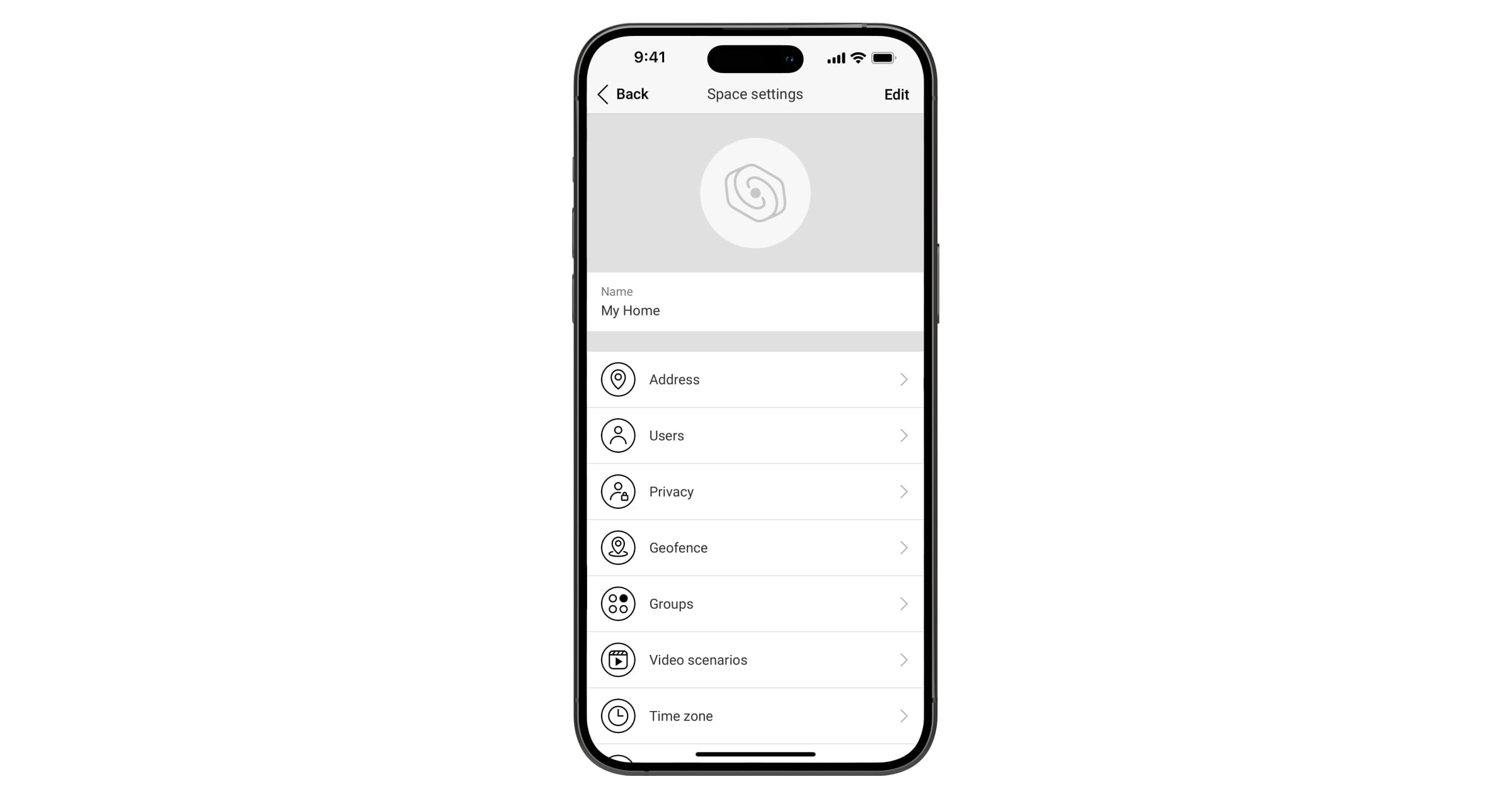
يمكنك تهيئة ما يلي في إعدادات المساحة (Space):
- الصورة والاسم
- العنوان
- المستخدمون
- الخصوصية
- السياج الجغرافي
- المجموعات
- سيناريوهات الفيديو
- المنطقة الزمنية
- شركات الأمن
- نماذج الإعدادات
- فنيو التركيب/الشركات
يمكن تغيير الإعدادات في تطبيق Ajax:
- حدِّد مساحة (space) إذا كان لديك العديد منها أو إذا كنت تستخدم تطبيق Ajax PRO.
- انتقل إلى علامة تبويب التحكُّم
.
- انتقل إلى الإعدادات بالنقر على أيقونة الترس
- اضبط المعلمات المطلوبة.
- انقر على رجوع لحفظ الإعدادات الجديدة.
الإشارة
لدى لوحة التحكُّم وضعين لمؤشر LED:
- اتصال لوحة التحكُّم بالخادم.
- التنبيهات والأعطال
اتصال لوحة التحكُّم بالخادم
وضع الاتصال بين لوحة التحكُّم والخادم يكون قيد التشغيل افتراضيًا. يتضمن مؤشر LED الخاص بلوحة التحكُّم قائمة بالمؤشرات التي توضح حالة النظام أو الأحداث التي تحدث. يمكن أن تُضيء Superior Hub Hybrid 2 بضوء أحمر، أو أبيض، أو أرجواني، أو أصفر، أو أزرق، أو أخضر، حسب الحالة.
يمكن أيضًا مراقبة حالات Superior Hub Hybrid 2 في تطبيقات Ajax.
الإشارة | حدث | ملاحظة |
|---|---|---|
يضيء بضوء أبيض. | توصيل قناتي اتصال على الأقل: إيثرنت وبطاقة أو بطاقتي SIM. | عند التشغيل باستخدام بطارية احتياطية فقط، سيومض المؤشر كل 10 ثوانٍ. |
يضيء بضوء أخضر. | قناة اتصال واحدة متصلة: إيثرنت أو بطاقة/بطاقتي SIM. | عند التشغيل باستخدام بطارية احتياطية فقط، سيومض المؤشر كل 10 ثوانٍ. |
يضيء بالأحمر. | لا تتوفر لوحة التحكُّم على اتصال بالإنترنت أو بخدمة Ajax Cloud. | عند التشغيل باستخدام بطارية احتياطية فقط، سيومض المؤشر كل 10 ثوانٍ. |
إمداد الطاقة الخارجي مفصول (في حال وجود بطارية احتياطية متصلة). | يضيء بشكل مستمر لمدة 3 دقائق، ثم يومض كل 10 ثوانٍ. | يعتمد لون مؤشر LED على عدد قنوات الاتصال المتصلة. |
إذا رأيت مؤشرًا أثناء استخدام النظام غير مدرج في دليل الاستخدام هذا، فيرجى الاتصال بخدمة دعم Ajax.
الوصول إلى المؤشرات
تظهر إشارة التنبيهات والأعطال لمستخدمي Superior Hub Hybrid 2 بعد:
- تشغيل النظام/إيقافه باستخدام لوحة مفاتيح Ajax.
- إدخال الرمز الشخصي أو معرّف المستخدم الصحيح على لوحة المفاتيح وتنفيذ إجراء نُفِّذَ مسبقًا (مثل أن يكون النظام موقوفًا، ثم يضغط المستخدم على زر إيقاف النظام على لوحة المفاتيح).
- اضغط على زر Ajax SpaceControl Jeweller لتشغيل النظام/إيقافه أو لتنشيط الوضع الليلي.
- تشغيل النظام/إيقافه باستخدام تطبيقات Ajax.
يمكن لجميع المستخدمين رؤية إشارة تغيير حالة لوحة التحكُّم.
التنبيهات والأعطال
يمكن تفعيل الوظيفة من إعدادات لوحة التحكُّم في تطبيق Ajax PRO (لوحة التحكُّم ← الإعدادات ← الخدمة ← مؤشر LED).
الإشارة | حدث | ملاحظة |
|---|---|---|
تغيير حالة لوحة التحكُّم | ||
يومض مؤشر LED الأبيض مرة واحدة في الثانية. | تشغيل النظام على مرحلتين أو التأخير عند الخروج. | ينفّذ أحد الأجهزة تشغيل النظام على مرحلتين أو التأخير عند الخروج. |
يومض مؤشر LED الأخضر مرة واحدة في الثانية. | الإشارة عند الدخول. | ينفّذ أحد الأجهزة التأخير عند الدخول. |
يضيء مؤشر LED باللون الأبيض لمدة ثانيتين. | اكتمال تشغيل النظام. | تغيّر لوحة التحكُّم (أو إحدى المجموعات) حالة النظام بها من موقوف إلى قيد التشغيل. |
يُضيء مؤشر LED بضوء أخضر لمدة ثانيتين. | اكتمال إيقاف النظام. | تغيّر لوحة التحكُّم (أو إحدى المجموعات) حالة النظام بها من قيد التشغيل إلى موقوف. |
التنبيهات والأعطال | ||
يومض مؤشر LED بالأحمر والأرجواني بالتتابع لمدة 5 ثوانٍ. | إنذار سطو مُسلح مؤكّد. | عدم استعادة حالة بعد صدور إنذار سطو مُسلح مؤكّد. لا تظهر هذه الإشارة إلا عند تفعيل خيار الاستعادة بعد إنذار سطو مُسلح مؤكّد في الإعدادات. |
يُضيء مؤشر LED بضوء أحمر لمدة 5 ثوانٍ. | إنذار السطو المُسلح. | عدم استعادة حالة بعد صدور إنذار سطو مُسلح. لا يُعرض هذا المؤشر إذا كان هناك حالة إنذار سطو مُسلح مؤكّدة. لا تظهر هذه الإشارة إلا عند تفعيل خيار الاستعادة بعد إنذار سطو مسلح في الإعدادات. |
يومض مؤشر LED الأحمر. | يساوي عدد الومضات رقم جهاز زر الطوارئ (DoubleButton Jeweller)، أول جهاز أصدر إنذار سطو مسلح. | عدم استعادة الحالة بعد صدور إنذار سطو مُسلح مؤكّد أو غير مؤكّد. |
يومض مؤشر LED بضوء أصفر وأرجواني بالتتابع لمدة 5 ثوانٍ. | إنذار تسلُّل مؤكد. | عدم استعادة الحالة بعد صدور إنذار تسلّل مؤكّد. لا تظهر الإشارة إلا عند تفعيل الخيار الاستعادة بعد إنذار تسلُّل مؤكّد في الإعدادات. |
يضيء مؤشر LED بضوء أصفر لمدة 5 ثوانٍ. | إنذار التسلُّل. | عدم استعادة الحالة بعد صدور إنذار تسلُّل. لا يُعرض الإشارة إذا كانت هناك حالة إنذار تسلُّل مؤكّد. لا تظهر هذه الإشارة إلا عند تفعيل خيار الاستعادة بعد إنذار تسلّل في الإعدادات. |
يومض مؤشر LED الأصفر. | يساوي عدد الومضات رقم الجهاز الذي أصدر أول إنذار تسلُّل. | عدم استعادة الحالة بعد صدور إنذار تسلُّل مؤكّد أو غير مؤكّد. |
يومض مؤشر LED بضوء أحمر وأزرق بالتتابع لمدة 5 ثوانٍ. | فتح الغطاء. | عدم استعادة حالة زر حماية من التلاعب، أو غطاء لوحة التحكُّم أو أحد الأجهزة مفتوح. لا تظهر هذه الإشارة إلا عند تفعيل خيار الاستعادة بعد فتح الغطاء في الإعدادات. |
يومض مؤشر LED الأصفر والأزرق بالتتابع لمدة 5 ثوانٍ. | أعطال أخرى. | وجود حالة عطل لم تُستعاد في لوحة التحكُّم أو أي جهاز. لا تظهر هذه الإشارة إلا عند تفعيل خيار الاستعادة بعد فتح الغطاء في الإعدادات. لا يتوفر خيار الاستعادة بعد الأعطال حاليًا في تطبيقات Ajax. |
يُضيء مؤشر LED بضوء أزرق قاتم لمدة 5 ثوانٍ. | الإيقاف المؤقت. | أحد الأجهزة موقوف مؤقتًا أو إشعارات حالة الغطاء موقوفة. |
يُضيء مؤشر LED بضوء أزرق لمدة 5 ثوانٍ. | الإيقاف التلقائي. | أحد الأجهزة موقوف تلقائيًا بفعل مؤقِّت فتح أو بسبب عدد الاكتشافات. |
يومض مؤشر LED بضوء أخضر وأزرق بالتتابع. | انتهاء مؤقّت الإنذار. | يُعرض بعد انتهاء مؤقّت الإنذار (لتأكيد الإنذار). |
وإذا لم تطرأ أي أحداث في النظام (لا إنذار، أو عطل، أو فتح غطاء، إلى آخره)، يعرض مؤشر LED حالتين للوحة التحكُّم:
- النظام قيد التشغيل بالكامل/جزئيًا أو الوضع الليلي مُفعّل - يضيء مؤشر LED بضوء أبيض.
- النظام موقوف — يضيء مؤشر LED بضوء أخضر.
مؤشر التنبيه
إذا كان النظام موقوفًا وظهرت أي من الإشارات المذكورة في الجدول، يومض مؤشر LED بضوء أصفر مرة واحدة في الثانية.
في حالة وجود عدة حالات في النظام، تُعرض المؤشرات بالتتابع، بالترتيب نفسه المبين في الجدول.
الميزات الإضافية
المراقبة بالفيديو
تتوافق Superior Hub Hybrid 2 مع مسجلات الفيديو على الشبكة (NVR) وكاميرات Ajax ومع كاميرات المصنّعين الآخرين التي تدعم بروتوكول RTSP أو دمج حزمة أدوات تطوير البرمجيات (SDK).
كيفية توصيل الكاميرات بنظام Ajax
يمكنك حساب عدد الكاميرات وأجهزة NVR التي يمكن إضافتها إلى المساحة (Space) باستخدام حاسبة أجهزة الفيديو.
السيناريوهات
تتيح Superior Hub Hybrid 2 إنشاء 64 سيناريو وتقليل تأثير العامل البشري على السلامة. فتستطيع لوحة التحكُّم إدارة أمن مجموعة أو المنشأة بأكملها وفقًا لجدول زمني؛ وتنشيط آلة الدخان في حالة دخول متسلّلين إلى الغرفة؛ وفصل التيار الكهربائي عن الغرفة وتشغيل أضواء الطوارئ في حالة نشوب حريق؛ وإيقاف المياه في حالة حدوث تسرُّب؛ والتحكُّّم بأجهزة الإضاءة، والأقفال الكهربائية، وشيش الحصيرة، وأبواب المرآب عند تغيير وضع الأمن بالضغط على زر أو صدور إنذار من كاشف؛ وكذلك تشغيل مقاطع صوتية مخصصة عبر وحدات الصوت استجابةً للإنذارات، أو حسب جدول زمني، أو عند تغيير وضع الأمن.
فيمكن استخدام السيناريوهات لتقليل عدد الإجراءات الروتينية وزيادة الإنتاجية. تستجيب أجهزة التشغيل الآلي من Ajax للتغيُّرات في درجة الحرارة وجودة الهواء. مثل ضبط تشغيل التدفئة عند انخفاض درجات الحرارة، والتحكُّم في نظام الإمداد، ومرطّب الهواء، ومكيّف الهواء للحفاظ على مناخ مناسب.
السيناريوهات الصوتية في نظام Ajax
التحقُّق من الإنذارات بالصور

تدعم Superior Hub Hybrid 2 كواشف الحركة اللاسلكية MotionCam وMotionCam Outdoor. عند تحفيزها، تلتقط الكواشف سلسلة من اللقطات التي يمكنك استخدامها لتقييم تطور الأحداث في المنشأة بمرور الوقت. وهذا يريح المستخدمين من القلق دون داعٍ ويُجنّب شركات الأمن إرسال دوريات أمنية غير ضرورية.
يُنشّط الكاشف الكاميرا عند تشغيل النظام فيه ويكتشف الحركة. ولا يمكن إلا للمستخدمين الذين يمتلكون حق الوصول إلى موجز الأحداث، والموظفين المفوّضين من شركة الأمن الاطلاع على التأكيد البصري للإنذارات بشرط اتصال النظام الأمن بمركز المراقبة.
في حال تنشيط ميزة الصور عند الطلب، يمكن للكواشف التقاط صورة بناءً على أمر من مستخدم للنظام أو محترف (PRO) يمتلك الحقوق المناسبة. ويُسجّل التقاط الصورة دائمًا في موجز أحداث لوحة التحكُّم.
تكون اللقطات محمية بالتشفير في كل مرحلة من مراحل الإرسال. تُخزَّن على خادم Ajax Cloud ولا تُعالج أو تُحلَّل.
الصيانة
تحقّق من عمل Superior Hub Hybrid 2 والأجهزة المتّصلة بشكل منتظم. علمًا بأن التكرار الأمثل للفحوصات مرة كل ثلاثة أشهر. نظّف جسم لوحة التحكُّم من الغبار، وخيوط العنكبوت، والملوثات الأخرى عند ظهورها. واستخدِم قطعة قماش ناعمة وجافة مناسبة للعناية بالجهاز.
لا تستخدِم المواد التي تحتوي على الكحول، والأسيتون، والبنزين، وأي مذيبات نشطة أخرى لتنظيف الجهاز.
فترة الدعم المحددة
نصدر تحديثات أمنية للوحات التحكُّم لمدة لا تقل عن سنتين من فترة الضمان.
المواصفات الفنية
استيفاء متطلبات INCERT للتركيب
الإعداد بما يتوافق مع متطلبات EN
الضمان
يسري ضمان منتجات شركة “Ajax Systems Manufacturing” لمدة عامين بعد الشراء.
إذا لم يعمل الجهاز بشكل صحيح، فيُرجى الاتصال بخدمة الدعم الفني من Ajax أولاً. ففي معظم الحالات، يمكن حل المشكلات الفنية عن بُعد.
الاتصال بالدعم الفني:
صُنعت من قِبَل “AS Manufacturing” LLC
