 France
La nouvelle mise à jour rend le Superior KeyPad TouchScreen Fibra encore plus simple à utiliser et à comprendre, en vous donnant plus d'informations. Désormais, les utilisateurs peuvent consulter les dernières alarmes et événements du système directement sur l'écran du clavier.
Cette fonctionnalité est devenue l'une des plus demandées par les partenaires, les professionnels et les utilisateurs de toutes les régions. Et c'est avec plaisir que nous la rendons disponible, à la manière d'Ajax.
Cette fonctionnalité est déjà disponible pour une version sans fil du clavier, KeyPad TouchScreen Jeweller.
Sachez ce qu'il se passe, directement depuis le clavier
Superior KeyPad TouchScreen Fibra stocke et affiche jusqu'à 100 des événements système les plus récents. Que ce soit une intrusion, une alarme incendie, un défaut ou une porte laissée ouverte, les utilisateurs peuvent voir ce qui s'est passé : la réponse est à portée de main. Oubliez les claviers traditionnels qui affichent un simple message « Zone 1 ». Ajax vous donne instantanément le contexte complet de l'événement, avec le nom du détecteur, son emplacement et l'heure exacte. Maintenant, lors du déclenchement d'une alarme, le clavier montre exactement quel détecteur a été activé, aidant les utilisateurs à localiser rapidement un danger potentiel. Plus de suppositions, toutes les informations sont claires.
Accès et gestion simplifiés
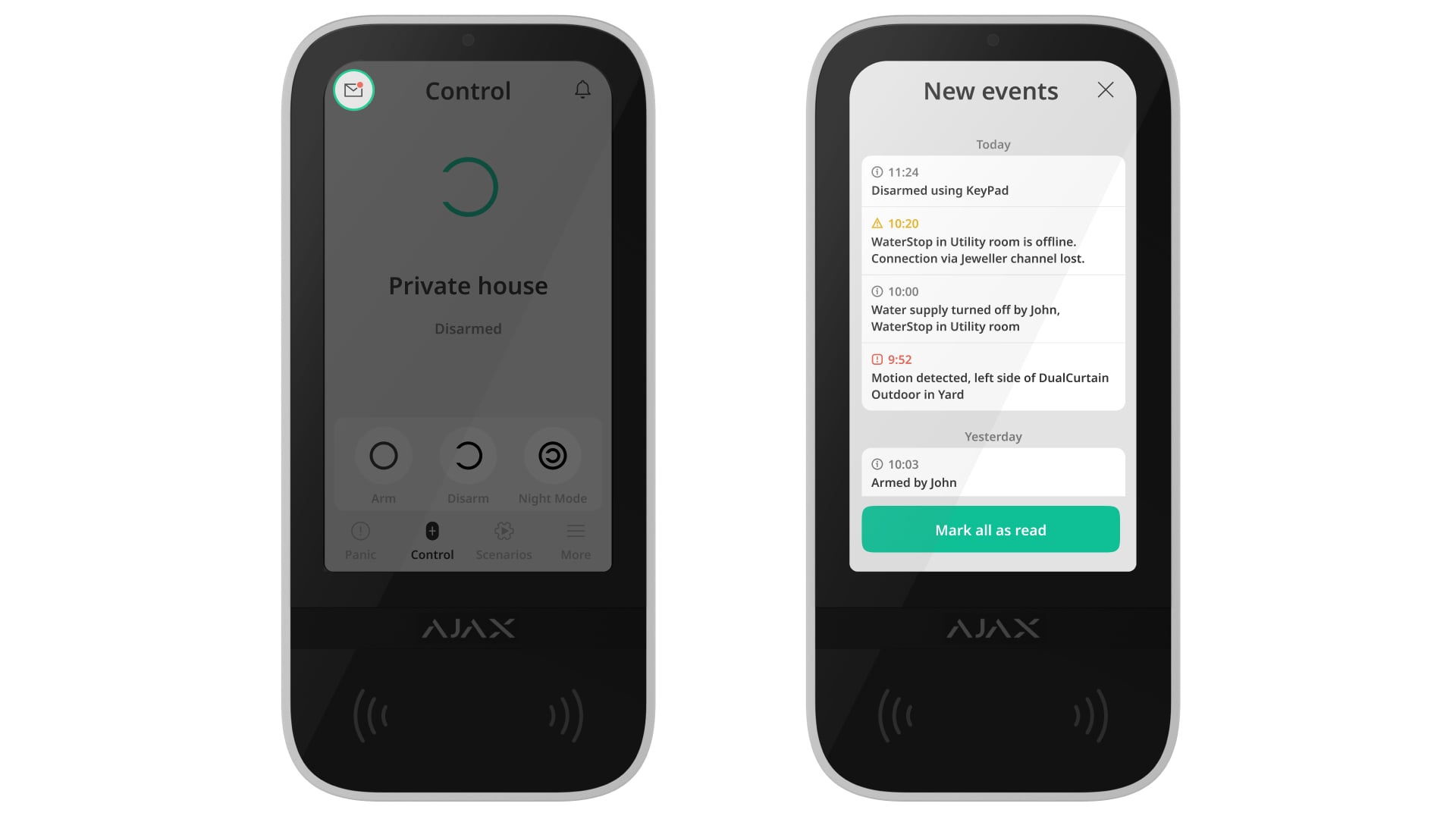
Le fil des dernières alarmes et événements est toujours actualisé et immédiatement accessible. Par défaut, la fonctionnalité est désactivée. Pour l'activer :
- Ouvrez l'application Ajax et trouvez Superior KeyPad TouchScreen Fibra dans la liste des dispositifs.
- Allez dans les paramètres du Superior KeyPad TouchScreen Fibra en appuyant sur l'icône en forme d'engrenage.
- Allez au Centre de notifications du clavier.
- Activez le commutateur pour la Section des derniers événements.
Pour ouvrir le flux sur le clavier :
- Allez dans l'onglet Contrôle.
- Appuyez sur l'icône de l'enveloppe en haut à gauche.
- Consultez le fil des événements.
- Marquez les événements comme lus pour une meilleure vue d'ensemble si nécessaire.
Exigences du firmware
Firmware du clavier
Cette fonctionnalité est disponible avec les versions de firmware 5.61.21.7 ou 6.61.21.7.
Version d'OS Malevich
Le flux d'événements est accessible si le clavier est associé à une centrale compatible dotée d'OS Malevich 2.35 ou une version ultérieure.
Versions des applications Ajax
3.25 pour Android et iOS | |
2.25 pour Android et iOS | |
4.25 pour macOS et Windows | |
4.25 pour macOS et Windows |
Comment mettre à jour le firmware du clavier
Pour essayer les nouvelles fonctionnalités, un installateur professionnel qui a accès aux réglages du système peut lancer la mise à jour dans les applications Ajax PRO: Tool For Engineers et Ajax PRO Desktop. Le déploiement du firmware est progressif. La mise à jour sera disponible dans les quatre semaines suivant la date de publication de cet article. Le téléchargement du fichier du firmware et la mise à jour du dispositif prennent environ une heure. Veuillez noter que pendant cette période, les utilisateurs ne peuvent pas modifier le mode de sécurité du système via le clavier.
Superior KeyPad TouchScreen Fibra est alimenté par la centrale, donc aucune alimentation externe n'est requise pour une mise à jour.


