 Portugal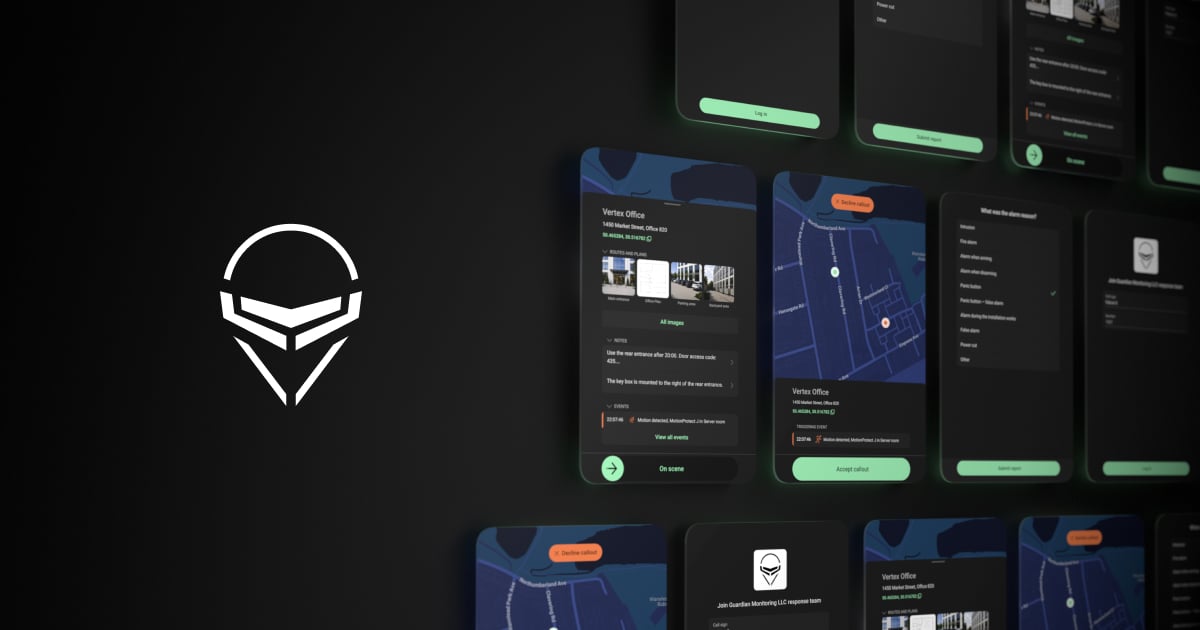
Ajax Response é uma app concebida para unidades de resposta rápida (URR). Funciona em conjunto com Ajax PRO Desktop e permite que os operadores e as equipas de resposta troquem informações sobre incidentes sem necessidade de chamadas telefónicas ou comunicações por rádio adicionais.
Os operadores gerem as URR, atribuem incidentes e monitorizam o estado das respostas em Ajax PRO Desktop. Entretanto, as equipas de resposta recebem e processam os incidentes na app móvel Ajax Response.
Operadores podem:
- Atribuir um incidente a uma URR.
- Cancelar a atribuição.
- Monitorizar o estado da URR enquanto o incidente está a ser processado e adicionar comentários às alterações de estado.
Deste modo, os operadores podem acompanhar o tratamento do incidente sem terem de contactar diretamente a URR de cada vez.
Requisitos
Antes de utilizar Ajax Response, certifique-se de que as seguintes condições são cumpridas:
- Os operadores devem ter instalado Ajax PRO Desktop 5.54 ou uma versão posterior.
- A unidade de resposta rápida deve dispor de um tablet Android.
- Ajax Response deve estar instalado no dispositivo.
- O dispositivo deve estar registado na empresa.
- A instalação protegida deve ter as coordenadas de localização configuradas.
Princípio do funcionamento
O dispositivo de URR deve ser previamente registado na empresa através de Ajax PRO Desktop. Após a verificação do dispositivo, a equipa de resposta rápida inicia sessão em Ajax Response utilizando o seu indicativo e número.
Um operador atribui uma unidade de resposta a uma instalação e pode encaminhar incidentes para a URR, sempre que necessário. A unidade de resposta recebe o incidente em Ajax Response, aceita ou rejeita a atribuição e atualiza o seu estado durante o processamento do incidente.
O operador pode monitorizar o estado da URR e todas as atividades de resposta em Ajax PRO Desktop enquanto o incidente estiver ativo. Após o operador encerrar o incidente, o histórico das atividades de resposta permanece disponível no registo da empresa.
Registo de um dispositivo de URR em Ajax PRO Desktop
O registo do dispositivo é efetuado em Ajax PRO Desktop. A app Ajax Response é utilizada apenas para verificar o dispositivo e iniciar sessão na conta da unidade de resposta.
Apenas o Engenheiro Sénior da CRA pode registar um dispositivo de URR no qual será instalada a app Ajax Response.
As seguintes funções podem visualizar a lista de dispositivos registados:
- Proprietário da empresa
- Engenheiro
- Chefe dos operadores
- Operador
Para registar um dispositivo:
Em Ajax PRO Desktop, aceda a Empresa, selecione Unidades de resposta (URR) e, em seguida, aceda a Lista de dispositivos autorizados.

Clique em Adicionar dispositivo.
No dispositivo móvel, abra Ajax Response e toque em Verificar dispositivo.
Introduza o código gerado em Ajax PRO Desktop.
Introduza um nome para o dispositivo.
Clique em Adicionar.
O dispositivo é adicionado à empresa e pode ser utilizado para iniciar sessão em Ajax Response.
Início de sessão em Ajax Response
Depois de o dispositivo de URR com Ajax Response instalado for adicionado à empresa em Ajax PRO Desktop, a equipa da URR pode iniciar sessão na app.
Para iniciar sessão em Ajax Response:
Siga todos os passos descritos na secção Registo de um dispositivo de URR em Ajax PRO Desktop.
Em Ajax Response, introduza o indicativo e o número da URR configurados em Ajax PRO Desktop. Tenha em atenção que o indicativo distingue entre maiúsculas e minúsculas.
Pode gerir estas credenciais em Empresa → Unidades de resposta (URR) → Unidades de resposta.
Toque em Iniciar sessão.
Defina o estado de disponibilidade da unidade de resposta utilizando o botão de alternância. Isto permite à equipa da URR indicar se a unidade de resposta está atualmente disponível para tratar de incidentes.

Para receber notificações de intervenção, a unidade de resposta deve estar disponível para os operadores em Ajax PRO Desktop.
Adição de coordenadas da instalação
As coordenadas são adicionadas através de Ajax PRO Desktop.
As coordenadas da instalação são necessárias para o envio automático.
Para adicionar coordenadas:
- Abra a instalação pretendida.
- Aceda ao separador Informações sobre o objeto.
- Clique em Editar e, em seguida, selecione Coordenadas.
- Introduza as coordenadas no formato de graus decimais (DD), por exemplo: 50.49181, 30.44562.
As coordenadas são apresentadas no separador Informações sobre o objeto e na ficha do incidente.
Quando um incidente é atribuído a uma URR, a equipa de resposta pode visualizar a localização das instalações no mapa em Ajax Response.
Atribuição de uma URR a uma instalação
Antes de começar, certifique-se de que a unidade de resposta já foi criada em Empresa → Unidades de resposta (URR).
Para atribuir uma URR a uma instalação:
- Em Ajax PRO Desktop, aceda ao separador Objetos.
- Selecione a instalação.
- Aceda ao separador Unidade de resposta.
- Selecione uma unidade de resposta da lista. Pode especificar qual a equipa de resposta que funciona como unidade principal e qual a que funciona como unidade de reserva.
- Guarde as alterações.
A unidade de resposta torna-se disponível para atribuição manual e automática de incidentes.
Processamento de incidentes
O operador pode atribuir um incidente a uma unidade de resposta rápida no modo automático se:
- a URR tiver a sessão iniciada;
- o estado da URR for Disponível;
- a instalação tiver coordenadas configuradas.
Se estas condições forem cumpridas, o operador pode atribuir o incidente à unidade de resposta em modo automático.
Tenha em atenção que, se uma URR estiver a processar um incidente atribuído a partir do separador Modo automático, a unidade de resposta não pode ser desativada, eliminada da empresa nem removida da instalação.
Certifique-se de que configurou as coordenadas corretas, tal como descrito na secção Adição de coordenadas da instalação em Ajax PRO Desktop. As coordenadas das instalações são necessárias para a atribuição automática de incidentes.
Quando um incidente é atribuído a partir do separador Modo automático, a unidade de resposta recebe a localização da instalação e pode deslocar-se até ao local utilizando as coordenadas apresentadas em Ajax Response.
Se a instalação não tiver coordenadas configuradas, o processamento automático de incidentes não estará disponível. Neste caso, o sistema apresenta um aviso e o operador só pode utilizar o processamento manual de incidentes.
Recusar um serviço de intervenção
Para recusar um serviço de intervenção:
Após o operador atribuir um incidente à URR, abra o incidente em Ajax Response.
Toque em Recusar despacho.

Confirme a ação tocando em Sim, recusar.
Também pode consultar os detalhes do incidente, ver outros eventos na instalação e recusar o serviço de intervenção ao tocar em Cancelar despacho.
A unidade de resposta voltará ao estado Disponível. O operador pode voltar a atribuir o incidente.
Aceitar um serviço de intervenção
A equipa da URR pode aceitar um serviço de intervenção em Ajax Response para iniciar o processamento do incidente.
Para aceitar um serviço de intervenção:
Após o operador atribuir um incidente à URR, abra o incidente em Ajax Response.
Toque em Aceitar despacho.

Após a aceitação de um serviço de intervenção, a unidade de resposta não pode receber outros incidentes.
A URR pode visualizar:
- nome da instalação;
- endereço da instalação;
- coordenadas;
- percursos e plantas da instalação;
- notas;
- o evento que desencadeou o incidente;
- eventos que ocorreram na instalação após o início do incidente, disponíveis num ecrã separado Todos os eventos quando o incidente estiver Aceite.
Tenha em atenção que a URR só pode visualizar o histórico de Todos os eventos relativamente a incidentes atribuídos por um operador, aceites pela URR e ainda ativos.
Cancelar um incidente
A equipa da URR pode cancelar um incidente aceite em qualquer fase do processamento do incidente, inclusive após a chegada à instalação.
Para cancelar um incidente:
- Se a unidade de resposta já tiver chegado à instalação, confirme a chegada.
- Toque em Cancelar despacho.
- Confirme a ação.
A unidade de resposta voltará ao estado Disponível e poderá receber novos incidentes.
Concluir um incidente
Após a unidade de resposta terminar o processamento do incidente, o serviço de intervenção é encerrado em Ajax Response.
Para concluir o incidente:
Na app, abra o incidente aceite e deslize o botão Concluir e reportar.

Na lista Qual foi o motivo do alarme?, selecione o motivo do incidente. Se o motivo pretendido não constar da lista, selecione Outro e introduza-o manualmente.
Toque em Enviar relatório.
Após o envio do relatório, o operador pode rever os detalhes da resposta, contactar a unidade de resposta caso sejam necessários esclarecimentos adicionais e encerrar o incidente em Ajax PRO Desktop, selecionando o motivo adequado.
Visualização do histórico de atividades de incidentes em Ajax PRO Desktop
Os operadores podem monitorizar a atividade da unidade de resposta durante um incidente.
Para visualizar a atividade dos incidentes ativos em Ajax PRO Desktop:
- Aceda ao separador Em processamento .
- Selecione o incidente ativo pretendido.
- No menu à direita, abra o separador Cronologia do incidente.
Após o operador encerrar o incidente, o histórico de atividades da unidade de resposta continua disponível no Diário.
Para ver o histórico de atividades:
- Abra o diário da empresa.
- Clique no ícone do relógio vermelho ao lado do incidente encerrado.
O sistema apresentará todas as ações realizadas pela unidade de resposta em Ajax Response.
