Portugal
Em outubro de 2017, adicionámos a possibilidade de ligar quaisquer câmaras IP compatíveis com o protocolo RTSP ao sistema de segurança Ajax. Esta última opção exigia a obtenção de um link RTSP para o fluxo de vídeo, o que constituía uma tarefa difícil para os utilizadores sem experiência na ligação de câmaras de videovigilância.
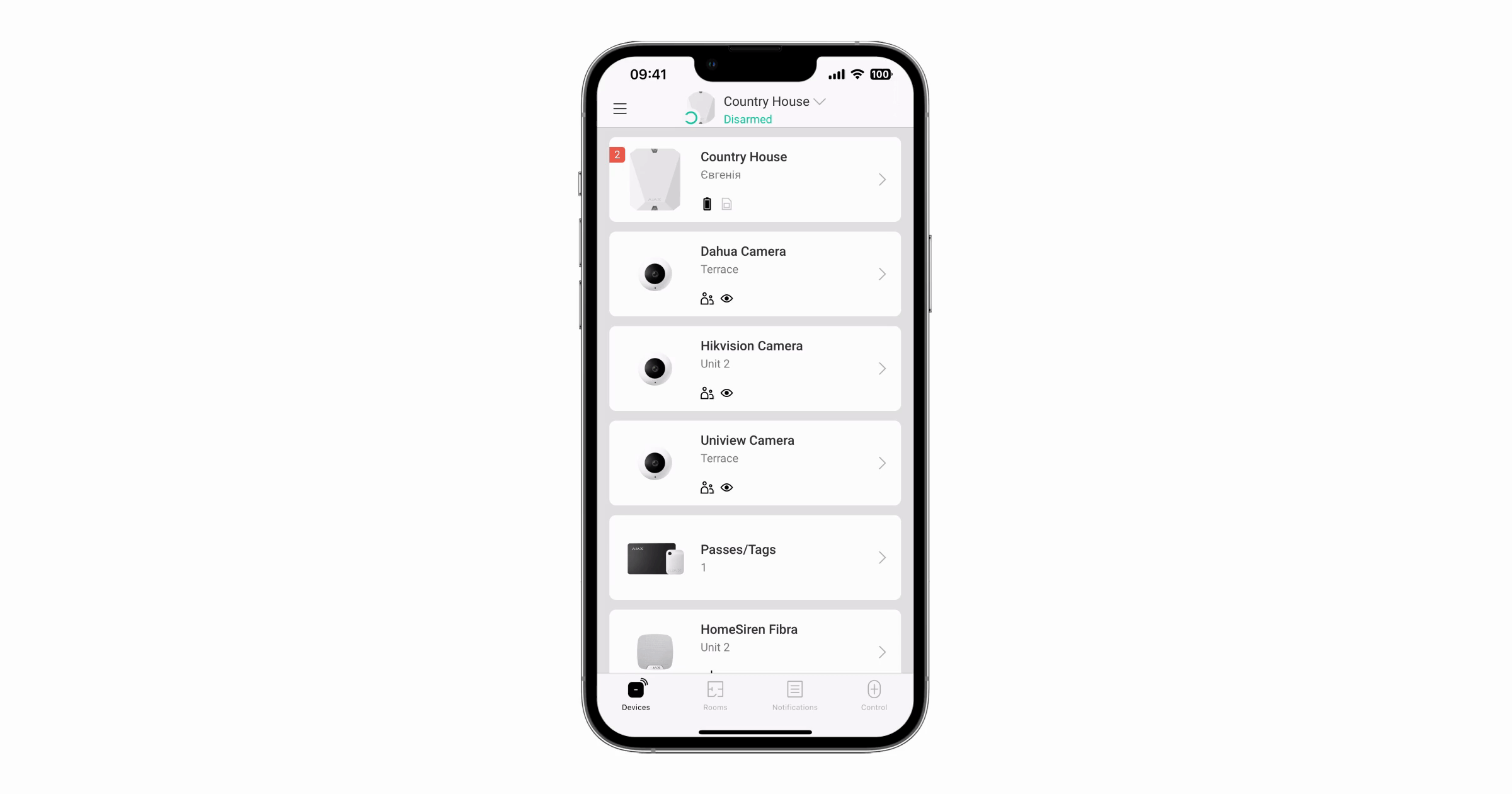
Para simplificar o processo ao nível de ligação de dispositivos Ajax, integramos câmaras e gravadores de vídeo Dahua e agora EZVIZ, Hikvision e Safire.
Não somos responsáveis pelo funcionamento instável dos dispositivos de videovigilância ligados, uma vez que a integração utiliza um SDK de terceiros. Recomendamos ligar as câmaras e os gravadores de vídeo digitais através de uma ligação RTSP.
Como o vídeo é transmitido para a app Ajax
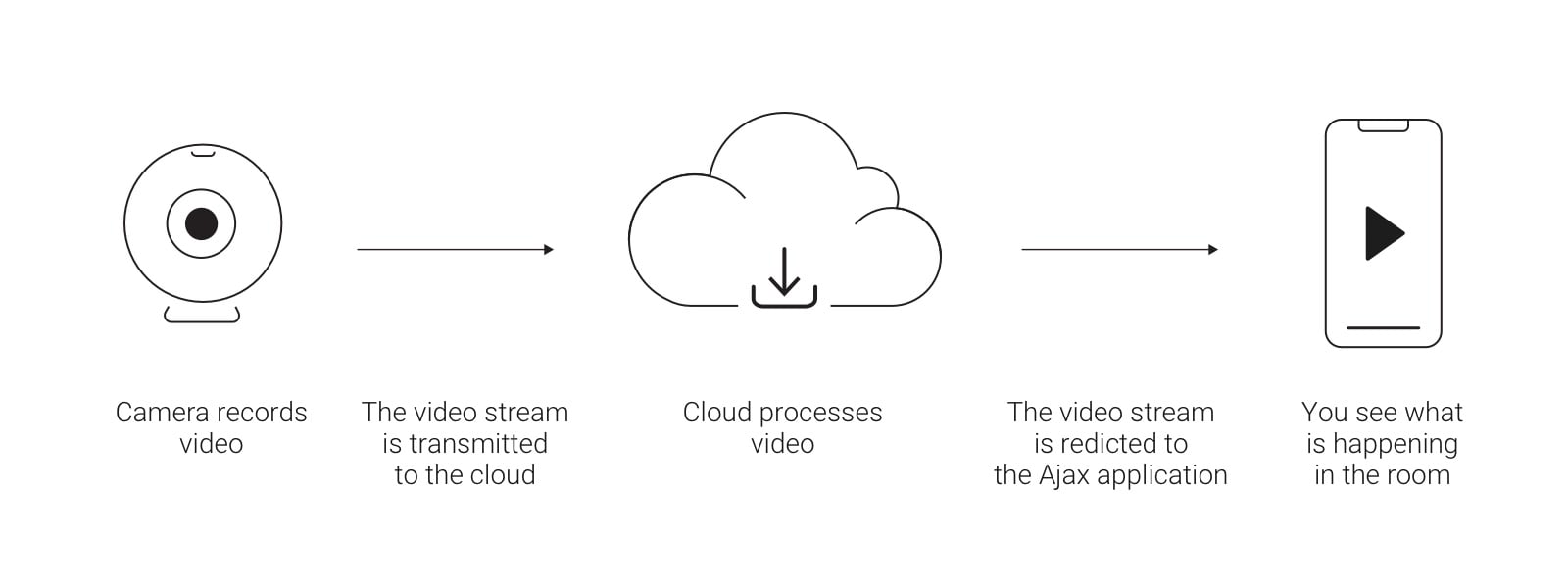
O fluxo de vídeo de uma câmara ou de um gravador de vídeo (DVR) é transmitido para a nuvem da EZVIZ, Hikvision e Safire. O fluxo de vídeo é então transmitido para a app Ajax a partir da nuvem, utilizando o SDK do fabricante.
Pode ligar qualquer gravador de vídeo ou uma câmara IP EZVIZ, Hikvision e Safire ao sistema de segurança Ajax. No total, pode ligar:
Modelo de hub | Dispositivos de videovigilância (CCTV) |
10 | |
10 | |
25 | |
25 | |
50 | |
100 | |
25 | |
100 | |
Ajax Superior Hub Hybrid (2G) / Ajax Superior Hub Hybrid (4G) / Ajax Superior Hub Hybrid (4G) (without casing) | 25 |
Ajax Superior Hub Hybrid 2 / Ajax Superior Hub Hybrid 2 (without casing) | 100 |
Ajax Superior MegaHub / Ajax Superior MegaHub (without casing) | 100 |
Antes de ligar um gravador de vídeo e uma câmara EZVIZ, Hikvision ou Safire a Ajax
Para adicionar dispositivos de videovigilância, é necessário ter uma conta EZVIZ. Crie uma conta se ainda não tiver uma.
Não é possível aceder ao serviço EZVIZ utilizando o nome de utilizador e a palavra-passe da sua conta HikConnect.
Ligue e configure a câmara ou o DVR na sua conta EZVIZ, seguindo as instruções do fabricante. Sem ligar a uma conta EZVIZ, não será possível integrar um dispositivo de videovigilância no sistema de segurança Ajax.
Se a câmara ou o DVR estiverem ligados apenas a contas HikConnect, será necessário ligá-los também a uma conta EZVIZ. Para isso, crie uma conta EZVIZ e ligue a câmara ou o gravador, seguindo as instruções do fabricante. Lembre-se de que os endereços de e-mail das contas devem ser diferentes. Por exemplo, o endereço pro@ajax.systems não pode ser utilizado nas suas contas EZVIZ e HikConnect.
Como associar uma conta EZVIZ ao sistema de segurança Ajax
Na app Ajax:
Aceda ao menu da aplicação (clique nas 3 barras horizontais no canto superior esquerdo).
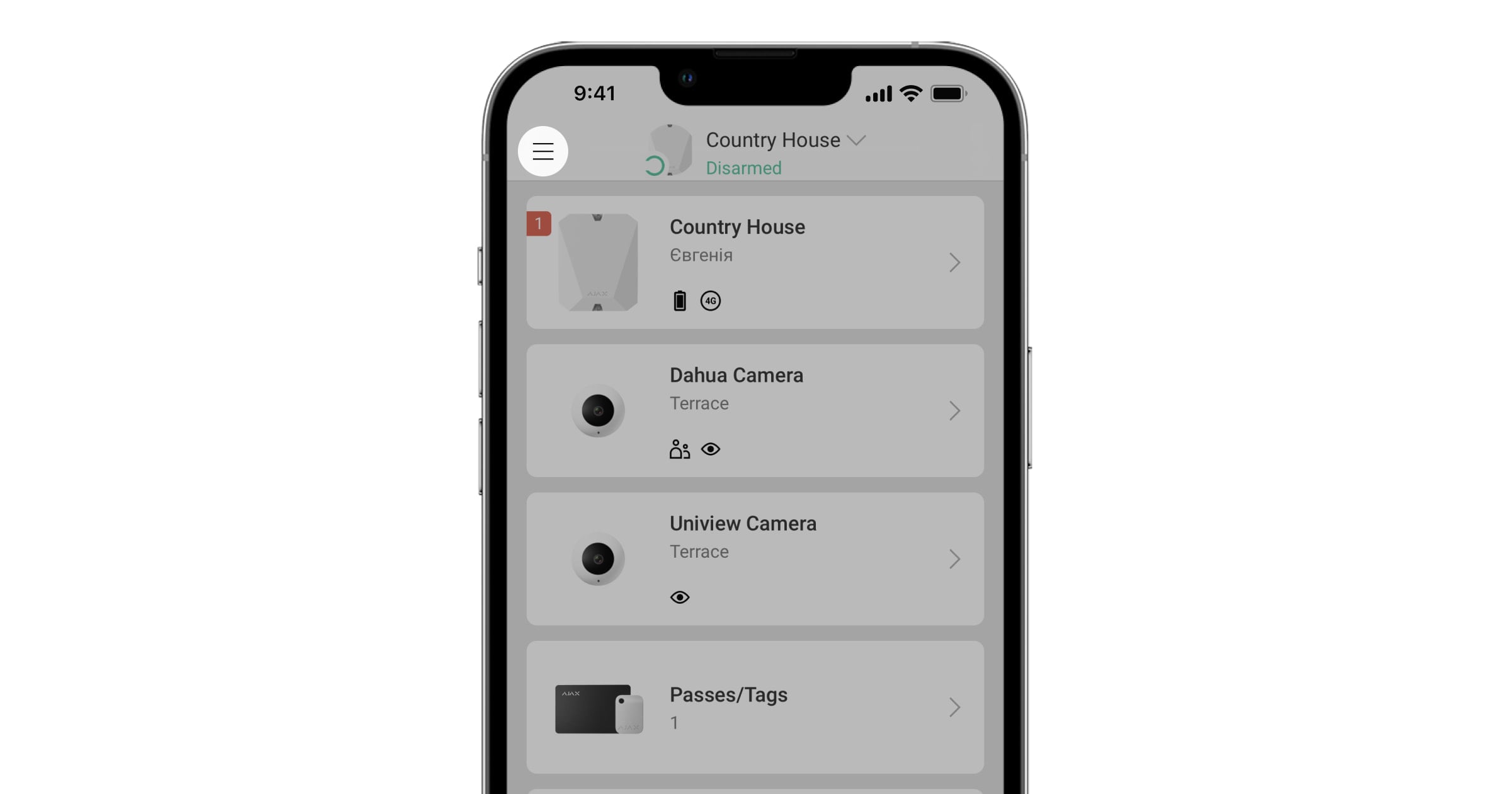
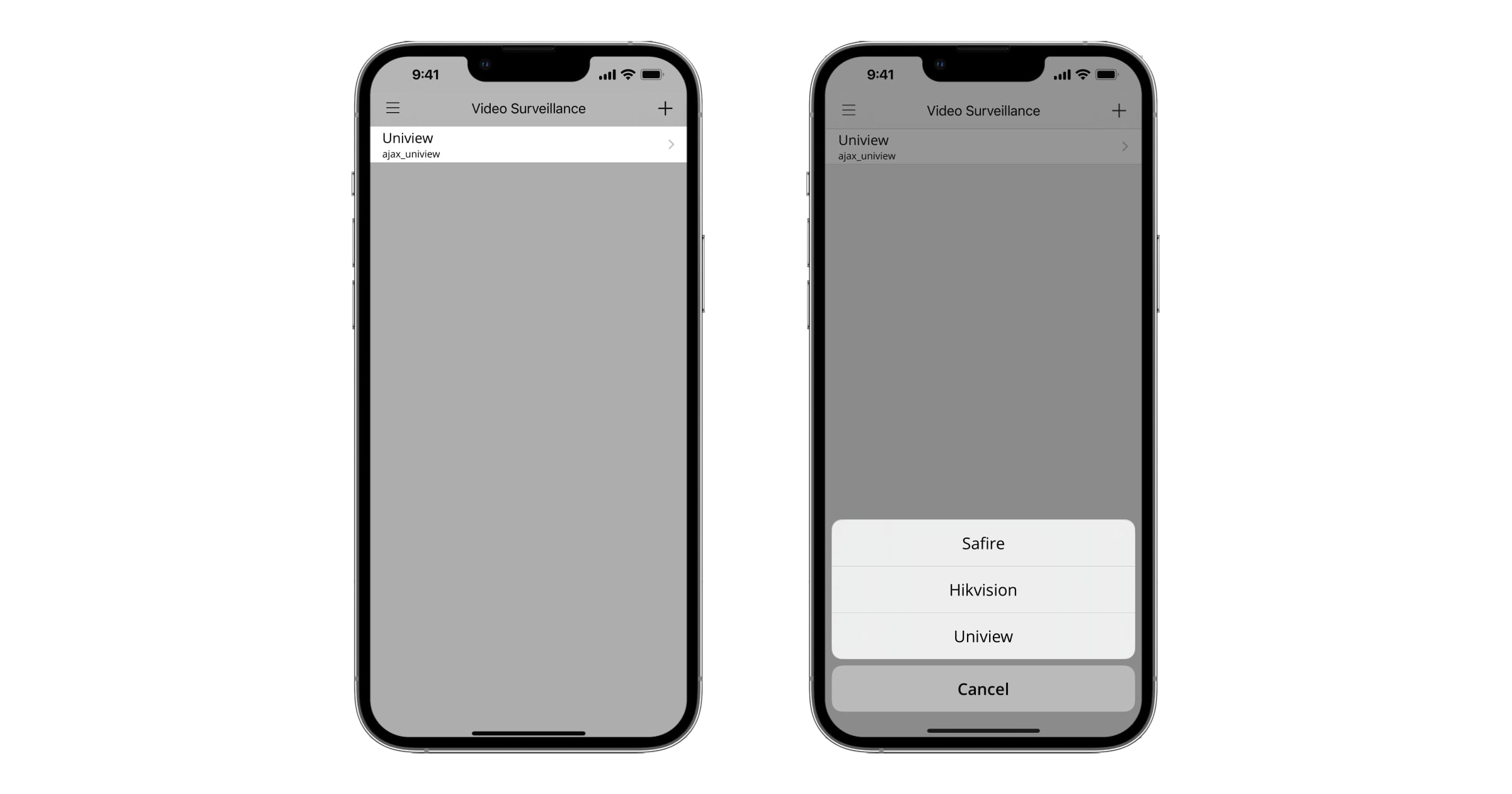
Selecione o item Videovigilância.
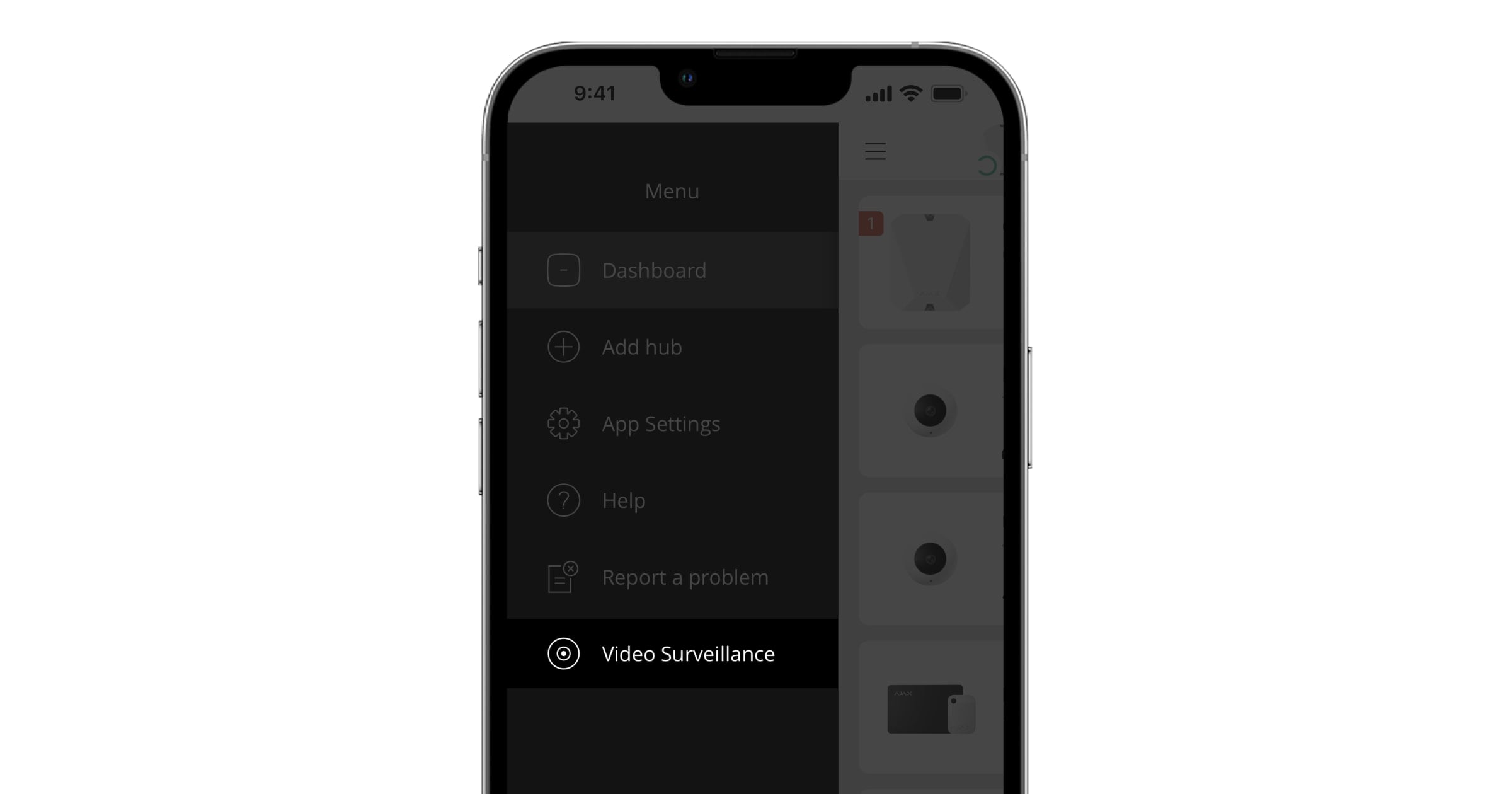
Selecione Hikvision ou Safire.
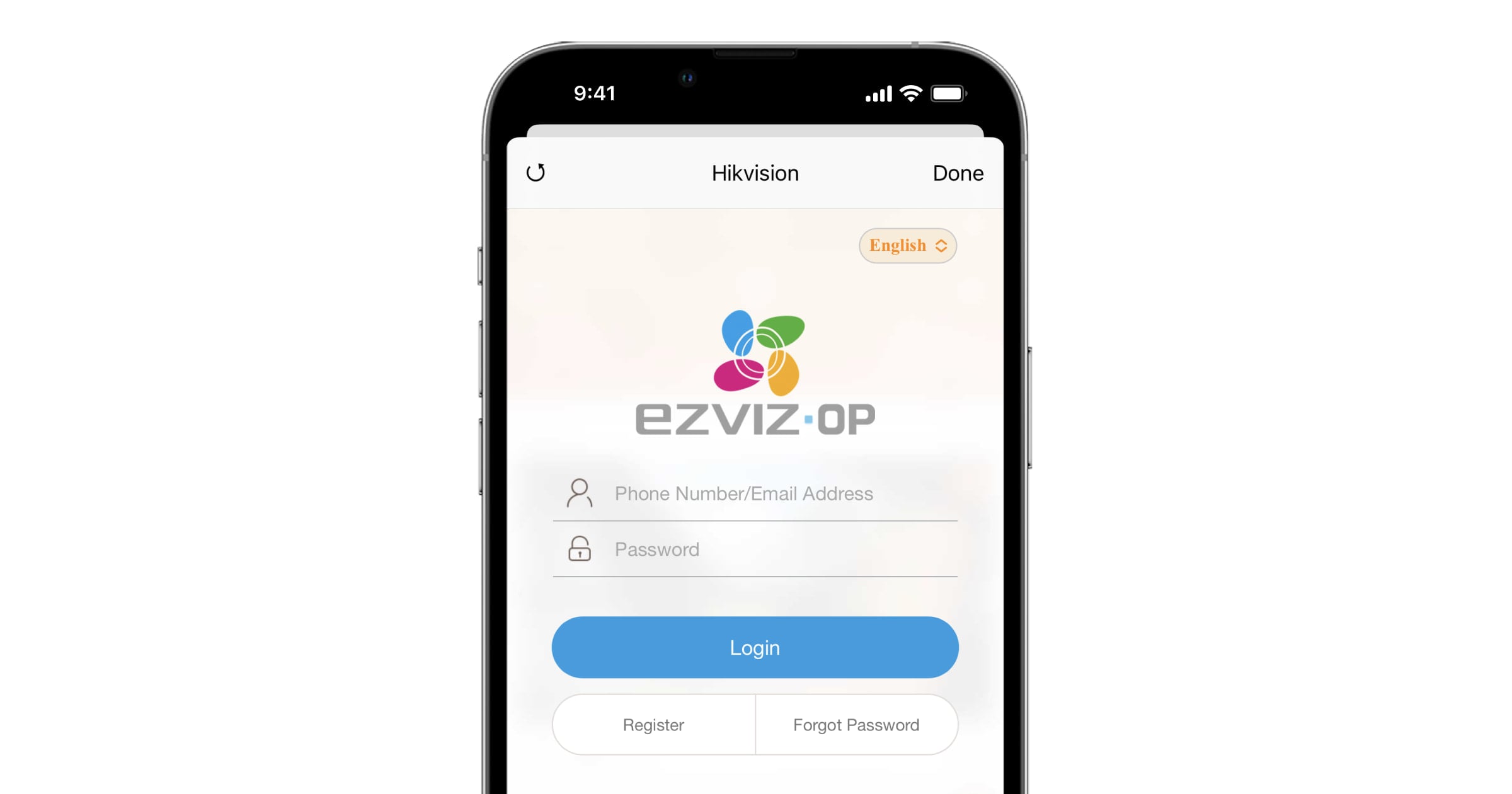
Inicie sessão na sua conta EZVIZ. Se não tiver uma conta, registe-se (pode fazê-lo diretamente a partir da aplicação).
Agora, todas as câmaras e gravadores de vídeo associados às contas EZVIZ, Hikvision e Safire podem ser ligados aos hubs.
Para aceder às câmaras associadas a outras contas EZVIZ, Hikvision e Safire na app móvel Ajax:
Aceda ao menu Hikvision / Safire (Menu de Aplicação → Videovigilância → Hikvision / Safire).
Clique em Terminar sessão para sair.
Inicie sessão na conta pretendida.
Agora, todas as câmaras e gravadores de vídeo da nova conta podem ser associados aos hubs. No entanto, todas as transmissões anteriormente associadas aos hubs não são eliminadas e continuam disponíveis para visualização.
Como associar um gravador de vídeo e uma câmara EZVIZ, Hikvision ou Safire ao hub
Se o seu sistema de videovigilância utilizar um gravador de vídeo, pode utilizar dois métodos para adicionar um fluxo de vídeo às app Ajax:
Associação de um gravador de vídeo — todos os fluxos das câmaras do gravador de vídeo estão disponíveis na aplicação, sendo possível alternar entre eles. Neste caso, o gravador de vídeo ocupa uma posição dentro do limite do hub (10 câmaras/gravadores de vídeo para Hub, 25 câmaras/gravadores de vídeo para Hub 2, 50 câmaras/gravadores de vídeo para Hub Plus e 100 câmaras/gravadores de vídeo para Hub 2 Plus).

Associação de câmaras de gravação de vídeo individuais — é o próprio utilizador que determina quais os fluxos de gravação de vídeo que ficam disponíveis para os utilizadores do hub. Cada câmara é apresentada como um dispositivo independente e ocupa uma única posição dentro do limite do hub.
Para associar um gravador de vídeo/câmara à aplicação Ajax:
Aceda ao separador Dispositivos
.
Selecione Adicionar dispositivo → Adicionar câmara.
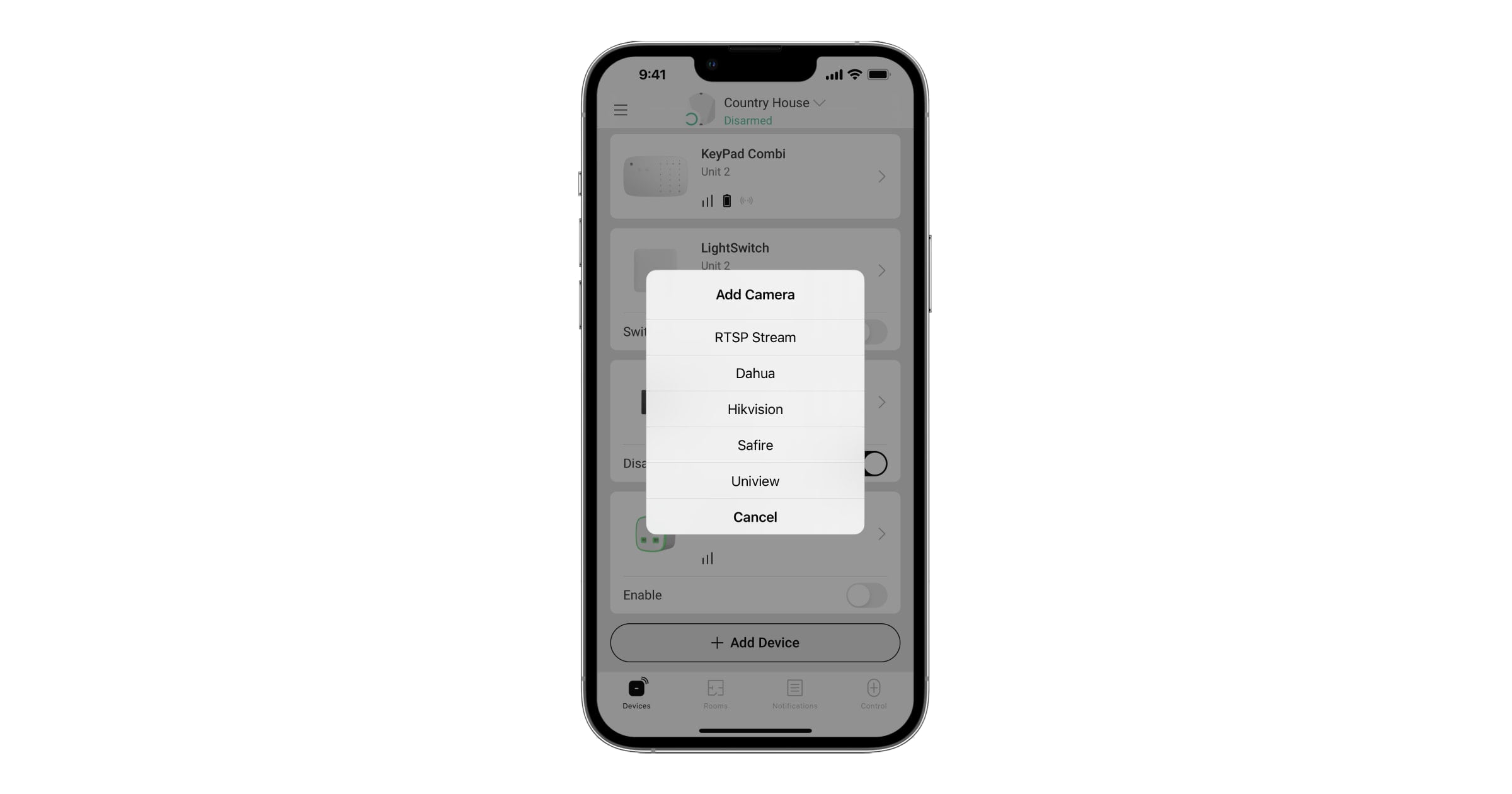
Selecione Hikvision / Safire.
Se não tiver iniciado sessão na sua conta EZVIZ, será apresentada a página de início de sessão. Inicie sessão na sua conta e tente adicionar uma câmara ou um gravador de vídeo novamente.
Especifique:
o nome da câmara ou do gravador de vídeo
a divisão
a câmara ou o gravador de vídeo da lista
código de verificação (palavra-passe da câmara ou do gravador de vídeo), caso a palavra-passe tenha sido definida durante
a configuração de um dispositivo de videovigilância
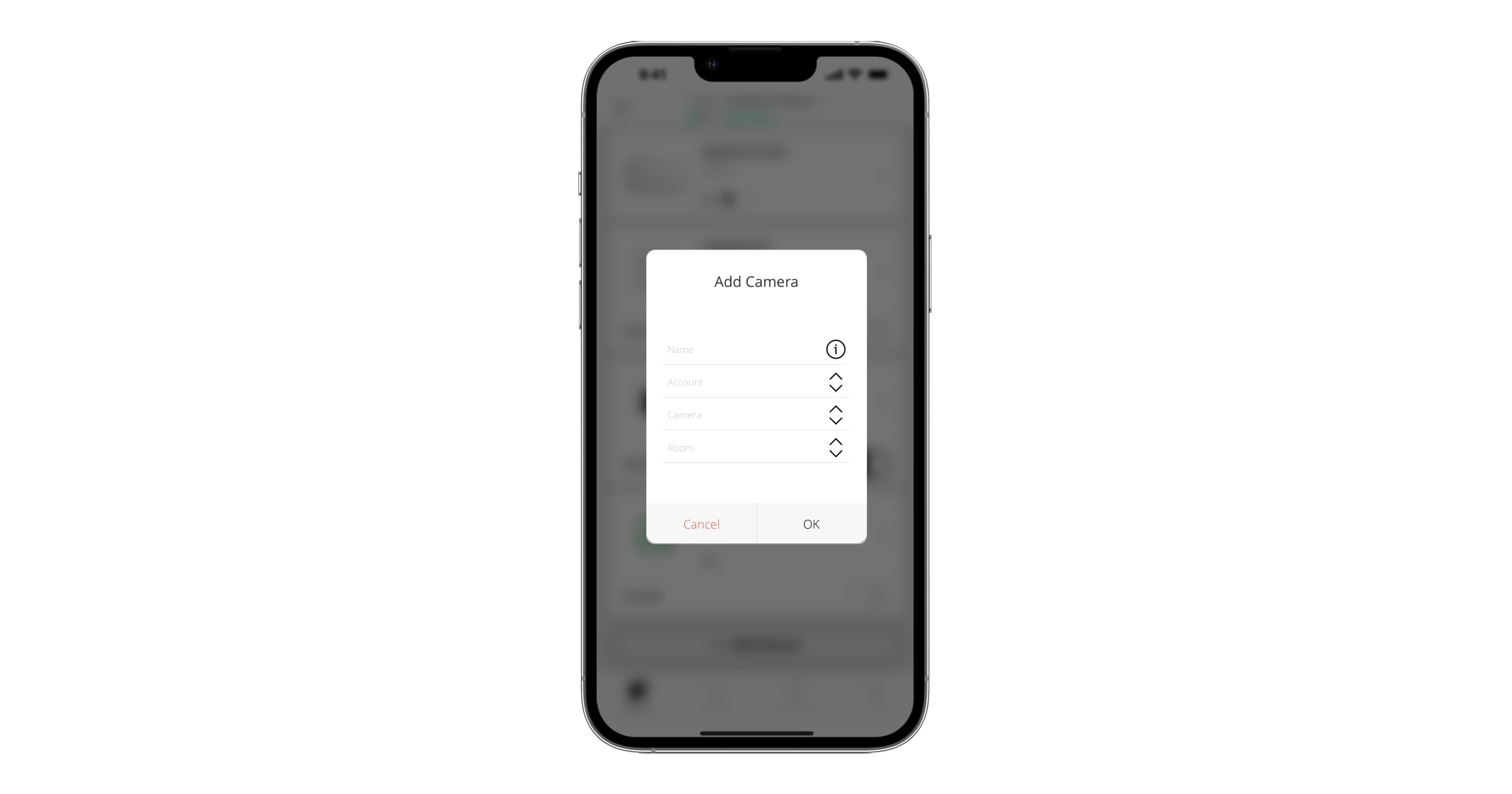
Clique em Adicionar.
Se um dispositivo de videovigilância não estiver associado à sua conta EZVIZ, terá de o associar. Isto pode ser feito tanto através das aplicações do fabricante como através da nossa aplicação, no menu Adicionar câmara (Definições da aplicação → Videovigilância → Hikvision / Safire).
Para ver o fluxo de vídeo, clique no ícone de fluxo na app Ajax.
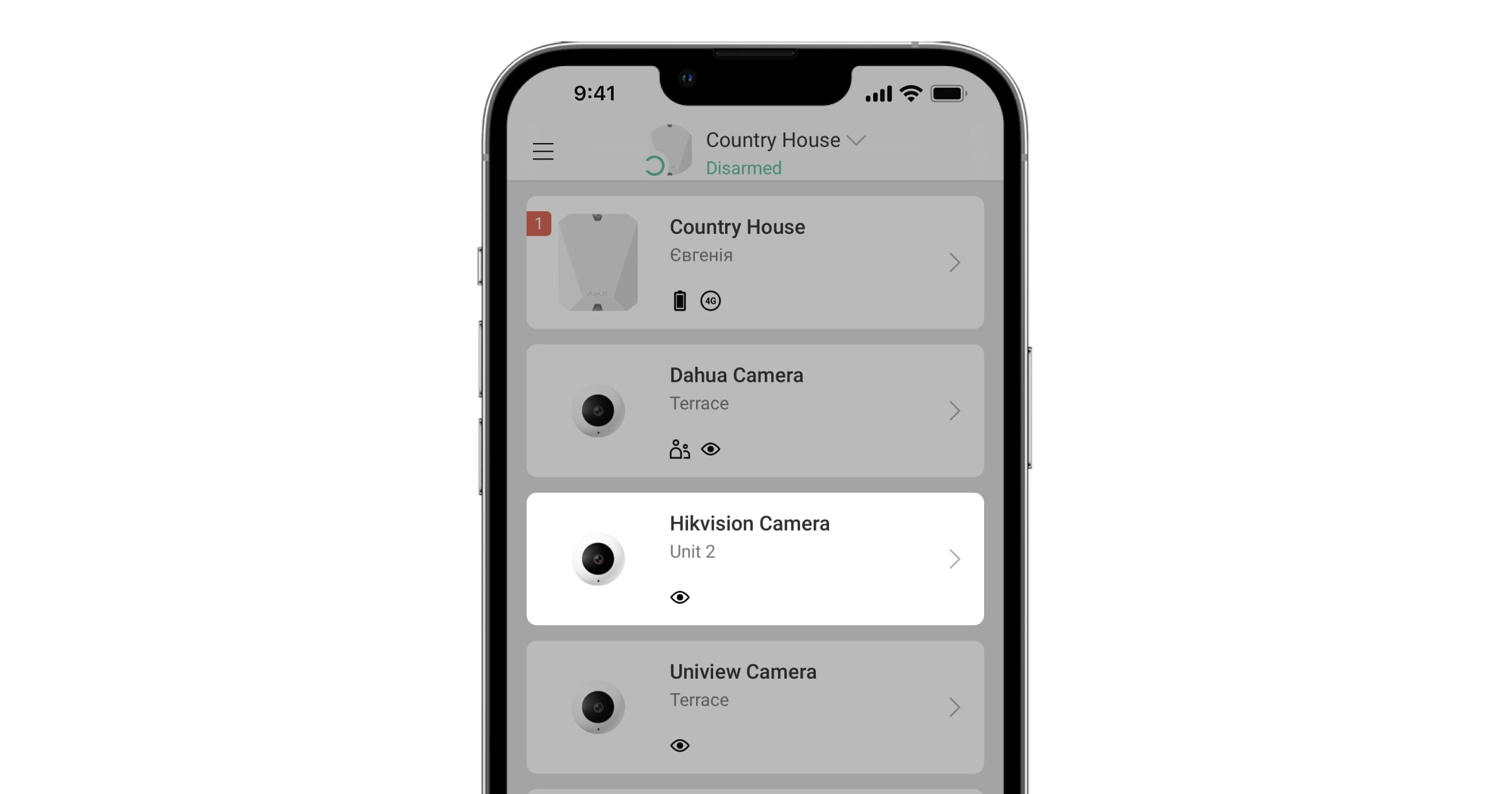
Para ampliar o fluxo para ecrã inteiro, altere a orientação do smartphone. Pode pausar um vídeo e tirar uma captura de ecrã.

Como configurar o acesso dos utilizadores aos fluxos de câmaras
A app Ajax permite-lhe configurar os utilizadores que podem aceder ao fluxo de vídeo. As definições de privacidade podem ser geridas por:
Utilizador do sistema com direitos de administrador (por defeito).
Utilizador do sistema sem direitos de administrador, se lhe tiver sido concedido esse direito.
Os utilizadores das apps PRO não podem gerir as definições de privacidade, mas podem determinar o tipo de acesso para outros utilizadores.
Para configurar o acesso dos utilizadores às câmaras, na app Ajax
Aceda ao separador Dispositivos
Selecione o hub e aceda às suas Definições
.
Clique em Privacidade.
Selecione quais os utilizadores que podem aceder ao fluxo de vídeo: Utilizadores, Instaladores e Empresas.
Selecione o utilizador do sistema.
Selecione a câmara.
Ative ou desative a opção Ver transmissão de câmara.
Clique em Voltar para guardar as definições.