 Україна
В октябре 2017 года мы добавили возможность подключения любых IP-камер с поддержкой RTSP-протокола к системе безопасности Ajax. Для этого требовалось получить RTSP ссылку на видеопоток, что оказалось непростой задачей для пользователей без опыта в подключении камер видеонаблюдения.
Чтобы упростить процесс до уровня привязки устройств Ajax, мы интегрировали камеры и видеорегистраторы Dahua, а теперь и камеры EZVIZ, Hikvision и Safire.
Мы не несём ответственность за нестабильную работу подключенных устройств видеонаблюдения, так как интеграция работает с помощью стороннего SDK. Рекомендуем подключать камеры и видеорегистраторы с помощью RTSP-ссылки.
Как видео передается в приложение Ajax

Поток с камеры или видеорегистратора (DVR) транслируется на облако EZVIZ, Hikvision и Safire. Из облака при помощи SDK производителя видеопоток передается в приложения Ajax.
К системе безопасности Ajax можно подключить любой видеорегистратор или IP-камеру EZVIZ, Hikvision и Safire. Всего можно подключить:
Модель хаба | Устройств видеонаблюдения |
10 | |
10 | |
25 | |
25 | |
50 | |
100 | |
25 | |
100 | |
Ajax Superior Hub Hybrid (2G) / Ajax Superior Hub Hybrid (4G) / Ajax Superior Hub Hybrid (4G) (without casing) | 25 |
Ajax Superior Hub Hybrid 2 / Ajax Superior Hub Hybrid 2 (without casing) | 100 |
Ajax Superior MegaHub / Ajax Superior MegaHub (without casing) | 100 |
Прежде чем привязать к Ajax видеорегистратор или камеру EZVIZ, Hikvision и Safire
Для добавления устройств видеонаблюдения необходимо иметь учетную запись EZVIZ. Зарегистрируйтесь, если у вас еще нет учетной записи.
В сервис EZVIZ нельзя войти используя логин и пароль от учётной записи HikConnect.
Подключите и настройте камеру или видеорегистратор к вашей учётной записи EZVIZ, следуя рекомендациям инструкций производителя. Без подключения к учётной записи EZVIZ интегрировать устройство видеонаблюдения в систему безопасности Ajax не получится.
Если камера или видеорегистратор подключён только к учётной записи HikConnect, вам необходимо подключить её и к аккаунту EZVIZ. Для этого зарегистрируйте учётную запись EZVIZ и подключите камеру или регистратор следуя рекомендациям производителя. Учитывайте, что имейл адрес учётных записей должен отличаться. Например, адрес pro@ajax.systems нельзя использовать для аккаунта EZVIZ и HikConnect.
Как привязать учетную запись EZVIZ к системе безопасности Ajax
Войдите в меню приложения (нажмите на 3 горизонтальных полосы в левом верхнем углу).
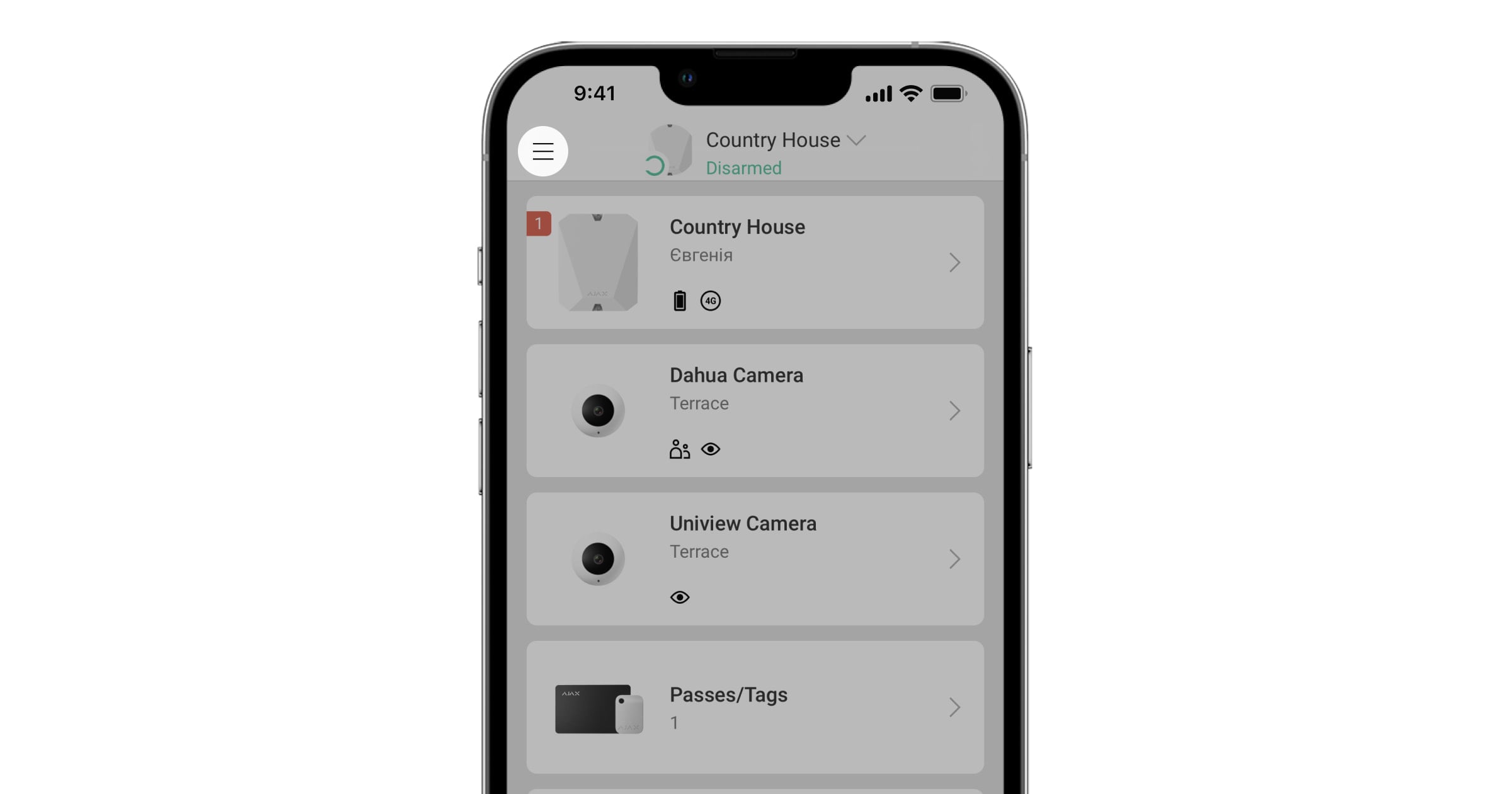
Выберите пункт Видеонаблюдение.
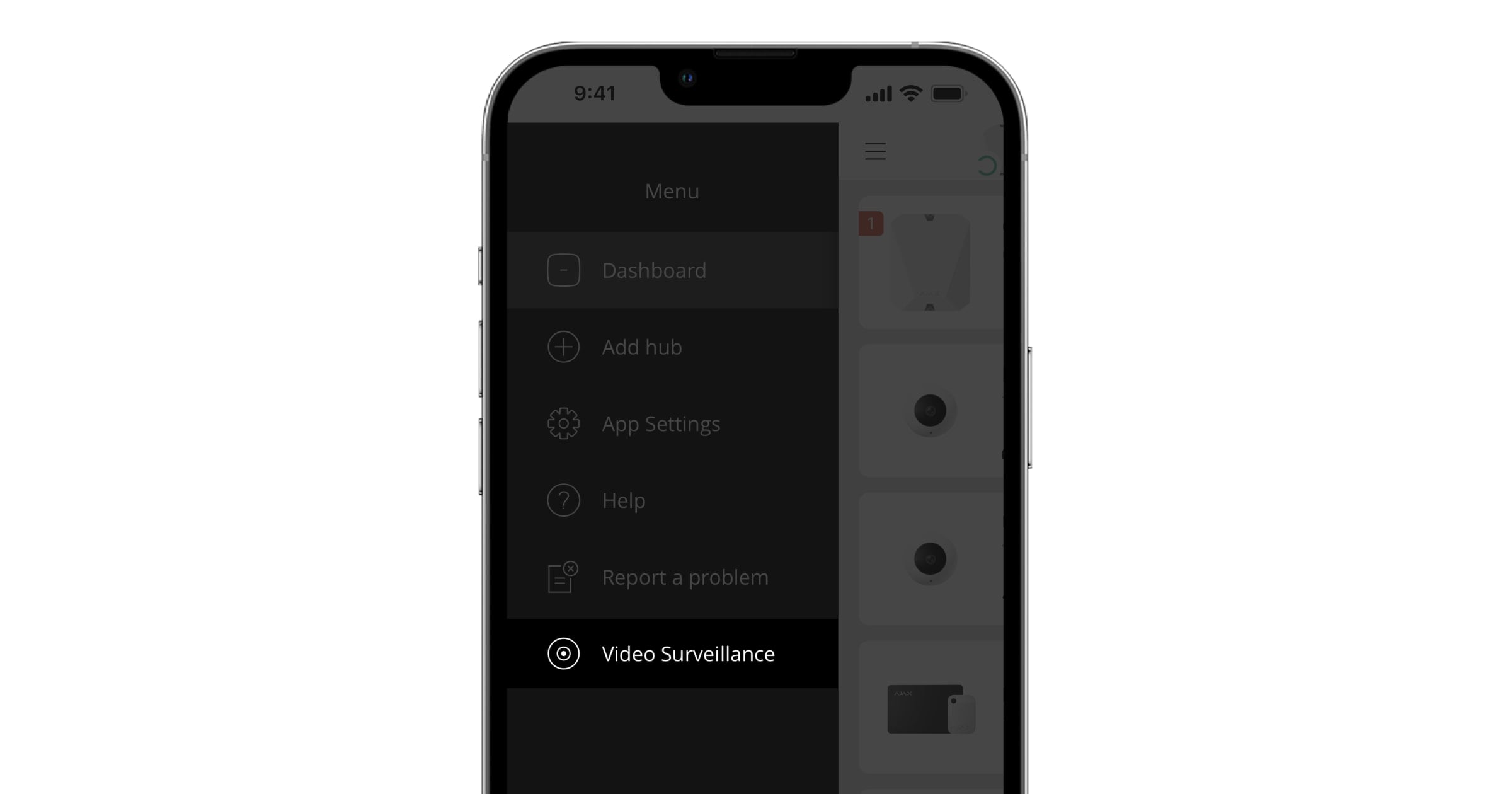
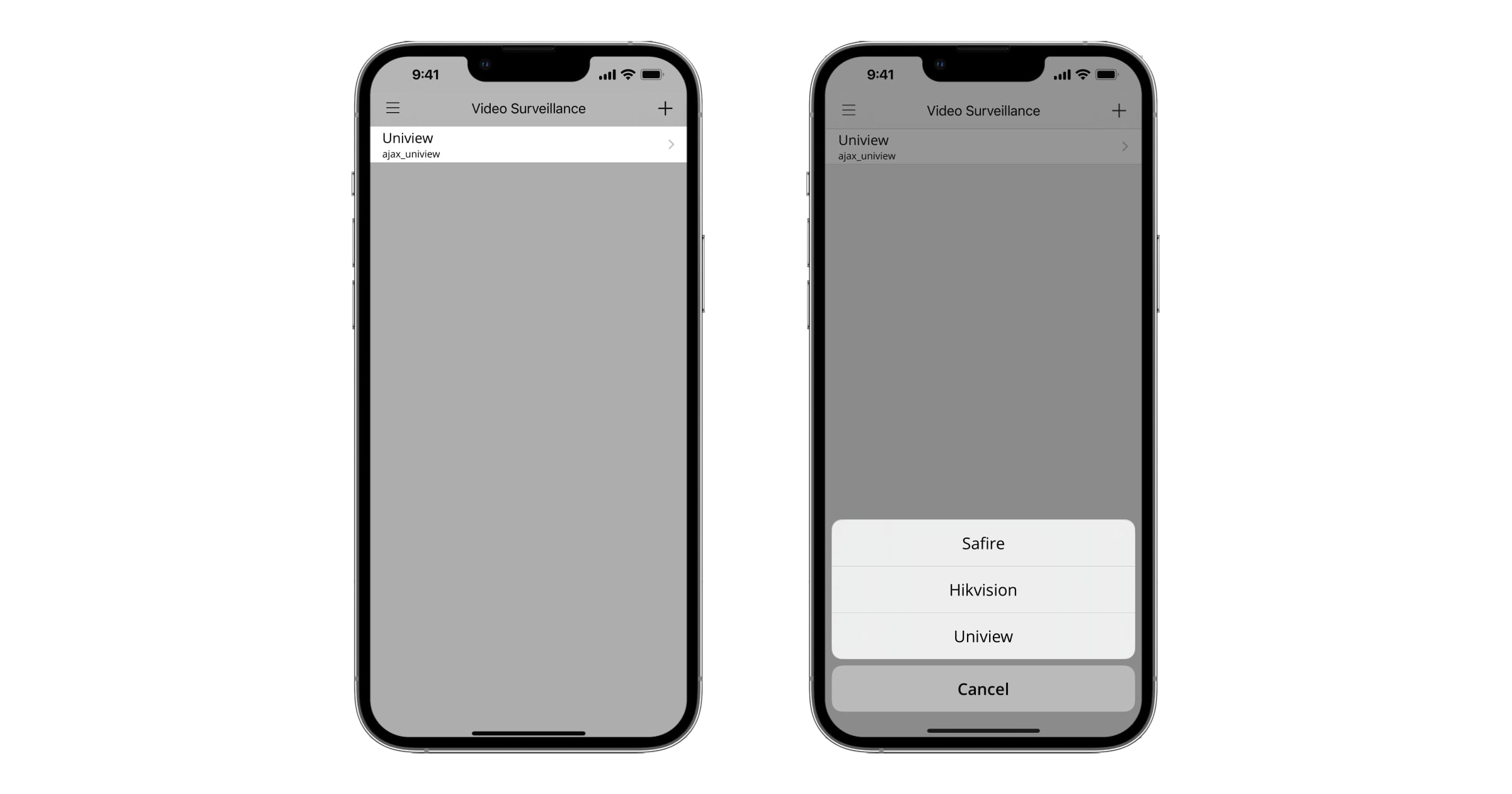
Выберите Hikvision или Safire.
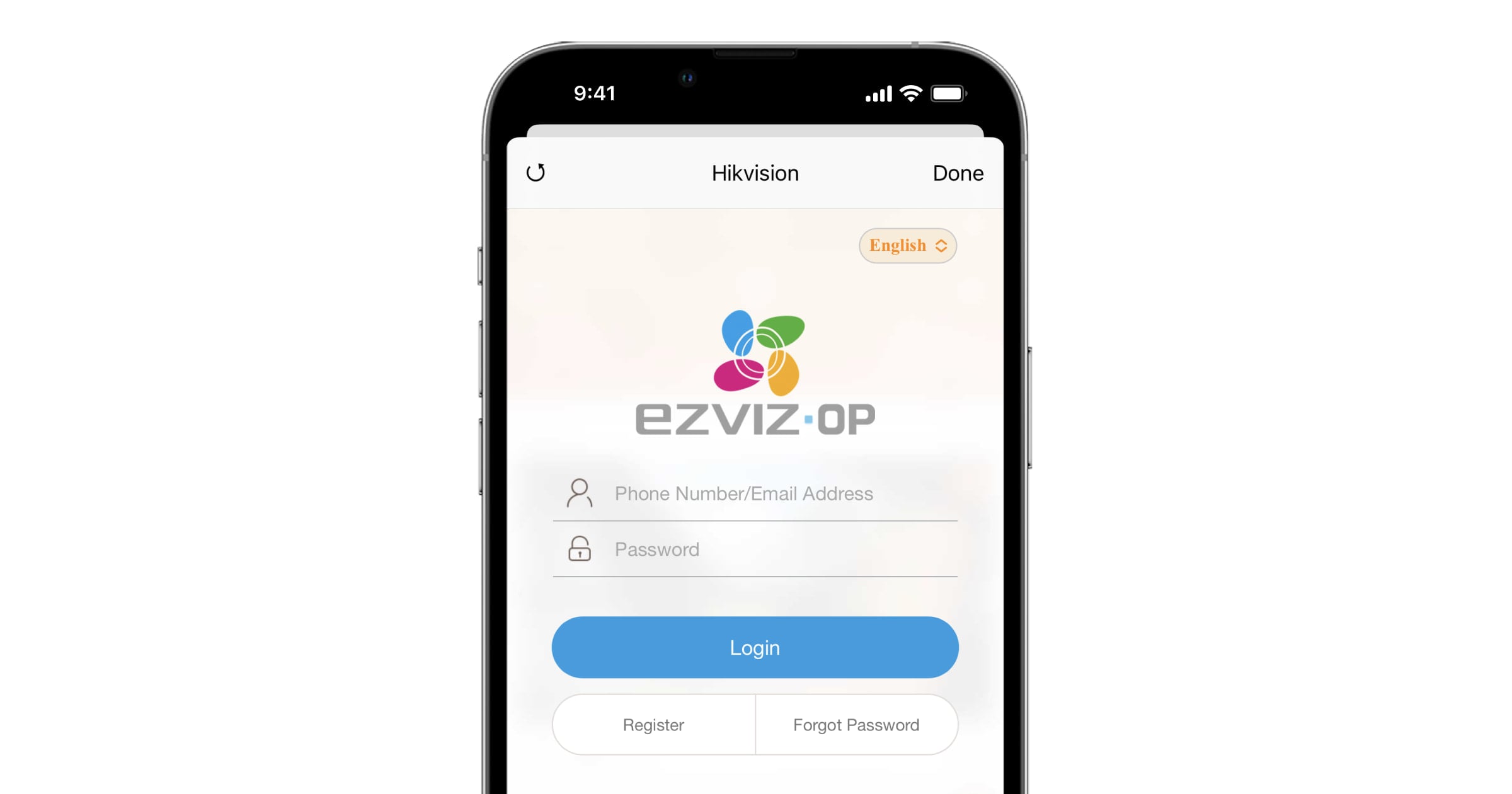
Войдите в учетную запись EZVIZ. Если у вас нет учетной записи — зарегистрируйтесь, это можно сделать прямо из приложения.
Теперь все камеры и видеорегистраторы привязанной учетной записи EZVIZ, Hikvision и Safire доступны для добавления на хабы.
Чтобы камеры других учетных записей EZVIZ, Hikvision и Safire были доступны в мобильном приложении Ajax:
Перейдите в меню Hikvision или Safire (Меню приложения → Видеонаблюдение → Hikvision или Safire).
Выйдите из учетной записи, нажав Выход.
Войдите в нужную учетную запись.
Теперь все камеры и видеорегистраторы новой учетной записи доступны для добавления на хабы. При этом все ранее привязанные к хабам потоки не удаляются и остаются доступными для просмотра.
Как привязать видеорегистратор или камеру EZVIZ, Hikvision и Safire к хабу
Если в вашей системе видеонаблюдения используется видеорегистратор, есть два способа добавления видеопотока в приложения Ajax:
Привязка видеорегистратора — в приложении доступны все потоки камер видеорегистратора, между которыми можно переключаться в приложении. При этом видеорегистратор занимает один слот в пределах лимита хаба (10 камер/видеорегистраторов у Hub, 25 у Hub 2, 50 у Hub Plus и 100 у Hub 2 Plus).

Привязка отдельных камер видеорегистратора — вы сами определяете, потоки каких камер видеорегистратора доступны пользователям хаба. Каждая камера отображается как отдельное устройство и занимает слот в пределах лимита хаба.
Для привязки видеорегистратора / камеры в приложении Ajax:
Перейдите во вкладку Устройства
.
Выберите Добавить камеру.
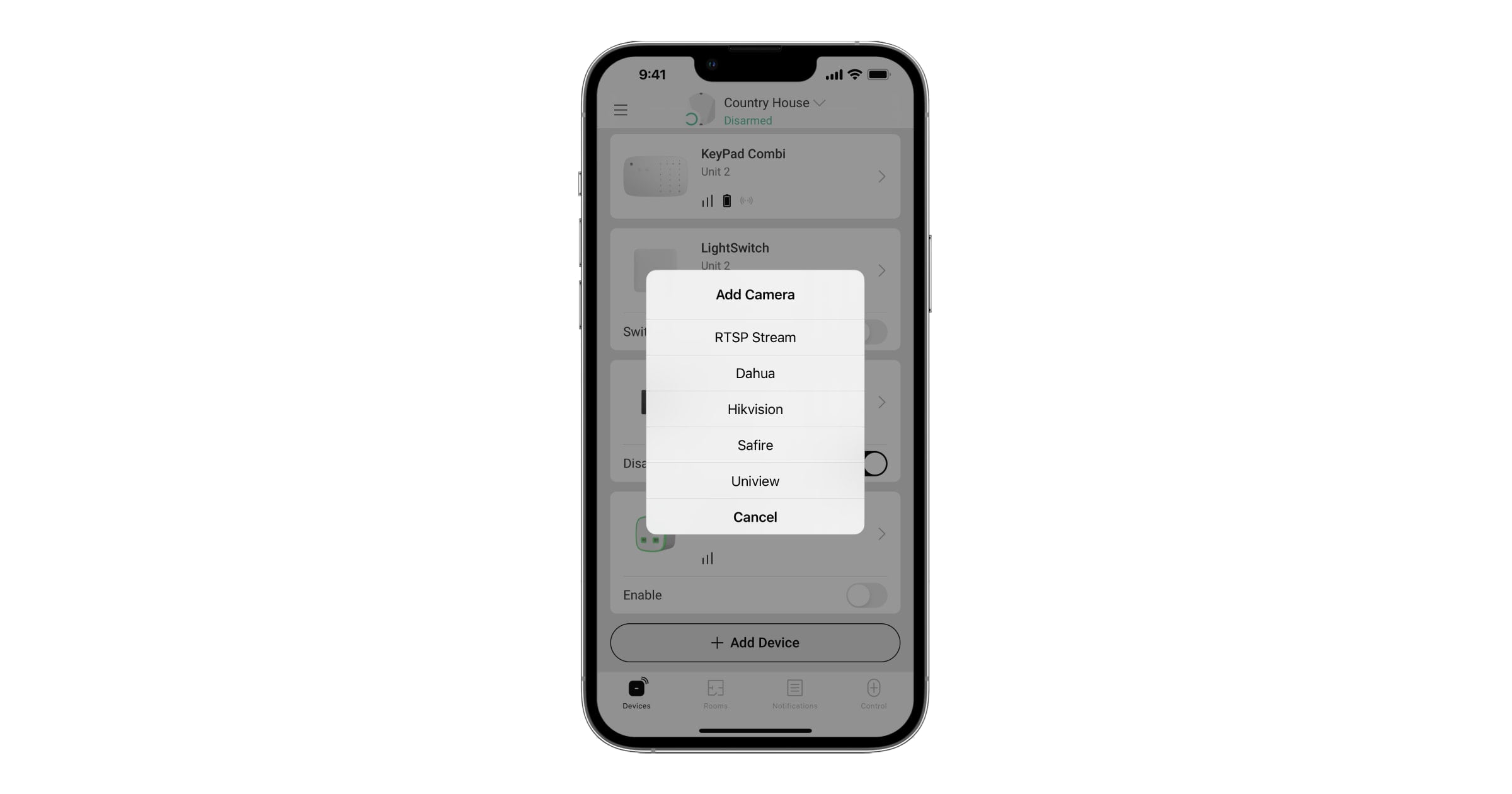
Выберите Hikvision или Safire.
Если вы еще не вошли в учетную запись EZVIZ — откроется экран логина. Войдите в учетную запись и повторите попытку добавления камеры или видеорегистратора.
Укажите:
имя камеры или видеорегистратора
комнату
камеру или видеорегистратор из списка
код верификации (пароль от камеры или видеорегистратора), если при настройке устройства видеонаблюдения задан пароль
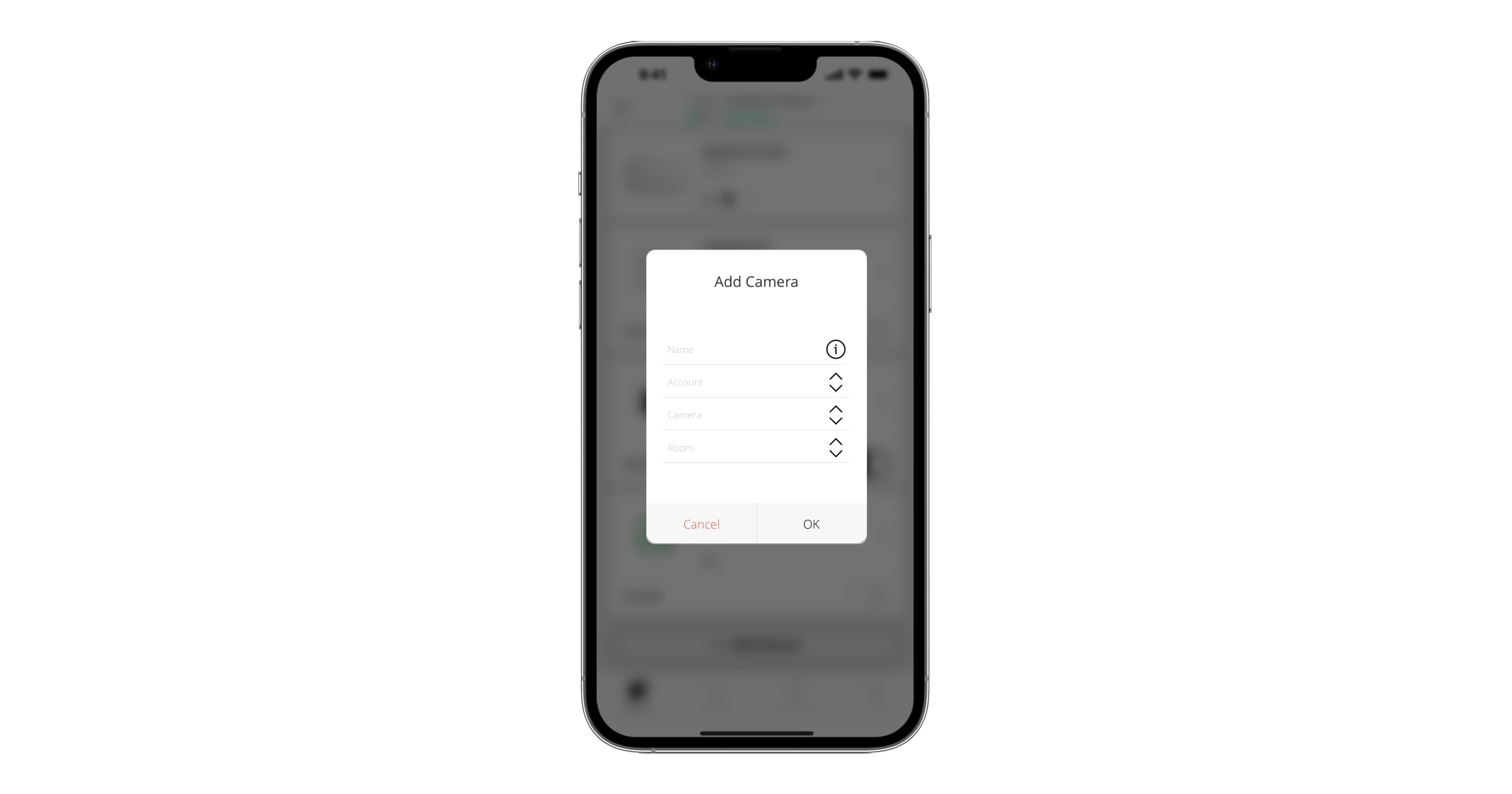
Нажмите Добавить.
Если устройство видеонаблюдения не привязано к учетной записи EZVIZ — его необходимо привязать. Это можно сделать как через приложения производителя, так и в нашем приложении через меню Добавить камеру (Настройки приложения → Видеонаблюдение → Hikvision или Safire).
Для просмотра видеопотока, нажмите на иконку потока в приложении Ajax.
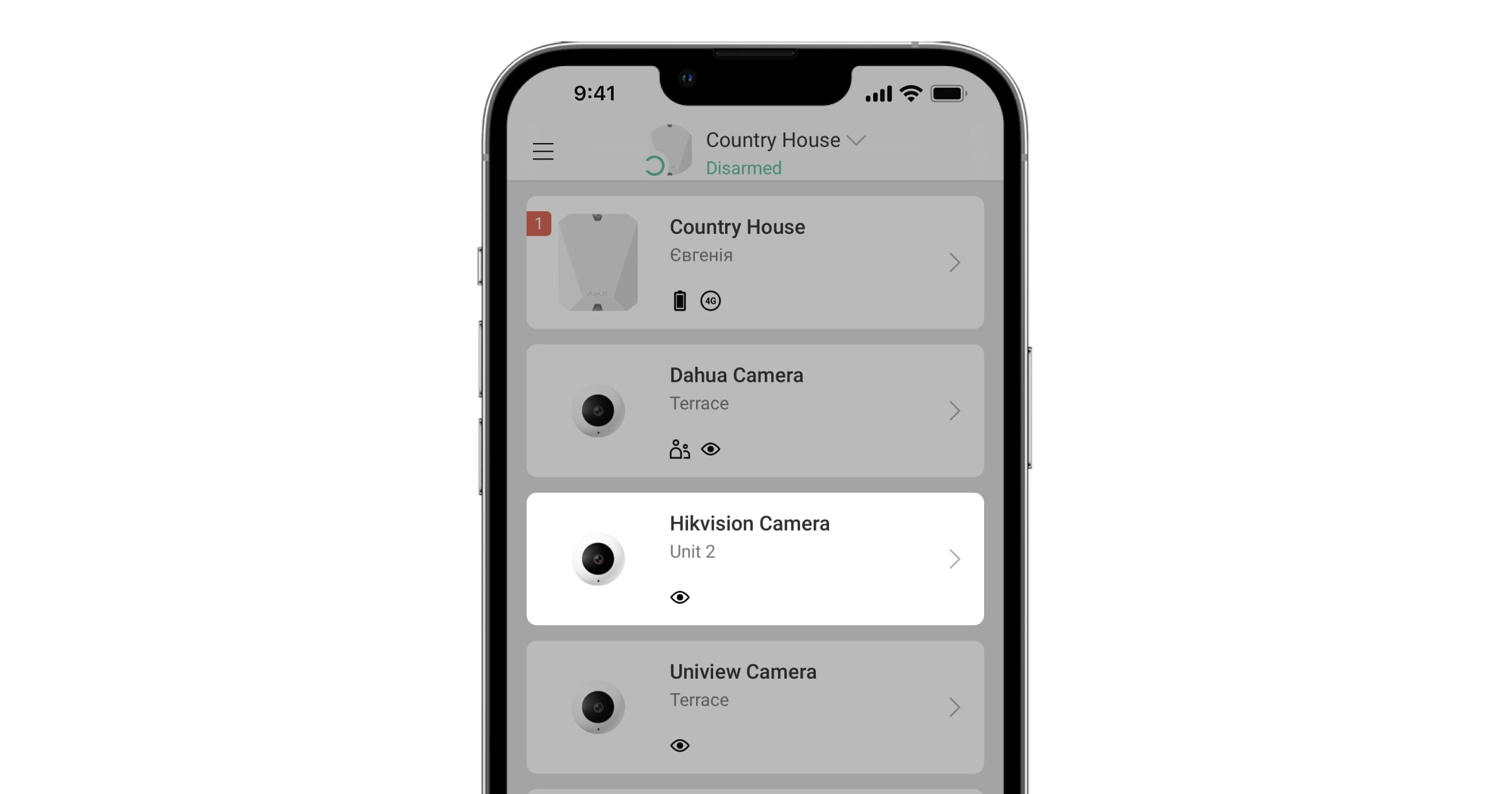
Чтобы развернуть поток на весь экран — смените ориентацию смартфона. Видео можно поставить на паузу и сделать скриншот.

Как настроить доступ пользователей к потокам камер
Приложение Ajax позволяет настроить, кто из пользователей может иметь доступ к видеопотоку. Управлять настройками приватности может:
Пользователь системы с правами администратора (по умолчанию).
Пользователь системы без прав администратора, если такое право было предоставлено.
Пользователи PRO-приложений не могут управлять настройками приватности, но они могут настроить доступ других пользователей.
Чтобы настроить пользователю доступ к камерам, в приложении Ajax:
Перейдите на вкладку Устройства
Выберите хаб и перейдите в его Настройки
.
Нажмите Приватность.
Выберите кому предоставляются доступы: Пользователи, Инженеры монтажа и Компании.
Выберите нужного пользователя системы.
Выберите камеру.
Включите или выключите опцию Просмотр видео.
Нажмите Назад — настройки будут сохранены.
