 Türkiye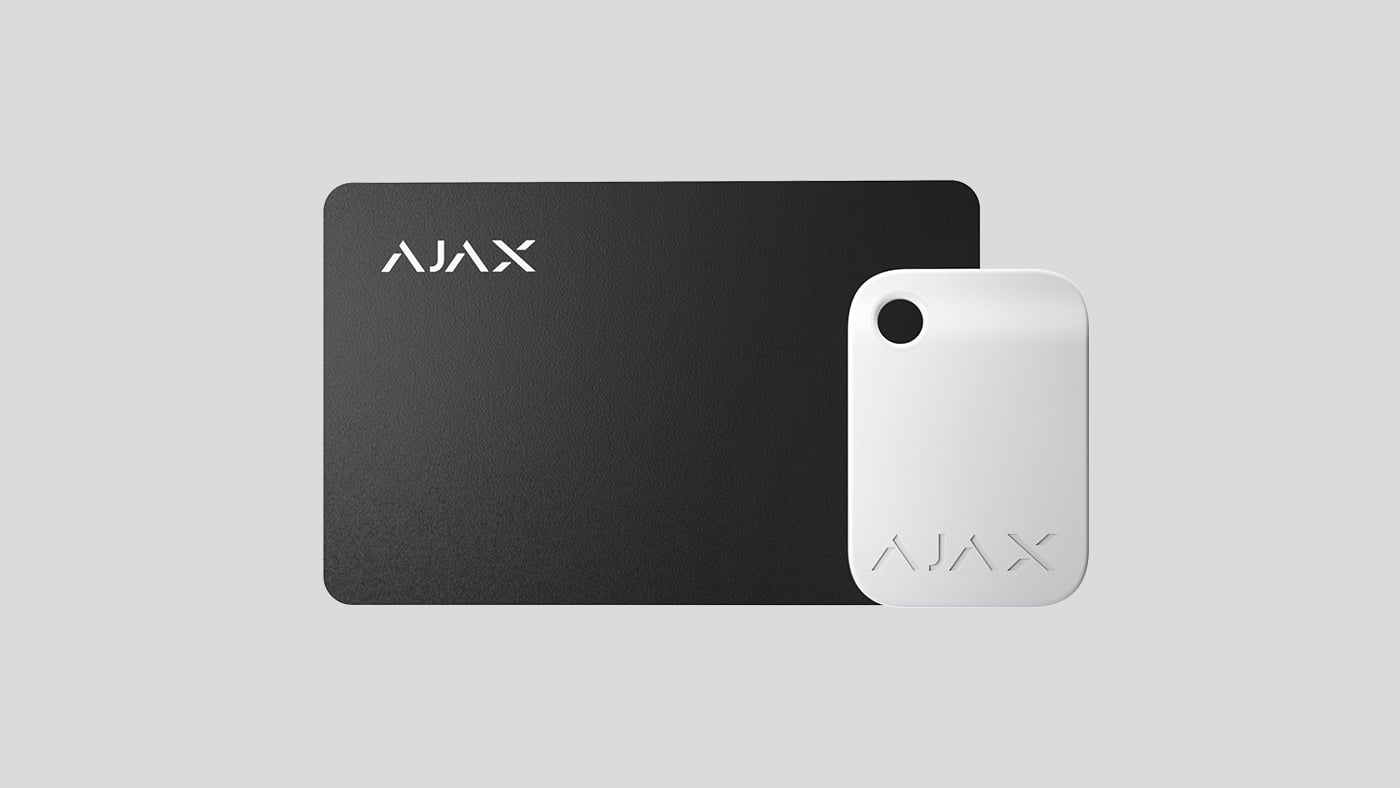
Tag ve Pass, Ajax sisteminin güvenlik modlarını yönetmek için şifrelenmiş temassız erişim cihazlarıdır. Aynı işlevlere sahip ve sadece gövdesi fakrklıdır: Tag anahtarlık, Pass ise karttır.
Ajax tuş takımlarıyla uyumluluk
Pass ve Tag şu cihazlarla çalışır:
Görünüm

1. Pass
2. Tag
Çalışma prensibi
Tag and Pass, bir hesap, Ajax uygulamasına erişim veya şifre bilmeden bir nesnenin güvenliğini yönetmenize olanak tanır — tek yapmanız gereken uyumlu bir tuş takımını etkinleştirmek ve anahtarlığı veya kartı ona takmaktır. Güvenlik sistemi veya belirli bir grup kurulacak veya devre dışı bırakılacaktır.
KeyPad Plus, kullanıcıları hızlı ve güvenli bir şekilde tanımlamak için DESFire® teknolojisini kullanır. DESFire®, uluslararası ISO 14443 standardını temel almakta olup 128 bit kapsamlı şifreleme sistemi ile kopya koruma metodunu bir araya getirmektedir.
Tag ve Pass kullanımı olay akışına kaydedilir. Sistem yöneticisi, Ajax uygulaması aracılığıyla temassız tanımlama cihazının erişim haklarını istediği zaman iptal edebilir veya kısıtlayabilir.
Hesap türleri ve ilişkili hakları
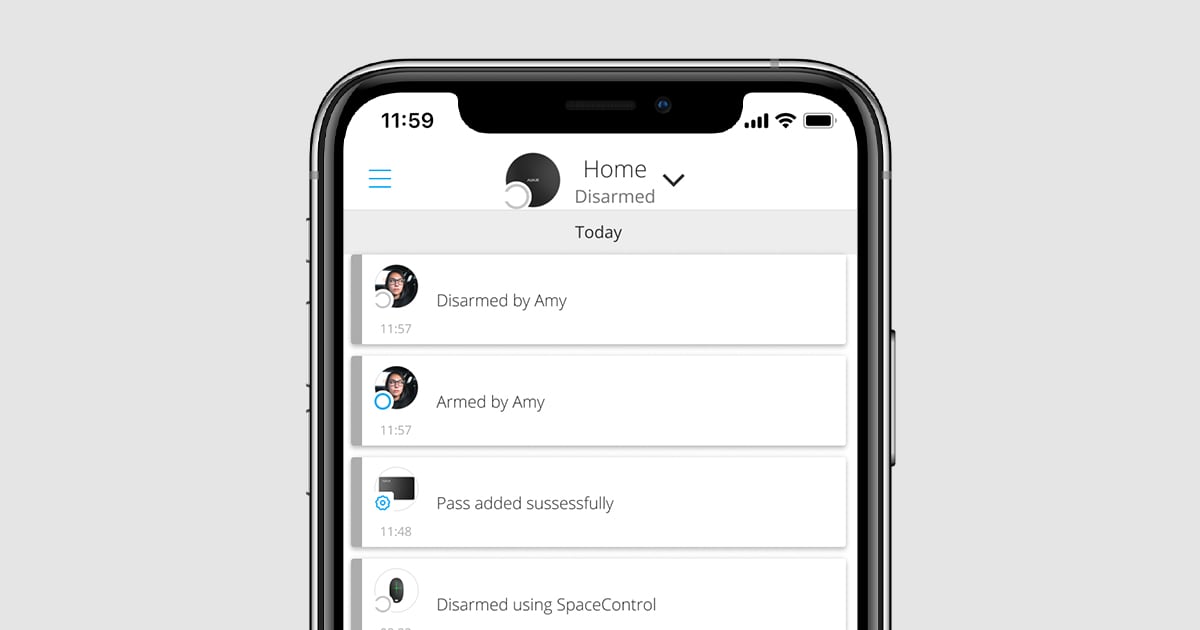
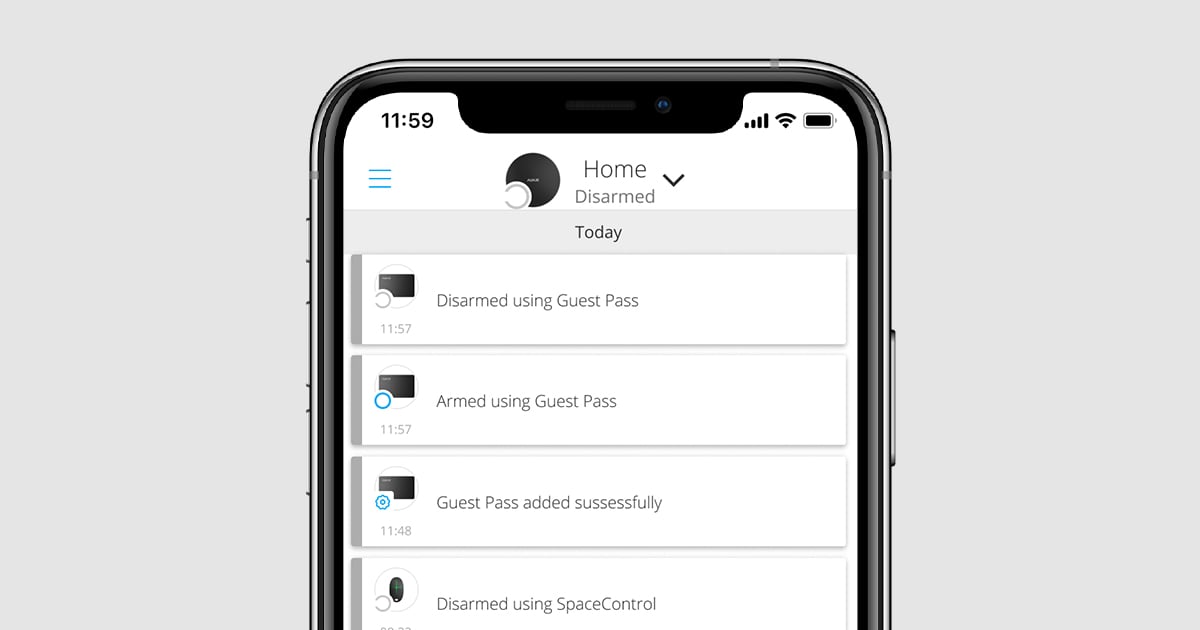
Tag ve Pass, Ajax uygulaması ve SMS’deki bildirim metinlerini etkileyen kullanıcı bağlama ile veya bağlama olmadan çalışabilir.
Kullanıcı bağlama ile Kullanıcı adı bildirimlerde ve olay akışında görüntülenir |
 |
Kullanıcı bağlama olmadan Cihaz adı bildirimlerde ve olay akışında görüntülenir |
 |
Tag ve Pass aynı anda birden fazla hub ile çalışabilir. Cihaz belleğindeki maksimum hub sayısı 13'tür. Ajax uygulaması aracılığıyla her bir hub'a ayrı ayrı bir Tag veya Pass bağlamanız gerektiğini unutmayın.
Bir hub’a bağlı maksimum Tag and Pass cihazı sayısı hub modeline bağlıdır. Aynı zamanda Tag veya Pass hub üzerindeki cihazların toplam sınırını etkilemez.
Hub modeli | Tag ve Pass cihazlarının sayısı |
Hub (4G) Jeweller | 50 |
Hub Plus Jeweller | 99 |
Hub 2 (2G) Jeweller | 50 |
Hub 2 (4G) Jeweller | 50 |
Hub 2 Plus | 200 |
Hub BP Jeweller / Hub BP Jeweller (without casing) | 50 |
Superior Hub G3 Jeweller | 200 |
Superior Hub Hybrid (2G) / Superior Hub Hybrid (4G) / Superior Hub Hybrid (4G) (without casing) | 50 |
Superior Hub Hybrid 2 / Superior Hub Hybrid 2 (without casing) | 200 |
Superior MegaHub / Superior MegaHub (without casing) | 1,000 |
Bir kullanıcı, hub üzerindeki temassız tanımlama cihazlarının sınırı dahilinde istediği sayıda Tag and Pass cihazını bağlayabilir. Tüm tuş takımları çıkarıldıktan sonra bile cihazların hub'a bağlı kalacağını unutmayın.
Bir kullanıcı veya yetkili bir misafir, otonom güvenlik modlarını kontrol etmek için Tag veya Pass kullanabilir.
Olayları izleme istasyonuna gönderme
Ajax sistemi, alarmları SurGard (Contact ID), SIA (DC-09), ADEMCO 685 ve diğer protokoller formatlarında PRO Desktop izleme uygulamasına ve ayrıca alarm izleme merkezine (AİM) iletebilir.
Tag veya Pass bir kullanıcıya bağlandığında, kurma ve devre dışı bırakma olayları kullanıcı kimliği ile izleme istasyonuna gönderilecektir. Cihaz kullanıcıya bağlı değilse hub, olayı cihaz tanımlayıcısıyla birlikte gönderir. Cihaz kimliğini Durumlar menüsünde bulabilirsiniz.
Sisteme ekleme
Cihazlar Hub tipi, üçüncü taraf güvenlik merkezi panelleri ve ocBridge Plus ve uartBridge entegrasyon modülleri ile uyumlu değildir. Pass ve Tag sadece KeyPad Plus tuş takımları ile çalışır.
Bir cihaz eklemeden önce
Ajax uygulamasını yükleyin. Bir hesap oluşturun. Uygulamaya bir hub ekleyiniz ve en az bir oda oluşturunuz.
Hub’ın açık olduğundan ve (Ethernet kablosu, Wi-Fi ve/veya mobil ağ üzerinden) internete bağlandığından emin olunuz. Bunu Ajax uygulamasından veya ön paneldeki hub logosuna bakarak yapabilirsiniz — ağa bağlandığında hub beyaz veya yeşil renkte yanar.
Ajax uygulamasındaki durumuna bakarak hub’ın devre dışı bırakılmadığından veya güncellenmediğinden emin olunuz.
DESFire® destekli uyumlu bir tuş takımının hub’a zaten bağlı olduğundan emin olunuz.
Tag veya Pass’ı bir kullanıcıya bağlamak istiyorsanız, kullanıcının hesabının hub’a zaten eklenmiş olduğundan emin olunuz.
Yalnızca yönetici haklarına sahip bir kullanıcı veya PRO, hub’a bir cihaz bağlayabilir.
Sisteme bir Tag veya Pass nasıl eklenir
Ajax uygulamasını açınız. Hesabınızın birden fazla hub’a erişimi varsa, Tag veya Pass eklemek istediğiniz hub’ı seçiniz.
Aygıtlar
sekmesine gidiniz.
En az bir tuş takımı ayarında Pass/Tag okuma özelliğinin etkinleştirildiğinden emin olunuz.
Aygıt ekle‘ye tıklayınız.
Açılır menüden Pass/Tag ekle‘yi seçiniz.
Türü (Tag veya Pass), rengi, cihaz ve kullanıcı adı (gerekirse) belirleyiniz.
Sonraki’ye tıklayınız. Bundan sonra hub, cihaz kayıt moduna geçecektir.
Pass/Tag okuma özelliği etkinleştirilmiş herhangi bir uyumlu tuş takımına gidiniz, etkinleştiriniz — cihaz bip sesi çıkaracak (ayarlarda etkinleştirilmişse) ve arka aydınlatma yanacaktır. Ardından devre dışı bırakma butonuna
basınız. Tuş takımı erişim cihazı kayıt moduna geçecektir.
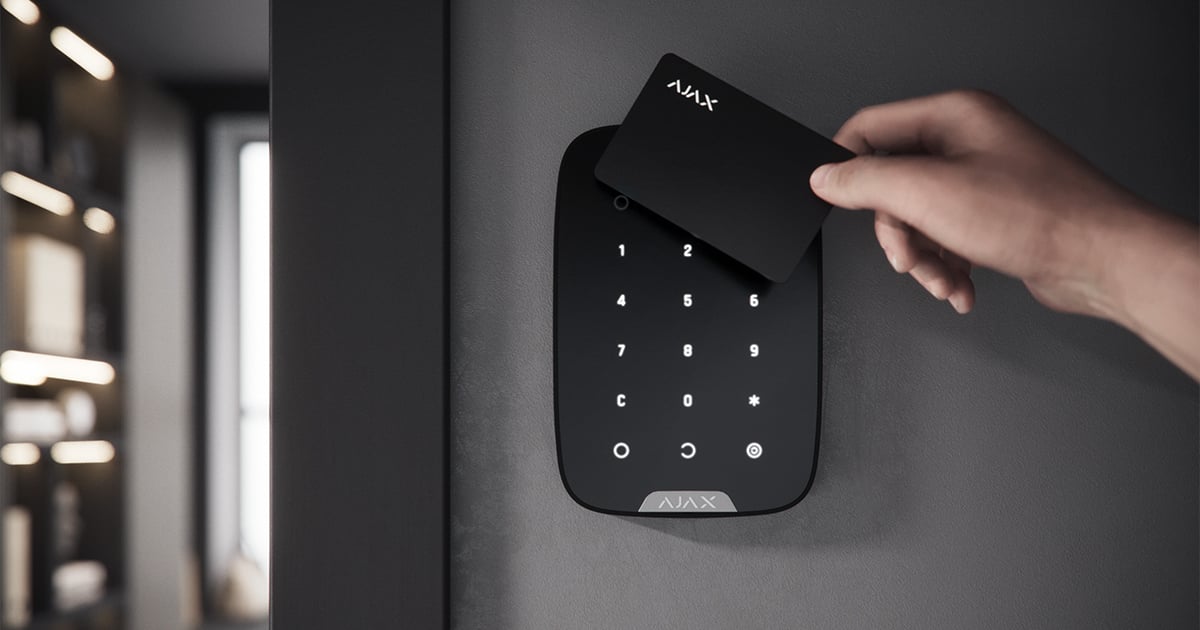
Tag veya Pass’ı geniş tarafıyla birkaç saniye boyunca tuş takımı okuyucusuna gösteriniz. Bu taraf gövde üzerinde dalga simgeleri ile işaretlenmiştir. Başarılı ekleme sonrasında Ajax uygulamasında bir bildirim alacaksınız.
Bağlantı başarısız olursa, 5 saniye sonra tekrar deneyiniz. Hub’a zaten maksimum sayıda Tag veya Pass cihazı eklenmişse, yeni bir cihaz eklerken Ajax uygulamasında buna karşılık gelen bir bildirim alacağınızı lütfen unutmayınız.
Tag ve Pass aynı anda birden fazla hub ile çalışabilir. Maksimum hub sayısı 13’tür. Cihazları Ajax uygulaması aracılığıyla her bir hub’a ayrı ayrı bağlamanız gerektiğini unutmayın.
Hub sınırına zaten ulaşmış olan bir hub’a bir Tag veya Pass bağlamaya çalışırsanız (bunlara 13 hub bağlanmıştır), ilgili bir bildirim alırsınız. Böyle bir Tag veya Pass’ı yeni bir hub’a bağlamak için sıfırlamanız gerekecektir (kart/anahtarlıktaki tüm veriler silinecektir).
Tag veya Pass nasıl sıfırlanır
Durumlar
Bu durumlarda cihaz ve çalışma parametreleri hakkında bilgiler bulunmaktadır. Tag veya Pass durumları Ajax uygulamasında bulunabilir:
Aygıtlar
Kartları/anahtarlıkları seçiniz.
Listeden gerekli Tag veya Pass’ı seçiniz.
Parametre | Anlamı |
Kullanıcı | Tag veya Pass’ın bağlı olduğu kullanıcının adı. Cihaz bir kullanıcıya bağlı değilse, alanda Misafir metni görüntülenir |
Aktif | Cihazın durumunu görüntüler:
|
Tanımlayıcı | Cihaz tanımlayıcı. AİM’ye gönderilen olaylarda iletilir |
Kurulum
Tag ve Pass Ajax uygulamasında yapılandırılır:
Aygıtlar
Kartları/anahtarlıkları seçiniz.
Listeden gerekli Tag veya Pass’ı seçiniz.
simgesine tıklayarak Ayarlar‘a gidiniz.
Ayarları değiştirdikten sonra kaydetmek için Geri butonuna basmanız gerektiğini lütfen unutmayın.
Parametre | Değer |
Cihaz türünü seçiniz | Tag veya Pass |
Renk | Tag veya Pass rengi seçimi: Siyah veya beyaz |
Cihaz adı | Tüm hub cihazları listesinde, SMS metinlerinde ve olay akışındaki bildirimlerde görüntülenir. Belirlenen isimde Kiril alfabesinden en fazla 12 veya Latin alfabesinden en fazla 24 karakter kullanılabilir. Düzenlemek için kalem simgesine tıklayınız |
Kullanıcı | Tag veya Pass’ın bağlı olduğu kullanıcıyı seçiniz. Cihaz bir kullanıcıya bağlandığında, kullanıcı ile aynı güvenlik yönetim haklarına sahip olur |
Güvenlik yönetimi | Bu Tag veya Pass tarafından yönetilebilecek güvenlik modları ve gruplarının seçimi. Tag veya Pass kullanıcı ile ilişkilendirilmemişse alan görüntülenir ve etkindir |
Aktif | Cihazı sistemden çıkarmadan Tag veya Pass’ı geçici olarak devre dışı bırakmanızı sağlar |
Kullanım kılavuzu | Ajax uygulamasında Tag ve Pass Kullanım kılavuzunu açar |
Cihaz eşleştirmesini kaldır | Tag veya Pass’ı ve ayarlarını sistemden kaldırır. Kaldırmak için iki seçenek vardır: Tag veya Pass yakınına yerleştirildiğinde veya erişim olmadığında. Tag veya Pass yakındaysa:
Tag veya Pass’ı bu şekilde sildiğinizde, bunlar uygulamadaki hub cihazları listesinden kaybolur. Tag veya Pass mevcut değilse:
Bu durumda hub, Tag veya Pass belleğinden silinmez. Cihazın belleğini temizlemek için cihazı sıfırlamanız gerekecektir (tüm veriler cihazdan silinecektir). |
Tag veya Pass’ı bir kullanıcıya bağlama
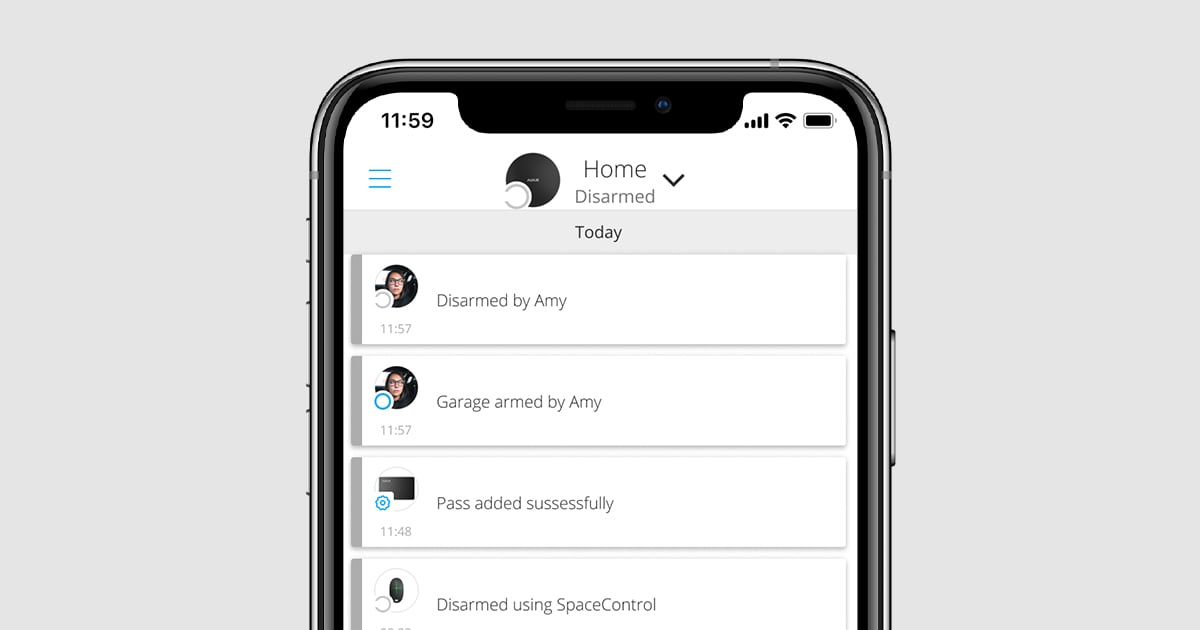
Tag veya Pass bir kullanıcıya bağlandığında, kullanıcının güvenlik modlarını yönetme haklarını tamamen devralır. Örneğin, bir kullanıcı yalnızca bir grubu yönetebiliyorsa, bağlı Tag veya Pass sadece bu grubu yönetme hakkına sahip olacaktır.
Bir kullanıcı, hub’a bağlı temassız tanımlama cihazlarının sınırı dahilinde istediği sayıda Tag veya Pass cihazını bağlayabilir.
Kullanıcı hakları ve izinleri hub’da saklanır. Kullanıcıya bağlandıktan sonra cihazlar, kullanıcıya bağlıysa Tag ve Pass sistemde kullanıcıyı temsil eder. Bu nedenle kullanıcı haklarını değiştirirken Tag veya Pass ayarlarında değişiklik yapmanıza gerek yoktur — bunlar otomatik olarak uygulanır.
Tag veya Pass’ı bir kullanıcıya bağlamak için Ajax uygulamasında:
Hesabınızda birden fazla hub varsa gerekli hub’ı seçiniz.
Aygıtlar
Kartları/anahtarlıkları seçiniz.
Gerekli Tag veya Pass’ı seçiniz.
Ayarlara gitmek için
Uygun alanda bir kullanıcı seçiniz.
Ayarları kaydetmek için Geri‘ye tıklayınız.
Tag veya Pass atanan kullanıcı hub'dan silindiğinde, erişim cihazı başka bir kullanıcı atanana kadar güvenlik modlarını yönetmek için kullanılamaz.
Belirli günlerde ve belirli saatlerde tesise geçici erişimi yapılandırmak için Zamanlanmış erişim özelliğini de ayarlayabilirsiniz.
Zamanlanmış erişim özelliği hakkında daha fazla bilgi edinin
Tag veya Pass’ı geçici olarak devre dışı bırakma
Tag anahtarlığı veya Pass kartı, sistemden çıkarılmadan geçici olarak devre dışı bırakılabilir. Devre dışı bırakılmış bir kart güvenlik modlarını yönetmek için kullanılamaz.
Geçici olarak devre dışı bırakılmış bir kart veya anahtarlık ile güvenlik modunu 3 defadan fazla değiştirmeye çalışırsanız, tuş takımı ayarlarda belirlenen süre boyunca kilitlenir (ayar etkinse) ve ilgili bildirimler sistem kullanıcılarına ve güvenlik şirketi izleme istasyonuna gönderilir.
Tag veya Pass’ı geçici olarak devre dışı bırakmak için Ajax uygulamasında:
Hesabınızda birden fazla hub varsa gerekli hub’ı seçiniz.
Aygıtlar
Kartlar/anahtarlıklar‘ı seçiniz.
Gerekli Tag veya Pass’ı seçiniz.
Ayarlara gitmek için
Aktif seçeneğini devre dışı bırakınız.
Ayarları kaydetmek için Geri‘ye tıklayınız.
Tag veya Pass’ı yeniden etkinleştirmek için Aktif seçeneğini açınız.
Tag veya Pass sıfırlama
Bir Tag veya Pass’a 13 adede kadar hub bağlanabilir. Bu sınıra ulaşıldığında yeni hub’ların bağlanması ancak Tag veya Pass tamamen sıfırlandıktan sonra mümkün olacaktır.
Sıfırlama işleminin anahtarlıkların ve kartların tüm ayarlarını ve bağlantılarını sileceğini unutmayın. Bu durumda, sıfırlanan Tag ve Pass sadece sıfırlamanın yapıldığı hub’dan kaldırılır. Diğer hub’larda Tag veya Pass uygulamada görüntülenmeye devam eder ancak güvenlik modlarını yönetmek için kullanılamaz. Bu cihazlar manuel olarak kaldırılmalıdır.
Yetkisiz erişime karşı koruma etkinleştirildiğinde, arka arkaya sıfırlanmış bir kart veya anahtarlıkla güvenlik modunu değiştirmeye yönelik 3 deneme tuş takımını bloke eder. Kullanıcılar ve güvenlik şirketi anında bilgilendirilir. Engelleme süresi cihaz ayarlarında belirlenir.
Tag veya Pass’ı sıfırlamak için Ajax uygulamasında:
Hesabınızda birden fazla hub varsa gerekli hub’ı seçiniz.
Aygıtlar
Cihaz listesinden uyumlu bir tuş takımı seçiniz.
Ayarlara gitmek için
Pass/Tag sıfırlama menüsünü seçiniz.
Kart/anahtarlık okuma etkinleştirilmiş tuş takımına gidiniz ve etkinleştiriniz. Ardından devre dışı bırakma butonuna
Tag veya Pass’ı tuş takımı okuyucusuna yerleştiriniz. Bu taraf gövde üzerinde dalga simgeleri ile işaretlenmiştir. Başarılı biçimlendirme sonrasında Ajax uygulamasında bir bildirim alacaksınız.
Kullanım
Cihazlar ek kurulum veya sabitleme gerektirmez. Tag anahtarlığı, gövdesindeki özel delik sayesinde yanınızda kolayca taşınabilir. Cihazı bileğinize veya boynunuza asabilir ya da anahtarlığa takabilirsiniz. Pass kartın gövdesinde delik yoktur, ancak cüzdanınızda veya telefon kılıfınızda saklayabilirsiniz.
Cüzdanınızda Tag veya Pass saklıyorsanız, yanına kredi kartı veya seyahat kartı gibi başka kartlar koymayın. Bu, sistemi devre dışı bırakmaya veya kurmaya çalışırken cihazın doğru çalışmasını engelleyebilir.
Güvenlik modunu değiştirmek için:
Elinizle üzerinde kaydırarak KeyPad Plus’ı etkinleştiriniz. Tuş takımı bip sesi çıkaracak (ayarlarda etkinleştirilmişse) ve arka aydınlatma yanacaktır.
Tag veya Pass’ı tuş takımı okuyucusuna yerleştiriniz. Bu taraf gövde üzerinde dalga simgeleri ile işaretlenmiştir.
Nesnenin veya bölgenin güvenlik modunu değiştiriniz. Tuş takımı ayarlarında Kolay kurulu mod değişimi seçeneği etkinleştirilmişse, güvenlik modu değiştirme butonuna basmanıza gerek olmadığını unutmayın. Tag veya Pass’a basılı tuttuktan veya dokunduktan sonra güvenlik modu tersine değişecektir.
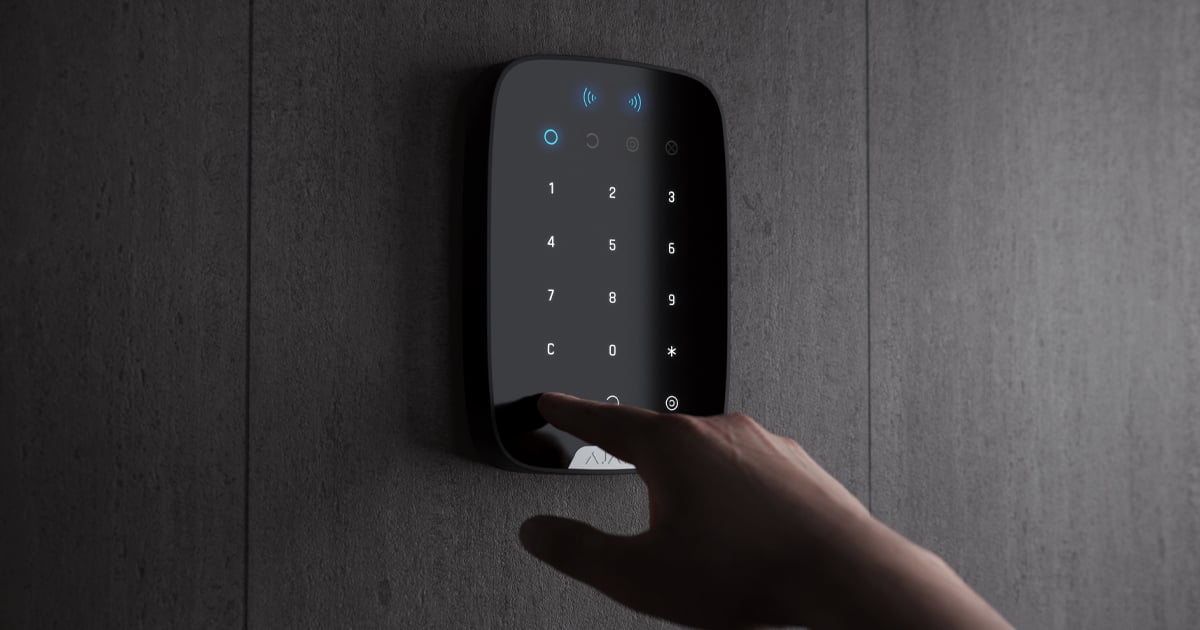
Tek bir grubun güvenlik modu nasıl kontrol edilir
İki Aşamalı Kurma etkinken Tag veya Pass kullanımı
Tag ve Pass iki aşamalı kurma işlemine katılabilir, ancak ikinci aşama cihazları olarak kullanılamaz. Tag veya Pass kullanarak iki aşamalı kurma işlemi, kişisel veya genel tuş takımı şifresi ile kurmaya benzer.
İki aşamalı kurma nedir ve nasıl kullanılır
Bakım
Tag ve Pass pilsizdir ve bakım gerektirmez.
Dane techniczne
Pass’ın tüm teknik özellikleri
Komple Set
Tag veya Pass — 3/10/100 adet (kite bağlı olarak).
Hızlı kurulum rehberi.
Garanti
Limited Liability Company "Ajax Systems Manufacturing" ürünlerinin garantisi satın alındıktan sonra 2 yıl boyunca geçerlidir.
Cihaz düzgün çalışmıyorsa, lütfen önce Ajax Teknik Destek ile iletişime geçiniz. Pek çok vakada teknik sorunlar uzaktan çözülebilir.
Teknik Destek ile iletişime geçin:
