 Türkiye
Ajax uygulamaları, kullanıcının gizlilik gerekliliklerine göre kameralardan videoya erişimi yapılandırmanıza olanak tanır. Bireysel kullanıcılar ve şirketler için kamera canlı yayınına ve arşivine kalıcı veya geçici erişim ayarlayabilirsiniz.
Ajax sisteminde gizlilik ayarları
Gizliliği tehlikeye atmayan video izleme nasıl uygulanır
Bu özellik, aşağıdaki veya daha sonraki sürümlere sahip uygulamalarda kullanılabilir:
Ajax Security System 3.8;
Ajax PRO: Tool for Engineers 2.8;
Ajax PRO Desktop 4.8.
Ayrıca yalnızca alarm sonrası şirket çalışanlarına video izleme cihazlarına geçici erişim izni vermek de mümkündür.
Ajax PRO: Tool for Engineers uygulamasında geçici kamera video erişimi için kurulumcu isteği
Kurulumcu, gizlilik yönetimi haklarına sahip bir kullanıcıdan kameralara geçici video erişimi talep edebilir.
Ajax kullanıcı hesabı türleri ve hakları hakkında daha fazla bilgi edinin
Durumlar ekranı üzerinden bir talep göndermek için:
Ajax PRO: Tool for Engineers‘da oturum açınız.
Bir space seçiniz.
Sistem ayarlarına erişiminiz yoksa sağ üst köşedeki veya
ögesine dokununuz
. Farklı sistem kategorilerine erişim seviyenizi kontrol ediniz.
Bir PRO hesabı sisteme nasıl erişim sağlayabilir

Erişim iste ögesine dokununuz.
Kameraların canlı yayınına dokununuz.
İstek parametrelerini seçiniz:
Kameraların listesi: Tümünü veya geçici olarak erişmek istediğiniz belirli kameraları seçiniz.
İzinler: Erişmek istediğiniz özellikleri seçiniz:
Kamera canlı yayınını izle (varsayılan olarak gereklidir).
Kamera arşivini görüntüleme.
Arşivden video indir (Kamera arşivini görüntüleme geçişi etkinleştirildikten sonra kullanılabilir).
Sesli izle.
PTZ (çevir-döndür-yakınlaştır) özelliğini kullanma.
Erişim süresi: Erişim sağlamak istediğiniz süreyi seçiniz: 1, 2, 4 veya 8 saat.
İstek göndere dokununuz.
Kamera video oynatıcı ekranı üzerinden bir talep göndermek için:
Ajax PRO: Tool for Engineers‘da oturum açınız.
Bir space seçiniz.
Gerekli kameraya dokununuz.
Erişim iste ögesine dokununuz.
Kullanıcının rolüne ve yapılandırılmış izinlere bağlı olarak Erişim talep et butonu görüntülenmeyebilir.

Kameraların canlı yayınına dokununuz.
İstek parametrelerini seçiniz:
Kameraların listesi: Tümünü veya geçici olarak erişmek istediğiniz belirli kameraları seçiniz.
İzinler: Erişmek istediğiniz özellikleri seçiniz:
Kamera canlı yayınını izle (varsayılan olarak gereklidir).
Kamera arşivini görüntüleme.
Arşivden video indir (Kamera arşivini görüntüleme geçişi etkinleştirildikten sonra kullanılabilir).
Sesli izle.
PTZ (çevir-döndür-yakınlaştır) özelliğini kullanma.
Erişim süresi: Erişim sağlamak istediğiniz süreyi seçiniz: 1, 2, 4 veya 8 saat.
Kurulumcunun sistemi yapılandırması gerekiyorsa Space ayarları geçişini etkinleştiriniz.
İstek göndere dokununuz.
PRO Desktop uygulamasında geçici kamera video erişimi için kurulumcu isteği
Durumlar ekranı üzerinden bir talep göndermek için:
Ajax PRO Desktop‘ta oturum açınız.
Bir space seçiniz.
Sistem ayarlarına erişiminiz yoksa sağ üst köşedeki
veya
ögesine tıklayınız. Farklı sistem kategorilerine erişim seviyenizi kontrol ediniz.
Bir PRO hesabı sisteme nasıl erişim sağlayabilir
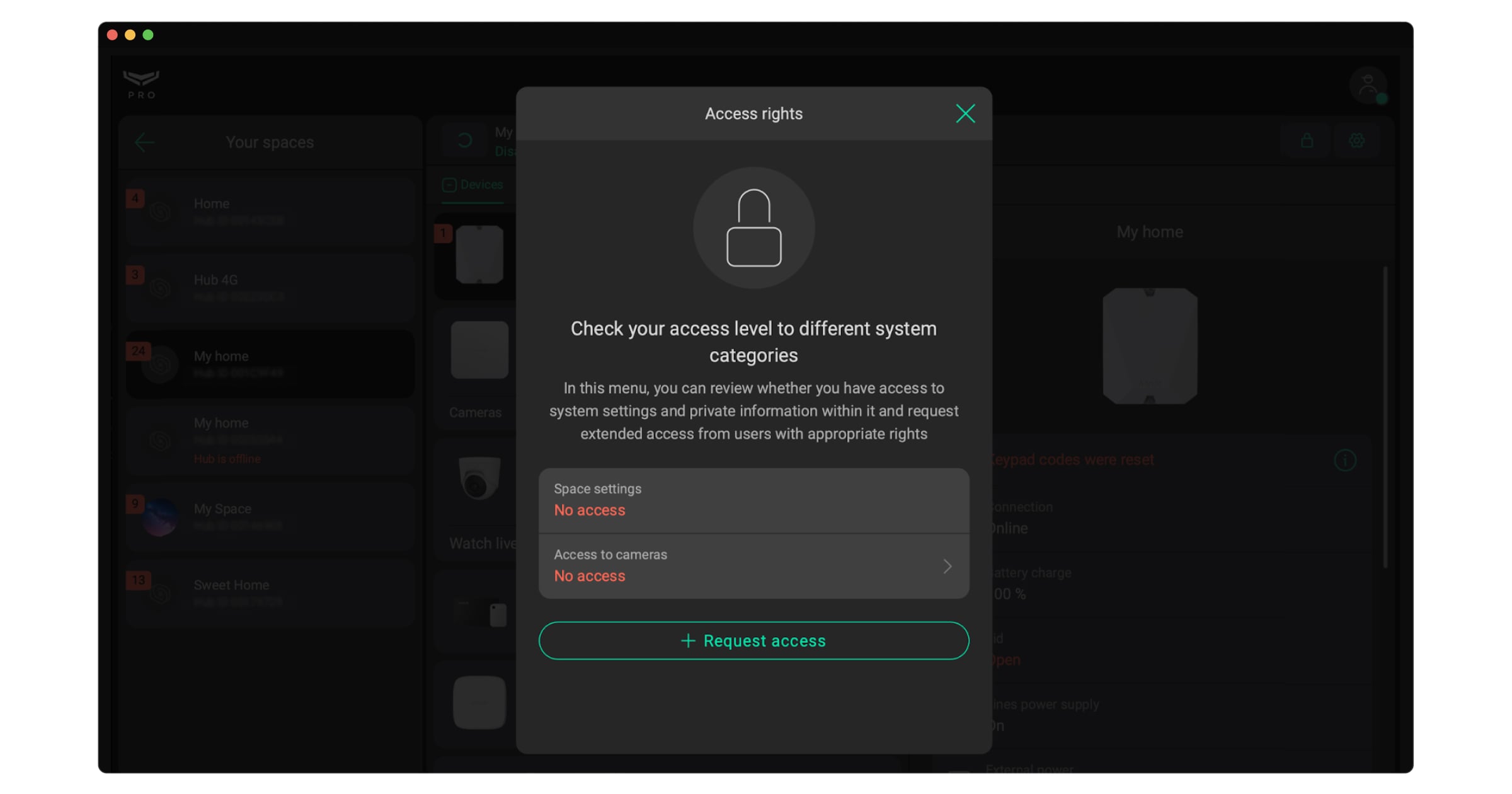
Erişim isteye tıklayınız.
Kullanıcının rolüne ve yapılandırılmış izinlere bağlı olarak Erişim talep et butonu görüntülenmeyebilir.
Kameraların canlı yayınına tıklayınız.
İstek parametrelerini seçiniz:
Kameraların listesi: Tümünü veya geçici olarak erişmek istediğiniz belirli kameraları seçiniz.
İzinler: Erişmek istediğiniz özellikleri seçiniz:
Kamera canlı yayınını izle (varsayılan olarak gereklidir).
Kamera arşivini görüntüleme.
Arşivden video indir (Kamera arşivini görüntüleme geçişi etkinleştirildikten sonra kullanılabilir).
Sesli izle.
PTZ (çevir-döndür-yakınlaştır) özelliğini kullanma.
Erişim süresi: Erişim sağlamak istediğiniz süreyi seçiniz: 1, 2, 4 veya 8 saat.
İstek göndere tıklayınız.
Kamera video oynatıcı ekranı üzerinden bir talep göndermek için:
Ajax PRO Desktop‘ta oturum açınız.
Bir space seçiniz.
Gerekli kameranın Canlı izle
simgesine tıklayınız.
Bir PRO hesabı sisteme nasıl erişim sağlayabilir
Erişim isteye tıklayınız.
Kullanıcının rolüne ve yapılandırılmış izinlere bağlı olarak Erişim talep et butonu görüntülenmeyebilir.
Kameraların canlı yayınına tıklayınız.
İstek parametrelerini seçiniz:
Kameraların listesi: Tümünü veya geçici olarak erişmek istediğiniz belirli kameraları seçiniz.
İzinler: Erişmek istediğiniz özellikleri seçiniz:
Kamera canlı yayınını izle (varsayılan olarak gereklidir).
Kamera arşivini görüntüleme.
Arşivden video indir (Kamera arşivini görüntüleme geçişi etkinleştirildikten sonra kullanılabilir).
Sesli izle.
PTZ (çevir-döndür-yakınlaştır) özelliğini kullanma.
Erişim süresi: Erişim sağlamak istediğiniz süreyi seçiniz: 1, 2, 4 veya 8 saat.
Kurulumcunun sistemi yapılandırması gerekiyorsa Space ayarları geçişini etkinleştiriniz.
İstek göndere tıklayınız.
Talebi videowall üzerinden göndermek için:
Ajax PRO Desktop'a giriş yapın.
Sağ üst köşedeki Videowall'a tıklayın.
Gerekli kamerayı seçin.
Erişim talep et'e tıklayın.
Kullanıcının rolüne ve yapılandırılmış izinlere bağlı olarak Erişim talep et butonu görüntülenmeyebilir.
Kameraların canlı yayını'na tıklayın.
Talep parametrelerini seçin:
Kamera listesi. Tümü'nü veya geçici olarak erişmek istediğiniz belirli kameraları seçin. Videowall birden fazla space'ten kameralar içerir; erişim talebi yalnızca seçilen kameranın bulunduğu space için geçerli olur.
İzinler. Erişmek istediğiniz özellikleri seçin:
Kamera canlı yayınını izleme (varsayılan olarak gereklidir).
Kamera arşivini görüntüleme.
Arşivden video indirme (Kamera arşivini görüntüleme geçişi etkinleştirildikten sonra kullanılabilir).
Sesli izleme.
PTZ (çevir-döndür-yakınlaştır) özelliğini kullanma.
Erişim süresi. Erişim süresini seçin: 1, 2, 4 veya 8 saat.
Kurulumcunun sistemi yapılandırması gerekiyorsa Space ayarları geçişini etkinleştirin.
Talep gönder'e tıklayın.
Gizlilik yönetimi haklarına sahip bir kullanıcı, kameralara geçici kamera video erişimi için bir istek alır ve bu istek onaylanabilir veya reddedilebilir. Onaylanırsa, kurulumcu istekte belirtilen süre için videoya erişim izni verildiğine dair bir bildirim alacaktır.
Sistem, kurulumcuların nesne ayarlarına veya video cihazlarına yönelik isteklerinin kurulumcuların başı tarafından otomatik olarak onaylamasına olanak tanır. Otomatik onayı etkinleştirmek için:
Şirket modülüne gidiniz.
Servis ayarları menüsünü açınız.
Kurulumcuların Başı tarafından sistem erişim isteklerinin otomatik olarak onaylanması seçeneğini etkinleştiriniz.
Şirketin uygun erişim hakkı yoksa, kurulumcuların istekleri otomatik olarak space yöneticisine yönlendirilecektir.
Ajax Security System veya Ajax Desktop uygulamasında şirket çalışanları için geçici kamera video erişimi nasıl etkinleştirilir
Şirket çalışanları için geçici kamera video erişimini iki şekilde etkinleştirebilirsiniz:
- Videowall üzerinden — önceki bölümdeki talimatları izleyin;
- Ayarlar üzerinden — aşağıdaki talimatları izleyin.
Şirket çalışanları için ayarlar üzerinden geçici kamera video erişimini etkinleştirmek için:
Ajax Security System veya Ajax Desktop uygulamasına giriş yapınız.
Bir space seçiniz.
Dişli simgesine
dokunarak space ayarlarına gidiniz.
Ajax Security System uygulamasında önce Kontrol
sekmesine gidiniz, ardından space ayarlarını açınız.
Gizlilik ayarlarına gidiniz.
Şirketler kategorisini seçiniz.
Belirli şirketi ve cihaz kategorisini seçiniz.
Erişim sağlamak istediğiniz kamerayı seçiniz.
Kamera canlı yayınını izleme seçeneğini etkinleştiriniz.
Gerekirse diğer erişim haklarını yapılandırınız:
Kamera arşivini görüntüleme.
Arşivden video indir.
Sesli izleme.
PTZ (çevir-döndür-yakınlaştır) özelliğini kullanma.
Şirket çalışanlarının seçilen kamera özelliklerine ne zaman erişebileceğini belirleyiniz:
Her zaman.
Cihaz kurulduğunda.
Yalnızca alarm sonrası.
Alarmdan sonra şirket çalışanlarının seçilen kamera özelliklerine ne kadar süreyle erişebileceğini tanımlayınız.
Değişiklikleri uygulamak için Geri‘ye dokununuz / Kaydet‘e tıklayınız.
Ajax Security System ve Ajax Desktop uygulamalarında kamera video erişimini kontrol etme
Kurulumcu kamera videosuna erişim istediğinde, gizlilik yönetimi haklarına sahip kullanıcı Ajax Security System uygulamasında ilgili bir bildirim alır.
İsteği görüntülemek için
Ajax Security System veya Ajax Desktop uygulamasına giriş yapınız.
Bir space seçiniz.
Bildirimler
kısmına dokununuz.
Tümü veya Sistem olaylarını seçiniz
Video izleme cihazlarına geçici erişim isteyen bir bildirim açınız.
Onayla veya Reddet ögesine dokununuz.
Kullanıcı videoya geçici erişimi iki şekilde kaldırabilir: Gizlilik ayarlarından veya Kurulumcular/Şirketler ayarlarından.
Erişimi kaldırmak için
Ajax Security System veya Ajax Desktop uygulamasına giriş yapınız.
Bir space seçiniz.
Dişli simgesine
Ajax Security System uygulamasında önce Kontrol
Gizlilik ayarlarına gidiniz.
Kurulumcular kısmına dokununuz.
Listeden, geçici kamera video erişimini kaldırmak istediğiniz kurulumcuyu seçiniz.
Seçilen kurulumcunun geçici kamera video erişimi varsa, ilgili durum uygulamasındaki profilinde görüntülenecektir.

Ajax Security System uygulamasında, Detayları kontrol et → Tümüne erişimi kaldır → Kaldır adımlarına dokununuz.Ajax Desktop uygulamasında kamerayı seçiniz → Kamera canlı yayını izleme seçeneğini devre dışı bırakınız. Bu adımı diğer kameralar için de tekrarlayınız.
Ajax Security System veya Ajax Desktop uygulamasına giriş yapınız.
Bir space seçiniz.
Dişli simgesine
Ajax Security System uygulamasında önce Kontrol
Gizlilik ayarlarına gidiniz.
Şirketler‘e dokununuz.
Listeden şirketi seçiniz.
Cihaz kategorisini seçiniz.
Erişim iptal etmek istediğiniz kamerayı seçiniz.
Erişimi tamamen iptal etmek için Kamera canlı yayını izleme seçeneğini devre dışı bırakınız.
Değişiklikleri uygulamak için Geri‘ye dokununuz / Kaydet‘e tıklayınız.