 Україна
Ajax PRO Desktop — застосунок для моніторингу й адміністрування систем Ajax. Дає змогу налаштовувати та тестувати пристрої, керувати доступами користувачів, моніторити й обробляти події та тривоги необмеженої кількості систем Ajax.
Ajax PRO Desktop можна використовувати паралельно із мобільним PRO-застосунком. Монтажні та сервісні компанії можуть використовувати застосунок для налаштування та підключення систем безпеки, а охоронні та моніторингові — щоб розгорнути пульт централізованого спостереження (ПЦС).
Типи та можливості PRO-застосунків Ajax

Два типи PRO-застосунків Ajax: для компʼютерів (ПК) і для смартфонів.
PRO-застосунок для ПК — це Ajax PRO Desktop. Доступний для Windows і macOS. У застосунку для ПК можна створювати компанії, керувати налаштуваннями, додавати співробітників і регулювати їхні права. Ajax PRO Desktop потрібен для моніторингу та дистанційного налаштування систем Ajax.
PRO-застосунок для смартфонів — це Ajax PRO: Tool for Engineers. Доступний для смартфонів на iOS та Android. Мобільний застосунок зручний у використанні для інженерів монтажу. Він дає змогу створювати простори в персональному PRO-акаунті чи обліковому записі компанії, додавати автономні пристрої (наприклад, камери Ajax, NVR або розумні замки Yale) та хаби й керувати налаштуваннями доступних систем.
Ajax PRO Desktop(застосунок для ПК) | Ajax PRO: Tool for Engineers(застосунок для смартфонів) | |
|---|---|---|
Під’єднати пристрої та налаштувати систему | + | + |
Підключити простір до компанії | + | + |
Створити компанію | + | — |
Редагувати інформацію про компанію | + | — |
Додавати співробітників | + | — |
Змінити права співробітників | + | — |
Моніторинг подій і тривог | + | — |
Загальна інформація
Одна підключена до простору компанія — це один користувач, незалежно від того, скільки співробітників (PRO-акаунтів) привʼязано до цієї компанії. До простору можна підключити будь-яку кількість компаній у межах ліміту користувачів. У простір без хаба можна додати до 200 користувачів, а ліміт користувачів у просторі з хабом залежить від моделі хаба. Максимальна кількість пристроїв Pass і Tag, доданих на хаб, залежить від моделі хаба.
PRO-акаунти можна підключити до необмеженої кількості компаній. PRO-акаунти можуть мати різні ролі у різних компаніях. Наприклад, роль Інженера монтажу в одній компанії та роль Керівника монтажу в іншій.
Якщо користувач вийшов із застосунку, то для повторного входу слід використовувати логін і пароль PRO-акаунта. Якщо для PRO-акаунта ввімкнено двофакторну автентифікацію, необхідно пройти її для входу в застосунок.
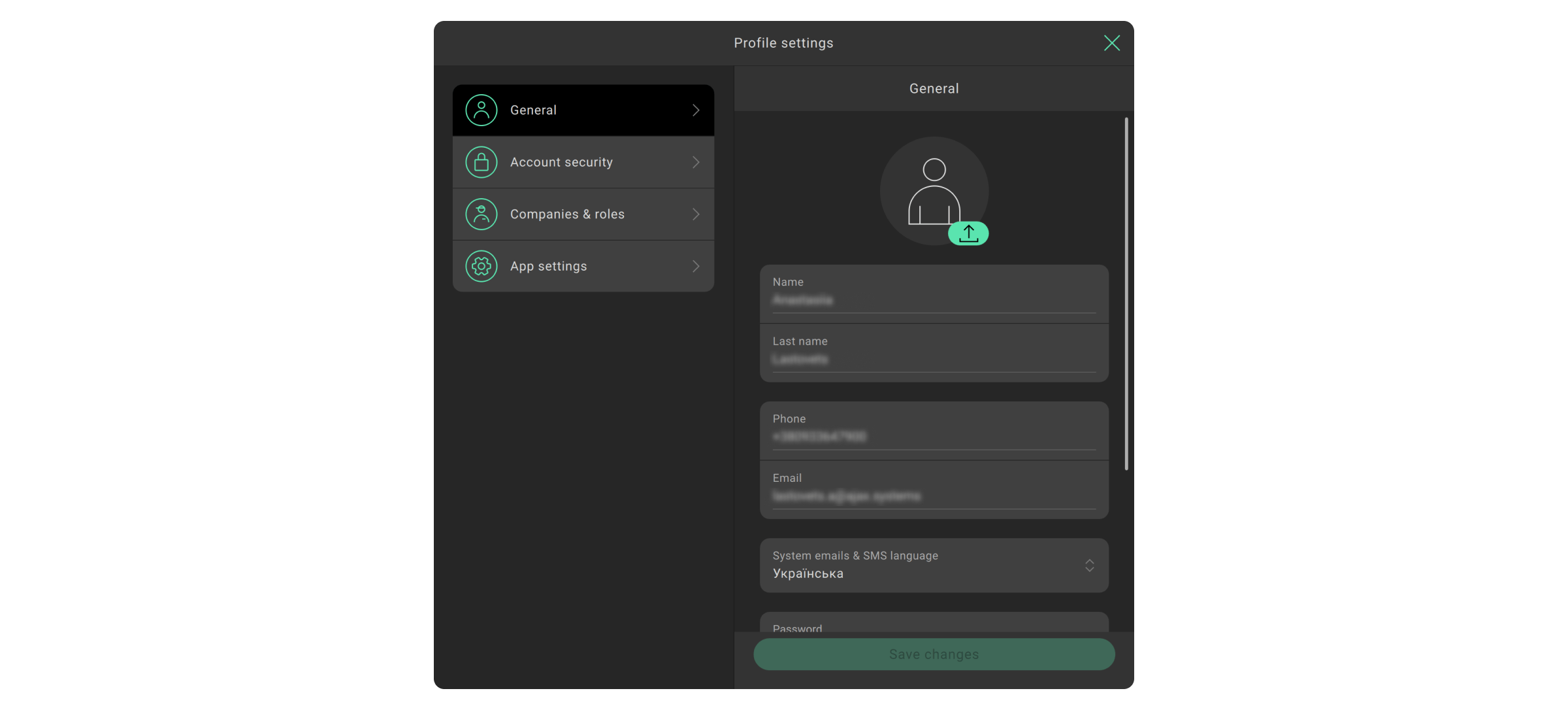
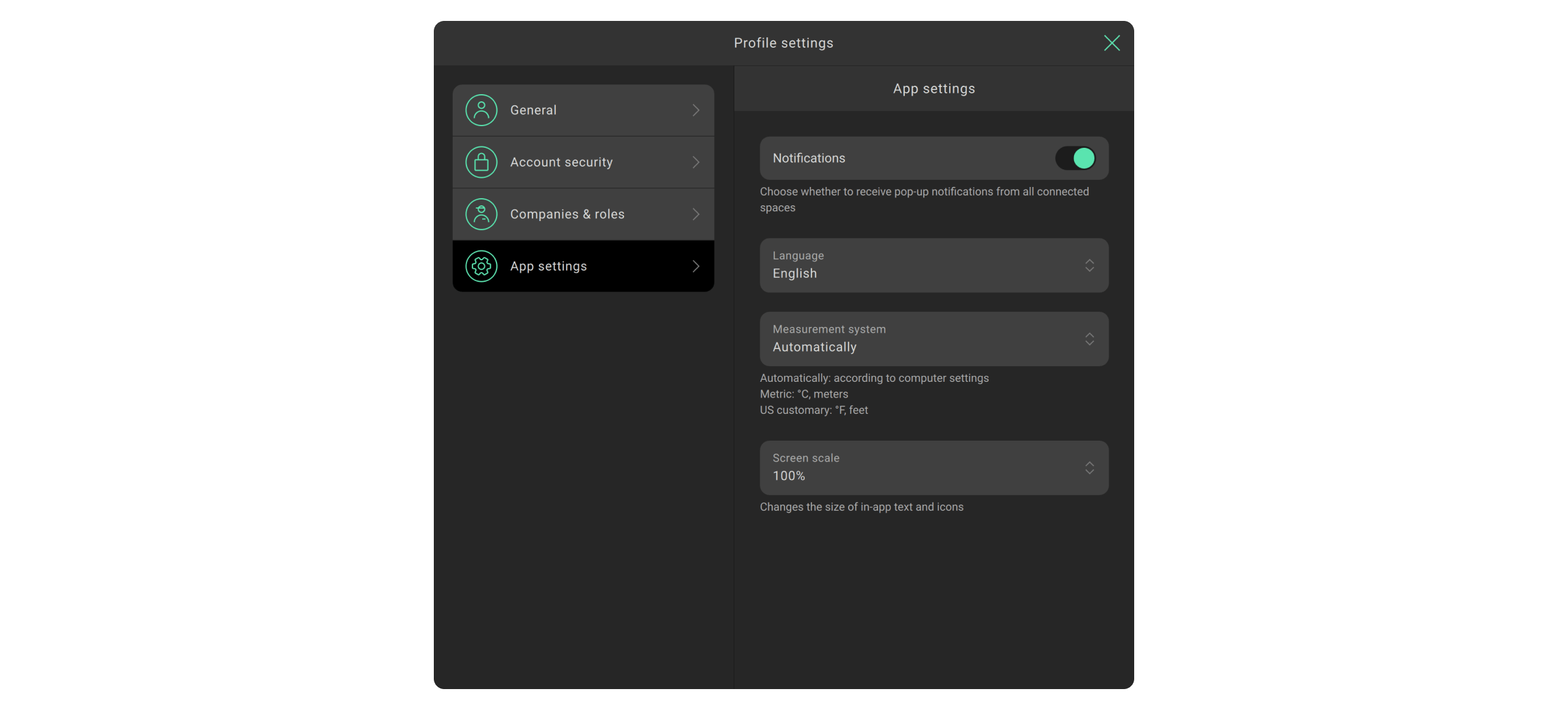

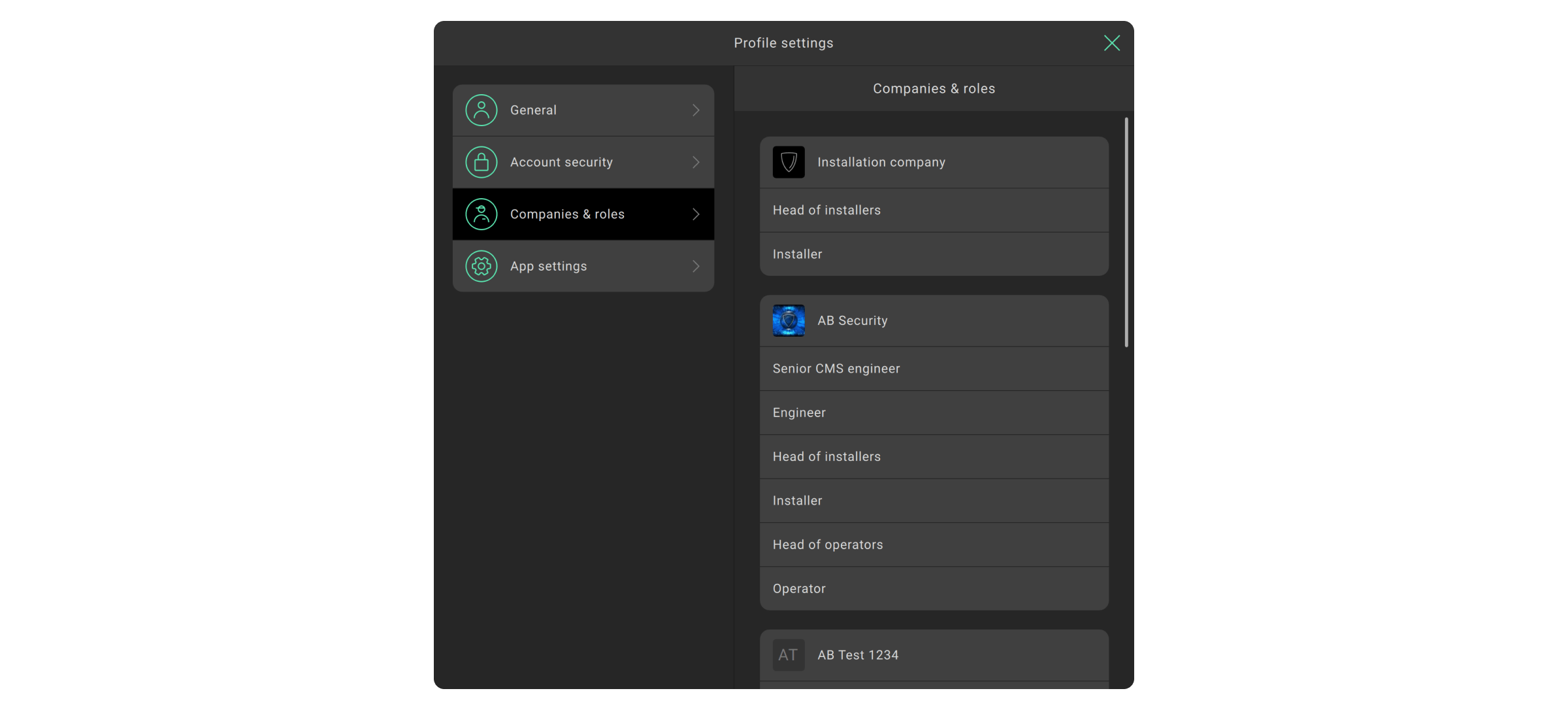
Щоб повідомити про баг, змінити налаштування Ajax PRO Desktop, переглянути інформацію про PRO-акаунт, вийти з нього або змінити його налаштування, клацніть на меню з логотипом компанії або іконкою PRO-акаунта.
Встановлення застосунку Ajax PRO Desktop
- Завантажте файл інсталяції застосунку.
- Відкрийте завантажений файл.
- Встановіть Ajax PRO Desktop.
Створення PRO-акаунта та вхід у застосунок
Щоб увійти в Ajax PRO Desktop, потрібен PRO-акаунт. Акаунт має бути зареєстрований у будь-якому з цих двох застосунків: Ajax PRO Desktop або Ajax PRO: Tool for Engineers. Увійти в PRO-застосунок з логіном і паролем від застосунку для кінцевих користувачів Ajax Security System неможливо. PRO-акаунт відрізняється від акаунта, створеного в застосунку для кінцевих користувачів.
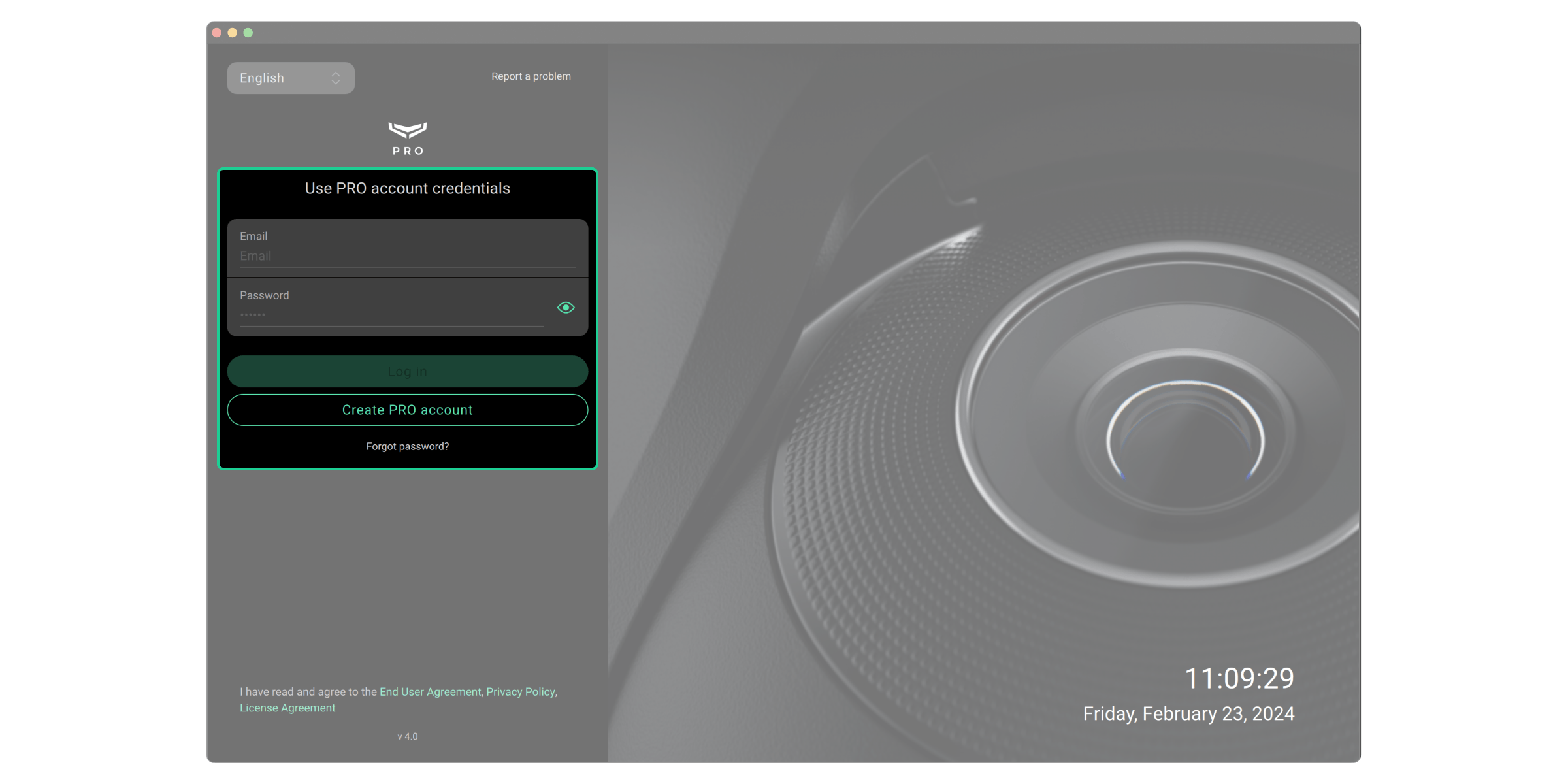
Якщо ви маєте PRO-акаунт: заповніть поля Електронна пошта і Пароль, а потім клацніть Увійти.
Якщо ви не маєте PRO-акаунта: клацніть Створити PRO-акаунт в Ajax PRO Desktop або Ajax PRO: Tool for Engineers і дотримуйтеся інструкцій у застосунку. Під час створення PRO-акаунта ви можете використовувати ті самі адресу електронної пошти та номер телефону, що й в акаунті Ajax Security System. Це будуть різні облікові записи.
Як зареєструвати обліковий запис PRO
Види облікових записів
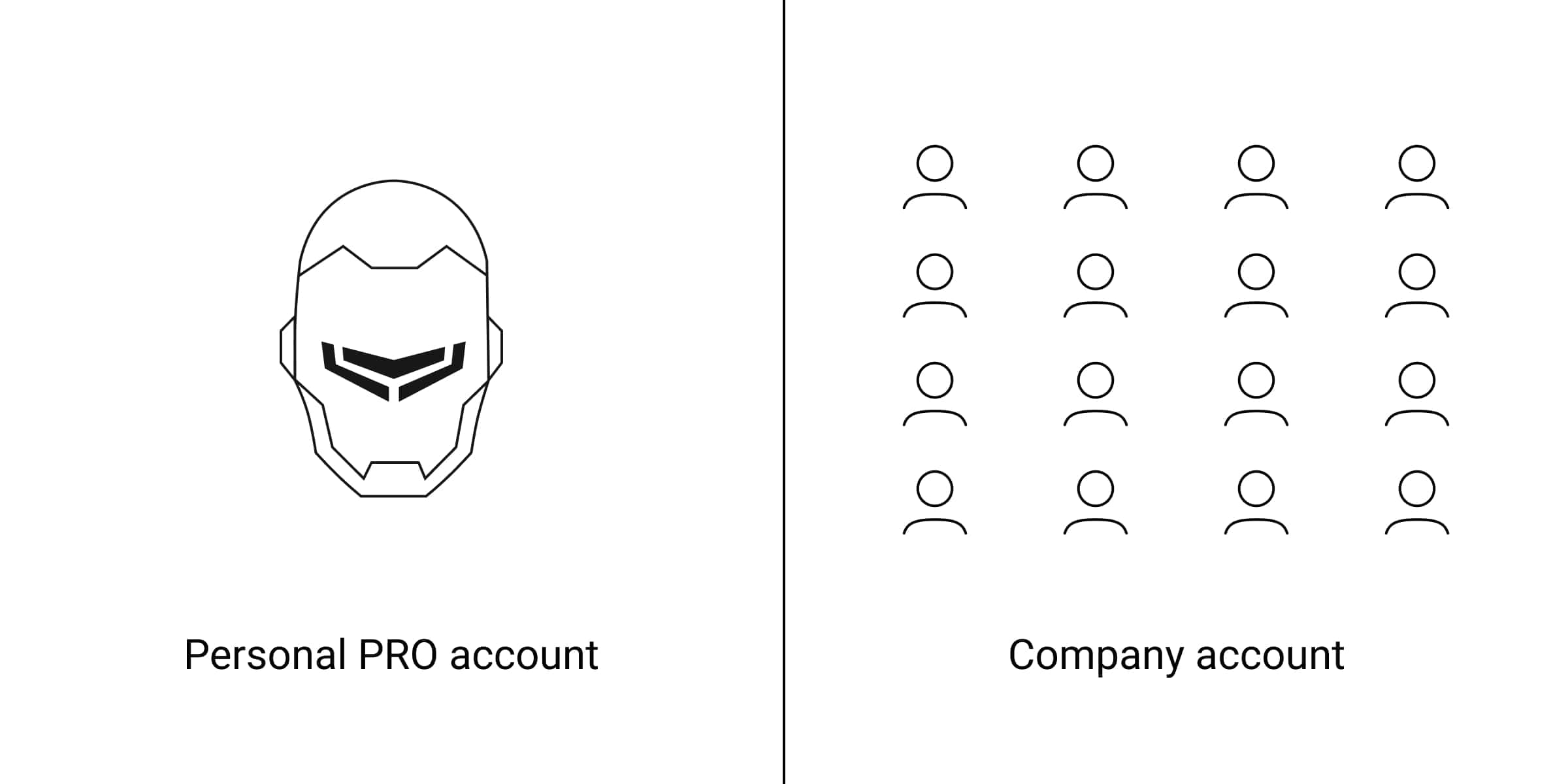
У PRO-застосунках Ajax доступні два види облікових записів: персональний PRO-акаунт і обліковий запис компанії.
Персональний PRO-акаунт потрібен для підключення до компаній, а також для налаштування та керування підключеними системами Ajax.
Облікові записи компаній необхідні для ведення охоронного бізнесу: моніторингу тривог і подій, обслуговування, налаштування та встановлення систем Ajax.
Все про персональний PRO-акаунт
Все про обліковий запис компанії
Перемикання між персональним PRO-акаунтом і акаунтом компанії
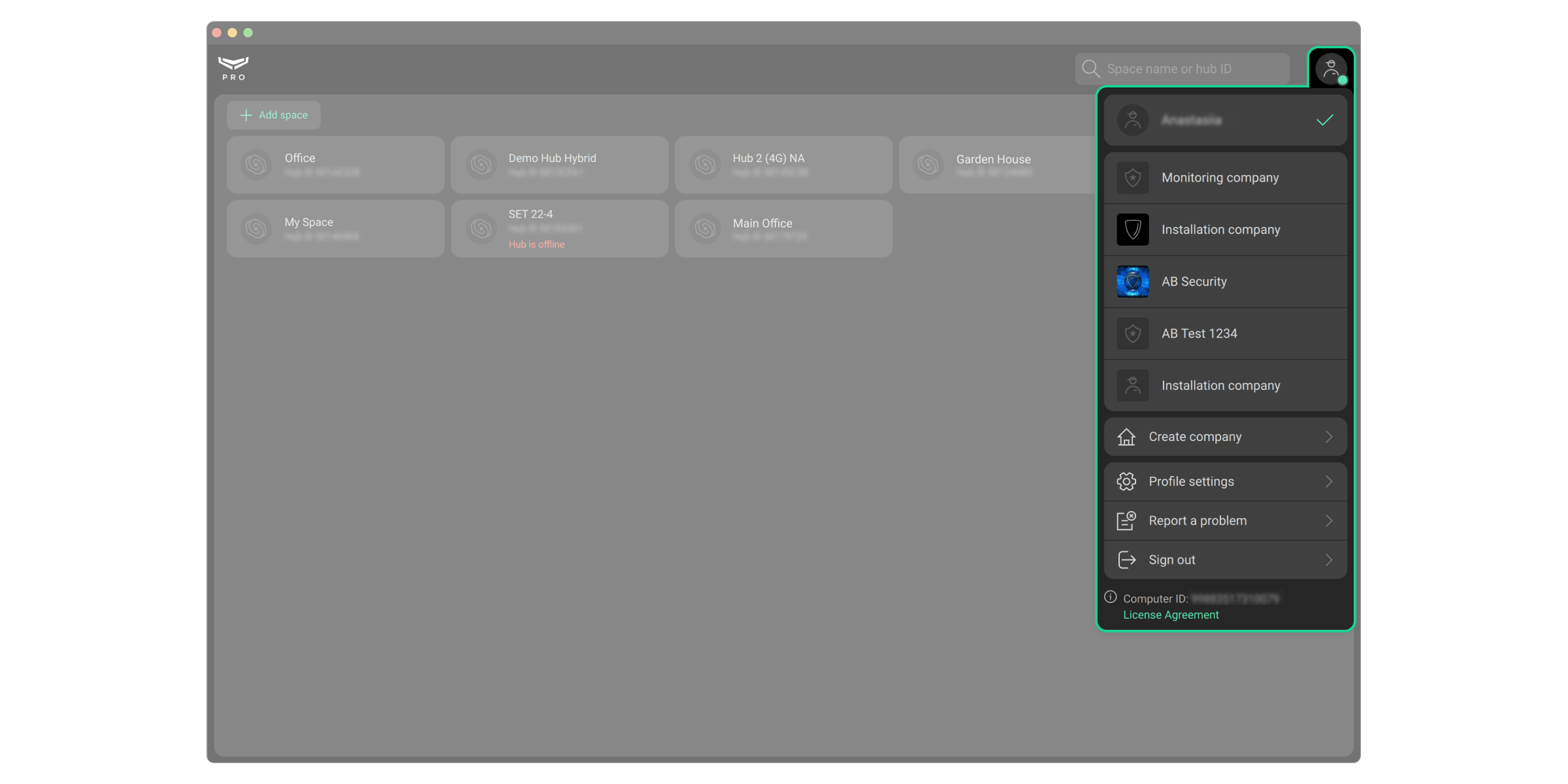
Після входу в застосунок автоматично відкривається та компанія, з якою PRO-акаунт працював минулого разу. Щоб перейти в персональний PRO-акаунт або акаунт іншої компанії:
- Клацніть на меню з логотипом охоронної компанії або ініціалами.
- Виберіть персональний PRO-акаунт або обліковий запис компанії.
Безпека облікового запису
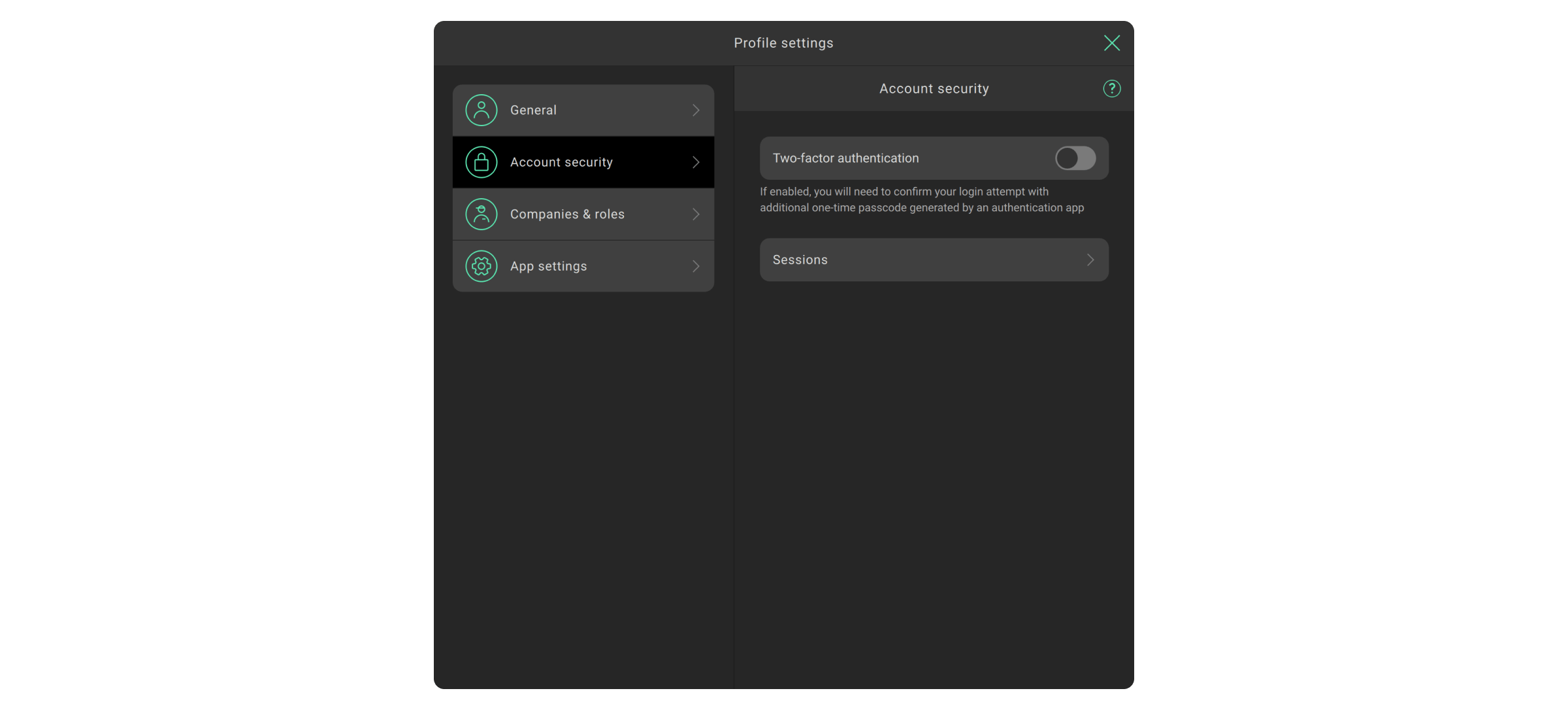
Щоб захистити PRO-акаунт від зламу, налаштуйте двофакторну автентифікацію та відстежуйте сесії на інших пристроях. Використовуйте обидва інструменти захисту, щоб знизити ймовірність несанкціонованого доступу до вашого PRO-акаунта.
Змініть пароль і активуйте двофакторну автентифікацію, якщо виявили сторонні сесії облікового запису.
Як увімкнути двофакторну автентифікацію

- Клацніть на аватарку (іконку) PRO-акаунта.
- Перейдіть до меню Налаштування профілю.
- Виберіть вкладку Безпека.
- Увімкніть опцію Двофакторна автентифікація.
- Підключіть автентифікатор, дотримуючись інструкцій на екрані. Наприклад, застосунок Google Authenticator.
Як перервати сесію акаунта
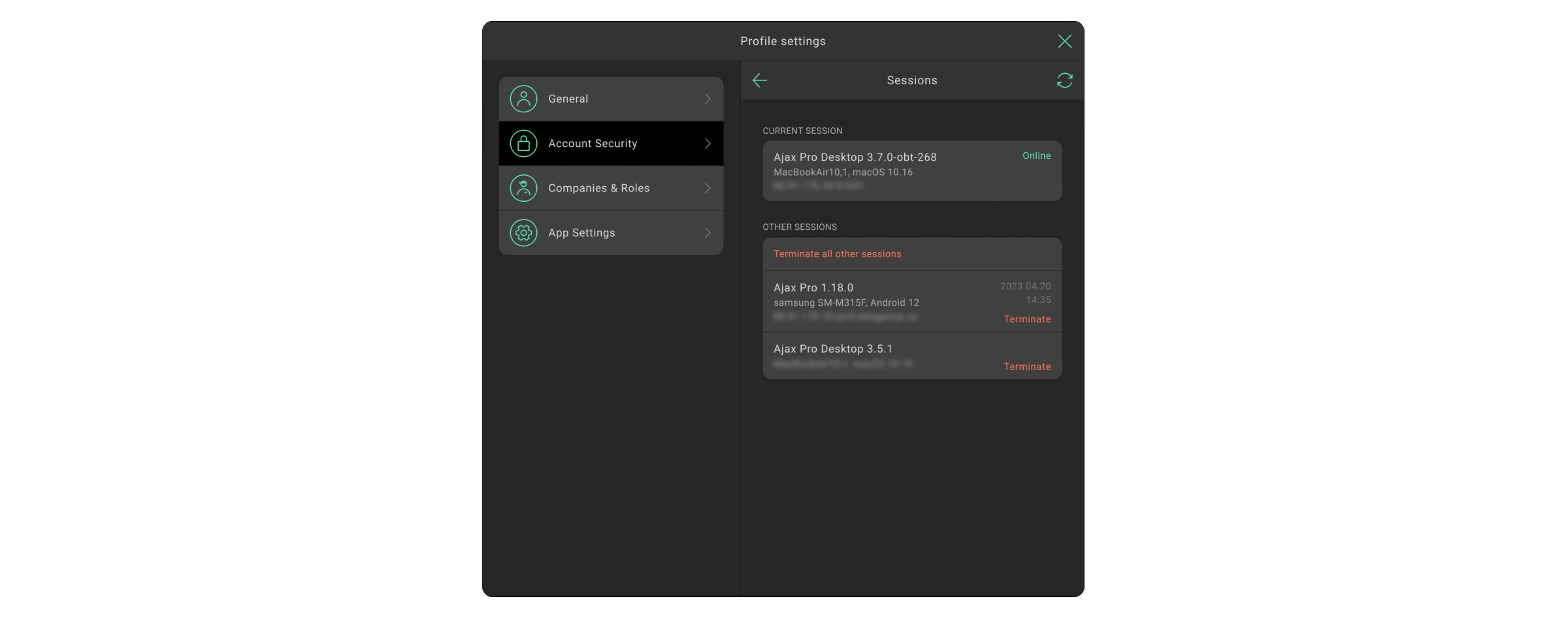
- Клацніть на аватарку (іконку) акаунта.
- Перейдіть до меню Налаштування профілю.
- Виберіть вкладку Безпека.
- Клацніть на Сесії.
Сесія пристрою, з якого ви увійшли в застосунок, має назву Поточна сесія. Нижче доступні Інші сесії пристроїв, з яких виконано вхід у PRO-акаунт. Ви можете завершити сесію: для цього клацніть Завершити або Завершити всі інші сесії, крім поточної.
Стан з'єднання з Ajax Cloud
Індикатор у правому верхньому куті екрана Ajax PRO Desktop показує статус зʼєднання з сервером Ajax Cloud. Якщо інтернет-зʼєднання активне, індикатор горить зеленим. Якщо зʼєднання відсутнє — червоним, а на екрані відображається повідомлення Відсутній звʼязок.
З’єднання з Ajax Cloud активне | Відсутнє з’єднання з Ajax Cloud |
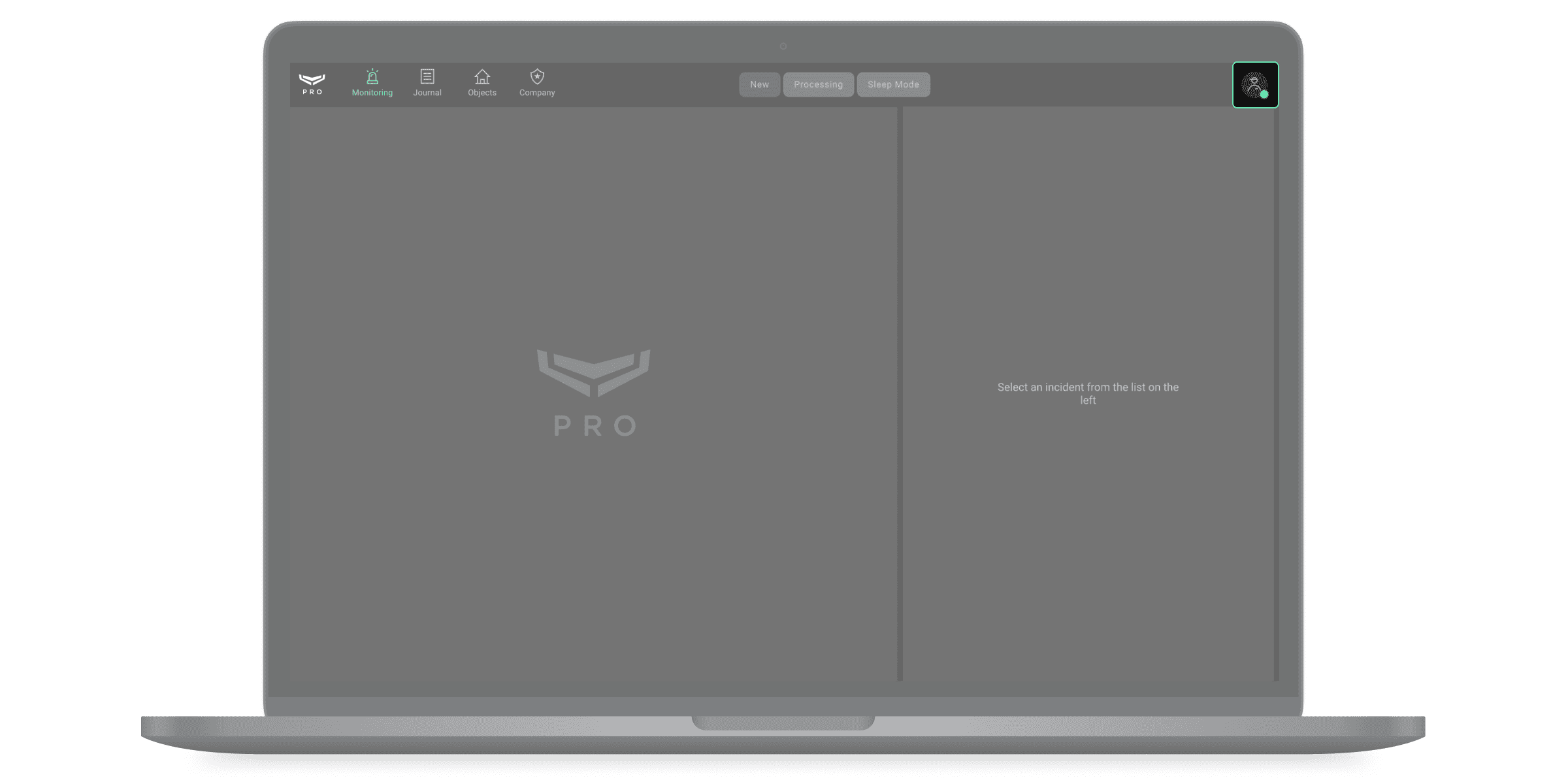 | 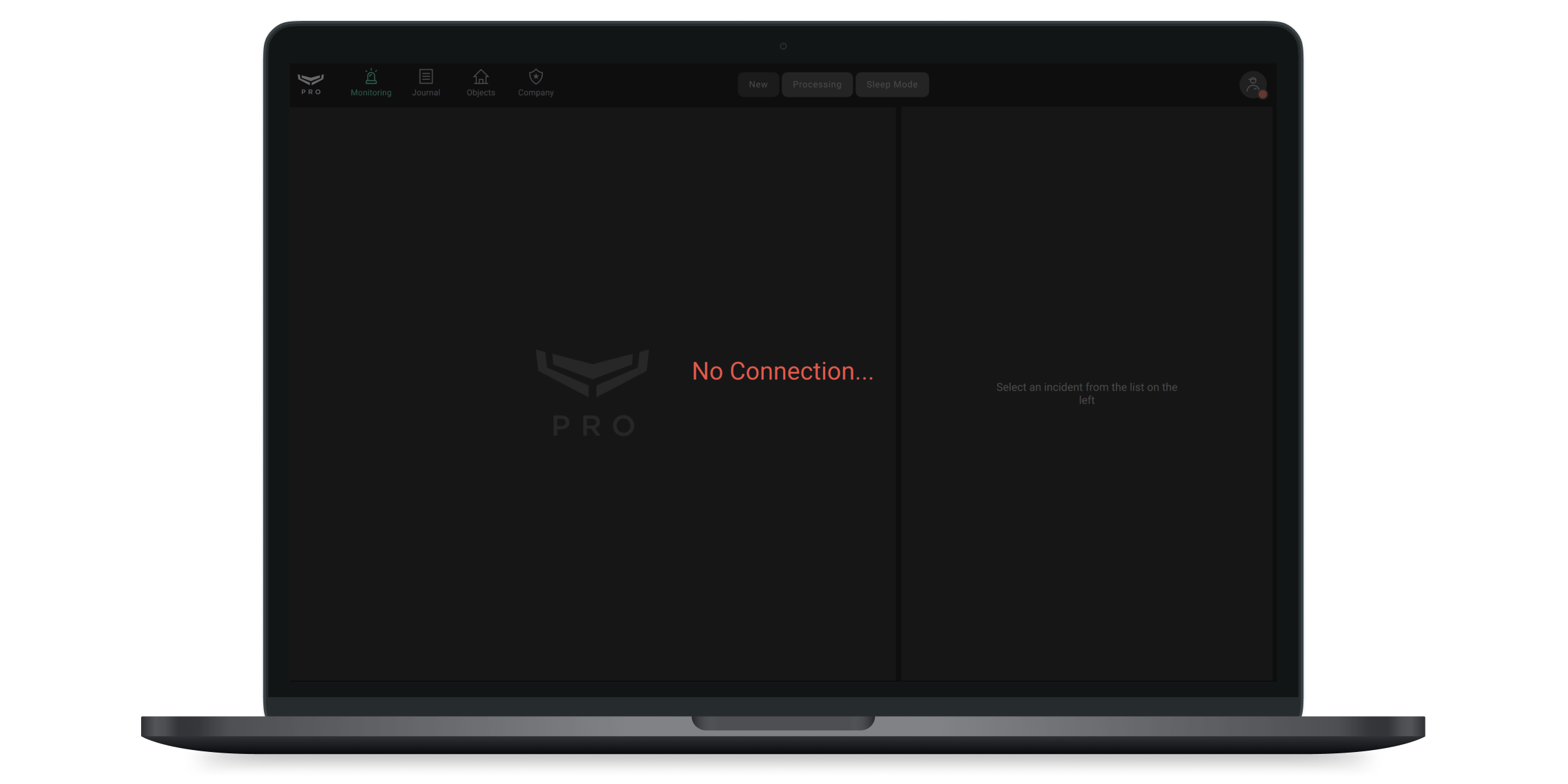 |
Робота з персональним PRO-акаунтом
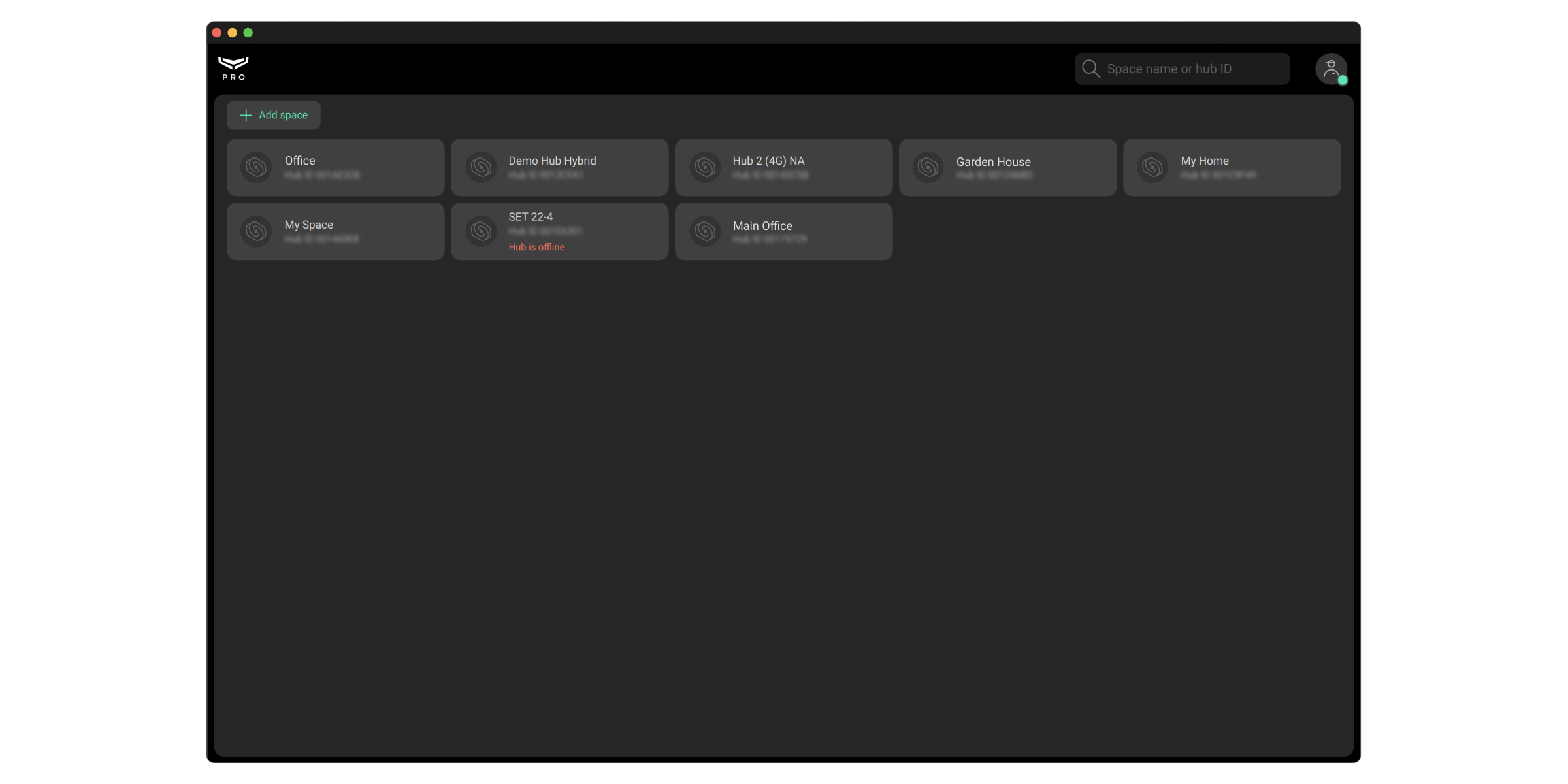
Після входу у застосунок відкривається перелік привʼязаних до PRO-акаунта просторів. Лічильник несправностей (червоний значок із цифрою) показує сумарну кількість несправностей конкретної системи безпеки. Інформація про кількість несправностей і хаби, що не в мережі (якщо в просторі є хаб), оновлюється автоматично.
Простір — це віртуальна сутність, де зібрані різні автономні пристрої, що розташовані на одному фізичному об’єкті. У простір можна додати хаб з датчиками, лише NVR з камерами або розумні замки Yale, чи скомбінувати всі ці елементи в одній системі.
Функціональність простір доступна для хабів із версією прошивки, починаючи від OS Malevich 2.6, і застосунків таких і новіших версій:
- Ajax Security System 3.0 для iOS;
- Ajax Security System 3.0 для Android;
- Ajax PRO: Tool for Engineers 2.0 для iOS;
- Ajax PRO: Tool for Engineers 2.0 для Android;
- Ajax PRO Desktop 4.0 для macOS;
- Ajax PRO Desktop 4.0 для Windows.
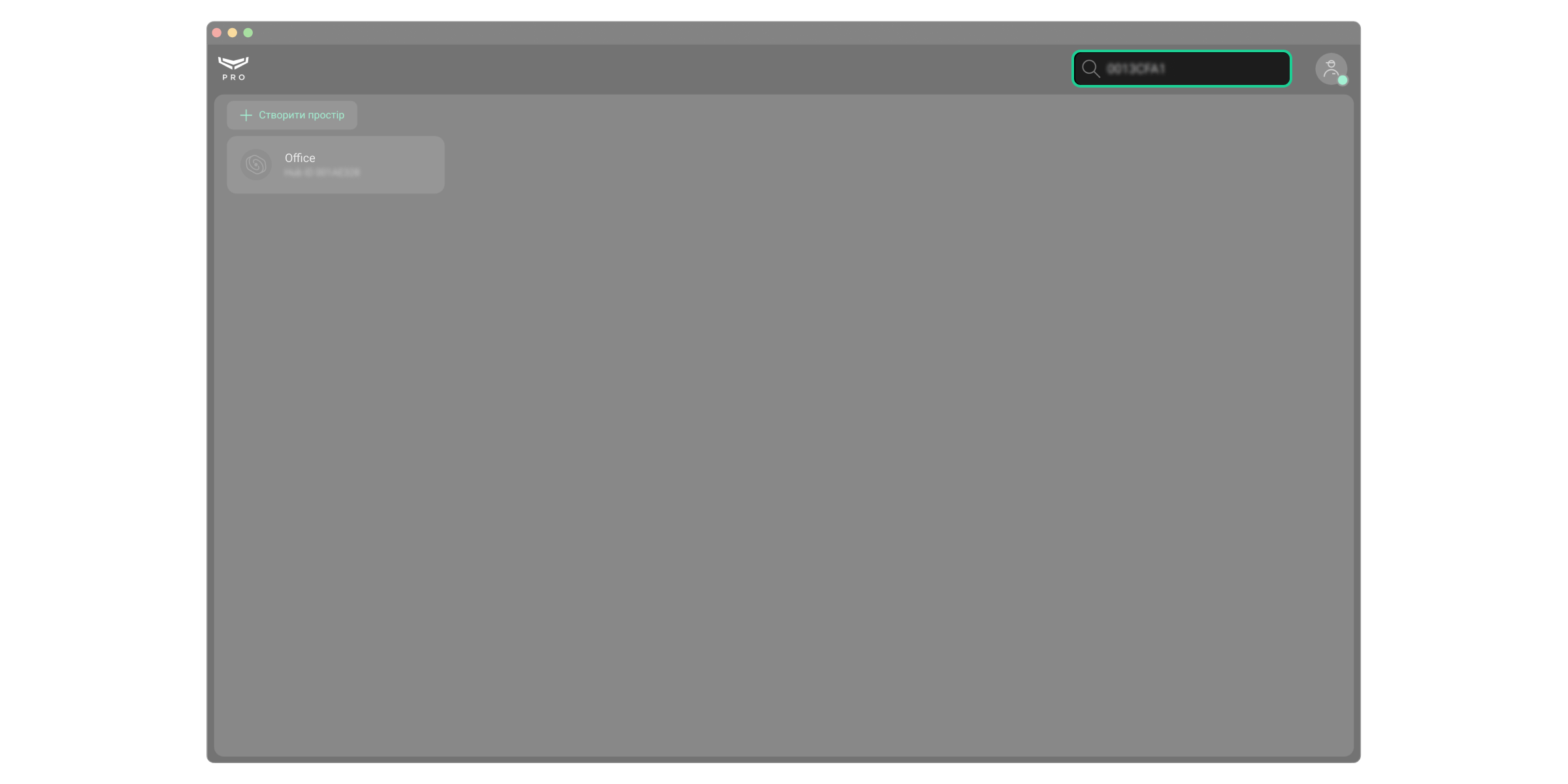
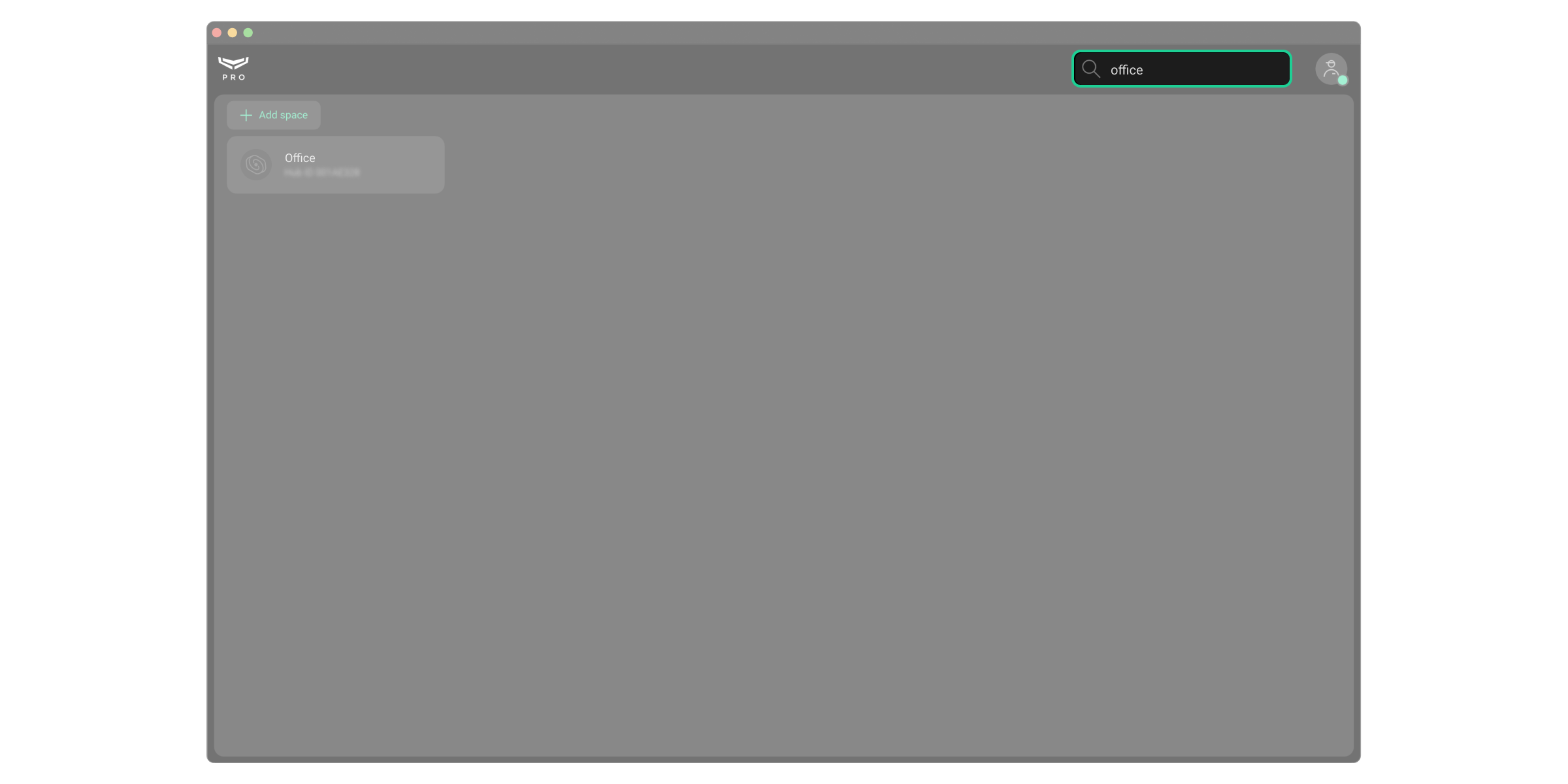
Пошук потрібного простору. У застосунку доступний пошук просторів за їх імʼям або ідентифікатором хаба (якщо в просторі є хаб). Простори відображаються одночасно з введенням тексту.
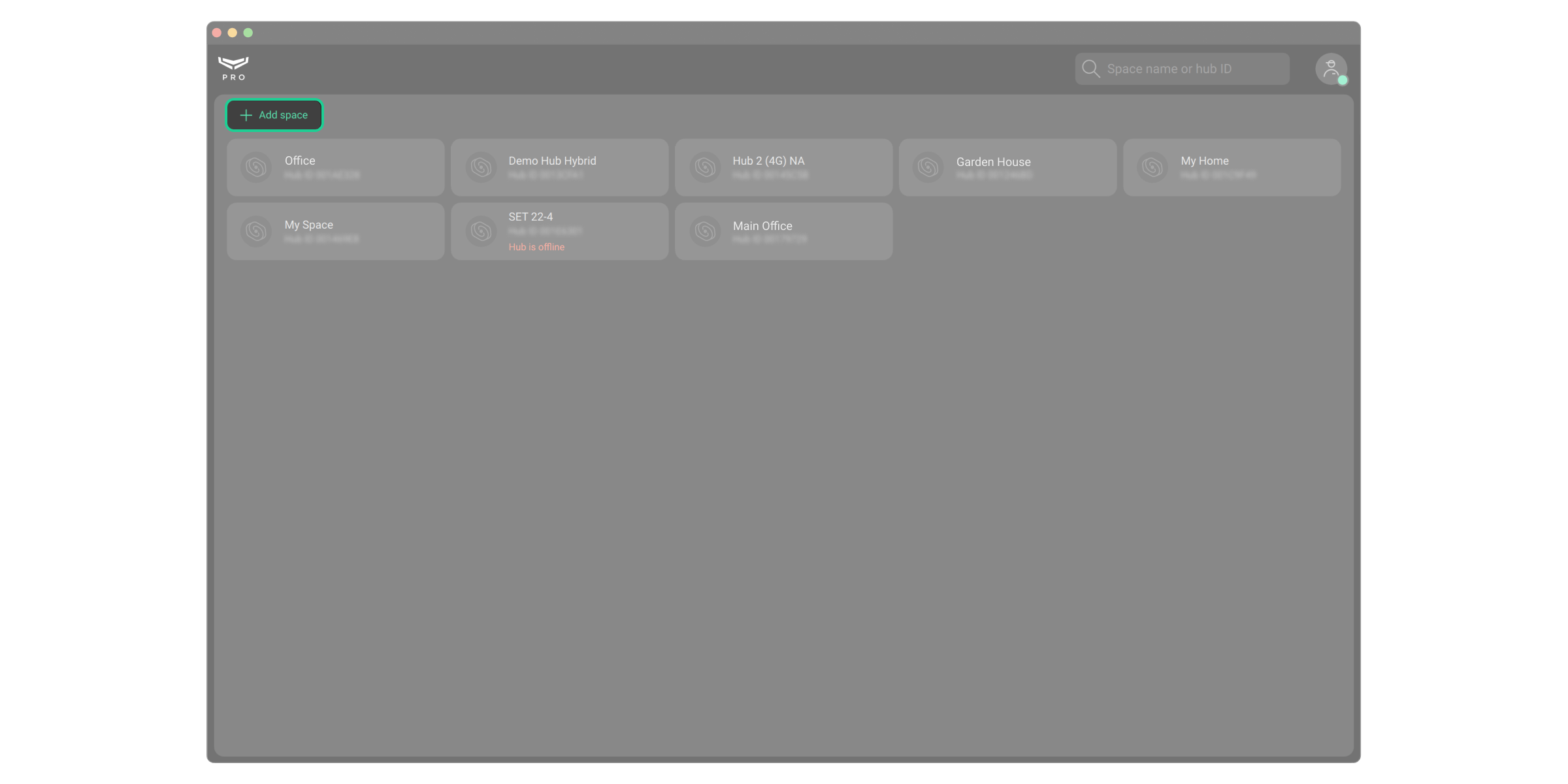
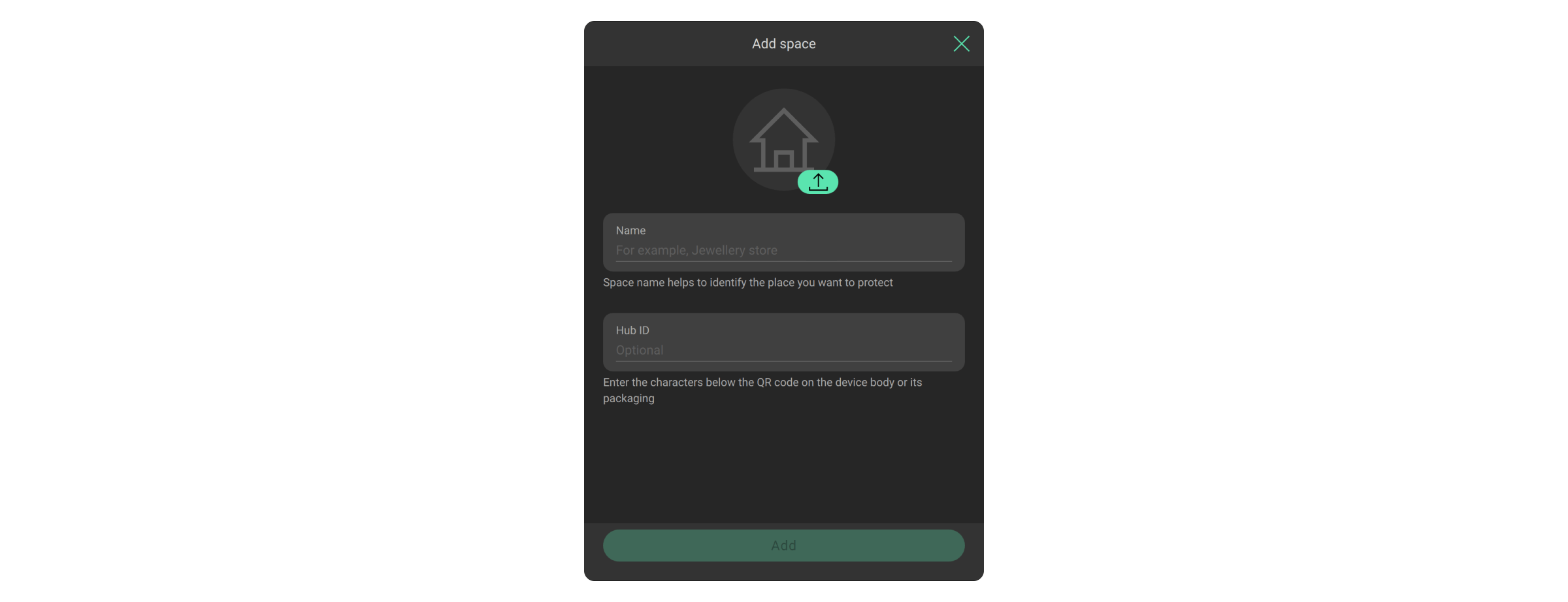
Кнопка Створити простір дає змогу прив’язати новий простір до PRO-акаунта.
Як прив’язати простір до акаунта
Меню системи безпеки
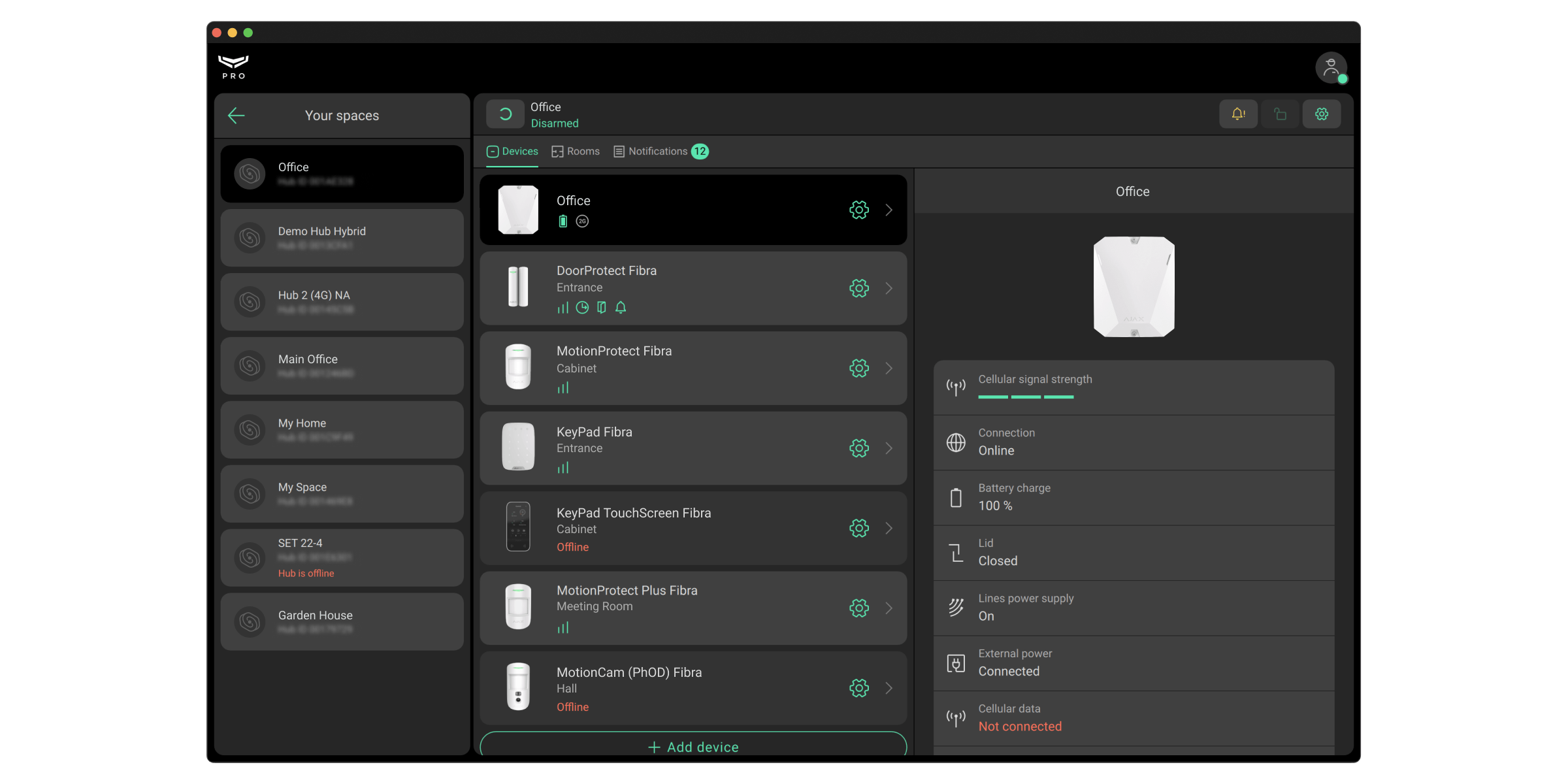
Меню містить кімнати, пристрої, стрічку сповіщень і кнопки керування охороною об’єкта. Кнопка Ваші простори повертає до списку прив’язаних просторів.
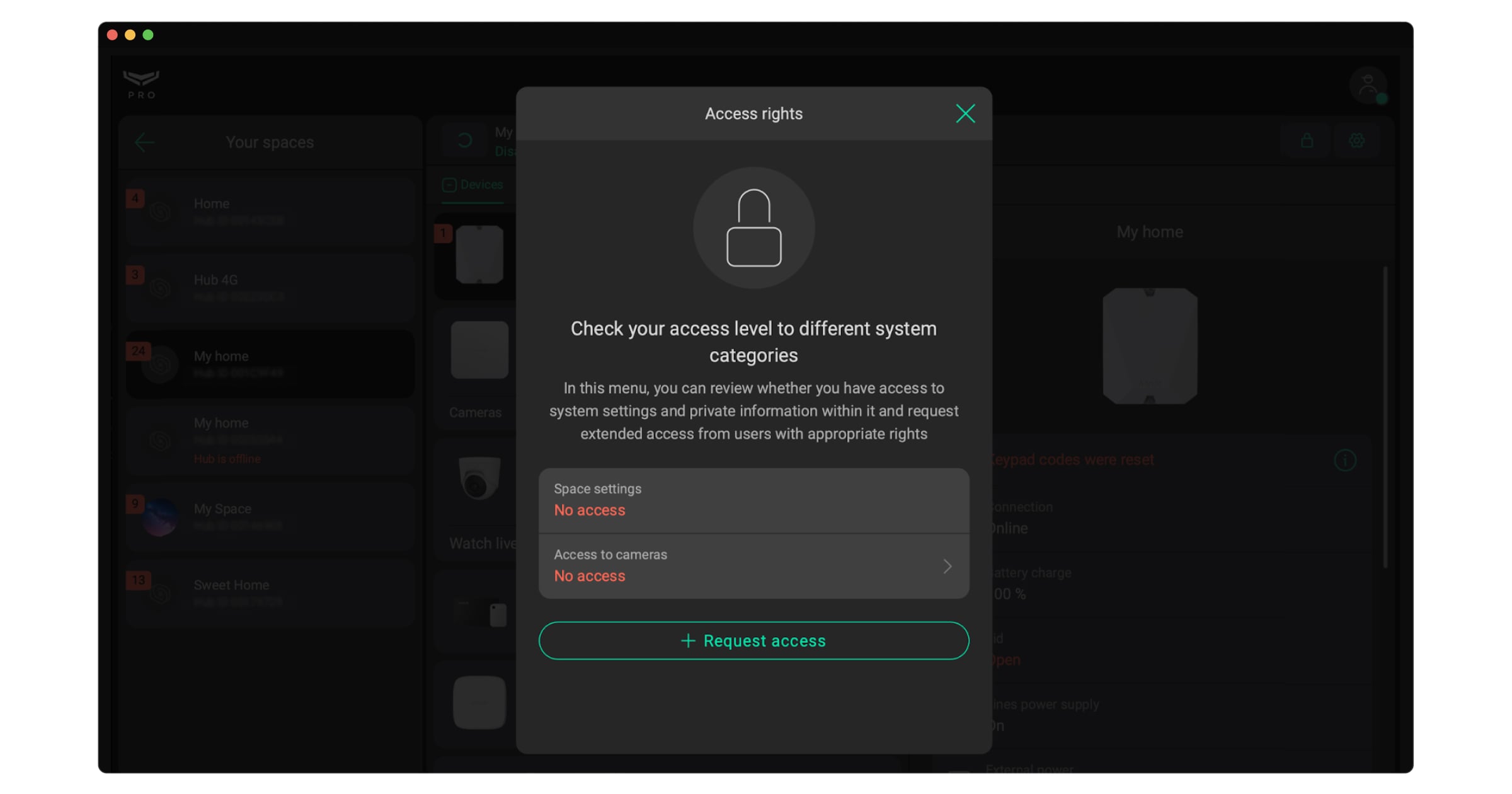
PRO-акаунт може мати тимчасовий або постійний доступ до налаштувань системи та перегляду відео з камер. Щоб перевірити рівень доступу до різних складових системи, клацніть або
у правому верхньому куті. У зазначеному на скріншоті полі зображується час, на який PRO-акаунту надано доступ до налаштувань простору та кількість камер до яких надано доступ. Клацніть на поле та виберіть потрібну опцію, щоб зробити запит на тимчасовий або постійний доступ. Запит може підтвердити адміністратор простору.
Як надіслати запит на доступ до налаштувань простору
Як налаштувати тимчасовий доступ до відео
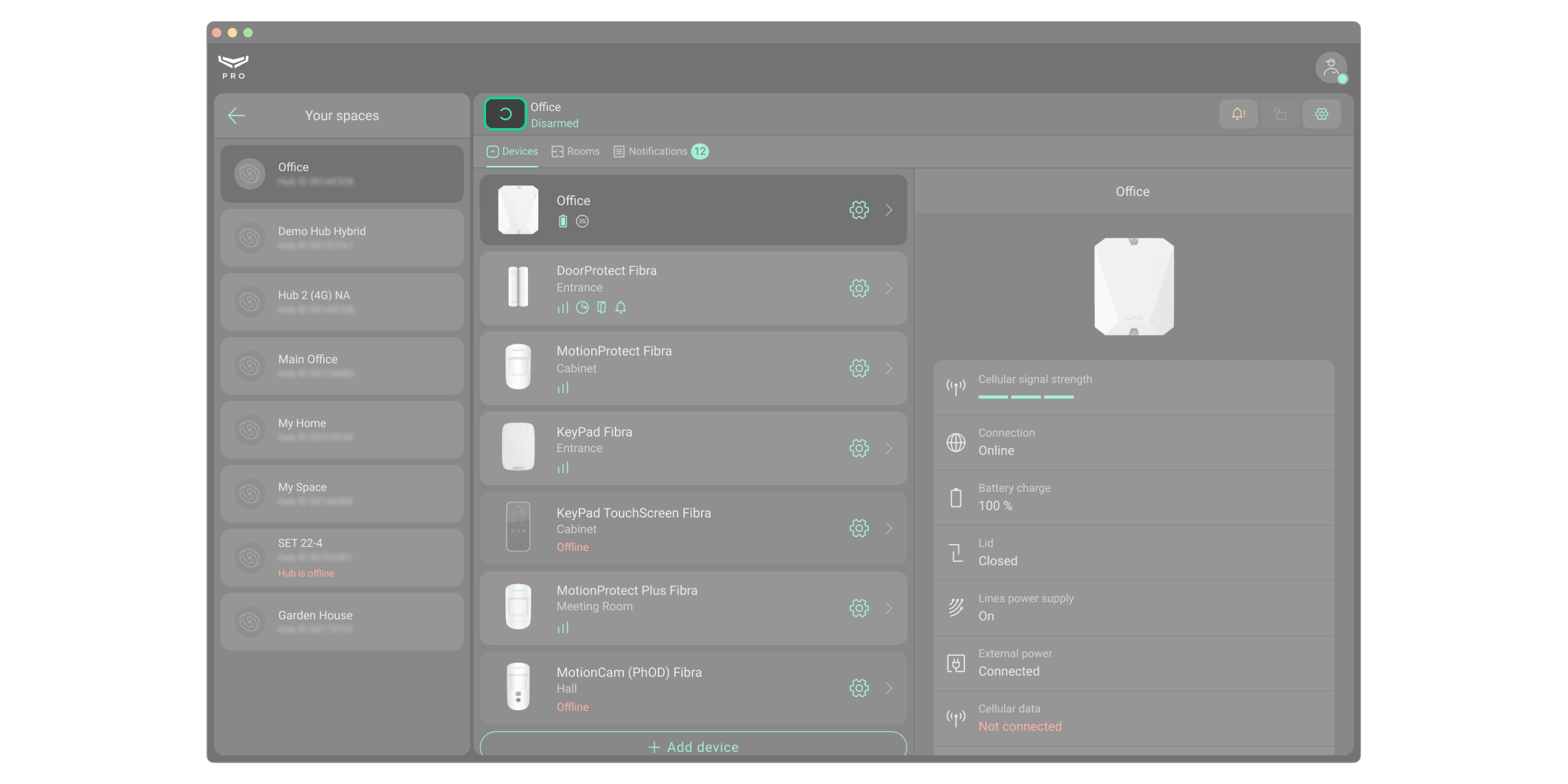

PRO-акаунт може керувати режимами охорони обʼєкта, якщо адміністратор простору надав йому таке право. У зазначеному на скріншоті полі відображається стан охорони конкретної системи Ajax. Можна клацнути на поле, щоб змінити режим охорони, або активувати Тривожну кнопку, якщо PRO-акаунт має на це право.
Налаштування системи безпеки
Зміна налаштувань простору
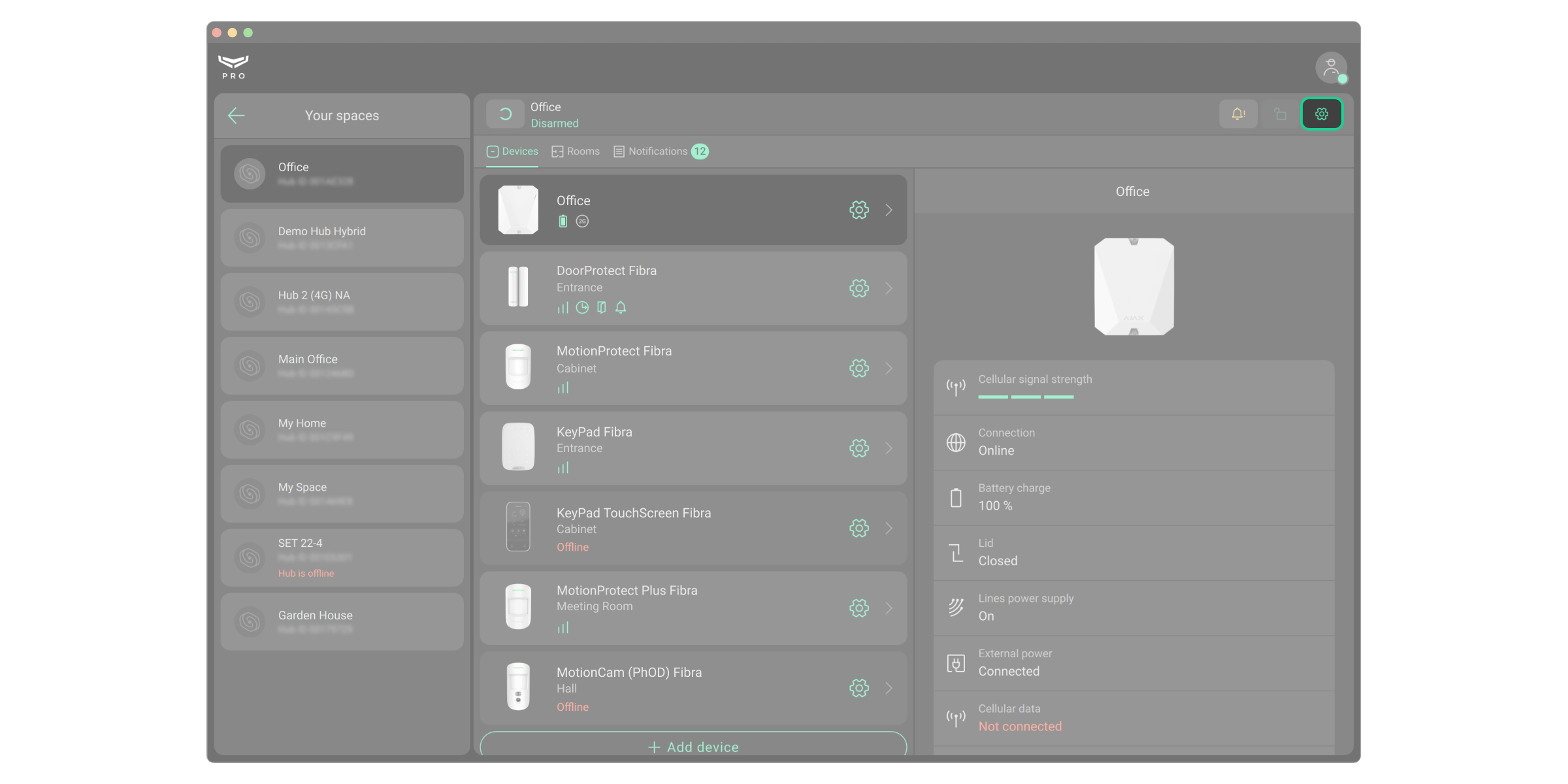
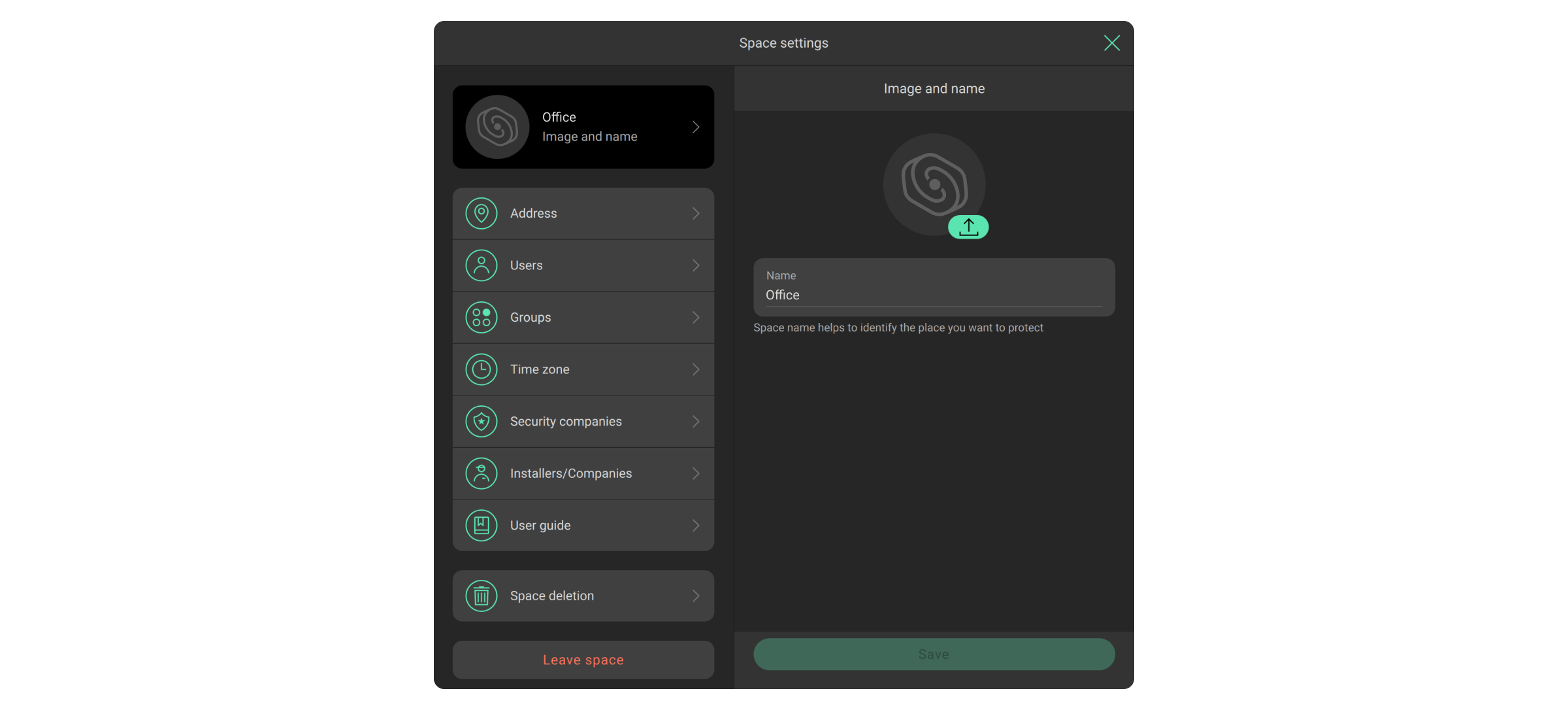
- Виберіть простір у списку та перейдіть до меню Налаштування
.
- Внесіть зміни.
Зміна налаштувань хаба або пристроїв
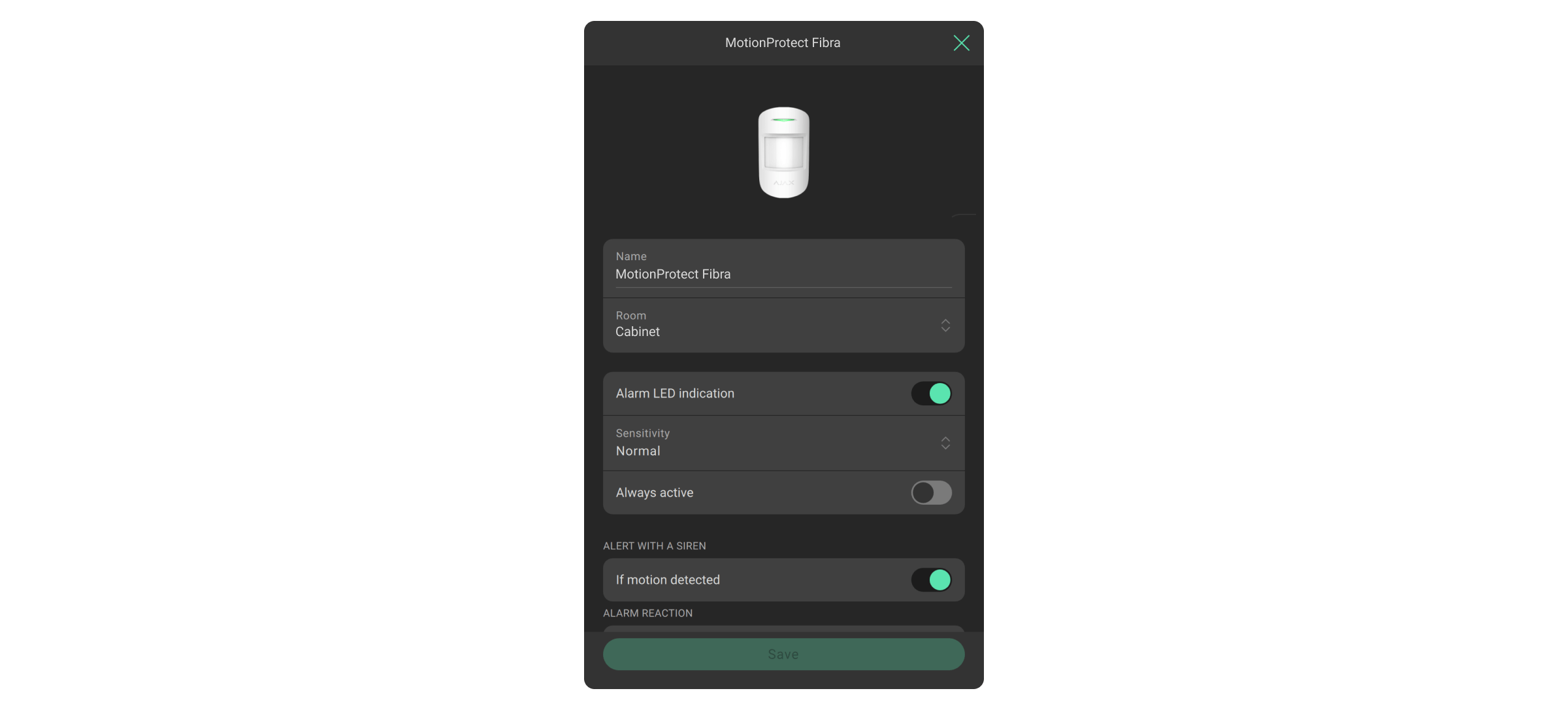
- Перейдіть у вкладку Пристрої
.
- Виберіть пристрій зі списку.
- Перейдіть у його Налаштування
- Внесіть зміни.
Усі налаштування пристрою описані в інструкції з використання цього пристрою.
Керування користувачами
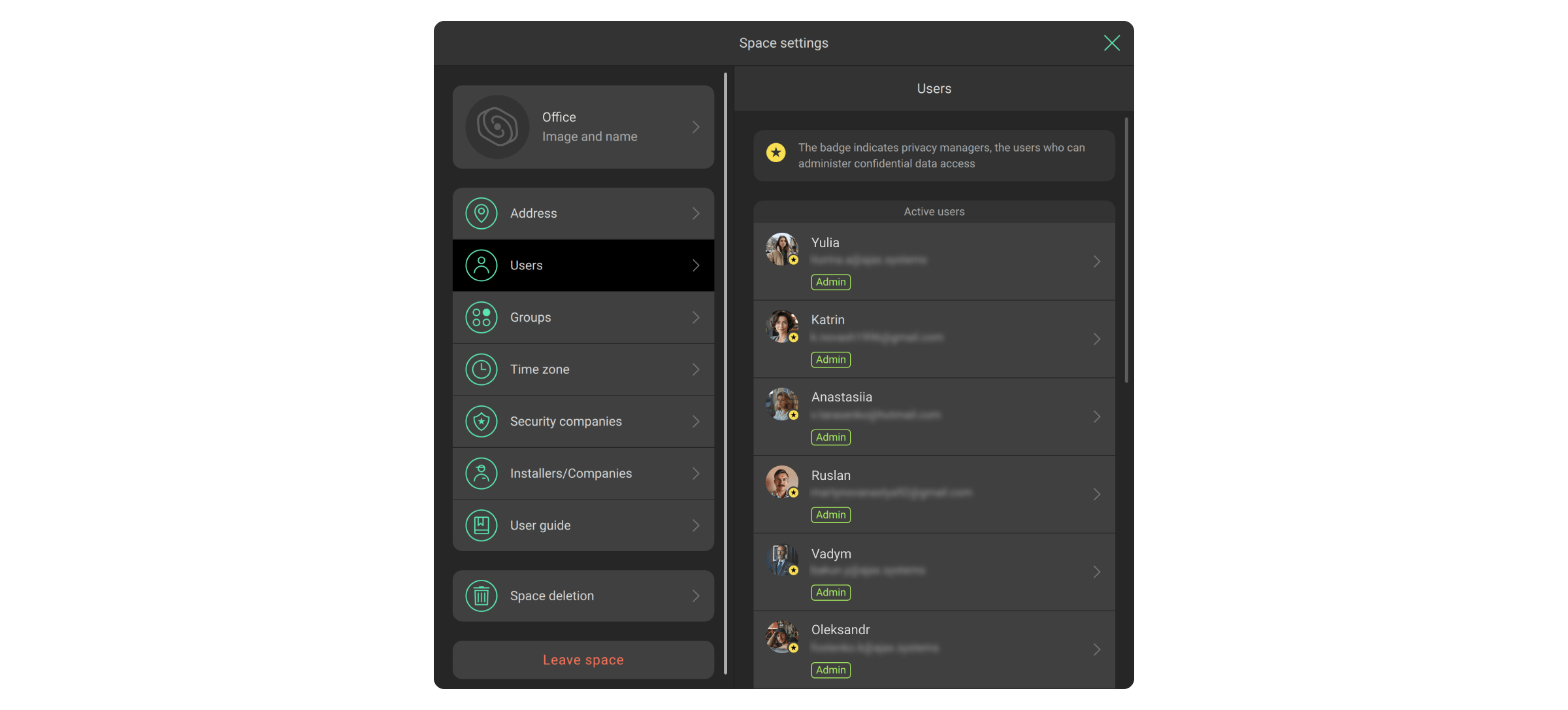
- Перейдіть у Налаштування
- Виберіть меню Користувачі.
- Внесіть зміни: додайте користувачів, змініть їхні права або видаліть.
Права користувачів системи Ajax
Як додати нового користувача простору
Керування PRO-акаунтами
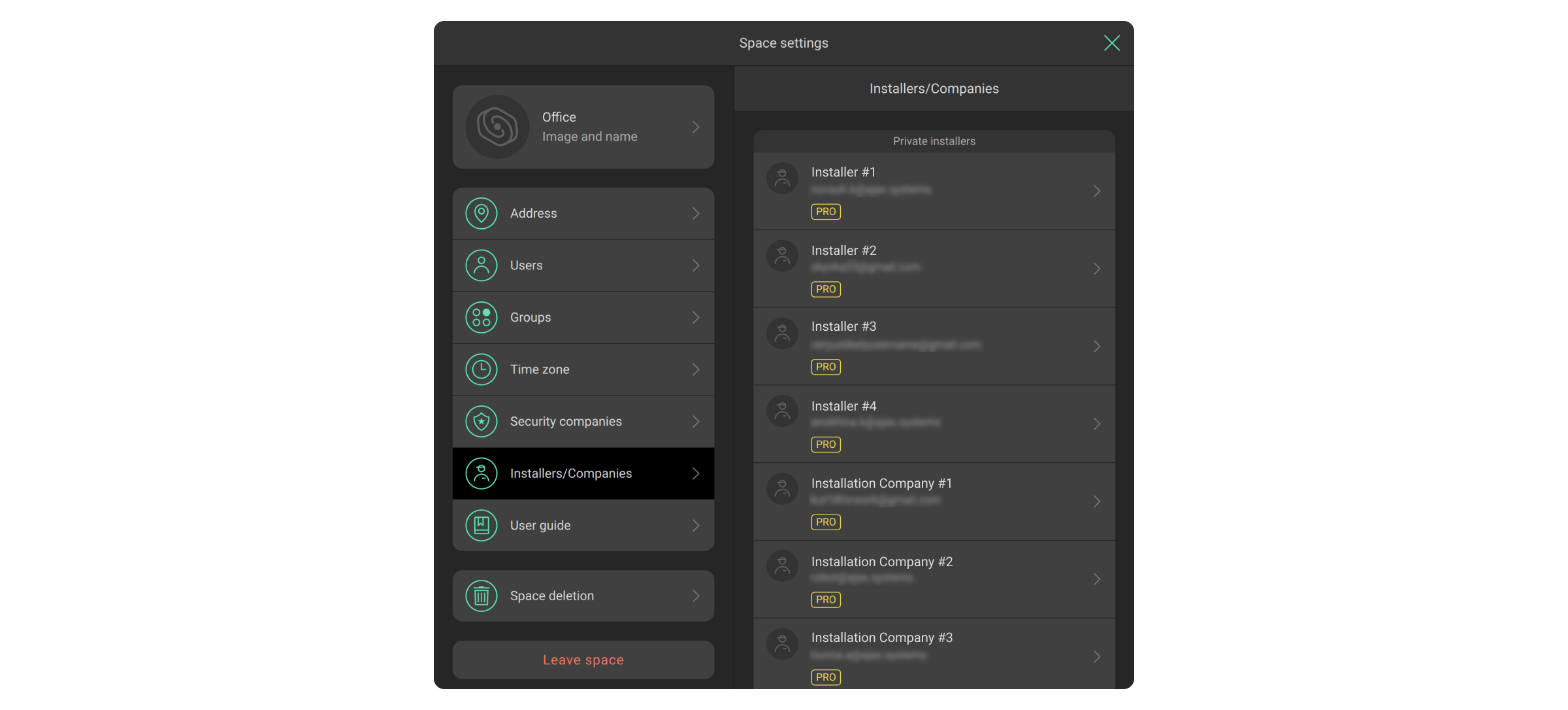
- Перейдіть у Налаштування
- Виберіть меню Інженери монтажу.
- Внесіть зміни: додайте PRO-акаунт, змініть його права або видаліть.
Як додати PRO-акаунт у простір
Робота з обліковим записом компанії
Обліковий запис компанії об’єднує під одним профілем всі об’єкти охорони, акаунти співробітників та екіпажі груп швидкого реагування (ГШР).
Типи послуг компанії
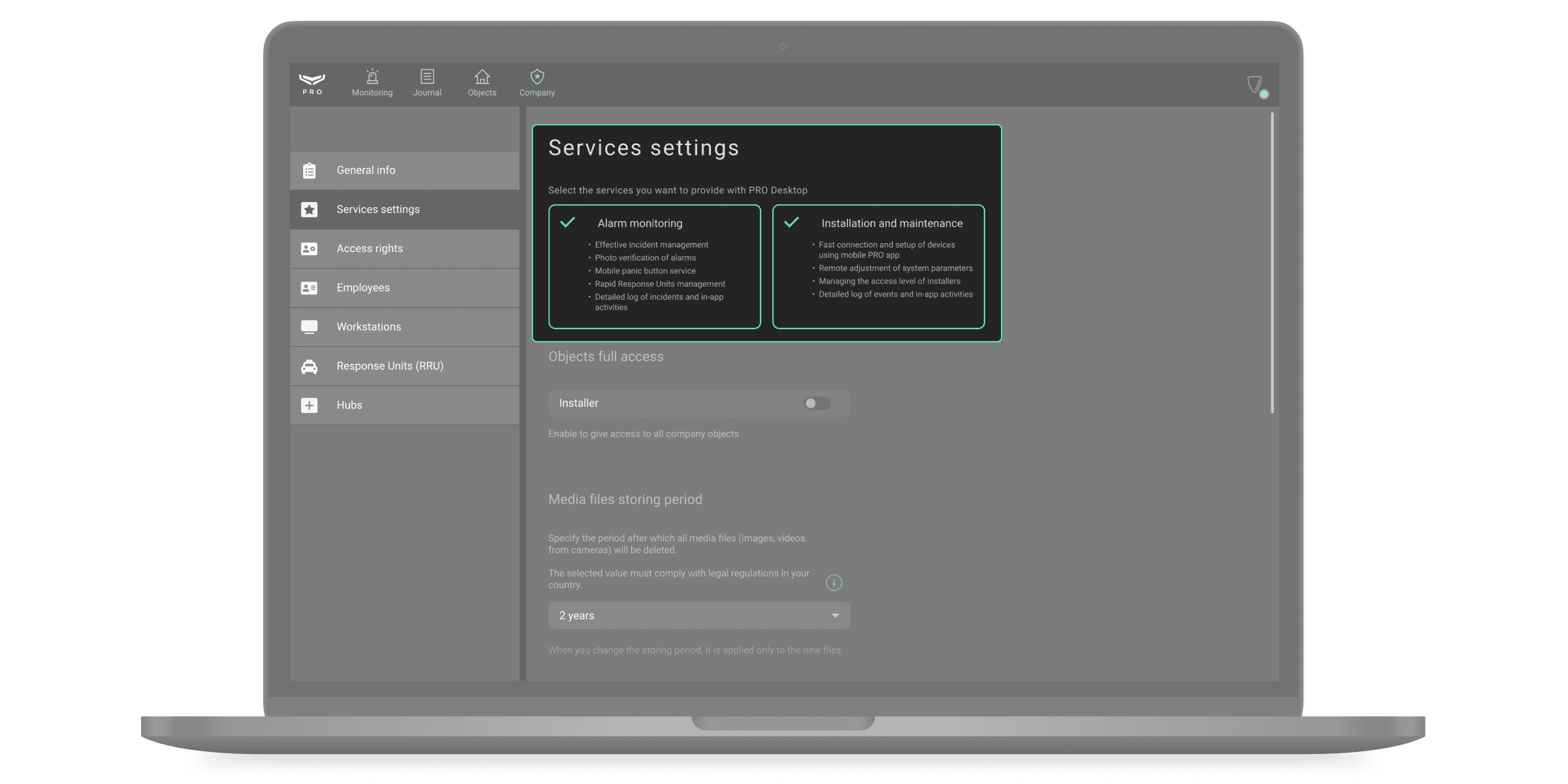
Ajax PRO Desktop – це комплексний інструмент для роботи охоронного, монтажного та сервісного бізнесу. У застосунку є набір функцій як для Моніторингу тривог, так і для Монтажу та обслуговування.
Набір функцій для кожного типу вибирається окремо. Застосунок також дає змогу вибрати одразу два типи послуг: Моніторинг тривог і Монтаж та обслуговування. Це передбачено для компаній, які одночасно встановлюють системи безпеки та реагують на їхні тривоги та події.
Власник компанії вказує типи послуг під час реєстрації компанії та може змінити їх у будь-який момент. Інтерфейс і функції застосунку підлаштовуються під вибраний тип послуг.
Компанії, що надають послуги з Моніторингу тривог, в Ajax PRO Desktop також можуть працювати з групами швидкого реагування (ГШР). Групи реагування використовують застосунок Ajax Response, щоб отримувати й опрацьовувати інциденти, призначені їм операторами в Ajax PRO Desktop.
Докладніше про налаштування та використання Ajax Response можна дізнатися в інструкції з використання Ajax Response.
Створення компанії
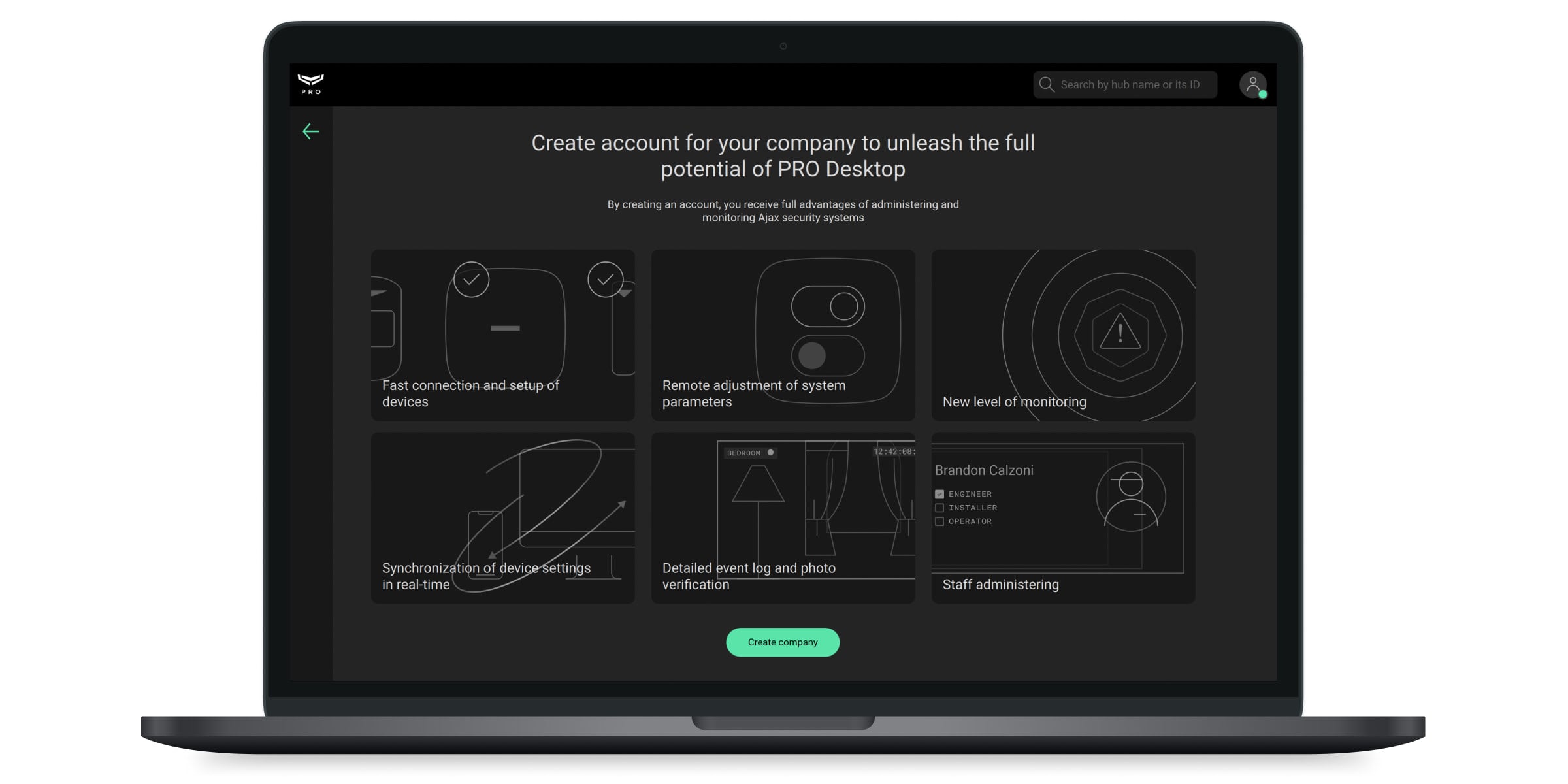
PRO-акаунт, що створив компанію у застосунку, стає власником компанії. Такий PRO-акаунт має доступ до всіх модулів Ajax PRO Desktop, може додавати та видаляти співробітників, а також змінювати інформацію про компанію. Один PRO-акаунт може створити необмежену кількість компаній.
Роль власника компанії може бути надана лише одному PRO-акаунту. Компанію повинен створювати власник або уповноважений співробітник компанії.
Щоб створити компанію:
- Відкрийте Ajax PRO Desktop.
- Увійдіть у PRO-акаунт.
- Перейдіть у персональний PRO-акаунт, якщо відкритий обліковий запис компанії.
- Перейдіть у модуль Компанія.
- Клацніть Створити компанію.
- Введіть назву компанії та країну надання послуг.
- Вкажіть тип послуг, які надає компанія: моніторинг тривог, монтаж та обслуговування або відразу обидва типи послуг.
- Заповніть інформацію про компанію та дотримуйтеся інструкцій застосунку.
У формі реєстрації вкажіть доступну та дійсну адресу електронної пошти. Для завершення створення компанії на пошту власника прийде код підтвердження. Цей код необхідно ввести на останньому етапі реєстрації. Після підтвердження компанія створюється автоматично. Чекати на додаткове підтвердження не потрібно.
Співробітники
Додати співробітників або змінити ролі вже підключених PRO-акаунтів можна в меню Співробітники (модуль Компанія → меню Співробітники). Додати можна лише співробітника, який вже має PRO-акаунт. Акаунт має бути зареєстрований у будь-якому з цих двох застосунків: Ajax PRO Desktop або Ajax PRO: Tool for Engineers.
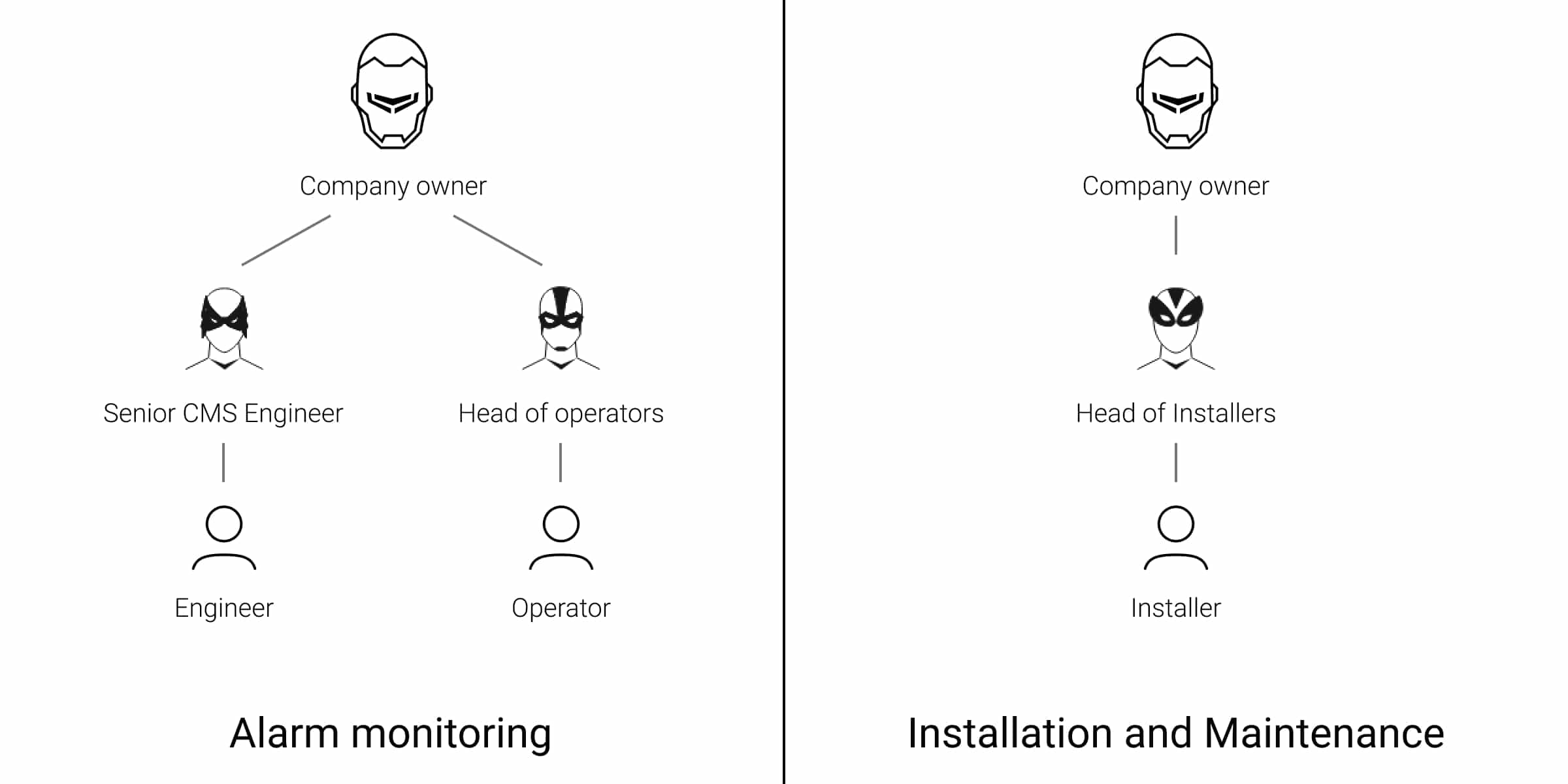
Ролі співробітників
Якщо вибрано тип послуг Моніторинг тривог:
- Власник компанії
- Керівник ПЦС
- Інженер ПЦС
- Керівник операторів
- Оператор
- Старший менеджер сервісів Ajax
- Менеджер сервісів Ajax
Якщо вибрано тип послуг Монтаж та обслуговування:
- Власник компанії
- Керівник монтажу
- Інженер монтажу
Якщо вибрано обидва типи послуг, доступні всі ролі співробітників.
Права та доступи співробітників
# | Власник компанії | Керівник ПЦС | Інженер ПЦС | Керівник операторів | Оператор | Керівник монтажу | Інженер монтажу | Старший менеджер сервісів Ajax | Менеджер сервісів Ajax |
|---|---|---|---|---|---|---|---|---|---|
Модуль Компанія | + | + | + | + | + | + | + | + | + |
Меню Загальні відомості | Перегляд та редагування | Перегляд | Перегляд | Перегляд | Перегляд | Перегляд | Перегляд | Перегляд | Перегляд |
Меню Налаштування послуг | Перегляд та редагування | Перегляд | Перегляд | Перегляд | — | Перегляд | — | Перегляд | Перегляд |
Меню Моніторинг | Перегляд | Перегляд та редагування | Перегляд | Перегляд та редагування | — | — | — | — | — |
Меню Підключення до ПЦС | — | Перегляд та редагування | Перегляд | — | — | — | — | — | — |
Меню Права доступу | Перегляд та редагування | Перегляд та редагування (крім власника компанії, старшого менеджера сервісів Ajax і менеджера сервісів Ajax) | — | — | — | Перегляд та редагування | — | — | — |
Меню Співробітники | Перегляд та редагування | Перегляд та редагування (тільки інженерів ПЦС, операторів та інженерів монтажу) | Перегляд та редагування (тільки операторів і керівників операторів) | Перегляд та редагування (тільки операторів) | — | Перегляд та редагування (тільки інженерів монтажу) | — | — | — |
Меню Робочі місця | — | — | — | Перегляд та редагування | — | — | — | — | — |
Меню Групи реагування (ГШР) | Перегляд та редагування | Перегляд та редагування | Перегляд та редагування | Перегляд | Перегляд | — | — | — | — |
Меню Хаби | — | Перегляд та редагування | Перегляд та редагування | — | — | — | — | — | — |
Меню Шаблони налаштувань | Перегляд та редагування | Перегляд та редагування | — | — | — | Перегляд та редагування | — | — | — |
Меню Система єдиного входу (SSO) | Перегляд та редагування | — | — | — | — | — | — | — | — |
Модуль Об’єкти | — | + | + | + | + | + | + | + | + |
Модуль Журнал | Перегляд | Перегляд | Перегляд | Перегляд | Перегляд | Перегляд | — | — | — |
Меню Нові інциденти у модулі Моніторинг | Перегляд | Перегляд | — | Перегляд | Перегляд | — | — | — | — |
Меню В роботі | Перегляд та редагування | Перегляд та редагування | — | Перегляд та редагування | Перегляд та редагування взятих у роботу інцидентів | — | — | — | — |
Меню Режим сну | Перегляд та редагування | Перегляд та редагування | — | Перегляд та редагування | Перегляд та редагування | — | — | — | — |
Редагувати інформацію про Власника компанії | + | — | — | — | — | — | — | — | — |
Додати, редагувати або видалити Керівника ПЦС | + | + | — | — | — | — | — | — | — |
Додати, редагувати або видалити Інженера ПЦС | + | + | — | — | — | — | — | — | — |
Додати, редагувати або видалити Керівника операторів | + | + | + | — | — | — | — | — | — |
Додати, редагувати або видалити Оператора | + | + | + | + | — | — | — | — | — |
Додати, редагувати або видалити Керівника монтажу | + | + | — | — | — | — | — | — | — |
Додати, редагувати або видалити Інженера монтажу | + | + | — | — | — | + | — | — | — |
Переглянути інциденти | — | — | — | + | + Тільки інциденти цього оператора | — | — | — | — |
Обробити інциденти | — | — | — | + | + | — | — | — | — |
Керувати Режимом сну | — | + | + | + | + Якщо інциденти цього хаба не в роботі | — | — | — | — |
Налаштувати події операторів (Оператор не в мережі та вхід з непідтвердженого компʼютера) | — | — | — | + | — | — | — | — | — |
Встановити під охорону й увімкнути Нічний режим | — | + | + | + | + | + Якщо таке право надано компанії | + Якщо таке право надано інженеру монтажу | — | — |
Зняти з охорони та вимкнути Нічний режим | — | — | — | — | — | + Якщо таке право надано компанії | + Якщо таке право надано інженеру монтажу | — | — |
Керувати налаштуваннями системи (наприклад, налаштуваннями хаба) | — | — | — | — | — | + Якщо таке право надано компанії | + Якщо таке право надано інженеру монтажу | — | — |
Додати та редагувати ГШР | + | + | + | — | — | — | — | — | — |
Видалити ГШР | + | + | — | — | — | — | — | — | — |
Змінити інформацію про обʼєкт | — | + | + | — | — | + Поки хаб не підключено до моніторингу | + Поки хаб не підключено до моніторингу | — | — |
Зняти обʼєкт з моніторингу | — | + | + | — | — | — | — | — | — |
Зняти обʼєкт із сервісного обслуговування | — | — | — | — | — | + | + | — | — |
Редагувати інформацію про компанію | + | — | — | — | — | — | — | — | — |
Увімкнути/вимкнути опцію Доступ до всіх обʼєктів | + | + | — | — | — | + | — | — | — |
Керувати терміном зберігання медіафайлів | + | — | — | — | — | — | — | — | — |
Керувати доступами інженерів монтажу до налаштувань хаба | — | — | — | — | — | + | — | — | — |
Підтвердити запит на моніторинг | — | + | + | — | — | — | — | — | — |
Працювати зі звітами про доступність хабів | — | + | + | — | — | + | + | — | — |
Працювати зі звітами про доступність операторів | — | + | + | + | — | — | — | — | — |
Надіслати запит на відновлення системи | — | + | + | + | + | — | — | — | — |
Підтвердити запит на відновлення системи | — | — | — | — | — | + | + | — | — |
Як додати співробітника, змінити його дані або відключити його
Щоб додати співробітника, у нього має бути зареєстрований PRO-акаунт.
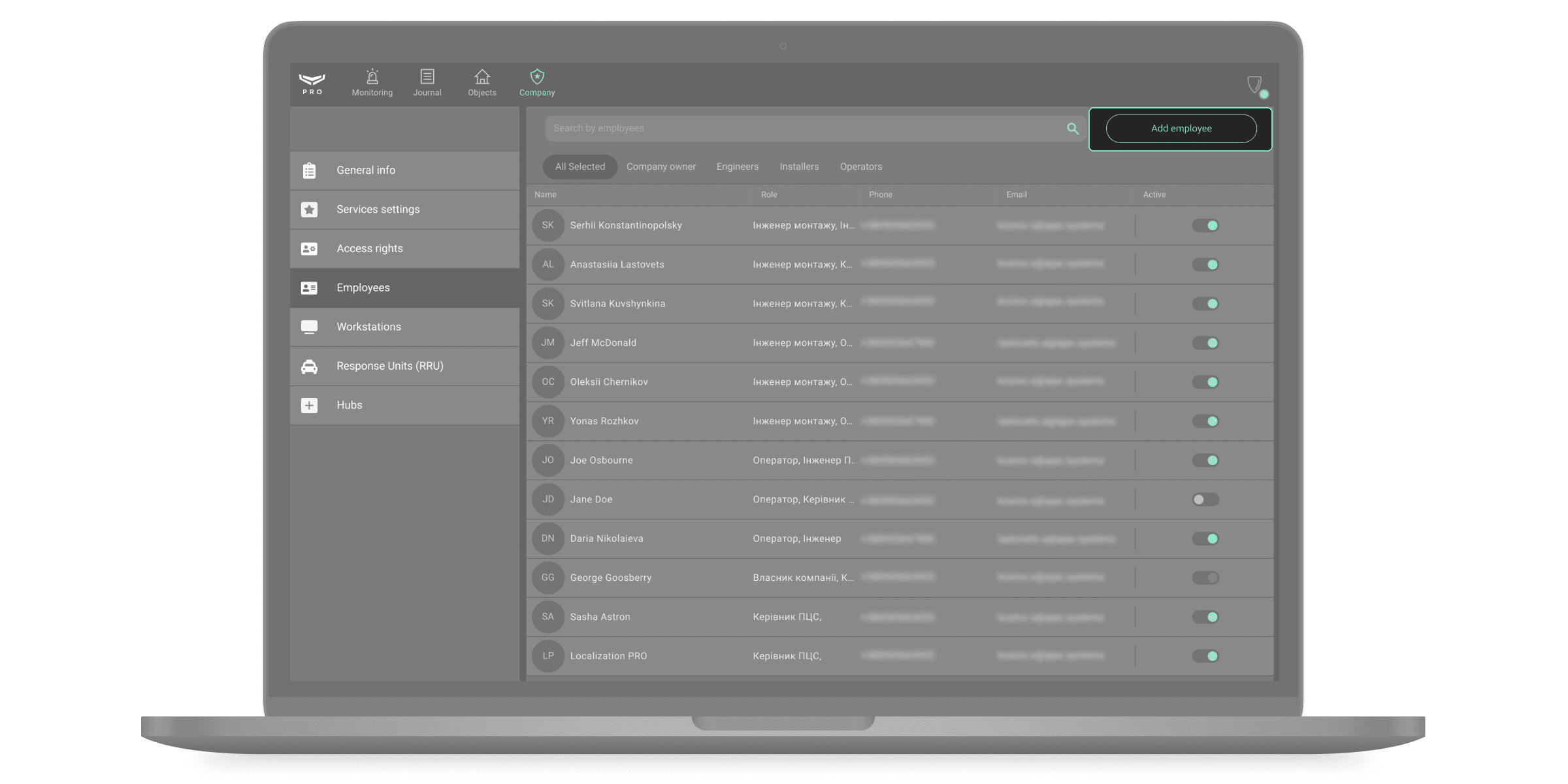
Щоб додати співробітника, у Ajax PRO Desktop:
- Перейдіть у модуль Компанія.
- Перейдіть до меню Співробітники.
- Клацніть Додати співробітника.
- Введіть email-адресу, на яку зареєстровано PRO-акаунт співробітника.
- Визначте роль співробітника.
- Клацніть Додати.
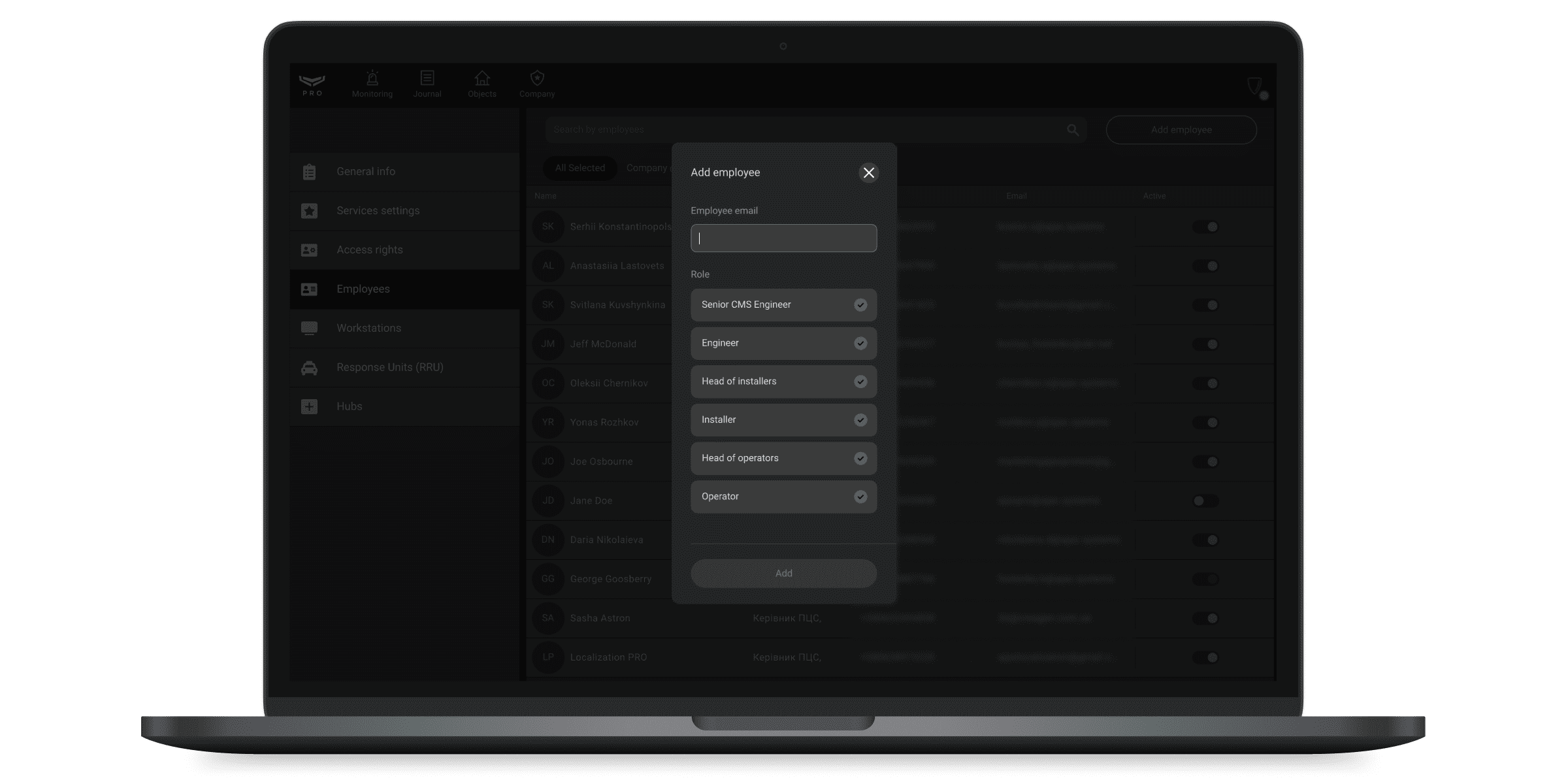
Після додавання власник PRO-акаунта отримає сповіщення електронною поштою. Додавання співробітника буде зафіксовано у журналі подій Ajax PRO Desktop.
Щоб відредагувати дані або видалити PRO-акаунт співробітника, виберіть його зі списку. Праворуч з’явиться вікно з деталями та кнопками Редагувати і Видалити обліковий запис.
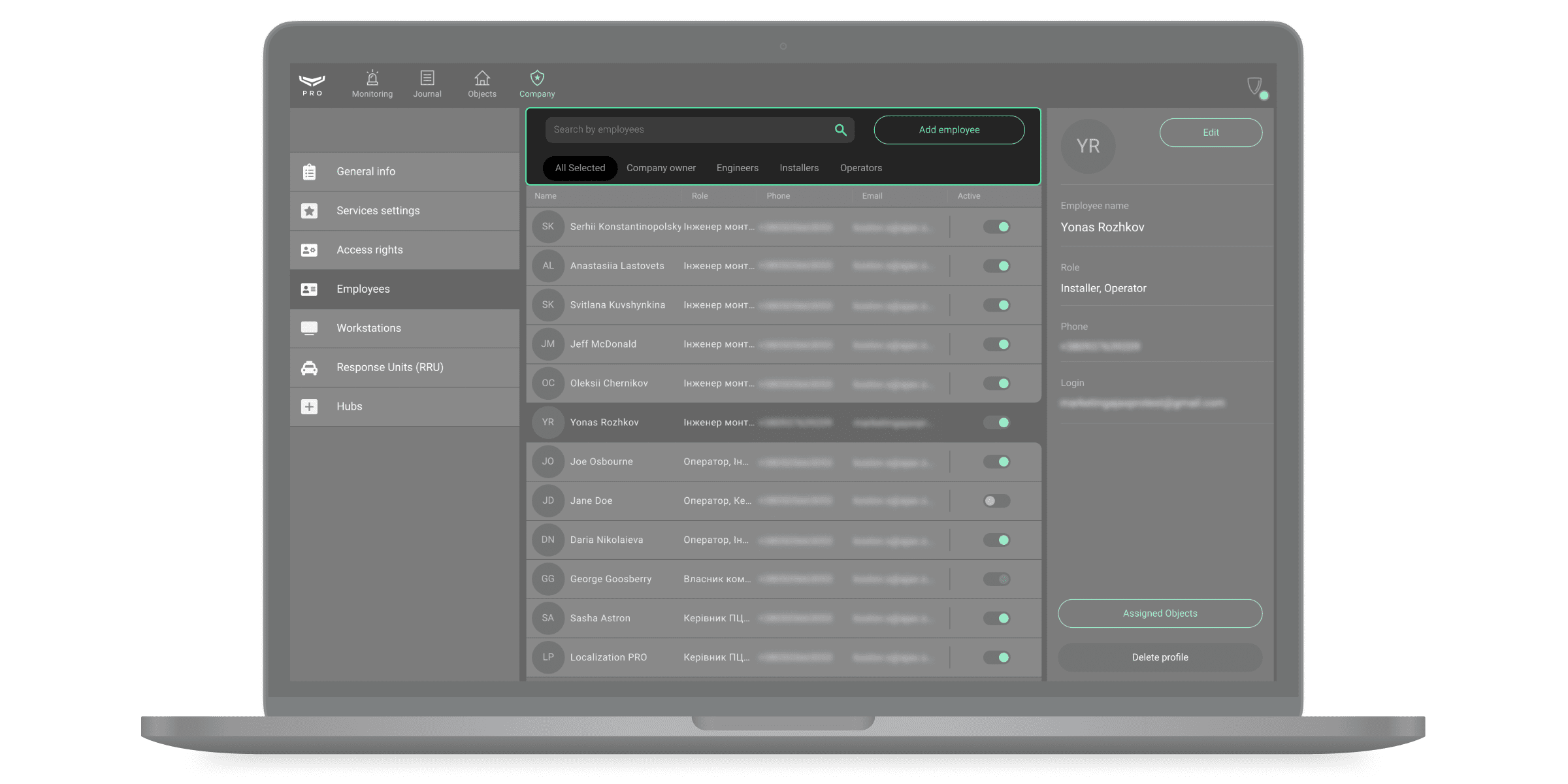
Щоб знайти співробітника, скористайтеся фільтрами або пошуком за імʼям, телефоном і електронною поштою.
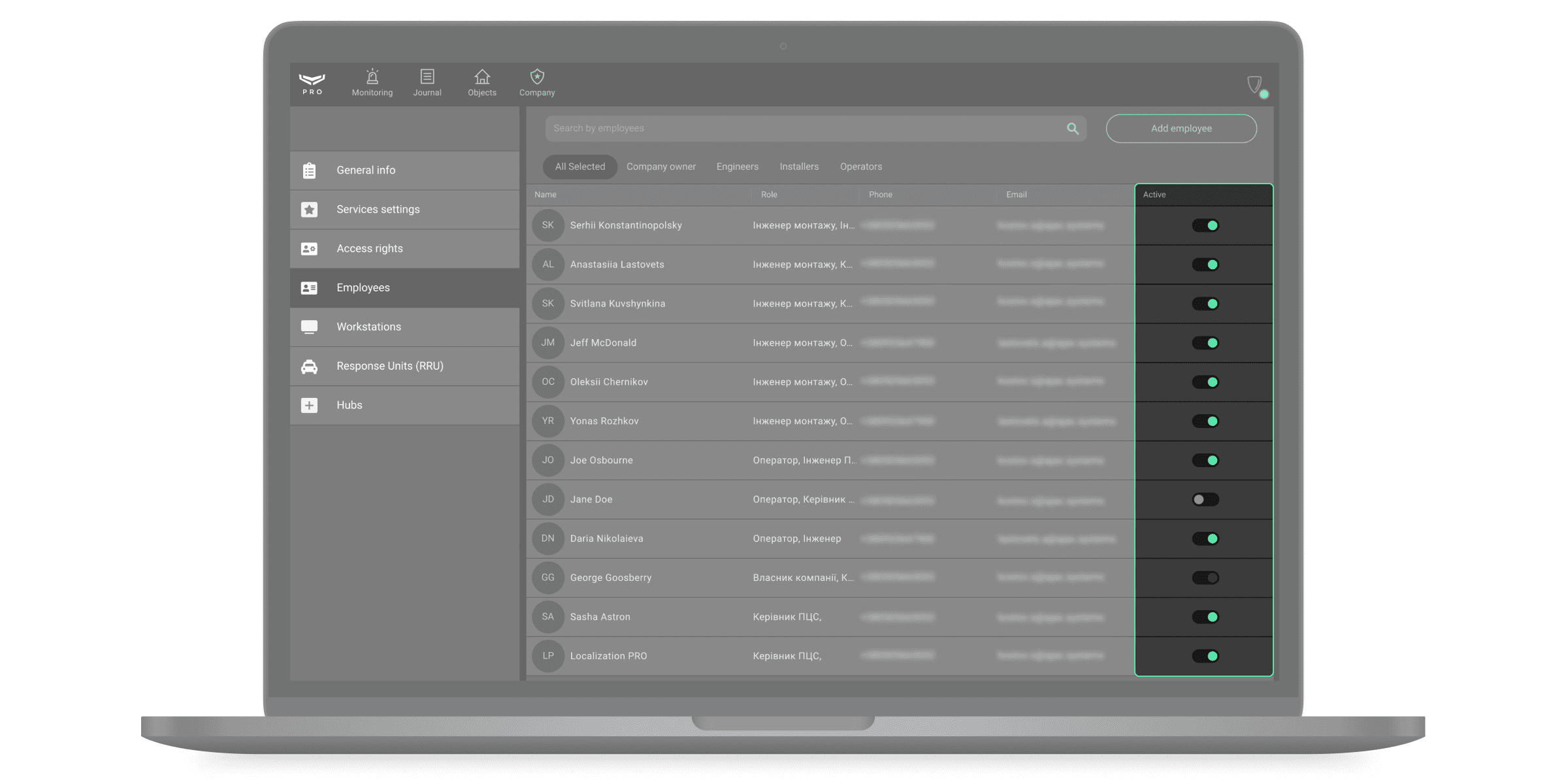
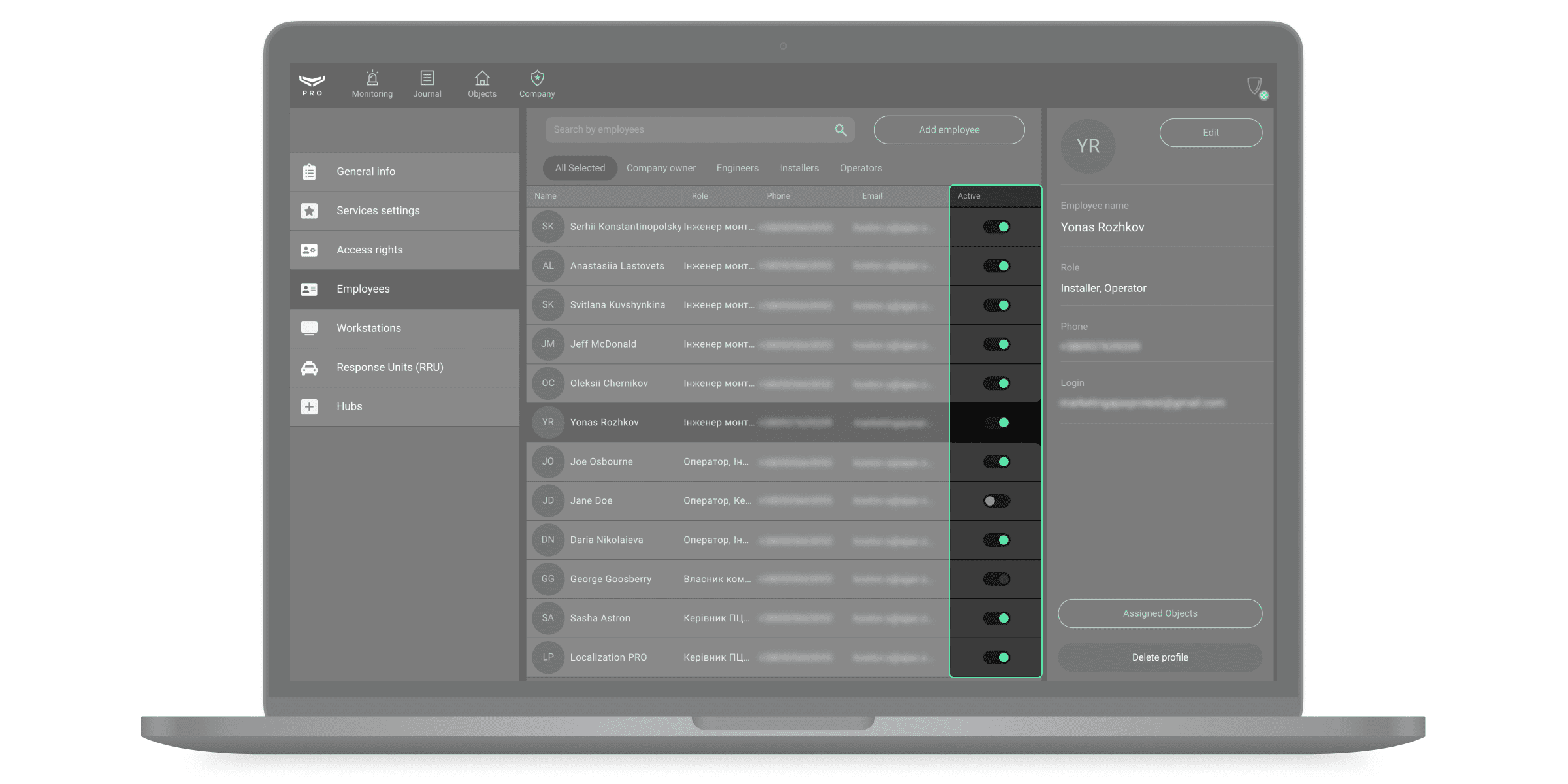
Ajax PRO Desktop дає змогу тимчасово відключити PRO-акаунт співробітника, не видаляючи його з системи — на випадок відпустки або лікарняного. Для цього вимкніть опцію доступу навпроти імені співробітника. Тимчасово відключений співробітник не має доступу до модулів компанії в застосунку Ajax PRO Desktop.
Передавання права власності на компанію
Власники охоронних компаній, які надають послуги з моніторингу та встановлення, можуть передати право власності на компанію іншому користувачеві в застосунку Ajax PRO Desktop.
Щоб передати право власності на компанію, у застосунку Ajax PRO Desktop:
- Перейдіть на вкладку Компанія.
- Клацніть Співробітники.
- Виберіть користувача, якому потрібно передати право власності на компанію, і клацніть кнопку Більше.
- Клацніть Редагувати.
- У полі Роль виберіть Власник компанії.
- Клацніть Зберегти.
Після завершення передавання права власності власнику компанії та вибраному користувачеві потрібно повторно увійти у свої облікові записи. Після цього вибраний користувач отримає повне право власності на компанію, а права попереднього власника будуть оновлені відповідно до його нової ролі в системі.
Зверніть увагу, що ініціювати процес передавання права власності може лише поточний власник компанії.
Ця функція доступна в застосунку Ajax PRO Desktop 5.42 або новішої версії.
Налаштування приватності
Знімання та перегляд фото за запитом доступні для профілю компанії в застосунку Ajax PRO Desktop, якщо компанії надані відповідні права доступу.
Щоб призначити доступ певним співробітникам компанії, Керівник компанії або Керівник ПЦС змінює стан опції Перегляд фото за тривогою та фото за сценаріями тривоги в налаштуваннях прав доступу компанії.
Доступ охоронної компанії до фото за запитом і перегляду відео з камер спостереження наживо чи з архіву налаштовується адміністратором у застосунку Ajax. Також є можливість надати тимчасовий доступ до відеопристроїв лише після тривоги співробітникам компанії.
Знімки або відео дають змогу підтвердити тривогу на обʼєкті, що охороняється. Користувач встановлює, за якої умови співробітники компанії можуть робити фото за запитом або переглядати відео: у будь-який момент, коли доступні пристрої перебувають під охороною або лише протягом певного часу після тривоги.
За запитом адміністратор може налаштувати тимчасовий доступ до відеопотоку для інженера монтажу. Це дає змогу налаштувати систему Ajax без загроз для приватності. Інженер монтажу може надіслати запит на тимчасовий доступ до відео за допомогою застосунків Ajax PRO Desktop та Ajax PRO: Tool for Engineers.
Дізнатися більше про функцію Фото за запитом
Як налаштувати тимчасовий доступ до відео
Модулі, меню та можливості застосунку Ajax PRO Desktop
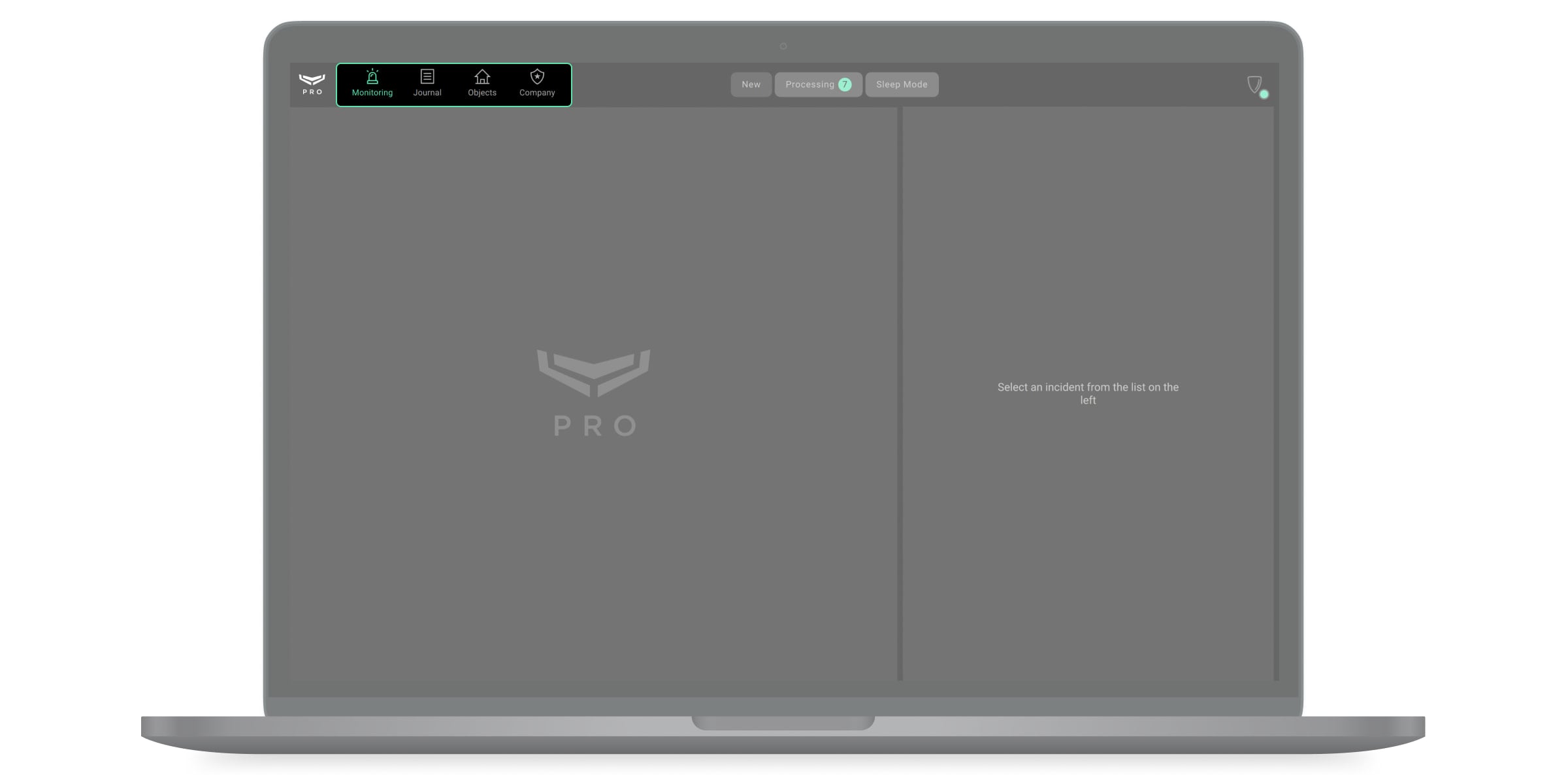
Застосунок дає змогу:
- Керувати PRO-акаунтами співробітників — модуль Компанія, меню Співробітники і меню Групи реагування (ГШР).
- Адмініструвати необмежену кількість систем Ajax — модуль Обʼєкти.
- Вести клієнтську базу об’єктів — модуль Об’єкти та меню Хаби в модулі Компанія.
- Отримувати, розподіляти між операторами й обробляти тривоги систем Ajax — модуль Моніторинг.
- Закріплювати робочі місця за операторами — модуль Компанія меню Робочі місця.
- Формувати звіти доступності хабів та операторів ПЦС — модуль Журнал.
- Координувати роботу ГШР — модуль Моніторинг. Групи реагування отримують та опрацьовують призначені інциденти за допомогою застосунку Ajax Response.
- Вести журнал подій і тривог систем безпеки — модуль Журнал.
- Активувати сервіс Ajax SIM — модуль Сервіси.
Компанія
Доступ до модуля: Власник компанії, Інженер ПЦС, Керівник ПЦС, Керівник операторів, Оператор, Інженер монтажу, Керівник монтажу.

Модуль Компанія містить меню та налаштування для таких завдань:
- Загальні відомості — переглянути інформацію про компанію. Редагувати може лише власник компанії.
- Налаштування послуг — вибрати тип послуг компанії, термін зберігання медіафайлів, рівень доступу до об’єктів і хабів та інші налаштування.
- Підключення до ПЦС — керувати приймачами, що є проміжними ланками між ПЦС і хмарним сервером (доступне для Керівника ПЦС та Інженера ПЦС).
- Права доступу — надати дозвіл робити та переглядати фото за запитом, формувати звіти про роботу систем, що обслуговуються.
- Співробітники — керувати обліковими записами співробітників.
- Робочі місця — облік компʼютерів (ПК), на яких працюють оператори. Допомагає розраховувати доступність ПЦС і моніторити вхід операторів у PRO-акаунт зі сторонніх пристроїв.
- Групи реагування (ГШР) — адмініструвати групи швидкого реагування.
- Хаби — керувати хабами компанії. Меню містить обʼєкти в Ajax Translator (якщо такі підключені), запити на підключення та зняття з моніторингу.
- Шаблони налаштувань — створювати та редагувати шаблони для швидкого застосування кількох налаштувань одночасно.
Загальні відомості
Меню містить інформацію про компанію. Власник може змінювати дані про компанію. Застосунок дає змогу змінити всі дані про компанію, крім назви та власника. Щоб змінити назву компанії, зверніться до служби технічної підтримки Ajax. Щоб застосувати внесені зміни, клацніть Зберегти зміни або скасуйте їх кнопкою Скасувати.
Сервісні
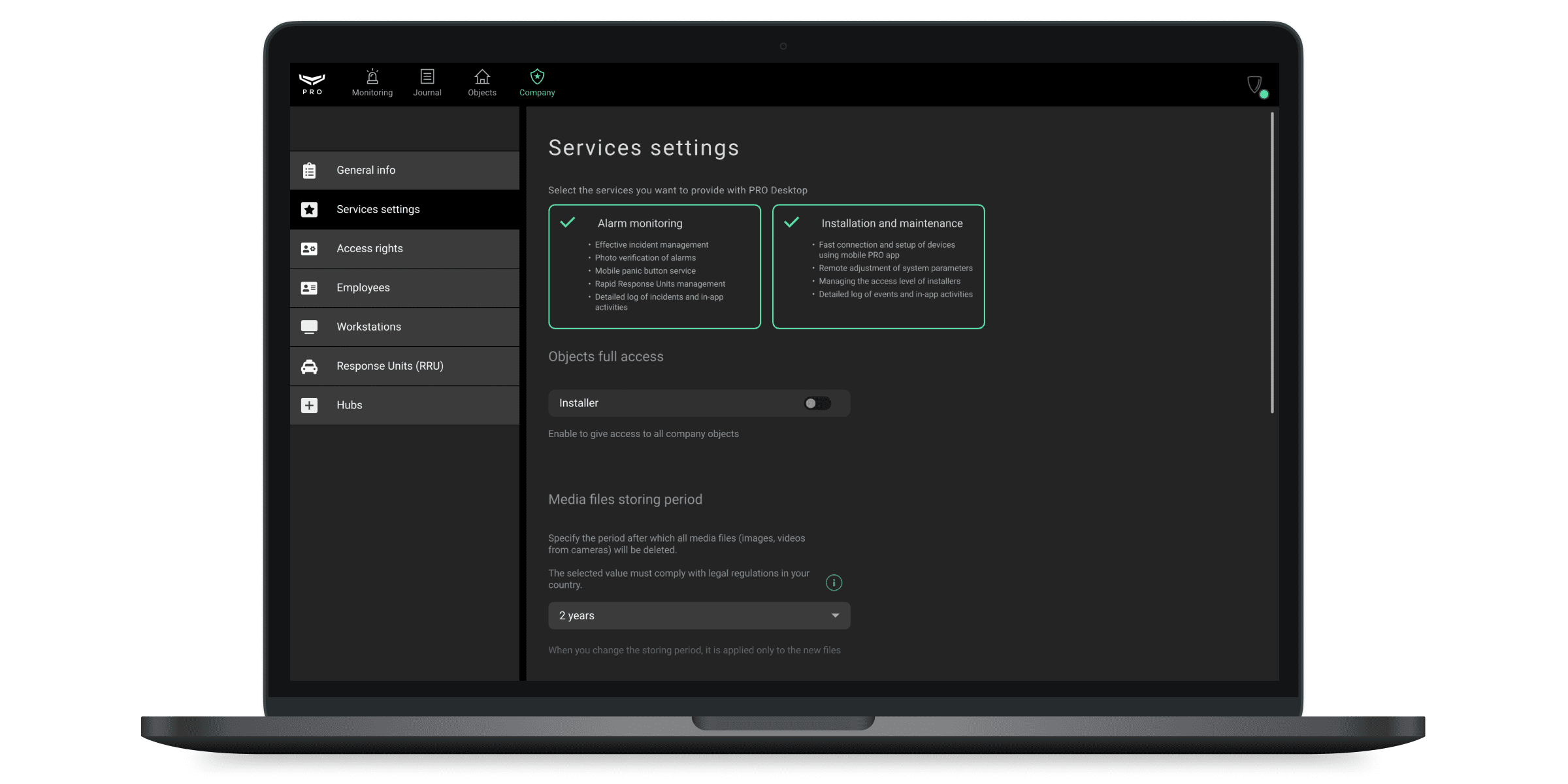
У меню можна встановити тип послуг, які надає компанія, та керувати іншими налаштуваннями системи (доступ до обʼєктів, термін зберігання медіафайлів, звіти про роботу системи). Власник компанії вказує типи послуг під час реєстрації компанії та може змінити їх у будь-який момент.
Надсилання заявки на отримання статусу дистрибʼютора
У застосунку Ajax PRO Desktop можна надіслати заявку, щоб стати дистрибʼютором Сервісів Ajax.
Можливість доступна для компаній, що надають послуги моніторингу або послуги зі встановлення та моніторингу.
Щоб надіслати заявку на отримання статусу дистрибʼютора:
У модулі Компанія перейдіть у меню Налаштування послуг.
Перейдіть у Додаткові сервіси Ajax і клацніть Далі.
Якщо ваша компанія надає послуги зі встановлення та моніторингу, клацніть Постачальник послуг.
Якщо ваша компанія надає послуги зі встановлення та моніторингу, упевніться, що ви вибрали Постачальник послуг. Вибір іншого варіанта може призвести до потреби коригувати заявку згодом.
У заявці Активація сервісів введіть усю необхідну інформацію:
Контактні дані — вкажіть юридичну назву компанії, номер платника ПДВ і контактну інформацію.
Платіжна адреса — введіть інформацію про платіжну адресу вашої компанії та клацніть Зберегти.
Сервіси, які ви хочете надавати — виберіть сервіси, які ви надаватимете, і клацніть Зберегти.
Країни надання сервісів — виберіть країни, де ви надаватимете Сервіси Ajax, і клацніть Зберегти.
Ознайомтеся з умовами й положеннями та прийміть їх.
Клацніть Подати заявку.
Отримання статусу монтажної компанії
Отримати статус монтажної можуть компанії, що надають послуги зі встановлення або послуги зі встановлення та моніторингу.
Щоб підключити Сервіси Ajax, потрібно оформити компанію як монтажну. Оскільки Сервіси Ajax доступні не в усьому світі, вам потрібно отримати відповідний статус для своєї компанії, щоб їх надавати. Перейдіть за посиланням, щоб перевірити доступність Сервісів Ajax та підтримувані способи оплати.
Оформити відповідний статус для компанії може лише її власник.
Щоб отримати статус монтажної компанії:
Увійдіть в обліковий запис компанії.
Перейдіть у меню Налаштування послуг у модулі Компанія.
Клацніть Додаткові сервіси Ajax.
Якщо ваша компанія надає послуги зі встановлення та моніторингу, клацніть Монтажна компанія.
Якщо ваша компанія надає послуги зі встановлення та моніторингу, упевніться, що ви вибрали Монтажна компанія. Вибір іншого варіанта може призвести до потреби коригувати заявку згодом.
Заповніть необхідні поля й клацніть Активувати.
У навігаційній панелі з’явиться новий модуль.
Після цього ви можете додати свого дистрибʼютора та почати роботу з клієнтами.

Моніторинг
Меню містить інформацію про тривоги та несправності.
- Моніторинг інцидентів через PRO Desktop. Якщо опцію ввімкнено, компанія може обробляти події з об’єктів, що перебувають під моніторингом, безпосередньо в застосунку, зокрема отримувати повідомлення про знеструмлення та налаштовувати звукові сигнали для різних типів інцидентів.
- Обробка інцидентів. Містить категорії тривог, які відстежує ваша компанія. Можна редагувати список відстежуваних подій у кожній категорії та переглядати список ігнорованих подій.
- Звук сповіщення про інцидент. Містить перелік типів інцидентів і дає змогу вибрати звук оповіщення для кожного з них. Можна вибрати один зі стандартних звуків оповіщення або завантажити до п’яти власних.
- Вимагати номер об'єкта для запитів на моніторинг. Якщо опцію ввімкнено, оператори повинні вказувати номер обʼєкта під час створення запитів на моніторинг. Налаштування доступне лише для моніторингових компаній і недоступне для охоронних.
Щоб додати стандартний звук, у полі Звук сповіщення про інцидент:
- Виберіть потрібний тип інциденту та клацніть на нього.
- Виберіть один зі стандартних звуків і клацніть Зберегти.
Щоб завантажити власний звук, у полі Звук сповіщення про інцидент:
- Клацніть Ваші завантажені аудіо.
- Клацніть Додати аудіо.
- Введіть назву події, до якої потрібно додати звук, і клацніть Завантажити файл.
- Виберіть потрібний аудіофайл.
- Клацніть Додати.
Щоб налаштувати рівень гучності оповіщення про інциденти, клацніть кнопку Сповіщення про інцидент і виберіть потрібний рівень.
Робота інженерів монтажу
У меню Робота інженерів монтажу можна налаштувати такі параметри:
- Автоматичний розгляд запитів на доступ до системи керівником монтажу. Якщо цю опцію увімкнено, запити на доступ до налаштувань системи або відеопристроїв будуть автоматично схвалені від імені Керівника монтажу та перенаправлені адміністратору простору, якщо компанія не має відповідних дозволів.
- Інженер монтажу. Якщо цю опцію увімкнено, гарантовано повний доступ до всіх об’єктів. Щоб застосувати персональні доступи, вимкніть цю опцію.
- Пошук обʼєктів в мобільному застосунку за ID хаба або відеопристрою. Якщо цю опцію увімкнено, список об’єктів приховано від інженерів монтажу, за винятком певних хабів або відеопристроїв, встановлених на об’єкті.
- Сповіщати інженерів монтажу про запити на відновлення системи. Якщо опцію ввімкнено, інженери монтажу можуть отримувати сповіщення в застосунку Ajax PRO: Tool for Engineers з призначених об’єктів. Можна додати до п’яти додаткових отримувачів. Лише Керівників монтажу можна додавати для отримання запитів на відновлення з будь-якого обʼєкта.
Доступ співробітників до обʼєктів
За початкових налаштувань Інженери монтажу мають доступ до обʼєктів, призначених Керівником монтажу. Щоб інженер монтажу міг налаштовувати всі підключені до компанії обʼєкти, потрібно увімкнути опцію Доступ до всіх обʼєктів.
Для цього, у застосунку Ajax PRO Desktop:
- Перейдіть у модуль Компанія.
- Відкрийте меню Робота інженерів монтажу.
- У полі Доступ до всіх обʼєктів увімкніть опцію для Інженерів монтажу.
Тепер в інженера монтажу й у компанії однакові права на налаштування всіх обʼєктів. Права можуть бути такими:
- Постійний доступ до налаштувань системи.
- Тимчасовий доступ: можна налаштовувати систему протягом заданого часу — від 1 до 8 годин.
- Немає доступу до налаштувань системи.
Власники компаній і керівники монтажу можуть приховати список обʼєктів від інженерів монтажу, які працюють через обліковий запис компанії в мобільному PRO-застосунку Ajax. Це може полегшити роботу інженера монтажу та зменшити ризик зміни налаштувань не того обʼєкта. Для цього увімкніть опцію Пошук обʼєктів в мобільному застосунку за повним ID хаба.
Вимагати номер обʼєкта для запитів на моніторинг
Опція доступна лише для моніторингових компаній і вимкнена за початкових налаштувань. Коли опція ввімкнена, компанія отримає запит на моніторинг, тільки якщо вказано номер обʼєкта. Якщо опція активована, надсилати запит на моніторинг можуть лише PRO-користувачі або співробітники компаній у PRO-застосунку Ajax.
Номер обʼєкта простору
Ця функція доступна в застосунку Ajax PRO Desktop v5.57 або новішої версії.
Номери обʼєкта простору доступні для Ajax Translator PRO й Ajax Cloud Signaling.
Охоронна компанія може призначити номер обʼєкта для простору. Вибрані пристрої можуть використовувати номер обʼєкта простору для передавання подій на ПЦС. Якщо потрібно, пристрою можна призначити окремий номер обʼєкта.
Якщо хаб у просторі прив’язано до приймача, події зміни режиму охорони, а також натискання тривожної кнопки передаються разом із номером обʼєкта хаба. Якщо в просторі є хаб, але його не прив’язано до приймача, події не передаються.
Строк зберігання медіафайлів
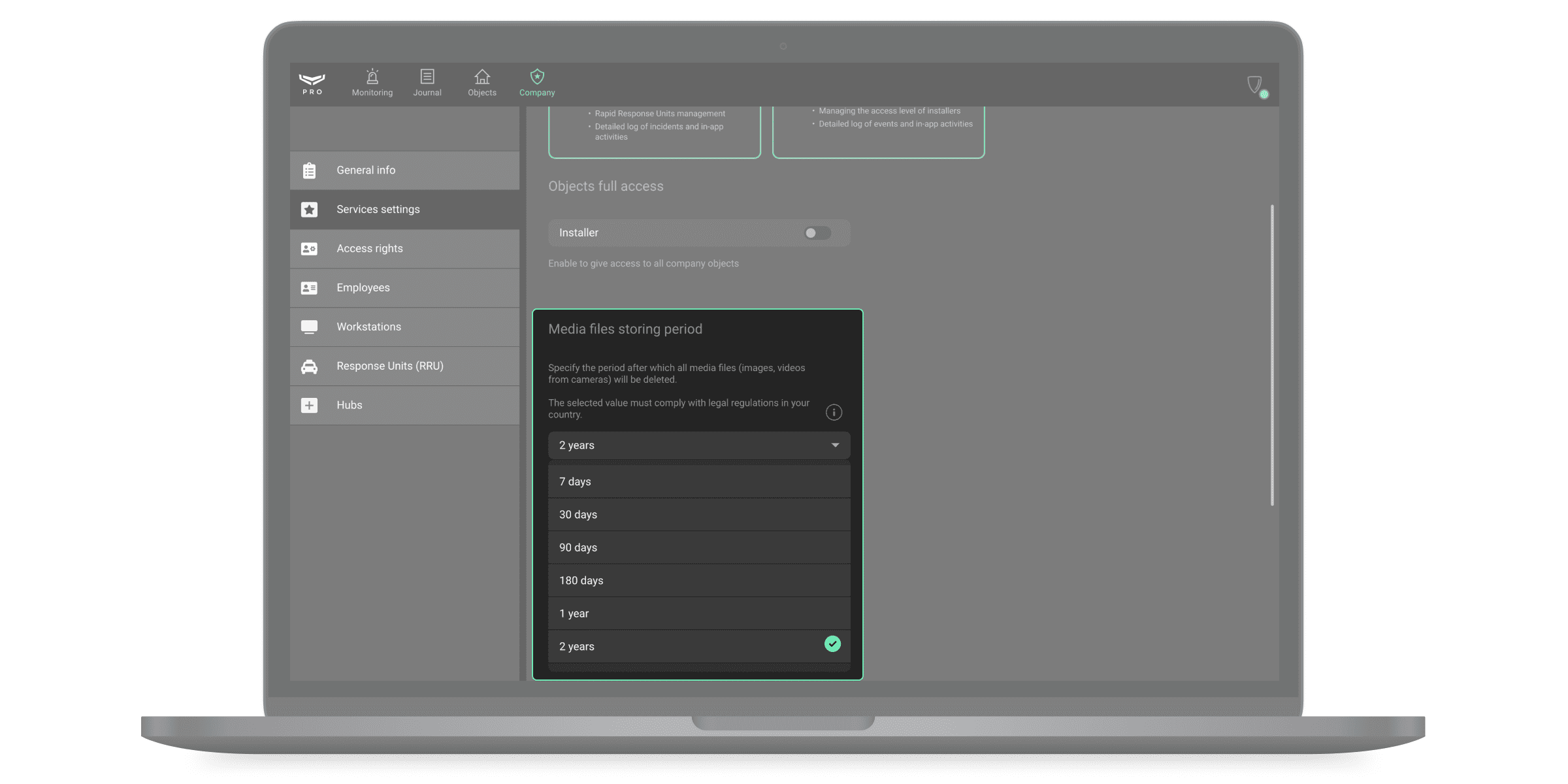
Можна налаштувати період, після якого всі медіафайли (зображення, відео з камер) будуть видалені. Новий термін зберігання медіафайлів застосовується лише до файлів, створених після внесення змін.
Доступний термін зберігання медіафайлів:
- 7 днів.
- 30 днів.
- 90 днів.
- 180 днів.
- 1 рік.
- 2 роки.
Вибраний термін зберігання медіафайлів має відповідати законодавству вашого регіону.
Хаби, привʼязані до компанії
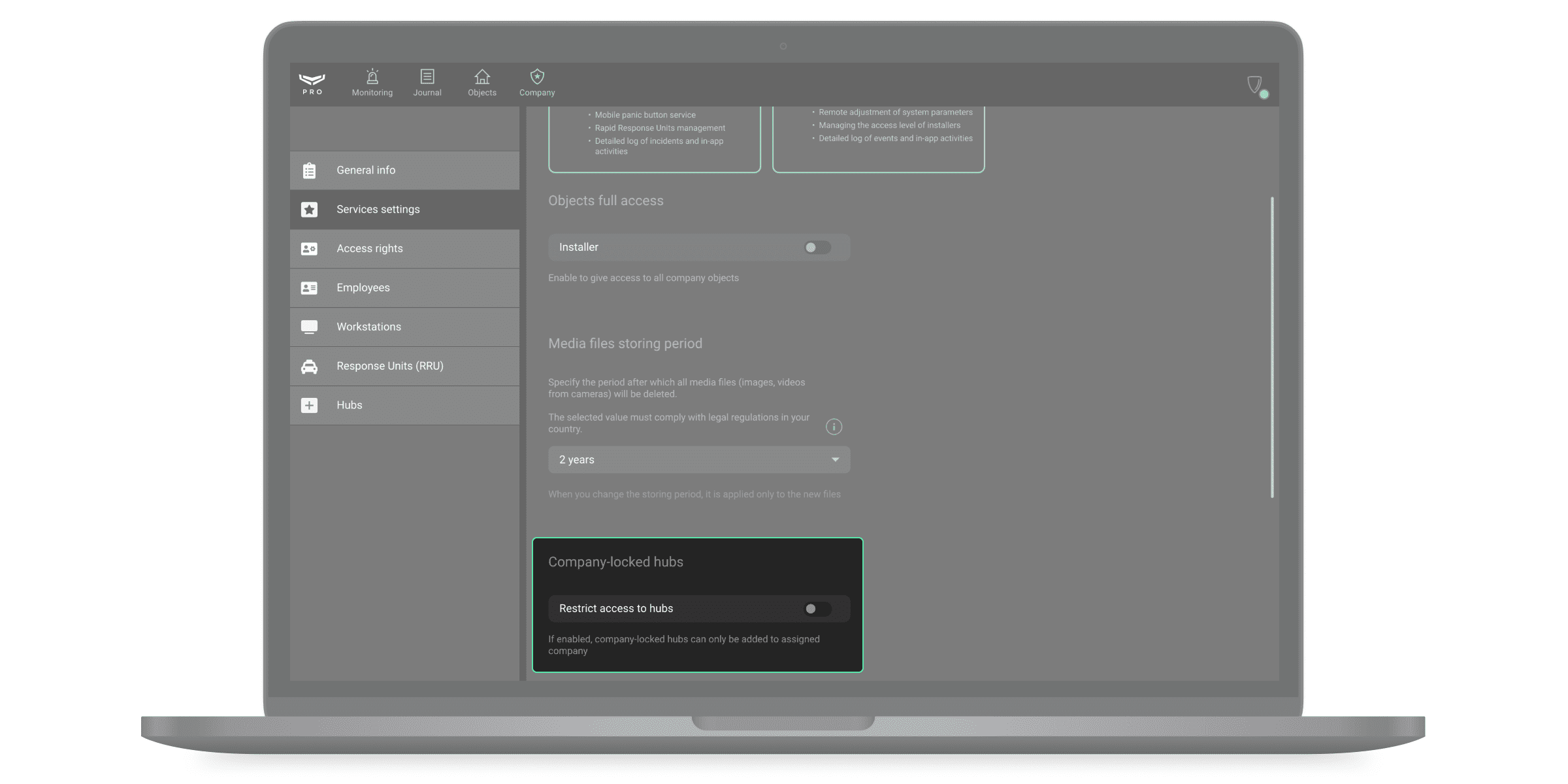
Опцію Обмежити доступ до хабів вимкнено за початкових налаштувань. Коли вона увімкнена, привʼязані до компанії хаби можна додавати тільки в обліковий запис цієї компанії. Додавати інші компанії до облікових записів неможливо. Зверніться до служби технічної підтримки Ajax або вашого менеджера Ajax, щоб дізнатися більше про цю функцію.
Обслуговування обʼєктів
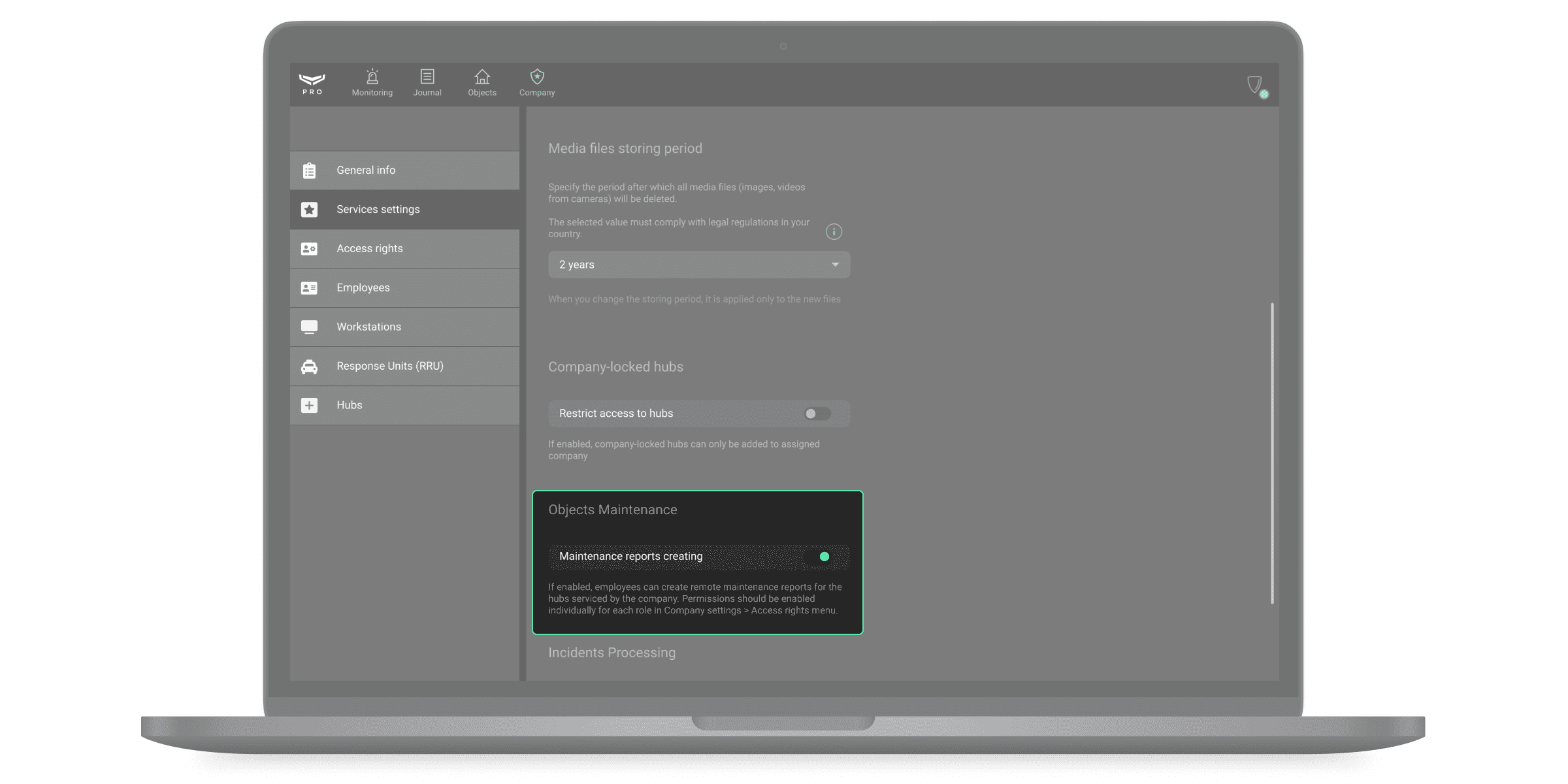
Якщо увімкнено опцію Звіти про роботу системи, співробітники компанії можуть формувати звіти про технічну справність охоронних пристроїв і пожежних датчиків системи. Такі звіти можуть генерувати й завантажувати лише ті співробітники, яким власник компанії дав відповідні права. Це можна зробити в меню Права доступу.
За початкових налаштувань звіти про роботу системи вимкнені. Співробітник із роллю Інженер монтажу не може формувати звіти про технічну справність тих об’єктів, до яких він не має доступу.
Обробка інцидентів
Опція Отримувати сповіщення про втрату живлення на обʼєкті увімкнена за початкових налаштувань. Коли опцію вимкнено, система не буде генерувати інциденти про втрату зовнішнього живлення хаба, ретранслятора радіосигналу або модуля інтеграції, встановлених на об'єкті.
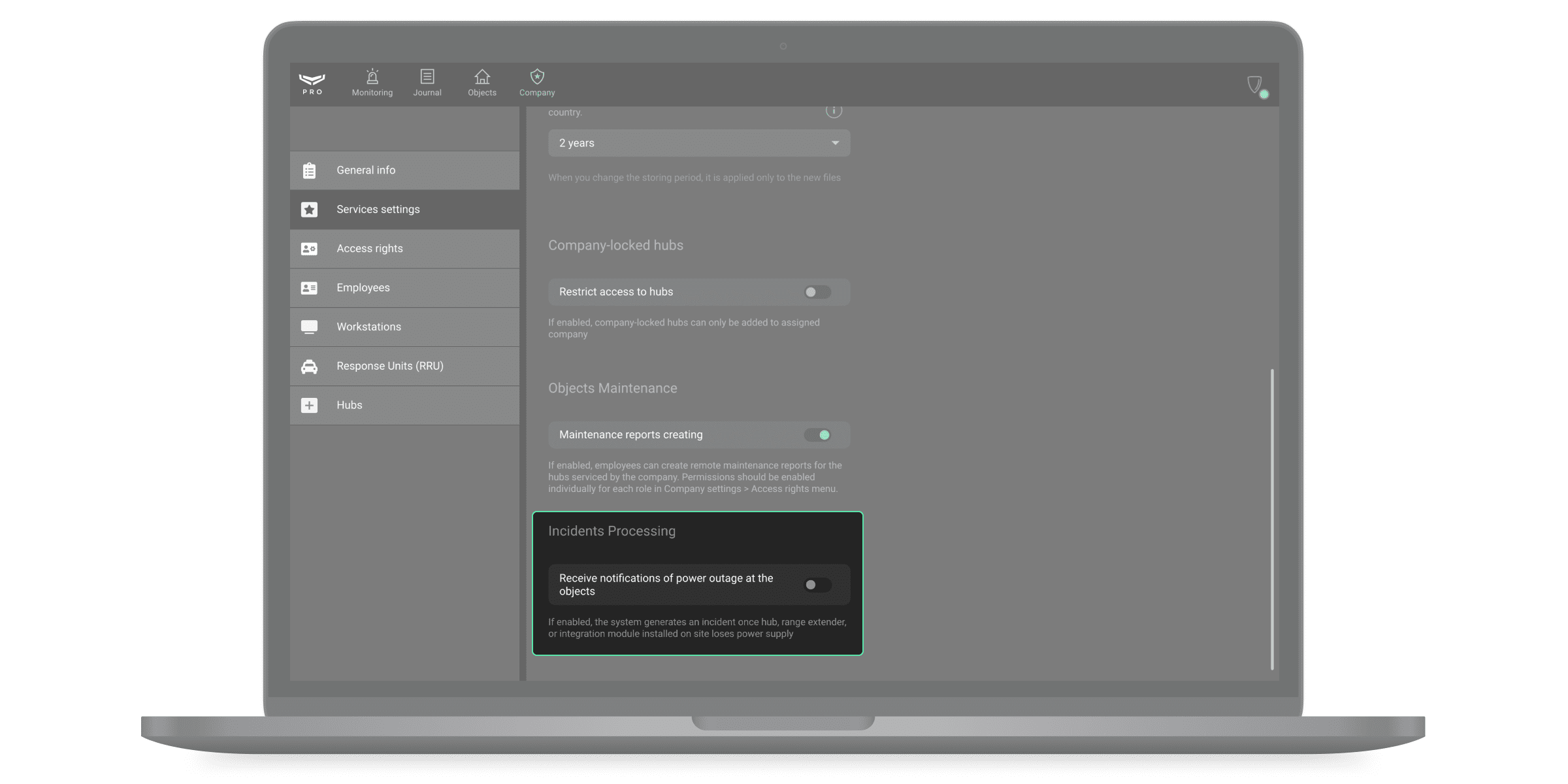
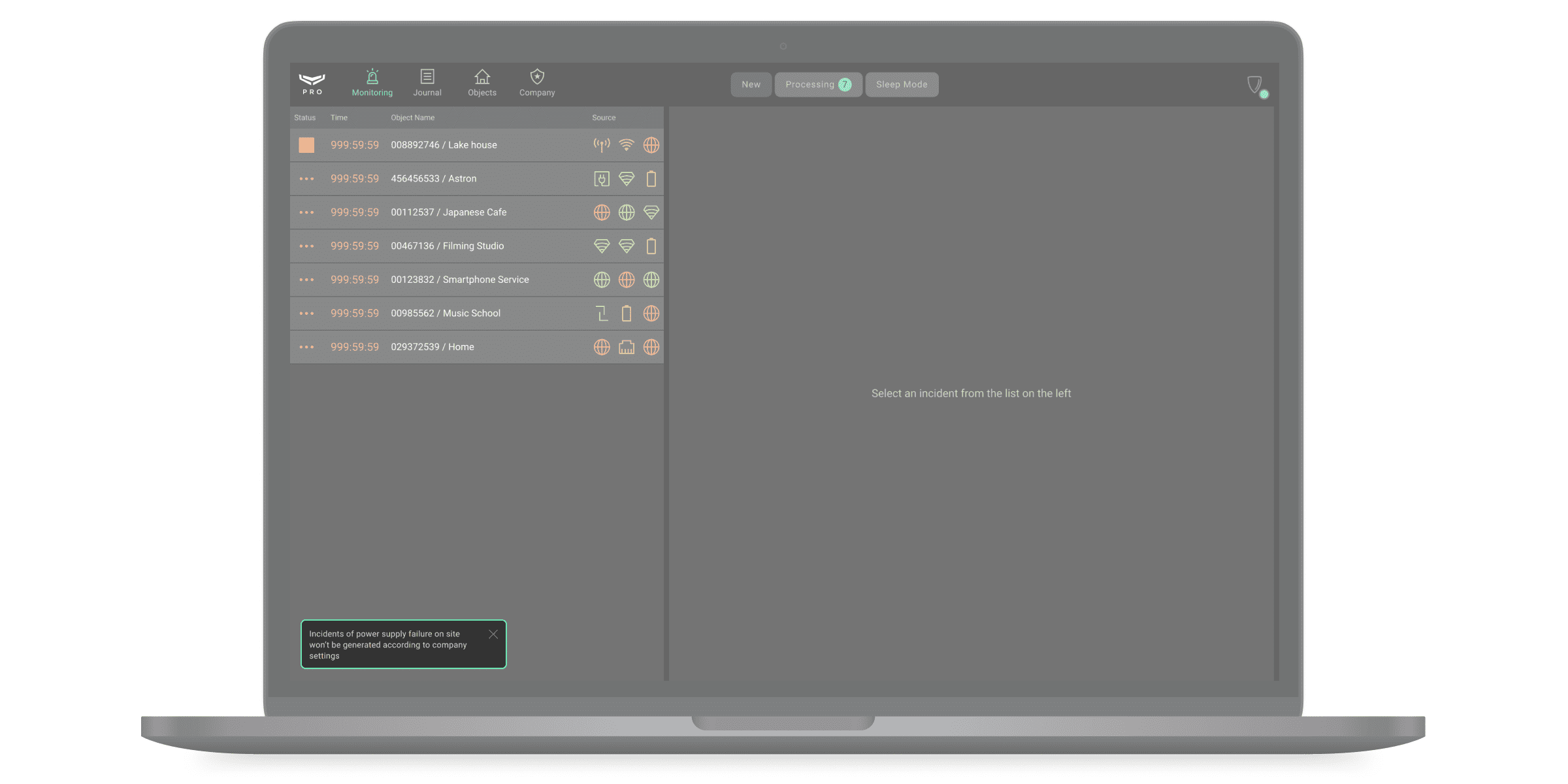
Після вимкнення опції у модулі Моніторинг з’явиться повідомлення: «Згідно з налаштуваннями компанії, система не буде генерувати інциденти про втрату живлення на обʼєктах».
Підключення до ПЦС
Моніторинг через Ajax Cloud — функція, що допомагає встановити звʼязок між системою Ajax і стороннім софтом для моніторингу. Ця функція є проміжною ланкою між простором і ПЦС, оскільки перетворює отримані сповіщення на протокол подій, який підтримує софт для моніторингу.
Ajax Cloud Signaling дає змогу передавати події на ПЦС безпосередньо з Ajax Cloud. Моніторингові компанії та компанії, що встановлюють системи безпеки й реагують на їхні тривоги та події, можуть використовувати Ajax PRO Desktop, щоб налаштовувати й підключати системи безпеки, а також для організації ПЦС.
Дізнатися більше про моніторинг через Ajax Cloud
Коли ПЦС підключений до системи за допомогою моніторингу через Ajax Cloud, моніторингові компанії можуть відкривати та переглядати відео з відеопристроїв Ajax. Відео записується безпосередньо в Ajax PRO Desktop, щойно вбудований датчик руху камери або функція розпізнавання об’єктів за допомогою ШІ активує тривогу.
Коли спрацьовує відеопристрій Ajax, ПЦС отримує URL-адресу, яка відкриває нове вікно браузера. За цим посиланням оператор потрапляє на віджет відеостіни Ajax PRO Desktop, який відображає два відеопотоки: відео наживо і фрагмент відео в записі.
Дізнатися більше про візуальну верифікацію за посиланням
Ajax Translator PRO — це плагін для підключення систем Ajax до стороннього софту для моніторингу. Він автоматично конвертує події систем Ajax у протоколи, сумісні з пультом централізованого спостереження (ПЦС).
Ajax Translator PRO — це вдосконалена версія застосунку Ajax Translator. Система Ajax дає змогу користувачам самостійно експортувати обʼєкти, привʼязані до Ajax Translator. Застосунок генерує CSV-файл, що містить ідентифікатор хаба та номер активних підключених обʼєктів. Файл можна завантажити в Ajax PRO Desktop до вибраного приймача Translator або Cloud signaling.
Як перенести обʼєкти з Ajax Translator до Ajax Translator PRO або Ajax Cloud Signaling
Права доступу
У меню Права доступу власник компанії, керівник ПЦС та керівник монтажу можуть регулювати права доступу для ролей співробітників. Якщо керівник призначив доступ певному типу співробітників, усі співробітники з цією роллю матимуть відповідне право.
В цьому меню можна увімкнути або вимкнути такі права:
Власник компанії | Керівник ПЦС | Керівник монтажу | |
|---|---|---|---|
Знімати та переглядати фото за запитом та у сценаріях за розкладом | + | + | – |
Переглядати фото за тривогою та фото за сценаріями тривоги | + | + | – |
Додавати інженера монтажу/компанію або охоронну компанію | + | – | + |
Призначати права адміністратора поточним користувачам | + | – | + |
Надавати адміністратору права налаштування системи | + | – | + |
Змінювати режим охорони обʼєкта | + | + | + |
Переглядати трансляції наживо зі сторонніх камер відеоспостереження | + | + | – |
Переглядати трансляції наживо з камер Ajax зі звуком та без звуку | + | + | – |
Переглядати та завантажувати архів камер Ajax | + | + | – |
Використовувати PTZ (панорамування, нахил, зум) | + | + | – |
Приймати та робити виклики через голосовий модуль | + | + | – |
Замикати та відмикати розумні замки через застосунок | + | – | – |
Формувати звіти про роботу систем, що обслуговуються | + | – | – |
Вивантажувати записи журналу подій і дані обʼєкта | + | – | – |
Якщо керівник надав право на створення звітів про роботу систем для певної ролі, всі співробітники цієї ролі можуть створювати звіти, завантажувати їх, а також матимуть доступ до архіву звітів.
Робочі місця
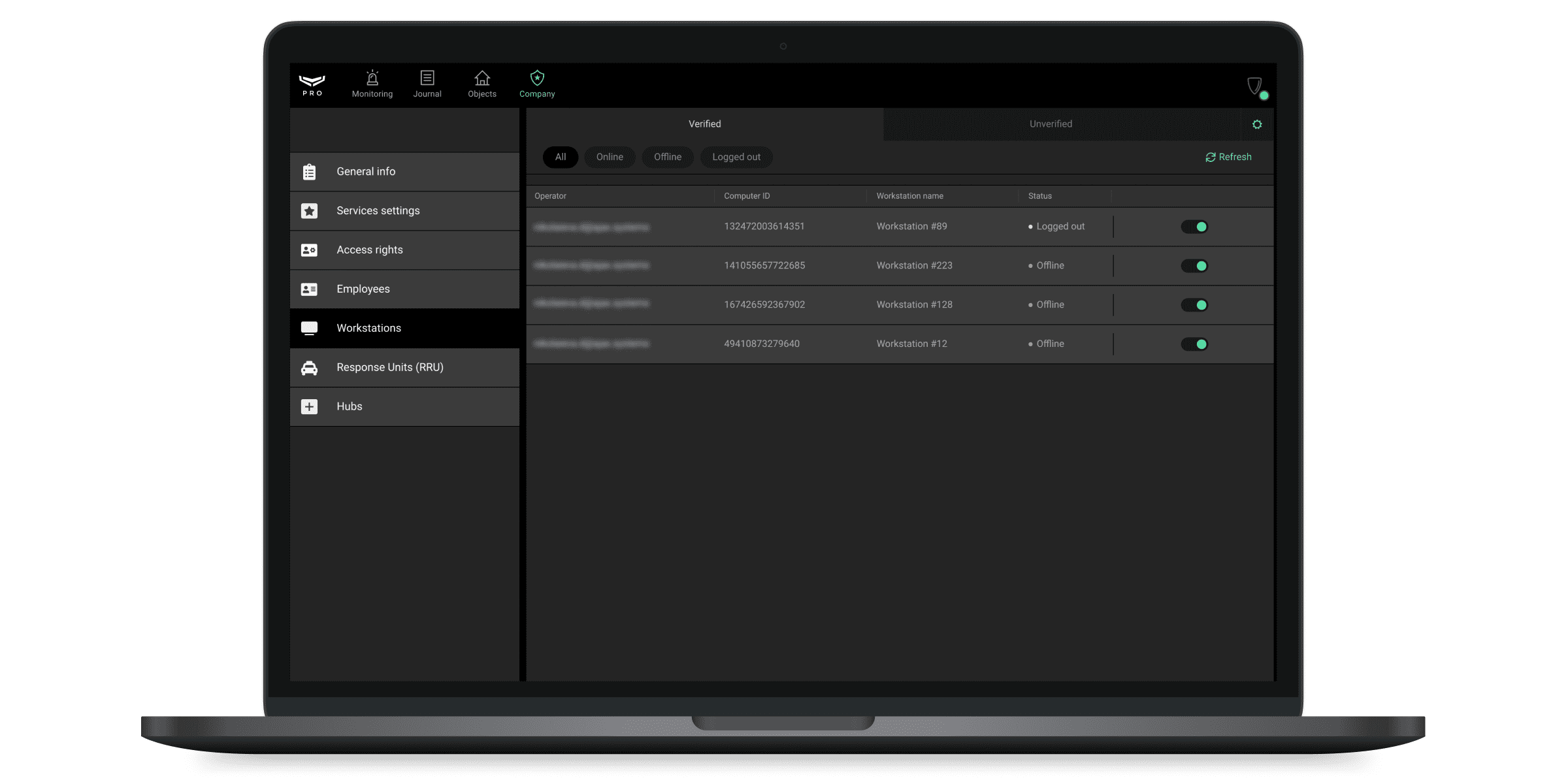
У меню Робочі місця можна надати кожному компʼютеру унікальний ідентифікатор (ID компʼютера) і привʼязати до нього обліковий запис співробітника. Ця інформація використовується для формування звіту про доступність ПЦС.
Щоб закріпити робоче місце за оператором, потрібно підтвердити його вхід в обліковий запис. Зробити це можна, клацнувши «+» у рядку з електронною поштою оператора у вкладці Непідтверджені. Якщо клацнути на рядок, праворуч відкривається розширена інформація про обліковий запис і кнопка Підтвердити.
Під час підтвердження робочого місця необхідно надати йому імʼя — для зручності відображення в журналі подій. ID компʼютера надається автоматично.
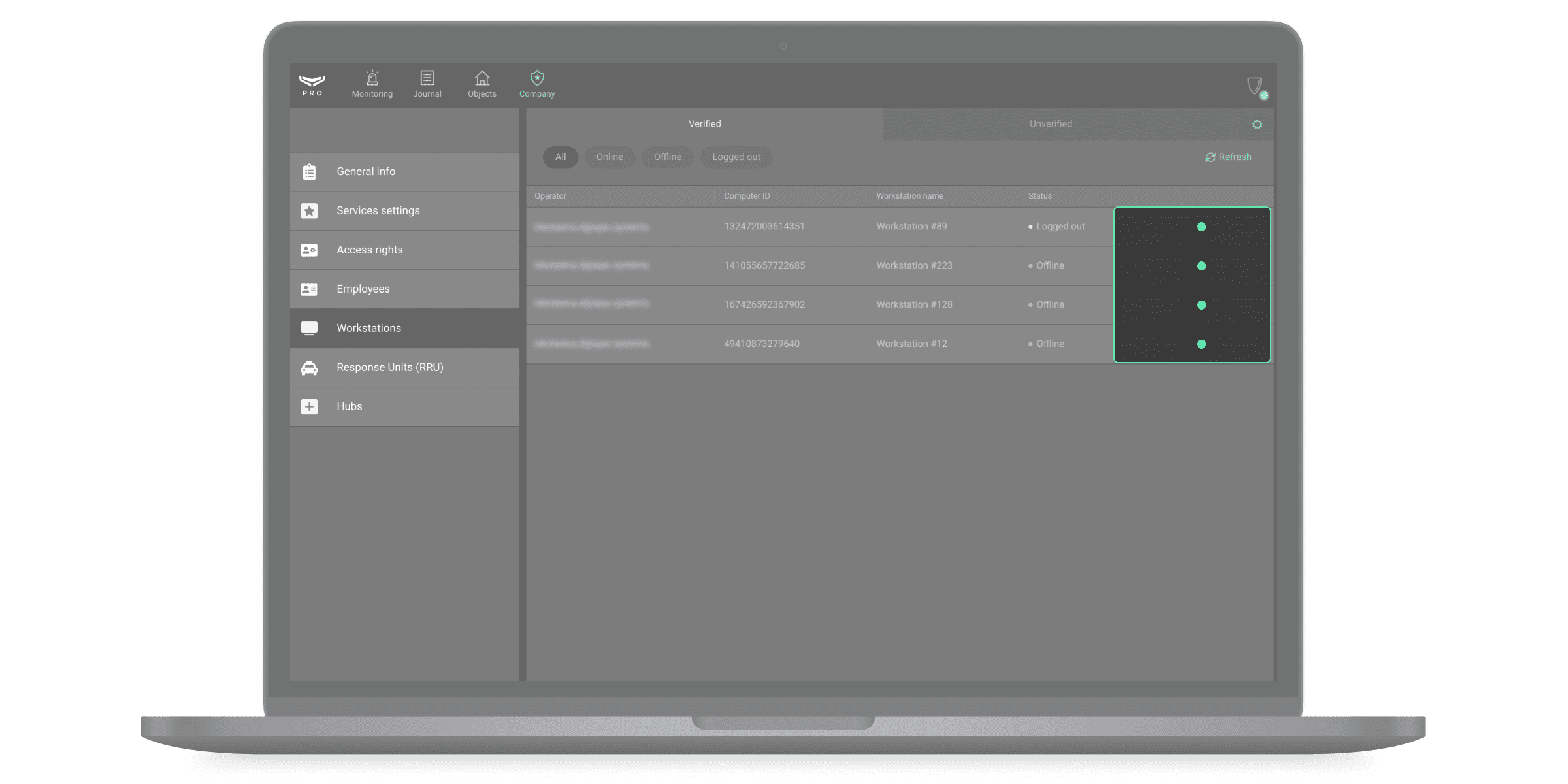
Після підтвердження робочого місця обліковий запис оператора відображається у вкладці Підтверджені разом з даними про компʼютер. Робоче місце можна тимчасово вимкнути або видалити — для цього виберіть акаунт у списку і клацніть Видалити із Підтверджених.
Для зручності навігації за списком робочих місць передбачено фільтри.
У меню Робочі місця можна налаштувати типи подій, які генерують інциденти. Застосунок Ajax PRO Desktop повідомляє про інциденти у вкладці Моніторинг. Щоб вибрати події, які генерують інциденти, клацніть на іконку шестерні у вкладці Непідтверджені.
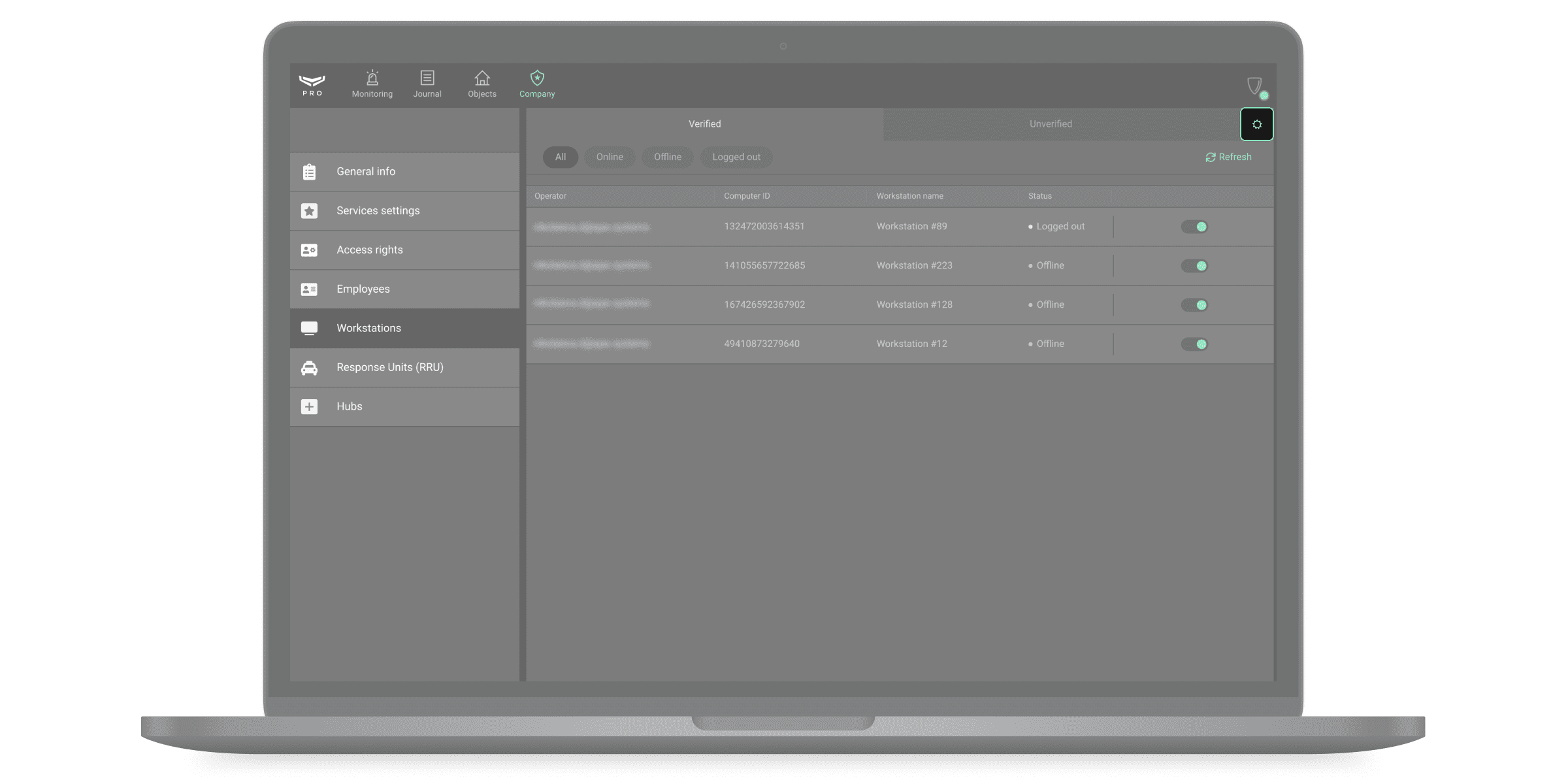
Відкриється вікно, у ньому виберіть типи подій:
- Оператор не в мережі — відсутнє інтернет-зʼєднання з компʼютером оператора.
- Вхід із непідтвердженого компʼютера — вхід до облікового запису з ПК, який не був підтверджений керівником операторів.
Групи реагування (ГШР)
Меню Групи реагування (ГШР) дає змогу додавати та керувати групами реагування, які виїжджають на інциденти об’єктів під охороною. Тут можна додавати групи реагування, оновлювати інформацію та змінювати їхній статус доступності.
Групи реагування використовують застосунок Ajax Response, щоб отримувати й опрацьовувати інциденти, призначені їм операторами в Ajax PRO Desktop.
Детальніше про застосунок Ajax Response можна дізнатися в інструкції з використання Ajax Response.
Щоб додати нову групу швидкого реагування, у меню Групи реагування (ГШР) клацніть кнопку Додати групу.

Відкриється вікно з формою для заповнення даних групи. Ця інформація відображатиметься в модулі Моніторинг під час обробки тривоги, а також у модулі Об’єкти, коли ГШР закріплюється за об’єктом. Для однієї групи можна додати два номери телефону. Обов’язкові для заповнення поля позначені зірочкою.
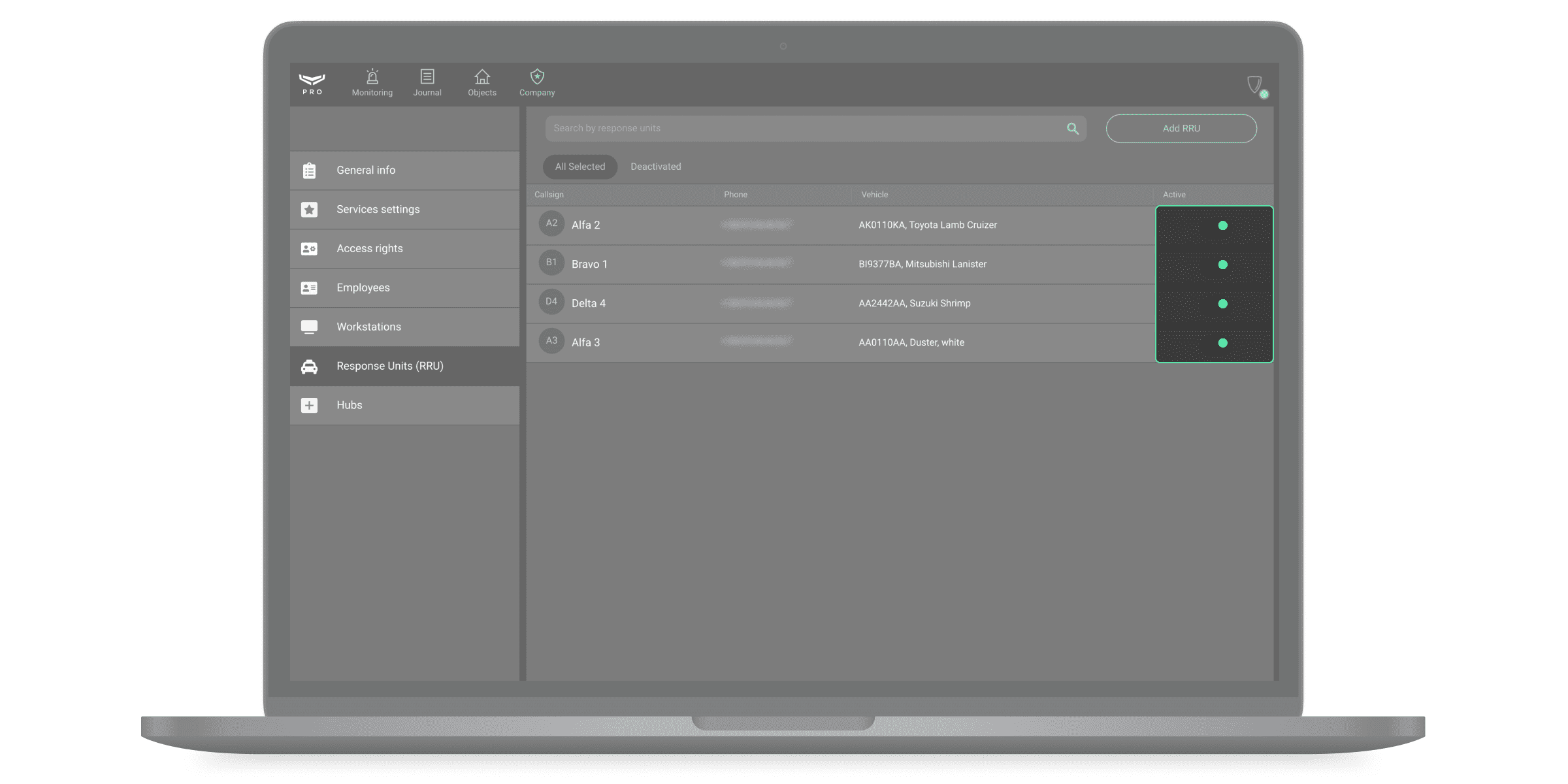
Відключити RRU можна тимчасово, не видаляючи її із системи. Для цього у рядку з потрібною групою клацніть на опцію. Ліве положення — екіпаж неактивний, праве — активний.
Для кожного обʼєкта можна налаштувати коди для ГШР, які активуються лише після тривоги та дійсні протягом визначеного періоду. За допомогою цього коду екіпаж ГШР може змінити режим охорони з будь-якої клавіатури Ajax на обʼєкті.
Хаби
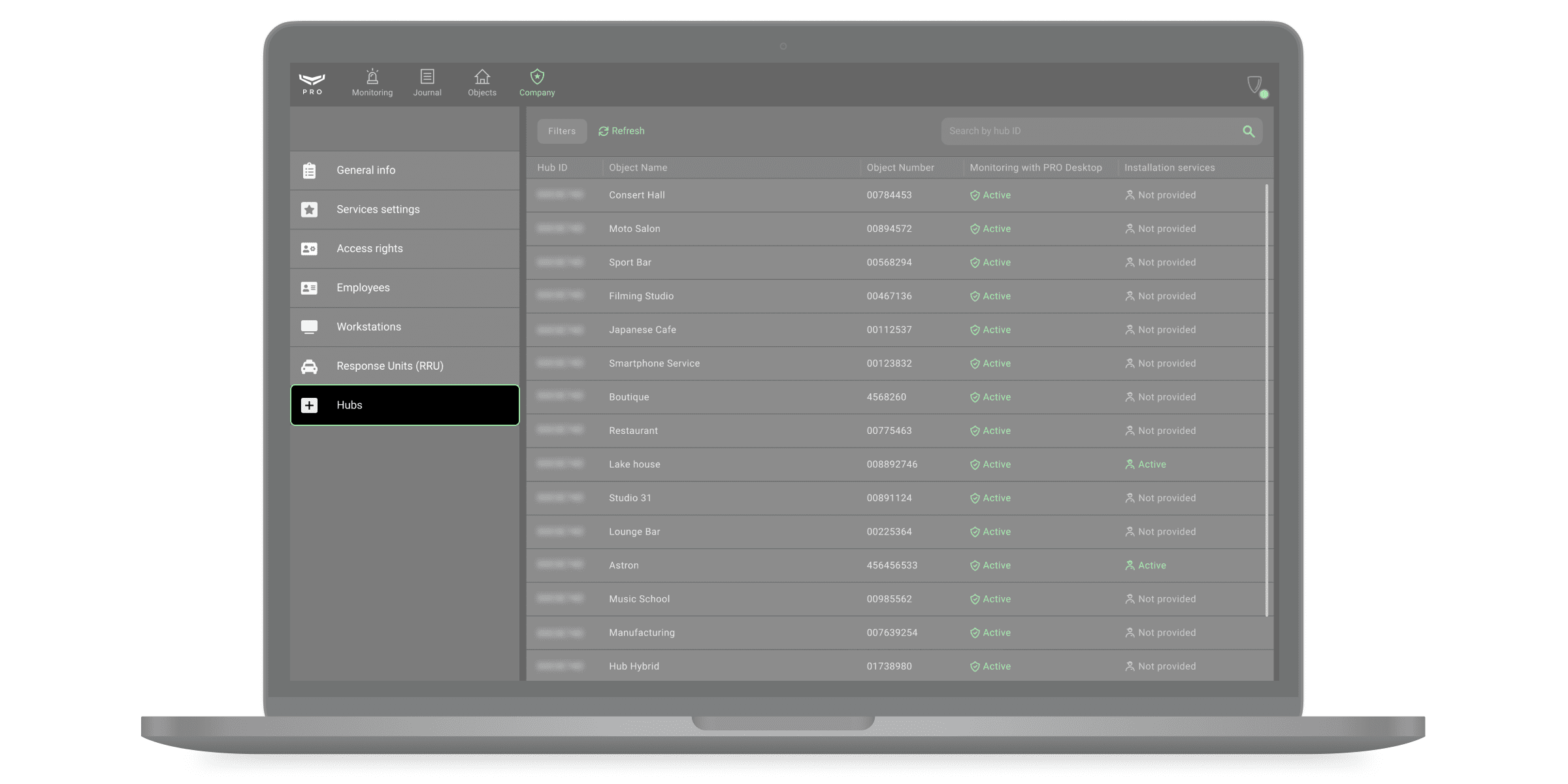
Меню Хаби призначене для адміністрування хабів, привʼязаних до компанії. Тут можна приймати запити на моніторинг/зняття з моніторингу, додавання/видалення обʼєктів, а також перенесення обʼєктів з Ajax Translator до Ajax PRO Desktop (якщо обліковий запис Ajax Translator прив'язаний до акаунта компанії). У меню відображається список хабів, у якому зазначено ідентифікатор хаба, статуси об’єкта, номер і назву об’єкта у застосунку Ajax PRO Desktop.
У цьому вікні також відображається стан хаба. Моніторинг у PRO Desktop відповідає за послуги моніторингу, а Монтаж та обслуговування — за послуги зі встановлення та налаштування систем Ajax.
Моніторинг у PRO Desktop | Значення |
|---|---|
Активний | Обʼєкт підключено до моніторингу. |
Очікує видалення | Обʼєкт, знятий з моніторингу, знаходиться у меню Знято з моніторингу модуля Об’єкти. |
Не підключено | Запит на моніторинг не надсилався. |
Монтаж та обслуговування | Значення |
|---|---|
Активний | Запит на послуги з монтажу й обслуговування було надіслано. |
Не надається | Послуги з монтажу й обслуговування не надаються. Інженери монтажу та Керівники монтажу не мають доступу до налаштувань системи. |
Після вибору хаба відкриється вікно з деталями та кнопками створення/видалення об’єкта, переходу до картки об’єкта, а також видалення хаба з облікового запису компанії. Видалення з облікового запису означає, що обʼєкт буде видалений як у Ajax PRO Desktop, так і в Ajax Translator (якщо обліковий запис Ajax Translator привʼязаний до акаунта в Ajax PRO Desktop).
Шаблони налаштувань
Система Ajax дає змогу PRO-користувачам створювати шаблони для швидкого застосування кількох налаштувань одночасно. Користувачі можуть застосовувати шаблони до налаштувань хаба та доданих на нього пристроїв, а також автономних пристроїв. PRO-користувачі можуть застосовувати створений шаблон у налаштуваннях простору.
Як Власник компанії, Керівник ПЦС або Керівник монтажу користувач також може створювати шаблони налаштувань для ПЦС і датчиків руху в приміщенні. Шаблони підтримують ті самі поля, правила валідації та логіку відображення, що й початкові налаштування, забезпечуючи узгоджене та швидке застосування.
Після створення шаблону в модулі Компанія → Шаблони налаштувань, його можна застосувати у відповідному розділі Налаштування.
Ця функція доступна в застосунку Ajax PRO Desktop 5.48 або новішої версії. Для однієї компанії можна створити не більше 100 шаблонів.
Дізнатися більше про створення та застосування шаблонів налаштувань
Налаштування телефонії
В Ajax PRO Desktop 4.17 і новіших версіях застосунку можна створити шаблон налаштувань телефонії. Це дає змогу налаштувати хаб Ajax для підключення до ПЦС за протоколом SIP.
Як створити шаблон налаштувань телефонії
Як застосувати шаблон налаштувань телефонії
Налаштування відео
В Ajax PRO Desktop 5.41 і новіших версіях застосунку можна створити шаблон налаштувань відеопристроїв. Один шаблон може містити налаштування для відеореєстраторів, дротових камер, відеодзвінків і Wi-Fi-камер одночасно.
Як створити шаблон налаштувань відеопристрою
Як застосувати шаблон налаштувань відеопристрою
Система єдиного входу (SSO)
Меню Система єдиного входу (SSO) дає змогу налаштовувати доступ співробітників до PRO-застосунків Ajax за допомогою постачальників ідентифікації (IdP), щоб вони могли проходити автентифікацію через IdP за допомогою корпоративних облікових даних. Налаштування SSO доступні в застосунку Ajax PRO Desktop версії 5.30 або новішої версії. Тільки власник компанії має право налаштовувати SSO.
SSO використовує протокол SAML (Security Assertion Markup Language) для автентифікації в PRO-застосунках Ajax. Крім того, використання сертифікатів безпеки є обовʼязковим для SSO в PRO-застосунках Ajax.
Кнопка Єдиний вхід (SSO) завжди доступна на початковій сторінці, незалежно від того, чи налаштовано SSO для компанії.
Дізнатися більше про SSO в PRO-застосунках Ajax
Об’єкти
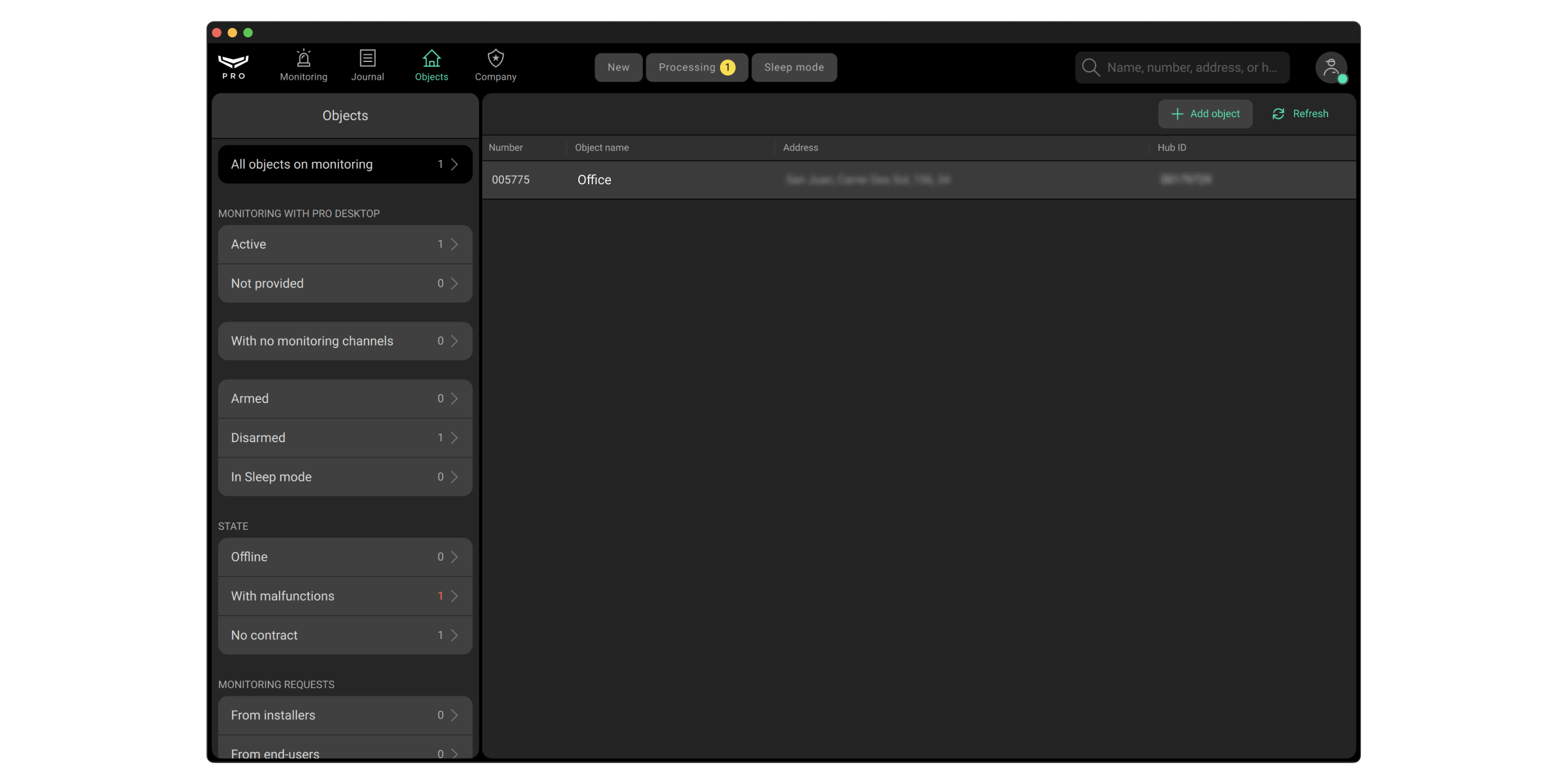
Ролі співробітників з доступом до модуля: Інженер ПЦС, Керівник ПЦС, Керівник операторів, Оператор, Інженер монтажу, Керівник монтажу.
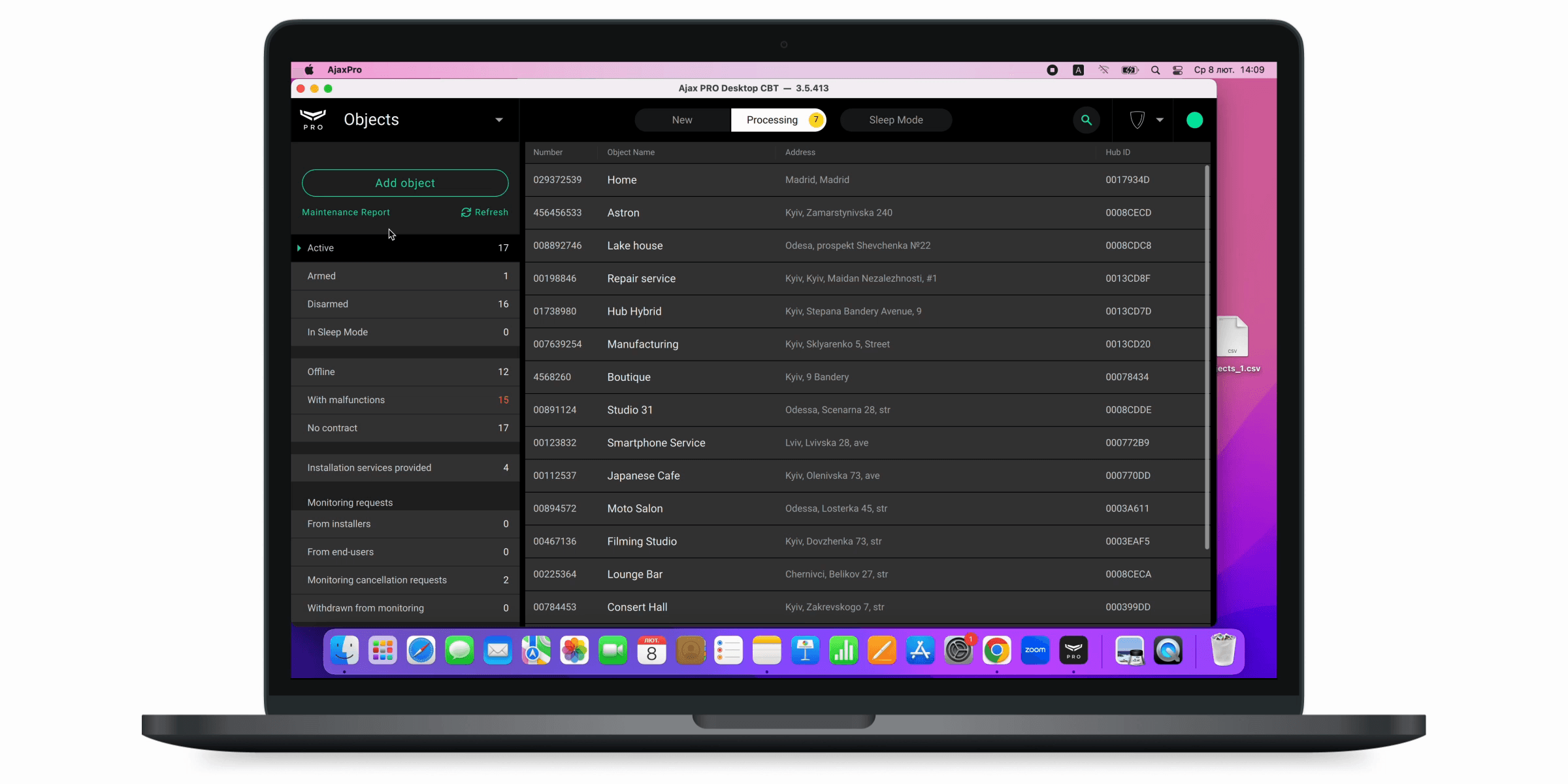
Модуль Об’єкти призначений для адміністрування обʼєктів у застосунку Ajax PRO Desktop. Щоб перейти до модуля — виберіть Об’єкти у списку модулів у лівому верхньому куті екрана.
Об’єкт у Ajax PRO Desktop — це простір. Усі під’єднані до простору пристрої автоматично прив’язуються до об’єкта й відображаються у вкладці Обладнання.
Екран модуля складається з двох частин: списку обʼєктів і меню сортування. У списку об’єктів зазначено їхні номери в Ajax PRO Desktop, назви, адреси, а також ідентифікатори хабів (ID). В меню сортування об’єктів доступні такі вкладки:
Підключення до ПЦС:
<Імʼя приймача> — перелік усіх обʼєктів, що перебувають на моніторингу через <Імʼя приймача>.
Не підключено — перелік обʼєктів, що не перебувають на моніторингу приймачів.
Моніторинг у PRO Desktop:
Активний — список усіх обʼєктів в застосунку Ajax PRO Desktop, за винятком обʼєктів у меню Знято з моніторингу.
Не надається — перелік усіх об’єктів, що не перебувають на моніторингу в застосунку Ajax PRO Desktop.
Без вибраних каналів моніторингу — перелік обʼєктів, які не перебувають на моніторингу ні через Ajax Cloud, ні в Ajax PRO Desktop.
Під охороною — об’єкти, чиї системи безпеки зараз під охороною.
Знято з охорони — об’єкти, які зараз знято з охорони.
У режимі сну — список об’єктів, для яких вимкнено сповіщення про тривоги.
З хабами не в мережі — перелік об’єктів, де зʼєднання з хабом відсутнє.
З автономними пристроями не в мережі — перелік обʼєктів, де автономний пристрій не в мережі.
З несправностями — список обʼєктів, де система безпеки повідомляє про несправність: індикатор низького заряду батареї, невдалі спроби встановити датчик під охорону тощо.
Без договору — список об’єктів, у яких не заповнено інформацію про договір із компанією. Інформацію про договір можна додати в будь-який момент.
З встановленням та обслуговуванням — обʼєкти, що знаходяться на обслуговуванні Інженерів монтажу та Керівників монтажу.
Економія заряду вимкнена1 — список об’єктів, у яких вимкнено режим економії заряду для хаба.
Економія заряду ввімкнена для зовнішньої батареї1 — список обʼєктів, у яких увімкнено режим економії заряду зовнішньої батареї для хаба.
Економія заряду ввімкнена для внутрішньої батареї1 — список обʼєктів, для яких увімкнено режим економії заряду внутрішньої батареї для хаба.
Економія заряду ввімкнена для всіх батарей1 — список обʼєктів, у яких увімкнено режим економії заряду всіх батарей для хаба.
Термін служби батареї: 1 міс. і менше1 — список обʼєктів, у яких час роботи від батареї для хаба становить 1 місяць або менше.
Термін служби батареї: 2-6 міс.1 — список обʼєктів, у яких час роботи від батареї для хаба становить 2–6 місяців.
Термін служби батареї: понад 6 міс.1 — список обʼєктів, у яких час роботи від батареї для хаба становить понад 6 місяців.
Батарею ще не замінено1 — список об’єктів, у яких ще не замінено батарею хаба.
Докладніше про керування хабами, що працюють від батарей, у режимі економії заряду та про відстеження залишкового заряду батарей можна дізнатися у таких статтях:
Керування Hub BP Jeweller у режимі економії заряду
Орієнтовний строк служби батареї Hub BP Jeweller
1Індивідуальна категорія об’єктів. Інженери монтажу можуть активувати індивідуальні категорії об’єктів окремо для кожної компанії за запитом. Зверніться до служби технічної підтримки Ajax, щоб увімкнути цю функцію для вашої компанії в застосунку Ajax PRO Desktop.
Запити на моніторинг (від інженерів монтажу) — обʼєкти, з яких було надіслано запит на підключення до ПЦС через PRO-застосунки Ajax.
Запити на моніторинг (від користувачів) — обʼєкти, з яких було надіслано запит на підключення до ПЦС через застосунок Ajax для кінцевих користувачів.
Запити на зняття з моніторингу – перелік обʼєктів, з яких було надіслано запит на відключення від ПЦС через будь-який застосунок Ajax.
Скасувати запит на зняття з моніторингу може лише користувач із правами адміністратора або PRO із правами налаштування системи. Зробити це можна в будь-якому застосунку Ajax: вкладка Керування → Налаштування простору
Знято з моніторингу — видалені об’єкти. Обʼєкти автоматично видаляються через сім днів.
У модулі Обʼєкти також доступні такі кнопки:
Додати обʼєкт — дає змогу привʼязати обʼєкт до компанії за QR-кодом (ідентифікатором) хаба або створити обʼєкт без пристроїв.
Спосіб додавання обʼєкта за ідентифікатором хаба залежить від ролі співробітника та типу компанії: моніторингова, монтажна чи охоронна (монтаж і моніторинг). Створити пустий обʼєкт може лише співробітник монтажної чи охоронної компанії в ролі Інженер монтажу або Керівник монтажу.
Пошук — дає змогу шукати всі обʼєкти або обʼєкти вибраної категорії в меню Обʼєкти.
Також можна налаштувати фільтр пошуку, вибравши необхідні критерії у випадному меню в полі Пошук. Меню містить такі налаштування:
- Базовий пошук — дає змогу шукати обʼєкти за іменем, номером, адресою та ID хаба.
- Імʼя хаба — дає змогу шукати об’єкти за імʼям хаба.
- Контактна особа — дає змогу шукати обʼєкти за номером телефону, імʼям і прізвищем особи, відповідальної за обʼєкт.
- ID відеопристрою — дає змогу шукати обʼєкти за ID відеокамери, відеореєстратора або іншого відеопристрою.
- Договір — дає змогу шукати обʼєкти за власником або ID договору.
- Користувач — дає змогу шукати обʼєкти за електронною поштою користувача.
- Інженери монтажу — дає змогу шукати об’єкти за електронною адресою інженера монтажу.
Більше про пошук і фільтрування
- Вивантажити дані — дає змогу створювати та завантажувати звіт про обʼєкт або пристрій. Дані завантажуються на ваш компʼютер у вигляді файлу у форматі CSV.
- Звіт про роботу системи — відкриває меню звітів про роботу системи.
Більше про звіти про роботу системи
- Оновити — оновлює список прив’язаних до компанії хабів.
Додавання обʼєкта
Додати новий обʼєкт у Ajax PRO Desktop можна декількома способами:
- Використати ідентифікатор хаба (його QR-код).
- Створити новий обʼєкт і додати до нього пристрої, які можуть працювати без хаба.
- Надіслати запит через застосунок Ajax.
- Перевести обʼєкт із Ajax Translator у Ajax PRO Desktop.
Після підключення хаба вкажіть усю потрібну інформацію в картці обʼєкта. Це спростить навігацію та пошук обʼєктів у застосунках Ajax.
Як отримати доступ до хаба з PRO-акаунта
Співробітники компаній, які використовують моніторинг через Ajax Cloud, можуть обрати один або декілька каналів для моніторингу, коли додають обʼєкт за ідентифікатором або за запитом у застосунку. Ця опція доступна для Ajax PRO Desktop 4.0 або новішої версії.
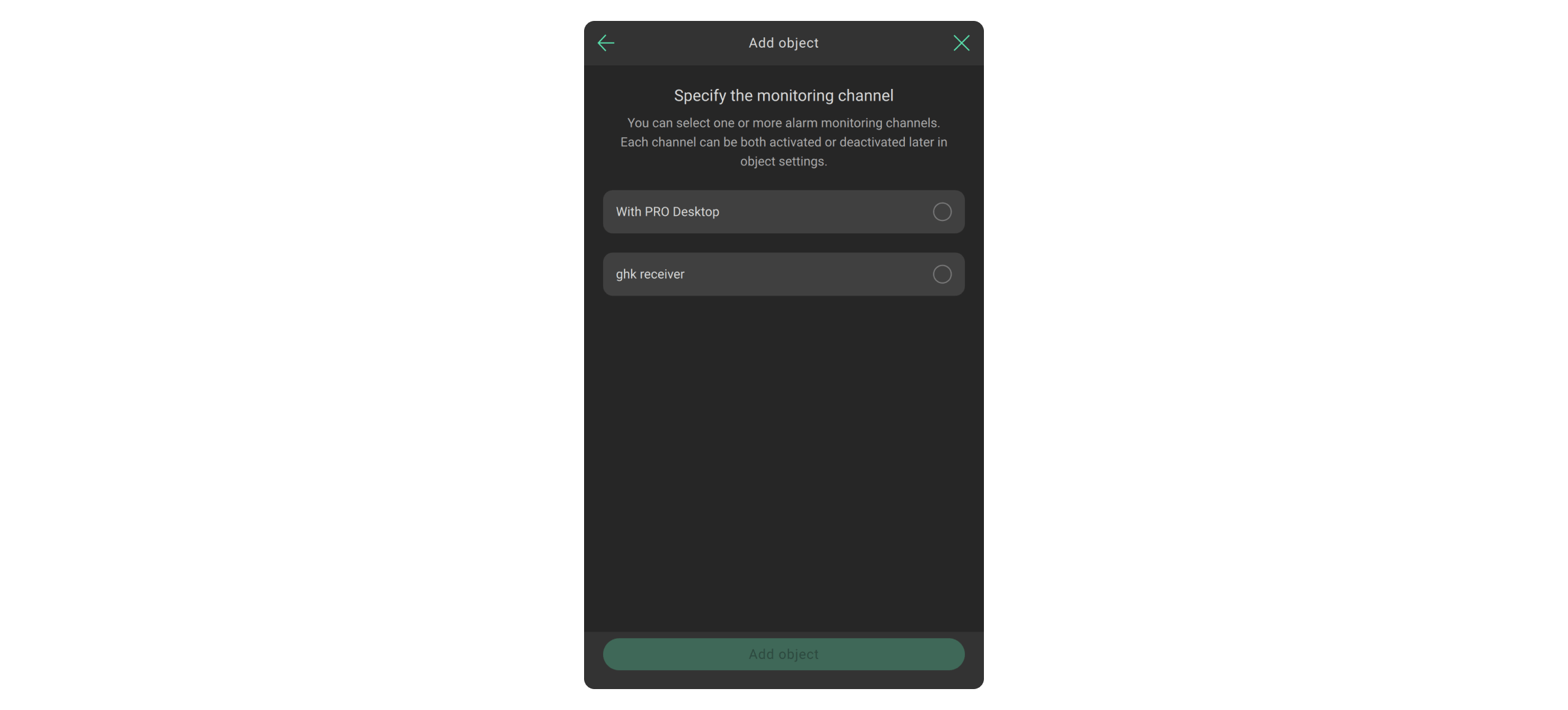
Додавання за ідентифікатором
Після додавання об’єкта для нього буде створено картку з усією інформацією, необхідною для обробки тривог: адреса, контакти, схеми приміщень, проїзду, а також відповідальні особи, коментарі тощо. Додати обʼєкт можна лише з облікового запису компанії, а не з персонального акаунта в PRO-застосунку Ajax. Після додавання обʼєкта компанія матиме постійний доступ до його налаштувань.
Додати обʼєкт за ідентифікатором (QR-кодом) можна якщо:
- Хаб онлайн.
- У просторі немає адміністраторів або PRO-користувачів.
- Хаб не додано до облікового запису монтажної компанії, і він не привʼязаний до іншої моніторингової компанії.
Для додавання обʼєкта за ідентифікатором хаба співробітник компанії має мати таку роль:
- Інженер ПЦС або Керівник ПЦС — для моніторингових чи охоронних компаній.
- Інженер монтажу або Керівник монтажу — для монтажних чи охоронних компаній.
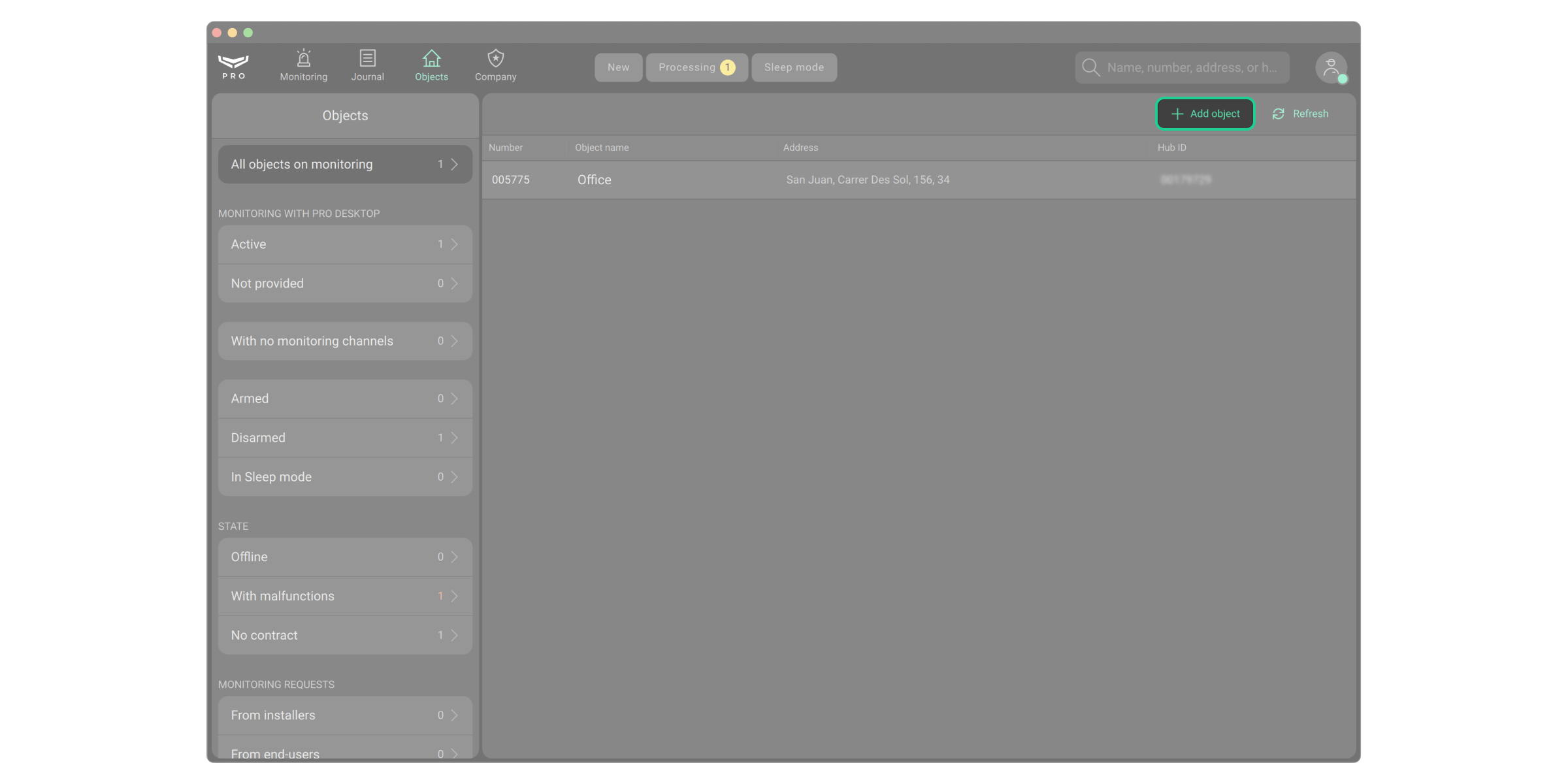
Щоб додати обʼєкт, у застосунку Ajax PRO Desktop:
Відкрийте модуль Об’єкти.
Клацніть Додати обʼєкт.
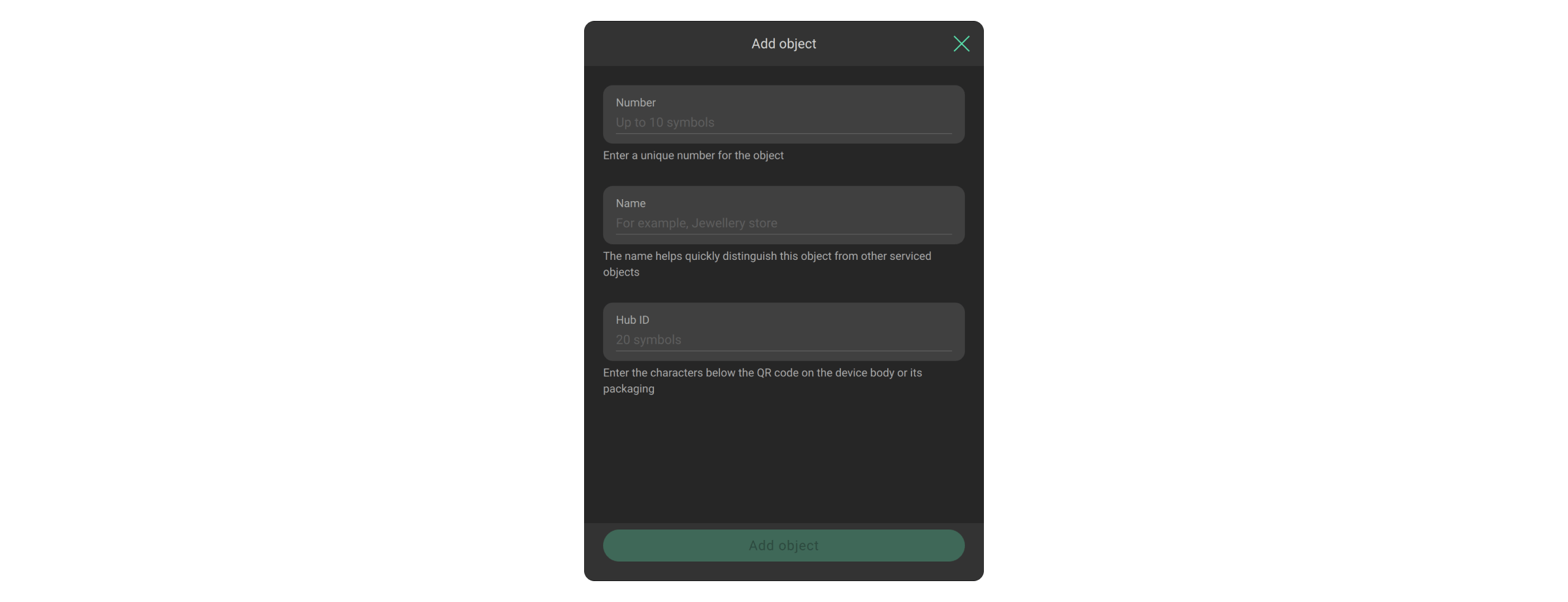
Вкажіть номер і назву обʼєкта, а також 20-значний ідентифікатор хаба (розміщений під QR-кодом на хабі або пакованні, формат xxxxxxxxxxxxxxxxxxxx).
Поля Номер та ID хаба є необовʼязковими для заповнення Інженером монтажу або Керівником монтажу охоронної чи монтажної компанії. Але їх обовʼязково має заповнити Інженер ПЦС або Керівник ПЦС охоронної компанії.
Клацніть Додати обʼєкт.
Створення порожнього обʼєкта
Створювати порожній обʼєкт може лише Інженер монтажу або Керівник монтажу охоронної або монтажної компанії.
Щоб створити порожній обʼєкт в Ajax PRO Desktop:
Відкрийте модуль Об’єкти.
Клацніть Додати обʼєкт.
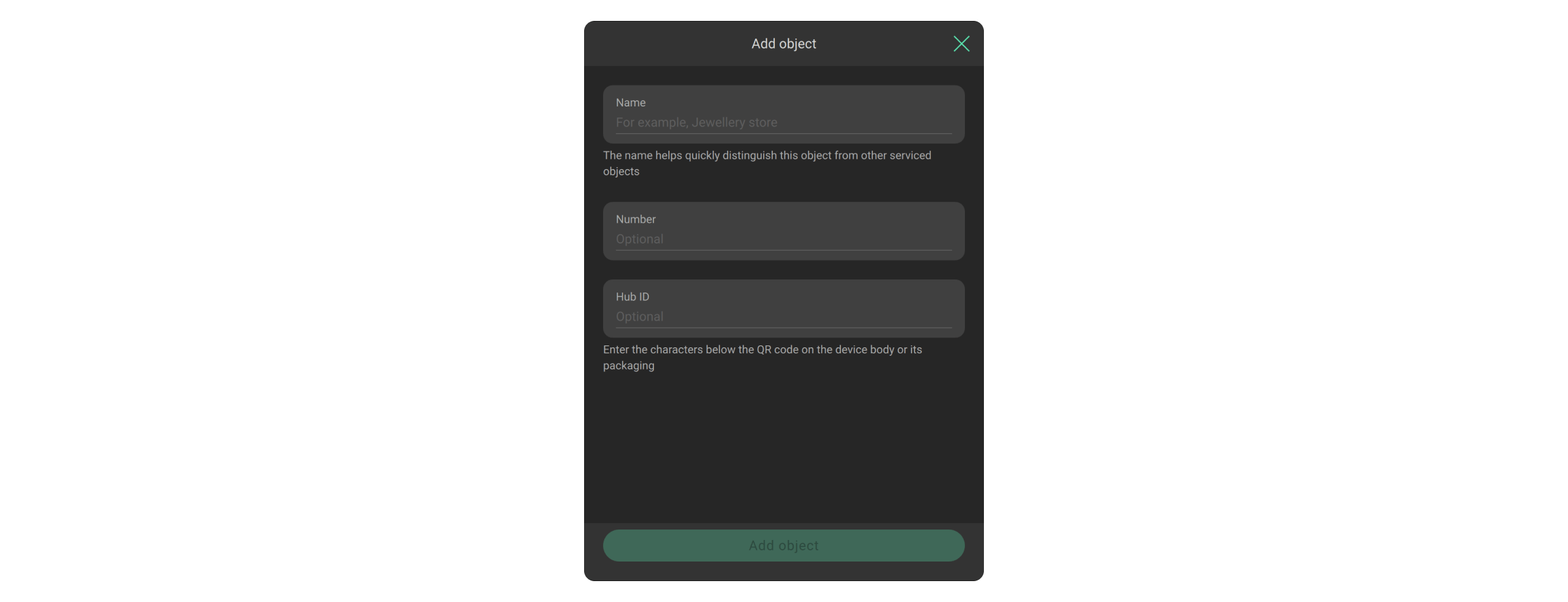
Вкажіть назву обʼєкта.
Клацніть Додати обʼєкт.
Додавання обʼєкта за запитом у застосунку
Запит на додавання надсилається через застосунок Ajax адміністратором простору або PRO-користувачем з правами налаштування простору. Список запитів на моніторинг та зняття з моніторингу відображається у відповідних вкладках модуля Об’єкти, а також у меню Хаби модуля Компанія.
Спосіб додавання залежить від типу послуг, що надаються:
- Для доступу до моніторингу тривог кінцевий користувач або PRO з правами налаштування системи має надіслати запит на моніторинг.
- Для доступу до монтажу та обслуговування співробітник компанії має надсилати запит на доступ до налаштувань системи.
- Для доступу обох типів необхідно надсилати обидва запити.
Щоб надіслати запит на моніторинг тривог, у застосунку Ajax:
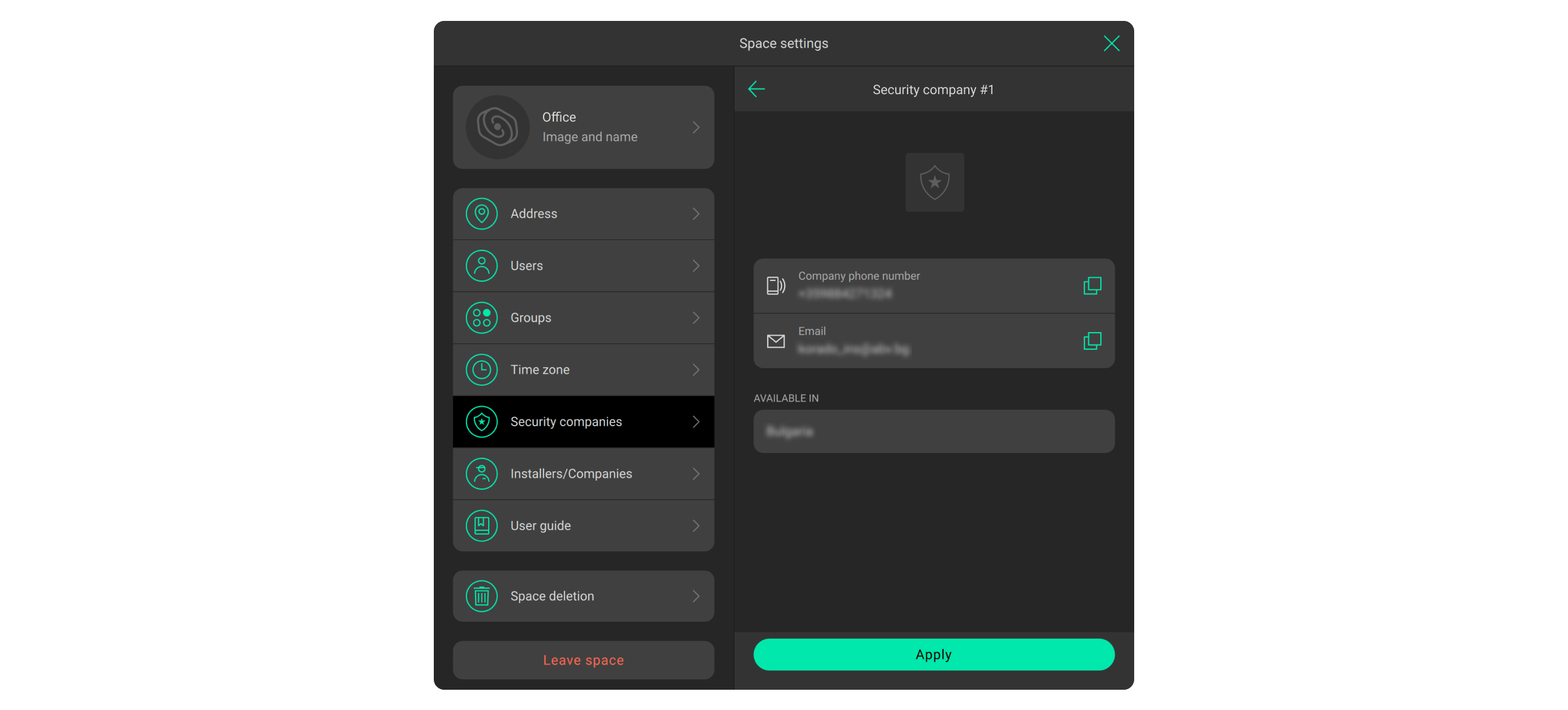
- Виберіть потрібний простір, якщо у вас їх кілька або ви користуєтеся PRO-застосунком Ajax.
- Перейдіть у вкладку Керування та відкрийте налаштування простору.
- Відкрийте меню Охоронні компанії.
- Виберіть компанію та клацніть Надіслати запит.
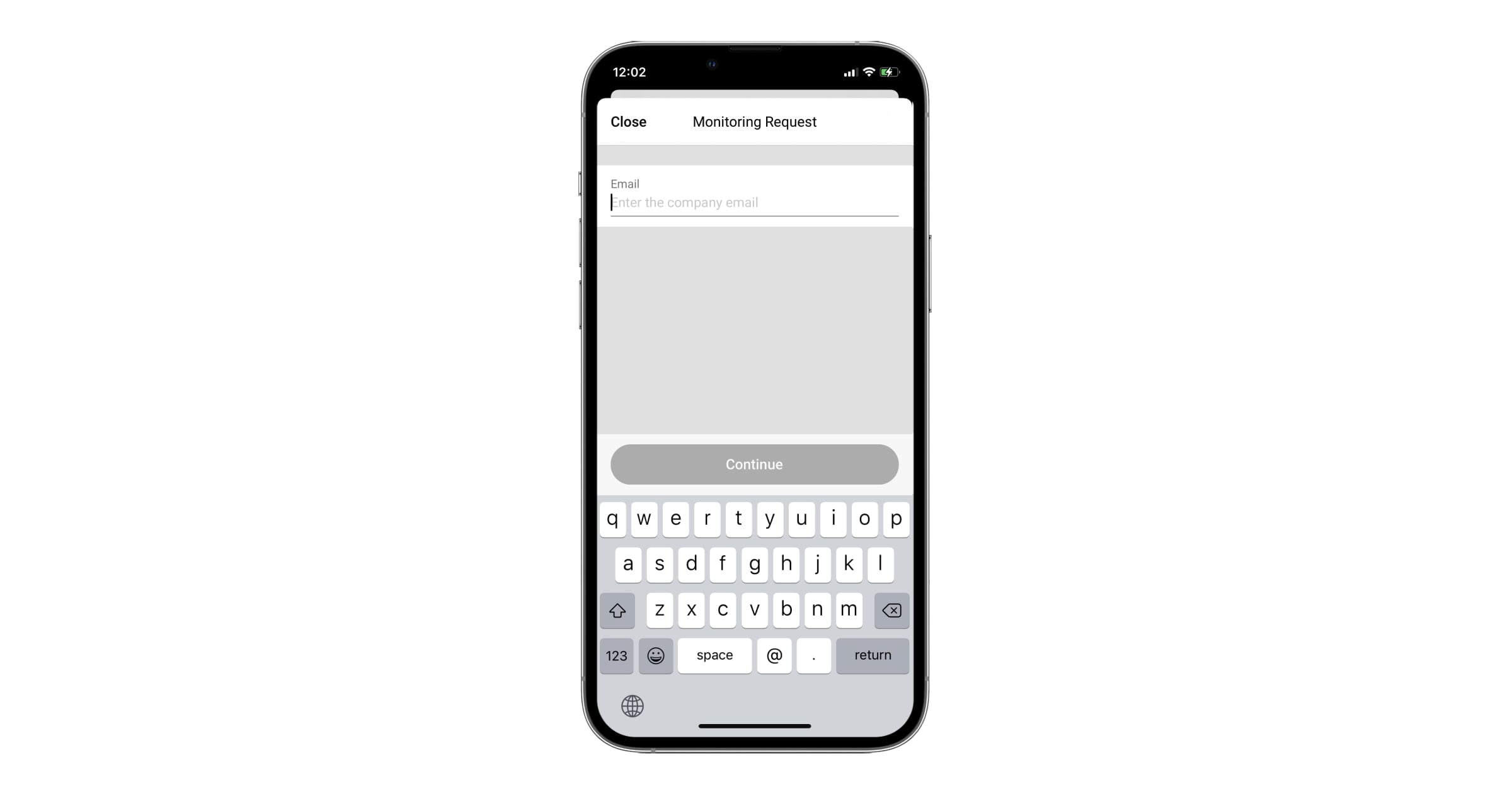
Запит на моніторинг також можна надіслати, якщо відома email-адреса компанії. Для цього клацніть Додати за поштою в меню Охоронні компанії, вкажіть email-адресу компанії, клацніть Продовжити. У списку виберіть компанію та підтвердіть надсилання запиту.
Щоб прийняти запит на моніторинг, у застосунку Ajax PRO Desktop:
- У модулі Обʼєкти перейдіть до меню Запити на моніторинг (від користувачів) та/або Запити на моніторинг (від інженерів монтажу).
- Виберіть простір.
- Клацніть Прийняти запит. Для простору автоматично буде створена картка обʼєкта для заповнення інформації.
- Введіть номер, назву обʼєкта та клацніть Зберегти. У застосунку Ajax PRO Desktop зʼявиться новий обʼєкт.
Щоб надіслати запит на доступ до монтажу та обслуговування, у застосунку Ajax:
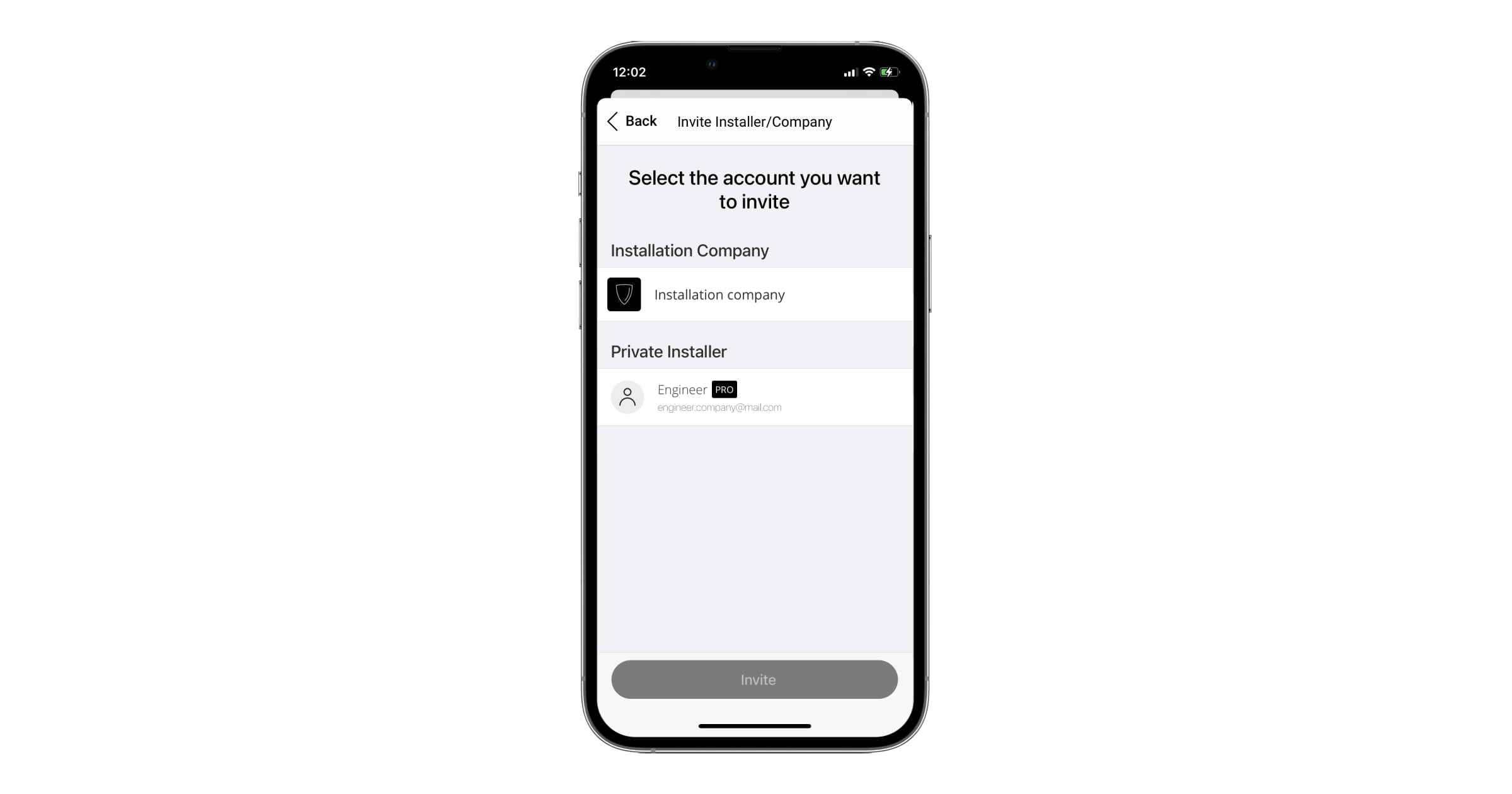
- Виберіть потрібний простір, якщо у вас їх кілька або ви користуєтеся PRO-застосунком Ajax.
- Перейдіть у вкладку Керування та відкрийте налаштування простору.
- Відкрийте меню Інженери монтажу.
- Клацніть Додати.
- Введіть електронну пошту компанії, яка вказана в меню Загальні відомості.
- Виберіть компанію та підтвердіть надсилання запиту.
Приймати запит на послуги монтажної компанії у Ajax PRO Desktop не потрібно. Після додавання компанія має вісім годин на зміну налаштувань простору, додавання пристроїв і запрошення користувачів. Коли час доступу сплине, компанія більше не зможе вносити зміни до налаштувань обʼєкта.
У разі необхідності Інженер монтажу або Керівник монтажу може надіслати запит на тимчасовий або постійний доступ, який має підтвердити адміністратор простору або PRO-користувач з правами налаштування системи.
PRO-користувач отримує постійні права налаштування системи, якщо у просторі немає жодного адміністратора.
Перенесення об’єктів з Ajax Translator
Щоб перенести обʼєкти з Ajax Translator, зверніться до служби технічної підтримки Ajax.
Налаштування обʼєкта

Налаштовувати обʼєкт може Інженер монтажу або Керівник монтажу, за допомогою застосунків Ajax для смартфонів або ПК. Обидва застосунки надають однакові можливості для Інженерів монтажу.
За початкових налаштувань Керівник монтажу має ті самі права на налаштування, що надані його компанії. Інженер монтажу не має доступу до налаштувань простору (якщо доступ до всіх обʼєктів вимкнено), поки йому не надасть це право Керівник монтажу. Після отримання доступу Інженери монтажу можуть розпочинати налаштування обʼєкта.
Надати доступ інженеру монтажу можна двома способами:
Перший спосіб | Другий спосіб |
|---|---|
|
|
Продовження строку доступу до налаштувань простору
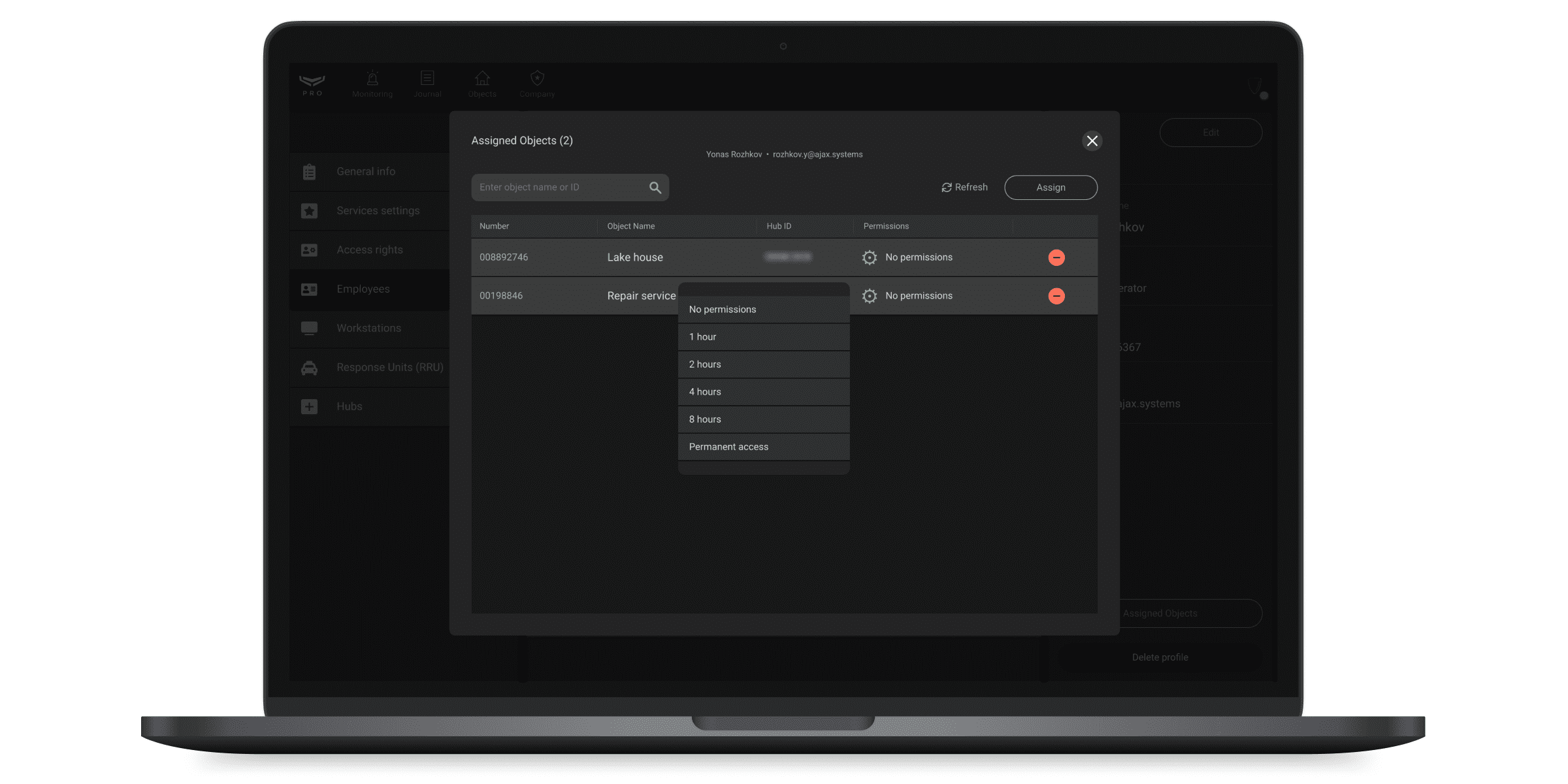
У зазначеному на скріншоті полі відображається час, протягом якого Інженер монтажу має доступ до налаштувань системи. Клацніть на поле, щоб надіслати запит на постійний або тимчасовий доступ (1, 2, 4 або 8 годин).
Якщо часу на налаштування недостатньо, Інженер монтажу може надіслати запит, щоб отримати більше часу доступу до налаштувань. Такий запит отримають усі Керівники монтажу цієї компанії або адміністратори простору.
Якщо у компанії достатньо прав, будь-який Керівник монтажу може надати це право Інженеру монтажу. Підтвердити такий запит можна лише в застосунку Ajax PRO Desktop.
Якщо прав недостатньо — наприклад, компанія має права на налаштування протягом 4 годин, а Інженеру монтажу потрібно 8 годин — Керівник монтажу може надіслати запит адміністратору простору. Після підтвердження доступ буде надано компанії та відповідному Інженеру монтажу.
Система дає змогу керівнику монтажу автоматично підтверджувати запити інженерів до налаштувань обʼєкта або до пристроїв відеоспостереження. Щоб увімкнути автоматичне підтвердження:
- Перейдіть у модуль Компанія.
- Відкрийте меню Налаштування послуг.
- Увімкніть опцію Автоматичний розгляд запитів на доступ до системи керівником монтажу.
Якщо компанія не має відповідних прав, запит інженера можтажу буде автоматично перенаправлено адміністратору простору.
Налаштування прав компанії

Адміністратор простору або PRO-користувач із правами налаштування системи може призначити права доступу компанії. Ці налаштування поширюються на всіх співробітників компанії. Щоб призначити права доступу компанії, у застосунку Ajax:
Виберіть потрібний обʼєкт, якщо у вас їх кілька або ви користуєтеся PRO-застосунком Ajax.
Перейдіть у Налаштування
Відкрийте меню Інженери монтажу.
Виберіть компанію. Перейдіть у її налаштування. Тут можна надати або скасувати права на:
Зміну режиму охорони.
Активацію тривожної кнопки в застосунках Ajax.
Керування пристроями автоматизації.
Увімкнення сповіщення про відчинення.
Глушіння пожежної тривоги.
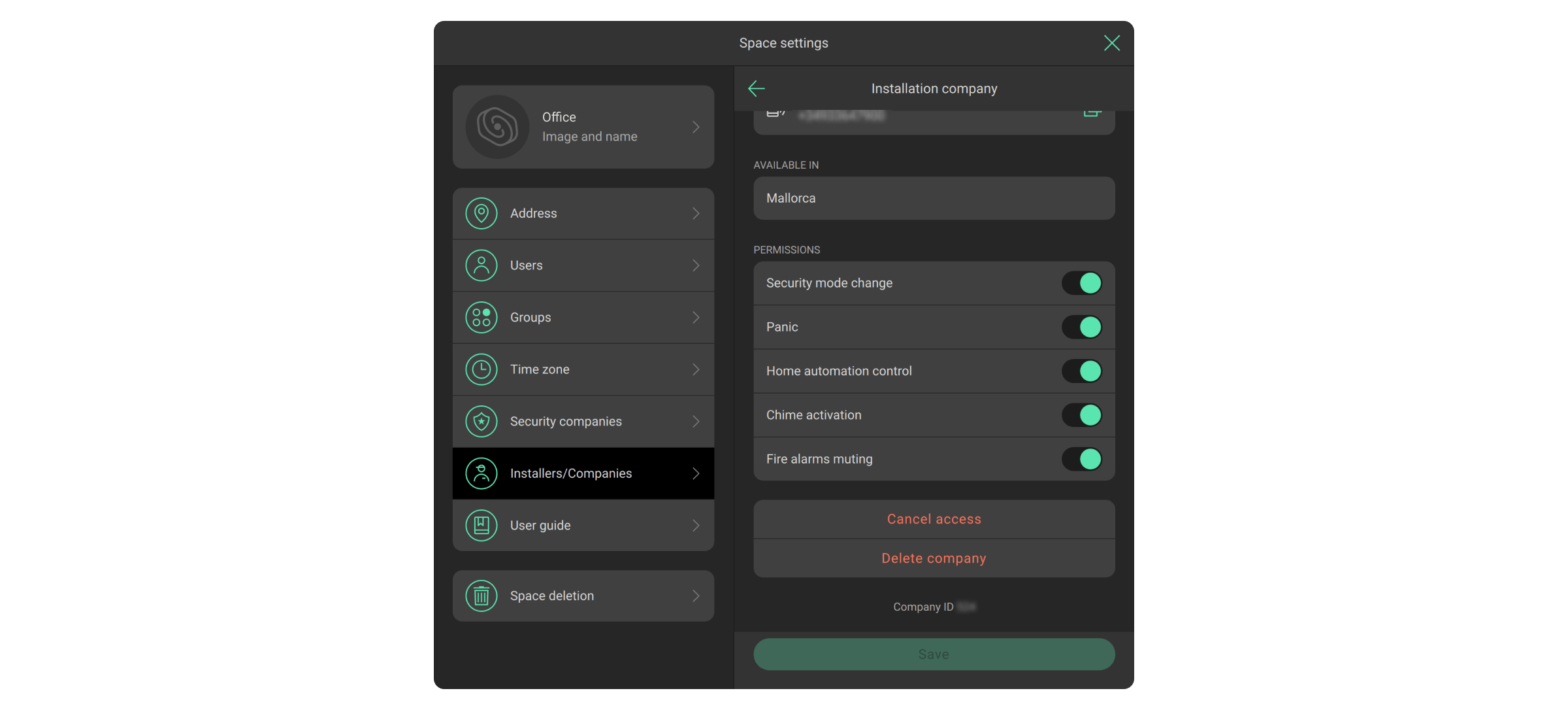
Перелік доступних налаштувань прав доступу для компанії залежить від пристроїв, доданих у простір.
Адміністратор простору або PRO-користувач із правами налаштування системи також може видалити компанію з простору або скасувати її доступ.
Картка об’єкта
Дані про обʼєкт можна доповнювати та редагувати. Дані розділені на вкладки:
Обладнання — перелік пристроїв, віртуальних кімнат та охоронних груп об’єкта. Виберіть пристрій, щоб відкрити екран станів, де вказано заряд батареї, стан зʼєднання, стан тампера та інші дані про роботу.
Охоронні компанії — назва, телефон і статус охоронних компаній.
Контактні особи — імена та телефони людей, з якими оператор може звʼязатися у разі тривоги на обʼєкті.
Фото обʼєкта — фото обʼєкта, мапа підступів, плани приміщень і мапи проїзду.
Реагування — інформація про закріплені за обʼєктом основні та резервні ГШР. Щоб керувати групами в цьому меню, потрібно спочатку створити їх у модулі Компанія, у меню Групи реагування (ГШР). Призначені групи реагування отримують інциденти в застосунку Ajax Response.
Примітки — технічна інформація про обʼєкт (дати та деталі монтажних робіт, підключення до пульта моніторингу, дані Інженера монтажу, закріпленого за обʼєктом).
Лог — журнал подій об’єкта.
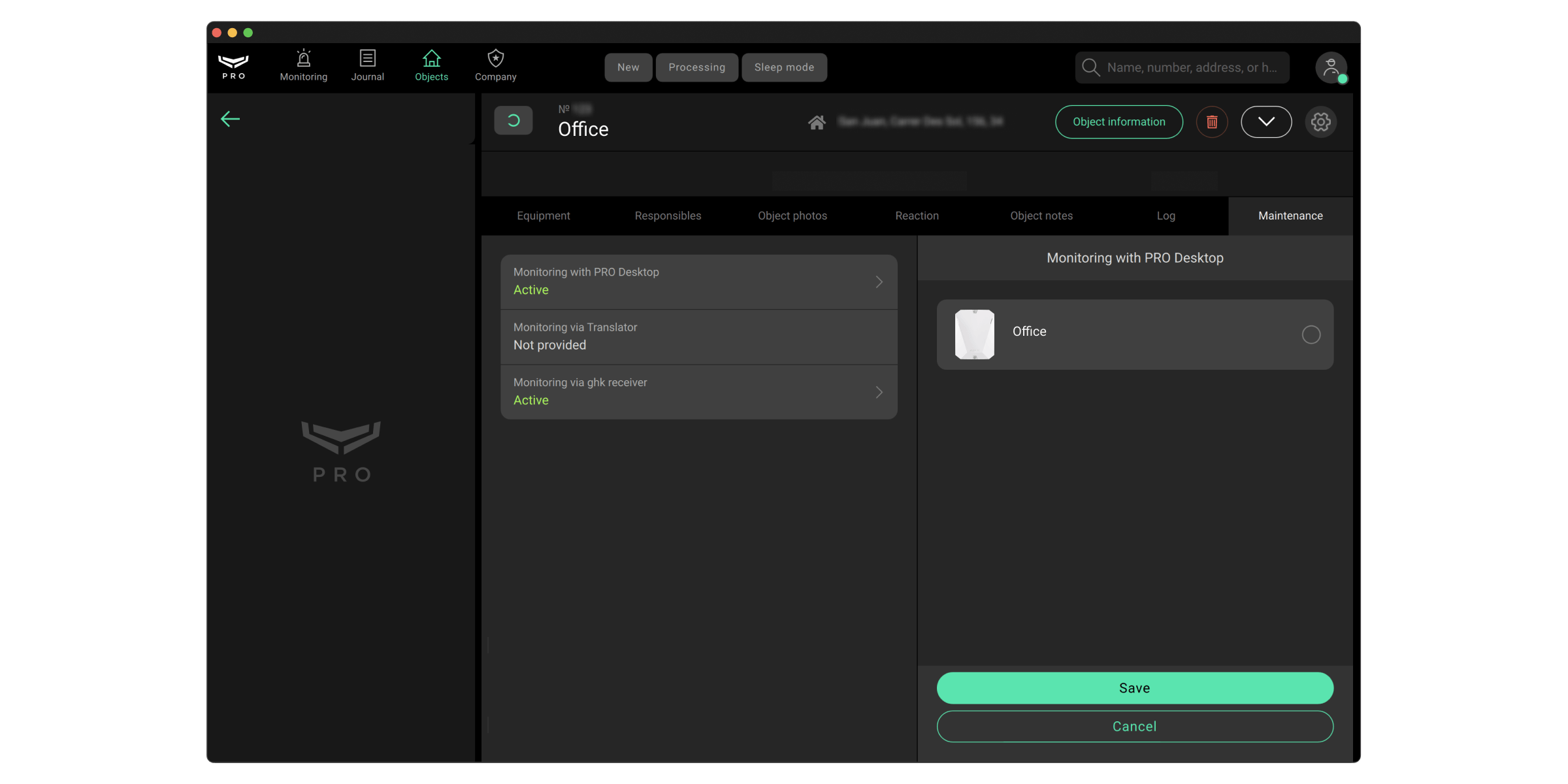
Послуги — інформація про моніторинг у Ajax PRO Desktop, через Ajax Cloud або Ajax Translator, монтаж та обслуговування (доступно лише для Керівника ПЦС, Інженера ПЦС, Керівника операторів та Оператора). З версією прошивки Ajax PRO Desktop 4.0 та новіше для будь-якої моніторингової компанії стала доступна активація/деактивація каналу Моніторинг у PRO Desktop.
Інженери монтажу — інформація про призначених інженерів монтажу: імʼя співробітника, електронна пошта, права доступу.
Крім часу доступу до налаштувань об’єкта, у вкладці Обладнання відображається кнопка Звіти про роботу системи. Кнопка доступна лише для співробітників, яким власник компанії надав таке право.
Враховуйте, що співробітники з роллю Інженер монтажу можуть створювати звіти, якщо вони мають доступ до налаштувань цього хаба.
Щоб згенерувати новий звіт або завантажити раніше створений з архіву, клацніть на кнопку. У разі спроби створити новий звіт відкривається вкладка Звіт про роботу системи.
Відеостіна
Відеостіна призначена для одночасного перегляду відеопотоків з декількох каналів. Таким чином, PRO-користувач може відстежувати ситуацію на обʼєкті в динаміці та швидко реагувати на можливі інциденти. Відеостіна транслює відео з камер відеоспостереження як в реальному часі, так і з архіву (якщо камера або відеореєстратор від Ajax має накопичувач памʼяті).
Віджет відеостіни — це спеціальний дисплей в застосунку Ajax PRO Desktop, який дає змогу використовувати всі функції відеостіни. Щоб відкрити віджет відеостіни, виберіть вкладку Відеостіна поруч із назвою простору та увімкніть опцію Увімкнути віджет Відеостіни.
Віджет дає змогу налаштувати відеостіну, керувати камерами, переглядати відео в реальному часі, отримувати доступ до архівних відео та багато іншого.
Які функції доступні у віджеті відеостіни
Як у застосунках Ajax завантажувати відео з архіву
Разом із релізом версії Ajax PRO Desktop v5.35 додано функцію відеомоніторингу кількох просторів, яка дає змогу додавати камери з різних просторів до однієї відеостіни. За допомогою цієї функції PRO-користувачі можуть створювати шаблони в розділі Відеостіна, щоб поєднати камери з будь-яких просторів, до яких вони мають доступ.
Дізнайтеся більше про функцію відеомоніторингу кількох просторів
Аудіозаписи для аудіосценаріїв
За допомогою аудіосценаріїв можна відтворювати власні аудіозаписи через голосові модулі за тривогою, за розкладом або в разі зміни режиму охорони. Щоб налаштувати аудіосценарій, PRO-користувач повинен додати в систему принаймні один аудіозапис. Аудіозаписи можна додати лише через застосунок Ajax PRO Desktop у меню: Обʼєкт → Хаб → Налаштування → Аудіо для сценаріїв.
Дізнатися більше про аудіосценарії в системі Ajax
Редагування картки та видалення об’єкта
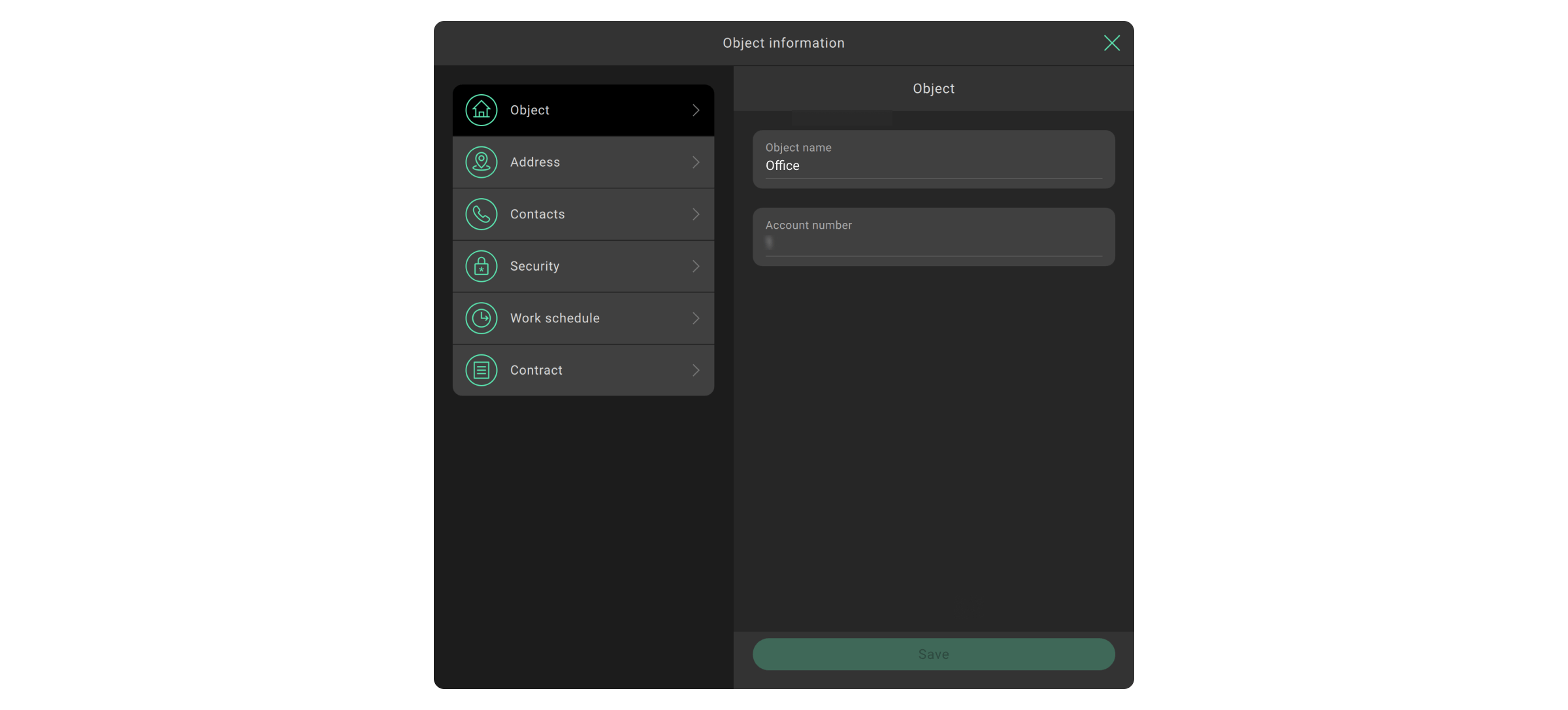
Над інформаційними вкладками об’єкта розташовані: меню керування режимами охорони, номер об’єкта, його назва та адреса, кнопки редагування й видалення, а також кнопка для перегляду контактів і деталей роботи об’єкта.
Клацніть Інформація про обʼєкт, щоб змінити назву чи номер об’єкта, зазначити його місце розташування, контактні дані, кодове слово для скасування тривоги, додати розклад роботи, увімкнути тривогу в разі зняття з охорони у неробочий час або вказати дані договору. Ця інформація відображається в модулі Моніторинг під час обробки тривоги. Обов’язкові для заповнення поля позначені зірочкою. Після введення або редагування даних клацніть Зберегти.
Щоб видалити об’єкт, клацніть на червону іконку кошика або значок із трьома крапками, якщо компанія надає послуги моніторингу тривог, монтажу та обслуговування. Відкриється меню вибору: Припинити моніторинг або Припинити обслуговування. Це різні функції. Наприклад, якщо моніторинг обʼєкту активний, а сервісне обслуговування припиняється — оператори продовжать отримувати тривоги та події цієї системи, але Інженери монтажу не зможуть змінювати налаштування обладнання на обʼєкті.
Після припинення моніторингу об’єкт буде переміщено до вкладки Знято з моніторингу й автоматично видалено через сім днів. Протягом цього часу обʼєкт можна повернути до списку активних. Для цього перейдіть в меню Знято з моніторингу в модулі Об’єкти й клацніть Відновити обʼєкти. Припинити моніторинг можна тільки для тих обʼєктів, які не мають відкритих інцидентів.
Щоб видалити обʼєкти раніше ніж через сім днів, виберіть обʼєкт у меню Знято з моніторингу та клацніть червону іконку кошика. Підтвердьте дію, клацнувши Видалити зараз.
Після припинення надання послуг з сервісного обслуговування об’єкт остаточно видаляється. Це означає, що Інженери монтажу та Керівники монтажу більше не зможуть обслуговувати цей обʼєкт. Щоб відновити обʼєкт, компанію потрібно заново запросити через налаштування хаба.
Простір продовжить існувати після припинення обслуговування компанією, навіть якщо вона — останній користувач простору.
Звіти про роботу системи
Звіти про роботу системи дають змогу генерувати PDF-файли, які містять інформацію про пристрої, додані в простір, та їхні стани. За допомогою звітів можна регулярно стежити за станом усіх об’єктів на моніторингу.
Звіти про роботу системи можна згенерувати лише для обʼєктів із хабами.
Звіт можна генерувати для кількох обʼєктів. Мова звіту, що завантажується, відповідатиме мові, вибраній у застосунку Ajax PRO Desktop як мова для SMS-повідомлень.
Власник компанії може увімкнути або вимкнути функцію звітів про роботу системи у будь-який момент.
Меню звітів про роботу системи містить три вкладки:
Об’єкти — містить список об’єктів, за якими можна згенерувати звіти про роботу системи. У цьому меню також можна генерувати такі звіти.
Завантажити з CSV — меню завантаження списку хабів для генерації звіту про роботу системи.
Архів — містить уже створені звіти про роботу системи.
Вкладка Обʼєкти
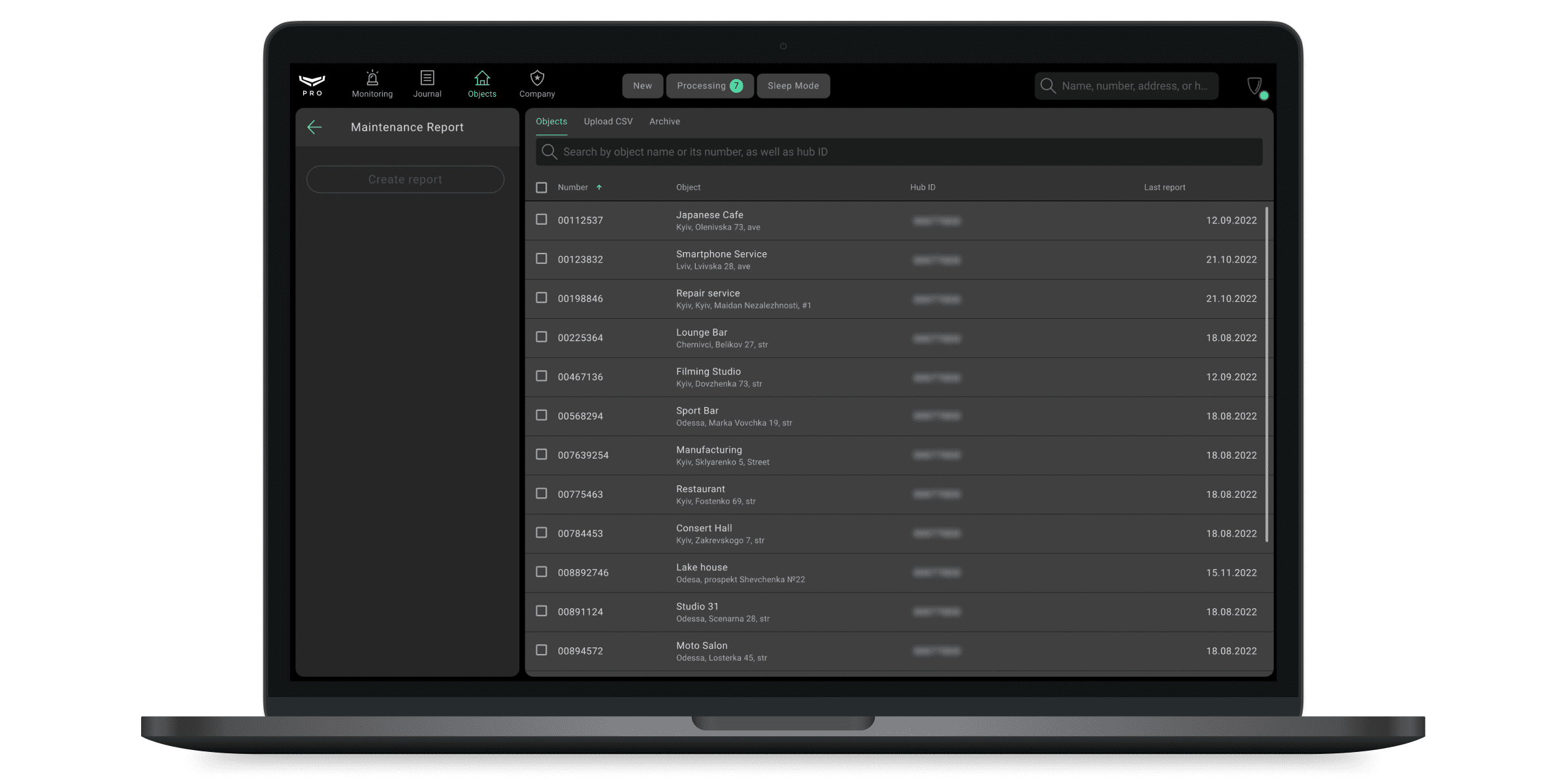
Усі об’єкти, за якими можна згенерувати звіти про роботу системи, знаходяться в цьому меню. Їх можна відсортувати:
- За номером об’єкта.
- За назвою чи адресою об’єкта.
- За ID (ідентифікатором) хаба.
- За частотою повторень.
- За датою створення останнього звіту.
- За датою створення наступного звіту.
Щоб створити звіт, у меню Об’єкти:
Виберіть необхідні обʼєкти. Для зручної навігації передбачено пошук за ім’ям об’єкта, його номером, адресою, а також за ідентифікатором хаба. Якщо потрібно приховати зайві об’єкти, увімкніть опцію Сховати невибране.
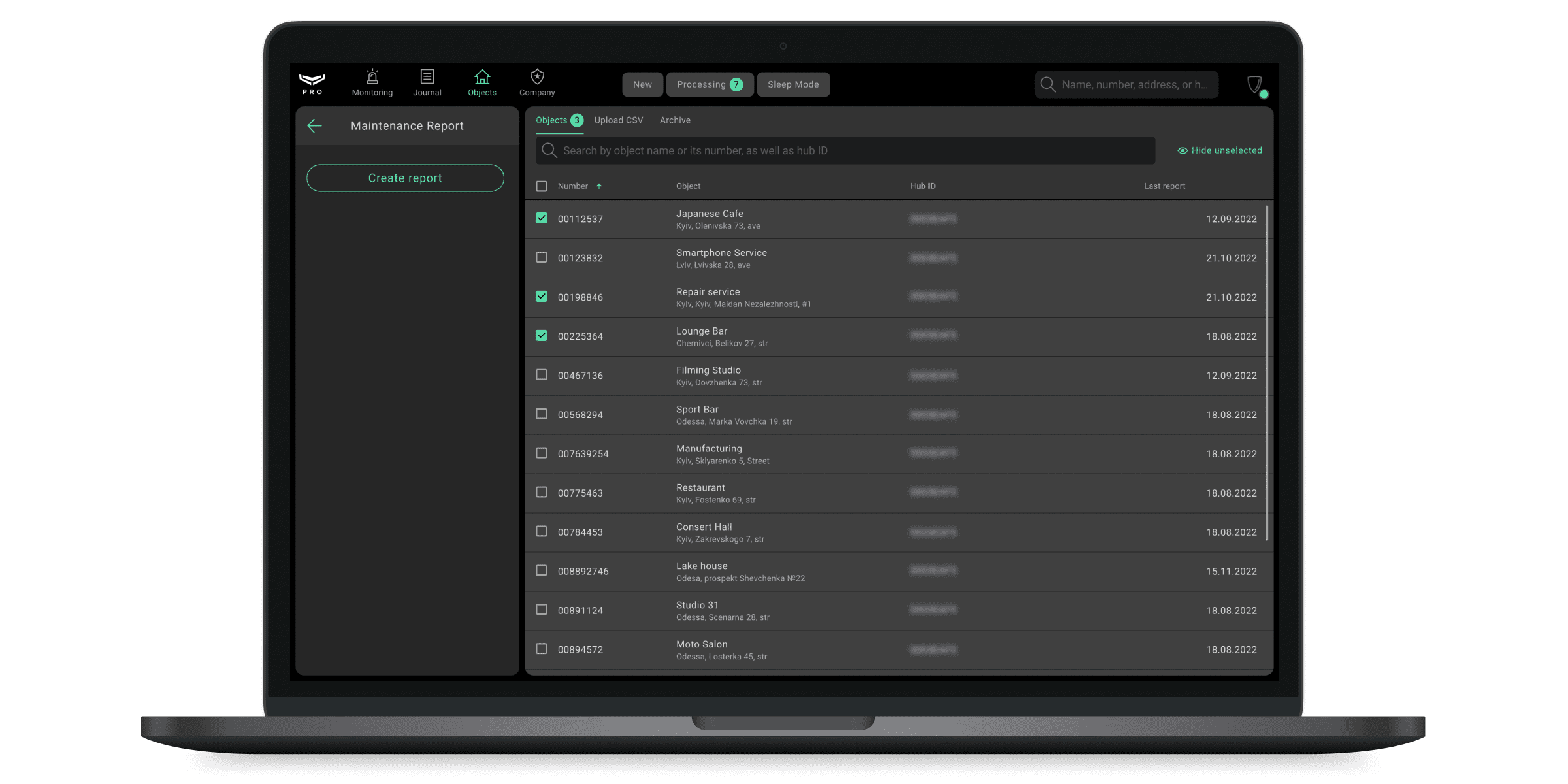
Клацніть Створити звіт.
Підтвердьте створення звіту, вибравши Створити.
Дочекайтеся закінчення створення звіту.
Перейдіть на вкладку Архів. Оберіть потрібні звіти.
Клацніть Завантажити обране.
Виберіть папку та збережіть файли.
Щоб вибрані звіти автоматично завантажувалися на ПК після створення, увімкніть опцію Автоматично завантажувати сформований звіт.
Також можна запланувати створення звіту. Для цього в меню Об’єкти:
- Виберіть необхідні обʼєкти.
- Клацніть Запланувати звіт.
- Виберіть, коли надіслати перший звіт, і клацніть Застосувати.
- Виберіть розклад доставлення.
- Клацніть Далі.
- Підтвердьте налаштування, клацнувши кнопку Запланувати звіт.
Дізнатися більше про автоматичне надсилання звітів про роботу системи
Пошук по вкладці Об’єкти
Пошуком по обʼєктах компанії може скористатися будь-який співробітник компанії (окрім власника компанії, якщо це його єдина роль). Шукати всі обʼєкти або вибрану категорію можна в меню Обʼєкти, крім категорій, у яких немає обʼєктів, або в розділі Запити на моніторинг. В результаті пошуку відображається до 12 результатів. Якщо потрібного результату серед них немає, необхідно уточнити запит.
Щоб скористатися пошуком:
Клацніть Пошук.
Виберіть критерій пошуку:
Базовий пошук – за назвою, номером, адресою обʼєкта або ID хаба (ID хаба необхідно вводити верхнім регістром).
Імʼя хаба – за назвою пристрою, що вказана для хаба.
Контактна особа – за телефоном або імʼям та прізвищем (в пошуку за контактною особою відображаються всі контактні особи даного обʼєкта).
ID відеопристрою — за ID відеокамери, відеореєстратора або іншого відеопристрою.
Договір — за номером договору або особою/компанією, з якою його укладено.
Введіть в поле пошуку щонайменше два символи.
Після виконання пошуку можна перейти до знайденого обʼєкта, клацнувши на один з результатів пошуку.
Вивантаження даних у CSV
Дозвіл на вивантаження даних у CSV-файл може надати лише власник компанії у вкладці Права доступу за допомогою опції Вивантаження даних обʼєкта. Мова файлу відповідає мові застосунку лише для стовпця Security state; інші поля завжди відображаються англійською мовою. Не вказані значення відображаються як «–».
Для того, щоб вивантажити інформацію про усі обʼєкти певної категорії:
Виберіть категорію з меню Об’єкти. Застосуйте необхідні критерії пошуку, якщо потрібно експортувати лише відповідні обʼєкти. Експорт об’єктів, що відповідають критеріям пошуку та категорії, доступний в застосунку Ajax PRO Desktop 5.47 або новішої версії.
Клацніть Вивантажити дані.
Вкажіть тип звіту для вивантаження:
Дані обʼєктів — створює індивідуальний звіт про обʼєкти, що обслуговуються, із зазначеною інформацією.
Дані пристроїв — надає загальну інформацію про хаби, стан їхнього підключення та несправності.
Для звіту Дані обʼєктів виберіть поля, які потрібно вивантажити.
Клацніть Вивантажити дані.
Клацніть Завантажити.
Виберіть папку, до якої буде збережено CSV-файл.
Після успішного завантаження на екрані з’явиться відповідне повідомлення.
Вкладка Завантажити з CSV
Перетягніть потрібний CSV-файл або завантажте його з комп’ютера, щоб сформувати звіт за потрібним списком об’єктів. CSV-файл має містити ID (ідентифікатори) хабів або номери об’єктів. Якщо ви завантажите файл у неправильному форматі, застосунок видасть помилку.
Після завантаження файлу звіти з потрібних об’єктів будуть згенеровані та доступні на вкладці Архів.
Зразок CSV у потрібному форматі файлу можна завантажити у вкладці Завантажити з CSV.
Вкладка Архів
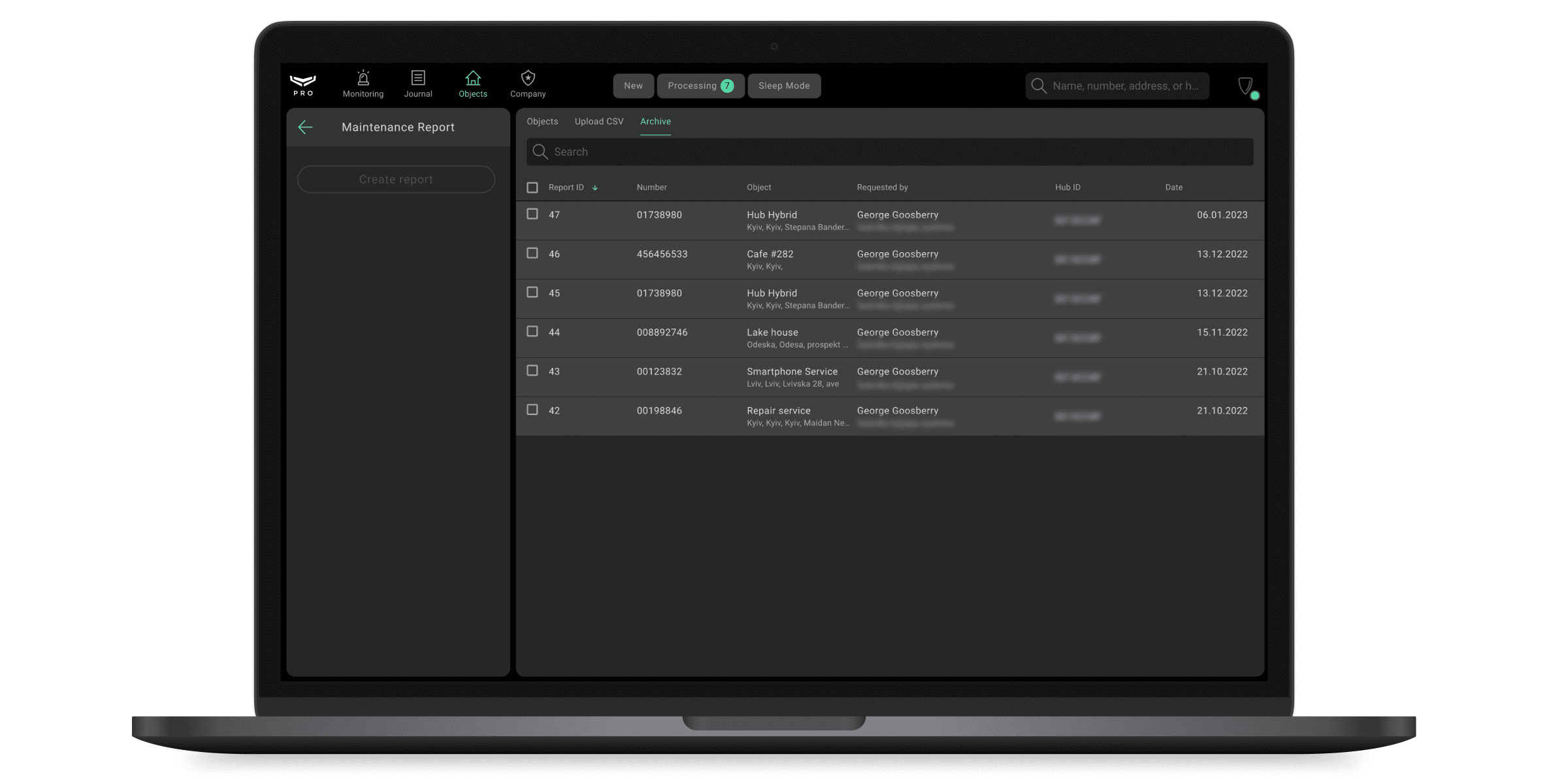
Згенеровані звіти про роботу системи знаходяться в цій вкладці. У вкладці доступні лише останні пʼять звітів для кожного з об’єктів. Старі звіти видаляються.
Їх можна відсортувати:
- За номером звіту (чим більше число, тим новіший звіт).
- За номером об’єкта.
- За назвою або адресою об’єкта (одну з двох опцій можна вибрати, клацнувши на назву стовпця).
- За імʼям або електронною поштою співробітника компанії, який згенерував звіт (одну з двох опцій можна вибрати, клацнувши на назву стовпця).
- За ID (ідентифікатором) хаба.
Для зручної навігації передбачено пошук за ім’ям об’єкта, його номером, адресою, а також за ідентифікатором хаба.
Щоб завантажити звіт:
- Перейдіть на вкладку Архів.
- Оберіть потрібні звіти.
- Клацніть Завантажити обране.
- Виберіть папку та збережіть файли.
Вибравши обʼєкт у вкладці Архів, ви також можете згенерувати новий звіт для цього обʼєкта, якщо це потрібно.
PDF-файл звіту
PDF-файл звіту містить усю необхідну інформацію про об’єкт і стан усіх пристроїв системи безпеки. На початку кожного файлу, крім загальних даних, доступний також короткий підсумок перевірки: варто виїхати інженеру на об’єкт чи ні. Рекомендація виїхати на об’єкт з’являється у випадку, якщо хоча б в одному пристрої в системі виявлено несправність.
Назва файлу має такий формат: AA_XXXXXXXX_YYYYYYY_MM
AA — підсумок перевірки.
p — перевірку пройдено, звіт не містить несправностей.
pw — перевірку пройдено, але звіт містить деякі несправності. Рекомендовано виїзд інженера на об’єкт. Наприклад, якщо в одного з датчиків низький рівень сигналу з хабом чи цей датчик тимчасово вимкнений.
f — перевірку не пройдено. Рекомендовано виїзд інженера на об’єкт. Наприклад, один із датчиків втратив зв’язок із хабом.
XXXXXXXX — дата створення звіту у форматі ДДММРРРР. Наприклад, 27032022.
YYYYYYY — заданий номер об’єкта. Якщо номера немає, використовується ідентифікатор хаба.
MM — номер звіту.
Моніторинг
Доступ до модуля: Власник компанії, Керівник ПЦС, Керівник операторів, Оператор.
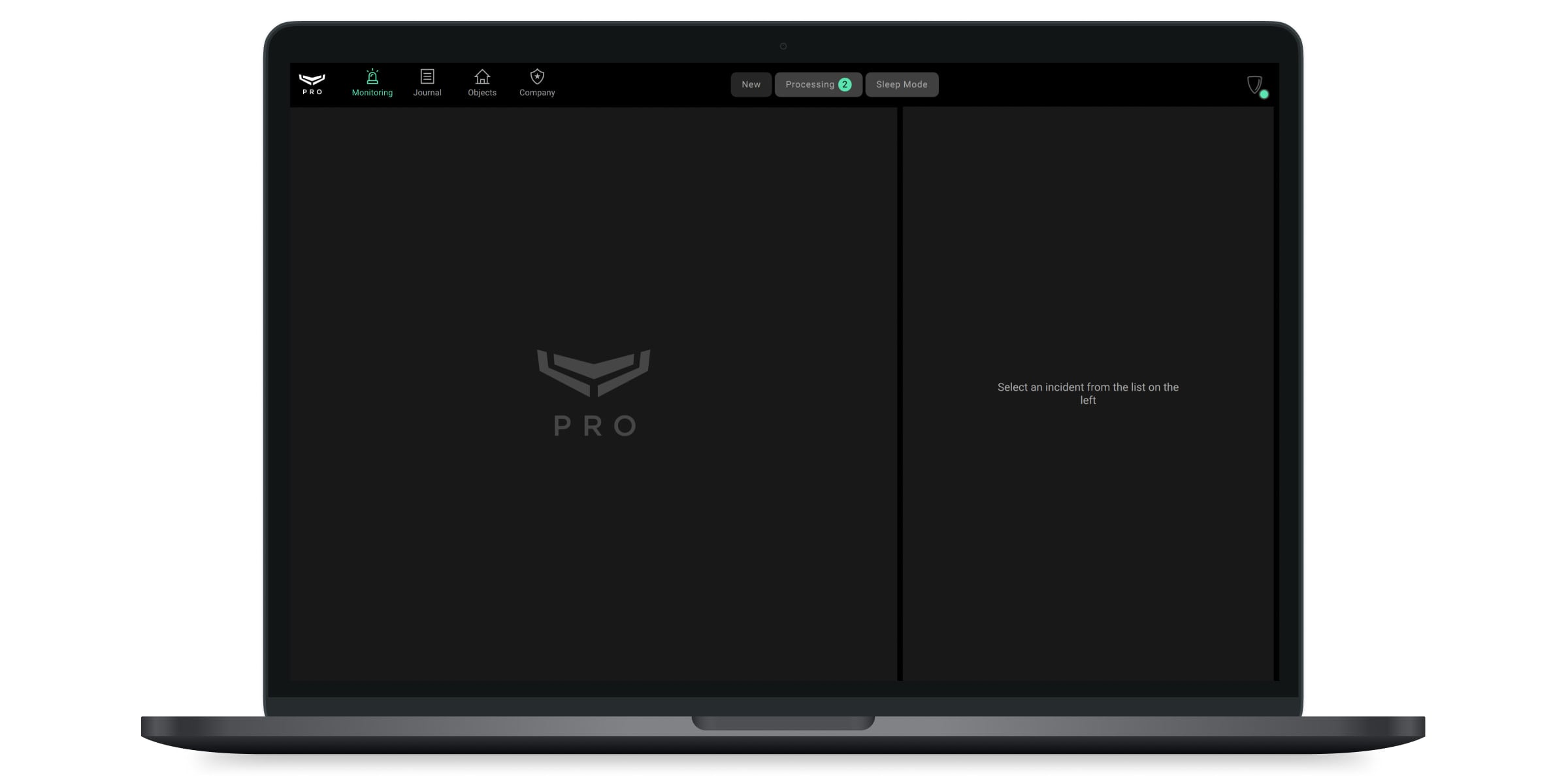
Модуль Моніторинг дає змогу операторам отримувати, розподіляти й обробляти тривоги й інші інциденти об’єктів під охороною.
Оператори можуть призначати інциденти доступним групам реагування. ГШР приймають та обробляють призначені інциденти у застосунку Ajax Response.
Детальніше про застосунок Ajax Response можна дізнатися в інструкції з використання Ajax Response.
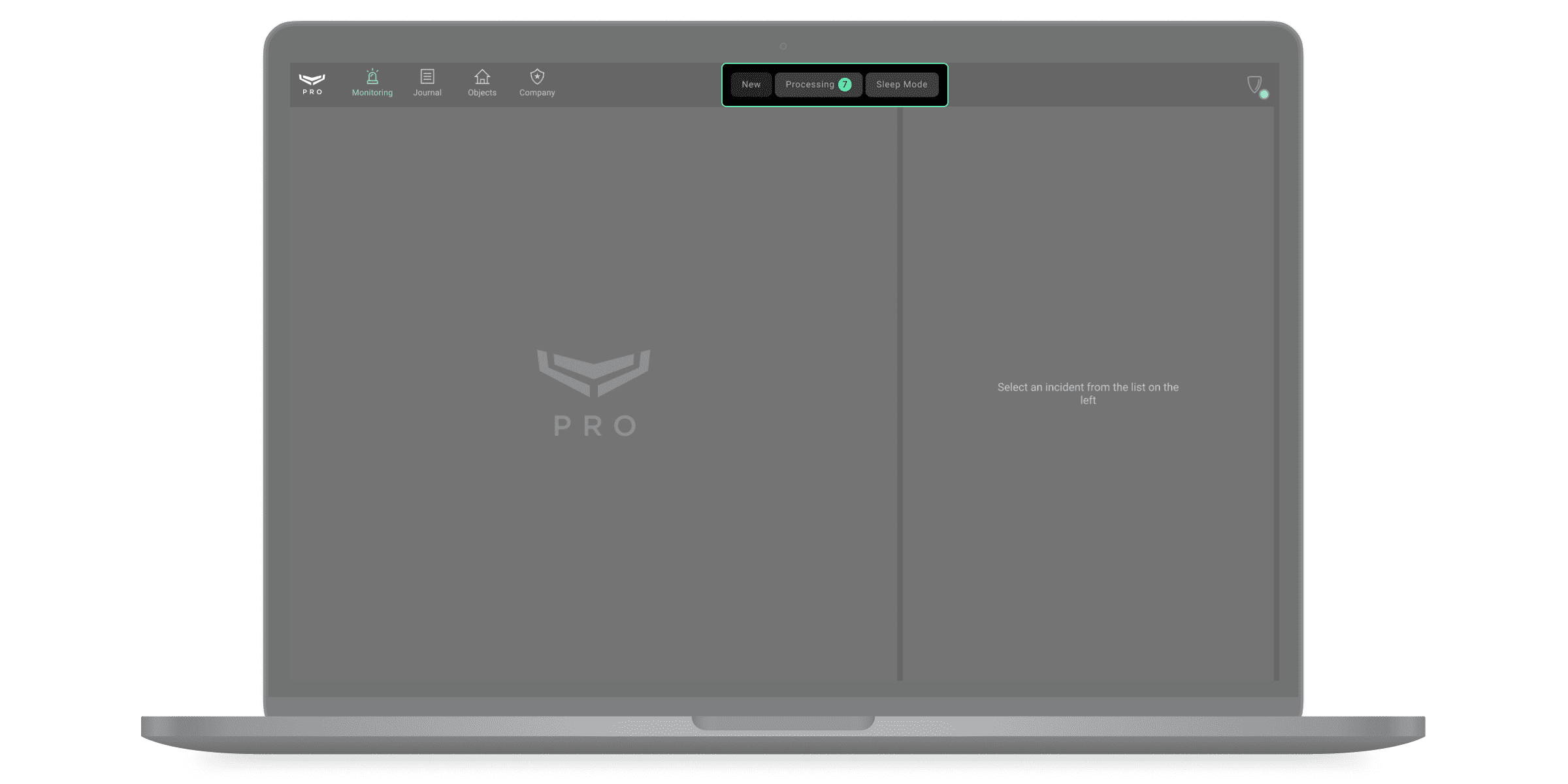
Нові сповіщення про тривоги відображаються у вкладці Нові та до взяття в роботу супроводжуються звуком сирени. Інцидент вважається відкритим, поки його не закриє оператор. Одне сповіщення може містити кілька тривог або подій системи безпеки. Три останні з них відображаються у вигляді значків у рядку сповіщення, у стовпці Джерело.
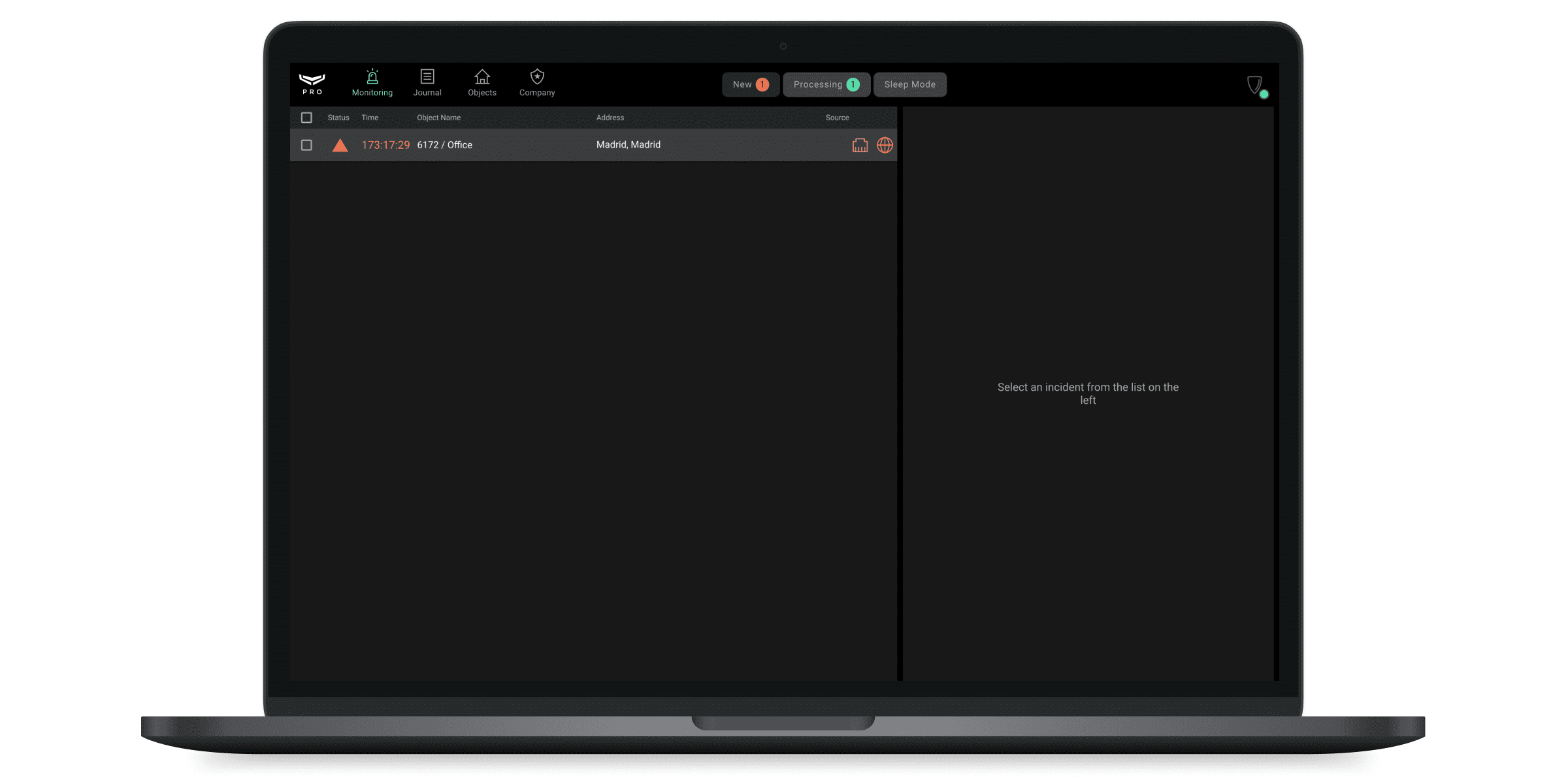
Інцидент створюється після таких подій систем Ajax:
Тривоги датчиків.
Спрацьовування тампера будь-якого пристрою системи.
Спрацювання акселерометра сирен.
Виявлення глушіння.
Втрата звʼязку з будь-яким пристроєм системи.
Втрата звʼязку хаба та сервера Ajax Cloud через один або всі канали звʼязку.
Система сповіщає користувача про події, які відбуваються після втрати звʼязку з сервером. Сповіщення у стрічці подій містять дату і час, коли вони сталися. Якщо подій декілька, вони групуються у випадному списку. Кількість подій, що зберігаються в буфері хаба, можна встановити в налаштуваннях хаба.
Втрата зовнішнього живлення централі, ретранслятора, vbfBridge або модулів інтеграції.
Сповіщення про втрату живлення на обʼєкті можна вимкнути у меню Налаштування послуг у модулі Компанія.
Будь-яка інша несправність пристроїв системи.
У застосунку Ajax PRO Desktop можна вимкнути надсилання сповіщень з окремих пристроїв на ПЦС. Ця функція дає змогу вибрати пристрої, сповіщення про тривоги й події яких не надходять на ПЦС.
Дізнатися більше про вимкнення опції надсилання тривог на софт для моніторингу
Події в застосунку позначаються спеціальними іконками. Повний перелік іконок, що використовуються в застосунках Ajax, а також виключно в Ajax PRO Desktop, наведено в статті.
У рядку сповіщення відображаються назва, адреса, номер обʼєкта, а також статус і час перегляду інциденту оператором, що сплив з моменту надходження тривоги. Хто з операторів та коли почав перегляд інциденту, фіксується в модулі Журнал. Також у журналі фіксується решта дій операторів з обробки інциденту: від взяття в роботу до закриття інциденту.
Інциденти операторів
Окремо у списку показані інциденти втрати зв'язку з оператором та входи оператора до PRO-акаунта з непідтвердженого компʼютера. Ці типи інцидентів формуються згідно з робочими місцями операторів, які підтверджені в модулі Компанія, та обробляються як тривоги систем безпеки — із зазначенням причини інциденту та фіксацією в журналі.
Сповіщення Оператор не в мережі — тип інциденту, який містить інформацію про втрату зʼєднання з компʼютером, який підтверджено як робоче місце оператора в модулі Компанія.
Сповіщення Вхід з непідтвердженого компʼютера — тип інциденту, який містить інформацію про користувача та компʼютер, з якого здійснено вхід.
Більше про робочі місця операторів
Обробка інциденту
Якщо інцидент потребує реагування, призначте його доступній групі. Група реагування отримує інцидент у застосунку Ajax Response.
Дізнатися більше можна в Інструкції з використання Ajax Response.
Алгоритм обробки інцидентів
Хаб надсилає тривогу системи Ajax.
Інцидент автоматично створюється в модулі Моніторинг.
Оператор ПЦС або керівник операторів переглядає Інцидент.
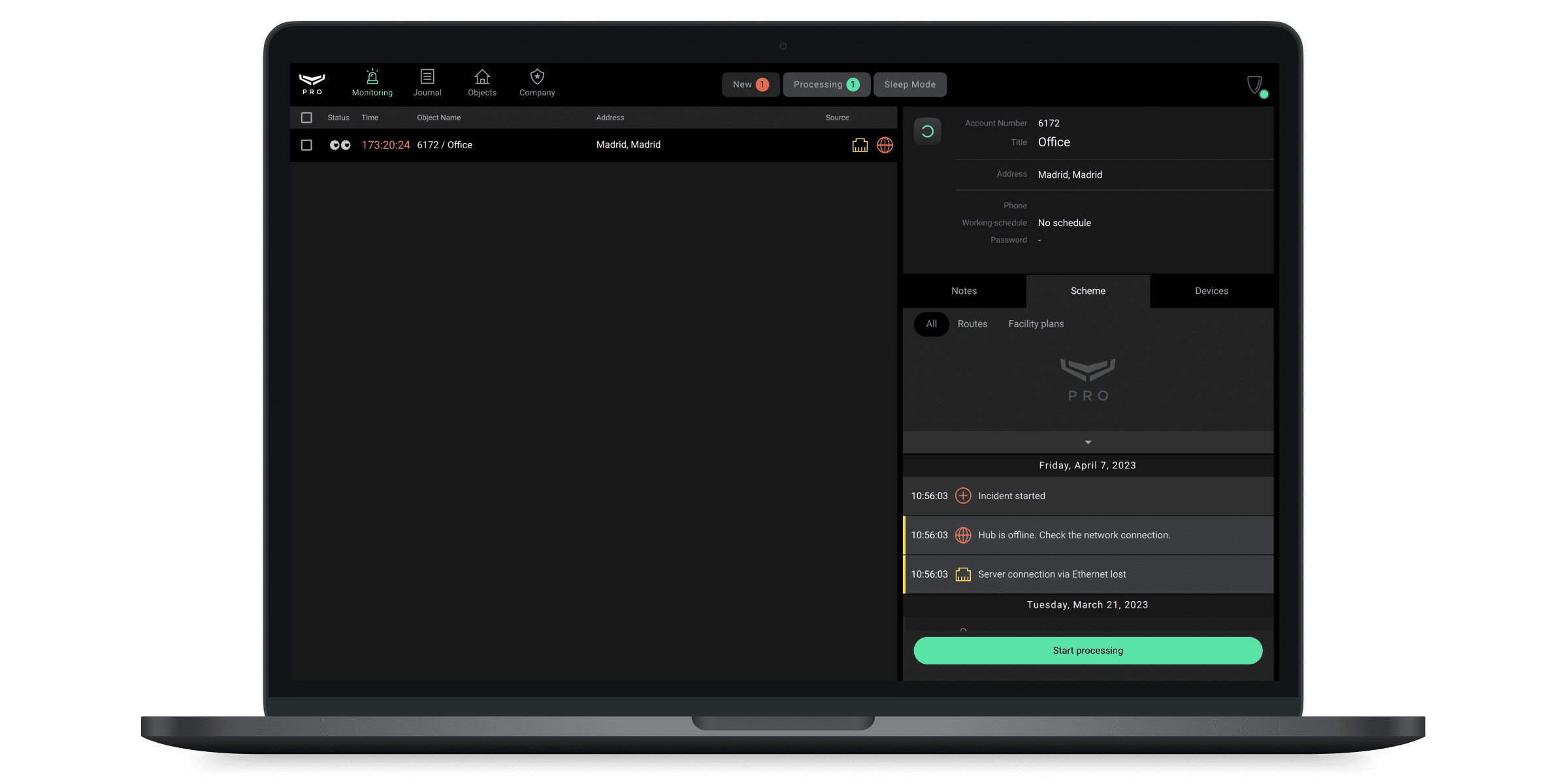
Оператор ПЦС або керівник операторів бере в роботу Інцидент.
Перевірка причини тривоги: звʼязок із контактними особами, перевірка фото з датчиків з фотоверифікацією.
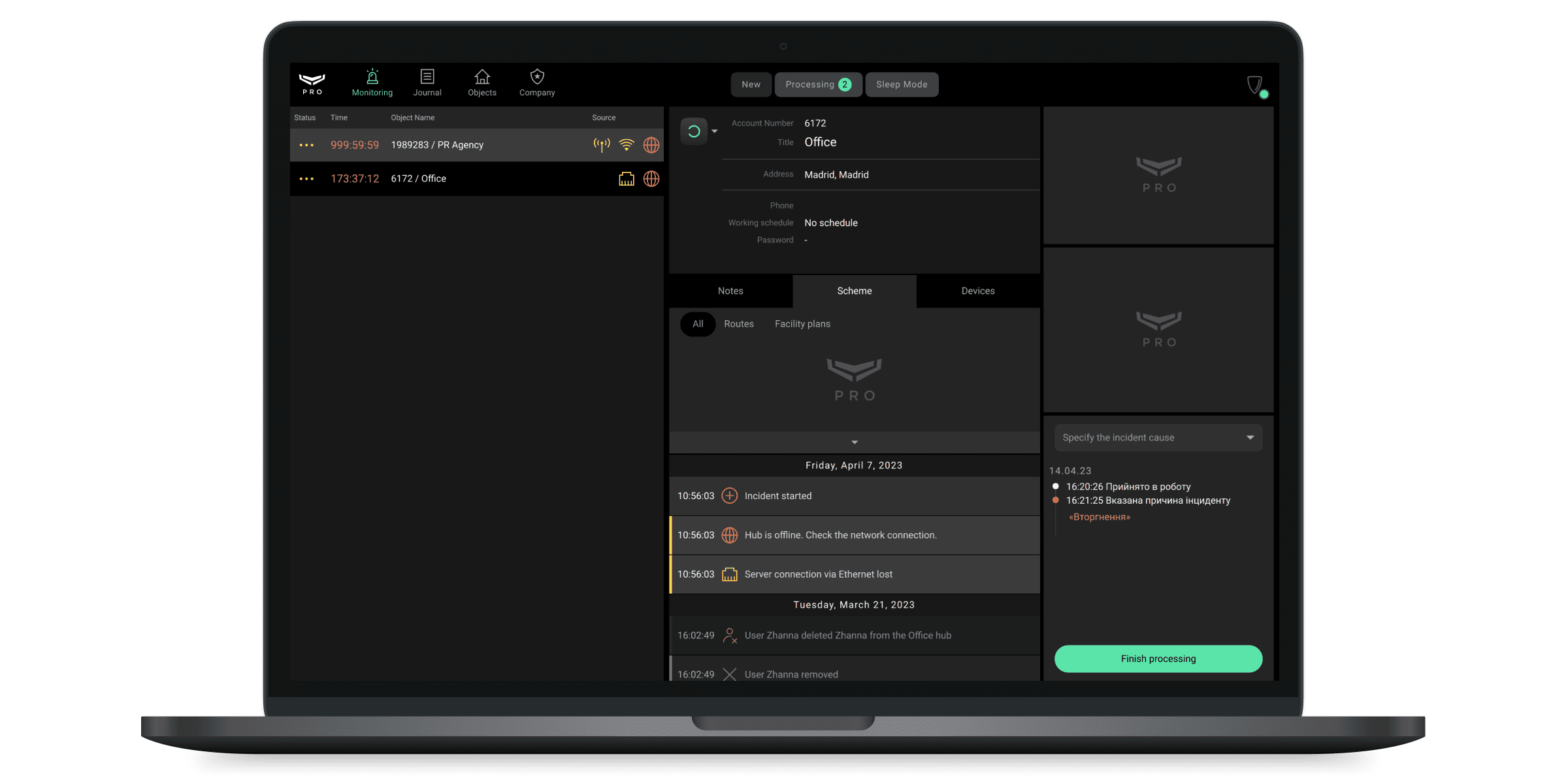
Якщо тривога реальна або встановити причину тривоги неможливо: призначте ГШР. ГШР отримує сповіщення в застосунку Ajax Response і виїжджає на обʼєкт. Дізнатися більше можна в Інструкції з використання Ajax Response.
Після встановлення причини тривоги завершіть опрацювання інциденту та вкажіть причину тривоги.
Якщо тривога хибна: зазначення причини тривоги як Хибне спрацювання або Немає інциденту та завершення обробки інциденту.
Інформація на екранах обробки інцидентів
Якщо клацнути на сповіщення, відкриваються:
- Деталі інциденту — час тривоги, пристрій, що спрацював, кімната, фотопідтвердження (якщо спрацювали датчики з фотоверифікацією).
- Інформація про об'єкт — адреса, контакти, схеми приміщень та інше.
Обробка тривоги починається, коли оператор клацає кнопку Взяти в роботу. Після цього інцидент переходить у вкладку В роботі. Оператор має обмежений доступ до вкладки: він бачить лише ті інциденти, які взяв у роботу. У Керівника операторів є повний доступ — він бачить всі інциденти в роботі операторів і може закривати кілька інцидентів одночасно.
У центрі вкладки В роботі відображаються основна інформація про об’єкт, список тривог, меню керування режимами охорони, а також примітки, перелік пристроїв, схеми проїзду та приміщень.
Якщо на об'єкті встановлено датчики руху з фотоверифікацією, для перевірки причини тривоги оператор може переглянути серії фотографій, зроблені датчиком. Фотографії відображаються у вкладці MotionCam у хронологічному порядку, починаючи з останньої.
Оператор може зв’язатися з однією із зазначених у картці об’єкта відповідальних осіб — під час обробки тривоги їхні імена та номери телефонів відображаються на екрані застосунку. Ajax PRO Desktop не підтримує дзвінки із застосунку. Але оператор може скопіювати номер телефону відповідальної особи та зателефонувати їй за допомогою стороннього ПЗ. Наприклад, за допомогою застосунку для IP-телефонії.
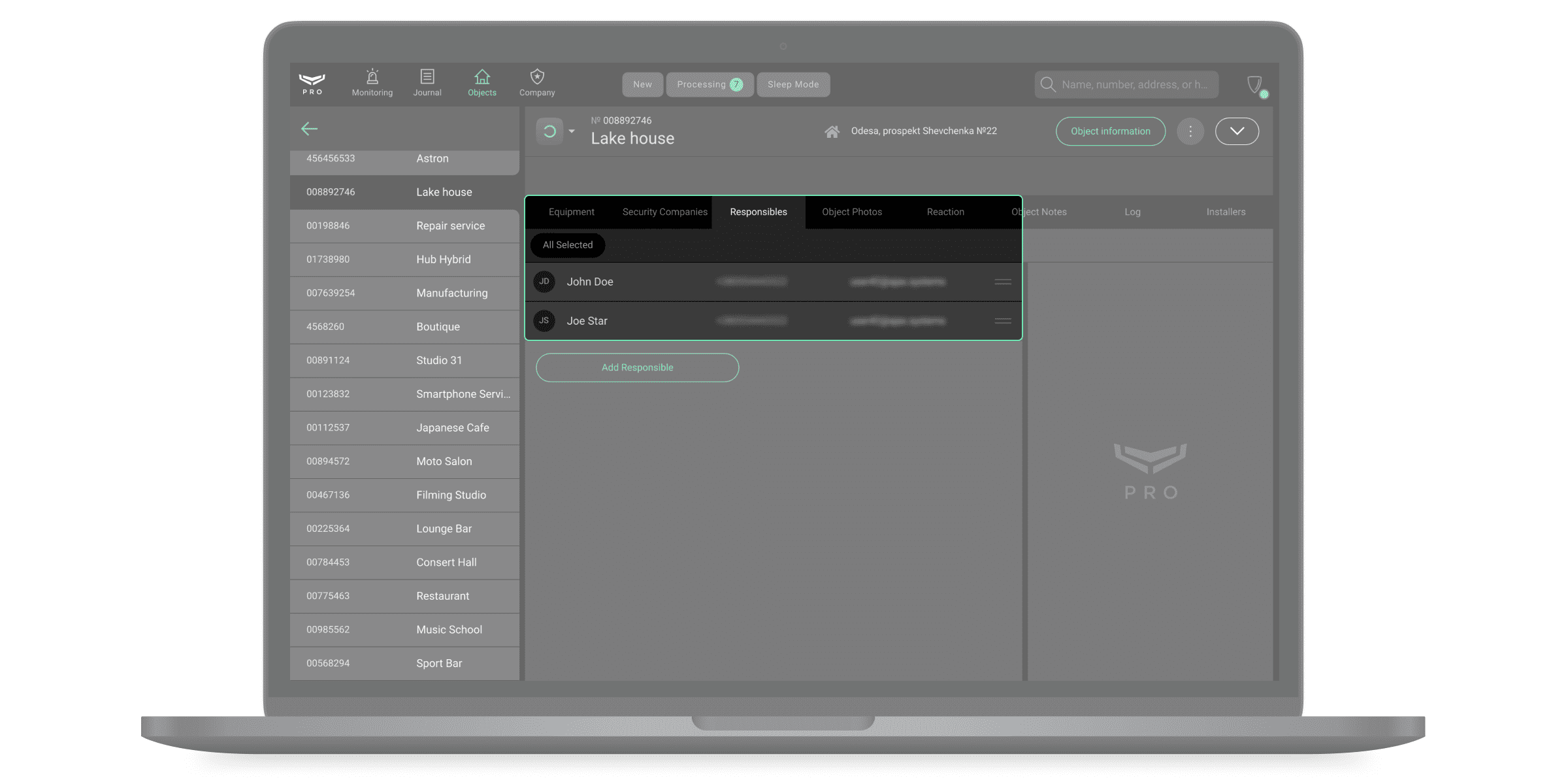
Відповідальні особи призначаються під час створення обʼєкта в застосунку Ajax PRO Desktop. Це може бути, наприклад, власник квартири або керівник служби безпеки на виробництві.
Оператор фіксує результати зв’язку і ставить позначку Дзвінок прийнято — якщо вдалося зв’язатися й відповідальна особа прийняла інформацію. Якщо зв’язку з відповідальною особою немає, оператор ставить позначку Немає зв’язку. Перемикатися між відповідальними особами можна за допомогою стрілок. Вони з’являються, якщо при поточному розмірі вікна застосунку неможливо відобразити всіх відповідальних осіб.
Закріплені за обʼєктом групи швидкого реагування відображаються під відповідальними особами. Під час зв’язку з ГШР оператор перевіряє статус групи: Відправлена, Прибула чи Недоступна. Перемикатися між закріпленими групами можна за допомогою стрілок. Вони з’являються, якщо при поточному розмірі вікна застосунку неможливо відобразити всі ГШР.
ГШР призначаються під час створення обʼєкта в застосунку Ajax PRO Desktop.
Лог обробки інциденту відображається у правому нижньому куті екрана. Оператор може клацнути на кожний запис з логу, щоб залишити коментар. У верхній частині логу обробки можна вибрати причину тривоги із випадного списку, і завершити обробку. Якщо необхідно — причину тривоги можна доповнити коментарем. Наприклад, щоб детальніше описати причину хибної тривоги на обʼєкті.
Під час обробки інциденту, повʼязаного з робочим місцем оператора, можна вказати причину із випадного списку, і за необхідності — супроводити коментарем. Під час обробки інциденту про вхід оператора з непідтвердженого компʼютера робоче місце можна підтвердити в цьому ж вікні. Для цього клацніть «+» поруч із даними про оператора.
Після обробки інциденту він закривається і надходить в Журнал, де зберігається запис про його обробку. Повернутися до обробки інциденту неможливо.
Режим сну
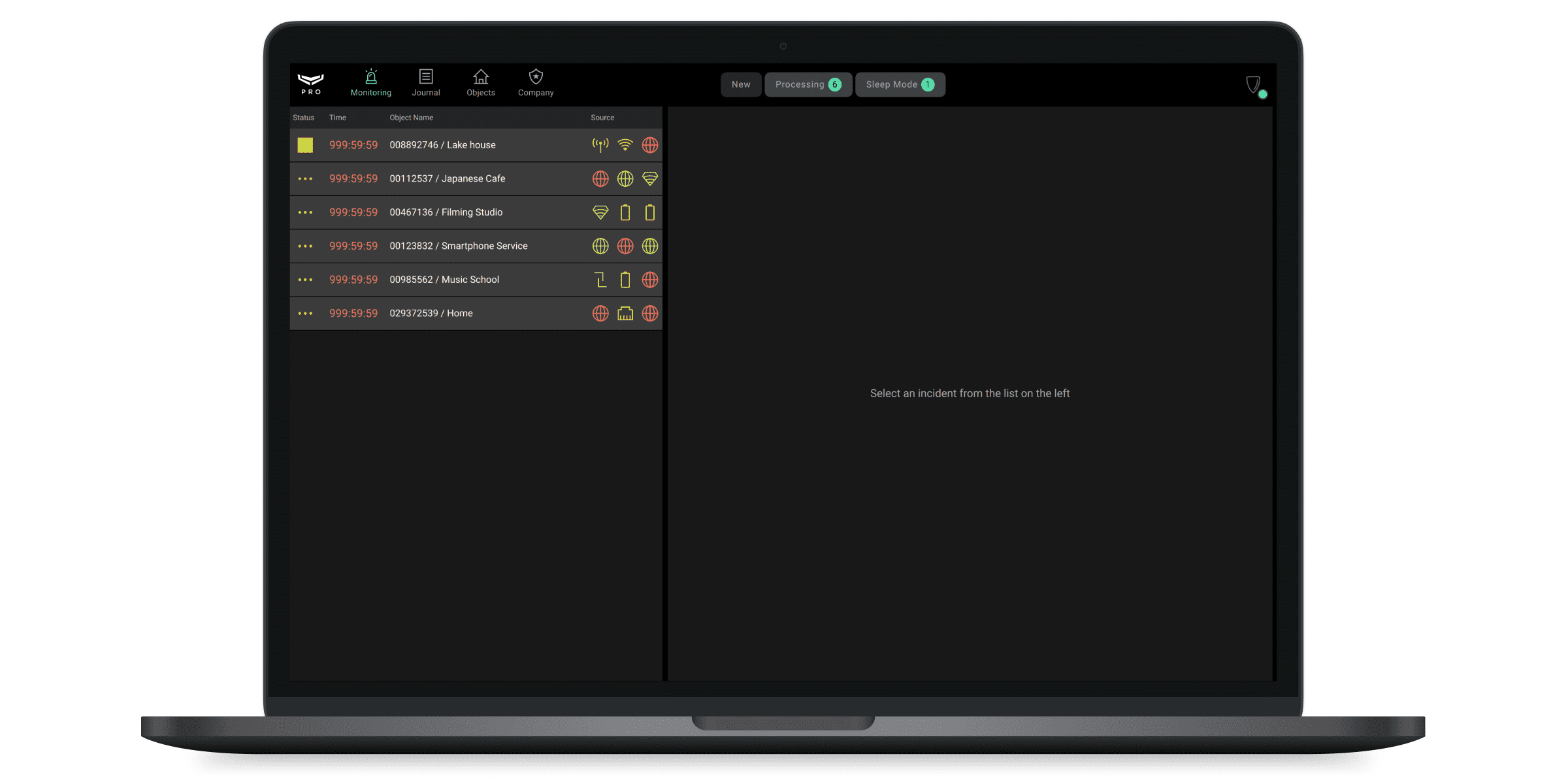
Співробітник, який має доступ до модуля моніторингу, може перевести об’єкт у Режим сну, якщо на ньому проводяться монтажні роботи або від нього надходять хибні тривоги. Об'єкти, тривоги та події яких тимчасово ігноруються, відображені у вкладці Режим сну. Перевести об’єкт у Режим сну можна у меню керування режимами охорони.
Під час переведення обʼєкта у Режим сну оператор вказує час, після якого обʼєкт повернеться до штатної роботи. Можна вибрати 1, 5, 15 або 30 хвилин, а також вказати час вручну: від 1 до 300 хвилин.
Поки об’єкт перебуває у Режимі сну, застосунок Ajax PRO Desktop ігнорує його тривоги та події — вони не відображаються у вкладці Нові, але фіксуються в модулі Журнал. Після завершення встановленого часу обʼєкт автоматично повертається до штатного режиму роботи.
Щоб вимкнути Режим сну на об’єкті до закінчення встановленого періоду:
- Відкрийте меню керування режимами охорони.
- Вимкніть Режим сну.
Voice Connect
Voice Connect гарантує безпечний двосторонній голосовий звʼязок між оператором ПЦС та обʼєктом, що охороняється. Функція працює безпосередньо в Ajax PRO Desktop — зовнішній софт або SIP-інфраструктура не потрібні. Оператори можуть дзвонити на обʼєкт за допомогою SpeakerPhone Jeweller прямо з інтерфейсу застосунку Ajax PRO Desktop.
Дізнатися більше про Voice Connect
Ця функція доступна для моніторингових компаній і дає змогу власнику компанії, керівнику операторів та оператору ініціювати дзвінки.
Щоб скористатися цією функцією, PRO-користувач має додати щонайменше один SpeakerPhone Jeweller на хаб Ajax з OS Malevich 2.33 або новішою версією. Ця функція доступна в Ajax PRO Desktop 5.29 або новіших версіях.
Як налаштувати Voice Connect
Спершу налаштуйте права доступу. Для цього відкрийте застосунок Ajax PRO Desktop:
Перейдіть у модуль Компанія.
Перейдіть у меню Права доступу.
Виберіть потрібну роль — Власник компанії, Керівник операторів або Оператор.
Увімкніть опцію Приймати та робити виклики через голосовий модуль.
Повторіть ці кроки для інших ролей, якщо потрібно.

Після цього налаштуйте телефонію в застосунку Ajax PRO Desktop:
Перейдіть у модуль Об’єкти.
Виберіть потрібний обʼєкт.
Клацніть іконку шестерні
Перейдіть у Налаштування телефонії.
Увімкніть опцію Дозволити виклики через голосовий модуль.
Переконайтеся, що в полі Тип з’єднання вибрано Через сервер Ajax.
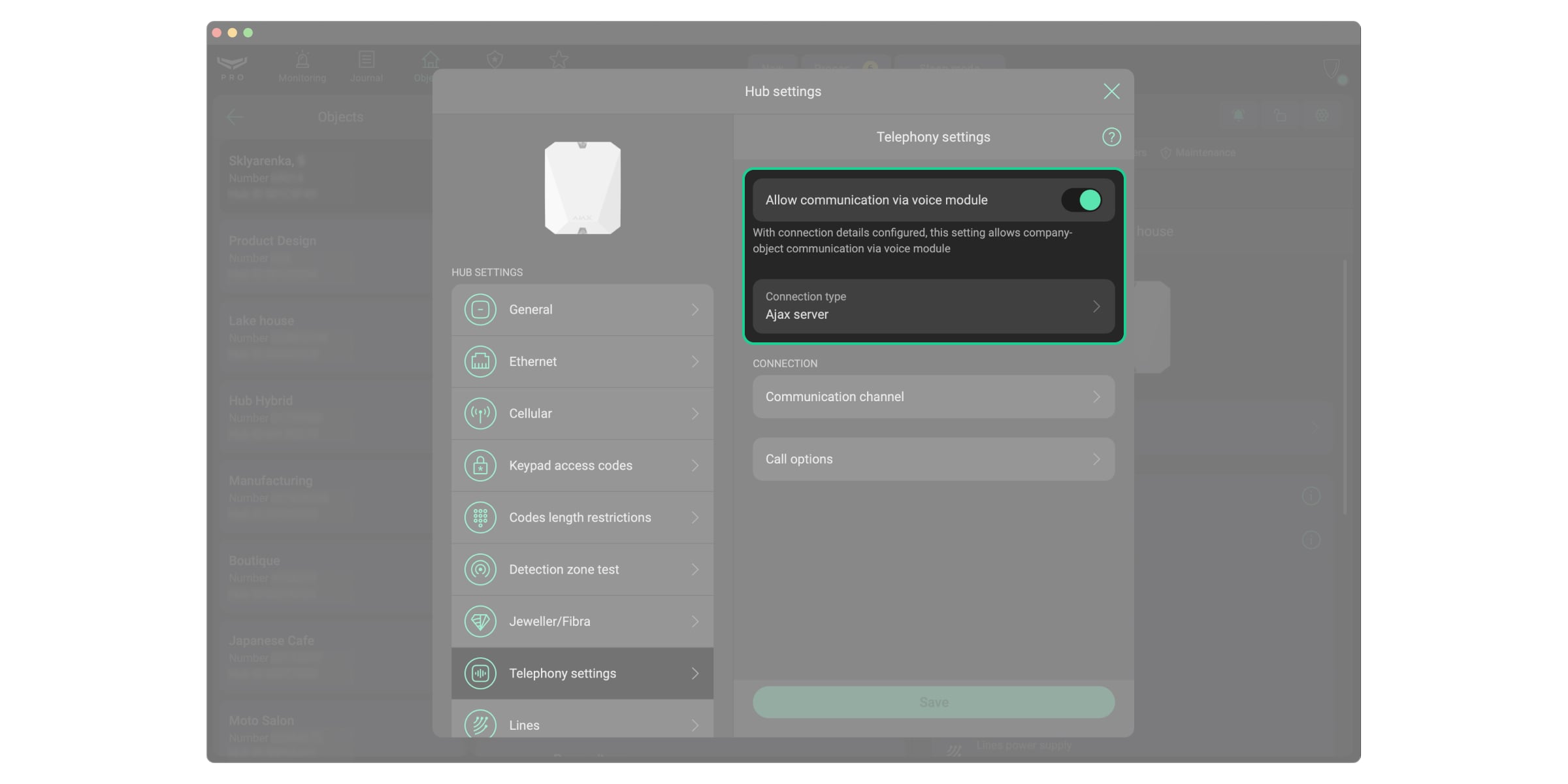
Налаштуйте параметри Канал звʼязку та Налаштування виклику відповідно до параметрів вашої системи. Клацніть Зберегти, щоб застосувати зміни.
Крім того, можна налаштувати початковий стан мікрофона та звукову індикацію виклику. Для цього в застосунку Ajax PRO Desktop:
Перейдіть у меню Налаштування профілю.
Виберіть Налаштування застосунку.
Встановіть Початковий стан мікрофона: виберіть, чи буде мікрофон активним або вимкненим під час початку викликів через Ajax PRO Desktop.
Увімкніть або вимкніть Звук на початку і в кінці виклику — звуковий сигнал, який сповіщає операторів про початок або закінчення виклику.

Як здійснити виклик
Власник компанії, керівник операторів та оператор можуть ініціювати виклики за допомогою голосового модуля в застосунку Ajax PRO Desktop. Ця функція доступна як у модулі Об’єкти, так і в модулі Моніторинг.
Зверніть увагу, що під час першого виклику компʼютер може запросити доступ до мікрофона. Обовʼязково надайте цей дозвіл, щоб увімкнути голосовий звʼязок.
Щоб здійснити дзвінок через модуль Об’єкти:
Відкрийте застосунок Ajax PRO Desktop і перейдіть у модуль Об’єкти.
Виберіть потрібний обʼєкт.
Клацніть Виклики.
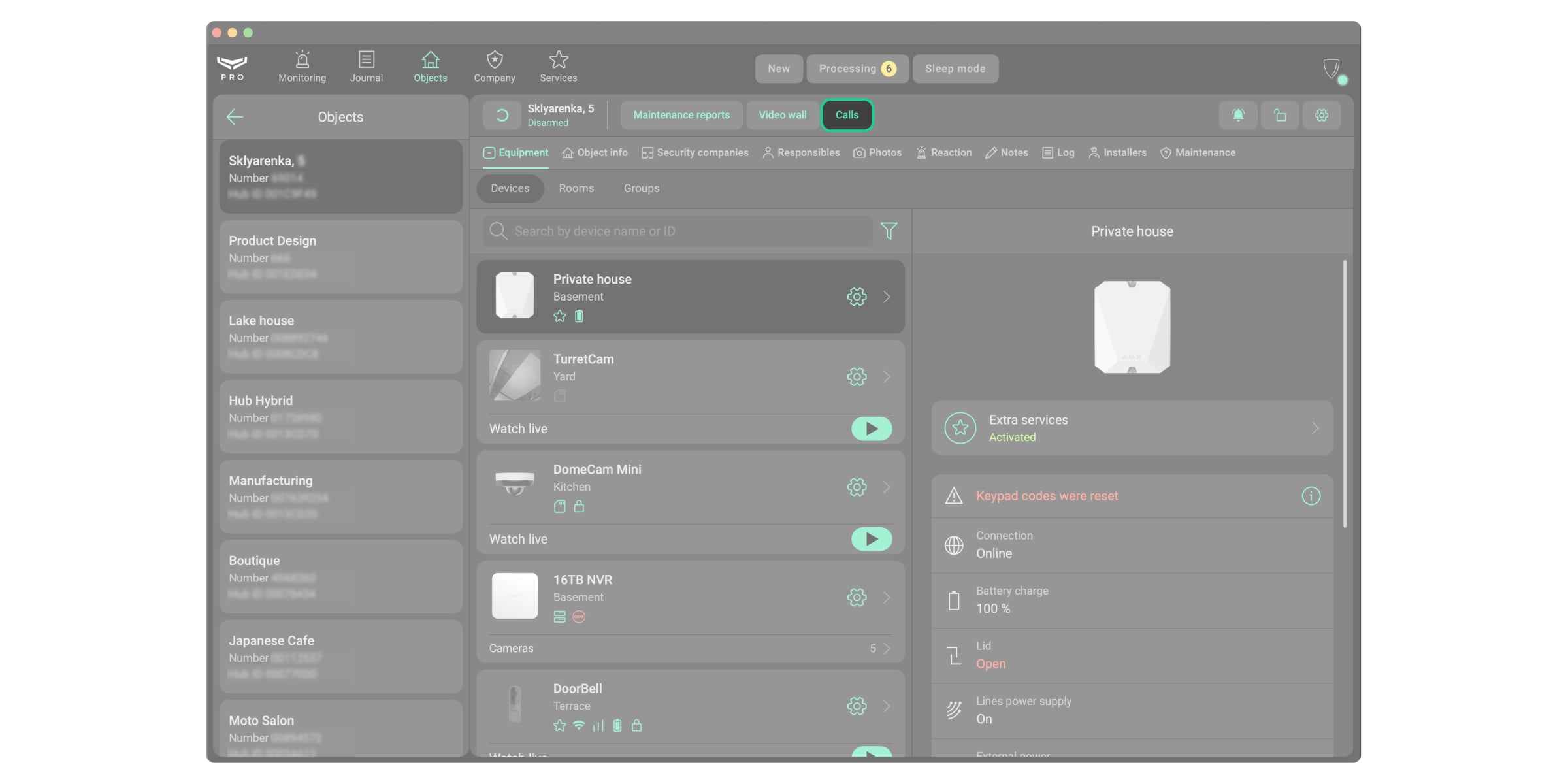
Щоб здійснити дзвінок через модуль Моніторинг:
Відкрийте застосунок Ajax PRO Desktop і перейдіть у модуль Моніторинг.
Виберіть потрібний інцидент.
Клацніть іконку телефона.
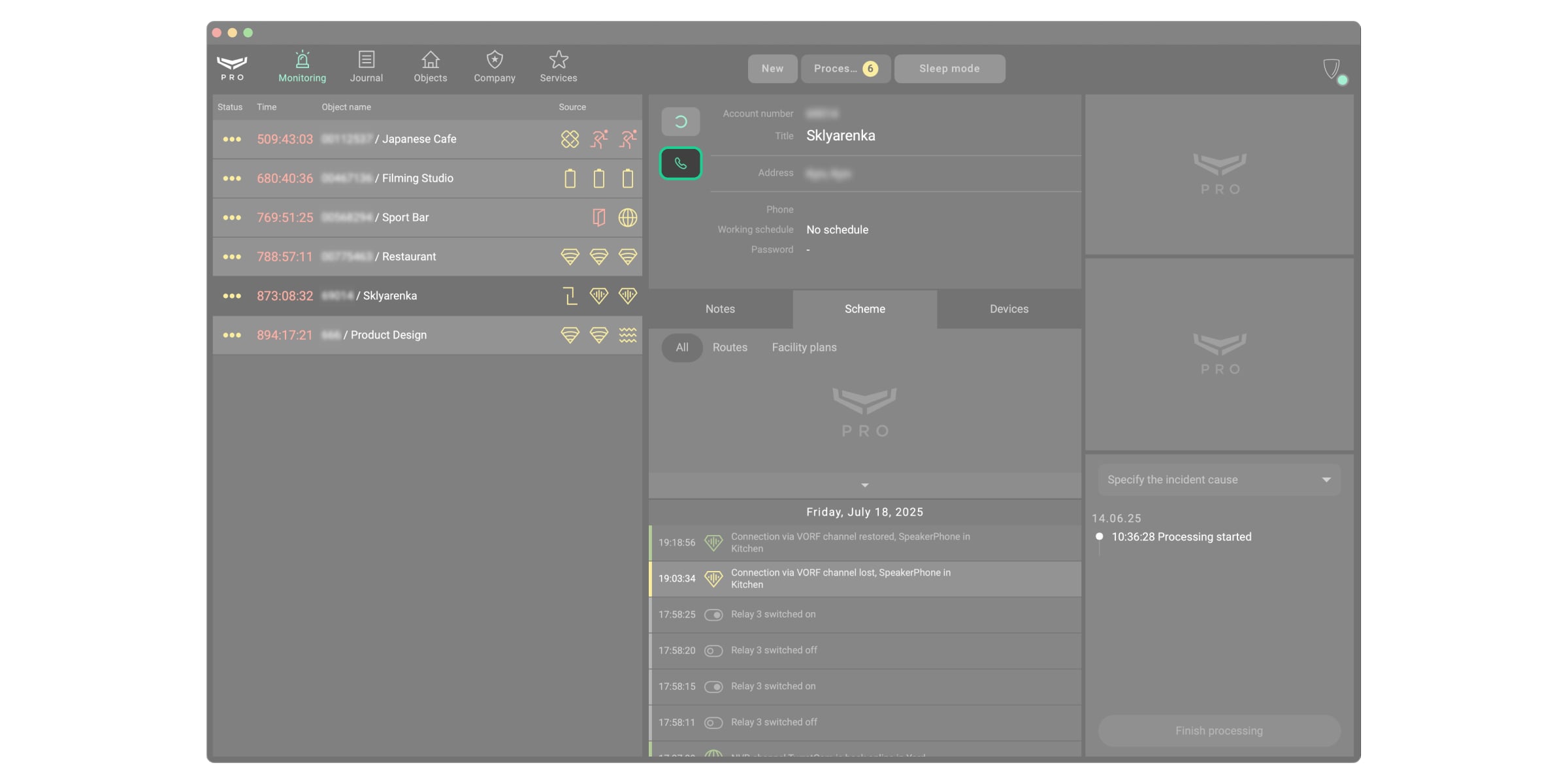
Якщо клацнути на кнопку виклику в модулях Обʼєкти або Моніторинг, відкриється окреме вікно, в якому оператор може:
налаштувати гучність динаміка;
увімкнути або вимкнути шумопоглинання;
увімкнути режим трансляції голосу на всі пристрої (доступно, коли на хаб Ajax додано два або більше пристроїв SpeakerPhone Jeweller);
увімкнути зменшення фонового шуму;
перемикатися між голосовими модулями, якщо у простір додано кілька пристроїв SpeakerPhone Jeweller;
увімкнути або вимкнути оператора;
завершити виклик.

Як налаштувати запис аудіо
Система підтримує запис аудіо до і після спрацювання тривоги за допомогою голосового модуля. Залежно від налаштувань пристрій може записувати короткі аудіофрагменти до або після спрацювання тривоги та надсилати їх на ПЦС.
Щоб дозволити надсилання аудіозаписів, в застосунку Ajax PRO Desktop:
- Відкрийте модуль Компанія.
- Виберіть меню Підключення до ПЦС.
- Виберіть вкладку Ajax Translator або Ajax Cloud.
- Виберіть потрібний приймач і клацніть іконку
.
- Клацніть іконку
, щоб перейти до налаштувань приймача.
- Перейдіть у меню Надсилання аудіозаписів і виберіть Надсилати.
- Клацніть Зберегти.
Після цього виберіть умову, за якої голосовий модуль буде записувати аудіо і відправляти його на ПЦС: Запис до тривоги (потрібне зовнішнє живлення) або Запис після тривоги. Для цього відкрийте налаштування SpeakerPhone Jeweller.
Журнал
Доступ до модуля: Власник компанії, Інженер ПЦС, Керівник ПЦС, Керівник операторів, Оператор, Керівник монтажу.
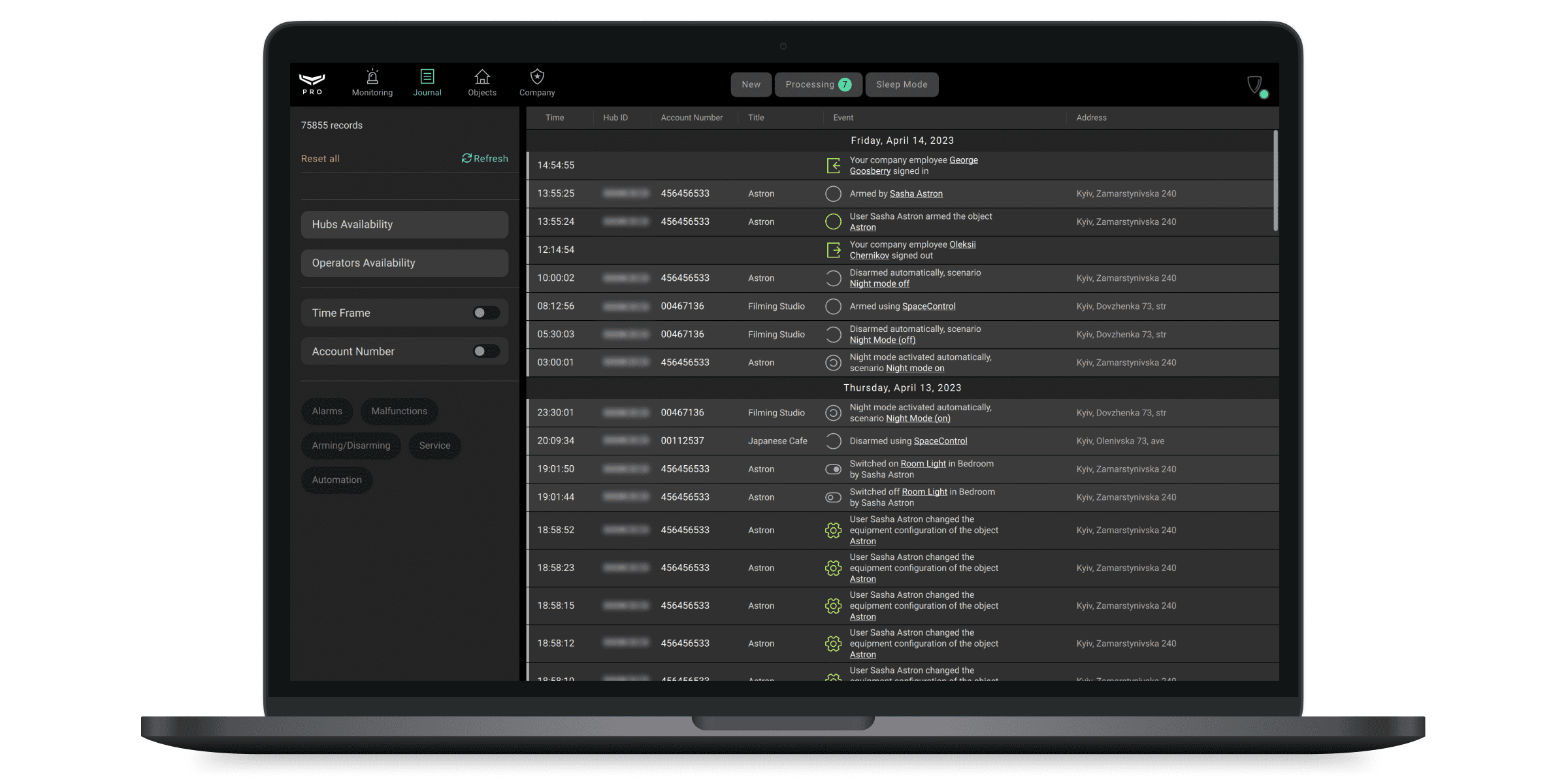
Ajax PRO Desktop веде журнал тривог і подій усіх обʼєктів компанії, а також дає змогу формувати звіти про доступність хабів та операторів ПЦС. Також, журнал містить інформацію про завантаження фрагментів відеозаписів з архіву, що дає змогу відстежити, хто, коли і який фрагмент завантажив. Щоб перейти до нього — виберіть Журнал у списку модулів застосунку.
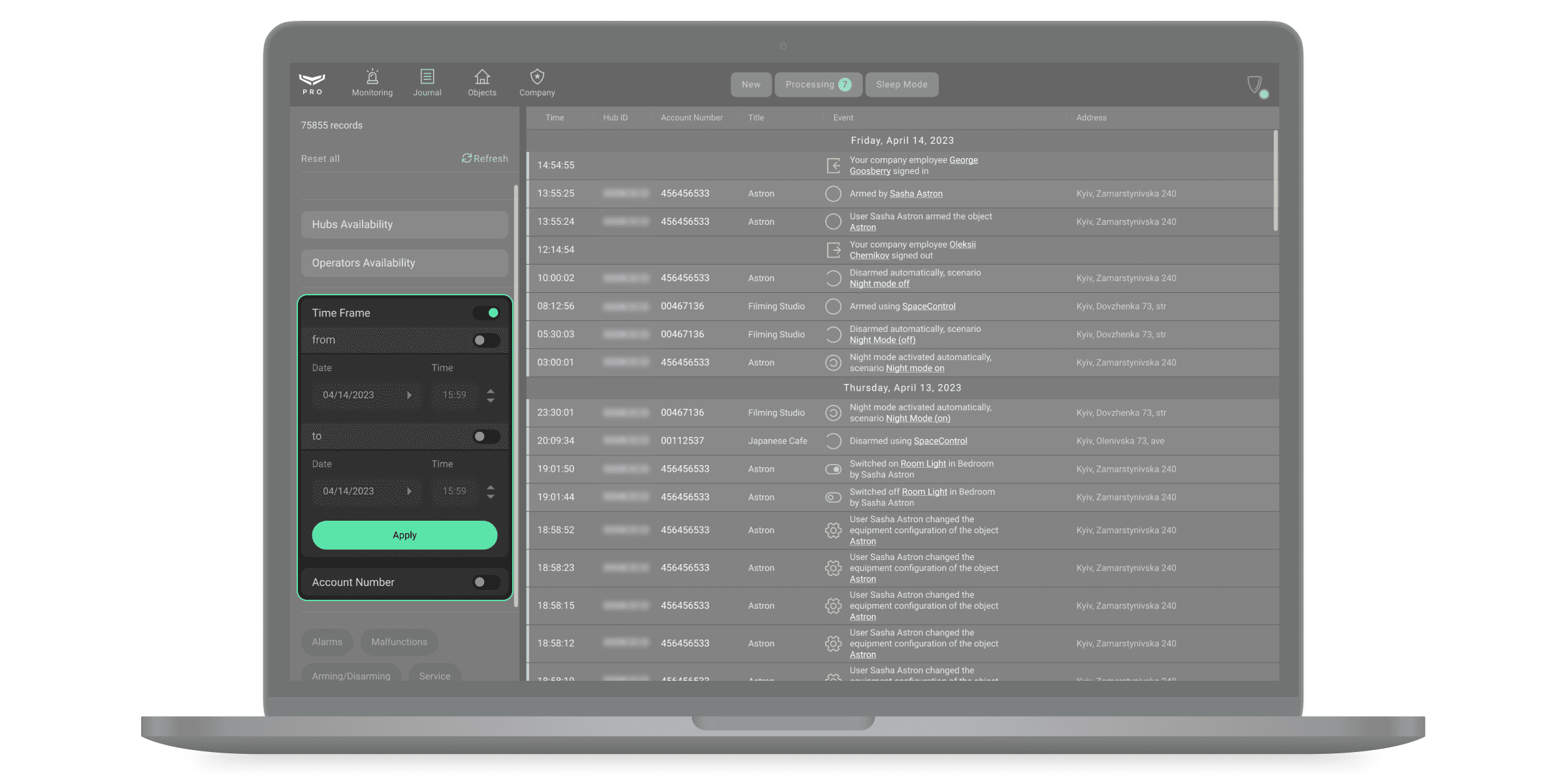
Сповіщення обʼєктів відображаються у хронологічному порядку. Щоб встановити часовий інтервал сповіщень, їхній тип або номер об’єкта — скористайтеся фільтрами. Над фільтрами відображаються лічильник відсортованих записів, а також кнопки скидання фільтрів і оновлення журналу.
Щоб відфільтрувати сповіщення за пристроєм або користувачем, клацніть на них у списку сповіщень. Клацніть на номер обʼєкта в стовпці, щоб відфільтрувати сповіщення цього обʼєкта. Сповіщення також можна відфільтрувати, клацнувши на значок події — ви отримаєте список усіх подій одного типу.
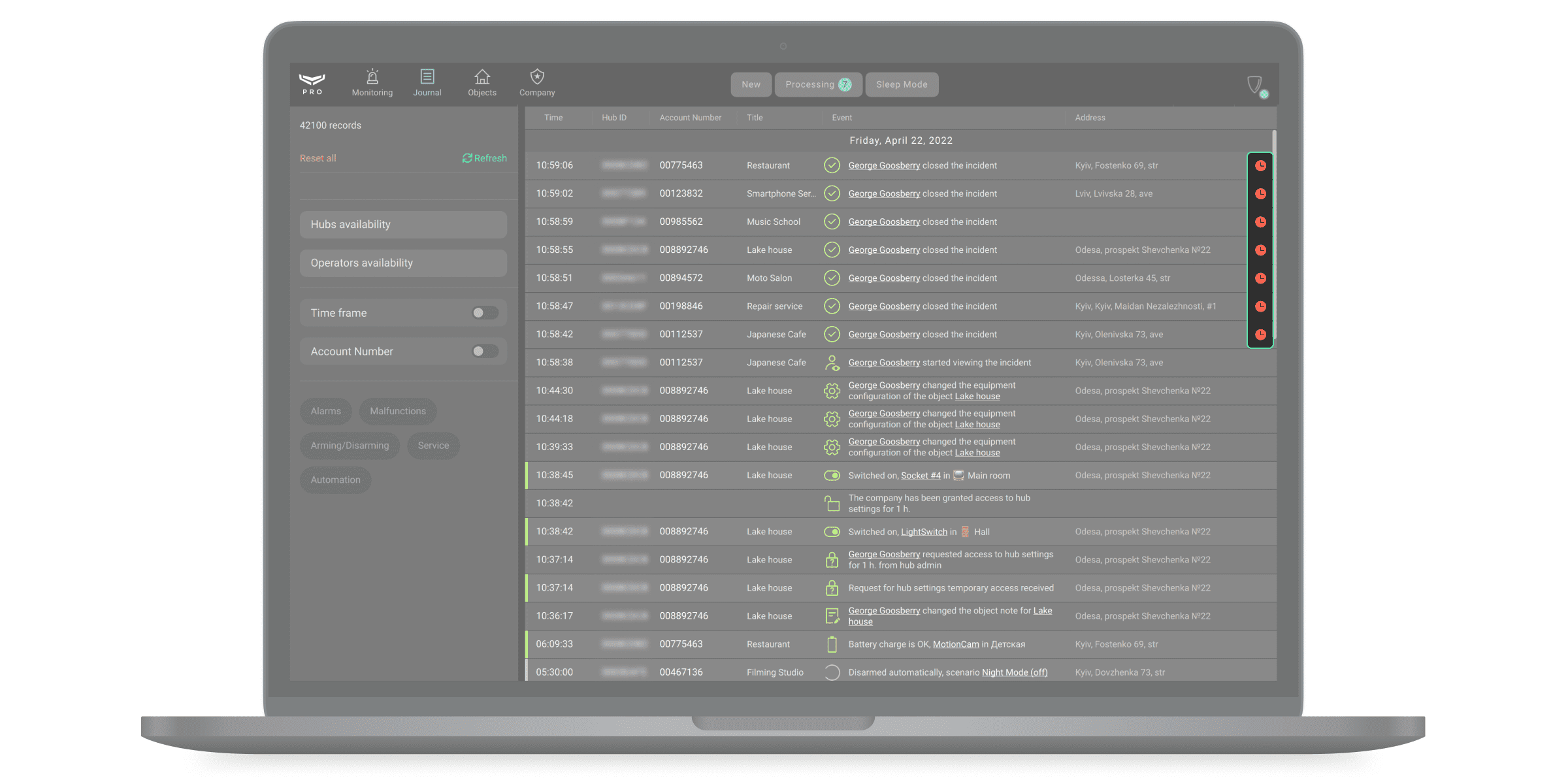
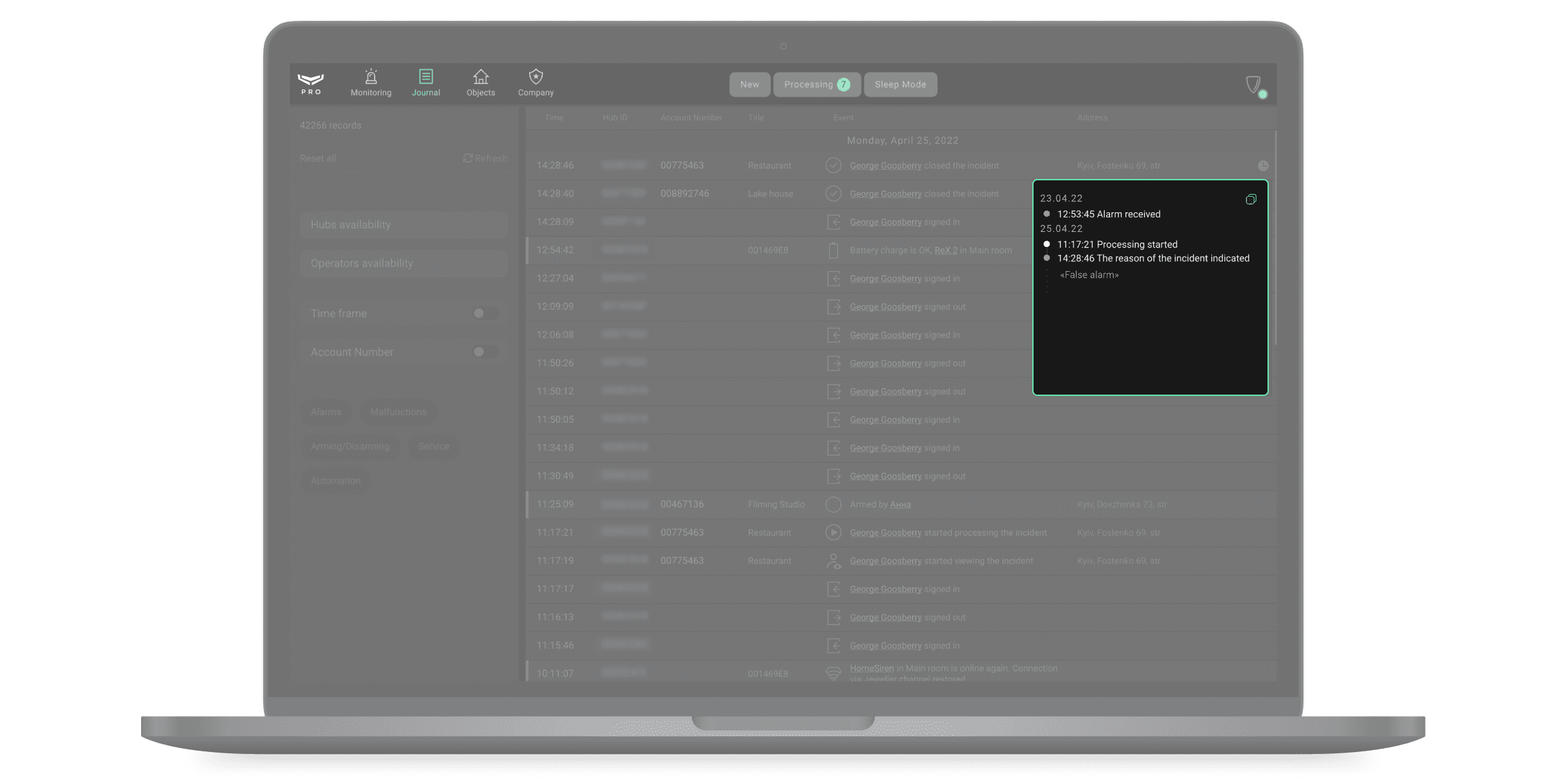
Щоб відкрити лог обробки інциденту, клацніть на значок годинника у записі про завершення обробки інциденту.
Звіти про доступність
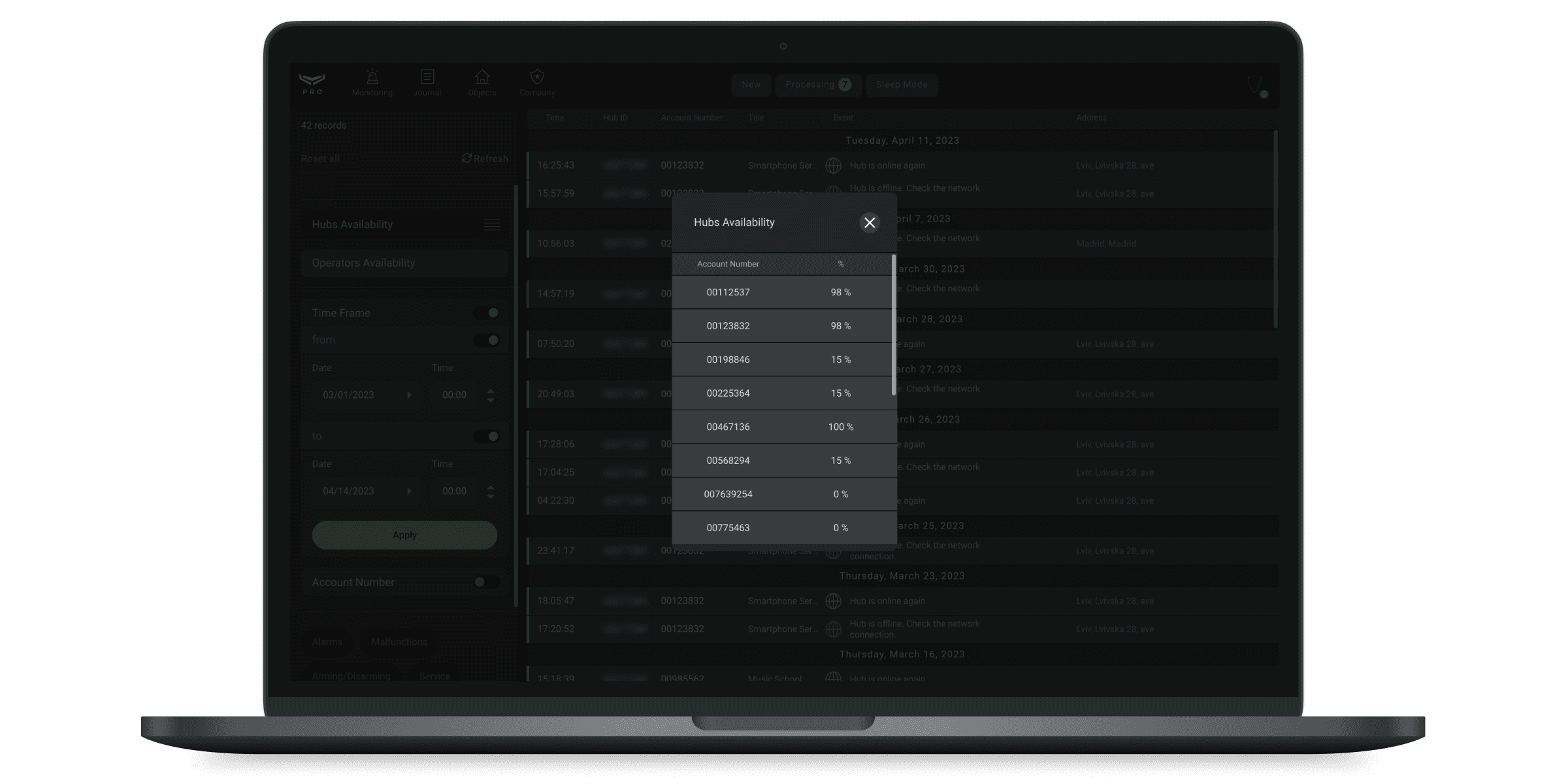
Застосунок Ajax PRO Desktop може формувати звіти, що показують час звʼязку із системами безпеки (Доступність хабів). Також можна сформувати звіт про Доступність операторів. Щоб створити звіти про доступність хабів, виберіть фільтр Доступність хабів. За початкових налаштувань у звіті міститься інформація за останні 7 днів. За необхідності період можна змінити у полі Проміжок часу, а також задати номер обʼєкта.
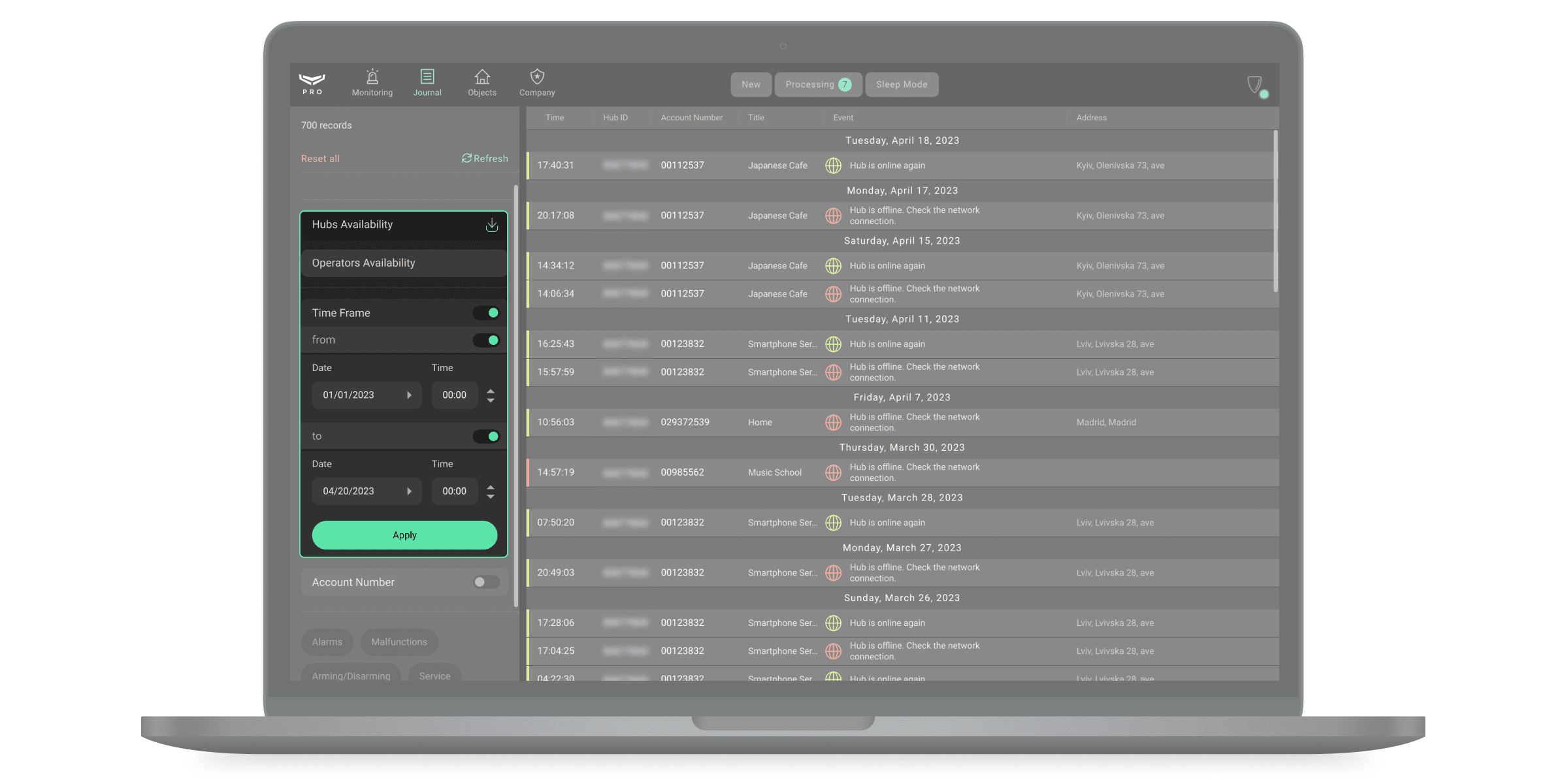
Звіт про доступність буде сформовано для вибраних обʼєктів, якщо активовано фільтр за номером обʼєкта. Якщо фільтр неактивний, звіт буде сформований для всіх хабів компанії. Встановіть параметри, клацніть кнопку формування звіту біля назви фільтра — звіт відкриється у новому вікні.
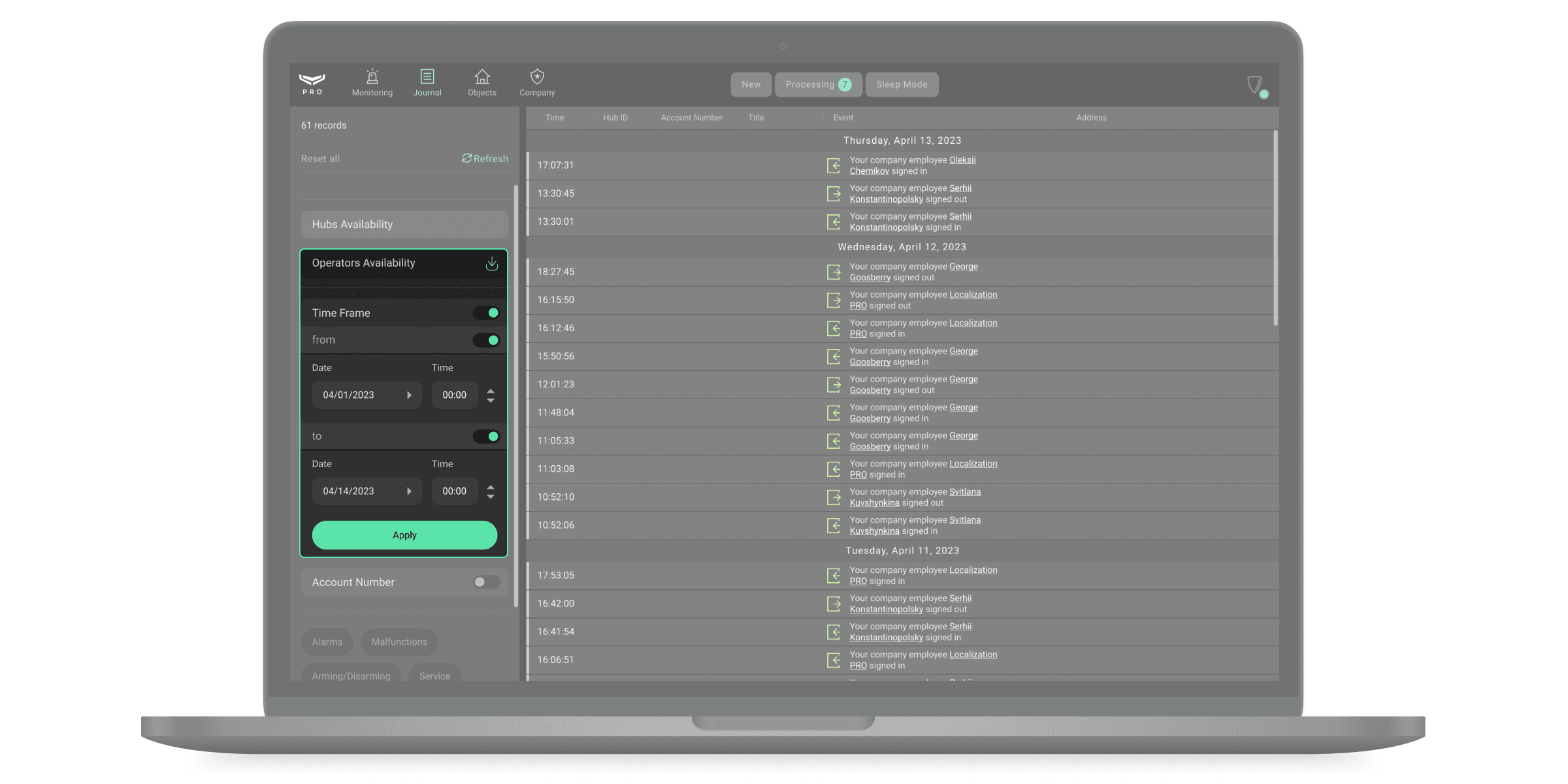
Для формування звіту про доступність операторів до уваги беруться лише робочі місця операторів, підтверджені у модулі Компанія. Для формування звіту клацніть на фільтр Доступність операторів.
Праворуч зʼявиться список подій:
Співробітник вашої компанії увійшов в систему — зафіксовано вхід до облікового запису оператора.
Співробітник вашої компанії вийшов з системи — зафіксовано вихід з облікового запису оператора.
Співробітник компанії додав новий приймач для моніторингу хмарного сигналу.
Співробітник вашої компанії змінив налаштування для приймача.
Співробітник вашої компанії видалив приймач.
Звʼязок зі співробітником вашої компанії втрачено — втрата інтернет-зʼєднання з компʼютером оператора.
Звʼязок зі співробітником вашої компанії відновлено — відновлення інтернет-зʼєднання з компʼютером оператора.
Приймач втратив зʼєднання за основною/додатковою адресою.
Відновлено зʼєднання з приймачем за основною/додатковою адресою.
Моніторинг тимчасово зупинено: немає звʼязку з операторами — немає жодного доступного оператора.
Моніторинг відновлено — доступний принаймні один оператор.
Співробітник вашої компанії прийняв обʼєкт на моніторинг через приймач.
Співробітник вашої компанії оновив номер обʼєкта для приймача.
Співробітник вашої компанії припинив моніторинг обʼєкта через приймач.
Події можна відфільтрувати за часом — для цього слід встановити та застосувати діапазон. Щоб згенерувати звіт за вказаними параметрами, клацніть кнопку створення звіту поруч із назвою фільтра.
Експорт журналу тривог і подій
В Ajax PRO Desktop передбачена можливість експорту журналу тривог і подій. Опція дає змогу отримати документ у форматі CSV, який може містити до 1000 подій.
Системні вимоги
З червня 2025 року нові версії Ajax PRO Desktop більше не працюватимуть на Windows 7, Windows 8 і всіх 32-бітних версіях Windows. Також Ajax PRO Desktop і Ajax Desktop більше не працюватимуть на macOS Catalina. Щоб надалі мати доступ до нових функцій і можливостей, будь ласка, оновіть операційну систему до 64-бітної версії Windows 10 (або новішої) чи до macOS Big Sur (або новішої версії).
Ajax PRO Desktop 4.24 і Ajax Desktop 4.24 — останні версії застосунків, сумісні зі старими операційними системами. Якщо ви використовуєте 32-розрядну версію ОС Windows або Windows 7, Windows 8 чи macOS Catalina (10.15), вам потрібна попередня версія Ajax PRO Desktop. Щоб отримати посилання для завантаження, зверніться до нашої служби підтримки за допомогою форми або контактних даних, розміщених у футері.
Проте ми рекомендуємо оновити операційну систему, щоб мати доступ до нових функцій.
Для застосунку на Windows
Мінімальна | Рекомендована | |
|---|---|---|
Операційна система | Microsoft® Windows® 10 (64-bit) та новіші версії | Microsoft® Windows® 11 (64-bit) та новіші версії |
Процесор | Intel: Intel Core i3 (8-го покоління або новіше) або еквівалентний (наприклад, Intel Core i3-8100) AMD: AMD Ryzen 3 (серія 1000 або новіша) або еквівалентний (наприклад, AMD Ryzen 3 1200) | Intel: Intel Core i5 (12-го покоління або новіше) або еквівалентний (наприклад, Intel Core i5-12600K) AMD: AMD Ryzen 5 (серія 5000 або новіша) або еквівалентний (наприклад, AMD Ryzen 5 5600X) |
Оперативна пам’ять | 8 ГБ | 16 ГБ |
Відеокарта | Графічний драйвер із підтримкою версії OpenGL 2.1 або новішої | Графічний драйвер із підтримкою версії OpenGL 2.1 або новішої |
Обсяг накопичувача | 2 ГБ вільного місця | 8 ГБ вільного місця |
Роздільна здатність екрана | 1600×900 | 1920×1080 |
Для застосунку на macOS
Мінімальна | Рекомендована | |
|---|---|---|
Операційна система | macOS® Big Sur (версія 11.6) та новіші версії | macOS® 15 (Sequoia) та новіші версії |
Процесор | M1 | M3 |
Оперативна пам’ять | 8 ГБ | 16 ГБ |
Обсяг накопичувача | 2 ГБ вільного місця | 8 ГБ вільного місця |
Роздільна здатність екрана | 1440×900 | 2560×1600 |
