 España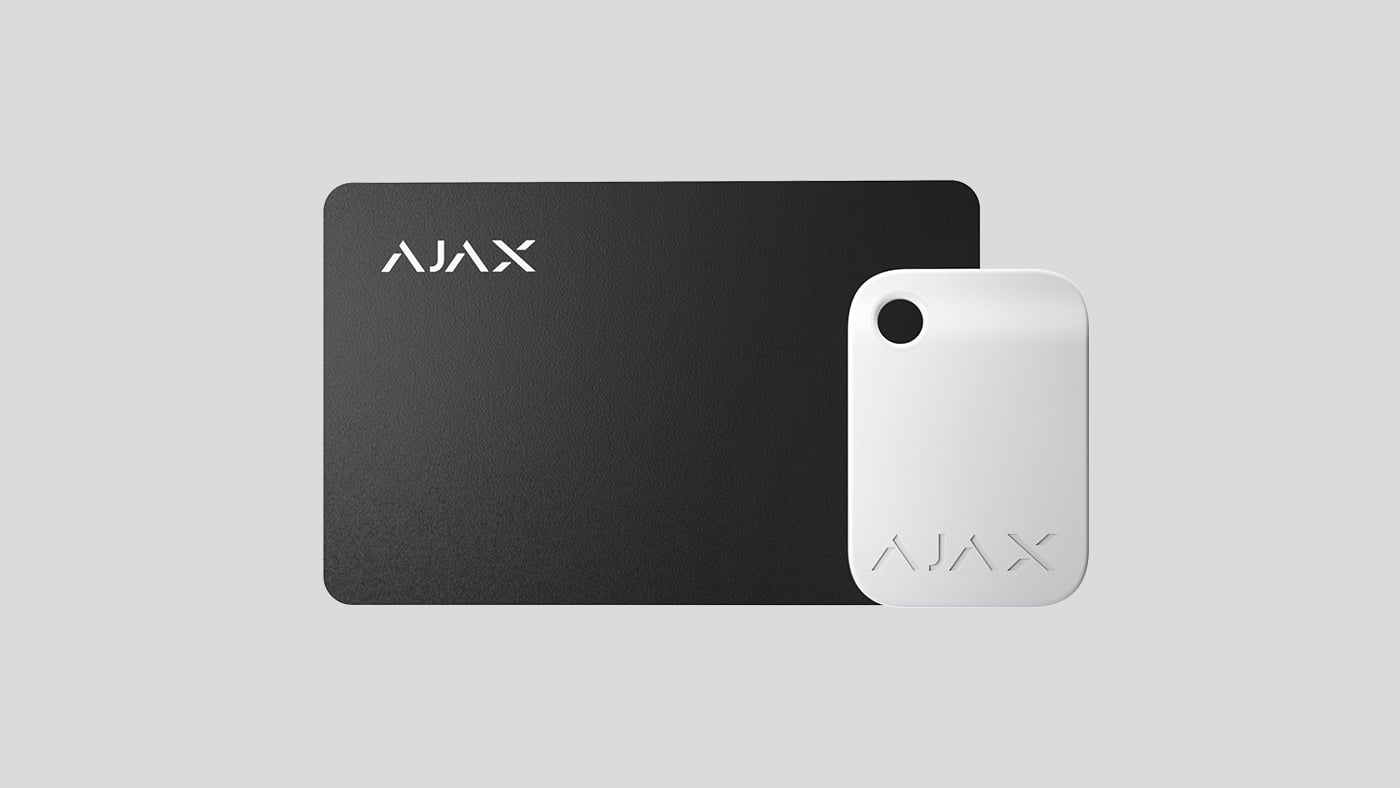
Tag y Pass son dispositivos de acceso sin contacto para gestionar los modos de seguridad del sistema de seguridad Ajax. Tienen las mismas funciones y solo se diferencian por la carcasa: Tag es un llavero y Pass es una tarjeta.
Compatibilidad con teclados Ajax
El Pass y el Tag funcionan con:
Aspecto
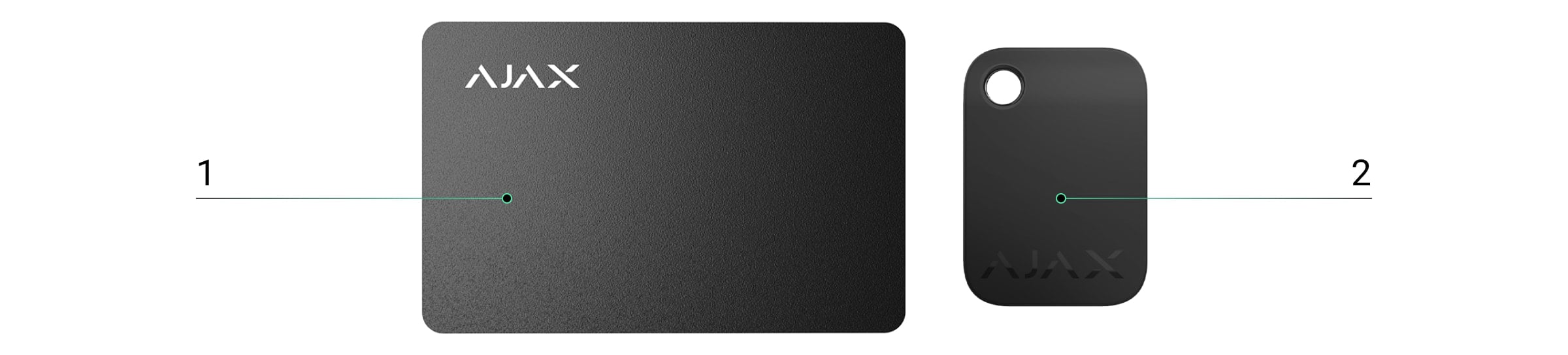
1. Pass
2. Tag
Principio de funcionamiento
Tag y Pass le permiten gestionar la seguridad de un objeto sin una cuenta, acceder a la app Ajax o conocer la contraseña, todo lo que se necesita es activar un teclado compatible y colocar el llavero o la tarjeta. El sistema de seguridad Ajax o un grupo específico estarán armados o desarmados.
Para identificar a los usuarios de forma rápida y segura, KeyPad Plus utiliza la tecnología DESFire®. DESFire® se basa en el estándar internacional ISO 14443 y combina encriptación de 128 bits y protección contra copia.
El uso de Tag y Pass se registra en el historial de eventos. El administrador del sistema puede revocar o restringir los derechos de acceso del dispositivo de identificación sin contacto en cualquier momento a través de la app Ajax.
Tipos de cuentas y sus derechos
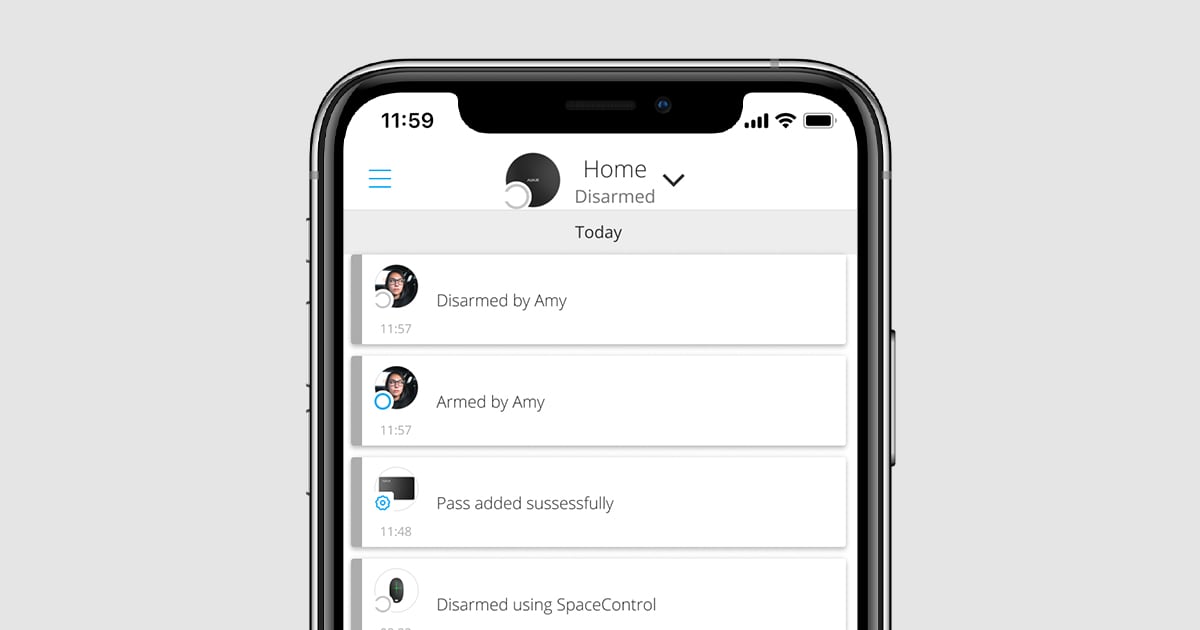
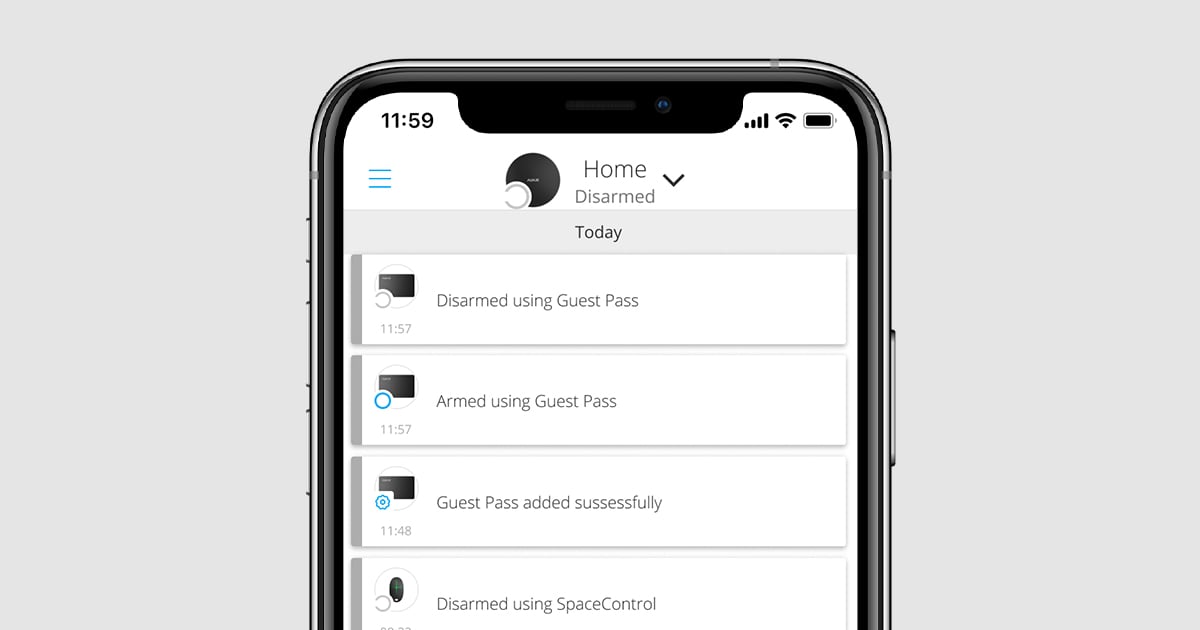
Tag and Pass pueden funcionar con o sin vinculación de usuario, lo que afecta a los textos de notificación en la app Ajax y en los SMS.
Con vinculación de usuario El nombre de usuario se muestra en el historial de eventos y de notificaciones |
 |
Sin vinculación de usuario El nombre del dispositivo se muestra en el historial de eventos y de notificaciones |
 |
Tag y Pass pueden funcionar con varios hubs al mismo tiempo. La cantidad máxima de hubs que permite controlar cada dispositivo es 13. Recuerde que debe vincular un Tag o un Pass a cada uno de los hubs por separado a través de la app Ajax.
La cantidad máxima de dispositivos Tag y Pass conectados a un hub depende del modelo del hub. Al mismo tiempo, el Tag o Pass no afecta al límite total de dispositivos en el hub.
Modelo del hub | Cantidad de dispositivos Tag y Pass |
Hub (4G) Jeweller | 50 |
Hub Plus Jeweller | 99 |
Hub 2 (2G) Jeweller | 50 |
Hub 2 (4G) Jeweller | 50 |
Hub 2 Plus | 200 |
Hub BP Jeweller / Hub BP Jeweller (without casing) | 50 |
Superior Hub G3 Jeweller | 200 |
Superior Hub Hybrid (2G) / Superior Hub Hybrid (4G) / Superior Hub Hybrid (4G) (without casing) | 50 |
Superior Hub Hybrid 2 / Superior Hub Hybrid 2 (without casing) | 200 |
Superior MegaHub / Superior MegaHub (without casing) | 1,000 |
Un usuario puede vincular cualquier cantidad de dispositivos Tag y Pass dentro del límite de dispositivos de identificación sin contacto en el hub. Recuerde que los dispositivos siguen conectados al hub incluso después de retirar todos los teclados.
Un usuario o un invitado autorizado puede utilizar un Tag o un Pass para controlar los modos de seguridad autónomos.
Envío de eventos a la central receptora de alarmas
El sistema Ajax puede transmitir alarmas a la app de monitorización PRO Desktop, así como a la central receptora de alarmas (CRA) en los formatos SurGard (Contact ID), SIA (DC-09), ADEMCO 685 y otros protocolos.
Al vincular Tag y Pass a un usuario, los eventos de armado y desarmado se enviarán a la central receptora de alarmas con el ID del usuario. Si el dispositivo no está vinculado a un usuario, el hub enviará el evento con el identificador del dispositivo. Puede encontrar el ID del dispositivo en el menú Estados.
Agregar al sistema
Los dispositivos son incompatibles con Hub, los paneles centrales de seguridad de terceros y los módulos de integración ocBridge Plus y uartBridge. Los Pass y Tag solo funcionan con los teclados KeyPad Plus.
Antes de agregar un dispositivo
Instale una app Ajax. Cree una cuenta. Añada un hub a la app y cree al menos una estancia.
Asegúrese de que el hub esté encendido y que tenga acceso a Internet (a través del cable de Ethernet, Wi-Fi o de la red móvil). Puede hacer esto en la app Ajax o si mira el logotipo del hub en el panel frontal: el hub se ilumina en blanco o verde cuando está conectado a la red.
Asegúrese de que el hub no esté armado ni se está actualizando, mirando el estado del panel en la app Ajax.
Asegúrese de que el teclado compatible con soporte DESFire® ya está conectado al hub.
Si desea vincular un Tag o un Pass a un usuario, asegúrese de que la cuenta del usuario ya se ha agregado al hub.
Solo un usuario o un PRO con permisos de administrador pueden conectar el dispositivo al hub.
Cómo añadir un Tag o un Pass al sistema
Abra la app Ajax. Si su cuenta tiene acceso a varios hubs, seleccione el hub al que quiere añadir el Tag o el Pass.
Vaya a la pestaña Dispositivos
.
Asegúrese de que la función de Lectura de pass/tag esté habilitada en los ajustes de al menos un teclado.
Haga clic en Añadir dispositivo.
En el menú desplegable, seleccione Añadir pass/tag.
Especifique el tipo de dispositivo (Tag o Pass), el color, el nombre del dispositivo y el nombre del usuario (si es necesario).
Haga clic en Siguiente. Después de eso, el hub cambiará al modo de registro del dispositivo.
Vaya a cualquier teclado compatible con Lectura de pass/tag habilitada y actívelo: el dispositivo emitirá un pitido (si está habilitado en la configuración) y se encenderá la luz de fondo. A continuación, pulse la tecla de desarmado
. El teclado cambiará al modo de registro del dispositivo de acceso.
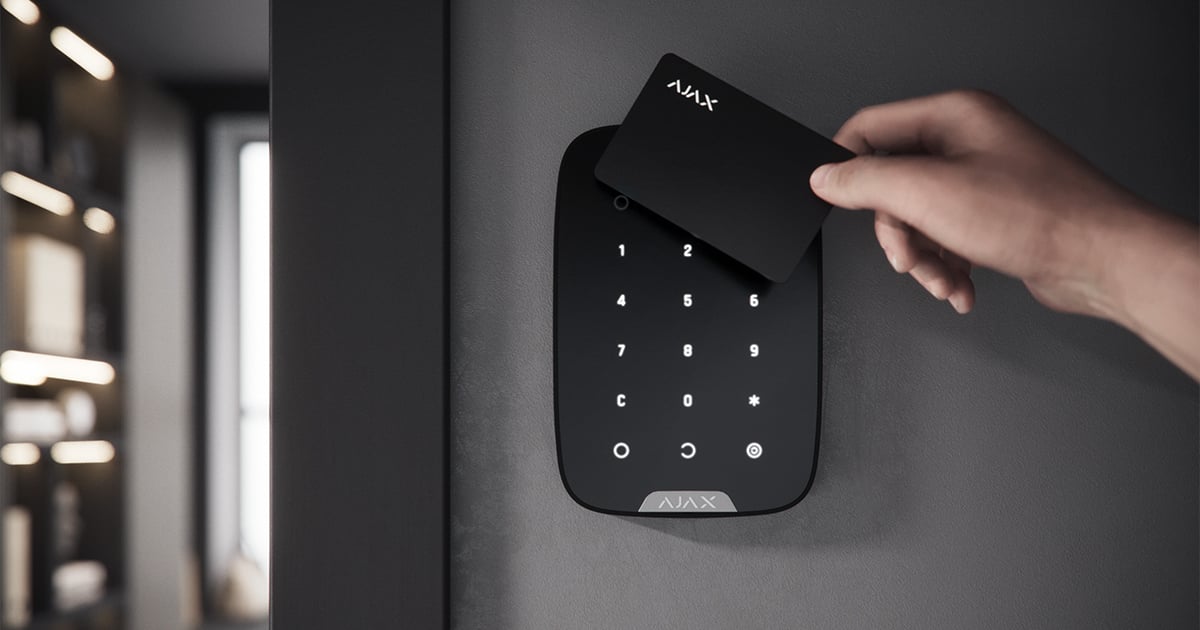
Coloque el Tag o Pass sobre el lado ancho del lector del teclado durante unos segundos. Está marcado con iconos de ondas en la carcasa. Una vez añadido de manera correcta, recibirá una notificación en la app Ajax.
Si se produce un error en la conexión, espere 5 segundos e inténtelo de nuevo. Tenga en cuenta que si ya se ha agregado al hub la cantidad máxima de dispositivos Tag o Pass, recibirá la notificación correspondiente en la app Ajax al intentar añadir un nuevo dispositivo.
Tag y Pass pueden funcionar con varios hubs al mismo tiempo. La cantidad máxima de hubs que permite controlar cada dispositivo es 13. Tenga en cuenta que debe vincular dispositivos a cada uno de los hubs por separado a través de la app Ajax.
Si intenta vincular un Tag o un Pass a un hub que ya ha alcanzado su límite de hubs (se le han vinculado 13 hubs), recibirá la notificación correspondiente. Para vincular un Tag o un Pass a un nuevo hub, deberá reiniciarlo (se borrarán todos los datos del Tag/Pass).
Cómo reiniciar un Tag o un Pass
Estados
Los estados incluyen información sobre el dispositivo y sus parámetros de funcionamiento. Los estados del Tag o del Pass se pueden encontrar en la app Ajax:
Vaya a la pestaña Dispositivos
Seleccione Passes/Tags.
Seleccione el Tag o el Pass necesarios de la lista.
Parámetro | Significado |
Usuario | El nombre del usuario al que está vinculado el Tag o el Pass. Si el dispositivo no está vinculado a un usuario, el campo muestra el texto Invitado |
Activo | Indica el estado del dispositivo:
|
Identificador | Identificador del dispositivo. Transmitido en eventos que se envían a la CRA |
Configuración
Tag y Pass se configuran en la app Ajax:
Vaya a la pestaña Dispositivos
Seleccione Passes/Tags.
Seleccione el Tag o el Pass en la lista.
Vaya a Ajustes haciendo clic en el icono
.
Tenga en cuenta que después de cambiar la configuración, debe pulsar el botón Volver para guardarlos.
Parámetro | Valor |
Seleccionar el tipo de dispositivo | Tag o Pass |
Color | Elección del color del Tag o del Pass: blanco o negro |
Nombre del dispositivo | Se muestra en la lista de todos los dispositivos del hub, SMS y notificaciones en el historial de eventos. El nombre puede contener hasta 12 caracteres cirílicos o hasta 24 caracteres latinos. Para editar, haga clic en el icono del lápiz |
Usuario | Seleccione el usuario al que está vinculado el Tag o el Pass. Cuando un dispositivo está vinculado a un usuario, tiene los mismos derechos de gestión de seguridad que el usuario |
Gestión de la seguridad | Selección de los modos de seguridad y los grupos que se pueden gestionar mediante este Tag o Pass. El campo se muestra y está activo si el Tag o el Pass no está asociado al usuario |
Activo | Le permite desactivar temporalmente el Tag o el Pass sin eliminar el dispositivo del sistema |
Guía del usuario | Abre el manual de usuario de Tag y Pass en la app Ajax |
Desvincular dispositivo | Elimina del sistema el Tag o el Pass y su configuración. Hay dos opciones para eliminarlos: cuando el Tag o el Pass se coloca cerca, o cuando hay ausencia de acceso a este. Si el Tag o el Pass están cerca:
Cuando elimina un Tag o un Pass de esta manera, desaparecen de la lista de dispositivos del hub en la app. Si el Tag o el Pass no están disponibles:
En este caso, el hub no se borra de la memoria del Tag o del Pass. Para borrar la memoria del dispositivo, tendrá que restablecerla (se eliminarán todos los datos del dispositivo). |
Vincular un Tag o un Pass a un usuario
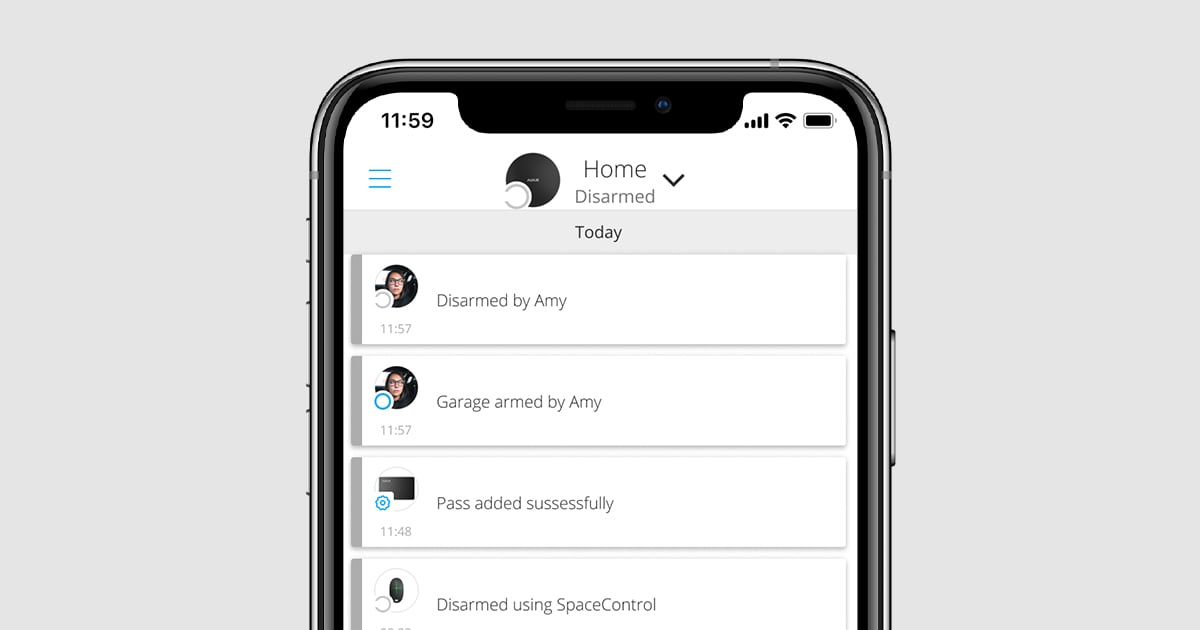
Cuando un Tag o un Pass están vinculados a un usuario, heredan por completo los derechos del usuario para gestionar los modos de seguridad. Por ejemplo, si un usuario solo puede gestionar un grupo, el Tag o el Pass vinculado tendrá derecho a gestionar solo este grupo.
Un usuario puede vincular cualquier cantidad de dispositivos Tag o Pass dentro del límite de dispositivos que se puedan agregar al hub.
Los derechos y los permisos de usuarios se almacenan en el hub. Después de vincular a un usuario, el Tag y el Pass representan al usuario en el sistema si los dispositivos están vinculados al usuario. Por lo tanto, al cambiar los derechos del usuario, no necesita realizar cambios en la configuración del Tag o del Pass: estos se aplican automáticamente.
Para vincular un Tag o un Pass a un usuario, en la app Ajax:
Seleccione el hub necesario si hay varios hubs en su cuenta.
Vaya al menú Dispositivos
Seleccione Passes/Tags.
Seleccione el Tag o el Pass.
Haga clic en el
Seleccione un usuario en el campo correspondiente.
Seleccione Atrás para guardar los ajustes.
También puede habilitar la función de Acceso programado para configurar el acceso temporal a las instalaciones en días y horas determinados.
Desactivación temporal de un Tag o un Pass
El llavero Tag o la tarjeta Pass se pueden desactivar temporalmente sin eliminarlos del sistema. No se puede utilizar una tarjeta desactivada para gestionar los modos de seguridad.
Si intenta cambiar más de 3 veces el modo de seguridad con una tarjeta o con un llavero desactivados temporalmente, el teclado se bloqueará durante el tiempo establecido en la configuración (si la configuración está habilitada) y se enviarán a los usuarios del sistema y a la central receptora de alarmas las notificaciones correspondientes.
Para desactivar temporalmente un Tag o un Pass, en la app Ajax:
Seleccione el hub necesario si hay varios hubs en su cuenta.
Vaya al menú Dispositivos
Seleccione Passes/Tags.
Seleccione el Tag o el Pass.
Haga clic en el
Deshabilite la opción Activo.
Seleccione Atrás para guardar los ajustes.
Para volver a activar un Tag o un Pass, active la opción Activo.
Reinicio de un Tag o Pass
Se pueden vincular hasta 13 hubs a un Tag o a un Pass. Apenas se alcance este límite, sólo será posible vincular nuevos hubs después de reiniciar por completo el Tag o el Pass.
Tenga en cuenta que el reinicio eliminará todos las configuraciones y vinculaciones de los llaveros y las tarjetas. En este caso, el Tag y el Pass restablecidos solo se eliminan del hub desde el que se realizó el el reinicio. En otros hubs, el Tag o el Pass todavía se muestran en la app, pero no se puede usar para gestionar los modos de seguridad. Estos dispositivos deben eliminarse manualmente.
Cuando se habilita la protección contra el acceso no autorizado, 3 intentos seguidos de cambiar el modo de seguridad con una tarjeta o un llavero que se hayan reiniciado bloquean el teclado. Los usuarios y la Central Receptora de Alarmas reciben las notificaciones al instante. El tipo de alarma se establece en la configuración del dispositivo.
Para reiniciar un Tag o un Pass, en la app Ajax:
Seleccione el hub necesario si hay varios hubs en su cuenta.
Vaya al menú Dispositivos
Seleccione de la lista de dispositivos un teclado compatible.
Haga clic en el
Seleccione el menú Reiniciar pass/tag.
Vaya al teclado y actívelo. A continuación, pulse la tecla de desarmado
Coloque el Tag o el Pass en el lector del teclado. Está marcado con iconos de ondas en la carcasa. Una vez formateado de manera correcta, recibirá una notificación en la app Ajax.
Uso
Los dispositivos no requieren instalación o fijación adicionales. El llavero Tag es fácil de llevar con usted gracias a un agujero especial en la carcasa. Puede colgar el dispositivo en la muñeca o alrededor del cuello, o sujetarlo al llavero. La tarjeta Pass no tiene agujeros en la carcasa, pero se puede guardar en la billetera o en la funda de teléfono.
Si guarda un Tag o un Pass en la billetera, no lo coloque junto a otras tarjetas, como tarjetas de crédito o de viaje. Esto puede interferir con el funcionamiento correcto del dispositivo al intentar desarmar o armar el sistema.
Para cambiar el modo de seguridad:
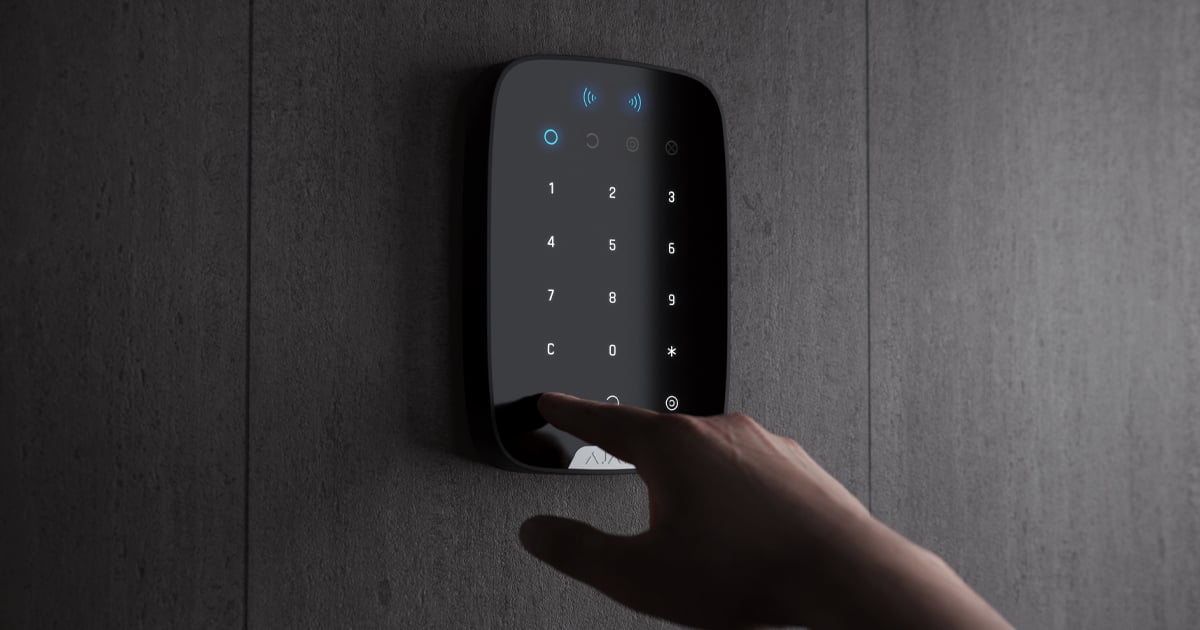
Active KeyPad Plus deslizando la mano sobre este. El teclado emitirá un pitido (si está habilitado en la configuración) y se encenderá la luz de fondo.
Coloque el Tag o el Pass en el lector del teclado. Está marcado con iconos de ondas en la carcasa.
Cambie el modo de seguridad del objeto o zona. Tenga en cuenta que si la opción Cambio fácil de modo armado está activada en la configuración del teclado, no es necesario pulsar el botón de cambio del modo de seguridad. El modo de seguridad cambiará al contrario después de mantener pulsado o pulsar el Tag o el Pass.
Cómo controlar el modo de seguridad de un solo grupo
Uso del Tag o Pass con el armado de dos etapas habilitado
El Tag y el Pass pueden participar en el armado en dos etapas, pero no se pueden utilizar como dispositivos de segunda etapa. El proceso de armado en dos etapas mediante un Tag o un Pass es similar al armado con una contraseña personal o general en el teclado.
Qué es el armado en dos etapas y cómo usarlo
Mantenimiento
Los Tag y Pass no requieren baterías ni mantenimiento.
Especificaciones técnicas
Todas las especificaciones técnicas del Tag
Todas las especificaciones técnicas del Pass
Contenido
Tag o Pass — 3/10/100 piezas (dependiendo del kit).
Guía rápida.
Garantía
La garantía para los productos de Limited Liability Company «Ajax Systems Manufacturing» es válida durante 2 años tras la compra.
Si el dispositivo no funciona correctamente, póngase primero en contacto con el soporte técnico de Ajax. En la mayoría de los casos, los problemas técnicos pueden resolverse en remoto.
Póngase en contacto con el soporte técnico:
Fabricado por «AS Manufacturing» LLC
