 España
Con la actualización de septiembre, se agregó soporte para el servicio Uniview a las aplicaciones Ajax. Ahora los dispositivos CCTV ofrecidos por este fabricante se pueden conectar a Ajax con solo unos clics.
Compatibilidad con aplicaciones:
App | Versión iOS | Versión Android |
Ajax Security System | 2.12.2 | 2.15.2 |
Ajax PRO: Tool For Engineers | 1.5.2 | 1.5.2 |
Uniview es un fabricante chino de sistemas de videovigilancia que se especializa en el desarrollo de equipos CCTV (televisión en circuito cerrado).
En octubre de 2017, agregamos la capacidad de conectar cualquier cámara IP compatible con el protocolo RTSP al sistema de seguridad Ajax. Para los usuarios sin experiencia con sistemas de videovigilancia, no era una tarea fácil obtener un enlace RTSP a una transmisión de vídeo. Por lo tanto, con el fin de conectar los sistemas de videovigilancia tan fácilmente como los dispositivos Ajax, integramos las cámaras y grabadoras de vídeo Dahua, Hikvision, y Safire en el sistema. Uniview se ha añadido a la lista recientemente.
No somos responsables del funcionamiento inestable de los dispositivos de videovigilancia conectados, ya que la integración funciona utilizando un SDK de terceros. Le recomendamos conectar las cámaras y grabadores NVR mediante un enlace RTSP.
Cómo se transmite video a la app Ajax
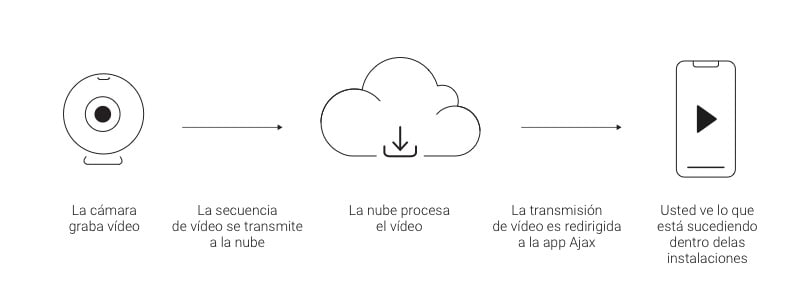
La transmisión de una cámara o grabadora de vídeo (DVR) se emite a la nube Uniview. La transmisión de vídeo se transmite a la app Ajax desde la nube usando el SDK del fabricante.
Puede conectar al sistema de seguridad Ajax cualquier DVR/cámara vinculada a su cuenta de Uniview. La cantidad de dispositivos depende del modelo del hub:
Modelo del hub | Dispositivos de videovigilancia |
10 | |
10 | |
25 | |
25 | |
50 | |
100 | |
25 | |
100 | |
Ajax Superior Hub Hybrid (2G) / Ajax Superior Hub Hybrid (4G) / Ajax Superior Hub Hybrid (4G) (without casing) | 25 |
Ajax Superior Hub Hybrid 2 / Ajax Superior Hub Hybrid 2 (without casing) | 100 |
Ajax Superior MegaHub / Ajax Superior MegaHub (without casing) | 100 |
Antes de vincular una cámara o grabadora de vídeo Uniview a Ajax
Para agregar dispositivos de videovigilancia, necesita una cuenta con el sistema Uniview. Para obtenerlo:
Si aún no tiene una cuenta, regístrese en el sitio web oficial o en la app Uniview (EZVIEW para smartphones y EZSTATION para PC).
Conecte y configure el sistema de videovigilancia siguiendo las instrucciones del fabricante.
Después de configurar el sistema de videovigilancia, todas las transmisiones que están disponibles en la cuenta de Uniview se pueden agregar a la app Ajax.
Cómo vincular una cuenta Uniview al sistema de seguridad Ajax
Puede vincular una cuenta de Uniview a través del menú Videovigilancia en la app Ajax (Menú → Videovigilancia → Uniview).

Sin autorización en la cuenta de Uniview, las transmisioness no estarán disponibles en la app Ajax!
Si no tiene una cuenta de Uniview
Todas las transmisiones de la cuenta vinculada están disponibles para agregar al sistema de seguridad Ajax.
Para hacer que las cámaras de varias cuentas Uniview estén disponibles en la app Ajax:
Agregue a la app Ajax las cámaras y grabadoras de vídeo que desee vinculadas a la primera cuenta de Uniview.
Vaya al menú Uniview (Menú de la app → Videovigilancia → Uniview).
Cierre la sesión de la primera cuenta (haga clic en Cerrar sesión).
Inicie sesión en la nueva cuenta.
Ahora, todas las cámaras y grabadoras de vídeo de la nueva cuenta están disponibles para vincularse a los hubs. Mientras tanto, todas las transmisiones previamente vinculadas a los hubs no se eliminan y permanecen disponibles para su visualización.
Cómo vincular una grabadora/cámara de vídeo Uniview al hub
Si tu sistema de videovigilancia utiliza una grabadora de vídeo, puede usar dos métodos para añadir una transmisión de vídeo:
Vincular una grabadora de vídeo le permite ver todas las transmisiones de cámaras conectadas a DVR disponibles y alternar entre ellas en la app Ajax. En este caso, la grabadora de vídeo actúa como un único dispositivo de videovigilancia, independientemente de la cantidad de cámaras vinculadas a ella. En total, se pueden conectar 10 grabadoras de vídeo a Hub, hasta 25 a Hub 2 y Superior Hub Hybrid, hasta 50 a Hub Plus y hasta 100 a Hub 2 Plus.

La vinculación de cámaras individuales conectadas a DVR le permite agregar transmisiones separadas de cámaras conectadas a DVR. Cada cámara aparece como un dispositivo separado y ocupa una única celda de memoria del hub. Por lo tanto, es posible determinar exactamente qué transmisiones de la grabadora se mostrarán en la app.
Los usuarios con los derechos para ver cámaras en la app Ajax tienen acceso a todas las transmisiones de vídeo sin excepciones.
Para vincular una grabadora de vídeo/cámara en la app Ajax:
Vaya a la pestaña Dispositivos.
Haga clic en Añadir cámara.
Seleccione Uniview.
Si no ha iniciado sesión en su cuenta de Uniview, se abrirá la pantalla de inicio de sesión. Inicie sesión en su cuenta e intente añadir una cámara o una grabadora de vídeo de nuevo.
Especifique lo siguiente:
el nombre de la cámara o grabadora de vídeo
la cámara o grabadora de vídeo de la lista
la estancia a la que se está vinculando el dispositivo de vigilancia
Haga clic en Agregar — la transmisión de vídeo se agregará a la app Ajax y estará disponible para visualizarla.

Antes de agregar un dispositivo de videovigilancia en la app Ajax, debe vincularlo a su cuenta de Uniview.
Funcionalidades de la app Ajax
Para ver una transmisión de vídeo, pulse en el icono de transmisión en la app Ajax.

Para expandir la transmisión a pantalla completa, cambie la orientación del smartphone.

Para pausar un vídeo, haga clic el botón de pausa.

Para tomar una foto, haga clic en el botón indicado en la captura de pantalla. La captura de pantalla se guarda automáticamente en la memoria del smartphone.

Si el hub ha perdido la comunicación con el servicio Ajax Cloud por cualquier motivo mientras las cámaras o DVR siguen funcionando, las transmisiones de vídeo seguirán estando disponibles en la app Ajax para visualizarlas.
Cómo configurar el acceso de los usuarios a las transmisiones de la cámara
La app Ajax permite configurar qué usuarios pueden acceder a los flujos de vídeo. Los ajustes de privacidad se pueden cambiar por los:
Usuarios del sistema con permisos de administrador (por defecto).
Usuarios del sistema sin permisos de administrador, si se les ha otorgado dicho permiso.
Los usuarios de las apps PRO no tienen permisos para cambiar los ajustes de privacidad, pero pueden configurar el acceso de otros usuarios.
Para configurar el acceso de los usuarios a las cámaras, en la app Ajax:
Vaya a la pestaña Dispositivos
.
Seleccione el hub y vaya a su Configuración
.
Haga clic en Privacidad.
Seleccione los usuarios que pueden acceder a los flujos de vídeo: Usuarios, Instaladores y Empresas.
Seleccione el usuario del sistema.
Seleccione la cámara.
Habilite o deshabilite la función de Ver transmisión de cámara.
Haga clic en Atrás para guardar la configuración.
