 Portugal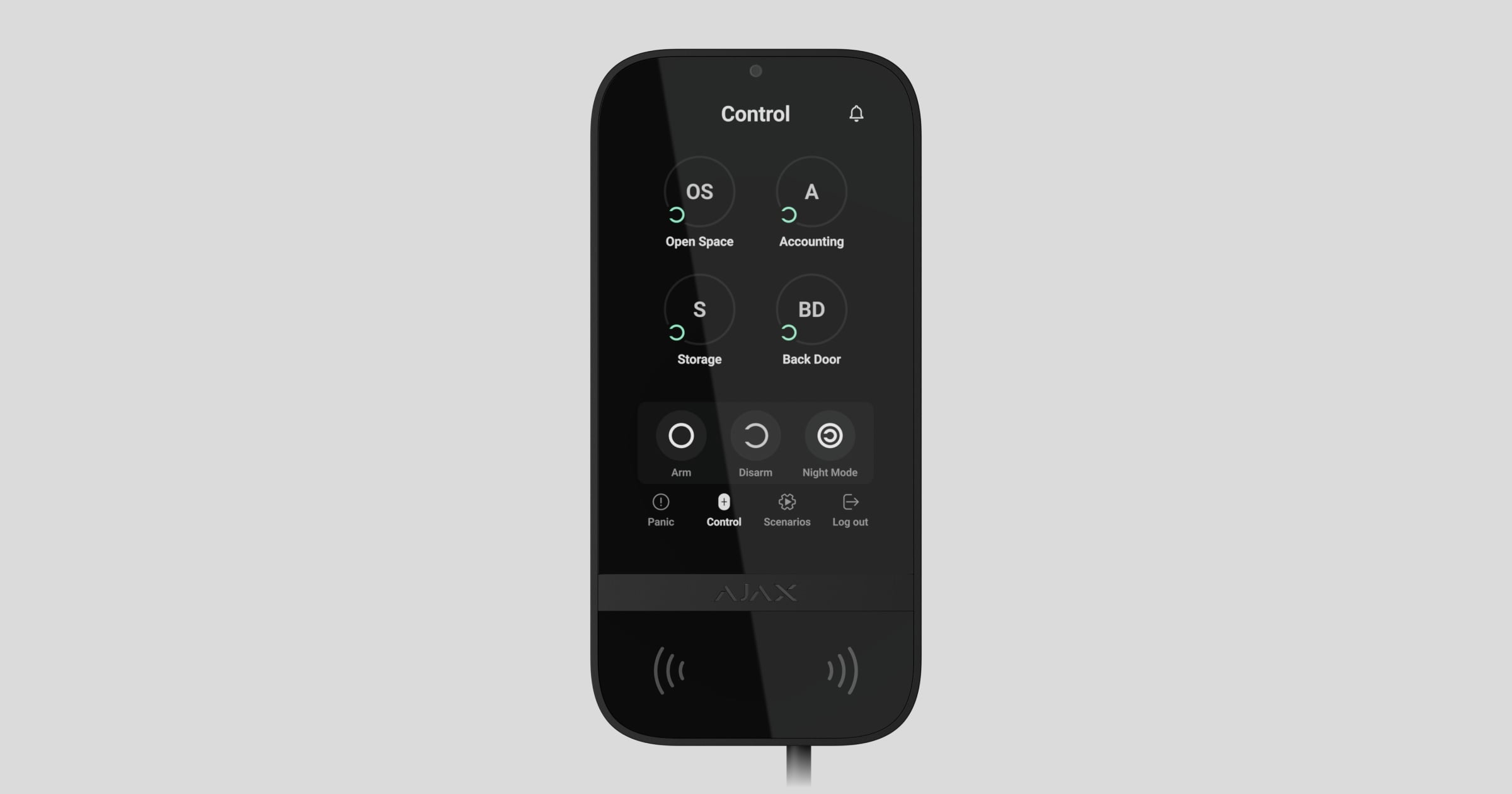
Superior KeyPad TouchScreen Fibra é um teclado com fios com um ecrã tátil concebido para gerir o sistema Ajax. Os utilizadores podem autenticar-se utilizando smartphones, comandos Tag, cartões Pass e códigos. O dispositivo destina-se a uma utilização interior.
O teclado funciona no sistema Ajax e troca dados com o hub utilizando o protocolo seguro de comunicação por cabo Fibra.
Este é um dispositivo da linha de produtos Ajax Superior. Apenas os parceiros acreditados de Ajax Systems podem vender, instalar e administrar produtos Ajax Superior.
Elementos funcionais
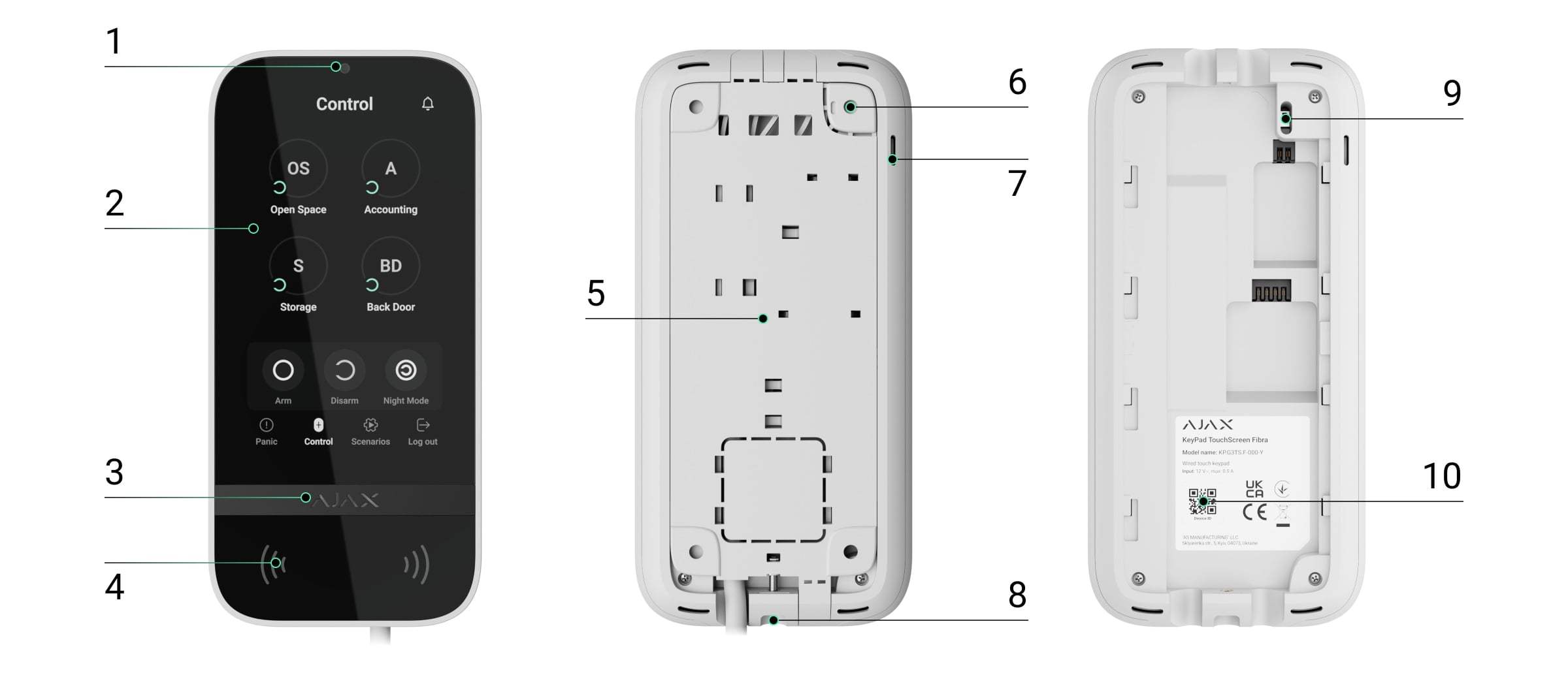
Sensor de luz ambiente para ajustar automaticamente o brilho da retroiluminação.
Ecrã tátil IPS com uma diagonal de 5 polegadas.
Logótipo Ajax com um indicador LED.
Leitor de cartão/comando/Bluetooth.
O painel de instalação SmartBracket. Para retirar o painel, faça-o deslizar para baixo.
Parte perfurada do painel de instalação para acionar o botão de tamper em caso de qualquer tentativa de retirar o teclado da superfície. Não o parta.
Sinal sonoro integrado.
O orifício para fixar o painel de montagem do SmartBracket com um parafuso de fixação.
Código QR com o ID do dispositivo para adicionar o teclado a um sistema Ajax.
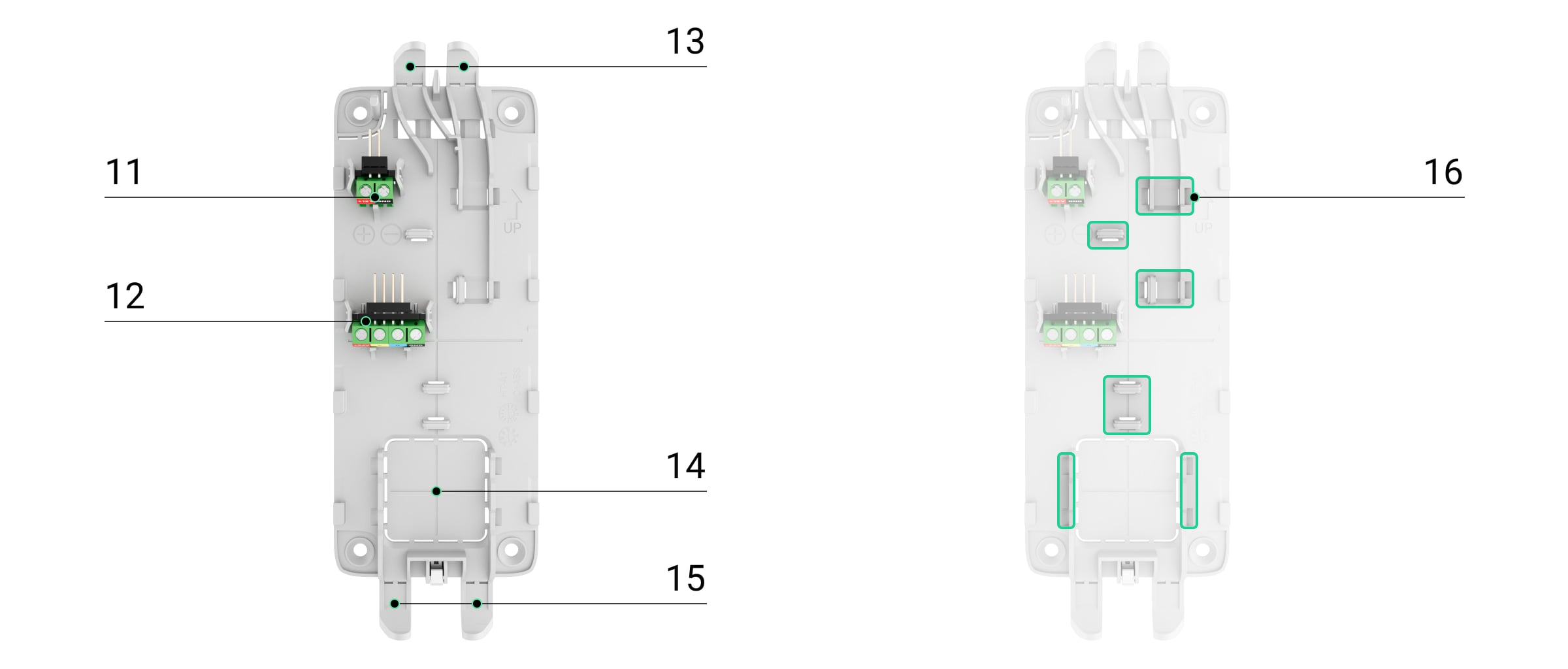
Terminais para ligação de uma fonte de alimentação externa (não incluída). Os terminais podem ser retirados dos suportes quando necessário.
Terminais de entrada para ligar a linha Fibra ao KeyPad Superior TouchScreen Fibra.
Parte perfurada do painel de montagem para passagem de cabos a partir da parte superior.
Parte perfurada do painel de instalação para passar os cabos através da parede.
Parte perfurada do painel de montagem para passagem de cabos a partir da parte inferior.
Fixadores para fixar os cabos com braçadeiras.
Hubs compatíveis
O teclado requer um hub Ajax compatível com OS Malevich 2.21 ou posterior para funcionar.
Princípio do funcionamento
O Superior KeyPad TouchScreen Fibra possui uma campainha incorporada, um ecrã tátil e um leitor para autorização sem contacto. O teclado pode ser utilizado para alterar os modos de segurança e controlar dispositivos de automação, bem como para notificar os utilizadores sobre alarmes do sistema.
O teclado pode ajustar automaticamente o brilho da retroiluminação e desperta quando se aproxima. A sensibilidade é ajustável na aplicação. A interface Superior KeyPad TouchScreen Fibra é herdada da app Ajax Security System. Estão disponíveis interfaces em modo claro e escuro para escolha. Um ecrã tátil de 5 polegadas na diagonal permite aceder ao modo de segurança de um objeto ou de qualquer grupo e controlar os cenários de automatização. O ecrã também indica as avarias do sistema, se existirem (quando verificação da integridade do sistema está ativada).
Dependendo das definições, o sinal sonoro incorporado do Superior KeyPad TouchScreen Fibra avisa sobre:
alarmes;
alteração do modo de segurança;
atrasos de entrada/saída;
acionamento dos detetores de abertura.
O teclado é alimentado pelo painel central e possui uma fonte de energia de reserva – baterias recarregáveis pré-instaladas. Superior KeyPad TouchScreen Fibra também pode ser alimentado por uma fonte de alimentação de terceiros com uma faixa de voltagem de 10,5–14 V⎓ e uma corrente de operação a partir de 0,5 A.
Controlo de segurança

Superior KeyPad TouchScreen Fibra pode armar e desarmar todo o objeto ou grupos específicos, e ativar o Modo Noturno. Utilize o separador Controlo para alterar o modo de segurança. Os utilizadores podem controlar a segurança através do Superior KeyPad TouchScreen Fibra:
Smartphones. Com a app Ajax Security System instalada e suporte para Bluetooth Low Energy (BLE). Os smartphones podem substituir o Tag ou o Pass para a autorização do utilizador. O BLE é um protocolo de rádio de baixo consumo de energia. O teclado suporta smartphones Android e iOS com BLE 4.2 ou superior.
Cartões ou comandos. Para identificar os utilizadores de forma rápida e segura, o Superior KeyPad TouchScreen Fibra utiliza a tecnologia DESFire®. DESFire® baseia-se na norma internacional ISO 14443 e combina encriptação de 128 bits e proteção contra cópia.
Códigos. Superior KeyPad TouchScreen Fibra suporta códigos gerais, código pessoal e códigos para utilizadores não registados.
Códigos de acesso
Código do teclado é uma configuração geral do código para o teclado. Quando utilizado, todos os eventos são enviados para apps Ajax em nome do teclado.
Código do utilizador é um código pessoal definido para utilizadores conectados ao hub. Quando utilizado, todos os eventos são enviados para apps Ajax em nome do utilizador.
Código de acesso do teclado é um código configurado para uma pessoa que não está registada no sistema. Quando utilizado, os eventos são enviados para apps Ajax com um nome associado a este código.
Código URR é um código de acesso às unidades de resposta rápida (URR) ativadas após o alarme e válido por um período determinado. Quando o código é ativado e utilizado, os eventos são entregues às apps Ajax com um título associado a este código.
Os painéis de controlo híbridos suportam até 50 códigos pessoais, de acesso ao teclado e URR.
Os direitos de acesso e os códigos podem ser ajustados nas apps Ajax. Se o código for comprometido, pode ser alterado remotamente, pelo que não é necessário chamar um instalador para o objeto. Se um utilizador perder o seu Passe, Tag ou smartphone, um administrador ou um PRO com direitos de configuração do sistema pode bloquear instantaneamente o dispositivo na aplicação. Entretanto, um utilizador pode utilizar um código pessoal para controlar o sistema.
Controlo de segurança dos grupos

Superior KeyPad TouchScreen Fibra permite controlar a segurança dos grupos (se o Modo de Grupo estiver ativado). Um administrador ou PRO com direitos para configurar o sistema também pode ajustar as definições do teclado para determinar que grupos serão partilhados (grupos de teclados). Por predefinição, todos os grupos são visíveis no ecrã do teclado na guia Controlo . Pode obter mais informações sobre a gestão da segurança de grupos nesta secção.
Se a funcionalidade Grupo seguido estiver configurada para grupos, o seu estado de segurança pode mudar automaticamente em função das suas definições e dos estados dos iniciadores.
.
Botões de emergência

Para emergências, o teclado inclui o separador Pânico com três botões:
Botão de pânico;
Incêndio;
Alarme auxiliar.
Na app Ajax, um administrador ou um PRO com direitos para configurar o sistema pode selecionar o número de botões apresentados no separador Pânico . Existem duas opções disponíveis nas definições do Superior KeyPad TouchScreen Fibra: apenas o botão de Pânico (por defeito) ou os três botões. O texto das notificações nas apps e os códigos de eventos transmitidos à central recetora de alarmes (CRA) dependem do tipo de botão selecionado.
Também é possível ativar a proteção contra pressões acidentais. Neste caso, o utilizador confirma a transmissão do alarme premindo o botão Enviar no ecrã do teclado. O ecrã de confirmação aparece depois de premir qualquer botão de pânico.
Premir os botões de emergência pode acionar cenários de alarme no sistema Ajax.
Gestão de cenários

O separador separado do teclado contém até seis botões que controlam um dispositivo de automatização ou um grupo de dispositivos. Os cenários de grupo permitem um controlo mais conveniente de vários interruptores, relés ou tomadas em simultâneo.
Criar cenários de automatização nas definições do teclado e geri-los através do Superior KeyPad TouchScreen Fibra.
A partir de OS Malevich 2.38, o sistema regista qual o utilizador autorizado que iniciou um cenário de automatização a partir do teclado. Esta informação é apresentada no historial de eventos do hub.
Indicação de avarias e modo de segurança
O KeyPad Superior TouchScreen Fibra informa os utilizadores sobre as avarias do sistema e o modo de segurança através de:
ecrã;
logótipo;
indicação sonora.
Dependendo das definições, o logótipo acende-se a vermelho continuamente ou quando o sistema ou grupo está armado. A indicação Superior KeyPad TouchScreen Fibra é apresentada no ecrã apenas quando está ativa. A campainha incorporada avisa sobre alarmes, aberturas de portas e atrasos de entrada/saída.
Confirmação dos últimos eventos
Esta funcionalidade está disponível para Superior KeyPad TouchScreen Fibra com a versão de firmware 5.61.21.7, 6.61.21.7 ou posterior, adicionado a um hub com OS Malevich 2.35 e versão posterior.
Superior KeyPad TouchScreen Fibra exibe até 100 eventos mais recentes do sistema desde a última verificação. Os eventos estão agrupados e ordenados pela data da sua ocorrência.
Um evento contém as seguintes informações:
nome do dispositivo;
ação;
divisão;
hora atual (HH:MM).
Para ativar a visualização dos últimos eventos no teclado:
Abra a app Ajax PRO. Selecione um espaço com o dispositivo adicionado.
Vá para a aba Dispositivos
.
Selecione Superior KeyPad TouchScreen Fibra e aceda às suas Definições tocando no ícone de engrenagem
.
Selecione a secção Centro de notificações do teclado.
Ative o interruptor Secção de reconhecimento de eventos.
Toque em Voltar para guardar as novas definições.
Para ver os últimos eventos no ecrã do teclado:
Aceda ao separador Controlo
.
Toque no ícone
para ver uma lista dos eventos mais recentes. O ícone terá um emblema vermelho no canto superior direito se houver novos eventos.
Toque no botão Marcar tudo como lido para limpar a lista dos últimos eventos. Os eventos permanecerão no historial de eventos nas apps Ajax.
Marcar todos os eventos como lidos limpa a lista dos últimos eventos no teclado atualmente em utilização. Os outros teclados adicionados ao mesmo hub ainda exibirão os últimos eventos.

Silenciar o alarme de incêndio

No caso de um alarme de incêndio no sistema, os utilizadores podem silenciá-lo utilizando o Superior KeyPad TouchScreen Fibra.
Premir o botão Emergência de incêndio no separador Pânico não ativa o alarme dos detetores de incêndio interligados (se ativado). Ao enviar um sinal de emergência pelo teclado, uma notificação apropriada será transmitida para o app e a CRA.
O ecrã com informações sobre o alarme de incêndio e o botão para o silenciar aparecerá em todos os Superior KeyPad TouchScreen Fibra com a função Silenciar alarme de incêndio ativada. Se o botão de silêncio já tiver sido premido no outro teclado, é apresentada uma notificação correspondente nos restantes ecrãs do Superior KeyPad TouchScreen Fibra. Os utilizadores podem fechar o ecrã de silenciamento do alarme de incêndio e utilizar outras funções do teclado. Para reabrir o ecrã de bloqueio, prima o ícone no ecrã do Superior KeyPad TouchScreen Fibra.
Se o alarme de incêndio for acionado pelo ManualCallPoint Jeweller, o nível de CO ou de fumo for crítico, o alarme não pode ser silenciado a partir do teclado.
Estes tipos de alarme de incêndio estão disponíveis para o Superior KeyPad TouchScreen Fibra com as versões de firmware 5.61.10.3, 6.61.10.4 ou posteriores.

Para apresentar instantaneamente o ecrã de silenciamento do alarme de incêndio no Superior KeyPad TouchScreen Fibra, ative a opção Ecrã sempre ativo nas definições do teclado. Ligue também a fonte de alimentação de terceiros.
Caso contrário, o ecrã de silenciamento só será apresentado quando o teclado for ativado.
Código de coação
Superior KeyPad TouchScreen Fibra suporta um código de coação que permite a um utilizador simular a desativação do alarme. Neste caso, nem a app Ajax nem as sirenes instaladas no estabelecimento revelarão as suas ações. Ainda assim, a empresa de segurança e outros utilizadores do sistema de segurança serão alertados para o incidente.
Pré-autorização do utilizador
A função de pré-autorização é essencial para impedir o acesso não autorizado ao painel de controlo e ao estado atual do sistema. A função pode ser ativada separadamente para os separadores Controlo e Cenários
nas definições do teclado.
O ecrã de introdução do código é apresentado nos separadores para os quais a pré-autorização está ativada. O utilizador deve autenticar-se primeiro, quer introduzindo um código, quer apresentando um dispositivo de acesso pessoal ao teclado. A exceção é o separador Alarme , que permite a utilizadores não autorizados enviar um sinal de emergência.
Bloqueio automático de acesso não autorizado
Se for introduzido um código incorreto ou se for utilizado um dispositivo de acesso não verificado três vezes seguidas no espaço de 1 minuto, o teclado ficará bloqueado durante o tempo especificado nas suas definições. Durante este período, o hub ignorará todos os códigos e dispositivos de acesso, enquanto informa os utilizadores do sistema de segurança sobre a tentativa de acesso não autorizado. Superior KeyPad TouchScreen Fibra desligará o leitor e bloqueará o acesso a todos os separadores. O ecrã do teclado apresentará uma notificação apropriada.
Um PRO ou um utilizador com direitos de configuração do sistema pode desbloquear o teclado através da app antes de expirar o tempo de bloqueio especificado.
Armar em duas fases
Superior KeyPad TouchScreen Fibra pode participar no armar em duas fases, mas não pode ser utilizado como dispositivo de segunda fase. O processo de armar em duas fases utilizando Tag, Pass ou smartphone é semelhante à utilização de um código pessoal ou geral no teclado.
Protocolo de transferência de dados Fibra
O teclado utiliza a tecnologia Fibra para transmitir alarmes e eventos e para atualizar o firmware. É um protocolo de transferência de dados com fios para uma comunicação bidirecional rápida e fiável entre o hub e os dispositivos conectados.
Envio de eventos para a central de monitorização
O sistema Ajax pode transmitir alarmes tanto para a app de monitorização PRO Desktop como para a central recetora de alarmes (CRA) nos formatos SurGard (Contact ID), SIA (DC-09), ADEMCO 685, e outros protocolos.
Superior KeyPad TouchScreen Fibra pode transmitir os seguintes eventos:
Introdução do código de coação.
Pressão no botão de pânico. Cada botão tem o seu próprio código de evento.
Teclado bloqueado devido a tentativa de acesso não autorizado.
Alarme e recuperação do botão de tamper.
Perda/restauração de conexão entre o Superior KeyPad TouchScreen Fibra e o hub.
Armar/desarmar o sistema.
Tentativa sem êxito de armar o sistema de segurança (com a verificação da integridade do sistema ativada).
Desativação/ativação permanente do teclado.
Desativação/ativação única do teclado.
Deteção de baixa tensão na linha Fibra e reposição da tensão nos valores normais.
Carga baixa da bateria de reserva e restauro da carga da bateria.
Avaria/restauro da bateria de reserva.
Deteção de avaria; o teclado não consegue carregar a bateria de reserva.
Quando um alarme é recebido, o operador da central de vigilância da empresa de segurança sabe o que aconteceu e sabe exatamente para onde enviar uma equipa de intervenção rápida. A capacidade de endereçamento dos dispositivos Ajax permite enviar eventos para o PRO Desktop ou para a CRA, incluindo o tipo de dispositivo, o seu nome, o grupo de segurança e a sala virtual. A lista de parâmetros transmitidos pode variar consoante o tipo da CRA e o protocolo de comunicação selecionado para a estação de monitorização.
O ID e o número do dispositivo podem ser encontrados nos seus estados na app Ajax.
Adicionar ao sistema
Verifique a compatibilidade dos dispositivos antes de adicionar o teclado ao sistema. Apenas os parceiros acreditados podem adicionar e configurar dispositivos Fibra nas apps Ajax PRO.
Antes de adicionar dispositivos
Instale a app Ajax PRO.
Inicie sessão numa conta PRO ou crie uma nova conta.
Selecione um espaço ou crie um novo.
A funcionalidade de espaço está disponível para apps dessas versões ou posteriores:
Ajax Security System 3.0 para iOS;
Ajax Security System 3.0 para Android;
Ajax PRO: Tool for Engineers 2.0 para iOS;
Ajax PRO: Tool for Engineers 2.0 para Android;
Ajax PRO Desktop 4.0 para macOS;
Ajax PRO Desktop 4.0 para Windows.
Adicione pelo menos uma sala virtual.
Adicione um hub compatível ao espaço. Certifique-se de que o hub está ligado e tem acesso à Internet através de Ethernet, Wi-Fi e/ou rede móvel.
Certifique-se de que o espaço está desarmado e de que o hub não está a iniciar uma atualização, verificando os estados na app Ajax.
Adicionar ao hub
Estão disponíveis duas formas de adicionar dispositivos na app Ajax PRO: automaticamente e manualmente.
Para adicionar um dispositivo automaticamente:
Abra a app Ajax PRO e selecione o hub ao qual deseja adicionar Superior KeyPad TouchScreen Fibra.
Aceda ao separador Dispositivos
Selecione Adicionar todos os dispositivos Fibra. O hub vai analisar as linhas Fibra. Após a verificação, todos os dispositivos ligados ao hub que ainda não foram adicionados ao sistema serão apresentados.
Selecione o dispositivo desejado da lista. Quando selecionado, o indicador LED piscará para identificar este dispositivo e será apresentada uma notificação adequada no ecrã do teclado.
Dê um nome ao dispositivo e selecione a divisão e o grupo de segurança se o Modo Grupo estiver ativado. Clique em Guardar.
Para adicionar um dispositivo manualmente:
Abra a app Ajax PRO e selecione o hub ao qual deseja adicionar Superior KeyPad TouchScreen Fibra.
Aceda ao separador Dispositivos
Dê um nome ao dispositivo.
Digitalize ou introduza manualmente o código QR situado no teclado.
Selecione uma sala virtual e um grupo de segurança se o Modo Grupo estiver ativado.
Clique em Adicionar.
Se a tentativa de ligação falhar, certifique-se de que a ligação com fios está corretamente configurada antes de tentar novamente. Se o número máximo de dispositivos (100 para o painel de controlo híbrido) já tiver sido adicionado ao hub, receberá uma notificação de erro ao adicionar.
Superior KeyPad TouchScreen Fibra possui uma campainha incorporada que pode notificar os alarmes e estados específicos do sistema, mas não é uma sirene. É possível adicionar até 10 dispositivos deste tipo (incluindo sirenes) ao hub. Tenha isto em conta quando planear o seu sistema de segurança.
Uma vez adicionado ao hub, o teclado aparecerá na lista de dispositivos do hub na app Ajax. A frequência de atualização dos estados dos dispositivos na lista depende das definições Jeweller/Fibra, com o valor predefinido de 36 segundos.
Superior KeyPad TouchScreen Fibra funciona apenas com um hub. Quando emparelhado com um novo hub, deixa de enviar eventos para o antigo. A adição do teclado a um novo hub não o remove automaticamente da lista de dispositivos do hub antigo. Isto deve ser feito manualmente através da app Ajax.
Avarias
Quando é detectada uma avaria no Superior KeyPad TouchScreen Fibra, a app Ajax apresenta um contador de avarias no ícone do dispositivo. Todas as avarias são indicadas nos estados do teclado. Os campos com avarias vão ser indicados com vermelho.
Uma avaria é apresentada se:
a carcaça do teclado está aberta (botão de tamper ativado);
não há ligação com o hub;
a bateria de reserva do teclado está fraca;
a bateria de reserva não está instalada;
a bateria de reserva não está a funcionar corretamente;
Superior KeyPad TouchScreen Fibra tem uma avaria e não consegue carregar a bateria de reserva;
baixa tensão na linha Fibra;
a temperatura do teclado está fora dos limites aceitáveis.
Ícones
Ícones na aplicação
Os ícones da aplicação apresentam alguns estados do teclado. Para aceder aos mesmos:
Inicie sessão na app Ajax.
Selecione o hub.
Aceda o separador Dispositivos
Ícone | Significado |
Intensidade do sinal Fibra. Apresenta a intensidade do sinal entre o hub e o dispositivo. O valor recomendado é de 2-3 barras. | |
O nível de carga da bateria de reserva do teclado está OK, ou a bateria está a carregar. | |
O nível de carga da bateria de reserva do teclado está baixo. | |
A bateria de reserva do teclado está avariada ou não está instalada. | |
Apresentado quando o módulo Bluetooth do teclado está ativado. | |
A configuração do Bluetooth não está concluída. A descrição está disponível nos estados do teclado. | |
Está disponível uma atualização de firmware. Aceda aos estados do teclado ou às definições para encontrar a descrição e lançar uma atualização. O ícone não está disponível na app Ajax Security System com a versão 3.0 e superior para iOS e Android. | |
A leitura de Pass/Tag está ativada nas definições do Superior KeyPad TouchScreen Fibra. | |
Chime na abertura está ativado nas definições do Superior KeyPad TouchScreen Fibra. | |
O dispositivo está permanentemente desativado. | |
As notificações de alarme do botão de temper são permanentemente desativadas. | |
O dispositivo fica desativado até ao primeiro desarme do sistema. | |
As notificações de alarme do botão de tamper são desativadas até ao primeiro a desarmar do sistema. | |
O dispositivo perdeu a ligação com o hub ou o hub perdeu a ligação com o servidor Ajax Cloud. | |
O dispositivo não foi transferido para o novo hub. |
Ícones no ecrã
Os ícones aparecem na parte superior do ecrã e informam sobre estados ou eventos específicos do sistema.
Ícone | Significado |
É necessário restaurar o sistema após um alarme. O utilizador pode enviar um pedido ou restaurar o sistema, dependendo do seu tipo de conta. Para tal, clique no ícone e selecione o botão pretendido no ecrã. | |
Silenciar o alarme de incêndio. Aparece depois de fechar o ecrã de silenciamento do alarme de incêndio. Os utilizadores podem clicar no ícone a qualquer momento e silenciar o alarme de incêndio, incluindo o alarme de incêndio interligado. Se o alarme de incêndio for acionado pelo ManualCallPoint Jeweller, o nível de CO ou de fumo for crítico, o alarme não pode ser silenciado a partir do teclado. Estes tipos de alarme de incêndio estão disponíveis para o Superior KeyPad TouchScreen Fibra com as versões de firmware 5.61.10.3, 6.61.10.4 ou posteriores. | |
Chime ao abrir está desativado. Clique no ícone para ativar. Aparece no ecrã quando as definições necessárias são ajustadas. | |
Sinal sonoro ao abrir está ativado. Clique no ícone para desativar. Aparece no ecrã quando as definições necessárias são ajustadas. |
Estados
Os estados incluem informações sobre o dispositivo e os seus parâmetros de funcionamento. Os estados do Superior KeyPad TouchScreen Fibra podem ser encontrados nas apps Ajax:
Aceda o separador Dispositivos
Selecione Superior KeyPad TouchScreen Fibra da lista.
Parâmetro | Valor |
Importação de dados | Apresenta o erro aquando da transferência de dados para o novo hub:
|
Avaria | Clicar em O campo só é apresentado se for detetada uma avaria. |
Nova versão de firmware disponível | Clicar em O campo aparece se uma nova versão de firmware estiver disponível. O estado não aparece na app Ajax Security System com a versão 3.0 e posterior para iOS e Android. |
Aviso | Clicar em |
Intensidade do sinal Fibra | Intensidade do sinal Fibra entre o dispositivo e o hub. O valor recomendado é de 2–3 barras. Fibra é um protocolo para a transmissão de eventos e alarmes do Superior KeyPad TouchScreen Fibra. |
Conexão via Fibra | Estado da ligação no canal Fibra entre o dispositivo e o hub:
|
Tensão de linha | O valor da tensão na linha Fibra à qual o teclado está ligado. |
Carga da bateria | O estado da bateria de reserva do dispositivo:
A indicação da carga da bateria de reserva na linha Fibra aparece com o ícone |
Tampa | O estado do botão de tamper do teclado que responde à separação ou abertura da carcaça do dispositivo:
|
Alimentação externa | Estado da ligação da fonte de alimentação externa do teclado:
|
Ecrã sempre ativo | Apresentado quando a opção Ecrã sempre ativo está ativada nas definições do teclado e a fonte de alimentação externa está ligada. |
Indicação de som de alarme | Mostra o estado da configuração Ativar a campainha do teclado se for detetado um alarme no sistema. |
Duração do alarme | Duração do sinal sonoro em caso de alarme. Define em incrementos de 3 segundos. Apresentado quando a opção Ativar o sinal sonoro do teclado se for detetado um alarme no sistema está ativada. |
Leitura de Pass/Tag | Apresenta se o leitor de cartões e comandos está ativado. |
Bluetooth | Apresenta se o módulo Bluetooth do teclado está ativado para controlar o sistema com um smartphone. |
Gestão fácil do modo armado | Mostra a configuração para a funcionalidade Mudança do modo armado fácil:
|
Definições de sinais sonoros | |
Armamento/Desarmamento | Quando ativada, o teclado avisa sobre o armar e o desarmar com um breve sinal sonoro. |
Ativação/desativação do modo Noturno | Quando ativado, o teclado notifica os utilizadores quando o Modo Noturno é ligado/desligado, emitindo um breve sinal sonoro. |
Atraso ao entrar | Quando ativado, o teclado emite um sinal sonoro sobre atraso ao entrar. |
Atraso de saída | Quando ativado, o teclado emite um sinal sonoro sobre atraso ao sair. |
Atrasos de entrada no Modo Noturno | Quando ativado, o teclado emite um sinal sonoro sobre atrasos ao entrar no Modo Noturno. |
Atrasos de saída no Modo Noturno | Quando ativado, o teclado emite um sinal sonoro sobre atraso ao sair no Modo Noturno. |
Chime na abertura | Quando ativado, uma sirene notifica sobre os detetores de abertura ativando no modo de sistema Desarmado. |
Volume do sinal sonoro | Apresentado se as notificações sobre armar/desarmar, atraso de entrada/saída e abertura estiverem ativadas. Mostra o nível de volume da campainha para as notificações. |
Desativação permanente | Mostra o estado da definição de desativação permanente do teclado:
|
Desativação única | Mostra o estado da definição de desativação única do teclado:
|
Firmware | Versão do firmware do teclado. |
ID | ID do teclado. Também disponível no código QR no invólucro do dispositivo e na sua caixa de embalagem. |
Número do Dispositivo | Número do bucle do dispositivo (zona). |
Linha nº. | O número da linha Fibra à qual o Superior KeyPad TouchScreen Fibra está ligado. |
Definições
Para alterar as definições do Superior KeyPad TouchScreen Fibra na app Ajax:
Aceda o separador Dispositivos
Selecione Superior KeyPad TouchScreen Fibra da lista.
Aceda a Definições clicando no ícone
Defina os parâmetros necessários.
Clique em Voltar para guardar as novas definições.
Configuração | Valor |
Nome | Nome do teclado. Apresentado na lista de dispositivos do hub, texto SMS e notificações no historial de eventos. Para alterar o nome do dispositivo, clique no campo de texto. O nome pode conter até 12 caracteres cirílicos ou até 24 caracteres latinos. |
Sala | Seleção da sala virtual à qual é atribuído o Superior KeyPad TouchScreen Fibra. O nome da sala aparece no texto do SMS e nas notificações no historial de eventos. |
Definições de acesso | Seleção do método de armar/desarmar:
Para ativar os Códigos de Acesso do Teclado configurados para pessoas que não estão registadas no sistema, selecione as opções no teclado: Apenas códigos do teclado ou Teclado e códigos do utilizador. |
Código do teclado | Seleção de um código geral para o controlo de segurança. Contém 4 a 6 dígitos. |
Código de coação | Seleção de um código de coação geral para o alarme silencioso. Contém 4 a 6 dígitos. |
Intervalo de deteção do ecrã | Configuração de uma distância à qual o teclado reage à aproximação e liga um ecrã:
Selecione a sensibilidade ideal para que o teclado responda à aproximação como preferir. |
Silenciar o alarme de incêndio | Quando ativado, os utilizadores podem silenciar o alarme dos detetores de incêndio Ajax (mesmo interligados) com um teclado. Se o alarme de incêndio for acionado pelo ManualCallPoint Jeweller, o nível de CO ou de fumo for crítico, o alarme não pode ser silenciado a partir do teclado. Estes tipos de alarme de incêndio estão disponíveis para o Superior KeyPad TouchScreen Fibra com as versões de firmware 5.61.10.3, 6.61.10.4 ou posteriores. |
Leitura de Pass/Tag | Quando ativado, o modo de segurança pode ser controlado com dispositivos de acesso Pass e Tag. |
Bluetooth | Quando ativada, o modo de segurança pode ser controlado com um smartphone. |
Sensibilidade do Bluetooth | Ajustar a sensibilidade do módulo Bluetooth do teclado:
Disponível se a opção Bluetooth estiver ativada. |
Bloqueio automático de acesso não autorizado | Quando ativado, o teclado será bloqueado durante um período de tempo predefinido se for introduzido um código incorreto ou se forem utilizados dispositivos de acesso não verificados mais de três vezes seguidas no espaço de 1 minuto. PRO ou um utilizador com direitos para configurar o sistema pode desbloquear o teclado através da app antes de expirar o tempo de bloqueio especificado. |
Tempo de bloqueio automático | Seleção do período de bloqueio do teclado após tentativas de acesso não autorizado:
Disponível se a opção de Bloqueio automático de acesso não autorizado estiver ativada. |
Gestão de Chime com teclado | Quando ativado, o utilizador pode ativar/desativar, a partir do visor do teclado, as notificações sobre o acionamento dos detetores de abertura. Ative adicionalmente Chime na abertura nas definições do teclado e para, pelo menos, um detetor biestável. |
Atualizações de firmware | Passa o dispositivo para o modo de atualização do firmware. |
Teste de intensidade do sinal Fibra | Passa o dispositivo para o modo de teste da intensidade do sinal Fibra. |
Repor Pass/Tag | Permite apagar da memória do dispositivo todos os hubs associados a Tag ou Pass. |
Guia do utilizador | Abre o manual do utilizador do Superior KeyPad TouchScreen Fibra na app Ajax. |
Desativação permanente | Permite ao utilizador desativar o dispositivo sem o retirar do sistema. Estão disponíveis três opções:
|
Desativação única | Permite ao utilizador desativar eventos do dispositivo até ao primeiro desarme. Estão disponíveis três opções:
|
Eliminar dispositivo | Desemparelha o dispositivo, desliga-o do hub e elimina as suas definições. |
Gestão da segurança
Configuração | Valor |
Ecrã de controlo | Ativa/desativa o controlo de segurança a partir do teclado. Quando desativado, o separador Controlo |
Grupos partilhados | Seleção dos grupos que serão partilhados e estarão disponíveis para gestão por todos os utilizadores autorizados. Todos os grupos de sistema e grupos criados depois de adicionar o Superior KeyPad TouchScreen Fibra ao hub são partilhados por defeito. Disponível se o Modo de Grupo estiver ativado. |
Pré-autorização | Quando ativado, para ter acesso ao painel de controlo e ao estado atual do sistema, o utilizador deve autenticar-se primeiro: introduzir um código ou apresentar um dispositivo de acesso pessoal. |
Confirmação de autorização com um código de acesso | Se estiver ativado, a autorização do sistema utilizando dispositivos de acesso requer a confirmação da ação com um código de utilizador ou código de teclado. O utilizador também pode escolher a hora da confirmação da ação. |
Armar sem código | Quando ativado, o utilizador pode armar o objeto sem introduzir um código ou apresentar o dispositivo de acesso pessoal. Se estiver desativada, introduza um código ou apresente o dispositivo de acesso para armar o sistema. O ecrã para introduzir o código aparece depois de premir o botão Armar Disponível se o Confirmação de autorização com um código de acesso e o Interruptor de pré-autorização estiverem desativados. |
Gestão fácil do modo armado | Quando ativado, os utilizadores podem mudar o modo armado do sistema (ou grupo) utilizando dispositivos de acesso sem confirmação com os botões do teclado:
|
Mostrar a lista de avarias num ecrã | Quando ativado, a lista de avarias que impedem o arme aparece no ecrã do teclado. Ative a verificação da integridade do sistema para este efeito. |
Cenários de automatização
Configuração | Valor |
Gestão de cenários | Ativa/desativa a gestão de cenários a partir do teclado. Quando desativado, o separador Cenários |
Cenários de teclado | O menu permite-lhe criar até seis cenários para controlar um dispositivo de automatização ou um grupo de dispositivos. Quando as definições são guardadas, os botões para gerir os cenários aparecem no ecrã do teclado (separador Cenários Um utilizador ou PRO com direitos de configuração do sistema pode adicionar ou eliminar e ativar/desativar cenários. Os cenários desativados não aparecem no separador Cenários |
Pré-autorização | Quando ativado, para ter acesso a cenários de gestão, o utilizador deve primeiro autenticar-se: introduzir um código ou apresentar um dispositivo de acesso pessoal. |
Sinais de emergência
Configuração | Valor |
Botões de emergência no ecrã | Quando ativado, o utilizador pode enviar um sinal de emergência ou pedir ajuda a partir do separador Pânico Quando desativado, o separador Pânico |
Tipo de botão | Seleção do número de botões a apresentar no separador Pânico
|
Proteção contra pressão acidental | Quando ativado, o envio de um alarme requer uma confirmação adicional do utilizador. |
Alerta com uma sirene | |
Se o botão de pânico for premido | Quando ativado, as sirenes adicionadas ao sistema são ativadas quando o botão de Pânico é premido. |
Se o botão de alarme de incêndio for premido | Quando ativado, as sirenes adicionadas ao sistema são ativadas quando o botão Incêndio é premido. A alternância é apresentada se uma opção com três botões estiver ativada no menu Tipo de botão. |
Se o botão de pedido auxiliar for premido | Quando ativado, as sirenes adicionadas ao sistema são ativadas quando o botão de Alarme auxiliar é premido. A alternância é apresentada se uma opção com três botões estiver ativada no menu Tipo de botão. |
Definições do ecrã
Configuração | Valor |
Ajuste automático | A alternância está ativada por defeito. O brilho da retroiluminação do ecrã é automaticamente ajustado em função do nível de luz ambiente. |
Ajuste manual da luminosidade | Seleção do nível de retroiluminação do ecrã: de 0 a 100% (0 – a retroiluminação é mínima, 100 – a retroiluminação é máxima). Define em incrementos de 10%. A retroiluminação está ligada apenas quando o ecrã está ativo. O ajuste manual está disponível quando a opção Ajuste automático está desativada. |
Aparência | Ajuste do aspeto da interface:
|
Ecrã sempre ativo | O ecrã do teclado permanece sempre ativado quando a comutação está ativada e a fonte de alimentação externa está ligada. A alternância está desativada por defeito. Neste caso, o teclado adormece após um determinado período de tempo a partir da última interação com o ecrã. |
Indicação do modo armado | Definição da indicação LED do teclado:
|
Idioma | Configuração do idioma da interface do teclado. O inglês é definido por defeito. Para alterar o idioma, selecione o idioma pretendido e clique em Guardar. |
Definições de indicação de som
Superior KeyPad TouchScreen Fibra tem uma campainha incorporada que executa as seguintes funções, dependendo das definições:
Indica o estado de segurança e também os Atrasos de entrada/saída.
Chime na abertura.
Informa sobre alarmes.
Não recomendamos a utilização do Superior KeyPad TouchScreen Fibra em vez da sirene. A campainha do teclado destina-se apenas a notificações adicionais. As sirenes Ajax são concebidas para dissuadir os intrusos e chamar a atenção. Uma sirene corretamente instalada é mais difícil de desmontar devido à sua posição de montagem elevada em comparação com um teclado ao nível dos olhos.
Configuração | Valor |
Definições de sinais sonoros. Bipe na mudança de modo armado | |
Armamento/Desarmamento | Quando ativado: é enviada uma notificação sonora se o modo de segurança for alterado através do teclado, de outro dispositivo ou da app. Quando desativado: é enviada uma notificação sonora se o modo de segurança for alterado apenas através do teclado. O volume do sinal sonoro depende do volume dos botões configurados. |
Ativação/desativação do modo Noturno | Quando ativado: é enviada uma notificação sonora se o Modo Noturno for ativado/desativado através do teclado, de outro dispositivo ou do app. Quando desativada: é enviada uma notificação sonora se o Modo Noturno for ativado/desativado apenas a partir do teclado. O volume do sinal sonoro depende do volume dos botões configurados. |
Silenciar o dispositivo quando o código no teclado está a ser introduzido | Quando esta opção está ativada, o teclado deixa de emitir um sinal sonoro quando o utilizador começa a introduzir o código no mesmo. |
Sinal sonoro durante atraso | |
Atraso ao entrar | Quando ativada, a campainha incorporada emite um sinal sonoro com um atraso ao entrar. |
Atraso de saída | Quando ativada, a campainha incorporada emite um sinal sonoro sobre um atraso ao sair. |
Atrasos de entrada no modo Noturno | Quando ativada, a campainha incorporada emite um sinal sonoro para assinalar um atraso ao entrar no Modo Noturno. |
Atrasos de saída no Modo Noturno | Quando ativada, a campainha incorporada emite um sinal sonoro sobre um atraso ao sair no Modo Noturno. |
Bipe rápido nos atrasos | |
Bipe rápido na expiração do atraso de Entrada | Notifica o utilizador de que o Atraso à entrada está a terminar. Existem 4 opções para escolher quando o bipe rápido deve começar:
|
Bipe rápido na expiração do atraso de Saída | Notifica o utilizador de que o Atraso à saída está a terminar. Existem 4 opções para escolher quando o bipe rápido deve começar:
|
Bipe quando desarmado | |
Chime na abertura | Quando ativada, a campainha incorporada informa os utilizadores com um breve sinal sonoro de que os detetores de abertura são acionados no modo de sistema Desarmado. |
Volume do sinal sonoro | Seleção do nível de volume da campainha incorporada para notificações sobre armar/desarmar, atraso de entrada/saída e abertura:
|
Botões | |
Volume | Ajustar o volume de notificação do sinal sonoro para interações com o ecrã do teclado. |
Reação aos alarmes | |
Alarme audível | Definição do modo quando a campainha incorporada ativa um alarme:
|
Ative a sirene se o alarme no sistema for detetado | Quando ativada, o sinal sonoro incorporado notifica um alarme no sistema. |
Alarmes em modo de grupo | Selecionar o grupo (a partir do partilhado) cujo alarme o teclado irá notificar. A opção Todos os grupos compartilhados é definida por defeito. Se o teclado tiver apenas um grupo partilhado e este for apagado, a definição volta ao seu valor inicial. Apresentado se o Modo de grupo estiver ativado. |
Duração do alarme | Duração do sinal sonoro em caso de alarme: de 3 segundos a 3 minutos. A ligação de uma fonte de alimentação externa ao teclado é recomendada para uma duração do sinal sonoro superior a 30 segundos. |
Ajuste os atrasos de entrada/saída nas definições dos detetores apropriados, não nas definições do teclado.
Definir a resposta do teclado aos alarmes do dispositivo
Superior KeyPad TouchScreen Fibra pode responder a alarmes de cada dispositivo no sistema com uma campainha incorporada. A função é útil quando os utilizadores não necessitam de ativar a campainha para o alarme de um dispositivo específico. Por exemplo, isto pode ser aplicado ao acionamento do detetor de fugas LeaksProtect Jeweller.
Por predefinição, a resposta do teclado está ativada para alarmes de todos os dispositivos no sistema.
Para definir a resposta do teclado a um alarme de dispositivo:
Abra a app Ajax.
Aceda ao separador Dispositivos
Selecione na lista o dispositivo para o qual pretende configurar a resposta do teclado.
Aceda às Definições do dispositivo clicando no ícone
Localize a opção Alerta com sirene e selecione os botões que a ativam. Ative ou desative a função.
Repita os passos 3-5 para os restantes dispositivos do sistema.
Definição da resposta do teclado ao alarme de botão de tamper
Superior KeyPad TouchScreen Fibra pode responder a alarmes de carcaça de cada dispositivo do sistema com uma campainha incorporada. Quando a função está ativada, a campainha incorporada no teclado emite um sinal sonoro ao acionar o botão de tamper do dispositivo.
Para definir a resposta do teclado a um alarme de botão de tamper:
Abra a app Ajax.
Aceda ao separador Dispositivos
Selecionar o hub e aceder às respetivas Definições
Selecione o menu Serviço.
Aceda a secção Sons e alertas.
Ativar a opção Se a tampa do hub ou de qualquer detetor estiver aberta.
Clique em Voltar para guardar as novas definições.
O botão de tamper reage à abertura e ao fecho da carcaça, independentemente do modo armado do dispositivo ou sistema.
Definir a resposta do teclado ao premir o botão de pânico em aplicações Ajax
Um administrador ou PRO com direitos para configurar o sistema pode configurar a resposta do teclado ao alarme quando o botão de pânico é premido em apps Ajax. Para fazer isso, siga estes passos:
Abra a app Ajax.
Aceda ao separador Dispositivos
Selecionar o hub e aceder às respetivas Definições
Selecione o menu Serviço.
Aceda a secção Sons e alertas.
Ative a opção Se o botão de pânico na app for premido.
Clique em Voltar para guardar as novas definições.
Definir a indicação de pós-alarme do teclado

O teclado pode informar sobre o acionamento no sistema armado através da indicação LED.
A opção funciona da seguinte forma:
O sistema regista o alarme.
O teclado reproduz um sinal de alarme (se ativado). A duração e o volume do sinal dependem das definições do dispositivo.
O LED do teclado pisca duas vezes (uma vez a cada 3 segundos) até o sistema ser desarmado.
Com esta funcionalidade, os utilizadores do sistema e as patrulhas das empresas de segurança conseguem perceber que o alarme foi acionado.
A indicação de pós-alarme do Superior KeyPad TouchScreen Fibra não funciona para detetores sempre ativos, se o detetor tiver sido acionado quando o sistema estava desarmado.
Para ativar a indicação de pós-alarme do Superior KeyPad TouchScreen Fibra, na app Ajax PRO:
Aceda as definições do hub:
Hub → Definições
Especifique quais os eventos que o Superior KeyPad TouchScreen Fibra irá informar através de uma dupla intermitência do indicador LED antes do sistema ser desarmado:
Alarme de intrusão/emergência confirmado.
Alarme único de intrusão/emergência.
Abertura da tampa.
Selecione o Superior KeyPad TouchScreen Fibra pretendido no menu Dispositivos. Clique em Voltar para guardar os parâmetros.
Clique em Voltar. Todos os valores serão aplicados.
Como definir o Chime
Se a opção Chime na abertura estiver ativada, o Superior KeyPad TouchScreen Fibra notifica o utilizador com um breve sinal sonoro se os detetores de abertura forem acionados quando o sistema é desarmado. A funcionalidade é utilizada, por exemplo, em lojas, para notificar os empregados de que alguém entrou no edifício.
As notificações são configuradas em duas fases: configuração do teclado e configuração dos detetores de abertura. Este artigo fornece mais informações sobre Chime e como configurar detetores.
Para definir a resposta do teclado:
Abra a app Ajax.
Aceda ao separador Dispositivos
Selecionar o hub e aceder às respetivas Definições
Aceda ao menu de Indicação sonora → Definições de sinais sonoros.
Ative a opção Chime na abertura na categoria Bipe quando desarmado.
Defina o volume de notificações necessário.
Clique Voltar para guardar as definições.
Se as definições forem efetuadas corretamente, aparece um ícone de sino no separador Controlo da app Ajax. Clique para ativar ou desativar a campainha ao abrir.
Para definir o controlo de Chime a partir do ecrã do teclado:
Abra a app Ajax.
Aceda ao separador Dispositivos
Selecione Superior KeyPad TouchScreen Fibra e vá para as suas Definições
Ative a Gestão da Chime com o teclado.
Se as definições forem efetuadas corretamente, aparece um ícone de campainha no separador Controlo no ecrã do teclado. Clique em ativar/desativar o Chime ao abrir.

Definição de códigos
Códigos de acesso ao teclado
Para definir os códigos de coação do teclado e do teclado:
Na app Ajax, aceda ao separador Dispositivos
Selecione o teclado para o qual pretende configurar um código de acesso.
Aceda a Definições
Selecione a opção Só códigos do teclado ou Códigos do teclado e do utilizador no menu Configurações de acesso.
Localize o menu Código do teclado e clique nele.
Defina o código do teclado. Contém de 4 a 6 dígitos.
Prima Concluído.
Localize o menu Código de coação e clique nele.
Defina o código de coação do teclado. Contém de 4 a 6 dígitos.
Prima Concluído.
Códigos de acesso do utilizador
Para definir um código pessoal e um código de coação pessoal:
Selecione o hub na app Ajax.
Aceda ao menu Definições
Abra o menu Utilizadores.
Localize a sua conta na lista e clique nela.
Aceder ao menu de Definições de código de acesso.
Defina o Código de utilizador. Contém de 4 a 6 dígitos.
Prima Guardar.
Defina o Código de coação. Contém de 4 a 6 dígitos.
Prima Guardar.
Clique Voltar para guardar as definições.
Código de utilizador não registado
Para definir um código de acesso para um utilizador sem conta:
Selecione o hub na app Ajax.
Aceda ao menu Definições
Aceda ao menu Códigos de acesso do KeyPad.
Clique em Adicionar código. Defina o Nome e o Código de acesso. Contém de 4 a 6 dígitos.
Clique em Adicionar para guardar os dados.
Para definir um código de coação para um utilizador sem conta:
Selecione o menu Códigos de acesso do teclado nas definições do hub.
Selecione o utilizador não registado pretendido.
Clique em Adicionar código de coação. Defina o código. Contém de 4 a 6 dígitos.
Clique em Concluído.
Para utilizadores não registados, um administrador ou PRO com direitos de configuração do sistema pode ajustar o acesso à gestão da segurança. Primeiro, ative o Modo de grupo. Em seguida, selecione o menu Códigos de acesso do teclado nas definições do hub, encontre o utilizador pretendido e defina os parâmetros adequados no menu Gestão da segurança.
Código URR
Apenas um PRO com direitos de configuração do sistema pode criar e configurar os códigos URR nas apps Ajax PRO. Para mais informações sobre a configuração desta funcionalidade, consulte este artigo.
Os códigos URR são suportados pelos hubs (exceto o modelo Hub) com o OS Malevich 2.17 e superior.
Cartões e comandos a acrescentar
Superior KeyPad TouchScreen Fibra pode funcionar com comandos Tag, cartões Pass e dispositivos de terceiros que suportam a tecnologia DESFire®.
Antes de adicionar dispositivos de terceiros que suportem DESFire®, certifique-se de que estes têm memória livre suficiente para suportar o novo teclado. De preferência, o dispositivo de terceiros deve ser pré-formatado.
Este artigo fornece informações sobre como redefinir Tag ou Pass.
O número máximo de Passes e Tags ligados é de 50 para o painel de controlo híbrido. Os Passes e Tags ligados não afetam o limite total de dispositivos no hub.
Como adicionar um Tag ou um Pass ao sistema

Abra a app Ajax.
Selecione o hub ao qual pretende adicionar Tag ou Pass.
Aceda ao separador Dispositivos
Certifique-se de que a função leitura de Pass/Tag está ativada em pelo menos uma definição do teclado.
Clique em Adicionar dispositivo.
Selecione Adicionar Pass/Tag.
Especifique o tipo (Tag ou Pass), a cor, o nome do dispositivo e o utilizador (se necessário).
Clique em Seguinte. Depois disso, o hub passa para o modo de registo de dispositivos.
Aceda a qualquer teclado compatível com a leitura de Pass/Tag ativada e ativá-la.
Após a ativação, o Superior KeyPad TouchScreen Fibra apresentará um ecrã para mudar o teclado para o modo de registo dos dispositivos de acesso. Clique no botão Iniciar.
Um ecrã atualiza-se automaticamente se a fonte de alimentação externa estiver ligada e a opção Ecrã sempre ativo estiver ativada nas definições do teclado.
O ecrã para mudar o teclado para o modo de registo aparecerá em todos os Superior KeyPad TouchScreen Fibra do sistema. Quando um administrador ou PRO com direitos de configuração do sistema começa a registar Tag/Pass num teclado, os restantes voltam ao seu estado inicial.
Aproxime o Pass ou o Tag com a face larga ao leitor de teclado durante alguns segundos. Está marcado com ícones de ondas
no corpo. Após a adição bem sucedida, receberá uma notificação na app Ajax e no ecrã do teclado.
Se a ligação falhar, tente novamente dentro de 5 segundos. Tenha em atenção que, se o número máximo de dispositivos Tag ou Pass já tiver sido adicionado ao hub, receberá uma notificação correspondente na app Ajax quando adicionar um novo dispositivo.
Tanto o Tag como o Pass podem funcionar com vários hubs ao mesmo tempo. O número máximo de hubs é 13. Se tentar ligar um Tag ou Pass a um hub que já tenha atingido o limite de hubs, receberá uma notificação correspondente. Para ligar esse comando/cartão a um novo hub, terá de o repor.
Se precisar de adicionar outro Tag ou Pass, clique em Adicionar outro Pass/Tag na app. Repita os passos 6–9.
Como eliminar a Tag ou o Pass do hub
A reposição a zero elimina todas as definições e ligações dos comandos e cartões. Neste caso, o Tag e o Pass de reposição só são removidos do hub a partir do qual a reposição foi efetuada. Noutros hubs, Tag ou Pass continuam a aparecer na app, mas não podem ser utilizados para gerir os modos de segurança. Estes dispositivos devem ser removidos manualmente.
Abra a app Ajax.
Selecione o hub.
Aceda o separador Dispositivos
Selecione um teclado compatível na lista de dispositivos.
Certifique-se de que a função de leitura de Pass/Tag está ativada nas definições do teclado.
Aceda às definições do teclado clicando no ícone
Clique no menu Repor Pass/Tag.
Clique em Continuar.
Aceda a qualquer teclado compatível com a leitura de Pass/Tag ativada e ativá-la.
Após a ativação, o Superior KeyPad TouchScreen Fibra apresentará um ecrã para mudar o teclado para o modo de redefinição dos dispositivos de acesso. Clique no botão Iniciar.
Um ecrã atualiza-se automaticamente se a fonte de alimentação externa estiver ligada e a opção Ecrã sempre ativo estiver ativada nas definições do teclado.
O ecrã para mudar o teclado para o modo de redefinição aparecerá em todos os Superior KeyPad TouchScreen Fibra do sistema. Quando um administrador ou PRO com direitos de configuração do sistema inicia a reposição de Tag/Pass num teclado, os restantes voltam ao estado inicial.
Aproxime o Pass ou Tag com a parte larga virada para o leitor de teclado durante alguns segundos. Está marcado com ícones de ondas
Se precisar de repor outro Tag ou Pass, clique em Repor outro pass/tag na app. Repita o passo 9.
Definição Bluetooth
Superior KeyPad TouchScreen Fibra suporta o controlo dos modos de segurança através da apresentação de um smartphone ao sensor. A gestão da segurança é estabelecida através de um canal de comunicação Bluetooth. Este método é cómodo, seguro e rápido, uma vez que não é necessário introduzir uma palavra-passe, adicionar um telefone ao teclado, ou utilizar Tag ou Pass que se podem perder.
A autenticação Bluetooth só está disponível para os utilizadores do Sistema de Segurança Ajax.
Para ativar a autenticação Bluetooth na app
Ligue o Superior KeyPad TouchScreen Fibra ao hub.
Ative o sensor Bluetooth do teclado:Dispositivos
Clique Voltar duas vezes para guardar as definições.
Para definir a autenticação Bluetooth
Abra a app Ajax Security System e selecione o hub ao qual foi adicionado o Superior KeyPad TouchScreen Fibra com autenticação Bluetooth ativada. Por predefinição, a autenticação com Bluetooth está disponível para todos os utilizadores desse sistema.
Para proibir a autenticação Bluetooth a determinados utilizadores:
No separador Dispositivos
selecione o hub e aceda às respetivas definições
.
Abra o menu Utilizadores e selecione o utilizador pretendido na lista.
Na secção Permissões, desative a opção Gestão de segurança via Bluetooth.
Permita que a app Ajax Security System utilize o Bluetooth se este não tiver sido concedido anteriormente. Neste caso, o aviso
aparece nos Estados do Superior KeyPad TouchScreen Fibra. Prima o símbolo
abre a janela com explicações sobre o que fazer. Ative a opção Gestão de segurança com um telemóvel na parte inferior da janela aberta.

Conceda permissão à app para encontrar e conectar a dispositivos próximos. A janela pop-up para smartphones Android e iOS pode ser diferente.

Além disso, a opção Gestão de segurança com um telemóvel pode ser ativada nas configurações da app:
Clique no ícone
no canto superior esquerdo do ecrã e selecione o menu Definições da app.
Abre o menu Definições do sistema e ative a opção Gestão da segurança com um telefone.

Recomendamos configurar Geofence para o desempenho estável da autenticação Bluetooth. O aviso

A autenticação Bluetooth pode ser instável se a opção Geofence estiver desativada. Os utilizadores terão de iniciar e minimizar a app se o sistema a colocar no modo de suspensão.
Os utilizadores podem controlar o sistema mais rapidamente através de Bluetooth, quando a função Geofence está ativada e configurada. Basta desbloquear o telemóvel e aproximá-lo do sensor do teclado.
Ative a opção Manter app ativa para gerir segurança via Bluetooth. Para isso, aceda a Dispositivos
Certifique-se de que o Bluetooth está ativado no seu smartphone. Se estiver desativado, o aviso
Ative a alternância do serviço Keep-alive nas definições da app para smartphones Android. Para isso, no canto superior esquerdo do ecrã, clique em
Pré-autorização
Quando a função está ativada, o acesso ao painel de controlo e ao estado atual do sistema é bloqueado. Para o desbloquear, o utilizador deve autenticar-se: introduzir um código adequado ou aproxime um dispositivo de acesso pessoal ao teclado.
Se a pré-autorização estiver ativada, a função Armar sem código não está disponível nas definições do teclado.
A autenticação está disponível de duas formas:
No separador Controlo

No separador Iniciar sessão
. Após o início de sessão, o utilizador verá os grupos disponíveis que estavam ocultos na lista de grupos partilhados.

O ecrã do teclado muda para o ecrã inicial após 10 segundos da última interação com o mesmo. Introduza o código ou apresente novamente um dispositivo de acesso pessoal para controlar o sistema com o Superior KeyPad TouchScreen Fibra.
Pré-autorização com um código de teclado
Introduza o código do teclado ou código de coação do teclado (se necessário).
Prima OK.
Por exemplo: 1234 → OK.
Os números introduzidos incorretamente podem ser apagados com o botão .
Pré-autorização com um código pessoal
Introduza o ID do utilizador.
Prima o botão
.
Digite o código pessoal ou o código de coação (se necessário).
Prima OK.
Por exemplo: 4 → → 1234 → OK.
Pré-autorização com um código de acesso
Introduza o código de acesso ou código de acesso de entrada (se necessário) de um utilizador não registado.
Prima OK.
Por exemplo: 1234 → OK.
Pré-autorização com um código URR
Introduza o código URR.
Prima OK.
Por exemplo: 1234 → OK.
Pré-autorização com Tag ou Pass
Aproxime o Tag ou Passe verificado ao leitor de teclado. Está marcado com ícones de ondas no corpo. Este capítulo fornece informações sobre como adicionar um cartão/chave de controlo ao sistema.
Pré-autorização com um smartphone
Aproxime um smartphone verificado com Bluetooth ativado e um ecrã desbloqueado ao leitor de teclado. Está marcado com ícones de ondas no corpo. Este capítulo fornece informações sobre como ajustar as definições Bluetooth para o teclado.
Controlo da segurança
Utilizando o smartphone, Tag/Pass ou códigos, os utilizadores podem controlar o Modo Noturno e a segurança de todo o objeto ou de grupos separados. O utilizador ou PRO com direitos de configuração do sistema pode definir códigos de acesso. Este capítulo fornece informações sobre como adicionar Tag ou Pass ao hub. Para controlar com um smartphone, ajuste os parâmetros Bluetooth nas definições do teclado. Ligue o Bluetooth do smartphone, Localização e desbloqueia o ecrã.
Superior KeyPad TouchScreen Fibra está fechado pelo tempo especificado nas configurações se um código incorreto for inserido, ou se um dispositivo de acesso não verificado for apresentado três vezes seguidas dentro de 1 minuto. As notificações correspondentes são enviadas aos utilizadores e à estação de controlo da empresa de segurança. Um utilizador ou PRO com direitos para configurar o sistema pode desbloquear o Superior KeyPad TouchScreen Fibra na app Ajax.
Se o Modo de Grupo estiver desativado, um ícone apropriado no ecrã do teclado indica o modo de segurança atual:
— Armado.
— Desarmado.
— Modo Noturno.
Se o Modo de Grupo estiver ativado, os utilizadores podem ver o modo de segurança de cada grupo separadamente. O grupo está armado se o contorno do seu botão for branco e estiver marcado com o ícone . O grupo está desarmado se o contorno do botão estiver cinzento e marcado com o ícone
.
Os botões dos grupos no Modo Noturno são enquadrados num quadrado branco no ecrã do teclado.

Se for utilizado um código pessoal ou de acesso, um Tag/Pass ou um smartphone, o nome do utilizador que alterou o modo de segurança é apresentado no historial de eventos do hub e na lista de notificações. Se for utilizado um código geral, é apresentado o nome do teclado a partir do qual o modo de segurança foi alterado.
A sequência de passos para alterar o modo de segurança com o teclado depende de a pré-autorização do utilizador estar ou não ativada nas definições do Superior KeyPad TouchScreen Fibra.
Se a pré-autorização estiver ativada
Controlo de segurança do objeto
Ative o teclado aproximando-se dele ou colocando a mão em frente do sensor. Efetue a pré-autorização.
No separador Controlo
Controlo de segurança do grupo
Ative o teclado aproximando-se dele ou colocando a mão em frente do sensor. Efetue a pré-autorização.
No separador Controlo
Os grupos de teclados partilhados estarão disponíveis após a autenticação no separador Controlo . Se um utilizador premir o botão Armar
/ Desarmar
/ Modo Noturno
no ecrã do teclado neste caso, o modo de segurança só será alterado para os grupos de teclados partilhados.
Autenticar no separador Iniciar sessão para alterar o modo de segurança dos grupos disponíveis para o utilizador.
Utilizar um código de coação
Para desarmar o sistema com um código de coação:
Ative o teclado aproximando-se dele ou colocando a mão em frente do sensor. Efetue a pré-autorização com um código de coação adequado.
Prima o botão Desarmar
Se a pré-autorização estiver desativada
Controlo de segurança do objeto
Ative o teclado aproximando-se dele ou colocando a mão em frente do sensor.
No separador Controlo
Introduza um código adequado, aproxime Tag/Pass ou smartphone.
Controlo de segurança do grupo
Ative o teclado aproximando-se dele ou colocando a mão em frente do sensor.
No separador Controlo
Introduza um código adequado, aproxime o Tag/Pass ou o smartphone.
Para alterar o modo de segurança para os grupos disponíveis para o utilizador, autentique-se primeiro com um código, comando/cartão ou smartphone no separador Iniciar sessão
Um exemplo de entrada de códigos
Se o utilizador premir o botão Armar / Desarmar
/ Modo Noturno
no ecrã do teclado, o modo de segurança mudará para todos os grupos apresentados.
Utilizar um código de coação
Para desarmar o sistema com um código de coação:
Ative o teclado aproximando-se dele ou colocando a mão em frente do sensor.
Prima o botão Desarmar
Introduza um código de coação adequado.
Exemplo de introdução de códigos
Código | Exemplo | Nota |
Código do teclado Código de coação do teclado | 1234 → OK | Os números introduzidos incorretamente podem ser apagados com o botão |
Código do utilizador Código de coação do utilizador | 2 → | Introduza primeiro o ID de utilizador, prima o botão Os números introduzidos incorretamente podem ser apagados com o botão |
Código de utilizador não registado Código de coação do utilizador não registado | 1234 → OK | Os números introduzidos incorretamente podem ser apagados com o botão |
Código URR | 1234 → OK | Os números introduzidos incorretamente podem ser apagados com o botão |
Gestão fácil do modo armado
A funcionalidade de Alteração fácil do modo armado permite aos utilizadores alterar o modo de segurança para o oposto utilizando o Tag/Pass ou o smartphone, sem confirmação com os botões Armar ou Desarmar
. Aceda às definições do teclado para ativar a funcionalidade.
Para alterar o modo de segurança para o oposto
Ative o teclado aproximando-se dele ou colocando a mão em frente do sensor. Efetue a pré-autorização, se necessário.
Aproxime Tag/Pass ou smartphone.
Armar em duas fases

Superior KeyPad TouchScreen Fibra pode participar no armar em duas fases, mas não pode ser utilizado como dispositivo de segunda fase. O processo de armar em duas fases utilizando Tag, Pass ou smartphone é semelhante à utilização de um código pessoal ou geral no teclado.
Os utilizadores do sistema podem ver se o armar está iniciado ou incompleto no ecrã do teclado. Se o Modo de Grupo estiver ativado, a cor dos botões de grupo depende do estado atual:
Cinza – desarmado, processo de armar não iniciado.
Verde – o processo de ativação foi iniciado.
Amarelo – a ativação está incompleta.
Branco – armado.
Gestão de cenários com o teclado
Superior KeyPad TouchScreen Fibra permite aos utilizadores criar até seis cenários de dois tipos. O tipo de cenário Na ação predefinida permite o controlo de um ou mais dispositivos de automação e Ajax WaterStop Jeweller. O tipo de cenário Ao mudar o estado permite aos utilizadores mudar o estado de um único dispositivo de automatização ou Ajax WaterStop Jeweller a partir do separador Cenários do teclado.
A partir de OS Malevich 2.38, o sistema regista qual o utilizador autorizado que iniciou um cenário de automatização a partir do teclado. Esta informação é apresentada no historial de eventos do hub.
Para criar um cenário:
Abra a app Ajax. Selecione o espaço com pelo menos um Superior KeyPad TouchScreen Fibra e um dispositivo de automatização. Adicione um se necessário.
Aceda o separador Dispositivos
Selecione Superior KeyPad TouchScreen Fibra na lista e aceda ao menu Definições
Aceda ao menu Cenários de automatização. Ative o botão de Gestão de cenários.
Aceda ao menu Cenários do KeyPad.
Prima Adicionar cenário.
Selecione tipo de cenário Ação pré-definida.
Selecione um ou mais dispositivos de automatização. Prima Seguinte.
Introduza o nome do cenário no campo Nome.
Selecione a ação de dispositivo preferida durante a execução do cenário.
Prima Guardar.
Prima Voltar para regressar ao menu Cenários de automatização.
Se necessário, ative o botão de Pré-autorização.
Os cenários criados são apresentados na app: Superior KeyPad TouchScreen Fibra → Definições → Cenários de automatização → Cenários de teclado. Pode desligá-los, ajustar as definições ou eliminá-los em qualquer altura.
Para remover um cenário:
Aceda às Definições
Abra o menu Cenários de automatização → Cenários de teclado.
Selecione o cenário que pretende remover.
Prima Seguinte.
Prima Eliminar cenário.
O utilizador pode ver e gerir cenários de automatização após a autenticação quando a função de Pré-autorização está ativada. Aceda ao separador Cenários , introduza o código ou apresente um dispositivo de acesso pessoal ao teclado.
Para executar um cenário, pressionar um botão apropriado no separador Cenários .
O ecrã do Superior KeyPad TouchScreen Fibra mostra apenas os cenários ativados nas definições do teclado.
Ao mudar o estado, o tipo de cenário está disponível para Superior KeyPad TouchScreen Fibra com a versão de firmware 5.61.10.3, 6.61.10.4 ou posterior.
Para criar um cenário:
Abra a app Ajax. Selecione o espaço com pelo menos um Superior KeyPad TouchScreen Fibra e um dispositivo de automatização. Adicione um se necessário.
Aceda o separador Dispositivos
Selecione Superior KeyPad TouchScreen Fibra na lista e aceda ao menu Definições
Aceda ao menu Cenários de automatização. Ative o botão de Gestão de cenários.
Aceda ao menu Cenários do KeyPad.
Prima Adicionar cenário.
Selecione o tipo de cenário Ao mudar o estado.
Selecione o dispositivo de automatização ou o Ajax WaterStop Jeweller. Prima Seguinte.
Verifique as definições do cenário e prima Guardar.
Prima Voltar para regressar ao menu Cenários de automatização.
Se necessário, ative o botão de pré-autorização.
Os cenários criados são apresentados na app: Superior KeyPad TouchScreen Fibra → Definições → Cenários de automatização → Cenários de teclado. Pode desligá-los, ajustar as definições ou eliminá-los em qualquer altura.
Para remover um cenário:
Aceda às Definições
Abra o menu Cenários de automatização → Cenários de teclado.
Selecione o cenário que pretende remover.
Prima Seguinte.
Prima Eliminar cenário.
O utilizador pode ver e gerir cenários de automatização após a autenticação quando a função de pré-autorização está ativada. Aceda ao separador Cenários , introduza o código ou apresente um dispositivo de acesso pessoal ao teclado.
Para executar um cenário, pressionar um botão apropriado no separador Cenários .
O ecrã do Superior KeyPad TouchScreen Fibra mostra apenas os cenários ativados nas definições do teclado.
Indicação
Superior KeyPad TouchScreen Fibra informa os utilizadores sobre alarmes, atrasos de entrada/saída, modo de segurança atual, avarias e outros estados do sistema com:
ecrã;
logótipo com indicador LED;
campainha incorporada.
A indicação Superior KeyPad TouchScreen Fibra é apresentada no ecrã apenas quando está ativa. Os ícones que indicam alguns estados do sistema ou do teclado são apresentados na parte superior do separador Controlo . Por exemplo, podem indicar um alarme de incêndio, o restabelecimento do sistema após um alarme e o toque de abertura. As informações sobre o modo de segurança serão atualizadas mesmo que sejam alteradas por outro dispositivo: comando, outro teclado ou na app.
Evento | Indicação | Nota |
Alarme. | A campainha incorporada emite um sinal acústico. | Se a opção Ativar a campainha do teclado se for detetado um alarme no sistema está ativada. A duração do sinal acústico depende das definições do teclado. |
Foi detetado um alarme no sistema armado. | O indicador LED pisca duas vezes aproximadamente a cada 3 segundos até que o sistema seja desarmado. | Para ativar, active a indicação depois do alarme nas definições do concentrador. Especifica também o Superior KeyPad TouchScreen Fibra como dispositivo para informar sobre os alarmes de outros dispositivos. A indicação liga-se depois de a campainha incorporada ter terminado de reproduzir o sinal de alarme. |
Ligar o dispositivo/carregar a configuração atualizada do sistema para o teclado. | É apresentada uma notificação adequada no ecrã enquanto os dados estão a ser carregados. | |
Desligação do dispositivo. | O indicador LED acende-se durante 1 segundo e depois pisca três vezes. | |
O sistema ou o grupo está armado. | A campainha incorporada emite um breve sinal sonoro. | Se as notificações para Armar/Desarmar estiverem ativadas. |
O sistema ou o grupo é comutado para o Modo Noturno. | A campainha incorporada emite um breve sinal sonoro. | Se as notificações para Ativação/Desativação do Modo Noturno estiverem ativadas. |
O sistema está desarmado. | O sinal sonoro incorporado emite dois sinais sonoros curtos. A luz do indicador LED está constantemente verde se a alimentação externa estiver ligada. | Se as notificações para Armar/Desarmar estiverem ativadas. Este tipo de indicação LED está disponível para o Superior KeyPad TouchScreen Fibra com a versão de firmware 5.61.10.3, 6.61.10.4 ou posterior. |
Sistema no modo armado. | O indicador LED acende-se a vermelho durante um curto período de tempo a cada 3 segundos se a alimentação externa não estiver ligada. O indicador LED acende-se constantemente a vermelho se a alimentação externa estiver ligada. | Se A indicação de modo armado está ativada. A indicação acende-se quando o teclado passa para o modo de repouso (o ecrã apaga-se). |
Foi introduzido um código incorreto. | Aparece uma notificação adequada no ecrã. A campainha incorporada emite um breve sinal sonoro (se estiver ajustada). | A intensidade do sinal sonoro depende do volume dos botões configurados. |
Erro ao adicionar um cartão/comando. | Aparece uma notificação adequada no ecrã. O indicador LED acende-se uma vez a vermelho. A campainha incorporada emite um sinal sonoro longo. | A intensidade do sinal sonoro depende do volume dos botões configurados. |
Cartão/comando adicionado com êxito. | Aparece uma notificação adequada no ecrã. A campainha incorporada emite um breve sinal sonoro. | A intensidade do sinal sonoro depende do volume dos botões configurados. |
Bateria de reserva baixa. | O indicador LED acende-se e apaga-se suavemente quando o botão de tamper é acionado, um alarme é ativado ou o sistema é armado ou desarmado (se a indicação estiver ativada). | |
Ativação de botão de tamper. | O indicador LED acende-se a vermelho durante 1 segundo. | |
Teste de intensidade do sinal Fibra. | O indicador LED acende-se a verde durante o teste. | Ativa-se após o lançamento de um teste adequado nas definições do teclado. |
Atualizações de firmware. | O indicador LED acende periodicamente a verde enquanto o firmware está a ser atualizado. | Liga-se depois de lançar a atualização do firmware no teclado Estados. |
Silenciamento do alarme de incêndio interligado. | Aparece uma notificação adequada no ecrã. A campainha incorporada emite um sinal acústico. | |
O teclado está desativado. | Aparece uma notificação adequada no ecrã. | Se a opção Sempre for selecionada para as definições do teclado Permanente ou Desativação única. |
É necessário restaurar o sistema. | Aparece no ecrã um ecrã adequado para restaurar ou enviar um pedido de restauração do sistema após o alarme. | A função Restauração após alarme tem de ser ajustada no sistema. O ecrã aparece ao armar ou mudar o sistema para o Modo Noturno se tiver ocorrido um alarme ou uma avaria no sistema anteriormente. Os administradores ou PROs com direitos de configuração do sistema podem restaurar o sistema. Outros utilizadores podem enviar um pedido de restauro. |
Intenção de armar o sistema quando este já está armado. | Aparece uma notificação adequada no ecrã. A campainha incorporada emite um breve sinal sonoro. | Depois de introduzir o código correto e se as notificações para Armar/Desarmar estiverem ativadas. |
Intenção de desarmar o sistema quando este já está desarmado. | Aparece uma notificação adequada no ecrã. O sinal sonoro incorporado emite dois sinais sonoros curtos. | Depois de introduzir o código correto e se as notificações para Armar/Desarmar estiverem ativadas. |
Remoção do teclado do hub. | O indicador LED pisca a vermelho 6 vezes, depois 3 vezes, mas mais rapidamente. | |
O teclado é bloqueado se o código for introduzido incorretamente. | Aparece uma notificação adequada no ecrã. A campainha incorporada emite um sinal sonoro. | A intensidade do sinal sonoro depende do volume dos botões configurados. |
Contagem de atrasos na entrada/saíd | O indicador LED e os sons do sinal sonoro ligam-se simultaneamente se a função Atrasos de sinal sonoro rápido estiver ativada. | O indicador LED acende-se a vermelho para Atrasos de entrada e a verde para Atrasos de saída. Este tipo de indicação está disponível para o Superior KeyPad TouchScreen Fibra com a versão de firmware 5.61.10.3, 6.61.10.4 ou posterior. |
Avisos sonoros de avarias
Se algum dispositivo estiver offline ou a bateria estiver fraca, o Superior KeyPad TouchScreen Fibra pode notificar os utilizadores do sistema com um som audível. O indicador LED do teclado também fica intermitente. As notificações de avaria serão apresentadas no feed de eventos, por SMS ou por notificação push.
Para ativar as notificações sonoras de avarias, utilize as apps Ajax PRO e PRO Desktop:
Clique em Dispositivos
Ative as alternâncias: Se a bateria de qualquer dispositivo estiver fraca e Se qualquer dispositivo estiver offline.
Clique em Voltar para guardar as definições.
Evento | Indicação | Nota |
Se algum dispositivo estiver offline. | Dois sinais sonoros curtos, o indicador LED pisca duas vezes. O sinal sonoro ocorre uma vez por minuto até que todos os dispositivos no sistema estejam online. | Os utilizadores podem atrasar a indicação sonora durante 12 horas. |
Se o KeyPad estiver offline. | Dois sinais sonoros curtos, o indicador LED pisca duas vezes. O sinal sonoro ocorre uma vez por minuto até que o teclado do sistema esteja online. | Não é possível atrasar a indicação sonora. |
Se a bateria de qualquer dispositivo estiver fraca. | Três sinais sonoros curtos, o indicador LED pisca três vezes. O sinal sonoro ocorre uma vez por minuto até que a bateria seja restaurada ou o dispositivo seja removido. | Os utilizadores podem atrasar a indicação sonora durante 4 horas. |
Os avisos sonoros de avarias aparecem quando a indicação do teclado termina. Se ocorrerem várias avarias no sistema, o teclado notificará primeiro a perda de ligação entre o dispositivo e o hub.
Teste de funcionalidade
O sistema Ajax oferece vários tipos de testes para ajudar a selecionar o local de instalação correto para os dispositivos. O teste não começa imediatamente. No entanto, o tempo de espera não excede a duração de um intervalo de ping “hub — dispositivo”. O intervalo de ping pode ser verificado e configurado nas definições do hub (Hub → Definições → Jeweller/Fibra).
Para executar um teste, numa aplicação Ajax:
Selecione o espaço pretendido.
Aceda ao separador Dispositivos
Selecione Superior KeyPad TouchScreen Fibra da lista.
Aceda a Definições
Efetue o Teste de intensidade do sinal Fibra.
Colocação do dispositivo
O dispositivo destina-se exclusivamente a uso em ambientes interiores.
Ao escolher um local para o dispositivo, considere os parâmetros que afetam o seu funcionamento:
Intensidade do sinal Fibra.
O comprimento do cabo utilizado para ligar o Superior KeyPad TouchScreen Fibra.
Siga estas recomendações ao conceber o projeto de sistema para um objeto. Só os profissionais devem conceber e instalar o sistema Ajax. A lista de parceiros Ajax autorizados está disponível aqui.
Superior KeyPad TouchScreen Fibra deve ser colocado no interior, perto da entrada. Isto permite desarmar o sistema antes que os atrasos de entrada expirem, bem como armar rapidamente o sistema ao sair das instalações.
A altura de instalação recomendada é de 1,3-1,5 metros acima do chão. Instale o teclado numa superfície plana e vertical. Isso garante que o Superior KeyPad TouchScreen Fibra esteja firmemente preso à superfície e ajuda a evitar alarmes falsos do botão de tamper.
Intensidade do sinal
A intensidade do sinal Fibra é determinada pelo número de pacotes de dados não entregues ou corrompidos durante um determinado período de tempo. O ícone no separador Dispositivos
indica a intensidade do sinal:
três barras — excelente intensidade de sinal;
duas barras — boa intensidade de sinal;
uma barra — fraca intensidade de sinal, não é garantido um funcionamento estável;
ícone riscado — sem sinal.
O que é o Teste de intensidade do sinal Fibra
Não Instale o teclado
No exterior. Isto pode levar a uma falha do teclado.
Em locais onde peças de roupa (por exemplo, ao lado do cabide), cabos de alimentação ou fios Ethernet possam obstruir o teclado. Isto pode levar a um falso acionamento do teclado.
Dentro de instalações com temperatura e humidade fora dos limites permitidos. Isto pode danificar o teclado.
Num local com um nível de sinal baixo. Isto pode resultar na perda da ligação com o hub.
Próximo a detetores de quebra de vidro. O som da campainha incorporada pode acionar um alarme.
Em locais onde o sinal acústico possa ser atenuado (dentro de móveis, atrás de cortinas grossas, etc.).
Conceção
É fundamental conceber corretamente o projeto do sistema para garantir a instalação e a configuração corretas dos dispositivos. A conceção deve ter em conta o número e os tipos de dispositivos no objeto, as suas localizações exatas e alturas de instalação, o comprimento das linhas Fibra com fios, o tipo de cabo utilizado e outros parâmetros. Consulte o artigo para obter dicas sobre como conceber o projeto do sistema Fibra.
Comprimento e tipo do cabo
O alcance máximo de uma ligação com fios utilizando a topologia de feixe (cablagem radial) é de 2000 metros e utilizando a topologia de anel – 500 metros.
Tipos de cabos recomendados:
Cabo U/UTP cat.5 4×2×0,51 mm (24 AWG), condutor de cobre;
Cabo de sinal 4×0,22 mm², condutor de cobre.
Por favor, note que o alcance da conexão com fio pode variar se forem usados outros tipos de cabo. Neste momento, nenhum outro tipo de cabo foi testado.
Verificação com um calculador
Para garantir que o projeto é concebido corretamente e que o sistema funciona como pretendido na prática, desenvolvemos um Calculador da fonte de alimentação Fibra. Ajuda a verificar a qualidade da comunicação e o comprimento do cabo dos dispositivos Fibra com fios ao conceber o projeto do sistema.
Preparação da instalação
Disposição dos cabos
Antes de colocar os cabos, verifique os regulamentos de segurança elétrica e contra incêndios aplicáveis na sua região. Respeite rigorosamente estas normas e regulamentos. Este artigo fornece sugestões para a disposição dos cabos.
Passagem de cabos
Antes de iniciar a instalação, recomendamos vivamente que reveja cuidadosamente a secção Colocação do dispositivo. Siga o projeto do sistema definido sem alterações. A violação das regras básicas de instalação do Superior KeyPad TouchScreen Fibra e das recomendações deste manual pode levar a um funcionamento incorreto, bem como à perda de ligação com o dispositivo. Neste artigo estão disponíveis sugestões para o encaminhamento de cabos.
Preparação dos cabos para conexão
Em primeiro lugar, remova a camada de isolamento e descasque o cabo com um descascador de isolamento especial. As extremidades dos fios inseridos nos terminais do dispositivo devem ser estanhadas ou cravadas com uma manga. Isto garante uma conexão fiável e protege o condutor da oxidação. Este artigo contém sugestões para a preparação dos cabos.
Instalação
Antes de instalar o Superior KeyPad TouchScreen Fibra, certifique-se de que selecionou o local ideal que cumpre os requisitos deste manual.
Para montar o teclado:
Desligue a energia das linhas na app Ajax PRO:
Hub → Definições
Encaminhe o cabo para ligar Superior KeyPad TouchScreen Fibra à carcaça do hub. Conecte os fios à linha do hub necessária.

+24V – Terminal de alimentação de 24 V⎓.A, B – terminais de sinal.GND – terra.
Retire o painel de montagem do SmartBracket do teclado. Desaperte primeiro o parafuso de fixação e faça deslizar o painel para baixo.
Parta cuidadosamente a parte perfurada necessária para passar o cabo pela parte traseira (superior, inferior ou através da parede).

Passe o cabo do hub e, opcionalmente, uma fonte de alimentação externa para dentro da carcaça do teclado.
Conecte os fios aos terminais de entrada do Superior KeyPad TouchScreen Fibra de acordo com o diagrama abaixo. Certifique-se de que a polaridade e a ordem das ligações dos fios estão corretas. Fixe firmemente o cabo aos terminais.
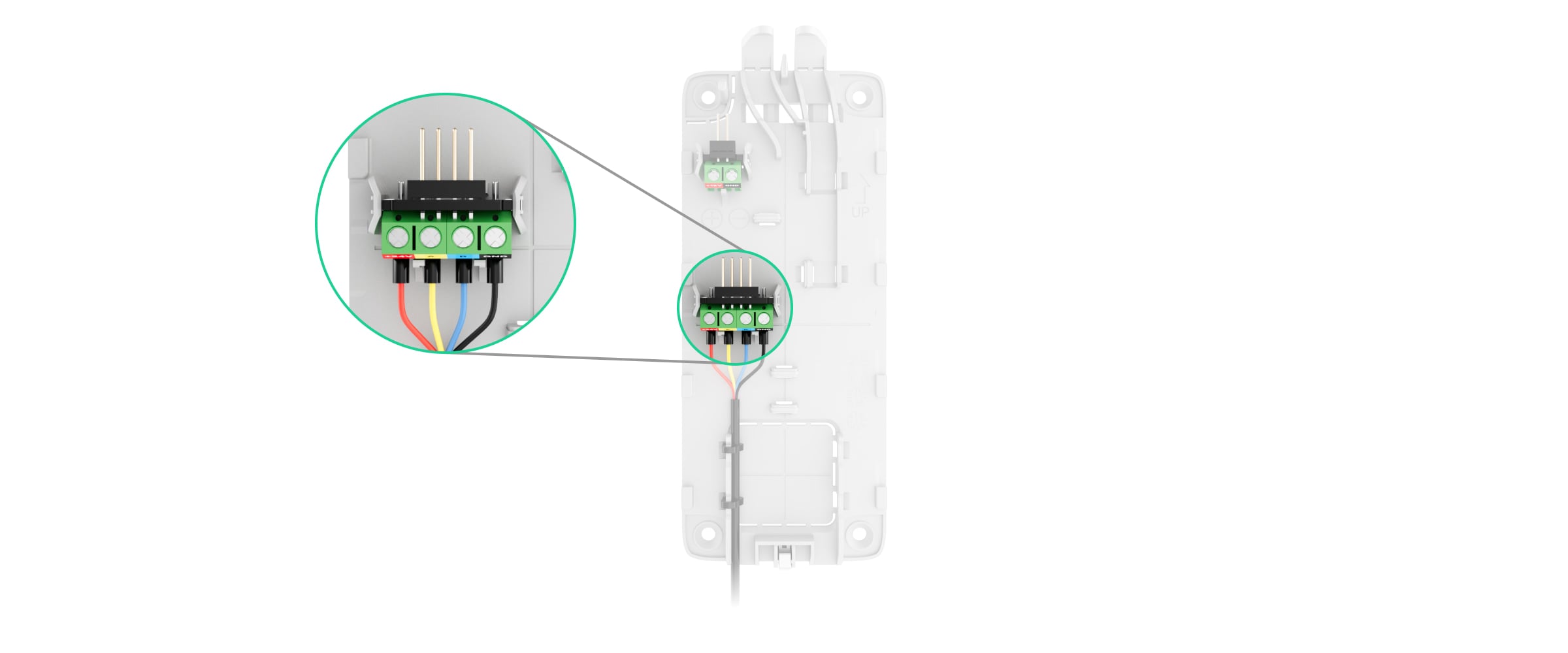
Se o Superior KeyPad TouchScreen Fibra não for o último dispositivo da linha Fibra, prepare previamente um segundo cabo. Conecte os fios aos terminais do teclado de acordo com a figura abaixo. As extremidades dos fios do primeiro e segundo cabos, que serão inseridos nos terminais do detetor, devem ser estanhadas e soldadas entre si, ou cravadas com uma manga.

Se o Superior KeyPad TouchScreen Fibra for o último dispositivo da linha e estiver a utilizar a ligação Feixe (Radial), instale uma resistências de terminação nos dois contactos, ligando-as aos terminais de sinal do teclado. Um resistor de terminação (120 Ohm) está incluído no conjunto completo do painel de controlo híbrido.

Conecte o cabo de alimentação externo aos terminais correspondentes. É necessário para manter o ecrã sempre ativo.
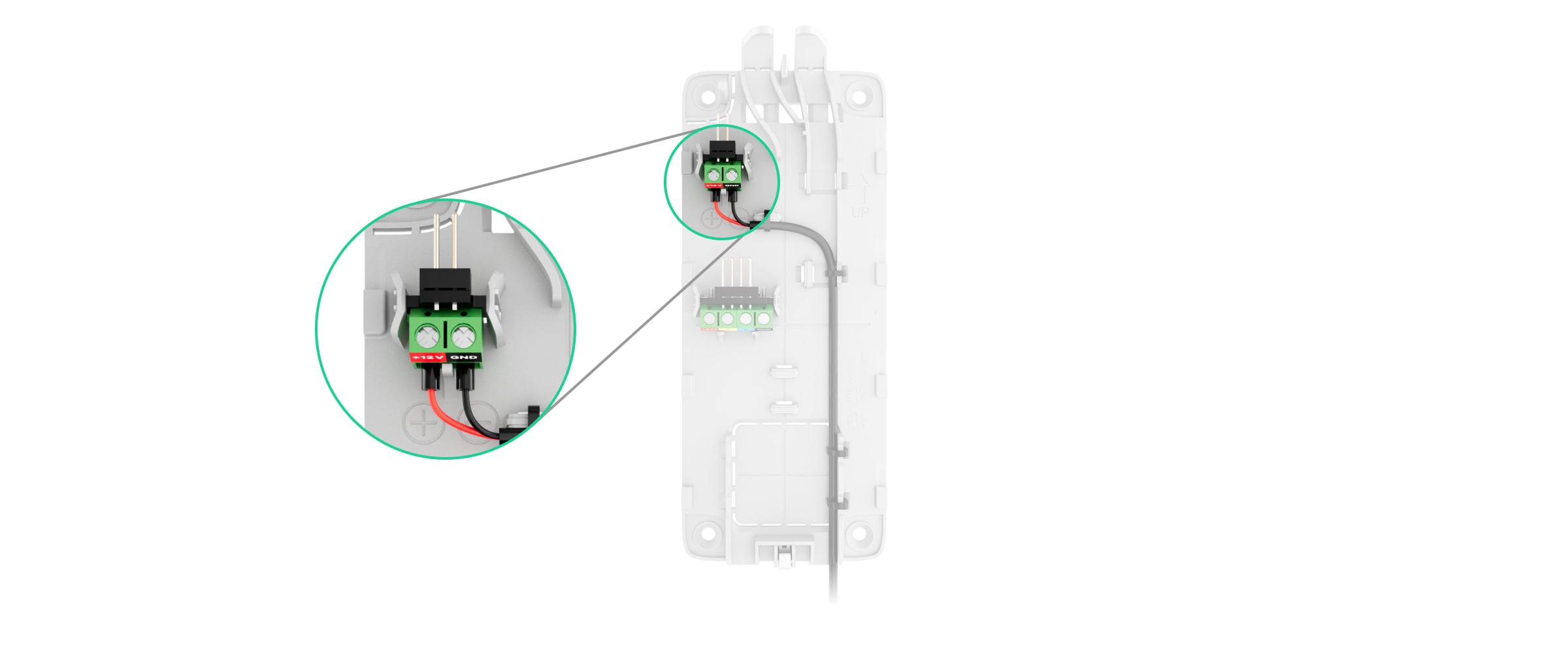
Passe os cabos através dos canais e fixá-los com braçadeiras.

Exemplos de encaminhamento de cabos:
Para o fundo do teclado

Para a parte superior do teclado

Fixe temporariamente o painel de instalação SmartBracket com fita adesiva dupla face no local de instalação selecionado.
A fita adesiva de dupla face só pode ser utilizada para instalação temporária. O dispositivo fixado pela fita adesiva pode soltar-se da superfície em qualquer altura. Enquanto o dispositivo estiver colado com fita adesiva, o botão de tamper não será acionado quando o dispositivo for destacado da superfície.
O SmartBracket tem marcações no lado interior para facilitar a instalação. A intersecção de duas linhas marca o centro do dispositivo (não o painel de montagem). Além disso, a tecla UP no SmartBracket marca a parte superior do teclado. Oriente estas marcações ao instalar o teclado.

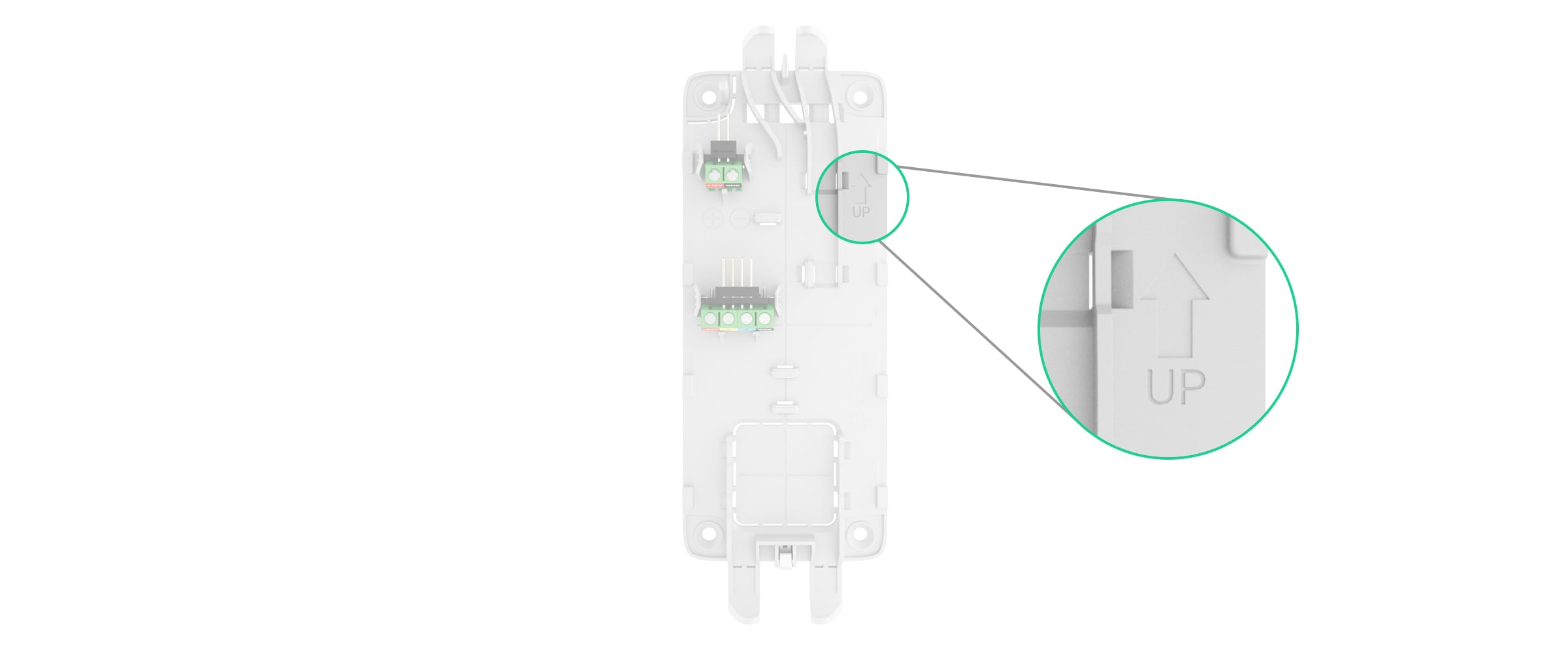
Coloque o teclado no SmartBracket.
Ligue a fonte de alimentação das linhas na app PRO Ajax:
Hub → Definições
O indicador LED do dispositivo fica intermitente. É um sinal que indica que a carcaça do teclado está fechada.
Se o indicador LED não se acender durante a colocação no SmartBracket, verifique o estado do botão de tamper na app Ajax, a integridade da fixação e o aperto da fixação do teclado no painel.
Se os testes forem bem sucedidos, retire o teclado do SmartBracket.
Fixe o painel de instalação SmartBracket na superfície utilizando os parafusos incluídos. Utilize todos os pontos de fixação.
Se utilizar outros elementos de fixação, certifique-se de que não danificam ou deformam o painel.
Coloque o teclado no painel de instalação SmartBracket.
Aperte o parafuso de fixação na parte inferior da carcaça do detetor. O parafuso é necessário para uma fixação mais fiável e para proteger o teclado de uma desmontagem rápida.

Ligação de uma fonte de alimentação de terceiros
Ao ligar uma fonte de alimentação de terceiros e utilizar o Superior KeyPad TouchScreen Fibra, siga as normas gerais de segurança elétrica para a utilização de aparelhos elétricos, bem como os requisitos dos atos jurídicos regulamentares sobre segurança elétrica.
Superior KeyPad TouchScreen Fibra está equipado com terminais para ligação de uma fonte de alimentação de 10,5–14 V⎓. Os parâmetros elétricos recomendados para a fonte de alimentação são: 12 V⎓ com uma corrente de, pelo menos, 0,5 A.
Não retire as baterias de reserva pré-instaladas enquanto estiver a ligar a fonte de alimentação.
Antes de instalar o dispositivo, verifique se os fios não apresentam danos no isolamento. Utilize apenas uma fonte de alimentação com ligação à terra. Não desmonte o aparelho enquanto este estiver sob tensão. Não utilize um dispositivo com um cabo de alimentação danificado.
Para conectar uma fonte de alimentação de terceiros:
Retire o painel de instalação SmartBracket. Parta cuidadosamente a parte perfurada da carcaça para preparar os furos para o cabo:
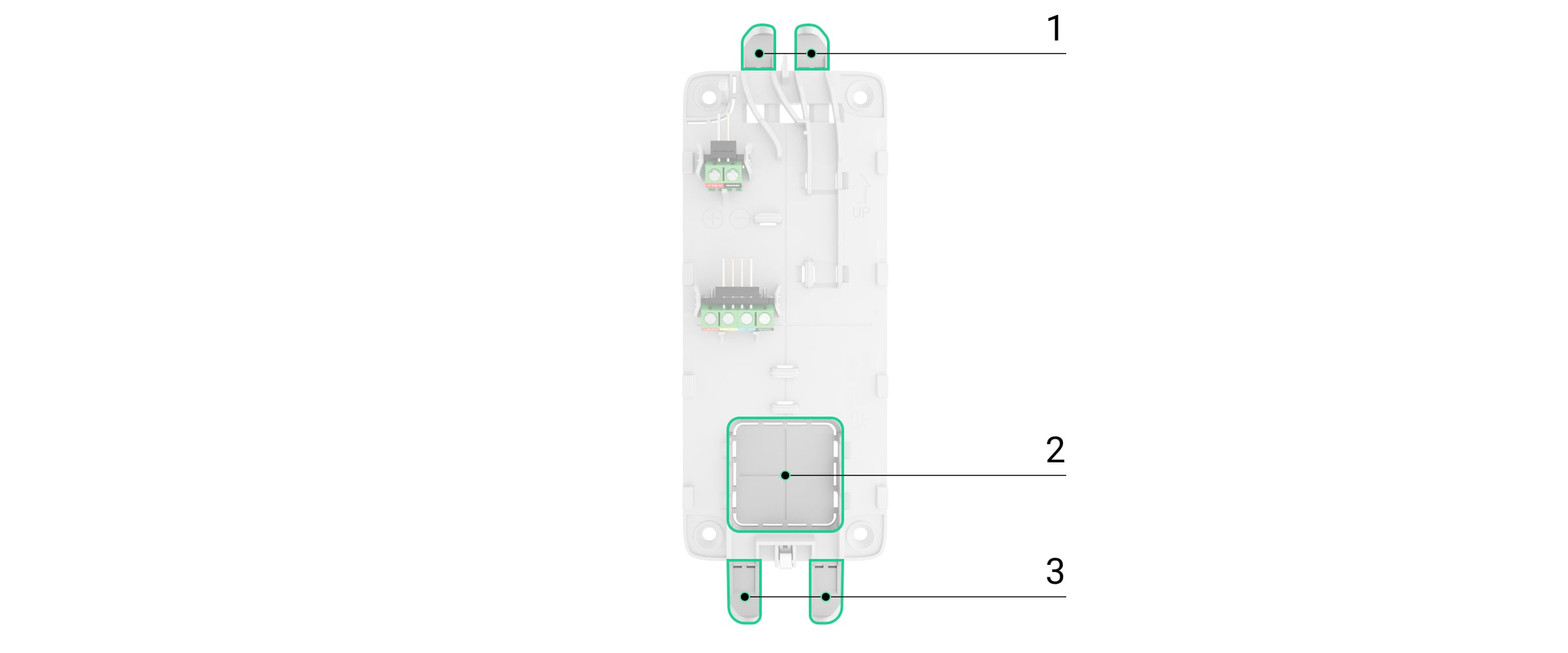
1 — para sair o cabo de cima; basta quebrar uma das partes perfuradas.
2 — para a saída do cabo através da parede.
3 — para sair o cabo pela parte inferior, basta partir uma das partes perfuradas.Desligue o cabo da fonte de alimentação externa.
Ligue o cabo aos terminais, respeitando a polaridade (marcada no plástico).
Uma vez que o teclado esteja instalado e adicionado ao hub, verifique o estado das baterias de reserva e da alimentação externa no app Ajax, assim como o funcionamento geral do dispositivo.
Atualizações de firmware
A atualização do firmware do Superior KeyPad TouchScreen Fibra pode ser instalada quando estiver disponível uma nova versão. Pode encontrar essa informação na lista de dispositivos nas apps Ajax PRO: Tool for Engineers e nas apps PRO Desktop. Se estiver disponível uma atualização, o teclado correspondente terá um ícone . Um administrador ou um PRO com acesso às definições do sistema pode executar uma atualização dos estados ou definições do Superior KeyPad TouchScreen Fibra. Uma atualização demora até 1 hora.
Como atualizar o firmware de Superior KeyPad TouchScreen Fibra
Manutenção
Verifique regularmente o funcionamento do Superior KeyPad TouchScreen Fibra. A frequência ideal dos controlos é de três em três meses. Limpe a carcaça do dispositivo do pó, teias de aranha e outros contaminantes à medida que vão surgindo. Utilize um pano macio e seco adequado para a manutenção do equipamento.
Não utilize substâncias que contenham álcool, acetona, gasolina e outros solventes ativos para limpar o dispositivo. Limpe suavemente o ecrã tátil.
O sistema enviará um aviso antecipado quando for altura de substituir as pilhas. Ao alterar o modo de segurança, o LED acende-se e apaga-se lentamente.
Especificações técnicas
Todas as características técnicas do Superior KeyPad TouchScreen Fibra
Configuração em conformidade com os requisitos da norma EN 50131
Garantia
A garantia dos produtos da empresa de responsabilidade limitada “Ajax Systems Manufacturing” é válida durante 2 anos após a compra.
Se o dispositivo não funcionar corretamente, contacte primeiro o Apoio Técnico Ajax. Em maioria dos casos, os problemas técnicos podem ser resolvidos remotamente.
Contactar o Suporte Técnico:
Fabricado por “AS Manufacturing” LLC
