 Україна
Ajax PRO Desktop — приложение для мониторинга и администрирования систем Ajax. Позволяет настраивать и тестировать устройства, управлять доступами пользователей, мониторить и обрабатывать события и тревоги в неограниченном количестве систем Ajax.
Ajax PRO Desktop можно использовать паралельно с мобильным PRO-приложением. Монтажные и сервисные компании могут использовать приложение для настройки и подключения систем безопасности, а охранные и мониторинговые — для развертывания пульта централизованного наблюдения (ПЦН).
Типы и возможности PRO-приложений Ajax

Два типа PRO-приложений Ajax: для компьютеров (ПК) и для смартфонов.
PRO-приложение для ПК — это Ajax PRO Desktop. Доступно для Windows и macOS. В приложении для ПК можно создавать компании, управлять настройками, добавлять сотрудников и регулировать их права. Ajax PRO Desktop необходим для мониторинга и удаленной настройки систем Ajax.
PRO-приложение для смартфонов — это Ajax PRO: Tool for Engineers. Доступно для смартфонов на iOS и Android. Мобильное приложение удобно в использовании для инженеров монтажа. Оно позволяет создавать пространства в личном PRO-аккаунте или учетной записи компании, добавлять автономные устройства (например, камеры Ajax, NVR или умные замки Yale) и хабы, а также управлять настройками доступных систем.
Ajax PRO Desktop(приложение для ПК) | Ajax PRO: Tool for Engineers(приложение для смартфонов) | |
|---|---|---|
Подключить устройства и настроить систему | + | + |
Подключить пространство к компании | + | + |
Создать компанию | + | — |
Редактировать информацию о компании | + | — |
Добавлять сотрудников | + | — |
Изменить права сотрудников | + | — |
Мониторинг событий и тревог | + | — |
Общая информация
Одна подключенная к пространству компания — это один пользователь, независимо от того, сколько сотрудников (PRO-аккаунтов) привязано к этой компании. К пространству можно подключить любое количество компаний в пределах лимита пользователей. В пространство без хаба можно добавить до 200 пользователей, а лимит пользователей в пространстве с хабом зависит от модели последнего. Максимальное количество устройств Pass и Tag, добавленных на хаб, зависит от модели хаба.
PRO-аккаунты можно подключить к неограниченному количеству компаний. PRO-аккаунты могут иметь разные роли в разных компаниях. Например, роль Инженера монтажа в одной компании и роль Руководителя монтажа в другой.
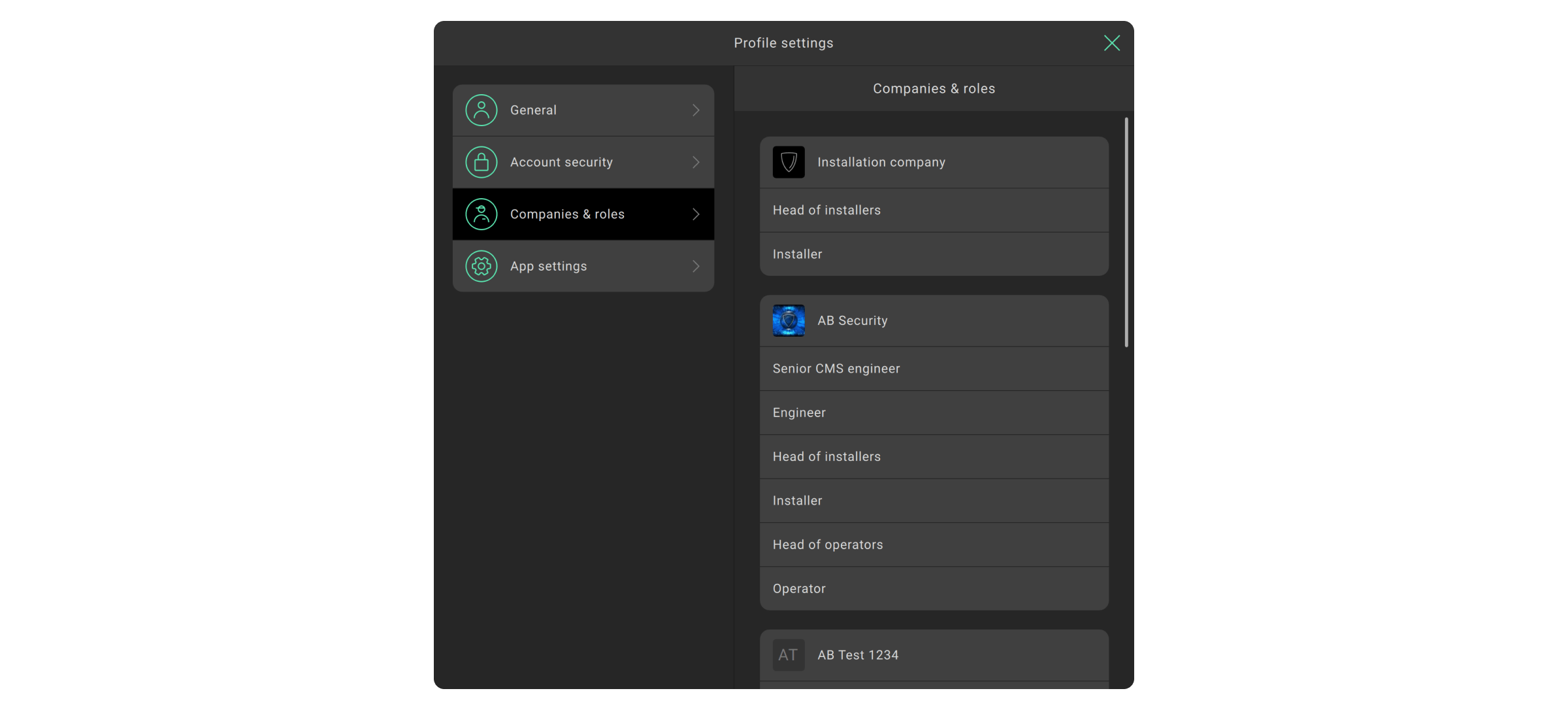
Если пользователь вышел из приложения, то для повторного входа необходимо использовать логин и пароль PRO-аккаунта. Если для PRO-аккаунта включена двухфакторная аутентификация, необходимо пройти её для входа в приложение.
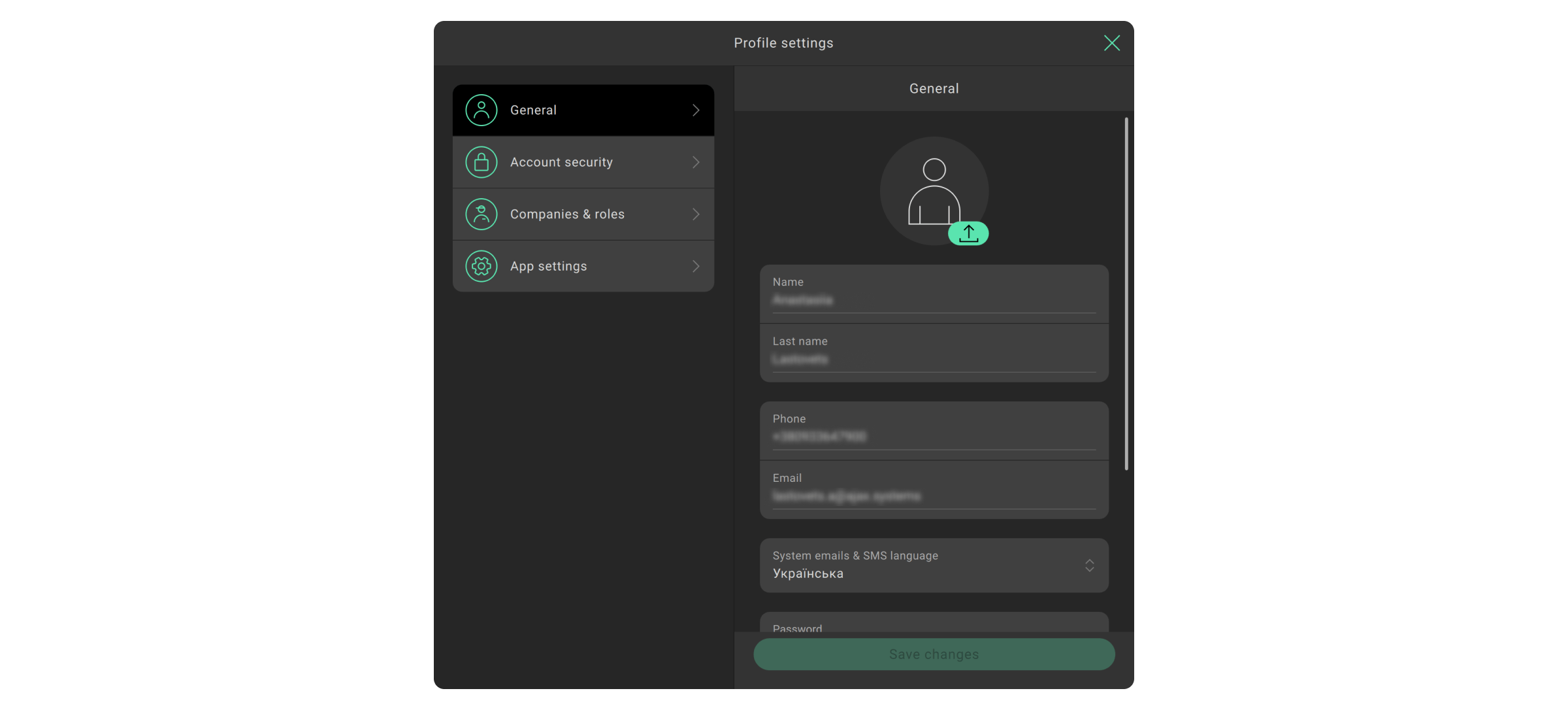
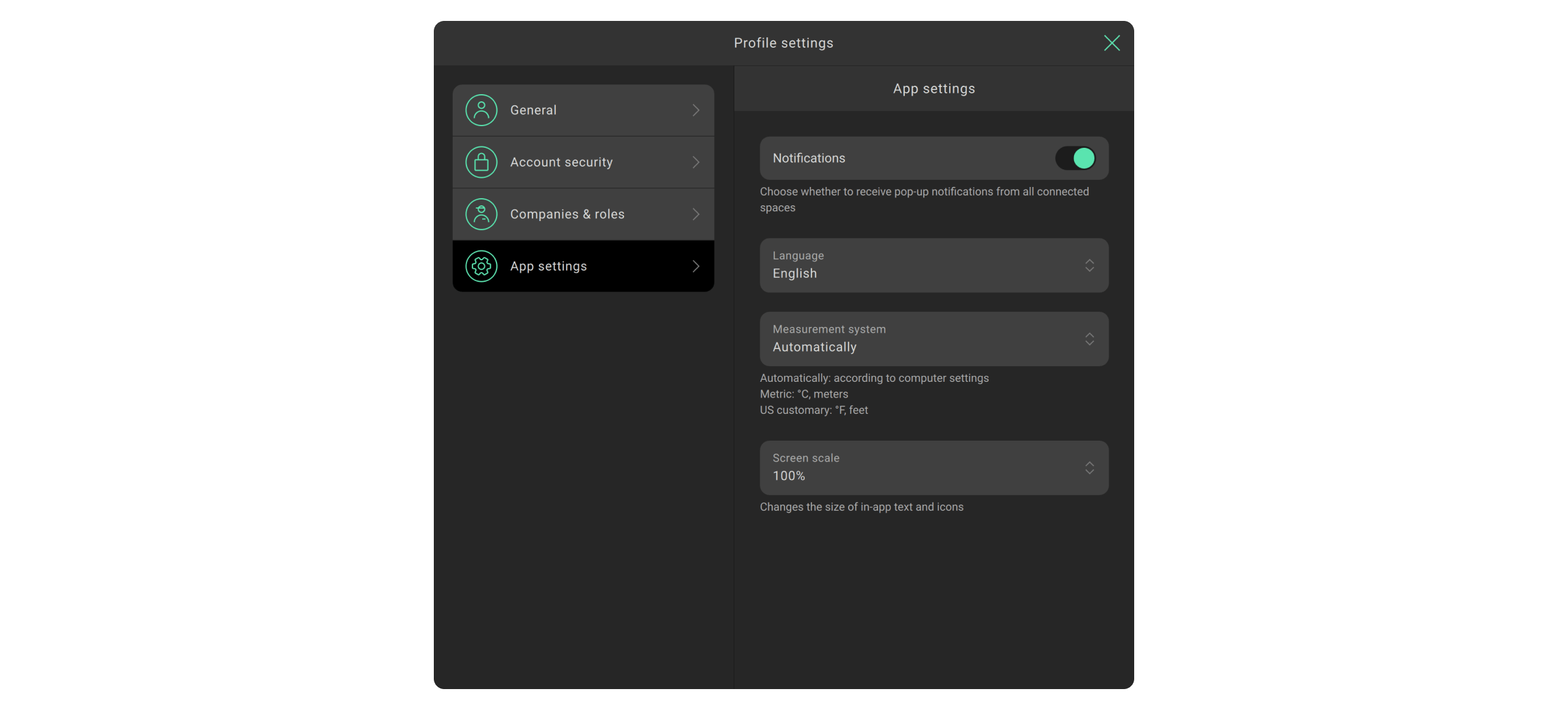

Чтобы сообщить о баге, изменить настройки Ajax PRO Desktop, просмотреть информацию о PRO-аккаунте, выйти или изменить его настройки, кликните на меню с логотипом компании или значком PRO-аккаунта.
Установка приложения Ajax PRO Desktop
- Загрузите файл инсталляции приложения.
- Откройте загруженный файл.
- Установите Ajax PRO Desktop.
Создание PRO-аккаунта и вход в приложение
Для входа в Ajax PRO Desktop требуется аккаунт PRO. Аккаунт должен быть зарегистрирован в любом из этих двух приложений: Ajax PRO Desktop или Ajax PRO: Tool for Engineers. Войти в PRO-приложение с логином и паролем от приложения для конечных пользователей Ajax Security System невозможно. PRO-аккаунт отличается от аккаунта, созданного в приложении для конечных пользователей.
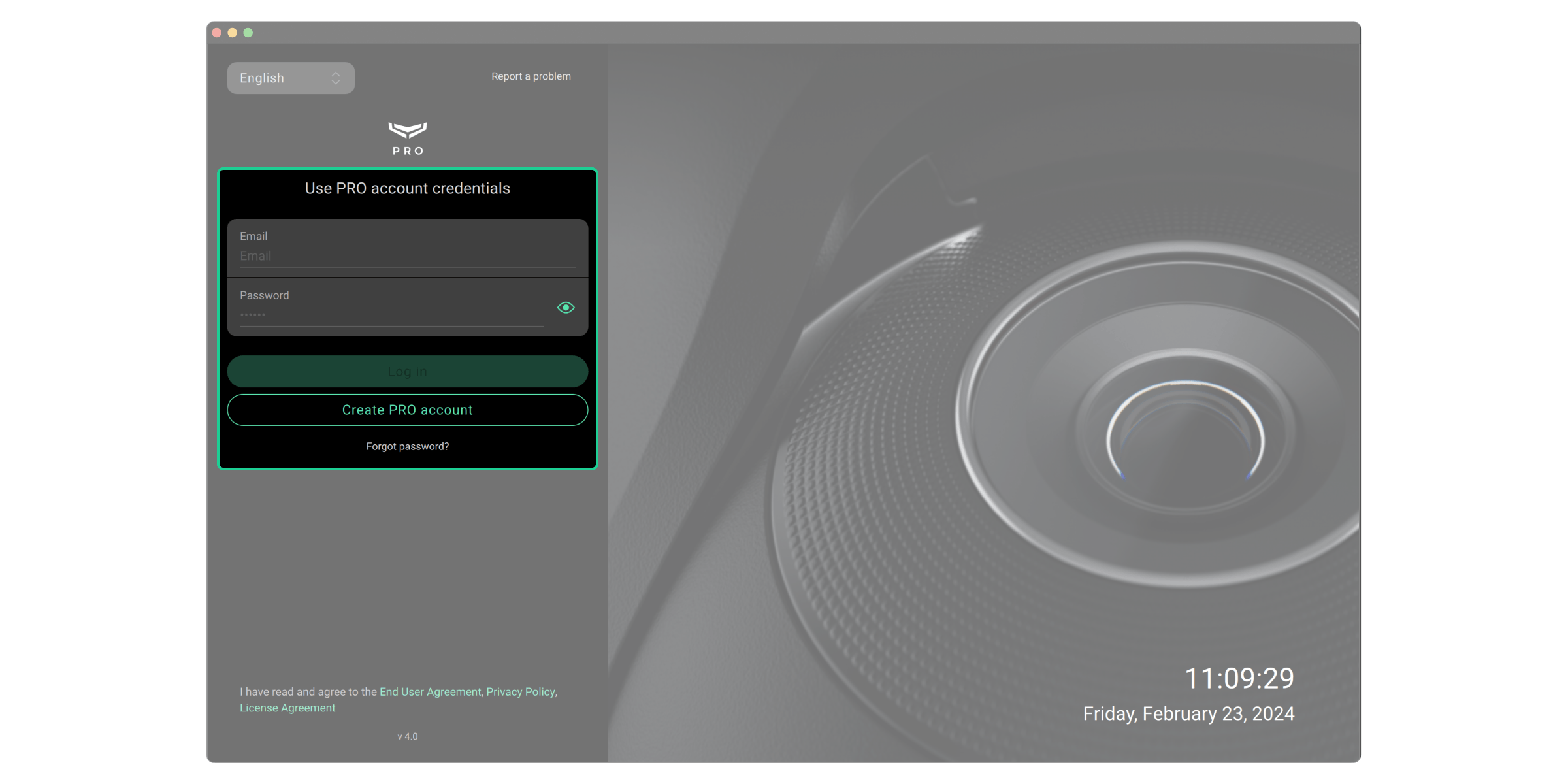
Если у вас есть PRO-аккаунт: заполните поля Электронная почта и Пароль, а затем нажмите Войти.
Если у вас нет PRO-аккаунта: нажмите Создать PRO-аккаунт в Ajax PRO Desktop или Ajax PRO: Tool for Engineers и следуйте инструкциям в приложении. При создании PRO-аккаунта вы можете использовать тот же адрес электронной почты и номер телефона, что и в аккаунте Ajax Security System. Это будут разные учетные записи.
Как зарегистрировать учетную запись PRO
Типы учетных записей
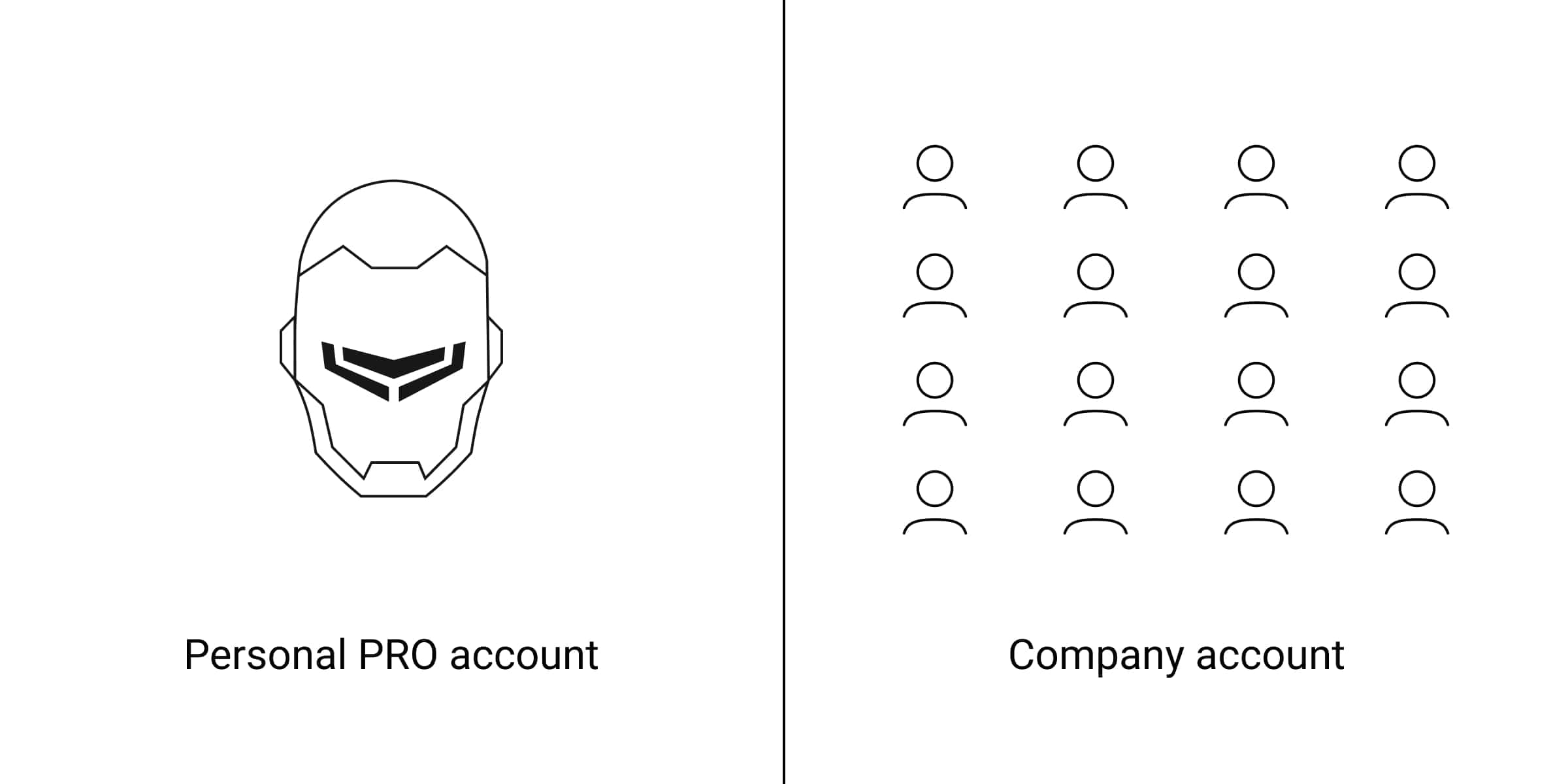
В PRO-приложениях Ajax доступны два вида учетных записей: персональный PRO-аккаунт и учетная запись компании.
Персональный PRO-аккаунт необходим для подключения к компаниям, а также для настройки и управления подключенными системами Ajax.
Учетные записи компаний необходимы для ведения охранного бизнеса: мониторинга тревог и событий, обслуживания, настройки и установки систем Ajax.
Всё о персональном PRO-аккаунте
Всё об учетной записи компании
Переключение между личным PRO-аккаунтом и аккаунтом компании
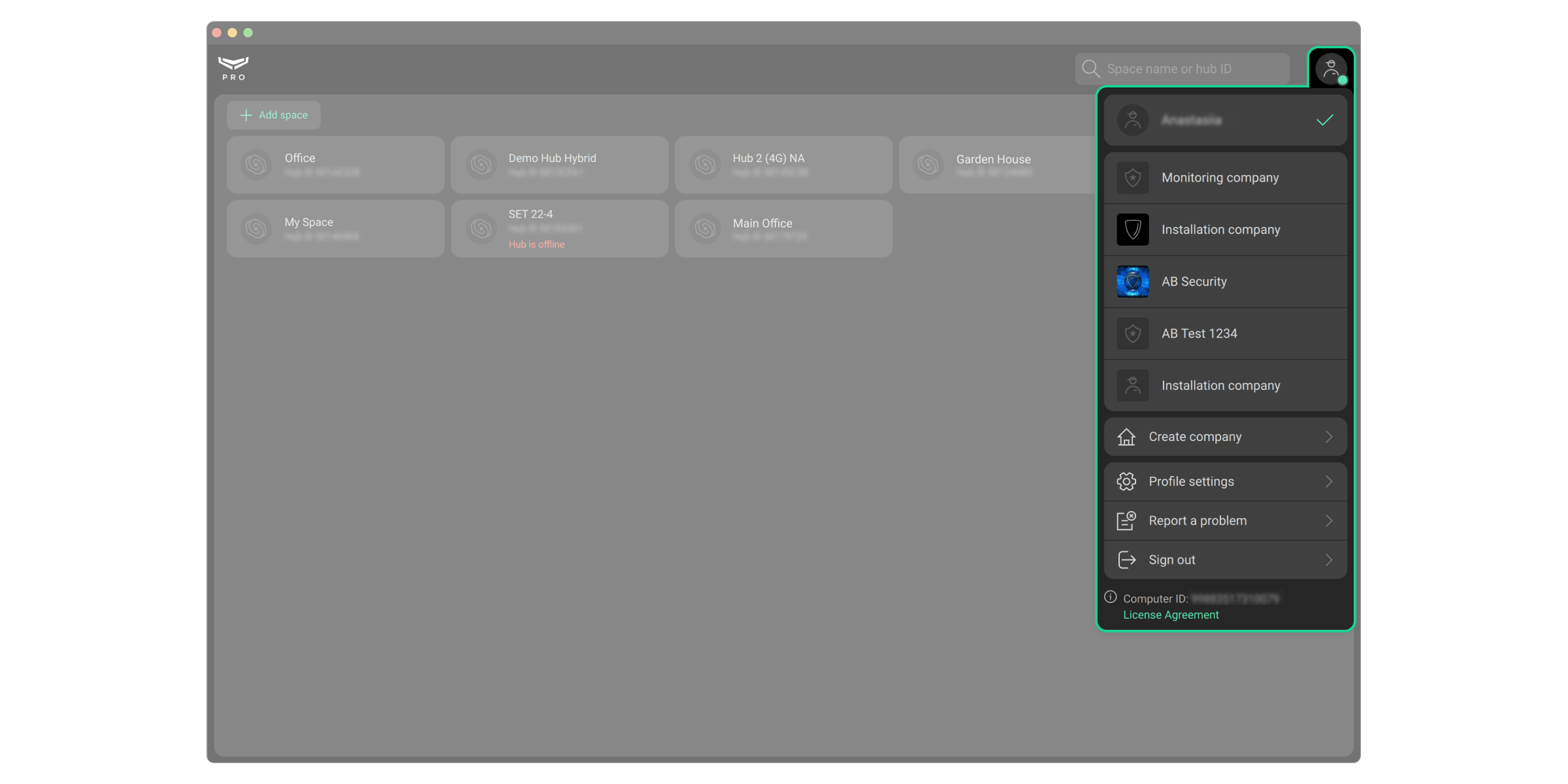
После входа в приложение автоматически открывается та компания, с которой PRO-аккаунт работал в прошлый раз. Чтобы перейти в личный PRO-аккаунт или аккаунт другой компании:
- Нажмите на меню с логотипом охранной компании или инициалами.
- Выберите личный PRO-аккаунт или аккаунт компании.
Безопасность учетной записи
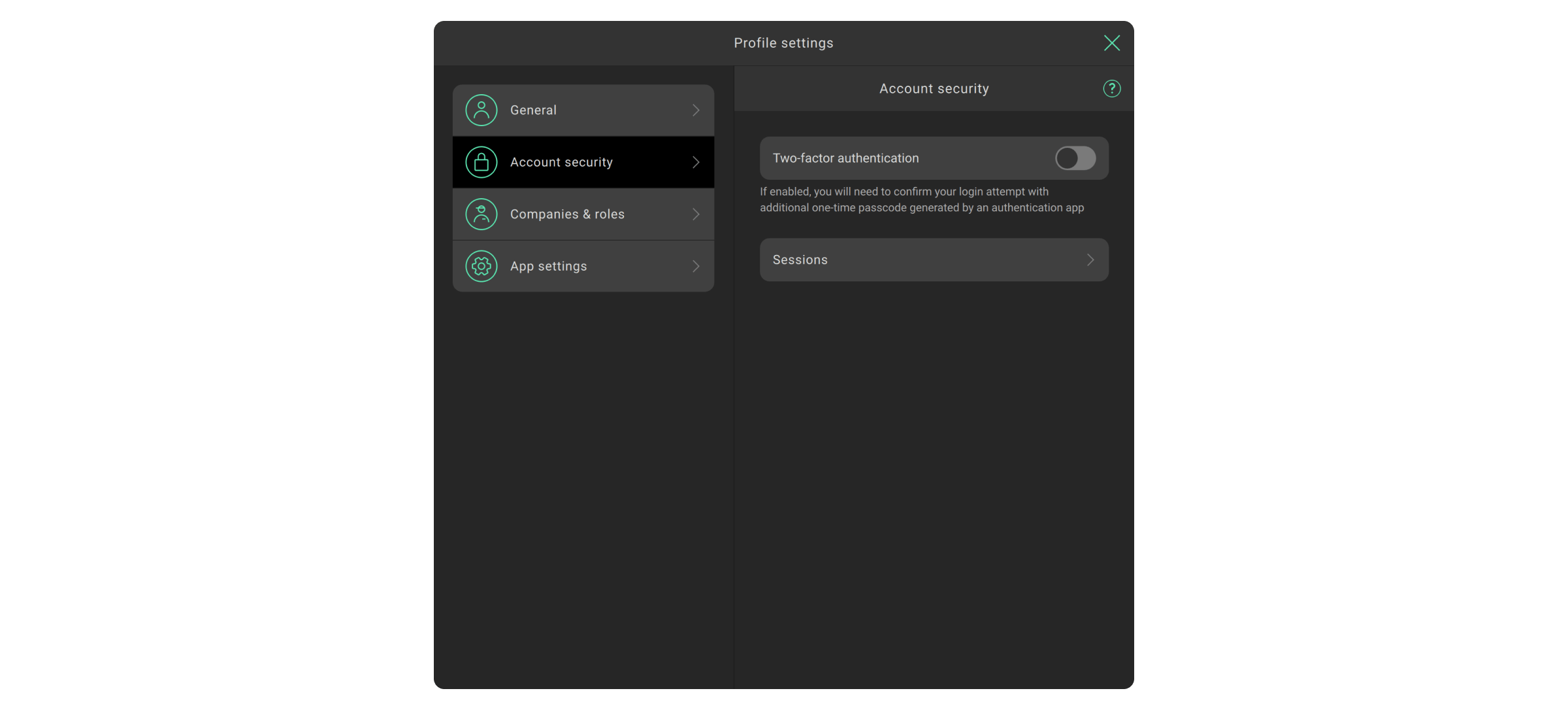
Чтобы защитить PRO-аккаунт от взлома, настройте двухфакторную аутентификацию и отслеживайте сессии на других устройствах. Используйте оба инструмента защиты, чтобы снизить вероятность несанкционированного доступа к вашему PRO-аккаунту.
Измените пароль и включите двухфакторную аутентификацию, если обнаружили сторонние сессии учетной записи.
Как включить двухфакторную аутентификацию

- Нажмите на аватар (иконку) PRO-аккаунта.
- Перейдите в меню Настройки профиля.
- Выберите вкладку Безопасность.
- Включите опцию Двухфакторная аутентификация.
- Подключите аутентификатор, следуя инструкциям на экране. Например, приложение Google Authenticator.
Как прервать сессию аккаунта
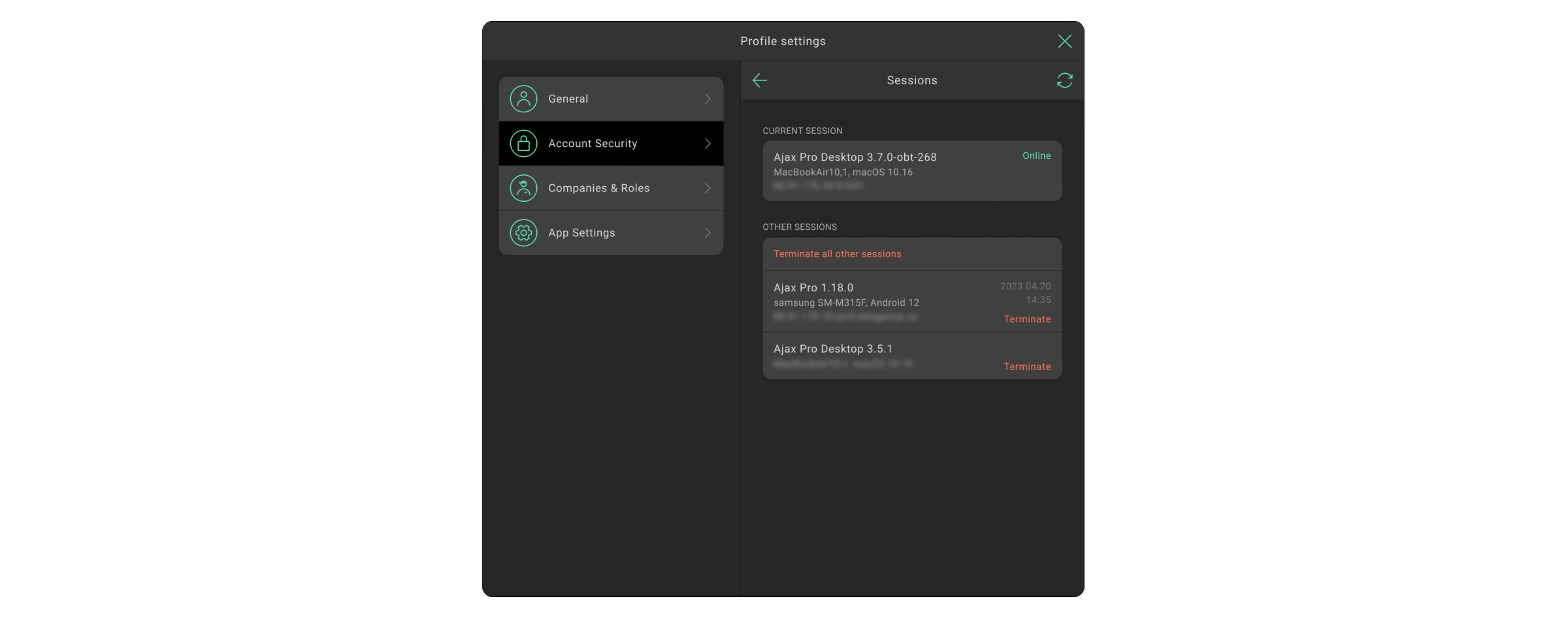
- Нажмите на аватар (иконку) аккаунта.
- Перейдите в меню Настройки профиля.
- Выберите вкладку Безопасность.
- Нажмите на Сессии.
Сессия устройства, с которого вы вошли в приложение, называется Текущая сессия. Ниже доступны Другие сессии устройств, с которых выполнен вход в PRO-аккаунт. Вы можете завершить сессию: для этого нажмите Завершить или Завершить все другие сессии, кроме текущей.
Состояние соединения с Ajax Cloud
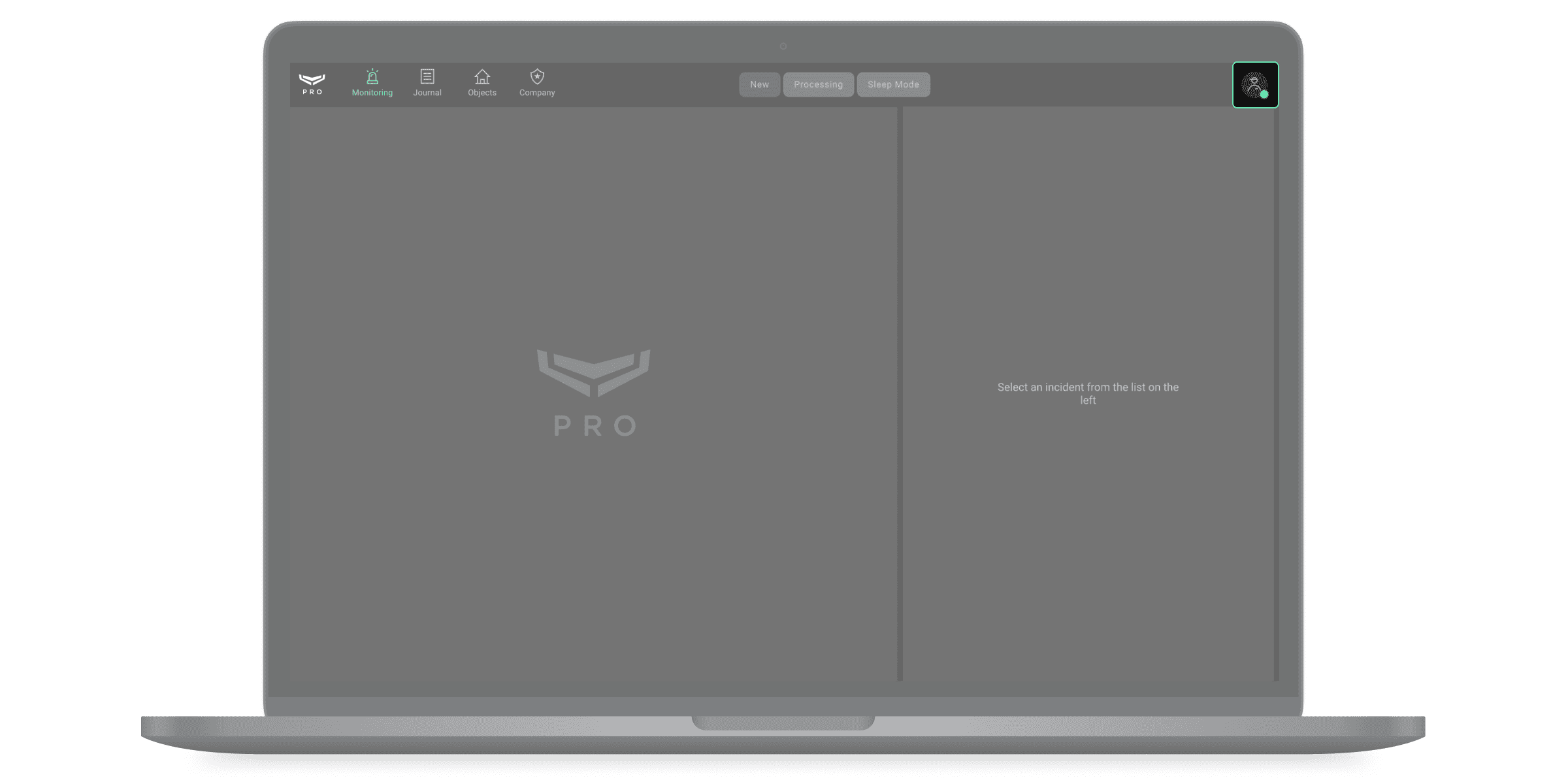
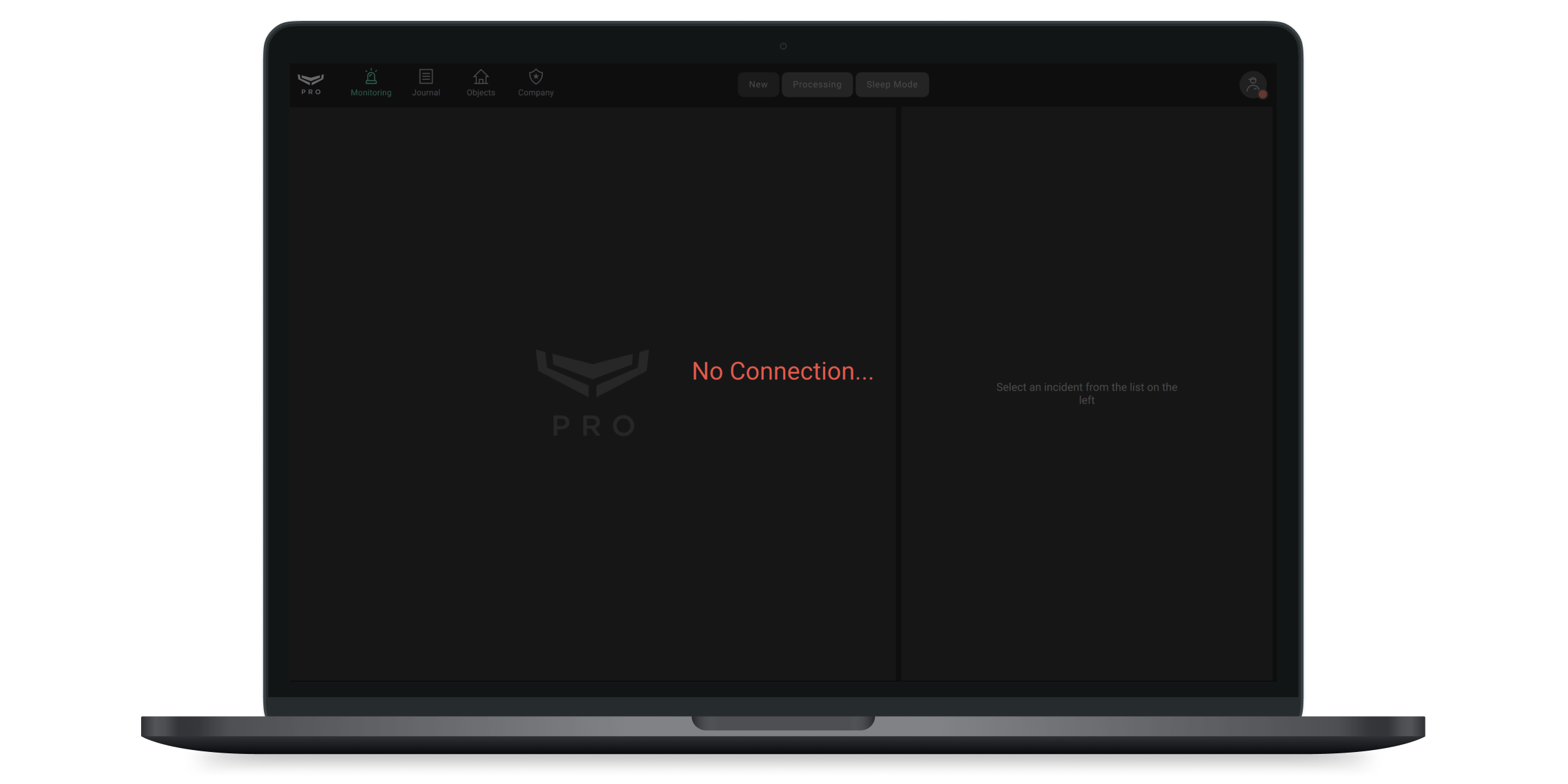
Индикатор в правом верхнем углу экрана Ajax PRO Desktop отображает статус подключения к серверу Ajax Cloud. Если интернет-соединение активно, индикатор горит зеленым. Если соединение отсутствует — красным, а на экране отображается сообщение Отсутствует связь.
Соединение с Ajax Cloud активно | Отсутствует соединение с Ajax Cloud |
 |  |
Работа с личным PRO-аккаунтом
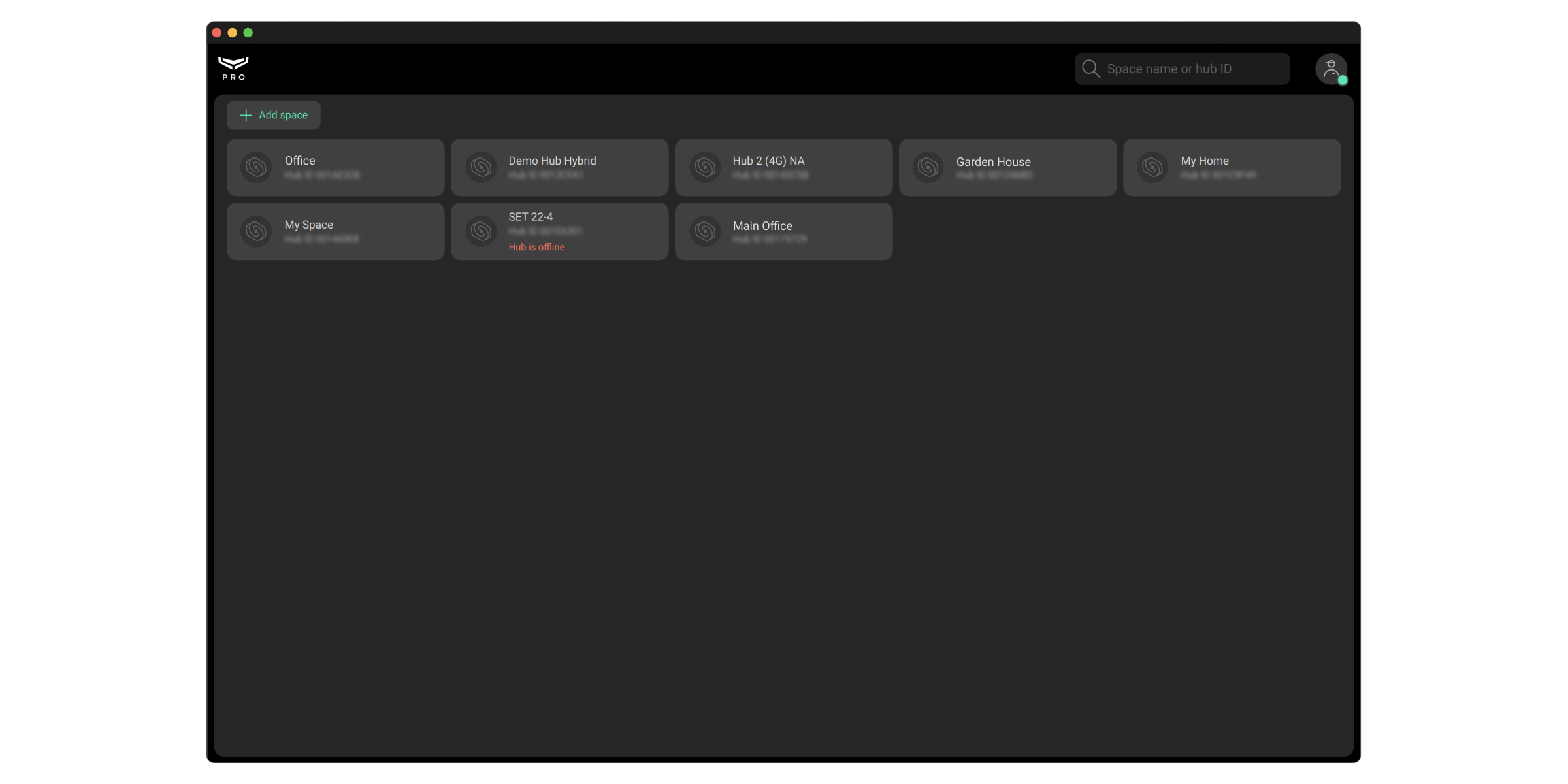
После входа в приложение открывается список привязанных к PRO-аккаунту пространств. Счетчик неисправностей (красный значок с цифрой) отображает общее количество неисправностей конкретной системы безопасности. Информация о количестве неисправностей и хабах, которые не в сети (если в пространстве есть хаб), обновляется автоматически.
Пространство — это виртуальная среда, где собраны разные автономные устройства, расположенные на одном физическом объекте. В пространство можно добавить хаб с датчиками, только NVR с камерами или умные замки Yale, либо скомбинировать все эти элементы в одной системе.
Функциональность Пространство доступна для хабов с версией прошивки, начиная с OS Malevich 2.6, и приложений этих и более поздних версий:
- Ajax Security System 3.0 для iOS;
- Ajax Security System 3.0 для Android;
- Ajax PRO: Tool for Engineers: 2.0 для iOS;
- Ajax PRO: Tool for Engineers 2.0 для Android;
- Ajax PRO Desktop 4.0 для macOS;
- Ajax PRO Desktop 4.0 для Windows.
Узнать больше
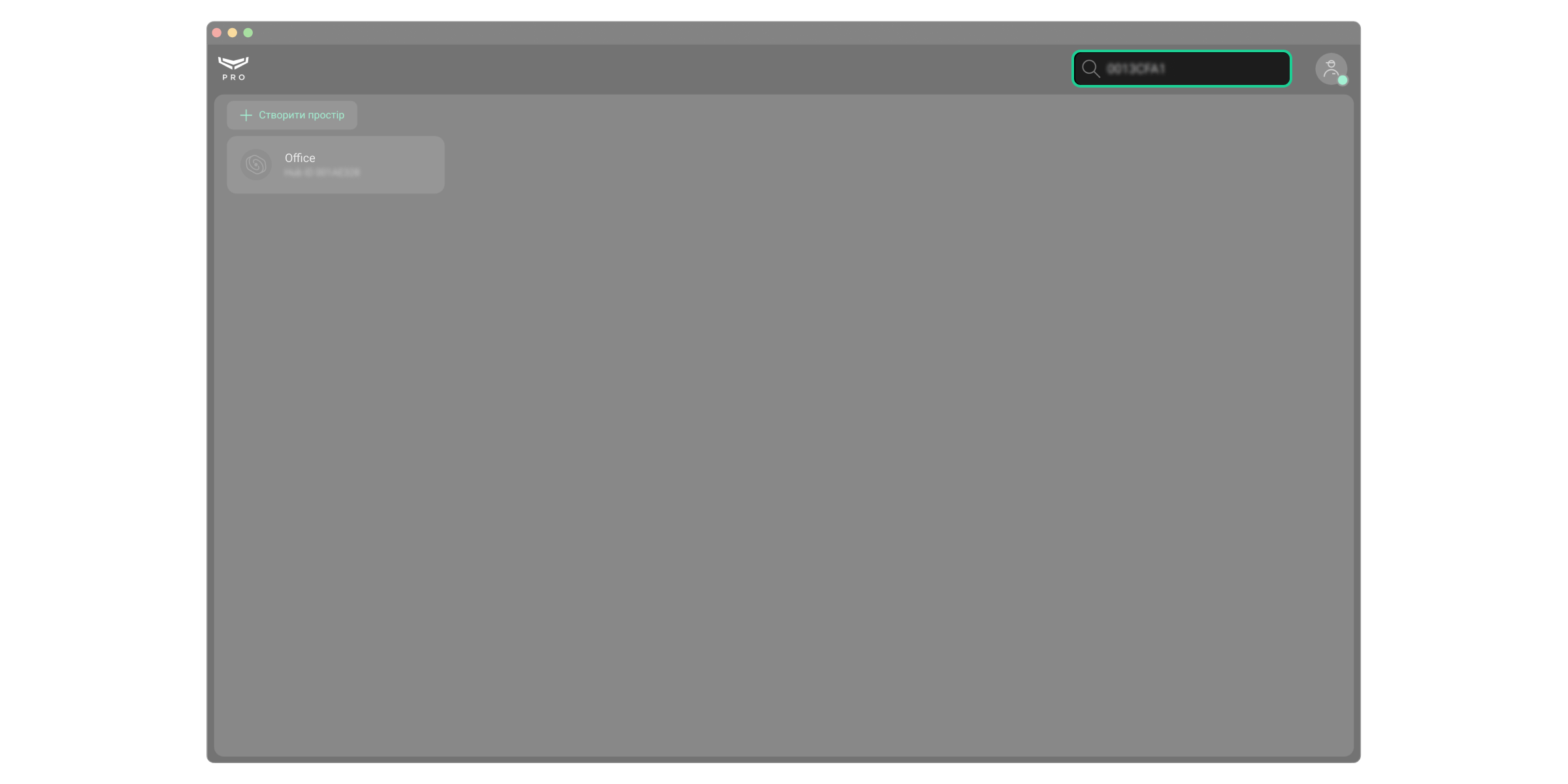
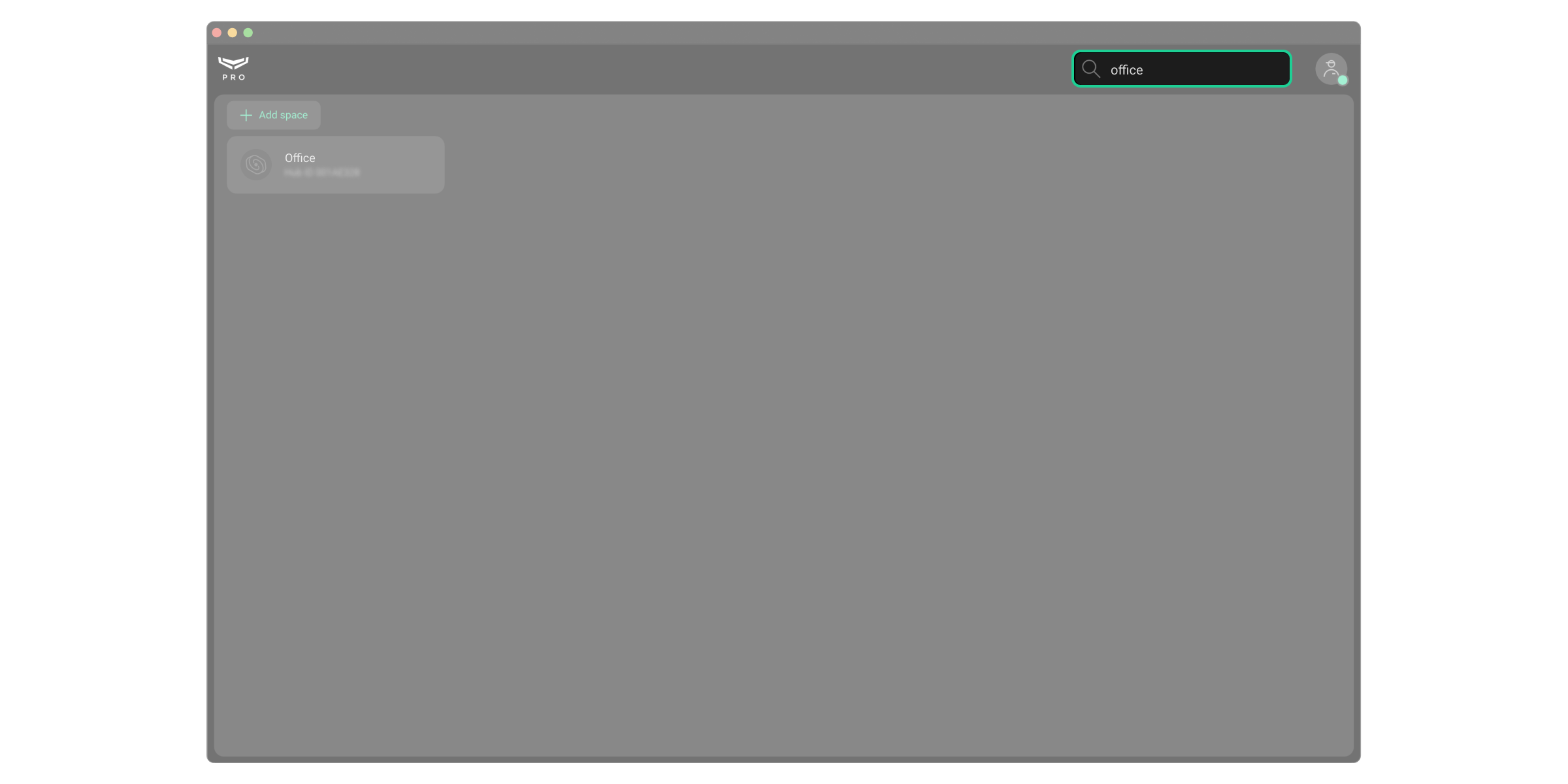
Поиск нужного пространства. В приложении доступен поиск пространств по их названию или идентификатору хаба (если в пространстве есть хаб). Пространства отображаются одновременно с вводом текста.
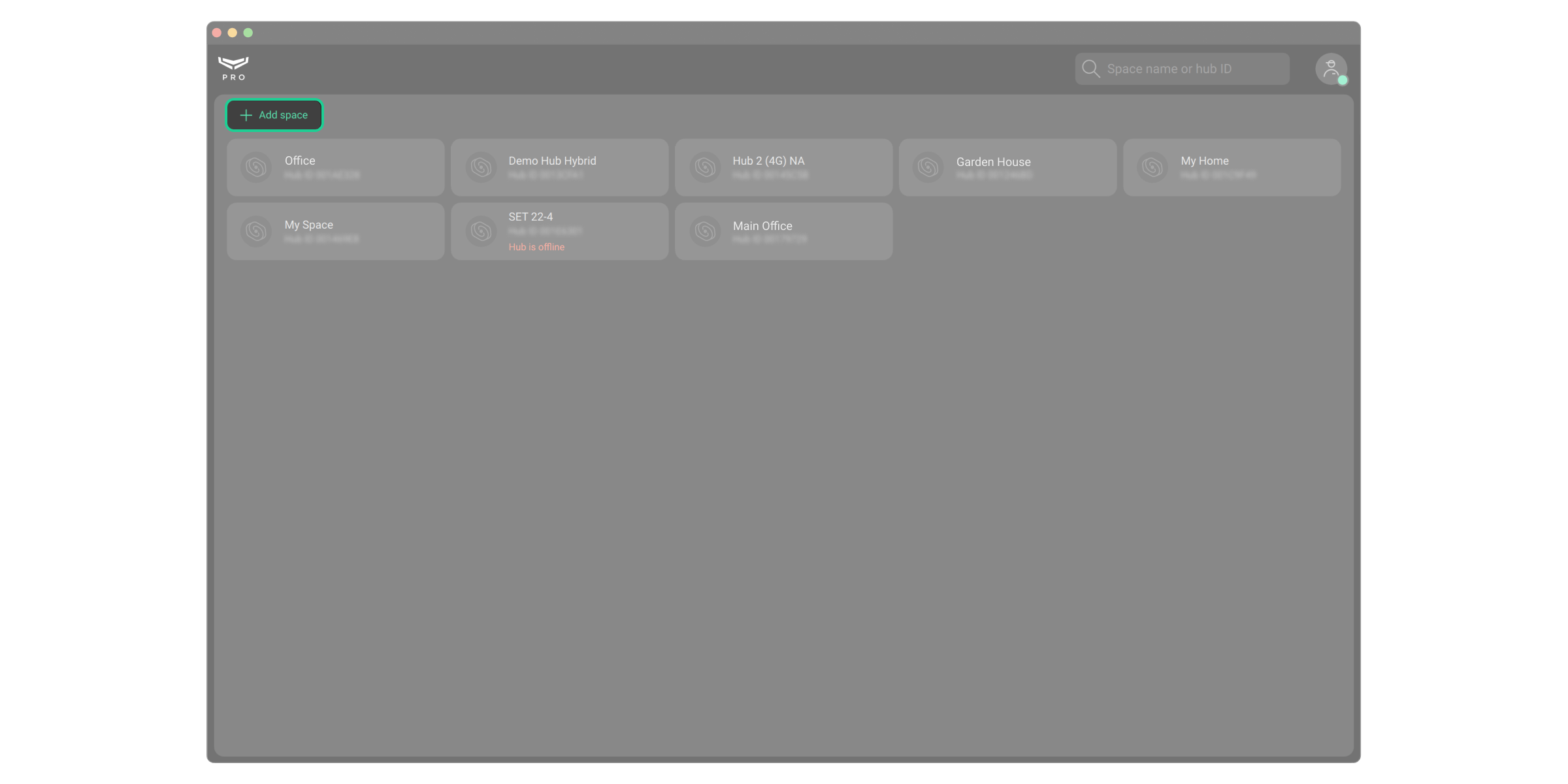
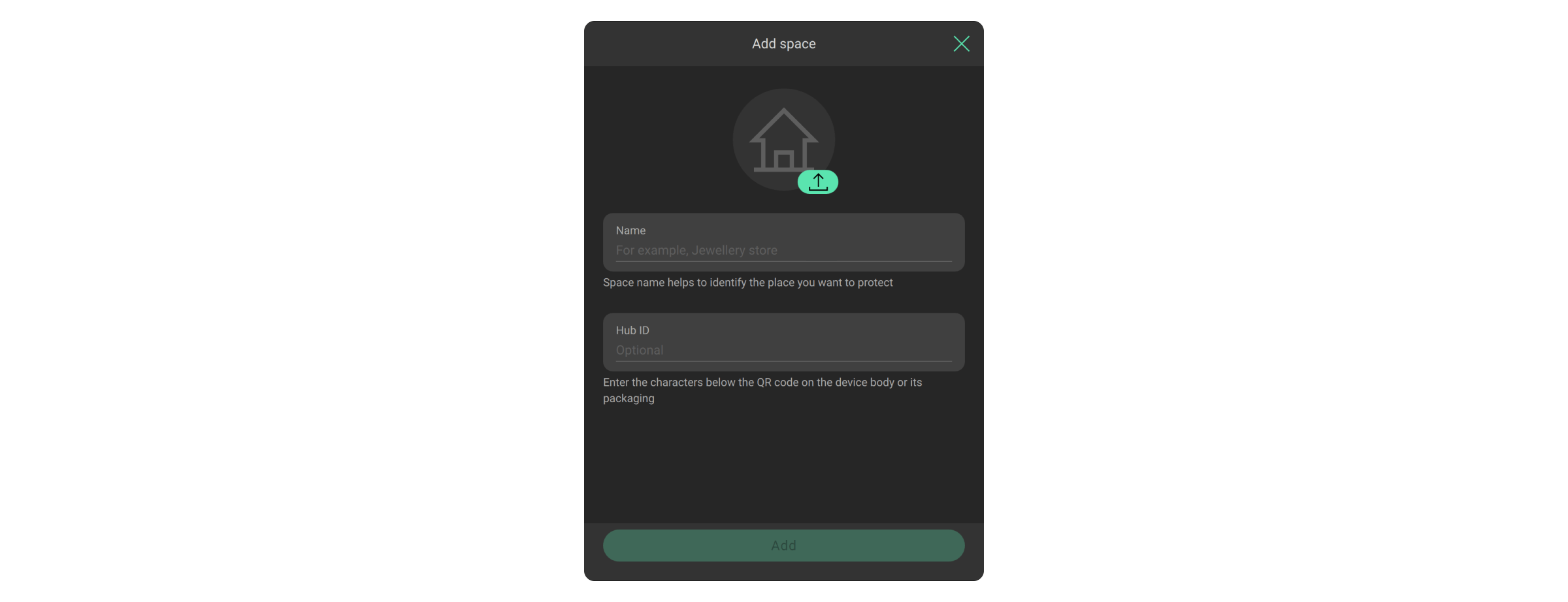
Кнопка Создать пространство позволяет привязать новое пространство к PRO-аккаунту.
Как привязать пространство к аккаунту
Меню системы безопасности
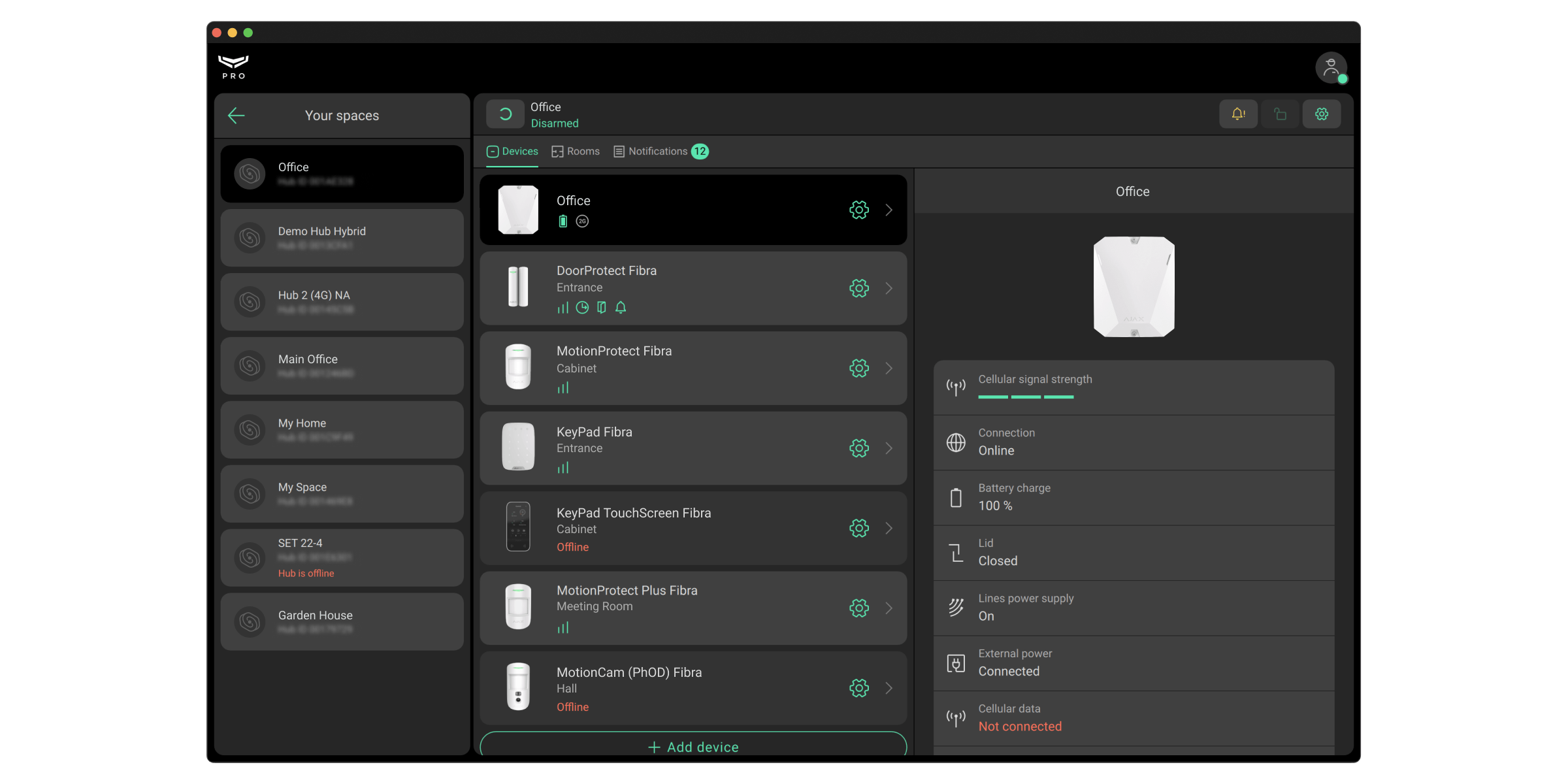
Меню содержит комнаты, устройства, ленту уведомлений и кнопки управления охраной объекта. Кнопка Ваши пространства позволяет вернуться к списку привязанных пространств.
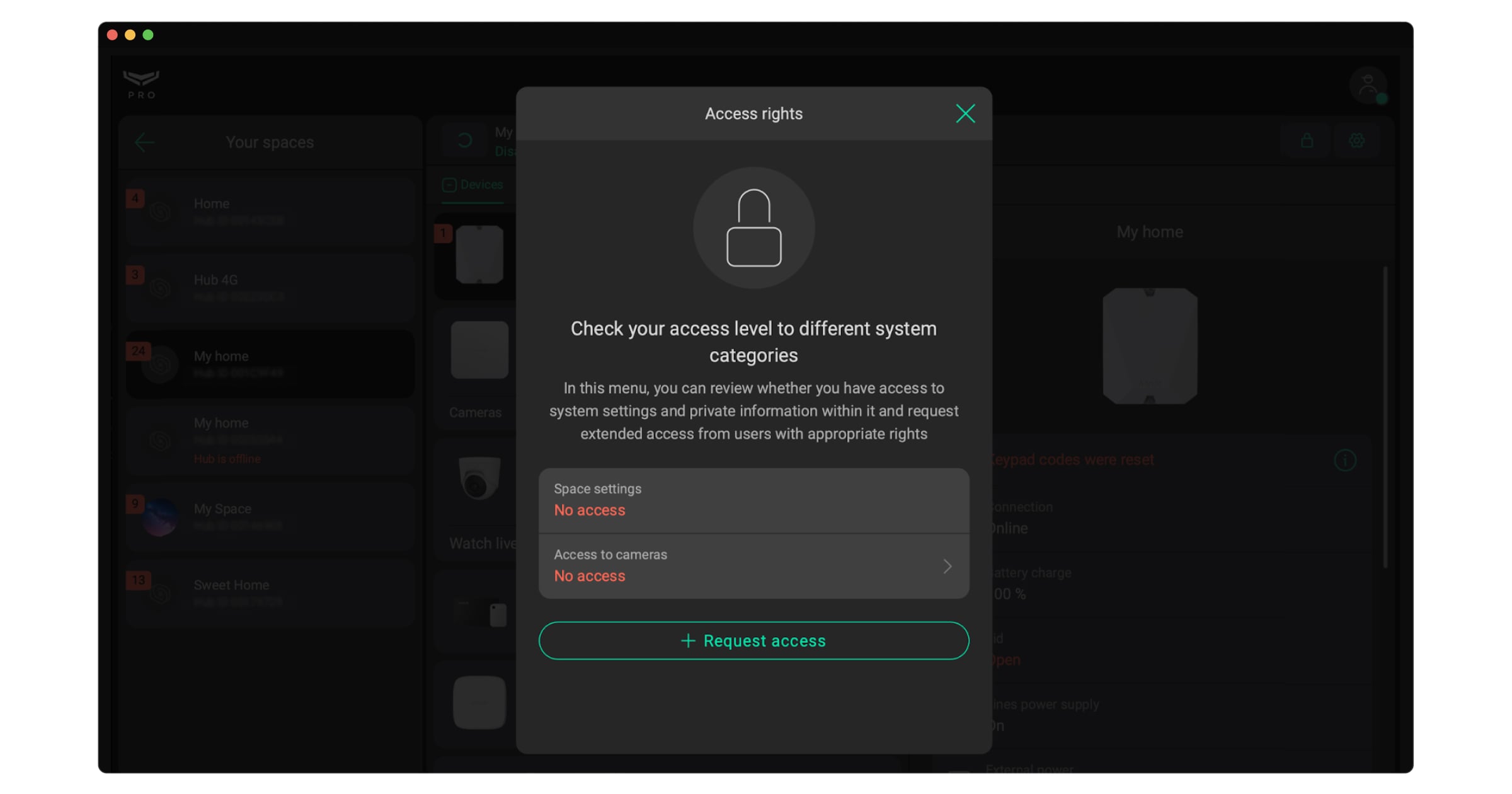
PRO-аккаунт может иметь временный или постоянный доступ к настройкам системы и просмотру видео с камер. Чтобы проверить уровень доступа к разным компонентам системы, щелкните или
в правом верхнем углу. В указанном на скриншоте поле отображается время, на которое PRO-аккаунту предоставлен доступ к настройкам пространства, и количество камер, к которым предоставлен доступ. Нажмите на поле и выберите нужный вариант, чтобы подать запрос на временный или постоянный доступ. Запрос может подтвердить администратор пространства.
Как отправить запрос на доступ к настройкам пространства
Как настроить временный доступ к видео
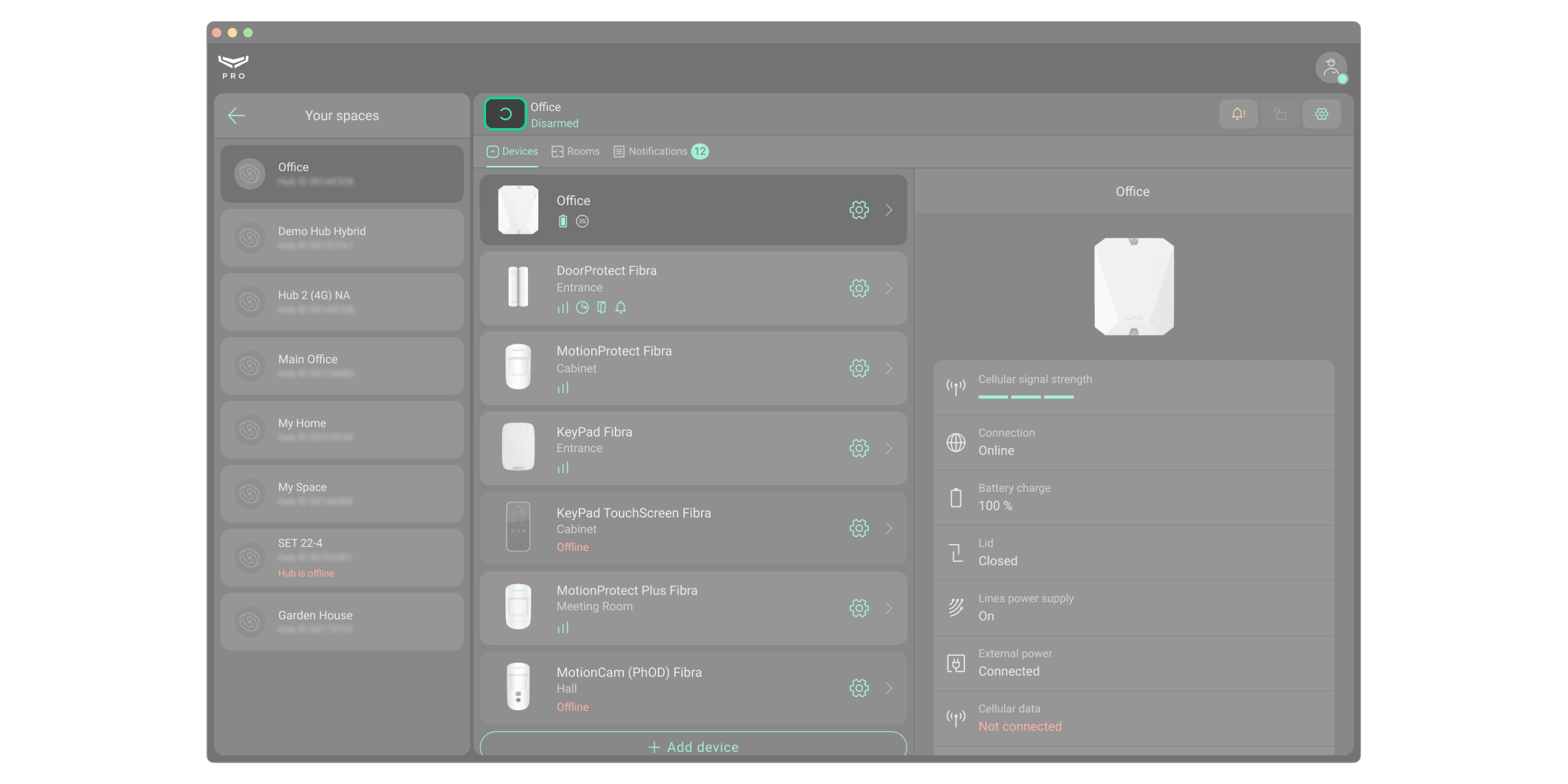

PRO-аккаунт может управлять режимами охраны объекта, если администратор пространства предоставил ему такое право. В указанном на скриншоте поле отображается состояние охраны конкретной системы Ajax. Можно нажать на поле, чтобы изменить режим охраны, или активировать Тревожную кнопку, если PRO-аккаунт имеет на это право.
Настройка системы безопасности
Изменение настроек пространства
- Выберите пространство в списке и перейдите в меню Настройки
.
- Внесите изменения.
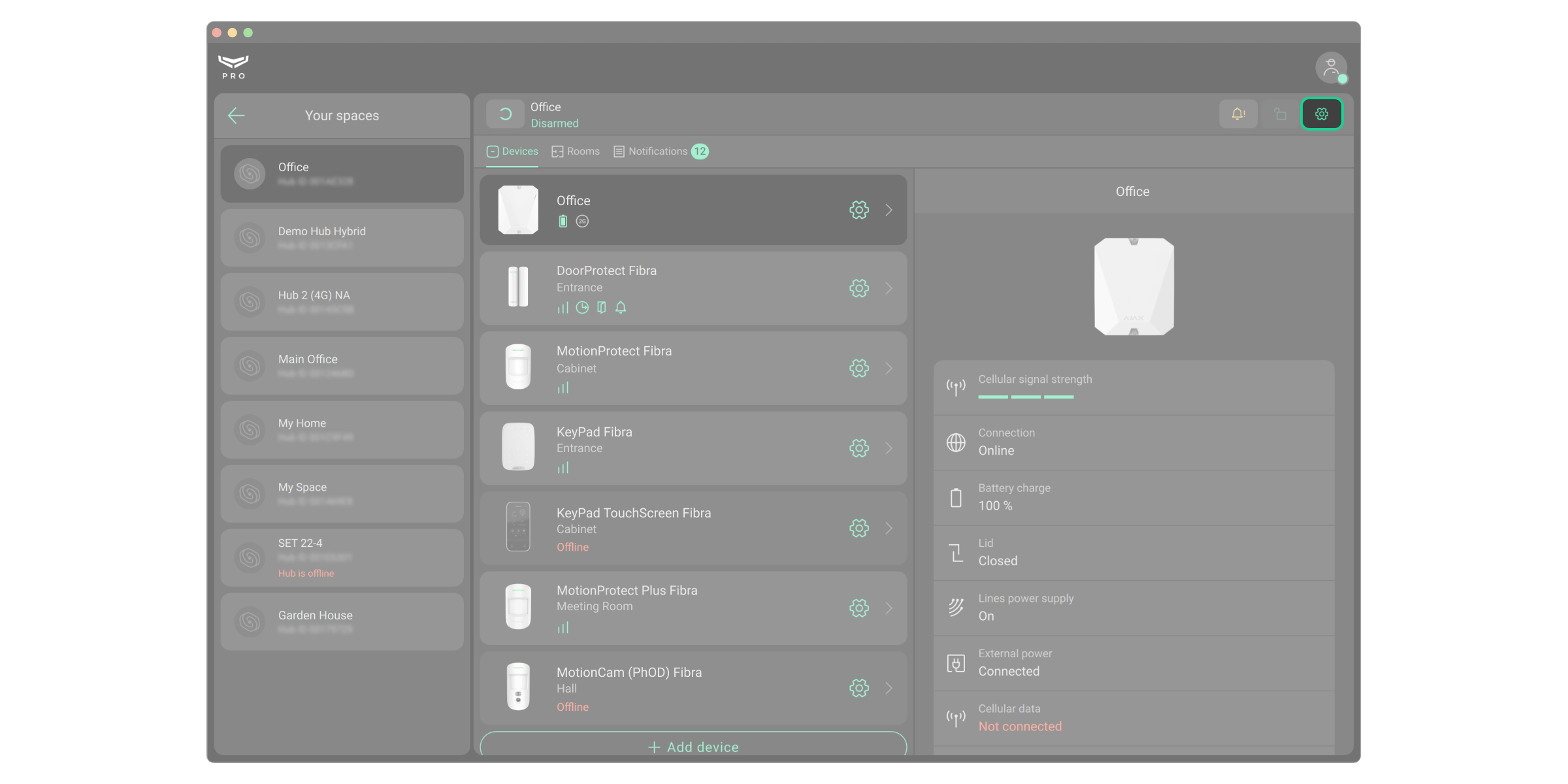
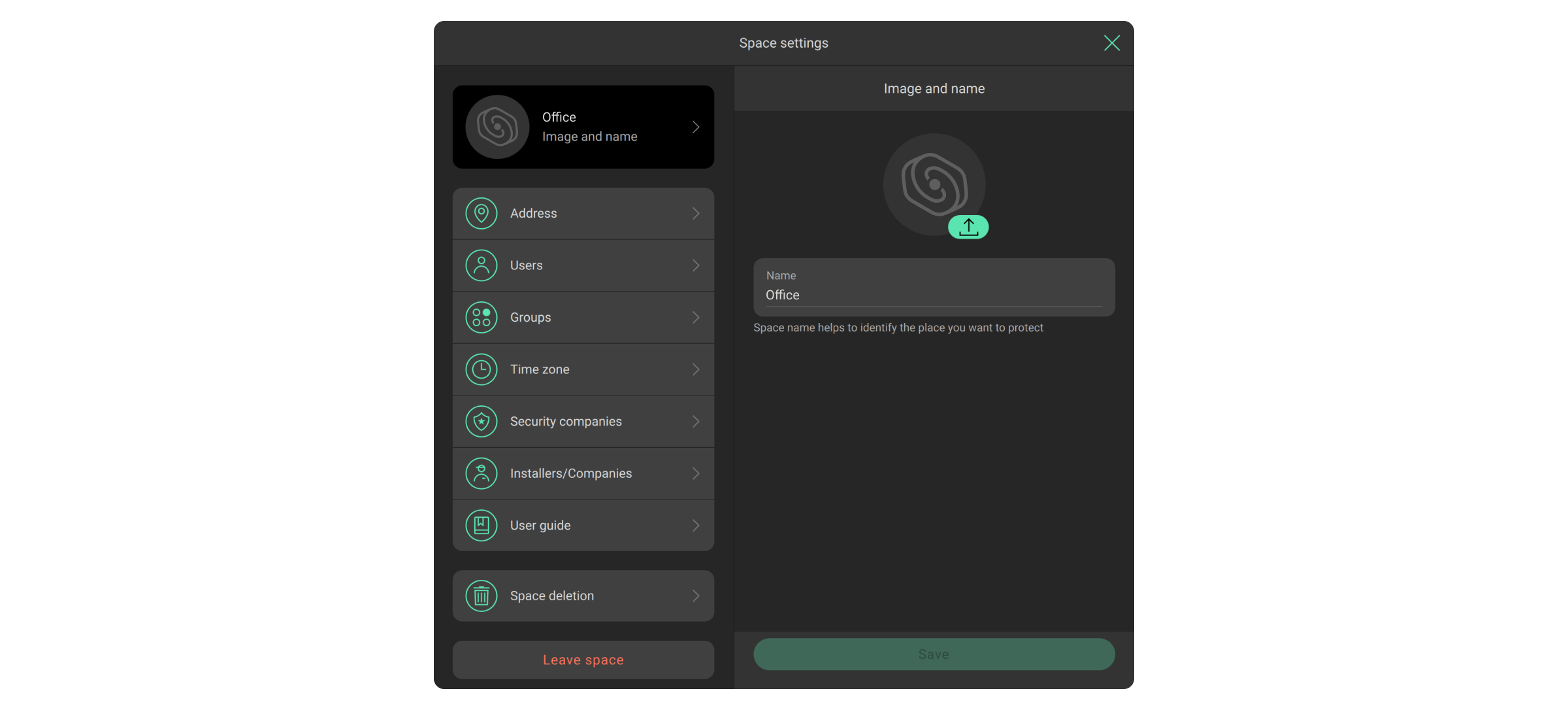
Изменение настроек хаба или устройств
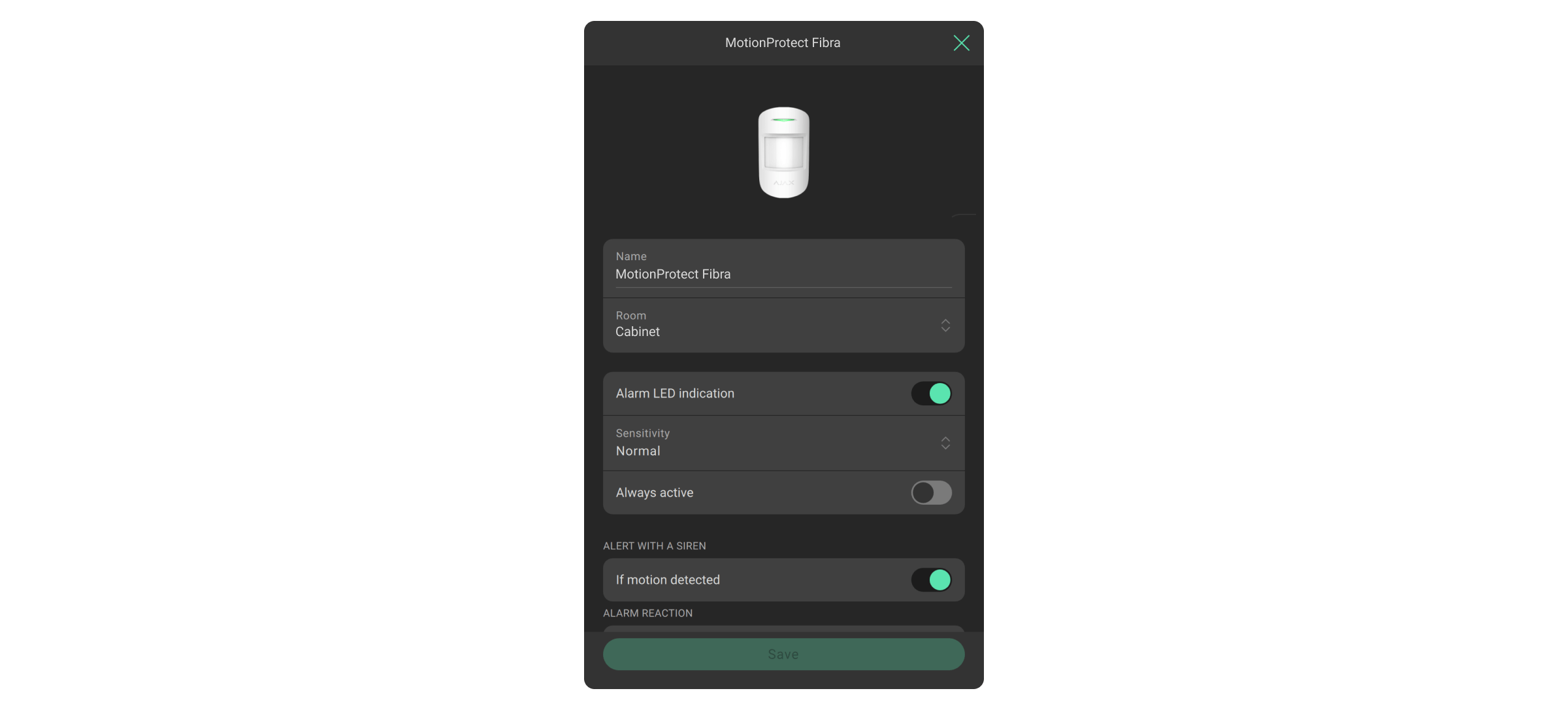
- Перейдите во вкладку Устройства
.
- Выберите устройство из списка.
- Перейдите в его Настройки
- Внесите изменения.
Все настройки устройства описаны в руководстве пользователя этого устройства.
Управление пользователями
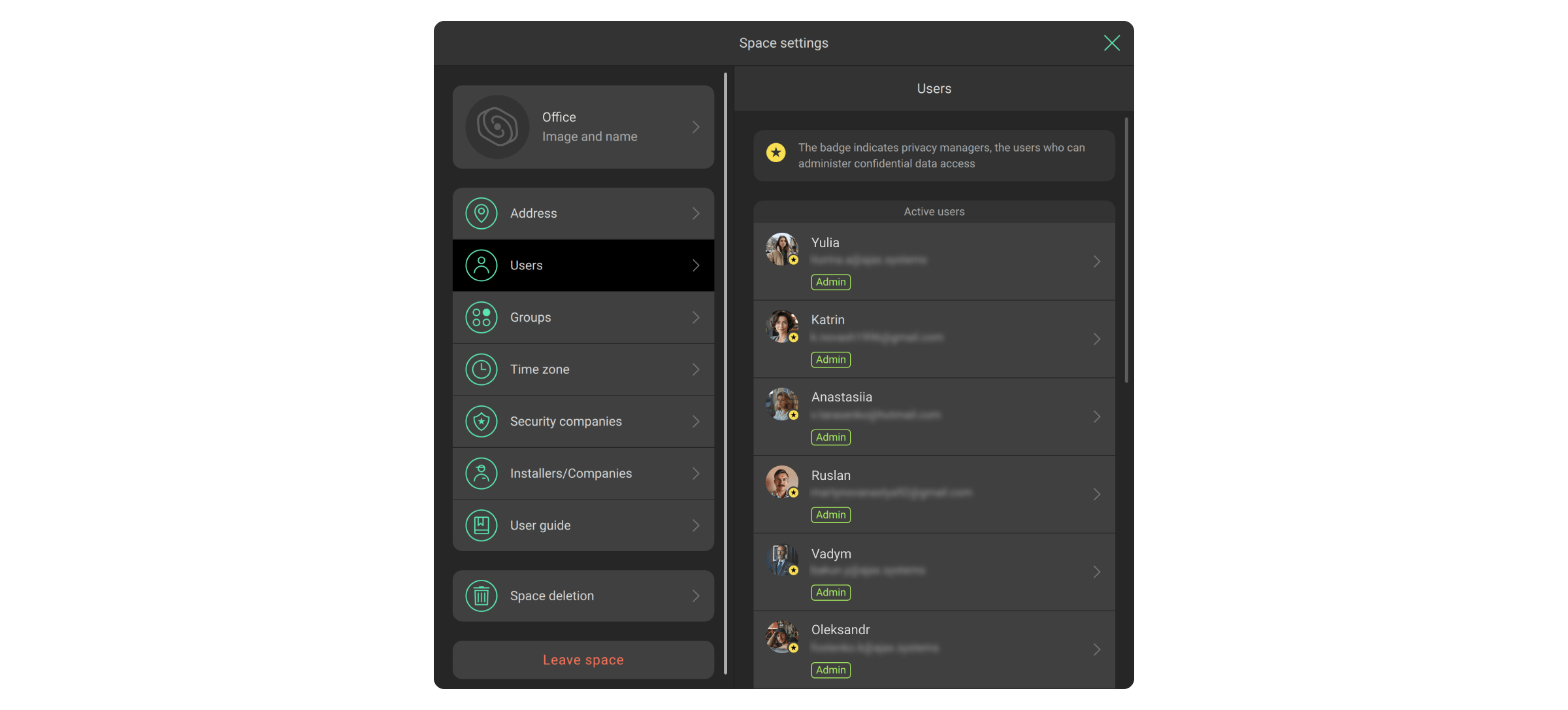
- Перейдите в Настройки
- Выберите меню Пользователи.
- Внесите изменения: добавьте пользователей, измените права или удалите их.
Права пользователей системы Ajax
Как добавить нового пользователя в пространство
Управление PRO-аккаунтами
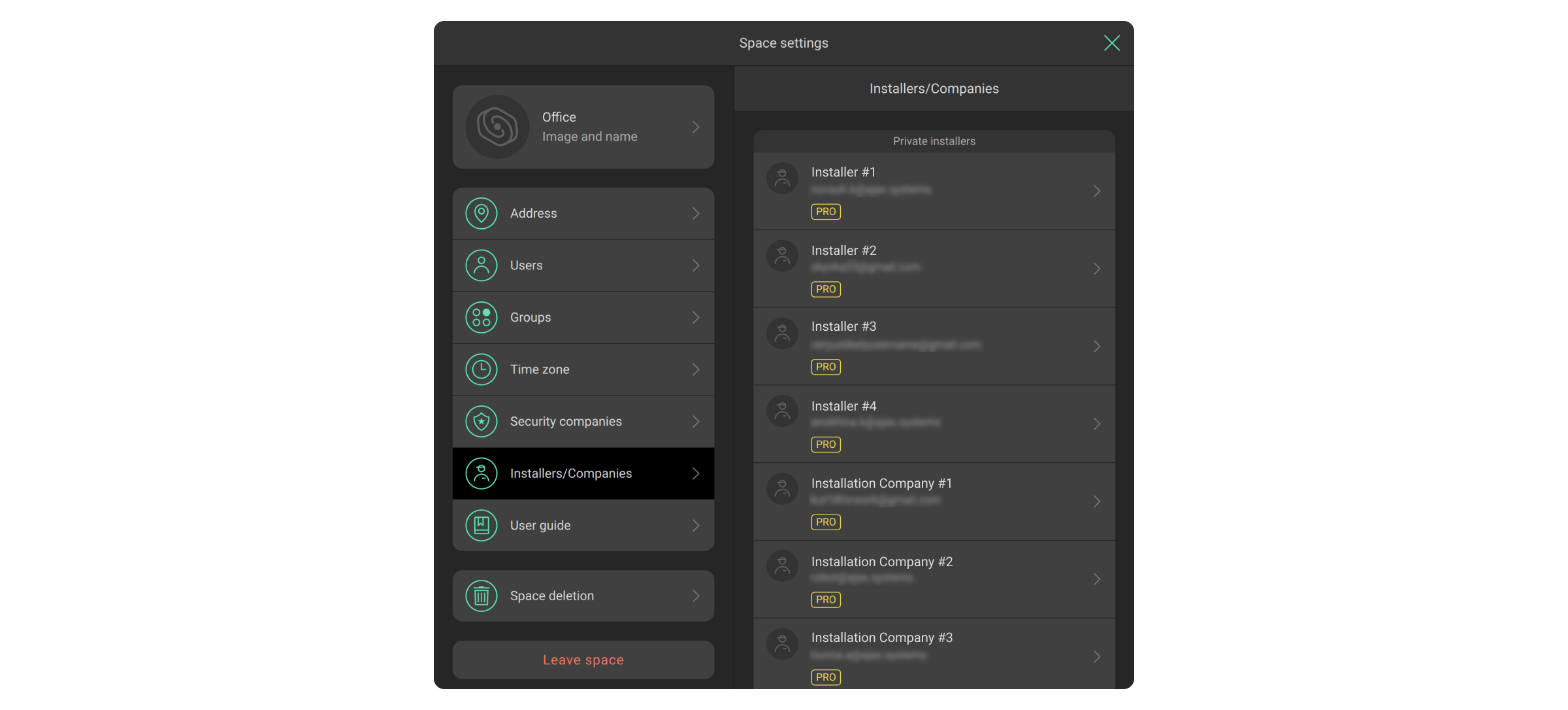
- Перейдите в Настройки
- Выберите меню Инженеры монтажа.
- Внесите изменения: добавьте PRO-аккаунт, измените права или удалите его.
Как добавить PRO-аккаунт в пространство
Работа с учетной записью компании
Учетная запись компании объединяет под одним профилем все объекты охраны, аккаунты сотрудников и экипажи групп быстрого реагирования (ГБР).
Типы услуг компании
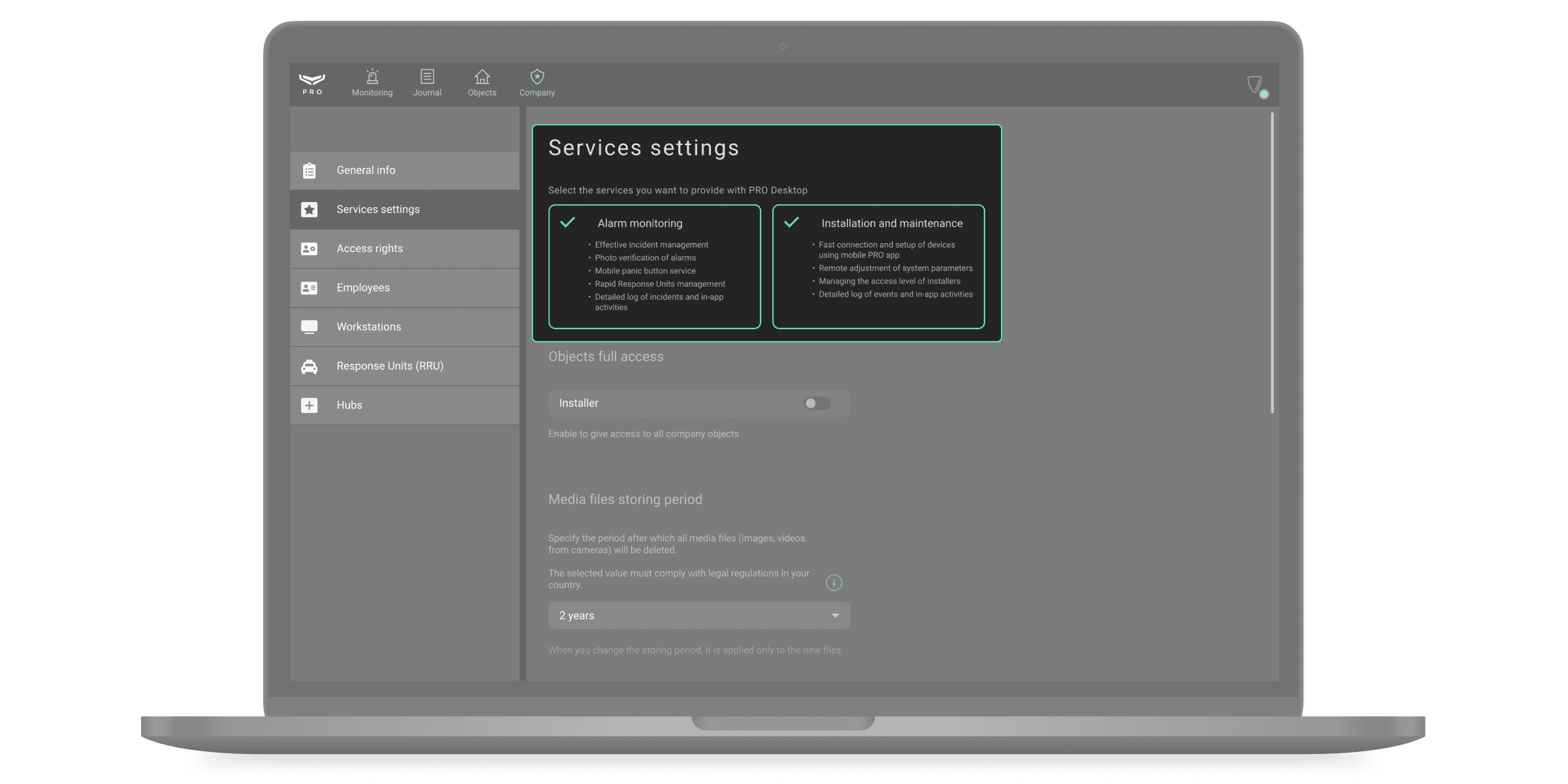
Ajax PRO Desktop — это комплексный инструмент для работы охранного, монтажного и сервисного бизнеса. В приложении есть набор функций как для Мониторинга тревог, так и для Монтажа и обслуживания.
Набор функций для каждого типа выбирается отдельно. Приложение также позволяет выбрать сразу два типа услуг: Мониторинг тревог и Монтаж и обслуживание. Это предусмотрено для компаний, которые одновременно устанавливают системы безопасности и реагируют на их тревоги и события.
Владелец компании указывает виды услуг при регистрации компании и может изменить их в любой момент. Интерфейс и функции приложения подстраиваются под выбранный тип услуг.
Компании, предоставляющие услуги по Мониторингу тревог, в Ajax PRO Desktop также могут работать с группами быстрого реагирования (ГБР). Группы реагирования используют приложение Ajax Response, чтобы получать и обрабатывать инциденты, назначенные им операторами в Ajax PRO Desktop.
Подробнее о настройке и использовании Ajax Response можно узнать в руководстве пользователя Ajax Response.
Создание компании
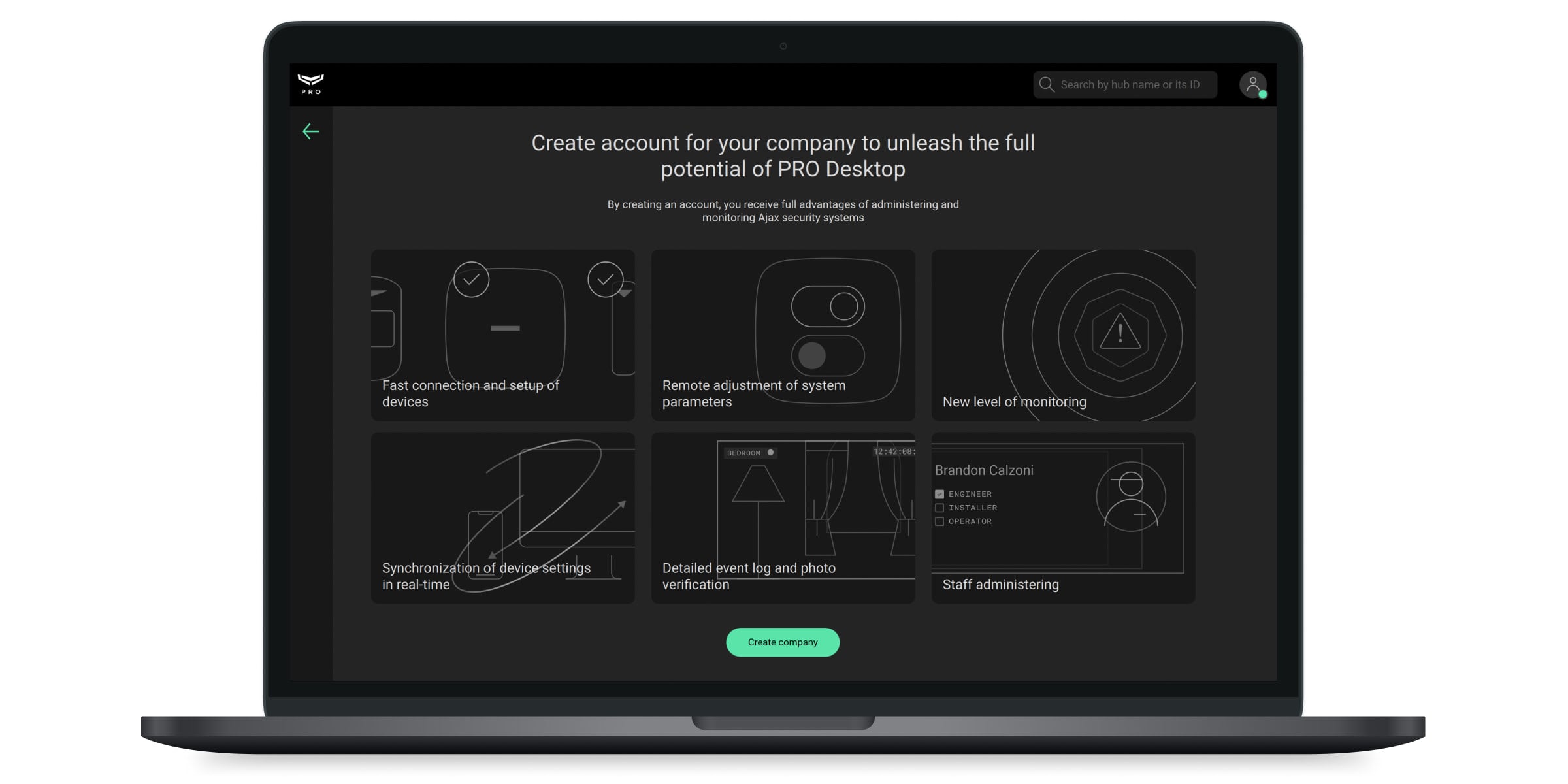
PRO-аккаунт, создавший компанию в приложении, становится владельцем компании. Такой PRO-аккаунт имеет доступ ко всем модулям Ajax PRO Desktop, может добавлять и удалять сотрудников, а также изменять информацию о компании. Один PRO-аккаунт может создать неограниченное количество компаний.
Роль владельца компании может быть назначена только одному PRO-аккаунту. Компанию должен создавать владелец или уполномоченный сотрудник компании.
Чтобы создать компанию:
- Откройте Ajax PRO Desktop.
- Войдите в PRO-аккаунт.
- Войдите в личный PRO-аккаунт, если открыта учетная запись компании.
- Перейдите в модуль Компания.
- Нажмите Создать компанию.
- Введите название компании и страну предоставления услуг.
- Укажите тип услуг, предоставляемых компанией: мониторинг тревоги, монтаж и обслуживание или сразу оба типа услуг.
- Заполните информацию о компании и следуйте инструкциям приложения.
В форме регистрации укажите доступный и действительный адрес электронной почты. Для завершения создания компании на почту владельца придет код подтверждения. Этот код необходимо ввести на последнем этапе регистрации. После подтверждения компания создается автоматически. Ждать дополнительного подтверждения не нужно.
Сотрудники
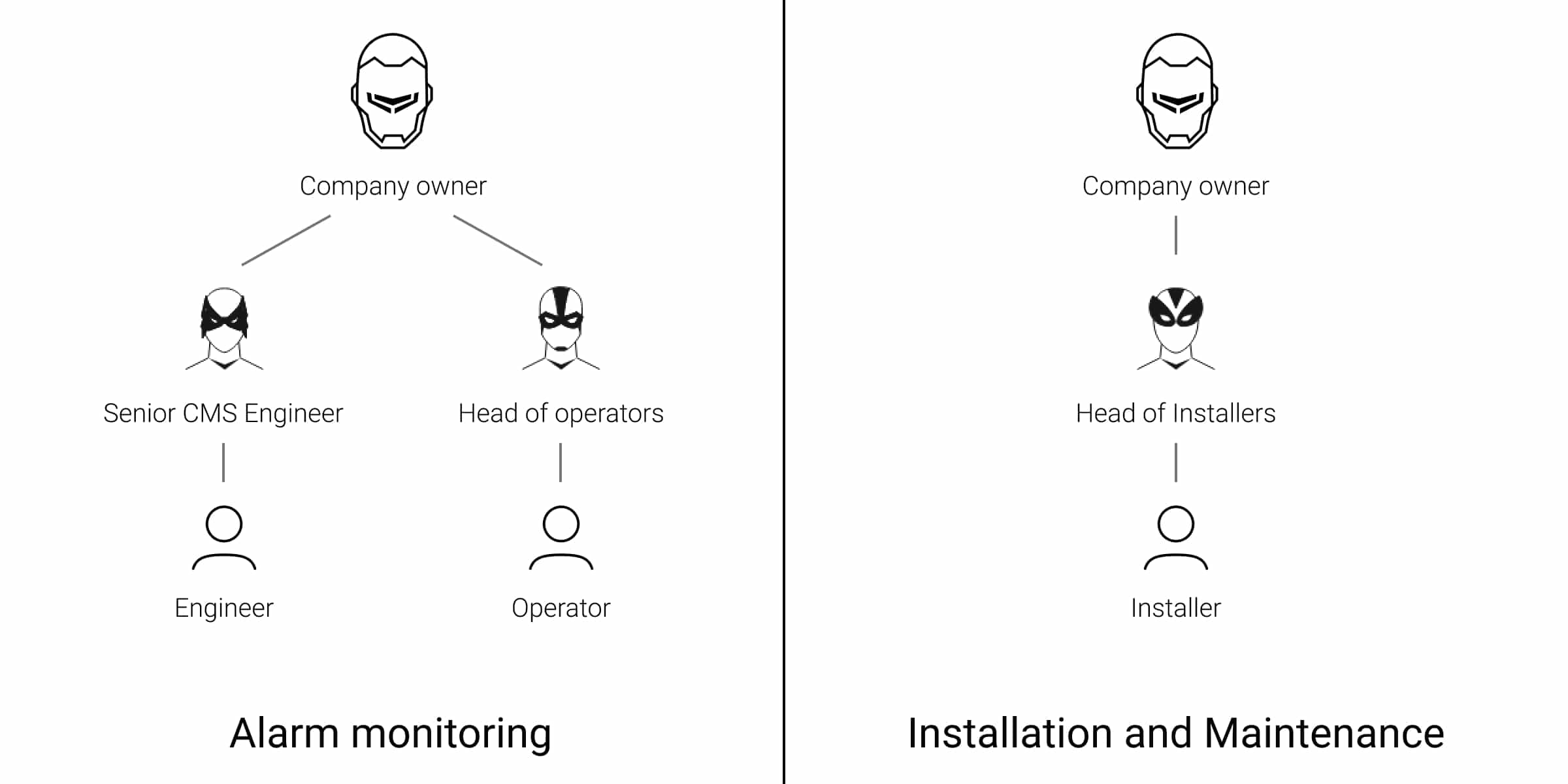
Добавить сотрудников или изменить роли уже подключенных PRO-аккаунтов можно в меню Сотрудники (модуль Компания→ меню Сотрудники). Добавить можно только сотрудника, у которого уже есть PRO-аккаунт. Аккаунт должен быть зарегистрирован в любом из этих двух приложений: Ajax PRO Desktop или Ajax PRO: Tool for Engineers.
Роли сотрудников
Если выбран тип услуг Мониторинг тревог:
- Владелец компании
- Руководитель ПЦН
- Инженер ПЦН
- Руководитель операторов
- Оператор
- Старший менеджер сервисов Ajax
- Менеджер сервисов Ajax
Если выбран тип услуг Монтаж и обслуживание:
- Владелец компании
- Руководитель монтажа
- Инженер монтажа
Если выбраны оба типа услуг, доступны все роли сотрудников.
Права и доступ сотрудников
# | Владелец компании | Руководитель ПЦН | Инженер ПЦН | Руководитель операторов | Оператор | Руководитель монтажа | Инженер монтажа | Старший менеджер сервисов Ajax | Менеджер сервисов Ajax |
|---|---|---|---|---|---|---|---|---|---|
Модуль Компания | + | + | + | + | + | + | + | + | + |
Меню Общие сведения | Просмотр и редактирование | Просмотр | Просмотр | Просмотр | Просмотр | Просмотр | Просмотр | Просмотр | Просмотр |
Меню Настройка услуг | Просмотр и редактирование | Просмотр | Просмотр | Просмотр | — | Просмотр | — | Просмотр | Просмотр |
Меню Мониторинг | Просмотр | Просмотр и редактирование | Просмотр | Просмотр и редактирование | — | — | — | — | — |
Меню Подключение к ПЦН | — | Просмотр и редактирование | Просмотр | — | — | — | — | — | — |
Меню Права доступа | Просмотр и редактирование | Просмотр и редактирование (кроме владельца компании, старшего менеджера сервисов Ajax и менеджера сервисов Ajax) | — | — | — | Просмотр и редактирование | — | — | — |
Меню Сотрудники | Просмотр и редактирование | Просмотр и редактирование (только инженеров ПЦН, операторов и инженеров монтажа) | Просмотр и редактирование (только операторов и руководителей операторов) | Просмотр и редактирование (только операторов) | — | Просмотр и редактирование (только инженеров монтажа) | — | — | — |
Меню Рабочие места | — | — | — | Просмотр и редактирование | — | — | — | — | — |
Меню Группы реагирования (ГБР) | Просмотр и редактирование | Просмотр и редактирование | Просмотр и редактирование | Просмотр | Просмотр | — | — | — | — |
Меню Хабы | — | Просмотр и редактирование | Просмотр и редактирование | — | — | — | — | — | — |
Меню Шаблоны настроек | Просмотр и редактирование | Просмотр и редактирование | — | — | — | Просмотр и редактирование | — | — | — |
Меню Система единого входа (SSO) | Просмотр и редактирование | — | — | — | — | — | — | — | — |
Модуль Объекты | — | + | + | + | + | + | + | + | + |
Модуль Журнал | Просмотр | Просмотр | Просмотр | Просмотр | Просмотр | Просмотр | — | — | — |
Меню Новые инциденты в модуле Мониторинг0> | Просмотр | Просмотр | — | Просмотр | Просмотр | — | — | — | — |
Меню В работе | Просмотр и редактирование | Просмотр и редактирование | — | Просмотр и редактирование | Просмотр и редактирование взятых в работу инцидентов | — | — | — | — |
Меню Спящий режим | Просмотр и редактирование | Просмотр и редактирование | — | Просмотр и редактирование | Просмотр и редактирование | — | — | — | — |
Редактировать информацию о Владельце компании | + | — | — | — | — | — | — | — | — |
Добавить, редактировать или удалить Руководителя ПЦН | + | + | — | — | — | — | — | — | — |
Добавить, редактировать или удалить Инженера ПЦН | + | + | — | — | — | — | — | — | — |
Добавить, редактировать или удалить Руководителя операторов | + | + | + | — | — | — | — | — | — |
Добавить, редактировать или удалить Оператора | + | + | + | + | — | — | — | — | — |
Добавить, редактировать или удалить Руководителя монтажа | + | + | — | — | — | — | — | — | — |
Добавить, редактировать или удалить Инженера монтажа | + | + | — | — | — | + | — | — | — |
Просмотреть инциденты | — | — | — | + | + Только инциденты этого оператора | — | — | — | — |
Обработать инциденты | — | — | — | + | + | — | — | — | — |
Управлять Спящим режимом | — | + | + | + | + Если инциденты этого хаба не в работе | — | — | — | — |
Настроить события операторов (Оператор не в сети и вход с неподтвержденного компьютера) | — | — | — | + | — | — | — | — | — |
Поставить под охрану и включить Ночной режим | — | + | + | + | + | + Если такое право предоставлено компании | + Если такое право предоставлено инженеру монтажа | — | — |
Снять с охраны и отключить Ночной режим | — | — | — | — | — | + Если такое право предоставлено компании | + Если такое право предоставлено инженеру монтажа | — | — |
Управлять настройками системы (например, настройками хаба) | — | — | — | — | — | + Если такое право предоставлено компании | + Если такое право предоставлено инженеру монтажа | — | — |
Добавить и редактировать ГБР | + | + | + | — | — | — | — | — | — |
Удалить ГБР | + | + | — | — | — | — | — | — | — |
Изменить информацию об объекте | — | + | + | — | — | + Пока хаб не подключен к мониторингу | + Пока хаб не подключен к мониторингу | — | — |
Снять объект с мониторинга | — | + | + | — | — | — | — | — | — |
Снять объект с сервисного обслуживания | — | — | — | — | — | + | + | — | — |
Редактировать информацию о компании | + | — | — | — | — | — | — | — | — |
Включить/отключить опцию Доступ ко всем объектам | + | + | — | — | — | + | — | — | — |
Управлять сроком хранения медиафайлов | + | — | — | — | — | — | — | — | — |
Управлять доступом инженеров монтажа к настройкам хаба | — | — | — | — | — | + | — | — | — |
Подтвердить запрос на мониторинг | — | + | + | — | — | — | — | — | — |
Работать с отчетами о доступности хабов | — | + | + | — | — | + | + | — | — |
Работать с отчетами о доступности операторов | — | + | + | + | — | — | — | — | — |
Отправить запрос на восстановление системы | — | + | + | + | + | — | — | — | — |
Подтвердить запрос на восстановление системы | — | — | — | — | — | + | + | — | — |
Как добавить сотрудника, изменить данные или отключить его
Чтобы добавить сотрудника, у него должен быть зарегистрирован PRO-аккаунт.
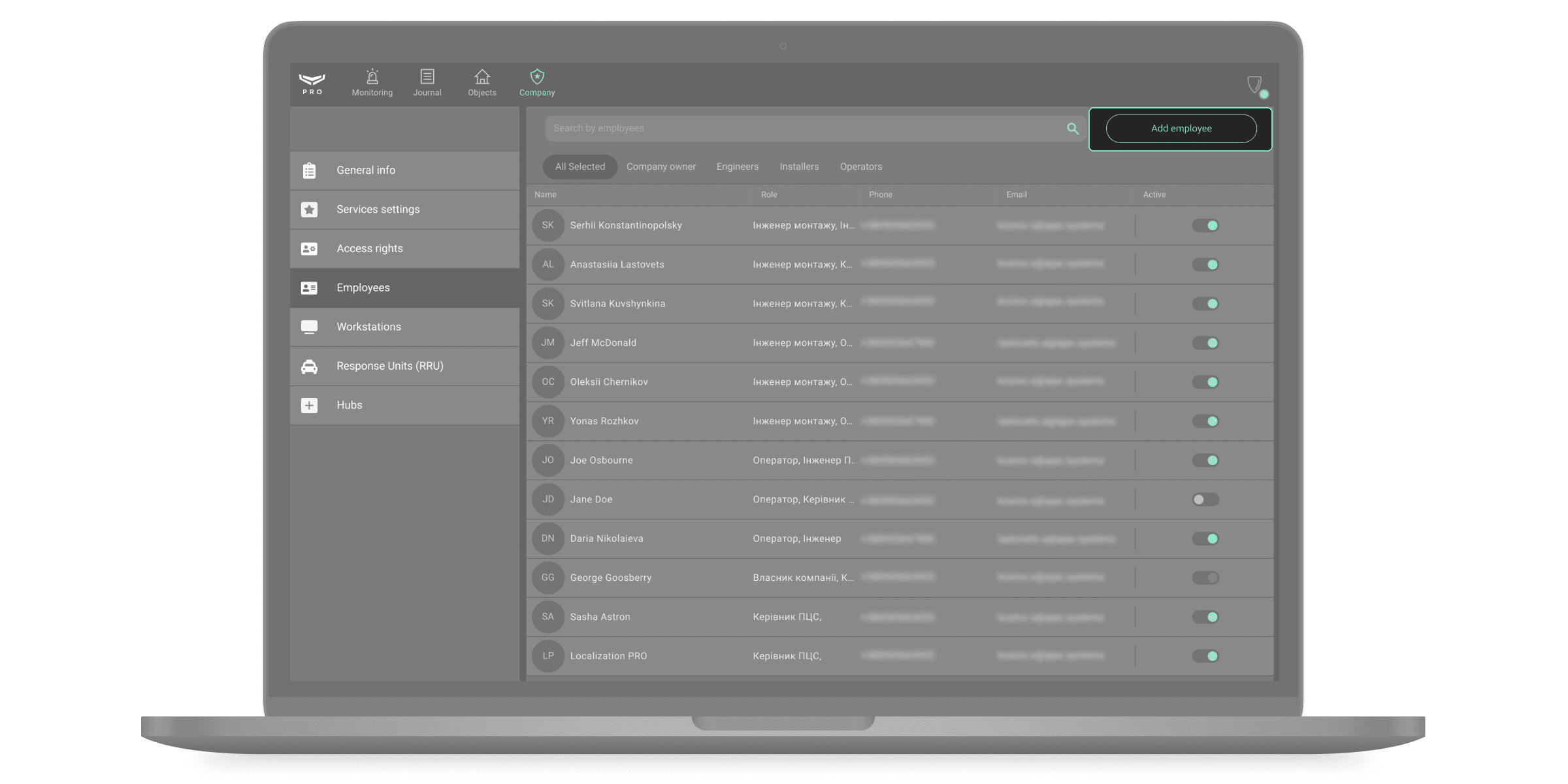
Чтобы добавить сотрудника в Ajax PRO Desktop:
- Перейдите в модуль Компания.
- Перейдите в меню Сотрудники.
- Выберите Добавить сотрудника.
- Введите адрес электронной почты, на который зарегистрирован PRO-аккаунт сотрудника.
- Определите роль сотрудника.
- Выберите Добавить.
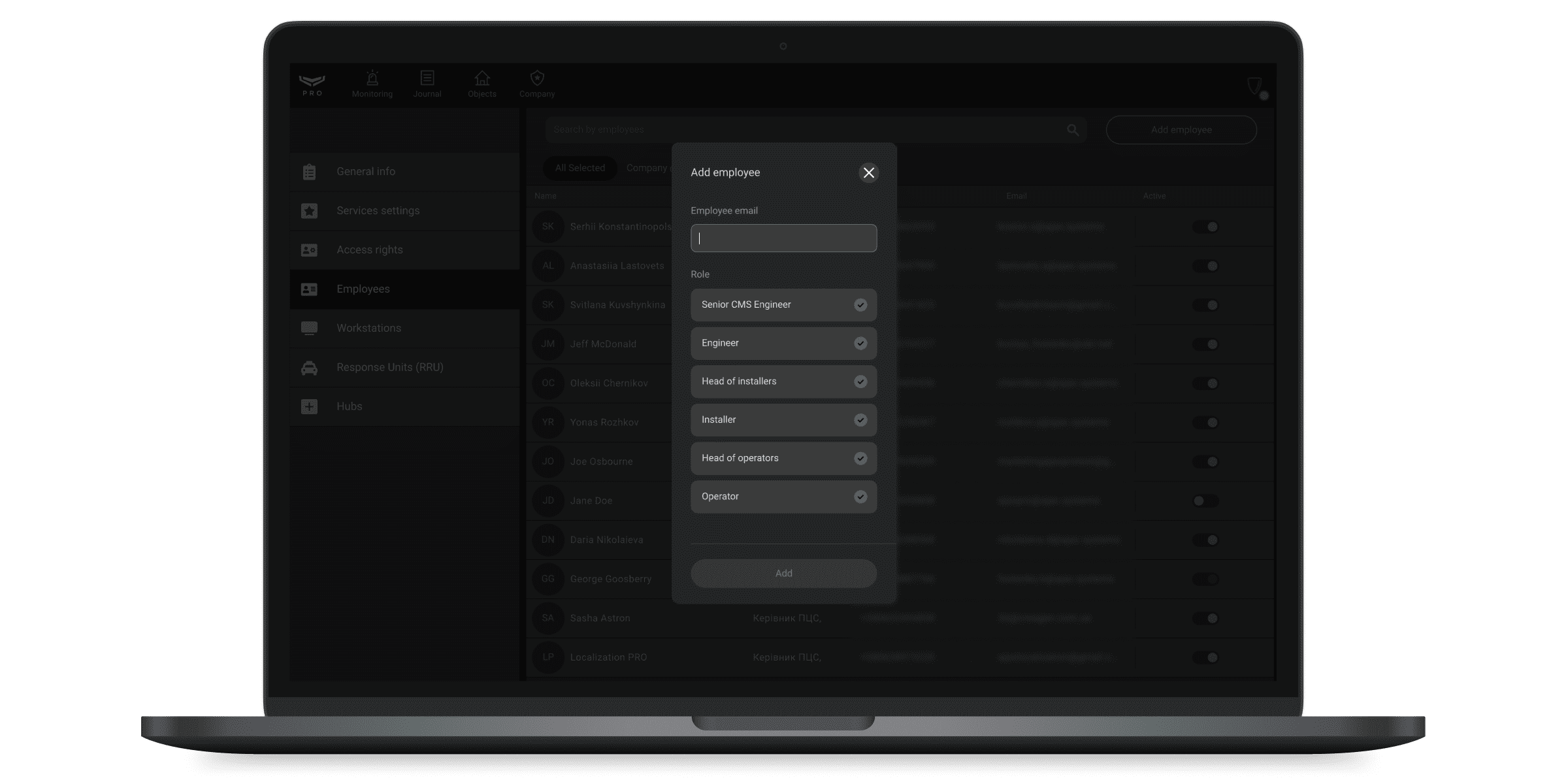
После добавления владелец PRO-аккаунта получит уведомление по электронной почте. Добавление сотрудника будет зафиксировано в журнале событий Ajax PRO Desktop.
Чтобы отредактировать данные или удалить PRO-аккаунт сотрудника, выберите его из списка. Справа откроется окно с деталями и кнопками Редактировать и Удалить учетную запись.
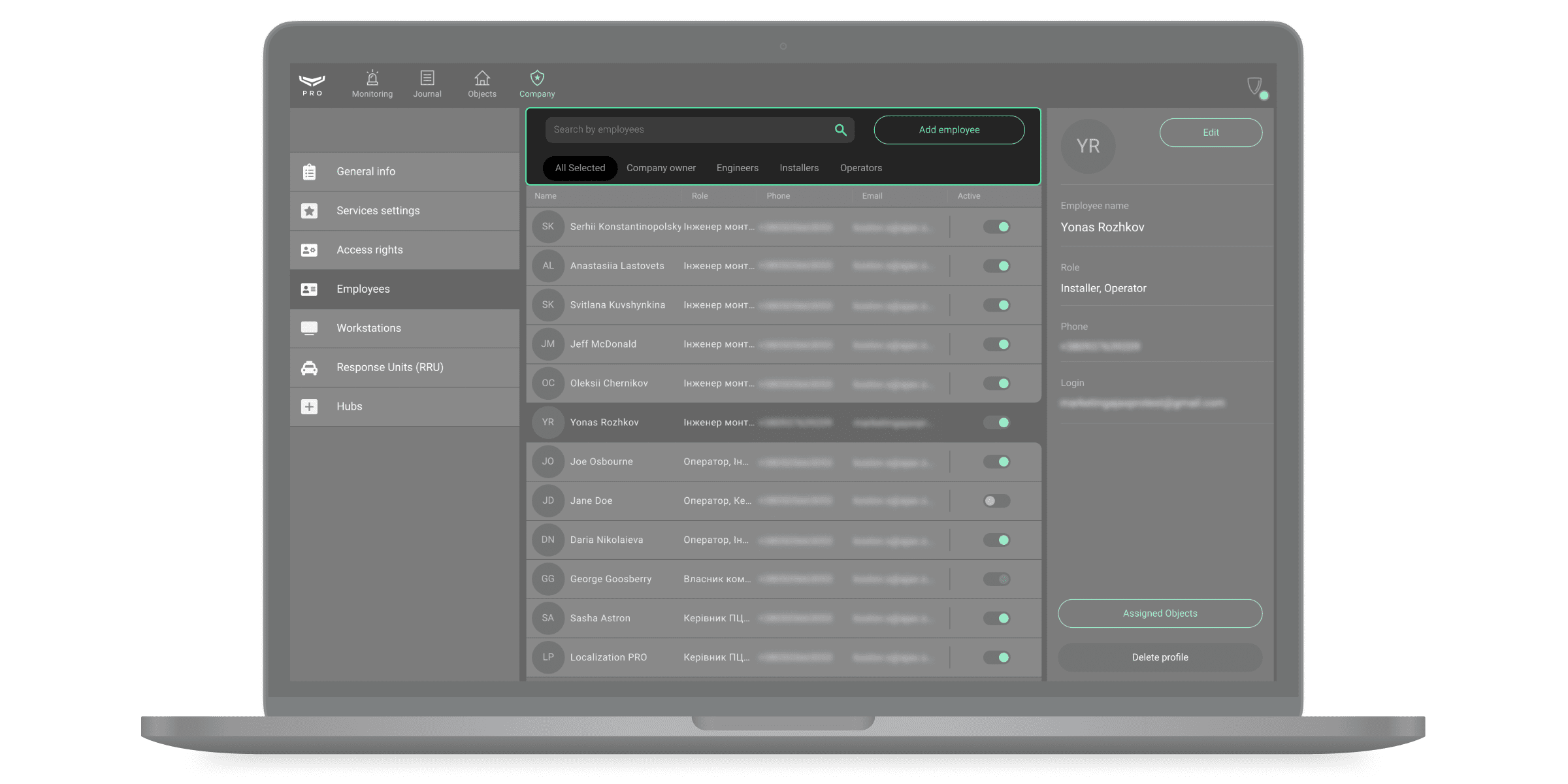
Чтобы найти сотрудника, воспользуйтесь фильтрами или поиском по имени, телефону и электронной почте.
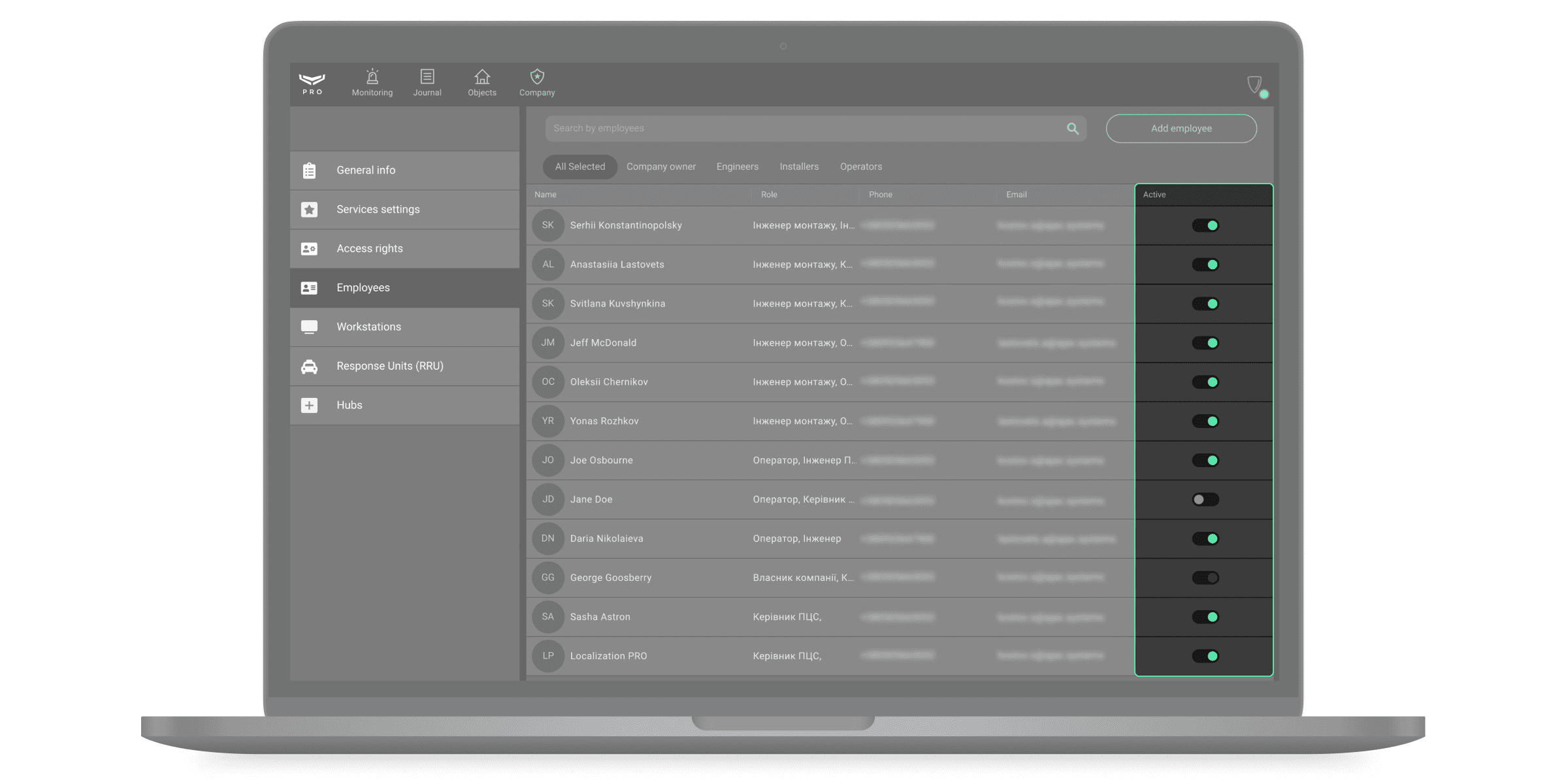
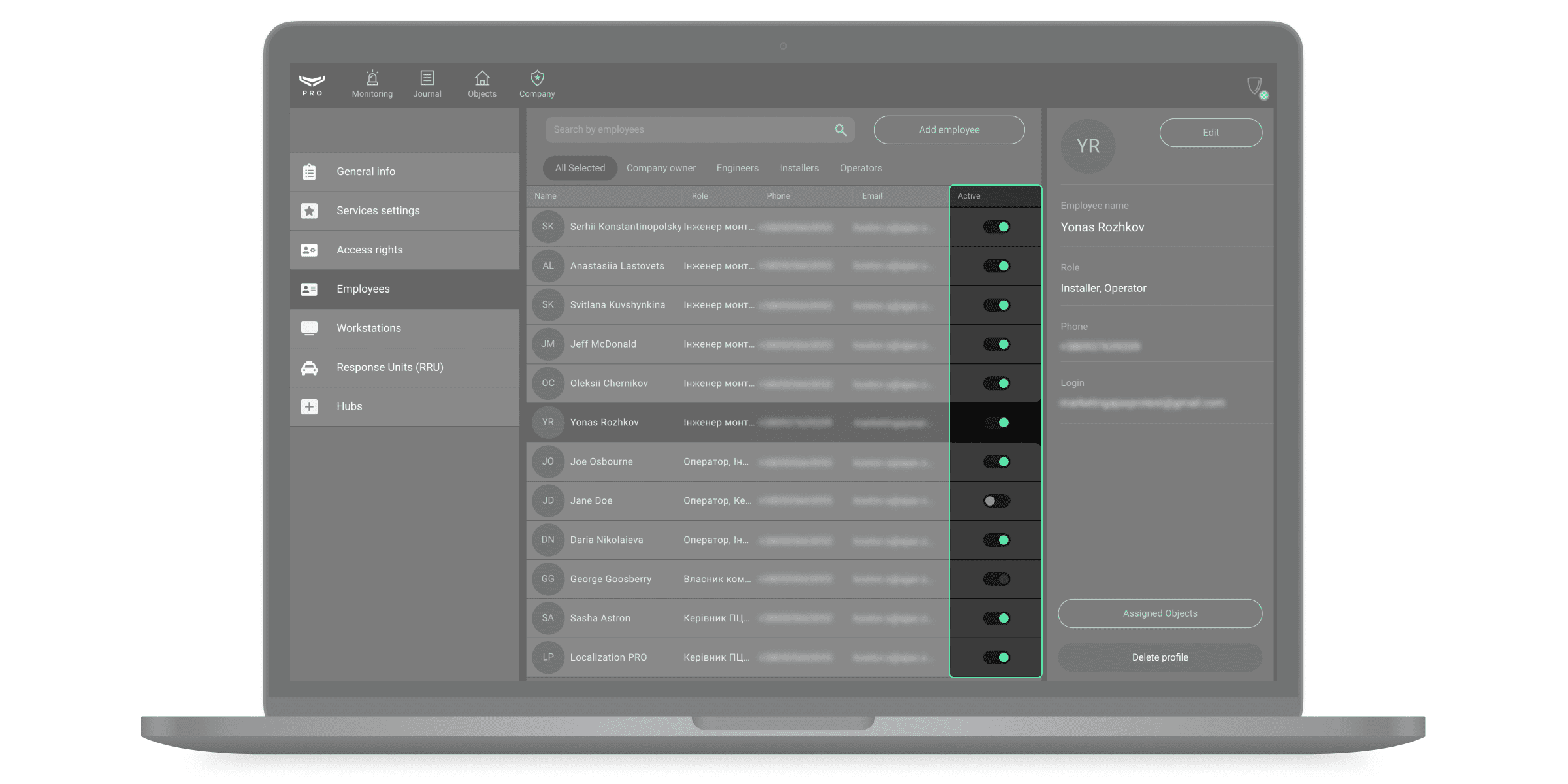
Ajax PRO Desktop позволяет временно отключить PRO-аккаунт сотрудника, не удаляя его из системы, на случай отпуска или больничного. Для этого отключите опцию доступа напротив имени сотрудника. Временно отключенный сотрудник не имеет доступа к модулям компании в приложении Ajax PRO Desktop.
Передача права собственности на компанию
Владельцы охранных компаний, предоставляющих услуги по установке и мониторингу, могут передать право собственности на компанию другому пользователю в приложении Ajax PRO Desktop.
Чтобы передать право собственности на компанию, в приложении Ajax PRO Desktop:
- Перейдите во вкладку Компания.
- Нажмите Сотрудники.
- Выберите пользователя, которому нужно передать право собственности на компанию, и нажмите кнопку Больше.
- Нажмите Редактировать.
- В поле Роль выберите Владелец компании.
- Выберите Сохранить.
После завершения передачи права собственности владельцу компании и выбранному пользователю необходимо повторно войти в свои учетные записи. После этого выбранный пользователь получит полное право собственности на компанию, а права предыдущего владельца будут обновлены в соответствии с его новой ролью в системе.
Обратите внимание, что инициировать процесс передачи права собственности может только действующий владелец компании.
Эта функция доступна в приложении Ajax PRO Desktop 5.42 или более поздней версии.
Настройка приватности
Снятие и просмотр фото по запросу доступны для профиля компании в приложении Ajax PRO Desktop, если компании предоставлены соответствующие права доступа.
Чтобы назначить доступ определенным сотрудникам компании, Руководитель компании или Руководитель ПЦН изменяет состояние опции Просмотр фото по тревоге и фото по сценариям тревоги в настройках прав доступа компании.
Доступ охранной компании к фото по запросу и просмотру видео с камер наблюдения вживую или из архива настраивается администратором в приложении Ajax. Также предусмотрена возможность предоставлять сотрудникам компании временный доступ к видеоустройствам только после тревоги.
Снимки или видео позволяют подтвердить тревогу на охраняемом объекте. Пользователь устанавливает, при каких условиях сотрудники компании могут делать фото по запросу или просматривать видео: в любой момент, когда доступные устройства находятся под охраной, или только в течение определенного времени после срабатывания сигнализации.
По запросу администратор может настроить временный доступ к видеопотоку для инженера монтажа. Это позволяет настроить систему Ajax без угрозы для приватности. Инженер монтажа может отправить запрос на временный доступ к видео с помощью приложений Ajax PRO Desktop и Ajax PRO: Tool for Engineers.
Узнать больше о функции Фото по запросу
Как настроить временный доступ к видео
Модули, меню и возможности приложения Ajax PRO Desktop
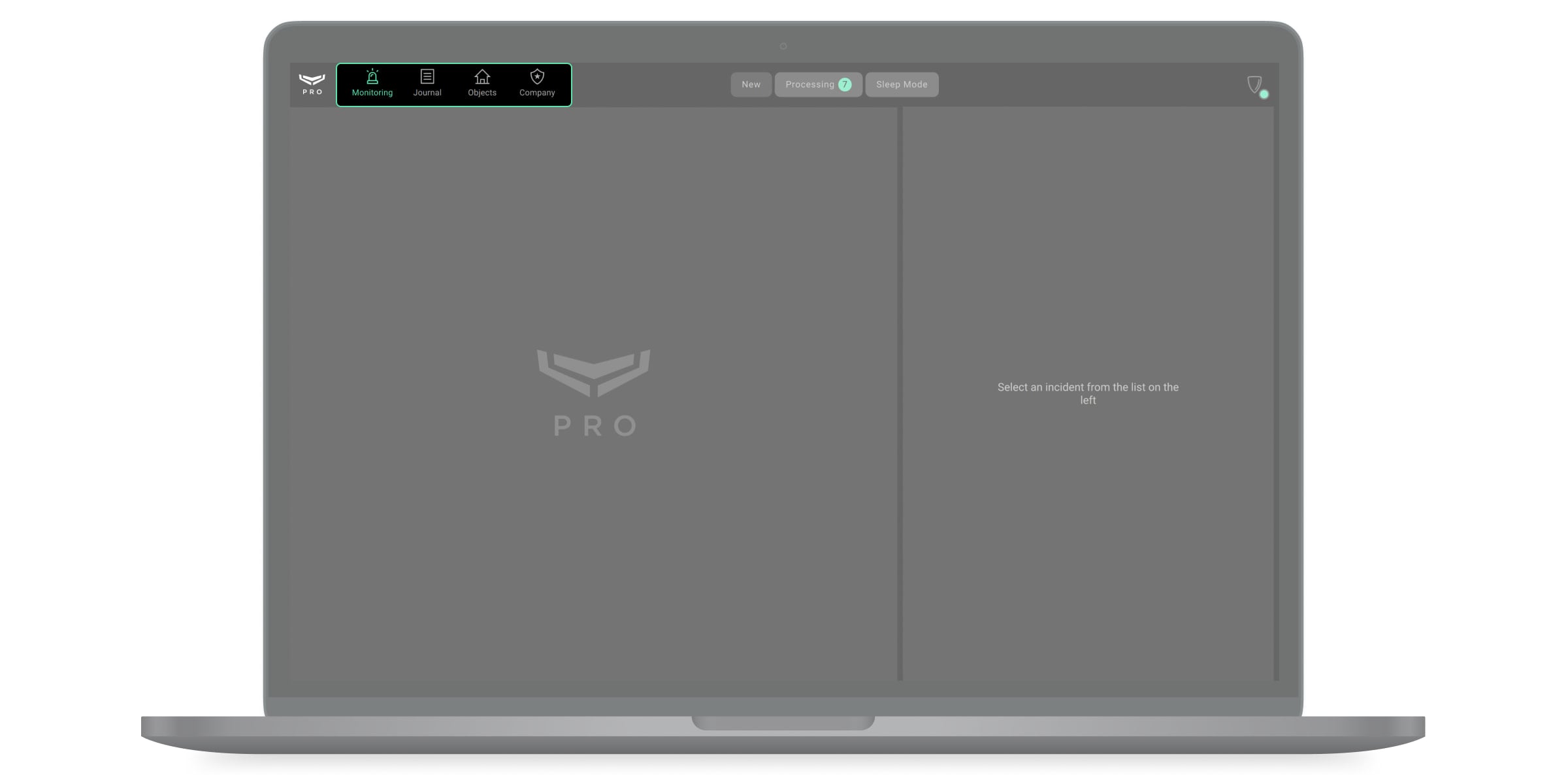
Приложение позволяет:
- Управлять PRO-аккаунтами сотрудников — модуль Компания, меню Сотрудники и меню Группы реагирования (ГБР).
- Администрировать неограниченное количество систем Ajax — модуль Объекты.
- Вести клиентскую базу объектов — модуль Объекты и меню Хабы в модуле Компания.
- Получать, распределять между операторами и обрабатывать тревоги систем Ajax — модуль Мониторинг.
- Закреплять рабочие места за операторами — модуль Компания меню Рабочие места.
- Формировать отчеты о доступности хабов и операторов ПЦН — модуль Журнал.
- Координировать работу ГБР — модуль Мониторинг. Группы реагирования получают и обрабатывают назначенные инциденты с помощью приложения Ajax Response.
- Вести журнал событий и тревог систем безопасности — модуль Журнал.
- Активировать сервис Ajax SIM — модуль Сервисы.
Компания
Доступ к модулю: Владелец компании, Инженер ПЦН, Руководитель операторов, Оператор, Инженер монтажа, Руководитель монтажа.

Модуль Компания содержит меню и настройки для следующих задач:
- Общая информация — просмотреть сведения о компании. Редактировать может только владелец компании.
- Настройки услуг — выбрать тип услуг компании, срок хранения медиафайлов, уровень доступа к объектам и хабам, а также другие настройки.
- Подключение к ПЦН — управлять приемниками, являющимися промежуточными звеньями между ПЦН и облачным сервером (доступно для Руководителя ПЦН и Инженера ПЦН).
- Права доступа — предоставить разрешение на создание и просмотр фото по запросу, а также на формирование отчетов о работе обслуживаемых систем.
- Сотрудники — управлять учетными записями сотрудников.
- Рабочие места — учет компьютеров (ПК), на которых работают операторы. Помогает определять доступность ПЦН и отслеживать вход операторов в PRO-аккаунт со сторонних устройств.
- Группы реагирования (ГБР) — администрировать группы быстрого реагирования.
- Хабы — управлять хабами компании. Меню содержит объекты в Ajax Translator (если они подключены), запросы на подключение и снятие с мониторинга.
- Шаблоны настроек — создание и редактирование шаблонов для быстрого применения нескольких настроек одновременно.
Общие сведения
Меню содержит информацию о компании. Владелец может изменять данные о компании. Приложение позволяет изменить все данные о компании, кроме названия и владельца. Чтобы изменить название компании, обратитесь в службу технической поддержки Ajax. Чтобы применить внесенные изменения, нажмите Сохранить изменения или отмените их, нажав кнопку Отменить.
Сервисные
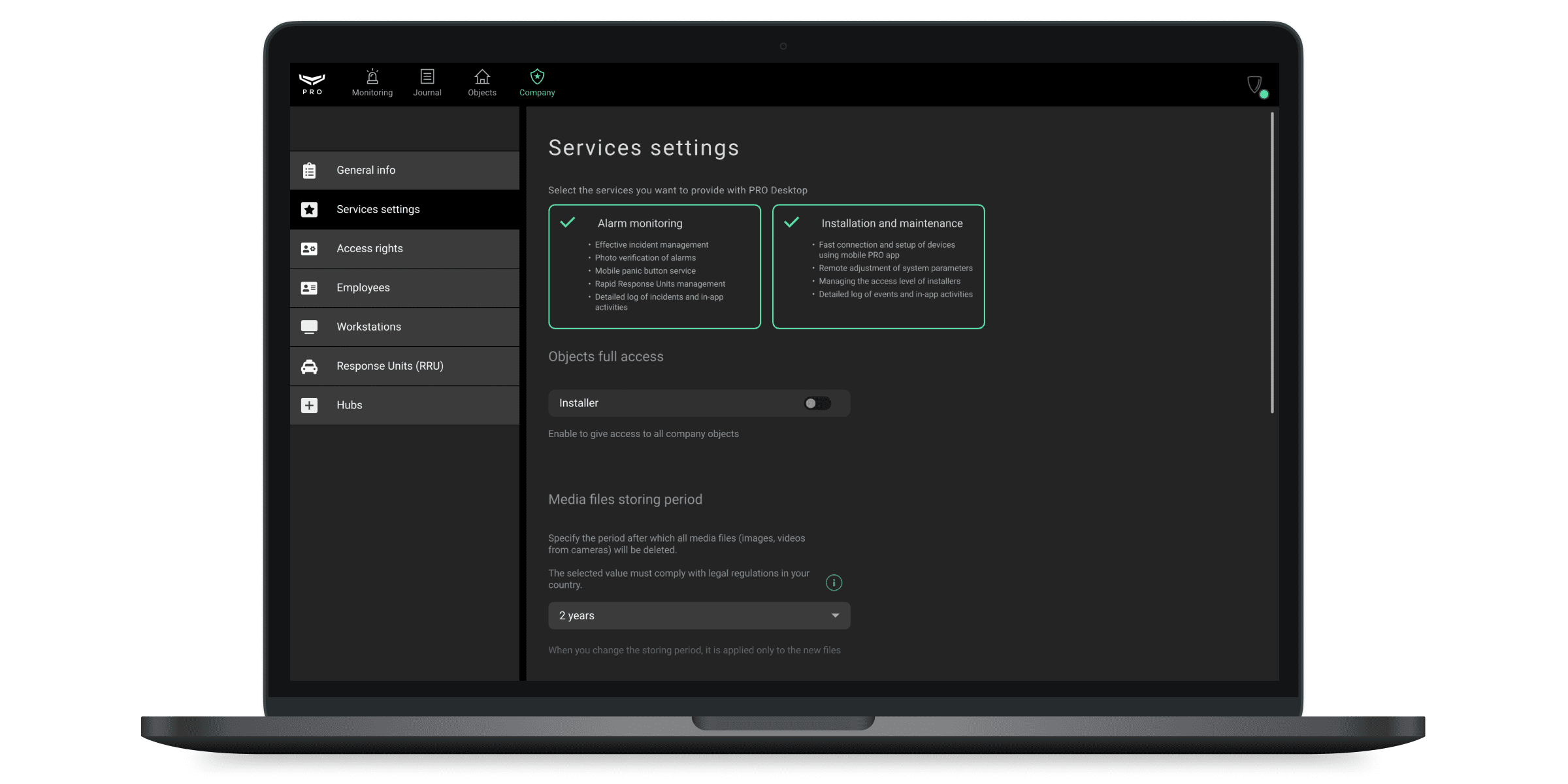
В меню можно выбрать тип услуг, предоставляемых компанией, а также управлять другими настройками системы (доступ к объектам, срок хранения медиафайлов, отчеты о работе системы). Владелец компании указывает виды услуг при регистрации компании и может изменить их в любой момент.
Отправка заявки на получение статуса дистрибьютора
В приложении Ajax PRO Desktop можно отправить заявку, чтобы стать дистрибьютором Сервисов Ajax.
Возможность доступна для компаний, предоставляющих услуги мониторинга или услуги по установке и мониторингу.
Чтобы отправить заявку на получение статуса дистрибьютора:
В модуле Компания перейдите в меню Настройка услуг.
Перейдите в раздел Дополнительные сервисы Ajax и нажмите Далее.
Если ваша компания предоставляет услуги по установке и мониторингу, выберите Поставщик услуг.
Если ваша компания предоставляет услуги по установке и мониторингу, убедитесь, что вы выбрали Поставщик услуг. Выбор другого варианта может привести к необходимости корректировать заявку позже.
В заявке Активация сервисов введите всю необходимую информацию:
Контактные данные — укажите юридическое название компании, номер плательщика НДС и контактную информацию.
Платежный адрес — введите информацию о платежном адресе вашей компании и нажмите Сохранить.
Сервисы, которые вы хотите предоставлять, — выберите сервисы, которые вы будете предоставлять, и нажмите Сохранить.
Страны предоставления сервисов — выберите страны, в которых вы будете предоставлять Сервисы Ajax, и нажмите Сохранить.
Ознакомьтесь с условиями и положениями и примите их.
Нажмите Подать заявку.
Получение статуса монтажной компании
Получить статус монтажной могут компании, предоставляющие услуги по установке или услуги по установке и мониторингу.
Чтобы подключить Сервисы Ajax, необходимо оформить компанию как монтажную. Поскольку Сервисы Ajax доступны не во всем мире, вам необходимо получить соответствующий статус для своей компании, чтобы их предоставлять. Перейдите по ссылке, чтобы проверить доступность Сервисов Ajax и поддерживаемые способы оплаты.
Оформить соответствующий статус для компании может только ее владелец.
Чтобы получить статус монтажной компании:
Войдите в учетную запись компании.
Перейдите в меню Настройки услуг в модуле Компания.
Выберите Дополнительные сервисы Ajax.
Если ваша компания предоставляет услуги по установке и мониторингу, выберите Монтажная компания.
Если ваша компания предоставляет услуги по установке и мониторингу, убедитесь, что вы выбрали Монтажная компания. Выбор другого варианта может привести к необходимости корректировать заявку позже.
Заполните необходимые поля и нажмите Активировать.
В панели навигации появится новый модуль.
После этого вы сможете добавить своего дистрибьютора и начать работу с клиентами.

Мониторинг
Меню содержит информацию о сигналах тревоги и неисправностях.
- Мониторинг инцидентов через PRO Desktop. Если опция включена, компания может обрабатывать события с объектов, находящихся под мониторингом, непосредственно в приложении, в частности получать уведомления об отключении электроэнергии и настраивать звуковые сигналы для разных типов инцидентов.
- Обработка инцидентов. Содержит категории тревог, которые отслеживает ваша компания. Можно редактировать список отслеживаемых событий в каждой категории и просматривать список игнорируемых событий.
- Звук оповещения об инциденте. Содержит перечень типов инцидентов и позволяет выбрать звук оповещения для каждого из них. Можно выбрать один из стандартных звуков оповещения или загрузить до пяти собственных.
- Требовать указания номера объекта при запросах на мониторинг. Если эта опция включена, операторы должны указывать номер объекта при создании запросов на мониторинг. Эта настройка доступна только для мониторинговых компаний и недоступна для охранных.
Чтобы добавить стандартный звук, в поле Звук оповещения об инциденте:
- Выберите нужный тип инцидента и нажмите на него.
- Выберите один из стандартных звуков и нажмите Сохранить.
Чтобы загрузить собственный звук, в поле Звук оповещения об инциденте:
- Выберите Ваши загруженные аудио.
- Выберите Добавить аудио.
- Введите название события, для которого нужно добавить звук, и нажмите Загрузить файл.
- Выберите нужный аудиофайл.
- Выберите Добавить.
Чтобы настроить уровень громкости оповещения об инцидентах, нажмите кнопку Оповещение об инциденте и выберите нужный уровень.
Работа инженеров монтажа
В меню Работа инженеров монтажа можно настроить следующие параметры:
- Автоматическое рассмотрение запросов на доступ к системе руководителем монтажа. Если эта опция включена, запросы на доступ к настройкам системы или видеоустройствам будут автоматически одобрены от имени Руководителя монтажа и перенаправлены администратору пространства, если у компании нет соответствующих разрешений.
- Инженер монтажа<0> Если эта опция включена, гарантируется полный доступ ко всем объектам. Чтобы применить персональные права доступа, отключите эту опцию.
- Поиск объектов в мобильном приложении по ID хаба или видеоустройства. Если опция включена, список объектов скрыт от инженеров монтажа, за исключением определенных хабов или видеоустройств, установленных на объекте.
- Уведомлять инженеров монтажа о запросах на восстановление системы. Если опция включена, инженеры монтажа могут получать уведомления в приложении Ajax PRO: Tool for Engineers с назначенных объектов. Можно добавить до пяти дополнительных получателей. Только Руководителей монтажа можно добавлять для получения запросов на восстановление с любого объекта.
Доступ сотрудников к объектам
По умолчанию Инженеры монтажа имеют доступ к объектам, назначенным Руководителем монтажа. Чтобы инженер монтажа мог настраивать все подключенные к компании объекты, необходимо включить опцию Доступ ко всем объектам
Для этого в приложении Ajax PRO Desktop:
- Перейдите в модуль Компания.
- Откройте меню Работа инженеров монтажа.
- В поле Доступ ко всем объектам включите опцию для Инженеров монтажа.
Теперь у инженера монтажа и у компании одинаковые права на настройку всех объектов. Права могут быть следующими:
- Постоянный доступ к настройкам системы.
- Временный доступ: можно настроить работу системы на заданный период времени — от 1 до 8 часов.
- Нет доступа к настройкам системы.
Владельцы компаний и Руководители монтажат могут скрыть список объектов от инженеров монтажа, работающих через учетную запись компании в мобильном PRO-приложении Ajax. Это может облегчить работу инженера монтажа и снизить риск изменения настроек не того объекта. Для этого включите опцию Поиск объектов в мобильном приложении по полному ID хаба.
Узнать больше
Запрашивать номер объекта для заявок на мониторинг
Опция доступна только для мониторинговых компаний и отключена по умолчанию. Если опция включена, компания получит запрос на мониторинг, только если указан номер объекта. Если опция включена, отправлять запросы на мониторинг могут только пользователи PRO или сотрудники компаний в PRO-приложении Ajax.
Срок хранения медиафайлов
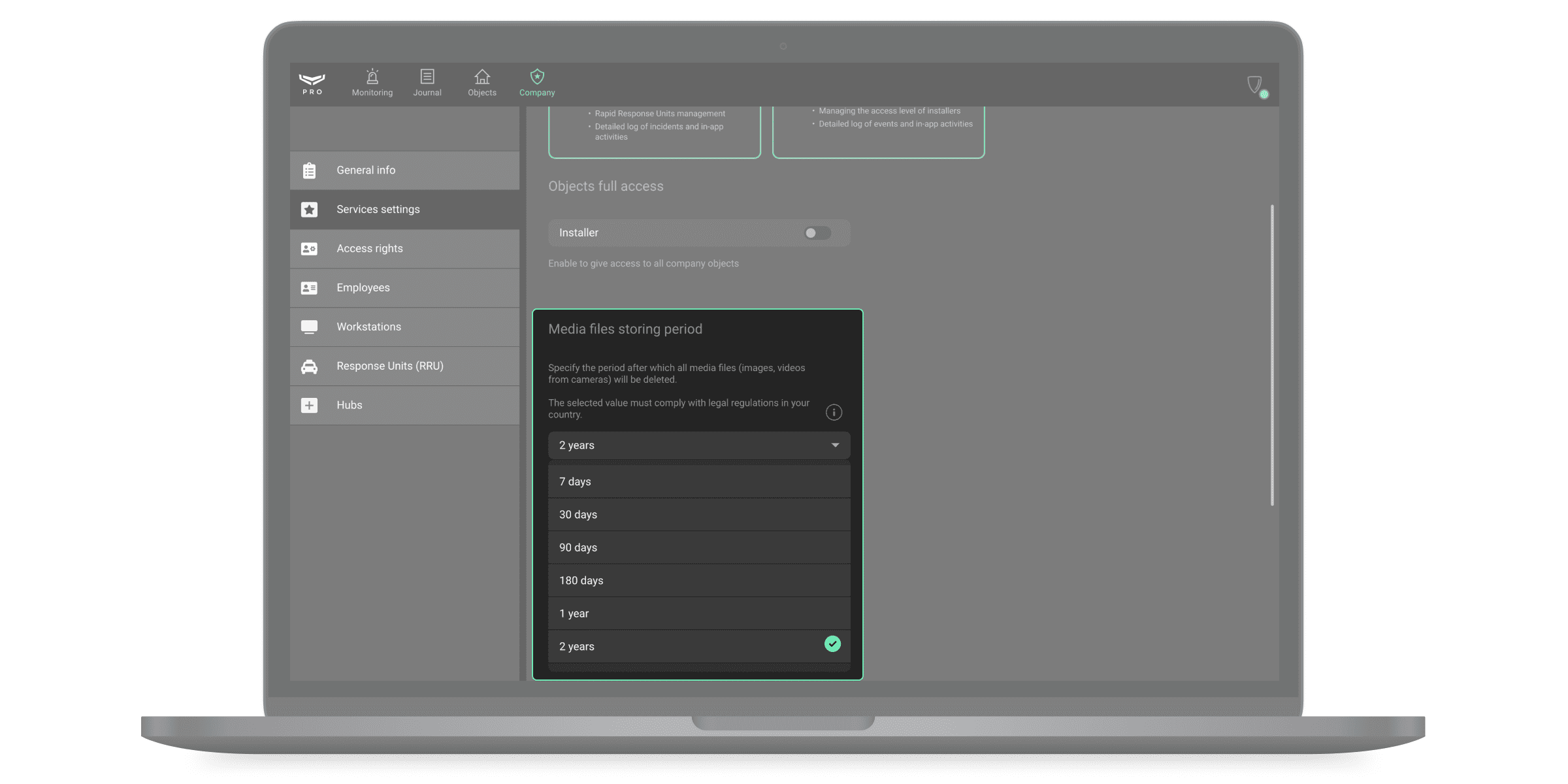
Можно настроить период, по истечении которого все медиафайлы (изображения, видео с камер) будут удалены. Новый срок хранения медиафайлов применяется только к файлам, созданным после внесения изменений.
Допустимый срок хранения медиафайлов:
- 7 дней.
- 30 дней.
- 90 дней.
- 180 дней.
- 1 год.
- 2 года.
Выбранный срок хранения медиафайлов должен соответствовать законодательству вашего региона.
Привязанные к компании хабы
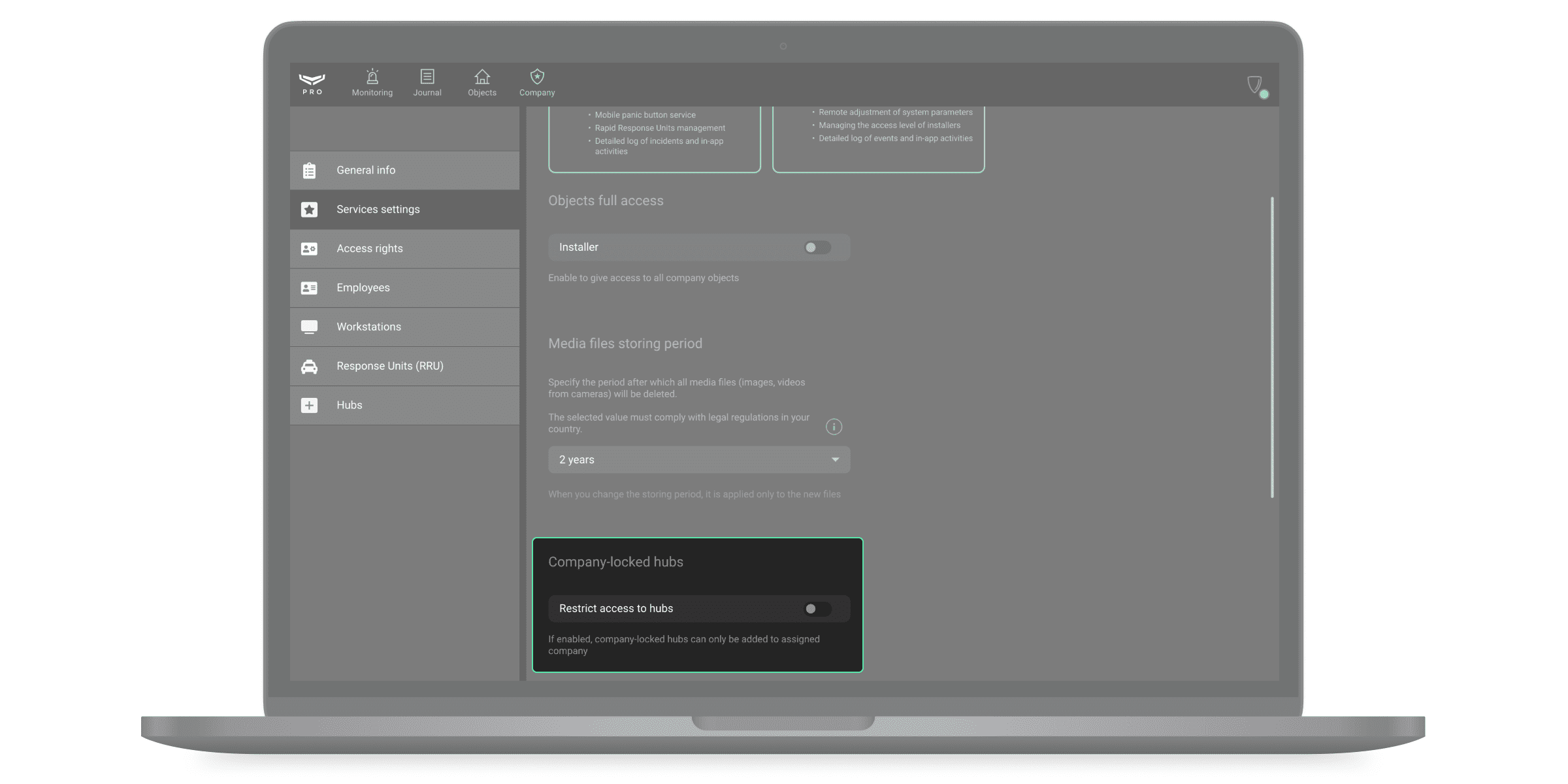
Опция Ограничить доступ к хабам отключена по умолчанию. Когда она включена, привязанные к компании хабы можно добавлять только в аккаунт этой компании. Добавлять другие компании в учетные записи невозможно. Обратитесь в службу технической поддержки Ajax или к вашему менеджеру Ajax, чтобы узнать больше об этой функции.
Обслуживание объектов
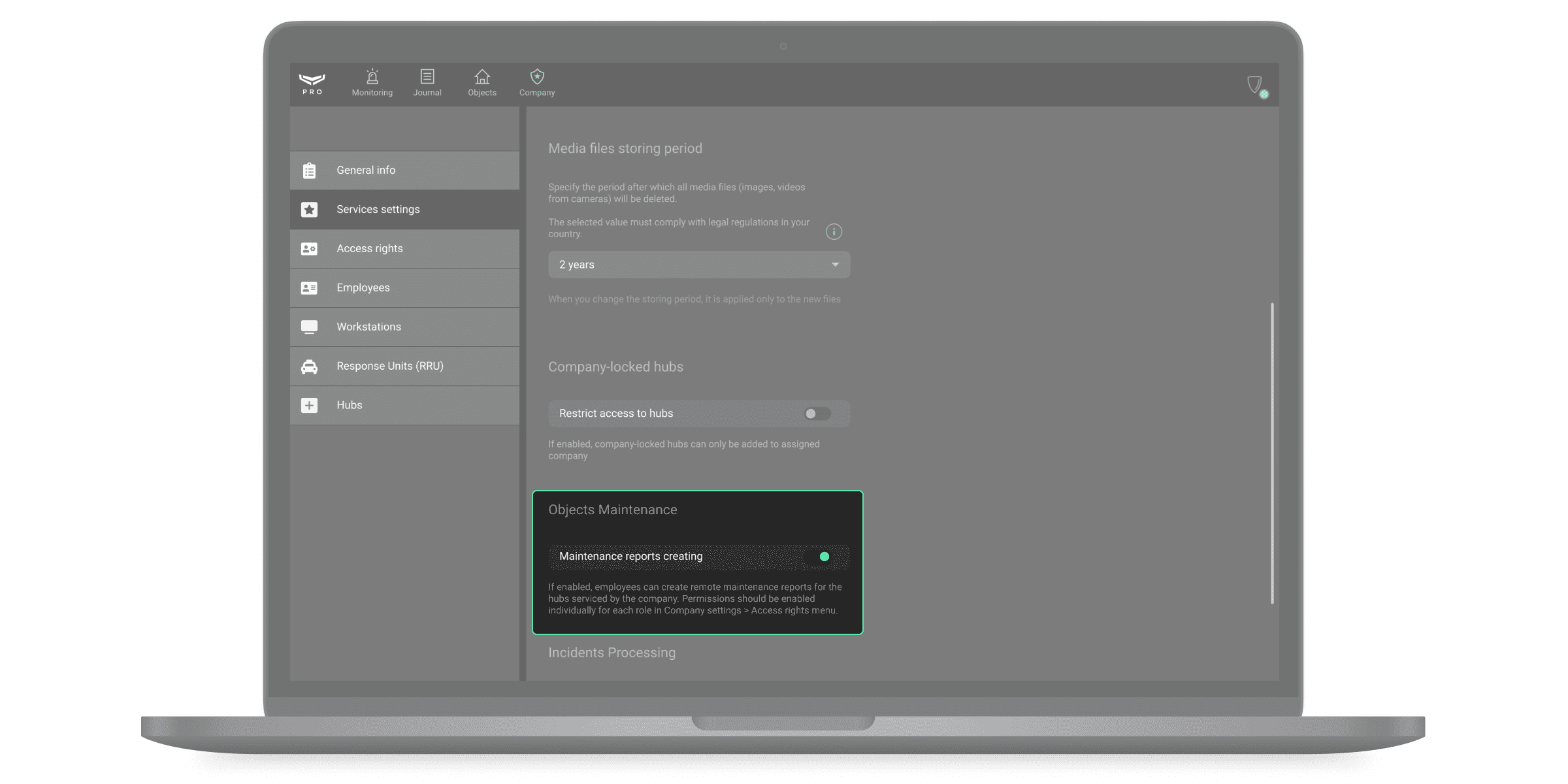
Если включена опция Отчеты о работе системы, сотрудники компании могут формировать отчеты о технической исправности охранных устройств и пожарных датчиков системы. Такие отчеты могут генерировать и загружать только те сотрудники, которым владелец компании предоставил соответствующие права. Это можно сделать в меню Права доступа.
По умолчанию отчеты о работе системы отключены. Сотрудник с ролью Инженер монтажа не может формировать отчеты о технической исправности тех объектов, к которым у него нет доступа.
Узнать больше
Обработка инцидентов
Опция Получать уведомления о сбоях питания на объекте включена по умолчанию. Если она отключена, система не будет генерировать инциденты, связанные с потерей внешнего питания хаба, ретранслятора радиосигнала или модуля интеграции, установленных на объекте.
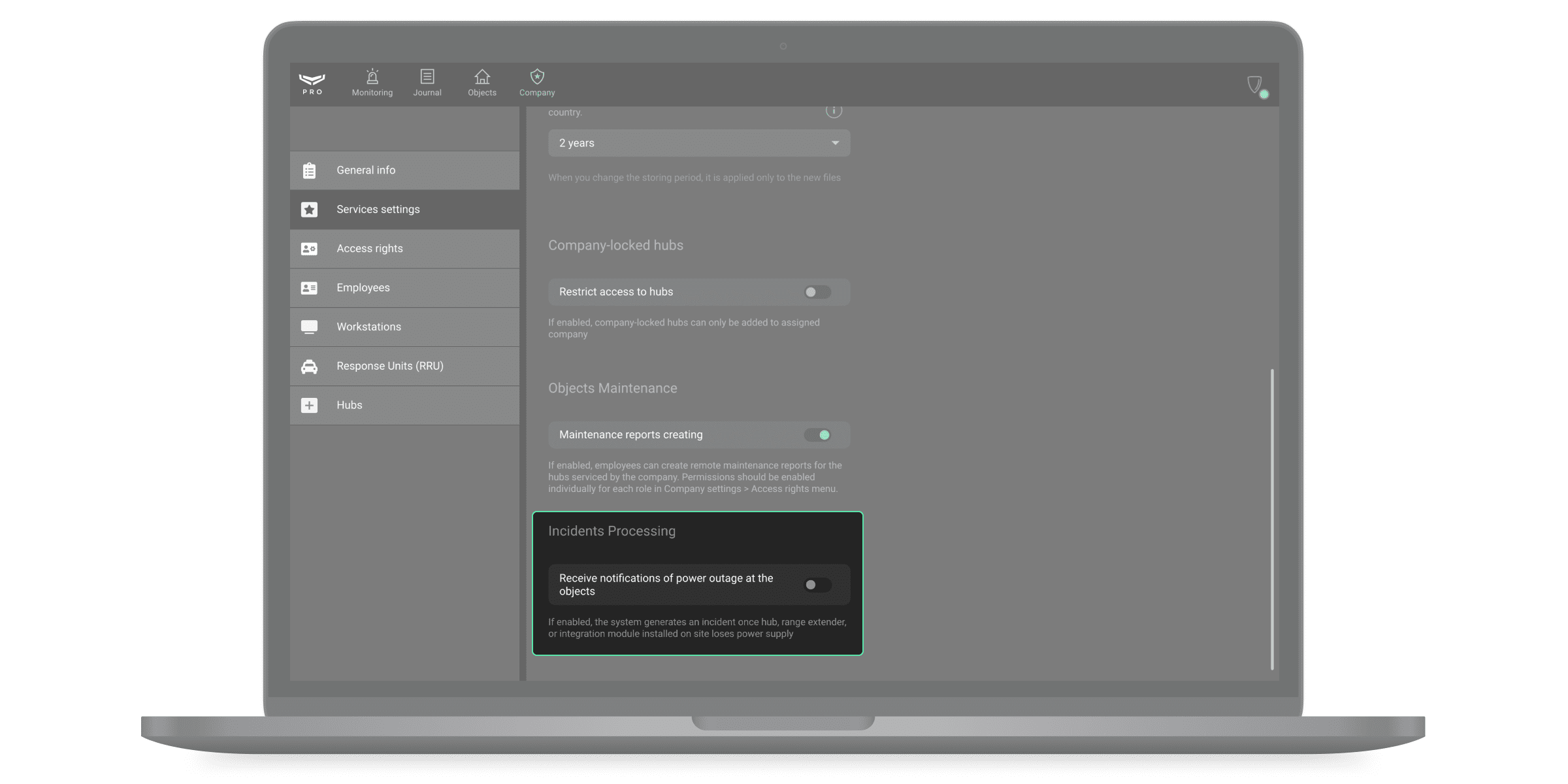
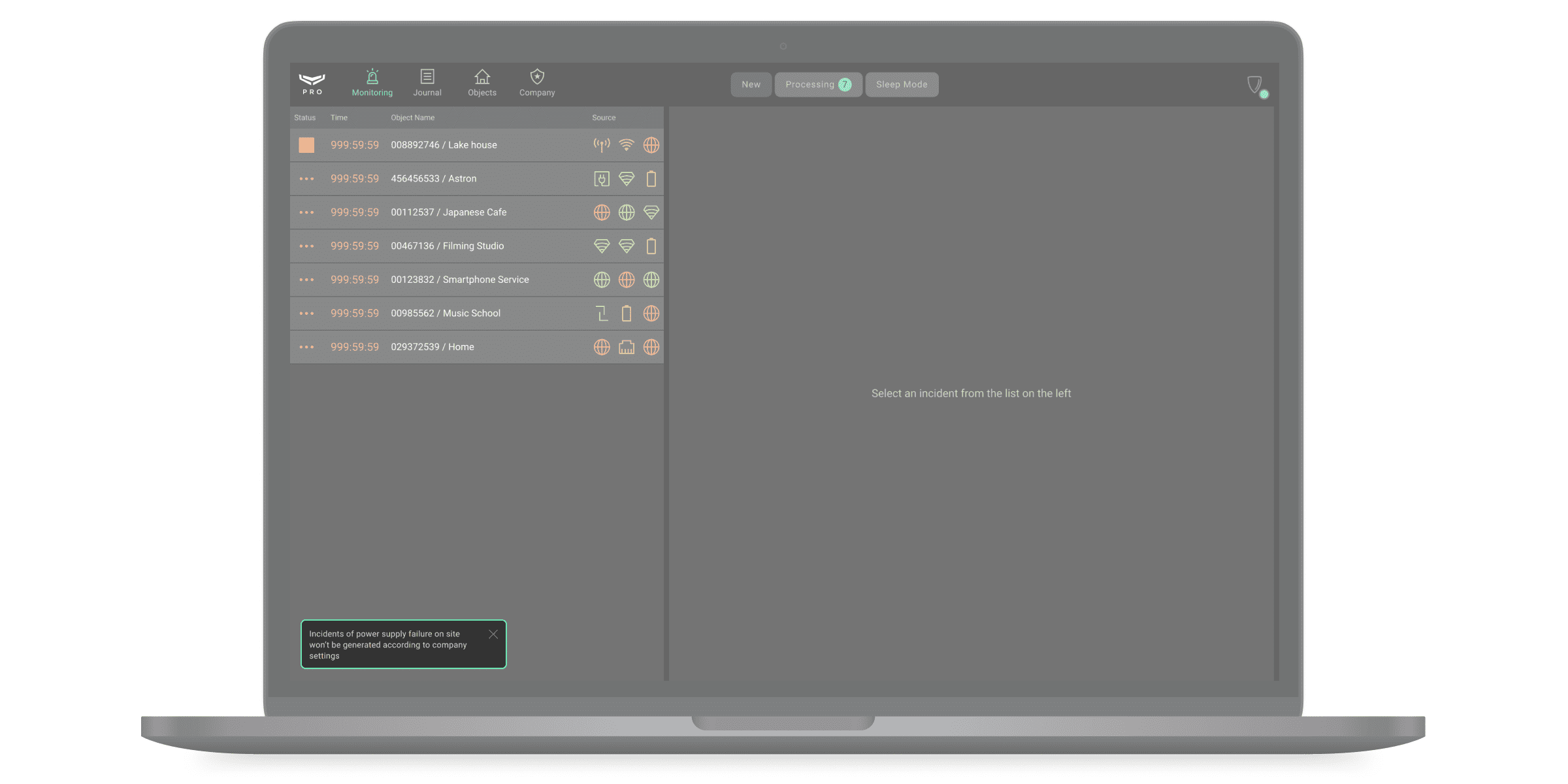
После отключения этой опции в модуле Мониторинг появится сообщение: «В соответствии с настройками компании система не будет генерировать инциденты о потере питания на объектах».
Подключение к ПЦН
Мониторинг через Ajax Cloud — функция, которая помогает установить связь между системой Ajax и сторонним софтом для мониторинга. Эта функция является промежуточным звеном между пространством и ПЦН, поскольку преобразует полученные уведомления в протокол событий, который поддерживает софт для мониторинга.
Ajax Cloud Signaling позволяет передавать события на ПЦН напрямую с Ajax Cloud. Мониторинговые компании и компании, занимающиеся установкой систем безопасности и реагирующие на их сигналы тревоги и события, могут использовать Ajax PRO Desktop для настройки и подключения систем безопасности, а также для организации ПЦН.
Узнать больше о мониторинге через Ajax Cloud
Когда ПЦН подключен к системе с помощью мониторинга через Ajax Cloud, мониторинговые компании могут открывать и просматривать видео с видеоустройств Ajax. Видео записывается непосредственно в Ajax PRO Desktop, как только встроенный датчик движения камеры или функция распознавания объектов с помощью ИИ активирует тревогу.
Когда срабатывает видеоустройство Ajax, ПЦН получает URL-адрес, открывающий новое окно браузера. По этой ссылке оператор попадает на виджет видеостены Ajax PRO Desktop, который отображает два видеопотока: онлайн-видео и фрагмент видео в записи.
Узнать больше о визуальной верификации по ссылке
Ajax Translator PRO — это плагин для подключения систем Ajax к стороннему софту для мониторинга. Он автоматически конвертирует события систем Ajax в протоколы, совместимые с пультом централизованного наблюдения (ПЦН).
Ajax Translator PRO — это усовершенствованная версия приложения Ajax Translator. Система Ajax позволяет пользователям самостоятельно экспортировать объекты, привязанные к Ajax Translator. Приложение генерирует CSV-файл, содержащий идентификатор хаба и номер активных подключенных объектов. Файл можно загрузить в Ajax PRO Desktop на выбранный приемник Translator или Cloud signaling.
Как перенести объекты из Ajax Translator в Ajax Translator PRO или Ajax Cloud Signaling
Права доступа
В меню Права доступа владелец компании, руководитель ПЦН и руководитель монтажа могут настраивать права доступа для ролей сотрудников. Если руководитель назначил доступ определенному типу сотрудников, все сотрудники с этой ролью будут иметь соответствующее право.
В этом меню можно включить или отключить такие права:
Владелец компании | Руководитель ПЦН | Руководитель монтажа | |
|---|---|---|---|
Снимать и просматривать фото по запросу и в сценариях по расписанию | + | + | – |
Просматривать фото по тревоге и фото по сценариям тревоги | + | + | – |
Добавлять инженера монтажа/компанию или охранную компанию | + | – | + |
Назначать права администратора текущим пользователям | + | – | + |
Предоставлять администратору права настройки системы | + | – | + |
Изменять режим охраны объекта | + | + | + |
Просматривать трансляции вживую со сторонних камер видеонаблюдения | + | + | – |
Просматривать трансляции вживую с камер Ajax со звуком и без звука | + | + | – |
Просматривать и загружать архив камер Ajax | + | + | – |
Использовать PTZ (панорамирование, наклон, зум) | + | + | – |
Принимать и делать вызовы через голосовой модуль | + | + | – |
Запирать и отпирать умные замки через приложение | + | – | – |
Формировать отчеты о работе обслуживаемых систем | + | – | – |
Использовать записи журнала событий и данные объекта | + | – | – |
Если руководитель предоставил право на создание отчетов о работе систем для определенной роли, все сотрудники этой роли могут создавать отчеты, загружать их, а также будут иметь доступ к архиву отчетов.
Рабочие места
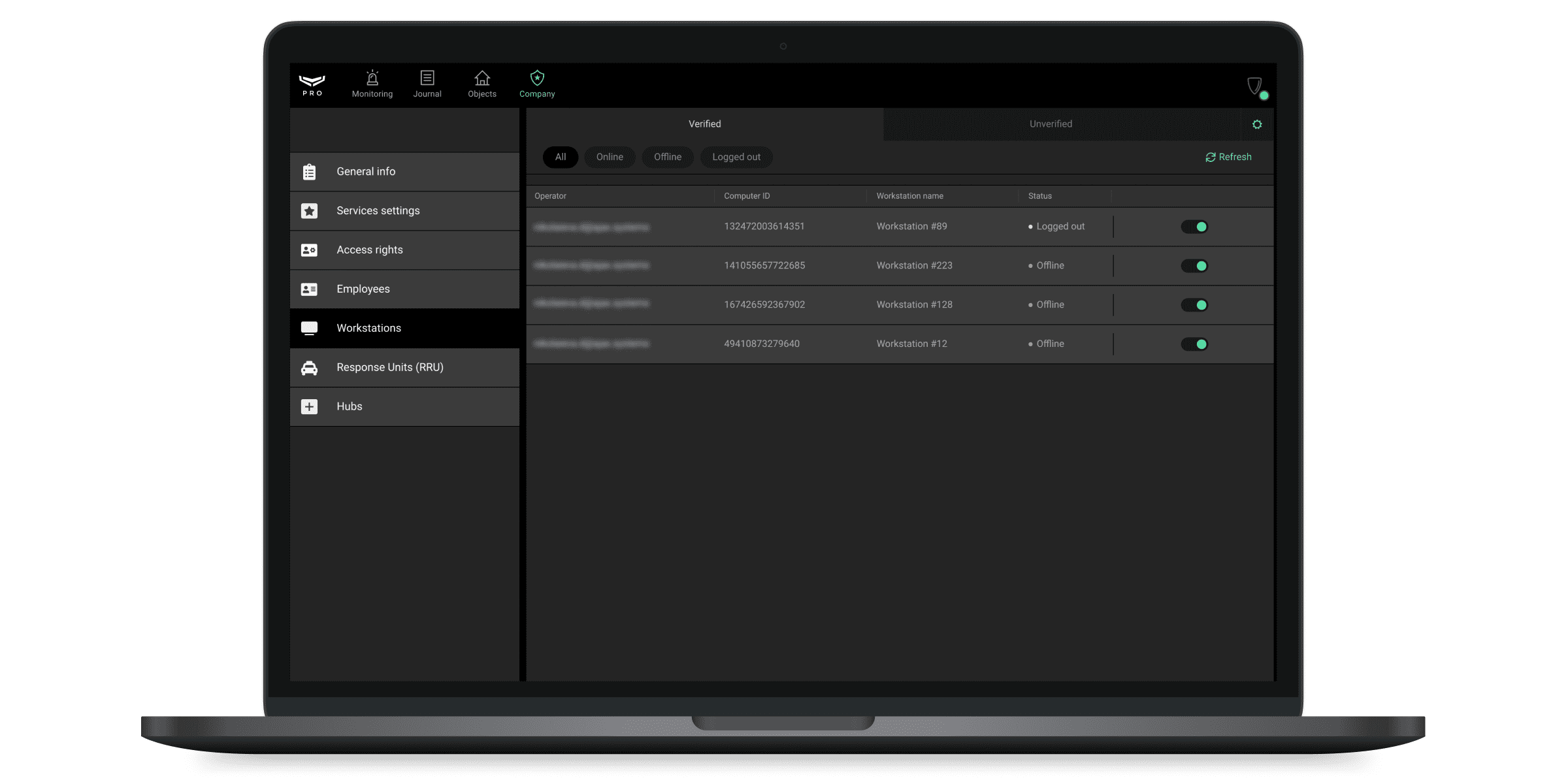
В меню Рабочие места можно присвоить каждому компьютеру уникальный идентификатор (ID компьютера) и привязать к нему учетную запись сотрудника. Эта информация используется для составления отчета о доступности ПЦН.
Чтобы закрепить рабочее место за оператором, необходимо подтвердить его вход в учетную запись. Сделать это можно, нажав «+» в строке с электронной почтой оператора во вкладке Неподтвержденные. При нажатии на строку справа открывается расширенная информация об учетной записи и кнопка Подтвердить.
При подтверждении рабочего места необходимо присвоить ему имя — для удобства отображения в журнале событий. ID компьютера присваивается автоматически.
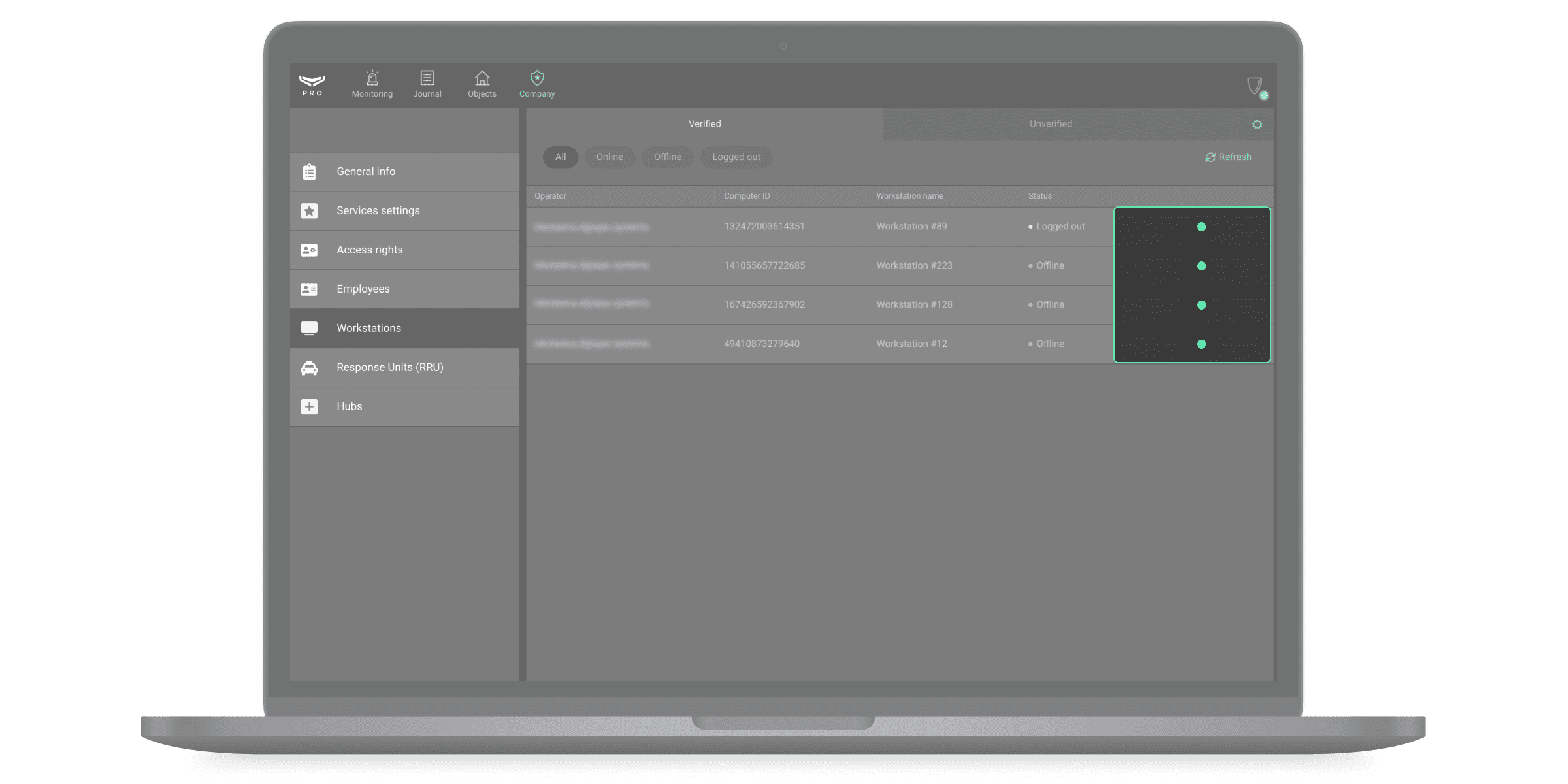
После подтверждения рабочего места учетная запись оператора отображается во вкладке Подтвержденные вместе с данными о компьютере. Рабочее место можно временно отключить или удалить — для этого выберите аккаунт в списке и нажмите Удалить из Подтвержденных.
Для удобства навигации по списку рабочих мест предусмотрены фильтры.
В меню Рабочие места можно настроить типы событий, которые генерируют инциденты. Приложение Ajax PRO Desktop сообщает об инцидентах во вкладке Мониторинг. Чтобы выбрать события, которые генерируют инциденты, нажмите на иконку шестеренки во вкладке Неподтвержденные.
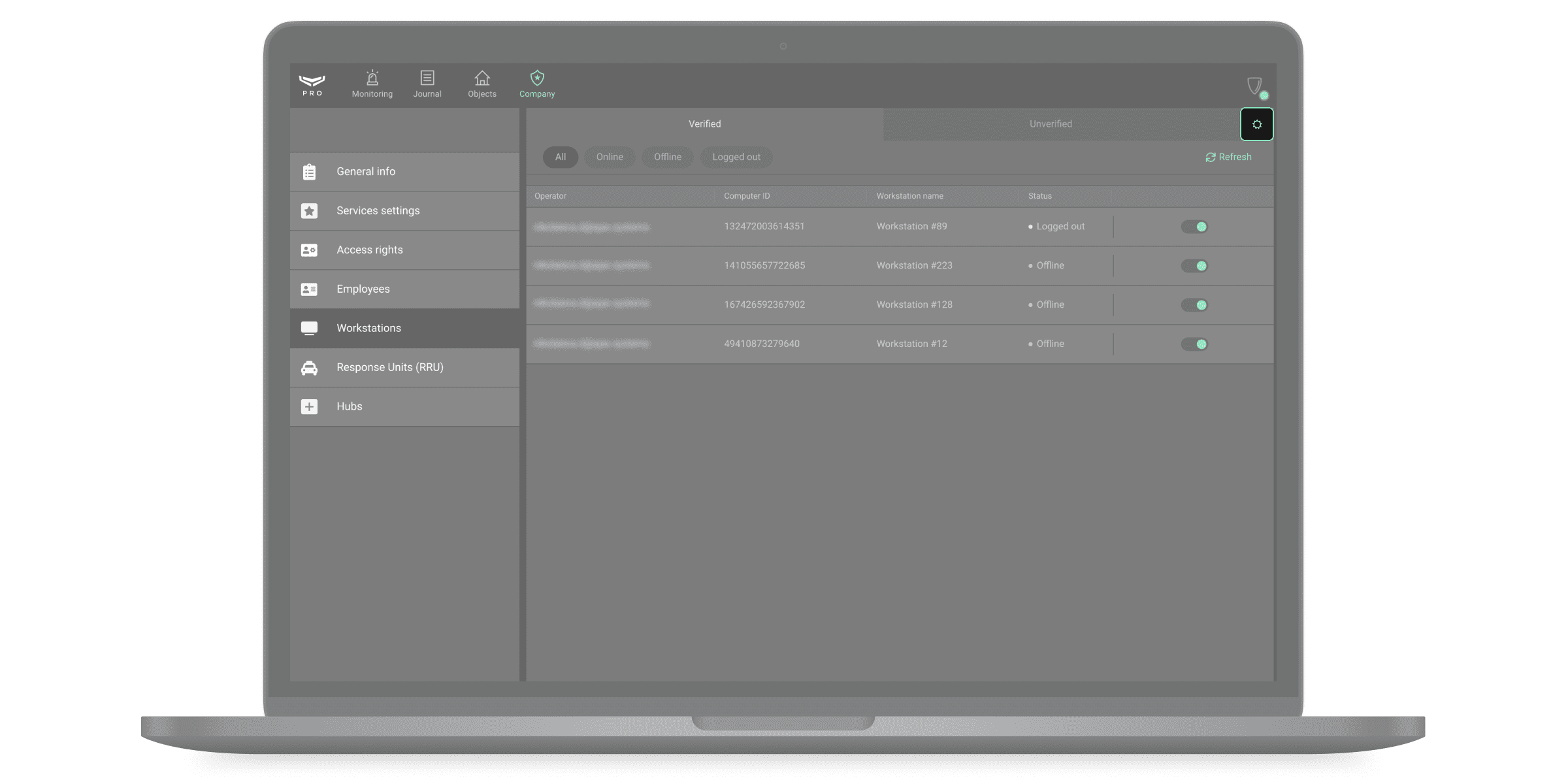
Откроется окно, в котором выберите типы событий:
- Оператор не в сети — отсутствует интернет-соединение с компьютером оператора.
- Вход с неподтвержденного компьютера — вход в учетную запись с ПК, который не был подтвержден руководителем операторов.
Группы реагирования (ГБР)
Меню Группы реагирования (ГБР) позволяет добавлять и управлять группами реагирования, которые выезжают на инциденты на охраняемых объектах. Здесь можно добавлять группы реагирования, обновлять информацию и изменять их статус доступности.
Группы реагирования используют приложение Ajax Response, чтобы получать и обрабатывать инциденты, назначенные им операторами в Ajax PRO Desktop.
Подробнее о приложении Ajax Response можно узнать в руководстве пользователя Ajax Response.
Чтобы добавить новую группу быстрого реагирования, в меню Группы реагирования (ГБР) нажмите кнопку Добавить группу.

Откроется окно с формой для ввода данных группы. Эта информация будет отображаться в модуле Мониторинг при обработке тревоги, а также в модуле Объекты, когда ГБР закрепляется за объектом. Для одной группы можно добавить два номера телефона. Обязательные для заполнения поля отмечены звездочкой.
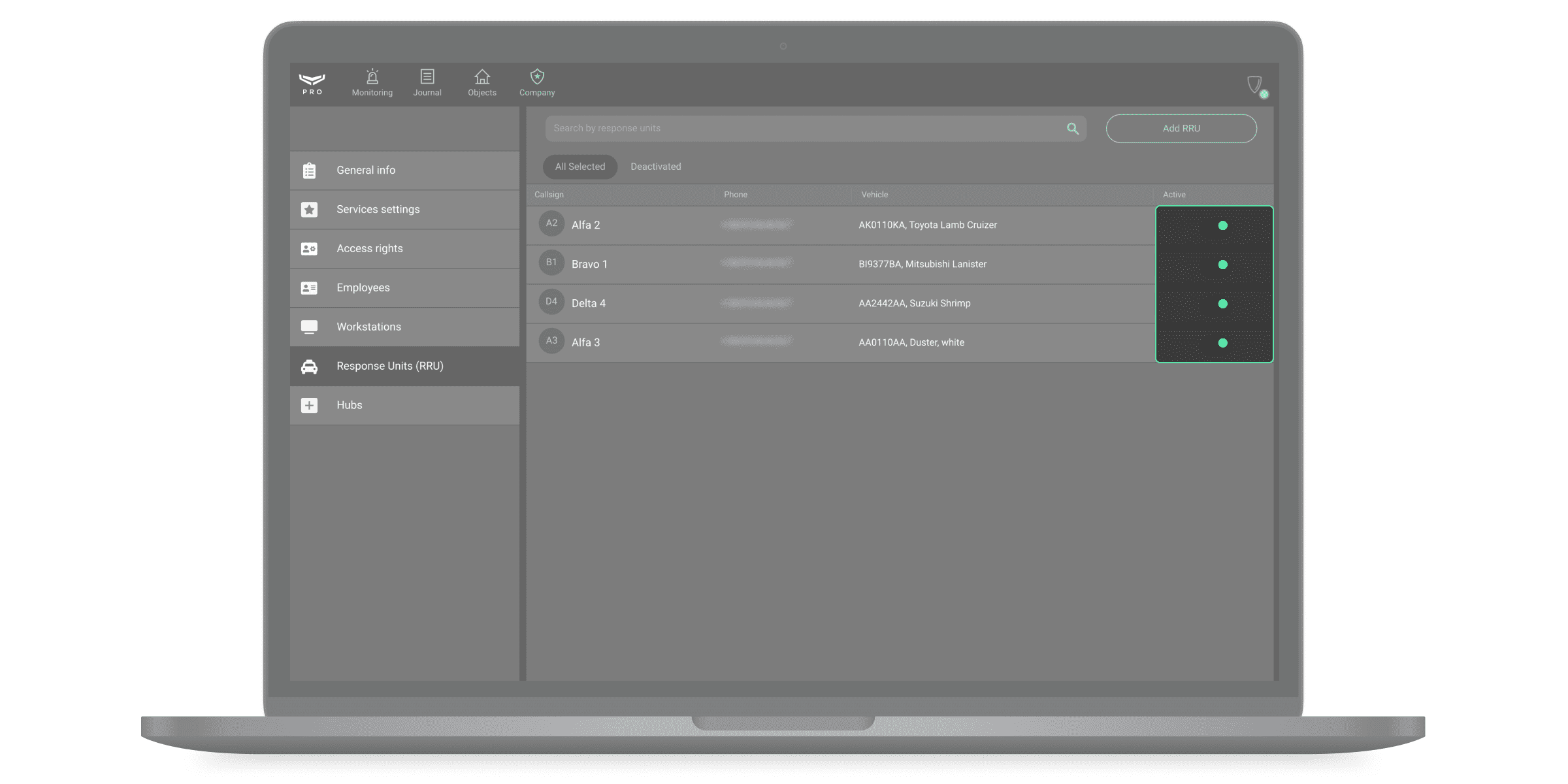
RRU можно временно отключить, не удаляя ее из системы. Для этого в строке с нужной группой нажмите на опцию. Левое положение — экипаж неактивен, правое — активен.
Для каждого объекта можно настроить коды для ГБР, которые активируются только после тревоги и действительны в течение определенного периода. С помощью этого кода экипаж ГБР может изменить режим охраны с любой клавиатуры Ajax на объекте.
Как настроить коды для ГБР
Хабы
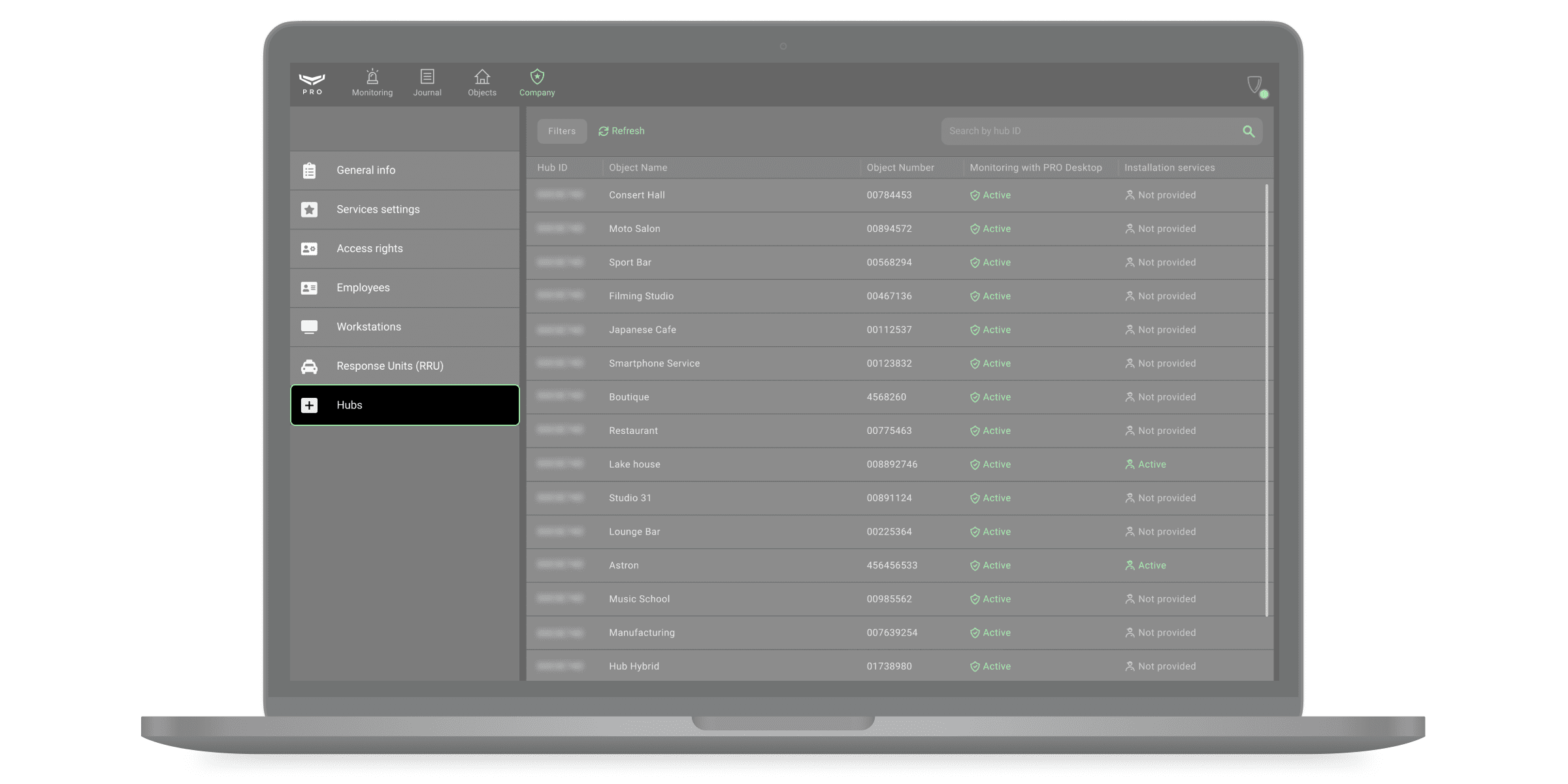
Меню Хабы предназначено для администрирования хабов, привязанных к компании. Здесь можно принимать запросы на мониторинг/снятие с мониторинга, добавление/удаление объектов, а также перенос объектов из Ajax Translator в Ajax PRO Desktop (если учетная запись Ajax Translator привязана к аккаунту компании). В меню отображается список хабов, в котором указаны идентификатор хаба, статусы объекта, номер и название объекта в приложении Ajax PRO Desktop.
В этом окне также отображается состояние хаба. Мониторинг в PRO Desktop отвечает за услуги мониторинга, а Монтаж и обслуживание — за услуги по установке и настройке систем Ajax.
Мониторинг в PRO Desktop | Значение |
|---|---|
Активный | Объект подключен к мониторингу. |
Ожидает удаления | Объект, снятый с мониторинга, находится в меню Снято с мониторинга модуля Объекты. |
Не подключен | Запрос на мониторинг не направлялся. |
Монтаж и обслуживание | Значение |
|---|---|
Активный | Запрос на услуги по монтажу и обслуживанию был отправлен. |
Не предоставляется | Услуги по монтажу и обслуживанию не предоставляются. Инженеры монтажа и Руководители монтажа не имеют доступа к настройкам системы. |
После выбора хаба откроется окно с подробной информацией и кнопками для создания/удаления объекта, перехода к карточке объекта, а также удаления хаба из учетной записи компании. Удаление из учетной записи означает, что объект будет удален как в Ajax PRO Desktop, так и в Ajax Translator (если учетная запись Ajax Translator привязана к аккаунту в Ajax PRO Desktop).
Шаблоны настроек
Система Ajax позволяет PRO-пользователям создавать шаблоны для быстрого применения нескольких настроек одновременно. Пользователи могут применять шаблоны к настройкам хаба и добавленных на него устройств, а также к автономным устройствам. PRO-пользователи могут применять созданный шаблон в настройках пространства.
Как Владелец компании, Руководитель ПЦН или Руководитель монтажа пользователь также может создавать шаблоны настроек для ПЦН и датчиков движения в помещении. Шаблоны поддерживают те же поля, правила валидации и логику отображения, что и настройки по умолчанию, обеспечивая согласованное и быстрое применение.
После создания шаблона в модуле Компания → Шаблоны настроек его можно применить в соответствующем разделе Настройки.
Эта функция доступна в приложении Ajax PRO Desktop, начиная с версии 5.48. Для одной компании можно создать не более 100 шаблонов.
Узнать больше о создании и использовании шаблонов настроек
Настройка телефонии
В Ajax PRO Desktop 4.17 и более поздних версиях приложения можно создать шаблон настроек телефонии. Это позволяет настроить Ajax-хаб для подключения к ПЦН по протоколу SIP.
Как создать шаблон настроек телефонии
Как применить шаблон настроек телефонии
Настройка видео
В Ajax PRO Desktop, начиная с версии 5.41, можно создать шаблон настроек видеоустройств. Один шаблон может содержать настройки для видеорегистраторов, проводных камер, видеозвонков и Wi-Fi-камер одновременно.
Как создать шаблон настроек видеоустройства
Как применить шаблон настроек видеоустройства
Система единого входа (SSO)
Меню Система единого входа (SSO) позволяет настраивать доступ сотрудников к PRO-приложениям Ajax с помощью поставщиков идентификации (IdP), чтобы они могли проходить аутентификацию через IdP с использованием корпоративных учетных данных. Настройки SSO доступны в приложении Ajax PRO Desktop, начиная с версии 5.30. Только владелец компании имеет право настраивать SSO.
SSO использует протокол SAML (Security Assertion Markup Language) для аутентификации в PRO-приложениях Ajax. Кроме того, использование сертификатов безопасности обязательно для SSO в PRO-приложениях Ajax.
Кнопка Единый вход (SSO) всегда доступна на главной странице, независимо от того, настроена ли функция SSO для компании.
Узнать больше о SSO в PRO-приложениях Ajax
Объекты
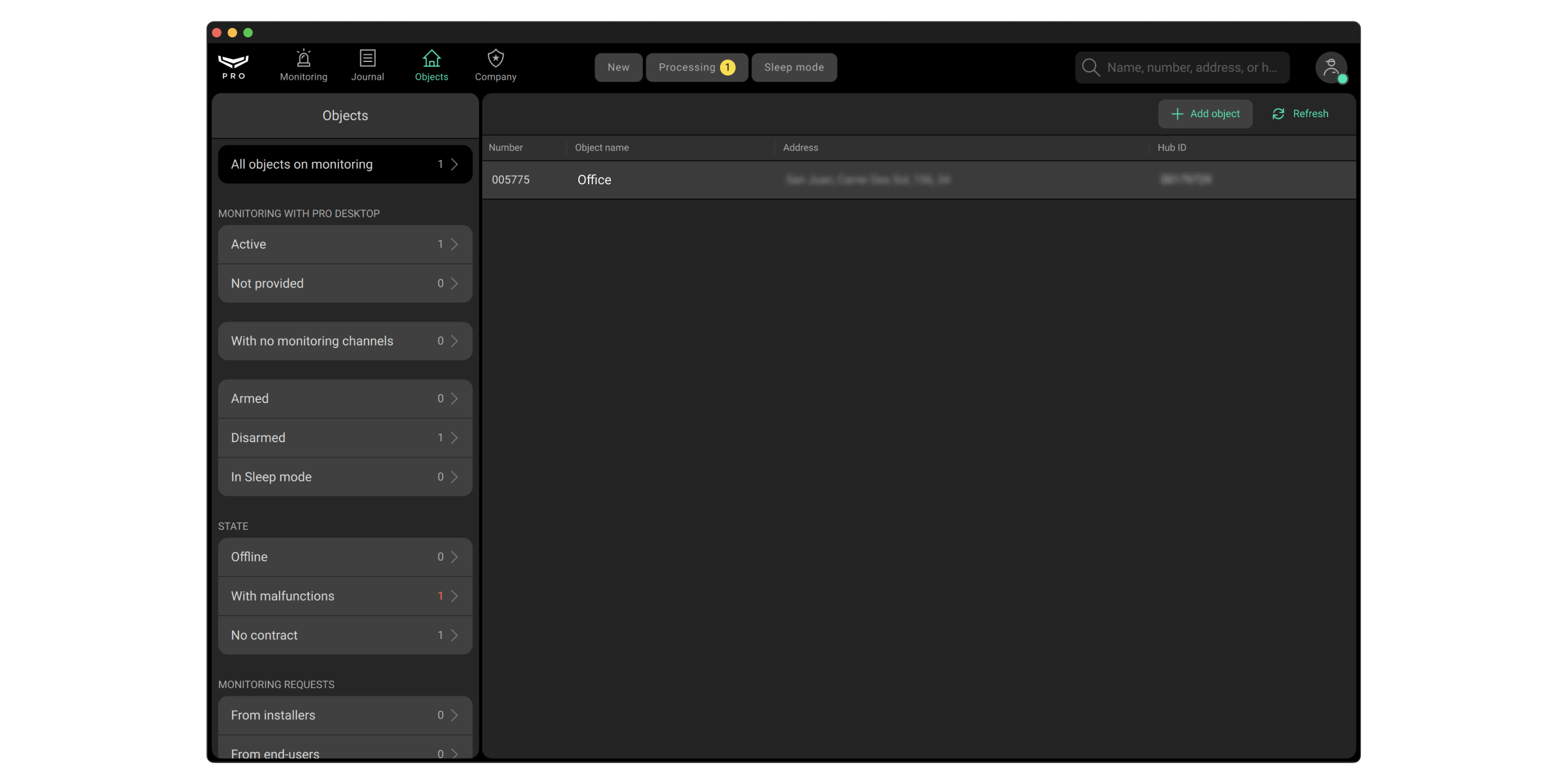
Роли сотрудников с доступом к модулю: Инженер ПЦН, Руководитель ПЦН, Руководитель операторов, Оператор, Инженер монтажа, Руководитель монтажа.
Модуль Объекты предназначен для администрирования объектов в приложении Ajax PRO Desktop. Чтобы перейти к модулю, выберите Объекты в списке модулей в левом верхнем углу экрана.
Объект в Ajax PRO Desktop — это пространство. Все подключенные к пространству устройства автоматически привязываются к объекту и отображаются во вкладке Оборудование.
Экран модуля состоит из двух частей: списка объектов и меню сортировки. В списке объектов указаны их номера в Ajax PRO Desktop, названия, адреса, а также идентификаторы хабов (ID). В меню сортировки объектов доступны следующие вкладки:
Подключение к ПЦН:
<Имя приемника> — перечень всех объектов, находящихся на мониторинге через <Имя приемника>.
Не подключено — список объектов, не находящихся на мониторинге приемников.
Мониторинг в PRO Desktop:
Активный — список всех объектов в приложении Ajax PRO Desktop, за исключением объектов в меню Снято с мониторинга.
Не предоставляется — перечень всех объектов, не находящихся на мониторинге в приложении Ajax PRO Desktop.
Без выбранных каналов мониторинга — перечень объектов, которые не находятся на мониторинге ни через Ajax Cloud, ни в Ajax PRO Desktop.
Под охраной — объекты, системы безопасности которых в настоящее время находятся под охраной.
Сняты с охраны — объекты, которые в настоящее время сняты с охраны.
В режиме сна — список объектов, для которых отключены уведомления о тревогах.
С хабами не в сети — перечень объектов, где соединение с хабом отсутствует.
С автономными устройствами не в сети — перечень объектов, где автономное устройство не в сети.
С неисправностями — список объектов, где система безопасности сообщает о неисправности: индикатор низкого заряда батареи, неудачные попытки поставить датчик под охрану и т. д.
Без договора — список объектов, у которых отсутствует информация о договоре с компанией. Информацию о договоре можно добавить в любой момент.
С установкой и обслуживанием — объекты, которые находятся на обслуживании у Инженеров монтажа и Руководителей монтажа.
Экономия заряда отключена1 — список объектов, у которых отключен режим экономии заряда для хаба.
Экономия заряда включена для внешней батареи1 — список объектов, у которых включен режим экономии заряда внешней батареи для хаба.
Экономия заряда включена для внутренней батареи1 — список объектов, для которых включен режим экономии заряда внутренней батареи для хаба.
Экономия заряда включена для всех батарей1 — список объектов, у которых включен режим экономии заряда всех батарей для хаба.
Срок службы батареи: 1 мес. и менее1 — список объектов, у которых время работы от батареи для хаба составляет 1 месяц или менее.
Срок службы батареи: 2–6 мес.1 — список объектов, у которых время работы от батареи для хаба составляет 2–6 месяцев.
Срок службы батареи: более 6 мес.1 — список объектов, у которых время работы от батареи для хаба составляет более 6 месяцев.
Батарея еще не заменена1 — список объектов, у которых еще не заменена батарея хаба.
Подробнее о управлении хабами, работающими от батарей, в режиме экономии заряда и об отслеживании остаточного заряда батарей можно узнать в следующих статьях:
Управление Hub BP Jeweller в режиме экономии заряда
Примерный срок службы батареи Hub BP Jeweller
1Индивидуальная категория объектов. Инженеры монтажа могут активировать индивидуальные категории объектов отдельно для каждой компании по запросу. Обратитесь в службу технической поддержки Ajax, чтобы включить эту функцию для вашей компании в приложении Ajax PRO Desktop.
Запросы на мониторинг (от инженеров монтажа) — объекты, с которых был отправлен запрос на подключение к ПЦН через PRO-приложения Ajax.
Запросы на мониторинг (от пользователей) — объекты, с которых был отправлен запрос на подключение к ПЦН через приложение Ajax для конечных пользователей.
Запросы на снятие с мониторинга – перечень объектов, с которых был отправлен запрос на отключение от ПЦН через любое приложение Ajax.
Отменить запрос на снятие с мониторинга может только пользователь с правами администратора или пользователь PRO с правами настройки системы. Сделать это можно в любом приложении Ajax: вкладка Управление → Настройки пространства → Охранные компании.
Снято с мониторинга — удаленные объекты. Объекты автоматически удаляются через 7 дней.
В модуле Объекты также доступны следующие кнопки:
Добавить объект — позволяет привязать объект к компании с помощью QR-кода (идентификатора) хаба или создать объект без устройств.
Способ добавления объекта по идентификатору хаба зависит от роли сотрудника и типа компании: мониторинговая, монтажная или охранная (монтаж и мониторинг). Создать пустой объект может только сотрудник монтажной или охранной компании в роли Инженер монтажа или Руководитель монтажа.
Больше о добавлении объектов
Поиск — позволяет искать все объекты или объекты выбранной категории в меню Объекты.
Также можно настроить фильтр поиска, выбрав необходимые критерии в выпадающем меню в поле Поиск. Меню содержит следующие настройки:
- Базовый поиск — позволяет искать объекты по имени, номеру, адресу и ID хаба.
- Имя хаба — позволяет искать объекты по имени хаба.
- Контактное лицо — позволяет искать объекты по номеру телефона, имени и фамилии лица, ответственного за объект.
- ID видеоустройства — позволяет искать объекты по ID видеокамеры, видеорегистратора или другого видеоустройства.
- Договор — позволяет искать объекты по владельцу или ID договора.
- Пользователь — позволяет искать объекты по электронной почте пользователя.
- Инженеры монтажа — позволяет искать объекты по электронной почте инженера монтажа.
Больше о поиске и фильтрации
- Выгрузить данные — позволяет создавать и загружать отчет об объекте или устройстве. Данные загружаются на ваш компьютер в виде файла в формате CSV.
- Отчет о работе системы — открывает меню отчетов о работе системы.
Подробнее об отчетах о работе системы
- Обновить — обновляет список привязанных к компании хабов.
Добавление объекта
Добавить новый объект в Ajax PRO Desktop можно несколькими способами:
- Использовать идентификатор хаба (его QR-код).
- Создать новый объект и добавить к нему устройства, которые могут работать без хаба.
- Отправить запрос через приложение Ajax.
- Перенести объект из Ajax Translator в Ajax PRO Desktop.
После подключения хаба укажите всю необходимую информацию в карточке объекта. Это упростит навигацию и поиск объектов в приложениях Ajax.
Как получить доступ к хабу с PRO-аккаунта
Сотрудники компаний, использующих мониторинг через Ajax Cloud, могут выбрать один или несколько каналов для мониторинга при добавлении объекта по идентификатору или по запросу в приложении. Эта опция доступна для Ajax PRO Desktop, начиная с версии 4.0.
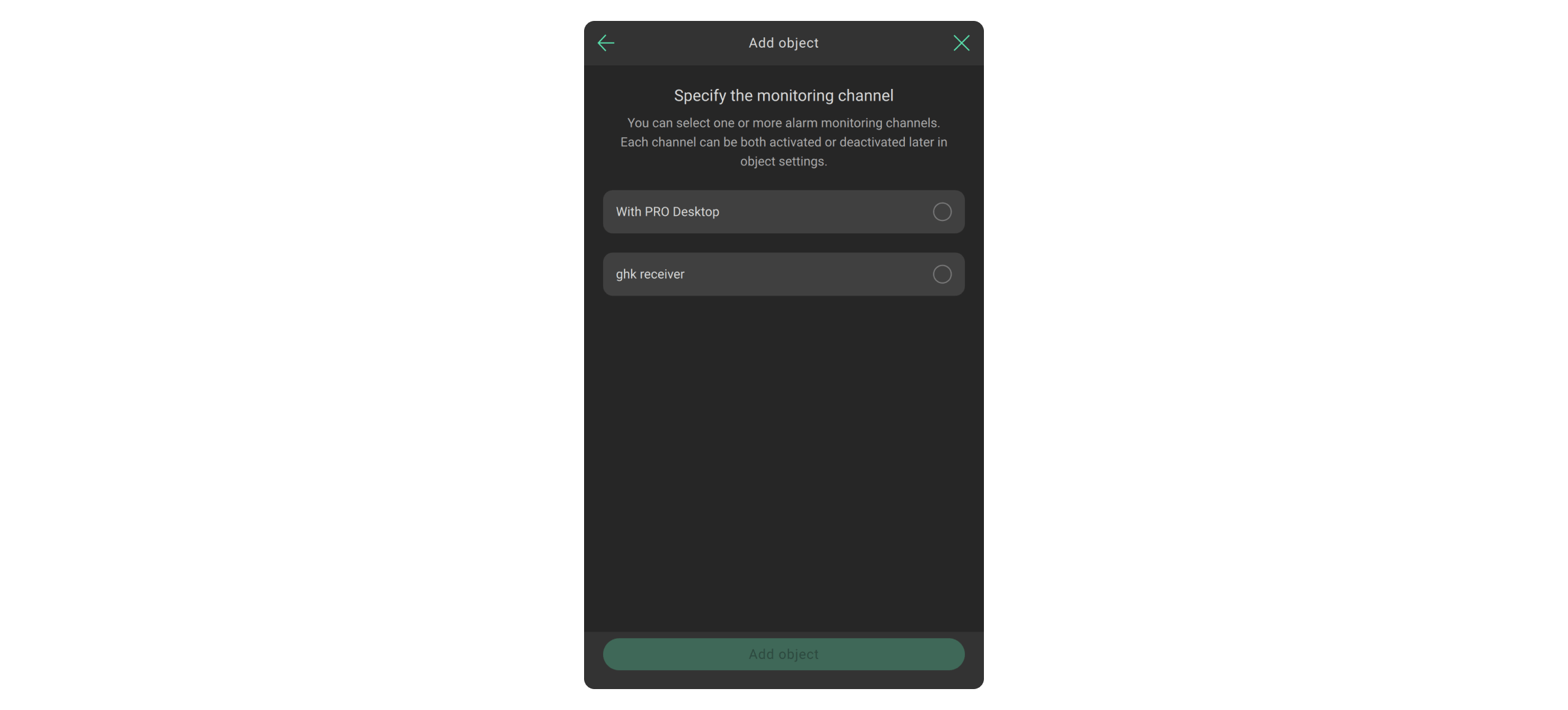
Добавление по идентификатору
После добавления объекта для него будет создана карточка со всей информацией, необходимой для обработки тревог: адрес, контакты, схемы помещений, проезда, а также ответственные лица, комментарии и т. д. Добавить объект можно только из учетной записи компании, а не из личного аккаунта в PRO-приложении Ajax. После добавления объекта у компании будет постоянный доступ к его настройкам.
Добавить объект по идентификатору (QR-коду) можно, если:
- Хаб онлайн.
- В пространстве нет администраторов или PRO-пользователей.
- Хаб не добавлен к учетной записи монтажной компании и не привязан к другой мониторинговой компании.
Для добавления объекта по идентификатору хаба сотрудник компании должен иметь следующую роль:
- Инженер ПЦН или Руководитель ПЦН — для мониторинговых или охранных компаний.
- Инженер монтажа или Руководитель монтажа — для монтажных или охранных компаний.
Чтобы добавить объект, в приложении Ajax PRO Desktop:
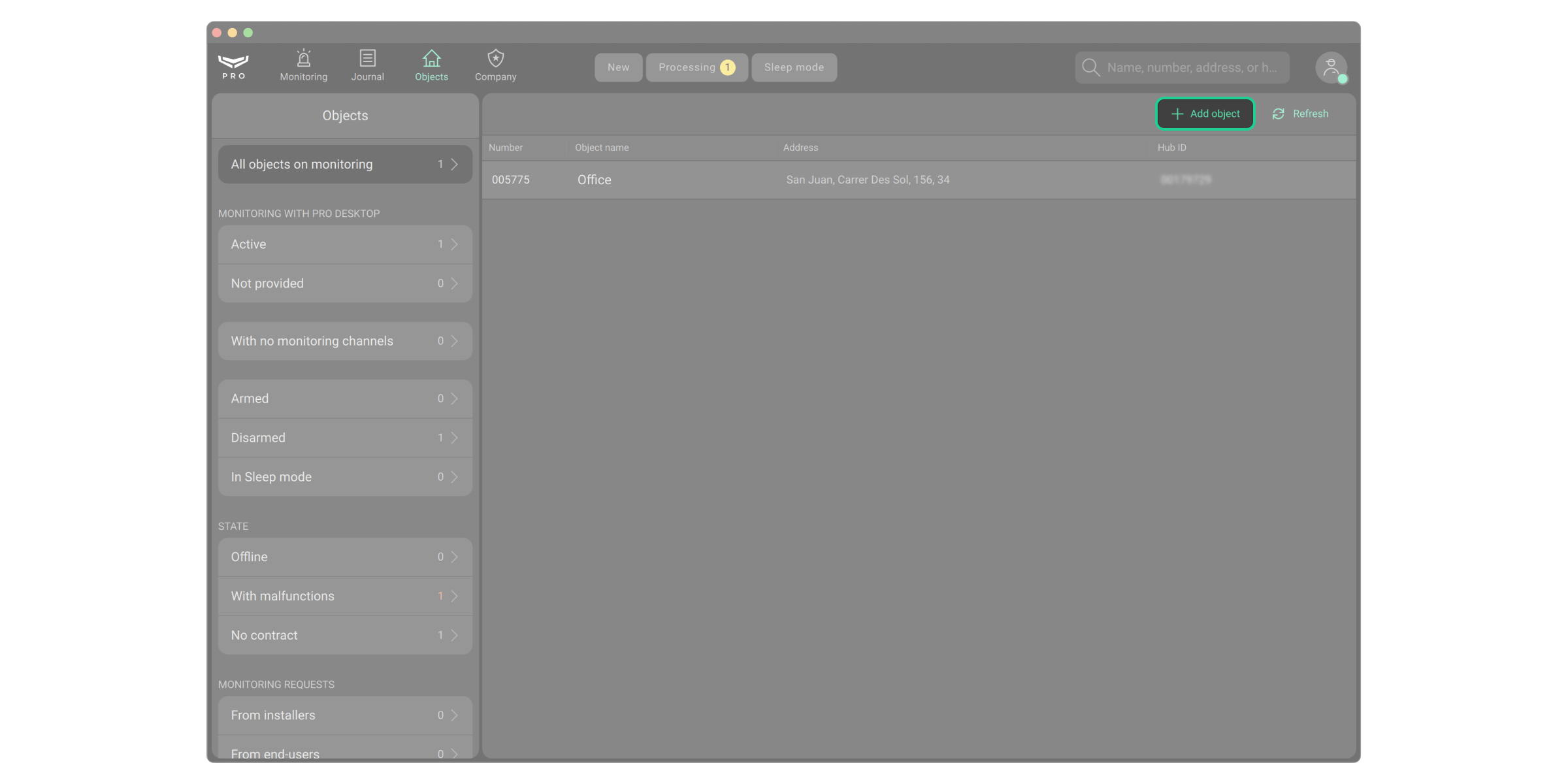
Откройте модуль Объекты.
Нажмите Добавить объект.
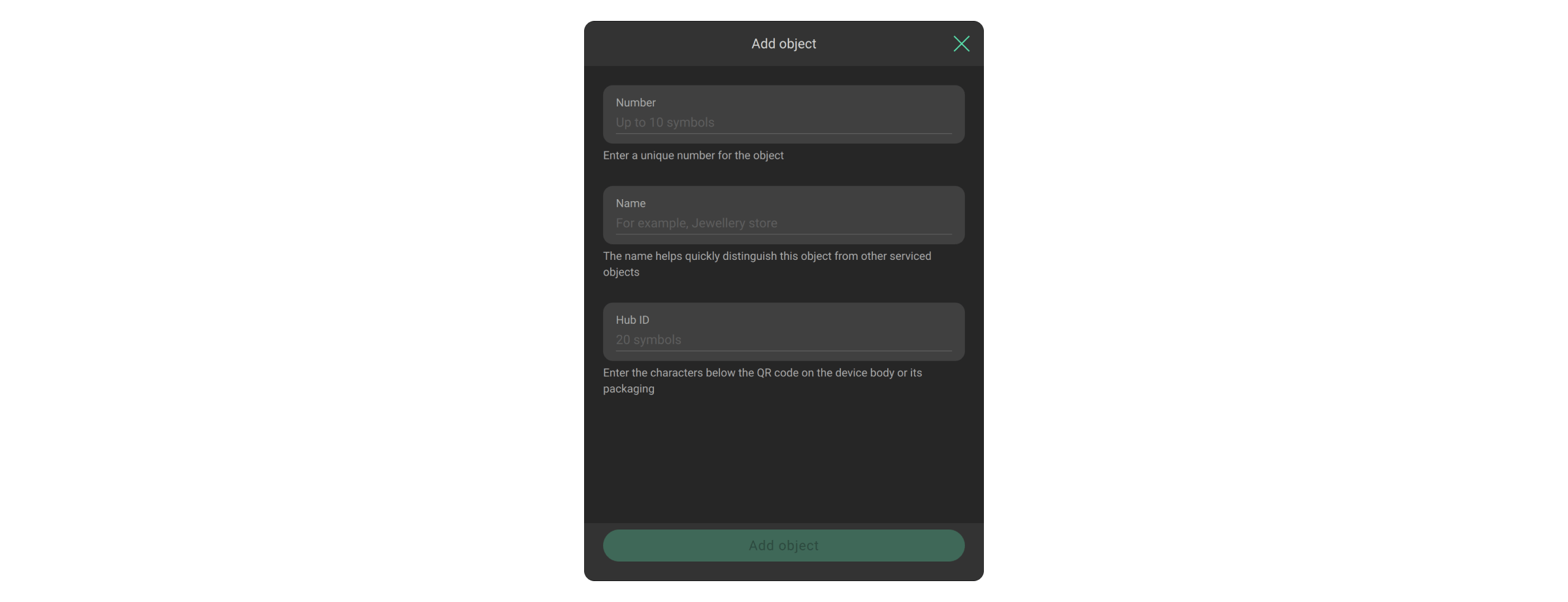
Укажите номер и название объекта, а также 20-значный идентификатор хаба (расположенный под QR-кодом на хабе или упаковке, формат xxxxxxxxxxxxxxxxxxxx).
Поля Номер и ID хаба являются необязательными для заполнения Инженером монтажа или Руководителем монтажа охранной или монтажной компании. Но их обязательно должен заполнить Инженер ПЦН или Руководитель ПЦН охранной компании.
Нажмите Добавить объект.
Создание пустого объекта
Создавать пустой объект может только Инженер монтажа или Руководитель монтажа охранной или монтажной компании.
Чтобы создать пустой объект в Ajax PRO Desktop:
Откройте модуль Объекты.
Нажмите Добавить объект.
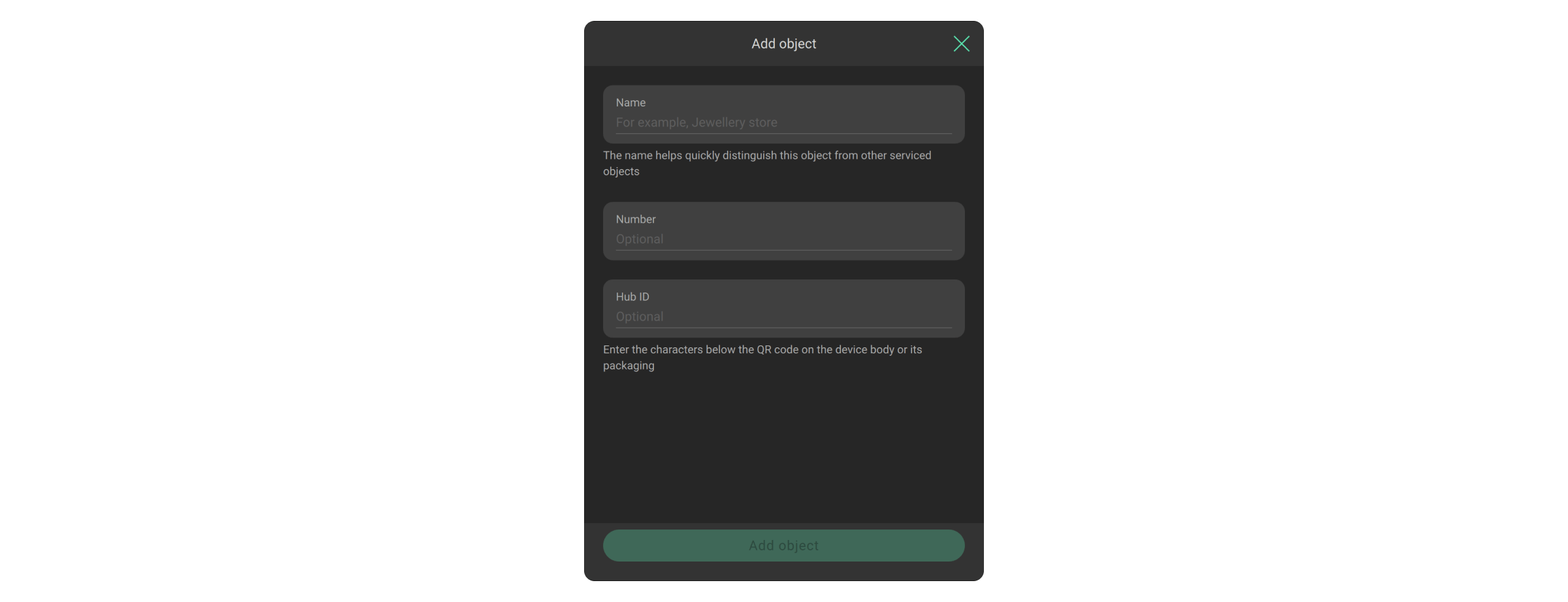
Укажите название объекта.
Нажмите Добавить объект.
Добавление объекта по запросу в приложении
Запрос на добавление отправляется через приложение Ajax администратором пространства или PRO-пользователем с правами настройки пространства. Список запросов на мониторинг и снятие с мониторинга отображается в соответствующих вкладках модуля Объекты, а также в меню Хабы модуля Компания.
Способ добавления зависит от типа предоставляемых услуг:
- Для доступа к мониторингу тревог конечный пользователь или PRO с правами настройки системы должен отправить запрос на мониторинг.
- Для доступа к монтажу и обслуживанию сотрудник компании должен отправить запрос на доступ к настройкам системы.
- Для доступа к обоим типам необходимо отправить оба запроса.
Чтобы отправить запрос на мониторинг тревог, в приложении Ajax:
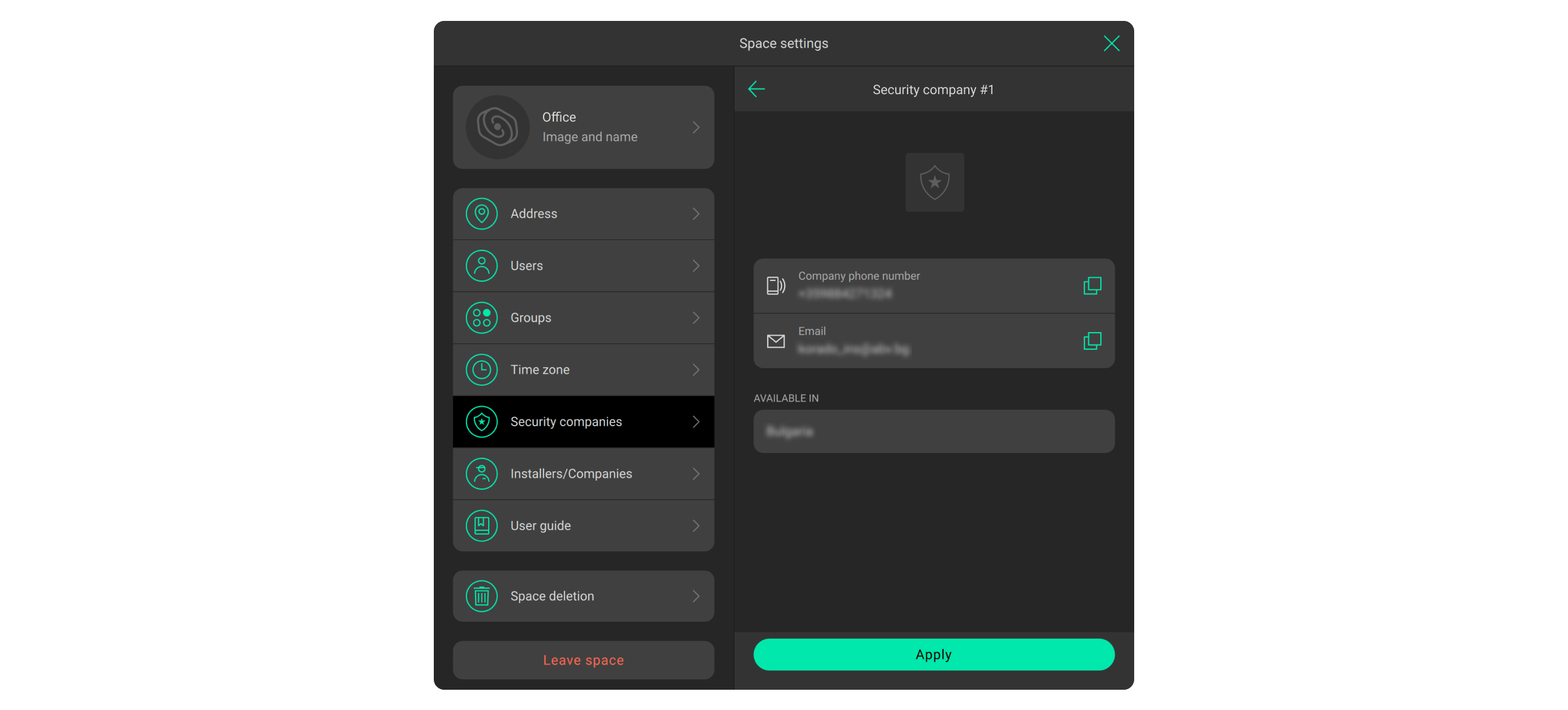
- Выберите нужное пространство, если у вас их несколько или вы пользуетесь PRO-приложением Ajax.
- Перейдите во вкладку Управление и откройте настройки пространства.
- Откройте меню Охранные компании.
- Выберите компанию и нажмите Отправить запрос.
Запрос на мониторинг также можно отправить, если известен адрес электронной почты компании. Для этого нажмите Добавить по почте в меню Охранные компании, укажите электронный адрес компании выберите Продолжить. Выберите компанию из списка и подтвердите отправку запроса.
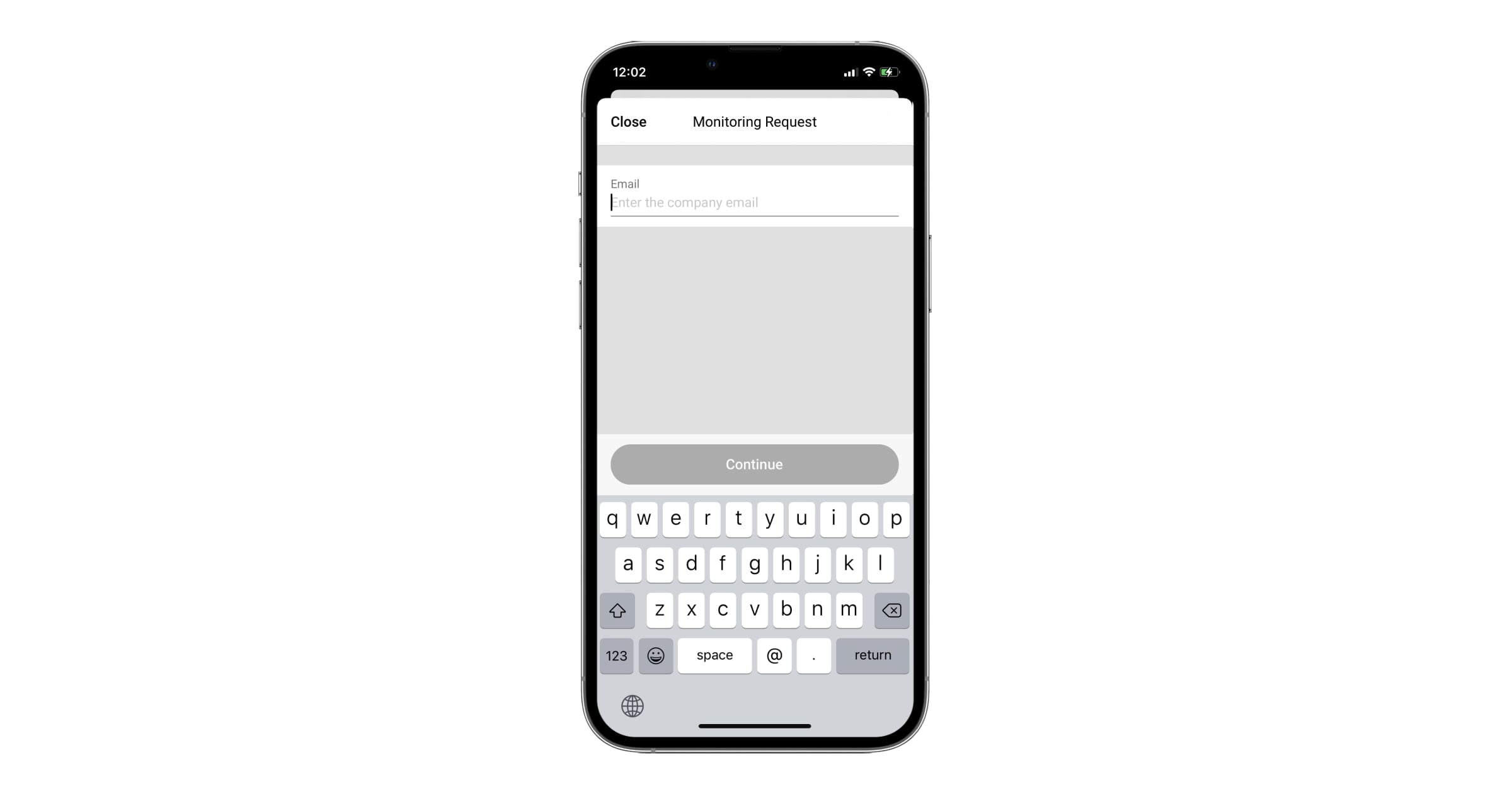
Чтобы принять запрос на мониторинг, в приложении Ajax PRO Desktop:
- В модуле Объекты перейдите к меню Запросы на мониторинг (от пользователей) и/или Запросы на мониторинг (от инженеров монтажа).
- Выберите пространство.
- Нажмите Принять запрос. Для пространства будет автоматически создана карточка объекта для заполнения информации.
- Введите номер, название объекта и нажмите Сохранить. В приложении Ajax PRO Desktop появится новый объект.
Чтобы отправить запрос на доступ к установке и обслуживанию, в приложении Ajax:
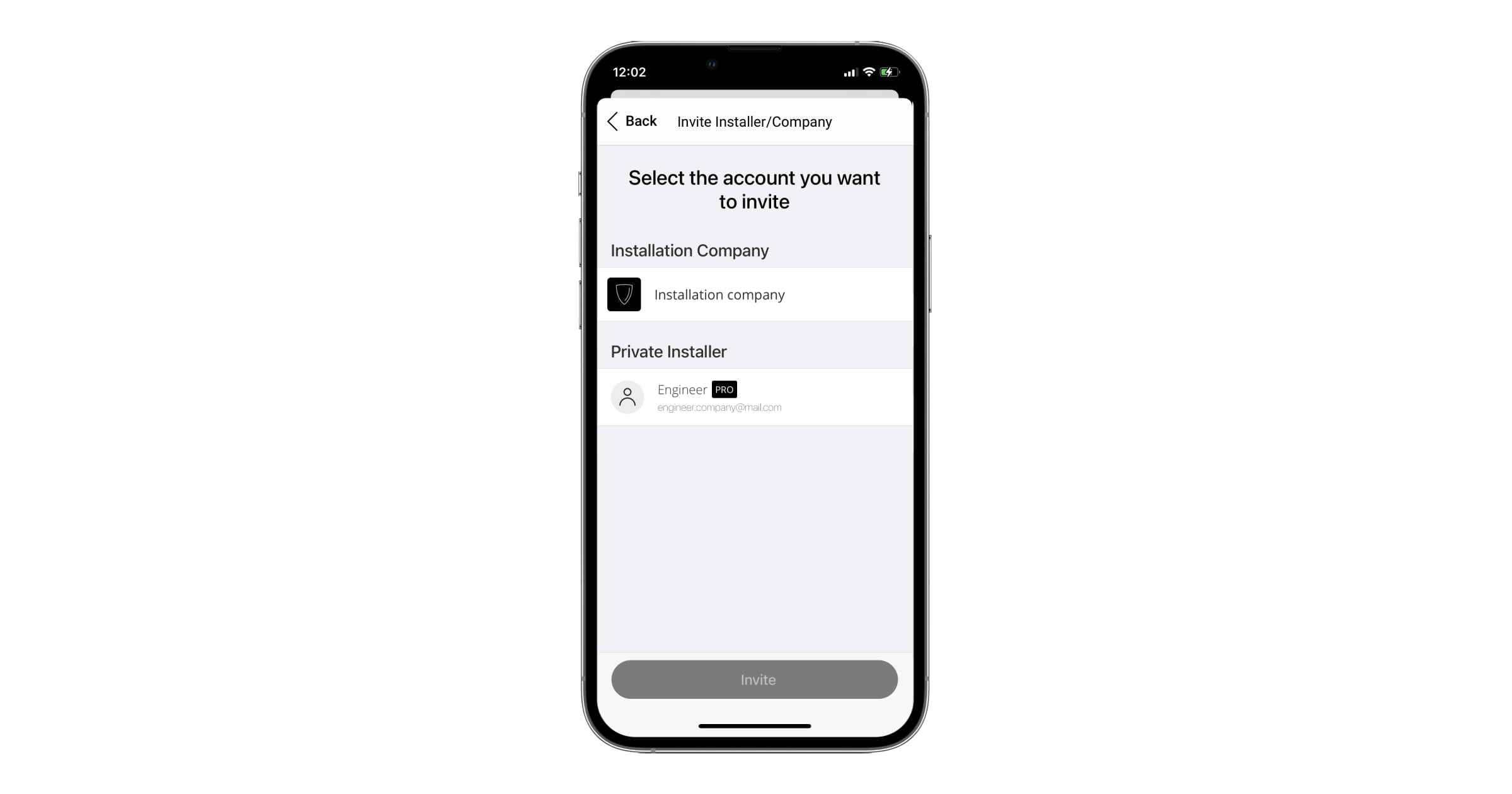
- Выберите нужное пространство, если у вас их несколько или вы пользуетесь PRO-приложением Ajax.
- Перейдите во вкладку Управление и откройте настройки пространства.
- Откройте меню Инженеры монтажа.
- Выберите Добавить.
- Введите электронную почту компании, указанную в меню Общие сведения.
- Выберите компанию и подтвердите отправку запроса.
Принимать запрос на услуги монтажной компании в Ajax PRO Desktop не нужно. После добавления у компании есть 8 часов на изменение настроек пространства, добавление устройств и приглашение пользователей. По истечении срока доступа компания больше не сможет вносить изменения в настройки объекта.
При необходимости Инженер монтажа или Руководитель монтажа может отправить запрос на временный или постоянный доступ, который должен подтвердить администратор пространства или PRO-пользователь с правами настройки системы.
PRO-пользователь получает постоянные права настройки системы, если в пространстве нет ни одного администратора.
Перенос объектов из Ajax Translator
Чтобы перенести объекты из Ajax Translator, обратитесь в службу технической поддержки Ajax.
Настройка объекта

Настраивать объект может Инженер монтажа или Руководитель монтажа с помощью приложений Ajax для смартфонов или ПК. Оба приложения предоставляют одинаковые возможности для Инженеров монтажа.
По умолчанию Руководитель монтажа обладает теми же правами на настройку, что и его компания. Инженер монтажа не имеет доступа к настройкам пространства (если доступ ко всем объектам отключен), пока ему не предоставит это право Руководитель монтажа. После получения доступа Инженеры монтажа могут приступать к настройке объекта.
Предоставить доступ инженеру монтажа можно двумя способами:
Первый способ | Второй способ |
|---|---|
|
|
Продление срока доступа к настройкам пространства
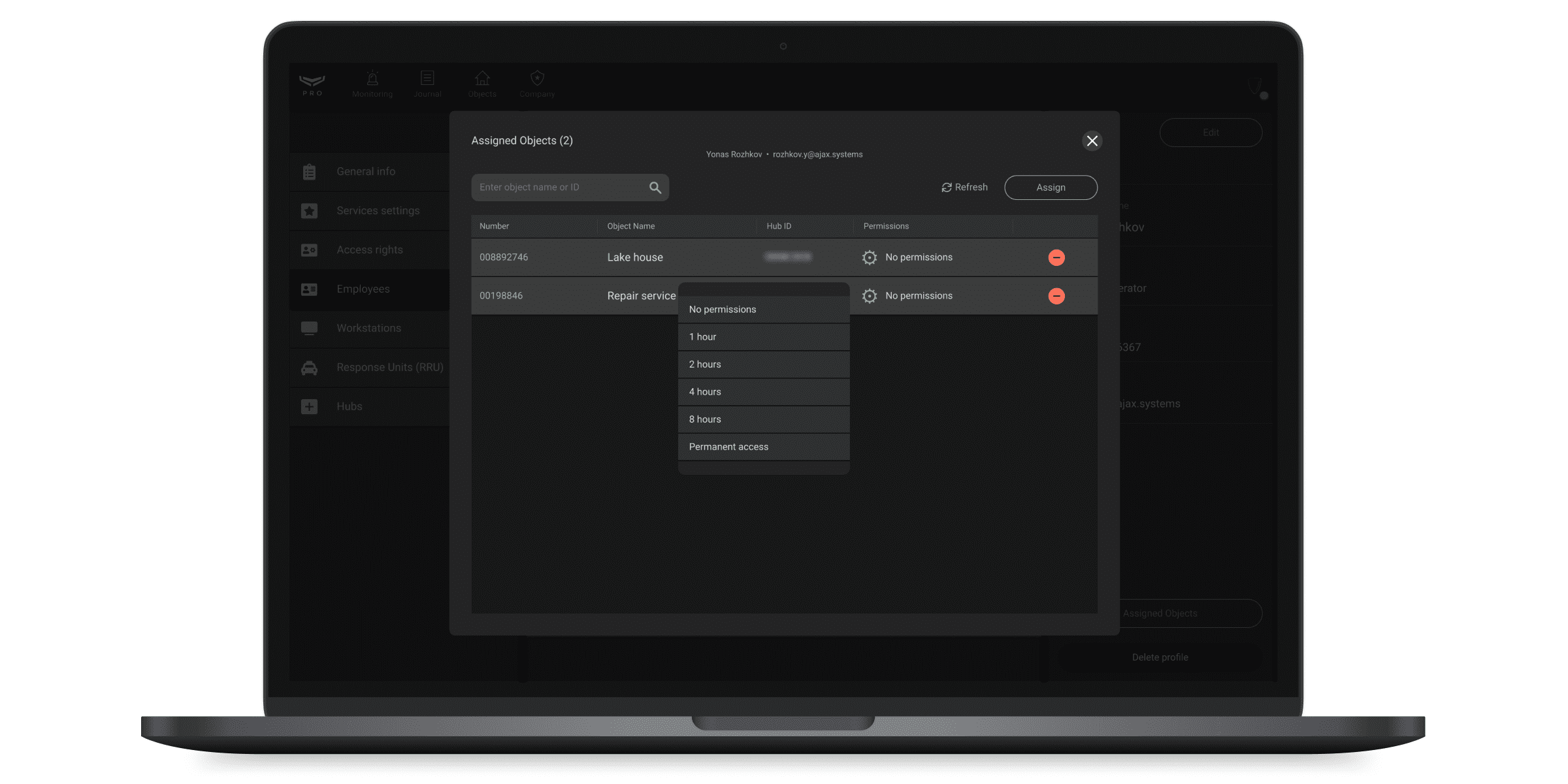
В поле, указанном на скриншоте, отображается время, в течение которого Инженер монтажа имеет доступ к настройкам системы. Нажмите на поле, чтобы отправить запрос на постоянный или временный доступ (1, 2, 4 или 8 часов).
Если времени на настройку недостаточно, Инженер монтажа может отправить запрос, чтобы получить дополнительное время доступа к настройкам. Такой запрос получат все Руководители монтажа этой компании или администраторы пространства.
Если у компании достаточно прав, любой Руководитель монтажа может передать это право Инженеру монтажа. Подтвердить такой запрос можно только в приложении Ajax PRO Desktop.
Если прав недостаточно (например, у компании есть права на настройку в течение 4 часов, а Инженеру монтажа требуется 8), Руководитель монтажа может отправить запрос администратору пространства. После подтверждения доступ будет предоставлен компании и соответствующему Инженеру монтажа.
Система позволяет руководителю монтажа автоматически подтверждать запросы инженеров на настройку объекта или устройств видеонаблюдения. Чтобы включить автоматическое подтверждение:
- Перейдите в модуль Компания.
- Откройте меню Настройка услуг.
- Включите опцию Автоматическое рассмотрение запросов на доступ к системе руководителем монтажа.
Если у компании недостаточно прав, запрос инженера монтажа будет автоматически перенаправлен администратору пространства.
Настройка прав компании

Администратор пространства или PRO-пользователь с правами настройки системы может назначить права доступа компании. Эти настройки распространяются на всех сотрудников компании. Чтобы назначить права доступа компании, в приложении Ajax:
Выберите нужный объект, если у вас их несколько или вы используете PRO-приложение Ajax.
Перейдите в Настройки пространства во вкладке Управление.
Откройте меню Инженеры монтажа.
Выберите компанию. Перейдите в ее настройки. Здесь можно предоставить или отменить права на:
Изменение режима охраны.
Активация тревожной кнопки в приложениях Ajax.
Управление устройствами автоматизации.
Включение уведомления об открытии.
Глушение пожарной тревоги.
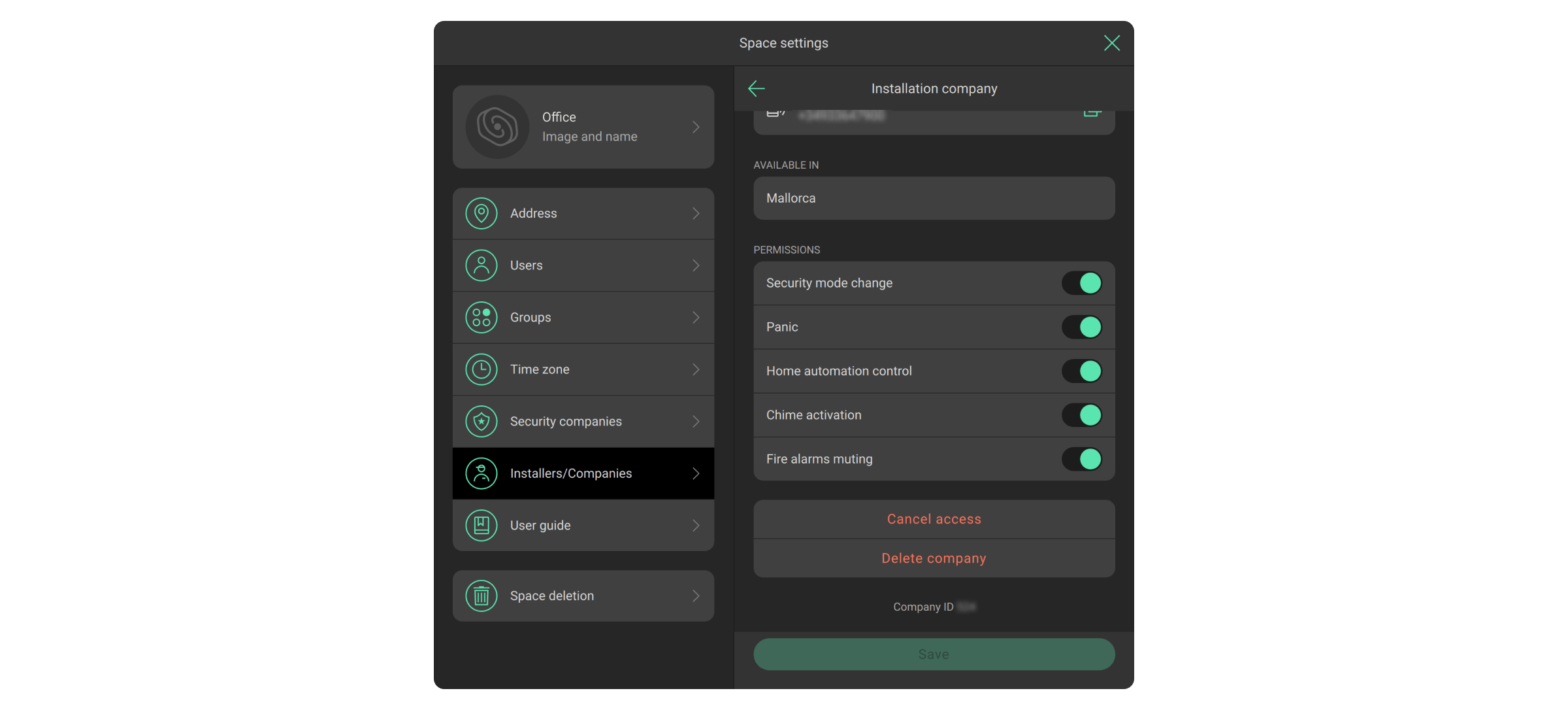
Перечень доступных настроек прав доступа для компании зависит от устройств, добавленных в пространство.
Администратор пространства или PRO-пользователь с правами настройки системы также может удалить компанию из пространства или отменить ее доступ.
Карточка объекта
Данные об объекте можно дополнять и редактировать. Данные разбиты на вкладки:
Оборудование — перечень устройств, виртуальных комнат и охранных групп объекта. Выберите устройство, чтобы открыть экран состояний, на котором отображаются заряд батареи, состояние подключения, состояние тампера и другие данные о работе.
Охранные компании — название, телефон и статус охранных компаний.
Контактные лица — имена и телефоны людей, с которыми оператор может связаться в случае тревоги на объекте.
Фото объекта — фото объекта, карта подходов, планы помещений и карты проезда.
Реагирование — информация о закрепленных за объектом основных и резервных ГБР. Чтобы управлять группами в этом меню, необходимо сначала создать их в модуле Компания, в меню Группы реагирования (ГБР). Назначенные группы реагирования получают инциденты в приложении Ajax Response.
Примечания — техническая информация об объекте (даты и подробности монтажных работ, подключение к пульту мониторинга, данные Инженера монтажа, закрепленного за объектом).
Лог — журнал событий объекта.
Услуги — информация о мониторинге в Ajax PRO Desktop, через Ajax Cloud или Ajax Translator, монтаж и обслуживание (доступно только для Руководителя ПЦН, Инженера ПЦН, Руководителя операторов и Оператора). Начиная с версии прошивки Ajax PRO Desktop 4.0, для любой мониторинговой компании стала доступна активация/деактивация канала Мониторинг в PRO Desktop.
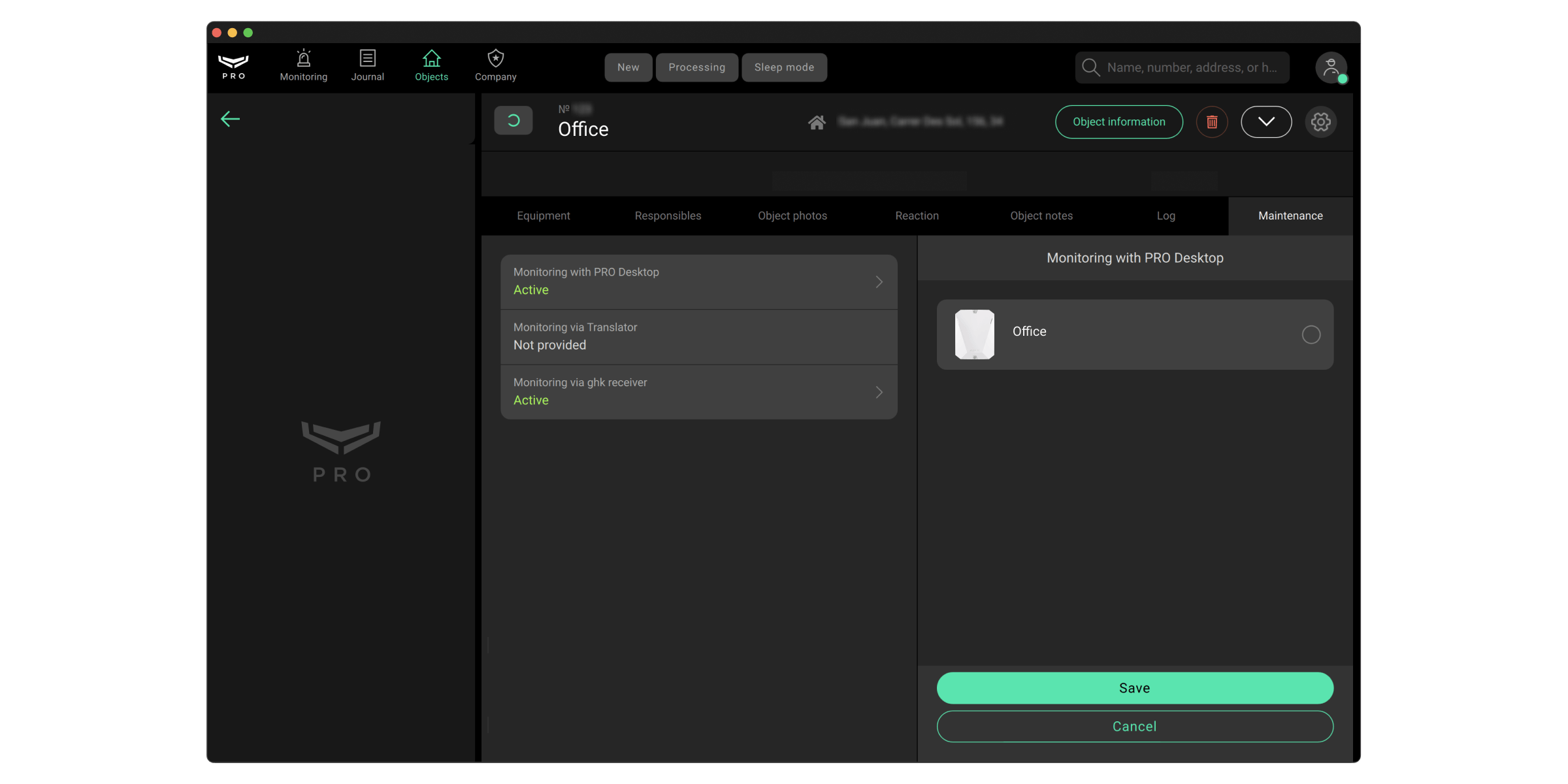
Инженеры монтажа — информация о назначенных инженерах монтажа: имя сотрудника, электронная почта, права доступа.
Помимо времени доступа к настройкам объекта, во вкладке Оборудование отображается кнопка Отчеты о работе системы. Кнопка доступна только сотрудникам, которым владелец компании предоставил такое право.
Учитывайте, что сотрудники с ролью Инженер монтажа могут создавать отчеты, если у них есть доступ к настройкам этого хаба.
Чтобы сгенерировать новый отчет или загрузить ранее созданный из архива, нажмите на кнопку. При попытке создать новый отчет открывается вкладка Отчет о работе системы.
Видеостена
Видеостена предназначена для одновременного просмотра видеопотоков с нескольких каналов. Таким образом, PRO-пользователь может отслеживать ситуацию на объекте в динамике и оперативно реагировать на возможные инциденты. Видеостена транслирует видео с камер видеонаблюдения как в режиме реального времени, так и из архива (если камера или видеорегистратор Ajax оснащены накопителем памяти).
Виджет видеостены — это специальный дисплей в приложении Ajax PRO Desktop, который позволяет использовать все функции видеостены. Чтобы открыть виджет видеостены, выберите вкладку Видеостена рядом с названием пространства и активируйте опцию Включить виджет Видеостены.
Виджет позволяет настроить видеостену, управлять камерами, просматривать видео в реальном времени, получать доступ к архивным видео и многое другое.
Какие функции доступны в виджете видеостены
Как в приложениях Ajax загружать видео из архива
Вместе с релизом версии Ajax PRO Desktop v5.35 добавлена функция видеомониторинга нескольких пространств, которая позволяет добавлять камеры из разных пространств в одну видеостену. С помощью этой функции PRO-пользователи могут создавать шаблоны в разделе Видеостена, чтобы объединить камеры из любых пространств, к которым у них есть доступ.
Узнайте больше о функции видеомониторинга нескольких пространств
Аудиозаписи для аудиосценариев
С помощью аудиосценариев можно воспроизводить собственные аудиозаписи через голосовые модули по тревоге, по расписанию или при изменении режима охраны. Чтобы настроить аудиосценарий, PRO-пользователь должен добавить в систему по крайней мере одну аудиозапись. Аудиозаписи можно добавить только через приложение Ajax PRO Desktop в меню: Объект → Хаб → Настройки → Аудио для сценариев.
Узнать больше об аудиосценариях в системе Ajax
Редактирование карточки и удаление объекта
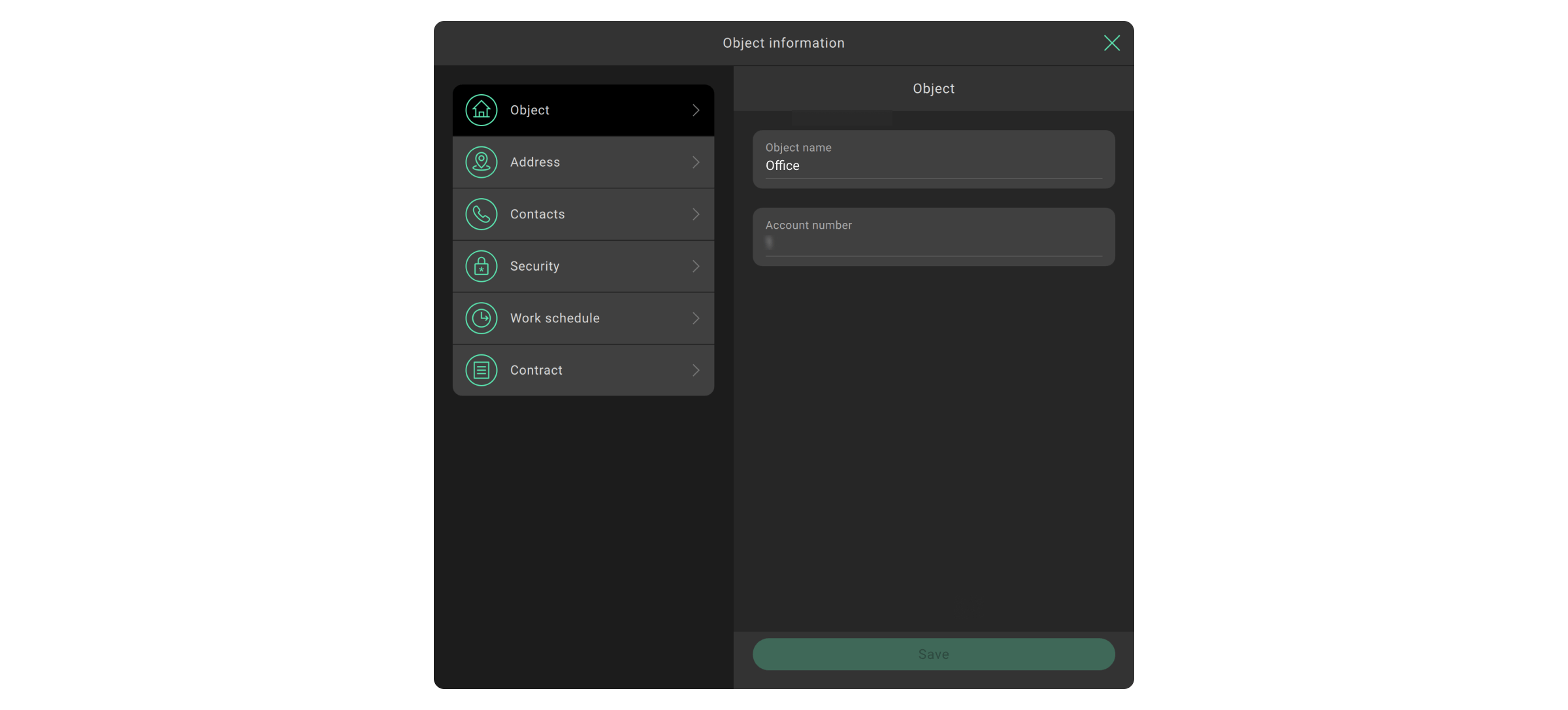
Над информационными вкладками объекта расположены: меню управления режимами охраны, номер объекта, его название и адрес, кнопки редактирования и удаления, а также кнопка для просмотра контактов и деталей работы объекта.
Нажмите Информация об объекте, чтобы изменить название или номер объекта, указать его расположение, контактные данные, кодовое слово для отмены тревоги, добавить график работы, включить тревогу в случае снятия с охраны в нерабочее время или указать данные договора. Эта информация отображается в модуле Мониторинг во время обработки тревоги. Обязательные для заполнения поля отмечены звездочкой. После ввода или редактирования данных нажмите Сохранить.
Чтобы удалить объект, нажмите на красную иконку корзины или значок с тремя точками, если компания предоставляет услуги мониторинга тревог, по монтажу и обслуживанию. Откроется меню выбора: Прекратить мониторинг или Прекратить обслуживание. Это разные функции. Например, если мониторинг объекта активен, а сервисное обслуживание приостанавливается, операторы будут по-прежнему получать сигналы тревоги и события этой системы, но Инженеры монтажа не смогут изменять настройки оборудования на объекте.
После прекращения мониторинга объект будет перемещен на вкладку Снято с мониторинга и автоматически удален через 7 дней. В течение этого времени объект можно вернуть в список активных. Для этого перейдите в меню Снято с мониторинга в модуле Объекты и нажмите Восстановить объекты. Прекратить мониторинг можно только для тех объектов, у которых нет открытых инцидентов.
Чтобы удалить объекты раньше, чем через 7 дней, выберите объект в меню Снято с мониторинга и нажмите на красную иконку корзины. Подтвердите действие, нажав Удалить сейчас.
После прекращения оказания услуг по техническому обслуживанию объект окончательно удаляется. Это означает, что Инженеры монтажа и Руководители монтажа больше не смогут обслуживать этот объект. Чтобы восстановить объект, компанию нужно заново пригласить через настройки хаба.
Пространство продолжит существовать после прекращения обслуживания компанией, даже если она — последний пользователь пространства.
Отчеты о работе системы
Отчеты о работе системы позволяют генерировать PDF-файлы, которые содержат информацию об устройствах, добавленных в пространство, и их состояниях. С помощью отчетов можно регулярно отслеживать состояние всех объектов, находящихся на мониторинге.
Отчеты о работе системы можно сгенерировать только для объектов с хабами.
Отчет можно генерировать для нескольких объектов. Язык загружаемого отчета будет соответствовать языку, выбранному в приложении Ajax PRO Desktop в качестве языка для SMS-сообщений.
Владелец компании может включить или отключить функцию отчетов о работе системы в любой момент.
Меню отчетов о работе системы содержит три вкладки:
Объекты — содержит список объектов, по которым можно сгенерировать отчеты о работе системы. В этом меню также можно создавать следующие отчеты.
Узнать больше
Загрузить из CSV — меню загрузки списка хабов для генерации отчета о работе системы.
Узнать больше
Архив — содержит уже созданные отчеты о работе системы.
Узнать больше
Вкладка Объекты
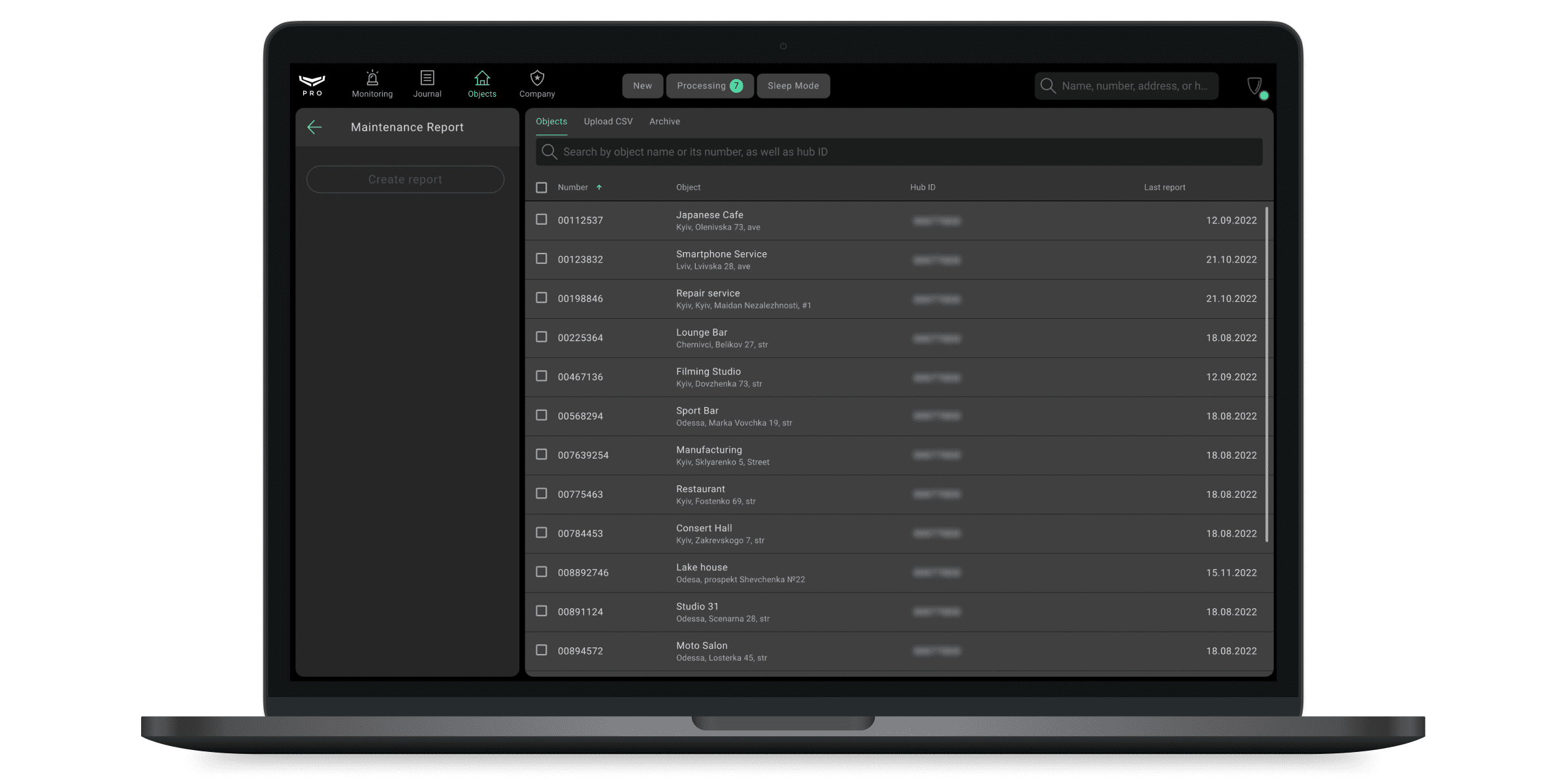
Все объекты, по которым можно сгенерировать отчеты о работе системы, находятся в этом меню. Их можно отсортировать:
- По номеру объекта.
- По названию или адресу объекта.
- По ID (идентификатору) хаба.
- По частоте повторений.
- По дате создания последнего отчета.
- По дате создания следующего отчета.
Чтобы создать отчет, в меню Объекты:
Выберите нужные объекты. Для удобной навигации предусмотрен поиск по имени объекта, его номеру, адресу, а также по идентификатору хаба. Если нужно скрыть лишние объекты, включите опцию Скрыть невыбранное.
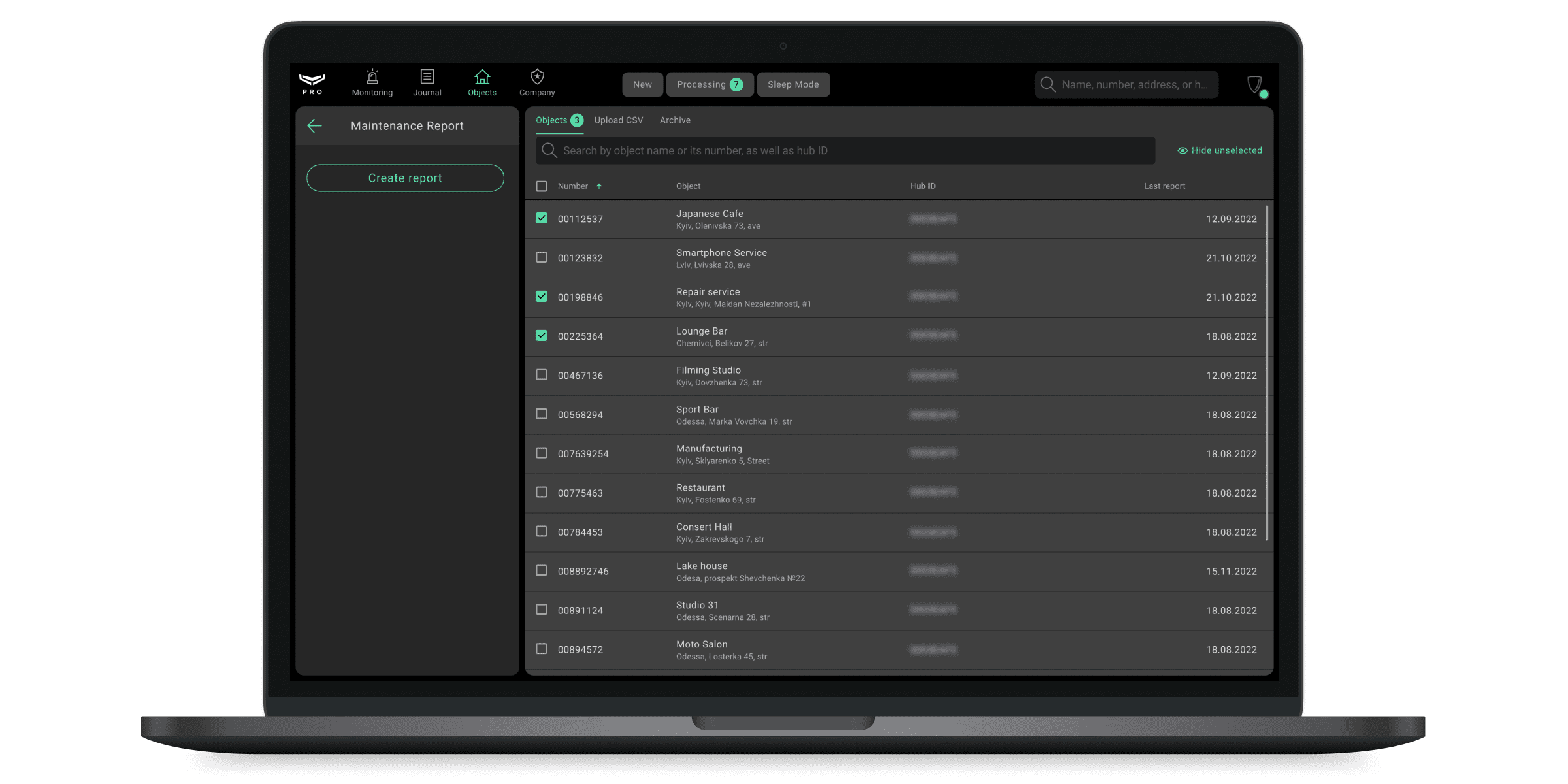
Нажмите Создать отчет.
Подтвердите создание отчета, выбрав Создать.
Дождитесь завершения создания отчета.
Перейдите во вкладку Архив. Выберите нужные отчеты.
Нажмите Загрузить выбранное.
Выберите папку и сохраните файлы.
Чтобы выбранные отчеты автоматически загружались на ПК после создания, включите опцию Автоматически загружать сформированный отчет.
Также можно запланировать создание отчета. Для этого в меню Объекты:
- Выберите нужные объекты.
- Нажмите Запланировать отчет.
- Выберите, когда отправить первый отчет, и нажмите Применить.
- Выберите расписание доставки.
- Нажмите Далее.
- Подтвердите настройки, нажав кнопку Запланировать отчет.
Узнать больше об автоматической отправке отчетов о работе системы
Поиск по вкладке Объекты
Поиском по объектам компании может воспользоваться любой сотрудник компании (кроме владельца компании, если это его единственная роль). Искать все объекты или выбранную категорию можно в меню Объекты, за исключением категорий, в которых нет объектов, или в разделе Запросы на мониторинг. В результате поиска отображается до 12 результатов. Если нужного результата среди них нет, необходимо уточнить запрос.
Чтобы воспользоваться поиском:
Нажмите Поиск.
Выберите критерий поиска:
Базовый поиск — по названию, номеру, адресу объекта или ID хаба (ID хаба необходимо вводить заглавными буквами).
Имя хаба – по названию устройства, указанному для хаба.
Контактное лицо — по телефону или по имени и фамилии (при поиске по контактному лицу отображаются все контактные лица данного объекта).
ID видеоустройства — по ID видеокамеры, видеорегистратора или другого видеоустройства.
Договор — по номеру договора или по лицу/компании, с которой он заключен.
Введите в поле поиска не менее двух символов.
После выполнения поиска можно перейти к найденному объекту, нажав на один из результатов поиска.
Выгрузка данных в CSV
Разрешение на выгрузку данных в CSV-файл может предоставить только владелец компании во вкладке Права доступа с помощью опции Экспорт данных объекта. Язык файла соответствует языку приложения только для столбца Security state; остальные поля всегда отображаются на английском языке. Неуказанные значения отображаются как «–».
Для того, чтобы выгрузить информацию обо всех объектах определенной категории:
Выберите категорию из меню Объекты. Примените необходимые критерии поиска, если нужно экспортировать только соответствующие объекты. Экспорт объектов, соответствующих критериям поиска и категории, доступен в приложении Ajax PRO Desktop 5.47 или более поздней версии.
Выберите Выгрузить данные.
Укажите тип отчета для выгрузки:
Данные объектов — создает индивидуальный отчет об обслуживаемых объектах с указанной информацией.
Данные устройств — предоставляет общую информацию о хабах, состоянии их подключения и неисправностях.
Для отчета Данные объектов выберите поля, которые нужно выгрузить.
Выберите Выгрузить данные.
Нажмите Загрузить.
Выберите папку, в которую будет сохранен CSV-файл.
После успешной загрузки на экране появится соответствующее сообщение.
Вкладка Загрузить из CSV
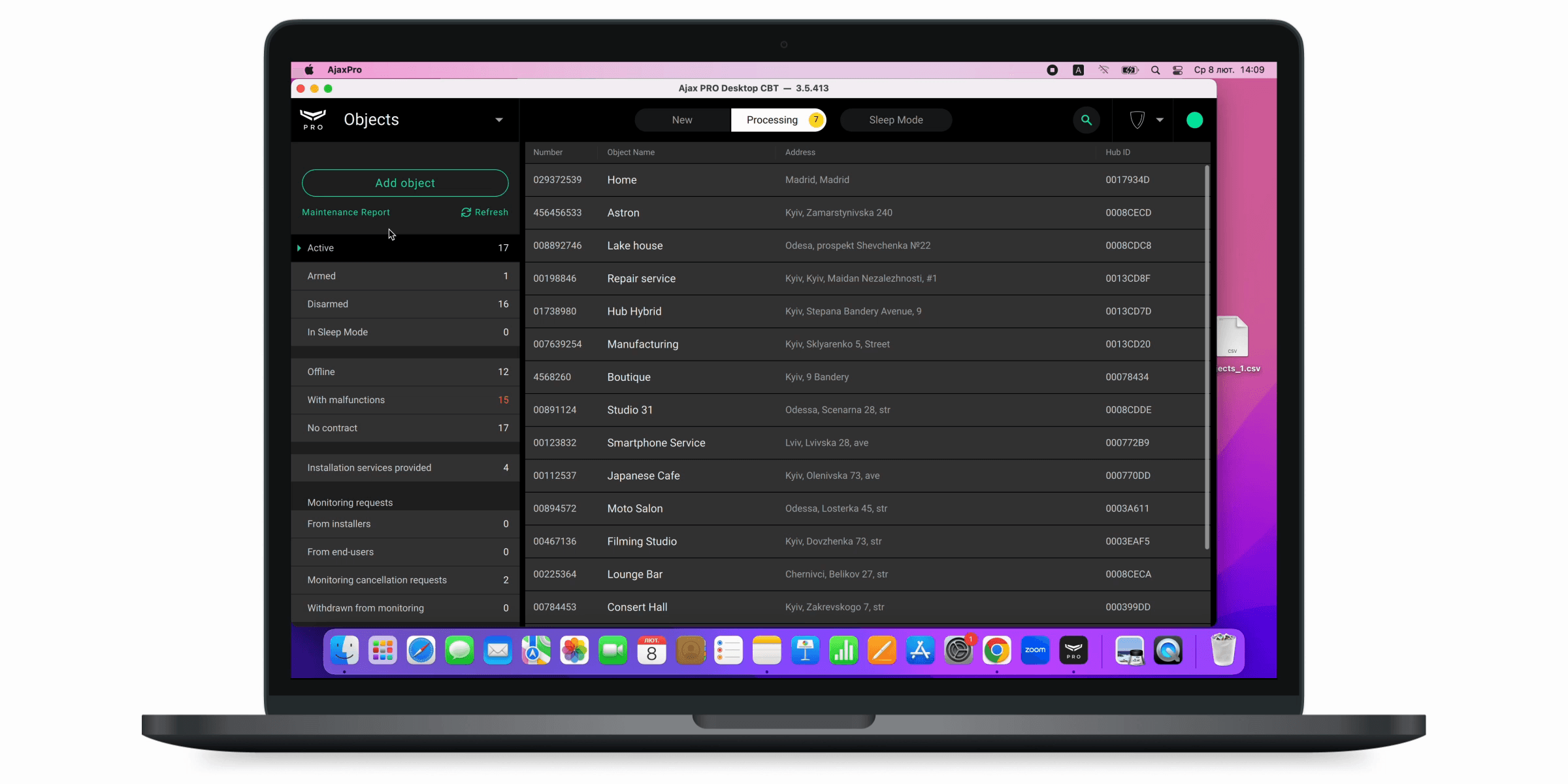
Перетащите нужный CSV-файл или загрузите его с компьютера, чтобы сформировать отчет по нужному списку объектов. CSV-файл должен содержать ID (идентификаторы) хабов или номера объектов. Если вы загрузите файл в неправильном формате, приложение выдаст ошибку.
После загрузки файла отчеты по нужным объектам будут сгенерированы и станут доступны во вкладке Архив.
Образец CSV в нужном формате файла можно загрузить во вкладке Загрузить из CSV.
Вкладка Архив
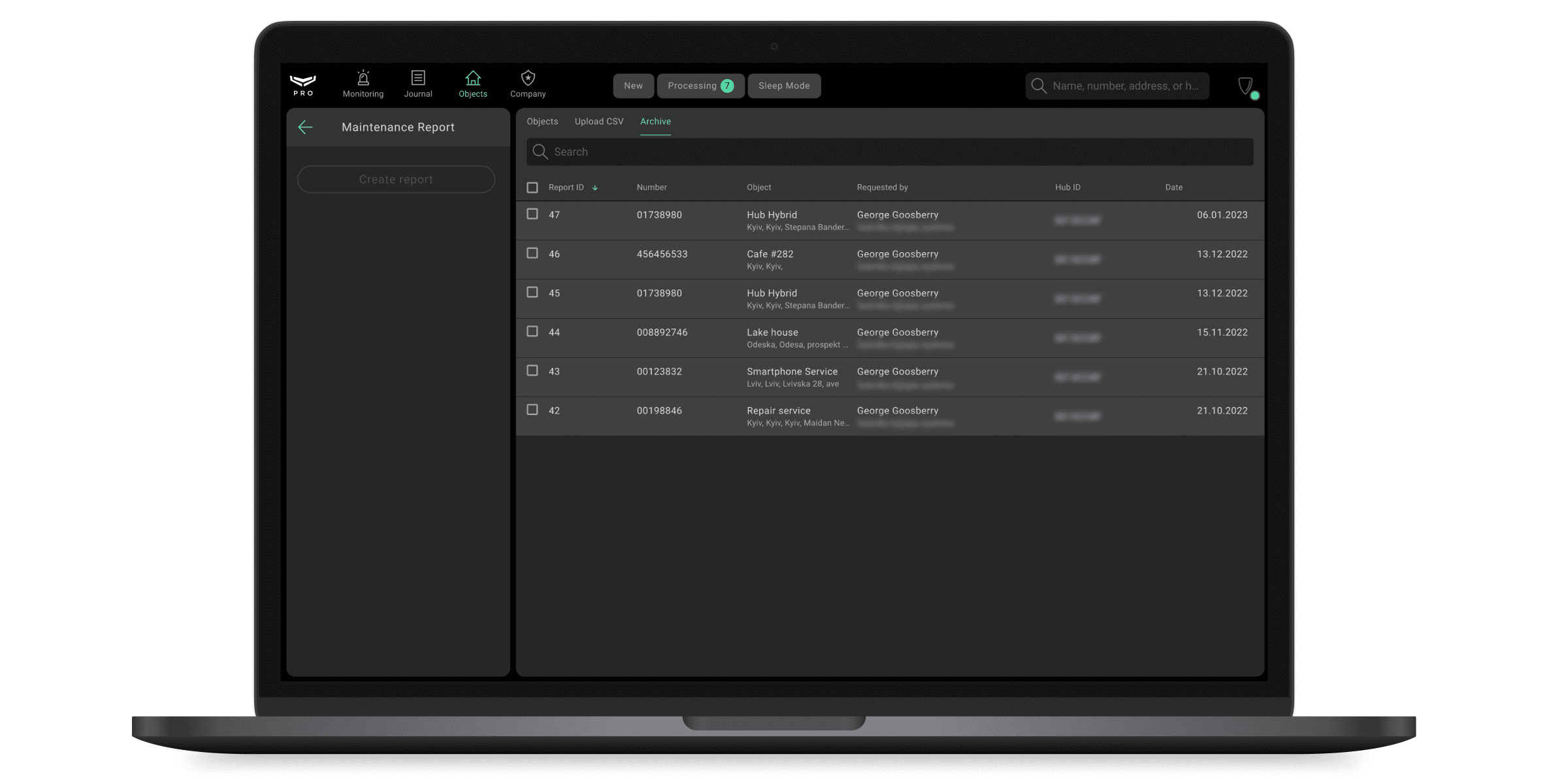
Сгенерированные отчеты о работе системы находятся в этой вкладке. Во вкладке доступны только последние 5 отчетов для каждого из объектов. Старые отчеты удаляются.
Их можно отсортировать:
- По номеру отчета (чем больше число, тем новее отчет).
- По номеру объекта.
- По названию или адресу объекта (одну из двух опций можно выбрать, нажав на название столбца).
- По имени или электронной почте сотрудника компании, который создал отчет (одну из двух опций можно выбрать, нажав на название столбца).
- По ID (идентификатору) хаба.
Для удобной навигации предусмотрен поиск по имени объекта, его номеру, адресу, а также по идентификатору хаба.
Чтобы загрузить отчет:
- Перейдите во вкладку Архив.
- Выберите нужные отчеты.
- Нажмите Загрузить выбранное.
- Выберите папку и сохраните файлы.
Выбрав объект во вкладке Архив, вы также можете создать новый отчет для этого объекта при необходимости.
PDF-файл отчета
PDF-файл отчета содержит всю необходимую информацию об объекте и состоянии всех устройств системы безопасности. В начале каждого файла, помимо общих данных, доступен короткий вывод результатов проверки: стоит инженеру выезжать на объект или нет. Рекомендация выехать на объект появляется в том случае, если хотя бы в одном устройстве системы обнаружена неисправность.
Имя файла имеет следующий формат: AA_XXXXXXXX_YYYYYYY_MM
AA — итог проверки.
p — проверка пройдена, отчет не содержит неисправностей.
pw — проверка пройдена, но в отчете обнаружены некоторые неисправности. Рекомендован выезд инженера на объект. Например, если у одного из датчиков низкий уровень сигнала от хаба или этот датчик временно отключен.
f — проверка не пройдена. Рекомендован выезд инженера на объект. Например, один из датчиков потерял связь с хабом.
XXXXXXXX — дата составления отчета в формате ДДММГГГГ. Например, 27032022.
YYYYYYY — заданный номер объекта. Если номера нет, используется идентификатор хаба.
MM — номер отчета.
Мониторинг
Доступ к модулю: Владелец компании, Руководитель ПЦН, Руководитель операторов, Оператор.
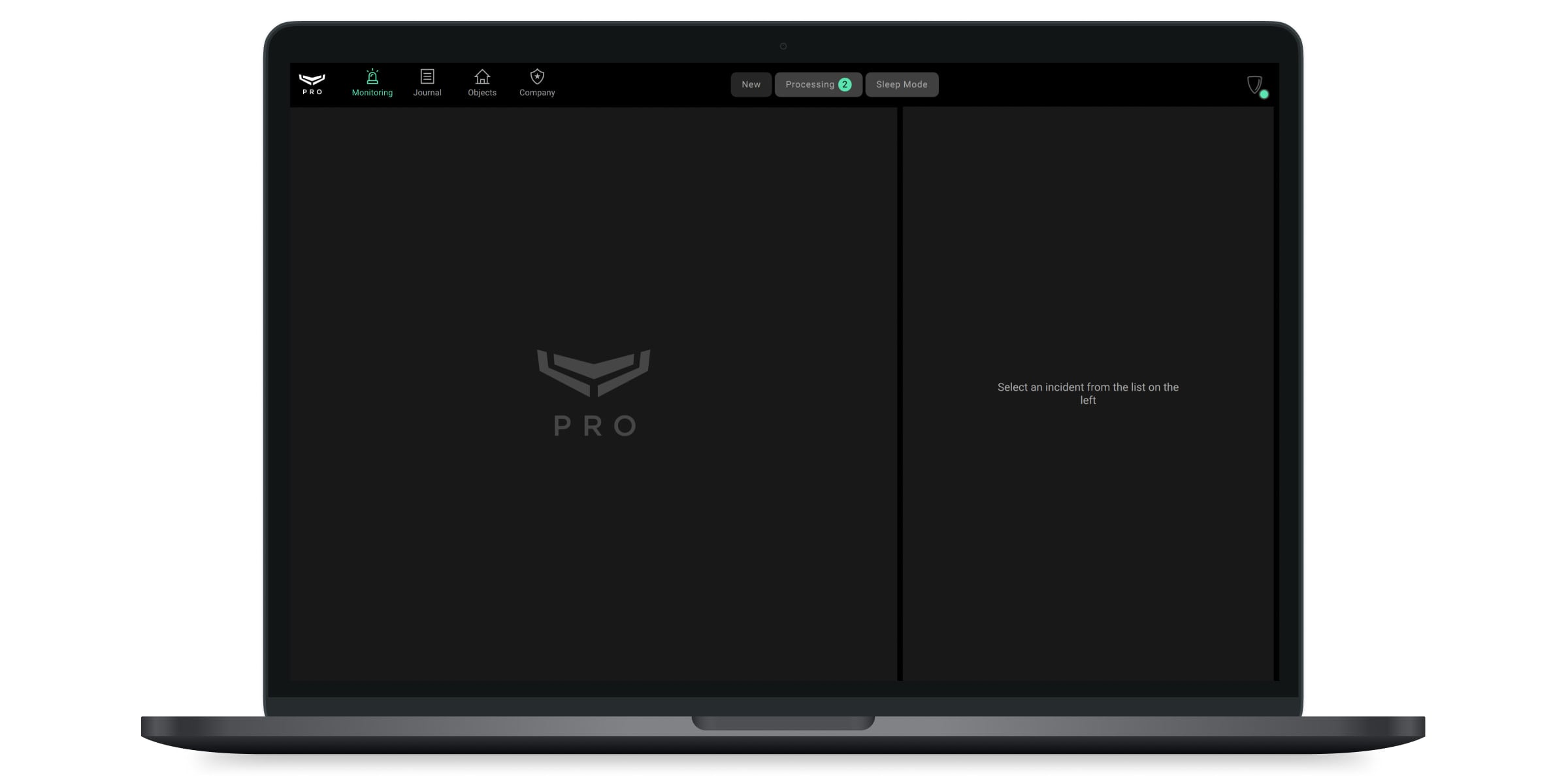
Модуль Мониторинг позволяет операторам получать, распределять и обрабатывать тревоги и другие инциденты на охраняемых объектах.
Операторы могут назначать инциденты доступным группам реагирования. ГБР принимают и обрабатывают назначенные инциденты в приложении Ajax Response.
Подробнее о приложении Ajax Response можно узнать в руководстве пользователя Ajax Response.
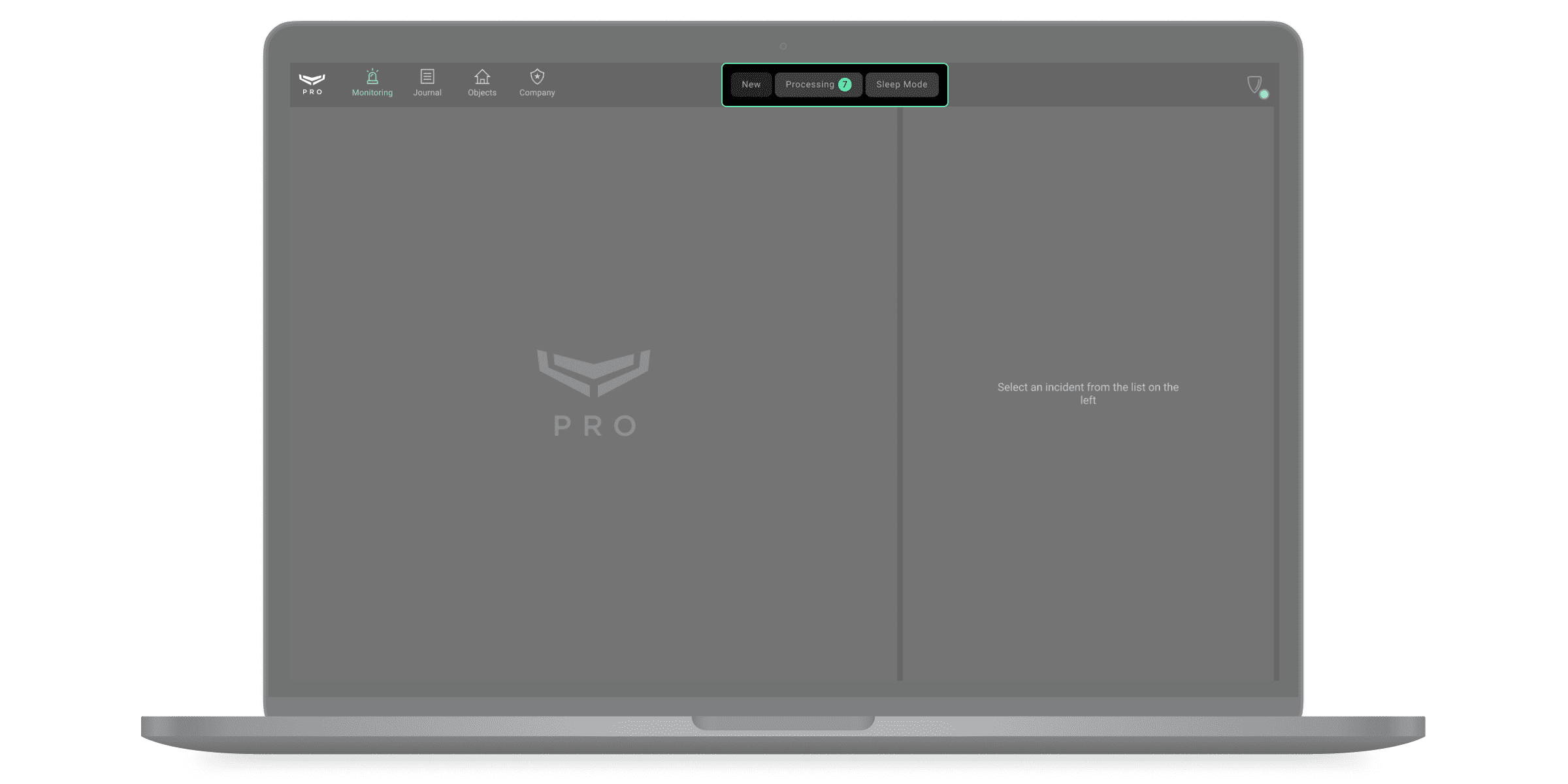
Новые уведомления о тревогах отображаются во вкладке Новые и до взятия в работу сопровождаются звуком сирены. Инцидент считается открытым, пока его не закроет оператор. Одно уведомление может содержать несколько сигналов тревоги или событий системы безопасности. Три последних из них отображаются в виде значков в строке уведомлений, в столбце Источник.
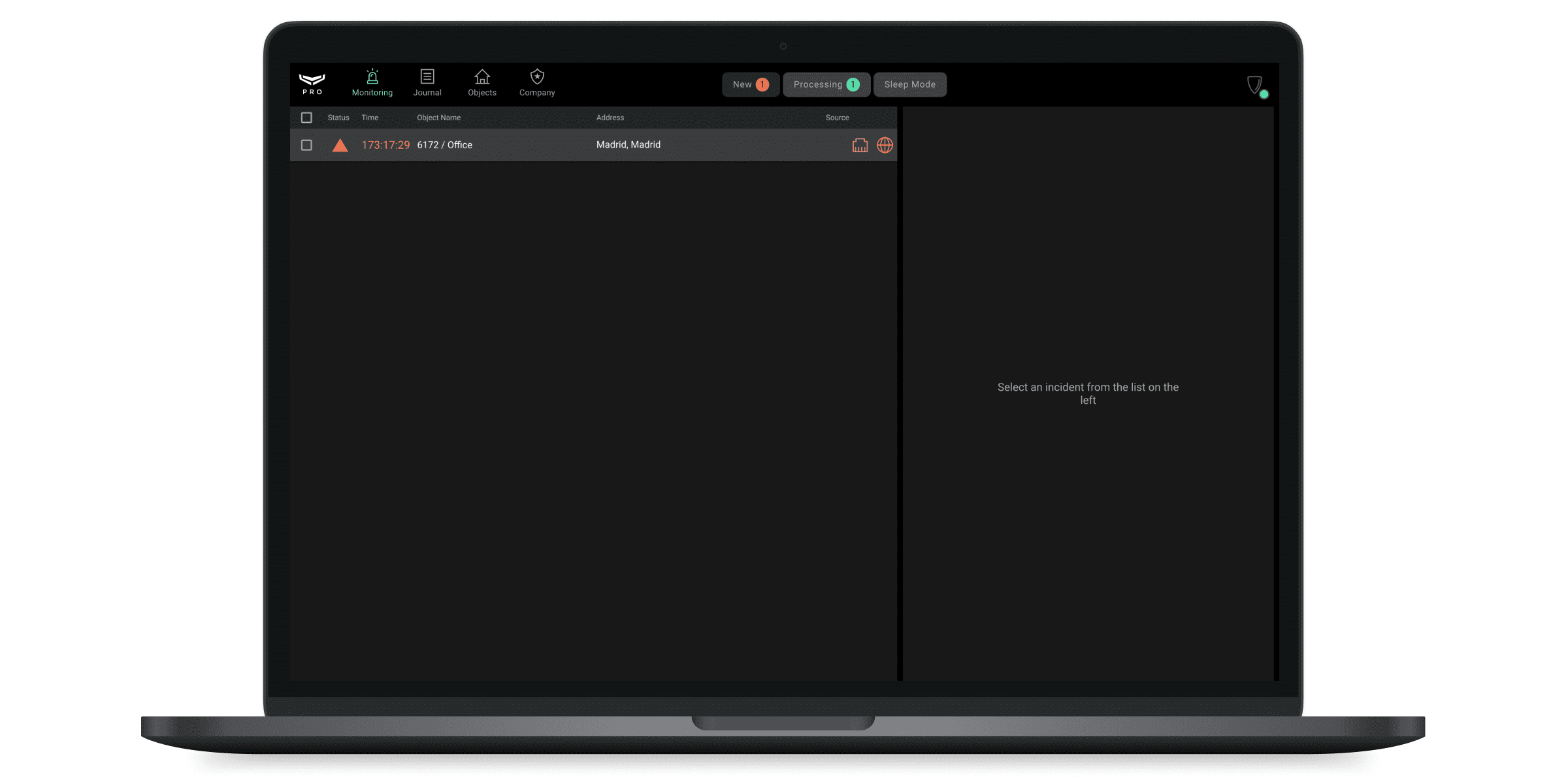
Инцидент создается после следующих событий систем Ajax:
Тревоги датчиков.
Срабатывание тампера любого устройства системы.
Срабатывание акселерометра сирен.
Обнаружение глушения.
Потеря связи с любым устройством системы.
Потеря связи хаба и сервера Ajax Cloud по одному или всем каналам связи.
Система уведомляет пользователя о событиях, происходящих после потери связи с сервером. Уведомления в ленте событий содержат дату и время, когда они произошли. Если событий несколько, они группируются в выпадающем списке. Количество событий, хранящихся в буфере хаба, можно установить в параметрах хаба.
Узнать больше
Потеря внешнего питания централи, ретранслятора, vhfBridge или модулей интеграции.
Уведомления о потере питания на объекте можно отключить в меню Настройка услуг в модуле Компания.
Любая другая неисправность устройств системы.
В приложении Ajax PRO Desktop можно отключить отправку уведомлений с отдельных устройств на ПЦН. Эта функция позволяет выбрать устройства, уведомления о тревогах и событиях которых не поступают на ПЦН.
Узнать больше об отключении опции отправки тревог на софт для мониторинга
События в приложении обозначаются специальными иконками. Полный перечень иконок, используемых в приложениях Ajax, а также исключительно в Ajax PRO Desktop, приведен в статье.
В строке уведомления отображаются название, адрес, номер объекта, а также статус и время, прошедшее с момента поступления тревоги, в течение которого оператор просматривает инцидент. Информация о том, кто из операторов и когда начал просмотр инцидента, фиксируется в модуле Журнал. Также в журнале фиксируются все остальные действия операторов по обработке инцидента: от принятия в работу до закрытия инцидента.
Инциденты операторов
Отдельно в списке показаны инциденты потери связи с оператором и входы оператора в PRO-аккаунт с неподтвержденного компьютера. Эти типы инцидентов формируются в соответствии с рабочими местами операторов, подтвержденными в модуле Компания, и обрабатываются как сигналы тревоги систем безопасности — с указанием причины инцидента и фиксацией в журнале.
Уведомление Оператор не в сети — тип инцидента, который содержит информацию о потере соединения с компьютером, подтвержденным как рабочее место оператора в модуле Компания.
Уведомление Вход с неподтвержденного компьютера — тип инцидента, содержащий информацию о пользователе и компьютере, с которого был выполнен вход.
Подробнее о рабочих местах операторов
Обработка инцидента
Если инцидент требует реагирования, назначьте его доступной группе. Группа реагирования получает инцидент в приложении Ajax Response.
Узнать больше можно в Руководстве пользователя Ajax Response.
Алгоритм обработки инцидентов
Хаб отправляет тревогу системы Ajax.
Инцидент автоматически создается в модуле «Мониторинг».
Оператор ПЦН или руководитель операторов просматривает Инцидент.
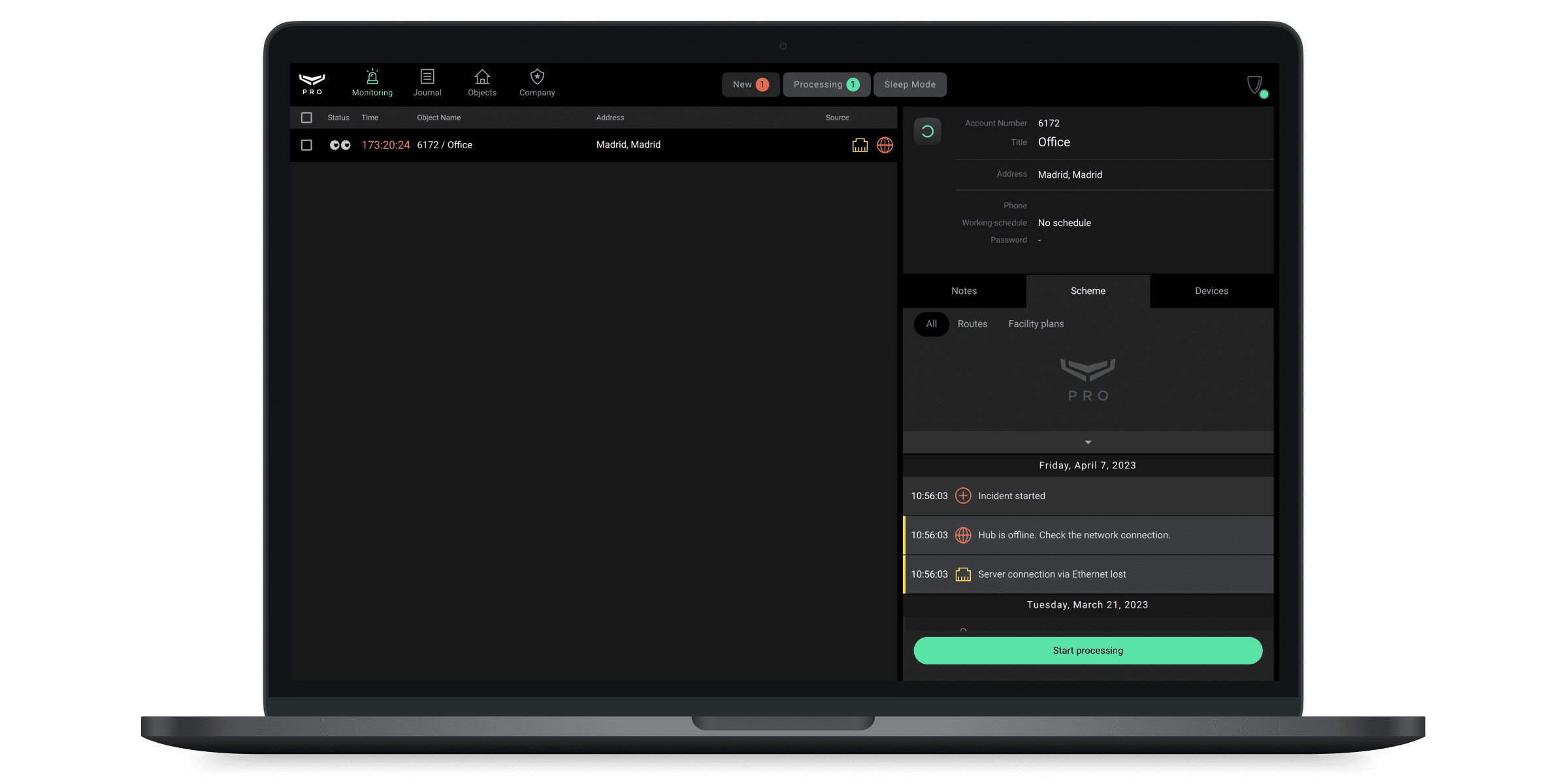
Оператор ПЦН или руководитель операторов берет в работу Инцидент.
Проверка причины тревоги: связь с контактными лицами, проверка фото с датчиков с фотоверификацией.
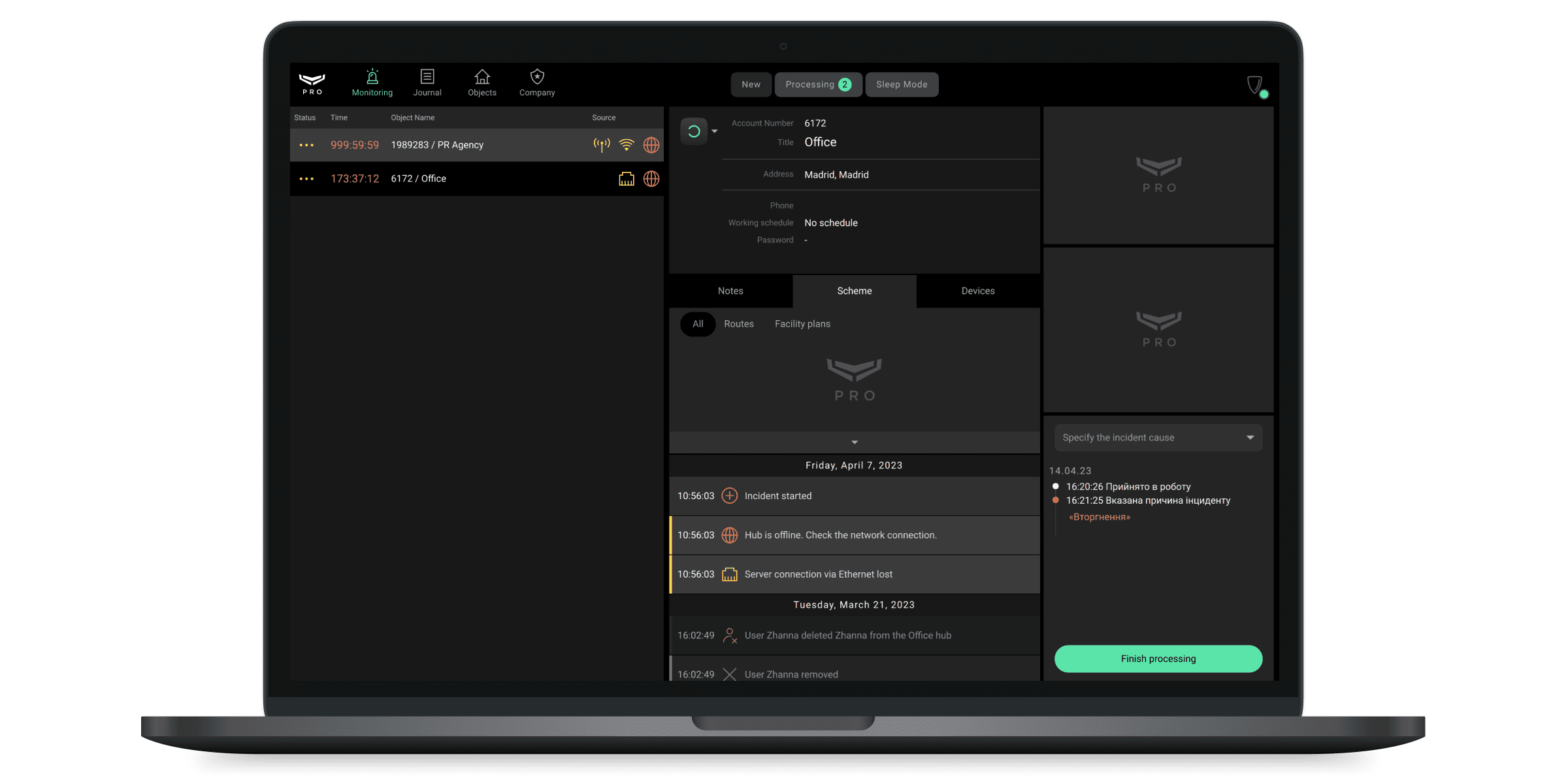
Если тревога реальна или установить причину тревоги невозможно: назначьте ГБР. ГБР получает уведомление в приложении Ajax Response и выезжает на объект. Узнать больше можно в Руководстве пользователя Ajax Response.
После установления причины тревоги завершите обработку инцидента и укажите причину тревоги.
Если тревога ложная: указание причины тревоги как Ложное срабатывание или Инцидента нет и завершение обработки инцидента.
Информация на экранах обработки инцидентов
При нажатии на уведомление открываются:
- Детали инцидента — время тревоги, сработавшее устройство, комната, фотоподтверждение (если сработали датчики с фотоверификацией).
- Информация об объекте — адрес, контакты, планы помещений и прочее.
Обработка тревоги начинается, когда оператор нажимает кнопку Принять в работу. После этого инцидент перемещается во вкладку В работе. Оператор имеет ограниченный доступ к вкладке: он видит только те инциденты, которые взял в работу. У Руководителя операторов есть полный доступ: он видит все инциденты в работе операторов и может закрывать несколько инцидентов одновременно.
В центре вкладки В работе отображаются основная информация об объекте, список тревог, меню управления режимами охраны, а также примечания, перечень устройств, схемы проезда и плани помещений.
Если на объекте установлены датчики движения с фотоверификацией, для проверки причины тревоги оператор может просмотреть серию сделанных датчиком фото. Фото отображаются во вкладке MotionCam в хронологическом порядке, начиная с последнего.
Оператор может связаться с одним из ответственных лиц, указанных в карточке объекта, — при обработке тревоги их имена и номера телефонов отображаются на экране приложения. Ajax PRO Desktop не поддерживает звонки из приложения. Однако оператор может скопировать номер телефона ответственного лица и позвонить ему с помощью стороннего ПО. Например, с помощью приложения для IP-телефонии.
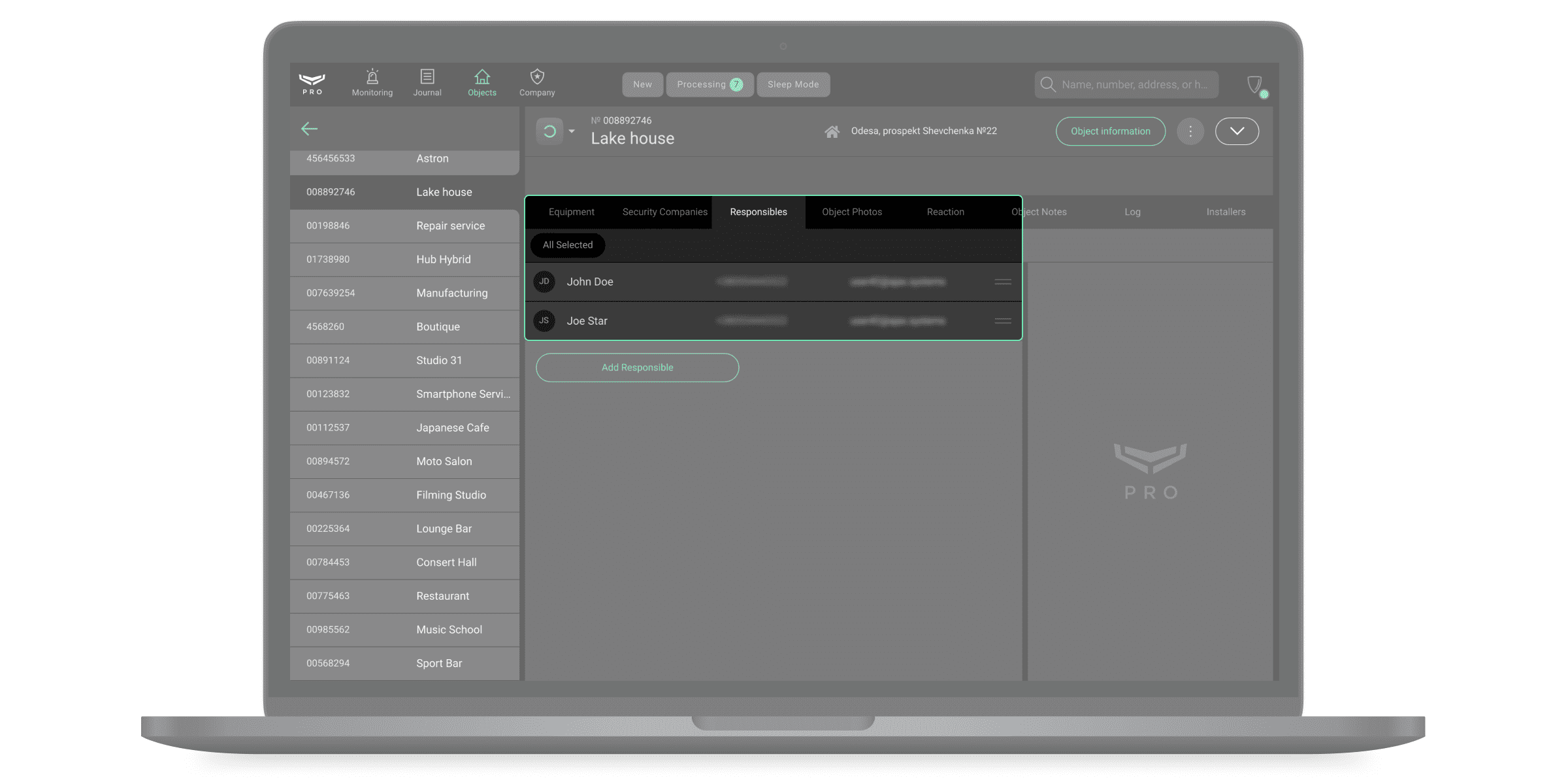
Ответственные лица назначаются при создании объекта в приложении Ajax PRO Desktop. Это может быть, например, владелец квартиры или руководитель службы безопасности на производстве.
Оператор фиксирует результаты связи и ставит отметку Звонок принят, если удалось связаться и ответственное лицо приняло информацию. Если связь с ответственным лицом отсутствует, оператор ставит отметку Нет связи. Переключаться между ответственными лицами можно с помощью стрелок. Они появляются, если при текущем размере окна приложения невозможно отобразить всех ответственных лиц.
Закрепленные за объектом группы быстрого реагирования отображаются под ответственными лицами. Во время связи с ГБР оператор проверяет статус группы: Отправлена, Прибыла или Недоступна. Переключаться между закрепленными группами можно с помощью стрелок. Они появляются, если при текущем размере окна приложения невозможно отобразить все ГБР.
ГБР назначаются при создании объекта в приложении Ajax PRO Desktop.
Лог обработки инцидента отображается в правом нижнем углу экрана. Оператор может выбрать любую запись в логе, чтобы оставить комментарий. В верхней части лога обработки можно выбрать причину тревоги из выпадающегося списка и завершить обработку. При необходимости причину тревоги можно дополнить комментарием. Например, чтобы более подробно описать причину ложной тревоги на объекте.
При обработке инцидента, связанного с рабочим местом оператора, можно указать причину из выпадающего списка и, при необходимости, добавить комментарий. При обработке инцидента о входе оператора с неподтвержденного компьютера рабочее место можно верифицировать в этом же окне. Для этого нажмите «+» рядом с данными об операторе.
После обработки инцидента он закрывается и попадает в Журнал, где сохраняется запись о его обработке. Вернуться к обработке инцидента невозможно.
Спящий режим
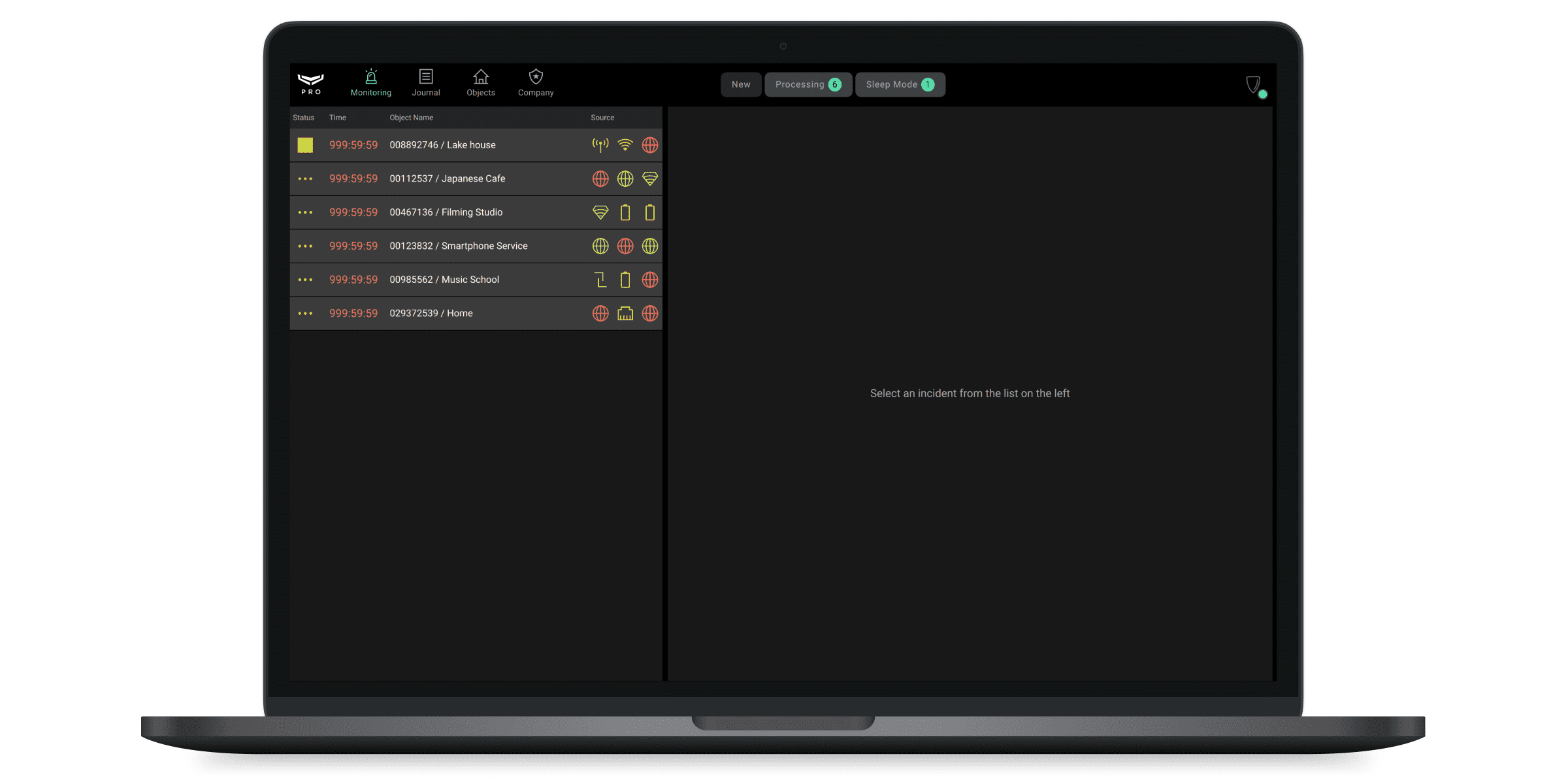
Сотрудник, имеющий доступ к модулю мониторинга, может перевести объект в Спящий режим, если на нем проводятся монтажные работы или от него поступают ложные сигналы тревоги. Объекты, тревоги и события которых временно игнорируются, отображаются во вкладке Спящий режим. Перевести объект в Спящий режим можно в меню управления режимами охраны.
При переводе объекта в Спящий режим оператор указывает время, по истечении которого объект вернется к штатной работе. Можно выбрать 1, 5, 15 или 30 минут, а также указать время вручную: от 1 до 300 минут.
Пока объект находится в Спящем режиме, приложение Ajax PRO Desktop игнорирует его тревоги и события: они не отображаются во вкладке Новые, но фиксируются в модуле Журнал. По истечении заданного времени объект автоматически возвращается в штатный режим работы.
Чтобы отключить Спящий режим на объекте до истечения установленного периода:
- Откройте меню управления режимами охраны.
- Отключите Спящий режим.
Voice Connect
Voice Connect обеспечивает безопасную двустороннюю голосовую связь между оператором ПЦН и охраняемым объектом. Функция работает непосредственно в Ajax PRO Desktop — внешний софт или SIP-инфраструктура не нужны. Операторы могут звонить на объект с помощью SpeakerPhone Jeweller прямо из интерфейса приложения Ajax PRO Desktop.
Узнать больше о Voice Connect
Эта функция доступна для мониторинговых компаний и позволяет владельцу компании, руководителю операторов и оператору инициировать звонки.
Чтобы воспользоваться этой функцией, PRO-пользователю необходимо добавить как минимум один SpeakerPhone Jeweller на хаб Ajax с ОС Malevich 2.33 или более поздней версией. Эта функция доступна в Ajax PRO Desktop 5.29 или более поздних версиях.
Как настроить Voice Connect
Сначала настройте права доступа. Для этого откройте приложение Ajax PRO Desktop:
Перейдите в модуль Компания.
Перейдите в меню Права доступа.
Выберите нужную роль — Владелец компании, Руководитель операторов или Оператор.
Включите опцию Принимать и делать вызовы через голосовой модуль.
При необходимости повторите эти шаги для других ролей.

После этого настройте телефонию в приложении Ajax PRO Desktop:
Перейдите в модуль Объекты.
Выберите нужный объект.
Нажмите на значок шестеренки , чтобы открыть настройки хаба.
Перейдите в Настройки телефонии.
Включите опцию Разрешить вызовы через голосовой модуль.
Убедитесь, что в поле Тип соединения выбрано Через сервер Ajax.
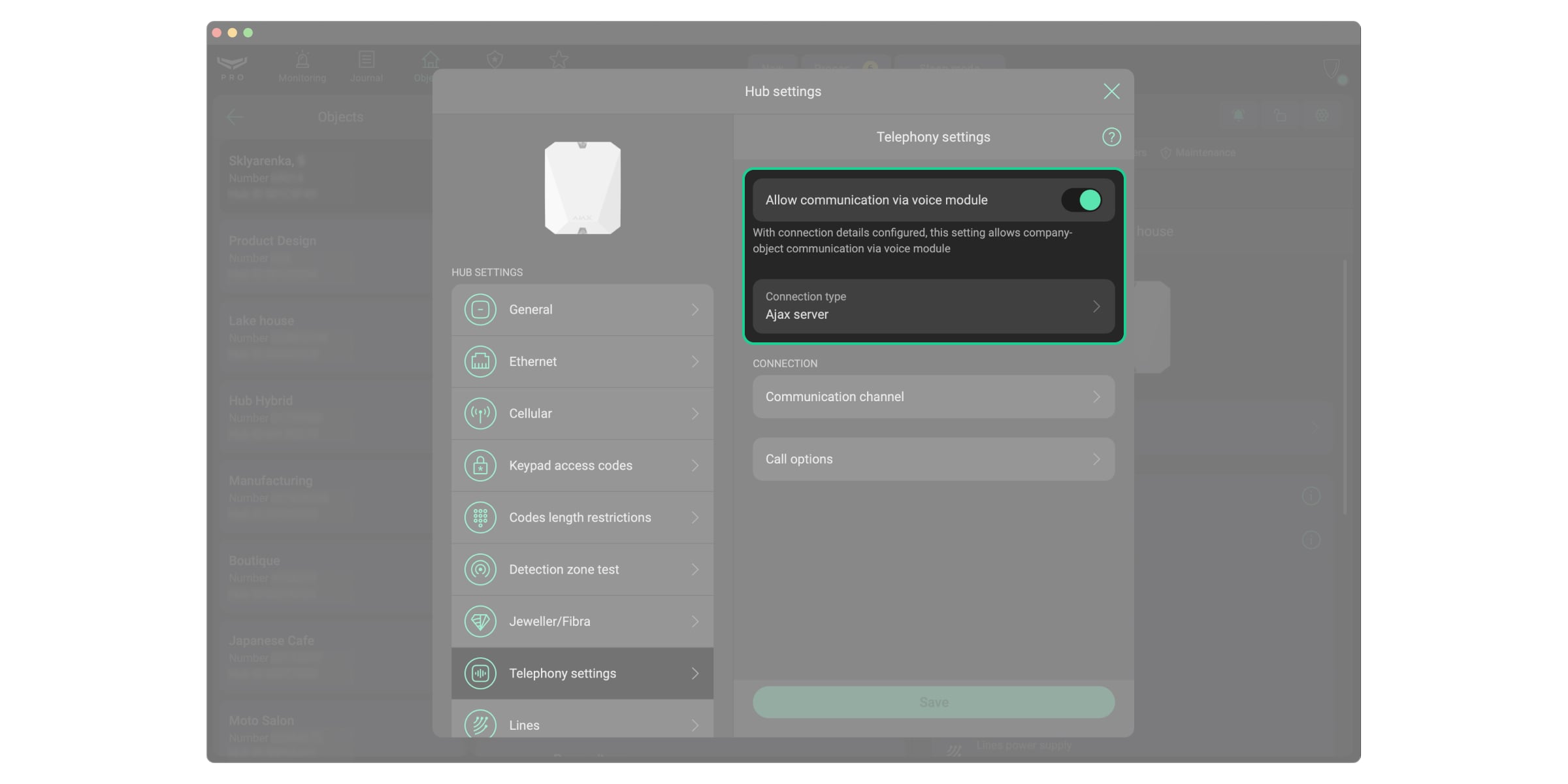
Настройте Канал связи и Настройки вызова в соответствии с параметрами вашей системы. Нажмите Сохранить, чтобы применить изменения.
Кроме того, можно настроить состояние микрофона по умолчанию и звуковую индикацию вызова. Для этого в приложении Ajax PRO Desktop:
Перейдите в меню Настройки профиля.
Выберите Настройки приложения.
Установите Состояние микрофона по умолчанию: выберите, будет микрофон активным или отключенным во время начала вызовов через Ajax PRO Desktop.
Включите или отключите Звук в начале и в конце вызова — звуковой сигнал, оповещающий операторов о начале или окончании вызова.

Как осуществить вызов
Владелец компании, руководитель операторов и оператор могут инициировать вызовы с помощью голосового модуля в приложении Ajax PRO Desktop. Эта функция доступна как в модуле Объекты, так и в модуле Мониторинг.
Обратите внимание, что во время первого вызова компьютер может запросить доступ к микрофону. Обязательно предоставьте это разрешение, чтобы включить голосовую связь.
Чтобы осуществить звонок через модуль Объекты:
Откройте приложение Ajax PRO Desktop и перейдите в модуль Объекты.
Выберите нужный объект.
Выберите Вызовы.
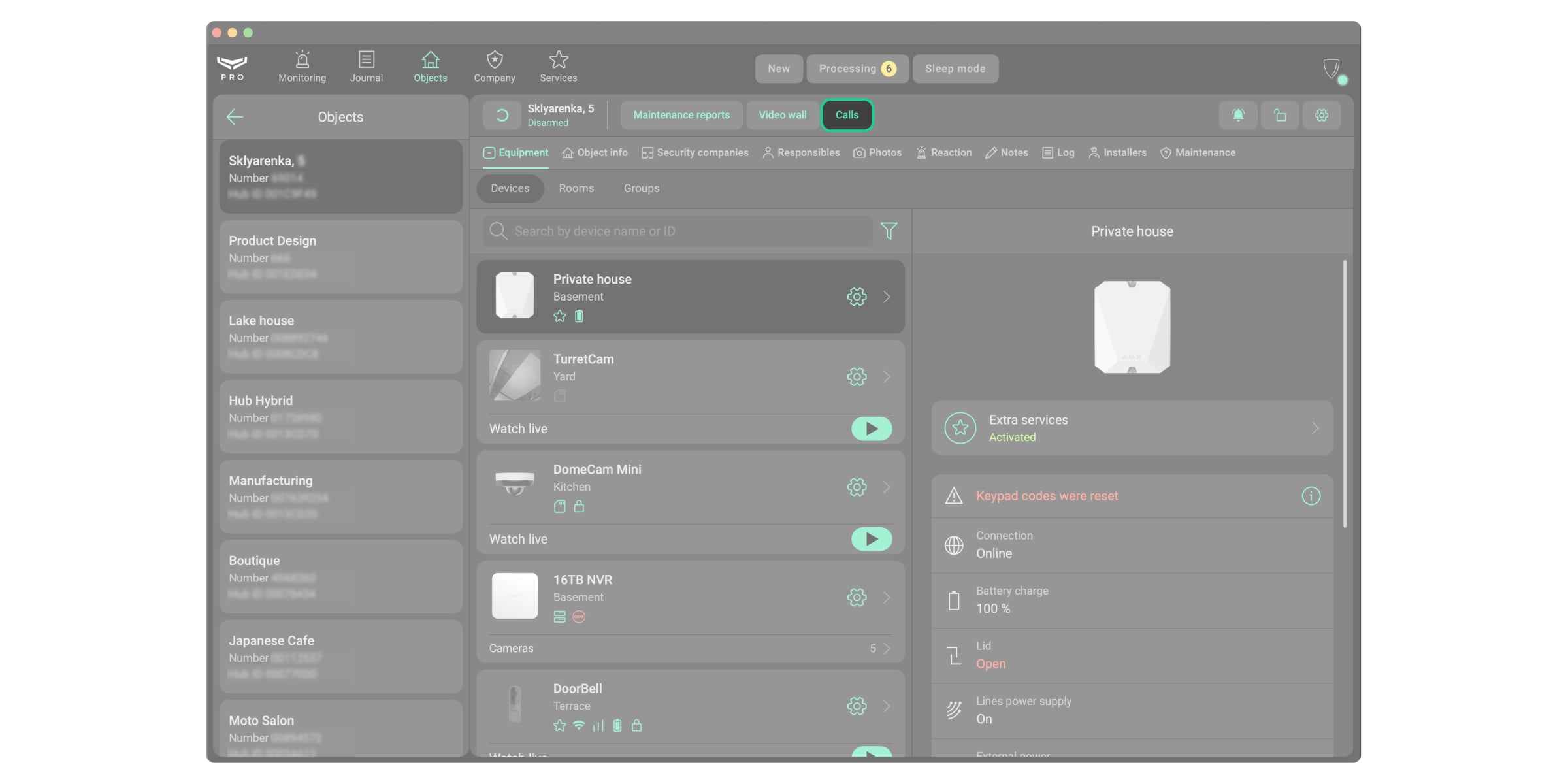
Чтобы осуществить звонок через модуль Мониторинг:
Откройте приложение Ajax PRO Desktop и перейдите в модуль Мониторинг.
Выберите нужный инцидент.
Нажмите иконку телефона.
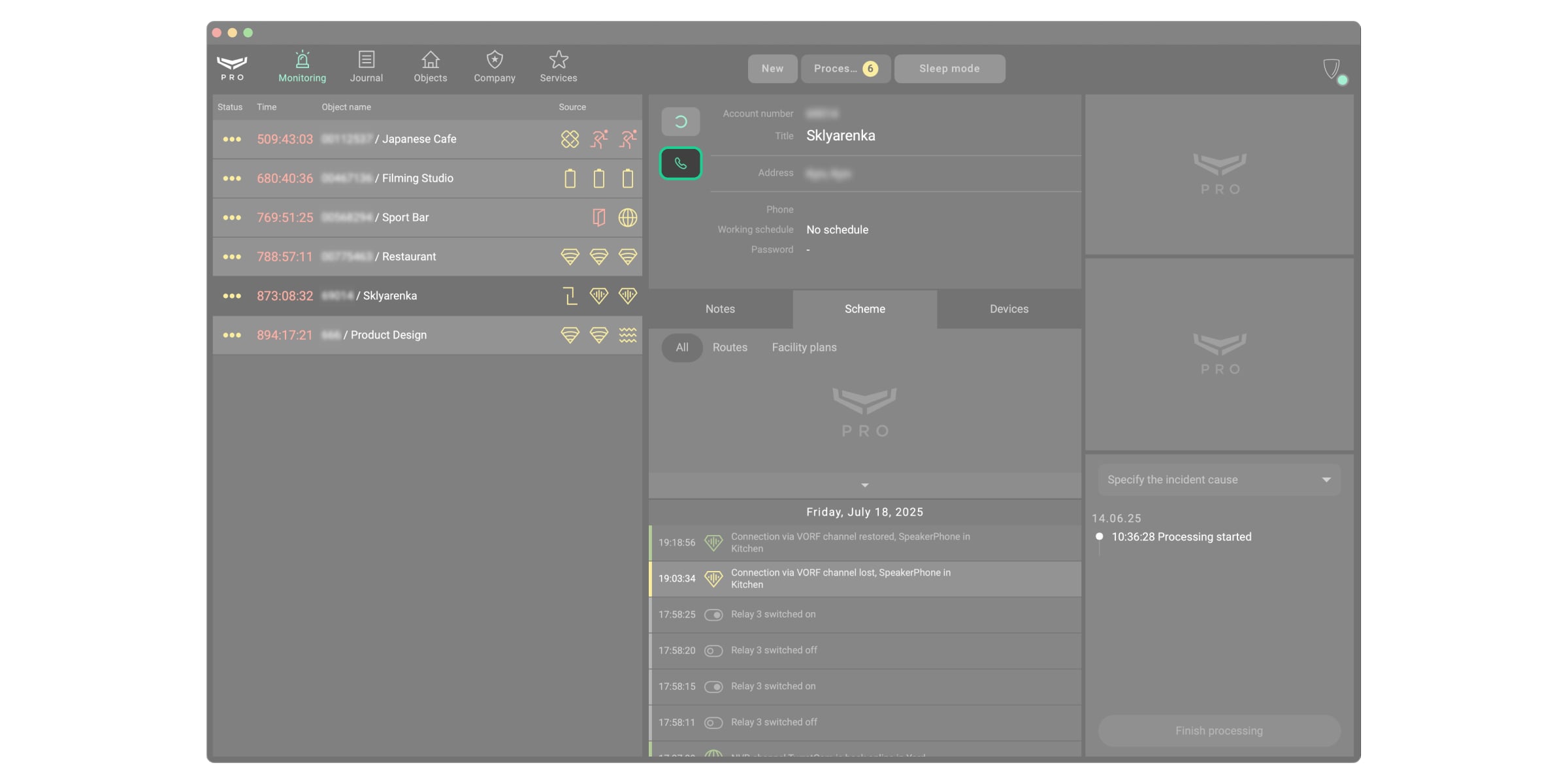
Если нажать на кнопку вызова в модулях Объекты или Мониторинг, откроется отдельное окно, в котором оператор может:
настроить громкость динамика;
включить или отключить шумоподавление;
включить режим трансляции голоса на все устройства (доступно, если к хабу Ajax подключено два или более устройств SpeakerPhone Jeweller);
включить уменьшение фонового шума;
переключаться между голосовыми модулями, если в пространство добавлено несколько устройств SpeakerPhone Jeweller;
включить или отключить оператора;
завершить вызов.
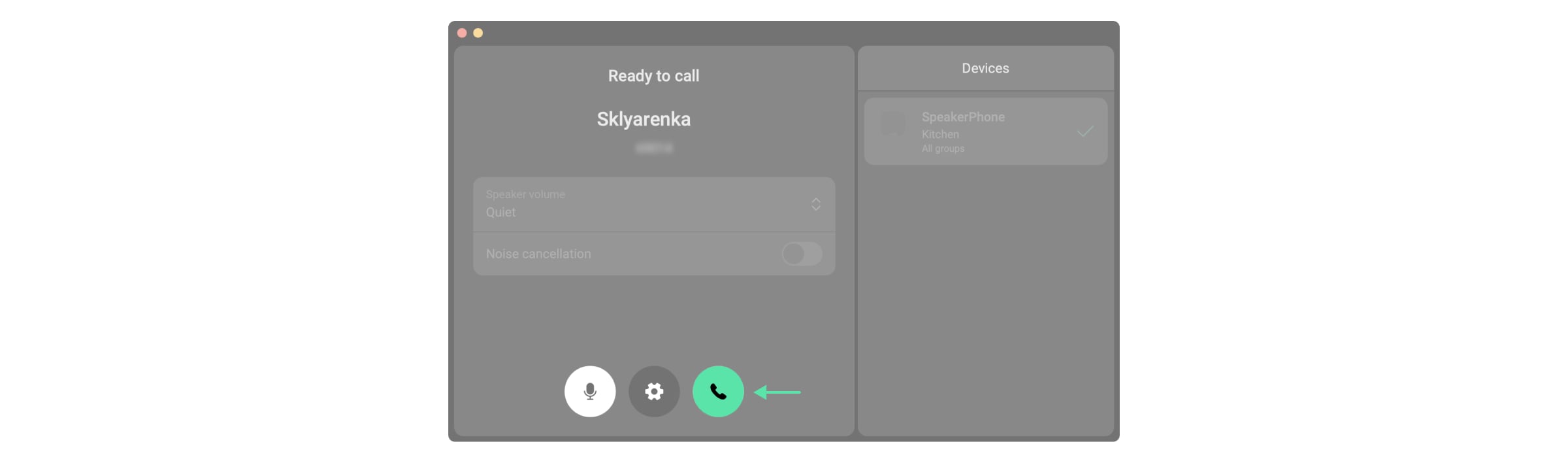
Как настроить запись аудио
Система поддерживает запись аудио до и после срабатывания тревоги с помощью голосового модуля. В зависимости от настроек устройство может записывать короткие аудиофрагменты до или после срабатывания тревоги и отправлять их в ПЦН.
Чтобы разрешить отправку аудиозаписей, в приложении Ajax PRO Desktop:
- Откройте модуль Компания.
- Выберите меню Подключение к ПЦН.
- Выберите вкладку Ajax Translator или Ajax Cloud.
- Выберите нужный приемник и нажмите иконку .
- Нажмитее иконку , чтобы перейти к настройкам приемника.
- Перейдите в меню Отправка аудиозаписей и выберите Отправить.
- Выберите Сохранить.
После этого выберите условие, при котором голосовой модуль будет записывать аудио и отправлять его на ПЦН: Запись до тревоги (требуется внешнее питание) или Запись после тревоги. Для этого откройте настройки SpeakerPhone Jeweller.
Журнал
Доступ к модулю: Владелец компании, Инженер ПЦН, Руководитель ПЦН, Руководитель операторов, Оператор, Руководитель монтажа.
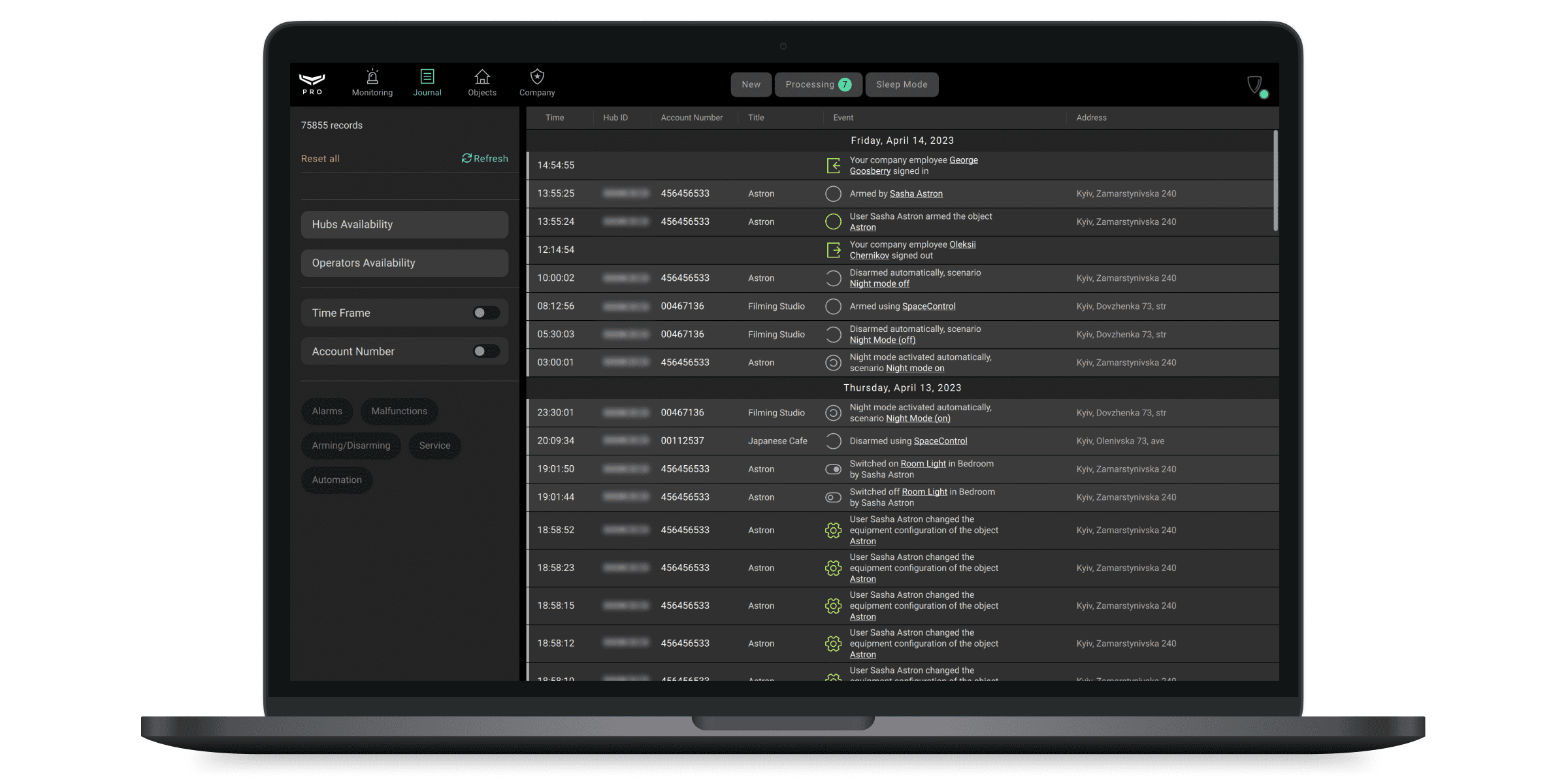
Ajax PRO Desktop ведет журнал тревог и событий всех объектов компании, а также позволяет формировать отчеты о доступности хабов и операторов ПЦН. Также журнал содержит информацию о загрузке фрагментов видеозаписей из архива, что позволяет отследить, кто, когда и какой фрагмент загрузил. Чтобы перейти к нему, выберите Журнал в списке модулей приложения.
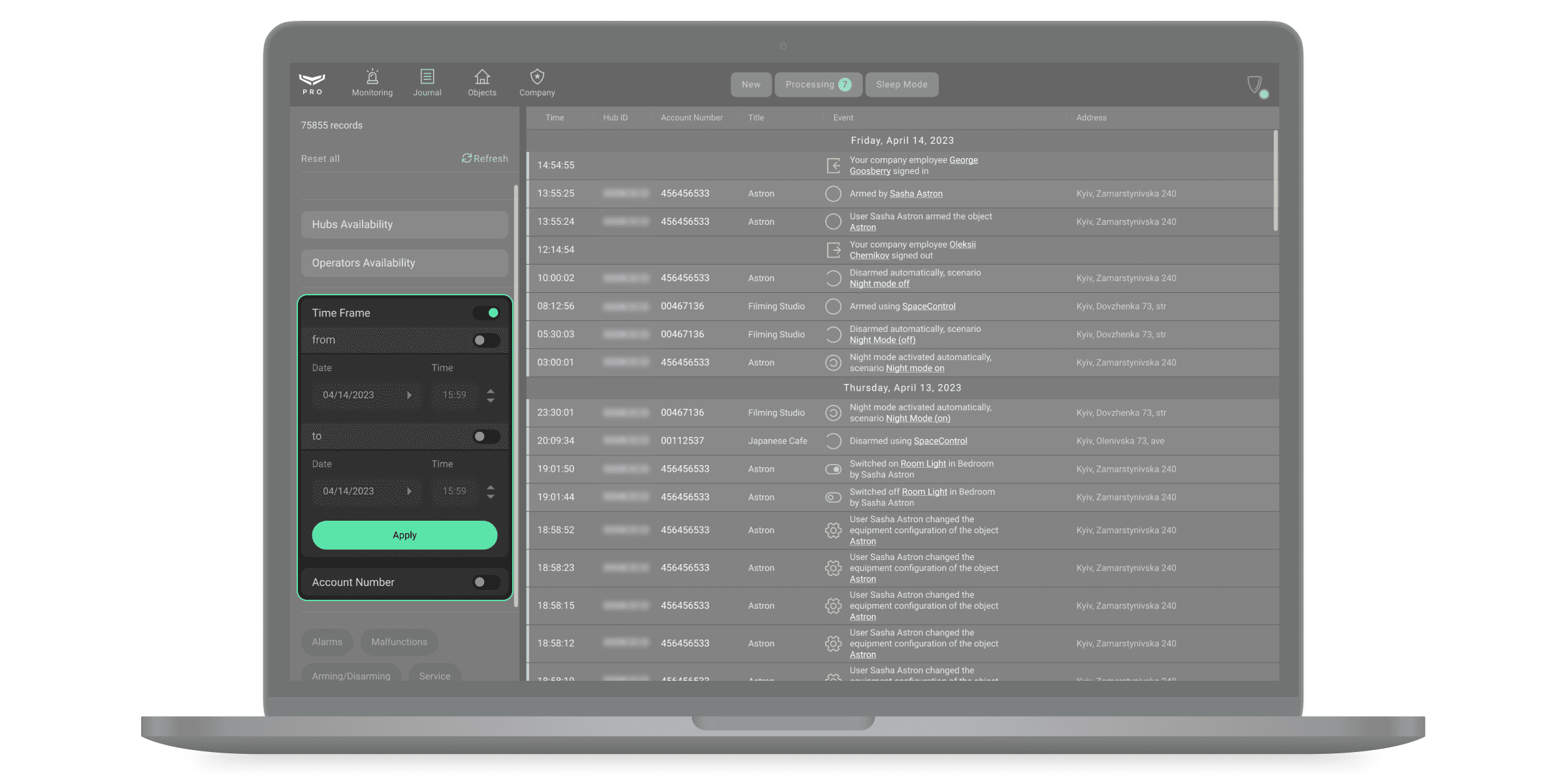
Уведомления объектов отображаются в хронологическом порядке. Чтобы установить временной интервал уведомлений, их тип или номер объекта, воспользуйтесь фильтрами. Над фильтрами отображаются счетчик отсортированных записей, а также кнопки сброса фильтров и обновления журнала.
Чтобы отфильтровать уведомления по устройству или пользователю, выберите их в списке уведомлений. Нажмите на номер объекта в столбце, чтобы отфильтровать уведомления этого объекта. Уведомления также можно отфильтровать, нажав на значок события, — вы получите список всех событий одного типа.
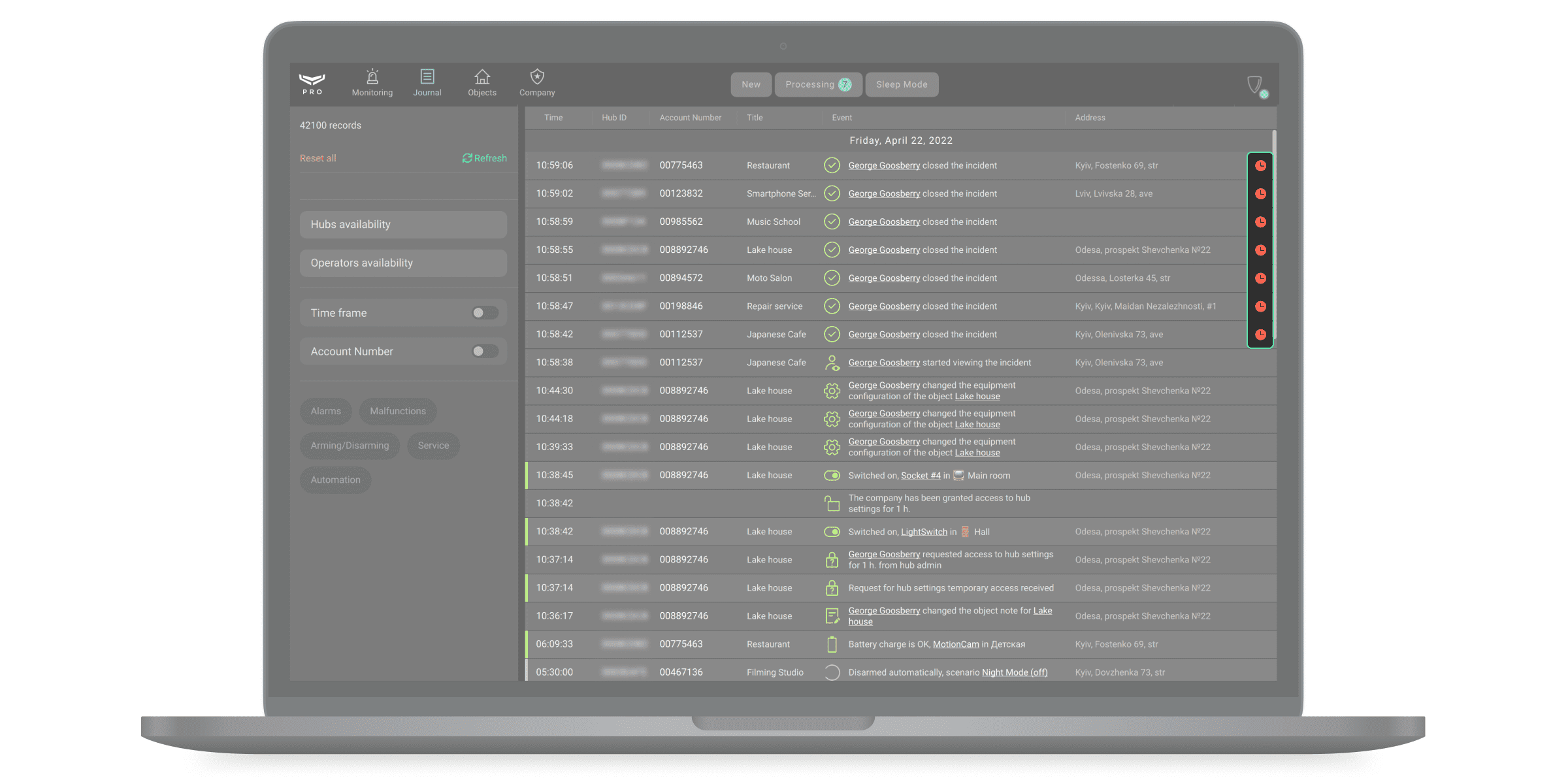
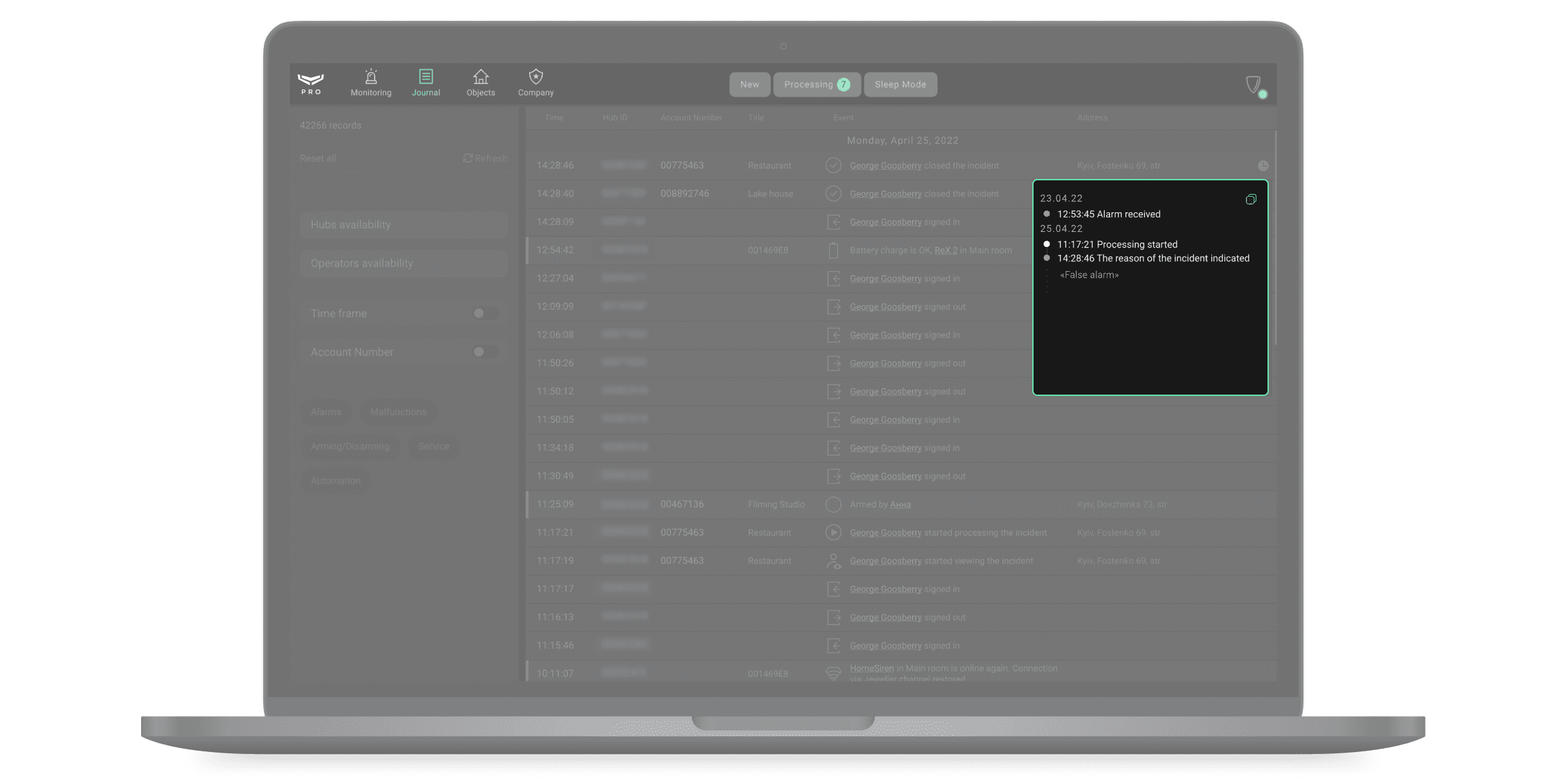
Чтобы открыть лог обработки инцидента, выберите значок часов в записи о завершении обработки инцидента.
Отчеты о доступности
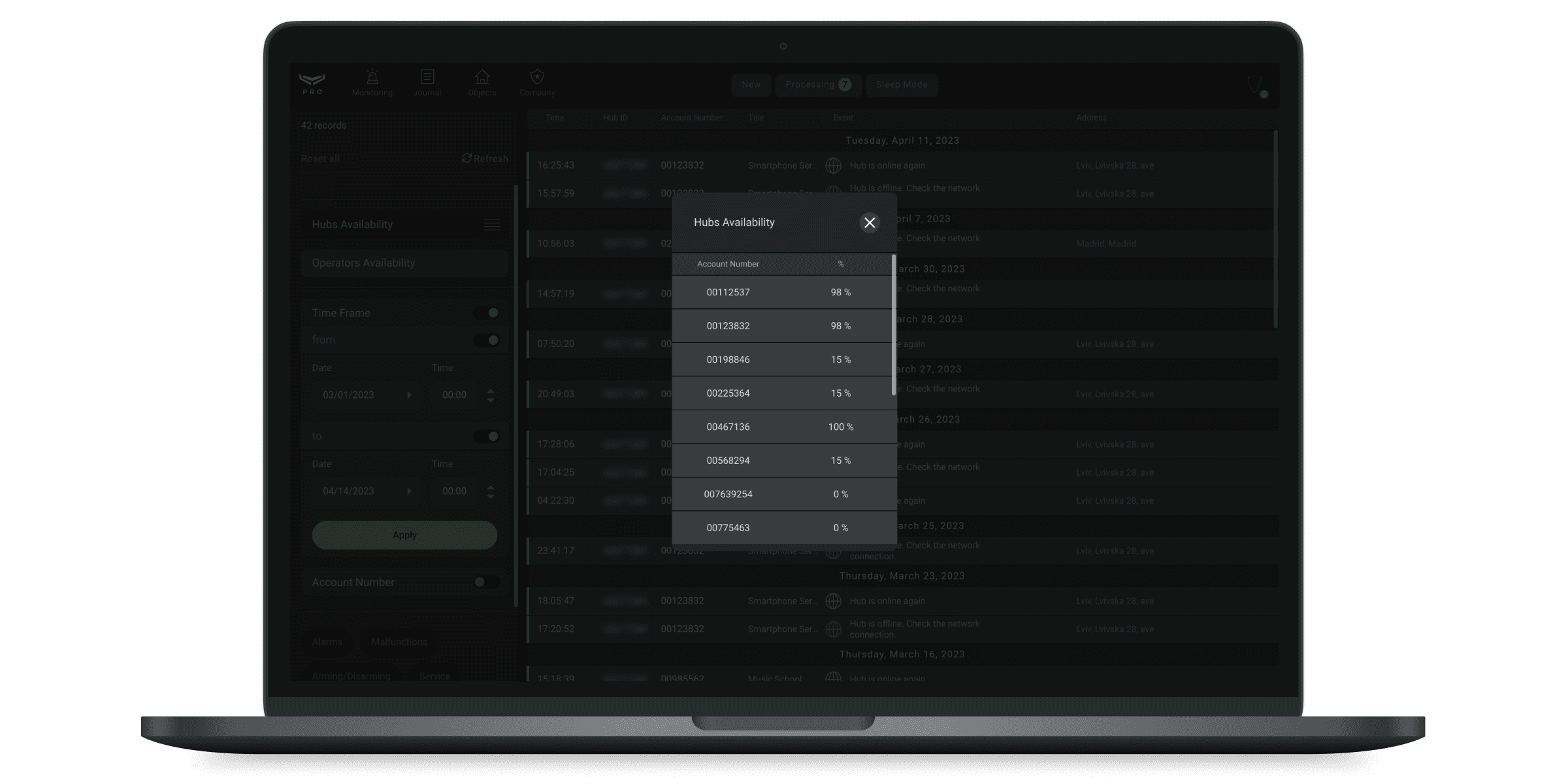
Приложение Ajax PRO Desktop может формировать отчеты, отражающие время связи с системами безопасности (Доступность хабов). Также можно сформировать отчет о Доступности операторов. Чтобы создать отчеты о доступности хабов, выберите фильтр Доступность хабов. По умолчанию в отчете содержится информация за последние 7 дней. При необходимости период можно изменить в поле Промежуток времени, а также задать номер объекта.
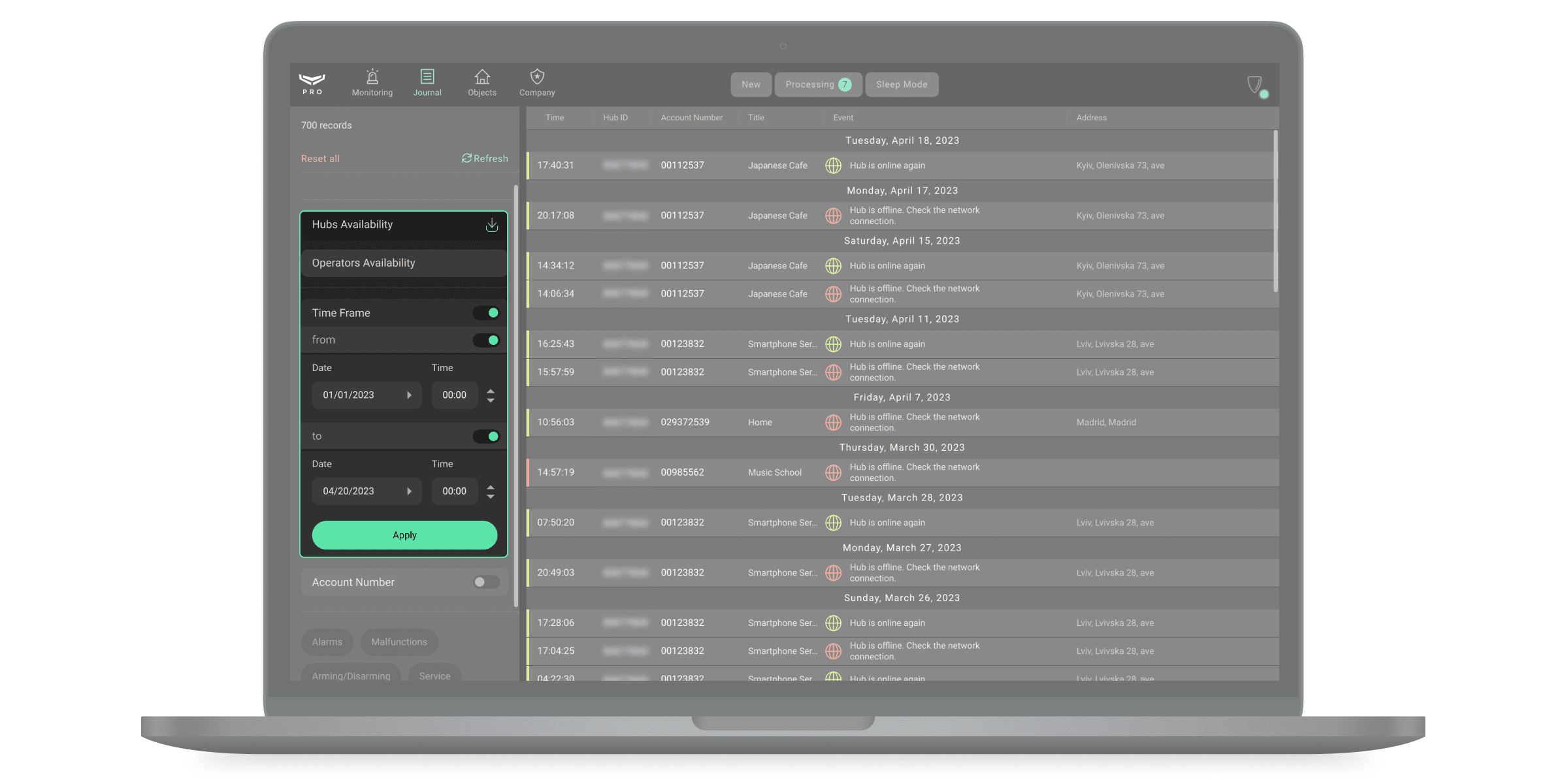
Отчет о доступности будет сформирован для выбранных объектов, если активирован фильтр по номеру объекта. Если фильтр неактивен, отчет будет сформирован для всех хабов компании. Установите параметры, нажмите кнопку формирования отчета рядом с названием фильтра — отчет откроется в новом окне.
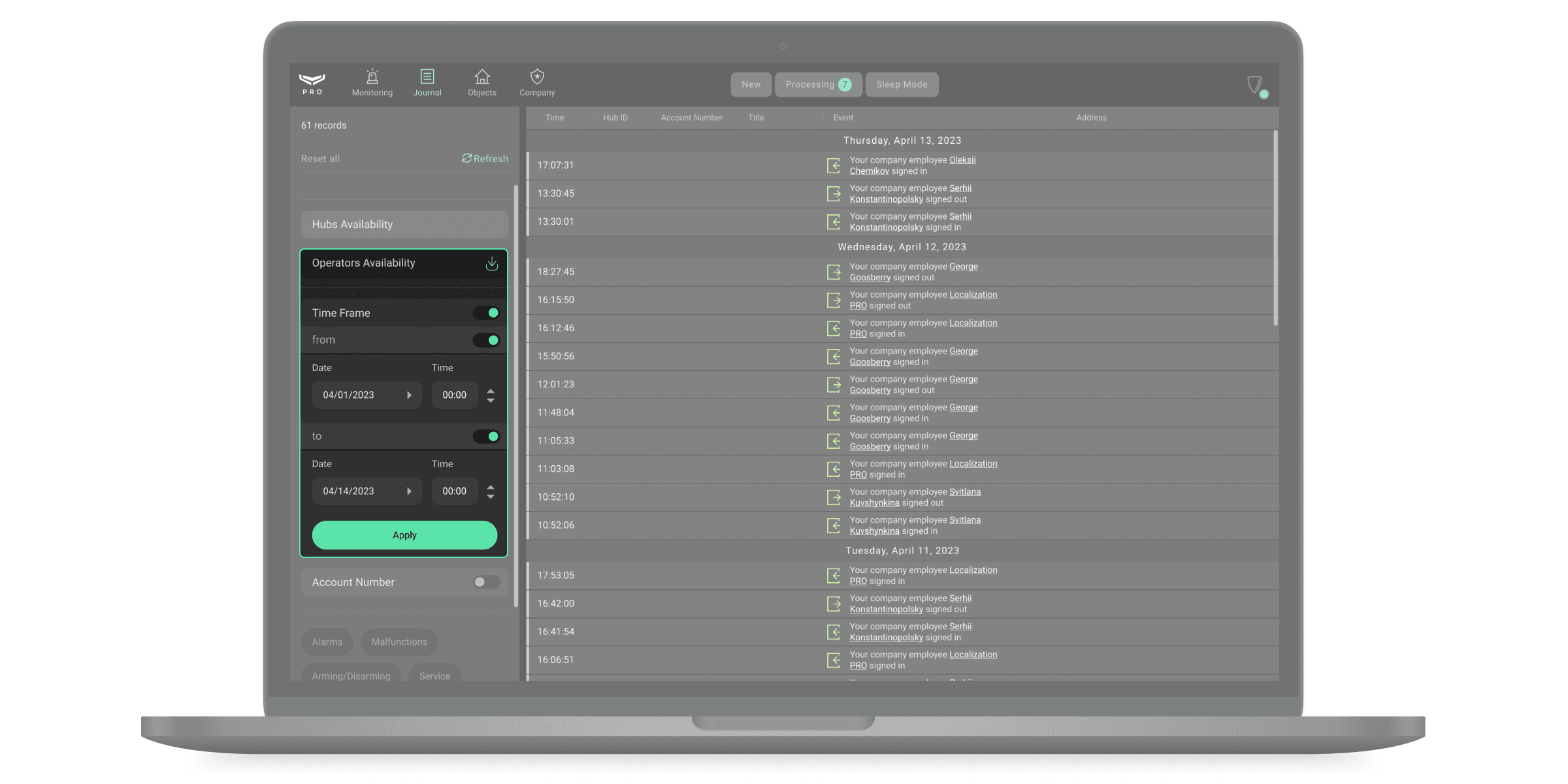
При составлении отчета о доступности операторов учитываются только рабочие места операторов, подтвержденные в модуле Компания. Для формирования отчета выберите фильтр Доступность операторов.
Справа появится список событий:
Сотрудник вашей компании вошел в систему — зафиксирован вход в учетную запись оператора.
Сотрудник вашей компании вышел из системы — зафиксирован выход из учетной записи оператора.
Сотрудник компании добавил новый приемник для мониторинга облачного сигнала.
Сотрудник вашей компании изменил настройки приемника.
Сотрудник вашей компании удалил приемник.
Связь с сотрудником вашей компании потеряна — потеря интернет-соединения с компьютером оператора.
Связь с сотрудником вашей компании восстановлена — восстановлено интернет-соединение с компьютером оператора.
Приемник потерял соединение по основному/дополнительному адресу.
Восстановлено соединение с приемником по основному/дополнительному адресу.
Мониторинг временно приостановлен: нет связи с операторами — нет ни одного доступного оператора.
Мониторинг возобновлен — доступен как минимум один оператор.
Сотрудник вашей компании принял объект на мониторинг через приемник.
Сотрудник вашей компании обновил номер объекта для приемника.
Сотрудник вашей компании прекратил мониторинг объекта через приемник.
События можно отфильтровать по времени — для этого необходимо установить и применить диапазон. Чтобы сгенерировать отчет по указанным параметрам, нажмите кнопку создания отчета рядом с названием фильтра.
Экспорт журнала тревог и событий
В Ajax PRO Desktop предусмотрена возможность экспорта журнала тревог и событий. Опция позволяет получить документ в формате CSV, который может содержать до 1 000 событий.
Узнать больше
Системные требования
С июня 2025 года новые версии Ajax PRO Desktop перестанут работать на Windows 7, Windows 8 и всех 32-разрядных версиях Windows. Кроме того, Ajax PRO Desktop и Ajax Desktop больше не будут работать на macOS Catalina. Чтобы и в дальнейшем иметь доступ к новым функциям и возможностям, пожалуйста, обновите операционную систему до 64-разрядной версии Windows 10 (или более поздней) либо до macOS Big Sur (или более поздней версии).
Ajax PRO Desktop 4.24 и Ajax Desktop 4.24 — последние версии приложений, совместимые со старыми операционными системами. Если вы используете 32-битную версию ОС Windows или Windows 7, Windows 8 или macOS Catalina (10.15), вам нужна предыдущая версия Ajax PRO Desktop. Чтобы получить ссылку для загрузки, обратитесь в нашу службу поддержки с помощью формы или контактных данных, размещенных в футере.
Однако мы рекомендуем обновить операционную систему, чтобы иметь доступ к новым функциям.
Для приложения на Windows
Минимальная | Рекомендованная | |
|---|---|---|
Операционная система | Microsoft® Windows® 10 (64-bit) и более поздние версии | Microsoft® Windows® 11 (64-битная версия) и более поздние версии |
Процессор | Intel: Intel Core i3 (8-го поколения или более поздней версии) или эквивалентный (например, Intel Core i3-8100) AMD: AMD Ryzen 3 (серия 1000 или более поздняя) или эквивалентный (например, AMD Ryzen 3 1200) | Intel: Intel Core i5 (12-го поколения или более поздние) или эквивалентный (например, Intel Core i5-12600K) AMD: AMD Ryzen 5 (серия 5000 или более поздняя) или эквивалентный (например, AMD Ryzen 5 5600X) |
Оперативная память | 8 ГБ | 16 ГБ |
Видеокарта | Графический драйвер с поддержкой версии OpenGL 2.1 или более поздней | Графический драйвер с поддержкой версии OpenGL 2.1 или более поздней |
Объем накопителя | 2 ГБ свободного места | 8 ГБ свободного места |
Разрешение экрана | 1600×900 | 1920×1080 |
Для приложения на macOS
Минимальная | Рекомендованная | |
|---|---|---|
Операционная система | macOS® Big Sur (версия 11.6) и более поздние версии | macOS® 15 (Sequoia) и более поздние версии |
Процессор | M1 | M3 |
Оперативная память | 8 ГБ | 16 ГБ |
Объем накопителя | 2 ГБ свободного места | 8 ГБ свободного места |
Разрешение экрана | 1440 × 900 | 2560 × 1600 |
