 العربية السعودية
يمثّل Ajax PRO Desktop تطبيقًا لمراقبة أنظمة Ajax وإدارتها. حيث يتيح لك تهيئة الأجهزة واختبارها، وإدارة وصول المستخدمين، ومراقبة الأحداث والإنذارات ومعالجتها لعدد غير محدود من أنظمة Ajax.
يمكن استخدام Ajax PRO Desktop بالتوازي مع تطبيق الهاتف المحمول PRO. وتستطيع شركات التركيب والخدمات استخدام التطبيق لإعداد أنظمة الأمن وربطها، بينما يمكن لشركات الأمن والمراقبة استخدامه لتنظيم مركز المراقبة (CMS).
أنواع تطبيقات Ajax PRO وقدراتها

هناك نوعان من تطبيقات Ajax PRO: تطبيق سطح المكتب وتطبيق الهاتف المحمول.
تطبيق PRO لسطح المكتب هو Ajax PRO Desktop. ويتوفر هذا التطبيق لأنظمة Windows وmacOS. يمكنك في تطبيق سطح المكتب إنشاء شركات، وإدارة إعداداتها، وإضافة الموظفين، وإدارة صلاحياتهم. يُعد تطبيق Ajax PRO Desktop ضروريًا لمراقبة أنظمة Ajax وتهيئتها عن بُعد.
تطبيق PRO للهاتف المحمول هو Ajax PRO: Tool for Engineers. وهو متاح للهواتف الذكية التي تعمل بأنظمة iOS وAndroid. التطبيق مريح لفنيي التركيب. ويتيح لهم إنشاء مساحات (Space)، وتوصيل أجهزة مستقلة (مثل كاميرات Ajax، أو مسجلات الفيديو على الشبكة (NVR)، أو أقفال Yale الذكية) ولوحات التحكُّم، وإدارة إعدادات الأنظمة المتاحة من حساب المحترف (PRO) الشخصي أو حساب الشركة.
تطبيق PRO Desktop من Ajax(للكمبيوتر) | Ajax PRO: Tool for Engineers(للهاتف المحمول) | |
|---|---|---|
توصيل الأجهزة وإعداد النظام | + | + |
ربط المساحة (Space) بالشركة | + | + |
إنشاء شركة | + | — |
تعديل معلومات الشركة | + | — |
إضافة الموظفين | + | — |
تغيير حقوق الموظفين | + | — |
مراقبة الأحداث والإنذارات | + | — |
معلومات عامة
تمثل الشركة الواحدة المتّصلة بالمساحة (Space) مستخدمًا واحدًا، بغض النظر عن عدد الموظفين (حسابات PRO) المرتبطة بهذه الشركة. يمكن توصيل أي عدد من الشركات بالمساحة (Space) ضمن حدود المستخدم. ويمكنك إضافة ما يصل إلى 200 مستخدم إلى مساحة (Space) دون لوحات تحكُّم. ويعتمد الحد (الحد الأقصى لعدد المستخدمين) في مساحة (Space) تتضمن لوحة التحكُّم على طراز لوحة التحكُّم.
يمكن ربط حسابات PRO بعدد غير محدود من الشركات. ويمكن تعيين أدوارًا مختلفة في شركات مختلفة لحسابات PRO. فعلى سبيل المثال، دور فني تركيب في شركة ما، ودور رئيس فنيي التركيب في شركة أخرى.
عند تسجيل الدخول مرة أخرى بعد إغلاق التطبيق، يجب استخدام اسم المستخدم وكلمة المرور من حساب PRO. وفي حال تفعيل المصادقة الثنائية لحساب PRO، فسيتعين اجتيازها عند تسجيل الدخول.
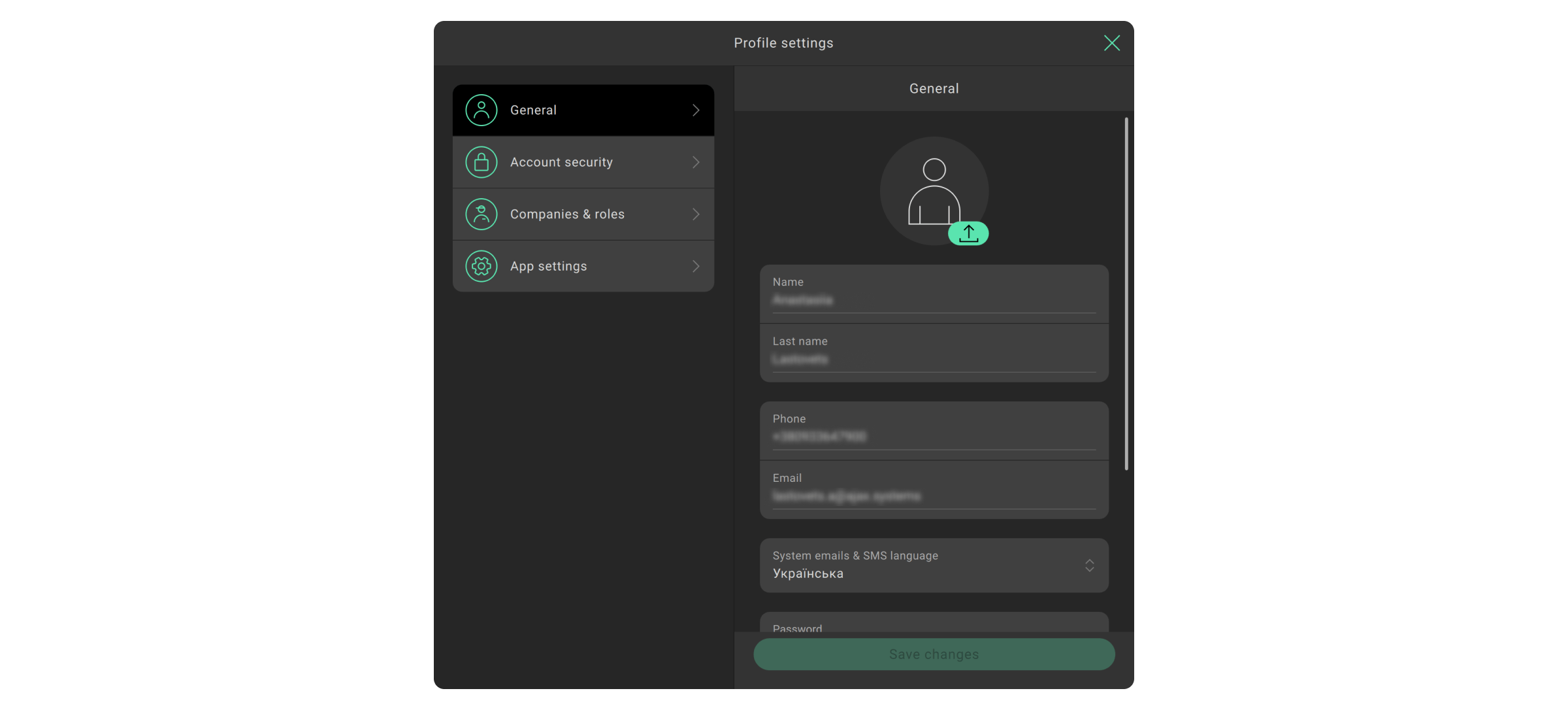
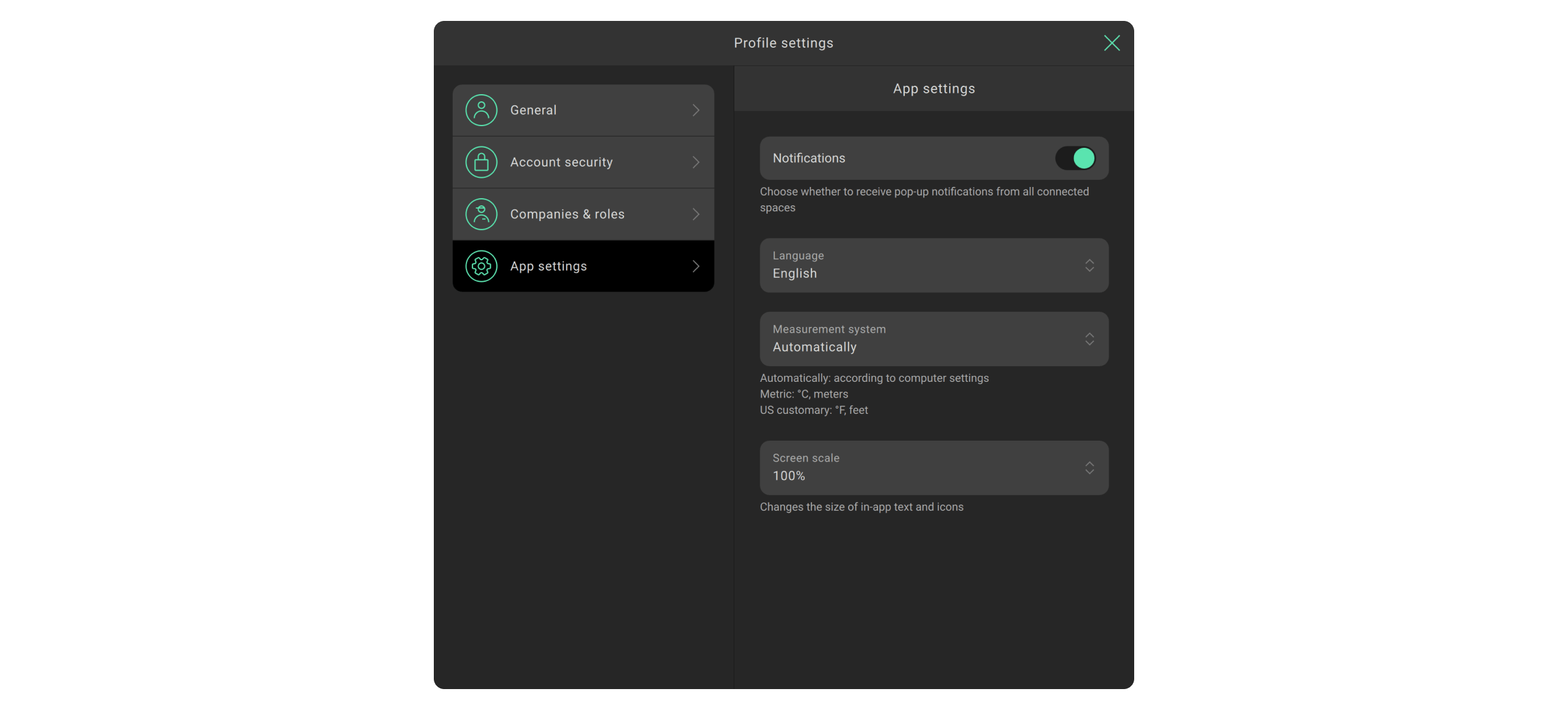

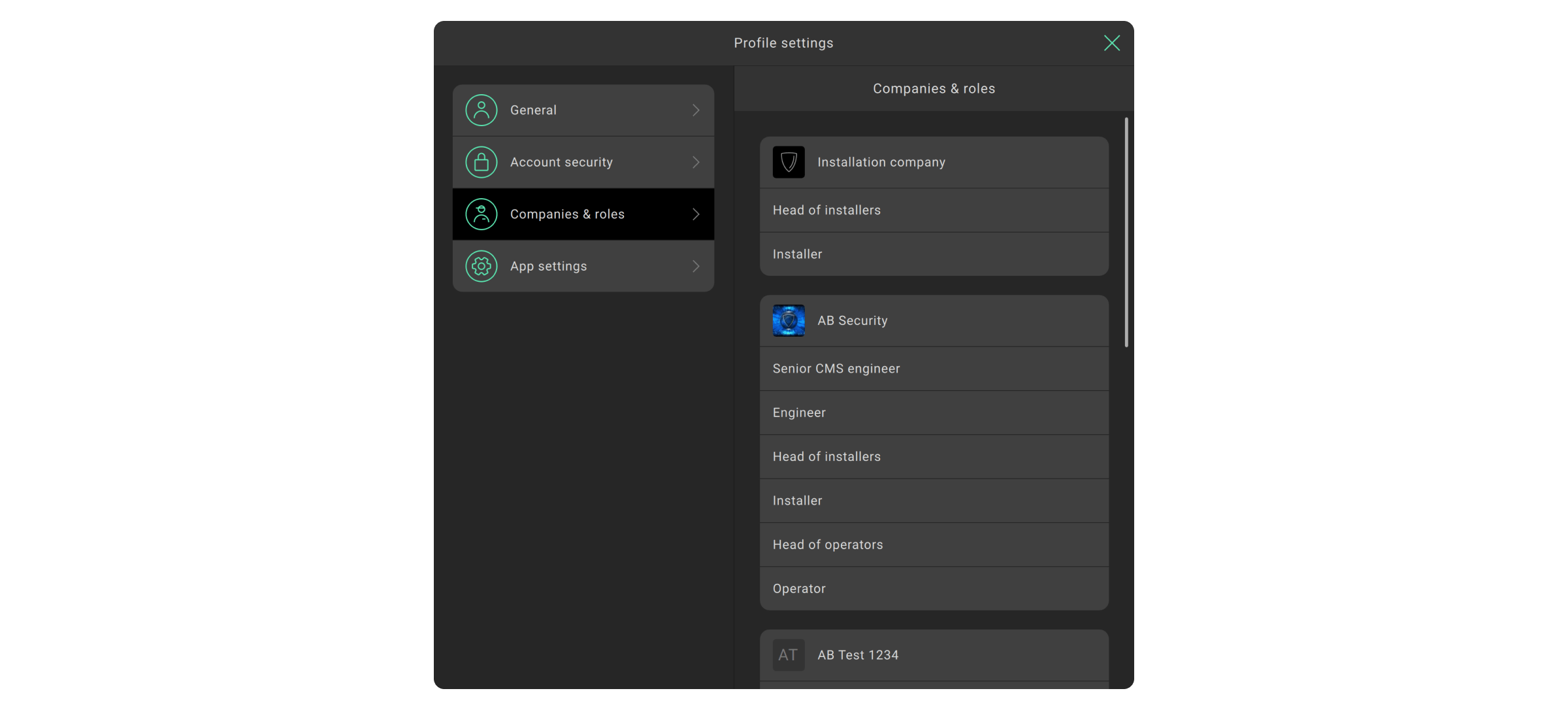
انقر على القائمة التي تحمل شعار الشركة أو أيقونة حساب PRO للإبلاغ عن مشكلة، أو تغيير إعدادات Ajax PRO Desktop، أو عرض معلومات حول حساب PRO، أو تسجيل الخروج أو تغيير إعداداته.
تثبيت Ajax PRO Desktop
- نزّل ملف تثبيت التطبيق.
- افتح الملف المُنزّل.
- ثبّت Ajax PRO Desktop.
إنشاء حساب PRO وتسجيل الدخول إلى التطبيق
تحتاج إلى حساب PRO لتسجيل الدخول إلى Ajax PRO Desktop. ويجب إنشاء الحساب في أي من هذين التطبيقين: Ajax PRO Desktop أو Ajax PRO: Tool for Engineers. لا يمكنك تسجيل الدخول إلى تطبيق PRO باستخدام اسم المستخدم وكلمة المرور من تطبيق Ajax Security System للمستخدمين النهائيين. فحساب PRO مختلف عن الحساب المُنشأ في تطبيق المستخدم النهائي.
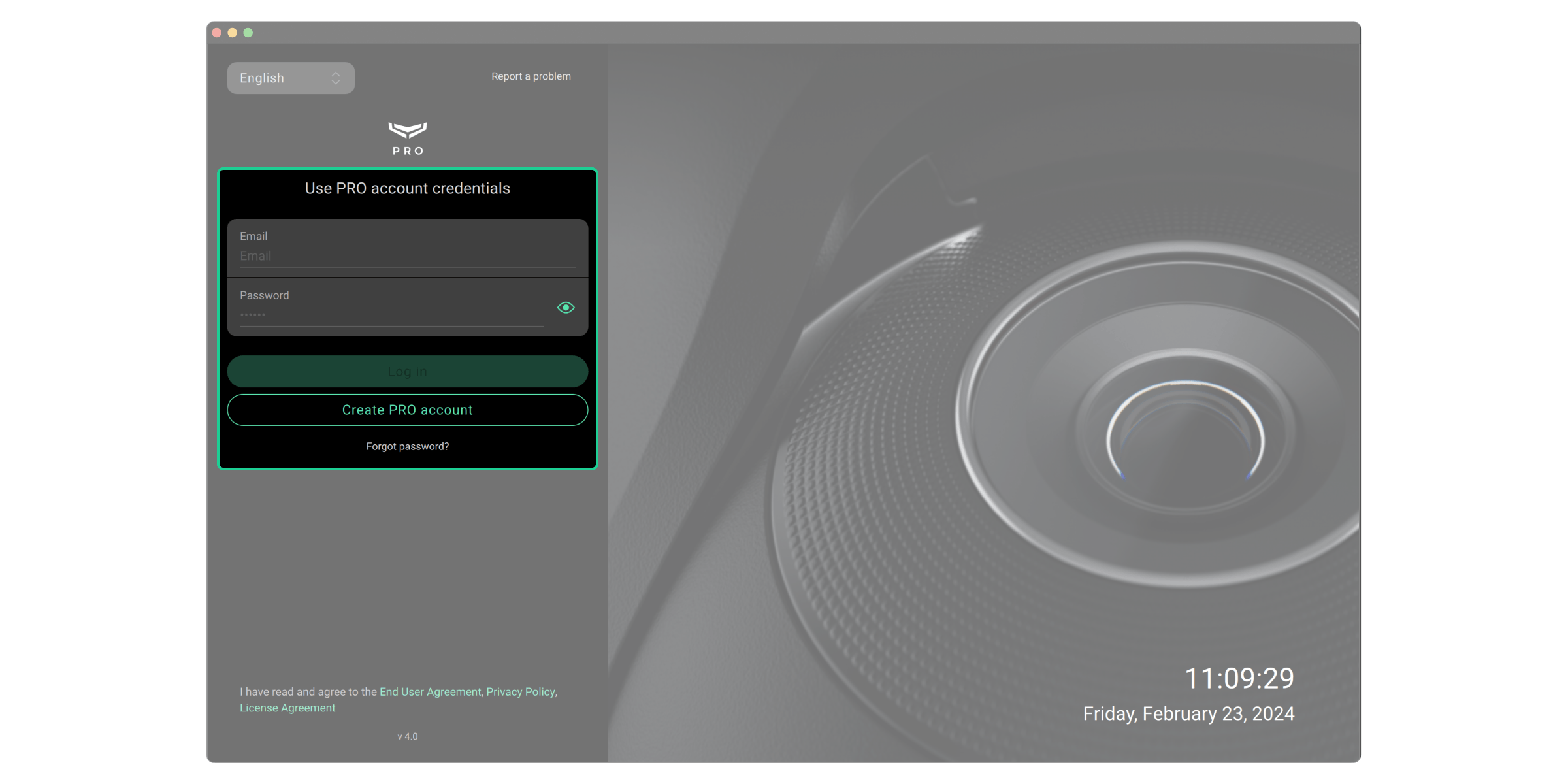
إذا كان لديك حساب PRO: أدخِل عنوان البريد الإلكتروني وكلمة المرور، ثم انقر على تسجيل الدخول.
إذا لم يكن لديك حساب PRO: انقر على إنشاء حساب PRO في تطبيق Ajax PRO Desktop أو تطبيق Ajax PRO: Tool for Engineers واتبع التعليمات في التطبيق. يمكنك استخدام عنوان البريد الإلكتروني ورقم الهاتف المستخدميْن في حساب تطبيق Ajax Security System عند إنشاء حساب PRO. وسيكون الحسابان مختلفيْن.
أنواع الحسابات
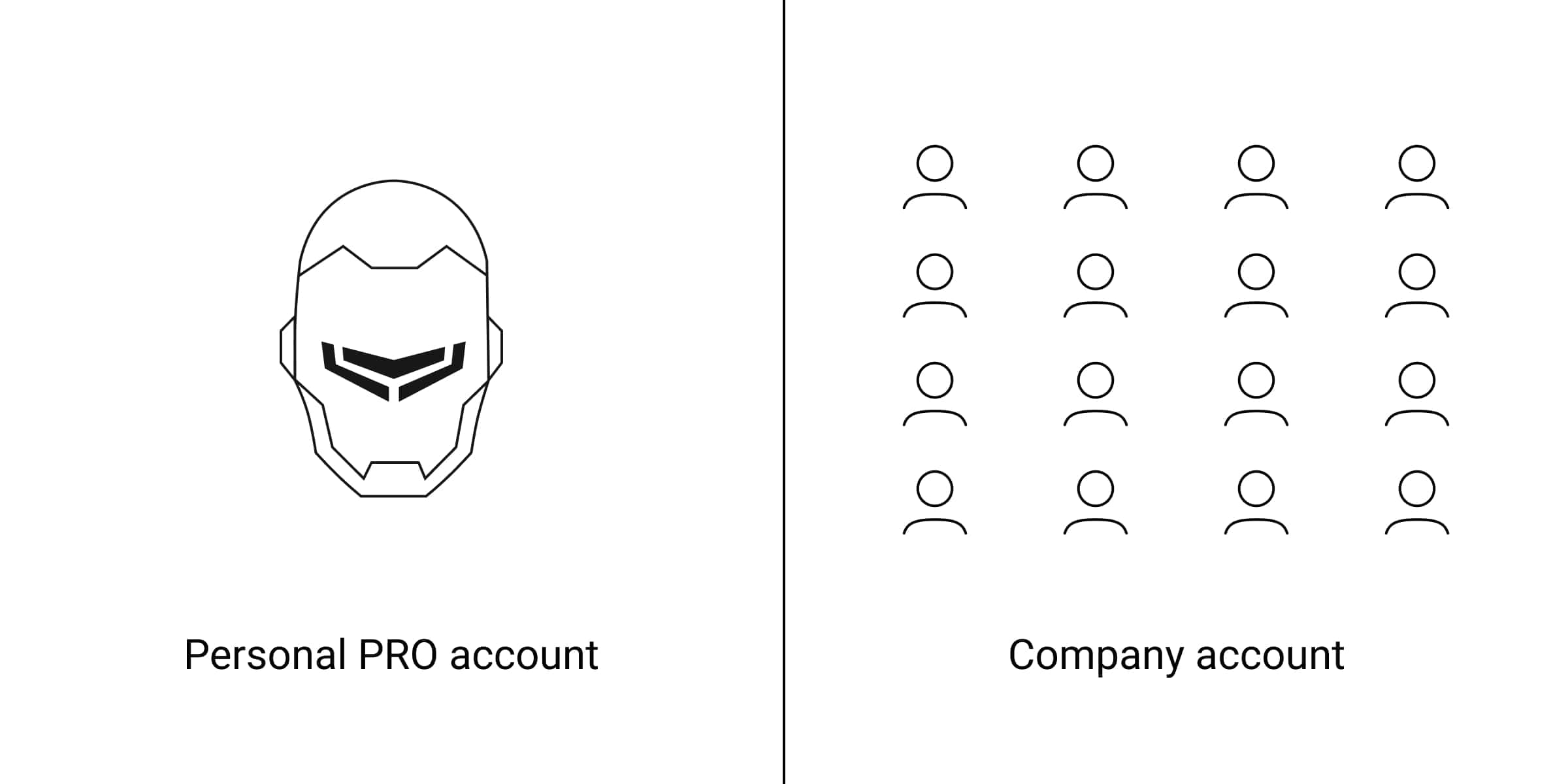
يتوفر نوعان من الحسابات في تطبيقات Ajax PRO: حساب PRO شخصي وحساب شركة.
حساب PRO الشخصي مطلوب للاتصال بالشركات، وكذلك لإعداد أنظمة Ajax المتّصلة وإدارتها.
حسابات الشركة مطلوبة لإدارة نشاط الأمن: مراقبة الإنذارات والأحداث، والصيانة، وتهيئة أنظمة Ajax وتركيبها.
المزيد من المعلومات عن حساب PRO
المزيد من المعلومات عن حساب الشركة
التبديل بين حساب PRO الشخصي وحساب شركة
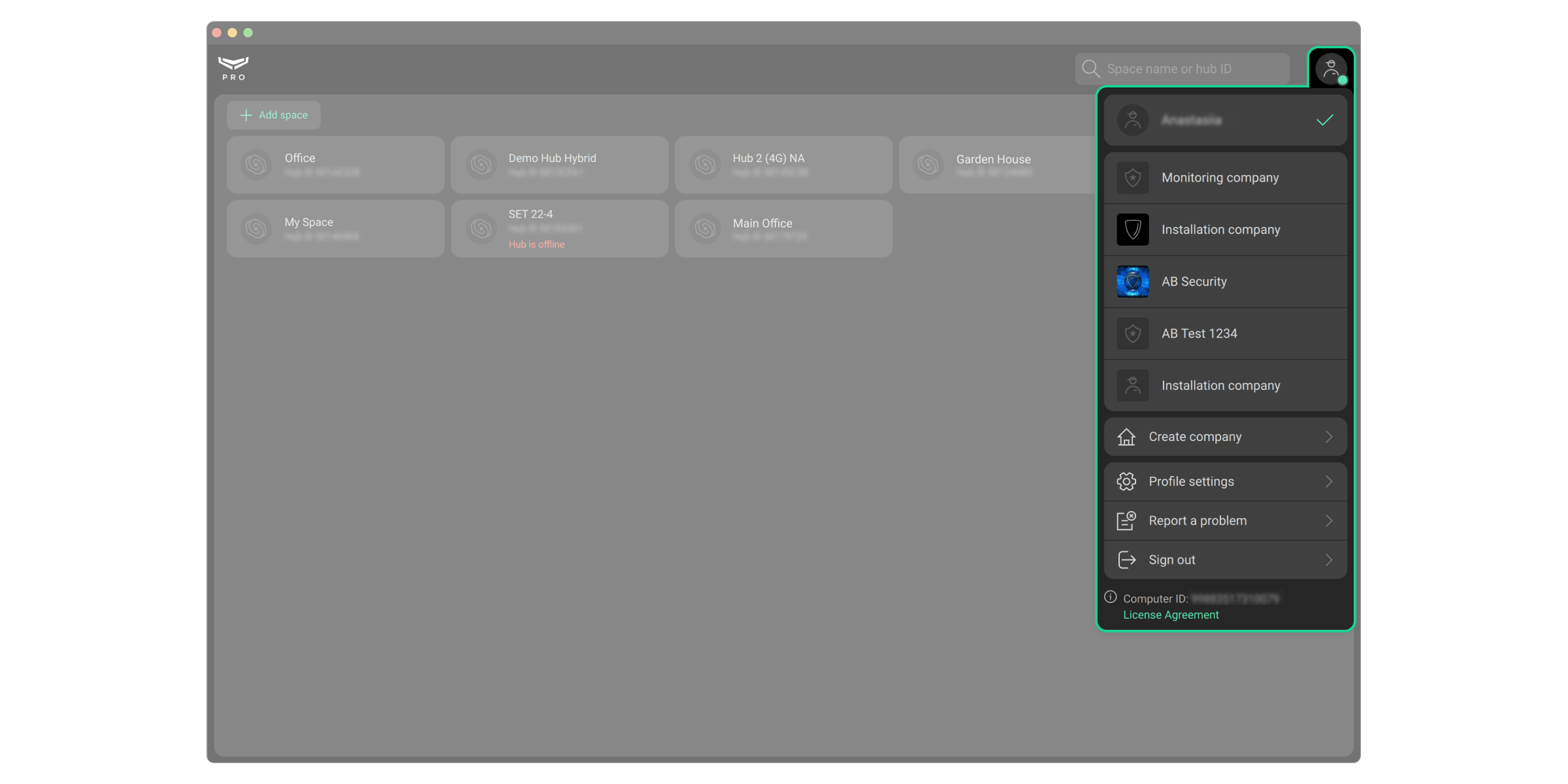
تُفتح تلقائيًا آخر شركة عمل معها حساب PRO عند الدخول إلى التطبيق. للانتقال إلى حساب PRO شخصي أو حساب شركة آخر:
- انقر على القائمة التي تحمل شعار شركة الأمن أو الأحرف الأولى منها.
- اختر حساب PRO شخصي أو حساب شركة.
أمن الحساب
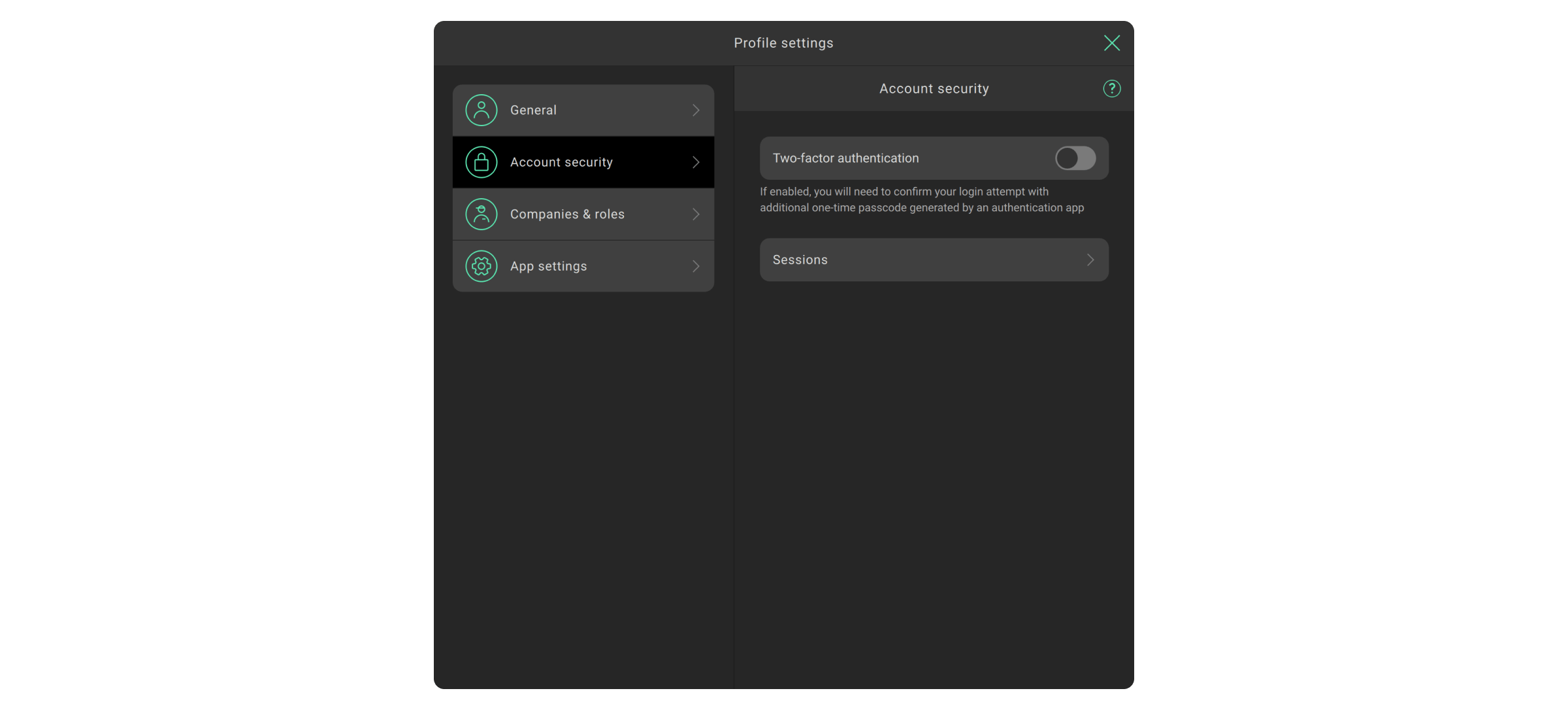
يمكنك إعداد المصادقة الثنائية وتتبع الجلسات على الأجهزة الأخرى لحماية حساب PRO من الاختراق. واستخدم أداتي الأمان كلتيهما لتقليل فرص الوصول غير المُصرّح به إلى حساب PRO.
غيّر كلمة المرور وفعّل المصادقة الثنائية عند اكتشاف جلسات حساب غير مُصرَّح بها.
كيفية تفعيل المصادقة الثنائية

- انقر على الصورة الرمزية (الأيقونة) لحساب PRO.
- انتقل إلى قائمة إعدادات الملف الشخصي.
- حدد علامة التبويب أمان الحساب.
- فعّل خيار المصادقة الثنائية.
- اربط أداة المصادقة باتباع التعليمات التي تظهر على الشاشة. مثل تطبيق Google Authenticator.
كيفية إنهاء جلسة حساب
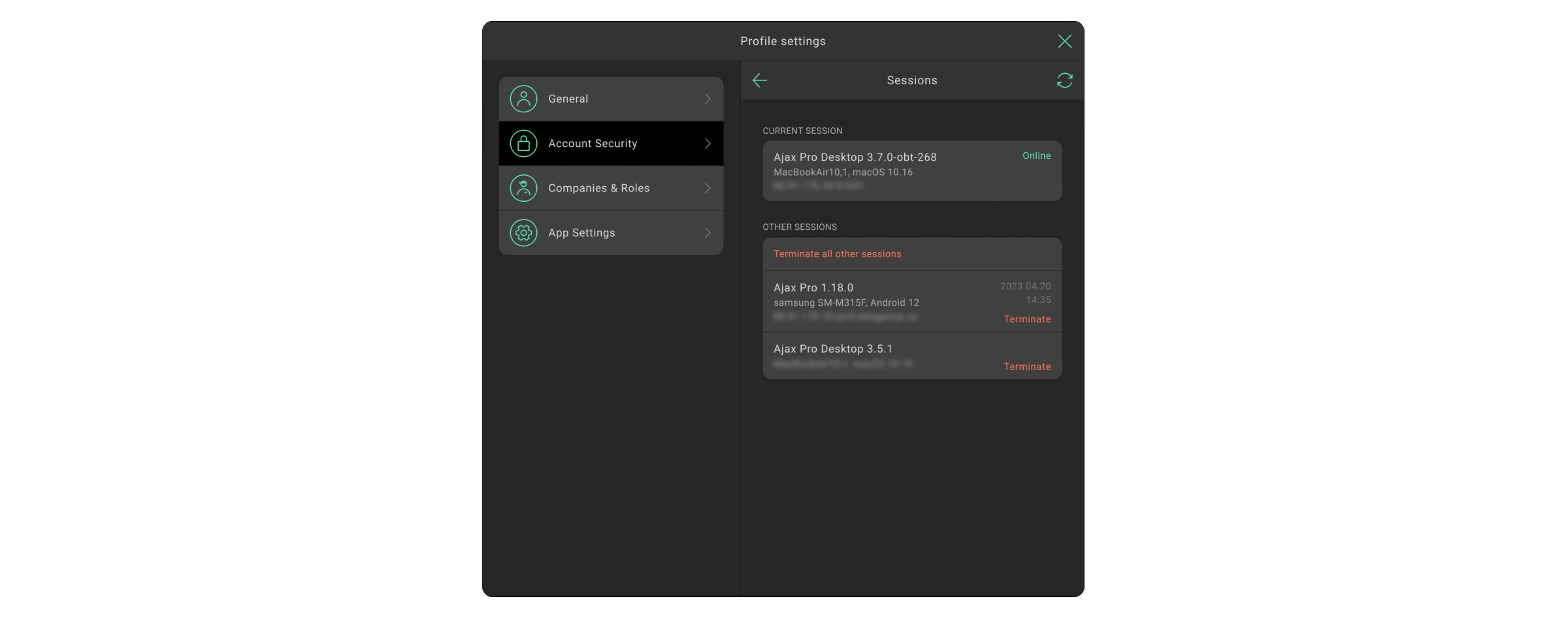
- انقر على الصورة الرمزية (الأيقونة) للحساب.
- انتقل إلى قائمة إعدادات الملف الشخصي.
- حدد علامة التبويب أمان الحساب.
- انقر على الجلسات.
تُسمى جلسة الجهاز الذي دخلت منه إلى التطبيق الجلسة الحالية. وتُتاح أدناه الجلسات الأخرى للأجهزة المُسجّل الدخول منها إلى حساب PRO. يمكنك إنهاء الجلسة بالنقر على إنهاء، أو إنهاء جميع الجلسات الأخرى باستثناء الجلسة الحالية.
حالة الاتصال بخادم Ajax Cloud
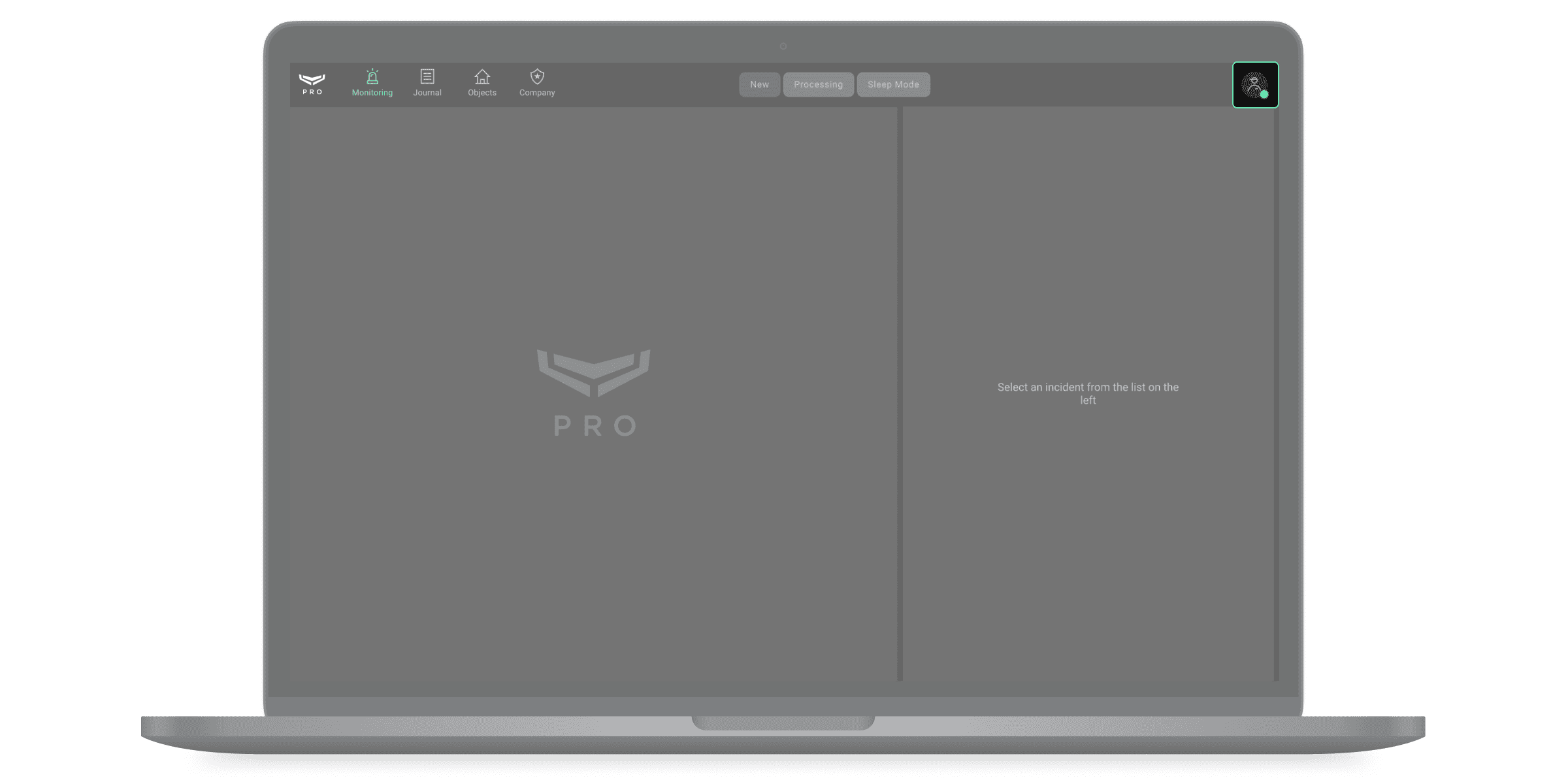
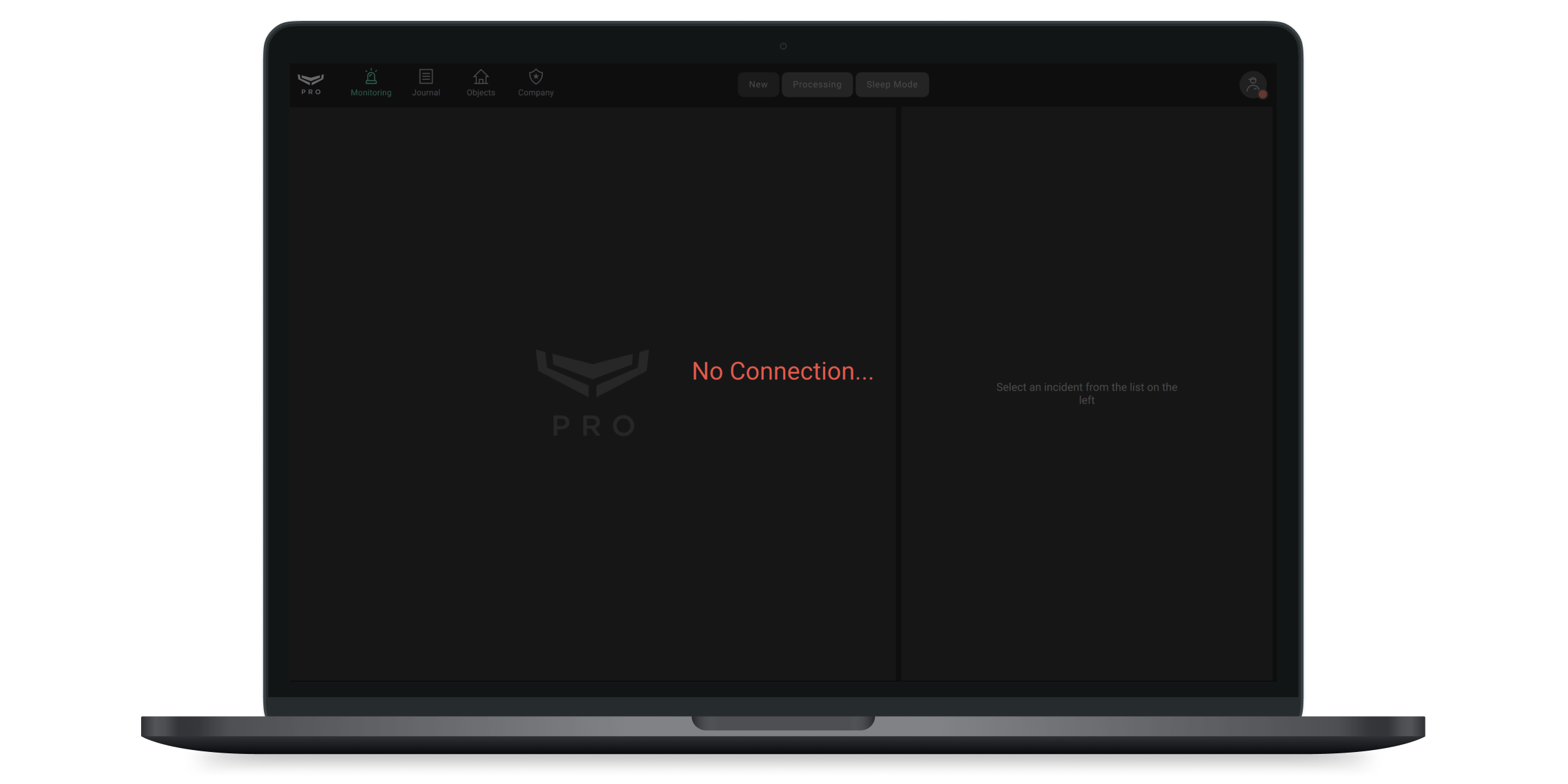
يُظهر المؤشر الموجود في أعلى يسار شاشة Ajax PRO Desktop حالة الاتصال بخادم Ajax Cloud. إذا كان الاتصال نشطًا، يضيء المؤشر بضوء أخضر. في حالة عدم وجود اتصال، يظهر ضوء أحمر، وتظهر الرسالة لا يوجد اتصال على الشاشة.
الاتصال بخادم Ajax Cloud نشط | لا يوجد اتصال بخادم Ajax Cloud |
 |  |
العمل باستخدام حساب PRO شخصي
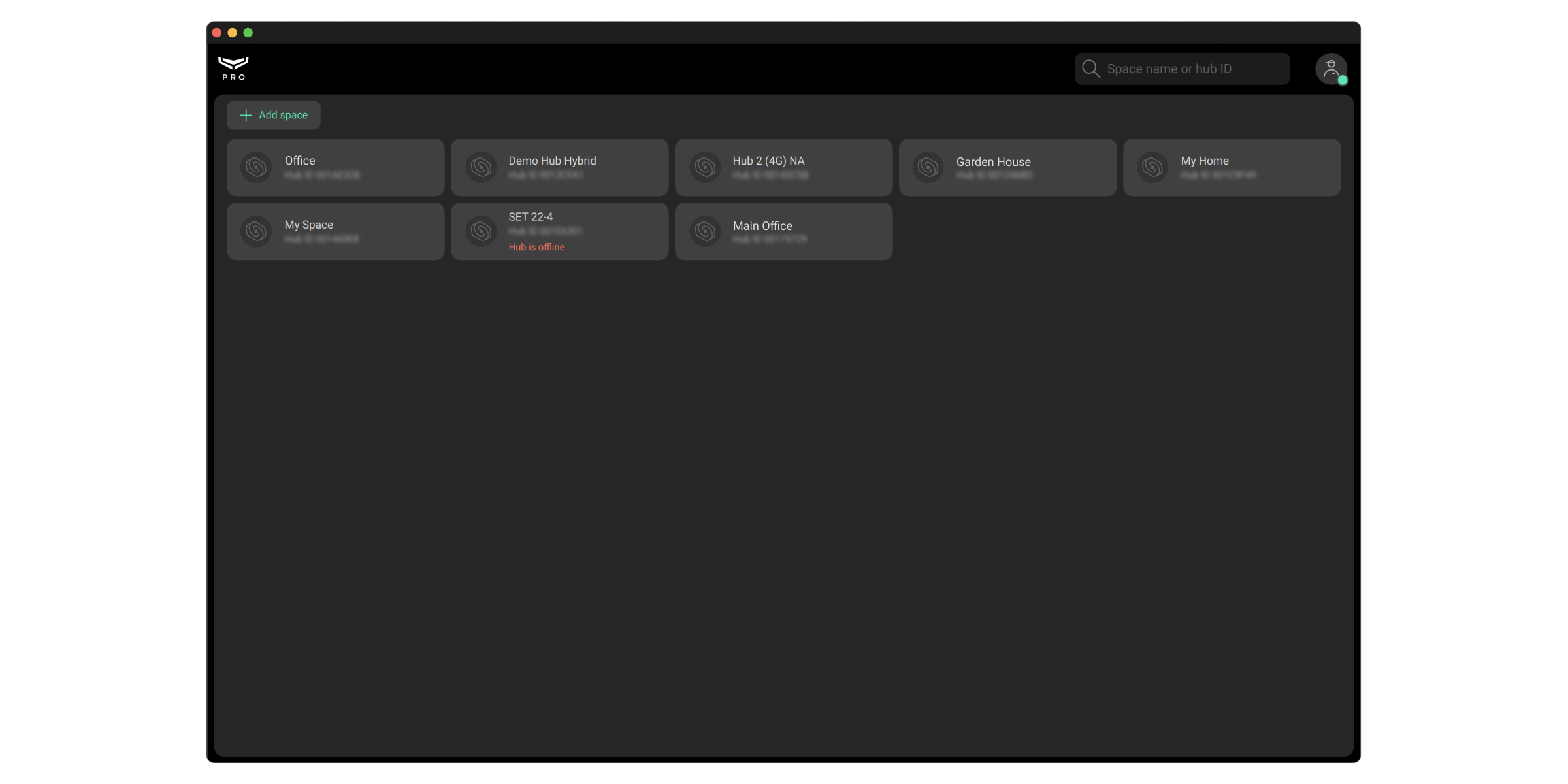
تفتح قائمة المساحات (Spaces) المرتبطة بحساب PRO عند تسجيل الدخول. يعرض عداد الأعطال (أيقونة حمراء بها رقم) العدد الإجمالي للأعطال لنظام أمن معين. تُحدّث معلومات عدد الأعطال ولوحة التحكُّم تلقائيًا في حال كانت غير متصلة بالإنترنت (إذا كانت هناك لوحة تحكُّم في المساحة (Space)).
تُعد المساحة (Space) كيانًا افتراضيًا حيث تُجمَع عدة أجهزة ذاتية التشغيل في منشأة مادية واحدة. يمكنك إضافة لوحة تحكُّم مع كواشف، أو مسجل فيديو على الشبكة (NVR) مع كاميرات، أو أقفال Yale الذكية إلى المساحة (Space) أو دمج كل هذه العناصر في نظام واحد.
وتتوفر وظيفة المساحة (Space) للوحات التحكُّم التي تعمل بإصدار برنامج ثابت يبدأ من OS Malevich 2.6 وللتطبيقات بالإصدارات المذكورة والإصدارات الأحدث:
- Ajax Security System 3.0 لنظام iOS؛
- Ajax Security System 3.0 لنظام Android؛
- Ajax PRO: Tool for Engineers 2.0 لنظام iOS؛
- Ajax PRO: Tool for Engineers 2.0 لنظام Andriod؛
- Ajax PRO Desktop 4.0 لنظام macOS؛
- Ajax PRO Desktop 4.0 لنظام Windows.
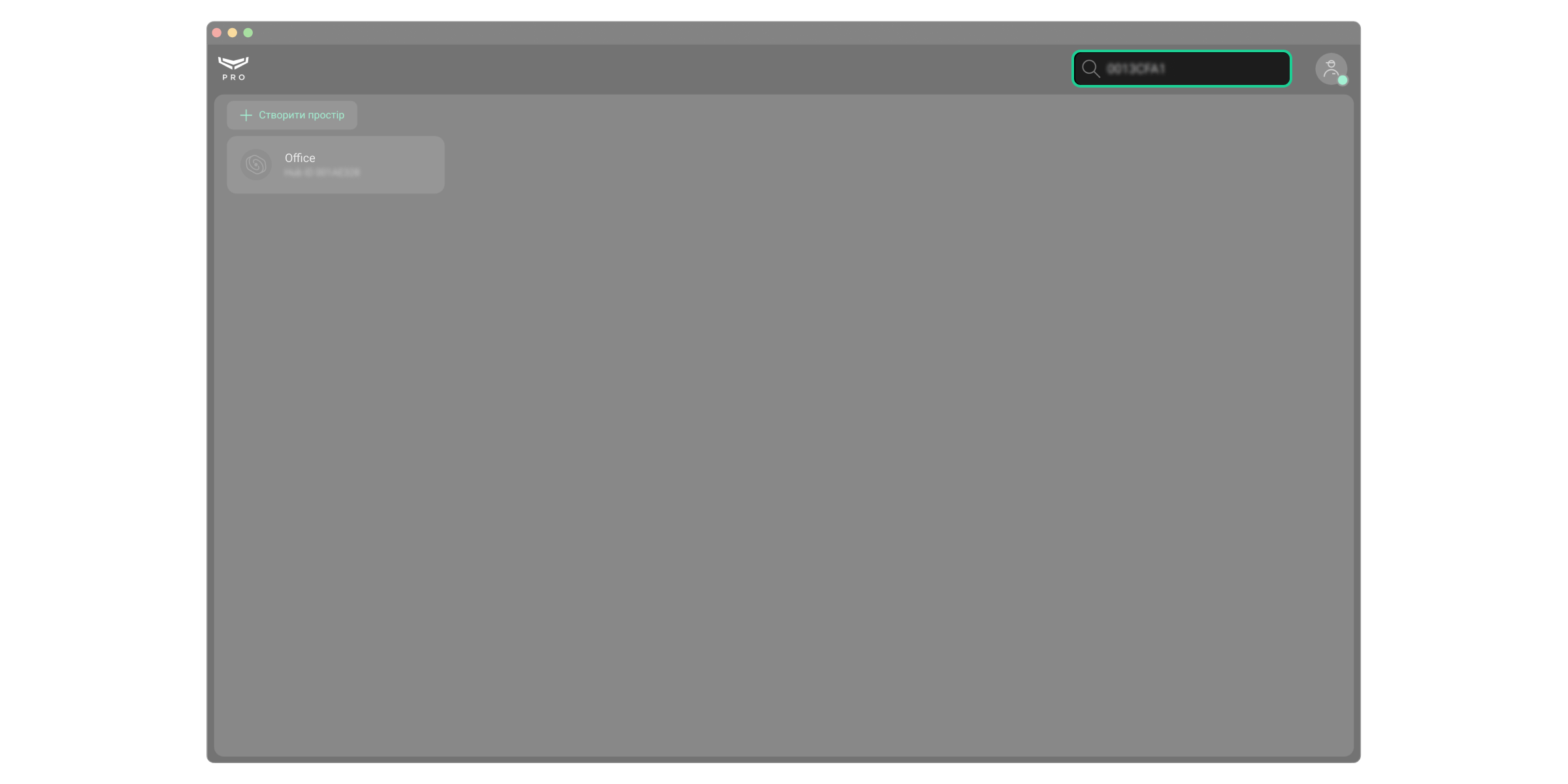
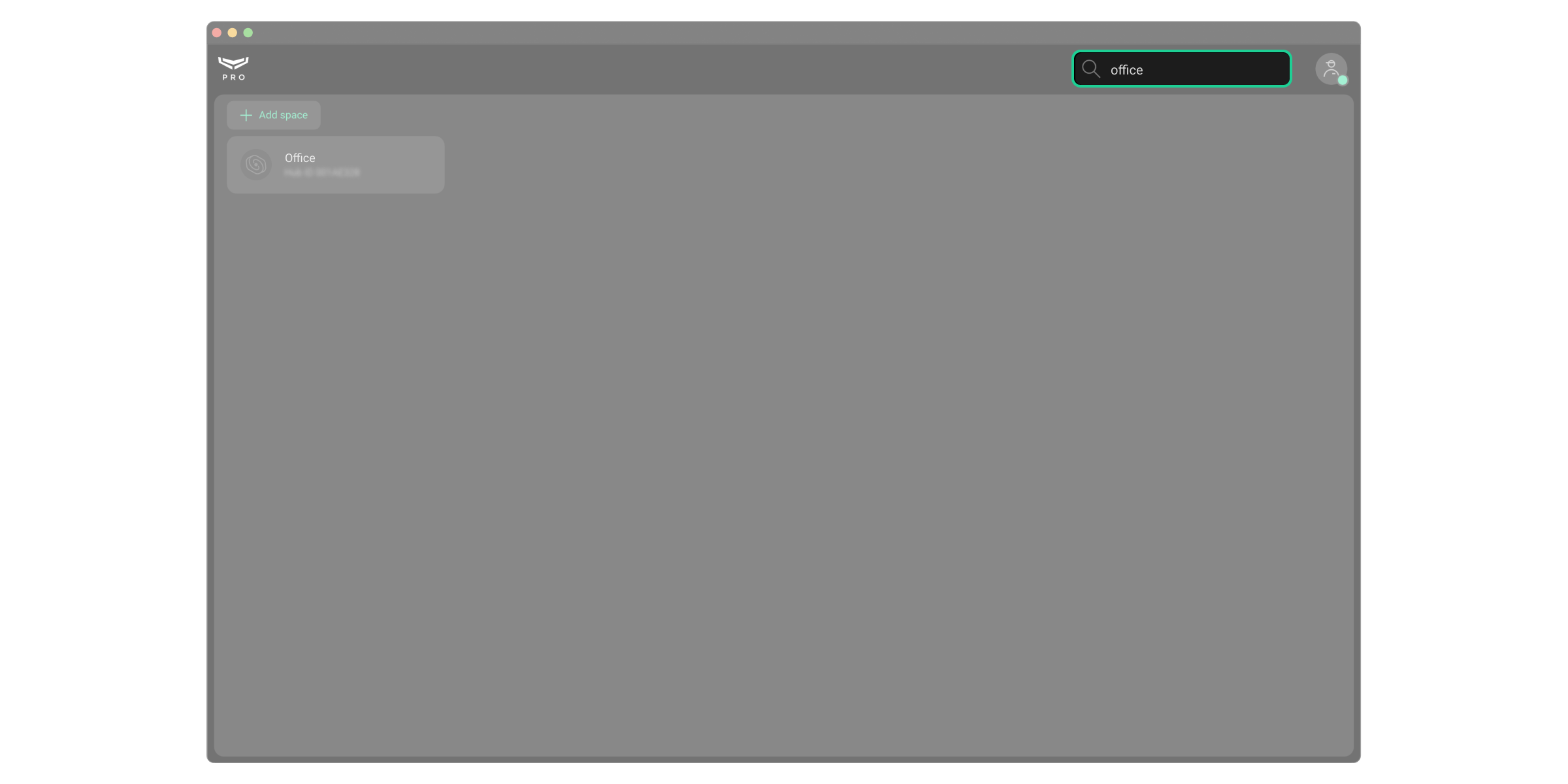
العثور على المساحة (Space). يمكنك العثور على مساحة (Space) عن طريق كتابة اسمها أو معرِّف لوحة التحكُّم (في حال إضافة لوحة تحكُّم إلى المساحة (Space)) في حقل البحث. وتظهر المساحة (Space) في أثناء الكتابة.
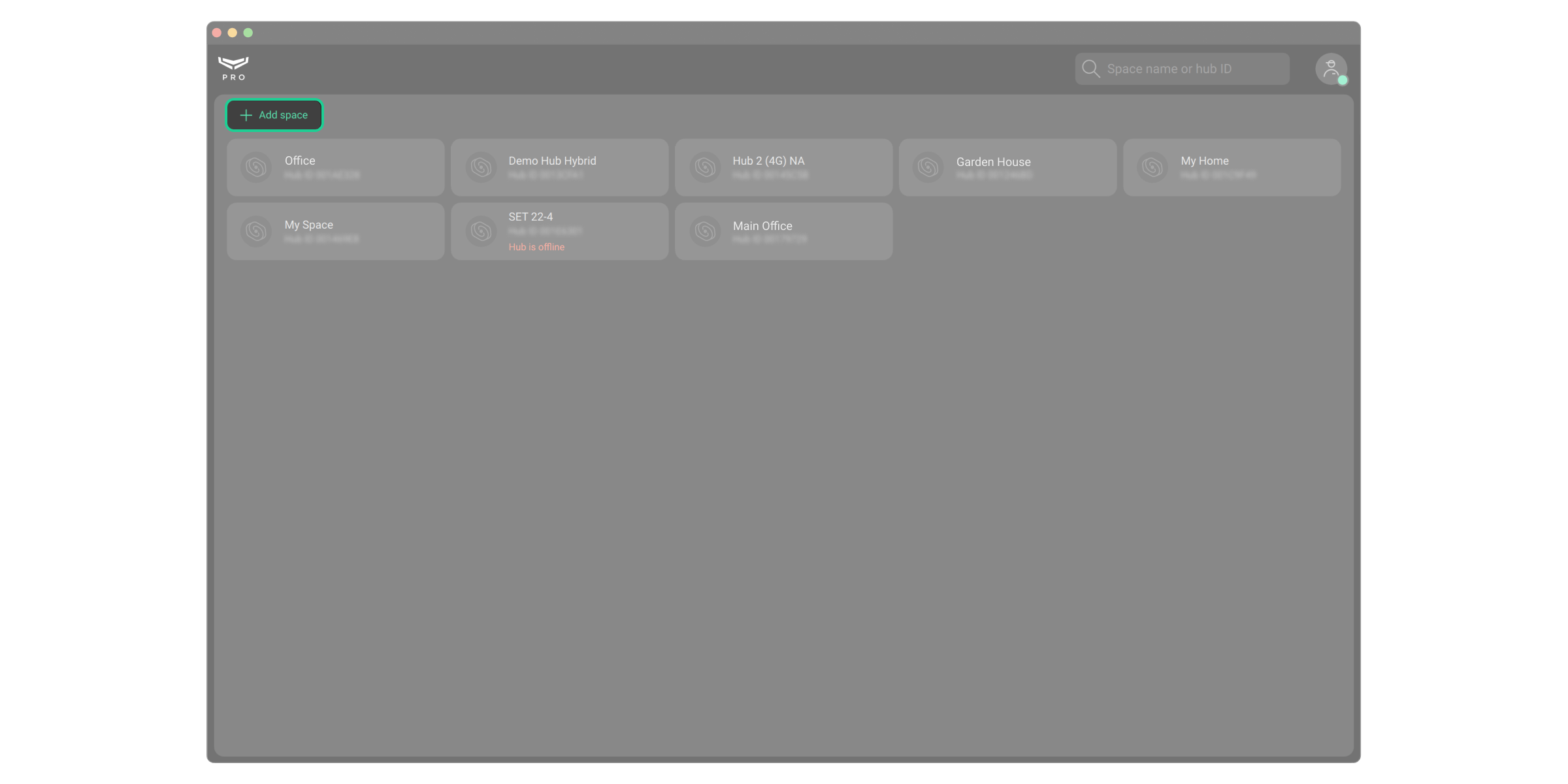
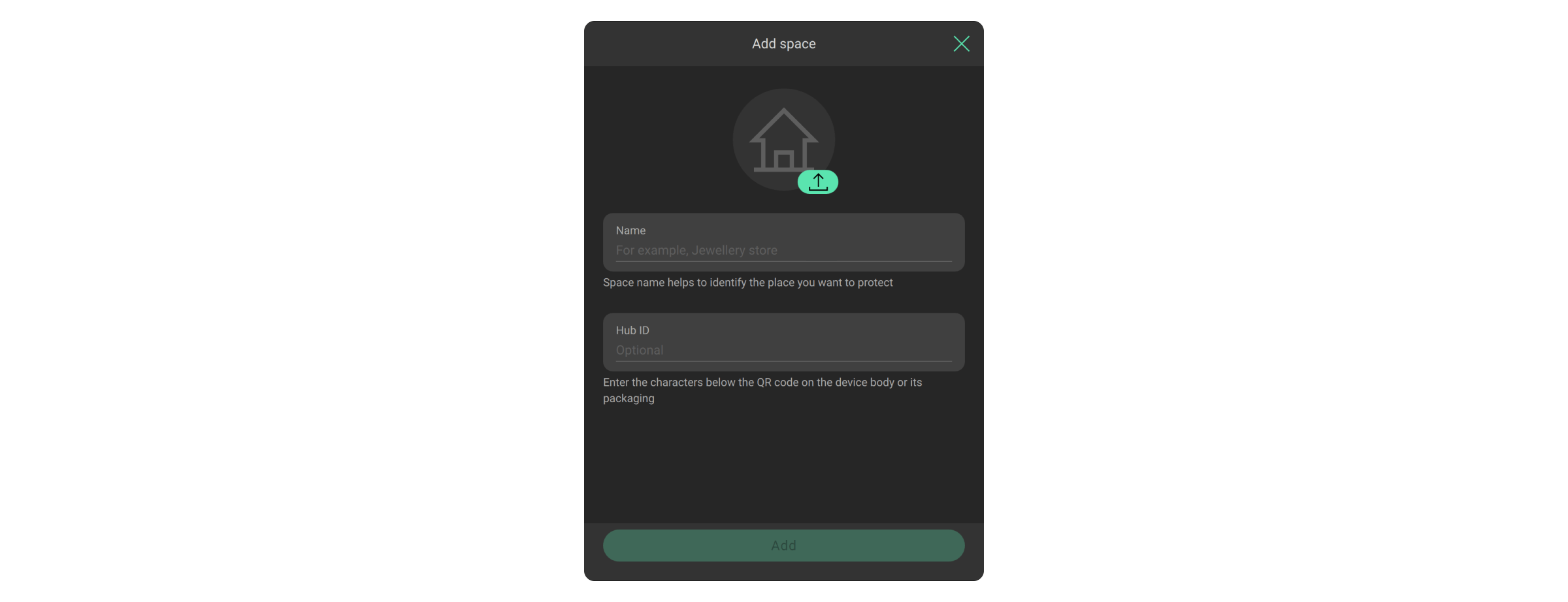
يتيح لك زر إضافة مساحة (Space) ربط مساحة (Space) جديدة بحساب PRO.
قائمة نظام الأمن
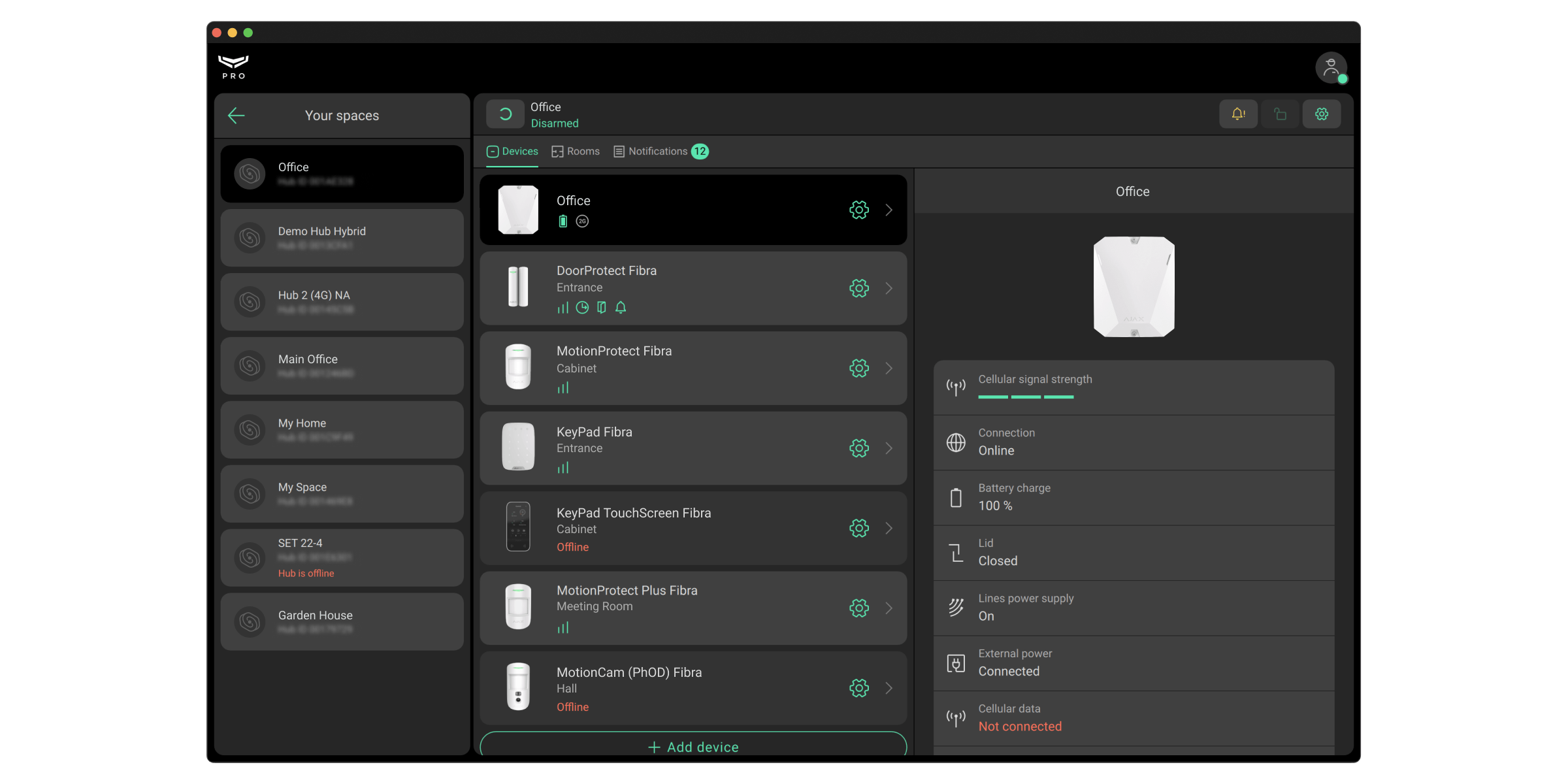
تحتوي القائمة على الغرف، والأجهزة، وموجز الإشعارات، وأزرار التحكُّم بأمن المنشأة. ينقلك زر المساحات (Space) إلى قائمة المساحات المرتبطة.
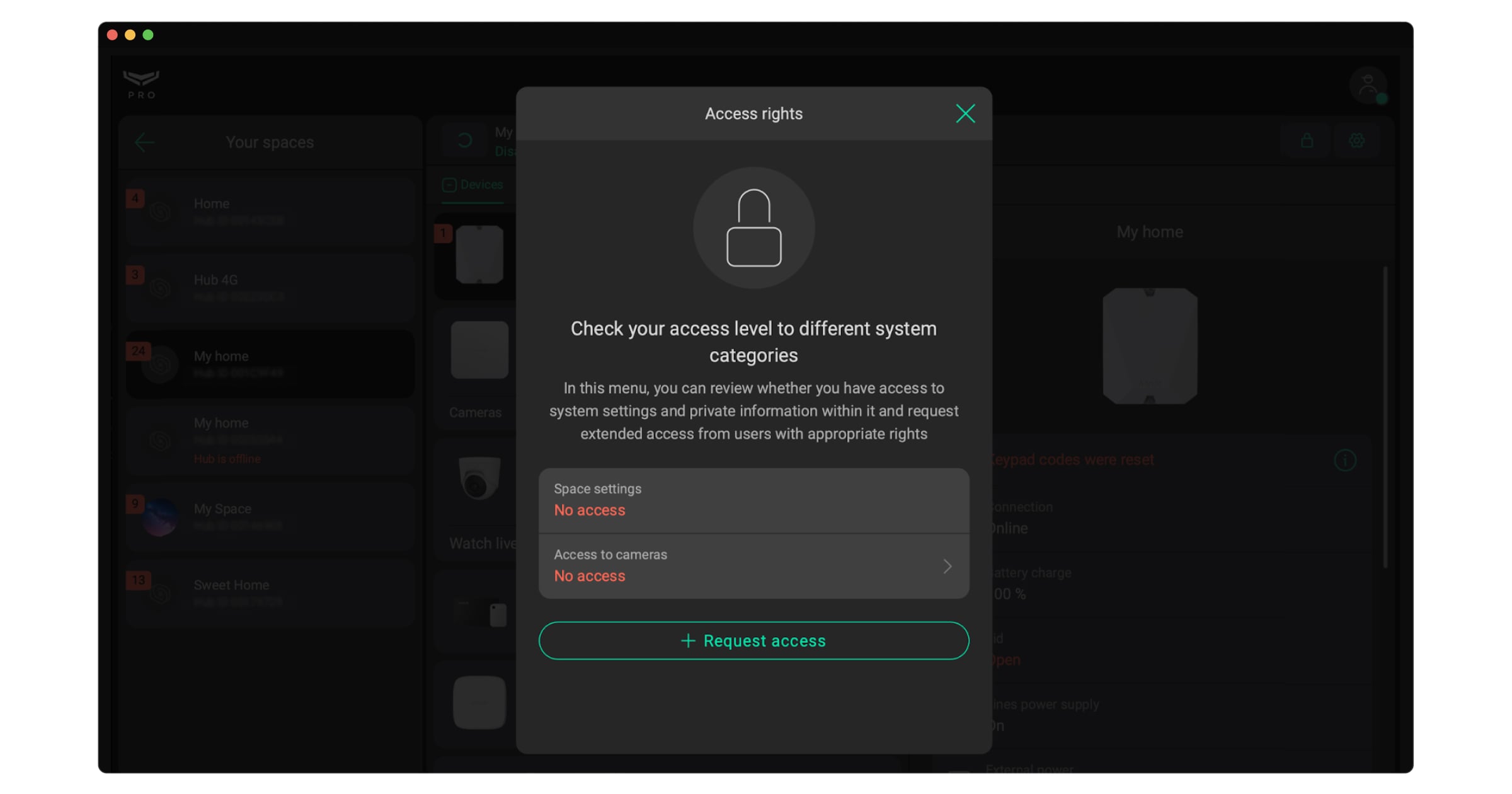
يمكن لحساب PRO الحصول على صلاحية وصول مؤقت أو دائم إلى إعدادات النظام وعرض الفيديو من الكاميرات. انقر على أو
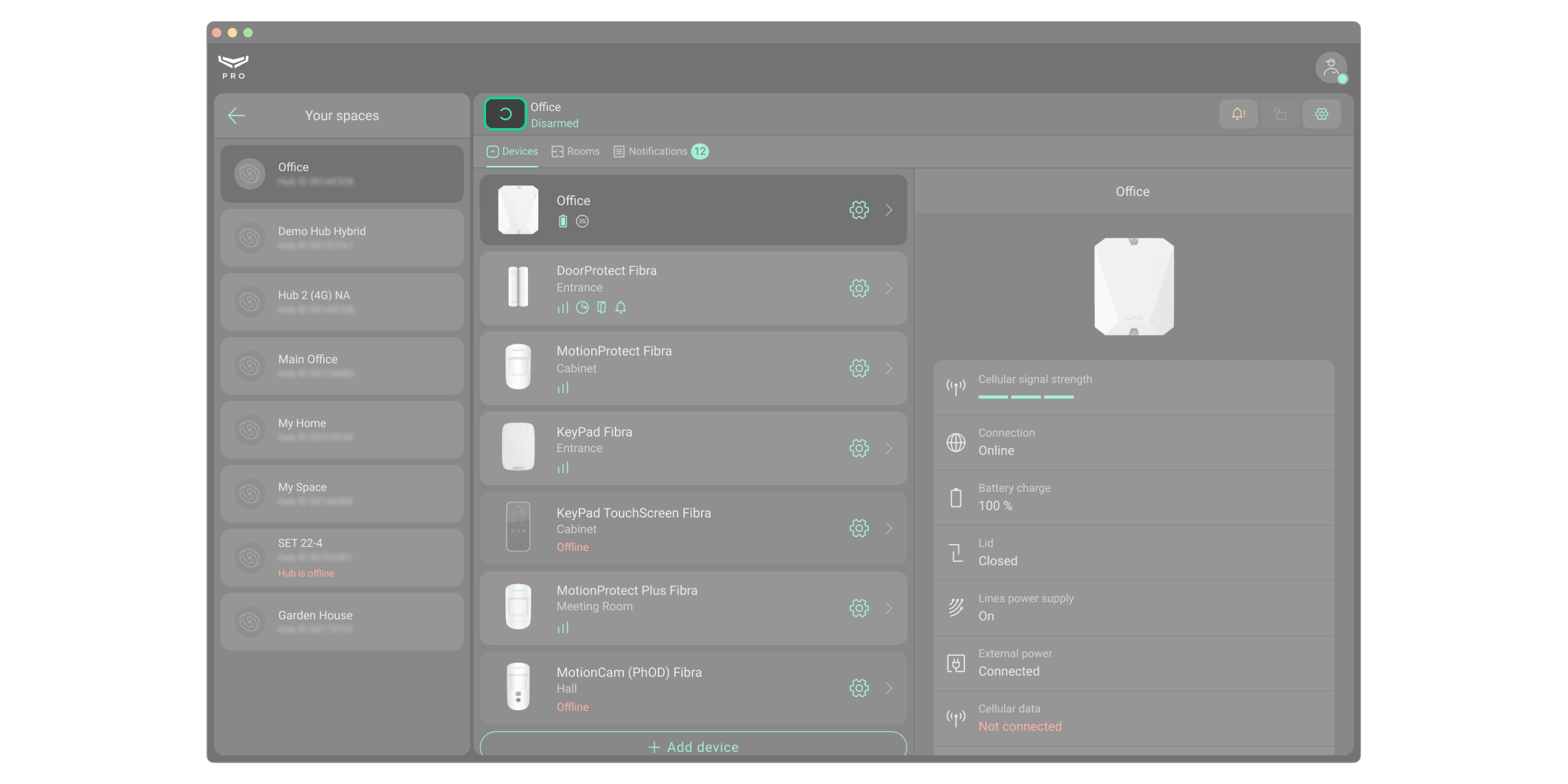
في أعلى اليسار للتحقُّق من مستوى الوصول إلى مكونات النظام المختلفة. يوضح الحقل المُشار إليه في لقطة الشاشة الوقت الذي يتمتع خلاله حساب PRO بالوصول إلى إعدادات المساحة (Space) وعدد الكاميرات المُتاح الوصول إليها. انقر على الحقل وحدد الخيار المطلوب لطلب وصول مؤقت أو دائم. ويمكن لمسئول المساحة (Space) تأكيد الطلب.
كيفية طلب الوصول إلى إعدادات المساحة (Space)
كيفية تهيئة الوصول المؤقّت إلى فيديو الكاميرا

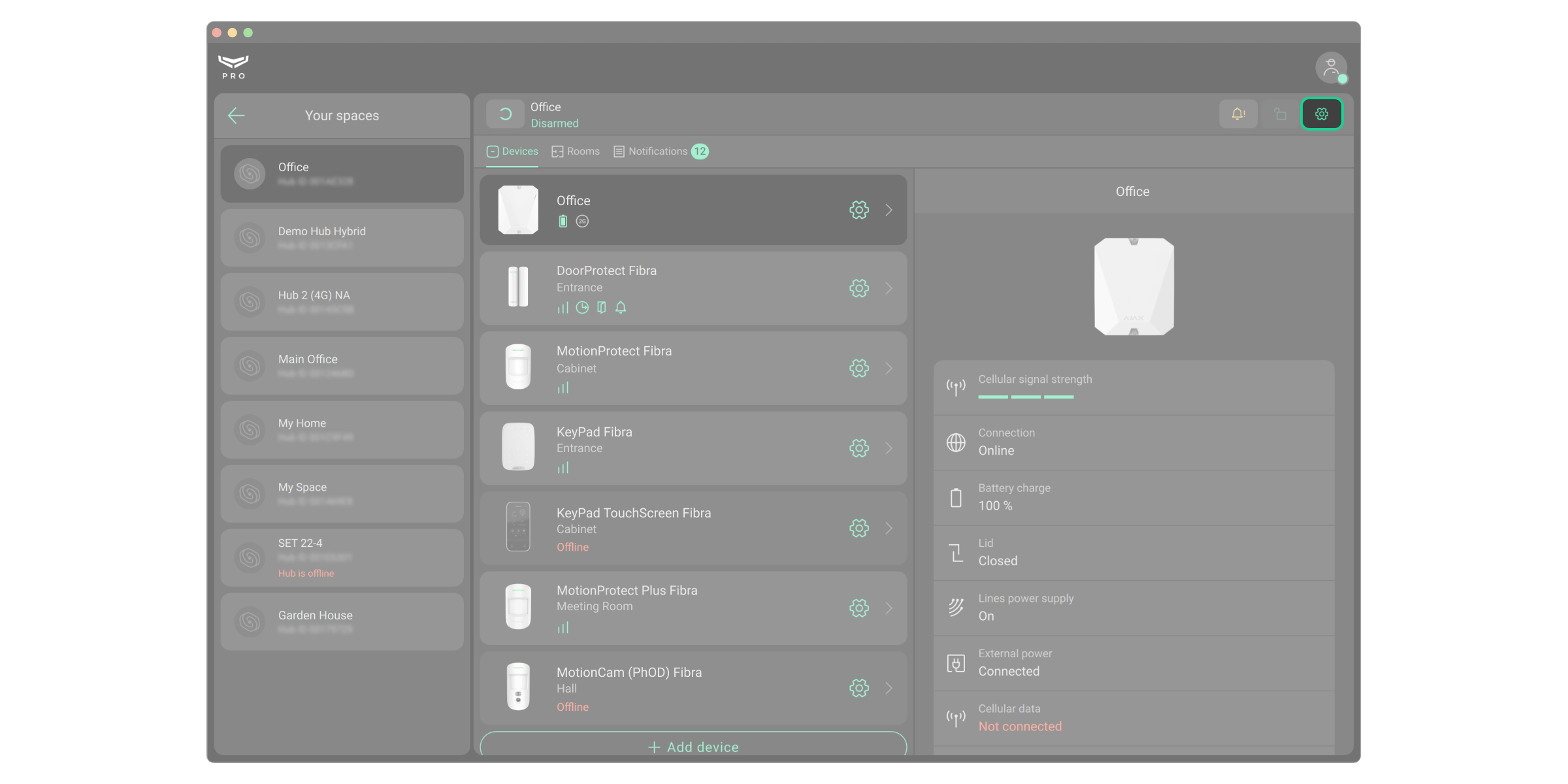
يمكن لحساب PRO إدارة أوضاع أمن المنشأة في حال منحه مسئول المساحة (Space) هذا الحق. يعرض الحقل المُشار إليه في لقطة الشاشة حالة الأمن لنظام Ajax معين. ويمكنك تغيير وضع الأمن أو النقر على زر الذعر بالنقر على الحقل، إذا كان حساب PRO مخولاً لإجراء ذلك.
إعداد نظام الأمن
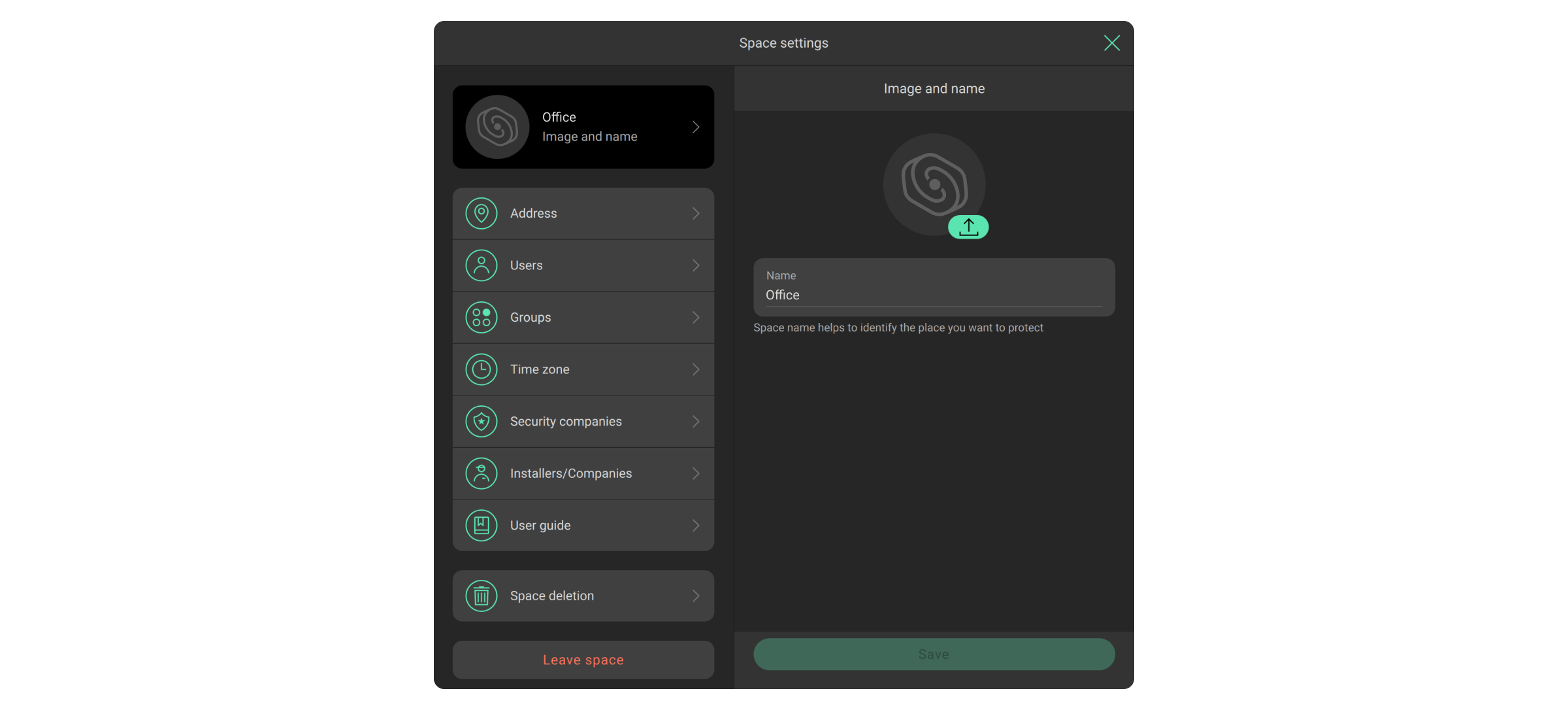
تغيير إعدادات المساحة (Space)
- اختر المساحة (Space) من القائمة وانتقل إلى إعداداتها
.
- أجرِ التغييرات.
تغيير إعدادات لوحة التحكُّم أو الجهاز
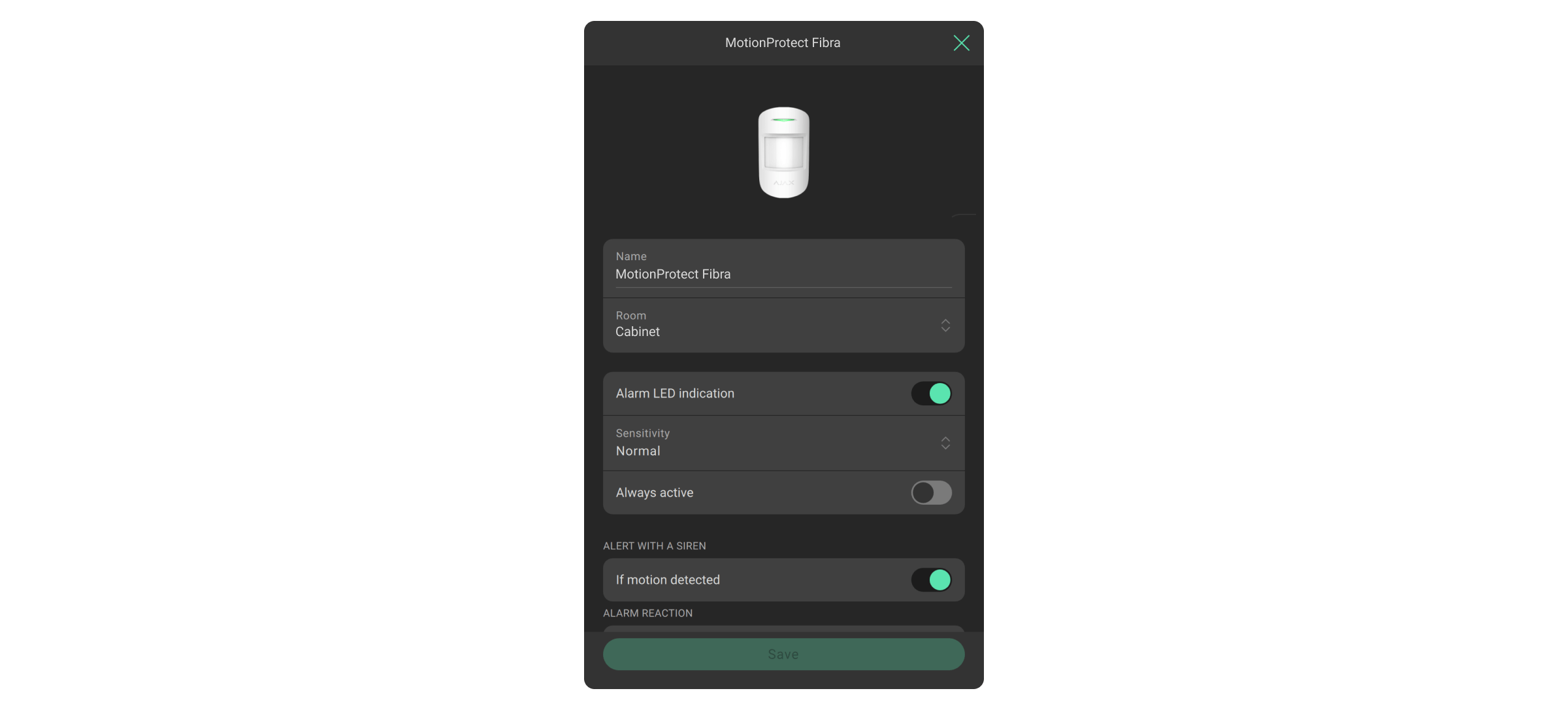
- انتقل إلى قائمة الأجهزة
.
- اختر الجهاز من القائمة.
- انتقل إلى إعداداته
- أجرِ التغييرات.
جميع إعدادات الجهاز مشروحة في دليل استخدام الجهاز.
إدارة المستخدمين
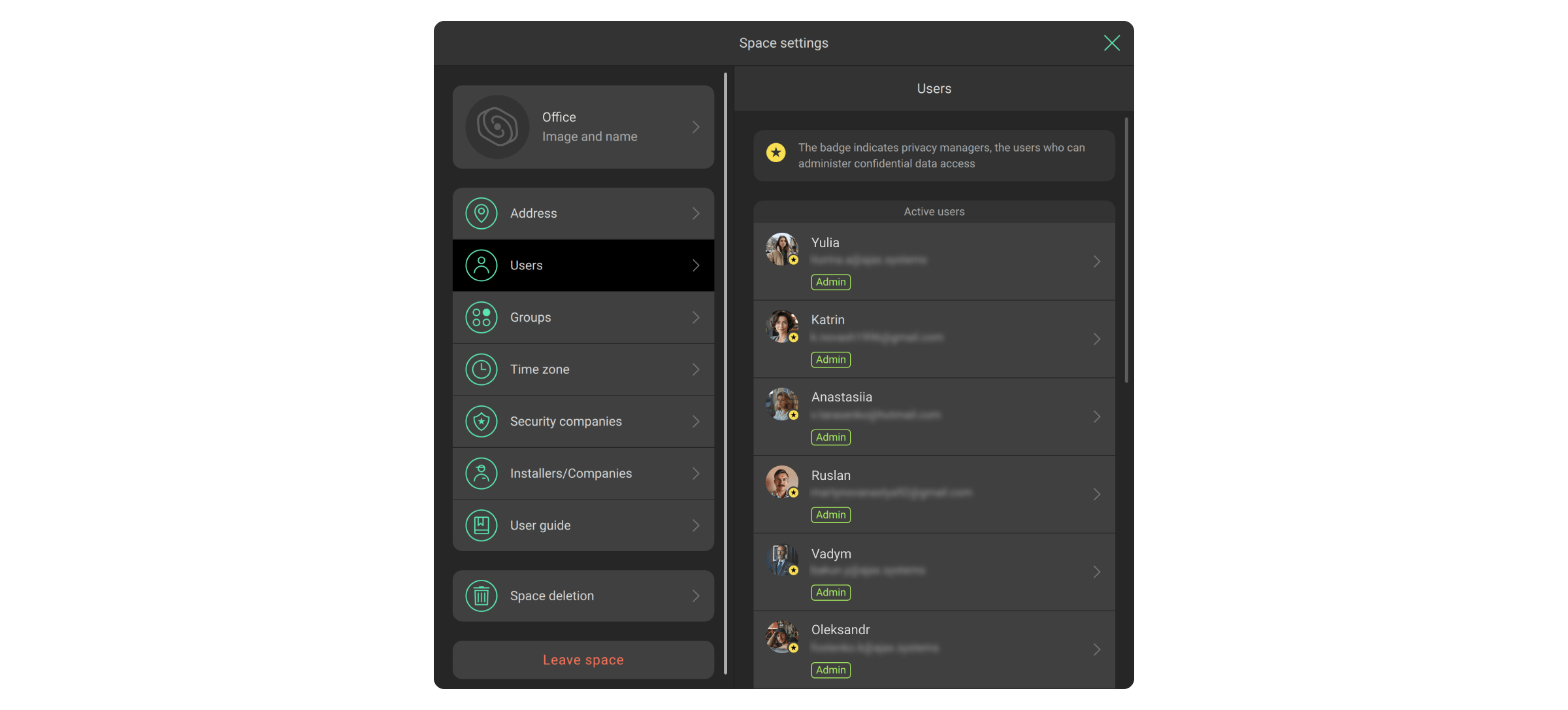
- انتقل إلى إعدادات المساحة (Space)
- اختر قائمة المستخدمون.
- أجرِ التغييرات: إضافة مستخدمين، أو تغيير صلاحياتهم، أو حذفهم.
كيفية إضافة مستخدم جديد إلى مساحة (Space)
إدارة حساب PRO
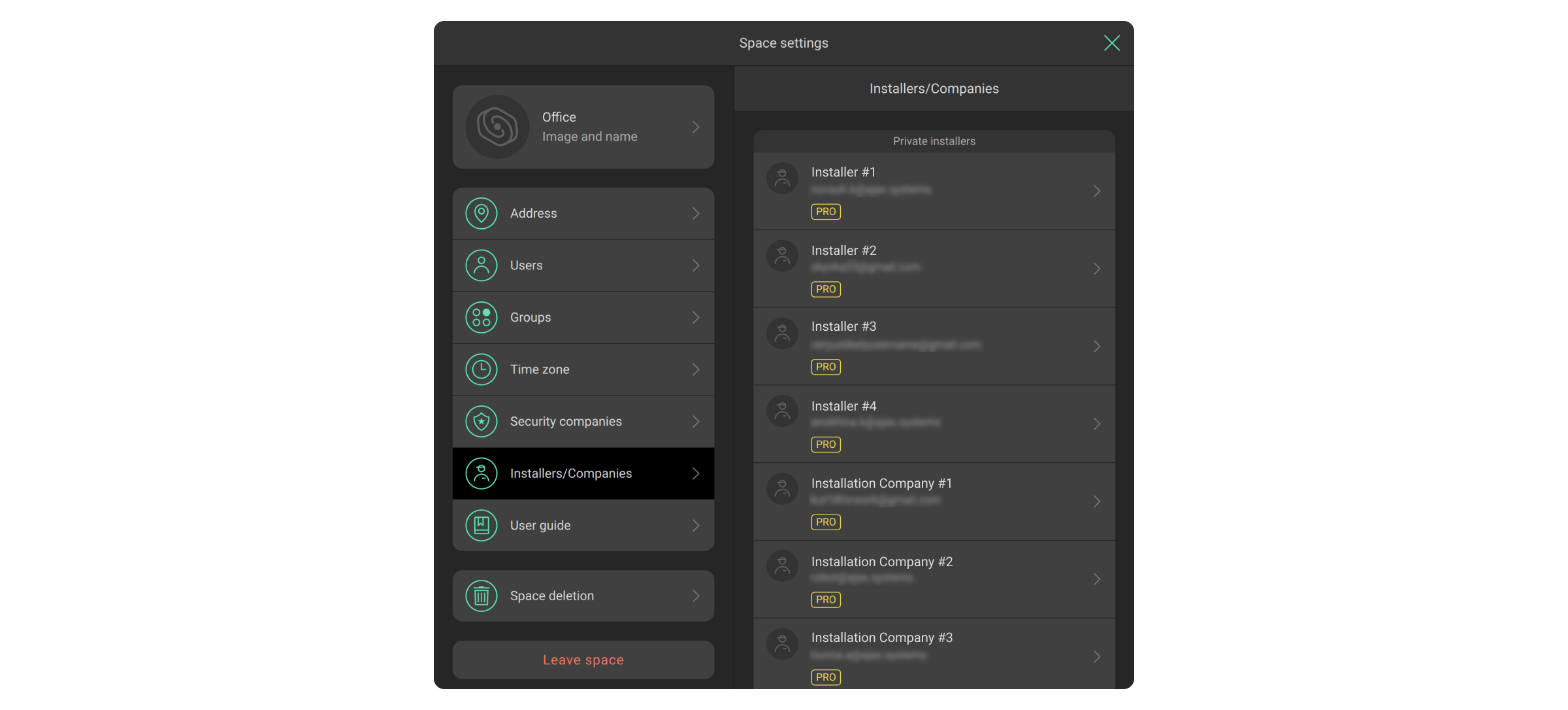
- انتقل إلى إعدادات المساحة (Space)
- حدد قائمة فنيو التركيب/الشركات.
- أجرِ التغييرات: أضف حساب PRO، أو غيّر صلاحياته، أو احذفه.
كيفية إضافة حساب PRO إلى مساحة (Space)
العمل باستخدام حساب شركة
يجمع حساب الشركة كافة منشآت الأمن، وحسابات الموظفين، وفرق وحدات الاستجابة السريعة (RRU) في واجهة واحدة.
أنواع خدمات الشركة
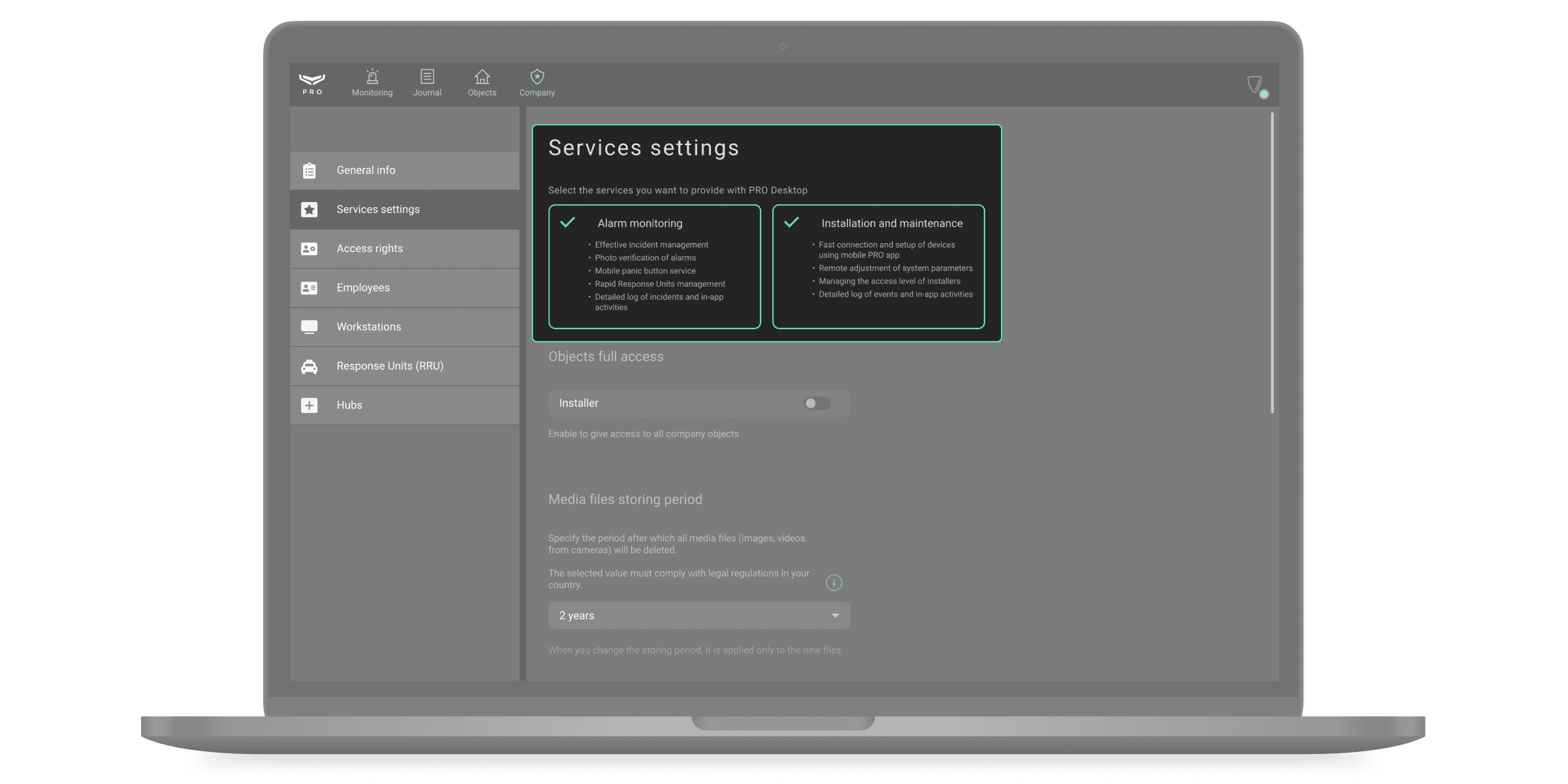
يمثّل تطبيق Ajax PRO Desktop أداة متكاملة لأعمال الأمن، والتركيب، والخدمات. ويشمل التطبيق مجموعة من الوظائف لكل من مراقبة الإنذارات والتركيب والصيانة.
تُحدَّد مجموعة الوظائف بشكل مستقل. يتيح لك التطبيق أيضًا اختيار نوعي خدمات في وقت واحد: مراقبة الإنذارات والتركيب والصيانة. ويُتاح هذا للشركات المسئولة عن تركيب أنظمة الأمن والاستجابة لإنذاراتها وأحداثها في آن واحد.
حيث يحدد المالك أنواع الخدمات عند تسجيل الاشتراك للشركة ويمكنه تغييرها في أي وقت. وتتكيّف واجهة ووظائف التطبيق مع نوع الخدمة المحددة.
بالنسبة للشركات التي تقدم مراقبة الإنذار، يدعم Ajax PRO Desktop أيضًا العمل مع وحدات الاستجابة السريعة (RRU). تستخدم وحدات الاستجابة تطبيق Ajax Response لاستلام ومعالجة الحوادث التي يخصصها لها المشغِّلون في Ajax PRO Desktop.
لمزيد من المعلومات حول إعداد واستخدام تطبيق Ajax Response، راجع دليل استخدام Ajax Response.
إنشاء شركة
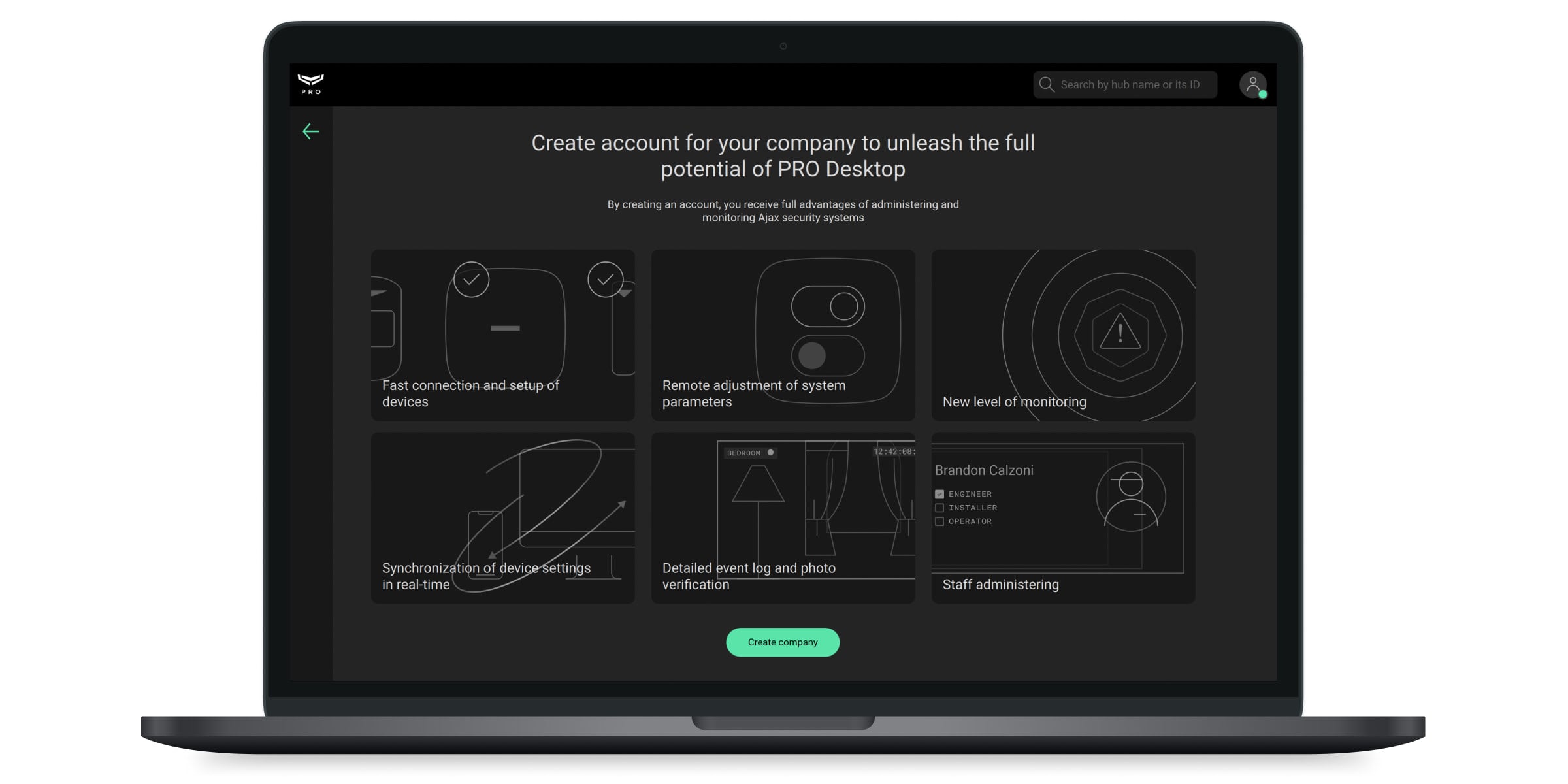
يصبح حساب PRO الذي أنشأ الشركة مالك الشركة. ويُتاح لحساب PRO المذكور الوصول إلى جميع وحدات Ajax PRO Desktop، ويمكنه إضافة الموظفين وإزالتهم، بالإضافة إلى تغيير معلومات الشركة. يمكن لحساب PRO واحد إنشاء عدد غير محدود من الشركات.
يمكن تعيين دور مالك الشركة لحساب PRO واحد فقط. ويقتصر إنشاء الشركة على مالك الشركة أو موظف مفوّض.
لإنشاء شركة:
- افتح Ajax PRO Desktop.
- سجّل الدخول إلى حساب PRO.
- انتقل إلى حساب PRO شخصي إذا كان حساب الشركة مفتوحًا.
- انتقل إلى وحدة الشركة.
- انقر على إنشاء شركة.
- أدخل اسم الشركة وبلد الخدمة.
- حدد نوع الخدمة التي تقدمها الشركة: مراقبة الإنذارات، أو التركيب والصيانة، أو كليهما.
- املأ معلومات الشركة واتّبِع تعليمات التطبيق.
أدخل عنوان بريد إلكتروني متاحًا ويعمل في استمارة التسجيل. وسيُرسل رمز التحقُّق إلى عنوان البريد الإلكتروني للمالك لإتمام عملية إنشاء الشركة. يجب إدخال هذا الرمز في الخطوة الأخيرة من عملية التسجيل. وتُنشأ الشركة تلقائيًا بعد التحقُّق. لا داعي لانتظار تأكيد إضافي.
الموظفون
يمكنك إضافة الموظفين أو تغيير أدوار حسابات PRO المرتبطة بالفعل في قائمة الموظفون (وحدة الشركة ← قائمة الموظفون). لا يمكنك إضافة موظف إلا إذا كان لديه حساب PRO بالفعل. ويمكن تسجيل حساب في أي من هذين التطبيقين: Ajax PRO Desktop أو Ajax PRO: Tool for Engineers.
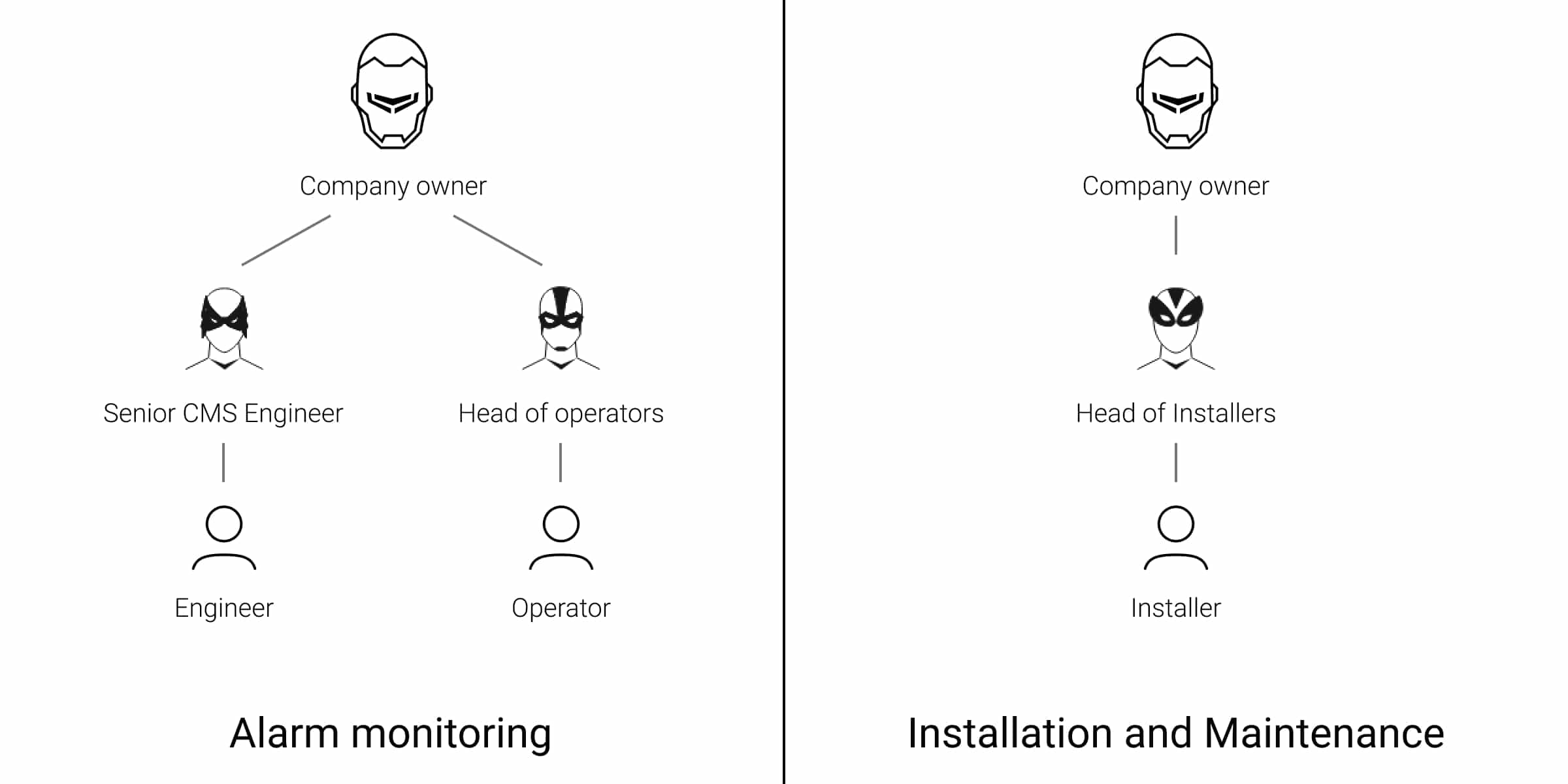
أدوار الموظفين
في حال اختيار نوع خدمة مراقبة الإنذارات:
- مالك الشركة
- كبير مهندسي مركز المراقبة
- مهندس
- رئيس المشغلين
- المُشغِّل
- مدير أول لخدمات Ajax
- مدير خدمات Ajax
في حال اختيار نوع الخدمة تركيب وصيانة:
- مالك الشركة
- رئيس فنيي التركيب
- فني تركيب
في حال اختيار كلا نوعي الخدمات: تتوفر جميع أدوار الموظفين.
حقوق الموظفين وصلاحيات وصولهم
# | مالك الشركة | كبير مهندسي مركز المراقبة | مهندس | رئيس المشغلين | المُشغِّل | رئيس فنيي التركيب | فني تركيب | مدير أول لخدمات Ajax | مدير خدمات Ajax |
|---|---|---|---|---|---|---|---|---|---|
وحدة الشركة | + | + | + | + | + | + | + | + | + |
قائمة المعلومات العامة | عرض/تعديل | عرض | عرض | عرض | عرض | عرض | عرض | عرض | عرض |
قائمة إعدادات الخدمات | عرض/تعديل | عرض | عرض | عرض | — | عرض | — | عرض | عرض |
قائمة المراقبة | عرض | عرض/تعديل | عرض | عرض/تعديل | — | — | — | — | — |
قائمة الاتصال بمركز المراقبة | — | عرض/تعديل | عرض | — | — | — | — | — | — |
قائمة حقوق الوصول | عرض/تعديل | عرض/تعديل (باستثناء مالك الشركة، وكبير مدير خدمات Ajax، ومدير خدمات Ajax) | — | — | — | عرض/تعديل | — | — | — |
قائمة الموظفون | عرض/تعديل | عرض/تعديل (المهندسون، والمشغِّلون، وفنيو التركيب فقط) | عرض/تعديل (رئيس المشغِّلين والمشغِّلون فقط) | عرض/تعديل (للمشغِّلين فقط) | — | عرض/تعديل (فنيو التركيب فقط) | — | — | — |
قائمة محطات التشغيل | — | — | — | عرض/تعديل | — | — | — | — | — |
قائمة وحدات الاستجابة السريعة (RRU) | عرض/تعديل | عرض/تعديل | عرض/تعديل | عرض | عرض | — | — | — | — |
قائمة لوحات التحكُّم | — | عرض/تعديل | عرض/تعديل | — | — | — | — | — | — |
قائمة نماذج الإعدادات | عرض/تعديل | عرض/تعديل | — | — | — | عرض/تعديل | — | — | — |
قائمة تسجيل الدخول الموحّد (SSO) | عرض/تعديل | — | — | — | — | — | — | — | — |
وحدة المنشآت | — | + | + | + | + | + | + | + | + |
وحدة السجل | عرض | عرض | عرض | عرض | عرض | عرض | — | — | — |
قائمة الأحداث الجديدة في وحدة المراقبة | عرض | عرض | — | عرض | عرض | — | — | — | — |
قائمة المعالجة | عرض/تعديل | عرض/تعديل | — | عرض/تعديل | عرض/تعديل الحوادث قيد المعالجة | — | — | — | — |
قائمة وضع السكون | عرض/تعديل | عرض/تعديل | — | عرض/تعديل | عرض/تعديل | — | — | — | — |
تعديل معلومات مالك الشركة | + | — | — | — | — | — | — | — | — |
إضافة كبير مهندسي مركز المراقبة، أو تعديله، أو إزالته | + | + | — | — | — | — | — | — | — |
إضافة المهندس، أو تعديله، أو إزالته | + | + | — | — | — | — | — | — | — |
إضافة رئيس المشغِّلين، أو تعديله، أو إزالته | + | + | + | — | — | — | — | — | — |
إضافة المشغِّل، أو تعديله، أو إزالته | + | + | + | + | — | — | — | — | — |
إضافة رئيس فنيي التركيب، أو تعديله، أو إزالته | + | + | — | — | — | — | — | — | — |
إضافة فني التركيب، أو تعديله، أو إزالته | + | + | — | — | — | + | — | — | — |
عرض الحوادث | — | — | — | + | + حوادث هذا المشغِّل فقط | — | — | — | — |
معالجة الحوادث | — | — | — | + | + | — | — | — | — |
التحكُّم بوضع السكون | — | + | + | + | + في حال عدم معالجة حوادث لوحة التحكُّم هذه | — | — | — | — |
إعداد أحداث المشغِّلين (المشغِّل غير متصل وتسجيل الدخول من كمبيوتر غير موثَّق) | — | — | — | + | — | — | — | — | — |
تشغيل النظام وتفعيل الوضع الليلي | — | + | + | + | + | + في حال منح هذا الحق للشركة | + في حال منح هذا الحق لفني التركيب | — | — |
إيقاف النظام وإيقاف الوضع الليلي | — | — | — | — | — | + في حال منح هذا الحق للشركة | + في حال منح هذا الحق لفني التركيب | — | — |
إدارة إعدادات النظام (مثل إعدادات لوحة التحكُّم) | — | — | — | — | — | + في حال منح هذا الحق للشركة | + في حال منح هذا الحق لفني التركيب | — | — |
إضافة وحدة استجابة سريعة (RRU) وتعديلها | + | + | + | — | — | — | — | — | — |
حذف وحدة استجابة سريعة (RRU) | + | + | — | — | — | — | — | — | — |
تغيير معلومات حول منشأة | — | + | + | — | — | + عندما تكون لوحة التحكُّم غير متصلة بالمراقبة | + عندما تكون لوحة التحكُّم غير متصلة بالمراقبة | — | — |
إلغاء مراقبة المنشأة | — | + | + | — | — | — | — | — | — |
إلغاء صيانة المنشأة | — | — | — | — | — | + | + | — | — |
تعديل معلومات الشركة | + | — | — | — | — | — | — | — | — |
تشغيل/إيقاف خيار الوصول إلى كافة المنشآت | + | + | — | — | — | + | — | — | — |
إدارة مدة تخزين ملفات الوسائط | + | — | — | — | — | — | — | — | — |
إدارة وصول فني التركيب إلى إعدادات لوحة التحكُّم | — | — | — | — | — | + | — | — | — |
تأكيد طلب المراقبة | — | + | + | — | — | — | — | — | — |
التعامل مع تقارير توفر لوحات التحكُّم | — | + | + | — | — | + | + | — | — |
التعامل مع تقارير توفر المشغِّلين | — | + | + | + | — | — | — | — | — |
إرسال طلب استعادة النظام | — | + | + | + | + | — | — | — | — |
تأكيد طلب استعادة النظام | — | — | — | — | — | + | + | — | — |
إضافة الموظفين، وتعديلهم، وإيقاف حساباتهم
يجب أن يكون لدى الموظف حساب PRO مُسجّل لإضافته.
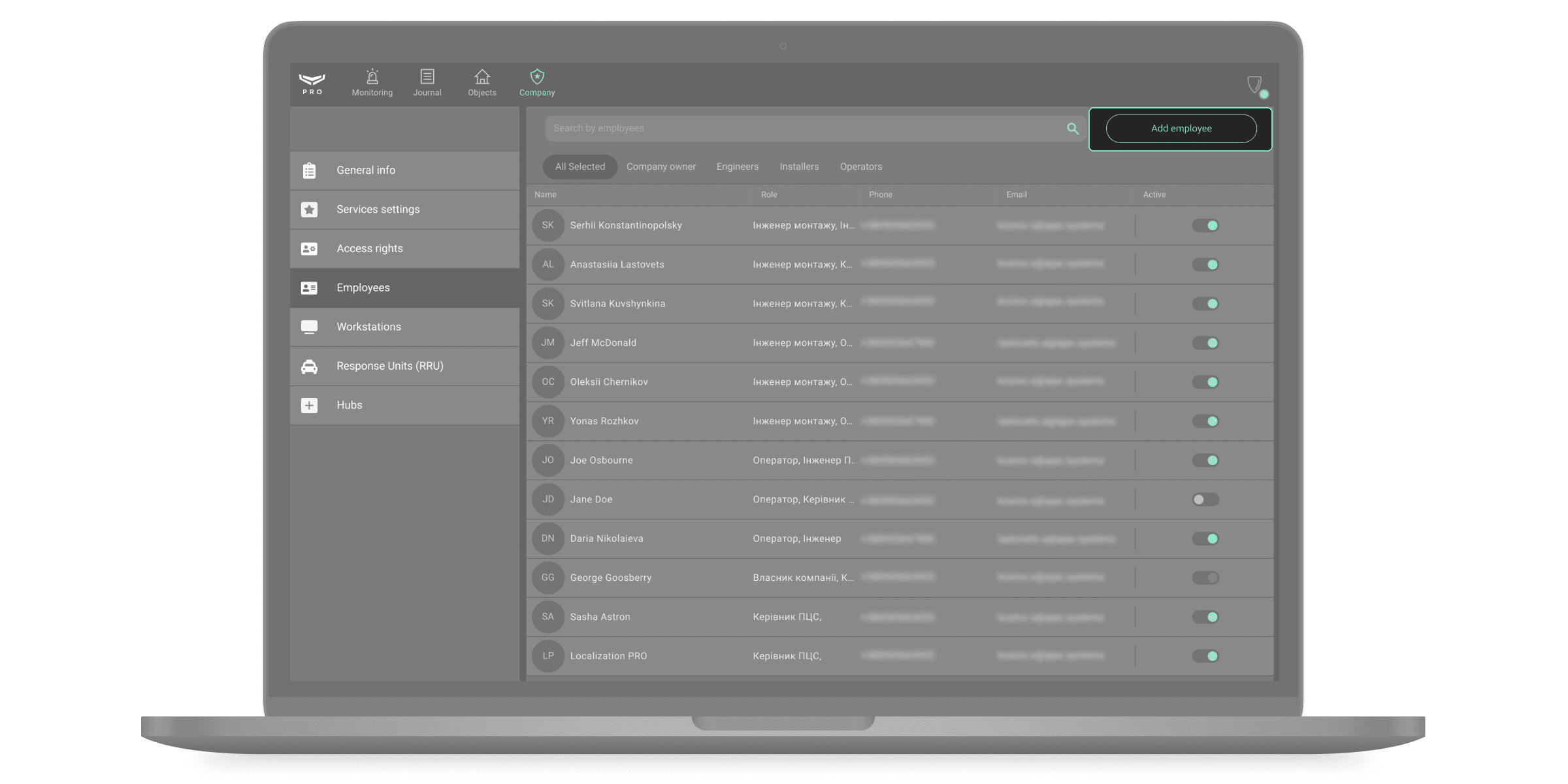
لإضافة موظف، في Ajax PRO Desktop:
- انتقل إلى وحدة الشركة.
- انتقل إلى قائمة الموظفون.
- انقر على إضافة موظف.
- أدخل عنوان البريد الإلكتروني المُسجّل به حساب PRO للموظف.
- حدّد دور الموظف.
- انقر على إضافة.
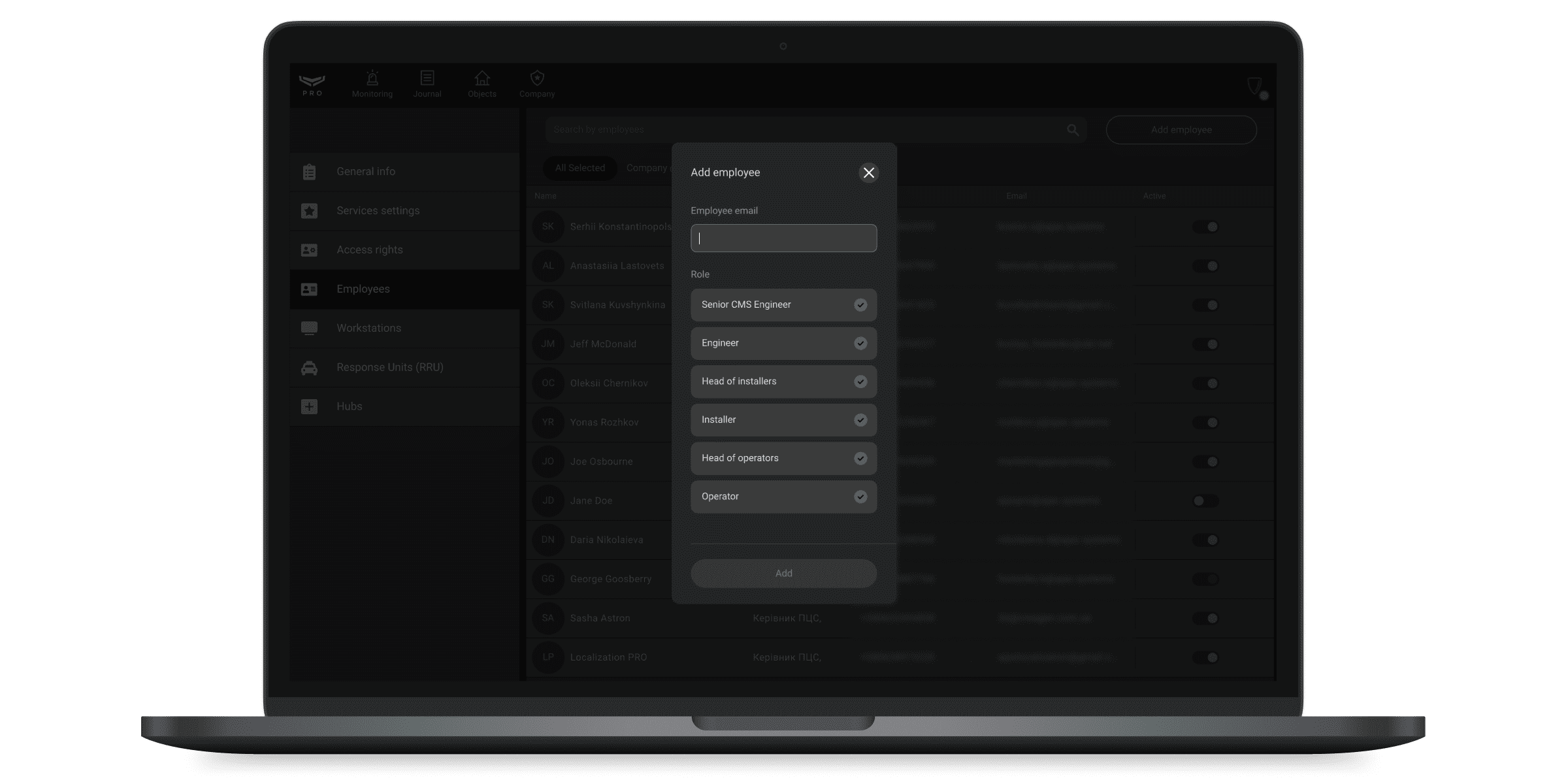
بعد الإضافة، سيتلقى مالك حساب PRO رسالة إشعارًا عبر البريد الإلكتروني. وتُسجّل إضافة الموظف في سجل أحداث Ajax PRO Desktop.
لتعديل بيانات حساب PRO لموظف أو حذفه، فحدده من القائمة. وستظهر نافذة تحتوي على التفاصيل وزري تعديل وحذف الملف الشخصي على الجانب الأيسر.
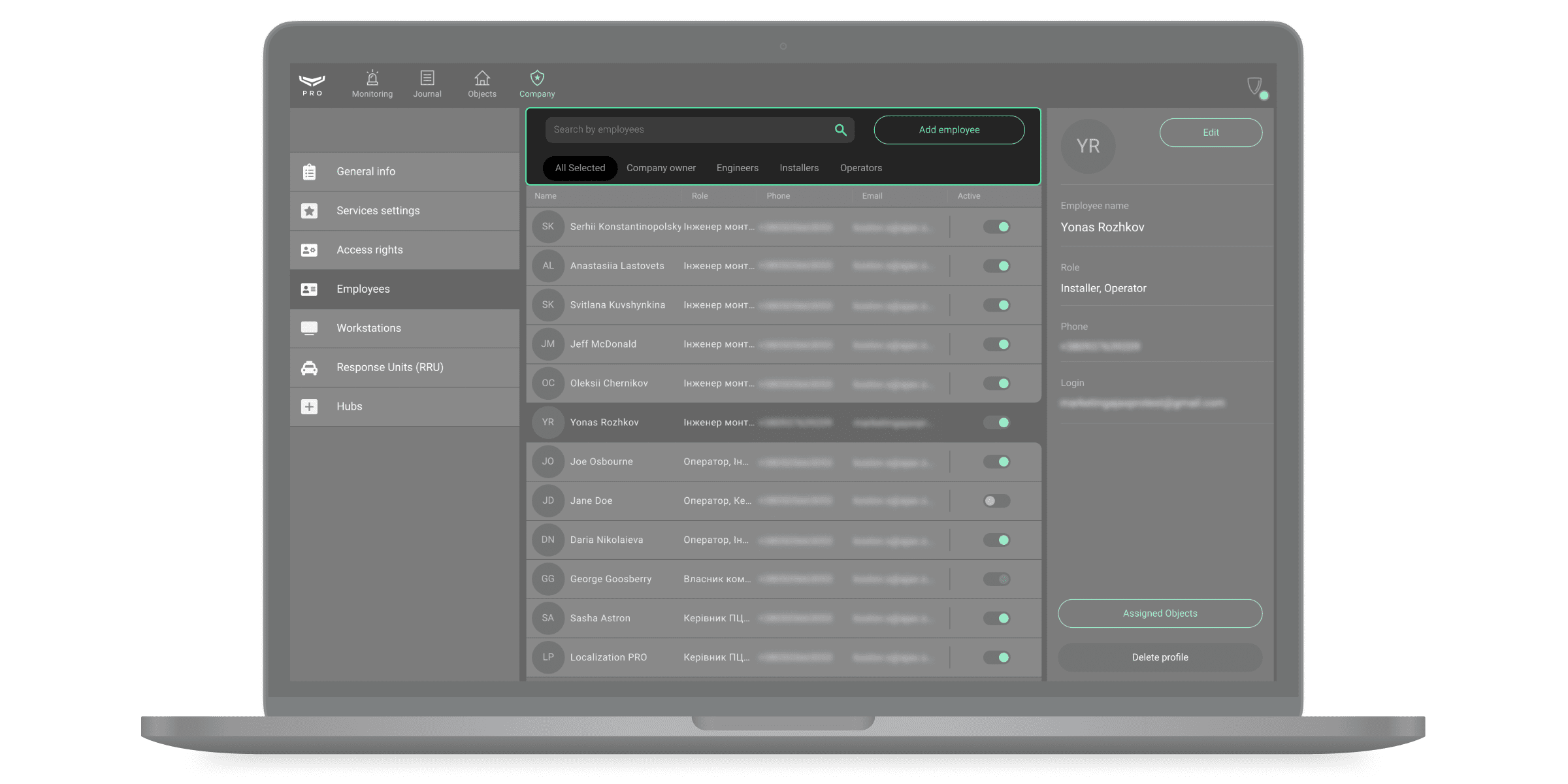
للعثور على موظف، استخدم الفرز أو البحث بالاسم، أو رقم الهاتف، أو عنوان البريد الإلكتروني.
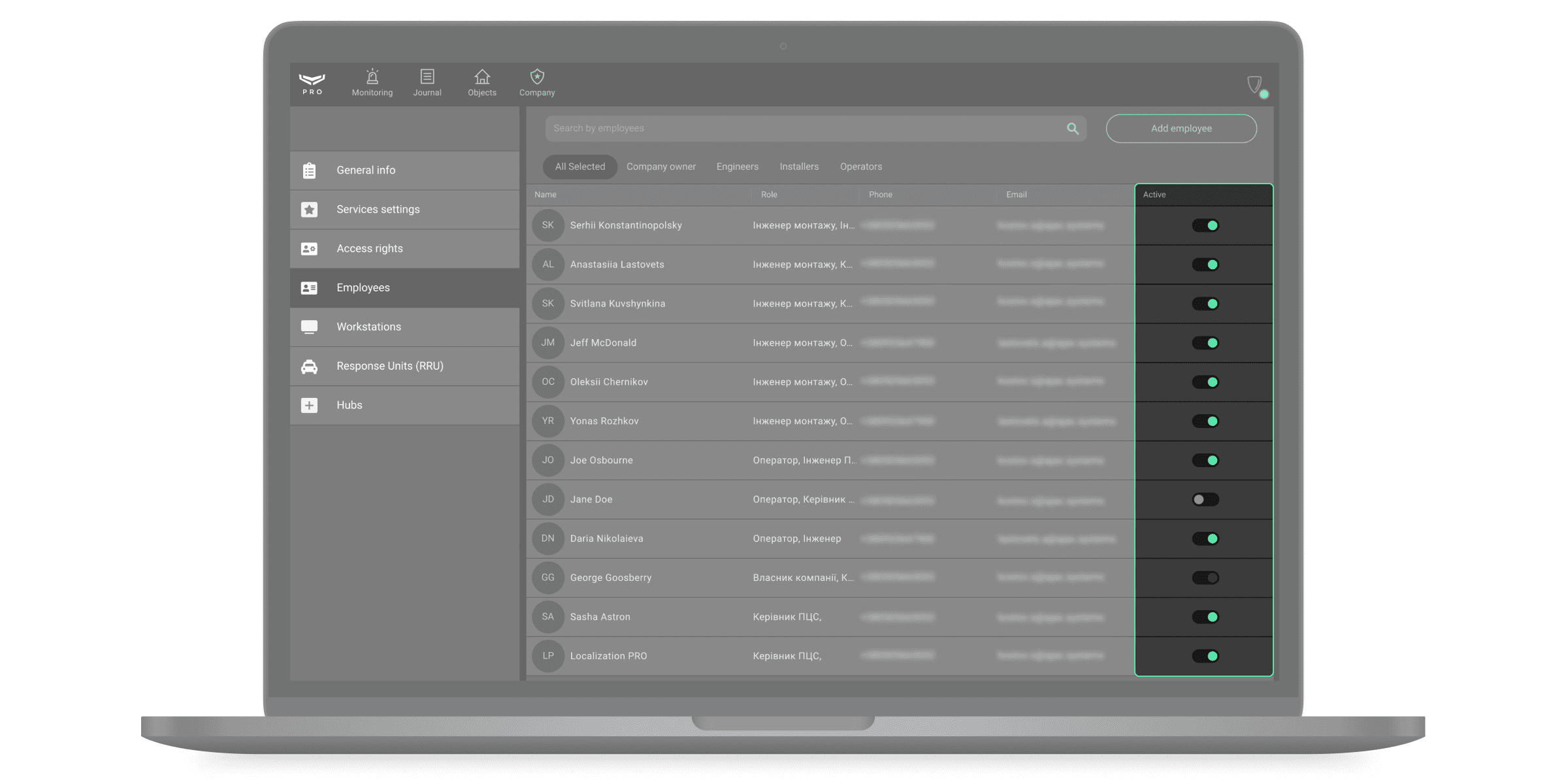
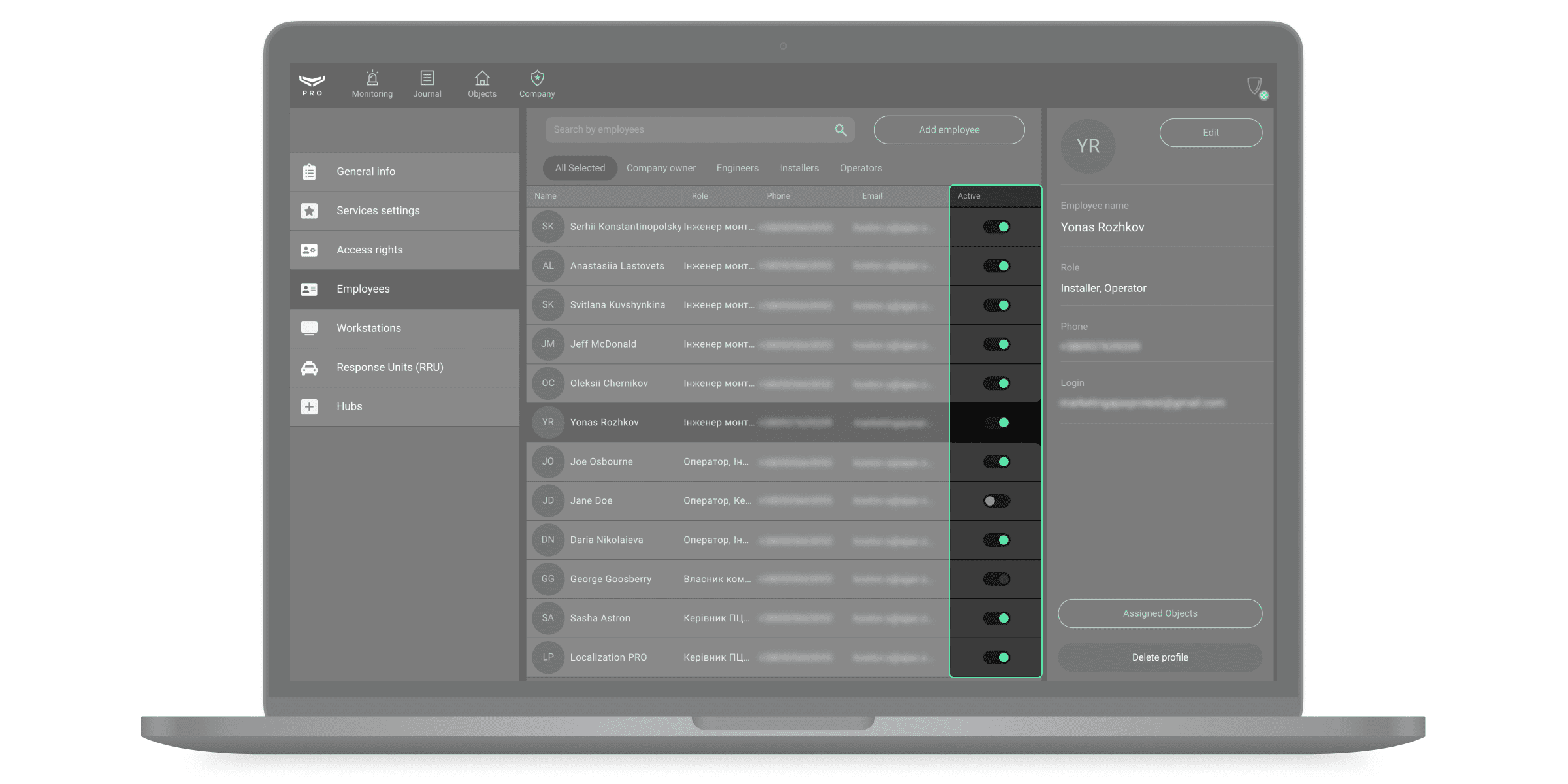
يتيح لك تطبيق Ajax PRO Desktop إيقاف حساب PRO لموظف مؤقتًا دون حذفه من النظام في حالة الإجازة أو المرض. ولإجراء هذا، حوّل زر التبديل الموجود بجانب اسم الموظف إلى الوضع غير النشط. فلا يستطيع الموظف الموقوف الوصول إلى وحدات الشركة في Ajax PRO Desktop.
نقل ملكية الشركة
يستطيع مالكو شركات المراقبة وشركات الأمن، التي تركّب الأنظمة وتراقبها، نقل ملكية الشركة إلى مستخدم آخر في تطبيق Ajax PRO Desktop.
لنقل ملكية الشركة، في Ajax PRO Desktop:
- انتقل إلى علامة التبويب الشركة.
- انقر على الموظفون.
- اختر المستخدم الذي ترغب في نقل ملكية الشركة إليه، ثم انقر على زر المزيد.
- انقر على تعديل.
- في قسم الدور، حدد مربع الاختيار مالك الشركة.
- انقر على حفظ.
بعد اكتمال نقل الملكية، سيُسجّل خروجك أنت والمستخدم المُحدّد من حساباتكما. بعد تسجيل الدخول مرة أخرى، سيحصل المستخدم المُحدّد على ملكية كاملة للشركة، بينما ستُحدّث صلاحيات المالك السابق وفقًا لدوره الجديد في النظام.
يُرجى ملاحظة أن مالك الشركة الحالي هو الوحيد الذي يمكنه بدء إجراءات نقل الملكية.
هذه الميزة متوفرة في Ajax PRO Desktop 5.42 أو إصدار أحدث.
إعدادات الخصوصية
تتوفر إمكانية التقاط الصور عند الطلب وعرضها لملف الشركة في تطبيق Ajax PRO Desktop في حال منح الشركة حقوق الوصول المناسبة.
لمنح صلاحية الوصول لنوع معين من موظفي الشركة، يغيّر المالك أو كبير مهندسي مركز المراقبة حالة الخيار عرض الصور مع الإنذار وسيناريوهات الإنذارات في إعدادات حقوق الوصول للشركة.
يستطيع المسئول ضبط وصول شركة أمن إلى الصور عند الطلب والبث المباشر والأرشيف من الكاميرات المشتركة. ويتوفر أيضًا خيار منح الوصول المؤقّت إلى أجهزة المراقبة بالفيديو بعد الإنذار فقط لموظفي الشركة.
تمكّن الصورة أو الفيديو المستخدمين من تأكيد الإنذارات في المنشأة المحمية. ويحدد المستخدم الشروط التي يمكن لموظفي الشركة بموجبها التقاط الصور عند الطلب أو مشاهدة فيديو: في أي وقت، أو عند تشغيل النظام للأجهزة المشتركة، أو خلال فترة زمنية معينّة بعد الإنذار فقط.
يستطيع المسئول إعداد وصول فني التركيب مؤقّتًا إلى بث الفيديو والأرشيف حسب الطلب. ويسمح هذا للمستخدمين بتهيئة نظام Ajax دون المساس بخصوصيتهم. يستطيع فني التركيب إرسال طلب بالوصول المؤقّت إلى الفيديو باستخدام تطبيقات Ajax PRO Desktop وAjax PRO: Tool for Engineers.
معرفة المزيد عن ميزة الصور عند الطلب
كيفية تهيئة الوصول المؤقّت إلى فيديو الكاميرا
وحدات Ajax PRO Desktop، وقوائمه، وقدراته
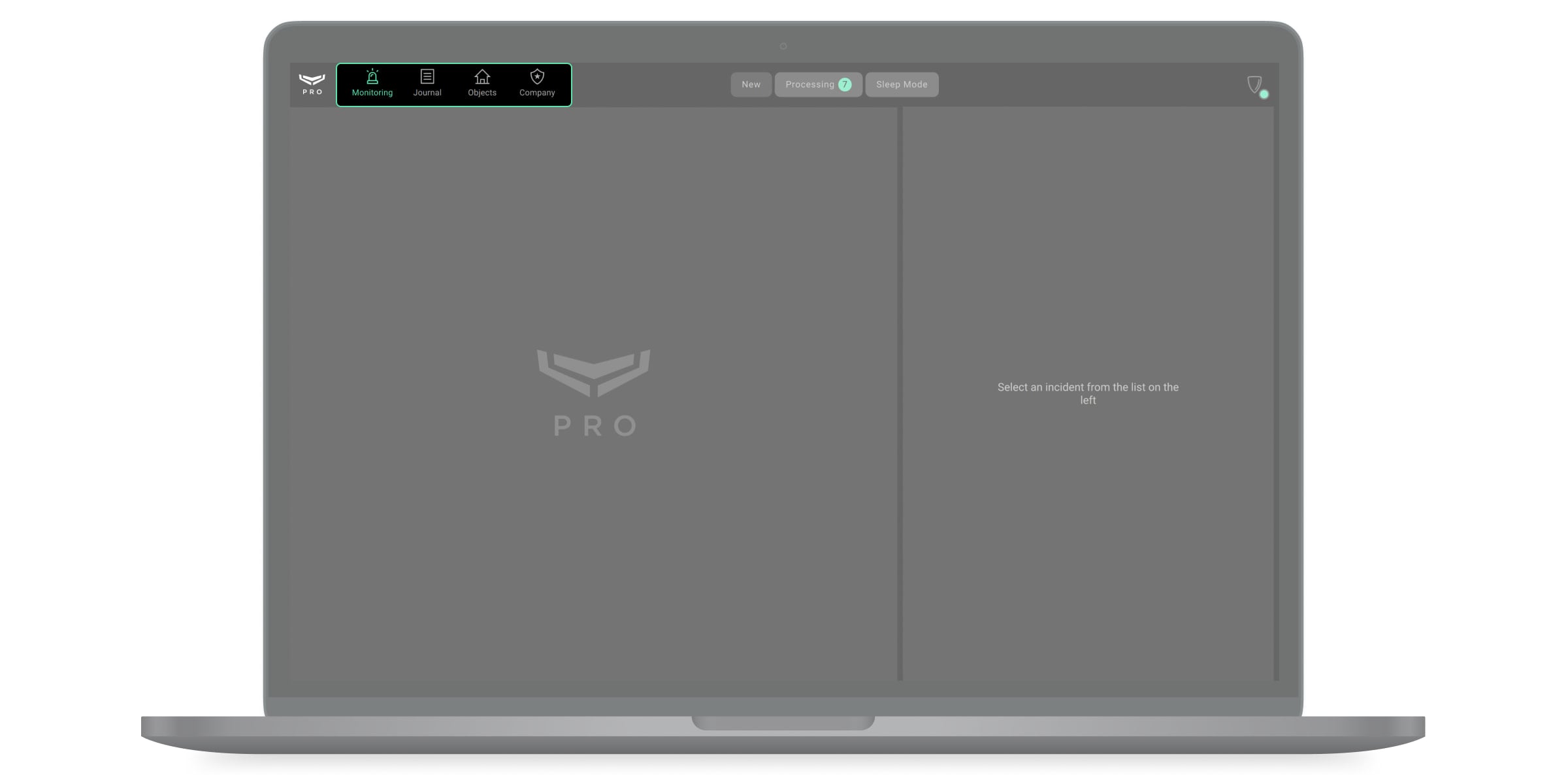
يتيح لك التطبيق:
- إدارة حسابات PRO للموظفين - وحدة الشركة، قائمة الموظفون، قائمة وحدات الاستجابة السريعة (RRU).
- إدارة عدد غير محدود من أنظمة Ajax - وحدة المنشآت.
- الاحتفاظ بقاعدة بيانات عملاء المنشأة - وحدة المنشآت وقائمة لوحات التحكُّم في وحدة الشركة.
- استلام إنذارات نظام Ajax الأمني وتوزيعها بين المشغّلين ومعالجتها - وحدة المراقبة.
- تعيين محطات التشغيل للمشغِّلين - وحدة الشركة، قائمة محطات التشغيل.
- إنشاء تقرير توفر لوحة التحكُّم أو تقرير توفر مشغِّل مركز المراقبة - وحدة السجل.
- تنسيق عمل وحدات الاستجابة السريعة (RRU) - وحدة المراقبة. تتلقى وحدات الاستجابة الحوادث المُسندة إليها وتعالجها باستخدام تطبيق Ajax Response.
- الاحتفاظ بسجل لأحداث وإنذارات أنظمة الأمن - وحدة السجل.
- تنشيط خدمة Ajax SIM - وحدة الخدمات.
الشركة
الوصول إلى الوحدة: مالك الشركة، مهندس، كبير مهندسي مركز المراقبة، رئيس المشغِّلين، مشغِّل، فني تركيب، رئيس فنيي التركيب.

تحتوي وحدة الشركة على قوائم وإعدادات للمهام التالية:
- المعلومات العامة - لعرض معلومات حول الشركة. ويمكن لمالك الشركة فقط إجراء التعديل.
- إعدادات الخدمات - لاختيار نوع خدمات الشركة، ومدة تخزين ملفات الوسائط، ومستوى الوصول إلى المنشآت ولوحات التحكُّم، وإعدادات أخرى.
- اتصال مركز المراقبة - لإدارة أجهزة الاستقبال التي تعمل كوسيط بين مركز المراقبة والخادم السحابي (غير متاح إلا لكبير مهندسي مركز المراقبة ومهندس مركز المراقبة).
- حقوق الوصول - لمنح صلاحية التقاط الصور عند الطلب وعرضها، وإنشاء تقارير الصيانة للمنشآت المعنية.
- الموظفون - لإدارة حسابات الموظفين.
- محطات التشغيل - لحساب أجهزة الكمبيوتر (PC) التي يستخدمها المشغِّلون للعمل. ويساعد هذا على حساب توفر مراكز المراقبة وتتبع تسجيل دخول المشغِّلين إلى حساب PRO من أجهزة خارجية.
- وحدات الاستجابة السريعة (RRU) - لإدارة فرق الاستجابة السريعة.
- لوحات التحكُّم - لإدارة لوحات تحكُّم الشركة. تحتوي القائمة على منشآت في Ajax Translator (إذا كان متصلاً)، وطلبات المراقبة، وطلبات الاستبعاد من المراقبة.
- نماذج الإعدادات - لإنشاء النماذج وتعديلها لتطبيق عدة إعدادات بسرعة في وقت واحد.
معلومات عامة
تحتوي القائمة على معلومات حول الشركة. ويمكن للمالك تغيير تفاصيل الشركة. حيث يتيح لك التطبيق تغيير جميع بيانات الشركة، باستثناء الاسم ومالك الشركة. يمكنك التواصل مع خدمة الدعم الفني من Ajax لتغيير اسم الشركة. وانقر على زر حفظ التغييرات أو ألغها باستخدام زر الإلغاء لتطبيق جميع التغييرات.
إعدادات الخدمات
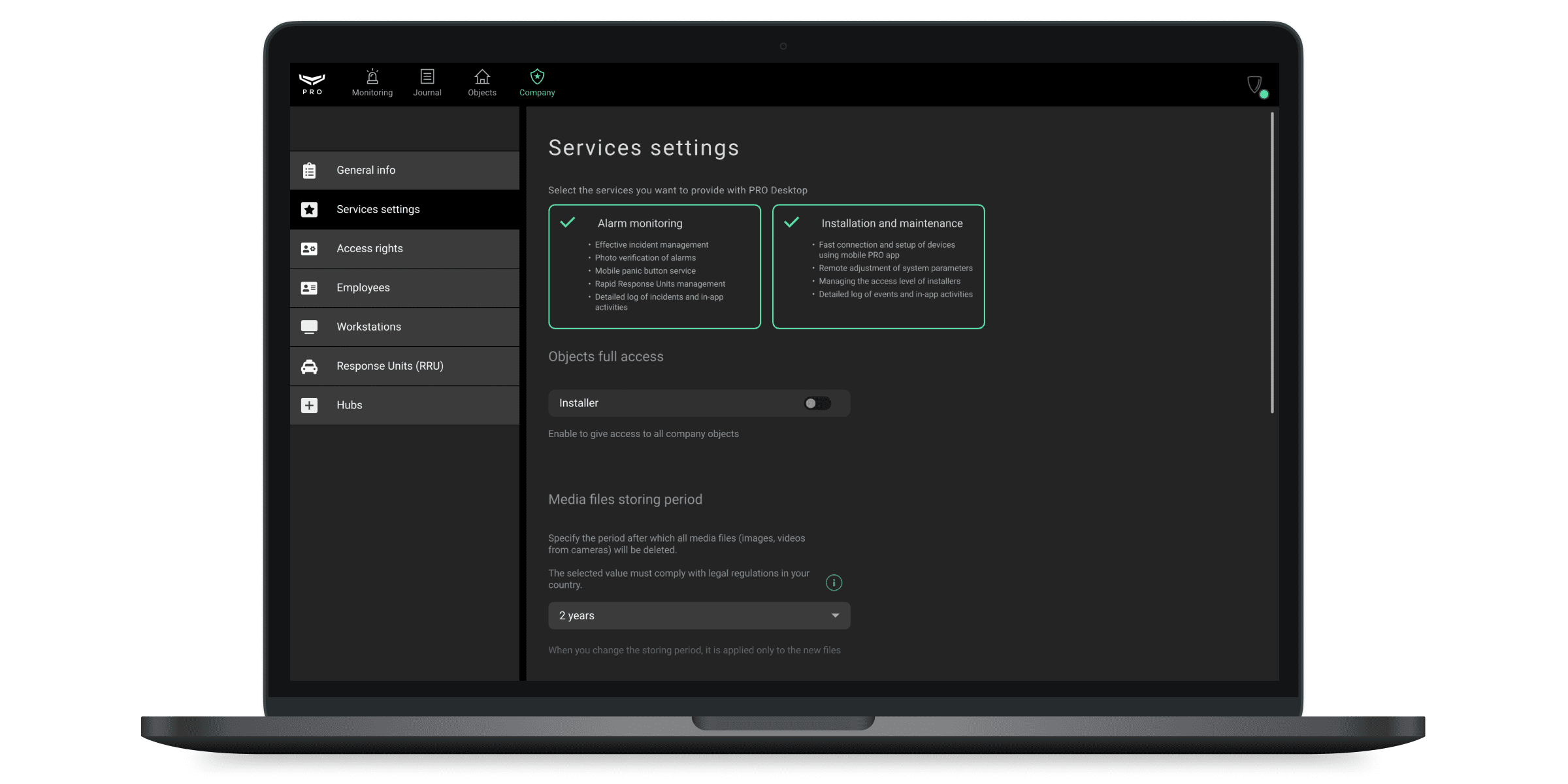
يمكنك في القائمة تعيين نوع الخدمات التي تقدمها الشركة وإدارة إعدادات النظام الأخرى (الوصول إلى المنشآت، مدة تخزين ملفات الوسائط، تقارير الصيانة). ويختار مالك الشركة نوع خدمات الشركة عند تسجيل الاشتراك في التطبيق ويمكنه تغيير نوع الخدمات في أي وقت.
إنشاء استمارة طلب الانضمام كموزّع
يمكنك إنشاء استمارة طلب للانضمام كموزّع لخدمات Ajax في Ajax PRO Desktop.
يُتاح إنشاء استمارة الطلب للشركات التي تقدم خدمات المراقبة أو خدمات التركيب والمراقبة معًا.
لإنشاء استمارة طلب الانضمام كموزّع:
في علامة التبويب الشركة، انتقل إلى قائمة إعدادات الخدمات.
انتقل إلى خدمات Ajax الإضافية وانقر على التالي.
إذا كانت شركتك تقدم كلاً من خدمات التركيب والمراقبة، فانقر على أنا موزّع خدمات.
إذا كانت شركتك تقدم كلاً من خدمات التركيب والمراقبة، فاحرص على تحديد أنا موزّع خدمات. قد يتطلب تحديد خيار آخر تصحيح طلبك لاحقًا.
أدخل جميع المعلومات المطلوبة في استمارة طلب تنشيط الخدمات:
بيانات التواصل؛ أدخل الاسم القانوني للشركة، ورقم ضريبة القيمة المضافة، ومعلومات التواصل.
عنوان الفوترة؛ أدخل المعلومات المتعلقة بعنوان الفوترة لشركتك ثم انقر على حفظ.
الخدمات المُراد تقديمها؛ حدد الخدمات التي ستُعيد بيعها ثم انقر على حفظ.
الدول المشمولة؛ حدد الدول حيث ستُعيد بيع خدمات Ajax، ثم انقر على حفظ.
اقبل الشروط والأحكام بعد الاطلاع عليها.
انقر على تقديم.
لكي تُصبح فني تركيب
يُتاح الانضمام كفني تركيب للشركات التي تقدم خدمات التركيب أو خدمات التركيب والمراقبة معًا.
تحتاج إلى التسجيل كفني تركيب لربط خدمات Ajax. نظرًا لأن خدمات Ajax غير متوفرة في جميع أنحاء العالم، فستحتاج إلى تسجيل شركتك لتقديم هذه الخدمات. اتبع الرابط للتحقق من توفر خدمات Ajax وطرق الدفع المدعومة.
ويستطيع مالكو الشركات فقط تسجيل شركاتهم.
لكي تصبح فني تركيب:
سجّل الدخول إلى حساب شركتك.
انتقل إلى إعدادات الخدمات في علامة تبويب الشركة.
انقر على خدمات Ajax الإضافية.
إذا كانت شركتك تقدم كلاً من خدمات التركيب والمراقبة، فانقر على أنا فني تركيب خدمات.
إذا كانت شركتك تقدم كلاً من خدمات التركيب والمراقبة، فاحرص على تحديد أنا فني تركيب خدمات. قد يتطلب تحديد خيار آخر تصحيح طلبك لاحقًا.
أدخل المعلومات المطلوبة وانقر على تنشيط.
ستظهر علامة تبويب جديدة في شريط التنقل.
بعد ذلك، ستتمكن من إضافة الموزّع والبدء في ضم العملاء.

المراقبة
تحتوي القائمة على معلومات حول الإنذارات والأعطال.
- مراقبة الحوادث باستخدام PRO Desktop. عند التفعيل، يمكن للشركة معالجة الأحداث من المنشآت الخاضعة للمراقبة في التطبيق مباشرةً، بما في ذلك استلام حوادث انقطاع التيار الكهربائي وتهيئة الأصوات لأنواع الحوادث المختلفة.
- معالجة الحوادث. تتضمن فئات الإنذارات التي تراقبها شركتك. ويمكنك تعديل قائمة الأحداث الخاضعة للمراقبة ضمن كل فئة وعرض قائمة الأحداث المُستثناة.
- أصوات الحوادث. يتضمن قائمة بأنواع الحوادث ويتيح لك اختيار صوت التنبيه لكل حادثة. ويمكنك الاختيار من بين أصوات التنبيه مُسبقة الإعداد أو رفع ما يصل إلى خمسة أصوات مُخصّصة.
- المطالبة برقم الحساب لطلبات المراقبة. عند تفعيله، يجب على المشغِّلين تحديد رقم حساب عند إنشاء طلبات المراقبة. ولا يُتاح هذا الإعداد إلا لشركات المراقبة وغير متاح لشركات المراقبة والتركيب.
لإضافة صوت مُسبق الإعداد، في قسم أصوات الحوادث:
- حدد نوع الحادثة المطلوب وانقر عليه.
- اختر أحد الأصوات مُسبقة الإعداد وانقر على حفظ.
لرفع صوت مُخصَّص، في قسم أصوات الحوادث:
- انقر على أصوات مُخصَّصة.
- انقر على إضافة مقطع صوتي.
- أدخل اسم الحادثة التي تضيف الصوت لها وانقر على رفع الصوت.
- اختر ملف الصوت المطلوب.
- انقر على إضافة.
يمكنك أيضًا ضبط مستوى الصوت لتنبيهات الحوادث بالنقر على زر صوت تنبيه الحادثة وتحديد المستوى المطلوب.
عمليات فني التركيب
يمكنك تهيئة الإعدادات التالية في قائمة عمليات فني التركيب:
- تأكيد رئيس فنيي التركيب لطلبات الوصول إلى النظام تلقائيًا. عند تفعيله، ستُقبل طلبات الوصول إلى إعدادات النظام أو أجهزة الفيديو تلقائيًا نيابةً عن رئيس فنيي التركيب ويُعاد توجيهها إلى مسئول المساحة (Space) إذا لم تكن لدى الشركة الصلاحيات المناسبة.
- فني التركيب. عند التفعيل، ستحصل على وصول كامل إلى جميع المنشآت. ويمكنك إيقاف الخيار لتطبيق إعدادات الوصول الشخصية.
- البحث عن المنشآت في تطبيق الهاتف المحمول باستخدام معرّف الجهاز المستقل. عند تفعيله، تُخفى قائمة المنشآت عن فنيي التركيب، باستثناء لوحات التحكُّم المحددة أو أجهزة الفيديو المُركّبة في الموقع.
- إرسال طلبات استعادة النظام إلى فنيي التركيب. عند تفعيله، يمكن لفنيي التركيب استلام إشعارات من المنشآت المُخصَّصة لهم في Ajax PRO: Tool for Engineers. يمكنك أيضًا إضافة ما يصل إلى خمسة مُستلِمين إضافيين. لا يمكن إضافة سوى المستخدمين بدور رئيس فنيي التركيب وتلقي طلبات الاستعادة من أي منشأة.
وصول الموظفين إلى المنشآت
يتمتع الموظف الذي يشغل دور فني التركيب افتراضيًا بإمكانية الوصول إلى المنشآت التي يخصصها له رئيس فنيي التركيب. ولكي يتمكن فني التركيب من تهيئة جميع المنشآت المتّصلة بالشركة، يجب تفعيل خيار الوصول الكامل للمنشآت.
لإجراء هذا، في Ajax PRO Desktop:
- انتقل إلى وحدة الشركة.
- افتح قائمة عمليات فني التركيب.
- شغّل خيار فني التركيب في حقل الوصول الكامل للمنشآت.
الآن أصبح لدى فني التركيب والشركة الحقوق نفسها لتهيئة جميع المنشآت. وقد تكون الحقوق كما يلي:
- الوصول الدائم إلى إعدادات النظام.
- الوصول المؤقت: يمكنك تهيئة النظام لفترة زمنية محددة، من ساعة إلى 8 ساعات.
- لا يمكن الوصول إلى إعدادات النظام.
يتمتع مالكو الشركة ورؤساء فنيي التركيب في شركات الخدمة والتركيب بالقدرة على إخفاء قائمة المنشآت عن فنيي التركيب الذين يعملون في حساب الشركة في تطبيق Ajax PRO للهاتف المحمول. قد يسهّل هذا مهمة فني التركيب ويقلّل مخاطر تغيير إعدادات المنشأة الخطأ. ولإجراء هذا، فعّل زر التبديل البحث عن المنشآت في تطبيق الهاتف المحمول عن طريق معرّف لوحة التحكُّم الكامل.
رقم الحساب مطلوب لإرسال طلبات المراقبة
هذا الإعداد غير متاح إلا لشركات المراقبة وهو موقوف افتراضيًا. وعند تفعيله، لن تستلم شركتك طلبات المراقبة إلا عند تحديد رقم حساب المنشأة عند إرسال الطلب. يمكن فقط لمحترف (PRO) أو موظف في الشركة إرسال طلب المراقبة إلى شركتك من تطبيق Ajax PRO في حال تفعيل هذا الإعداد.
رقم حساب المساحة (space)
هذه الميزة متوفرة في Ajax PRO Desktop v5.57 أو إصدار أحدث.
أرقام حسابات المساحة متاحة في Ajax Translator PRO و Ajax Cloud Signaling.
يمكن لشركة المراقبة تعيين رقم حساب لمساحة (Space). يمكن لأجهزة مختارة استخدام رقم حساب المساحة (Space) لإرسال الأحداث إلى مركز المراقبة. يمكن تخصيص رقم حساب منفصل للجهاز إذا لزم الأمر.
إذا كانت لوحة التحكُّم مرتبطة بالمُستقبِل، تُرسَل أحداث تشغيل النظام، وإيقاف النظام، والضغط على زر الذعر باستخدام رقم حساب لوحة التحكُّم. إذا كانت لوحة التحكُّم موجودة في مساحة (Space) ولكنها غير مرتبطة بالمُستقبِل، فلن تُرسَل هذه الأحداث.
مدة تخزين ملفات الوسائط
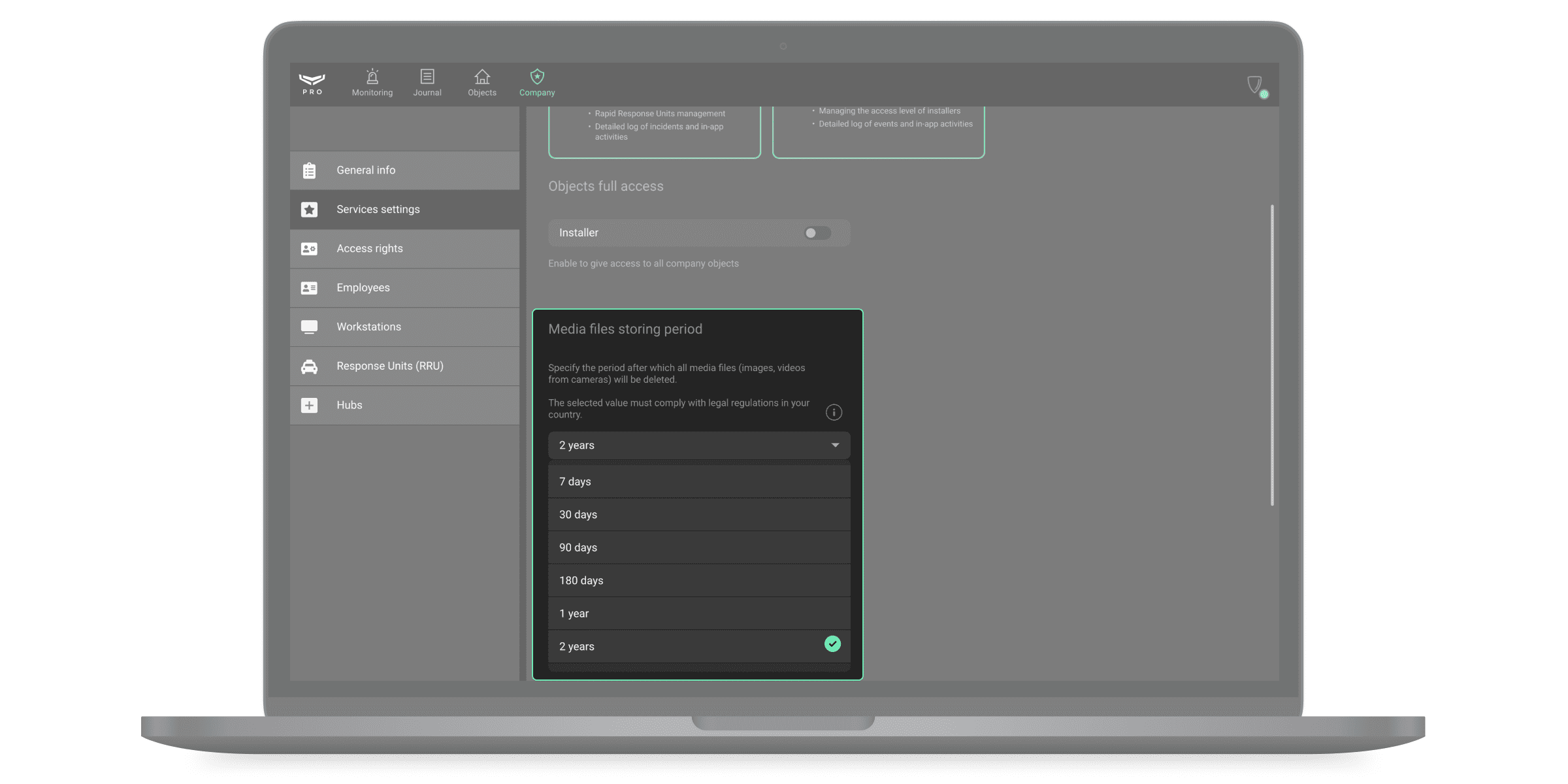
يمكنك تحديد المدة التي ستُحذف بعدها جميع ملفات الوسائط (الصور والفيديوهات من الكاميرات). ولا تسري مدة تخزين ملفات الوسائط الجديدة إلا على الملفات المُنشأة بعد التغييرات.
مدة التخزين المتاحة لملفات الوسائط:
- 7 أيام.
- 30 يومًا.
- 90 يومًا.
- 180 يومًا.
- سنة واحدة.
- سنتان.
يجب أن تتوافق مدة تخزين ملفات الوسائط المحددة مع قوانين منطقتك.
لوحات التحكُّم المُقفلة للشركات
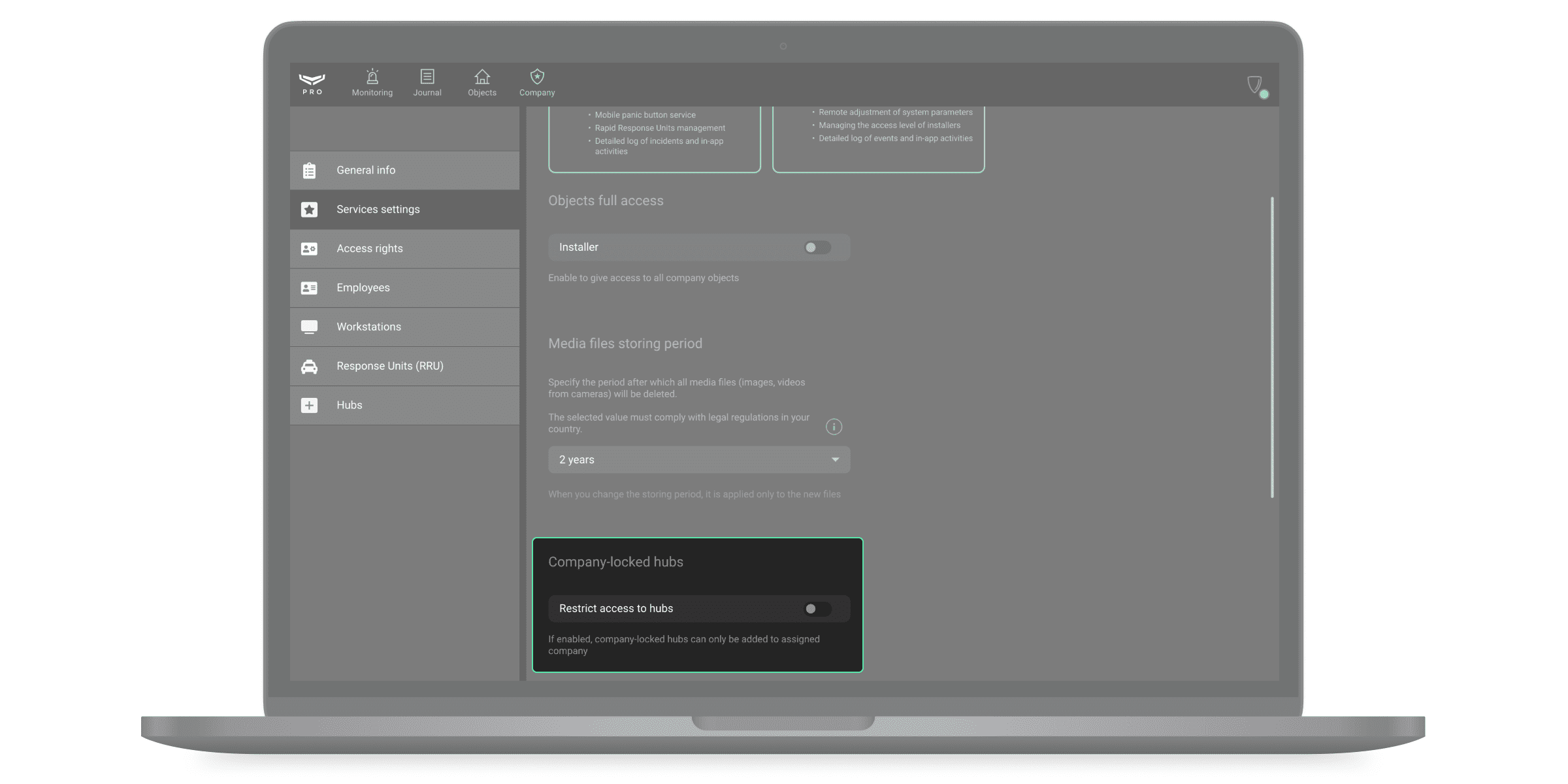
يكون خيار تقييد الوصول إلى لوحات التحكُّم موقوفًا بشكل افتراضي. وعند تفعيله، لا يمكن إضافة لوحات التحكُّم المُقفلة للشركات إلا إلى حساب تلك الشركة. ولا تُتاح الإضافة إلى حسابات الشركات الأخرى. تواصل مع خدمة الدعم الفني من Ajax أو مدير Ajax لمعرفة المزيد حول هذه الميزة.
صيانة المنشآت
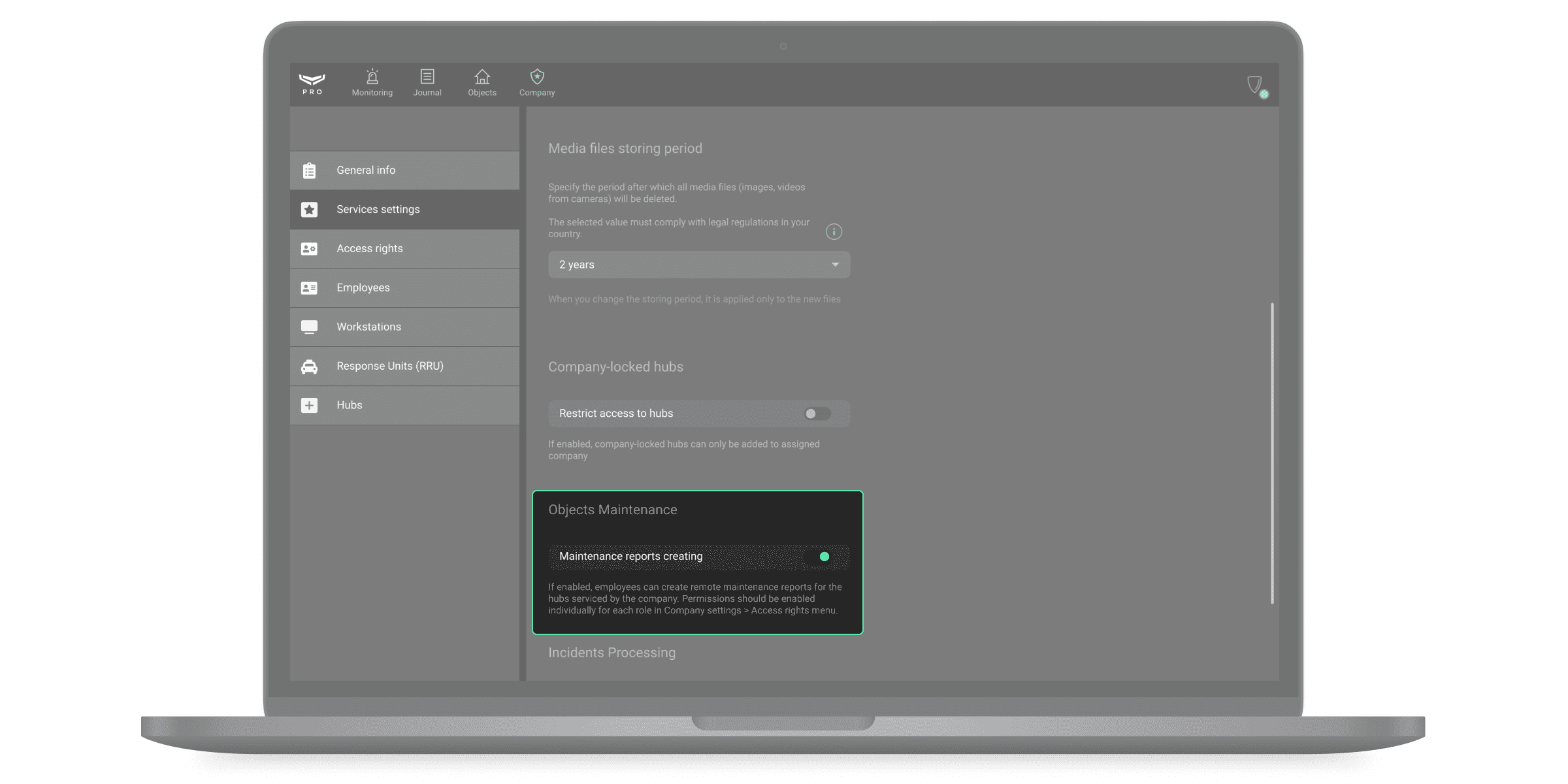
في حال تفعيل خيار تقارير الصيانة، يمكن لموظفي الشركة إنشاء تقارير حول الحالة الفنية لكواشف الأمن وكواشف الحريق المُستخدَمة في النظام. ويقتصر إنشاء هذه التقارير وتنزيلها على الأدوار التي حصلت على الحق المناسب من مالك الشركة. ويُعيّن الحق في قائمة حقوق الوصول.
خيار تقارير الصيانة موقوف بشكل افتراضي. لا يمكن لموظف يشغل دور فني التركيب إنشاء تقارير سلامة الحالة الفنية للمنشآت التي لا يمكنه الوصول إليها.
معالجة الحوادث
خيار استلام إشعارات انقطاع الطاقة في المنشآت مفعل افتراضيًا. وعند إيقاف هذا الخيار، لن يُنشئ النظام حوادث انقطاع مصدر الطاقة الخارجي عن لوحة التحكُّم، أو موسّع النطاق، أو وحدة الدمج في المنشأة.
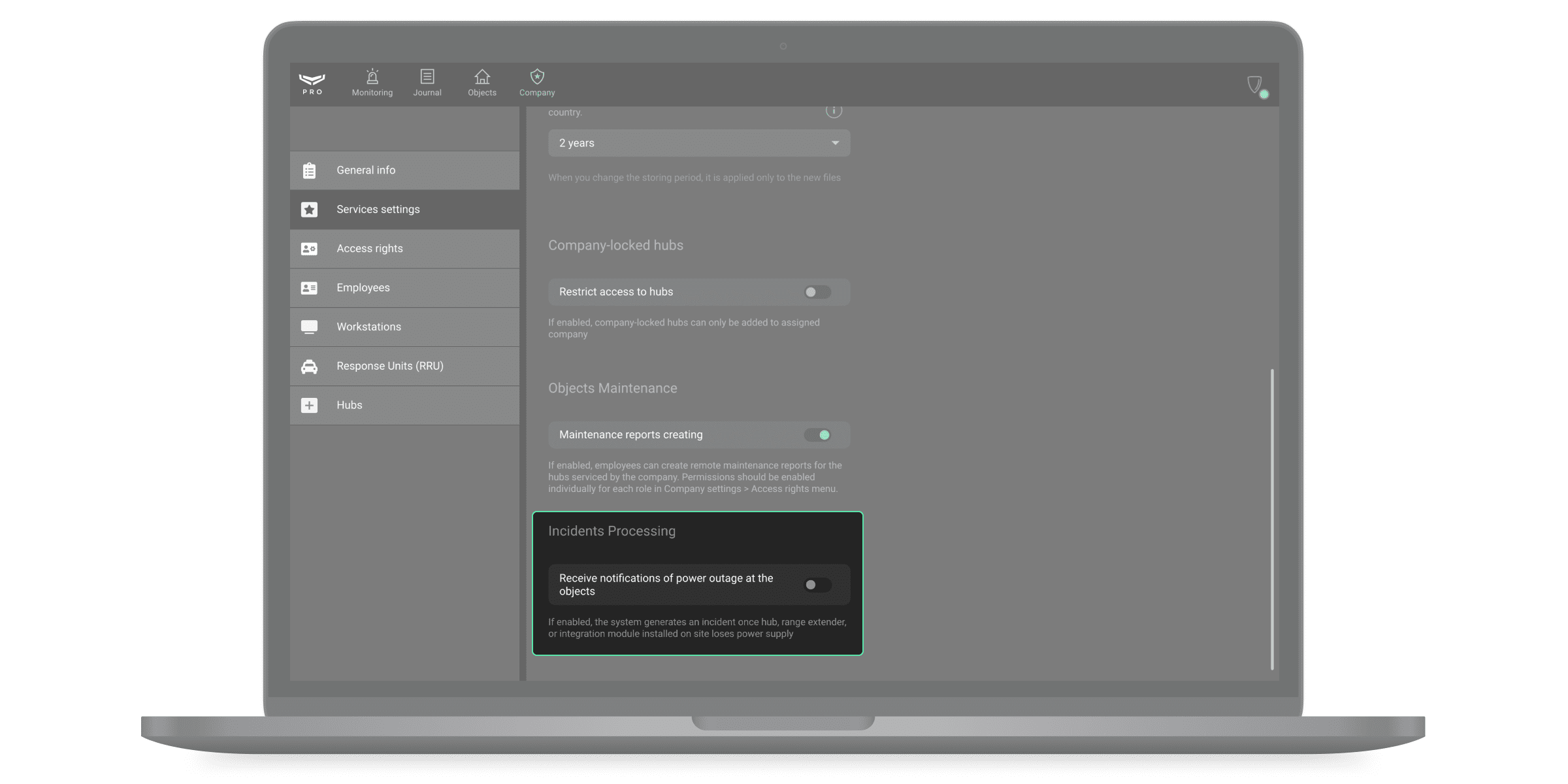
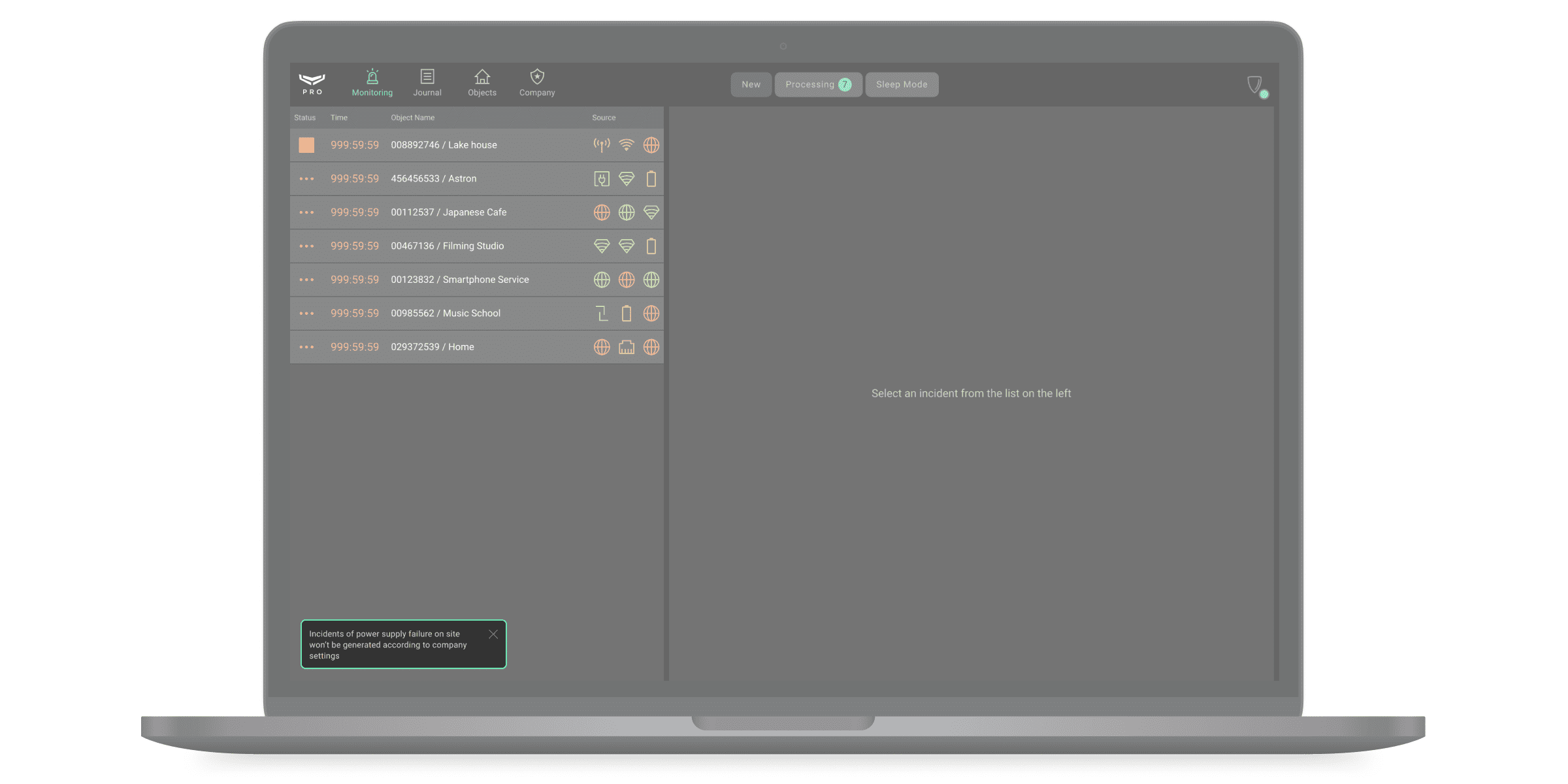
بعد إيقاف هذا الخيار، ستُعرض الرسالة التالية في وحدة المراقبة: "لن تُنشأ حوادث بأعطال مصدر الطاقة في الموقع وفقًا لإعدادات الشركة".
اتصال مركز المراقبة
تمثل الإشارات السحابية ميزة تتيح التواصل بين نظام Ajax وبرنامج المراقبة من مصنّعين آخرين. حيث تعمل كحلقة وصل بين المساحة (Space) ومراكز المراقبة، محولةً الإشعارات الواردة من المساحة (Space) إلى بروتوكول أحداث متوافق مع برنامج مركز المراقبة (CMS).
يمكن للإشارات السحابية توصيل الأحداث إلى مركز المراقبة من Ajax Cloud مباشرةً. وهذه الخدمة مفيدة لشركات مراقبة الإنذارات والشركات المشاركة في كل من تركيب أنظمة الأمن والاستجابة للإنذارات والأحداث. حيث يمكنها تهيئة أنظمة الأمن وتوصيلها باستخدام Ajax PRO Desktop. بالإضافة إلى ذلك، يمكن لشركات الأمن والمراقبة استخدام التطبيق لتنظيم مركز مراقبة.
معرفة المزيد عن الإشارات السحابية
عندما يكون مركز المراقبة متصلاً بالنظام عبر الإشارات السحابية، يمكن لشركات المراقبة فتح مقاطع الفيديو من أجهزة فيديو Ajax ومشاهدتها. تُصوَّر مقاطع الفيديو بعد تنشيط الإنذار بالكاميرا المُدمجة في كاشف الحركة أو التعرُّف على الأجسام المدعوم بالذكاء الاصطناعي مباشرةً في Ajax PRO Desktop.
عند تحفيز جهاز فيديو Ajax، يتلقى مركز المراقبة عنوان URL الذي يفتح نافذة متصفح جديدة. يؤدي عنوان URL هذا إلى أداة جدار الفيديو في Ajax PRO Desktop، والتي تعرض بثي فيديو: فيديو مباشر ومقطع فيديو مُسجّل.
معرفة المزيد حول التحقُّق البصري عبر عنوان URL
يمثّل Ajax Translator PRO ملحقًا إضافيًا لربط أنظمة Ajax ببرامج المراقبة الخارجية. يعمل Ajax Translator PRO كحلقة وصل بين النظام ومركز المراقبة، حيث يُحوّل أحداث نظام Ajax إلى بروتوكولات يدعمها مركز المراقبة.
يُعد Ajax Translator PRO إصدار محسّن من تطبيق Ajax Translator. يتيح نظام Ajax للمستخدمين تصدير المنشآت المرتبطة ببرنامج Ajax Translator بشكل مستقل. حيث ينشئ هذا التطبيق ملف CSV يحتوي على معرّف لوحة التحكُّم وأرقام الحسابات المربوطة النشطة. ويمكن بعد ذلك رفع الملف إلى Ajax PRO Desktop إلى Translator أو جهاز استقبال الإشارات السحابية المحدد.
كيفية ترحيل المنشآت من Ajax Translator إلى Ajax Translator PRO أو Ajax Cloud Signaling
حقوق الوصول
يمكن لمالك الشركة، وكبير مهندسي مركز المراقبة، ورئيس فنيي التركيب ضبط حقوق الوصول لأدوار الموظفين في قائمة حقوق الوصول. إذا منح المدير نوع معين من الموظفين حق الوصول، فسيكتسب هذا الحق جميع الموظفين المكلفين بهذا الدور.
يمكن تفعيل الحقوق التالية أو إيقافها في هذه القائمة:
مالك الشركة | كبير مهندسي مركز المراقبة | رئيس فنيي التركيب | |
|---|---|---|---|
التقاط الصور عند الطلب والصور حسب السيناريوهات المجدولة وعرضها | + | + | – |
عرض الصور مع الإنذار وحسب سيناريوهات الإنذارات | + | + | – |
دعوة شركة/فني تركيب أو شركة أمن | + | – | + |
تعيين دور المسئول لمستخدم حالي | + | – | + |
منح المسئول حق الوصول إلى إعدادات النظام | + | – | + |
تشغيل النظام وإيقافه في المنشآت | + | + | + |
مشاهدة البث المباشر لكاميرات الفيديو من مصنّعين آخرين | + | + | – |
مشاهدة البث المباشر لكاميرات Ajax مع الصوت أو من دونه | + | + | – |
عرض أرشيف كاميرا Ajax وتنزيله | + | + | – |
استخدام ميزة الدوران/الميل/التكبير (PTZ) | + | + | – |
إجراء المكالمات واستقبالها باستخدام وحدة الصوت | + | + | – |
قفل الأقفال الذكية وفتحها عبر التطبيق | + | – | – |
إنشاء تقارير الصيانة للمنشآت التي خضعت للصيانة | + | – | – |
تصدير السجلات من السجل وبيانات المنشأة | + | – | – |
إذا منح المدير حق إنشاء تقارير الصيانة لدور معيّن، فيمكن لجميع الموظفين المكلفين بهذا الدور إنشاء تقارير، وتنزيلها، والوصول إلى أرشيف هذه التقارير.
محطات التشغيل
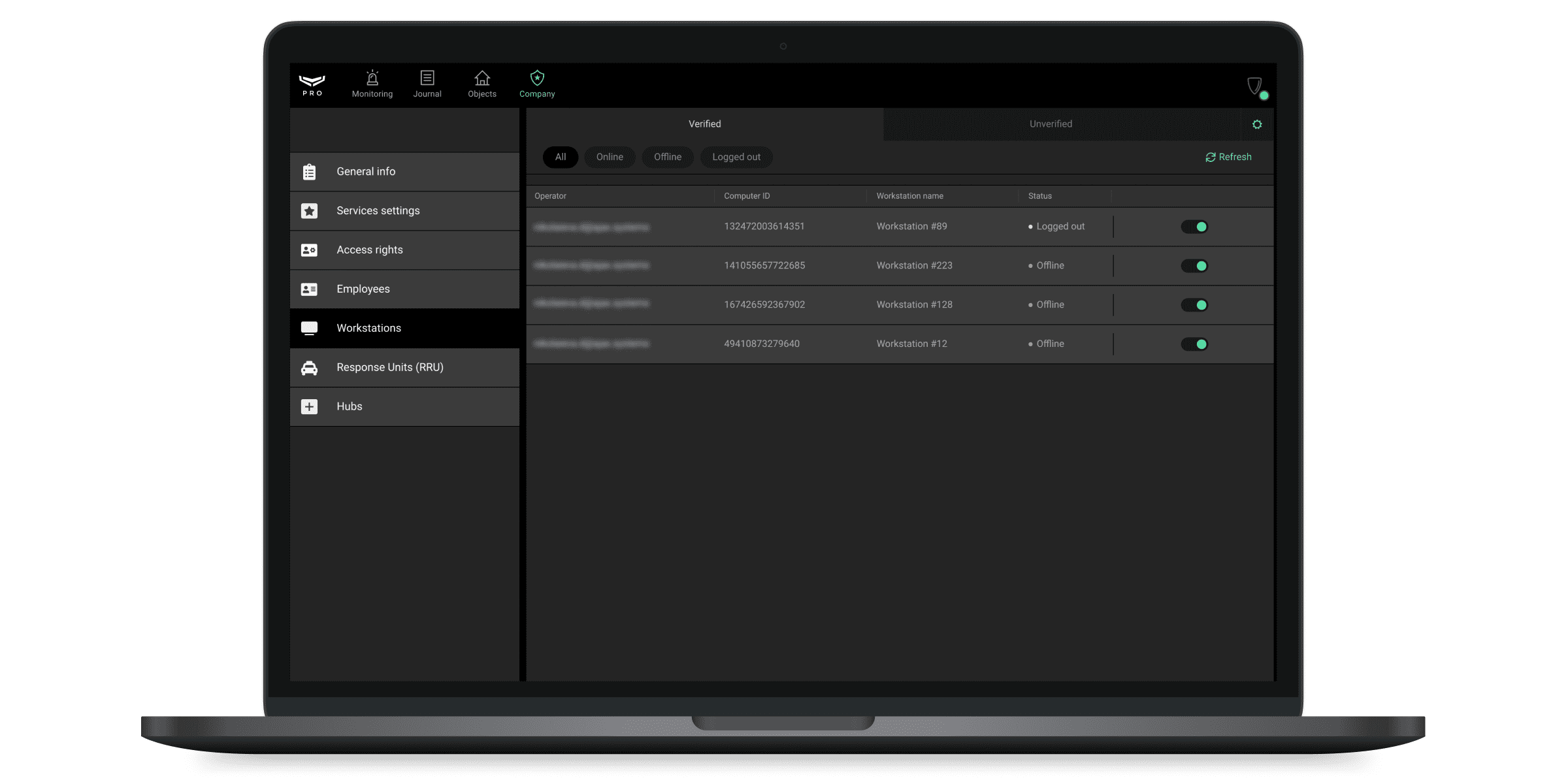
في قائمة محطات التشغيل، يمكنك تعيين معرّف فريد لكل كمبيوتر (معرّف الكمبيوتر) وربط حساب موظف به. تُستخدم هذه المعلومات لإنشاء تقرير حول توفر مركز المراقبة.
يجب تأكيد تسجيل دخول المشغِّل إلى الحساب لتعيين محطة تشغيل له. ويمكنك إجراء هذا عن طريق النقر على "+" في السطر الذي يحتوي على عنوان البريد الإلكتروني للمشغِّل في علامة التبويب غير مُوثّق. عند النقر على السطر، تفتح المعلومات الموسعة حول الحساب ويظهر الزر توثيق على الجانب الأيسر.
يجب تعيين اسم لمحطة التشغيل عند توثيقها لتسهيل العرض في سجل الأحداث. ويُعيّن مُعرف الكمبيوتر تلقائيًا.
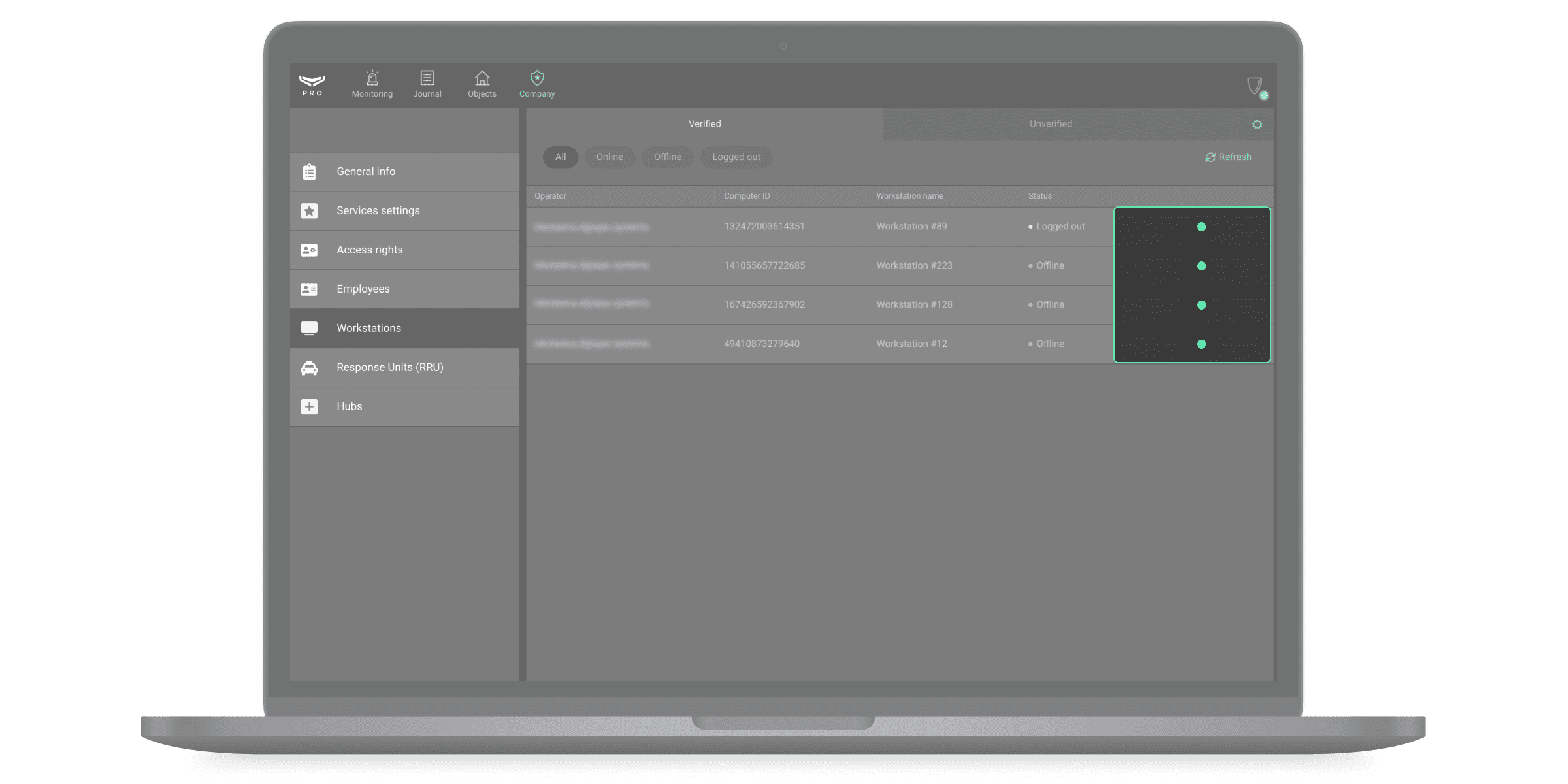
بعد تأكيد محطة التشغيل، يظهر حساب المشغِّل في علامة التبويب مُوثّق إلى جانب البيانات المتعلقة بالكمبيوتر. يمكن إيقاف محطة التشغيل مؤقتًا أو حذفها عن طريق اختيار حساب في القائمة والنقر على حذف من المحطات المُوثّقة.
تتوفر أدوات فرز لسهولة التنقل عبر قائمة محطات التشغيل.
يمكنك تهيئة أنواع الأحداث التي تنشئ حوادث في قائمة محطات التشغيل. ويخطر Ajax PRO Desktop بالحوادث في علامة تبويب المراقبة. انقر على أيقونة الترس في علامة تبويب غير مُوثّق لاختيار الأحداث التي تنشئ حوادث.
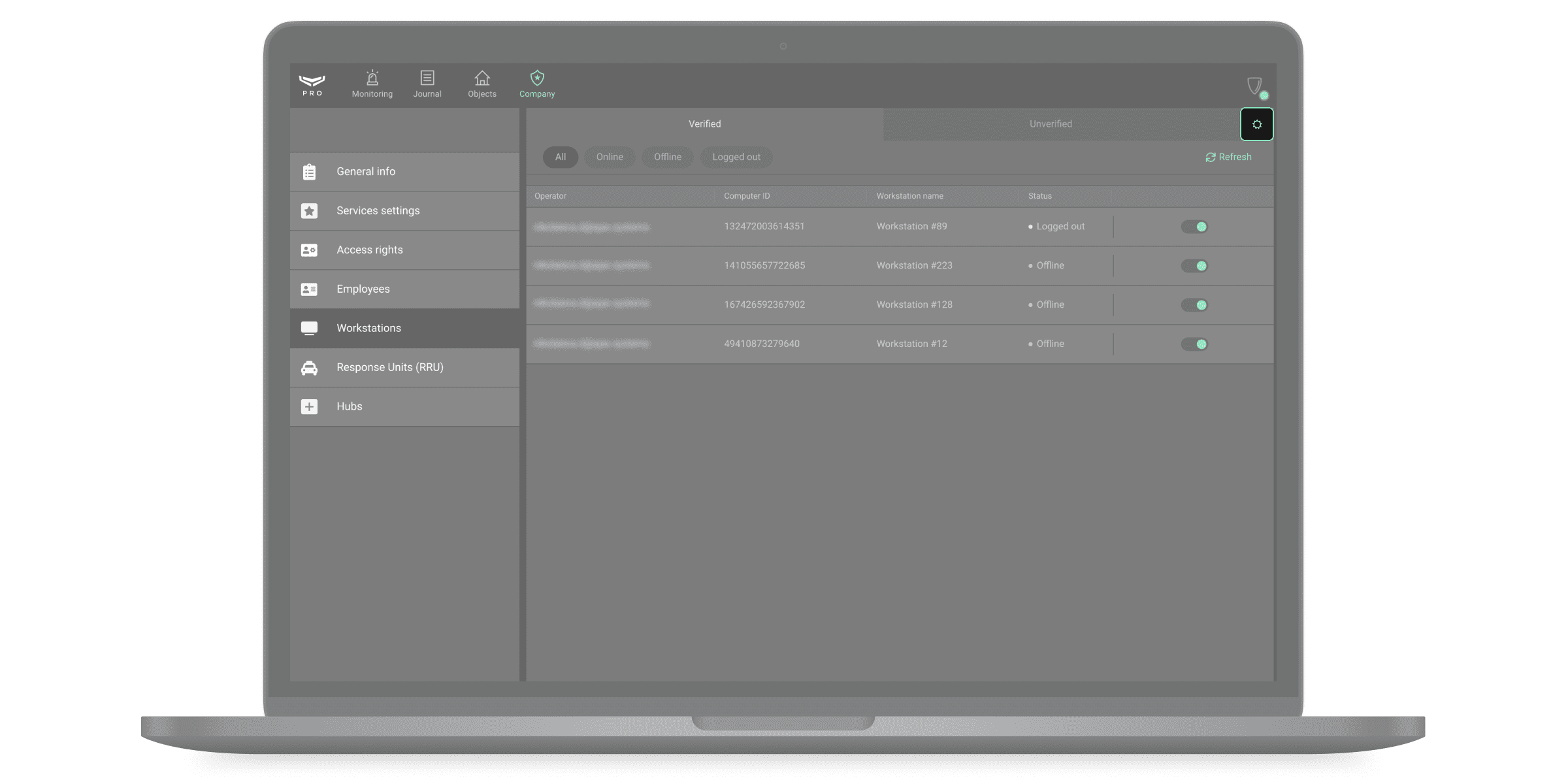
اختر أنواع الأحداث في النافذة المفتوحة:
- المشغِّل غير متصل - كمبيوتر المشغِّل غير متصل بالإنترنت.
- تسجيل الدخول من جهاز كمبيوتر غير موثّق - سجّل رئيس المشغّلين الدخول إلى الحساب من كمبيوتر غير موثّق.
وحدة الاستجابة (RRU)
تتيح لك قائمة وحدة الاستجابة (RRU) إضافة وإدارة وحدات الاستجابة التي تستجيب للحوادث من المنشآت الخاضعة للمراقبة. يمكنك إضافة وحدات الاستجابة، وتحديث معلوماتها، وتغيير حالة توفرها.
تستخدم وحدات الاستجابة تطبيق Ajax Response لاستلام ومعالجة الحوادث التي يخصصها لها المشغِّلون في Ajax PRO Desktop.
للحصول على معلومات حول استخدام تطبيق Ajax Response، راجع دليل استخدام Ajax Response.
لإضافة وحدة استجابة جديدة، انقر على زر إضافة RRU في قائمة وحدات الاستجابة السريعة (RRU).

ستفتح نافذة تتضمن استمارة حيث يجب إضافة تفاصيل الوحدة. وستُعرض هذه المعلومات في وحدة المراقبة عند معالجة إنذار، بالإضافة إلى وحدة المنشآت عند ربط وحدة استجابة سريعة بمنشأة. يمكنك إضافة رقمي هاتف إلى الوحدة الواحدة. وتُميّز الحقول المطلوبة بعلامة النجمة.
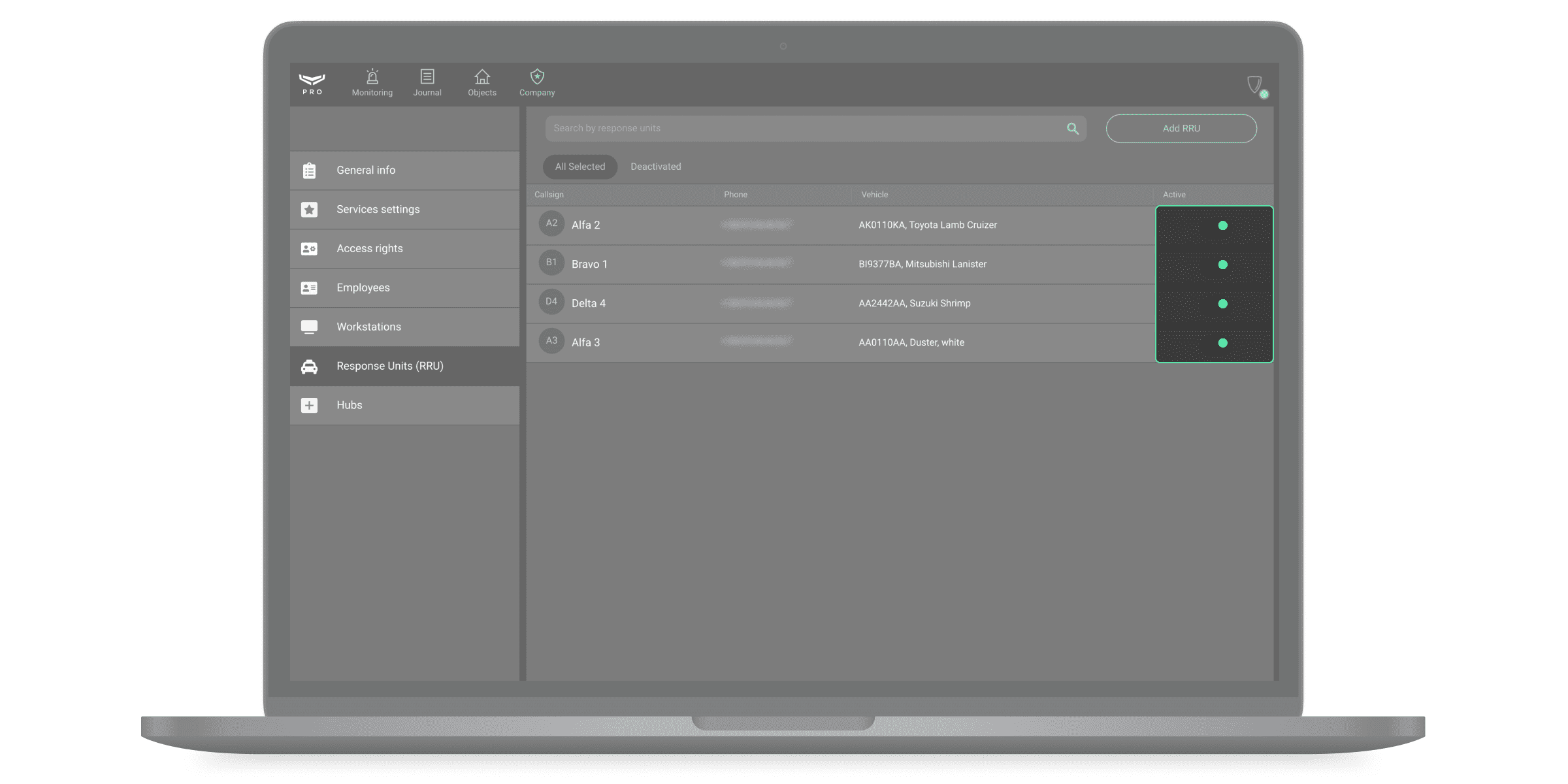
يمكن إيقاف وحدة الاستجابة السريعة (RRU) مؤقتًا دون إزالتها من النظام. لإجراء هذا، فعّل زر التبديل في سطر الوحدة المعنية. إلى اليسار - الوحدة موقوفة، إلى اليمين - الوحدة نشطة.
يمكنك تهيئة رموز RRU التي لا تنشط إلا بعد الإنذار وتكون صالحة لفترة مُحددة لكل منشأة. حيث يمكن لفريق الاستجابة السريعة تغيير وضع الأمن بهذا الرمز باستخدام أي لوحة مفاتيح Ajax في المنشأة.
لوحات التحكُّم
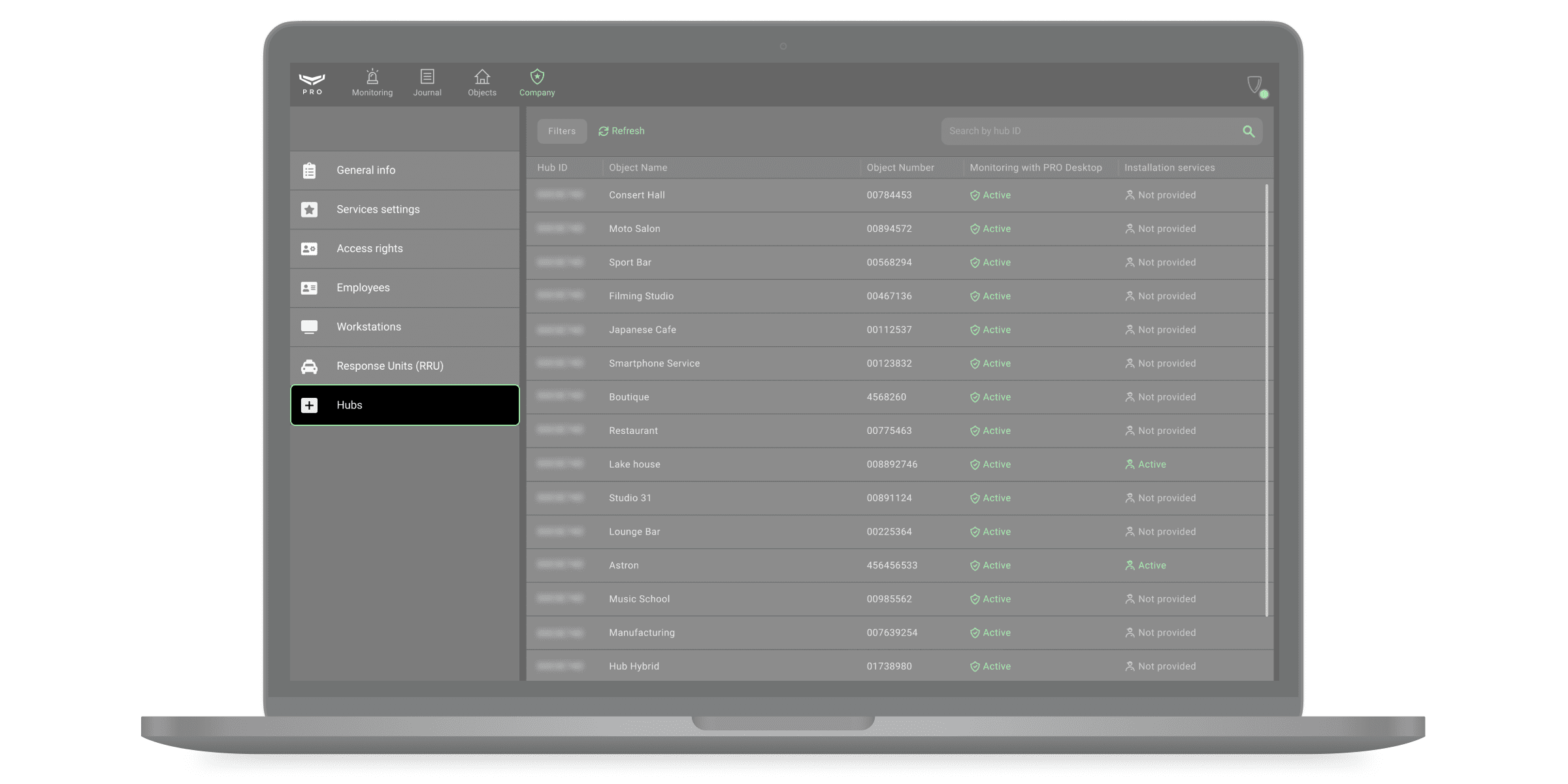
صُمِّمَت قائمة لوحات التحكُّم لإدارة لوحات التحكُّم المرتبطة بشركة. فهنا يمكنك استلام طلبات المراقبة/الاستبعاد من المراقبة، إضافة/حذف منشآت، بالإضافة إلى نقل المنشآت من Ajax Translator إلى Ajax PRO Desktop (إذا كان حساب Ajax Translator مرتبطًا بحساب شركة). تظهر لوحات التحكُّم كقائمة مذكور فيها معرِّف لوحة التحكُّم، وحالات المنشأة، ورقم المنشأة واسمها في تطبيق Ajax PRO Desktop.
تظهر حالة لوحة التحكُّم أيضًا في هذه النافذة. لقد صُمّمَت المراقبة باستخدام Ajax PRO Desktop لخدمات المراقبة، أما خدمات التركيب فهي مخصصة لتركيب أنظمة Ajax وتهيئتها.
المراقبة باستخدام Ajax PRO Desktop | المعنى |
|---|---|
نشط | قبول مراقبة المنشأة. |
في انتظار الحذف | استبعاد المنشأة من المراقبة وهي موجودة الآن في قائمة المُستبعدة من المراقبة في وحدة المنشآت. |
دون مراقبة | لم يُرسل طلب المراقبة. |
خدمات التركيب | المعنى |
|---|---|
نشط | إرسال طلب خدمات التركيب. |
غير متوفرة | خدمات التركيب والصيانة غير متوفرة. ولا يمتلك فنيو التركيب ورؤساء فنيي التركيب صلاحية الوصول إلى إعدادات النظام. |
عند اختيار لوحة التحكُّم، تفتح نافذة تفاصيل تحتوي على أزرار لإنشاء/حذف المنشأة، والانتقال إلى بطاقة المنشأة، وحذف لوحة التحكُّم من حساب الشركة. يعني الحذف من الحساب حذف المنشأة من كل من Ajax PRO Desktop وAjax Translator (إذا كان الحساب في Ajax Translator مرتبطًا بحساب في Ajax PRO Desktop).
نماذج الإعدادات
يتيح نظام Ajax للمحترفين (PRO) إنشاء نماذج لتطبيق عدة إعدادات بسرعة في وقت واحد. ويمكن للمستخدمين تطبيق النماذج على إعدادات لوحة التحكُّم والأجهزة المُضافة إليها، بالإضافة إلى الأجهزة المستقلة. يستطيع محترف (PRO) تطبيق النموذج المُنشأ في إعدادات المساحة (Space).
يمكنك بصفتك مالك شركة، أو كبير مهندسي مركز المراقبة، أو رئيس فنيي التركيب، أو مستخدم أيضًا إنشاء نماذج إعدادات لمركز المراقبة وكواشف الحركة الداخلية. تدعم النماذج الحقول وقواعد التحقق وأساليب العرض نفسها مثل الإعدادات الأصلية، ما يسمح بنشر متسق وأسرع.
بعد إنشاء نموذج في الشركة ← الإعدادات ، يمكنك تطبيقه من قسم الإعدادات ذي الصلة.
هذه الميزة متوفرة في إصدار Ajax PRO Desktop 5.48 أو الإصدارات الأحدث. يمكنك إنشاء ما يصل إلى 100 نموذج لكل شركة.
معرفة المزيد عن إنشاء نماذج الإعدادات وتطبيقها
إعدادات الاتصال الهاتفي
يمكنك إنشاء نموذج إعدادات الاتصال الهاتفي بدءًا من الإصدار 4.17 والإصدارات الأحدث من Ajax PRO Desktop. فهي تتيح ضبط لوحة تحكُّم Ajax للاتصال بمركز المراقبة (CMS) عبر بروتوكول SIP.
كيفية إنشاء نموذج إعدادات الاتصال الهاتفي
كيفية تطبيق نموذج إعدادات الاتصال الهاتفي
إعدادات الفيديو
يمكنك إنشاء نموذج إعدادات جهاز الفيديو باستخدام الإصدار 5.41 والإصدارات الأحدث من Ajax PRO Desktop. حيث يمكن لنموذج واحد أن يتضمن إعدادات لأجهزة تسجيل الفيديو، والكاميرات السلكية، وأجراس الأبواب، وكاميرات Wi-Fi في آن واحد.
كيفية إنشاء نموذج لإعدادات جهاز الفيديو
كيفية تطبيق نموذج جهاز الفيديو
تسجيل الدخول الموحّد (SSO)
تتيح قائمة تسجيل الدخول الموحّد (SSO) تهيئة وصول الموظفين إلى تطبيقات Ajax PRO باستخدام موفري الهوية (IdP) حتى يتمكن الموظفون من المصادقة عبر IdP باستخدام بيانات اعتماد الشركة. تتوفر إعدادات تسجيل الدخول الموحَّد (SSO) في الإصدار 5.30 أو الإصدارات الأحدث من Ajax PRO Desktop. يحق لمالك الشركة وحده تهيئة SSO.
يستخدم SSO في تطبيقات Ajax PRO بروتوكول SAML (لغة ترميز تأكيد الأمان) للمصادقة. والشهادات الأمنية مطلوبة أيضًا لتسجيل الدخول الموحّد (SSO) في تطبيقات Ajax PRO.
زر تسجيل الدخول باستخدام SSO متاح دائمًا في صفحة الترحيب، بغض النظر عما إذا كان SSO مضبوطًا للشركة أم لا.
معرفة المزيد عن تسجيل الدخول الموحّد (SSO) في تطبيقات Ajax PRO
المنشآت
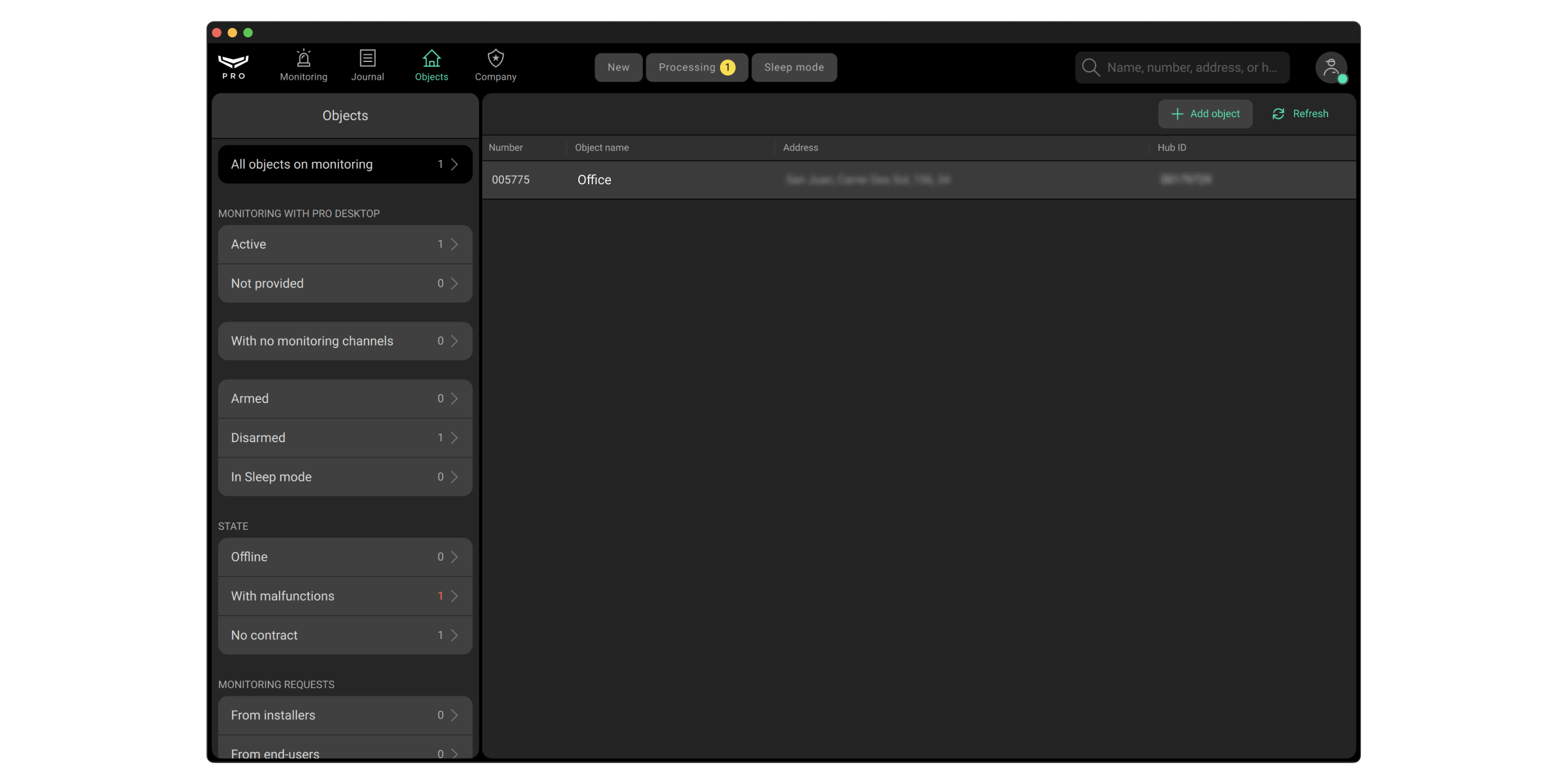
أدوار الموظفين الذين يمتلكون صلاحية الوصول إلى الوحدة: مهندس، كبير مهندسي مركز المراقبة، رئيس المشغِّلين، مشغِّل، فني تركيب، رئيس فنيي التركيب.
وحدة المنشآت مُصمّمة لإدارة المنشآت في Ajax PRO Desktop. للانتقال إلى الوحدة، اختر المنشآت من قائمة الوحدات في أعلى يمين الشاشة.
تمثّل المنشأة في Ajax PRO Desktop المساحة (Space). وتُربَط جميع الأجهزة المتصلة بالمساحة (Space) بالمنشأة تلقائيًا وتُعرض في علامة تبويب المعدات.
تتكون شاشة الوحدة من جزأين: قائمة المنشآت وقائمة فرز. تحتوي قائمة المنشآت في تطبيق Ajax PRO Desktop على أرقامها، وأسمائها، وعناوينها، بالإضافة إلى معرِّفات لوحات التحكُّم (IDs). وتُتاح العناصر التالية في قائمة الفرز:
اتصال مركز المراقبة:
<Receiver name> - قائمة بجميع المنشآت الخاضعة للمراقبة عبر <Receiver name>.
لا توجد مراقبة - قائمة بجميع المنشآت التي لا تخضع للمراقبة عبر أجهزة الاستقبال.
المراقبة باستخدام Ajax PRO Desktop:
نشطة - قائمة بجميع المنشآت في Ajax PRO Desktop، باستثناء المنشآت الموجودة في قائمة المُستبعدة من المراقبة.
غير متوفرة - قائمة بجميع المنشآت التي لا تخضع للمراقبة في Ajax PRO Desktop.
دون قنوات مراقبة - قائمة المنشآت التي لا تخضع للمراقبة، سواءً في Ajax PRO Desktop أو Cloud Signaling.
قيد تشغيل النظام - قائمة المنشآت في وضع تشغيل نظام الأمن حاليًا.
النظام موقوف - قائمة بجميع المنشآت التي يكون فيها نظام الأمن موقوفًا حاليًا.
في وضع السكون - قائمة المنشآت المكتوم إشعارات الإنذار بها.
بلوحات تحكُّم غير متصلة - قائمة المنشآت التي تكون فيها لوحة التحكُّم غير متصلة بالإنترنت.
مع أجهزة مستقلة غير متصلة - قائمة المنشآت التي يكون فيها الجهاز المستقل غير متصل بالإنترنت.
بها أعطال - قائمة المنشآت التي يبلغ فيها نظام الأمن عن وجود عطل: مؤشر انخفاض شحن البطارية، تعذر محاولات تشغيل النظام للكاشف، إلخ.
دون عقد - قائمة المنشآت التي لا تتوفر بها معلومات عن العقد مع الشركة. ويمكن إضافة معلومات العقد في أي وقت.
مشمولة في خدمات التركيب - المنشآت الخاضعة لصيانة فنيي التركيب ورؤساء فنيي التركيب.
وضع توفير الطاقة موقوف1 - قائمة المنشآت الموقوف بها وضع توفير الطاقة للوحة التحكُّم.
وضع توفير الطاقة مُفعّل للبطارية الخارجية1- قائمة المنشآت المُفعّل بها وضع توفير طاقة البطارية الخارجية للوحة التحكُّم.
وضع توفير الطاقة مُفعّل للبطارية الداخلية1 - قائمة المنشآت المُفعّل بها وضع توفير طاقة البطارية الداخلية للوحة التحكُّم.
وضع توفير الطاقة مُفعّل لجميع البطاريات1 - قائمة المنشآت المُفعّل بها وضع توفير طاقة البطارية في لوحة التحكُّم لجميع البطاريات.
عمر البطارية: شهر واحد أو أقل1 - قائمة المنشآت حيث يبلغ عمر البطارية المتبقي للوحة التحكُّم شهرًا واحدًا أو أقل.
عمر البطارية: 2–6 أشهر1 - قائمة المنشآت حيث يبلغ عمر البطارية المتبقي للوحة التحكُّم 2–6 أشهر.
عمر البطارية: أكثر من 6 أشهر1 - قائمة المنشآت حيث يبلغ عمر البطارية المتبقي للوحة التحكُّم أكثر من 6 أشهر.
البطارية لم تُستبدل بعد1 - قائمة المنشآت حيث لم تُستبدل بطارية لوحة التحكُّم بعد.
يمكنك الاطلاع على المقالات التالية لمعرفة المزيد من المعلومات حول إدارة لوحات التحكُّم التي تعمل بالبطارية في وضع توفير طاقة البطارية ومراقبة عمر البطارية المتبقي:
إدارة Hub BP Jeweller في وضع توفير طاقة البطارية
عمر البطارية المُقدّر لجهاز Hub BP Jeweller
1فئة منشآت مُخصّصة. يفعّل مهندسو Ajax الفئات المخصصة لكل شركة على حدة بناءً على الطلب. يُرجى التواصل مع الدعم الفني من Ajax لتفعيل فئات المنشآت المخصصة لشركتك في Ajax PRO Desktop.
طلبات المراقبة (من فنيي التركيب) - المنشآت التي قُدِّمَ منها طلب للاتصال بمركز المراقبة عبر تطبيقات Ajax PRO.
طلبات المراقبة (من المستخدمين النهائيين) - المنشآت التي قُدِّمَ منها طلب للاتصال بمركز المراقبة عبر تطبيق Ajax Security System للمستخدمين النهائيين.
طلبات إلغاء المراقبة - قائمة المنشآت التي أُرسَل منها طلب لقطع الاتصال بمركز المراقبة عبر أي تطبيق Ajax.
يمكن فقط للمسئول أو حساب PRO، الذي يمتلك حق تهيئة النظام، إلغاء طلب إلغاء المراقبة. ويمكنك إجراء ذلك في أي تطبيق Ajax: علامة تبويب التحكُّم ← إعدادات المساحة (Space)
المُستبعدة من المراقبة - المنشآت المحذوفة. وتُحذف المنشآت تلقائيًا من سلة المهملات بعد 7 أيام.
تتوفر أيضًا الأزرار التالية في وحدة المنشآت:
إضافة منشأة - يتيح لك ربط منشأة بشركة باستخدام رمز QR (المعرّف) للوحة التحكُّم أو إنشاء منشأة فارغة.
تعتمد طريقة إضافة منشأة عبر معرّف لوحة التحكُّم على دور الموظف ونوع الشركة: مراقبة، أم تركيب، أم أمن (تركيب ومراقبة). يمكن لموظف في شركة التركيب أو شركة الأمن يشغل دور فني تركيب أو رئيس فنيي التركيب فقط إنشاء منشأة فارغة.
المزيد من المعلومات عن إضافة المنشآت
البحث - يتيح لك البحث عن جميع المنشآت أو عن فئة مختارة من قائمة المنشآت.
يمكنك أيضًا ضبط مرشح بحث عن طريق تحديد المعايير المطلوبة من القائمة المنسدلة في حقل البحث. وتحتوي القائمة على المعايير التالية:
- الافتراضي - يتيح البحث عن المنشآت حسب الاسم، أو الرقم، أو العنوان، أو معرّف لوحة التحكُّم.
- اسم لوحة التحكُّم - يتيح البحث عن المنشآت حسب اسم لوحة التحكُّم.
- الشخص المسئول - يتيح البحث عن المنشآت برقم الهاتف، والاسم الأول، واسم العائلة للشخص المسئول عن المنشأة.
- معرّف جهاز الفيديو - يتيح البحث عن المنشآت باستخدام معرّف الكاميرا، أو مسجّل فيديو على الشبكة (NVR)، أو أي جهاز فيديو آخر.
- بيانات العقد - يتيح البحث عن المنشآت حسب مالك العقد أو معرّف العقد.
- المستخدم - يتيح البحث عن المنشآت باستخدام عنوان البريد الإلكتروني للمستخدم.
- فنيو التركيب - يتيح البحث عن المنشآت باستخدام عنوان البريد الإلكتروني لفني التركيب.
- تصدير البيانات - يتيح إنشاء تقرير عن المنشأة أو الجهاز وتنزيلها. تُنزّل البيانات على الكمبيوتر كملف CSV.
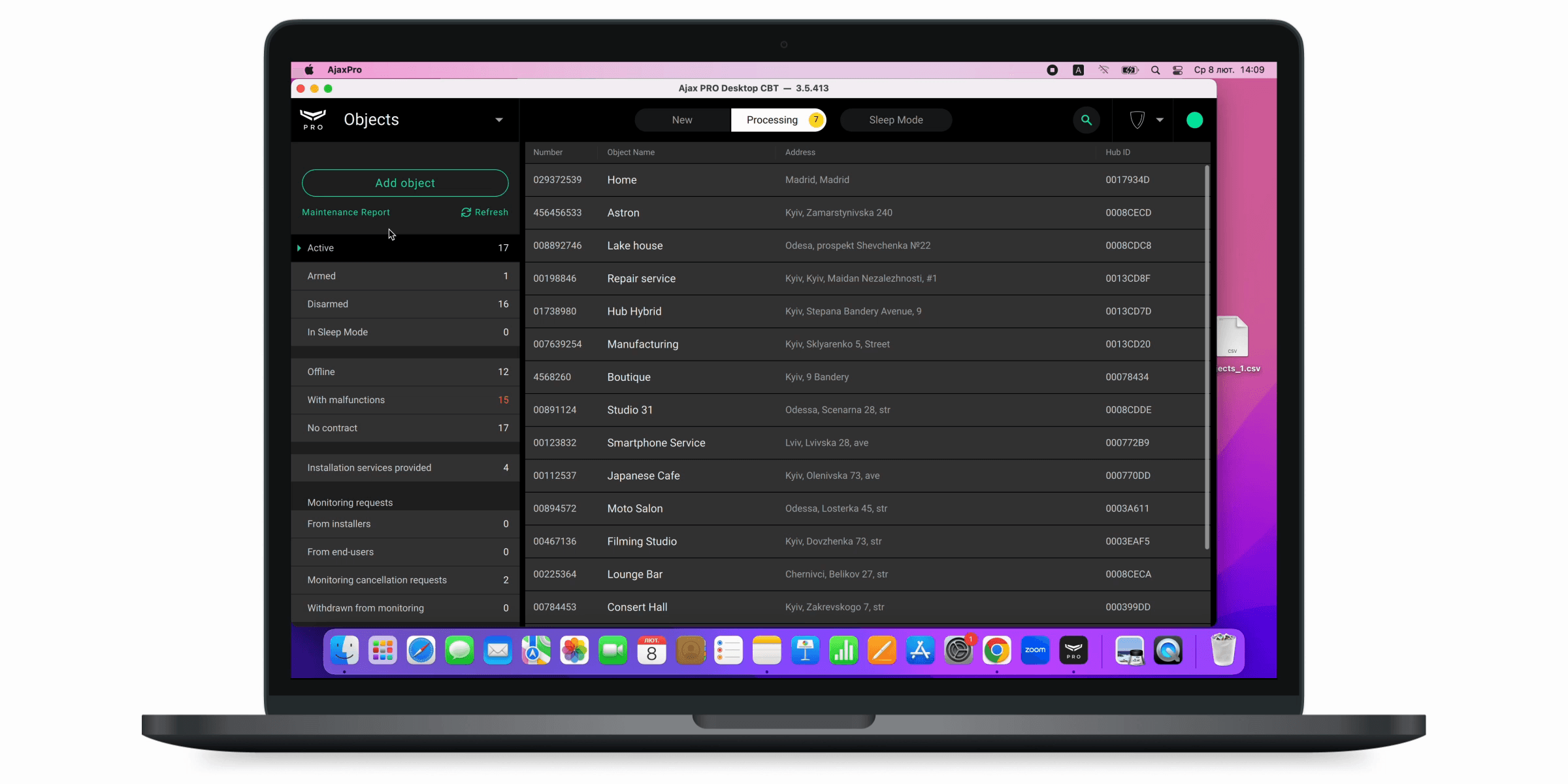
- تقارير الصيانة - تفتح قائمة تقارير الصيانة.
- التحديث - يُحدِّث قائمة لوحات التحكُّم المرتبطة بالشركة.
إضافة منشأة
هناك عدة طرق لإضافة منشأة جديدة إلى Ajax PRO Desktop:
- باستخدام معرّف لوحة التحكُّم (رمز QR).
- إنشاء منشأة فارغة وإضافة أجهزة مستقلة إليها.
- قبول طلب المراقبة من تطبيق Ajax.
- نقل المنشأة من Ajax Translator إلى Ajax PRO Desktop.
بعد ربط لوحة التحكُّم، أضف المعلومات اللازمة في بطاقة المنشأة. وسيسهل هذا التنقل والبحث عن المنشآت في تطبيقات Ajax.
كيفية وصول حساب PRO إلى لوحة التحكُّم
عند إضافة منشأة عبر معرّف لوحة التحكُّم أو طلب المراقبة، يمكن لموظفي الشركات التي تستخدم مراقبة الإشارات السحابية اختيار قناة مراقبة واحدة أو أكثر. ويُتاح هذا الخيار في إصدار البرنامج الثابت Ajax PRO Desktop 4.0 والإصدارات الأحدث.
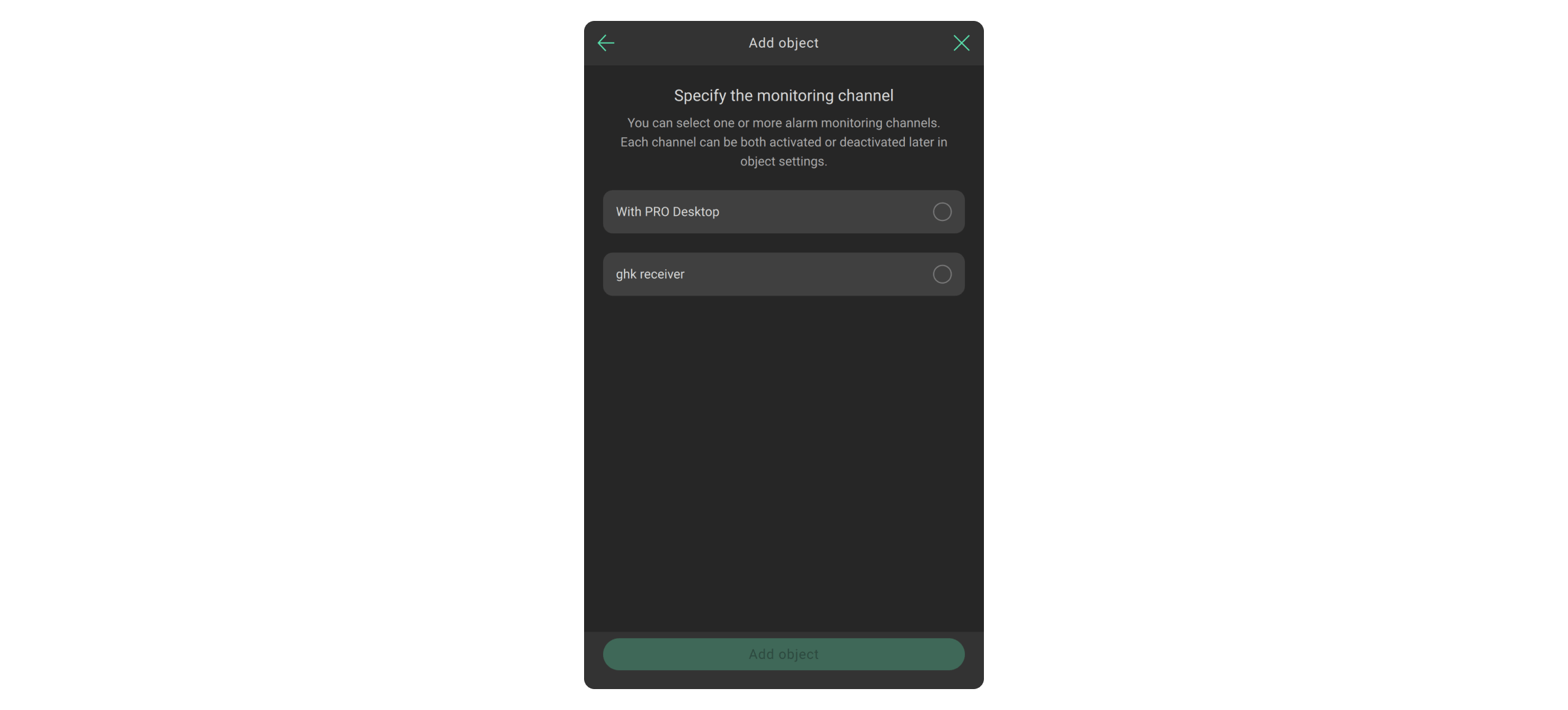
الإضافة عبر المعرّف
عند إضافة منشأة، تنشأ بطاقة تتضمن كافة المعلومات الضرورية لمعالجة الإنذارات: العنوان، وجهات الاتصال، ومخططات الغرف، وخرائط الطرق، والأشخاص المسئولين، والتعليقات، إلخ. ويمكنك إضافة منشأة من حساب شركة فقط، وليس من حساب Ajax PRO شخصي. كما تحصل الشركة على وصول دائم إلى إعدادات المنشأة بعد إضافتها.
يمكن إضافة المنشأة عبر مُعرِّف لوحة التحكُّم (رمز QR) في حال استيفاء الشروط التالية:
- لوحة التحكُّم متصلة بالإنترنت.
- عدم وجود مسئولين أو محترفين (PRO) في المساحة (Space).
- لوحة التحكُّم غير مُضافة إلى حساب شركة تركيب أخرى وغير مقفلة من قِبل شركة مراقبة أخرى.
لإضافة منشأة عبر معرّف لوحة التحكُّم، يجب أن يشغل الموظف دور:
- مهندس مركز المراقبة أو كبير مهندسي مركز المراقبة - لشركة المراقبة أو شركة الأمن.
- فني تركيب أو رئيس فنيي التركيب - لشركة التركيب أو شركة الأمن.
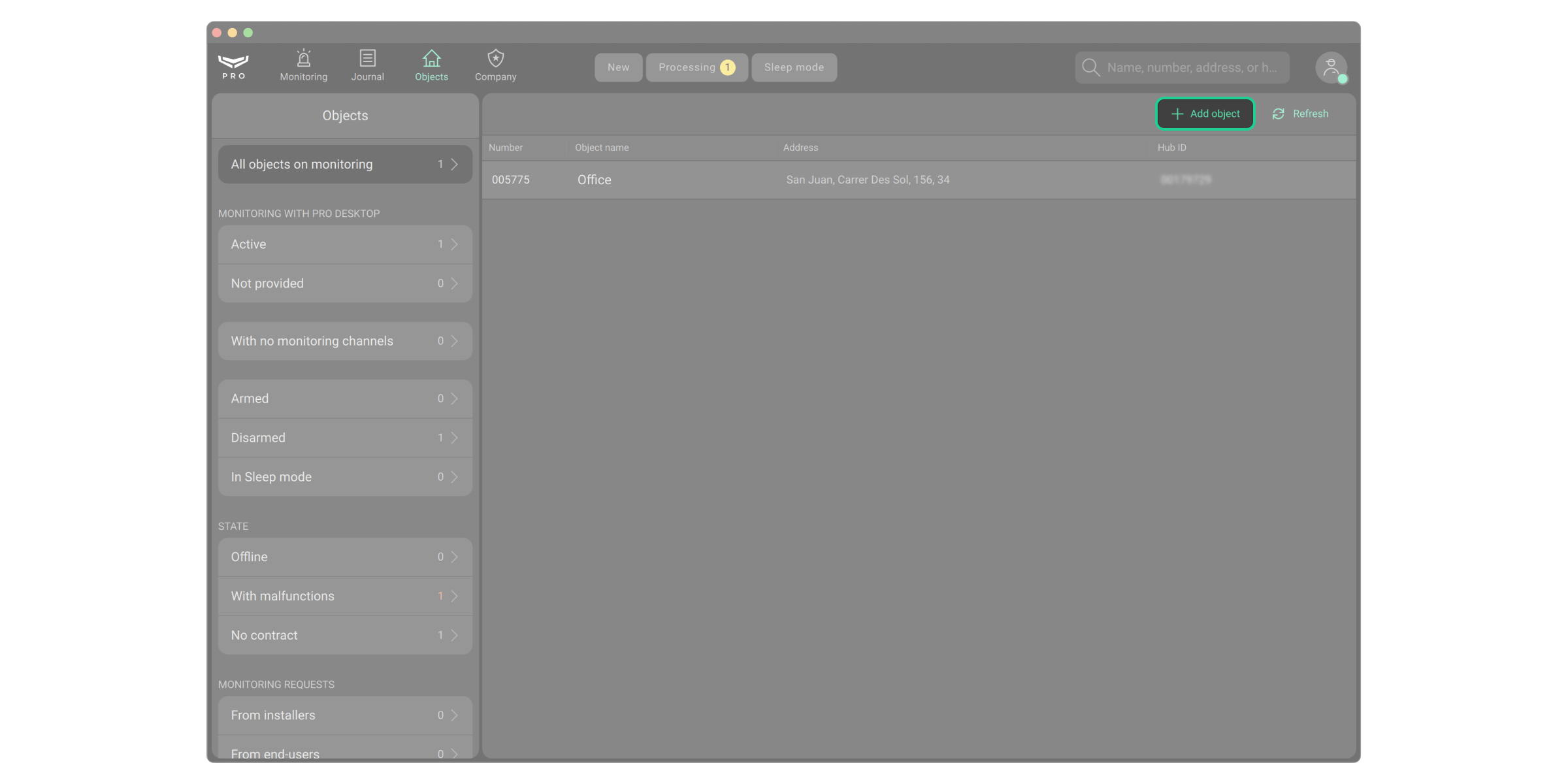
لإضافة منشأة، في Ajax PRO Desktop:
افتح وحدة المنشآت.
انقر على زر إضافة المنشأة.
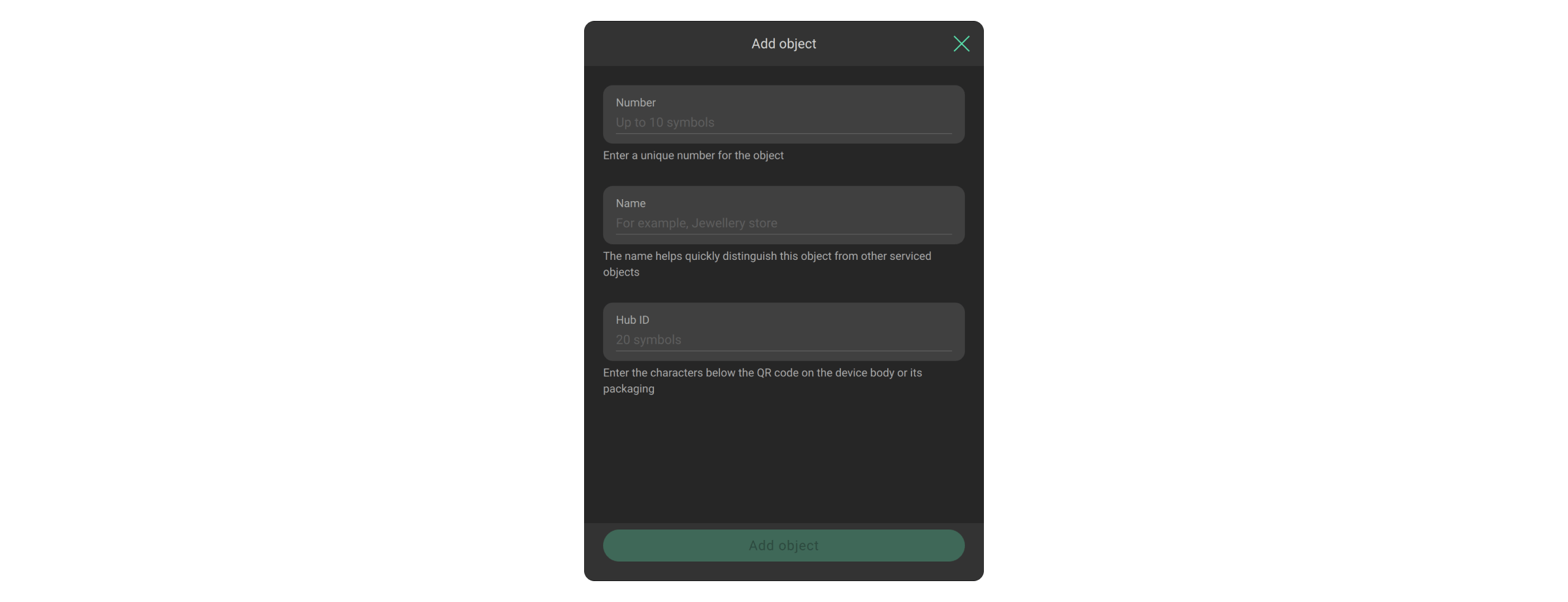
حدد رقم المنشأة واسمها، بالإضافة إلى معرّف لوحة التحكُّم المكوّن من 20 رقمًا (الموجود أسفل رمز QR على لوحة التحكُّم أو العبوة، ويكون بالتنسيق xxxxxxxxxxxxxxxxxxxx).
حقلا الرقم ومعرِّف لوحة التحكُّم حقلان اختياريان بالنسبة إلى فني التركيب أو رئيس فنيي التركيب في شركة الأمن والتركيب. لكنهما إلزاميان للموظف بدور مهندس مركز المراقبة أو كبير مهندسي مركز المراقبة في شركة المراقبة.
انقر على إضافة منشأة.
إنشاء منشأة فارغة
تُتاح إمكانية إنشاء منشأة فارغة لفني التركيب أو رئيس فنيي التركيب فقط في شركة التركيب.
لإنشاء منشأة فارغة، في Ajax PRO Desktop:
افتح وحدة المنشآت.
انقر على زر إضافة المنشأة.
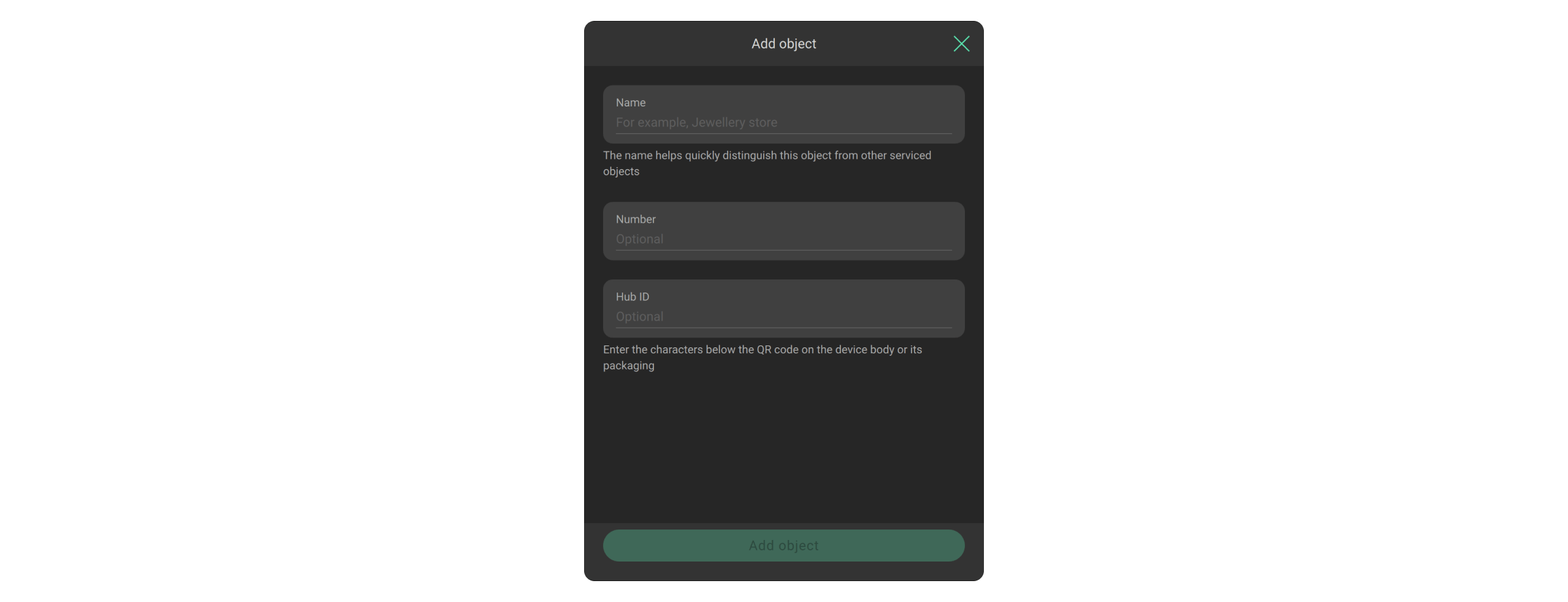
تعيين اسم المنشأة.
انقر على إضافة منشأة.
إضافة منشأة عبر طلب المراقبة
يرسل طلب الإضافة مسئول المساحة (Space) أو حساب PRO يمتلك صلاحية الوصول إلى إعدادات المنشأة عبر تطبيقات Ajax. وتُعرض قائمة طلبات المراقبة وإلغاء المراقبة في علامات التبويب ذات الصلة في وحدة المنشآت، بالإضافة إلى قائمة لوحات التحكُّم في وحدة الشركة.
تعتمد طريقة الإضافة على نوع الخدمات المقدمة:
- للوصول إلى مراقبة الإنذارات، يجب على المستخدم النهائي أو المحترف (PRO) الذي يمتلك صلاحيات تهيئة النظام إرسال طلب للمراقبة.
- للوصول إلى التركيب والصيانة، يجب على الموظف طلب الوصول إلى إعدادات النظام.
- لنوعي الوصول كليهما، يجب إرسال كلا الطلبين.
لإرسال طلب مراقبة الإنذارات، في تطبيق Ajax:
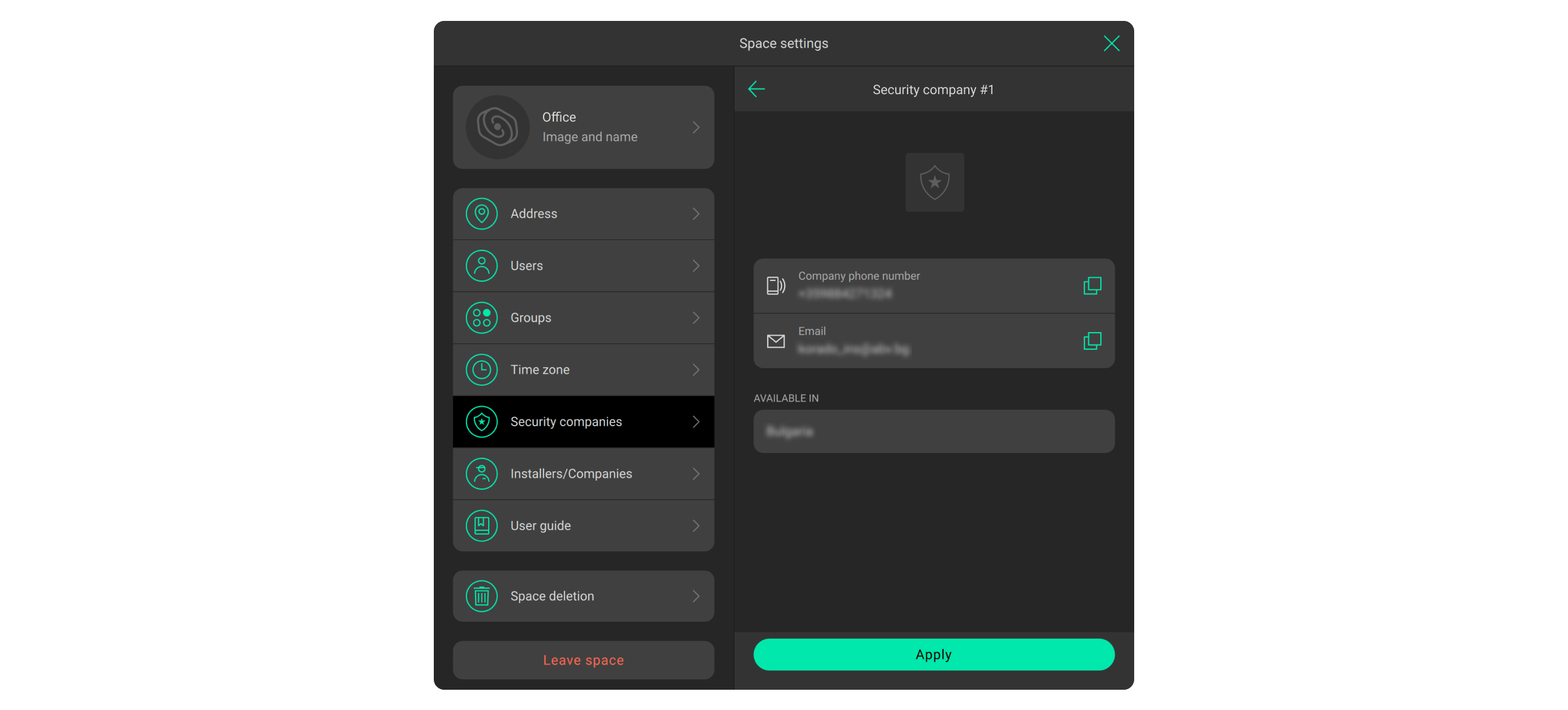
- اختر المساحة (Space) إذا كان لديك أكثر من واحدة أو إذا كنت تستخدم تطبيق Ajax PRO.
- انتقل إلى علامة تبويب التحكُّم وافتح إعدادات المساحة (Space).
- افتح قائمة شركات الأمن.
- اختر شركة ثم انقر على تطبيق.
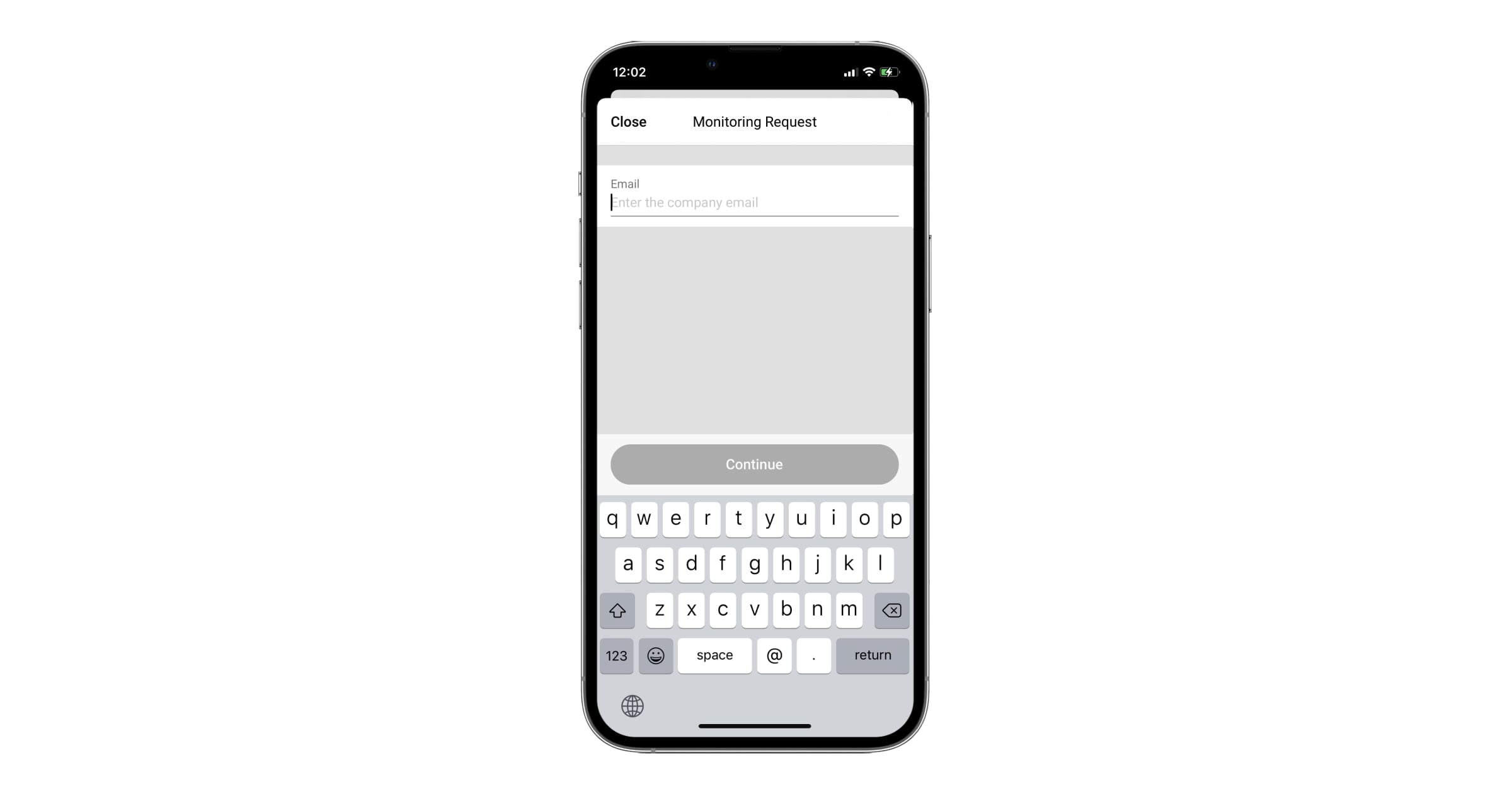
يمكن أيضًا إرسال طلب المراقبة إذا كنت تعرف عنوان البريد الإلكتروني للشركة. ولإجراء ذلك، انقر على زر الدعوة عبر البريد الإلكتروني في قائمة شركات الأمن، وأدخِل عنوان البريد الإلكتروني للشركة، ثم انقر على متابعة. اختر شركة من القائمة وأكّد إرسال الطلب.
لقبول طلب المراقبة، في Ajax PRO Desktop:
- في وحدة المنشآت، انتقل إلى طلبات المراقبة (من المستخدمين النهائيين) و/أو طلبات المراقبة (من فنيي التركيب).
- اختر مساحة (Space).
- انقر على قبول الطلب. ستنشأ بطاقة منشأة تلقائيًا للمساحة (Space) لتعبئة المعلومات.
- أدخل رقم المنشأة واسمها ثم انقر على حفظ. وستظهر منشأة جديدة في Ajax PRO Desktop.
لإرسال طلب للحصول على صلاحية الوصول للتركيب والصيانة في تطبيق Ajax:
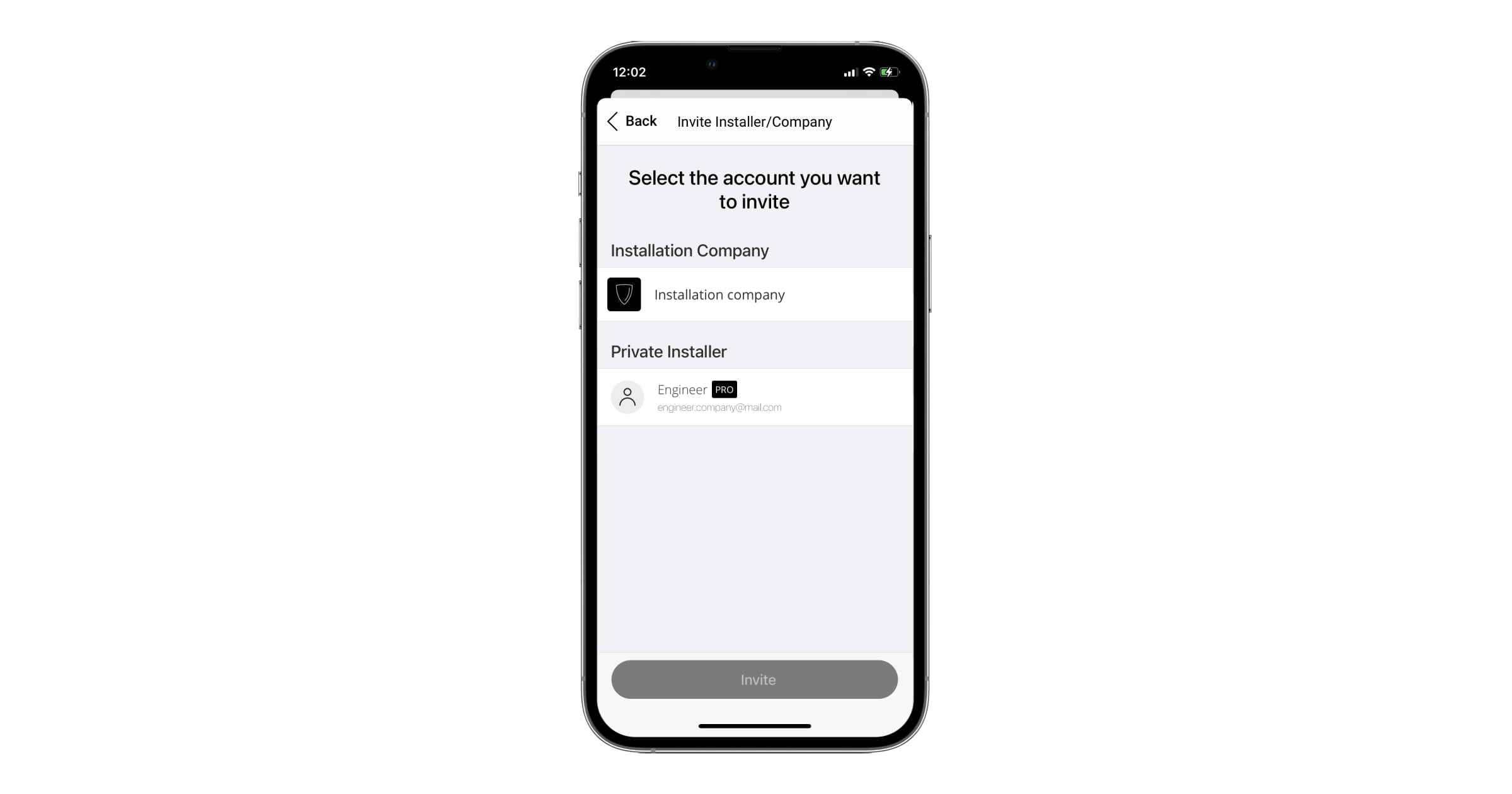
- اختر المساحة (Space) إذا كان لديك أكثر من واحدة أو إذا كنت تستخدم تطبيق Ajax PRO.
- انتقل إلى علامة تبويب التحكُّم وافتح إعدادات المساحة (Space).
- افتح قائمة فنيو التركيب/الشركات.
- انقر على زر دعوة.
- أدخل عنوان البريد الإلكتروني للشركة المحدد في قائمة المعلومات العامة.
- اختر شركة وأكّد إرسال الطلب.
لا تحتاج إلى قبول طلب خدمات شركة التركيب في تطبيق Ajax PRO Desktop. ويُتاح للشركة بعد الإضافة 8 ساعات لتغيير إعدادات المساحة (Space)، وإضافة الأجهزة، ودعوة المستخدمين. ولن تتمكن الشركة من تغيير إعدادات المنشأة بمجرد انتهاء مدة الوصول.
يستطيع فني التركيب أو رئيس فنيي التركيب طلب وصول مؤقت أو دائم عند الحاجة، والذي يجب أن يؤكده مسئول المساحة (Space) أو حساب PRO يمتلك صلاحيات تهيئة النظام.
يحصل المحترف (PRO) على حقوق دائمة لتهيئة النظام في حال عدم وجود أي مسئول للمساحة (Space).
نقل المنشآت من Ajax Translator
يُرجى التواصل مع خدمة الدعم الفني من Ajax لنقل المنشآت من Ajax Translator.
تهيئة منشأة

يستطيع فني التركيب أو رئيس فنيي التركيب إعداد المنشأة عبر تطبيق الهاتف المحمول أو تطبيق سطح المكتب. حيث يوفر كلا التطبيقين الخيارات نفسها لفنيي التركيب.
يكتسب فني التركيب صلاحيات الإعدادات التي تتمتع بها شركته بشكل افتراضي. ولا يمتلك فني التركيب صلاحية الوصول إلى إعدادات المساحة (Space) (في حال إيقاف الوصول إلى جميع المنشآت) حتى يمنحه رئيس فنيي التركيب هذا الحق. يستطيع فنيو التركيب البدء في إعداد المنشأة بمجرد حصولهم على صلاحية الوصول.
توجد طريقتان لمنح فني التركيب حق الوصول:
الطريقة الأولى | الطريقة الثانية |
|---|---|
|
|
إطالة مدة الوصول إلى إعدادات المساحة (Space)
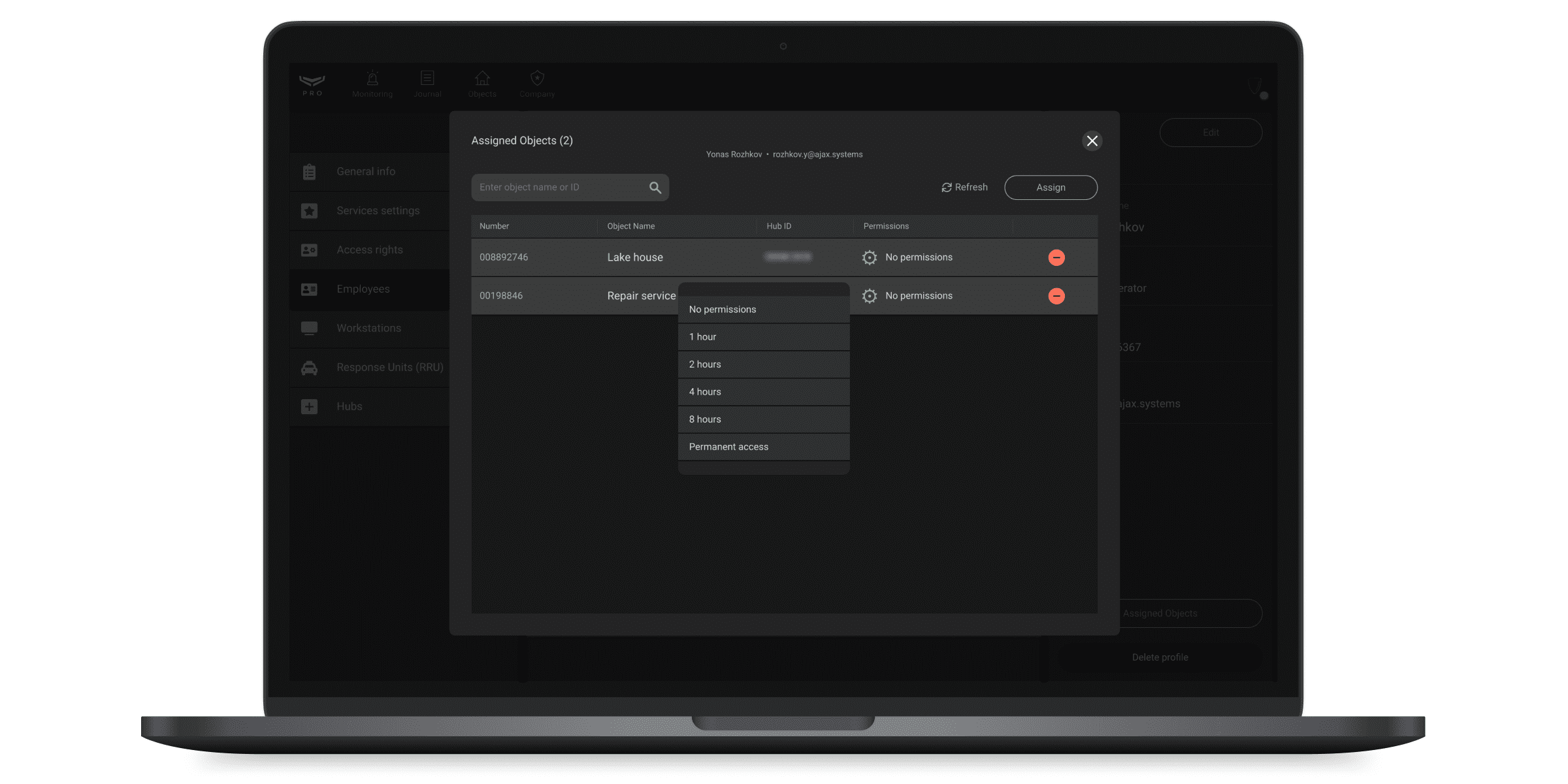
يوضح الحقل المُشار إليه في لقطة الشاشة المدة المتاحة لفني التركيب للوصول إلى إعدادات النظام. ويمكنك طلب وصول دائم أو مؤقت (لمدة 1، أو 2، أو 4، أو 8 ساعات) عبر النقر على الحقل.
إذا لم يكن وقت الإعداد كافيًا، يستطيع فني التركيب إرسال طلب لإطالة مدة الوصول إلى الإعدادات. وسيتلقى هذا الطلب جميع فنيي التركيب في هذه الشركة أو مسئول المساحة (Space).
إذا كانت الشركة تمتلك الحقوق الكافية، فيستطيع أي رئيس لفنيي التركيب منح فني التركيب هذا الحق. ولا يمكن تأكيد مثل هذا الطلب إلا من خلال تطبيق Ajax PRO Desktop.
إذا لم تكن الحقوق كافية، كأن يُتاح للشركة صلاحية التهيئة لمدة 4 ساعات، وكان فني التركيب يحتاج إلى 8 ساعات، فيستطيع رئيس فنيي التركيب طلب حقوق الوصول من مسئول المساحة (Space). ويعد الموافقة عليه، ستحصل الشركة وفني التركيب المعني على صلاحية الوصول.
يتيح النظام لرئيس فنيي التركيب الموافقة تلقائيًا على طلبات فنيي التركيب للوصول إلى إعدادات المنشأة أو أجهزة الفيديو. لتفعيل الموافقة التلقائية:
- انتقل إلى وحدة الشركة.
- افتح قائمة إعدادات الخدمات.
- فعّل زر التبديل تأكيد رئيس فنيي التركيب لطلبات الوصول إلى النظام تلقائيًا.
وإذا لم تكن لدى الشركة حقوق وصول كافية، فسيُعاد توجيه طلبات فنيي التركيب تلقائيًا إلى مسئول المساحة (Space).
إعداد حقوق الشركة

يستطيع مسئول المساحة (Space) أو حساب PRO يتمتع بحق تهيئة النظام تعيين حقوق الوصول للشركة. وتسري هذه الإعدادات على جميع الموظفين في الشركة. لتعيين حقوق الوصول لشركة، في تطبيق Ajax:
اختر منشأة إذا كان لديك العديد منها أو استخدم تطبيق Ajax PRO.
انتقل إلى قائمة الإعدادات
افتح قائمة فنيو التركيب/الشركات.
اختر شركة. وانتقل إلى إعداداتها. تتيح لك هذه الإعدادات منح أو إيقاف الحق في:
تغيير أوضاع الأمن.
تنشيط زر الذعر في تطبيقات Ajax.
التحكُّم بأجهزة التشغيل الآلي.
تفعيل التنبية الصوتي.
كتم صوت إنذارات الحريق.
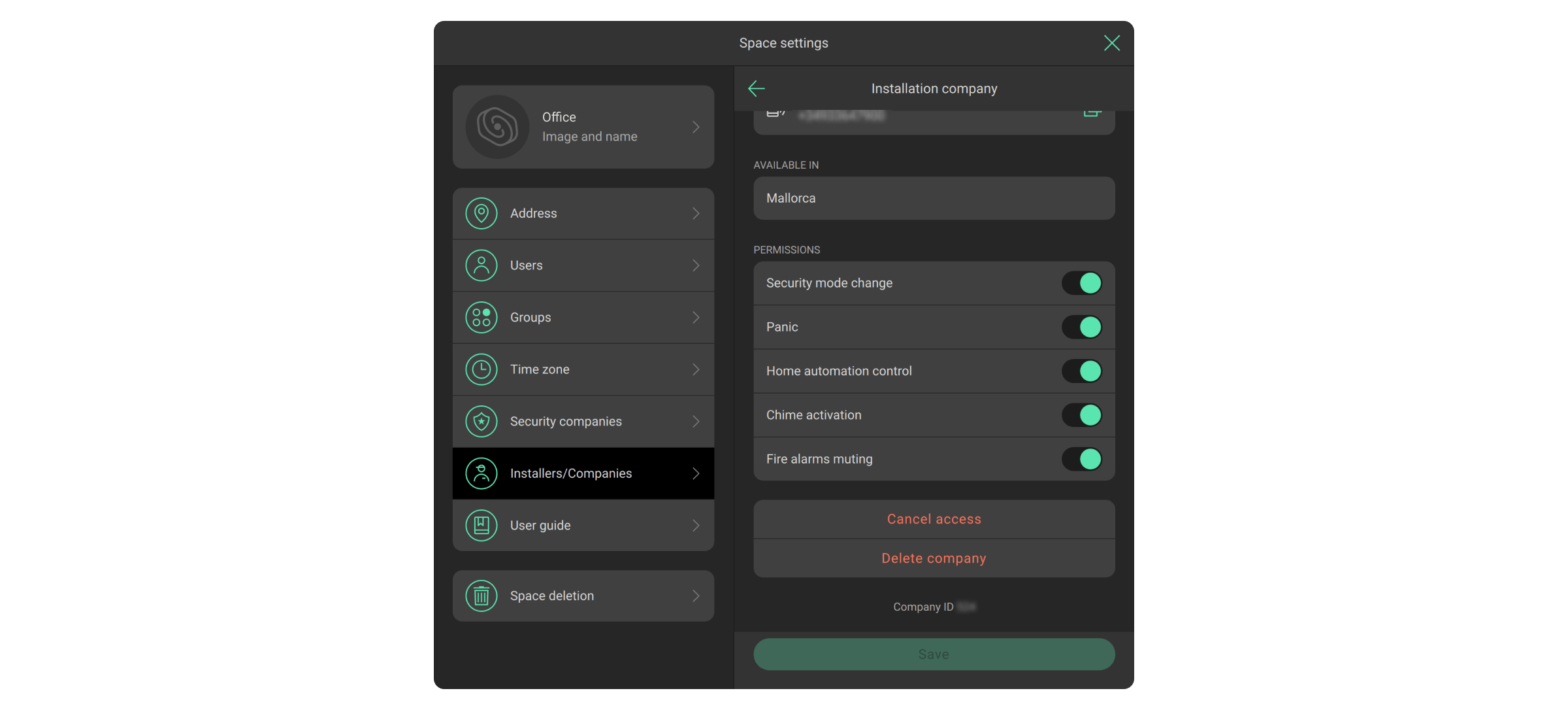
تعتمد قائمة إعدادات حقوق الوصول للشركة على الأجهزة المُضافة إلى المساحة (Space).
يستطيع مسئول المساحة (Space) أو حساب PRO يمتلك صلاحية تهيئة النظام أيضًا إزالة الشركة من المساحة (Space) أو إلغاء حقوق وصولها.
بطاقة المنشأة
يمكن استكمال البيانات المتعلقة بالمنشأة وتعديلها. وتُقسّم البيانات إلى علامات تبويب:
المعدات - قائمة بالأجهزة، والغرف الافتراضية، ومجموعات الأمن في المنشأة. عند اختيار جهاز، تفتح شاشة الحالة والتي تعرض مستوى شحن البطارية، وحالة الاتصال، وحالة زر الحماية من التلاعب، وبيانات أخرى حول التشغيل.
شركات الأمن - أسماء شركات الأمن، وأرقام هواتفها، وحالاتها.
الشخص المسؤول - أسماء وأرقام هواتف الأشخاص الذين يمكن للمشغِّل التواصل معهم في حال حدوث إنذار في المنشأة.
صور المنشأة - صورة للمنشأة، وخريطة لمداخل المنشأة، ومخططات غرف المنشأة، وخرائط طرق الوصول إلى المنشأة.
الاستجابة - معلومات حول وحدات الاستجابة السريعة الأساسية والاحتياطية المُخصّصة للمنشأة. ولإدارة الوحدات في هذه القائمة، يجب إنشاؤها أولاً في وحدة الشركة، قائمة وحدات الاستجابة السريعة (RRU). تتلقى وحدات الاستجابة المعيّنة الحوادث في تطبيق Ajax Response.
الملاحظات حول المنشأة - المعلومات التقنية عن المنشأة: التواريخ ومعلومات تفصيلية حول أعمال التركيب، والاتصال بمركز المراقبة، وبيانات فني التركيب المعيَّن للمنشأة.
السجل - دفتر أحداث المنشأة.
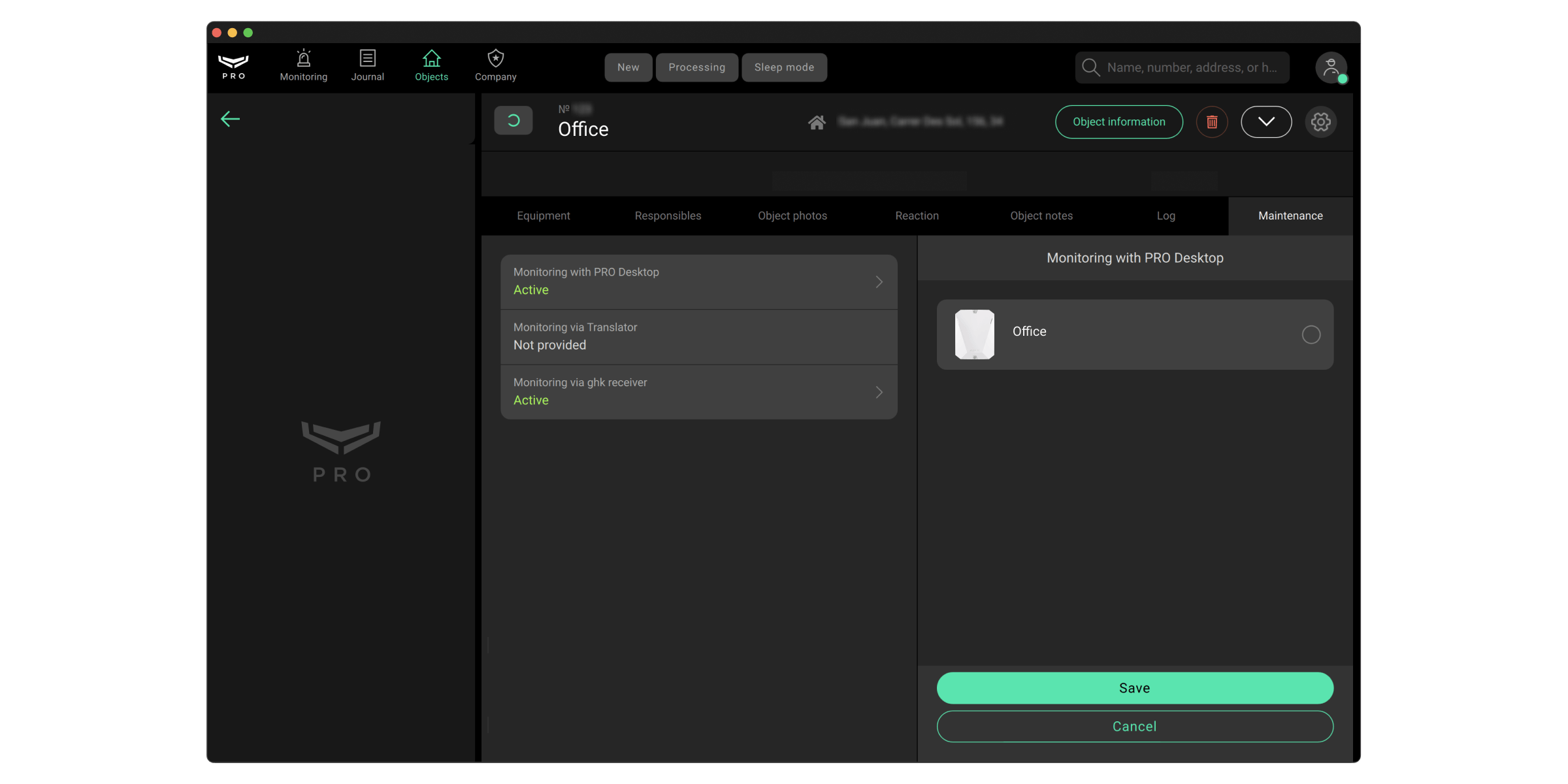
الصيانة - معلومات حول المراقبة باستخدام Ajax PRO Desktop، وCloud Signaling، وعبر Ajax Translator، وخدمات التركيب (غير متاحة إلا لكبير مهندسي مركز المراقبة، ومهندس مركز المراقبة، ورئيس المشغِّلين، والمشغِّل). ولقد أصبح من الممكن تنشيط/إيقاف قناة المراقبة باستخدام Ajax PRO Desktop لأي شركة مراقبة في إصدار البرامج الثابت Ajax PRO Desktop 4.0 والإصدارات الأحدث.
فنيو التركيب - معلومات حول فنيي التركيب المُكلفين بالمنشأة: اسم الموظف، وعنوان البريد الإلكتروني، والصلاحيات.
تعرض علامة التبويب المعدات زر تقارير الصيانة إلى جانب وقت الوصول إلى إعدادات المنشأة. ولا يُتاح هذا الزر إلا لأدوار الموظفين التي منحها مالك الشركة هذا الحق.
يُرجى ملاحظة أن الموظفين الذين يشغلون دور فني التركيب يمكنهم إنشاء تقارير إذا كان لديهم حق الوصول إلى إعدادات لوحة التحكُّم.
ويمكنك إنشاء تقرير جديد أو تنزيل تقرير مُنشأ سابقًا من الأرشيف بالنقر على الزر. وتفتح علامة تبويب تقارير الصيانة عند محاولة إنشاء تقرير جديد.
جدار الفيديو
جدار الفيديو مُخصّص لعرض البث من عدة قنوات بالتزامن. وبالتالي، يراقب المحترف (PRO) الوضع لحظة بلحظة ويستجيب للحوادث المحتملة بشكل أسرع. يبث جدار الفيديو الفيديو من الكاميرات الأمنية سواءً مباشرةً أو من الأرشيف (في حال احتواء الكاميرا أو Ajax NVR على جهاز ذاكرة).
تمثل أداة جدار الفيديو عرضًا خاصًا في Ajax PRO Desktop يتيح استخدام كافة وظائف جدار الفيديو. ولفتح أداة جدار الفيديو، حدد جدار الفيديو بجوار اسم المساحة (Space) وشغّل زر التبديل فتح أداة جدار الفيديو.
تتيح لك الأداة إعداد جدار الفيديو الخاص بك، وإدارة الكاميرات، ومشاهدة الفيديو في الوقت الفعلي، والوصول إلى مقاطع الفيديو المؤرشفة، والمزيد.
كيفية تنزيل الفيديوهات من الأرشيف في تطبيقات Ajax
أُضيفَت ميزة المراقبة بالفيديو لعدة مساحات (Space) إلى جدار الفيديو بالتزامن مع إصدار التطبيق Ajax PRO Desktop v5.35، ما يتيح إضافة الكاميرات من مساحات (Space) مختلفة إلى جدار فيديو واحد. حيث تتيح هذه الميزة للمحترفين (PRO) إنشاء مخططات في قسم جدار الفيديو الذي يجمع كاميرات من أي مساحات (Space) يمكنهم الوصول إليها.
معرفة المزيد عن ميزة المراقبة بالفيديو لعدة مساحات (Space)
مقاطع الصوت للسيناريوهات الصوتية
يتيح السيناريو الصوتي لوحدات الصوت تشغيل مقاطع صوتية مُخصّصة تلقائيًا استجابةً للإنذارات، أو وفقًا لجدول زمني، أو عند تغيير وضع الأمن. لإعداد سيناريو صوتي، يجب على محترف (PRO) إضافة مقطع صوتي واحد على الأقل إلى النظام. ولا يمكن إضافة المقاطع الصوتية إلا عبر تطبيق Ajax PRO Desktop من خلال القائمة التالية: المنشأة ← لوحة التحكُّم ← الإعدادات ← المقاطع الصوتية.
معرفة المزيد عن السيناريوهات الصوتية في نظام Ajax
تعديل بطاقة وحذف منشأة
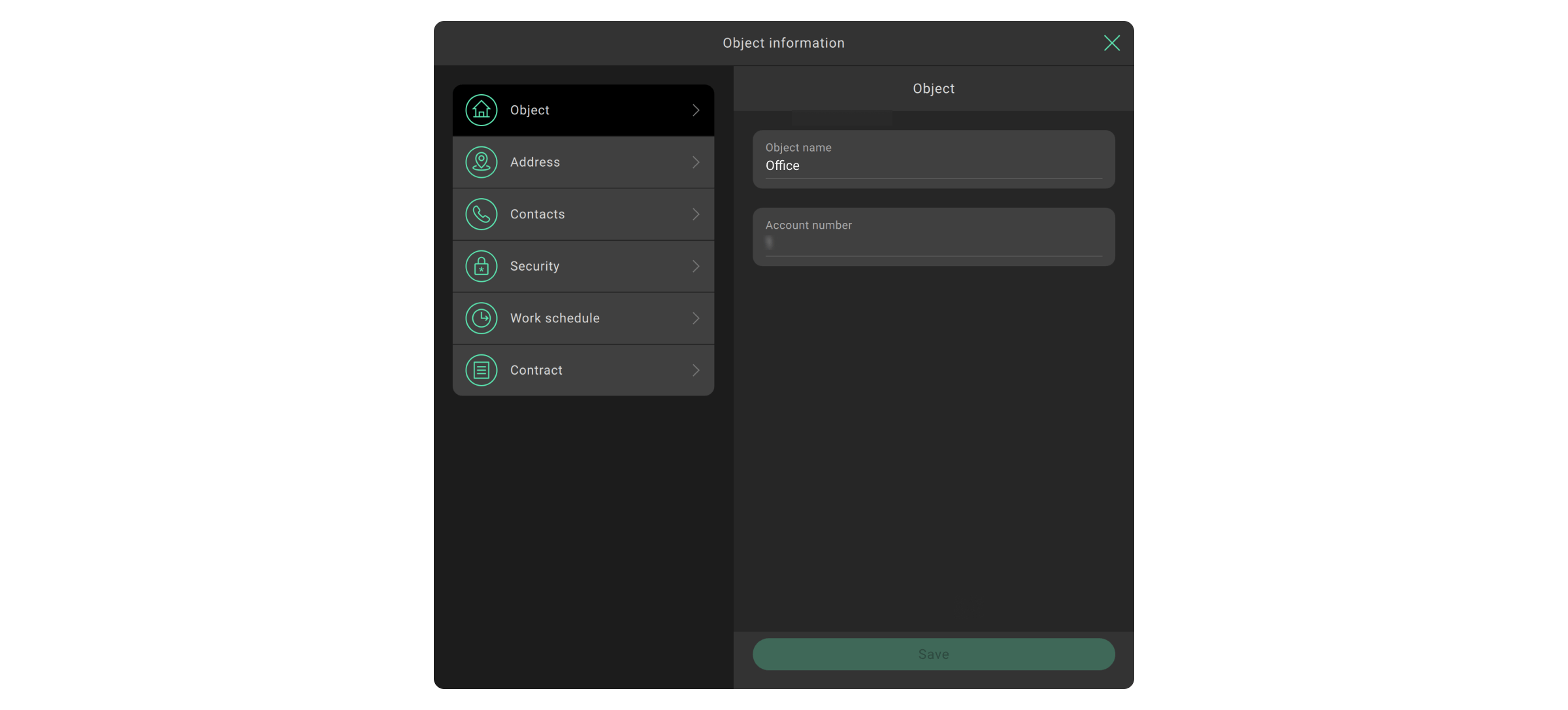
توجد فوق علامات التبويب المعلوماتية قائمة للتحكُّم في أوضاع الأمن، ورقم المنشأة، واسمها وعنوانها، وأزرار للتعديل والحذف، وزر لفتح جهات الاتصال وتفاصيل تشغيل المنشأة.
انقر على معلومات المنشأة لتغيير اسم المنشأة أو رقم حسابها، أو لتحديد موقعها، أو بيانات الاتصال، أو كلمة مرور إلغاء الإنذار، أو لإضافة جدول عمل، أو لضبط الإنذار عند إيقاف النظام خارج ساعات العمل، أو لتحديد تفاصيل العقد. تُعرض هذه المعلومات في وحدة المراقبة في أثناء معالجة الإنذار. وتُميّز الحقول المطلوبة بعلامة النجمة. بعد إدخال البيانات أو تعديلها، انقر على حفظ.
لحذف منشأة، انقر على أيقونة سلة المهملات الحمراء أو أيقونة الثلاث نقاط إذا كانت الشركة تؤدي كلتا الوظيفتين: مراقبة الإنذارات، والتركيب والصيانة. وستظهر قائمة تتضمن خيارين: إيقاف المراقبة أو إيقاف الصيانة. ووظائفهما مختلفة. فعلى سبيل المثال، إذا ظلت المنشأة قيد المراقبة وتوقفت الخدمة، فسيتلقى المشغِّلون إنذارات وأحداث هذا النظام، ولكن لن يتمكن فني التركيب من تغيير إعدادات المعدات في الموقع.
عند إيقاف المراقبة، تُنقل المنشأة إلى قائمة المُستبعدة من المراقبة وتُحذف تلقائيًا بعد 7 أيام. خلال هذا الوقت، يمكن إعادة المنشأة إلى قائمة المنشآت النشطة بالانتقال إلى قائمة المُستبعدة من المراقبة في وحدة المنشآت والنقر على استعادة المنشآت. ويمكنك إيقاف المراقبة للمنشآت التي ليس بها حوادث جارية فقط.
لحذف منشآت دون انتظار 7 أيام، اختر المنشأة من قائمة المُستبعدة من المراقبة وانقر على أيقونة سلة المهملات الحمراء. وأكّد الإجراء بالنقر على حذف الآن.
تُحذف المنشأة نهائيًا عند إيقاف خدمات الصيانة. وبالتالي، لن يعود بإمكان فنيي التركيب ورئيس فنيي التركيب إدارة هذه المنشأة. ولاستعادة المنشأة، يجب إعادة ربط الشركة من خلال إعدادات لوحة التحكُّم.
إذا كانت الشركة آخر مستخدم للمساحة (Space)، فسيستمر وجود المساحة (Space) بعد إيقاف خدمات الصيانة.
تقارير الصيانة
تتيح لك تقارير الصيانة إنشاء ملفات PDF تحتوي على معلومات الأجهزة المُضافة إلى المساحة (Space) وحالاتها. وتمكنك التقارير من مراقبة حالات جميع المنشآت الخاضعة للمراقبة بانتظام.
لا يمكن إنشاء تقارير الصيانة إلا للمنشآت التي تحتوي على لوحات تحكُّم.
ويمكن إنشاء التقرير لعدة منشآت. تطابق لغة التقرير المُنزّل اللغة المحددة في تطبيق Ajax PRO Desktop كلغة للرسائل النصية القصيرة.
يمكن لمالك الشركة تشغيل خيار تقارير الصيانة أو إيقافها في أي وقت.
تحتوي قائمة تقارير الصيانة على ثلاث علامات تبويب:
المنشآت - تتضمن قائمة بالمنشآت التي يمكنك إنشاء تقارير الصيانة لها. ويمكنك في هذه القائمة إنشاء هذه التقارير أيضًا.
رفع ملف CSV - القائمة المعنية برفع قائمة لوحات التحكُّم لإنشاء تقارير الصيانة.
الأرشيف - يحتوي على تقارير الصيانة المُنشأة سابقًا.
علامة تبويب المنشآت
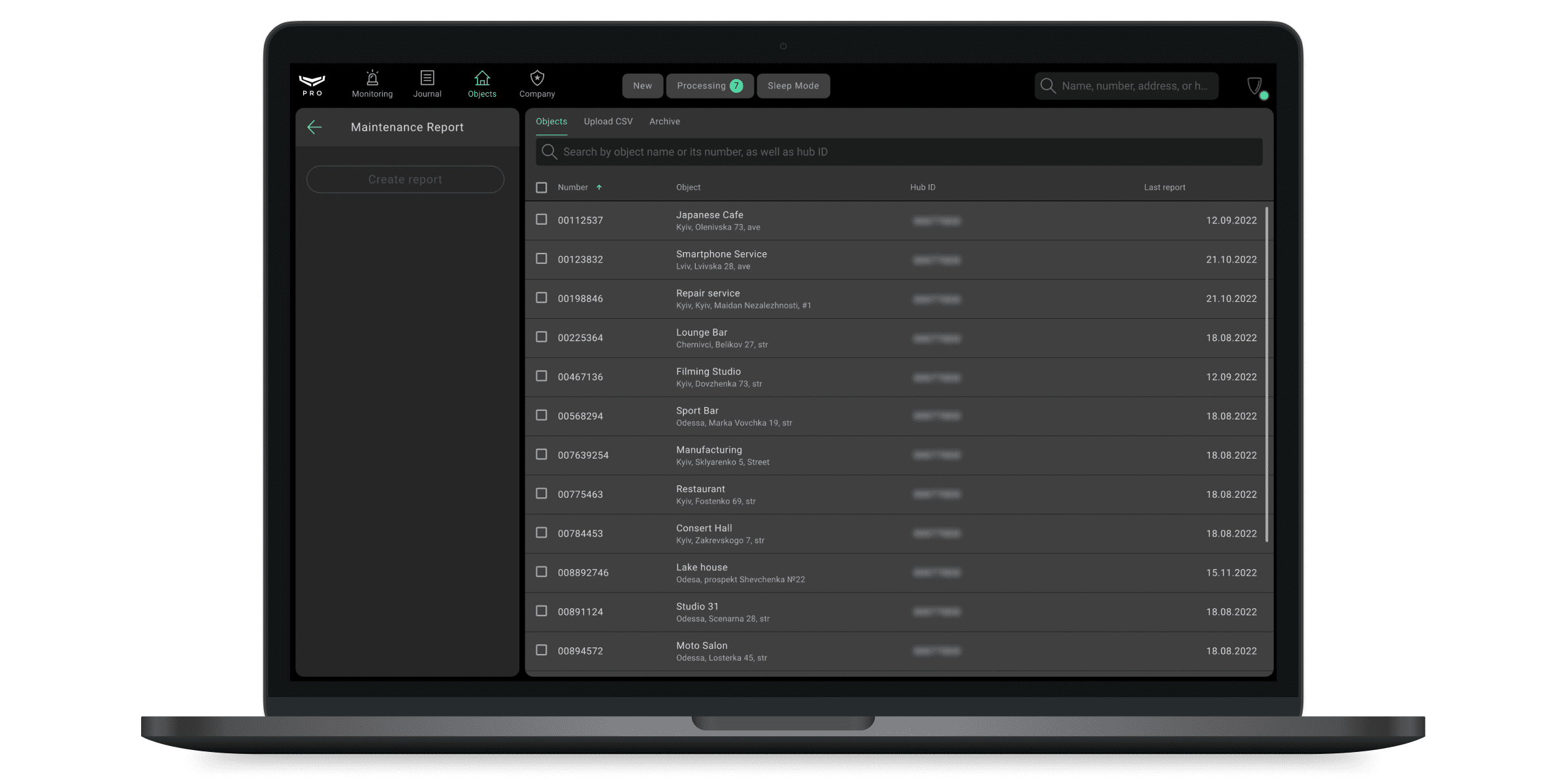
تُعرض جميع المنشآت التي يمكنك إنشاء تقارير الصيانة لها في هذه القائمة. ويمكن فرز منشآت:
- حسب رقم المنشأة.
- حسب اسم المنشأة أو عنوانها.
- حسب معرّف لوحة التحكُّم.
- حسب التكرار.
- حسب تاريخ إنشاء آخر تقرير.
- حسب تاريخ إنشاء التقرير التالي.
لإنشاء تقرير، في قائمة المنشآت:
حدّد المنشآت المطلوبة. لقد وفرنا إمكانية البحث عن المنشأة حسب اسمها أو رقمها أو عنوانها، وكذلك حسب معرّف لوحة التحكُّم لتسهيل التنقل. وإذا كنت ترغب في إخفاء المنشآت الإضافية، فشغّل الخيار إخفاء غير المُحددة.
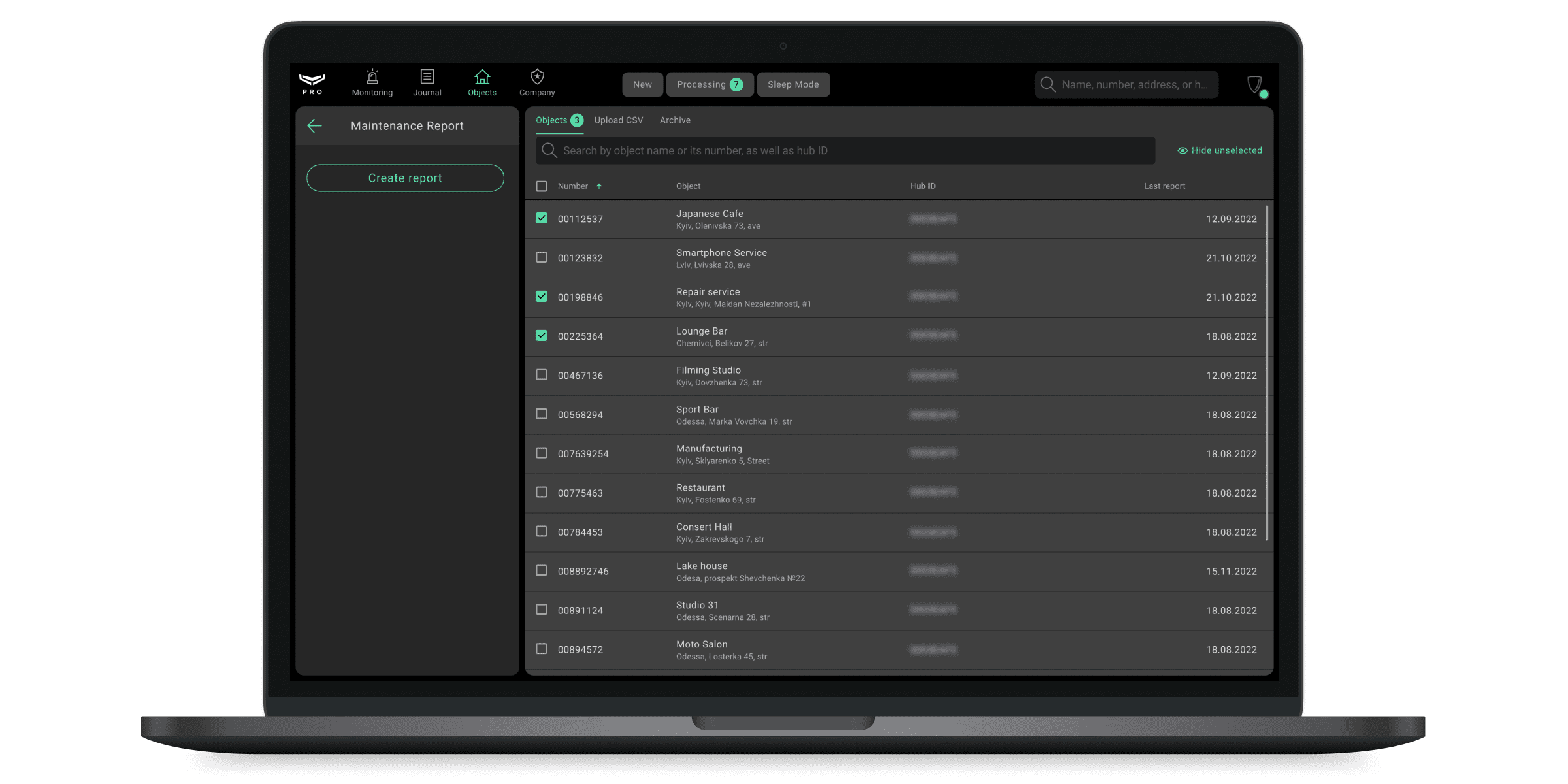
انقر على إنشاء تقرير.
أكّد إنشاء التقرير بتحديد إنشاء.
انتظر حتى اكتمال إنشاء التقرير.
انتقل إلى علامة التبويب الأرشيف. اختر التقارير المطلوبة.
انقر على تنزيل المُحدد.
اختر مجلد واحفظ الملفات.
لتنزيل التقارير المحددة إلى الكمبيوتر تلقائيًا بعد إنشائها، شغّل خيار التنزيل تلقائيًا عند الإنشاء.
يمكنك أيضًا جدولة إرسال التقرير. لإجراء ذلك، في قائمة المنشآت:
- حدّد المنشآت المطلوبة.
- انقر على جدولة إرسال التقرير.
- اختر موعد إرسال أول تقرير ثم انقر على تطبيق.
- حدّد جدول التسليم.
- انقر على التالي.
- أكّد الإعدادات من خلال النقر على زر جدولة إرسال التقرير.
معرفة المزيد عن إرسال تقارير الصيانة تلقائيًا
البحث في علامة تبويب "المنشآت"
يستطيع أي موظف في الشركة البحث في منشآت الشركة (باستثناء مالك الشركة إذا كان هذا دوره الوحيد). حيث يمكنك البحث عن كل المنشآت أو عن فئة مختارة من قائمة المنشآت، باستثناء الفئات التي لا تحتوي على منشآت أو في قسم طلبات المراقبة. ويعرض البحث ما يصل إلى 12 نتيجة، وإذا لم تكن النتيجة المطلوبة من بينها، فينبغي تضييق نطاق البحث.
لاستخدام البحث:
انقر على الزر بحث.
اختر معيار البحث:
افتراضي - حسب اسم المنشأة، أو رقمها، أو عنوانها، أو معرّف لوحة التحكُّم (يجب إدخال معرّف لوحة التحكُّم بحروف كبيرة).
اسم لوحة التحكُّم - حسب اسم الجهاز المُحدَّد للوحة التحكُّم.
الشخص المسئول - حسب رقم الهاتف أو الاسم واللقب (يعرض البحث حسب الشخص المسئول جميع الأشخاص في المنشأة).
معرّف جهاز الفيديو - حسب معرّف الكاميرا، أو مسجل الفيديو على الشبكة (NVR)، أو أي جهاز فيديو آخر من Ajax.
بيانات العقد - حسب معرّف العقد أو مالك العقد.
أدخل حرفين على الأقل في حقل البحث.
بعد اكتمال البحث، يمكنك الانتقال إلى المنشأة التي عُثِرَ عليها بالنقر على إحدى نتائج البحث.
تصدير البيانات إلى ملف CSV
يمكن لمالك الشركة فقط منح إذن تصدير البيانات إلى ملف CSV في علامة التبويب حقوق الوصول باستخدام خيار تصدير بيانات المنشأة. وتتوافق لغة الملف مع لغة التطبيق بالنسبة إلى عمود حالة الأمن فقط، أما الحقول الأخرى فتُعرَض دائمًا باللغة الإنجليزية. وتُعرض القيم غير المحددة على شكل "–".
ينبغي اتباع الخطوات التالية لتصدير بيانات جميع المنشآت في فئة ما:
اختر فئة من قائمة المنشآت. ثم طبّق معايير البحث اللازمة إذا كنت ترغب في تصدير المنشآت المُطابقة فقط. ويُتاح تصدير المنشآت التي تطابق معايير البحث والفئة المطبقة في Ajax PRO Desktop 5.47 أو إصدار أحدث.
انقر على زر تصدير البيانات.
حدّد نوع التقرير المطلوب تصديره:
تقرير المنشأة - يُنشئ تقريرًا مُخصّصًا للمنشآت المشمولة في الخدمة بالمعلومات المحددة.
تقرير الأجهزة - يوفر نظرة عامة على أجهزة لوحة التحكُّم، بما في ذلك حالة الاتصال بها والأعطال.
في حال تحديد تقرير المنشأة، اختر الحقول المطلوب تضمينها في التصدير.
انقر على زر تصدير البيانات.
انقر على الزر تنزيل.
اختر المجلد حيث سيُحفظ ملف CSV.
ستظهر رسالة على الشاشة بمجرد تنزيل الملف بنجاح.
رفع ملف CSV
اسحب ملف CSV أو ارفعه من الكمبيوتر لإنشاء تقرير لقائمة المنشآت المطلوبة. ويجب أن يحتوي ملف CSV على معرّفات لوحة التحكُّم (المعرّفات) أو أرقام المنشآت. وإذا رفعت ملفًا بتنسيق خطأ، فسيعرض التطبيق الخطأ.
ستنشأ تقارير حول المنشآت المطلوبة بعد رفع الملف وستتوفر في علامة التبويب الأرشيف.
يمكنك تنزيل نموذج لملف CSV بالتنسيق المطلوب من علامة التبويب رفع ملف CSV.
علامة تبويب الأرشيف
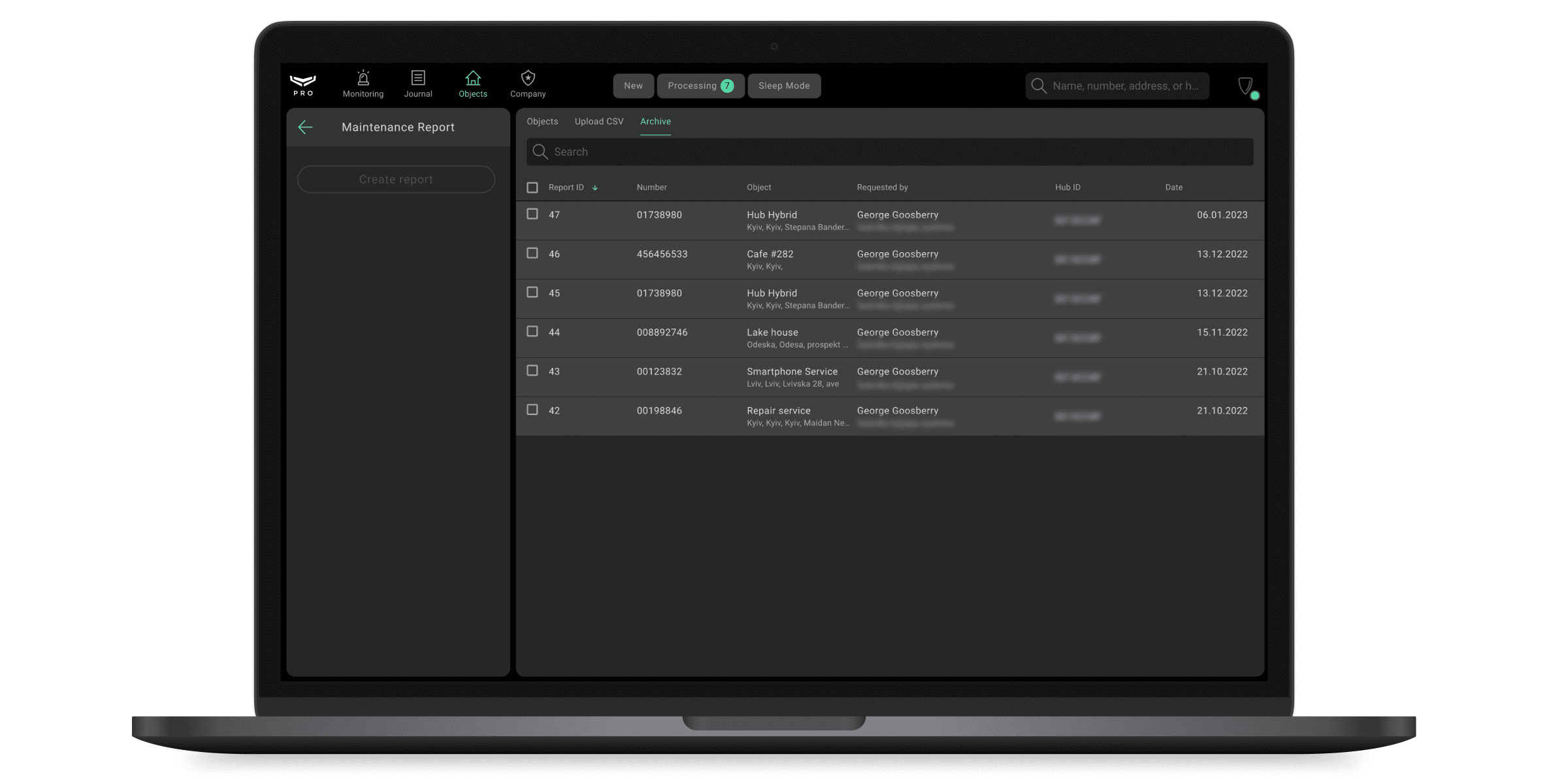
توجد تقارير الصيانة المُنشأة في علامة التبويب هذه. حيث تعرض علامة التبويب آخر 5 تقارير فقط لكل منشأة. وتُحذف التقارير الأقدم.
ويمكن فرز منشآت:
- حسب رقم التقرير (كلما زاد الرقم، كان التقرير أحدث).
- حسب رقم المنشأة.
- حسب اسم المنشأة أو عنوانها (يمكن تحديد أحد الخيارين بالنقر على اسم العمود).
- حسب الاسم أو عنوان البريد الإلكتروني لموظف الشركة الذي أنشأ التقرير (يمكن تحديد أحد الخيارين بالنقر على اسم العمود).
- حسب معرّف لوحة التحكُّم.
لقد وفرنا إمكانية البحث عن المنشأة حسب اسمها أو رقمها أو عنوانها، وكذلك حسب معرّف لوحة التحكُّم لتسهيل التنقل.
لتنزيل تقرير:
- انتقل إلى علامة التبويب الأرشيف.
- اختر التقارير المطلوبة.
- انقر على تنزيل المُحدد.
- اختر مجلد واحفظ الملفات.
بعد اختيار منشأة في علامة التبويب الأرشيف، يمكنك أيضًا إنشاء تقرير جديد لهذه المنشأة إذا لزم الأمر.
ملف PDF للتقرير
يحتوي ملف PDF للتقرير على كافة المعلومات الضرورية حول المنشأة وحالات جميع أجهزة نظام الأمن. ويتوفر أيضًا في بداية كل ملف، بالإضافة إلى البيانات العامة، ملخص قصير للفحص: ما إذا كان يجب على المهندس زيارة المنشأة أم لا. وتظهر توصية بزيارة المنشأة في حال وجود عطل في جهاز واحد على الأقل في النظام.
ويكون تنسيق اسم الملف كالتالي: AA_XXXXXXXX_YYYYYYY_MM
AA - نتيجة الفحص.
p - اجتياز الاختبار، ولا يتضمن التقرير أي عطل.
pw - اجتياز الاختبار، ولكن يتضمن التقرير بعض الأعطال. ويوصى بأن يزور مهندس المنشأة للتحقق من الأمر. على سبيل المثال، في حال كانت إشارة أحد الكواشف مع لوحة تحكُّم ضعيفة أو كان هذا الكاشف موقوفًا مؤقتًا.
f - فشل الاختبار. ويوصى بأن يزور مهندس المنشأة للتحقق من الأمر. كما في حالة انقطاع اتصال أحد الكواشف بلوحة التحكُّم.
XXXXXXXX - تاريخ إنشاء التقرير بتنسيق "سنة شهر يوم" دون مسافات أو فواصل. على سبيل المثال، 27032022.
YYYYYYY - رقم المنشأة المُعيّن. ويُستخدم معرّف لوحة التحكُّم في حال عدم وجود الرقم.
MM - رقم التقرير.
المراقبة
الوصول إلى الوحدة: المالك، كبير مهندسي مركز المراقبة، رئيس المشغِّلين، مشغِّل.
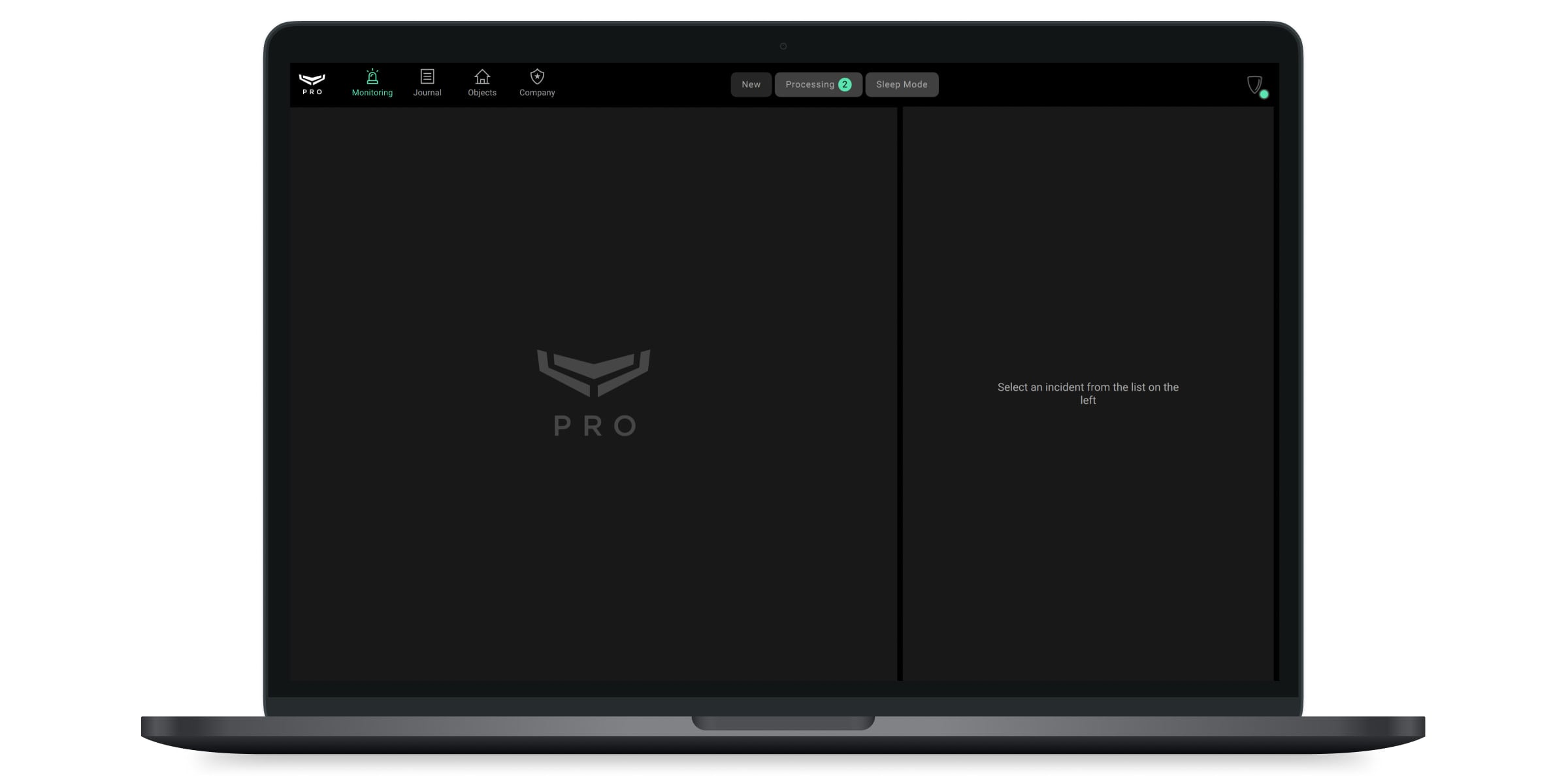
تتيح وحدة المراقبة للمشغّلين تلقي الإنذارات والحوادث الأخرى الواردة من الأجهزة الخاضعة للمراقبة، وتوزيعها، ومعالجتها.
يمكن للمشغِّلين تعيين الحوادث إلى وحدات الاستجابة المتاحة. تتلقى وحدات الاستجابة الحوادث المسندة إليها وتعالجها في تطبيق Ajax Response.
لمزيد من المعلومات حول استخدام تطبيق Ajax Response، راجع دليل استخدام Ajax Response.
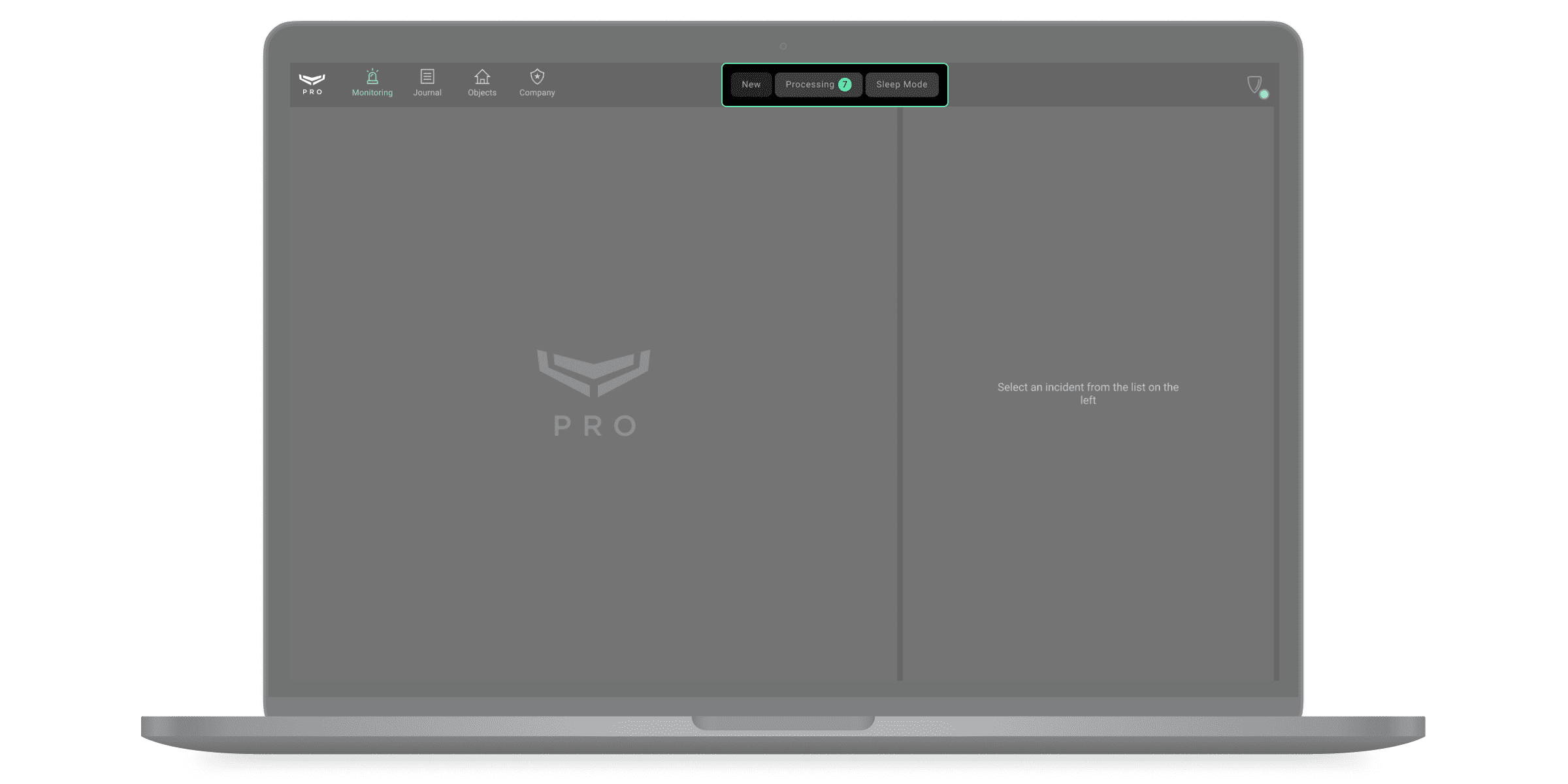
تظهر إشعارات الإنذار الجديدة في علامة التبويب الجديدة وتكون مصحوبة بصوت صفارات الإنذار حتى النظر في الحادثة. ولا تُغلق الحادثة إلا بعد أن يغلقها المشغِّل. يمكن أن يتضمن إشعار واحد عدة إنذارات أو أحداث لنظام الأمن. وتُعرض آخر ثلاثة عناصر كأيقونات في سطر الإشعارات، في عمود المصدر.
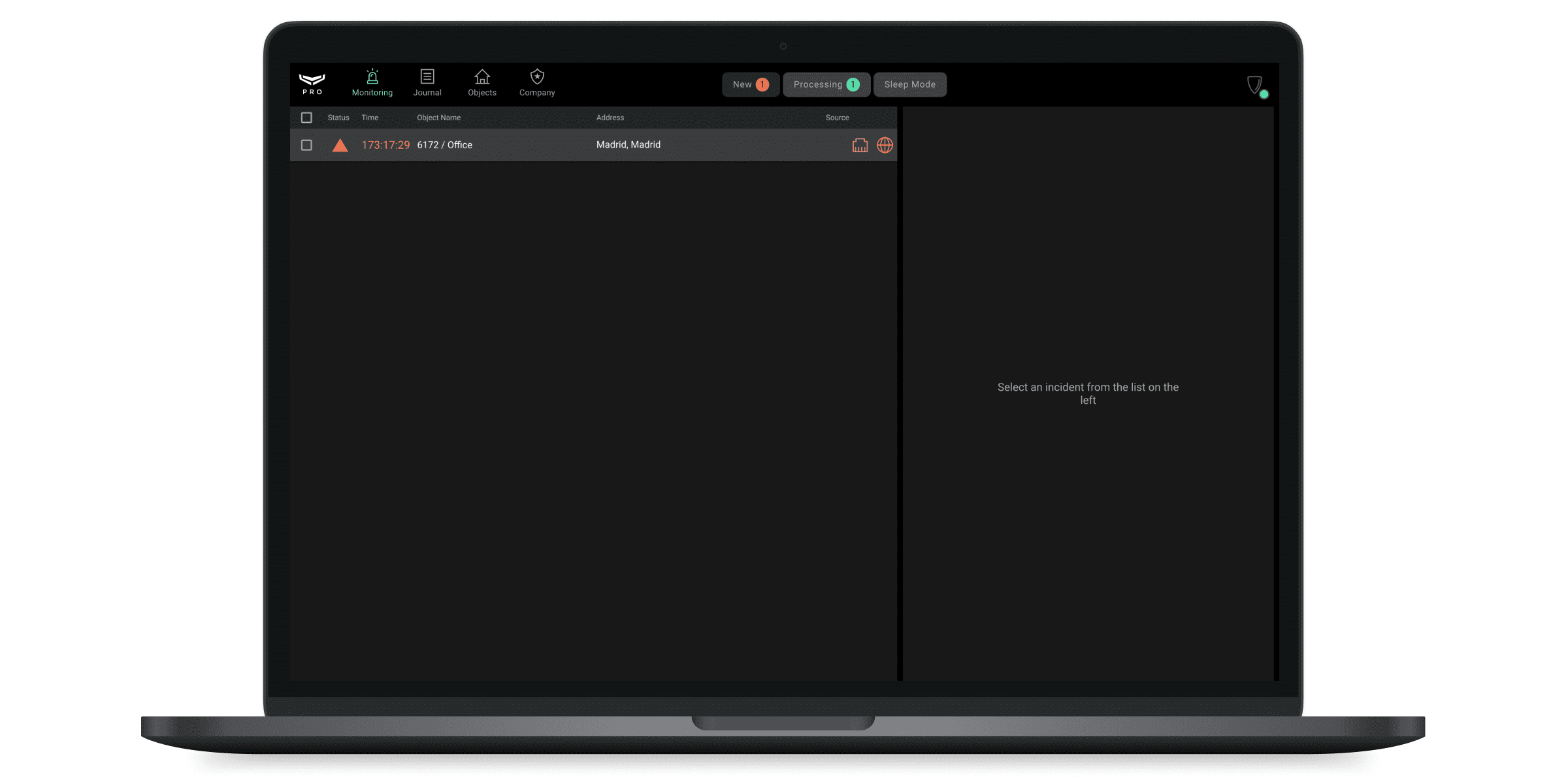
تنشأ حادثة بعد أحداث Ajax الأمنية التالية:
إنذارات الكواشف.
تحفيز زر الحماية من التلاعب لأي جهاز في النظام.
تحفيز مقياس تسارع صفارات الإنذار.
اكتشاف التشويش.
انقطاع الاتصال بأي جهاز في النظام.
انقطاع الاتصال بين لوحة التحكُّم وخادم Ajax Cloud عبر إحدى قنوات الاتصال أو كلها.
يُخطر النظام المستخدم بالأحداث التي تقع بعد فقدان لوحة التحكُّم الاتصال بالخادم. تتضمن الإشعارات في موجز الأحداث التاريخ والوقت الذي حدثت فيه الأحداث. إذا كان هناك أكثر من حادثة واحدة، فتجمع معًا في قائمة منسدلة. يمكن تعيين عدد الأحداث المخزنة في ذاكرة لوحة التحكُّم المؤقتة في إعدادات لوحة التحكُّم.
انقطاع اتصال مصدر الطاقة الخارجي للوحدة المركزية، أو موسّع النطاق، أو vhfBridge، أو وحدات الدمج.
يمكن إيقاف إشعارات انقطاع الطاقة في المنشأة من قائمة إعدادات الخدمات في وحدة الشركة.
أي عطل آخر في أجهزة النظام.
يمكنك إيقاف التقارير من الأجهزة الفردية إلى برنامج المراقبة في Ajax PRO Desktop. تتيح لك هذه الميزة تحديد الأجهزة التي لا تؤدي إنذاراتها إلى إنشاء حوادث وأحداث تُرسل إلى مركز المراقبة.
معرفة المزيد عن إيقاف الإبلاغ إلى برنامج المراقبة
تُميّز الأحداث في التطبيق بأيقونات مُخصّصة. ويمكنك الاطلاع على المقالة لمعرفة القائمة الكاملة للأيقونات المستخدمة في تطبيقات Ajax، بما في ذلك أيقونات تطبيق Ajax PRO Desktop.
يعرض سطر الإشعارات اسم المنشأة، وعنوانها، ورقمها، بالإضافة إلى الحالة والوقت المنقضي منذ تلقي الإنذار حيث يعاين المشغِّل الحادثة. ويُسجّل اسم المشغِّل الذي عرض الحادثة ووقت بداية ذلك في وحدة السجل. يدوّن السجل أيضًا جميع إجراءات المشغّلين الأخرى لمعالجة الحادثة: بداية من النظر فيها وحتى إغلاقها.
حوادث المشغِّل
تعرض القائمة بشكل منفصل حوادث انقطاع الاتصال مع المشغِّل وعمليات تسجيل دخول المشغِّل إلى حساب PRO من كمبيوتر غير مُوثّق. وتُنشأ هذه الأنواع من الحوادث وفقًا لمحطات تشغيل المشغِّلين المؤكّدة في وحدة الشركة، وتُعالج كإنذارات أمنية مع الإشارة إلى سبب الحادثة، وتُضاف إلى السجل.
إشعار المشغِّل غير متصل - نوع حدث يتضمن معلومات بانقطاع اتصال الكمبيوتر الموثّق كمحطة تشغيل للمشغِّل في وحدة الشركة.
إشعار تسجيل الدخول من كمبيوتر غير موثَّق - نوع من الحوادث يتضمن معلومات حول المستخدم والكمبيوتر الذي سُجِّلَ الدخول منه.
المزيد من المعلومات حول محطات تشغيل المشغِّلين
معالجة الحادث
عندما يتطلب حادثة ما وحدة استجابة، فعيّن وحدة استجابة متاحة لها. تتلقى وحدة الاستجابة الحادثة في تطبيق Ajax Response.
لمعرفة المزيد من المعلومات، يمكنك الاطلاع على دليل استخدام Ajax Response.
خوارزمية معالجة الحوادث
إرسال لوحة التحكُّم للإنذار الأمني من Ajax.
إنشاء حادثة تلقائيًا في وحدة المراقبة.
مراجعة مشغِّل مركز المراقبة أو رئيس المشغِّلين للحادثة.
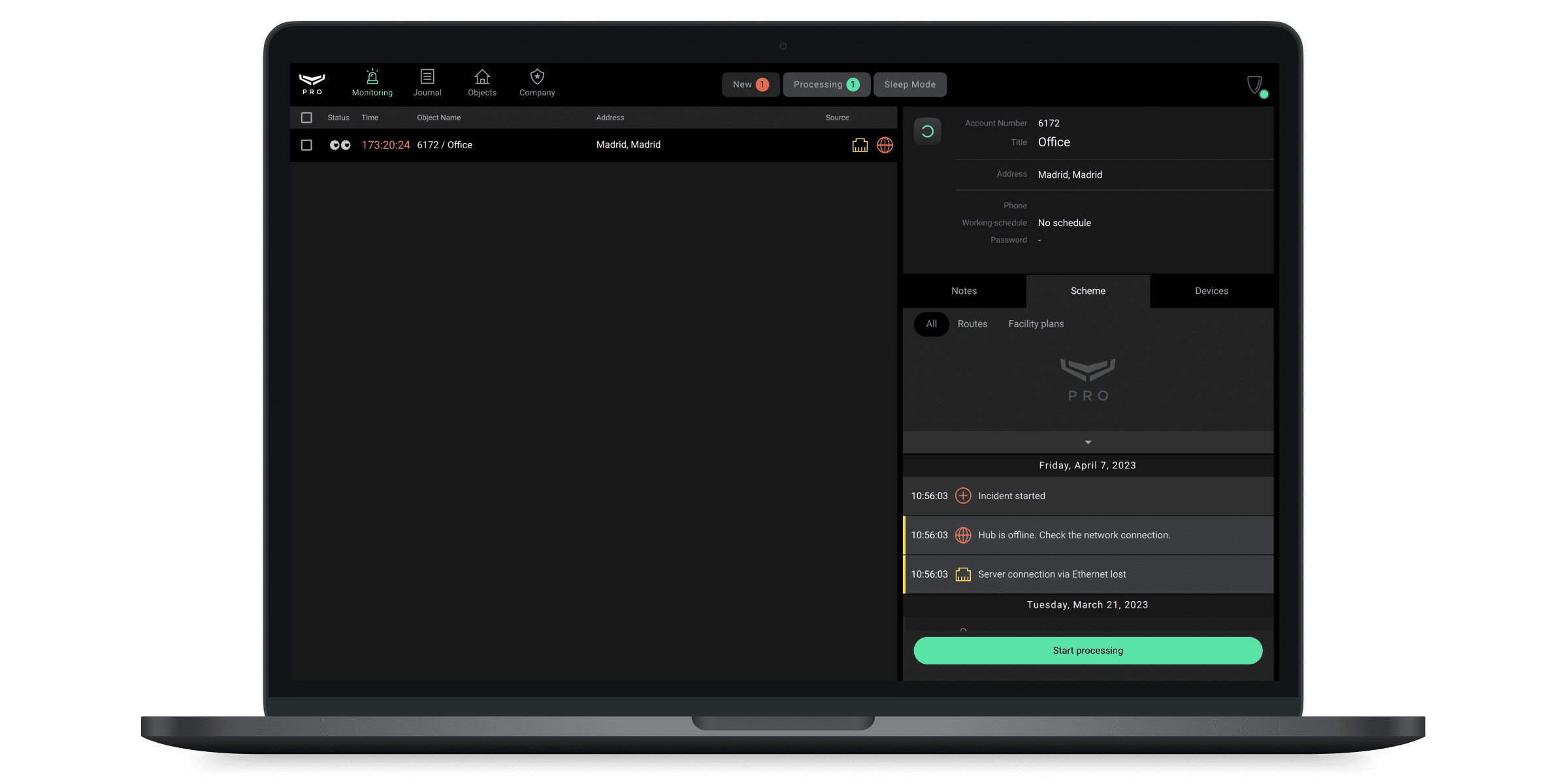
معالجة مشغِّل مركز المراقبة أو رئيس المشغِّلين للحادثة.
التحقُّق من سبب الإنذار: التواصل مع جهات الاتصال، وفحص الصور من الكواشف التي تدعم التحقُّق بالصور.
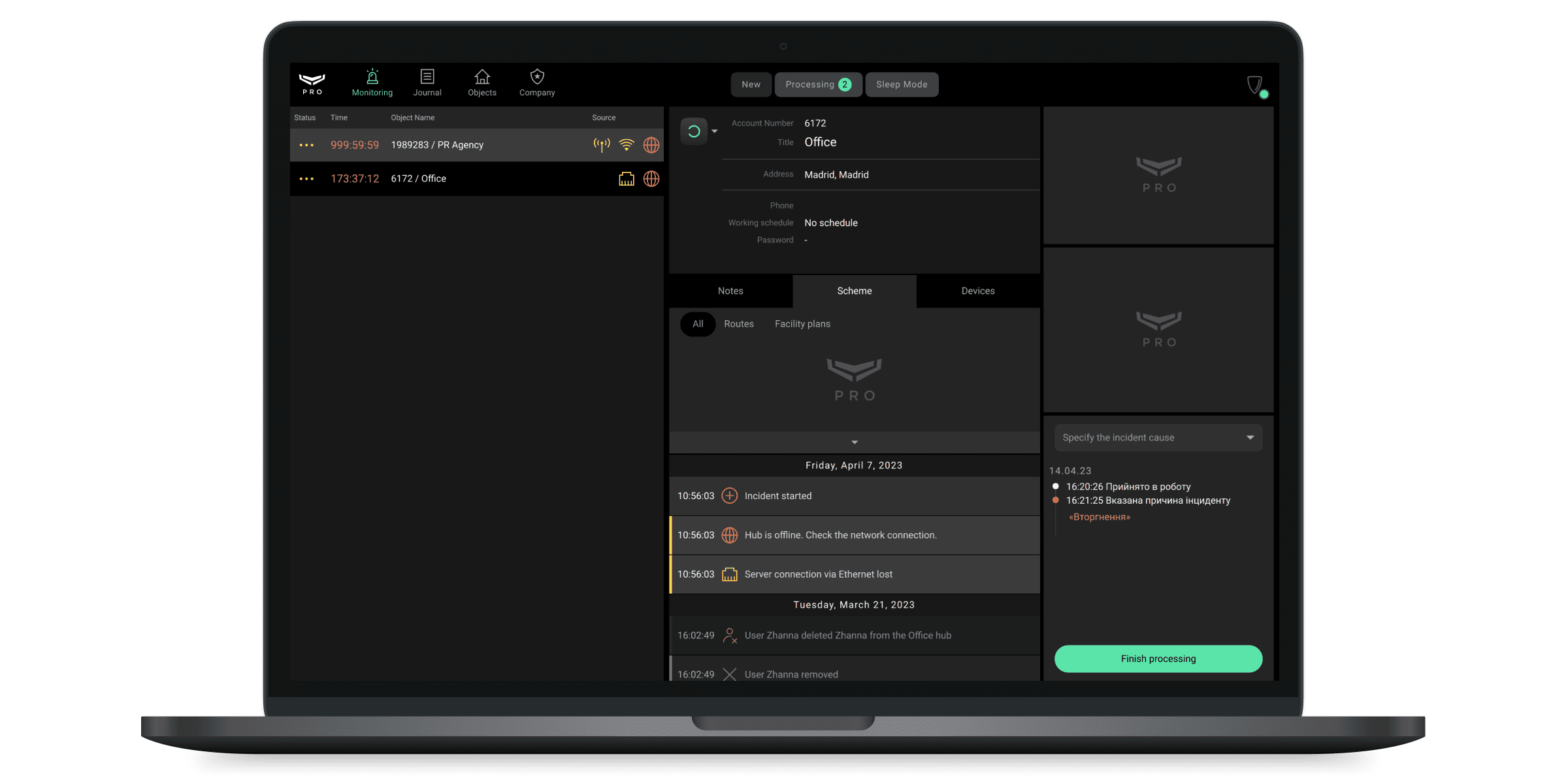
في حال كان الإنذار حقيقيًا أو استحالة تحديد سبب الإنذار: أرسل وحدة الاستجابة السريعة (RRU). تتلقى وحدة الاستجابة السريعة (RRU) الحادث في تطبيق Ajax Response، ثم تتوجه إلى الموقع. لمعرفة المزيد من المعلومات، يمكنك الاطلاع على دليل استخدام Ajax Response.
بعد تحديد سبب الإنذار، أكمل معالجة الحدث وحدّد سبب الإنذار.
في حال كان الإنذار كاذبًا: تعيين سبب الإنذار كإنذار كاذب أو لا توجد حادثة وإنهاء معالجة الحادثة.
معلومات حول شاشات معالجة الحوادث
يؤدي النقر على الإشعار إلى فتح:
- تفاصيل الحادثة - وقت الإنذار، الجهاز المُحفّز، الغرفة، الصور التحقُّق (في حال تحفيز كواشف تدعم التحقُّق بالصور).
- معلومات المنشأة - العنوان، جهات الاتصال، مخططات المباني، إلخ.
يبدأ المشغِّل معالجة الإنذار بالنقر على بدء المعالجة، ثم تنتقل الحادثة إلى علامة التبويب قيد المعالجة. يتمتع المشغِّل بصلاحية وصول محدودة إلى علامة التبويب: حيث لا يرى سوى الأحداث قيد المعالجة حاليًا. يتمتَّع رئيس المشغِّلين بوصول كامل لرؤية جميع الحوادث التي يعالجها المشغِّلون، ويمكنه إغلاق عدة حوادث في آنٍ واحد.
تُعرض في منتصف علامة تبويب المعالجة معلومات حول المنشأة، وقائمة بالإنذارات، وقائمة للتحكُّم في أوضاع الأمن، بالإضافة إلى الملاحظات، وقائمة بالأجهزة، وخرائط الطرق، ومخططات الغرف.
في حال تركيب كواشف حركة تدعم التحقُّق بالصور في المنشأة، يمكن للمشغِّل عرض سلسلة من الصور التي التقطها الكاشف للتحقُّق من سبب الإنذار. وتُعرض الصور في علامة التبويب MotionCam بترتيب زمني، بدءًا من الأحدث.
يمكن للمشغِّل التواصل مع أحد الأشخاص المسئولين المحددين في بطاقة المنشأة، حيث تُعرض أسماؤهم وأرقام هواتفهم على شاشة التطبيق عند معالجة الإنذار. لا يدعم Ajax PRO Desktop إجراء المكالمات من التطبيق. لكن يستطيع المشغِّل نسخ رقم هاتف الشخص المسئول والاتصال به باستخدام برامج خارجية. مثل استخدام تطبيق الاتصالات الهاتفية عبر بروتوكول الإنترنت (IP).
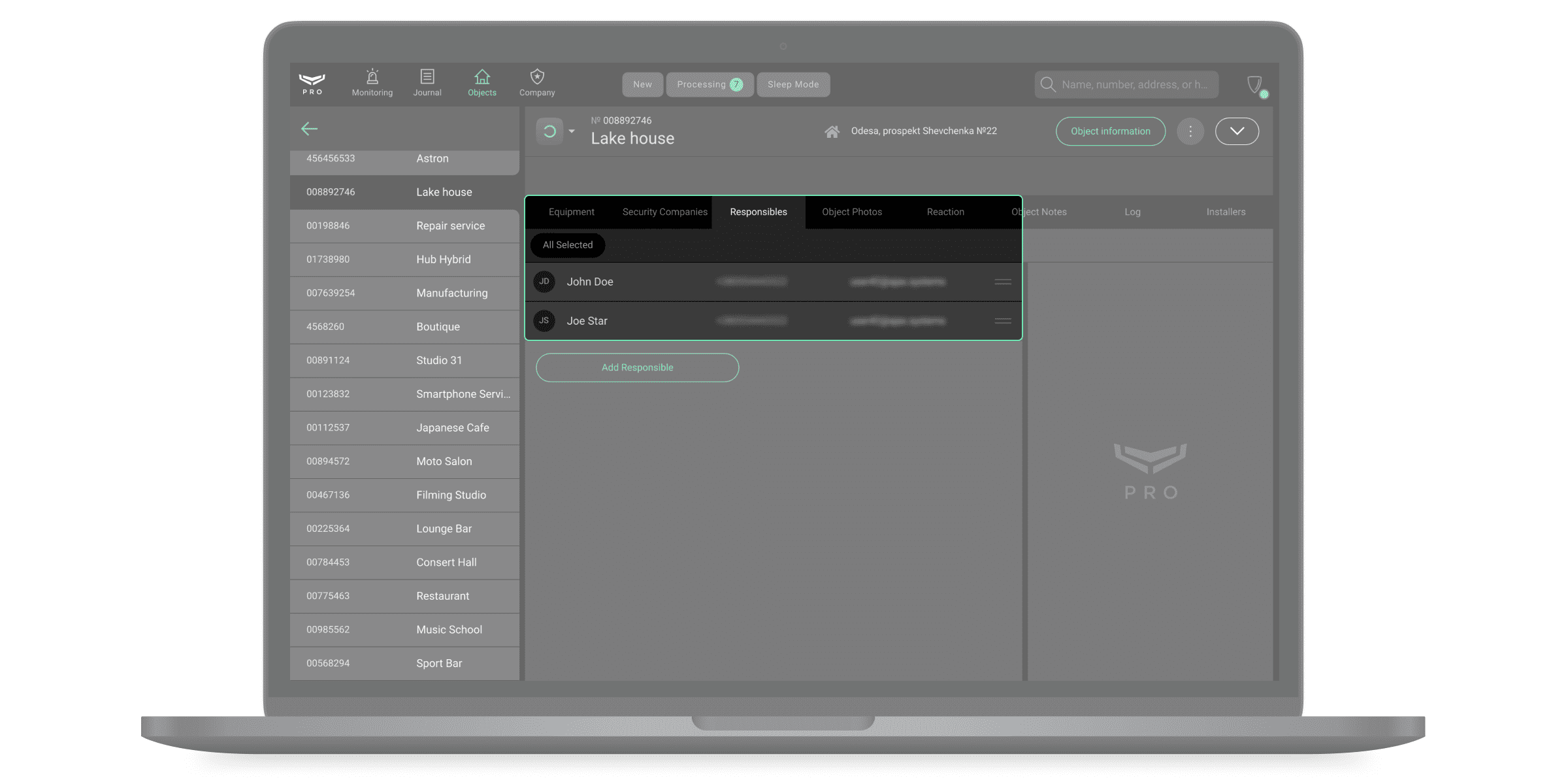
يُعيّن الأشخاص المسئولين عند إنشاء منشأة في تطبيق Ajax PRO Desktop. وقد يكونوا، على سبيل المثال، مالك الشقة أو رئيس خدمة الأمن في الموقع.
وبناءً على نتائج الاتصال، يضع المشغِّل علامة مقبول، إذا استطاع التواصل مع الشخص المسئول وقبل المعلومات. وفي حال عدم الاتصال بالشخص المسئول، يضع المشغِّل علامة لا توجد استجابة. يمكنك التبديل بين الأشخاص المسئولين باستخدام الأسهم. حيث تظهر الأسهم إذا تعذر عرض جميع الأشخاص المسئولين عند تغيير حجم نافذة التطبيق.
تظهر فرق الاستجابة السريعة المُعيّنة للمنشأة تحت الأشخاص المسئولين. ويتحقق المشغِّل، عند التواصل مع وحدة الاستجابة السريعة (RRU)، مما إذا كانت الوحدة قد أُرسِلَت، أو وصلت، أو غير متاحة. ويمكنك التبديل بين المجموعات المُخصّصة باستخدام الأسهم. فتظهر الأسهم إذا تعذر عرض جميع وحدات الاستجابة السريعة (RRU) في حجم نافذة التطبيق الحالي.
تُعين وحدات الاستجابة السريعة (RRU) عند إنشاء المنشأة في Ajax PRO Desktop.
يُعرض سجل معالجة الأحداث في أسفل يسار الشاشة. ويستطيع المشغِّل إضافة تعليق لكل محتوى في السجل بالنقر عليه. حيث يمكنك اختيار سبب الإنذار من القائمة المنسدلة في الجزء العلوي من سجل المعالجة وإكمال المعالجة. وتستطيع التعليق على سبب الإنذار عند الحاجة. كأن تصف مثلاً سبب الإنذار الكاذب في المنشأة بمزيد من التفصيل.
عند معالجة حادثة تتعلق بمحطة تشغيل المشغِّل، يمكنك تحديد السبب من القائمة المنسدلة، وإرفاق تعليق معه إذا لزم الأمر. وعند معالجة حادثة تتعلق بتسجيل دخول المشغِّل من جهاز كمبيوتر غير مُوثّق، يمكن التحقُّق من محطة التشغيل في النافذة نفسها. لإجراء ذلك، انقر على زر "+" الموجود بجوار تفاصيل المشغِّل.
تُغلق الحادثة بعد معالجتها وتُنقَل إلى السجل، حيث يُحفظ سجل معالجتها. ولا يمكنك العودة إلى معالجة الحادثة.
وضع السكون
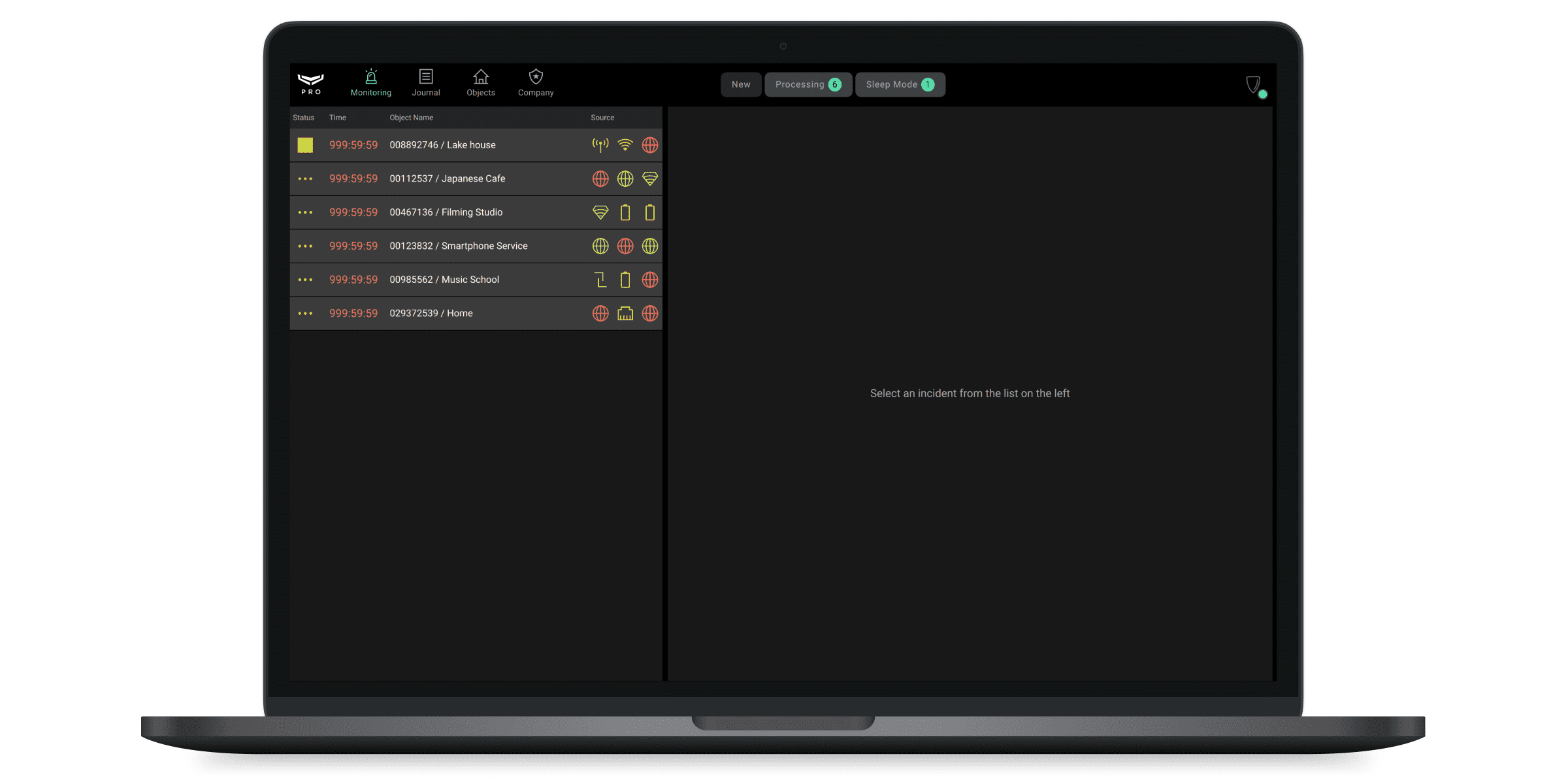
يمكن لموظف يمتلك صلاحية الوصول إلى وحدة المراقبة تبديل المنشأة إلى وضع السكون إذا كانت أعمال التركيب جارية في المنشأة أو في حال صدور إنذارات كاذبة منها. وتُعرض المنشآت التي تُستبعد إنذاراتها وأحداثها مؤقتًا في علامة تبويب وضع السكون. كما يمكنك تبديل المنشأة إلى وضع السكون باستخدام قائمة إدارة أوضاع الأمن.
عند تحويل إحدى المنشآت إلى وضع السكون، يحدد المشغِّل الوقت الذي ستعود بعده المنشأة إلى التشغيل العادي. ويمكنك اختيار 1، أو 5، أو 15، أو 30 دقيقة، أو إدخال المدة يدويًا من 1 إلى 300 دقيقة.
عند ضبط وضع السكون للمنشأة، يتجاهل Ajax PRO Desktop إنذاراتها وأحداثها، حيث لا تُعرض في علامة التبويب الجديدة، ولكن تُسجّل في وحدة السجل. وتعود المنشأة إلى التشغيل العادي في نهاية المدة المحددة.
لإزالة إحدى المنشآت من وضع السكون قبل نهاية المدة المحددة:
- افتح قائمة التحكُّم في وضع الأمن.
- أوقف وضع السكون.
Voice Connect
توفر ميزة Voice Connect اتصالًا صوتيًا آمنًا ثنائي الاتجاه بين مشغِّل مركز المراقبة والموقع المحمي. وتعمل هذه الميزة في Ajax PRO Desktop مباشرةً دون برنامج خارجي أو بنية تحتية لبروتوكول SIP. فيستطيع المشغِّلون الاتصال بالموقع باستخدام SpeakerPhone Jeweller مباشرةً من واجهة Ajax PRO Desktop.
هذه الميزة متاحة لشركات المراقبة، ما يسمح لمالك الشركة، ورئيس المشغِّلين، والمشغِّل ببدء المكالمات.
لاستخدام الميزة، يجب على محترف (PRO) إضافة SpeakerPhone Jeweller واحد على الأقل إلى لوحة تحكُّم Ajax تعمل بنظام OS Malevich 2.33 أو إصدار أحدث. هذه الميزة متوفرة في الإصدار 5.29 أو أحدث من Ajax PRO Desktop.
كيفية إعداد Voice Connect
أولاً، ضبط حقوق الوصول. لإجراء ذلك، افتح تطبيق Ajax PRO Desktop:
انتقل إلى وحدة الشركة.
انتقل إلى قائمة حقوق الوصول.
اختر الدور المطلوب - مالك الشركة، أو رئيس المشغِّلين، أو مشغِّل.
فعّل الخيار إجراء المكالمات واستقبالها باستخدام وحدة صوت.
كرّر الخطوات لأدوار إضافية عند الحاجة.

ثم اضبط إعدادات الاتصال الهاتفي في تطبيق Ajax PRO Desktop:
انتقل إلى وحدة المنشآت.
اختر المرفق المطلوب.
انقر على أيقونة الترس
انتقل إلى إعدادات الاتصال الهاتفي.
فعّل خيار السماح بالتواصل عبر وحدة الصوت.
تأكد من اختيار خادم Ajax في حقل نوع الاتصال.
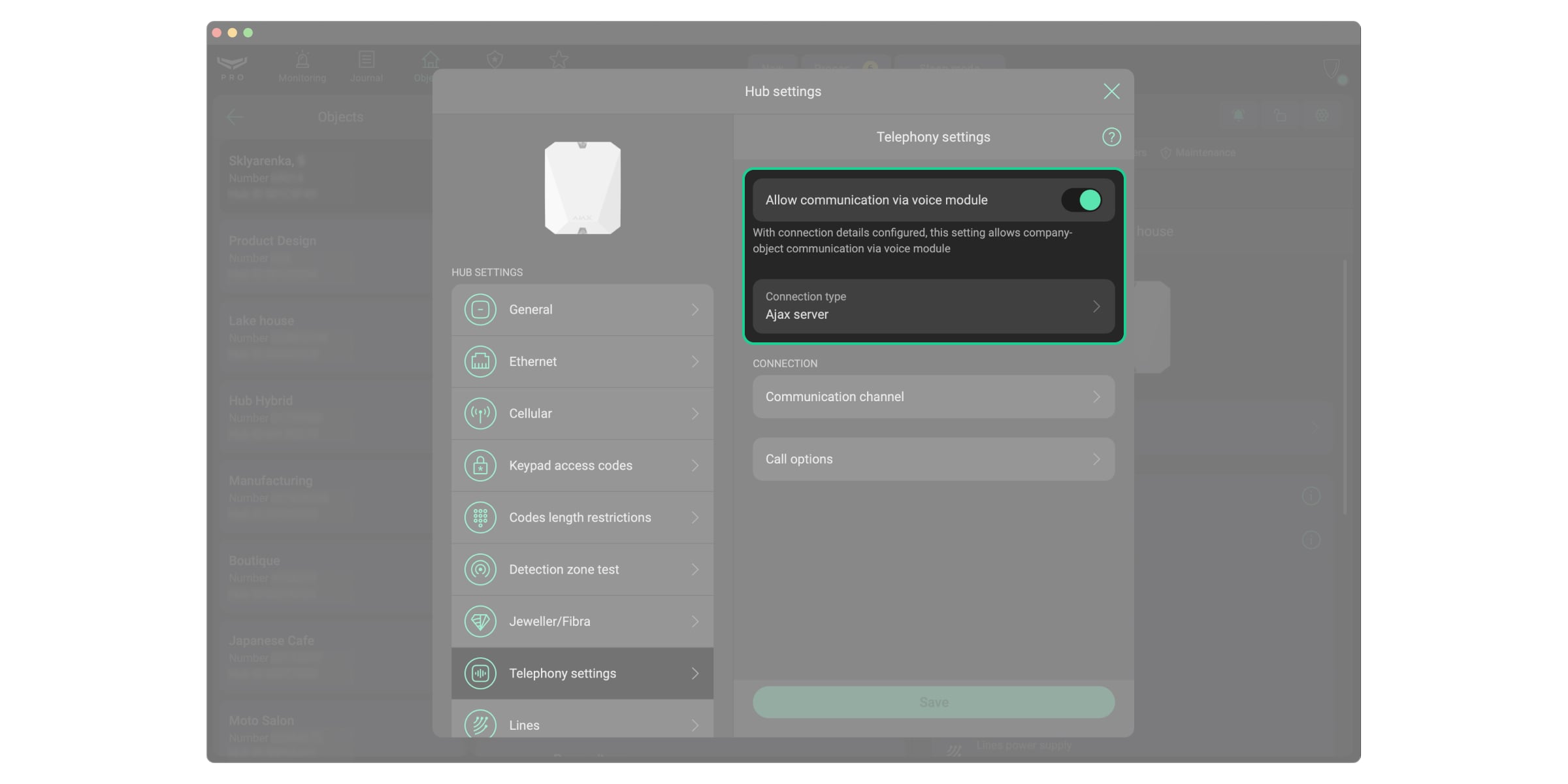
اضبط إعدادات قناة الاتصال وخيارات الاتصال وفقًا لتهيئة نظامك. انقر على حفظ لتطبيق التغييرات.
يمكنك أيضًا تهيئة حالة الميكروفون الافتراضية ومؤشر صوت المكالمة. لإجراء ذلك في تطبيق Ajax PRO Desktop:
انتقل إلى قائمة إعدادات الملف الشخصي.
اختر إعدادات التطبيق.
اضبط الحالة الافتراضية للميكروفون: اختر تنشيط الميكروفون أو كتم صوته عند بدء المكالمات عبر تطبيق Ajax PRO Desktop.
تفعيل أو إيقاف الإشارة الصوتية لبدء/إنهاء المكالمة، وهي إشارة صوتية تُعلم المشغِّلين عند بدء مكالمة أو انتهائها.

كيفية إجراء مكالمة
يمكن لمالك الشركة، ورئيس المشغِّلين، والمشغِّل بدء مكالمات باستخدام وحدة الصوت في تطبيق Ajax PRO Desktop. وتتوفر هذه الميزة في وحدتي المنشآت أو المراقبة.
يُرجى ملاحظة أن جهاز الكمبيوتر قد يطلب منك السماح بالوصول إلى الميكروفون في أول مكالمة. فتأكد من منح هذه الصلاحية لتفعيل الاتصال الصوتي.
لإجراء مكالمة عبر وحدة المنشآت:
افتح Ajax PRO Desktop وانتقل إلى وحدة المنشآت.
اختر المرفق المطلوب.
انقر على المكالمات.
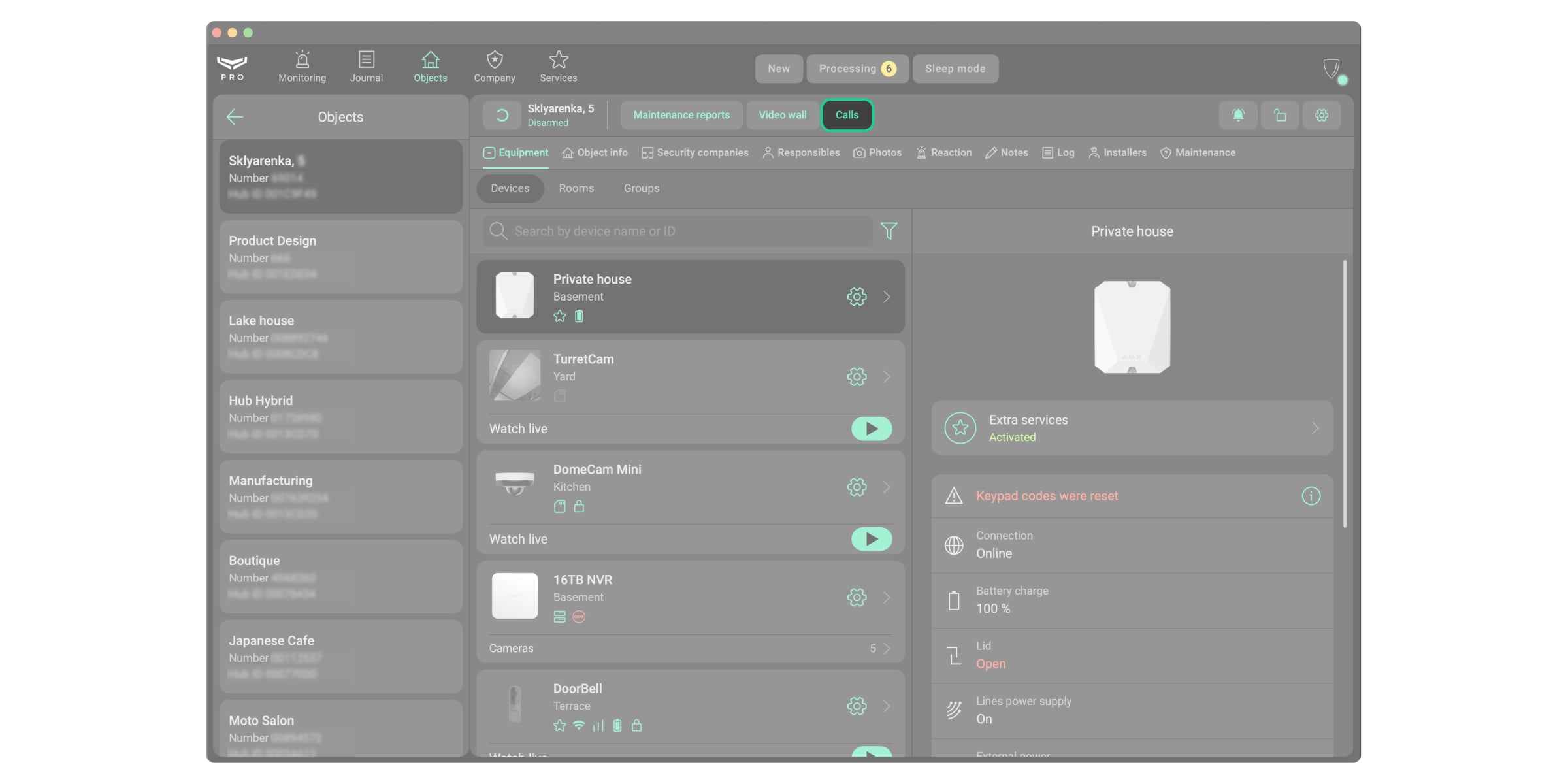
لإجراء مكالمة عبر وحدة مراقبة:
افتح Ajax PRO Desktop وانتقل إلى وحدة المراقبة.
اختر الحادثة المطلوبة.
انقر على أيقونة الهاتف.
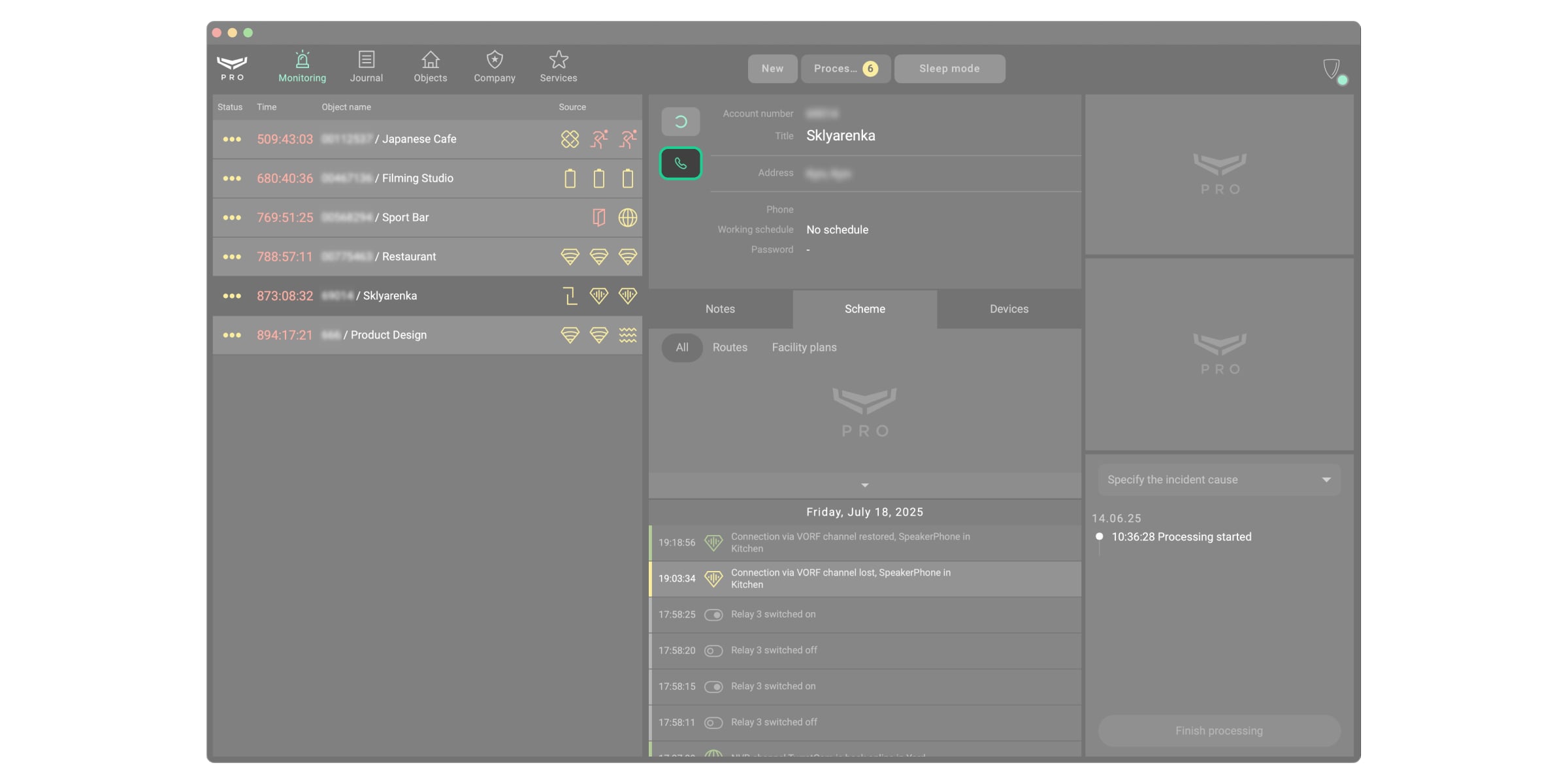
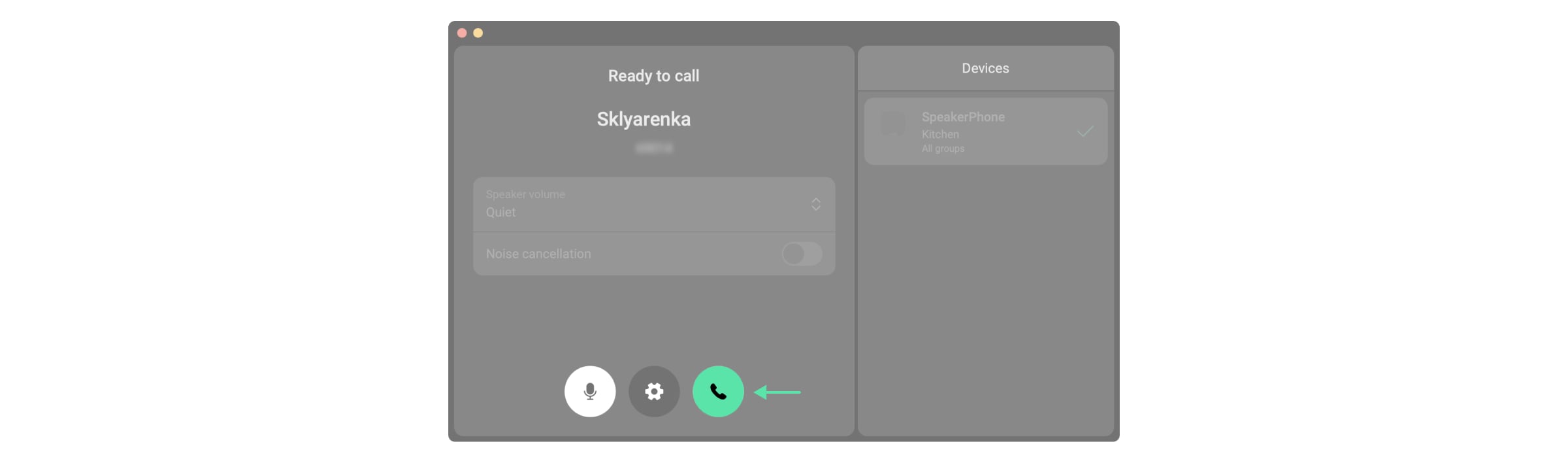
يؤدي النقر على زر الاتصال في وحدتي المنشآت أو المراقبة إلى فتح نافذة منفصلة حيث يمكن للمتصل:
ضبط مستوى صوت مكبر الصوت؛
تفعيل أو إيقاف ميزة عزل الضوضاء؛
تشغيل وضع البث لجميع الأجهزة (متاح عند إضافة جهازي SpeakerPhone Jeweller أو أكثر إلى لوحة تحكُّم Ajax)؛
تفعيل ميزة خفض الضوضاء في الخلفية؛
التبديل بين وحدات الصوت في حال إضافة عدة أجهزة SpeakerPhone Jeweller إلى المساحة (Space)؛
كتم أو إلغاء كتم ميكروفون المشغِّل؛
إنهاء المكالمة.
كيفية تهيئة تسجيل الصوت
يدعم النظام تسجيل الصوت قبل الإنذار وبعده عبر وحدة الصوت. ويمكن للجهاز تسجيل مقاطع صوتية قصيرة قبل الإنذار أو بعد صدوره وفقًا للتهيئة وإرسالها إلى مركز المراقبة.
للسماح بإرسال التسجيلات الصوتية، في تطبيق Ajax PRO Desktop:
- افتح وحدة الشركة.
- انقر على قائمة الاتصال بمركز المراقبة.
- اختر علامة التبويب Ajax Translator أو الإشارات السحابية.
- اختر جهاز الاستقبال المطلوب وانقر على أيقونة
.
- انقر على الأيقونة
للانتقال إلى إعدادات جهاز استقبال.
- انتقل إلى قائمة إرسال الصوت وحدد السماح بالإرسال.
- انقر على حفظ.
ثم حدد الشرط الذي تسجّل وحدة الصوت بموجبه الصوت وترسله إلى مركز المراقبة: الصوت قبل الإنذار (يتطلب مصدر طاقة خارجي) أو الصوت بعد الإنذار. لإجراء ذلك، افتح إعدادات SpeakerPhone Jeweller.
سجل
الوصول إلى الوحدة: مالك الشركة، مهندس، كبير مهندسي مركز المراقبة، رئيس المشغِّلين، مشغِّل، رئيس فنيي التركيب.
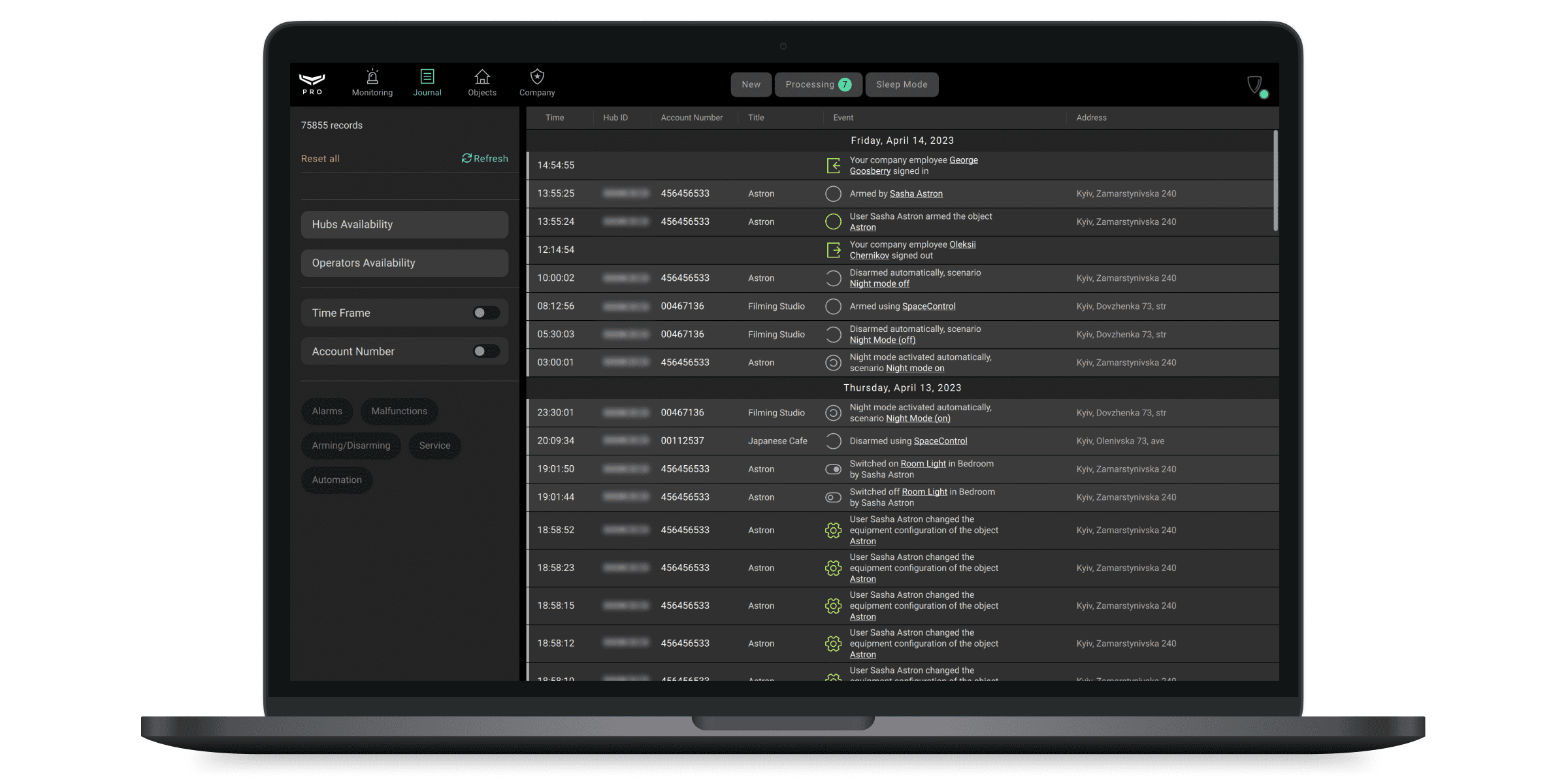
يحتفظ تطبيق Ajax PRO Desktop بسجل لإنذارات وأحداث جميع منشآت الشركة، كما يتيح لك إنشاء تقارير حول توفر لوحات التحكُّم ومشغّلي مركز المراقبة. يحتوي السجل أيضًا على معلومات حول تنزيل مقاطع الفيديو من الأرشيف. وهذا يتيح لك معرفة مَن نزّل أي مقطع ووقت تنزيله. للانتقال إليه، اختر السجل من قائمة وحدات التطبيق.
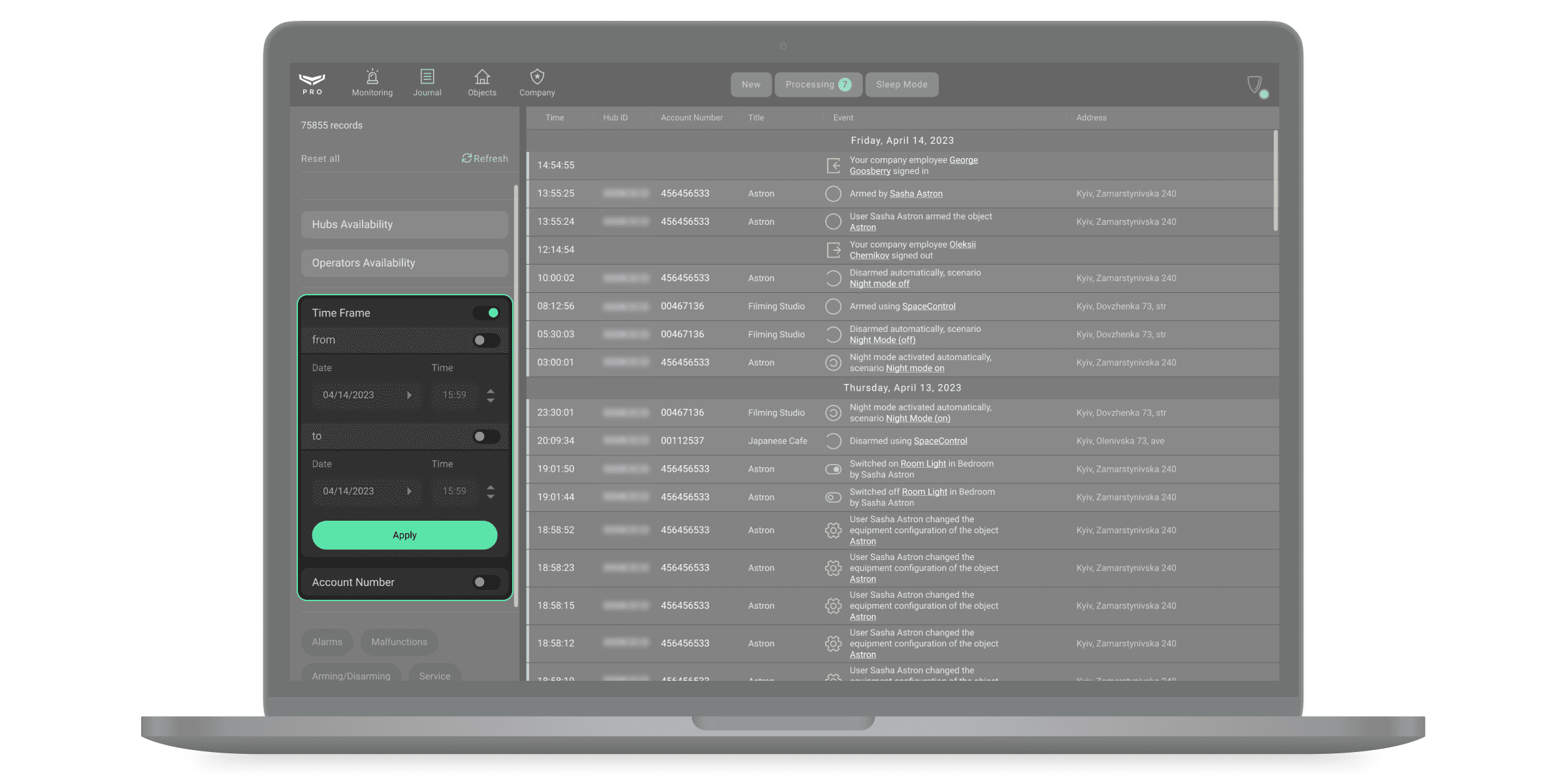
تُعرض إشعارات المنشأة بترتيب زمني. ويمكنك استخدام أدوات الفرز لضبط الفاصل الزمني للإشعارات، أو نوعها، أو رقم المنشأة. يُعرض فوق عوامل الفرز عداد لنتائج الفرز، إلى جانب زري إعادة تعيين عوامل الفرز وتحديث السجل.
يمكنك فرز الإشعارات حسب الجهاز أو المستخدم بالنقر عليها في قائمة الإشعارات. وتستطيع فرز إشعارات هذه المنشأة بالنقر على رقم المنشأة في العمود. كما يُتاح فرز الإشعارات بالنقر على أيقونة الحدث، وستحصل على قائمة بجميع الأحداث من النوع نفسه.
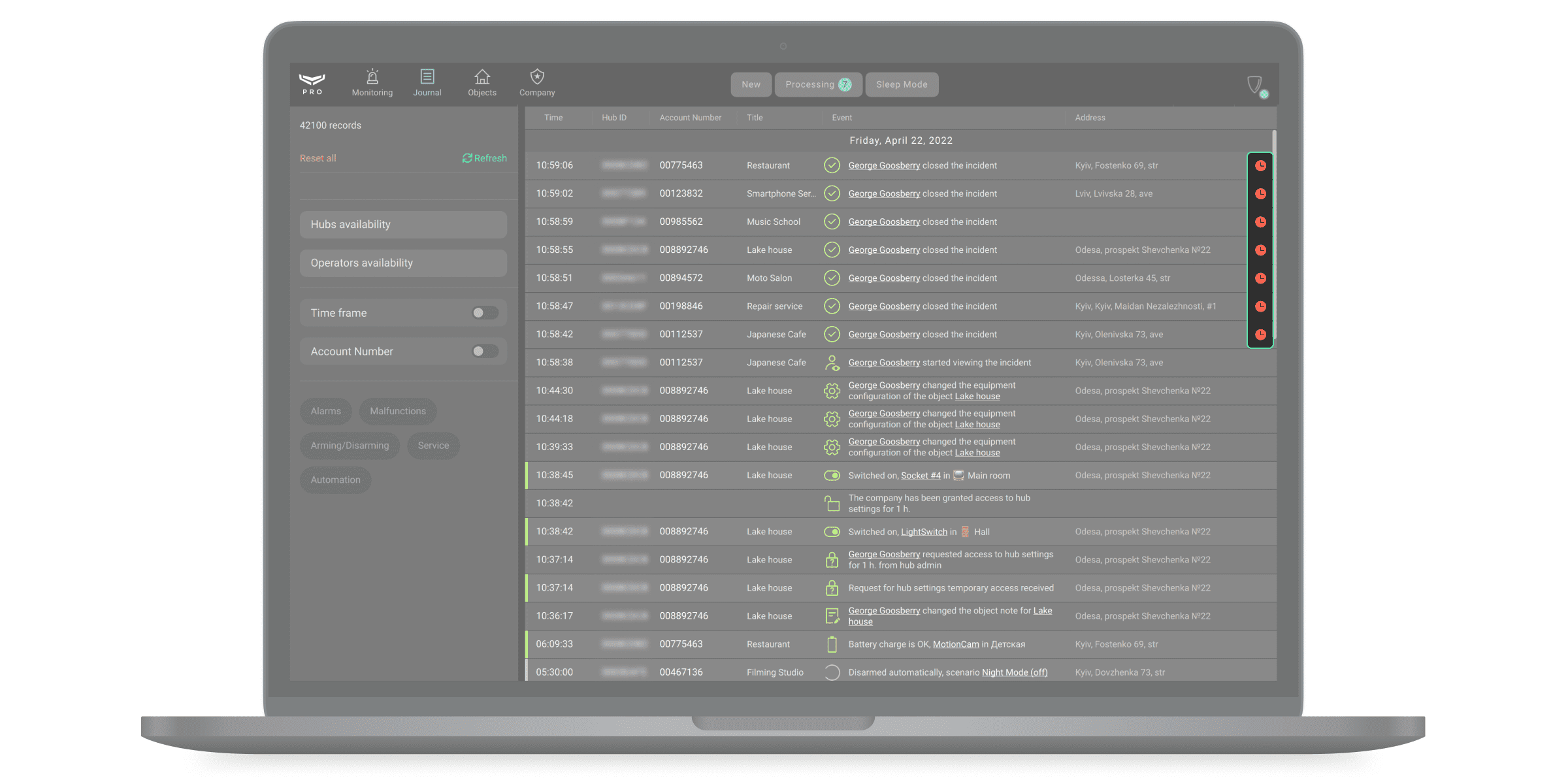
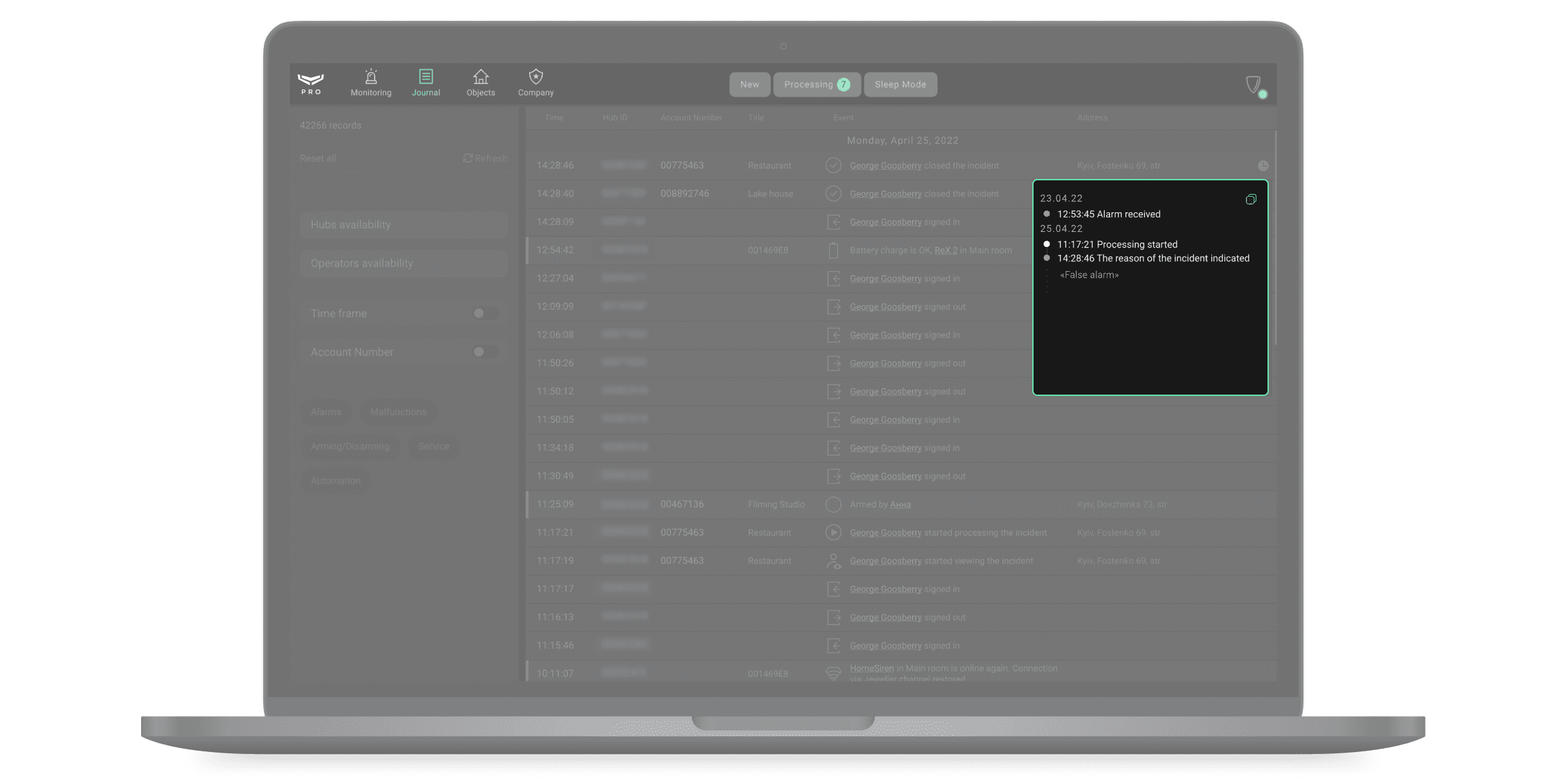
لفتح سجل معالجة الحادثة، انقر على أيقونة الساعة الموجودة في سجل إنهاء الحادثة.
تقارير التوفر
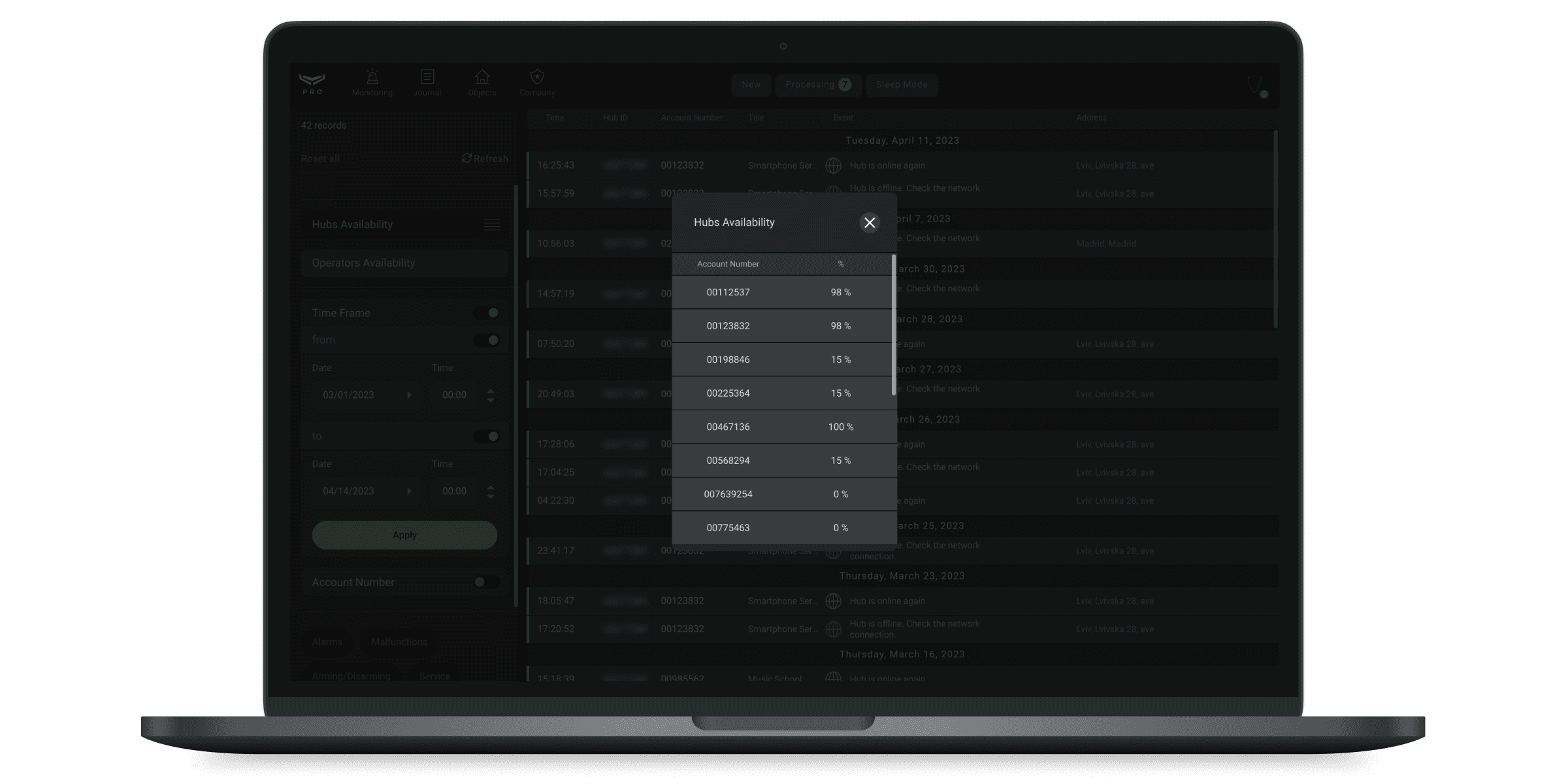
يمكن لتطبيق Ajax PRO Desktop إنشاء تقارير توضح وقت الاتصال بأنظمة الأمن (توفر لوحات التحكُّم). ويمكنك أيضًا إنشاء تقرير حول توفر المشغِّلين. لإنشاء تقارير حول توفر لوحات التحكُّم، استخدم عامل الفرز توفر لوحات التحكُّم. يحتوي التقرير على معلومات عن آخر 7 أيام بشكل افتراضي. ويمكن تغيير الفترة في عامل الفرز الإطار الزمني عند الحاجة، ويمكنك أيضًا تعيين رقم المنشأة.
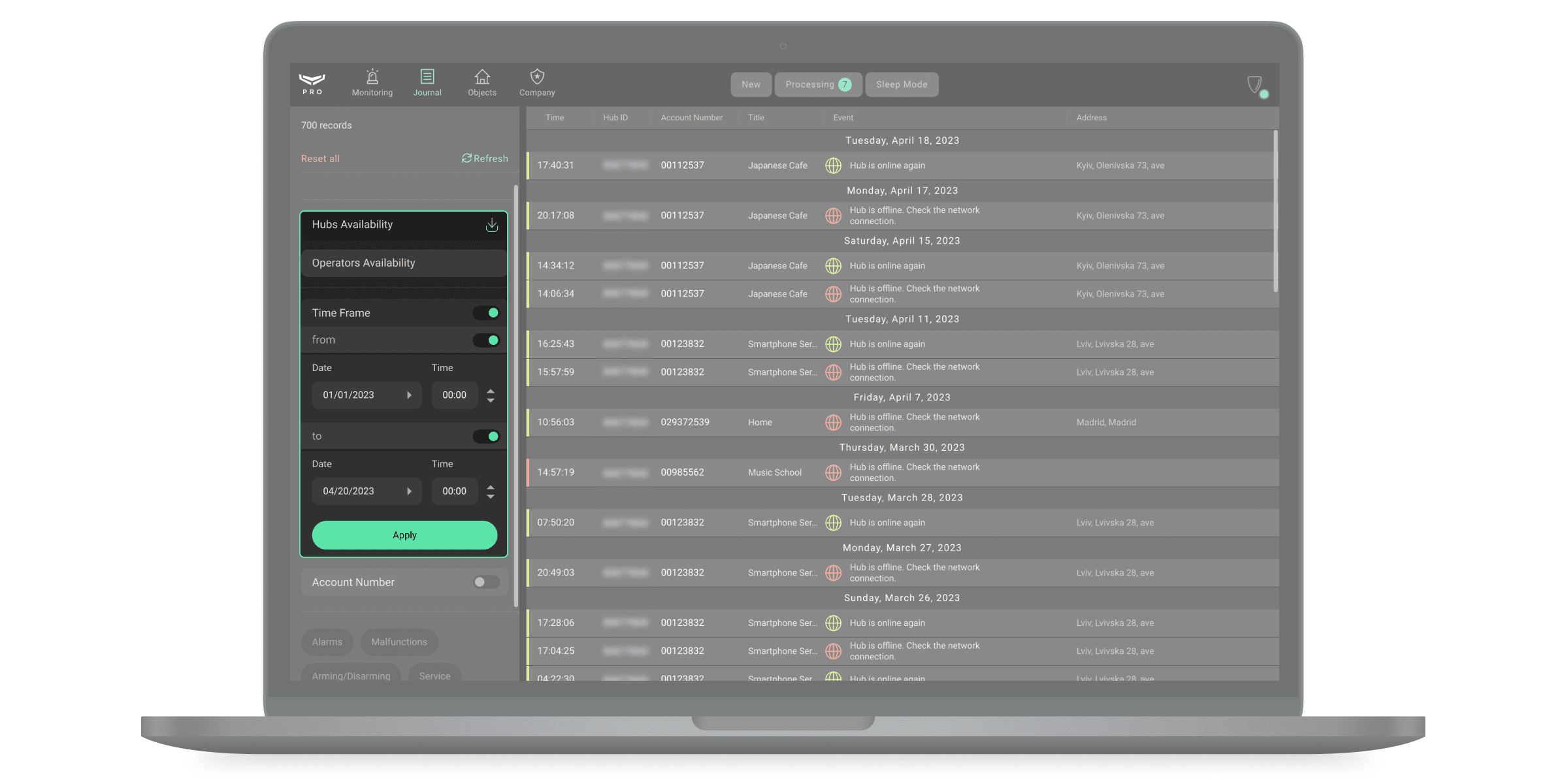
ستنشأ تقرير التوفر للمنشآت المُحدّدة في حال تنشيط عامل الفرز حسب رقم المنشأة. إذا كان عامل الفرز حسب رقم المنشأة موقوفًا، فسينشأ التقرير بجميع لوحات التحكُّم للشركة. بعد ضبط المعلمات، انقر على زر إنشاء التقرير الموجود بجوار اسم عامل الفرز وسيفتح التقرير في نافذة جديدة.
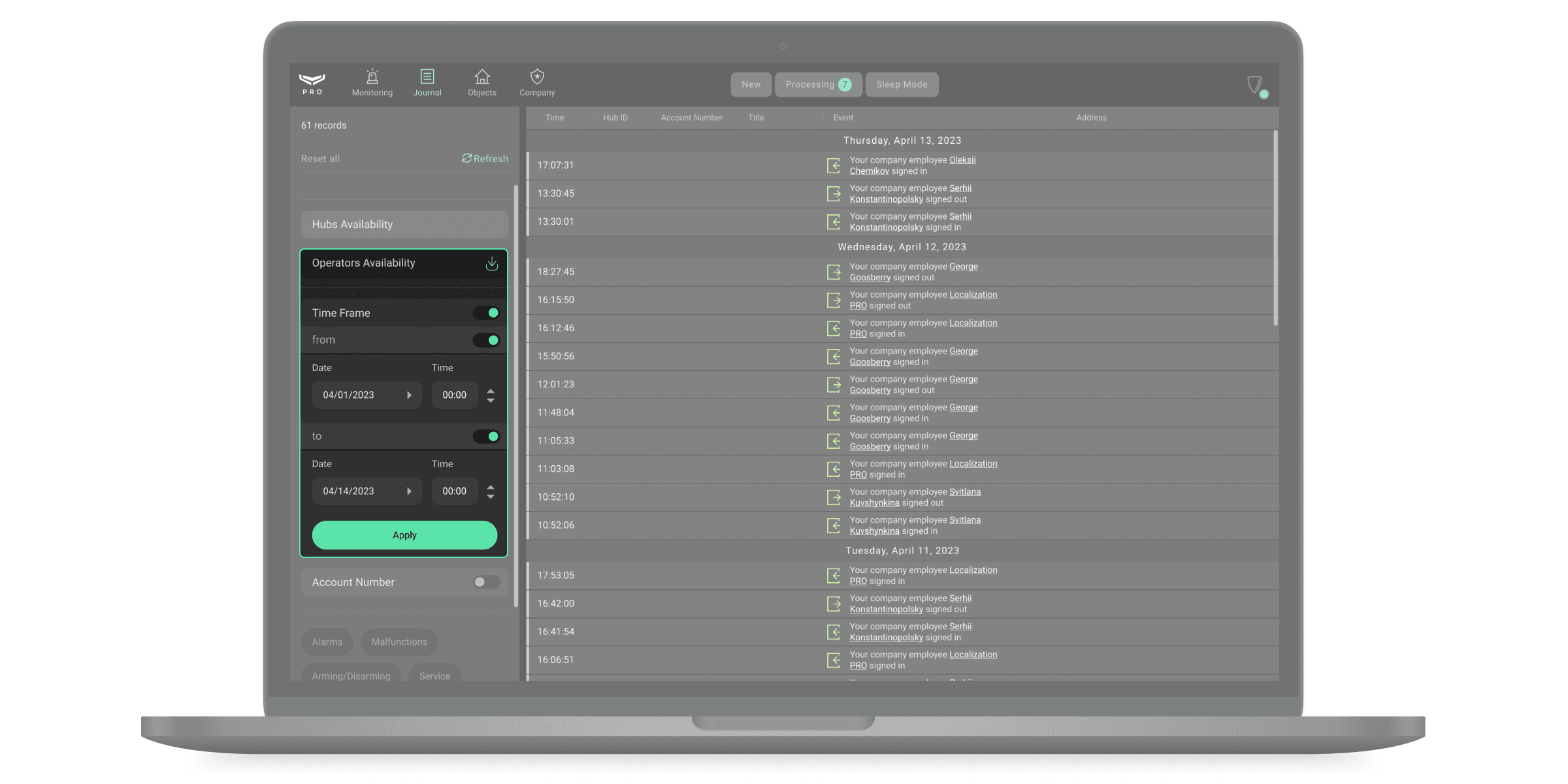
لا تُحتسب سوى محطات تشغيل المشغِّلين الموثّقين في وحدة الشركة عند إنشاء تقرير توفر المشغِّلين. ولإنشاء تقرير، انقر على عامل الفرز توفر المشغِّلين.
ستُعرض قائمة بالأحداث على اليمين:
سجّل موظف شركتك دخوله - تسجيل الدخول إلى حساب المشغِّل.
سجّل موظف شركتك خروجه - تسجيل الخروج من حساب المشغِّل.
أضاف موظف شركتك جهاز استقبال جديد لمراقبة الإشارات السحابية.
غيّر موظف شركتك إعدادات جهاز الاستقبال.
حذف موظف شركتك جهاز الاستقبال.
انقطاع الاتصال مع موظف شركتك - انقطاع الاتصال بالإنترنت في كمبيوتر المشغِّل.
استعادة الاتصال بموظف شركتك - استعادة اتصال الإنترنت في كمبيوتر المشغِّل.
انقطع اتصال جهاز الاستقبال عبر العنوان الأساسي/الثانوي.
عاد اتصال جهاز استقبال عبر العنوان الأساسي/الثانوي.
إيقاف المراقبة مؤقتًا: لا يوجد مشغِّلون متصلون بالإنترنت - لا يوجد مشغِّل متاح.
استئناف المراقبة - توفر مشغِّل واحد على الأقل.
بدأ موظف شركتك مراقبة المنشأة عبر جهاز استقبال.
حدّث موظف شركتك رقم حساب المنشأة لجهاز الاستقبال.
أوقف موظف شركتك مراقبة المنشأة عبر جهاز الاستقبال.
اضبط النطاق وطبقه لتصفية الأحداث حسب الوقت. لإنشاء تقرير استنادًا إلى المعلمات المحددة، انقر على زر إنشاء تقرير بجوار اسم أداة الفرز.
تصدير سجل الإنذارات والأحداث
يوفر Ajax PRO Desktop إمكانية تصدير سجل الإنذارات والأحداث. حيث يتيح لك هذا الخيار الحصول على مستند بتنسيق CSV يتضمن ما يصل إلى 1,000 حدث.
متطلبات النظام
بدءًا من يونيو 2025، لن تدعم الإصدارات الجديدة من Ajax PRO Desktop نظامي التشغيل Windows 7 وWindows 8 وجميع إصدارات 32-بت من Windows. كما لن يدعم Ajax PRO Desktop وAjax Desktop نظام macOS Catalina بعد الآن. ولمواصلة تلقي أحدث الميزات والتحسينات، يُرجى تحديث نظام التشغيل لديك إلى الإصدار 64-بت من Windows 10 (أو إصدار أحدث) أو إلى macOS Big Sur (أو إصدار أحدث).
Ajax PRO Desktop 4.24 وAjax Desktop 4.24 هما أحدث إصدارين متوافقين مع أنظمة التشغيل القديمة. إذا كنت تستخدم الإصدار 32-بت من نظام تشغيل Windows، أو تستخدم Windows 7، أو Windows 8، أو macOS Catalina (10.15)، فستحتاج إلى إصدار أقدم من Ajax PRO Desktop. يُرجى التواصل مع فريق الدعم لدينا عبر الاستمارة أو باستخدام معلومات الاتصال الموجودة في تذييل الموقع للحصول على رابط التنزيل.
مع ذلك، نوصي بتحديث نظام التشغيل لضمان الوصول إلى التحسينات المستقبلية دون انقطاع.
لتطبيق Windows
الحد الأدنى | المُقترح | |
|---|---|---|
نظام التشغيل | Microsoft® Windows® 10 (64-bit) أو إصدار أحدث | Microsoft® Windows® 11 (64-bit) أو إصدار أحدث |
المعالج | Intel: معالج Intel Core i3 (الجيل الثامن أو أحدث) أو ما يعادله (مثل Intel Core i3-8100) AMD: معالج AMD Ryzen 3 (سلسلة 1000 أو أحدث) أو ما يعادله (مثل AMD Ryzen 3 1200) | Intel: معالج Intel Core i5 (الجيل الثاني عشر أو أحدث) أو ما يعادله (مثل Intel Core i5-12600K) AMD: معالج AMD Ryzen 5 (سلسلة 5000 أو أحدث) أو ما يعادله (مثل AMD Ryzen 5 5600X) |
ذاكرة الوصول العشوائي | 8 جيجابايت | 16 جيجابايت |
بطاقة الفيديو | برنامج تشغيل الرسوميات الذي يوفر OpenGL 2.1 والإصدارات الأحدث | برنامج تشغيل الرسوميات الذي يوفر OpenGL 2.1 والإصدارات الأحدث |
مساحة التخزين | مساحة فارغة تبلغ 2 جيجابايت | مساحة فارغة تبلغ 8 جيجابايت |
دقة الشاشة | 1600×900 | 1920×1080 |
لنظام macOS
الحد الأدنى | المُقترح | |
|---|---|---|
نظام التشغيل | macOS® Big Sur (الإصدار 11.6) أو إصدار أحدث | macOS® 15 (Sequoia) أو إصدار أحدث |
المعالج | M1 | M3 |
ذاكرة الوصول العشوائي | 8 جيجابايت | 16 جيجابايت |
مساحة التخزين | مساحة فارغة تبلغ 2 جيجابايت | مساحة فارغة تبلغ 8 جيجابايت |
دقة الشاشة | 1440×900 | 2560×1600 |
