 España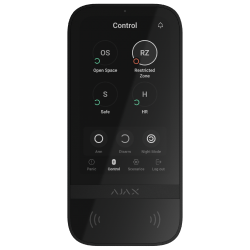
KeyPad TouchScreen Jeweller
Teclado inalámbrico con pantalla táctil que admite la autenticación mediante Pass, Tag, smartphones y códigos
Preguntas frecuentes
¿Cuál es la diferencia entre el Superior KeyPad TouchScreen Fibra y el KeyPad TouchScreen Jeweller?
El Superior KeyPad TouchScreen Fibra y el KeyPad TouchScreen Jeweller tienen las mismas características y ajustes, pero presentan las siguientes diferencias.
Superior KeyPad TouchScreen Fibra | KeyPad TouchScreen Jeweller | |
Conexión | Cableada | Inalámbrica |
Tecnología de comunicación | ||
Alcance máximo de comunicación | Hasta 2.000 metros¹ | Hasta 1.700 metros |
Número de códigos personales² | 50 | 200 |
Número de códigos de coacción² | 50 | 200 |
Número de códigos para los usuarios no registrados2 | 50 | 99 |
Alimentación | Se alimenta de la línea Fibra, tiene una batería de reserva recargable 2 × LTO AA | 6 × batería AA |
Requiere alimentación externa para actualizar el firmware | No | Sí |
¹ Cuando está conectado utilizando el cable par trenzado U/UTP Cat.5.
² El número de códigos depende del modelo del hub.
Cómo sustituir las baterías en el KeyPad TouchScreen Jeweller
Para sustituir las baterías del KeyPad TouchScreen:
Retire el teclado del panel de montaje SmartBracket presionando suavemente y deslizando la carcasa hacia arriba.

Apague el teclado manteniendo pulsado el botón de encendido durante 3 segundos. El teclado confirmará el apagado con el indicador LED (logo Ajax bajo la pantalla) parpadeando en rojo tres veces.
Turn off the keypad by pressing and holding the power button for 3 seconds. The keypad will confirm shutdown with the LED indicator (Ajax logo under the screen) flashing red three times.

Desenrosque los 4 tornillos con un destornillador PH0 y retire el panel trasero del teclado.

Retire las baterías antiguas.
Instale 6 baterías AA (1.5 V) nuevas respetando la polaridad correcta.
No utilice baterías usadas, dañadas o recargables.

Vuelva a colocar el panel trasero y fíjelo con tornillos.
Encienda el teclado manteniendo pulsado el botón de encendido durante 3 segundos.
Compruebe el estado de la batería en la app Ajax. Tenga en cuenta que el estado de la batería se actualiza en función del intervalo de ping del dispositivo; el valor por defecto es de 36 segundos.
Vuelva a instalar el teclado en el panel de montaje SmartBracket.
Compruebe el funcionamiento del teclado tras la sustitución de la batería armando y desarmando el sistema mediante la pantalla táctil.
Si el teclado funciona correctamente, fíjelo al SmartBracket con el tornillo de fijación.
Si tiene alguna pregunta o experimenta dificultades para sustituir las baterías, póngase en contacto con el soporte técnico de Ajax:


