 España
Las apps Ajax permiten configurar el acceso al vídeo de las cámaras en función de los requisitos de privacidad del usuario. Puede configurar el acceso permanente y temporal a la transmisión en directo de la cámara y al repositorio para usuarios individuales y empresas.
Ajustes de privacidad en un sistema Ajax
Cómo implementar una videovigilancia que no comprometa la privacidad
La función está disponible en las apps de las siguientes versiones o posteriores:
Ajax Security System 3.8;
Ajax PRO: Tool for Engineers 2.8;
Ajax PRO Desktop 4.8.
También es posible conceder acceso temporal a los dispositivos de videovigilancia solo después de una alarma para los empleados de la empresa.
Solicitud de acceso temporal al vídeo de la cámara en la app Ajax PRO: Tool for Engineers
El instalador puede solicitar el acceso temporal al vídeo de las cámaras a un usuario con derechos de gestión de la privacidad.
Más información sobre los tipos de cuentas de usuario y sus permisos
Para enviar una solicitud a través de la pantalla de estados:
Inicie sesión en Ajax PRO: Tool for Engineers.
Seleccione un espacio.
Pulse
o
en la esquina Superior derecha si no tiene acceso a la configuración del sistema. Compruebe su nivel de acceso a las diferentes categorías del sistema.
Cómo una cuenta PRO puede obtener acceso al sistema

Pulse Solicitar acceso.
Pulse Transmisión en directo.
Seleccione los parámetros de la solicitud:
Lista de cámaras: seleccione Todas las cámaras o las cámaras específicas a las que desea acceder temporalmente.
Permisos: seleccione las funciones a las que desea acceder:
Ver transmisión en directo (obligatorio por defecto).
Ver repositorio de cámara.
Descargar vídeo del repositorio (disponible después de habilitar la opción de Ver repositorio de cámara).
Ver con sonido.
Utilizar giro, inclinación y zoom (PTZ).
Tiempo de acceso: seleccione el tiempo durante el que desea tener acceso: 1, 2, 4 u 8 horas.
Pulse Enviar solicitud.
Para enviar una solicitud a través de la pantalla del reproductor de vídeo de la cámara:
Inicie sesión en Ajax PRO: Tool for Engineers.
Seleccione un espacio.
Pulse sobre la cámara necesaria.
Pulse Solicitar acceso.
Es posible que el botón Solicitar acceso no se muestre, según el rol del usuario y los permisos configurados.

Pulse Transmisión en directo.
Seleccione los parámetros de la solicitud:
Lista de cámaras: seleccione Todas las cámaras o las cámaras específicas a las que desea acceder temporalmente.
Permisos: seleccione las funciones a las que desea acceder:
Ver transmisión en directo (obligatorio por defecto).
Ver repositorio de cámara.
Descargar vídeo del repositorio (disponible después de habilitar la opción de Ver repositorio de cámara).
Ver con sonido.
Utilizar giro, inclinación y zoom (PTZ).
Tiempo de acceso: seleccione el tiempo durante el que desea tener acceso: 1, 2, 4 u 8 horas.
Habilite la opción de Configuración del espacio si el instalador necesita configurar el sistema.
Pulse Enviar solicitud.
Solicitud del instalador para el acceso temporal al vídeo de la cámara en la app Ajax PRO Desktop
Para enviar una solicitud a través de la pantalla de estados:
Inicie sesión en Ajax PRO Desktop.
Seleccione un espacio.
Haga clic en
o
en la esquina superior derecha si no tiene acceso a la configuración del sistema.Compruebe su nivel de acceso a las diferentes categorías del sistema.
Cómo una cuenta PRO puede obtener acceso al sistema
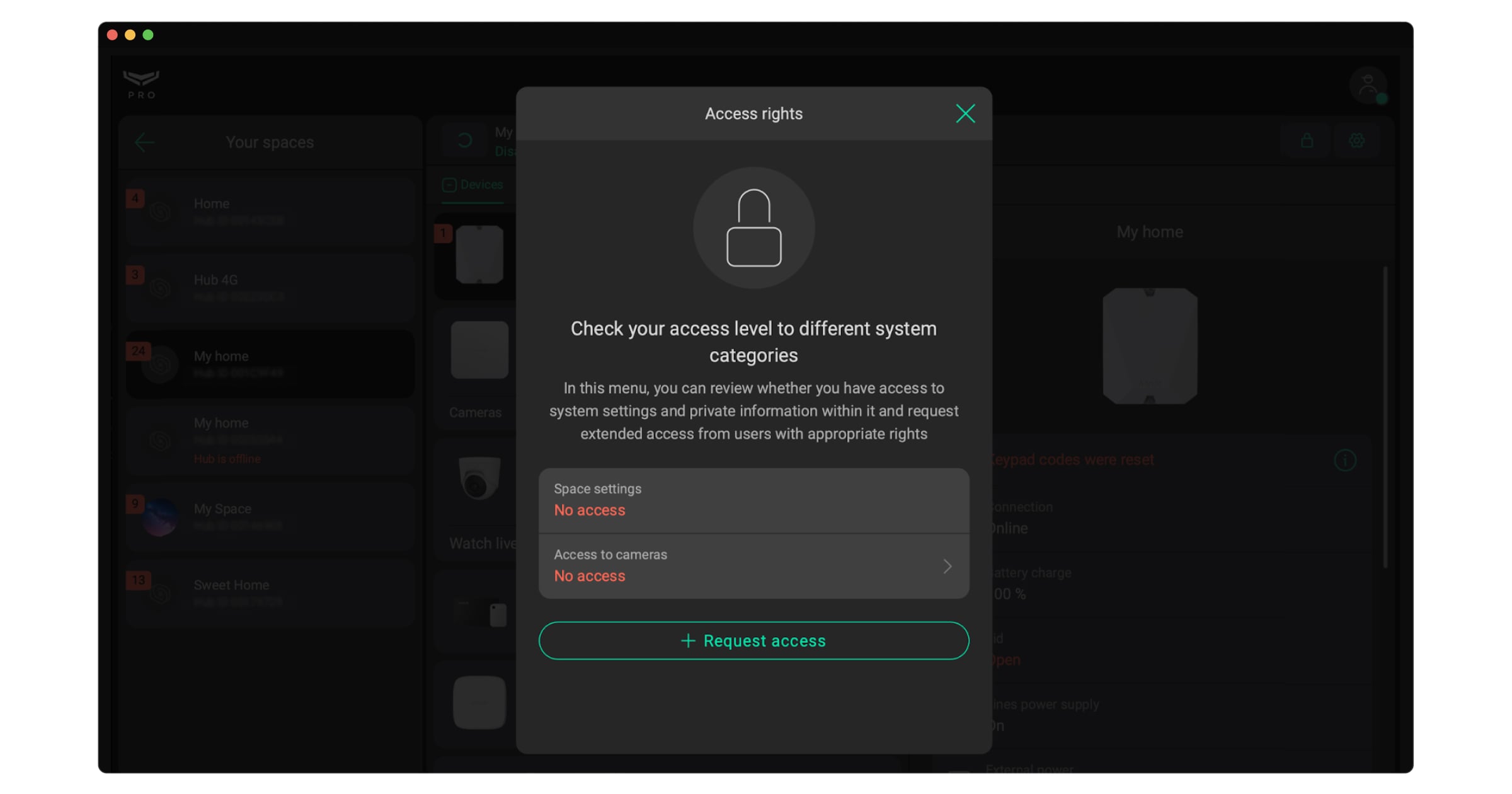
Haga clic en Solicitar acceso.
Es posible que el botón Solicitar acceso no se muestre, según el rol del usuario y los permisos configurados.
Haga clic en Transmisión en directo.
Seleccione los parámetros de la solicitud:
Lista de cámaras: seleccione Todas las cámaras o las cámaras específicas a las que desea acceder temporalmente.
Permisos: seleccione las funciones a las que desea acceder:
Ver transmisión en directo (obligatorio por defecto).
Ver repositorio de cámara.
Descargar vídeo del repositorio (disponible después de habilitar la opción de Ver repositorio de cámara).
Ver con sonido.
Utilizar giro, inclinación y zoom (PTZ).
Tiempo de acceso: seleccione el tiempo durante el que desea tener acceso: 1, 2, 4 u 8 horas.
Haga clic en Enviar solicitud.
Para enviar una solicitud a través de la pantalla del reproductor de vídeo de la cámara:
Inicie sesión en Ajax PRO Desktop.
Seleccione un espacio.
Haga clic en el icono Ver en directo
de una cámara requerida.
Cómo una cuenta PRO puede obtener acceso al sistema
Haga clic en Solicitar acceso.
Es posible que el botón Solicitar acceso no se muestre, según el rol del usuario y los permisos configurados.
Haga clic en Transmisión en directo.
Seleccione los parámetros de la solicitud:
Lista de cámaras: seleccione Todas las cámaras o las cámaras específicas a las que desea acceder temporalmente.
Permisos: seleccione las funciones a las que desea acceder:
Ver transmisión en directo (obligatorio por defecto).
Ver repositorio de cámara.
Descargar vídeo del repositorio (disponible después de habilitar la opción de Ver repositorio de cámara).
Ver con sonido.
Utilizar giro, inclinación y zoom (PTZ).
Tiempo de acceso: seleccione el tiempo durante el que desea tener acceso: 1, 2, 4 u 8 horas.
Habilite la opción de Configuración del espacio si el instalador necesita configurar el sistema.
Haga clic en Enviar solicitud.
Para enviar una solicitud a través del mural de vídeo:
Inicie sesión en Ajax PRO Desktop.
En la esquina superior derecha, haga clic en Mural de vídeo.
Seleccione la cámara necesaria.
Haga clic en Solicitar acceso.
Es posible que el botón Solicitar acceso no se muestre, según el rol del usuario y los permisos configurados.
Haga clic en Transmisión en directo.
Seleccione los parámetros de la solicitud:
Lista de cámaras. Seleccione Todas las cámaras o las cámaras específicas a las que desea acceder temporalmente. El mural de vídeo incluye cámaras de múltiples espacios; la solicitud de acceso se aplica únicamente al espacio en el que se encuentra la cámara seleccionada.
Permisos. Seleccione las funciones a las que desea acceder:
Ver transmisión en directo (obligatorio por defecto).
Ver repositorio de cámara.
Descargar vídeo del repositorio (disponible después de habilitar la opción de Ver repositorio de cámara).
Ver con sonido.
Utilizar giro, inclinación y zoom (PTZ).
Tiempo de acceso. Seleccione el tiempo durante el que desea tener acceso: 1, 2, 4 u 8 horas.
Habilite la opción de Configuración del espacio si el instalador necesita configurar el sistema.
Haga clic en Enviar solicitud.
Un usuario con derechos de gestión de la privacidad recibirá una solicitud de acceso temporal al vídeo de las cámaras, que podrá aprobar o rechazar. Si se aprueba, el instalador recibirá una notificación sobre la concesión de acceso al vídeo durante el tiempo especificado en la solicitud.
El sistema permite al jefe de instaladores aprobar automáticamente las solicitudes de acceso de los instaladores a los parámetros del objeto o a los dispositivos de vídeo. Para activar la aprobación automática:
Vaya al módulo Empresa.
Abra el menú Configuración de servicios.
Habilite la opción de Autoconfirmación de solicitudes de acceso por el Jefe de instaladores.
Si la empresa no tiene suficientes permisos de acceso, las solicitudes de los instaladores se redirigirán automáticamente al administrador del espacio.
Cómo activar el acceso temporal al vídeo de la cámara para los empleados de la empresa en la app Ajax Security System o Ajax Desktop
Puede permitir el acceso temporal al vídeo de las cámaras para los empleados de la empresa de dos maneras:
- Desde el mural de vídeo: siga las instrucciones de la sección anterior;
- Desde los ajustes: siga las instrucciones que se indican a continuación.
Para permitir el acceso temporal al vídeo de las cámaras para los empleados de la empresa desde los ajustes:
Inicie sesión en la app Ajax Security System o Ajax Desktop.
Seleccione un espacio.
Pulse sobre el icono del engranaje
para acceder a la configuración del espacio.
En la app Ajax Security System, vaya primero a la pestaña de Control
y luego, abra la configuración del espacio.
Vaya a los ajustes de Privacidad.
Seleccione la categoría Empresas.
Elija la empresa y la categoría de dispositivo específicas.
Seleccione la cámara a la que desea otorgar acceso.
Habilite la opción de Ver transmisión en directo.
Si es necesario, configure otros permisos de acceso:
Ver repositorio de cámara.
Descargar vídeo del repositorio.
Ver con sonido.
Utilizar giro, inclinación y zoom (PTZ).
Defina cuándo se permite a los empleados de la empresa acceder a las funciones seleccionadas de la cámara:
Siempre.
Cuando dispositivo está armado.
Solo después de la alarma.
Defina durante cuánto tiempo los empleados de la empresa pueden acceder a las funciones seleccionadas de la cámara después de la alarma.
Pulse Atrás / haga clic en Guardar para aplicar los cambios.
Controlar el acceso al vídeo de la cámara en las apps Ajax Security System y Ajax Desktop
Cuando el instalador solicita acceso al vídeo de la cámara, el usuario con derechos de gestión de la privacidad recibe la notificación correspondiente en la app Ajax Security System.
Para revisar la solicitud
Inicie sesión en la app Ajax Security System o Ajax Desktop.
Seleccione un espacio.
Pulse Notificaciones
Seleccione Todos o Eventos del sistema.
Abra una notificación de solicitud de acceso temporal a los dispositivos de videovigilancia.
Pulse Aprobar o Rechazar.
El usuario puede eliminar el acceso temporal al vídeo de dos formas: a través de los ajustes de Privacidad o de Instaladores/Empresas.
Para eliminar el acceso
Inicie sesión en la app Ajax Security System o Ajax Desktop.
Seleccione un espacio.
Pulse sobre el icono del engranaje
En la app Ajax Security System, vaya primero a la pestaña de Control
Vaya a los ajustes de Privacidad.
Pulse Instaladores.
En la lista, seleccione el instalador cuyo acceso temporal al vídeo de la cámara desea eliminar.
Si el instalador seleccionado tiene acceso temporal al vídeo de las cámaras, el estado correspondiente se mostrará en su perfil en la app.

En la app Ajax Security System, pulse Ver detalles → Eliminar el acceso a todos → Eliminar.En la app Ajax Desktop, seleccione la cámara → deshabilite la opción de Ver transmisión en directo. Repita este paso para otras cámaras.
Inicie sesión en la app Ajax Security System o Ajax Desktop.
Seleccione un espacio.
Pulse sobre el icono del engranaje
En la app Ajax Security System, vaya primero a la pestaña de Control
Vaya a los ajustes de Privacidad.
Pulse Empresas.
Seleccione la empresa de la lista.
Elija la categoría del dispositivo.
Seleccione la cámara a la que desea revocar el acceso.
Para revocar el acceso por completo, deshabilite la opción de Ver transmisión en directo.
Pulse Atrás / haga clic en Guardar para aplicar los cambios.