 France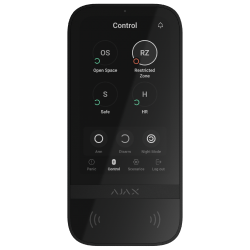
KeyPad TouchScreen Jeweller
Clavier sans fil avec écran tactile permettant l'authentification par smartphone, Pass, Tag et codes
Questions fréquentes
Quelle est la différence entre Superior KeyPad TouchScreen Fibra et KeyPad TouchScreen Jeweller ?
Le Superior KeyPad TouchScreen Fibra et le KeyPad TouchScreen Jeweller ont les mêmes caractéristiques et les mêmes paramètres, mais ils présentent les différences suivantes.
Superior KeyPad TouchScreen Fibra | KeyPad TouchScreen Jeweller | |
Connexion | Filaire | Sans fil |
Technologie de communication | ||
Portée de communication maximale | Jusqu’à 2 000 mètres¹ | Jusqu’à 1700 mètres |
Nombre de codes personnels² | 50 | 200 |
Nombre de codes de contrainte² | 50 | 200 |
Nombre de codes pour les utilisteurs non enregistrés2 | 50 | 99 |
Alimentation | Alimenté par la ligne Fibra, dispose d’une batterie de secours rechargeable 2 × LTO AA | 6 × batterie AA |
Nécessite une alimentation externe pour la mise à jour du firmware | Non | Oui |
¹ En cas de connexion à l’aide d’un câble à paires torsadées U/UTP Cat.5.
² Le nombre de codes dépend du modèle de centrale.
Comment remplacer les batteries dans le KeyPad TouchScreen Jeweller
Pour remplacer les batteries dans le KeyPad TouchScreen :
Dévissez la vis de fixation au bas du clavier.

Retirez le clavier du panneau de montage SmartBracket en appuyant doucement et en faisant glisser le boîtier vers le haut.
Éteignez le clavier en appuyant et en maintenant le bouton d’alimentation pendant 3 secondes. Le clavier confirmera l’arrêt avec l’indicateur LED (logo Ajax sous l’écran) qui clignote en rouge trois fois.

Dévissez les 4 vis avec un tournevis PH0 et retirez le panneau arrière du clavier.

Retirez les batteries usagées.
Installez 6 nouvelles batteries AA (1,5 V) en respectant la polarité correcte.
N’utilisez pas de piles usagées, endommagées ou rechargeables.

Remettez le panneau arrière en place et fixez-le à l’aide de vis.
Rallumez le clavier en appuyant et en maintenant le bouton d’alimentation pendant 3 secondes.
Vérifiez l’état de la batterie dans l’application Ajax. Notez que l’état de la batterie est mis à jour en fonction de l’intervalle de ping du dispositif ; la valeur par défaut est de 36 secondes.
Remettez le clavier en place sur le panneau de montage SmartBracket.
Vérifiez le fonctionnement du clavier après le remplacement de la batterie en armant et en désarmant le système à l’aide de l’écran tactile.
Si le clavier fonctionne correctement, fixez-le sur le panneau de montage SmartBracket avec la vis de fixation.
En cas de questions ou de difficultés rencontrées lors du remplacement des batteries, veuillez contacter l”Assistance technique Ajax :


