Pays:
France
Langue:

Partner Portal

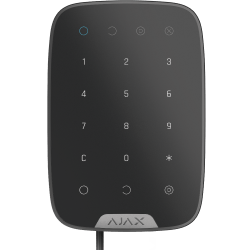
Superior KeyPad Fibra

Superior KeyPad Fibra

Clavier filaire avec touches tactiles

Questions fréquentes

Comment créer un code de contrainte pour un utilisateur sans compte Ajax

Avec la mise à jour OS Malevich 2.13.1, les claviers Ajax prennent en charge les codes pour les utilisateurs non enregistrés à la centrale. C’est pratique, par exemple, pour créer un code d’accès pour une société de nettoyage.

Pour créer un code de contrainte pour un utilisateur sans compte, vous devez d’abord créer un code d’accès personnel. Après cela, dans l’application Ajax :

  1. Allez dans l’onglet Appareils HubFilled-M.

  2. Sélectionnez la centrale dans la liste.

  3. Accédez à ses paramètres en cliquant sur l’icône d’engrenage Settings-M.

  4. Allez dans le menu Codes d’accès des claviers.

  5. Sélectionnez l’utilisateur dans la liste.

  6. Allez au menu Code de contrainte.

  7. Définissez le code de contrainte. Le code peut contenir de 4 à 6 chiffres.

  8. Cliquez sur Terminé.

  9. Cliquez sur Terminé pour sauvegarder vos modifications.

En cas d’utilisation d’un code de contrainte, les utilisateurs du système ayant accès à l’historique des événements seront informés de la personne qui a saisi le code de contrainte et du moment où elle l’a fait et le centre de télésurveillance sera informé de l’incident.

Qu’est-ce qu’un code d’accès personnel et comment le configurer

Un code d’accès personnel permet à un utilisateur Ajax de gérer les modes de sécurité du système en utilisant les claviers Ajax.

Chaque utilisateur enregistré dans le système peut définir un code d’accès personnel. Pour ce faire, dans l’application Ajax :

  1. Allez dans l’onglet Appareils HubFilled-M.

  2. Sélectionnez la centrale.

  3. Accédez à ses paramètres en cliquant sur l’icône d’engrenage Settings-M.

  4. Ouvrez le menu Utilisateurs.

  5. Trouvez votre compte dans la liste et cliquez dessus.

  6. Allez dans Paramètres code d’accès.

  7. Définissez un code d’utilisateur personnel. Le code personnel peut contenir de 4 à 6 chiffres.

  8. Cliquez sur OK.

  9. Cliquez sur Retour pour enregistrer les paramètres.

Pour plus d’informations sur la gestion des modes de sécurité à l’aide de codes d’accès personnels, consultez les manuels de l’utilisateur des claviers sur le site web d’assistance.

Comment trouver l'identifiant du dispositif

L'identifiant (ID) est le numéro de série du dispositif. Vous pouvez le trouver sous le QR code sur le boîtier, la carte électronique et l'emballage du dispositif.

ID au bas de l'emballage

ID au bas de l'emballage

ID sous le couvercle

ID sous le couvercle

L'identifiant peut également être trouvé dans les états du dispositif dans les applications Ajax :

  1. Ouvrez une application Ajax et connectez-vous à votre compte.
  2. Sélectionnez l'espace requis.
  3. Allez dans l'ongletDispositifs HubFilled-M.
  4. Sélectionnez le dispositif requis dans la liste. Les informations relatives à l'ID du dispositif se trouvent au bas du menu des états.
Les informations relatives à l'ID du dispositif se trouvent au bas du menu des états.