 France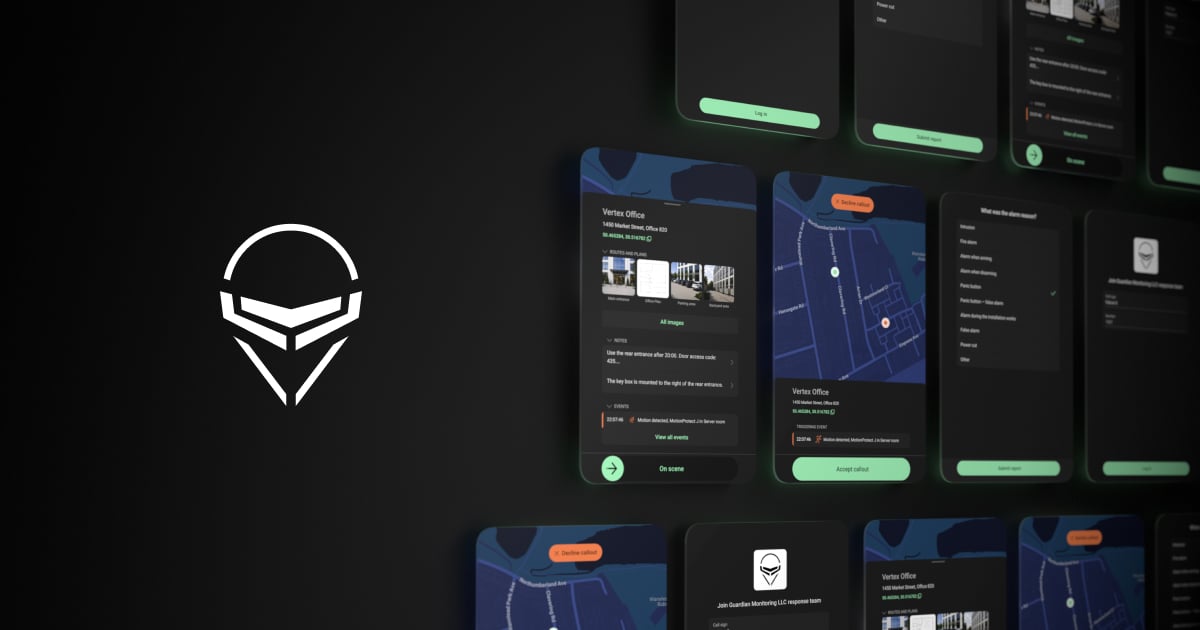
Ajax Response est une application conçue pour les groupes d'intervention rapide (GIR). Utilisé avec Ajax PRO Desktop, elle permet aux opérateurs et aux équipes sur le terrain de partager les informations sur les incidents sans passer d'appels ni utiliser de radio.
Les opérateurs gèrent les GIR, assignent des incidents et surveillent les statuts de réponse dans Ajax PRO Desktop. Pendant ce temps, les équipes d'intervention reçoivent et traitent les incidents dans l'application mobile Ajax Response.
Les opérateurs peuvent :
- Attribuer un incident à un GIR.
- Annuler l'attribution.
- Surveiller l'état du GIR pendant le traitement de l'incident et ajouter des commentaires aux changements de statut.
Cela permet aux opérateurs de suivre le traitement des incidents sans contacter directement le groupe d'intervention à chaque fois.
Exigences
Avant d'utiliser Ajax Response, assurez-vous que les conditions suivantes sont remplies :
- Les opérateurs doivent avoir installé Ajax PRO Desktop 5.54 ou une version ultérieure.
- L'unité d'intervention rapide doit disposer d'une tablette Android.
- Ajax Response doit être installée sur l'appareil.
- L'appareil doit être enregistré auprès de l'entreprise.
- Les coordonnées géographiques du site protégé doivent être configurées.
Principe de fonctionnement
L'appareil du groupe d'intervention doit être préalablement enregistré auprès de l'entreprise depuis Ajax PRO Desktop. Une fois l'appareil vérifié, le personnel d'intervention se connecte à Ajax Response en utilisant son indicatif et son numéro.
Un opérateur attribue un groupe d'intervention rapide à un site et peut lui transmettre les incidents au besoin. Le groupe d'intervention reçoit l'incident dans Ajax Response, accepte ou rejette la mission, et met à jour son statut durant le traitement de l'incident.
L'opérateur peut surveiller le statut du GIR et toutes les activités de réponse dans Ajax PRO Desktop pendant que l'incident est actif. Une fois que l'opérateur a clôturé l'incident, l'historique des activités d'intervention reste disponible dans le journal de l'entreprise.
Enregistrement d'un appareil du GIR dans Ajax PRO Desktop
L'enregistrement de l'appareil s'effectue dans Ajax PRO Desktop. Ajax Response est utilisée uniquement pour vérifier le dispositif et se connecter au compte du groupe d'intervention.
Seul l'Ingénieur senior peut enregistrer un appareil du GIR sur lequel l'application Ajax Response sera installée.
Les rôles suivants peuvent consulter la liste des appareils enregistrés :
- Propriétaire de l'entreprise
- Ingénieur
- Chef des opérateurs
- Opérateur
Pour enregistrer un appareil :
Dans Ajax PRO Desktop, allez dans Entreprise, sélectionnez Groupes d'intervention (GIR), puis allez dans Liste des appareils autorisés.

Appuyez sur Ajouter un dispositif.
Sur l'appareil mobile, ouvrez Ajax Response et appuyez sur Vérifier l'appareil.
Saisissez le code généré dans Ajax PRO Desktop.
Saisissez le nom de l'appareil.
Cliquez sur Ajouter.
L'appareil est ajouté à l'entreprise et peut être utilisé pour se connecter à Ajax Response.
Connexion à Ajax Response
Une fois que l'appareil du GIR sur lequel Ajax Response est installée a été ajouté à l'entreprise dans Ajax PRO Desktop, le personnel du GIR peut se connecter à l'application.
Pour vous connecter à Ajax Response :
Terminez toutes les étapes décrites dans la section Enregistrement d'un appareil du GIR dans Ajax PRO Desktop.
Dans Ajax Response, saisissez l'indicatif et le numéro du GIR configurés dans Ajax PRO Desktop. Respectez bien les majuscules et minuscules lors de la saisie de l'indicatif.
Vous pouvez gérer ces identifiants dans Entreprise → Groupes d'intervention (GIR) → Groupes d'intervention.
Appuyez sur Se connecter.
Définissez le statut de disponibilité du groupe d'intervention à l'aide du commutateur. Cela permet au personnel du GIR d'indiquer si un groupe d'intervention est actuellement disponible pour traiter les incidents.

Pour recevoir des appels, le groupe d'intervention doit être disponible pour les opérateurs dans Ajax PRO Desktop.
Ajout des coordonnées d'un site
Les coordonnées sont ajoutées via Ajax PRO Desktop.
Les coordonnées du site sont requises pour l'envoi automatique.
Pour ajouter des coordonnées :
- Ouvrez le site requis.
- Allez à l'onglet À propos du site.
- Cliquez sur Modifier, puis sélectionnez Coordonnées.
- Saisissez les coordonnées au format degrés décimaux (DD), par exemple : 50,49181, 30,44562.
Les coordonnées sont affichées dans l'onglet À propos du site et sur la fiche d'incident.
Lorsqu'un incident est attribué à un GIR, l'équipe peut visualiser l'emplacement du site sur la carte dans Ajax Response.
Attribution d'un GIR à un site
Avant de commencer, assurez-vous que le groupe d'intervention a déjà été créée dans Entreprise → Groupes d'intervention (GIR).
Pour attribuer un GIR à un site :
- Dans Ajax PRO Desktop, accédez à l'onglet Sites.
- Sélectionnez le site.
- Allez dans l'onglet Groupe d'intervention.
- Sélectionnez un groupe d'intervention dans la liste. Vous pouvez spécifier quelle équipe sert d'unité principale et laquelle sert de secours.
- Enregistrez les modifications.
Le groupe d'intervention devient disponible pour l'attribution manuelle et automatique d'incidents.
Traitement des incidents
L'opérateur peut attribuer un incident à un groupe d'intervention en mode automatique si :
- le GIR est connecté ;
- le statut du GIR est Disponible ;
- les coordonnées du site ont été configurées.
Si ces conditions sont remplies, l'opérateur peut assigner l'incident à un groupe d'intervention en mode automatique.
Veuillez noter que si un GIR traite un incident attribué à partir de l'onglet Mode automatique, ce groupe d'intervention ne peut être ni désactivée, ni supprimée de l'entreprise, ni retirée du site.
Assurez-vous d'avoir configuré les coordonnées correctes comme décrit dans la section Ajout Coordonnées du site dans Ajax PRO Desktop. Les coordonnées du site sont requises pour l'attribution automatique des incidents.
Lorsqu'un incident est attribué depuis l'onglet Mode automatique, le groupe d'intervention reçoit la géolocalisation du site et peut s'y rendre grâce aux coordonnées affichées dans Ajax Response.
Si les coordonnées du site ne sont pas configurées, le traitement automatique des incidents est indisponible. Dans ce cas, le système affiche un avertissement, et l'opérateur ne peut utiliser que le traitement manuel des incidents.
Refus d'une intervention
Pour refuser une intervention :
Une fois que l'opérateur a attribué un incident au groupe d'intervention rapide, ouvrez l'incident dans Ajax Response.
Appuyez sur Refuser l'intervention.

Confirmez l'action en appuyant sur Oui, refuser.
Vous pouvez également consulter les détails de l'incident, voir d'autres événements sur le site et refuser l'intervention en appuyant sur Annuler l'intervention.
Le groupe d'intervention revient au statut Disponible. L'opérateur peut réattribuer l'incident.
Acceptation d'une intervention
Le personnel du GIR peut accepter une intervention dans Ajax Response pour commencer le traitement de l'incident.
Pour accepter une intervention :
Une fois que l'opérateur a attribué un incident au groupe d'intervention rapide, ouvrez l'incident dans Ajax Response.
Appuyez sur Prendre l'intervention.

Après avoir accepté l'intervention, le groupe d'intervention ne peut pas recevoir d'autres incidents.
Le groupe d'intervention rapide peut voir :
- nom du site ;
- adresse du site ;
- coordonnées ;
- itinéraires et plans du site ;
- remarques importantes ;
- l'événement qui a déclenché l'incident ;
- événements ayant eu lieu sur le site après le début de l'incident, disponibles sur un écran séparé Tous les événements quand l'incident est Accepté.
Notez que le GIR peut consulter l'historique de Tous les événements uniquement pour les incidents qui sont attribués par un opérateur, acceptés par le GIR et toujours actifs.
Annulation d'un incident
Le personnel du GIR peut annuler un incident accepté à n'importe quel stade du traitement de l'incident, y compris après son arrivée sur les lieux.
Pour annuler un incident :
- Si le groupe d'intervention est arrivé sur le site, confirmez l'arrivée.
- Appuyez sur Annuler l'intervention.
- Confirmez l'action.
Le groupe d'intervention revient au statut Disponible et peut recevoir de nouveaux incidents.
Clôture d'un incident
Une fois le traitement de l'incident terminé par le groupe d'intervention, l'intervention est clôturée dans Ajax Response.
Pour clôturer l'incident :
Dans l'application, ouvrez l'incident accepté et faites glisser le bouton coulissant Clôturer et archiver.

Dans la liste Quelle est la nature de l'alarme ?, sélectionnez la raison de l'incident. Si la raison souhaitée ne figure pas dans la liste, choisissez Autre et saisissez-la manuellement.
Appuyez sur Transmettre le rapport.
Une fois le rapport transmis, l'opérateur peut consulter les détails de l'intervention, contacter le groupe d'intervention en cas de besoin de clarifications supplémentaires et clôturer l'incident dans Ajax PRO Desktop en sélectionnant le motif correspondant.
Consultation de l'historique des incidents dans Ajax PRO Desktop
Les opérateurs peuvent surveiller l'activité du groupe d'intervention lors d'un incident.
Pour afficher l'activité des incidents en cours dans Ajax PRO Desktop :
- Allez dans l'onglet En traitement.
- Sélectionnez l'incident actif requis.
- Dans le menu de droite, ouvrez l'onglet Chronologie de l'incident.
Une fois que l'opérateur clôture l'incident, l'historique de l'activité du groupe d'intervention reste disponible dans le Journal.
Pour afficher l'historique des activités :
- Ouvrez le journal d'événements de l'entreprise.
- Cliquez sur l'icône d'horloge rouge à côté de l'incident clos.
Le système affiche toutes les actions effectuées par le groupe d'intervention dans Ajax Response.
