 France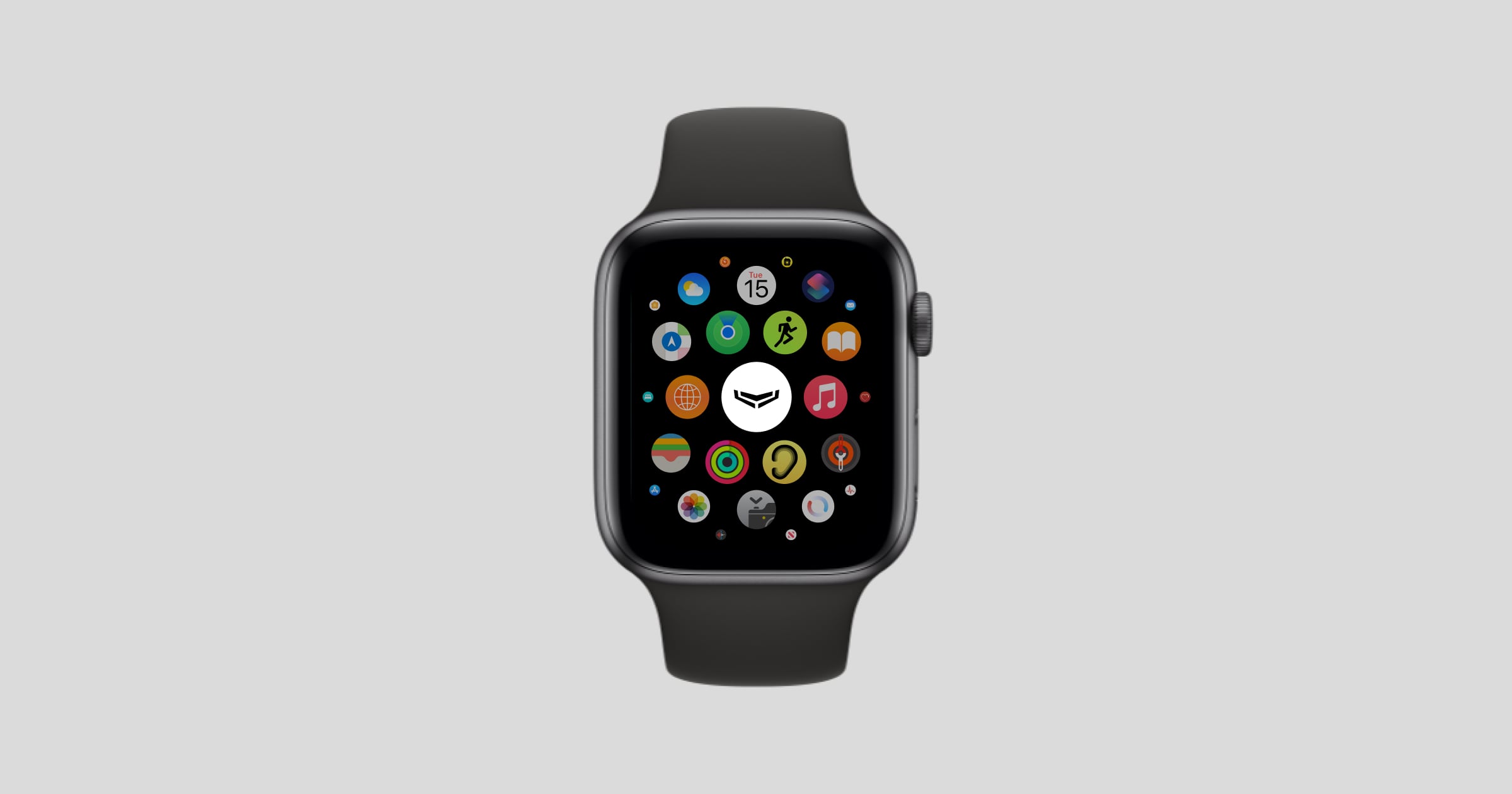
Ajax Security System pour Apple Watch est une application qui vous permet de contrôler votre système Ajax directement depuis votre Apple Watch. Cette application vous permet de modifier l’état de sécurité du système, de déclencher une alarme de panique et de recevoir des notifications push, le tout sans ouvrir l’application Ajax sur votre iPhone.
L’application Ajax PRO: Tool for Engineers est disponible uniquement pour iPhone et non pour Apple Watch.
Configuration système requise
Ajax Security System pour Apple Watch est compatible avec les appareils fonctionnant sous watchOS 10 ou une version ultérieure.
Principe de fonctionnement
L’application Ajax pour Apple Watch vous permet d’effectuer des actions générales avec votre système Ajax. L’application vous permet de passer d’un espace à l’autre, d’armer/désarmer le système, d’activer le Mode nuit, de déclencher une alarme de panique, de recevoir des notifications push, et bien plus encore.
L’application Ajax pour Apple Watch fonctionne en binôme avec l’application Ajax sur iPhone. Les deux applications utilisent le même compte Ajax et synchronisent en permanence toutes les actions et les données entre elles.
Si votre Apple Watch est connectée à un réseau Wi-Fi ou cellulaire, vous pouvez utiliser l’application Ajax et recevoir des notifications push sur votre Apple Watch, même si vous n’avez pas votre iPhone avec vous.
Contrairement à l’application pour smartphone, l’application Ajax pour Apple Watch ne permet pas d’effectuer diverses configurations du système, de gérer les paramètres de confidentialité, de visionner les vidéos des caméras, etc. Pour plus de détails, consultez la liste ci-dessous.
Fonctionnalités et actions non disponibles dans l'application Ajax pour Apple Watch :
Création ou suppression d’espaces.
Ajout, suppression ou affichage de dispositifs, d’utilisateurs et de pièces.
Gestion des paramètres de confidentialité.
Modification des paramètres de n’importe quel dispositif.
Création ou configuration de scénarios.
Visionnage des vidéos des caméras.
Ouverture et consultation du flux de notifications (seules les notifications push sont disponibles).
Ouverture des manuels d’utilisation.
Installation
L’application Ajax Security System doit être installée sur votre iPhone avant de pouvoir l’installer sur l’Apple Watch.
Assurez-vous que votre iPhone est jumelé à l’Apple Watch et qu’il est connecté au Wi-Fi ou à un réseau cellulaire.
Pour installer l’application Ajax sur l’Apple Watch :
Ouvrez l’application Watch sur votre iPhone.
Sélectionnez l’onglet Ma montre.
Faites défiler vers le bas jusqu’à la section Apps disponibles.
Trouvez l’application Ajax et appuyez sur Installer.
Attendez que l’installation soit terminée et que l’application Ajax apparaisse sur votre Apple Watch.
Une fois l’application Ajax installée sur l’Apple Watch, vous pouvez l’ajouter comme complication à votre cadran de montre.
Connexion
Pour vous connecter à l’application Ajax sur Apple Watch :
Ouvrez l’application Ajax sur l’Apple Watch.
Ouvrez l’application Ajax sur votre iPhone et connectez-vous à votre compte.
Attendez que l’Apple Watch synchronise les données de votre compte. Une fois les données synchronisées, le système se connecte automatiquement à votre compte Ajax sur l’Apple Watch.
Pour vous déconnecter de votre compte Ajax sur l’Apple Watch, vous pouvez simplement mettre fin à sa session dans l’application Ajax sur l’iPhone :
Menu →
Paramètres de l’application→ Sessions
Notez que si vous vous déconnectez ou mettez fin à la session dans l’application Ajax sur votre iPhone, vous serez automatiquement déconnecté dans l’application Ajax sur votre Apple Watch.
Caractéristiques de l’application
L’application Ajax pour Apple Watch vous permet d’effectuer des actions générales avec votre système de sécurité : sélectionner et contrôler l’espace requis, déclencher une alarme de panique in-app, recevoir des notifications, etc.
L’application Ajax pour Apple Watch peut fonctionner même si vous n’êtes pas à proximité de votre iPhone. Cependant, dans ce cas, l’Apple Watch doit être connectée au Wi-Fi ou à un réseau cellulaire.
Sélection de l’espace
Si vous disposez de plusieurs espaces dans votre compte Ajax, vous pouvez sélectionner l’espace requis dans l’application Apple Watch, comme vous le feriez sur votre smartphone.
Pour sélectionner l’espace requis dans l’application Ajax sur l’Apple Watch :
Ouvrez l’application Ajax sur l’Apple Watch.
Appuyez sur le bouton
dans le coin supérieur gauche.
Sélectionnez l’espace souhaitée dans la liste.
Gestion de la sécurité
L’application Ajax sur Apple Watch permet de contrôler l’état de sécurité du système de la même manière que l’application Ajax sur iPhone.
Pour contrôler l’état de la sécurité dans l’application Ajax sur l’Apple Watch :
Ouvrez l’application Ajax sur l’Apple Watch.
Sélectionnez l’espace requis.
Appuyez sur les boutons suivants pour :
— armer le système ;
— désarmer le système ;
— activer le Mode nuit (activer et désactiver le Mode nuit si le Mode groupe est activé).
Si le Mode groupe est activé sur votre système, vous pouvez également contrôler l’état de sécurité d’un groupe individuel via l’application Apple Watch.
Pour contrôler l’état de la sécurité d’un groupe spécifique dans l’application Ajax sur l’Apple Watch :
Ouvrez l’application Ajax sur l’Apple Watch.Sélectionnez l’espace requis.
Appuyez sur le
bouton dans le coin supérieur droit pour ouvrir la liste des groupes.
Appuyez sur le groupe requis pour l’armer ou le désarmer.
Comment activer et configurer le Mode groupe dans le système Ajax
Bouton de panique
Vous pouvez envoyer une alarme panique in-app à l’aide de l’application Ajax sur l’Apple Watch, comme vous le feriez sur votre smartphone.
L’application doit obtenir l’autorisation d’utiliser la géolocalisation de l’appareil pour pouvoir envoyer une alarme panique avec les coordonnées.
Pour déclencher une alarme de panique à l’aide de l’Apple Watch :
Ouvrez l’application Ajax sur l’Apple Watch.
Sélectionnez l’espace requis.
Appuyez sur le bouton de
Panic.
Appuyez sur le bouton Envoyer une alarme de panique et maintenez-le enfoncé jusqu’à la fin du compte à rebours.
Notifications
L’application Ajax pour Apple Watch affiche les notifications push de la même manière que sur votre iPhone.
Notez que les notifications push sur l’Apple Watch sont affichées en fonction des préférences de notification définies sur votre smartphone.
Signaler un problème
Si vous avez rencontré des problèmes avec l’application sur Apple Watch, vous pouvez télécharger les journaux de l’application et les joindre à votre rapport.
Notre équipe d’assistance technique peut demander les journaux de l’application afin d’analyser et de résoudre les problèmes éventuels.
Pour télécharger des journaux à partir de l’application Ajax pour Apple Watch :
Ouvrez l’application Ajax sur l’Apple Watch. Gardez-la ouverte jusqu’à ce que vous ayez fini de télécharger les journaux.
Ouvrez l’application Ajax sur votre iPhone.
Appuyez sur
Allez dans l’onglet Apple Watch.
Sélectionnez le fichier journal de la session dans laquelle le problème s’est produit.
Appuyez sur Signaler un problème pour envoyer le fichier journal par e-mail ou sur Autre… pour plus d’options.
Les journaux ne sont pas disponibles pendant la mise à jour de l’application Ajax pour Apple Watch.
Informations complémentaires
Contacter l’assistance technique :
