 France
Ajax Systems continue d’améliorer l’expérience utilisateur de ses services logiciels. Nous avons ajouté des fonctions de recherche et de filtre à certaines listes de données essentielles, notamment les listes de dispositifs, d’utilisateurs, de cartes Pass, de badges Tag et de codes d’accès des claviers.
Désormais, les utilisateurs peuvent trouver rapidement l’élément dont ils ont besoin dans la liste. Avec ces caractéristiques, un processus manuel long et fastidieux devient une tâche efficace et intuitive.
Où trouver les fonctions de recherche et de filtre
Actuellement, certaines sections de l’application Ajax permettent à la fois la recherche et le filtrage, tandis que d’autres ne prennent en charge que la recherche.
Les fonctionnalités de recherche et de filtre sont actuellement disponibles dans :
Liste des dispositifs dans les onglets Dispositifs et Pièces.
Liste des dispositifs dans les paramètres de Test de zone de détection de la centrale.
Listes des dispositifs et des utilisateurs dans les paramètres Groupes de l’espace.
Liste des utilisateurs dans les paramètres de l’espace.
Liste des utilisateurs dans les paramètres Confidentialité de l’espace.
Liste des utilisateurs, des cartes Pass et des badges Tag dans la section Pass/Tag dans l’onglet Dispositifs.
Liste des utilisateurs dans l’onglet Dispositifs → Ajouter un dispositif → Ajouter un pass/tag → Utilisateur.
Liste des utilisateurs dans les paramètres de Ajax SpaceControl Jeweller et Ajax Superior SpaceControl Jeweller.
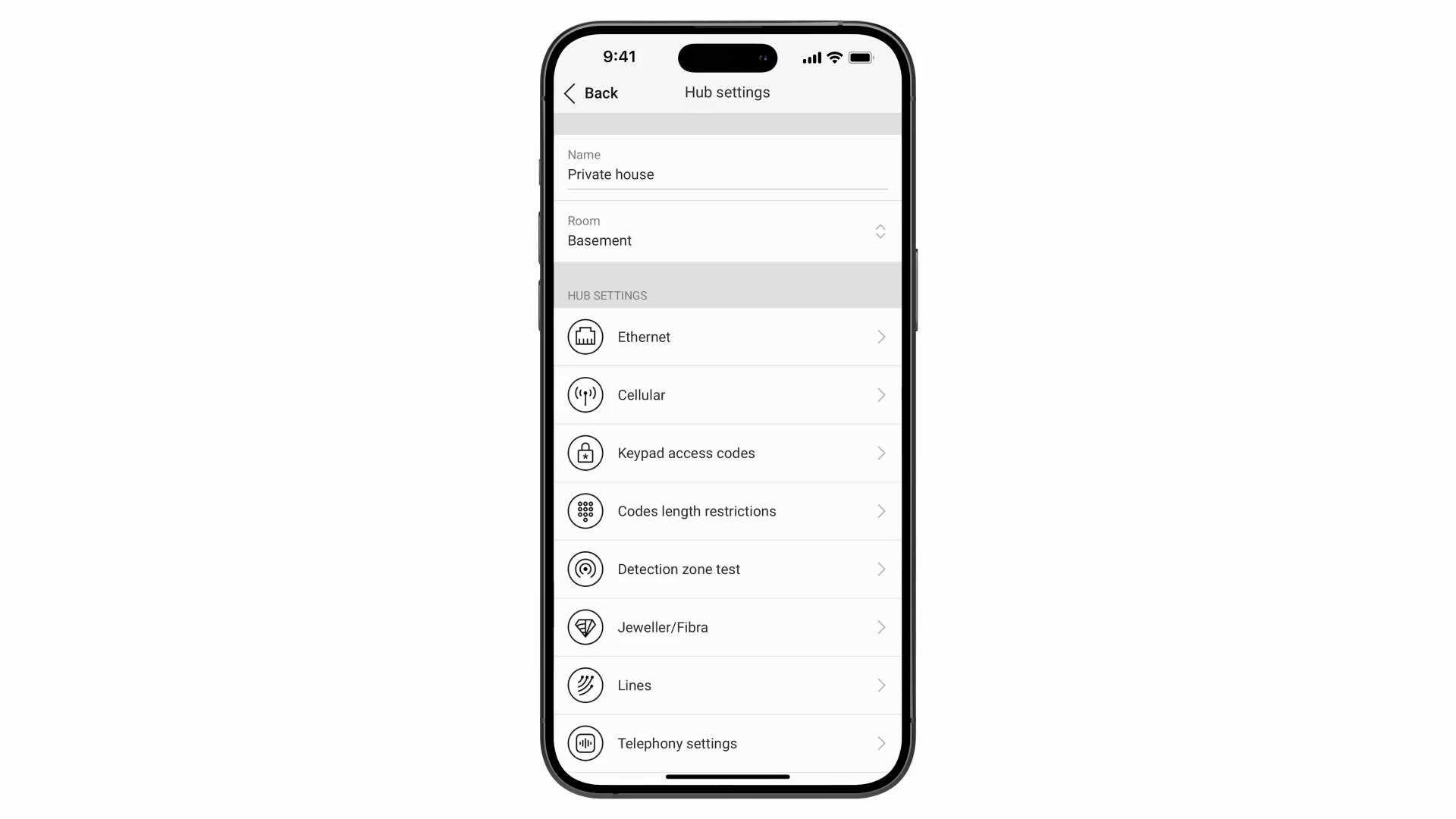
Liste des codes d’accès dans les paramètres de la centrale → Codes d’accès des claviersr → Codes d’accès.
Seule la fonctionnalité de recherche est actuellement disponible dans :
Listes des dispositifs dans les paramètres de Groupes de l’espace.
Liste des dispositifs pour chaque utilisateur du système, avec des autorisations distinctes, disponible dans les paramètres de Confidentialité de l’espace.
Liste des installateurs, disponible dans les paramètres de Confidentialité de l’espace.
Listes des dispositifs dans les paramètres de Service de la centrale :
Service → Confirmation de l’alarme → Sélectionnez une zone de croisement → Dispositifs → Sélectionnez des dispositifs.
Service → Processus d’armement/désarmement → Conformité avec la norme → Sélectionnez ANSI/SIA→ Retournez aux Paramètres de désarmement → Alerte spécifique en cas d’annulation de l’alarme → Sélectionnez les dispositifs.
Service → Processus d’armement/désarmement → Conformité avec la norme → Sélectionnez ANSI/SIA→ Retournez aux Paramètres de désarmement → Alerte spécifique en cas d’interruption de l’alarme→ Sélectionnez les dispositifs.
Service → Indication LED → Sélectionnez les dispositifs.
Si le mode Encens est activé : Service → Paramètres des détecteurs d’incendie → Mode Encens→ Sélectionnez les dispositifs.
Liste des Installateurs/Sociétés dans les paramètres de l’espace.
Exigences techniques
Les fonctions de recherche et de filtre sont disponibles dans les applications Ajax à partir des versions suivantes :
Ajax PRO: Tool for Engineers 2.30 (iOS/Android);
Ajax Security System 3.30 (iOS/Android);
Ajax Desktop 5.30 (Windows/macOS);
Ajax PRO Desktop 5.30 (Windows/macOS).
Comment filtrer et effectuer une recherche des données
Aucun paramètre supplémentaire n’est requis pour la recherche et le filtrage.
La recherche et le filtre peuvent être utilisés ensemble, quel que soit l’ordre dans lequel ils sont appliqués.
Pour rechercher et filtrer dans une liste :
Connectez-vous à une application Ajax et sélectionnez un espace.
Allez à la liste désirée.
Dans les applications de bureau, la barre de recherche est toujours visible.
Dans les applications mobiles, les utilisateurs peuvent glisser leur doigt vers le bas pour faire apparaître la barre de recherche.
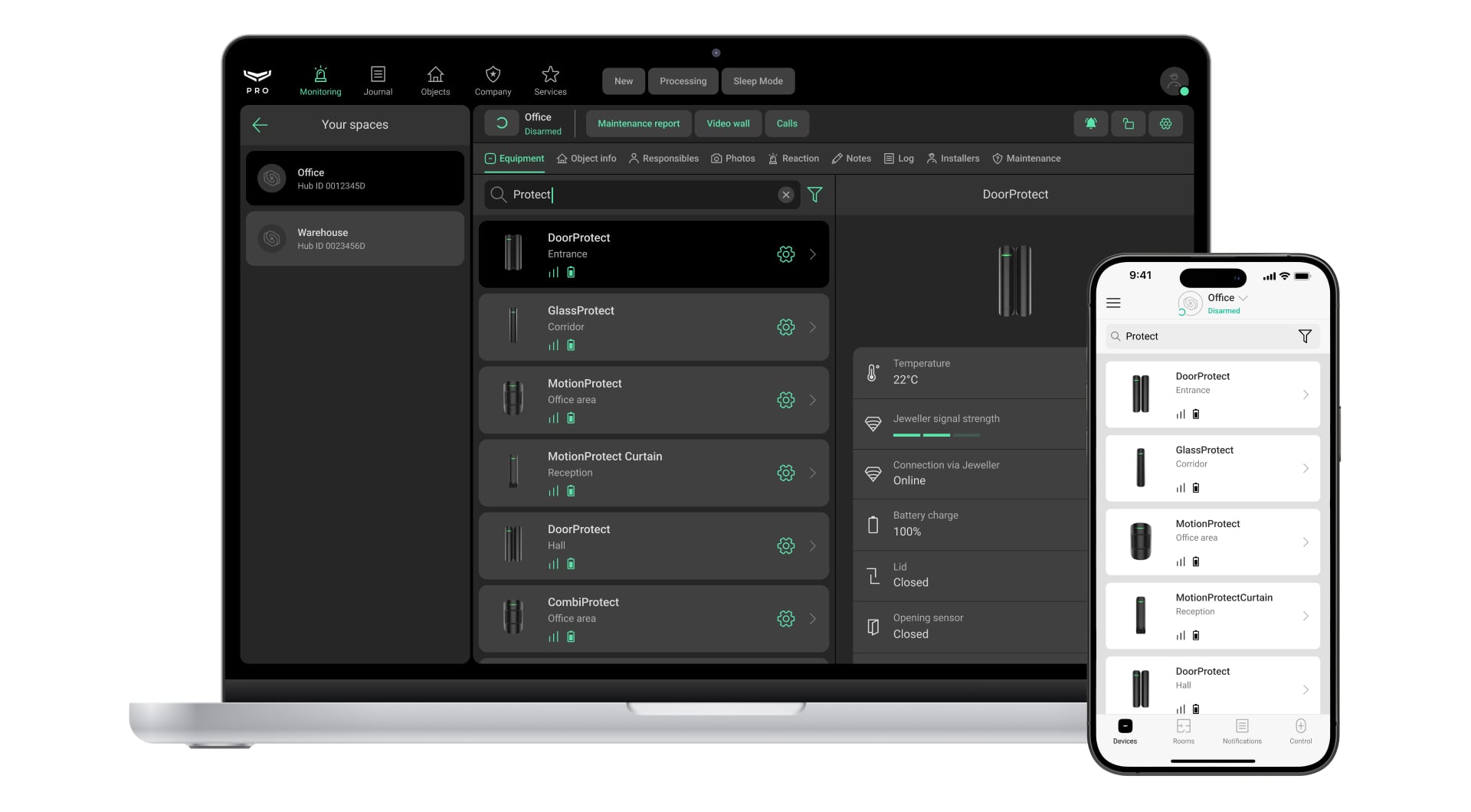
Commencez à taper dans le champ de recherche ; la liste se mettra à jour instantanément en fonction de votre saisie. La recherche ne tient pas compte de la casse et renvoie des résultats basés sur des correspondances partielles.
Vous pouvez effectuer une recherche dans les sections suivantes des applications Ajax :
Utilisateurs – par nom et e-mail.
Dispositifs – par nom, identifiant du dispositif et modèle.
Pass/Tag – par nom d’utilisateur, adresse e-mail de l’utilisateur et nom du dispositif Pass/Tag.
Codes d’accès des claviers – par nom de code et identifiant de code.
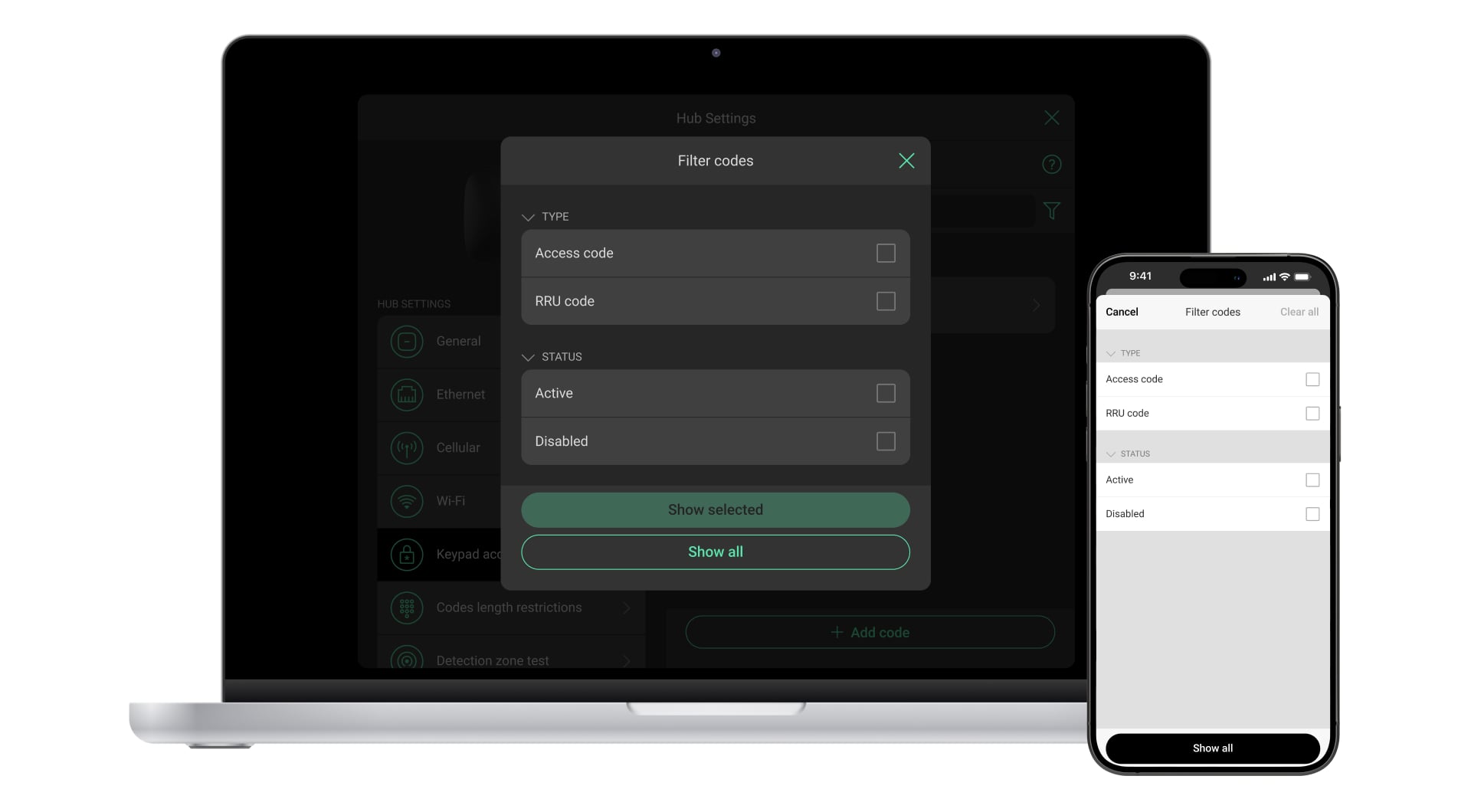
Pour appliquer des filtres, cliquez sur l’icône
. La fenêtre Filtre des dispositifs s’ouvrira avec des options adaptées à la liste actuelle. Différents filtres sont disponibles pour chaque type de liste.
Cochez les cases correspondantes pour sélectionner les filtres souhaités. Ensuite, cliquez sur Afficher la sélection pour fermer la fenêtre et afficher la liste filtrée.
Étant donné que la recherche et le filtre s’effectuent localement, plusieurs utilisateurs peuvent travailler sur la même liste de données simultanément.