 Portugal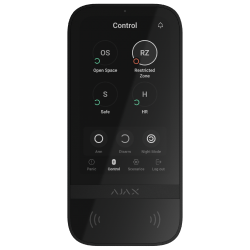
KeyPad TouchScreen Jeweller
Teclado sem fios com ecrã tátil que suporta autenticação através de Pass, Tag, smartphones e códigos
Perguntas frequentes
Qual é a diferença entre o Superior KeyPad TouchScreen Fibra e o KeyPad TouchScreen Jeweller?
O Superior KeyPad TouchScreen Fibra e o KeyPad TouchScreen Jeweller têm as mesmas características e definições, mas apresentam as seguintes diferenças.
Superior KeyPad TouchScreen Fibra | KeyPad TouchScreen Jeweller | |
Ligação | Com fios | Sem fios |
Tecnologia de comunicação | ||
Alcance máximo de comunicação | Até 2000 metros¹ | Até 1700 metros |
Número de códigos pessoais² | 50 | 200 |
Número de códigos de coação² | 50 | 200 |
Número de códigos para pessoas não registadas2 | 50 | 99 |
Fonte de alimentação | Alimentado pela linha Fibra, possui uma bateria de reserva recarregável 2 × LTO AA | 6 × baterias AA |
Necessita de alimentação externa para atualização do firmware | Não | Sim |
¹ Quando ligado com o cabo de par entrançado U/UTP Cat.5.
² O número de códigos depende do modelo do hub.
Como substituir as pilhas em KeyPad TouchScreen Jeweller
Para substituir as pilhas em KeyPad TouchScreen:
Desaperte o parafuso de fixação da parte inferior do teclado.

Remova o teclado do painel de instalação SmartBracket pressionando suavemente e deslizando a carcaça para cima.
Desligue o teclado, mantendo o botão de alimentação pressionado durante 3 segundos. O teclado confirmará o desligamento com o indicador LED (logotipo Ajax abaixo do ecrã) a piscar três vezes a vermelho.

Desaparafuse os 4 parafusos com uma chave de fendas PH0 e retire o painel traseiro do teclado.

Remova as pilhas antigas.
Instale 6 pilhas AA (1,5V) novas, respeitando a polaridade correta.
Não utilize pilhas antigas, danificadas ou recarregáveis.

Volte a colocar o painel traseiro e fixe-o com os parafusos.
Ligue o teclado, mantendo o botão de alimentação premido durante 3 segundos.
Verifique o estado das pilhas na app Ajax. Tenha em atenção que as atualizações do estado das pilhas dependem do intervalo de ping do dispositivo; o valor predefinido é de 36 segundos.
Volte a instalar o teclado no painel de instalação SmartBracket.
Verifique o funcionamento do teclado após a substituição das pilhas, armando e desarmando o sistema através do ecrã tátil.
Se o teclado funcionar corretamente, fixe-o no SmartBracket com o parafuso de fixação.
Se tiver alguma dúvida ou dificuldade em substituir as pilhas, contacte o suporte técnico de Ajax:


