 Deutschland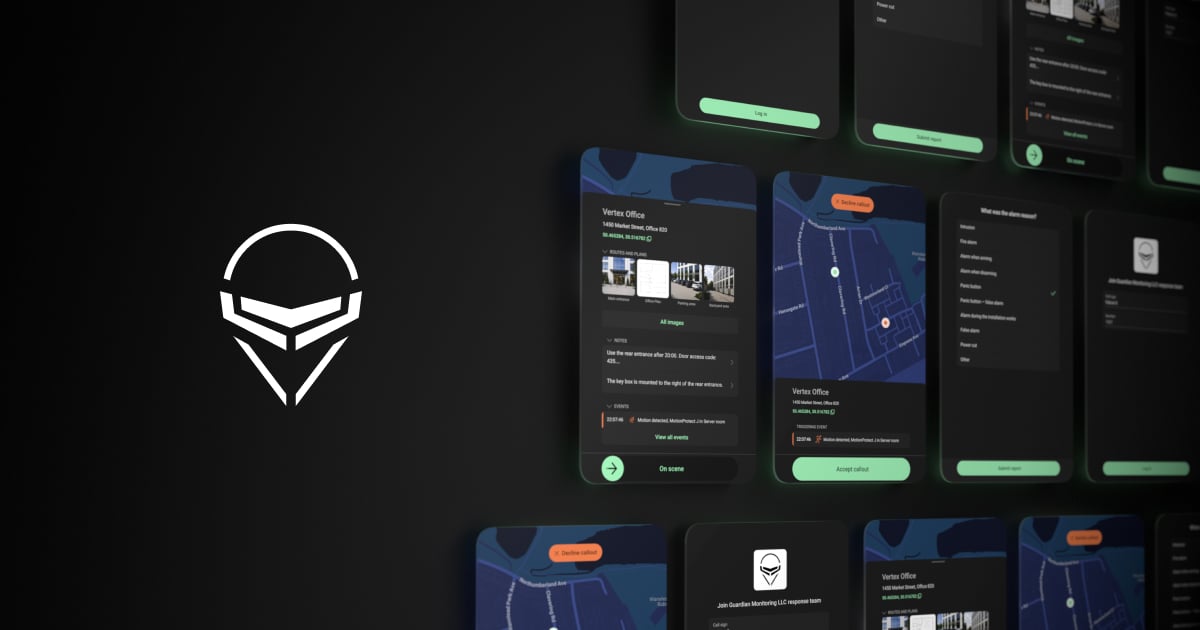
Ajax Response ist eine App, die für Schnelleinsatzteams entwickelt wurde. Der Dienst funktioniert zusammen mit Ajax PRO Desktop und ermöglicht es Betreibern und Schnelleinsatzteams, Vorfallinformationen auszutauschen, ohne zusätzliche Telefonate oder Funkverbindungen.
Betreiber verwalten Schnelleinsatzteams, weisen Vorfälle zu und überwachen Antwortzustände in Ajax PRO Desktop. Währenddessen empfangen und bearbeiten die Einsatzteams Vorfälle über die mobile Ajax Response-App.
Betreiber können:
- einen Vorfall einem Schnelleinsatzteam zuweisen
- Auftrag stornieren
- den Einsatzteam-Status während der Bearbeitung des Vorfalls überwachen und Kommentare zu Statusänderungen hinzufügen.
Dies ermöglicht es den Betreibern, die Bearbeitung von Vorfällen zu verfolgen, ohne jedes Mal direkt Kontakt zum Einsatzteam aufnehmen zu müssen.
Anforderungen
Bevor Sie Ajax Response verwenden, stellen Sie sicher, dass die folgenden Bedingungen erfüllt sind:
- Betreiber müssen Ajax PRO Desktop 5.54 oder neuer installiert haben.
- Das Schnelleinsatzteam muss über ein Android-Tablet verfügen.
- Ajax Response muss auf dem Gerät installiert sein.
- Das Gerät muss beim Unternehmen registriert werden.
- Für die geschützte Einrichtung müssen Standortkoordinaten konfiguriert sein.
Funktionsprinzip
Das Gerät des Einsatzteams muss zuvor über Ajax PRO Desktop beim Unternehmen registriert werden. Nach der Geräteverifizierung meldet sich das Personal des Einsatzteams mit seinem Rufzeichen und seiner Rufnummer bei Ajax Response an.
Ein Betreiber weist einem Objekt ein Einsatzteam zu und kann bei Bedarf Vorfälle an das Einsatzteam übermitteln. Das Einsatzteam erhält die Meldung in Ajax Response, nimmt den Einsatz an oder lehnt ihn ab und aktualisiert seinen Status während der Bearbeitung des Vorfalls.
Der Betreiber kann den Status des Einsatzteams sowie alle Reaktionsaktivitäten in Ajax PRO Desktop überwachen, während der Vorfall aktiv ist. Nachdem der Betreiber den Vorfall abgeschlossen hat, bleibt der Verlauf der Reaktionsaktivitäten im Unternehmensprotokoll verfügbar.
Registrierung des Geräts eines Einsatzteams in Ajax PRO Desktop
Die Geräteregistrierung erfolgt in Ajax PRO Desktop. Ajax Response wird nur verwendet, um das Gerät zu verifizieren und sich beim Konto des Einsatzteams anzumelden.
Nur der leitende NSL-Techniker kann ein Gerät des Einsatzteams registrieren, auf dem die Ajax Response-App installiert wird.
Die folgenden Rollen können die Liste der registrierten Geräte einsehen:
- Firmeninhaber
- Techniker
- Leiter des Betreiberteams
- Betreiber
So registrieren Sie ein Gerät:
Gehen Sie in Ajax PRO Desktop zu Unternehmen, wählen Sie Einsatzteamsaus und gehen Sie dann zu Geräte-Zulassungsliste.

Klicken Sie auf Gerät hinzufügen.
Öffnen Sie auf dem Mobilgerät Ajax Response und klicken Sie auf Gerät verifizieren.
Geben Sie den generierten Code in Ajax PRO Desktop ein.
Geben Sie einen Gerätenamen ein.
Klicken Sie auf Hinzufügen.
Das Gerät wird dem Unternehmen hinzugefügt und kann zum Einloggen bei Ajax Response verwendet werden.
Anmeldung bei Ajax Response
Nachdem das Gerät des Einsatzteams mit installierter Ajax Response-App in Ajax PRO Desktop zum Unternehmen hinzugefügt wurde, können sich die Mitarbeiter des Einsatzteams in die App einloggen.
So melden Sie sich bei Ajax Response an:
Führen Sie alle beschriebenen Schritte aus, die im Abschnitt Registrierung des Geräts eines Einsatzteams in Ajax PRO Desktop angegeben sind.
Geben Sie in Ajax Response das in Ajax PRO Desktop konfigurierte Rufzeichen des Einsatzteams und die Nummer des Einsatzteams ein. Beachten Sie, dass beim Rufzeichen zwischen Groß- und Kleinschreibung unterschieden wird.
Sie können diese Anmeldedaten unter Unternehmen → Einsatzteams (RRU) → Einsatzteams verwalten.
Tippen Sie auf Anmelden.
Stellen Sie den Verfügbarkeitsstatus des Einsatzteams mithilfe des Schalters ein. Dies ermöglicht dem Personal des Einsatzteams anzugeben, ob das Einsatzteam derzeit für die Bearbeitung von Vorfällen verfügbar ist.

Um Einsatzmeldungen zu erhalten, muss das Einsatzteam für die Betreiber in Ajax PRO Desktop verfügbar sein.
Hinzufügen von Koordinaten eines Objekts
Die Koordinaten werden über Ajax PRO Desktop hinzugefügt.
Die Koordinaten des Objekts sind für die automatische Entsendung des Einsatzteams erforderlich.
So fügen Sie Koordinaten hinzu:
- Öffnen Sie das benötigte Objekt.
- Gehen Sie auf die Registerkarte Objekt-Info.
- Klicken Sie auf Bearbeiten und wählen Sie anschließend Koordinaten aus.
- Geben Sie die Koordinaten im Dezimalgrad-Format (DD) ein, zum Beispiel: 50.49181, 30.44562.
Die Koordinaten werden auf der Registerkarte Objekt-Info und in der Vorfallkarte angezeigt.
Wenn ein Vorfall einem Einsatzteam zugewiesen wird, kann das Einsatzteam den Standort des Objekts auf der Karte in Ajax Response einsehen.
Zuweisung eines Einsatzteams zu einem Objekt
Bevor Sie beginnen, stellen Sie sicher, dass das Einsatzteam bereits in Unternehmen → Einsatzteams (RRU) erstellt wurde.
So weisen Sie einem Objekt ein Einsatzteam zu:
- Wechseln Sie in Ajax PRO Desktop zur Registerkarte Objekte .
- Wählen Sie das Objekt aus.
- Gehen Sie auf die Registerkarte Einsatzteam.
- Wählen Sie ein Einsatzteam aus der Liste aus. Sie können festlegen, welches Einsatzteam als Haupteinheit und welches als Reserveeinheit fungiert.
- Speichern Sie die Änderungen.
Das Einsatzteam steht nun für die manuelle und automatische Zuweisung von Einsätzen zur Verfügung.
Bearbeitung des Vorfalls
Der Betreiber kann einen Vorfall im automatischen Modus eines Einsatzteams zuweisen, wenn:
- das Einsatzteam angemeldet ist;
- der Status des Einsatzteams Verfügbar ist;
- die Anlage konfigurierte Koordinaten hat.
Wenn diese Bedingungen erfüllt sind, kann der Betreiber den Vorfall im automatischen Modus an das Einsatzteam zuweisen.
Beachten Sie, dass ein Einsatzteam, das einen Vorfall bearbeitet, der ihm über den Modus Automatisch zugewiesen wurde, nicht deaktiviert, aus dem Unternehmen gelöscht oder aus dem Objekt entfernt werden kann.
Stellen Sie sicher, dass Sie die korrekten Koordinaten wie im Abschnitt Hinzufügen von Koordinateneines Objekts in Ajax PRO Desktop beschrieben konfiguriert haben. Die Objektkoordinaten sind für die automatische Zuordnung von Vorfällen erforderlich.
Wenn ein Vorfall über den Modus Automatikmodus zugewiesen wird, erhält das Einsatzteam den Standort des Objekts und kann mithilfe der in Ajax Response angezeigten Koordinaten zum Einsatzort navigieren.
Wenn für das Objekt keine Koordinaten konfiguriert sind, steht keine automatische Vorfallbearbeitung zur Verfügung. In diesem Fall zeigt das System eine Warnung an, und der Betreiber kann nur die manuelle Vorfallbearbeitung durchführen.
Ablehnung eines Einsatzes
Um einen Einsatz abzulehnen, gehen Sie wie folgt vor:
Nachdem der Betreiber einen Vorfall dem Einsatzteam zugewiesen hat, öffnen Sie den Vorfall in Ajax Response.
Tippen Sie auf Einsatz ablehnen.

Bestätigen Sie die Aktion, indem Sie auf Ja, ablehnen klicken.
Sie können auch die Details des Vorfalls einsehen, andere Ereignisse in der Einrichtung anzeigen und den Einsatz ablehnen, indem Sie auf Einsatz abbrechen tippen.
Das Einsatzteam kehrt zum Status Verfügbar zurück. Der Betreiber kann den Vorfall erneut zuweisen.
Annahme eines Einsatzes
Das Personal des Einsatzteams kann einen Einsatz in Ajax Response annehmen, um die Bearbeitung des Vorfalls zu starten.
Um einen Einsatz anzunehmen, gehen Sie wie folgt vor:
Nachdem der Betreiber einen Vorfall dem Einsatzteam zugewiesen hat, öffnen Sie den Vorfall in Ajax Response.
Tippen Sie auf Einsatz annehmen.

Nach Annahme des Einsatzes kann das Einsatzteam keine weiteren Vorfälle empfangen.
Das Einsatzteam kann Folgendes sehen:
- Name des Objekts;
- Adresse des Objekts;
- Koordinaten;
- Routen- und Objektpläne;
- Anmerkungen;
- das Ereignis, das den Vorfall ausgelöst hat;
- Ereignisse, die nach Beginn des Vorfalls am Objekt aufgetreten sind, stehen auf einem separaten Bildschirm Alle Ereignisse zur Verfügung, wenn der Vorfall Akzeptiert wurde.
Beachten Sie, dass das Einsatzteam die Historie Alle Ereignisse nur für Vorfälle einsehen kann, die von einem Betreiber zugewiesen wurden, von dem Einsatzteam akzeptiert wurden und noch aktiv sind.
Abbrechen eines Vorfalls
Das Personal des Einsatzteams kann einen angenommenen Vorfall in jeder Phase der Vorfallbearbeitung stornieren, auch nach Ankunft in der Anlage.
Um einen Vorfall abzubrechen, gehen Sie wie folgt vor:
- Wenn das Einsatzteam am Einsatzort eingetroffen sind, bestätigen Sie deren Ankunft.
- Tippen Sie auf Einsatz abbrechen.
- Bestätigen Sie die Aktion.
Das Einsatzteam kehrt zum Status Verfügbar zurück und kann neue Vorfälle empfangen.
Abschluss eines Vorfalls
Nachdem das Einsatzteam die Bearbeitung des Vorfalls abgeschlossen hat, wird der Einsatz in Ajax Response geschlossen.
Um den Vorfall abzuschließen, gehen Sie wie folgt vor:
Öffnen Sie in der App den akzeptierten Vorfall und ziehen Sie den Schieberegler Abschließen und melden.

In der Liste Was war der Grund für den Alarm? wählen Sie den Grund für den Vorfall. Falls der gewünschte Grund nicht aufgeführt ist, wählen Sie Sonstiges und geben Sie ihn manuell ein.
Tippen Sie auf Bericht einreichen.
Nach dem Absenden des Berichts kann der Betreiber die Details der Reaktion einsehen, sich bei Bedarf zur Klärung an das Einsatzteam wenden und den Vorfall in Ajax PRO Desktop schließen, indem er den entsprechenden Grund für den Vorfall auswählt.
Anzeige des Vorfallverlaufs in Ajax PRO Desktop
Die Betreiber können die Aktivitäten des Einsatzteams während eines Vorfalls überwachen.
So zeigen Sie aktive Vorfälle in Ajax PRO Desktop an:
- Gehen sie auf die Registerkarte Verarbeitung .
- Wählen Sie den entsprechenden aktiven Vorfall aus.
- Öffnen Sie im Menü rechts die Registerkarte Chronologie des Vorfalls.
Nachdem der Betreiber den Vorfall abgeschlossen hat, bleibt der Aktivitätsverlauf des Einsatzteams im Protokoll weiterhin verfügbar.
So zeigen Sie den Aktivitätsverlauf an:
- Öffnen Sie das Unternehmensprotokoll.
- Klicken Sie auf das rote Uhrensymbol neben dem abgeschlossenen Vorfall.
Das System zeigt alle Aktionen an, die von dem Einsatzteam in Ajax Response ausgeführt werden.
