 España
El Hub 2 es un panel de control de un sistema de seguridad que admite la verificación fotográfica de las alarmas. Controla el funcionamiento de todos los dispositivos conectados e interactúa con el usuario y con la compañía de seguridad. El dispositivo está diseñado para su instalación solo en interiores.
El hub informa de la apertura de puertas, la rotura de ventanas, el riesgo de incendio o inundación, y automatiza las acciones rutinarias mediante escenarios. Si personas no autorizadas acceden a la instalación protegida, el Hub 2 enviará fotos de los detectores de movimiento MotionCam / MotionCam Outdoor y notificará a una patrulla de la compañía de seguridad.
El Hub 2 requiere acceso a Internet para conectarse al servicio Ajax Cloud. El panel de control cuenta con tres canales de comunicación: Ethernet y dos tarjetas SIM. El hub está disponible en dos versiones: con módem 2G y con módem 2G/3G/4G (LTE).
Conecte todos los canales de comunicación para garantizar una conexión más fiable con Ajax Cloud y protegerse frente a interrupciones en el servicio de los operadores de telecomunicaciones.
Puede gestionar el sistema de seguridad y reaccionar a las alarmas y notificaciones de eventos a través de las apps para iOS, Android, macOS y Windows. El sistema permite elegir qué eventos y cómo notificarlos al usuario: mediante notificaciones push, SMS o llamadas.
Elementos funcionales
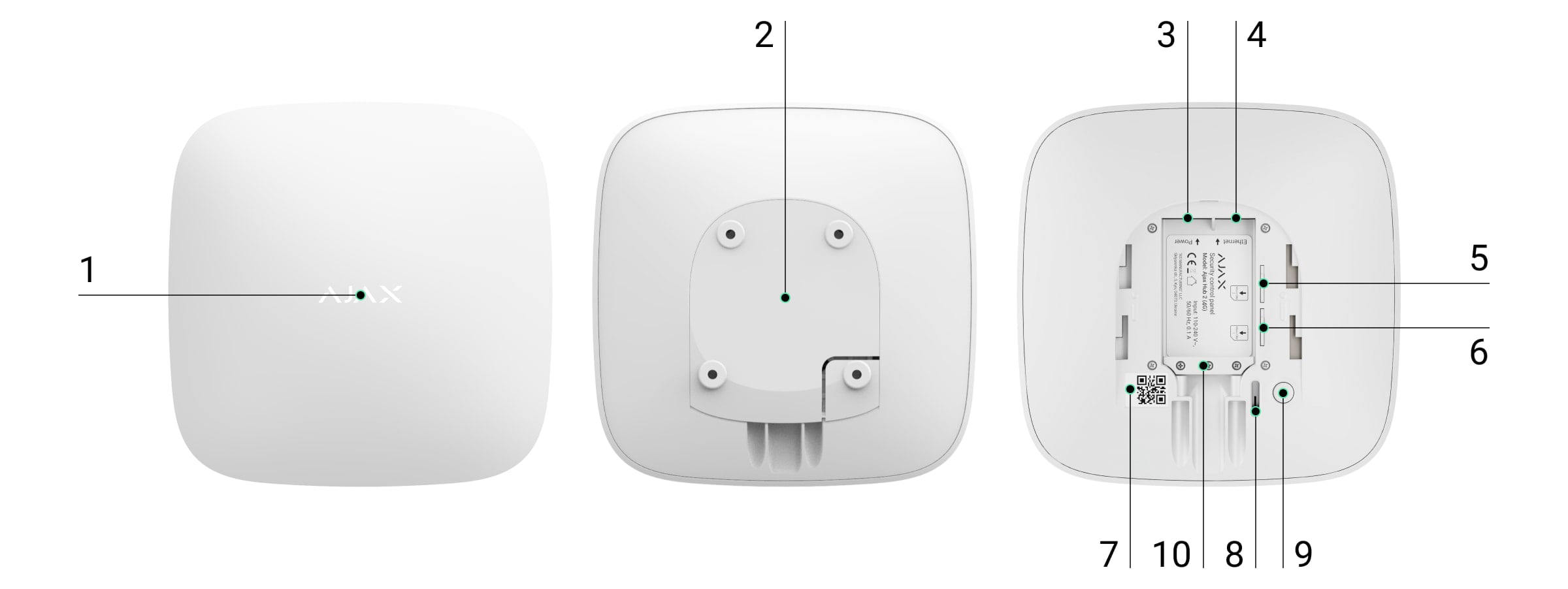
Logo Ajax con indicador LED.
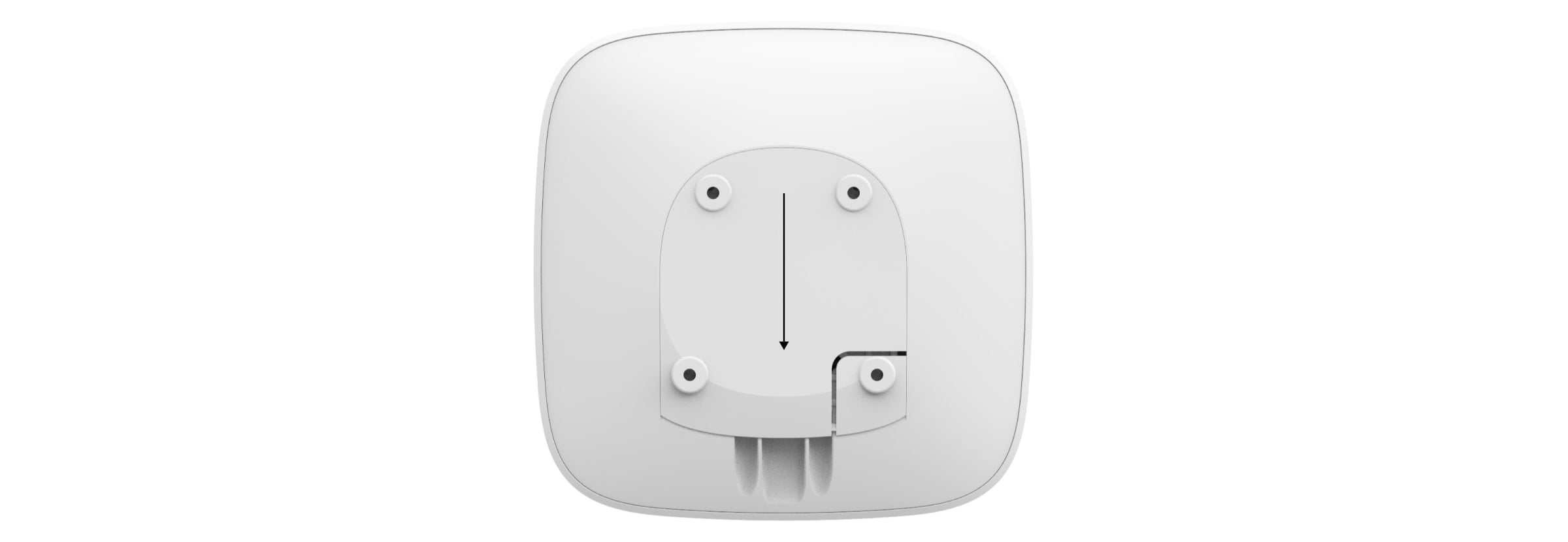
Panel de montaje SmartBracket. Deslícelo hacia abajo con fuerza para abrirlo.
La pieza perforada es necesaria para activar el interruptor antisabotaje en caso de cualquier intento de desmontar el hub. No la rompa.
Conector del cable de alimentación.
Conector del cable Ethernet.
Ranura para micro SIM 2.
Ranura para micro SIM 1.
Código QR e ID/número de servicio del hub.
Interruptor antisabotaje.
Botón de encendido.
Abrazadera de cable.
Principio de funcionamiento
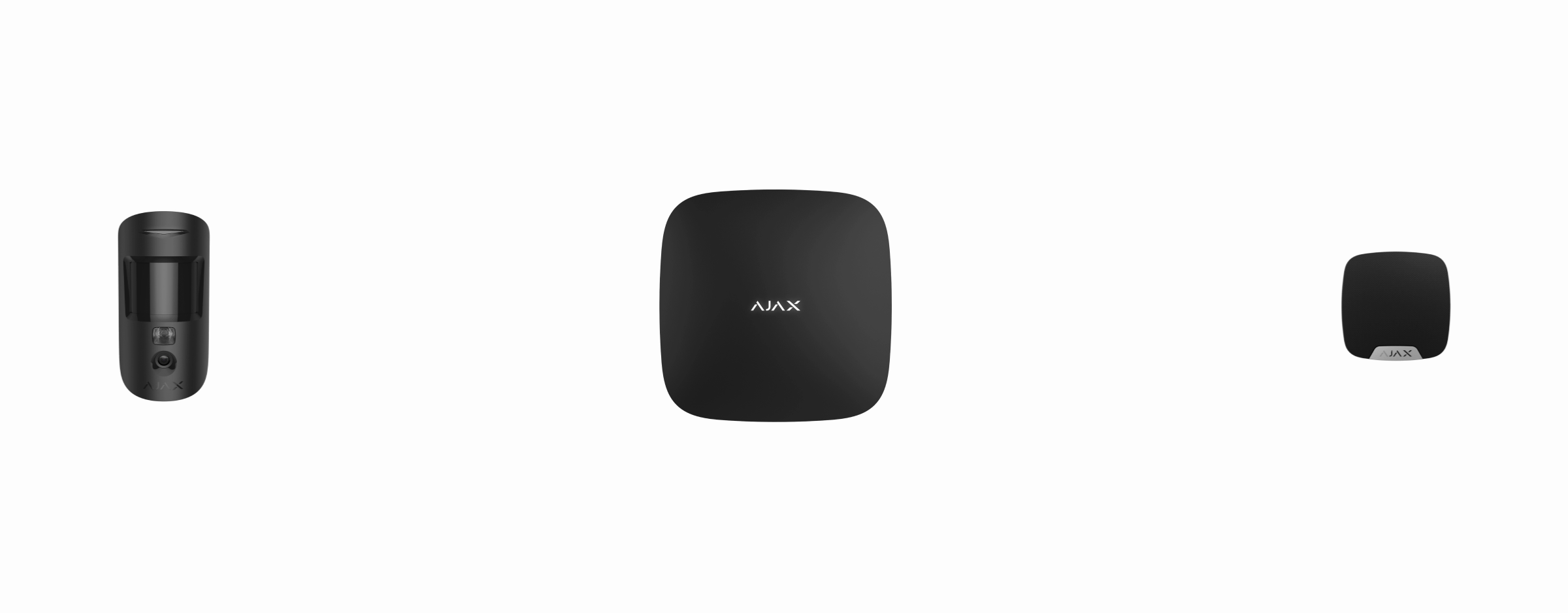
El Hub 2 admite hasta 100 dispositivos Ajax conectados, que protegen contra intrusiones, incendios o inundaciones y controlan los aparatos eléctricos según escenarios o a través de una app.
El hub controla el funcionamiento del sistema de seguridad y de todos los dispositivos conectados. Para ello, se comunica con los dispositivos del sistema a través de dos protocolos de radio cifrados:
Jeweller es un protocolo inalámbrico que se utiliza para transmitir eventos y alarmas de los detectores inalámbricos Ajax. El alcance de la comunicación es de hasta 2.000 m sin obstáculos (paredes, puertas o entrepisos).
Wings es un protocolo inalámbrico que se utiliza para transmitir fotos desde los detectores MotionCam y MotionCam Outdoor. El alcance de la comunicación es de hasta 1.700 m sin obstáculos (paredes, puertas o entrepisos).
Cada vez que se activa el detector, el sistema emite una alarma en menos de un segundo. En este caso, el hub activa las sirenas, inicia los escenarios y notifica a la central receptora de alarmas y a todos los usuarios.
Protección antisabotaje
El Hub 2 cuenta con tres canales de comunicación: Ethernet y dos tarjetas SIM. Esto permite conectar el sistema a Ethernet y a dos redes móviles. El hub está disponible en dos versiones: con módem 2G y con módem 2G/3G/4G (LTE).
La conexión cableada a Internet y la conexión a la red móvil se mantienen en paralelo para garantizar una comunicación más estable. Esto también permite cambiar a otro canal de comunicación sin demora en caso de que alguno de ellos falle.
Si se producen interferencias en las frecuencias de Jeweller o en caso de intento de inhibición, Ajax cambia a una frecuencia de radio libre y envía notificaciones a la CRA y a los usuarios del sistema.
Nadie puede desconectar el hub de forma inadvertida, ni siquiera cuando la instalación está desarmada. Si un intruso intenta desmontar el dispositivo, esto activará inmediatamente el interruptor antisabotaje. Tanto los usuarios como la compañía de seguridad recibirán notificaciones de activación.
El hub comprueba la conexión con Ajax Cloud con regularidad. El intervalo de ping está especificado en los ajustes del hub. Con los ajustes mínimos, el servidor puede notificar a los usuarios y a la compañía de seguridad en un plazo de 60 segundos tras la pérdida de conexión.
OS Malevich

El Hub 2 ejecuta el sistema operativo en tiempo real OS Malevich. El sistema es inmune a los virus y a los ciberataques.
Las actualizaciones inalámbricas de OS Malevich abren nuevas posibilidades para el sistema de seguridad Ajax. El proceso de actualización es automático y tarda unos minutos cuando el sistema de seguridad está desarmado.
Conexión de la videovigilancia
El sistema Ajax permite añadir dispositivos de videovigilancia, incluidas las cámaras y los NVRs Ajax, así como cámaras IP y grabadores de vídeo de terceros que admitan el protocolo RTSP.
Las cámaras y los NVRs Ajax no requieren un hub. Se añaden directamente al espacio y pueden utilizarse en el sistema Ajax de forma independiente al hub.
Las cámaras y los grabadores de vídeo de terceros pueden añadirse directamente al hub o bien a un Ajax NVR.
En el caso de los hubs que ejecuten OS Malevich 2.42.111 o una versión posterior, utilice la calculadora de dispositivos de vídeo para comprobar el número máximo de dispositivos de vídeo de terceros que se pueden añadir al sistema. La calculadora indica los límites actuales para los dispositivos de vídeo.
En el caso de los hubs que ejecuten versiones de OS Malevich anteriores a la 2.42.111, el número máximo de cámaras de terceros que se pueden añadir directamente al hub depende del modelo del hub. Para obtener más información, consulte el artículo Cómo configurar y conectar una cámara IP al sistema Ajax. Para ver ejemplos de integración, consulte:
- Como conectar un grabador de vídeo o una cámara Dahua a Ajax
- Cómo conectar un grabador de vídeo y una cámara EZVIZ, Hikvision y Safire a Ajax
Escenarios de automatización
Utilice escenarios para automatizar el sistema de seguridad y reducir el número de acciones rutinarias. Configure el armado por programación y programe las acciones de los dispositivos de automatización (Relay, WallSwitch o Socket) en respuesta a una alarma, al pulsar el Button o por programación. Puede crear un escenario en remoto en la app Ajax.
Cómo crear un escenario en el sistema de seguridad Ajax
Escenarios de audio en un sistema Ajax
Indicación LED
El hub tiene dos modos de indicación LED:
- Conexión entre el hub y el servidor.
- Alertas y fallos de funcionamiento.
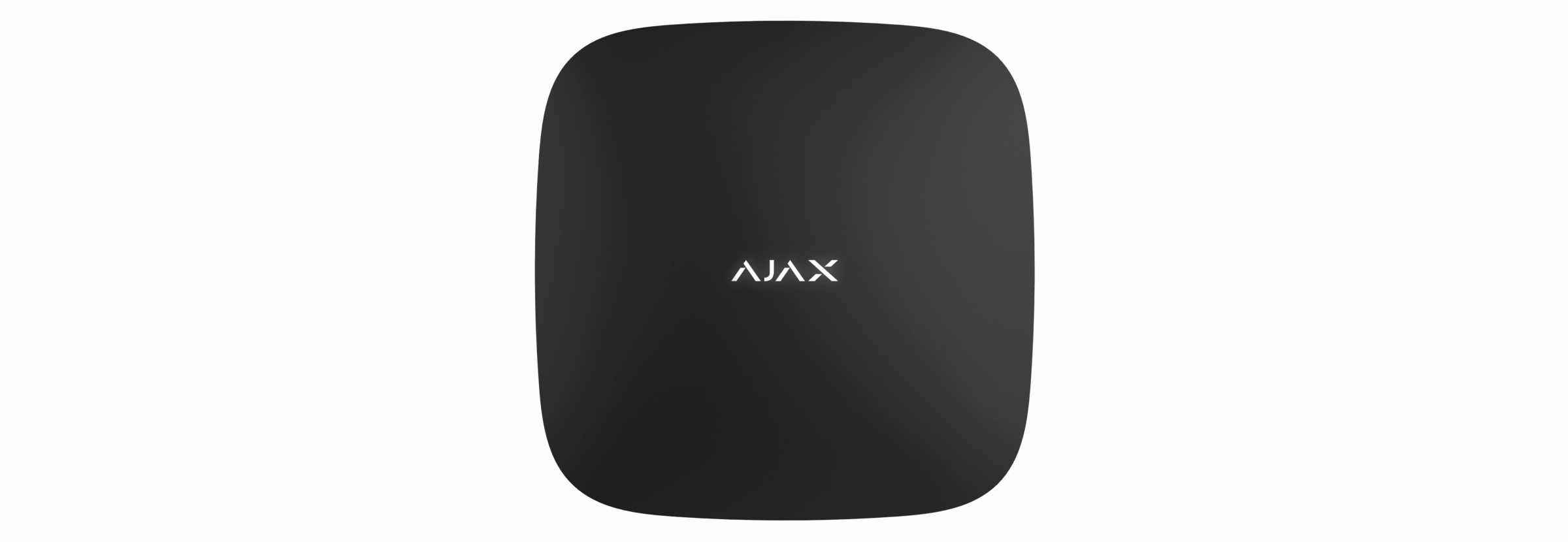
Conexión entre el hub y el servidor
El modo Conexión entre el hub y el servidor está activado por defecto. El LED del hub tiene una lista de indicaciones que muestran el estado del sistema o los eventos que se están produciendo. El logo Ajax de la parte frontal del hub puede iluminarse en rojo, blanco, morado, amarillo, azul o verde, según el estado.
El LED del hub tiene una lista de indicaciones que muestran el estado del sistema o los eventos que se están produciendo. El logo Ajax de la parte frontal del hub puede iluminarse en rojo, blanco, morado, amarillo, azul o verde, según el estado.
Indicación | Evento | Nota |
|---|---|---|
Se ilumina en blanco. | Hay dos canales de comunicación conectados: Ethernet y una tarjeta SIM. | Si la alimentación externa está desconectada, el indicador parpadeará cada 10 segundos. Tras un corte de corriente, el hub no se iluminará de inmediato, sino que empezará a parpadear en 180 segundos. |
Se ilumina en verde. | Hay un canal de comunicación conectado: Ethernet o una tarjeta SIM. | Si la alimentación externa está desconectada, el indicador parpadeará cada 10 segundos. Tras un corte de corriente, el hub no se iluminará de inmediato, sino que empezará a parpadear en 180 segundos. |
Se ilumina en rojo. | El hub no está conectado a Internet o no hay conexión con el servidor Ajax Cloud.El hub no está conectado a Internet o no hay conexión con el servidor Ajax Cloud*. | Si la alimentación externa está desconectada, el indicador parpadeará cada 10 segundos. Tras un corte de corriente, el hub no se iluminará de inmediato, sino que empezará a parpadear en 180 segundos. |
Se ilumina durante 180 segundos tras un corte eléctrico, luego parpadea cada 10 segundos. | La alimentación externa está desconectada. | El color de la indicación LED depende del número de canales de comunicación conectados. |
Parpadea en rojo. | El hub se ha restablecido a los ajustes de fábrica. |
Si su hub tiene indicaciones diferentes, póngase en contacto con nuestro soporte técnico. Ellos le ayudarán.
Acceso a las indicaciones
Los usuarios del hub pueden ver la indicación Alertas y fallos de funcionamiento después de:
- Armado/desarmado el sistema utilizando el teclado Ajax.
- Introducido el ID de usuario o el código personal correctos en el teclado y realizado una acción que ya se ha realizado (por ejemplo, el sistema está desarmado y se pulsa el botón de desarmado en el teclado).
- Pulsado el botón del SpaceControl para armar/desarmar el sistema o activar el Modo Noche.
- Armado/desarmado el sistema utilizando apps Ajax.
Todos los usuarios pueden ver la indicación de Cambios de estado del hub.
Alertas y fallos de funcionamiento
La función puede habilitarse en la configuración del hub en la app PRO (Hub → Configuración → Servicio → Indicación LED).
La indicación está disponible para los hubs con la versión de firmware OS Malevich 2.14 o posterior y en las apps de las siguientes versiones o posteriores:
- Ajax PRO: Tool for Engineers 2.22.2 para iOS
- Ajax PRO: Tool for Engineers 2.25.2 para Android
- Ajax PRO Desktop 3.5.2 para macOS
- Ajax PRO Desktop 3.5.2 para Windows
Indicación | Evento | Nota |
|---|---|---|
Cambio del estado del hub | ||
El LED blanco parpadea una vez por segundo. | Armado en dos etapas o Retardo al salir. | Uno de los dispositivos está realizando el Armado en dos etapas o el Retardo al salir. |
El LED verde parpadea una vez por segundo. | Indicación de entrada. | Uno de los dispositivos está realizando el Retardo al entrar. |
El LED blanco se enciende durante 2 segundos. | Armado completado. | El hub (o uno de los grupos) está cambiando su estado de Desarmado a Armado. |
El LED verde se enciende durante 2 segundos. | Desarmado completado. | El hub (o uno de los grupos) está cambiando su estado de Armado a Desarmado. |
Alertas y fallos de funcionamiento | ||
Los LED rojo y morado parpadean en secuencia durante 5 segundos. | Alarma de emergencia confirmada. | Existe un estado no restaurado tras una alarma de emergencia confirmada. La indicación solo se muestra si la opción de Restauración tras una alarma de emergencia confirmada está habilitada en los ajustes. |
El LED rojo se enciende durante 5 segundos. | Alarma de emergencia. | Existe un estado no restaurado tras una alarma de emergencia. La indicación no se muestra si hay un estado de alarma de emergencia confirmada. La indicación solo se muestra si la opción de Restauración tras una alarma de emergencia está habilitada en los ajustes. |
El LED rojo parpadea. | El número de parpadeos es igual al Dispositivo № de un botón de emergencia (DoubleButton), el primero en generar la alarma de emergencia. | Existe un estado no restaurado tras una alarma de emergencia confirmada o no confirmada:
o
|
Los LED amarillo y morado parpadean en secuencia durante 5 segundos. | Alarma de intrusión confirmada. | Existe un estado no restaurado tras una alarma de intrusión confirmada. La indicación solo se muestra si la opción de Restauración tras una alarma de intrusión confirmada está habilitada en los ajustes. |
El LED amarillo se enciende durante 5 segundos. | Alarma de intrusión. | Existe un estado no restaurado tras una alarma de intrusión. La indicación no se muestra si hay un estado de alarma de intrusión confirmada. La indicación solo se muestra si la opción de Restauración tras una alarma de intrusión está habilitada en los ajustes. |
El LED amarillo parpadea. | El número de parpadeos es igual al Dispositivo № que generó primero la alarma de intrusión. | Existe un estado no restaurado tras una alarma de intrusión confirmada o no confirmada:
o
|
Los LED rojo y azul parpadean en secuencia durante 5 segundos. | Tapa abierta. | Existe un estado del interruptor antisabotaje no restaurado o una tapa abierta en cualquiera de los dispositivos o en el hub. La indicación solo se muestra si la opción de Restauración tras apertura de tapa está habilitada en los ajustes. |
Los LED amarillo y azul parpadean en secuencia durante 5 segundos. | Otros fallos de funcionamiento. | Existe un estado de avería no restaurado o un fallo de funcionamiento de cualquier dispositivo o del hub. La indicación solo se muestra si la opción de Restauración tras fallos está habilitada en los ajustes. Actualmente, la Restauración tras fallos no está disponible en las apps Ajax. |
El LED azul oscuro se enciende durante 5 segundos. | Desactivación permanente. | Uno de los dispositivos está temporalmente desactivado o las notificaciones del estado de la tapa están desactivadas. |
El LED azul se enciende durante 5 segundos. | Desactivación automática. | Uno de los dispositivos se ha desactivado automáticamente mediante un temporizador de apertura o el número de detecciones. |
Los LED verde y azul parpadean en secuencia. | Expiración del temporizador de alarma. | Aparece una vez transcurrido el temporizador de alarma (para confirmar la alarma). |
Cuando no se produce ningún evento en el sistema (alarma, fallo de funcionamiento, apertura de tapa, etc.), el LED muestra dos estados del hub:
- Armado/parcialmente armado o Modo Noche activado: el LED se ilumina en blanco.
- Desarmado: el LED se ilumina en verde.
En los hubs con firmware OS Malevich 2.15.2 y versiones posteriores, el LED se ilumina en verde cuando se configuran en modo Armado/parcialmente armado o en Modo Noche.
Indicación de alertas
Si el sistema está desarmado y alguna de las indicaciones de la tabla está presente, el LED amarillo parpadea una vez por segundo.
En caso de que haya varios estados en el sistema, las indicaciones se muestran consecutivamente, en la misma secuencia que se muestra en la tabla.
Cuenta Ajax

El sistema de seguridad se configura y gestiona a través de apps Ajax diseñadas para iOS, Android, macOS y Windows.
Utilice la app Ajax Security System para gestionar uno o varios hubs. Si tiene previsto gestionar más de diez hubs, instale Ajax PRO: Tool for Engineers (para iPhone y Android) o Ajax PRO Desktop (para Windows y macOS). Aquí puede obtener más información sobre las apps Ajax y sus características.
Para configurar el sistema, instale la app Ajax y cree una cuenta. Recuerde que no es necesario crear una cuenta nueva para cada hub. Una cuenta puede gestionar varios hubs. Si es necesario, puede configurar permisos de acceso individuales para cada instalación.
Tenga en cuenta que los ajustes del usuario y del sistema, así como los de los dispositivos conectados, se almacenan en la memoria del hub. Cambiar el administrador del hub no restablece los ajustes de los dispositivos conectados.
Conexión del hub a la red
Conexión del hub a Ajax Cloud
Requisitos de seguridad
Al instalar y utilizar el Hub 2, respete las normas generales de seguridad eléctrica para el uso de aparatos eléctricos y los requisitos de las normas de seguridad eléctrica. No desmonte el dispositivo mientras esté bajo tensión. No utilice el dispositivo con un cable de alimentación dañado.
El Hub 2 requiere acceso a Internet para conectarse al servicio Ajax Cloud. Esto es necesario para el funcionamiento de las apps Ajax, la configuración y el control remotos del sistema, y la recepción de notificaciones push por parte de los usuarios.
El panel de control se conecta a través de Ethernet y dos tarjetas SIM. El hub está disponible en dos versiones: con módem 2G y con módem 2G/3G/4G (LTE). Le recomendamos que conecte todos los canales de comunicación simultáneamente para garantizar una mayor estabilidad y disponibilidad del sistema.
Para conectar el hub a Ajax Cloud:
Retire el panel de montaje SmartBracket deslizándolo hacia abajo con fuerza. No dañe la pieza perforada, ya que es necesaria para activar el interruptor antisabotaje que protege el hub contra su desmontaje.
Conecte los cables de alimentación y Ethernet a las tomas correspondientes e instale las tarjetas SIM.
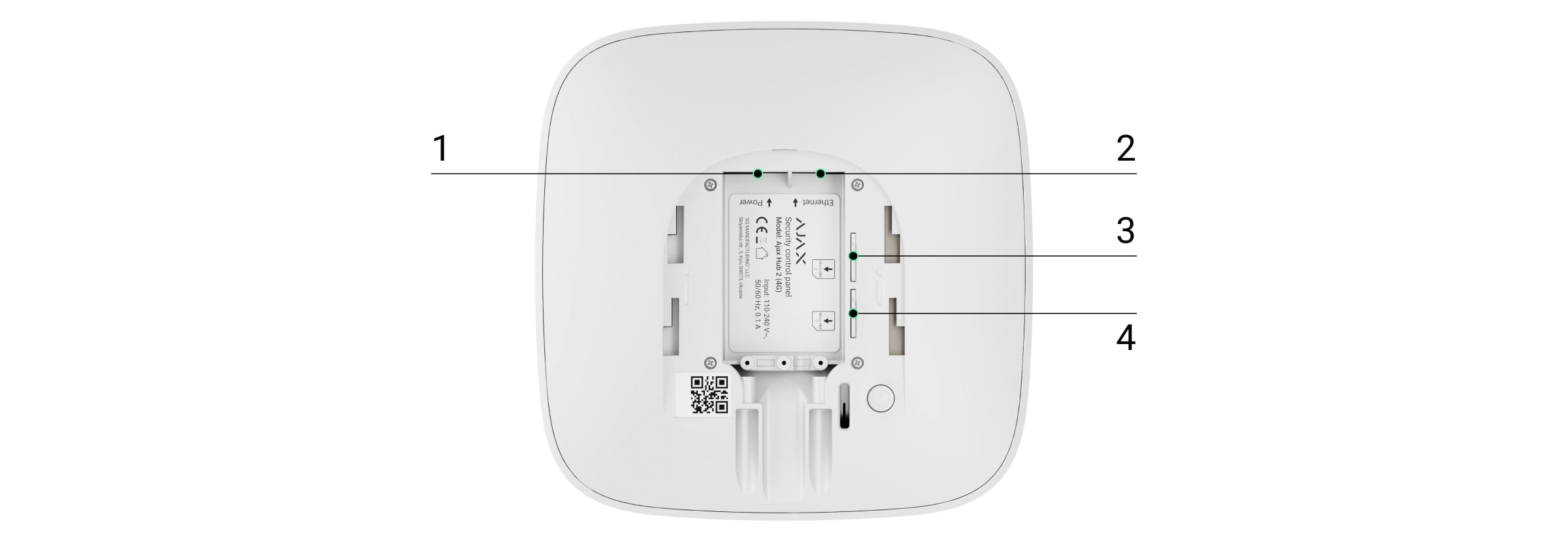
1 — Conector de alimentación
2 — Conector Ethernet
3, 4 — Ranuras para instalar tarjetas micro SIM
Pulse el botón de encendido durante 3 segundos hasta que se ilumine el logo Ajax.
El hub tarda hasta 2 minutos en conectarse a Internet y actualizarse a la última versión de OS Malevich, siempre que haya una conexión a Internet estable. Un LED verde o blanco indica que el hub está en funcionamiento y conectado a Ajax Cloud. Tenga en cuenta también que, para poder actualizarse, el hub debe estar conectado a la alimentación externa.
Si falla la conexión Ethernet
Si no se establece la conexión Ethernet, desactive el proxy y el filtrado por direcciones MAC y active el DHCP en los ajustes del router. El hub recibirá automáticamente una dirección IP. Después de eso, podrá asignar una dirección IP estática al hub en una app Ajax.
Si falla la conexión de la tarjeta SIM
Para conectarse a la red móvil, necesita una tarjeta micro SIM con la solicitud de código PIN desactivada (puede desactivarla desde el teléfono móvil) y saldo suficiente en la cuenta para pagar los servicios según las tarifas de su operador.
Si el hub no logra conectarse a la red móvil, utilice Ethernet para configurar los parámetros de red: itinerancia, punto de acceso APN, nombre de usuario y contraseña. Póngase en contacto con su operador de telecomunicaciones para informarse sobre estas opciones.
Cómo establecer o cambiar los parámetros de APN en el hub
Añadir un hub a la app Ajax

Conecte el hub a Internet y a la red eléctrica. Encienda el panel de control de seguridad y espere a que el logo se ilumine en verde o blanco.
Abra la app Ajax. Otorgue acceso a las funciones del sistema solicitadas para poder aprovechar al máximo las capacidades de la app Ajax y no perderse ninguna alerta sobre alarmas o eventos.
Seleccione un espacio o cree uno nuevo.
La función de espacio está disponible para apps de estas versiones o posteriores:
- Ajax Security System 3.0 para iOS;
- Ajax Security System 3.0 para Android;
- Ajax PRO: Tool for Engineers 2.0 para iOS;
- Ajax PRO: Tool for Engineers 2.0 para Android;
- Ajax PRO Desktop 4.0 para macOS;
- Ajax PRO Desktop 4.0 para Windows.
Hacer clic en Añadir hub.
Elija un método adecuado: manualmente o utilizando una guía paso a paso. Si es la primera vez que configura el sistema, siga las instrucciones paso a paso.
Especifique el nombre del hub y escanee el código QR o introduzca el ID manualmente.
Espere a que se añada el hub. El hub vinculado aparecerá en la pestaña Dispositivos
.
Al añadir el dispositivo, la app Ajax también sugerirá activar los Servicios Ajax, si hay alguno disponible para el dispositivo o el sistema.
La disponibilidad de los servicios depende de los siguientes factores:
- El rol de la cuenta de usuario de la persona que está añadiendo el dispositivo.
- La disponibilidad de los Servicios Ajax para el rol de su cuenta de usuario en su región.
- Si ya se ha añadido un usuario PRO o una empresa al espacio y el dispositivo lo añade el usuario final, si el usuario PRO o la empresa ha concedido al usuario final el derecho a activar servicios.
Una vez añadido un hub a su cuenta, se convierte automáticamente en el administrador del dispositivo. Cambiar o eliminar el administrador no restablece los ajustes del hub ni elimina los dispositivos conectados.
Los administradores pueden invitar a otros usuarios al sistema de seguridad y establecer sus permisos. El Hub 2 admite hasta 100 usuarios.
Si ya hay usuarios en el hub, el administrador del hub, un PRO con todos los derechos o la empresa de instalación encargada del mantenimiento del hub seleccionado pueden añadir su cuenta. Recibirá una notificación indicando que el hub ya está añadido a otra cuenta. Póngase en contacto con el soporte técnico para determinar quién tiene permisos de administrador en el hub.
Cómo añadir nuevos usuarios al hub
Permisos de usuario del sistema de seguridad Ajax
Adición de un hub que ya tiene acceso de administrador
Si intenta añadir un hub que ya pertenece a otro espacio y tiene un administrador, un usuario PRO con todos los permisos o una empresa, el sistema le pedirá que envíe una solicitud de incorporación a los administradores actuales.

Para continuar, siga los pasos 1–6 anteriores, luego seleccione Enviar solicitud. Si se aprueba su solicitud, se le añadirá al espacio en el que ya está configurado el hub.
Tenga en cuenta que no se creará su nuevo espacio, sino que se le añadirá al espacio existente.
Para determinar quién tiene permisos de administrador en el hub, lea el artículo o póngase en contacto con el soporte técnico.
Contador de fallos
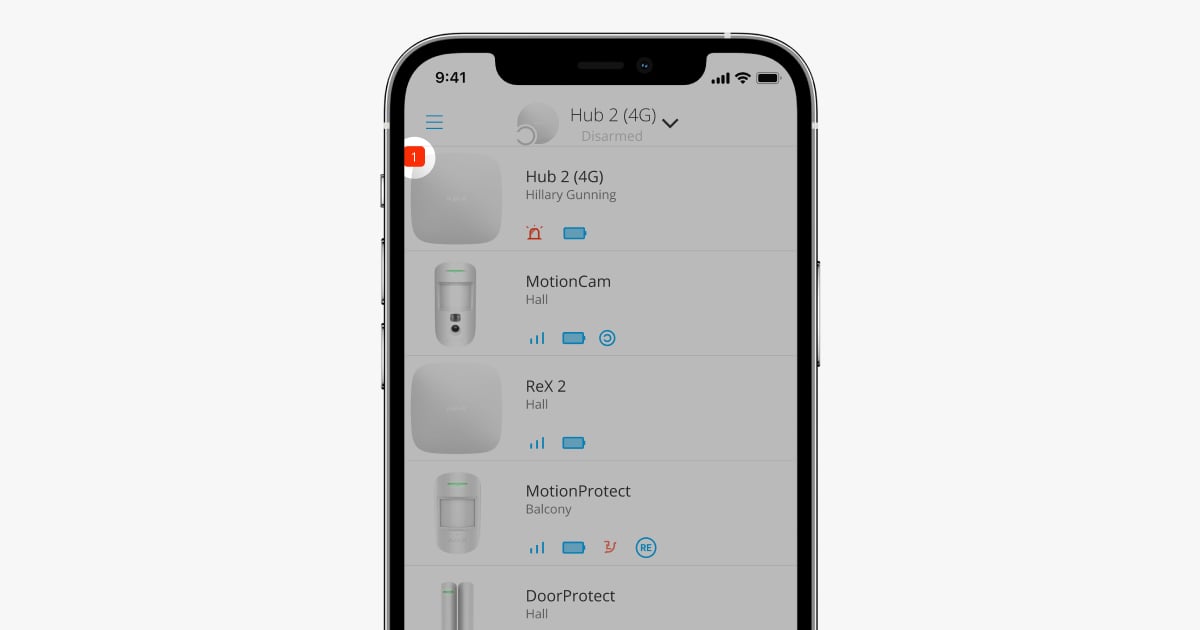
Si se detecta un fallo en el hub (por ejemplo, la alimentación externa no está disponible), se muestra un contador de fallos en el icono del dispositivo en la app Ajax.
Todos los fallos se pueden ver en los estados del hub. Los campos con fallos se resaltarán en rojo.
Iconos del hub
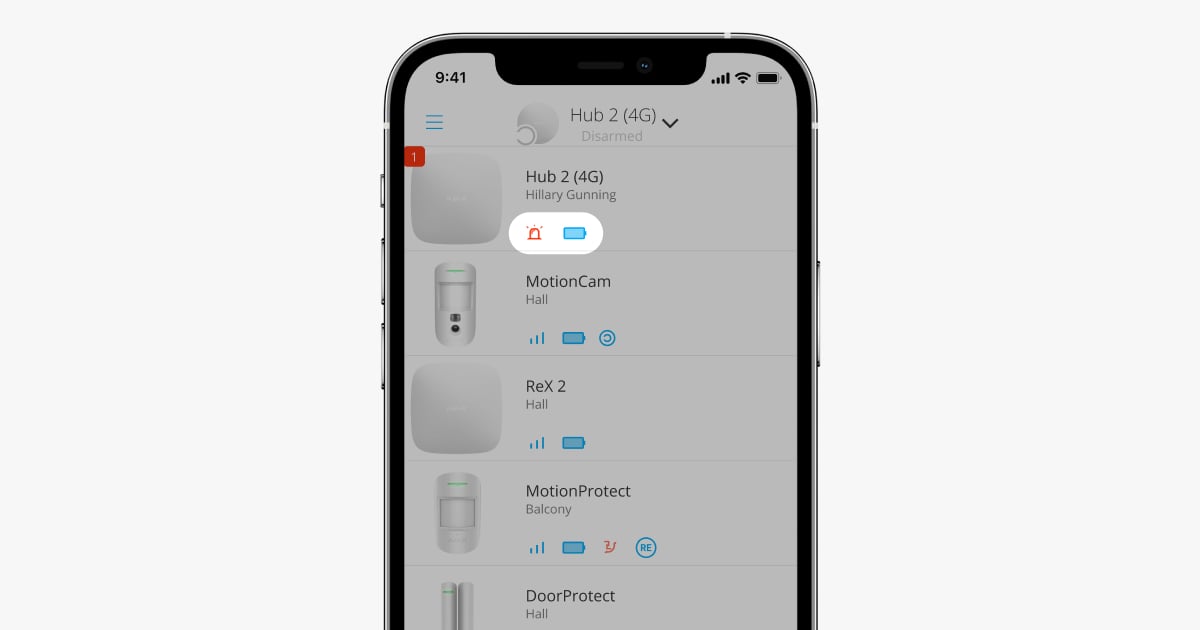
Los iconos muestran algunos de los estados del Hub 2. Puede verlos en la pestaña Dispositivos en la app Ajax.
Icono | Valor |
|---|---|
La tarjeta SIM funciona en una red 2G. | |
La tarjeta SIM funciona en una red 3G. Solo disponible para el Hub 2 (4G). | |
La tarjeta SIM funciona en una red 4G. Solo disponible para el Hub 2 (4G). | |
Sin tarjetas SIM. | |
La tarjeta SIM está defectuosa o tiene un código PIN configurado. | |
Nivel de carga de la batería del hub. Se muestra en incrementos del 5%. | |
Se ha detectado un fallo en el hub. La lista está disponible en el menú de estados del hub. | |
El hub está conectado directamente a la central receptora de alarmas. | |
El hub no está conectado directamente a la central receptora de alarmas. | |
El hub está en el Modo ahorro de energía. |
Estados del hub

Los estados muestran información sobre el dispositivo y sus parámetros de funcionamiento. Los estados del Hub 2 se pueden consultar en la app Ajax:
- Seleccione el hub si tiene varios o si utiliza una app PRO.
- Vaya a la pestaña Dispositivos
- Seleccione el Hub 2 de la lista.
Parámetro | Valor |
|---|---|
Fallo de funcionamiento | Al hacer clic en El campo solo aparece si se detecta un fallo de funcionamiento. |
Intensidad señal red móvil | Muestra la intensidad de la señal de la red móvil de la tarjeta SIM activa. Recomendamos instalar el hub en lugares con una intensidad de señal de 2–3 barras. Si la intensidad de la señal es de 0 o 1 barra, es posible que el hub no pueda realizar llamadas ni enviar SMS ante un evento o alarma. |
Carga de batería | Nivel de carga de la batería del dispositivo. Se muestra como porcentaje. |
Tapa | Estado del interruptor antisabotaje que reacciona ante el desmontaje del hub:
|
Alimentación externa | Estado de conexión de la alimentación externa:
|
Conexión | Estado de la conexión entre el hub y Ajax Cloud:
|
Datos móviles | Estado de la conexión del hub a Internet móvil:
Si el hub tiene fondos suficientes en la cuenta o tiene SMS/llamadas de bonificación, podrá realizar llamadas y enviar mensajes SMS aunque en este campo aparezca el estado No conectado. |
Tarjeta SIM activa | Muestra la tarjeta SIM activa:
No puede cambiar entre las tarjetas SIM manualmente. |
Tarjeta SIM 1 | Número de la tarjeta SIM instalada en la primera ranura. Para copiar el número, haga clic en él. Tenga en cuenta que el número solo se mostrará si ya viene integrado en la tarjeta SIM por el operador. |
Tarjeta SIM 2 | Número de la tarjeta SIM instalada en la segunda ranura. Para copiar el número, haga clic en él. Tenga en cuenta que el número solo se mostrará si ya viene integrado en la tarjeta SIM por el operador. |
Ethernet | Estado de la conexión a Internet del hub a través de Ethernet:
|
Ruido promedio (dBm) | Nivel de potencia de ruido en el lugar de instalación del hub. Los dos primeros valores muestran el nivel en las frecuencias Jeweller, y el tercero, en las frecuencias Wings. El valor aceptable es de –80 dBm o inferior. Por ejemplo, se considera aceptable –95 dBm y –70 dBm no es válido. Instalar el hub en zonas con altos niveles de ruido puede provocar la pérdida de señal de los dispositivos conectados o generar falsas alertas por intento de inhibición. |
Central receptora de alarmas | Estado de la conexión directa del hub a la central receptora de alarmas:
Si aparece este campo, la compañía de seguridad utiliza una conexión directa para recibir eventos y alarmas del sistema de seguridad. En caso contrario, la empresa podrá seguir monitorizando el sistema y recibiendo notificaciones a través del servidor Ajax Cloud. |
Activación programada | Disponible con OS Malevich 2.31 y versiones posteriores. Estado de la función de activación programada. Pulse el icono Los estados disponibles son:
|
Modelo del hub | Nombre del modelo de hub. |
Versión de hardware | Versión de hardware. No se actualiza. |
Firmware | Versión de firmware. Se puede actualizar en remoto. |
ID | Identificador (ID o número de serie) del hub. También se encuentra en la caja del dispositivo, en la placa de circuitos y en el código QR debajo del panel de montaje SmartBracket. |
IMEI | Número de serie único de 15 dígitos para identificar el módem del hub en una red GSM. Solo se muestra cuando hay una tarjeta SIM instalada en el hub. |
Ajustes del hub
La configuración del Hub 2 se puede cambiar en la app Ajax:
- Seleccione el hub si tiene varios o si utiliza una app PRO.
- Vaya a la pestaña Dispositivos
- Vaya a la Configuración haciendo clic en el icono del engranaje
en la esquina superior derecha.
- Establezca los parámetros necesarios.
- Haga clic en Atrás para guardar la nueva configuración.
Un sistema Ajax permite a los PRO aplicar múltiples ajustes predefinidos a un grupo de dispositivos simultáneamente mediante plantillas de configuración.
Nombre
El nombre del hub aparece en el texto de los SMS y de las notificaciones push. El nombre puede contener hasta 12 caracteres cirílicos o hasta 24 caracteres latinos.
Para cambiarlo, haga clic en el icono del lápiz e introduzca el nombre del hub que desee.
Estancia
Seleccionar la estancia virtual del hub. El nombre de la estancia aparece en el texto de los SMS y de las notificaciones push.
Ethernet
Configurar la conexión cableada a Internet.
- Ethernet: permite activar y desactivar Ethernet en el hub.
- DHCP / Estático: seleccionar el tipo de dirección IP del hub a recibir: dinámica o estática.
- Dirección IP: dirección IP del hub.
- Máscara de subred: máscara de la subred en la que opera el hub.
- Router: puerta de enlace utilizada por el hub.
- DNS: DNS del hub.
Red móvil
Activar/desactivar la comunicación móvil, configurar las conexiones y comprobar las cuentas.
El hub con Ajax SIM instalada y activada admite la función de Resilient SIM, que permite al sistema mantener una comunicación móvil fiable en todo momento. Cuando falla la transmisión de datos, esta función permite al sistema buscar y conectarse a una red móvil más estable. Consulte el siguiente artículo para obtener más información:
- Datos móviles: desactiva y activa las tarjetas SIM en el hub.
- Roaming: si está habilitado, las tarjetas SIM instaladas en el hub pueden funcionar en itinerancia.
- Ignorar error de registro de red: cuando esta opción está habilitada, el hub ignora los errores al intentar conectarse a través de una tarjeta SIM. Habilite esta opción si la tarjeta SIM no puede conectarse a la red.
- Desactivar comprobación de comunicación con el operador: cuando esta opción está habilitada, el hub ignora los errores de comunicación con el operador. Habilite esta opción si la tarjeta SIM no puede conectarse a la red.
- SIM 1: muestra el número de la tarjeta SIM instalada. Haga clic en el campo para acceder a los ajustes de la tarjeta SIM.
- SIM 2: muestra el número de la tarjeta SIM instalada. Haga clic en el campo para acceder a los ajustes de la tarjeta SIM.
Ajustes de la tarjeta SIM
Parámetros de conexión
- APN, Nombre de usuario y Contraseña: configurar la conexión a Internet a través de una tarjeta SIM. Para conocer los ajustes de su operador de telefonía móvil, comuníquese con el servicio de asistencia de su proveedor.
Cómo configurar o modificar los parámetros APN
Tráfico de datos
- Entrante: la cantidad de datos recibidos por el hub. Se muestra en kilobytes o megabytes.
- Saliente: la cantidad de datos enviados por el hub. Se muestra en kilobytes o megabytes.
Tenga en cuenta que los datos se calculan por el hub y pueden diferir de las estadísticas de su operador.
Restablecer estadísticas: restablece las estadísticas del tráfico entrante y saliente.
Comprobar saldo
- USSD. Introduzca en este campo el código utilizado para comprobar el saldo. Por ejemplo, *111#. Después de eso, haga clic en Comprobar saldo para enviar una solicitud. El resultado aparecerá debajo del botón.
Códigos de acceso del teclado
Establecer contraseñas de teclado para personas que no están registradas en el sistema.
Con la actualización OS Malevich 2.13.1, también hemos añadido la posibilidad de crear una contraseña para las personas que no estén conectadas al hub. Esto es conveniente, por ejemplo, para facilitar a una empresa de limpieza el acceso a la gestión de la seguridad. Conociendo el código de acceso, basta con introducirlo en el teclado Ajax para armar o desarmar el sistema.
Para establecer un código de acceso para una persona no registrada en el sistema
- Pulse Añadir código.
- Establezca el Nombre de usuario y el Código de acceso.
- Pulse Añadir.
Si desea configurar un código de coacción, cambiar un código de acceso, los ajustes de acceso a grupos, el Modo Noche, el ID de código, desactivar temporalmente o eliminar este código, selecciónelo en la lista y realice los cambios.
Es posible buscar y filtrar en la lista de códigos de acceso del teclado.
Cómo buscar y filtrar en apps Ajax
Los códigos de acceso creados son válidos para todos los teclados conectados al hub. El Hub 2 admite hasta 50 códigos de acceso.
Cómo gestionar la seguridad con códigos de acceso en el KeyPad
Cómo gestionar la seguridad con códigos de acceso en el KeyPad Plus
Restricción de longitud del código
Este parámetro solo está disponible en las apps Ajax PRO
Establezca los requisitos para la longitud de los códigos de acceso que se utilizan para la autorización de los usuarios y el acceso al sistema. Puede seleccionar la opción Flexible (de 4 a 6 símbolos) o definir la longitud fija del código: 4 símbolos, 5 símbolos o 6 símbolos.
Importante: al establecer la longitud de código fija, el sistema restablece todos los códigos de acceso configurados anteriormente.
La longitud fija del código es necesaria para la función de Cambio fácil del modo armado que permite desarmar el sistema sin pulsar el botón Desarmar del teclado tras introducir un código de acceso o utilizar un dispositivo de acceso.
Armado por programación
Configurar el armado/desarmado del sistema de seguridad por programación.
Test de zona de detección
Inicia el test de zona de detección para los detectores conectados. Este test permite determinar si los detectores funcionan correctamente y definir la distancia a la que registran las alarmas.
Test de dispositivos del sistema
Con este test, puede comprobar todos los detectores y garantizar su correcto funcionamiento. Cuando el sistema pasa al modo de test, no emite ninguna alarma ni la envía al software de monitorización. Esto permite activar cada detector o dispositivo sin provocar una falsa alarma. Sin embargo, el sistema sigue informando de fallos de funcionamiento y eventos de alarma antisabotaje al software de monitorización.
En el menú Test de dispositivos del sistema, puede establecer el tiempo de Salida automática del test, revisar los últimos resultados del test e iniciar/detener el test.
Jeweller
Configurar el intervalo de ping entre el hub y el detector. El parámetro determina la frecuencia con la que el hub se comunica con los dispositivos y la rapidez con la que se detecta la pérdida de conexión.
Ajustes:
Intervalo de ping del detector: el intervalo de ping de los dispositivos conectados por parte del hub se establece en el rango de 12 a 300 seg (36 seg por defecto). Tenga en cuenta que, si la función de Alarma de incendio interconectada está habilitada, el intervalo de ping máximo se reducirá a 48 seg.
Cuanto más corto sea el intervalo de ping, antes se enterará el hub sobre la actualización de estado de los dispositivos conectados y antes recibirán los dispositivos los comandos del hub. Tenga en cuenta que todas las alarmas o la información sobre el sabotaje se comunicarán al instante, independientemente de este parámetro.
Número de pings perdidos para determinar fallo de conexión: un contador de paquetes no entregados (8 paquetes por defecto).
El tiempo antes de provocar la alarma por la pérdida de comunicación entre el hub y el dispositivo se calcula con la siguiente fórmula:
Intervalo de ping del detector × Número de pings perdidos para determinar fallo de conexión
Es importante tener en cuenta que la reducción en el intervalo de ping reduce la duración de la batería del kit.
Calculadora de duración de la batería
Tenga en cuenta también que el intervalo de ping limita el número máximo de dispositivos conectados:
Intervalo | Límite |
|---|---|
12 seg | 39 dispositivos |
24 seg | 79 dispositivos |
36 seg o más | 100 dispositivos |
Independientemente de la configuración, puede conectar hasta 10 sirenas o teclados con zumbador integrado y 5 repetidores al hub.
El Hub 2 (2G) / (4G) Jeweller con OS Malevich 2.33 y versiones posteriores admite la conexión de hasta 10 sirenas y hasta 50 teclados con zumbador integrado.
Enviar alarma cuando el dispositivo conectado esté sin conexión: cuando está habilitado, los eventos de pérdida de conexión se envían como alarmas a todos los usuarios del sistema.
Detección de interferencias de radio: los siguientes ajustes garantizan que el sistema cumpla los requisitos de la norma EN 50131 (Grade 3). Hay dos opciones:
- Detección avanzada de radiointerferencias.
- Enviar evento de detección de interferencias de radio como alarma: si está habilitado, la notificación de un nivel alto de interferencias de radio se enviará como alarma a todos los usuarios del sistema.
Parámetros de telefonía
Los parámetros de telefonía están disponibles para el Hub 2 (4G) Jeweller con OS Malevich 2.25 y versiones posteriores únicamente en las apps Ajax PRO.
Los parámetros de telefonía permiten configurar un hub Ajax para que se comunique con una central receptora de alarmas (CRA) a través del protocolo SIP.
Cómo configurar los parámetros de telefonía en un hub Ajax
En PRO Desktop, se puede crear y aplicar una plantilla de parámetros de telefonía para ahorrar tiempo en la configuración de varios sistemas.
Cómo crear y aplicar plantillas de configuración en un sistema Ajax
Servicio
Grupo de ajustes de servicio del hub. Estos se dividen en 2 grupos: ajustes generales y ajustes avanzados.
Ajustes generales
Brillo de LED
Ajustar el brillo de la retroiluminación LED del logo del hub. Se establece en el rango de 1 a 10. El valor por defecto es de 10.
Actualización del firmware
El menú contiene los parámetros de actualización del firmware del hub.
Actualización automática de firmware permite configurar las actualizaciones automáticas de OS Malevich (habilitado por defecto):
Si está habilitado, el firmware se actualiza automáticamente cuando hay una nueva versión disponible. El sistema debe estar desarmado y la alimentación externa debe estar conectada al hub.
Si está deshabilitado, el sistema no se actualiza automáticamente. Si hay una nueva versión de firmware disponible, la app le ofrecerá actualizar OS Malevich.
Comprobar si hay una nueva versión permite comprobar e instalar manualmente las actualizaciones de firmware cuando estén disponibles o se hayan asignado al hub. Esta opción solo está disponible si el parámetro de Actualización automática de firmware está habilitado.
Si el firmware del hub no está actualizado, puede producirse un error al añadir un dispositivo al hub. En este caso, el sistema sugerirá al usuario que abra la sección Actualización de firmware en los ajustes de Servicio y compruebe si hay una nueva versión de firmware disponible. Si está disponible, el usuario puede proceder a una actualización del firmware bajo demanda.
Registro del sistema del hub
Los registros son archivos que contienen información sobre el funcionamiento del sistema. Pueden ayudar a resolver el problema en caso de errores o fallos. No recomendamos desactivar los registros, ya que esta información puede ser útil en caso de errores en el funcionamiento del sistema.
El parámetro permite seleccionar el canal de transmisión de los registros del hub o desactivar su grabación:
- Desactivado: el registro está desactivado.
- Ethernet
- Móvil durante 10 minutos: tenga en cuenta que el registro móvil aumenta significativamente el uso de datos móviles. Este parámetro está disponible para hubs con OS Malevich 2.39 o posterior.
No recomendamos desactivar los registros, ya que esta información puede ser útil en caso de errores en el funcionamiento del sistema.
Retardo de las notificaciones de pérdida de alimentación externa
Configurar el tiempo de retardo al enviar una notificación de pérdida de alimentación externa.
Puede seleccionar un tiempo de retardo de 1 minuto a 1 hora con un intervalo de selección de 1 minuto.
Disponible para el Hub 2 (2G) / (4G) Jeweller con OS Malevich 2.22 o posterior.
Número de eventos «Mientras hub estaba sin conexión»
Los eventos que se producen durante un error de comunicación con el servidor se registran en el búfer del hub y se entregarán a las apps Ajax una vez restablecida la conexión.
Este parámetro permite elegir el número de los últimos eventos que el hub enviará a las apps Ajax después de volver a estar en línea.
Puede seleccionar entre 100 (valor por defecto) y 1000 eventos con un incremento de 50 eventos.
Disponible para el Hub 2 (2G) / (4G) Jeweller con OS Malevich 2.25 o posterior.
Configuración avanzada
La lista de parámetros avanzados del hub depende del tipo de app: estándar o PRO.
Ajax Security System | Ajax PRO |
|---|---|
Conexión al servidor Sonidos y alertas Configuración de detectores de incendio Comprobación de integridad del sistema | Asistente de configuración PD 6662 Conexión al servidor Sonidos y alertas Ajustes de la batería Configuración de detectores de incendio Comprobación de integridad del sistema Confirmación de alarma Restauración posterior a la alarma Proceso de armado/desarmado Desactivación automática de dispositivos Indicación LED |
Asistente de configuración PD 6662
Abre una guía paso a paso sobre cómo configurar su sistema para que cumpla la norma de seguridad británica PD 6662:2017.
Más información sobre PD 6662:2017
Cómo configurar el sistema según la norma PD 6662:2017
Conexión al servidor
El menú contiene ajustes para la comunicación entre el hub y Ajax Cloud:
- Intervalo de ping entre el hub y el servidor, seg. Frecuencia de envío de pings desde el hub al servidor Ajax Cloud. Se establece en el rango de 10 a 300 seg. El valor por defecto recomendado es de 60 seg.
- Retardo de alarma de fallo de conexión con el servidor, seg. Es un retraso destinado a reducir el riesgo de que se produzca una falsa alarma debido a la pérdida de conexión con el servidor Ajax Cloud. Se activa tras 3 pings fallidos entre el hub y el servidor. El retardo puede establecerse en un intervalo de 30 a 600 seg. El valor por defecto recomendado es de 300 seg.
- Recibir eventos de pérdida de conexión con el servidor sin alarma. Las apps Ajax pueden notificar sobre la pérdida de comunicación entre el hub y el servidor de dos formas: con una señal de notificación push estándar o con un sonido de sirena (activado por defecto). Cuando la opción está habilitada, la notificación se envía con una señal de notificación push estándar.
- Notificar la pérdida de conexión a través de canales. El sistema de seguridad Ajax puede notificar tanto a los usuarios como a la compañía de seguridad la pérdida de conexión, incluso a través de uno de los canales de conexión.
En este menú, puede definir la pérdida de conexión de qué canales informará el sistema, así como el retardo para el envío de dichas notificaciones:
- Ethernet
- Red móvil
- Wi-Fi
- Retardo de notificación de pérdida, min: tiempo de retardo antes de enviar la notificación sobre la pérdida de conexión a través de uno de los canales de comunicación. Se establece en el rango de 3 a 30 minutos.
El tiempo necesario para generar una notificación relativa a la pérdida de comunicación entre el hub y el servidor Ajax Cloud se calcula mediante las siguientes fórmulas.
Si sigue habiendo otros canales de comunicación disponibles, el evento de pérdida de canal se genera tras:
(Intervalo de ping entre el hub y el servidor * 3) + Retardo de notificación de pérdida
Si el canal perdido es el último canal de comunicación activo, y el Retardo de notificación de pérdida es mayor que el Retardo de alarma de fallo de conexión con el servidor, tanto el evento de pérdida de canal como el de desconexión del hub se generan tras:
(Intervalo de ping entre el hub y el servidor * 3) + Retardo de alarma de fallo de conexión con el servidor
Si el canal perdido es el último canal de comunicación activo y el Retardo de notificación de pérdida es menor que el Retardo de alarma de fallo de conexión con el servidor, el evento de pérdida de canal se genera tras:
(Intervalo de ping entre el hub y el servidor × 3) + Retardo de notificación de pérdida
El evento de desconexión del hub se genera tras:
(Intervalo de ping entre el hub y el servidor × 3) + Retardo de alarma de fallo de conexión con el servidor
Sonidos y alertas
El menú contiene tres grupos de ajustes: los parámetros de activación de la sirena, la indicación de la sirena posterior a la alarma y los parámetros de activación de pitidos en el teclado.
Parámetros de activación de la sirena
Si la tapa está abierta (hub o detector). Si está habilitado, el hub activa las sirenas conectadas en caso de que se abra la carcasa del hub, del detector o de cualquier otro dispositivo Ajax.
Si se pulsa el botón de pánico en la app. Si está habilitado, el hub activa las sirenas conectadas si se ha pulsado el botón de pánico en la app Ajax.
Reiniciar la señal de alarma por activación de cada detector. Si está habilitado, cada nueva alarma del detector de intrusión reiniciará la alarma de la sirena. Si lo desea, puede deshabilitar esta opción para que la sirena solo reaccione ante la alarma del detector que se haya activado en primer lugar.
Es posible desactivar la reacción de la sirena a la pulsación del botón de pánico SpaceControl en los ajustes del mando (Dispositivos → SpaceControl → Configuración
).
Configurar la indicación de la sirena posterior a la alarma
Este parámetro solo está disponible en las apps Ajax PRO
La sirena puede informar sobre la activación en un sistema armado a través de la indicación LED. Gracias a esta función, los usuarios del sistema y las patrullas de las compañías de seguridad que pasan por allí pueden ver que el sistema se ha activado.
Implementación de la función en HomeSiren
Implementación de la función en StreetSiren
Implementación de la función en StreetSiren DoubleDeck
Parámetros de activación de pitidos en el teclado
Este parámetro solo está disponible en las apps Ajax PRO
Los teclados conectados al hub emitirán un pitido para informar de fallos de funcionamiento. Para activar las notificaciones sonoras, habilite las opciones: Si algún dispositivo está sin conexión y Si algún dispositivo tiene la batería baja.
Los ajustes de notificaciones sonoras de fallos de funcionamiento están disponibles para todos los hubs con la versión de firmware OS Malevich 2.15 o posterior.
Las notificaciones sonoras de fallos de funcionamiento están soportadas por los teclados Ajax con las siguientes versiones de firmware o posteriores:
5.57.1.1 para KeyPad Jeweller;
5.57.5.0 para KeyPad Plus Jeweller.
Ajustes de la batería
Configurar los parámetros de la alimentación de reserva permite prolongar el tiempo de funcionamiento del dispositivo.
En esta configuración hay varias opciones disponibles: Ahorro de batería, Modo de carga.
Este parámetro solo está disponible en las apps Ajax PRO.
Ahorro de batería
El parámetro Ahorro de batería de reserva del hub permite prolongar la duración de la batería de reserva cuando una alimentación externa no está disponible. Cuando este parámetro está activado, el hub cambia al modo de espera una vez que pierde la alimentación externa.
Para ahorrar la carga de la batería de reserva, el hub desactiva sus canales de comunicación (red móvil, Ethernet, Wi-Fi) cuando cambia al modo de espera. Por lo tanto, el hub en modo de espera no está conectado a Ajax Cloud ni a la CRA hasta que se produzca cualquier evento del sistema. En las apps Ajax, el hub y los dispositivos añadidos a él no estarán disponibles para su configuración o control. El hub aparecerá desactivado y mostrará el estado Modo ahorro de energía. Los dispositivos conectados al hub siguen estando disponibles en la lista de dispositivos y aparecen en línea. Si abre un dispositivo, en sus ajustes se mostrará el mensaje Hub en Modo ahorro de energía. El espacio en la lista de espacios se marcará con un estado adicional Modo ahorro de energía.
El modo de espera no afecta al funcionamiento del sistema. La activación de cualquier detector activa el hub durante un tiempo especificado para transmitir el evento a los usuarios y a la CRA. Durante el modo de espera, el LED del hub parpadea en rojo cada 30 segundos y el brillo del LED disminuye al mínimo.
Si el hub está en modo de espera, solo es posible cambiar el modo armado utilizando un teclado o un mando. No está prevista la posibilidad de cambiar el modo armado del sistema ni de configurar el hub en modo de espera mediante apps Ajax.
Habilite la opción de Ahorro de batería de reserva del hub para configurar el tiempo de funcionamiento del hub:
Parámetro | Significado |
|---|---|
Período de actividad | El tiempo que el hub permanece conectado a Ajax Cloud después de que se produzca cualquier evento del sistema está establecido en 10 minutos por defecto. Sin embargo, puede ajustar este tiempo de 5 minutos a 1 hora. |
Intervalo de ping del servidor | El tiempo entre conexiones del hub en modo de espera al servidor está establecido por defecto en 6 horas. Sin embargo, puede ajustar este tiempo de 1 hora a 24 horas. |
Puede configurar la fecha y la hora en que el hub saldrá del Modo ahorro de energía con la función de activación programada.
La función está disponible para los hubs con OS Malevich 2.31 y versiones posteriores, y se puede configurar en la lista de estados del hub.
La función de Ahorro de batería permite extender la duración de la batería de reserva:
- hasta 70 horas para el Hub 2 (2G) Jeweller
- hasta 100 horas para el Hub 2 (4G) Jeweller
La duración depende de los parámetros del sistema y del número de dispositivos añadidos al hub.
La función de Ahorro de batería está disponible para los hubs con OS Malevich 2.19 o posterior.
Cuando la función de Ahorro de batería está habilitada, el sistema no cumple la norma EN 50131 Grade 2.
Importante: si su sistema incluye al menos un repetidor añadido al hub a través de Ethernet, el hub no cambiará al modo de espera. Esto es necesario para mantener la conexión con los dispositivos añadidos a través del repetidor.
Para los sistemas con módulos de voz: el operador de la CRA puede conectarse y comunicarse a través de módulos de voz solo durante el Período de actividad del hub cuando éste permanece conectado a Ajax Cloud. La llamada en curso no puede prolongar el período de actividad del hub; por lo tanto, la llamada finalizará automáticamente una vez que el hub cambie al Modo ahorro de energía.
Modo de carga
Disponible para el Hub 2 (2G) / (4G) Jeweller con OS Malevich 2.24 o posterior.
Este ajuste define la rapidez con la que se carga la batería integrada del dispositivo desde una fuente externa.
Hay dos opciones disponibles:
- Continuo: la batería se carga sin parar hasta que está completamente cargada. Compatible con la mayoría de fuentes de alimentación externas.
- Por intervalos: la batería se carga con breves pausas. Esto se recomienda para fuentes de alimentación de zinc-aire, para prolongar su vida útil.
Configuración de detectores de incendio
Menú de configuración de los detectores de incendio Ajax. Permite configurar las alarmas interconectadas de detectores de incendio.
The feature is recommended by European fire standards, which require, in the event of a fire, a warning signal power of at least 85 dB within 3 meters from the sound source. Such sound power wakes up even a soundly sleeping person during a fire. And you can quickly disable fire detectors that have been triggered using the Ajax app, panic buttons, and keypads.
Comprobación de integridad del sistema
Este parámetro se encarga de comprobar el estado de los detectores de seguridad, dispositivos y grupos seguidos antes de armar el sistema. La comprobación de integridad del sistema está desactivada por defecto.
Confirmación de alarma
Este parámetro solo está disponible en las apps Ajax PRO
Confirmación de alarma es un evento especial que el hub envía a la CRA y a los usuarios del sistema si varios dispositivos específicos se han activado en un periodo de tiempo determinado. Al responder únicamente a las alarmas confirmadas, la compañía de seguridad y la policía reducen el número de visitas por falsas alarmas.
Restauración posterior a la alarma
Este parámetro solo está disponible en las apps Ajax PRO
La función no permite armar el sistema si previamente se ha registrado una alarma. Para armar el sistema, este debe ser restaurado por un usuario autorizado o un usuario PRO. Los tipos de alarmas que requieren una restauración del sistema se definen al configurar la función.
La función elimina situaciones en las que el usuario arma el sistema con detectores que generan falsas alarmas.
Proceso de armado/desarmado
Este parámetro solo está disponible en las apps Ajax PRO
La primera opción de Cumplimiento de normas permite seleccionar una norma específica para configurar el sistema de seguridad de acuerdo con los requisitos existentes. Una vez seleccionada la norma necesaria, el menú mostrará a continuación los parámetros de armado/desarmado correspondientes. Están disponibles las siguientes normas:
- EN 50131: norma europea para sistemas de alarma antiintrusión y de emergencia, que también describe el concepto de grados de seguridad.
- PD 6662: norma británica para sistemas de alarma antiintrusión y de emergencia, destinada a reducir el número de alarmas no confirmadas y garantizar que la policía solo reaccione ante amenazas reales.
- VdS: norma alemana para sistemas de alarma antiintrusión y de emergencia, que regula el proceso de armado/desarmado.
- ANSI/SIA CP-01-2019: norma americana para sistemas de seguridad que regula características y requisitos para reducir falsas alarmas causadas por usuarios o equipamiento.
EN 50131
Una vez que la opción de EN 50131 esté habilitada, puede configurar los parámetros de las funciones de Armado en dos etapas, Reinicio del temporizador de salida y Error de salida en los parámetros de armado, así como configurar el Retardo de transmisión de alarma en los parámetros de desarmado.
Cómo configurar un sistema Ajax según los requisitos EN 50131
PD 6662
Una vez seleccionada la opción PD 6662, el menú muestra el número de parámetros de armado/desarmado que permiten configurar el sistema para cumplir con los requisitos de la norma.
Más información sobre la norma PD 6662
Utilice la guía paso a paso correspondiente en la app Ajax PRO para configurar el sistema de forma rápida y práctica de acuerdo con PD 6662. Vaya a Hub → Configuración → Servicio → Asistente de configuración PD 6662 y siga las instrucciones de la app.
VdS
El sistema Ajax con un hub con la versión de firmware OS Malevich 2.26 o posterior cuenta con la función del principio de inevitabilidad (en alemán: Zwangsläufigkeit).
Una vez seleccionada la opción VdS, todos los dispositivos del sistema funcionan sin retardo al salir, pero los retardos al entrar seguirán funcionando.
El sistema comprueba automáticamente que todas las puertas y cerraduras están cerradas. La puerta se bloquea con el Elemento de bloqueo de terceros al armar el sistema. Además, el sistema comprueba si la puerta está bloqueada para garantizar que el sistema está armado según el principio de inevitabilidad (en alemán: Zwangsläufigkeit).
El sistema no puede armarse si tiene fallos de funcionamiento. Si se produce algún fallo de funcionamiento o la puerta no está bloqueada, el sistema notifica el evento de armado fallido.
ANSI/SIA CP-01-2019
Una vez seleccionada la opción ANSI/SIA CP-01-2019, puede configurar las opciones de Reinicio del temporizador de salida e Instalaciones no abandonadas para los parámetros de armado. Para los parámetros de desarmado, puede seleccionar los dispositivos que deben emitir un aviso en caso de Cancelación de alarma o Anulación de alarma y ajustar el tiempo en la Ventana de anulación de alarma.
Además, esta norma exige habilitar una serie de funciones para el sistema, como el retardo al entrar/salir, la zonificación cruzada*, la desactivación automática de dispositivos y la comprobación del sistema. Estas funciones se configuran en la configuración del hub y de los dispositivos determinados.
* La funcionalidad de zonificación cruzada estará disponible en las próximas actualizaciones de OS Malevich.
Alarma diurna
Este parámetro solo está disponible en las apps Ajax PRO
Alarma diurna es un modo de seguridad especial que permite monitorizar determinadas zonas de la instalación y controlar el acceso a ellas cuando el sistema está desarmado.
Más información sobre el modo de Alarma diurna en un sistema Ajax
Desactivación automática de dispositivos
Este parámetro solo está disponible en las apps Ajax PRO
El sistema de seguridad Ajax puede ignorar las alarmas u otros eventos de los dispositivos sin necesidad de eliminarlos del hub. Con ciertos parámetros, las notificaciones sobre los eventos de un dispositivo determinado no se transmiten a la CRA ni a los usuarios del sistema de seguridad.
Hay tres tipos de Desactivación automática de dispositivos: por temporizador, por número de alarmas y por número de eventos similares.
Qué es la Desactivación automática de dispositivos
También es posible desactivar manualmente un dispositivo específico. Obtenga más información sobre cómo desactivar los dispositivos manualmente aquí.
Indicación LED
Este parámetro solo está disponible en las apps Ajax PRO
En este menú, puede seleccionar los estados y eventos del sistema que mostrarán los indicadores LED del hub. Se puede elegir una de las dos funciones:
- Conexión entre el hub y el servidor: los LED del hub muestran si el hub está conectado a la alimentación y a Internet.
- Alertas y fallos de funcionamiento: los LED del hub muestran información sobre alertas y fallos de funcionamiento, cambios en el modo de seguridad y retardos al entrar/salir.
Esta función está disponible para los hubs con la versión de firmware OS Malevich 2.14 o posterior.
Guía del usuario
Abre el manual de usuario del Hub 2 en la app Ajax.
Transferir configuración a otro hub
Menú para transferir automáticamente dispositivos y ajustes desde otro hub. Tenga en cuenta que esta es la configuración del hub en el que desea importar datos.
Escenarios y calendario
Ajustes para la programación del armado/desarmado automático del sistema.
Los usuarios también pueden habilitar la función de Acceso programado para configurar el acceso temporal a las instalaciones en días y horas determinados.
Eliminar hub
Elimina su cuenta del hub. Tras la eliminación, se conservarán todos los ajustes, los usuarios conectados y los detectores vinculados.
Cómo eliminar el hub que está sin conexión del espacio armado
Configuración del espacio

En los ajustes de espacio, puede configurar lo siguiente:
- Imagen y nombre
- Dirección
- Usuarios
- Privacidad
- Geofence
- Grupos
- Escenarios de vídeo
- Zona horaria
- Compañías de seguridad
- Plantillas de configuración
- Instaladores/Empresas
La configuración se puede cambiar en la app Ajax:
- Seleccione el espacio si tiene varios o si utiliza una app PRO.
- Vaya a la pestaña de Control.
- Vaya a la Configuración pulsando el icono del engranaje
- Establezca los parámetros necesarios.
- Pulse Atrás para guardar la nueva configuración.
Restablecimiento de los ajustes del hub
Restablecer el hub a los ajustes de fábrica:
- Encienda el hub si está apagado.
- Elimine todos los usuarios e instaladores del hub.
- Mantenga pulsado el botón de encendido durante 30 segundos: el logo Ajax del hub comenzará a parpadear en rojo.
- Elimine el hub de su cuenta.
Tenga en cuenta que restablecer los ajustes de fábrica del hub no elimina a los usuarios del hub ni borra el historial de eventos.
Fallos de funcionamiento
El Hub 2 puede notificar posibles fallos de funcionamiento. El campo Fallo de funcionamiento está disponible en los Estados del dispositivo. Al hacer clic en , se abre la lista de todos los fallos de funcionamiento. Tenga en cuenta que el campo aparece si se detecta un fallo de funcionamiento.
Conexión de detectores y dispositivos
El hub no admite los módulos de integración uartBridge y ocBridge Plus. Tampoco se pueden conectar otros hubs a él.
Al añadir un hub siguiendo la guía paso a paso, se le pedirá que añada los dispositivos que protegerán las instalaciones. No obstante, puede rechazar y volver a este paso más adelante.
Cómo conectar un detector o un dispositivo al hub
- Inicie sesión en la app Ajax. Seleccione el hub si tiene varios o si utiliza una app Ajax PRO.
- Vaya al menú Dispositivos
.
- Abra la estancia y seleccione Añadir dispositivo.
- Asigne un nombre al dispositivo, escanee su código QR (o introdúzcalo manualmente) y seleccione un grupo (si el Modo Grupo está activado).
- Haga clic en Añadir: comenzará la cuenta atrás para añadir un dispositivo.
- Siga las instrucciones de la app para conectar el dispositivo.
Para vincular un dispositivo al hub, el dispositivo debe encontrarse dentro del alcance de comunicación por radio del hub (en las mismas instalaciones protegidas). El dispositivo conectado al hub aparecerá en la lista de dispositivos del hub en la app Ajax. Puede encontrar el dispositivo introduciendo parte del nombre, modelo o ID en el campo de búsqueda.
Si la conexión falla, siga las instrucciones del manual de usuario del dispositivo en cuestión.
Seleccionar el lugar de instalación
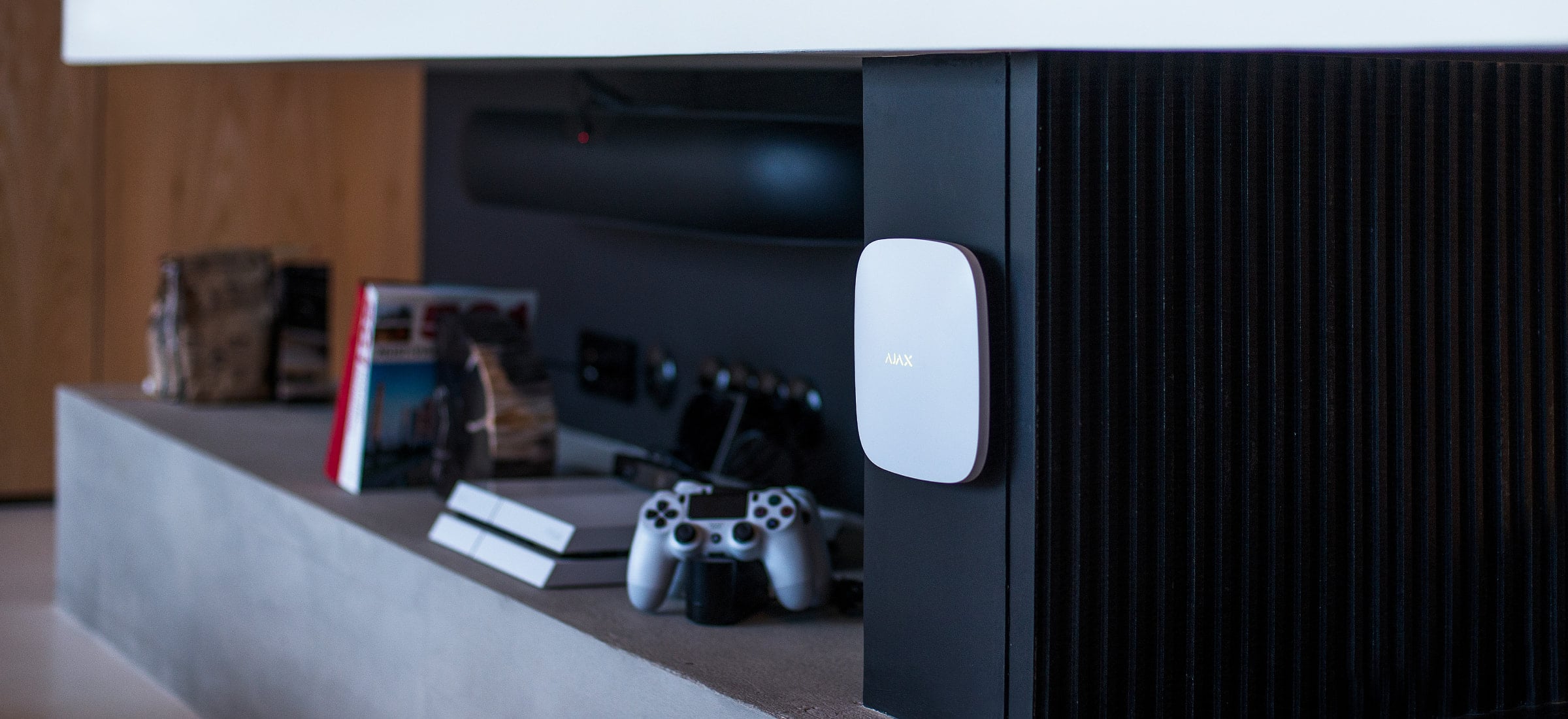
A la hora de elegir un lugar de instalación, tenga en cuenta tres factores principales:
- intensidad de la señal Jeweller,
- intensidad de la señal Wings,
- intensidad de la señal móvil.
Coloque el Hub 2 en un lugar donde la intensidad de la señal Jeweller y Wings sea estable, de 2–3 barras, con todos los dispositivos conectados (puede consultar la intensidad de la señal de cada dispositivo en la lista de estados del dispositivo correspondiente en la app Ajax).
A la hora de elegir un lugar para la instalación, tenga en cuenta la distancia entre los dispositivos y el hub, así como cualquier obstáculo entre los dispositivos que pueda dificultar el paso de la señal de radio: paredes, entrepisos u objetos de gran tamaño situados en la estancia.
Para calcular aproximadamente la intensidad de la señal en el lugar de instalación, utilice nuestra Calculadora de alcance de comunicación por radio.
Es necesaria una intensidad de señal móvil de 2–3 barras para el funcionamiento correcto y estable de las tarjetas SIM instaladas en el hub. Si la intensidad de la señal es de 0 o 1 barra, no podemos garantizar la notificación de todos los eventos y alarmas mediante llamadas, SMS o Internet móvil.
Asegúrese de comprobar la intensidad de la señal Jeweller y Wings entre el hub y todos los dispositivos en el lugar de instalación. Si la intensidad de la señal es baja (una sola barra), no podemos garantizar un funcionamiento estable del sistema de seguridad, ya que un dispositivo con baja intensidad de señal puede perder la conexión con el hub.
Si la intensidad de la señal es insuficiente, pruebe a mover el dispositivo (hub o detector), ya que reubicarlo 20 cm puede mejorar considerablemente la recepción de la señal. Si reubicar el dispositivo no surte efecto, pruebe a utilizar un repetidor.
El Hub 2 debe quedar oculto a la vista para reducir la probabilidad de sabotaje o de inhibición. Además, tenga en cuenta que el dispositivo está destinado únicamente a la instalación en interiores.
No coloque el Hub 2:
- En exteriores. Esto puede provocar fallos de funcionamiento del dispositivo o dañarlo.
- Cerca de objetos metálicos o espejos, por ejemplo, dentro de un armario metálico. Pueden apantallar y atenuar la señal de radio.
- Dentro de las instalaciones con temperatura y humedad fuera de los límites permisibles. Esto puede provocar fallos de funcionamiento del dispositivo o dañarlo.
- Cerca de fuentes de interferencias de radio: a menos de 1 metro del router y de los cables de alimentación. Esto puede provocar la pérdida de conexión con el hub o los dispositivos conectados al repetidor*.
- En lugares con una intensidad de la señal baja o inestable. Esto puede provocar la pérdida de conexión con los dispositivos conectados.
- A menos de 1 metro de distancia de los dispositivos inalámbricos Ajax. Esto puede provocar la pérdida de la conexión con los detectores.
Instalación
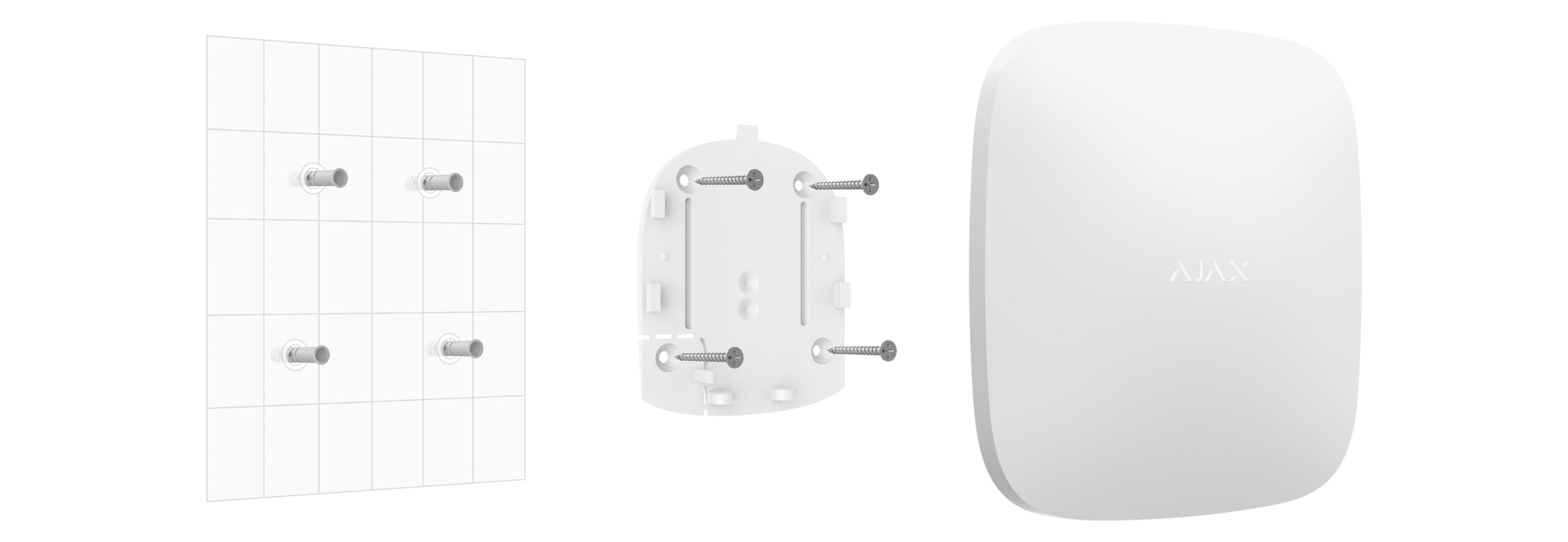
Antes de instalar el hub, asegúrese de haber elegido la ubicación óptima y de que esta cumpla con los requisitos de este manual.
Al instalar y utilizar el dispositivo, respete las normas generales de seguridad eléctrica para el uso de aparatos eléctricos y los requisitos de las normas de seguridad eléctrica.
Para instalar el hub:
Fije el panel de montaje SmartBracket con los tornillos suministrados. Cuando utilice otros elementos de fijación, asegúrese de que no dañen ni deformen el panel. Al fijarlo, utilice al menos dos puntos de fijación. Para que el interruptor antisabotaje reaccione a los intentos de desmontar el dispositivo, asegúrese de fijar bien la pieza perforada del SmartBracket.
No utilice cinta adhesiva de doble cara para el montaje. Puede provocar que el hub se cayera. El dispositivo puede averiarse si recibe un impacto.
Conecte el cable de alimentación, el cable Ethernet y las tarjetas SIM al hub. Encienda el dispositivo.
Fije los cables con la abrazadera de cable y los tornillos suministrados. Utilice cables cuyo diámetro no sea mayor que el de los suministrados. La abrazadera de cable debe quedar bien ajustada a los cables para que la tapa del hub se cierre con facilidad. Esto reducirá la probabilidad de sabotaje, ya que se necesita mucho más esfuerzo para arrancar un cable bien fijado.
Coloque el Hub 2 en el panel de montaje. Tras la instalación, compruebe el estado del interruptor antisabotaje en la app Ajax y luego la calidad de la fijación del panel. Recibirá una notificación si alguien intenta arrancar el hub de la superficie o retirarlo del panel de montaje.
Fije el hub en el panel SmartBracket con los tornillos suministrados.
No coloque el hub boca abajo ni de lado al montarlo en vertical (por ejemplo, en una pared). Cuando está bien fijado, el logo Ajax puede leerse horizontalmente.
Mantenimiento
Compruebe regularmente el rendimiento del sistema de seguridad Ajax. La frecuencia óptima de las comprobaciones es de una vez cada tres meses. Limpie la carcasa del dispositivo de polvo, telarañas y otros contaminantes a medida que vayan apareciendo. Utilice un paño suave y seco adecuado para el cuidado del equipamiento.
No utilice sustancias que contengan alcohol, acetona, gasolina u otros disolventes activos para limpiar el hub.
Si la batería del hub falla y necesita sustituirla, siga estas instrucciones:
Cómo sustituir la batería del hub
Más información sobre los accesorios Ajax para hubs
Especificaciones técnicas
Todas las especificaciones técnicas del Hub 2 (2G) Jeweller
Todas las especificaciones técnicas del Hub 2 (4G) Jeweller
Kit completo
Hub 2 (2G) o Hub 2 (4G).
Cable de alimentación.
Cable Ethernet.
Kit de instalación.
Tarjeta SIM (se suministra en función de la región).
Guía rápida.
Garantía
La garantía para los productos de Limited Liability Company «Ajax Systems Manufacturing» es válida durante 2 años tras la compra.
Si el dispositivo no funciona correctamente, le recomendamos que contacte primero con el servicio de asistencia, ya que la mitad de los problemas técnicos pueden resolverse en remoto.
Póngase en contacto con el soporte técnico:
