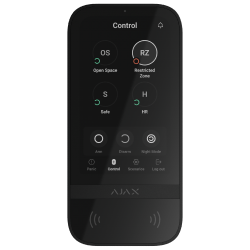
Come sostituire le batterie della tastiera KeyPad TouchScreen Jeweller
Per sostituire le batterie in KeyPad TouchScreen:
Svitare la vite di fissaggio sul fondo della tastiera.
Rimuovere la tastiera dal pannello di montaggio SmartBracket premendo delicatamente e facendo scorrere la custodia verso l’alto.
Spegnere la tastiera tenendo premuto il pulsante di accensione per 3 secondi. La tastiera confermerà lo spegnimento con l’indicatore LED (logo Ajax sotto lo schermo) che lampeggia tre volte in rosso.
Svitare le 4 viti usando un cacciavite PH0 e rimuovere il pannello posteriore della tastiera.
Rimuovere le vecchie batterie.
Installare 6 nuove batterie AA (1,5 V) seguendo la polarità corretta.
Non utilizzare batterie vecchie, danneggiate o batterie ricaricabili.
Riposizionare il pannello posteriore e fissalo con le viti.
Attivare la tastiera tenendo premuto il pulsante di accensione per 3 secondi.
Controllare lo stato della batteria nell’app Ajax. Si prega di notare che l’aggiornamento dello stato della batteria dipende dall’intervallo di ping del dispositivo; il valore predefinito è di 36 secondi.
Installare la tastiera sul pannello di montaggio SmartBracket.
Verificare il funzionamento della tastiera dopo la sostituzione della batteria inserendo e disinserendo il sistema utilizzando lo schermo touch.
Se la tastiera funziona correttamente, fissarla sul panello di montaggio SmartBracket con la vite di fissaggio.
In caso di domande o difficoltà nella sostituzione delle batterie, contattare il supporto tecnico Ajax:
L'identificativo (ID) è il numero di serie del dispositivo. Lo si può trovare sotto il codice QR presente sulla custodia, sulla scheda e sulla confezione del dispositivo.
ID sul fondo della scatola
ID sotto il coperchio
L'ID può anche essere trovato negli stati del dispositivo nelle app Ajax:
Aprire un'app Ajax ed effettuare il login al proprio account.
Selezionare lo spazio richiesto.
Aprire la scheda Dispositivi.
Selezionare il dispositivo richiesto dall'elenco. Le informazioni sull'ID del dispositivo si trovano nella parte inferiore del menu degli stati.
 Italia