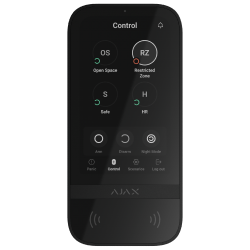
Gevoed door de Fibra-kabel, heeft oplaadbare reservebatterijen 2 × LTO AA
6 × AA-batterij
Externe voeding vereist voor firmware-update
Nee
Ja
¹ Bij gebruik van een U/UTP-getwist paar van cat. 5 kabel.
² Het aantal codes is afhankelijk van het hubmodel.
Batterijen vervangen in KeyPad TouchScreen Jeweller
Om de batterijen in KeyPad TouchScreen te vervangen:
Draai de bevestigingsschroef aan de onderkant van het bediendeel los.
Verwijder het bediendeel van het SmartBracket-montagepaneel door voorzichtig op de behuizing te drukken en deze omhoog te schuiven.
Zet het bediendeel uit door de aan/uit-knop 3 seconden ingedrukt te houden. De led-indicator (het Ajax-loge onder het scherm) geeft aan dat het bediendeel is uitgeschakeld door drie keer rood te knipperen.
Schroef de 4 schroeven los met een PH0-schroevendraaier en verwijder het achterpaneel van het bediendeel.
Verwijder de oude batterijen.
Plaats 6 nieuwe AA-batterijen (1,5V) en let daarbij op de juiste polariteit.
Gebruik geen oude, beschadigde of oplaadbare batterijen.
Plaats het achterpaneel terug en schroef het vast.
Zet het bediendeel aan door de aan/uit-knop 3 seconden ingedrukt te houden.
Controleer de status van de batterij in de Ajax-app. Opmerking: hoe vaak de status van de batterij wordt bijgewerkt is afhankelijk van het pinginterval van het apparaat; de standaardwaarde bedraagt 36 seconden.
Installeer het bediendeel terug op het SmartBracket-montagepaneel.
Controleer de werking van het bediendeel na het vervangen van de batterijen door het systeem in en uit te schakelen via het touchscreen.
Als het bediendeel correct werkt, bevestig het dan op de SmartBracket met de bevestigingsschroef.
Als u vragen heeft of problemen ondervindt bij het vervangen van de batterijen, neem dan gerust contact op met de technische ondersteuning van Ajax:
De identificatiecode (ID) is het serienummer van het apparaat. Het is te vinden onder de QR-code op de behuizing, het paneel en de verpakking van het apparaat.
ID aan de onderkant van de doos
ID onder het deksel
De ID is ook te vinden in de status van het apparaat in de Ajax-apps:
Open een Ajax-app en log in op uw account.
Selecteer de vereiste space.
Ga naar het tabblad Apparaten.
Selecteer het vereiste apparaat uit de lijst. De informatie over de apparaat-ID bevindt zich onderaan het menu met statussen.
 Nederland