 Portugal
Ajax PRO Desktop é a app para monitorizar e gerir os sistemas Ajax. Permite configurar e testar dispositivos, gerir o acesso dos utilizadores e monitorizar e processar eventos e alarmes de um número ilimitado de sistemas Ajax.
Ajax PRO Desktop pode ser utilizado em simultâneo com a app móvel PRO. As empresas de instalação e de serviços podem utilizar a app para configurar e ligar sistemas de segurança, enquanto as empresas de segurança e de monitorização podem utilizá-la para organizar uma central recetora de alarmes (CRA).
Tipos de apps Ajax PRO e respetivas capacidades

Existem dois tipos de apps Ajax PRO: móvel e de desktop.
A app PRO de desktop é Ajax PRO Desktop. Esta app está disponível para Windows e macOS. Na app de desktop pode criar empresas, gerir as suas definições, adicionar funcionários e gerir os respetivos direitos. Ajax PRO Desktop é essencial para a monitorização e configuração remota dos sistemas Ajax.
A app móvel PRO é Ajax PRO: Tool for Engineers. Está disponível para smartphones com iOS e Android. A app é conveniente para os instaladores. Permite criar espaços, ligar dispositivos autónomos (por exemplo, câmaras Ajax, NVR ou fechaduras inteligentes Yale) e hubs, bem como gerir as definições dos sistemas disponíveis a partir da conta pessoal PRO ou da conta da empresa.
Ajax PRO Desktop(app de desktop) | Ajax PRO: Tool for Engineers(app móvel) | |
|---|---|---|
Ligar dispositivos e configurar o sistema | + | + |
Ligar o espaço à empresa | + | + |
Criar uma empresa | + | — |
Editar informações sobre a empresa | + | — |
Adicionar funcionários | + | — |
Alterar os direitos dos funcionários | + | — |
Monitorização de eventos e alarmes | + | — |
Mais informações sobre as apps Ajax
Informações gerais
Uma empresa ligada ao espaço é um utilizador, independentemente do número de funcionários (contas PRO) atribuídos a essa empresa. Qualquer número de empresas pode ser ligado ao espaço dentro do limite de utilizadores. É possível adicionar até 200 utilizadores ao espaço sem hubs. O limite (número máximo de utilizadores) no espaço com hubs depende do modelo do hub.
As contas PRO podem ser ligadas a um número ilimitado de empresas. As contas PRO podem ter diferentes funções em diferentes empresas. Por exemplo, a função de Instalador numa empresa e a função de Chefe de instaladores noutra.
Ao iniciar sessão novamente após fechar a aplicação, deverá utilizar o início de sessão e a palavra-passe da conta PRO. Se a autenticação de dois fatores estiver ativada para uma conta PRO, esta deverá ser aprovada durante o início de sessão.
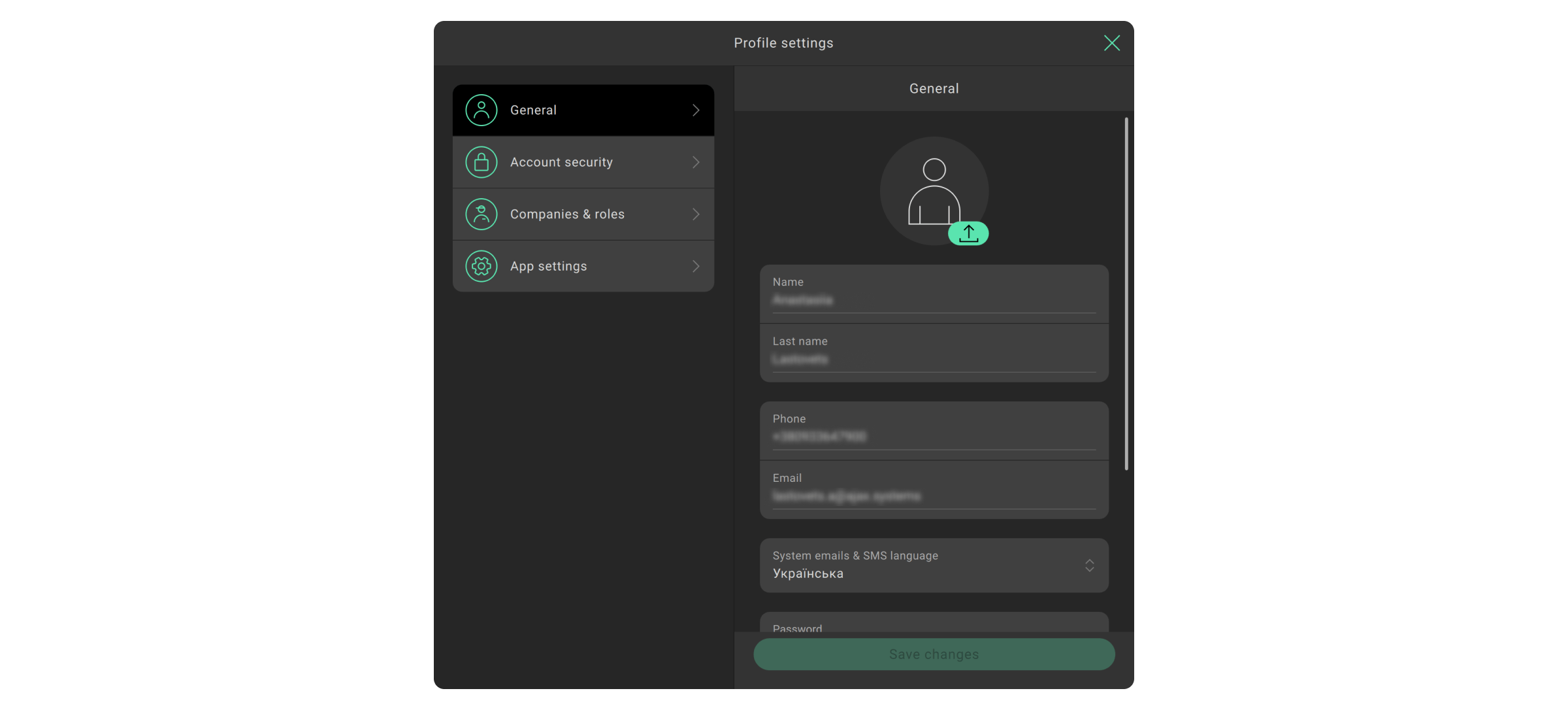
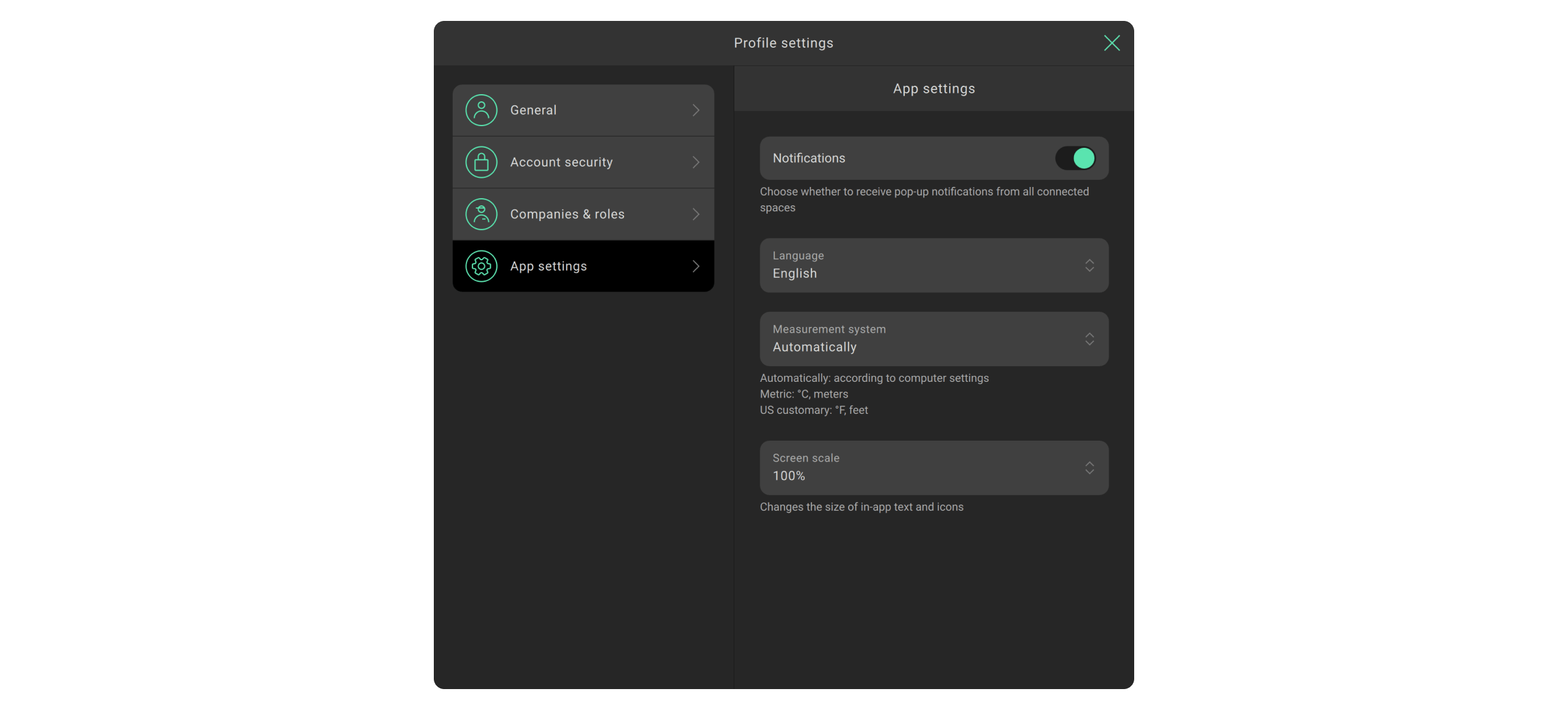

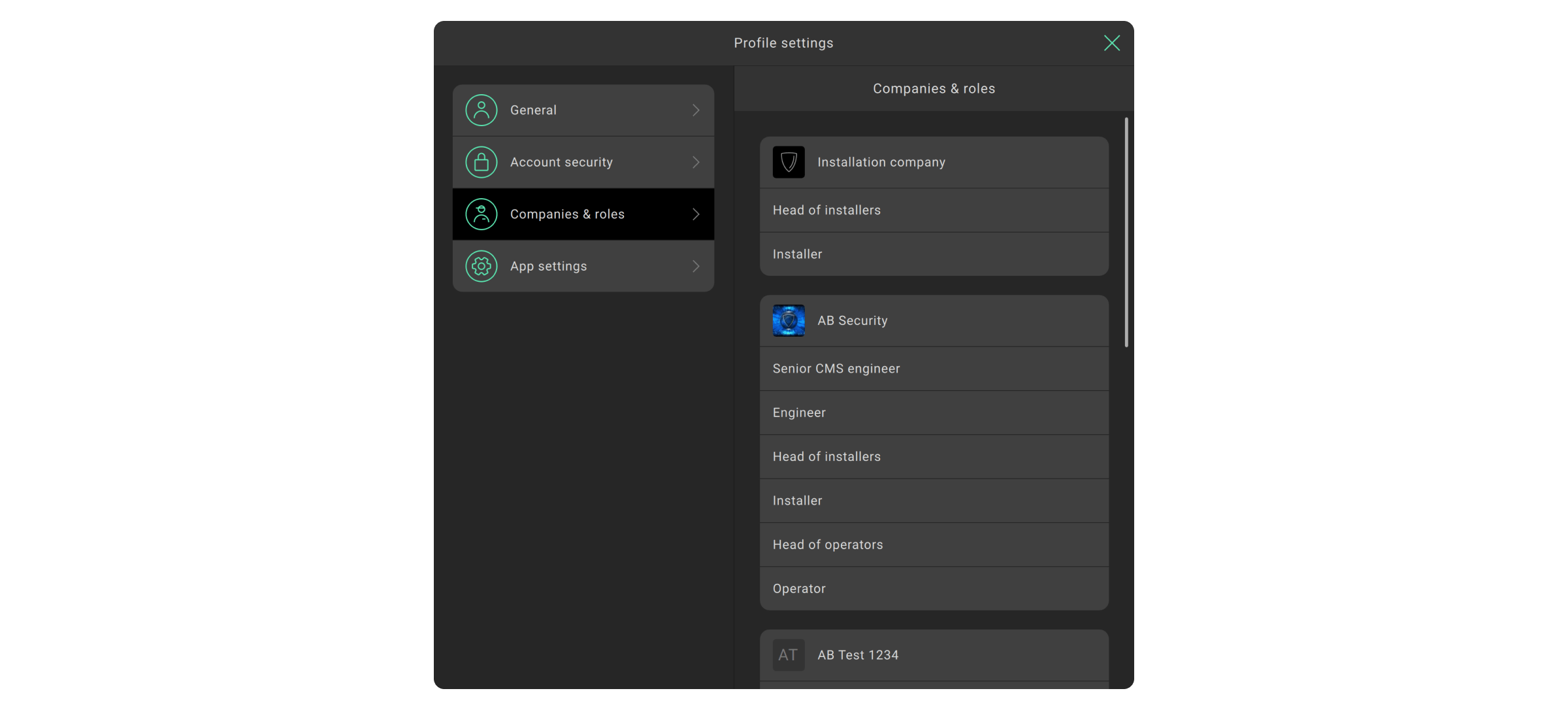
Para comunicar um erro, alterar as definições do Ajax PRO Desktop, consultar informações sobre a conta PRO, terminar a sessão ou alterar as suas definições, clique no menu com o logótipo da empresa ou no ícone da conta PRO.
Instalação de Ajax PRO Desktop
- Descarregue o ficheiro de instalação da app.
- Abra o ficheiro descarregado.
- Instale Ajax PRO Desktop.
Criação da conta PRO e início de sessão na app
Para iniciar sessão em Ajax PRO Desktop, é necessária a conta PRO. A conta deve ser registada numa destas duas apps: Ajax PRO Desktop ou Ajax PRO: Tool for Engineers. Não é possível iniciar sessão na app PRO com um nome de utilizador e uma palavra-passe da app Ajax Security System para utilizadores finais. A conta PRO é diferente da conta criada na app do utilizador final.
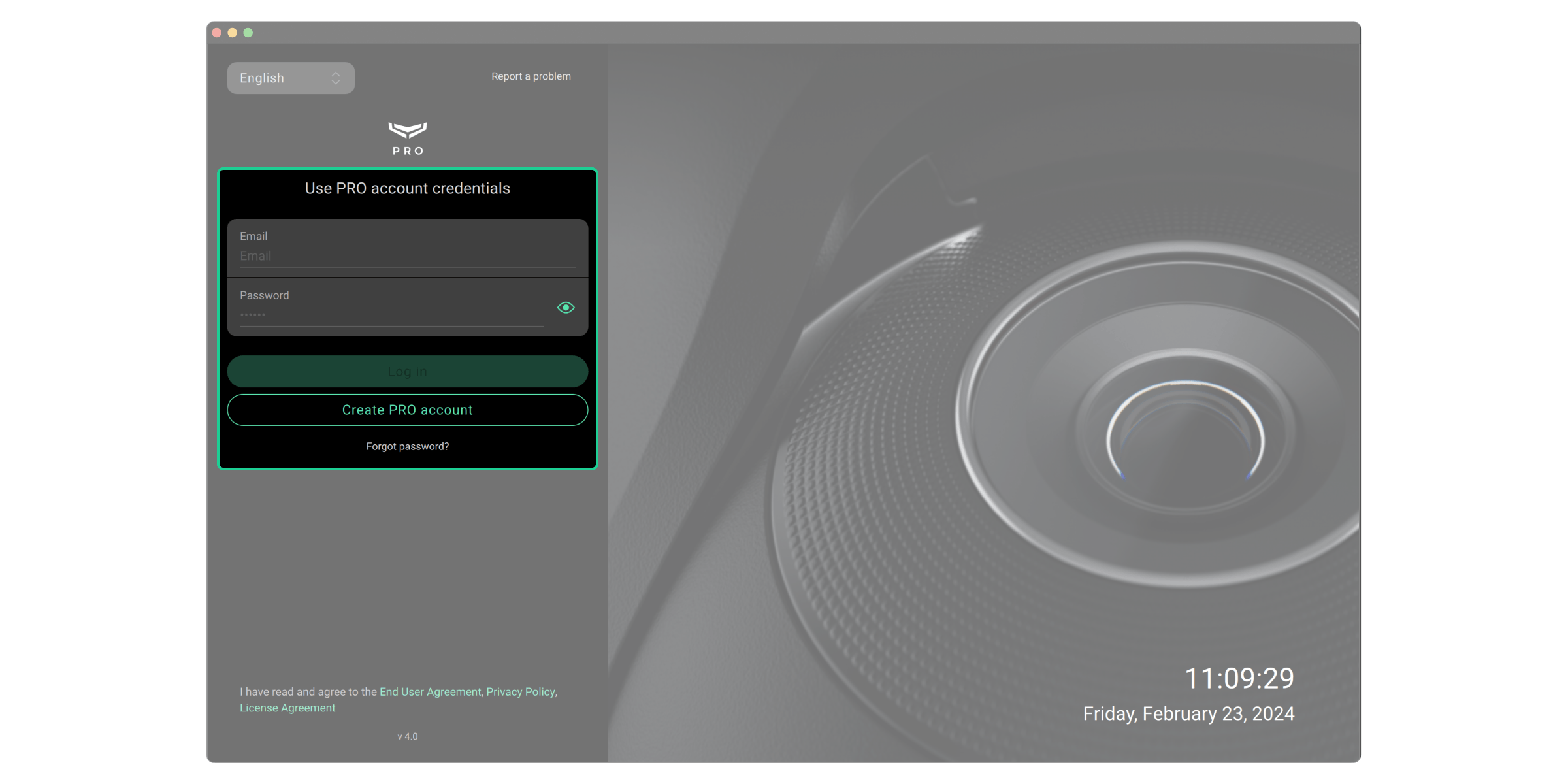
Se tiver uma conta PRO: preencha os campos E-mail e Palavra-passe e, em seguida, clique em Iniciar sessão.
Se não tiver uma conta PRO: clique em Criar conta PRO em Ajax PRO Desktop ou em Ajax PRO: Tool for Engineers e siga as instruções na app. Ao criar uma conta PRO, pode utilizar o mesmo e-mail e número de telefone da conta da app Ajax Security System. Estas serão contas diferentes.
Tipos de contas
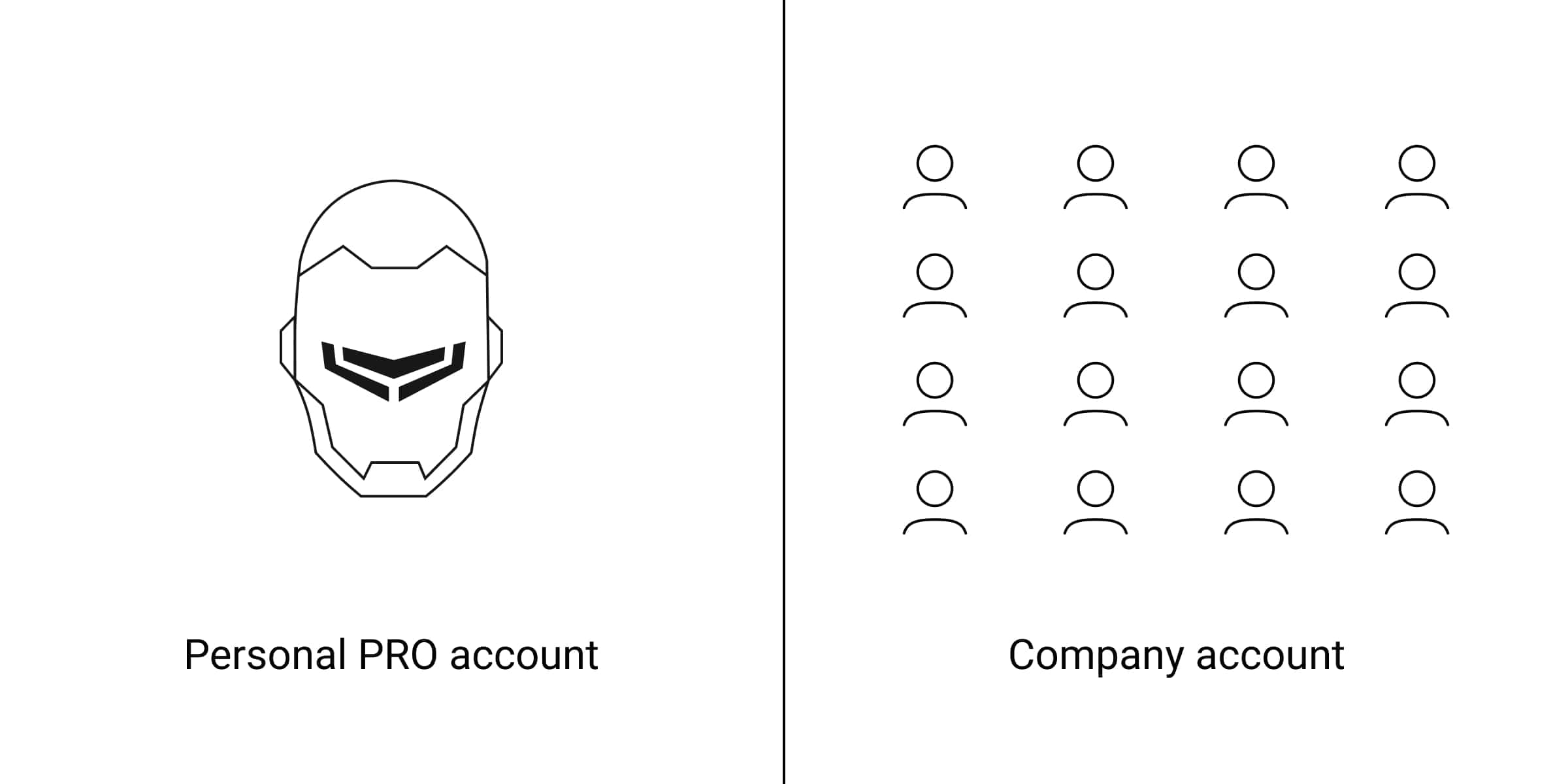
Estão disponíveis dois tipos de contas nas apps Ajax PRO: uma conta PRO pessoal e uma conta de empresa.
É necessária uma conta PRO pessoal para estabelecer ligação a empresas, bem como para configurar e gerir sistemas Ajax ligados.
As contas da empresa são necessárias para gerir a atividade de segurança: monitorização de alarmes e eventos, manutenção, configuração e instalação de sistemas Ajax.
Mais informações sobre a conta PRO
Mais informações sobre a conta da empresa
Alternância entre uma conta pessoal PRO e uma conta de empresa
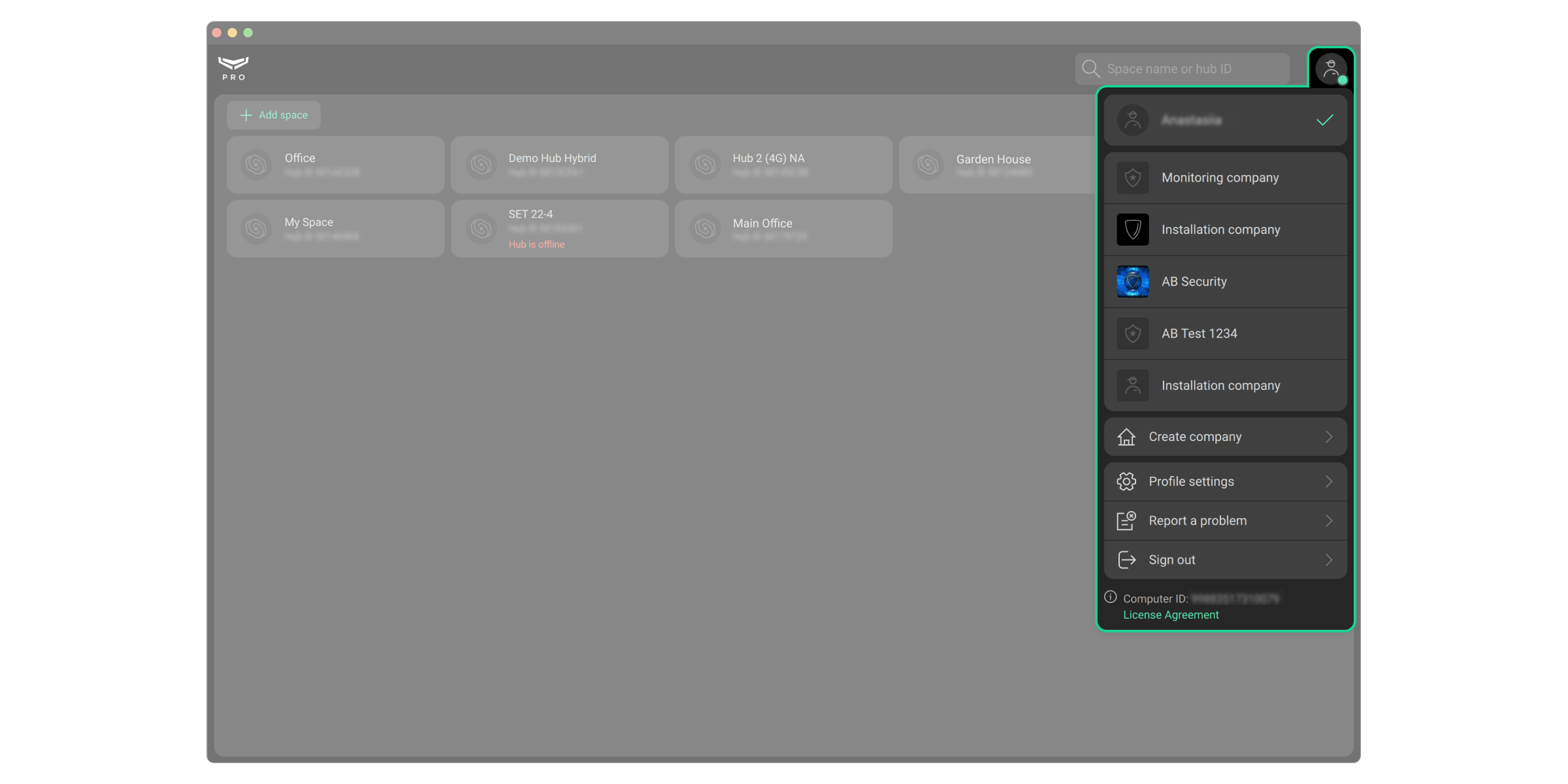
Ao entrar na app, esta abre automaticamente a empresa com a qual a conta PRO trabalhou pela última vez. Para aceder a uma conta PRO pessoal ou a uma conta de outra empresa:
- Clique no menu com o logótipo ou as iniciais da empresa de segurança.
- Selecione uma conta PRO pessoal ou uma conta de empresa.
Segurança da conta
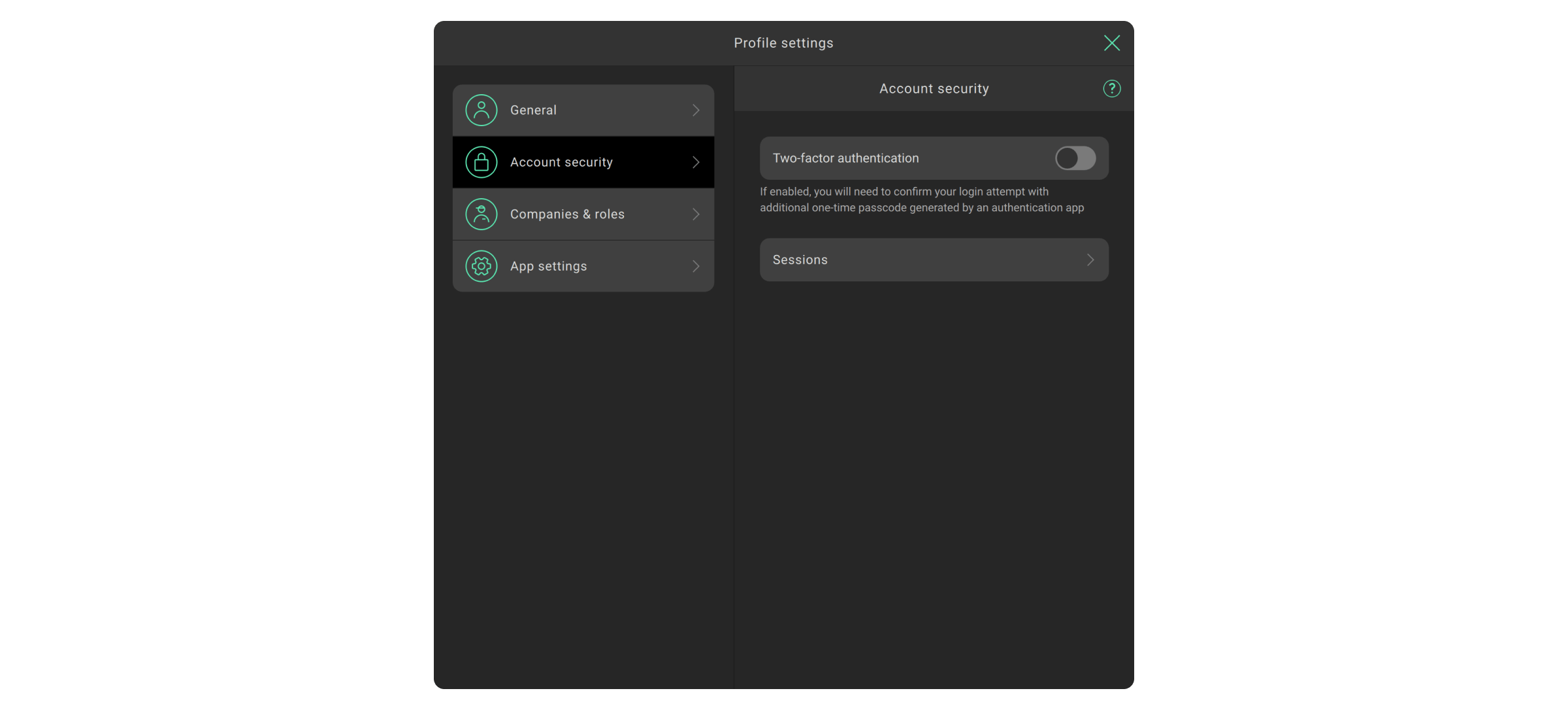
Para proteger a conta PRO contra pirataria configure a autenticação de dois fatores e monitorize as sessões noutros dispositivos. Utilize ambas as ferramentas de segurança para reduzir as hipóteses de acesso não autorizado à sua conta PRO.
Altere a sua palavra-passe e ative a autenticação de dois fatores quando forem detetadas sessões de conta não autorizadas.
Como ativar a autenticação de dois fatores

- Clique no avatar (ícone) da conta PRO.
- Aceda ao menu Definições de perfil.
- Selecione o separador Segurança da conta.
- Ative a opção Autenticação de dois fatores.
- Ligue o autenticador seguindo as instruções no ecrã. Por exemplo, a app Google Authenticator.
Como terminar a sessão da conta
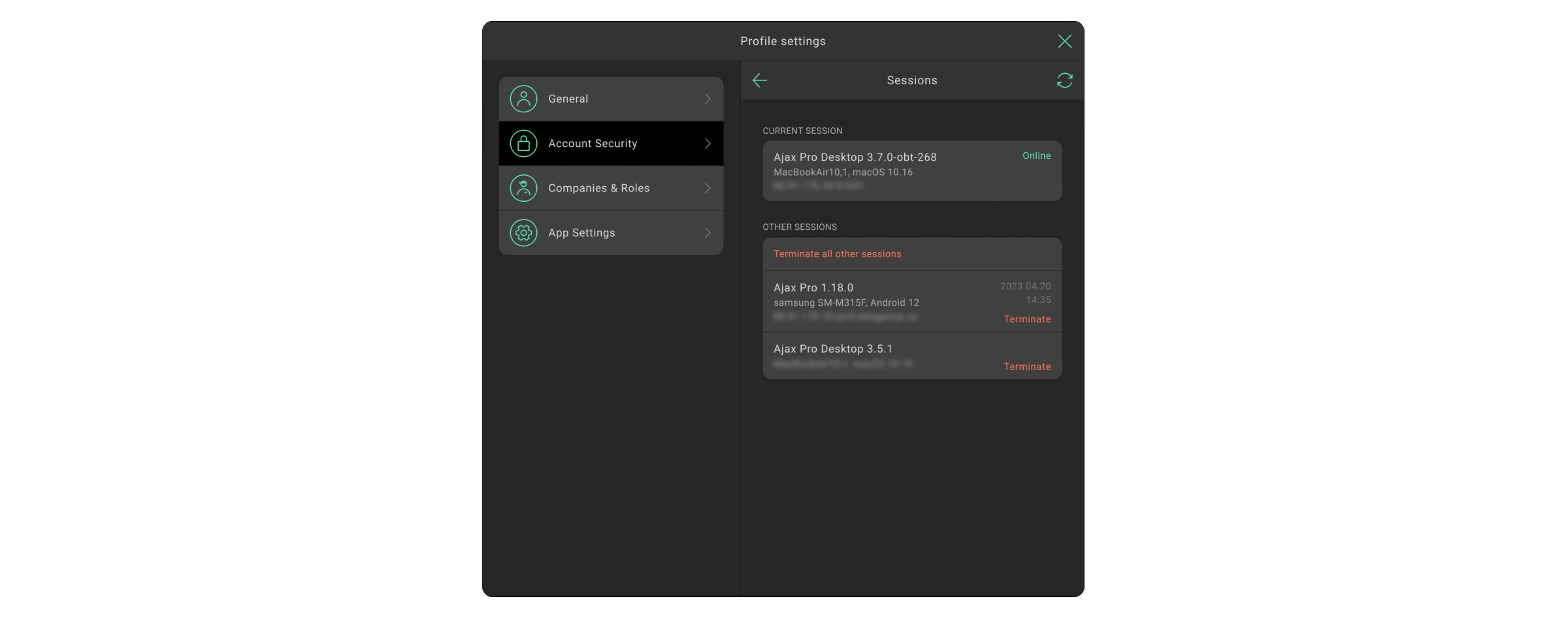
- Clique no avatar (ícone) da conta.
- Aceda ao menu Definições de perfil.
- Selecione o separador Segurança da conta.
- Clique em Sessões.
A sessão do dispositivo a partir do qual entrou na app é designada por Sessão atual. Outras sessões de dispositivos nos quais a conta PRO está ligada estão disponíveis abaixo. Pode terminar uma sessão clicando em Terminar ou Terminar todas as outras sessões exceto a atual.
Estado da ligação à nuvem Ajax
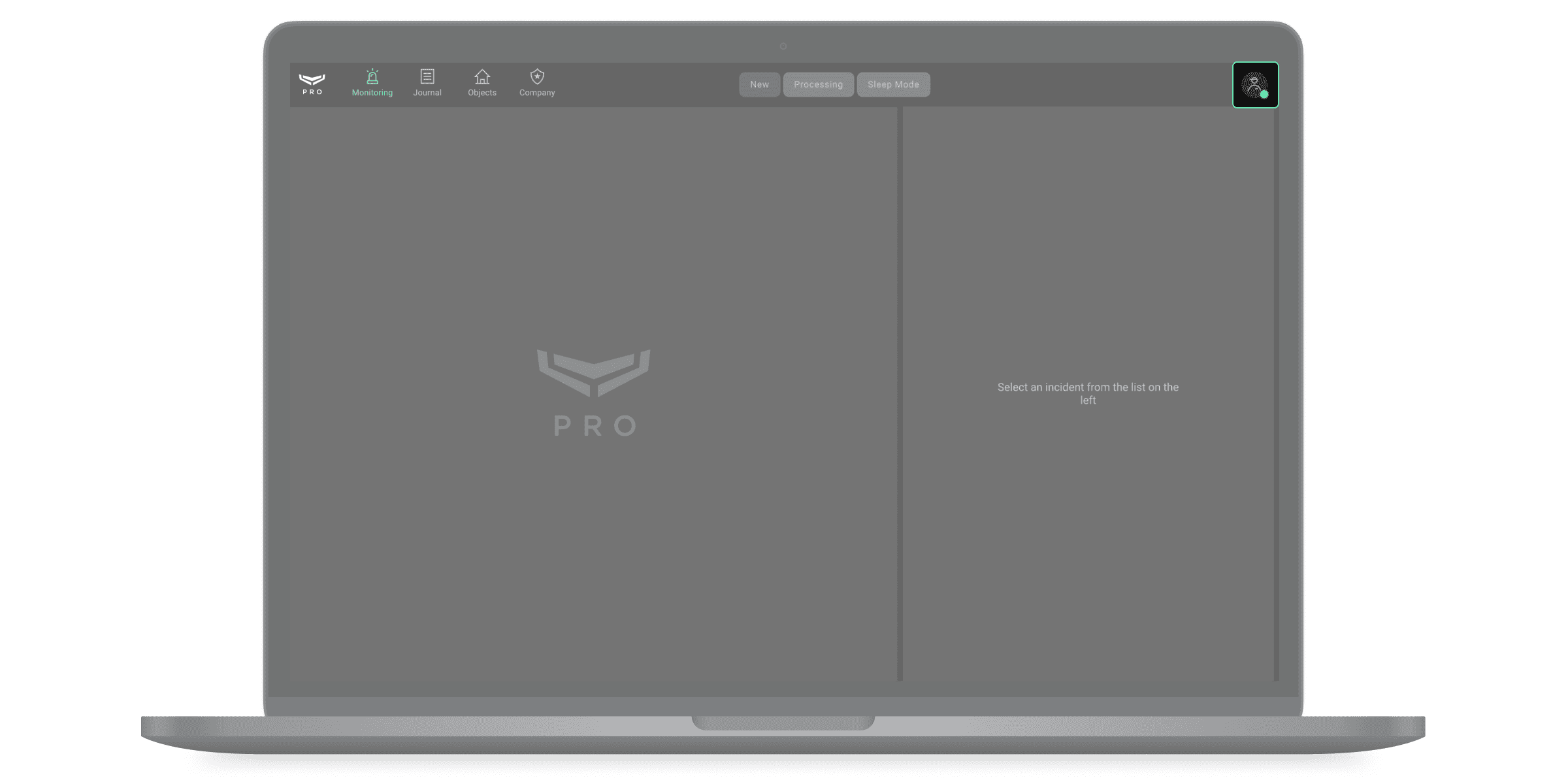
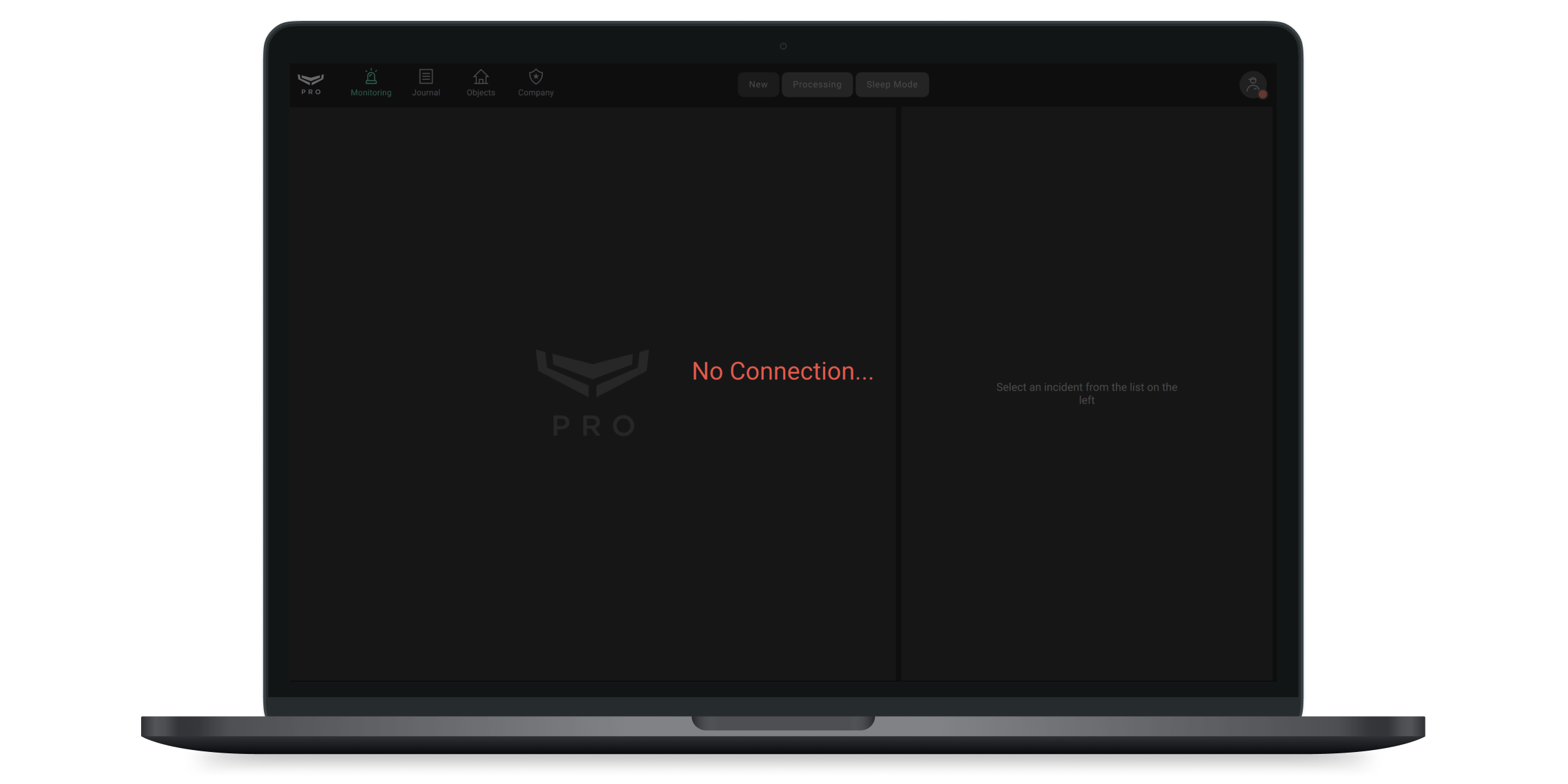
O indicador no canto superior direito do ecrã de Ajax PRO Desktop mostra o estado da ligação ao servidor Ajax Cloud. Se a ligação à Internet estiver ativa, o indicador acende-se a verde. Se não houver ligação, o indicador fica vermelho e é apresentada a mensagem Sem ligação no ecrã.
A ligação a Ajax Cloud está ativa | Sem ligação a Ajax Cloud |
 |  |
Utilização de uma conta PRO pessoal
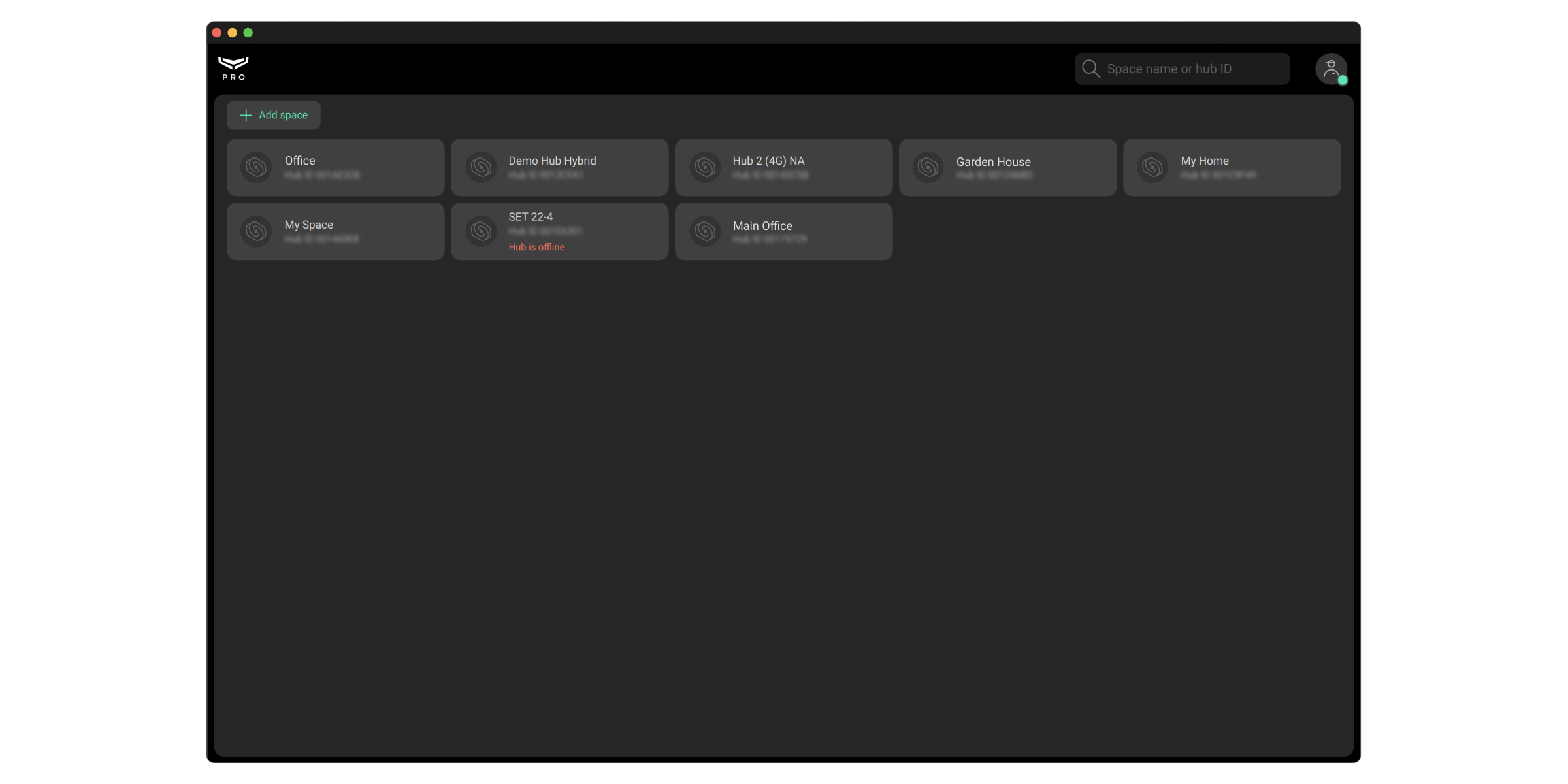
Ao iniciar sessão, é apresentada uma lista de espaços associados à conta PRO. O contador de falhas (ícone vermelho com um número) mostra o número total de falhas para um sistema de segurança específico. As informações sobre o número de falhas e o hub, caso esteja offline (se houver um hub no espaço), são atualizadas automaticamente.
O espaço é uma entidade virtual onde vários dispositivos autónomos estão reunidos no mesmo objeto físico. Pode adicionar um hub com detetores, apenas NVR com câmaras, fechaduras inteligentes Yale ao espaço ou combinar todos estes elementos num único sistema.
A funcionalidade espacial está disponível para hubs com versão de firmware a partir de OS Malevich 2.6 e apps dessas versões e posteriores:
- Ajax Security System 3.0 para iOS;
- Ajax Security System 3.0 para Android;
- Ajax PRO: Tool for Engineers 2.0 para iOS;
- Ajax PRO: Tool for Engineers 2.0 para Android;
- Ajax PRO Desktop 4.0 para macOS;
- Ajax PRO Desktop 4.0 para Windows.
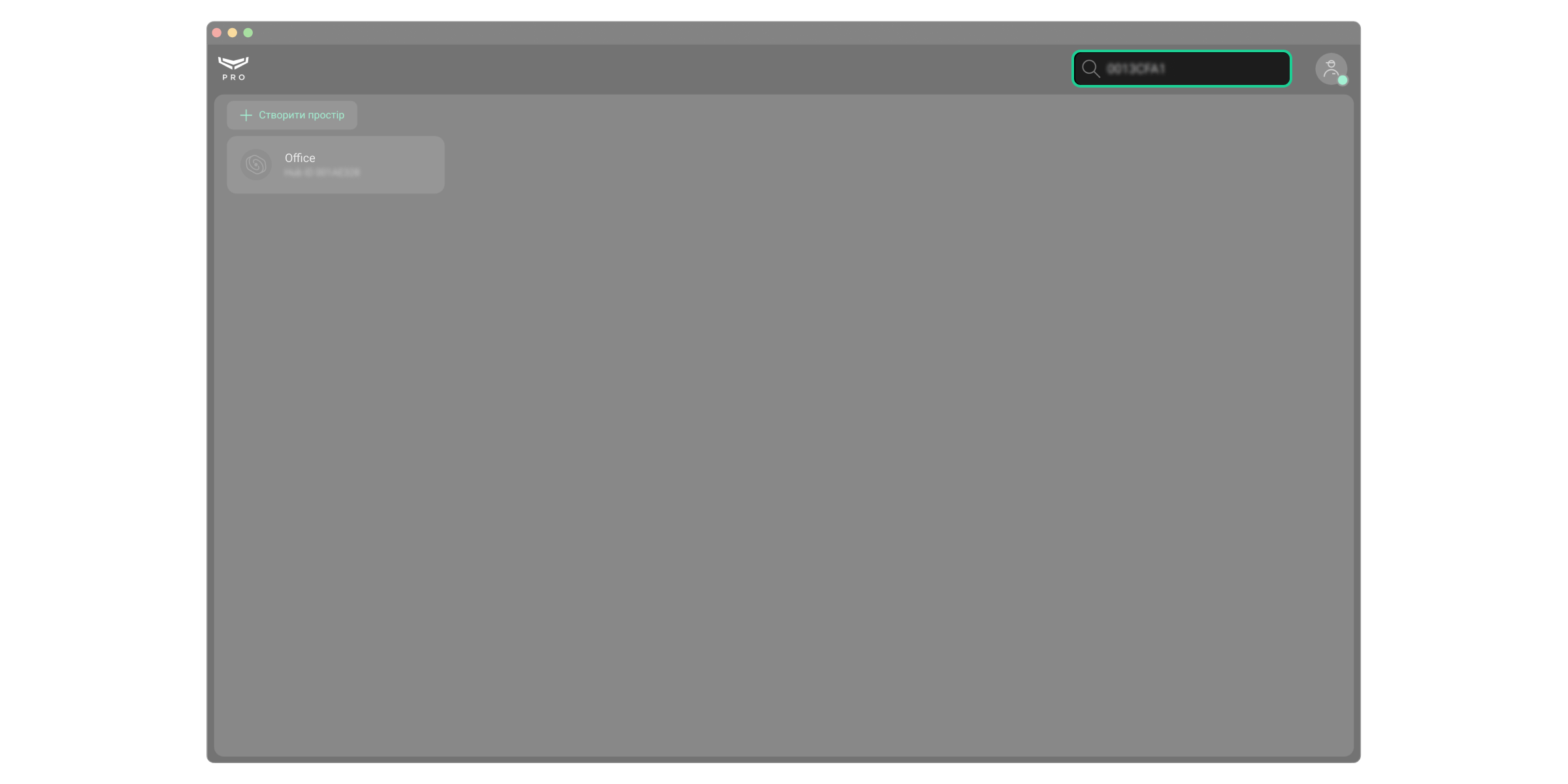
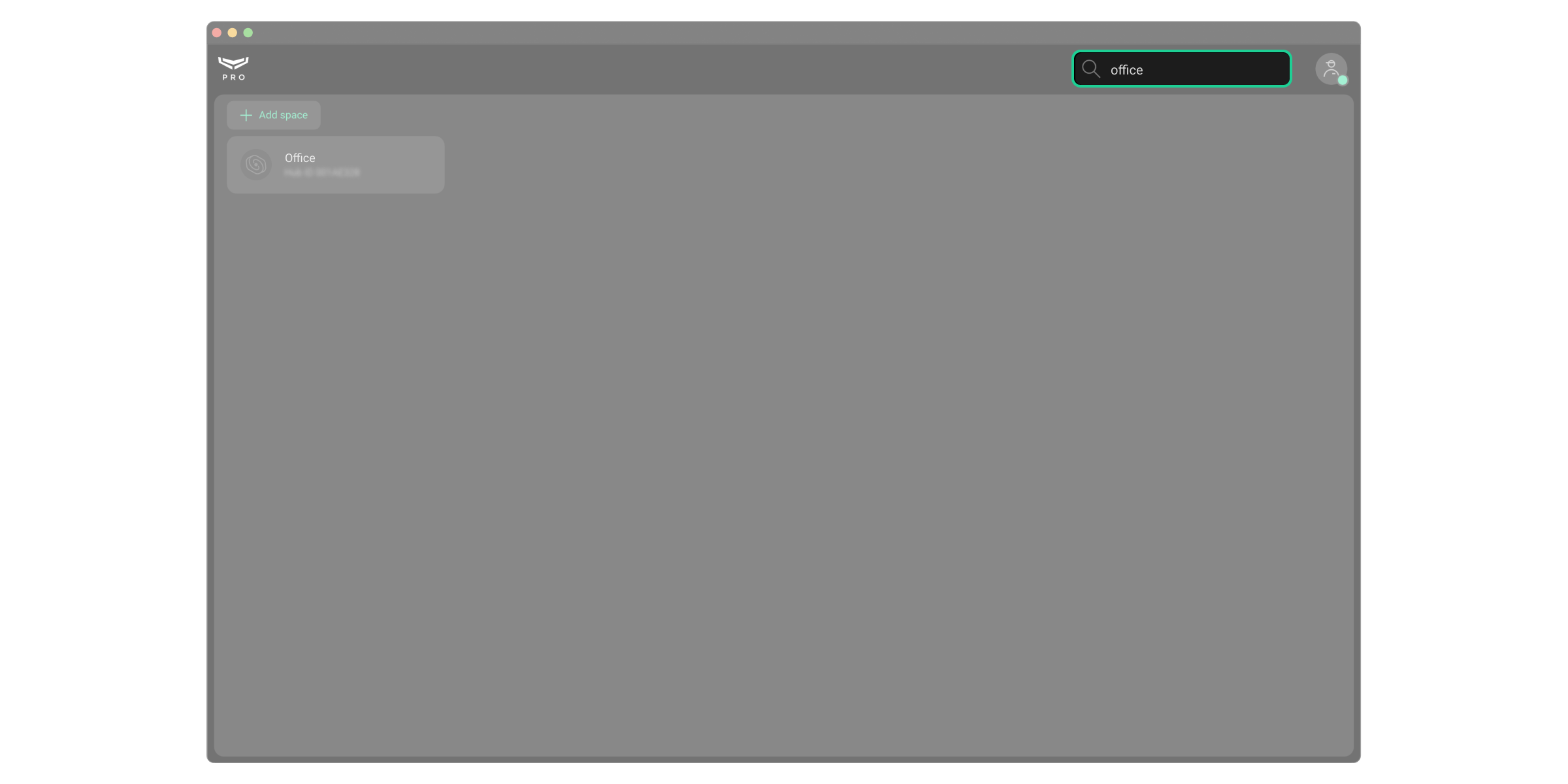
Procura do espaço. Pode encontrar o espaço introduzindo o seu nome ou o ID do hub (caso tenha sido adicionado um hub ao espaço) no campo de pesquisa. Os espaços são apresentados ao introduzir o texto.
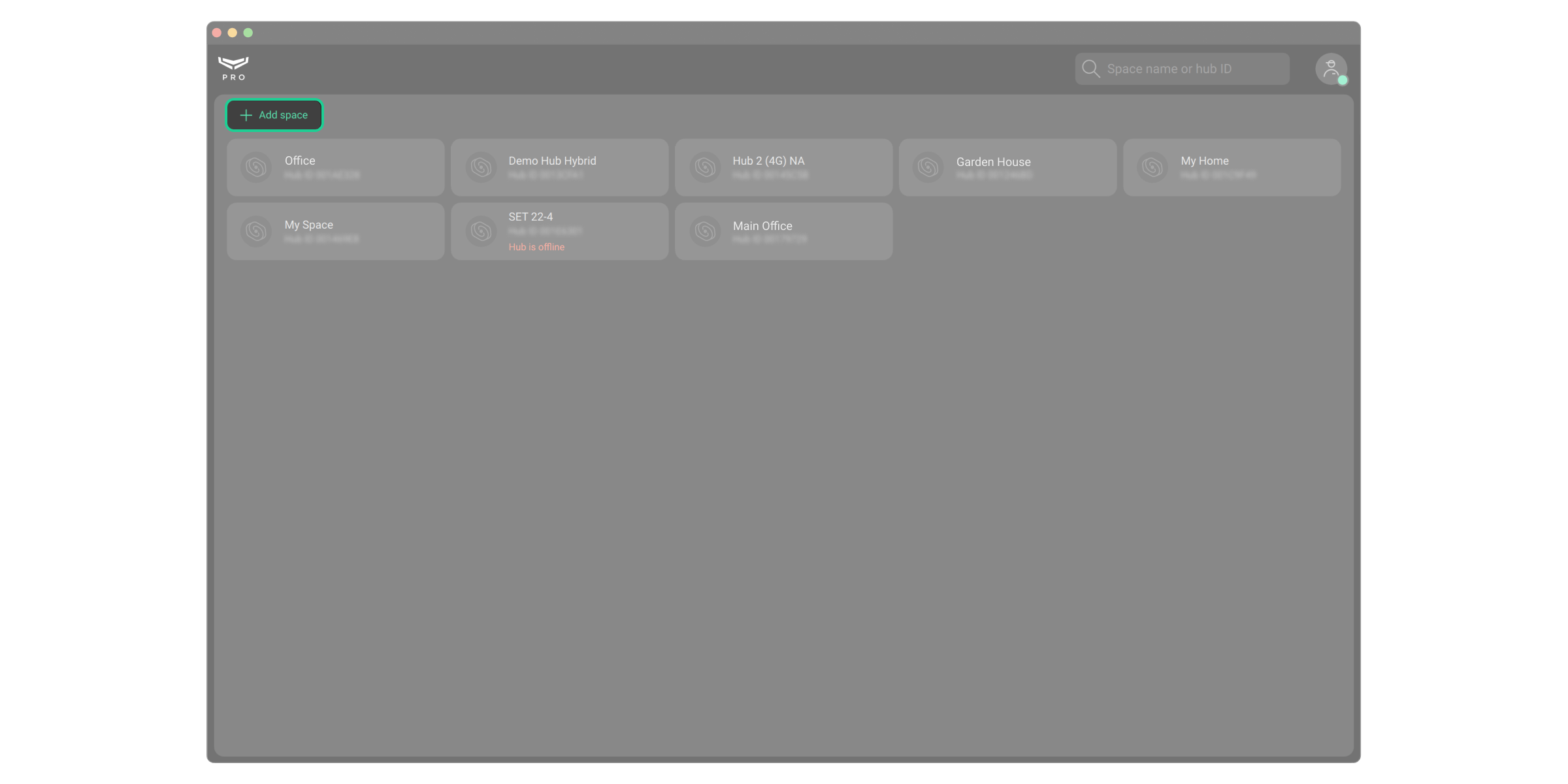
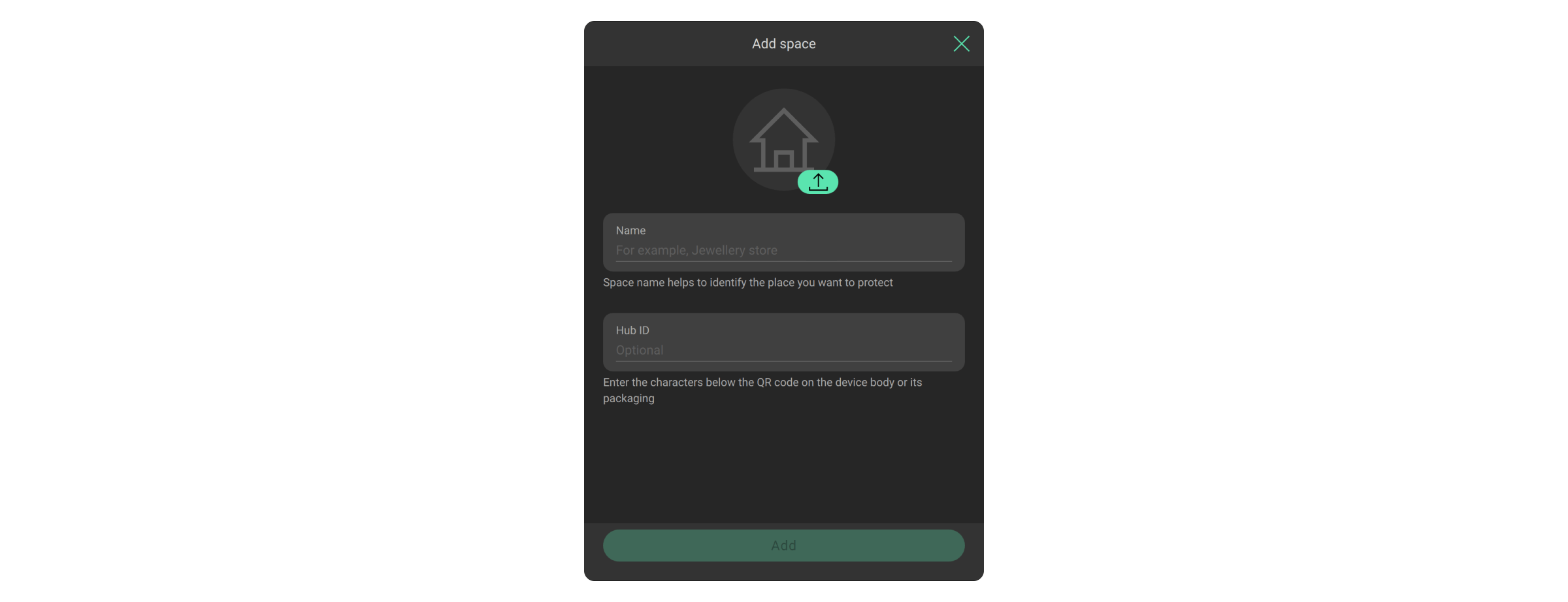
O botão Adicionar espaço permite associar um novo espaço a uma conta PRO.
Como associar um espaço a uma conta
Menu do sistema de segurança
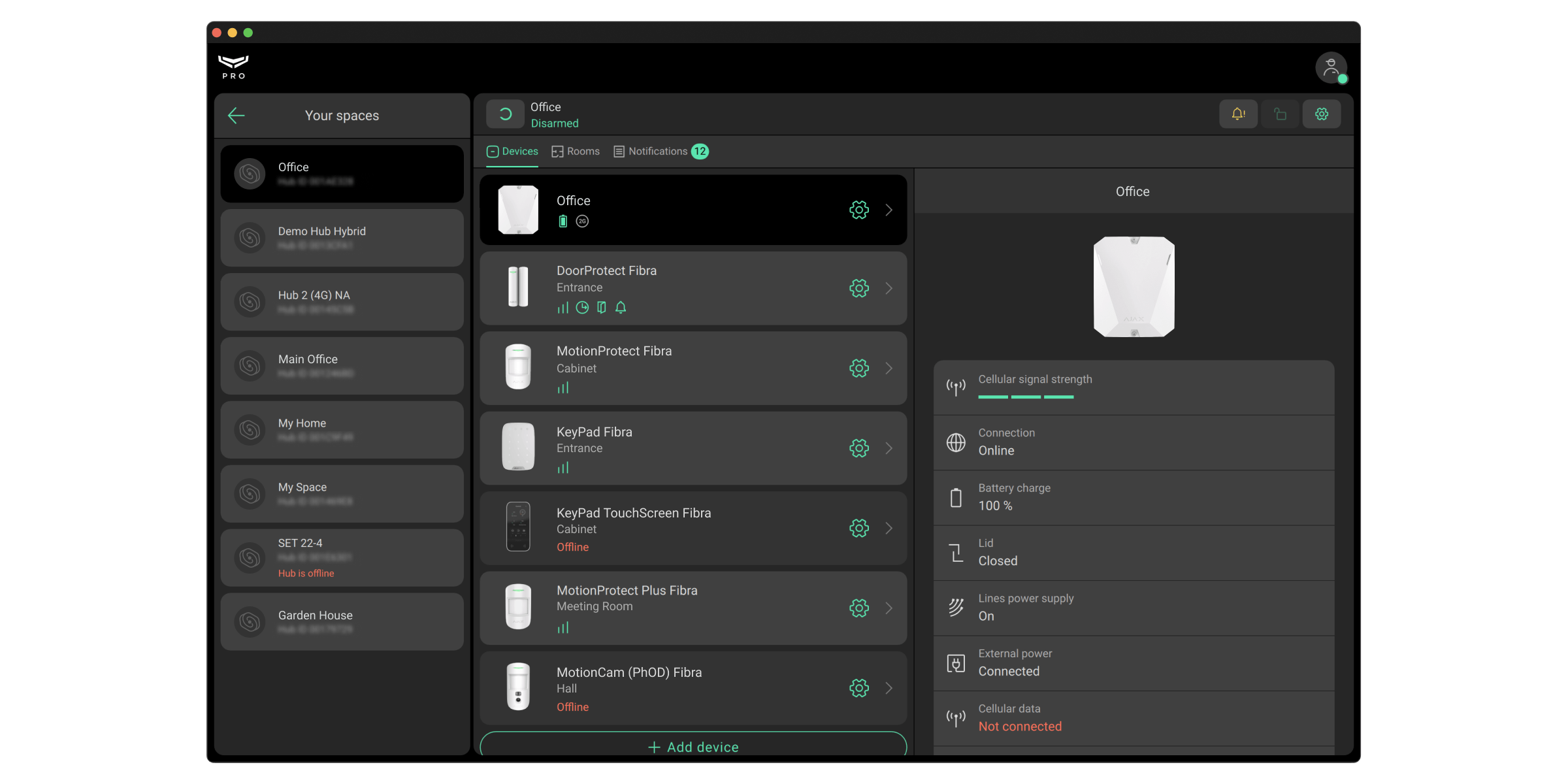
O menu contém divisões, dispositivos, um feed de notificações e botões de controlo de segurança de objetos. O botão Os seus espaços regressa à lista de espaços associados.
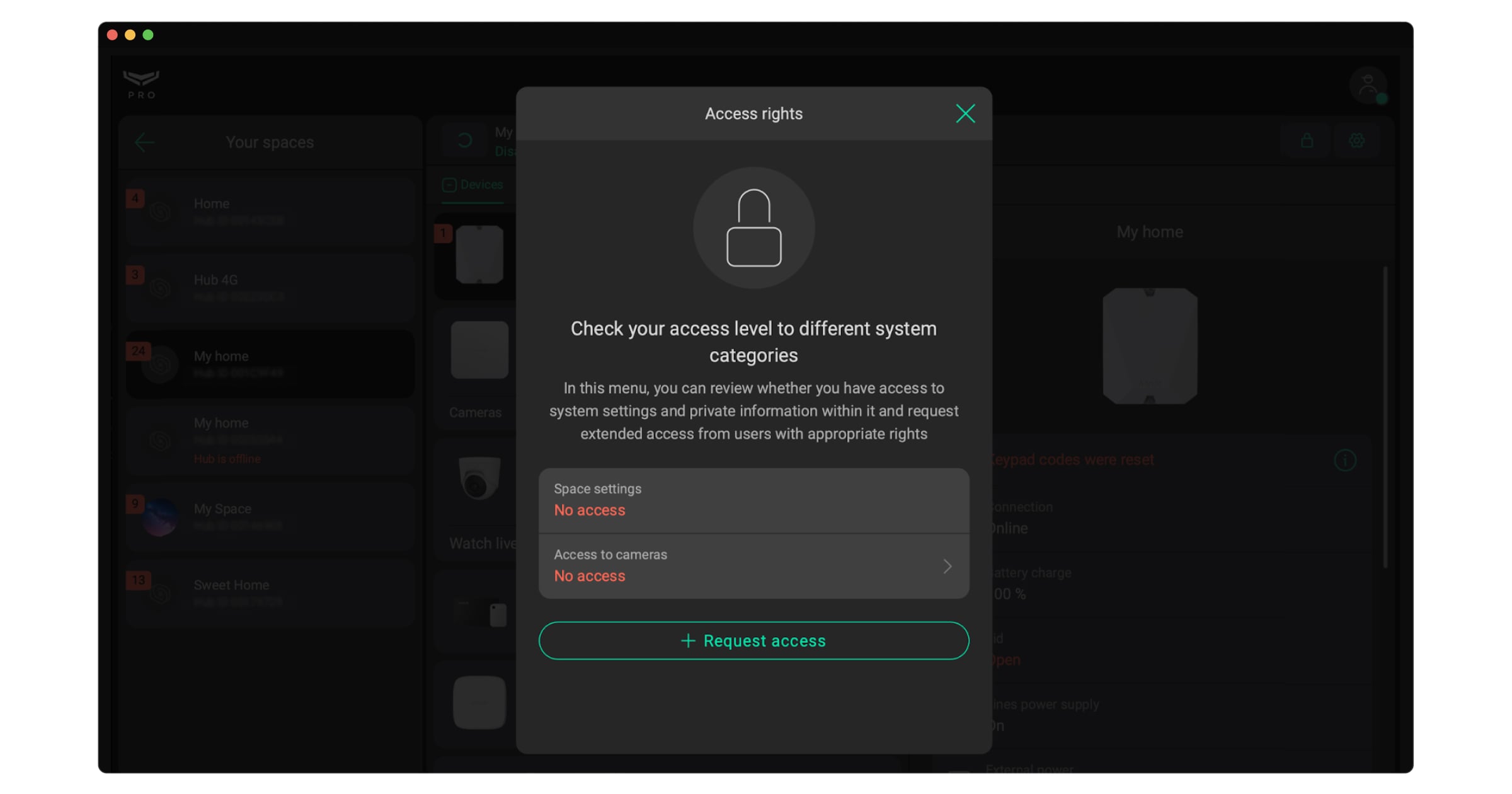
A conta PRO pode ter acesso temporário ou permanente às definições do sistema e visualizar vídeos das câmaras. Para verificar o nível de acesso a diferentes componentes do sistema, toque em ou
, no canto superior direito. O campo indicado na captura de ecrã mostra o tempo durante o qual a conta PRO tem acesso às definições de espaço e o número de câmaras às quais é concedido acesso. Clique no campo e selecione a opção pretendida para solicitar um acesso temporário ou permanente. O pedido pode ser confirmado pelo administrador do espaço.
Como solicitar o acesso às definições do espaço
Como configurar o acesso temporário ao vídeo da câmara
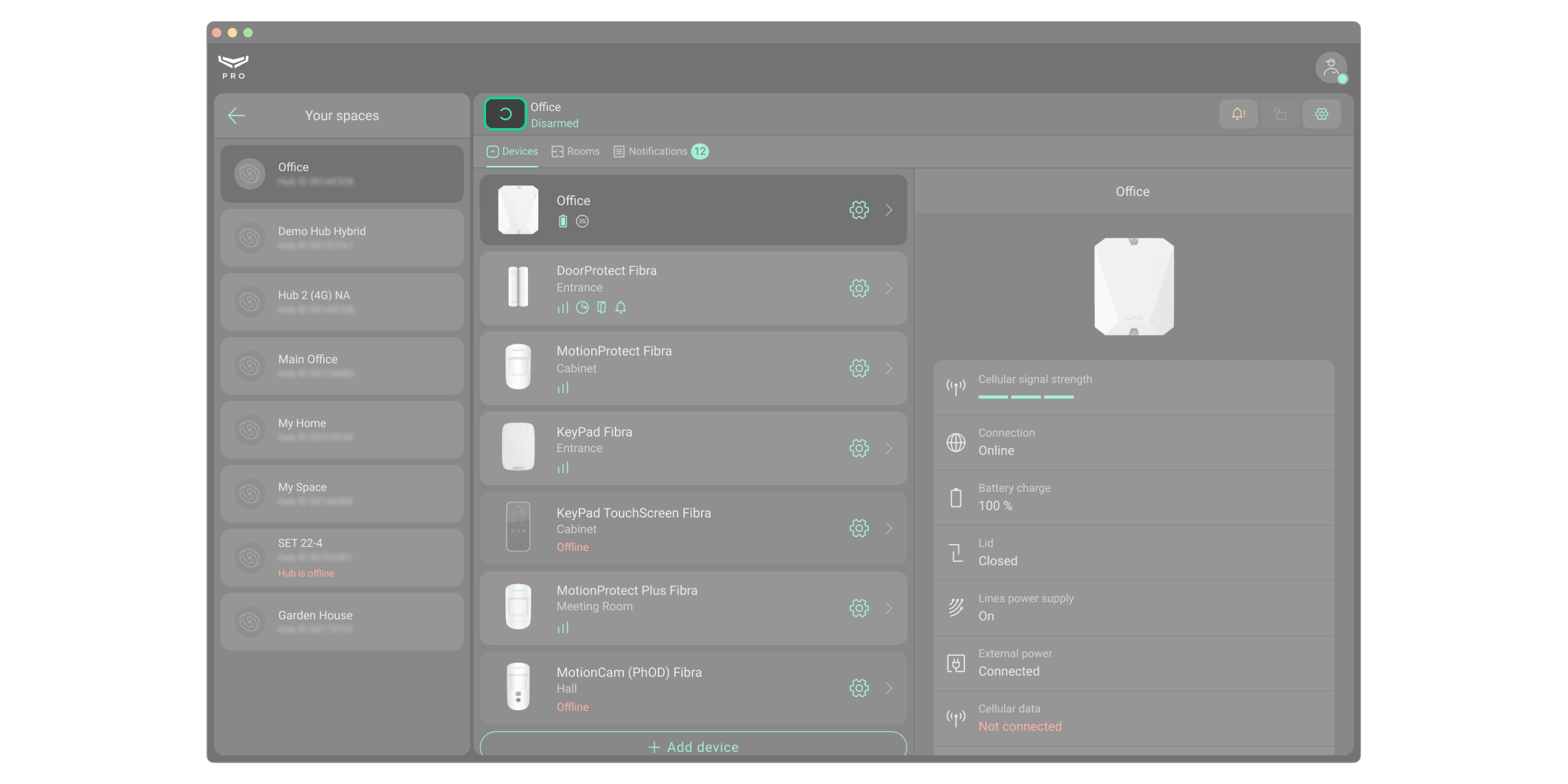

Uma conta PRO pode gerir os modos de segurança do objeto, caso lhe tenha sido concedido esse direito pelo administrador do espaço. O campo indicado na captura de ecrã apresenta o estado de segurança de um sistema Ajax específico. Ao clicar no campo, pode alterar o modo de segurança ou premir o Botão de pânico, se a conta PRO estiver habilitada a fazê-lo.
Configuração do sistema de segurança
Alteração das definições de espaço
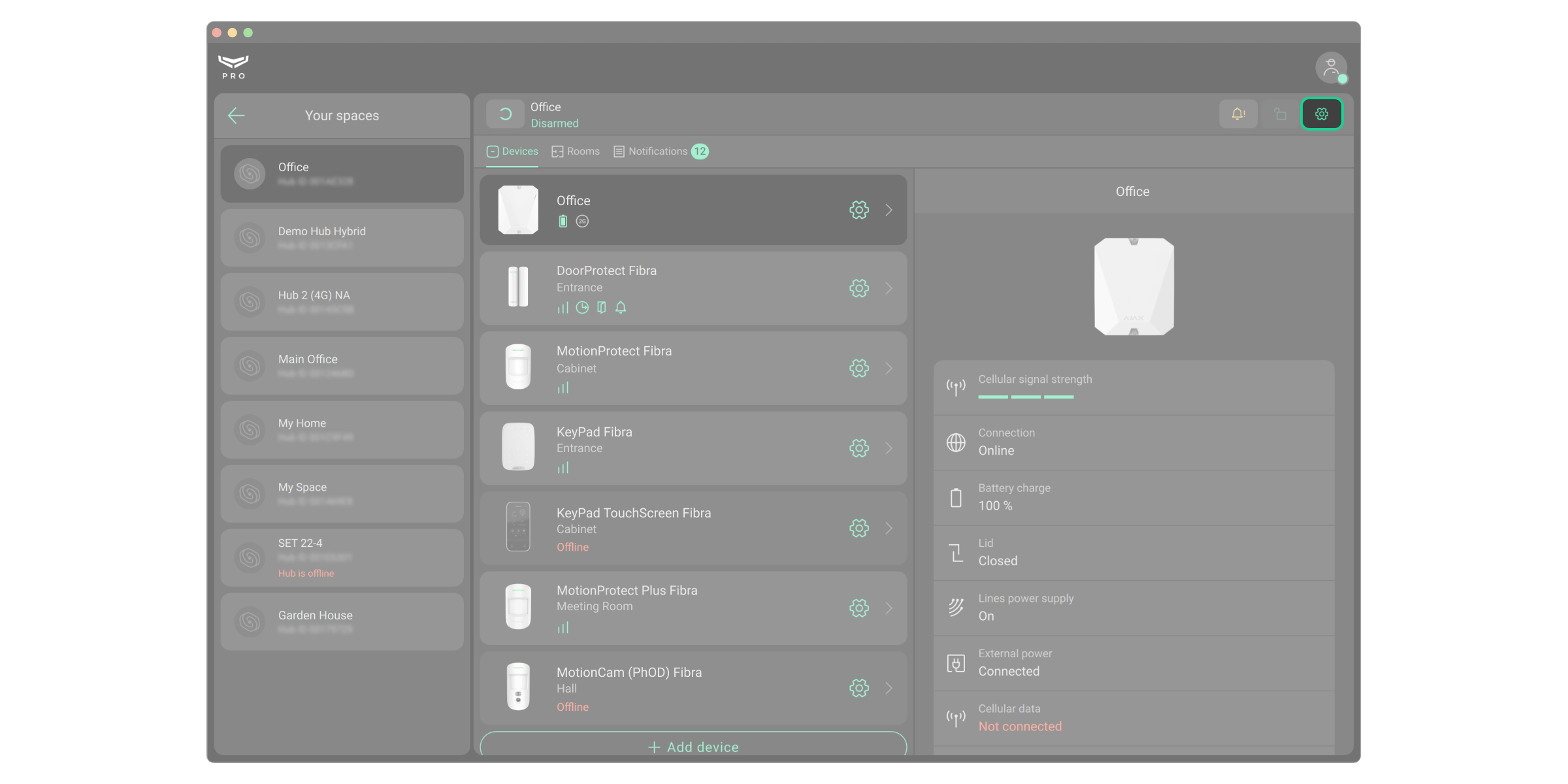
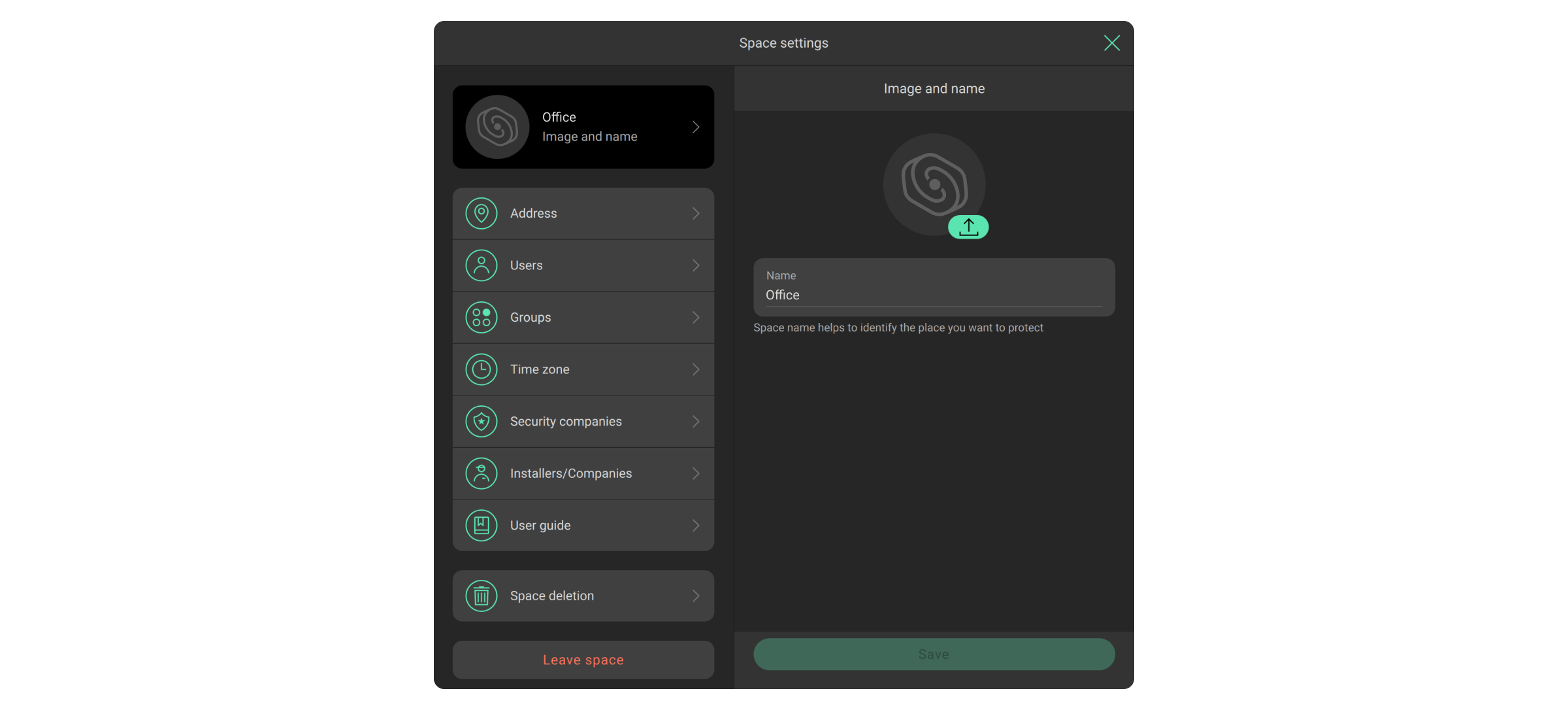
- Selecione o espaço na lista e aceda às respetivas Definições
.
- Efetue alterações.
Altere as definições do hub ou do dispositivo
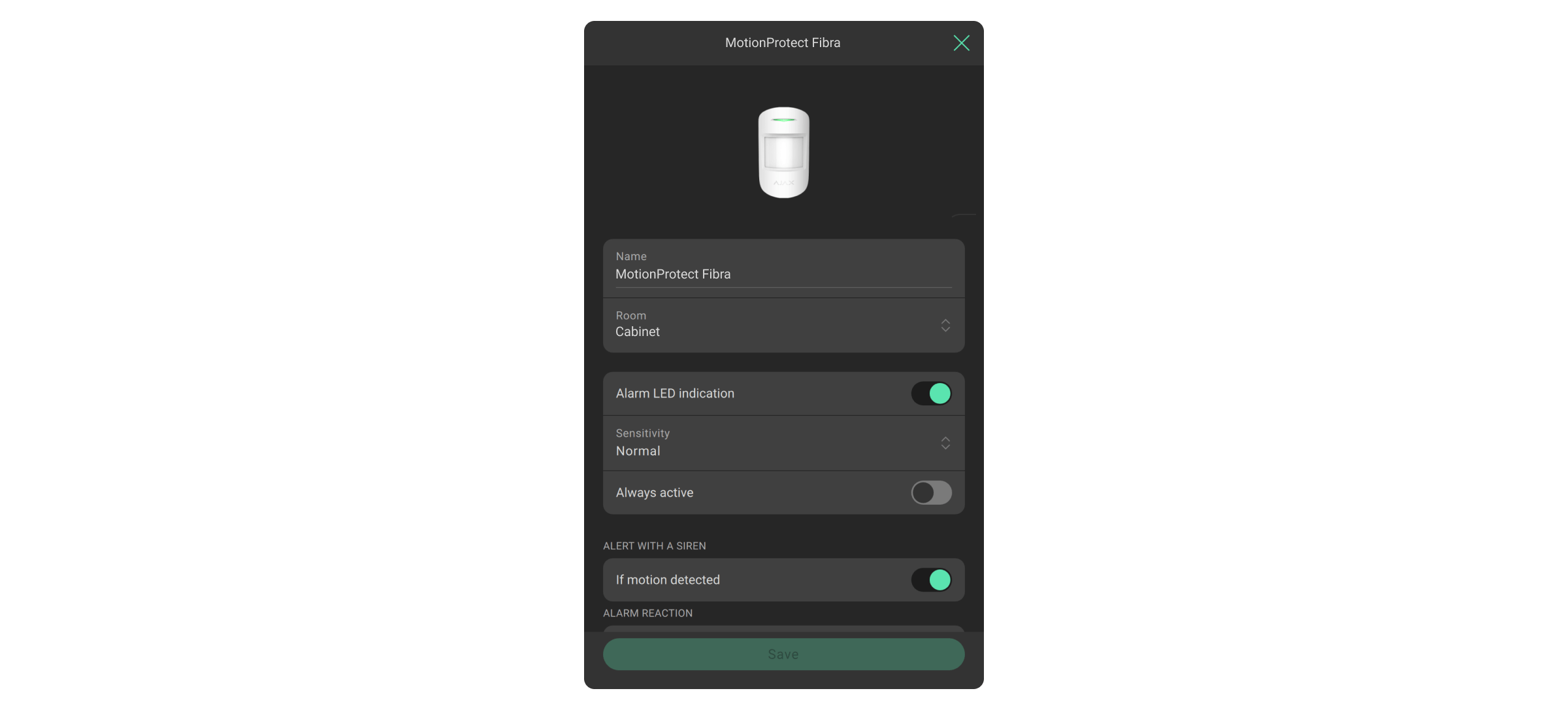
- Aceda ao menu Dispositivos
.
- Selecione o dispositivo da lista.
- Aceda a Definições
- Efetue alterações.
Todas as definições do dispositivo estão descritas no manual do utilizador deste dispositivo.
Gestão de utilizadores
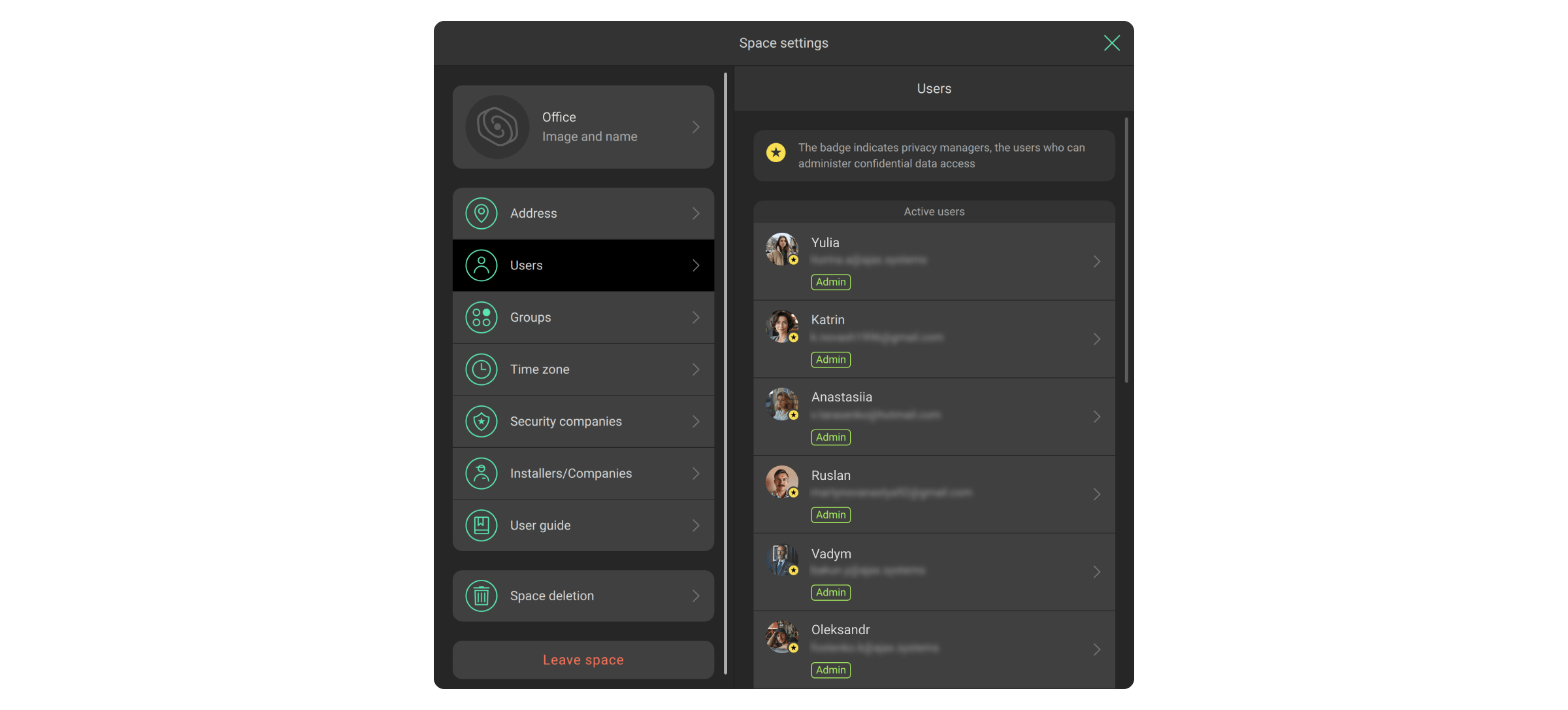
- Aceda a Definições
- Selecione o menu Utilizadores.
- Efetue alterações: adicione utilizadores, altere as suas permissões ou elimine-os.
Permissões de utilizador dos sistemas Ajax
Como adicionar um novo utilizador do espaço
Gestão de contas PRO
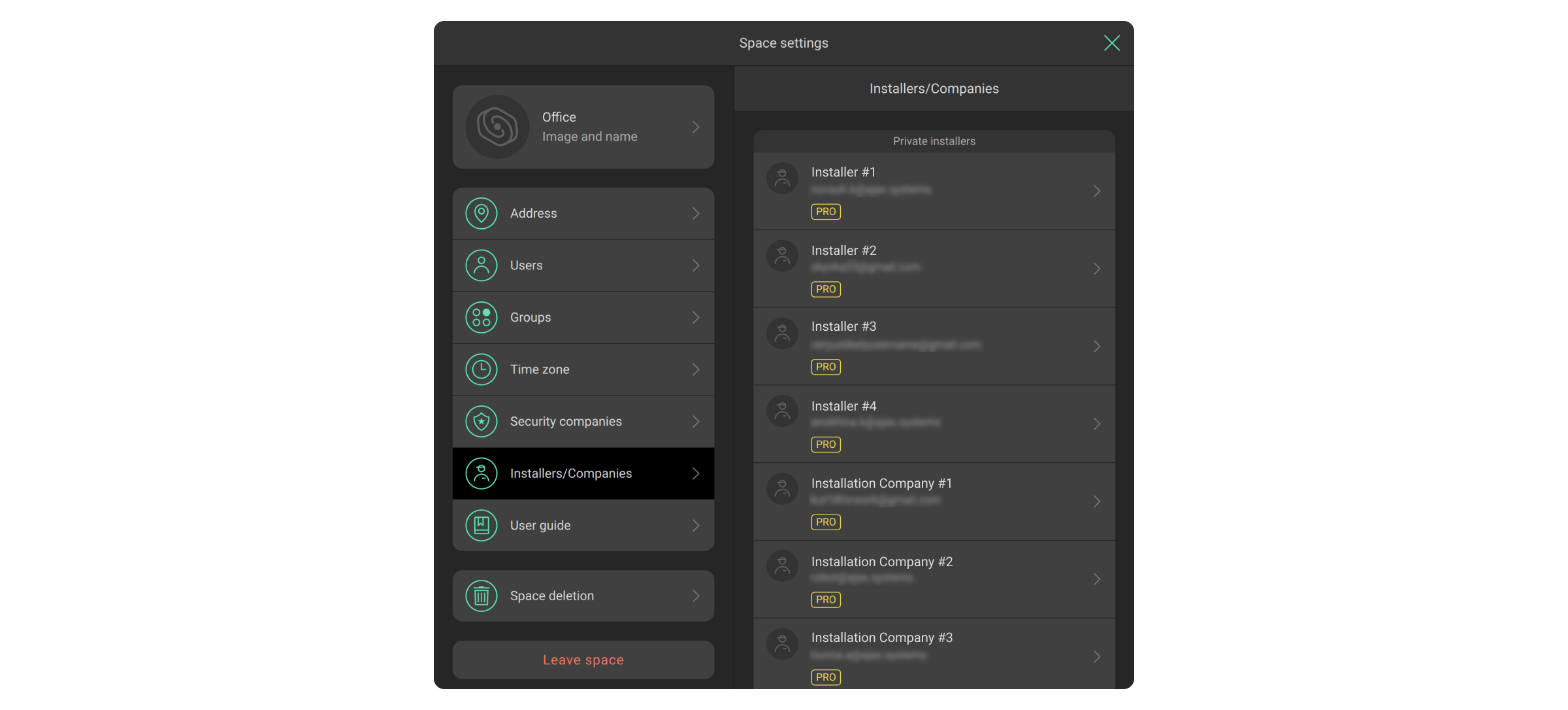
- Aceda a Definições
- Selecione o menu Instaladores/Empresas.
- Efetue alterações: adicione uma conta PRO, altere os seus direitos ou elimine-a.
Como adicionar uma conta PRO a um espaço
Trabalhar com uma conta de empresa
Uma conta de empresa combina todos os objetos de segurança, contas de funcionários e equipas de unidades de resposta rápida (URR) numa única interface.
Tipos de serviços da empresa
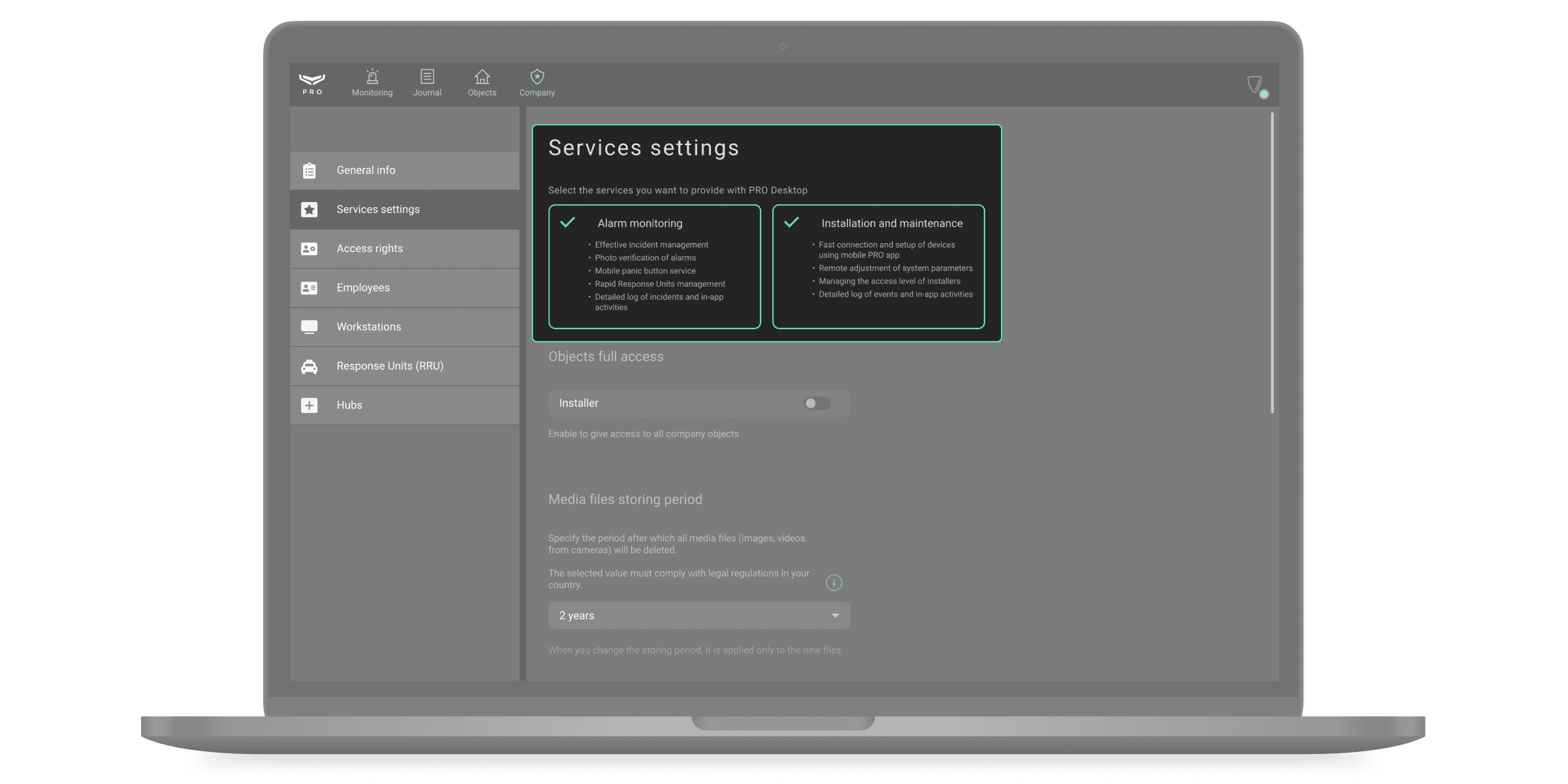
Ajax PRO Desktop é uma ferramenta integrada para empresas de segurança, instalação e serviços. A app tem um conjunto de funções tanto para a Monitorização de alarmes como para a Instalação e manutenção.
O conjunto de funções é selecionado de forma independente. A app também permite selecionar os dois tipos de serviços em simultâneo: Monitorização de alarmes e Instalação e manutenção. Esta opção está disponível para empresas que instalam sistemas de segurança e, simultaneamente, respondem aos seus alarmes e eventos.
O proprietário especifica os tipos de serviços ao registar a empresa e pode alterá-los a qualquer momento. A interface e as funções da app adaptam-se ao tipo de serviço selecionado.
Para as empresas que prestam serviços de Monitorização de alarmes, Ajax PRO Desktop também permite a colaboração com unidades de resposta rápida (URR). As unidades de resposta utilizam a app Ajax Response para receber e processar os incidentes que lhes são atribuídos pelos operadores em Ajax PRO Desktop.
Para mais informações sobre como configurar e utilizar a app Ajax Response, consulte o manual do utilizador de Ajax Response.
Criação de uma empresa
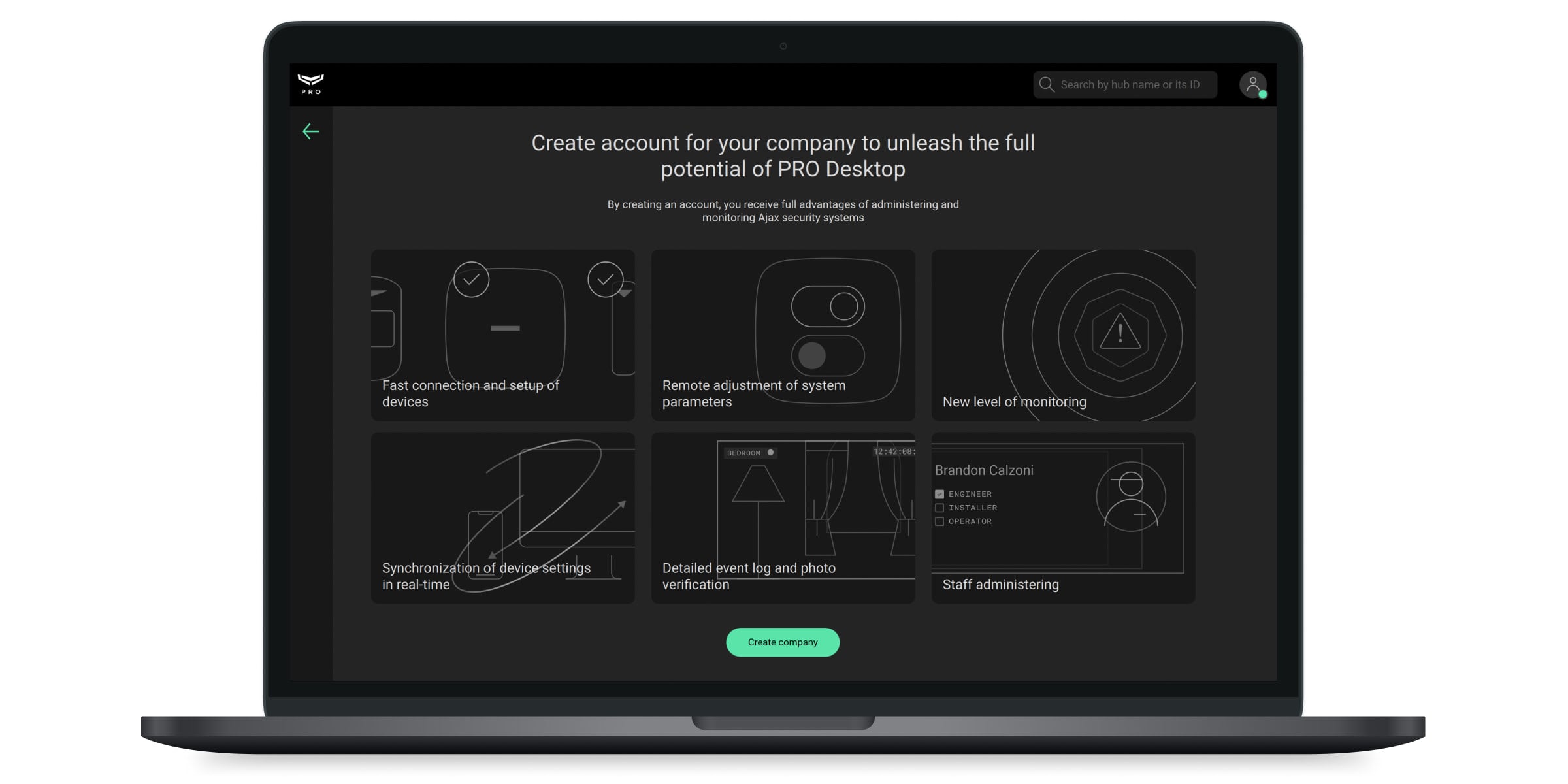
A conta PRO que criou a empresa torna-se o proprietário da empresa. Uma conta PRO deste tipo tem acesso a todos os módulos de Ajax PRO Desktop, pode adicionar e remover funcionários, bem como alterar informações sobre a empresa. Uma conta PRO pode criar um número ilimitado de empresas.
A função de proprietário da empresa só pode ser atribuída a uma conta PRO. Apenas o proprietário da empresa ou um funcionário autorizado deve criar a empresa.
Para criar uma empresa:
- Abra Ajax PRO Desktop.
- Inicie sessão numa conta PRO.
- Aceda a uma conta PRO pessoal se estiver aberta uma conta de empresa.
- Aceda ao módulo Empresa.
- Clique em Criar empresa.
- Introduza o nome da empresa e o país do serviço.
- Especifique o tipo de serviço prestado pela empresa: monitorização de alarmes, instalação e manutenção ou ambos.
- Preencha os dados da empresa e siga as instruções da app.
No formulário de registo, introduza um endereço de e-mail disponível e ativo. Será enviado um código de validação para o e-mail do proprietário, para concluir a criação da empresa. Este código deve ser introduzido na última etapa do registo. Após a validação, a empresa é criada automaticamente. Não precisa de esperar por confirmação adicional.
Funcionários
Pode adicionar funcionários ou alterar as funções das contas PRO já associadas no menu Funcionários (módulo Empresa → menu Funcionários). Só é possível adicionar um funcionário que já tenha uma conta PRO. Uma conta pode ser registada em qualquer uma destas duas apps: Ajax PRO Desktop ou Ajax PRO: Tool for Engineers.
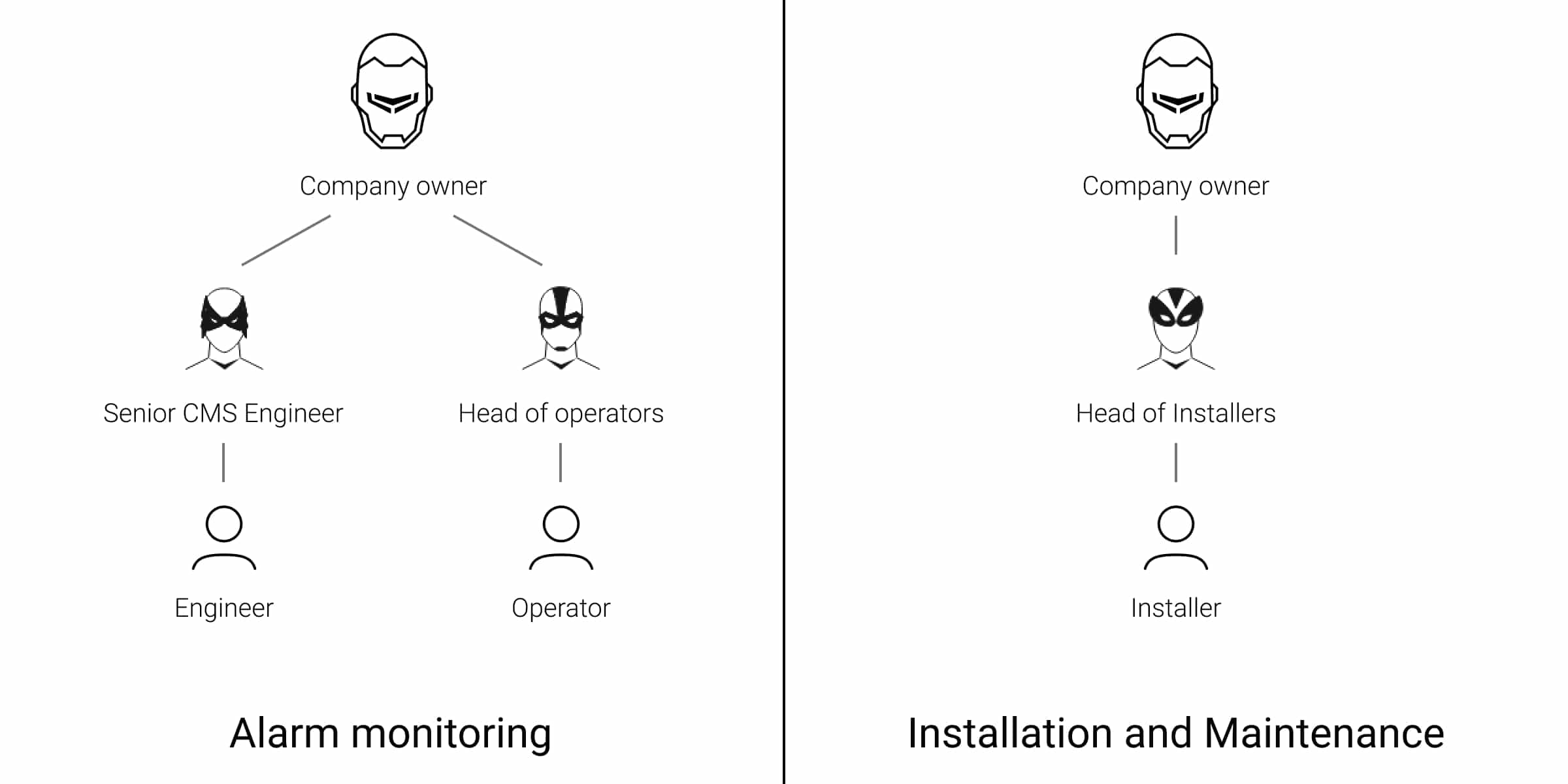
Funções dos funcionários
Se for selecionado o tipo de serviço Monitorização de alarmes:
- Proprietário da empresa
- Engenheiro sénior da CRA
- Engenheiro
- Chefe dos operadores
- Operador
- Gestor sénior de serviços Ajax
- Gestor de serviços Ajax
Se for selecionado o tipo de serviço Instalação e manutenção:
- Proprietário da empresa
- Chefe de instaladores
- Instalador
Se ambos os tipos de serviço forem selecionados: Todas as funções dos funcionários estarão disponíveis.
Direitos e acesso dos funcionários
# | Proprietário da empresa | Engenheiro sénior da CRA | Engenheiro | Chefe dos operadores | Operador | Chefe dos instaladores | Instalador | Gestor sénior de serviços Ajax | Gestor de serviços Ajax |
|---|---|---|---|---|---|---|---|---|---|
Módulo Empresa | + | + | + | + | + | + | + | + | + |
Menu Informações gerais | Ver/Editar | Visualizar | Visualizar | Visualizar | Visualizar | Visualizar | Visualizar | Visualizar | Visualizar |
Menu Definições de serviço | Ver/Editar | Visualizar | Visualizar | Visualizar | — | Visualizar | — | Visualizar | Visualizar |
Menu Monitorização | Visualizar | Ver/Editar | Visualizar | Ver/Editar | — | — | — | — | — |
Menu Ligação à CRA | — | Ver/Editar | Visualizar | — | — | — | — | — | — |
Menu Direitos de acesso | Ver/Editar | Ver/Editar (exceto o proprietário da empresa, o gestor sénior de serviços Ajax e o gestor de serviços Ajax) | — | — | — | Ver/Editar | — | — | — |
Menu Funcionários | Ver/Editar | Ver/Editar (apenas engenheiros, operadores e instaladores) | Ver/Editar (Apenas o chefe dos operadores e os operadores) | Ver/Editar (apenas operadores) | — | Ver/Editar (apenas instaladores) | — | — | — |
Menu Estações de trabalho | — | — | — | Ver/Editar | — | — | — | — | — |
Menu Unidades de resposta (URR) | Ver/Editar | Ver/Editar | Ver/Editar | Visualizar | Visualizar | — | — | — | — |
Menu Hubs | — | Ver/Editar | Ver/Editar | — | — | — | — | — | — |
Menu Modelos de definições | Ver/Editar | Ver/Editar | — | — | — | Ver/Editar | — | — | — |
Menu Início de sessão único (SSO) | Ver/Editar | — | — | — | — | — | — | — | — |
Módulo Objetos | — | + | + | + | + | + | + | + | + |
Módulo Diário | Visualizar | Visualizar | Visualizar | Visualizar | Visualizar | Visualizar | — | — | — |
Menu Novos incidentes no módulo Monitorização | Visualizar | Visualizar | — | Visualizar | Visualizar | — | — | — | — |
Menu Em processamento | Ver/Editar | Ver/Editar | — | Ver/Editar | Ver/Editar incidentes em processamento | — | — | — | — |
Menu Modo de suspensão | Ver/Editar | Ver/Editar | — | Ver/Editar | Ver/Editar | — | — | — | — |
Editar informações do proprietário da empresa | + | — | — | — | — | — | — | — | — |
Adicionar, editar ou remover o Engenheiro sénior da CRA | + | + | — | — | — | — | — | — | — |
Adicionar, editar ou remover o Engenheiro | + | + | — | — | — | — | — | — | — |
Adicionar, editar ou remover o Chefe dos operadores | + | + | + | — | — | — | — | — | — |
Adicionar, editar ou remover o Operador | + | + | + | + | — | — | — | — | — |
Adicionar, editar ou remover o Chefe dos instaladores | + | + | — | — | — | — | — | — | — |
Adicionar, editar ou remover o Instalador | + | + | — | — | — | + | — | — | — |
Ver incidentes | — | — | — | + | + Apenas incidentes deste operador | — | — | — | — |
Processar incidentes | — | — | — | + | + | — | — | — | — |
Gerir Modo de suspensão | — | + | + | + | + Se os incidentes deste hub não estiverem a ser processados | — | — | — | — |
Configurar eventos de operadores (Operador offline e início de sessão a partir de um computador não verificado) | — | — | — | + | — | — | — | — | — |
Armar e ativar Modo Noturno | — | + | + | + | + | + Se esse direito for concedido à empresa | + Se esse direito for concedido ao instalador | — | — |
Desarmar e desativar Modo Noturno | — | — | — | — | — | + Se esse direito for concedido à empresa | + Se esse direito for concedido ao instalador | — | — |
Gerir as definições do sistema (por exemplo, definições do hub) | — | — | — | — | — | + Se esse direito for concedido à empresa | + Se esse direito for concedido ao instalador | — | — |
Adicionar e editar URR | + | + | + | — | — | — | — | — | — |
Eliminar URR | + | + | — | — | — | — | — | — | — |
Alterar informações sobre um objeto | — | + | + | — | — | + Enquanto o hub não estiver ligado à monitorização | + Enquanto o hub não estiver ligado à monitorização | — | — |
Cancelar a monitorização do objeto | — | + | + | — | — | — | — | — | — |
Cancelar a manutenção de um objeto | — | — | — | — | — | + | + | — | — |
Editar informações sobre a empresa | + | — | — | — | — | — | — | — | — |
Ativar/desativar a opção Acesso a todos os objetos | + | + | — | — | — | + | — | — | — |
Gerir o período de armazenamento dos ficheiros multimédia | + | — | — | — | — | — | — | — | — |
Gerir o acesso dos instaladores às definições do hub | — | — | — | — | — | + | — | — | — |
Confirmar pedido de monitorização | — | + | + | — | — | — | — | — | — |
Trabalhar com relatórios de disponibilidade de hubs | — | + | + | — | — | + | + | — | — |
Trabalhar com relatórios de disponibilidade dos operadores | — | + | + | + | — | — | — | — | — |
Enviar um pedido de recuperação do sistema | — | + | + | + | + | — | — | — | — |
Confirmar um pedido de recuperação do sistema | — | — | — | — | — | + | + | — | — |
Adicionar, editar e desativar funcionários
Para adicionar um funcionário, este deve ter uma conta PRO registada.
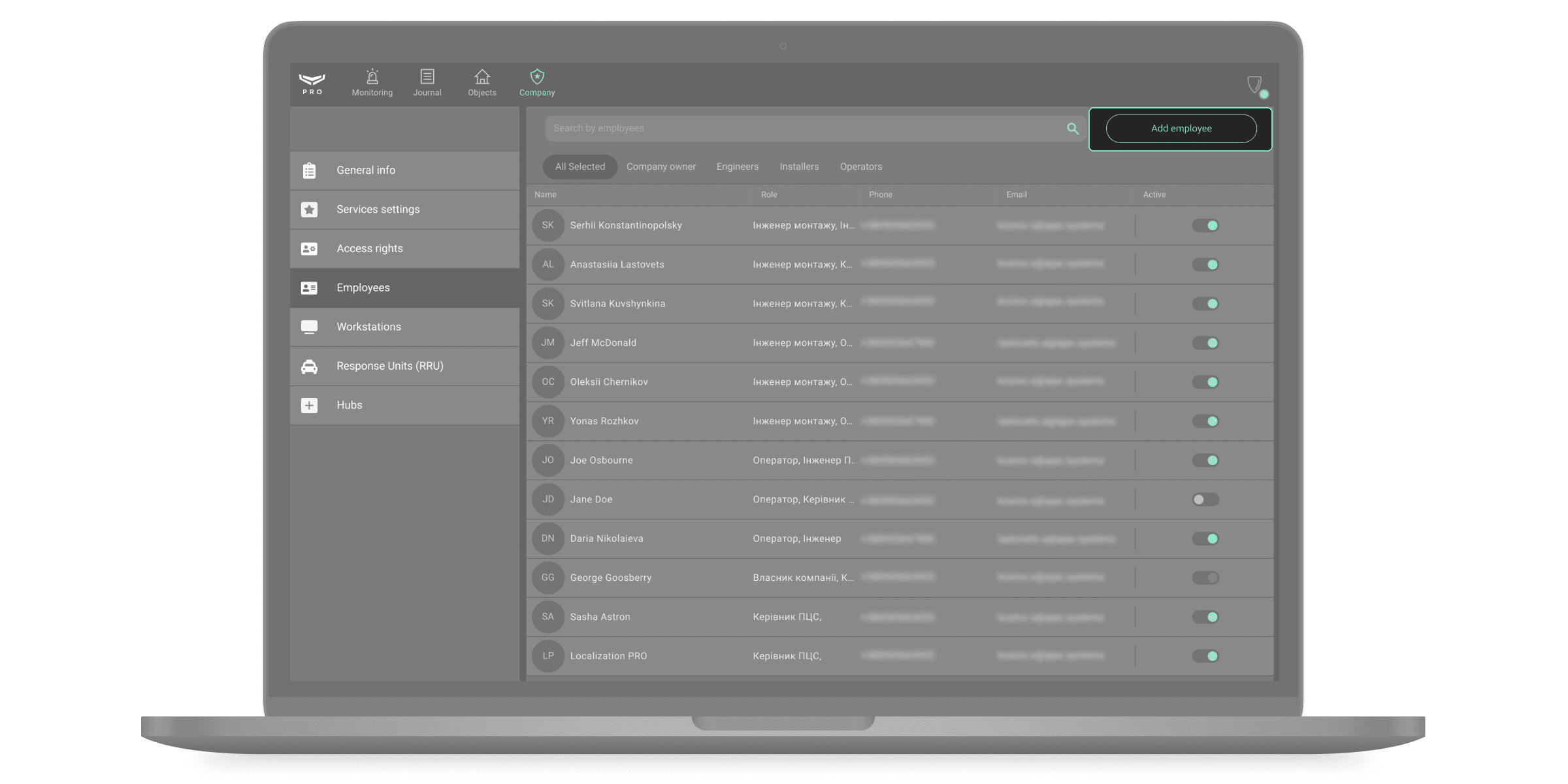
Para adicionar um funcionário, em Ajax PRO Desktop:
- Aceda ao módulo Empresa.
- Aceda ao menu Funcionários.
- Clique em Adicionar funcionário.
- Introduza o endereço de e-mail associado à conta PRO do funcionário.
- Defina a função do funcionário.
- Clique em Adicionar.
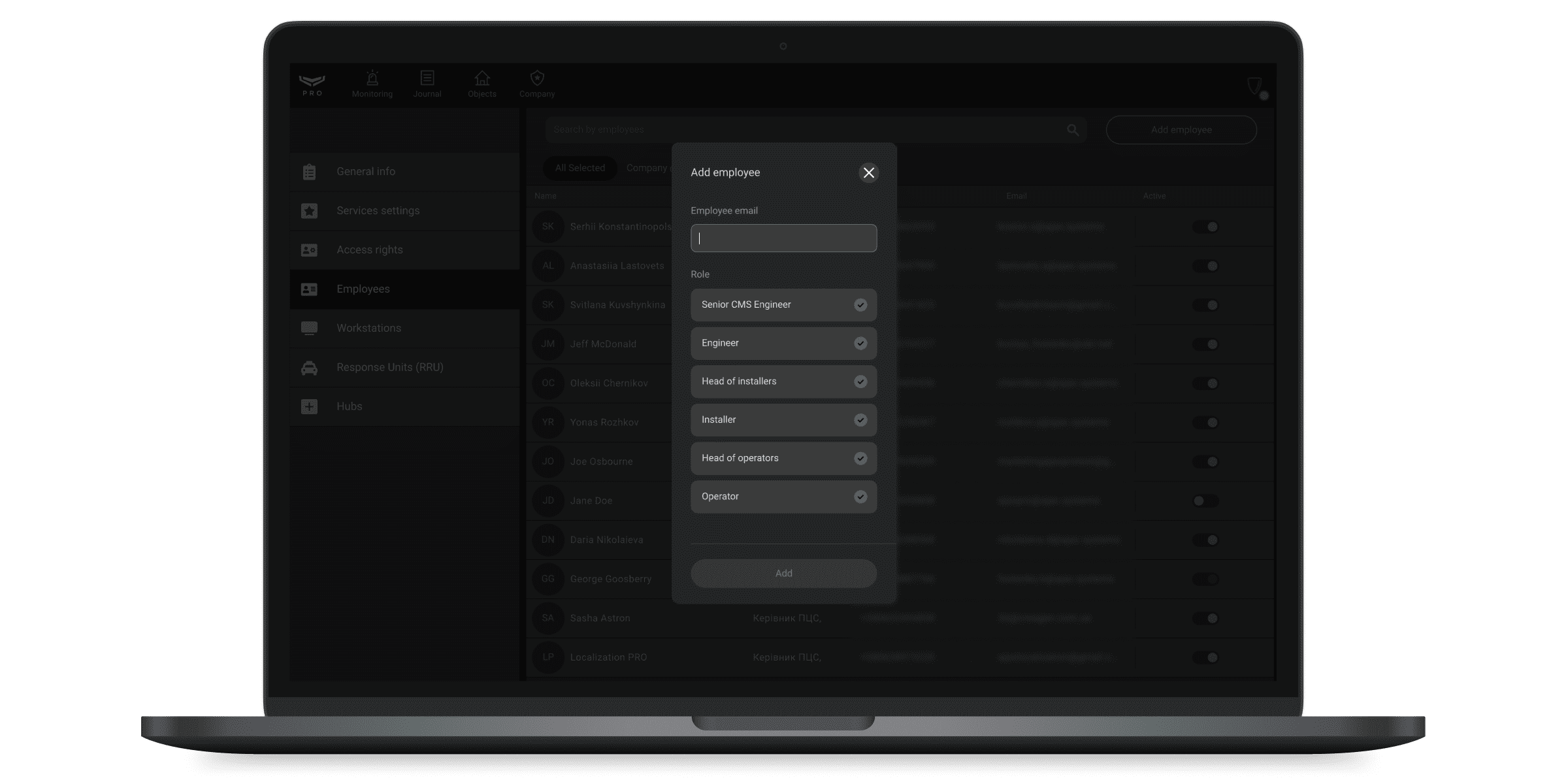
Após a adição, o proprietário da conta PRO receberá um e-mail de notificação. A adição do funcionário será registada no diário de eventos de Ajax PRO Desktop.
Para editar os dados ou eliminar a conta PRO de um funcionário, selecione-a na lista. Uma janela com detalhes e os botões Editar e Eliminar perfil aparecerá à direita.
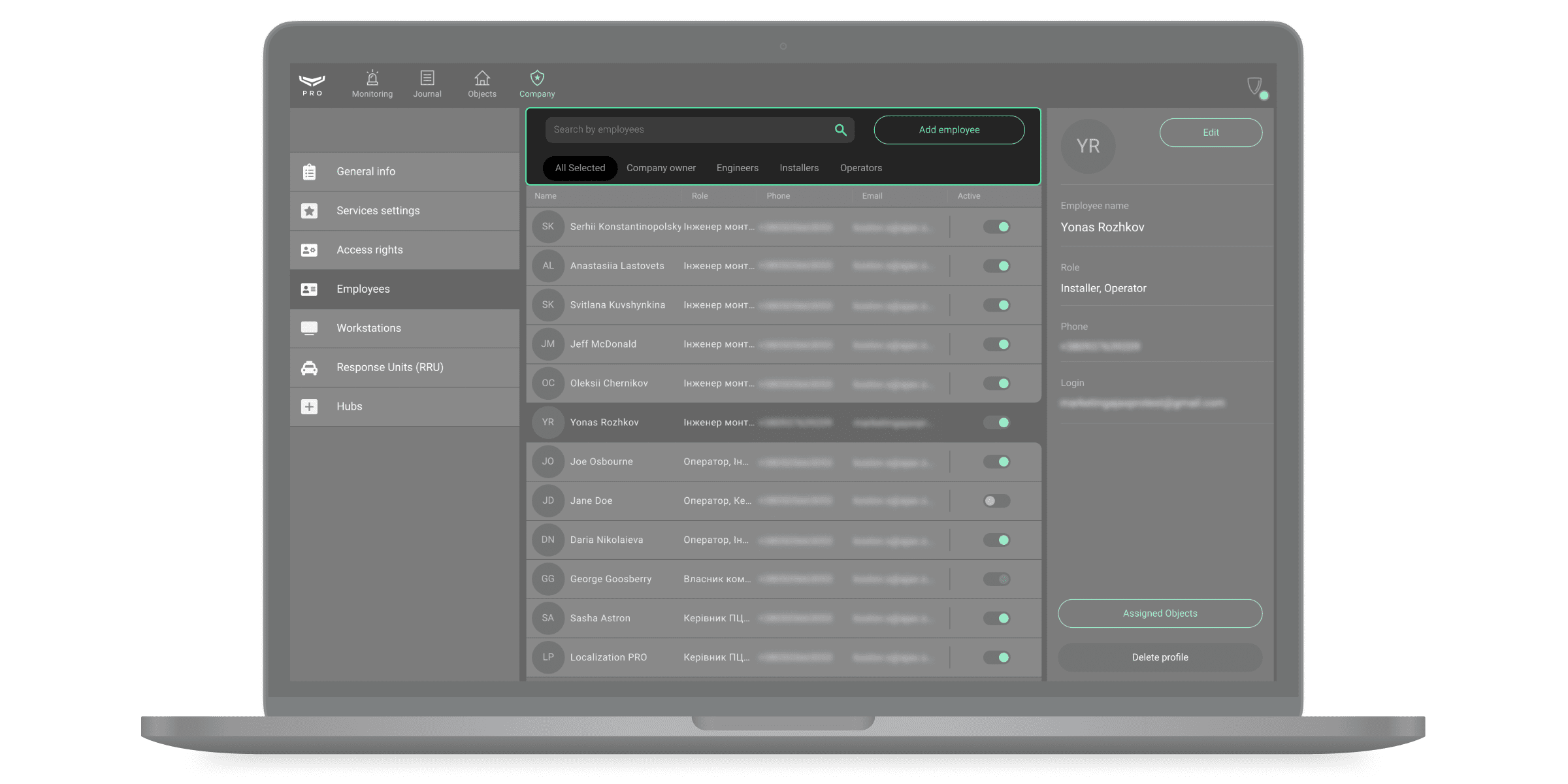
Para encontrar um funcionário, utilize a ordenação ou pesquisa por nome, telefone e e-mail.
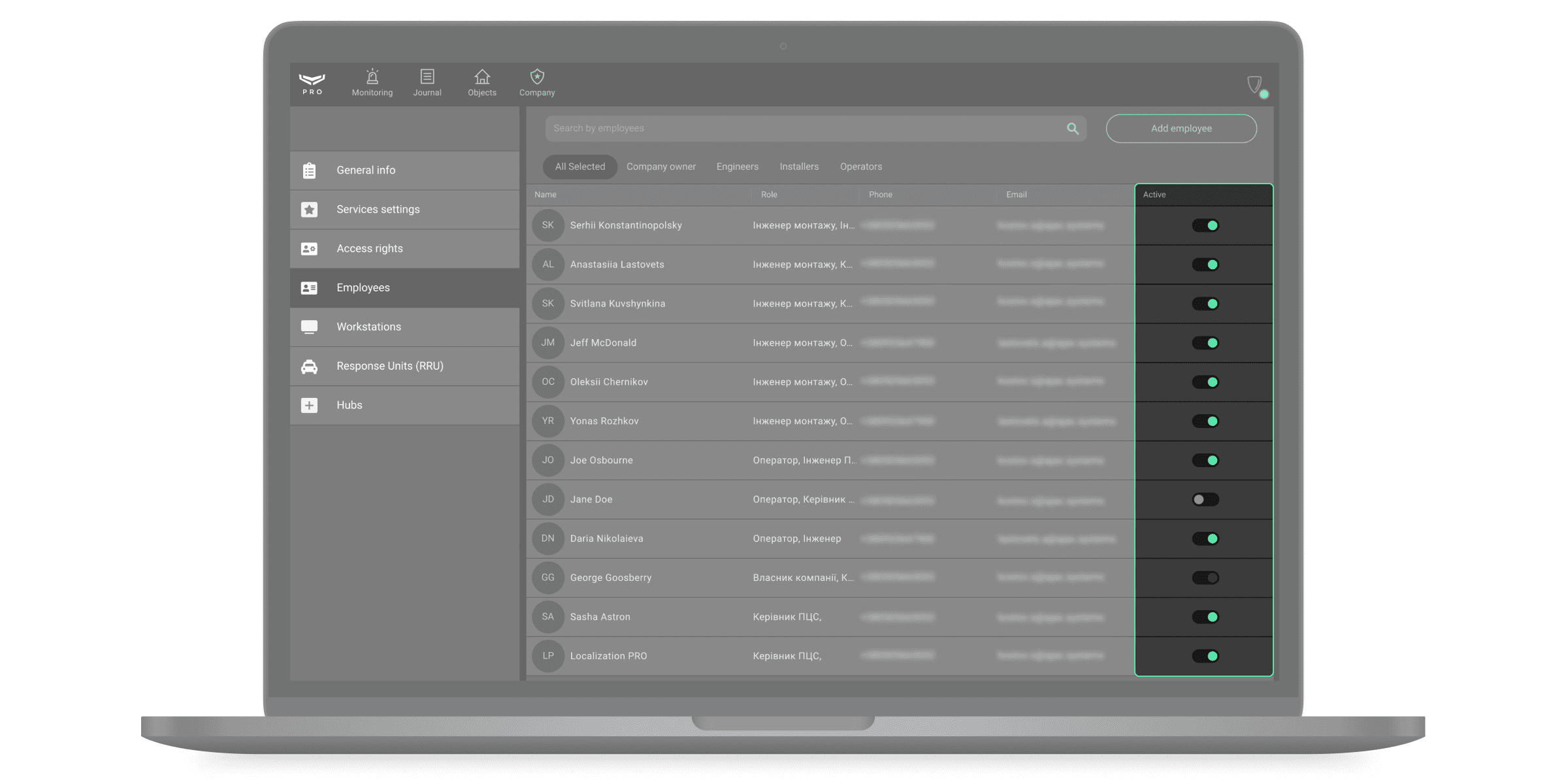
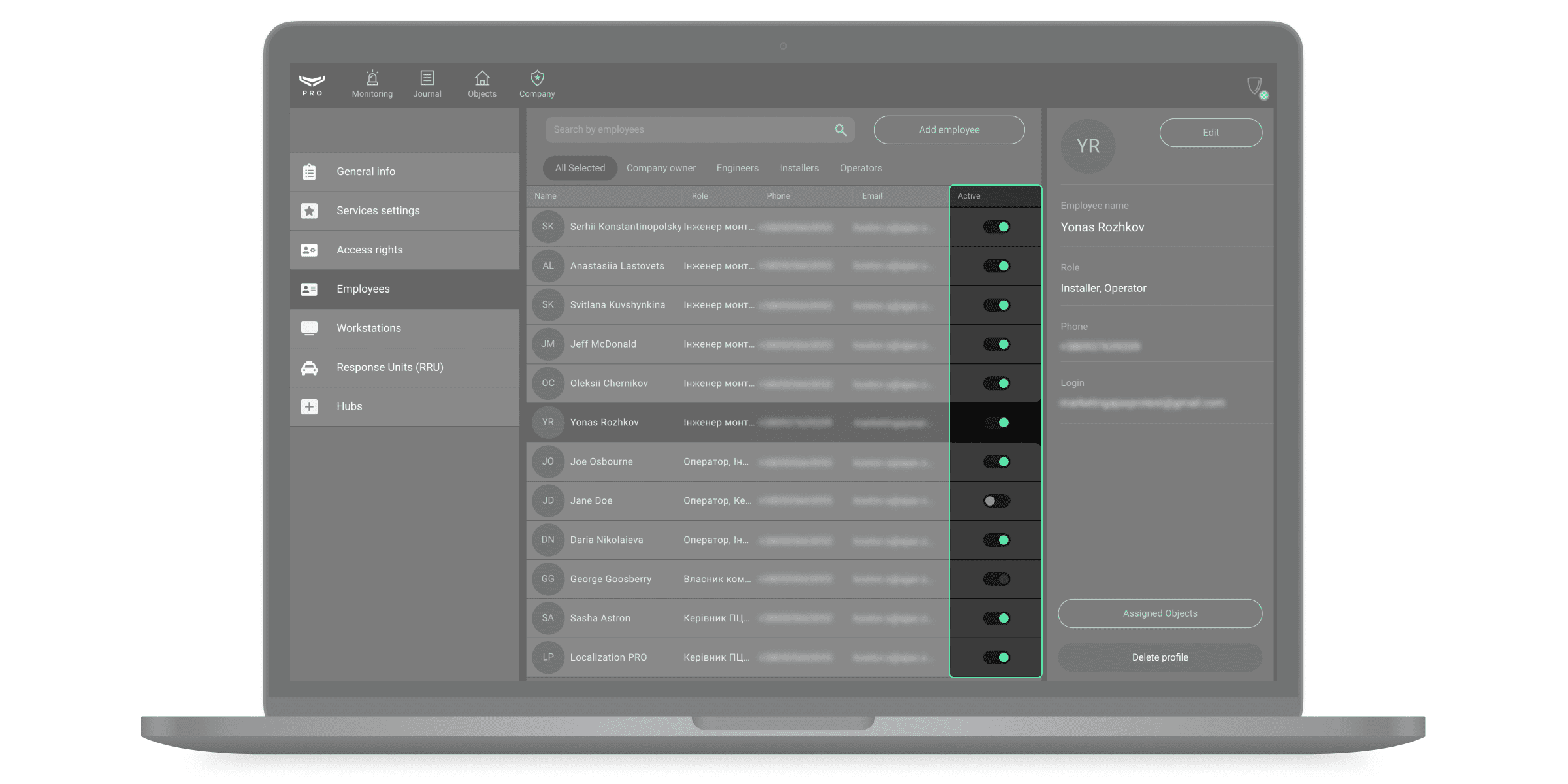
Ajax PRO Desktop permite desativar temporariamente a conta PRO de um funcionário sem a eliminar do sistema — em caso de férias ou de baixa médica. Para o fazer, coloque o botão de alternância junto ao nome do funcionário na posição inativa. Um funcionário temporariamente desativado não tem acesso aos módulos da empresa em Ajax PRO Desktop.
Transferência da propriedade da empresa
Os proprietários de empresas de monitorização e de segurança que instalam e monitorizam sistemas podem transferir a propriedade da empresa para outro utilizador em Ajax PRO Desktop.
Para transferir a propriedade da empresa, em Ajax PRO Desktop:
- Aceda ao separador Empresa.
- Clique em Funcionários.
- Selecione o utilizador a quem pretende transferir a propriedade da empresa e clique no botão Mais.
- Clique em Editar.
- Na secção Função, selecione a caixa de seleção Proprietário da empresa.
- Clique em Guardar.
Após a conclusão da transferência de propriedade, a sua conta e a do utilizador selecionado serão encerradas. Após voltar a iniciar sessão, o utilizador selecionado terá a propriedade total da empresa, enquanto as permissões do proprietário anterior serão atualizadas de acordo com a sua nova função no sistema.
Tenha em atenção que apenas o proprietário atual da empresa pode iniciar o processo de transferência de propriedade.
Esta funcionalidade está disponível em Ajax PRO Desktop 5.42 ou versões posteriores.
Definições de privacidade
É possível tirar e visualizar fotos por pedido para um perfil de empresa na app Ajax PRO Desktop se a empresa tiver os direitos de acesso apropriados.
Para atribuir acesso a um determinado tipo de funcionário da empresa, o Proprietário ou o Engenheiro sénior da CRA altera o estado da opção Ver fotos por alarme e fotos por cenários de alarme nas definições de direitos de acesso da empresa.
Um administrador pode configurar o acesso da empresa de segurança às fotos por pedido, transmissão em direto e arquivo das câmaras partilhadas. Também está disponível para conceder acesso temporário aos dispositivos de videovigilância apenas após um alarme para os funcionários da empresa.
A foto ou o vídeo permite que os utilizadores confirmem um alarme no local protegido. O utilizador define as condições em que os funcionários da empresa podem tirar uma foto por pedido ou assistir a um vídeo: a qualquer momento, quando os dispositivos partilhados estiverem armados ou apenas dentro de um período específico após o alarme.
A pedido, o administrador pode configurar o acesso temporário ao fluxo de vídeo e ao arquivo para o instalador. Isto permite aos utilizadores configurar um sistema Ajax sem comprometer a sua privacidade. O instalador pode enviar um pedido de acesso temporário ao vídeo utilizando as apps Ajax PRO Desktop e Ajax PRO: Tool for Engineers.
Saiba mais sobre a funcionalidade «Foto por pedido»
Como configurar o acesso temporário ao vídeo da câmara
Módulos, menus e capacidades de Ajax PRO Desktop
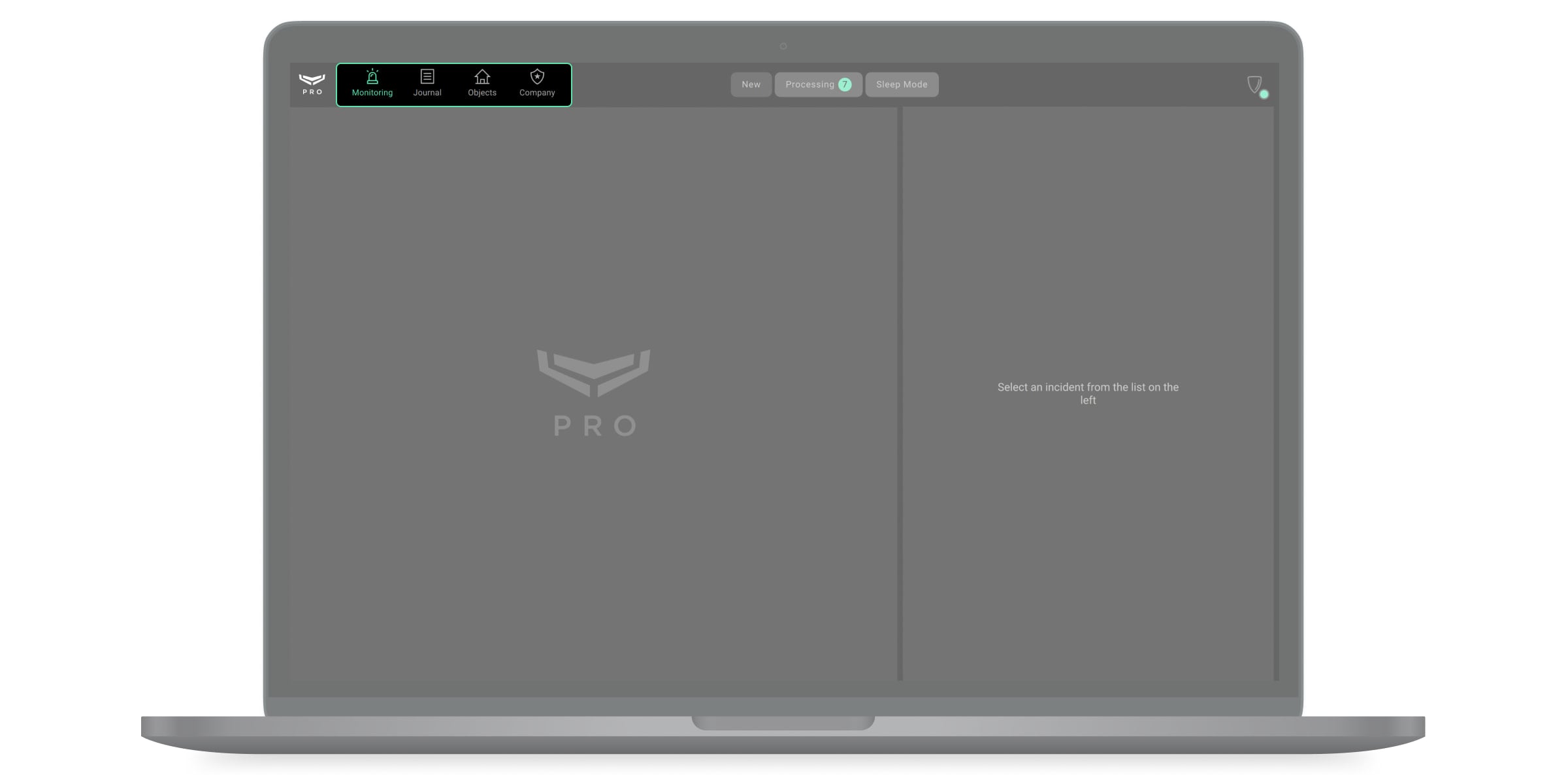
A app permite:
- Gerir as contas PRO dos funcionários — módulo Empresa, menu Funcionários, menu URR.
- Administrar um número ilimitado de sistemas Ajax — o módulo Objetos.
- Manter uma base de dados de clientes do objeto — o módulo Objetos e menu Hubs no módulo Empresa.
- Receber, distribuir entre os operadores e processar os alarmes do sistema de segurança Ajax — módulo Monitorização.
- Atribuir estações de trabalho aos operadores — módulo Empresa, menu Estações de trabalho.
- Gerar o relatório de disponibilidade de hubs ou o relatório de disponibilidade dos operadores da CRA — módulo Diário.
- Coordenar o trabalho das unidades de resposta (URR) — módulo Monitorização. As unidades de resposta recebem e tratam os incidentes que lhes são atribuídos através da app Ajax Response.
- Manter um registo de eventos e alarmes dos sistemas de segurança — módulo Diário.
- Ativar um serviço Ajax SIM — o módulo Serviços.
Empresa
Acesso ao módulo: Proprietário da empresa, Engenheiro, Engenheiro sénior da CRA, Chefe dos operadores, Operador, Instalador, Chefe dos instaladores.

O módulo Empresa contém menus e definições para as seguintes tarefas:
- Informações gerais — para ver informações sobre a empresa. Apenas o proprietário da empresa pode editar.
- Definições de serviços — para selecionar o tipo de serviços da empresa, o período de armazenamento de ficheiros multimédia, o nível de acesso a objetos e hubs e outras definições.
- Ligação à CRA — para gerir recetores que são intermediários entre a CRA e um servidor em nuvem (disponível apenas para o Engenheiro sénior da CRA e o Engenheiro da CRA).
- Direitos de acesso — para conceder permissão para tirar e visualizar fotos por pedido, para criar relatórios de manutenção para objetos assistidos.
- Funcionários — para gerir as contas dos funcionários.
- Estações de trabalho — para contabilizar os computadores (PC) utilizados pelos operadores para trabalhar. Ajuda a calcular a disponibilidade da CRA e a monitorizar o início de sessão de operadores na conta PRO a partir de dispositivos de terceiros.
- Unidades de resposta (URR) — para gerir as equipas de resposta rápida.
- Hubs — para gerir os hubs da empresa. O menu contém objetos em Ajax Translator (se estiver ligado), pedidos de monitorização e pedidos de remoção da monitorização.
- Modelos de definições — para criar e editar modelos para aplicar rapidamente várias definições de uma só vez.
Informações gerais
O menu contém informações sobre a empresa. O proprietário pode alterar os dados da empresa. A app permite alterar todos os dados da empresa, à exceção do nome e o proprietário da empresa. Para alterar o nome da empresa, contacte o serviço de suporte técnico de Ajax. Para aplicar todas as alterações, clique no botão Guardar alterações ou cancele-as com o botão Cancelar.
Definições de serviço
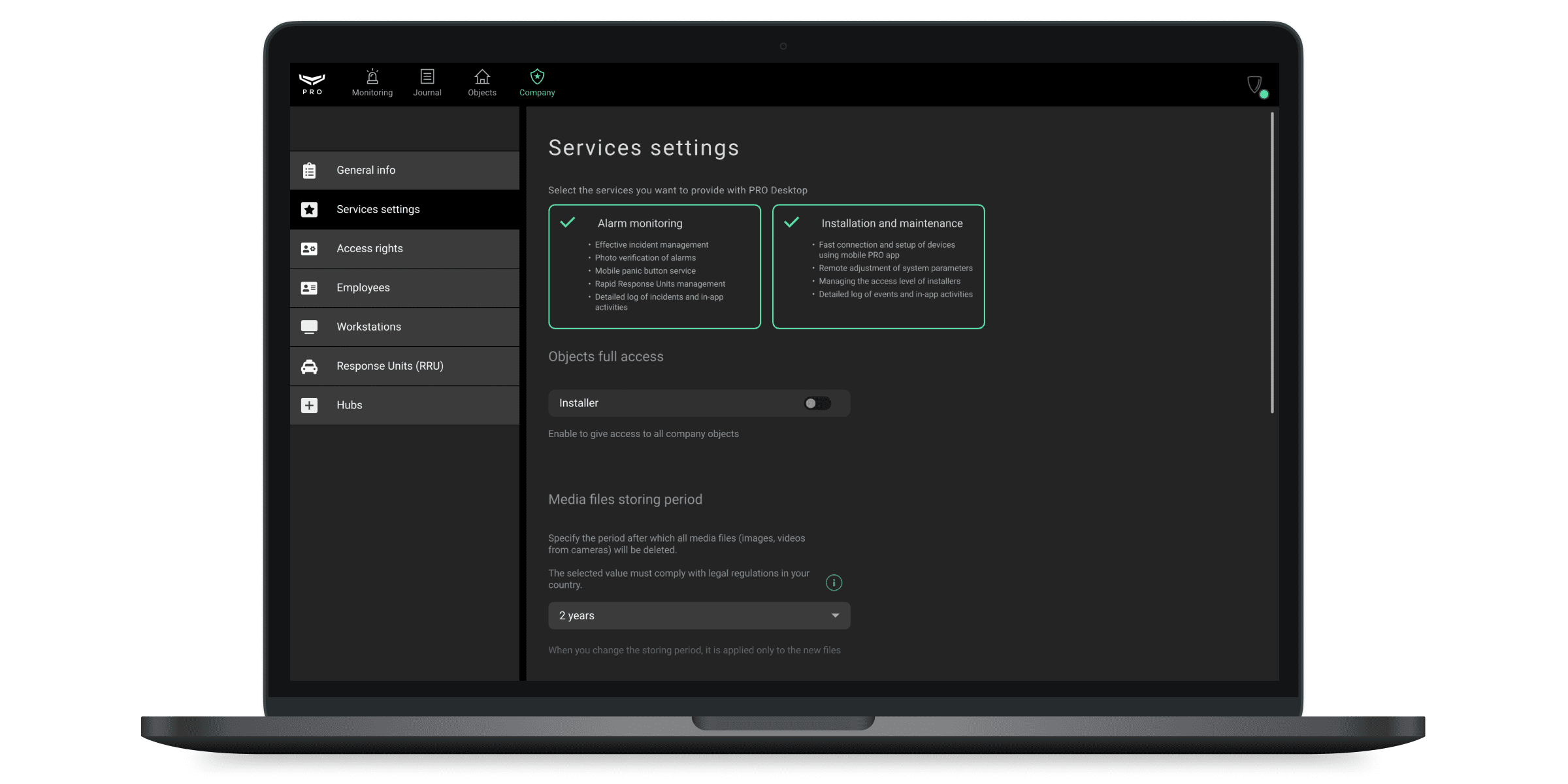
No menu, é possível definir o tipo de serviços prestados pela empresa e gerir outras definições do sistema (o acesso aos objetos, o período de armazenamento dos ficheiros multimédia e os relatórios de manutenção). O proprietário da empresa escolhe o tipo de serviços da empresa ao registar-se na app e pode alterar o tipo de serviços a qualquer momento.
Criação de uma candidatura para se tornar distribuidor
Em Ajax PRO Desktop, pode criar uma candidatura para se tornar um distribuidor dos Serviços Ajax.
A criação de uma candidatura está disponível para empresas que prestem serviços de monitorização ou que prestem tanto serviços de instalação como de monitorização.
Para criar uma candidatura para se tornar distribuidor:
No separador Empresa, aceda ao menu Definições do serviço.
Aceda a Serviços adicionais Ajax e clique em Seguinte.
Se a sua empresa prestar tanto serviços de instalação como de monitorização, clique em Sou distribuidor de serviços.
Se a sua empresa prestar serviços tanto de instalação como de monitorização, certifique-se de que seleciona Sou distribuidor de serviços. A seleção de uma opção diferente poderá exigir que a sua candidatura seja corrigida posteriormente.
No pedido Ativação de serviços, introduza todas as informações necessárias:
Dados de contacto — introduza a razão social da empresa, o NIF e as informações de contacto.
Endereço de faturação — introduza as informações sobre o endereço de faturação da sua empresa e clique em Guardar.
Serviços a prestar — selecione os serviços que irá revender e clique em Guardar.
Países de cobertura — selecione os países onde irá revender os Serviços Ajax e clique em Guardar.
Aceite os termos e condições após se familiarizar com os mesmos.
Clique em Aplicar.
Tornar-se um instalador
A opção de se tornar um instalador está disponível para empresas que prestam serviços de instalação ou que prestam tanto serviços de instalação como de monitorização.
Para ligar os Serviços Ajax, é necessário registar-se como instalador. Uma vez que os Serviços Ajax não estão disponíveis em todo o mundo, terá de registar a sua empresa para os poder fornecer. Siga o link para verificar a disponibilidade dos Serviços Ajax e os métodos de pagamento suportados.
Apenas os proprietários de empresas podem registar as suas empresas.
Para se tornar um instalador:
Inicie sessão na conta da sua empresa.
Aceda às Definições de serviços no separador Empresa.
Clique em Serviços Ajax adicionais.
Se a sua empresa prestar serviços de instalação e monitorização, clique em Sou instalador de serviços.
Se a sua empresa prestar serviços de instalação e monitorização, certifique-se de que seleciona Sou instalador de serviços. A seleção de uma opção diferente poderá exigir que a sua candidatura seja corrigida posteriormente.
Introduza as informações necessárias e clique em Ativar.
Aparecerá um novo separador na barra de navegação.
Depois disso, poderá adicionar o seu distribuidor e começar a integrar clientes.

Monitorização
O menu contém informações sobre alarmes e avarias.
- Monitorização de incidentes com PRO Desktop. Quando esta funcionalidade estiver ativada, a empresa pode processar eventos de instalações monitorizadas diretamente na app, incluindo a receção de incidentes relacionados com cortes de energia e a configuração de sons para diferentes tipos de incidentes.
- Processamento de incidentes. Contém as categorias de alarmes que a sua empresa monitoriza. Pode editar a lista de eventos monitorizados em cada categoria e visualizar a lista de eventos ignorados.
- Sons de incidentes. Contém a lista de tipos de incidentes e permite selecionar um som de alerta para cada incidente. Pode escolher entre os sons de alerta predefinidos ou carregar até cinco sons personalizados.
- Requerer o número de conta para os pedidos de monitorização. Quando esta opção estiver ativada, os operadores devem indicar um número de conta ao criarem pedidos de monitorização. Esta definição está disponível apenas para empresas de monitorização e não está disponível para empresas de monitorização e instalação.
Para adicionar um som predefinido, na secção Sons de incidentes:
- Selecione o tipo de incidente pretendido e clique nele.
- Selecione um dos sons predefinidos e clique em Guardar.
Para carregar um som personalizado, na secção Sons de incidentes:
- Clique em Sons personalizados.
- Clique em Adicionar clipe de áudio.
- Introduza o nome do incidente ao qual está a adicionar o som e clique em Carregar áudio.
- Selecione o ficheiro de áudio pretendido.
- Clique em Adicionar.
Também pode configurar o nível de volume dos alertas de incidentes clicando no botão Volume do alerta de incidente e selecionando o nível pretendido.
Operações do instalador
No menu Operações do instalador, pode configurar as seguintes opções:
- Confirmação automática dos pedidos de acesso ao sistema pelo chefe dos instaladores. Quando esta opção estiver ativada, os pedidos de acesso às definições do sistema ou a dispositivos de vídeo serão aprovados automaticamente em nome do Chefe de instaladores e reencaminhados para o administrador do espaço, caso a empresa não disponha das permissões necessárias.
- Instalador. Quando esta opção estiver ativada, terá acesso total a todos os objetos. Para aplicar as definições de acesso pessoais, desative a opção.
- Pesquisa de objetos na app móvel por ID do dispositivo autónomo. Quando esta opção está ativada, a lista de objetos fica oculta para os instaladores, com exceção de hubs específicos ou dispositivos de vídeo instalados no local.
- Enviar pedidos de restauração do sistema aos instaladores. Quando esta opção está ativada, os instaladores podem receber notificações em Ajax PRO: Tool for Engineers dos objetos que lhes foram atribuídos. Também pode adicionar até cinco destinatários adicionais. Apenas os utilizadores com a função Chefe dos instaladores podem ser adicionados e receber pedidos de restauro de qualquer objeto.
Acesso dos funcionários aos objetos
Por defeito, um funcionário com a função Instalador tem acesso aos objetos que lhe são atribuídos pelo Chefe dos instaladores. Para que o instalador possa configurar todos os objetos associados à empresa, a opção Acesso total aos objetos deve estar ativada.
Para fazer isto, em Ajax PRO Desktop:
- Aceda ao módulo Empresa.
- Abra o menu Operações do instalador.
- No campo Acesso total a objetos, ative a opção para Instalador.
Agora o instalador e a empresa têm os mesmos direitos para configurar todos os objetos. Os direitos podem ser os seguintes:
- Acesso permanente às definições do sistema.
- Acesso temporário: pode configurar o sistema para um período de tempo específico, de 1 a 8 horas.
- Sem acesso às definições do sistema.
Os proprietários da empresa e os chefes dos instaladores das empresas de serviços e instalação podem ocultar a lista de objetos dos instaladores que estão a trabalhar na conta da empresa na app móvel Ajax PRO. Isto pode facilitar o trabalho do instalador e reduzir o risco de alterar as definições do objeto errado. Para fazer isso, ative a opção Pesquisar objetos na app móvel por ID completo do hub.
Requerer o número de conta para os pedidos de monitorização
Esta definição está disponível apenas para empresas de monitorização e está desativada por defeito. Se estiver ativada, a sua empresa só receberá pedidos de monitorização se o número da conta do objeto for especificado ao enviar um pedido. Apenas um PRO ou um funcionário da empresa pode enviar o pedido de monitorização para a sua empresa a partir da app Ajax PRO se esta definição estiver ativada.
Número da conta do espaço
Esta funcionalidade está disponível em Ajax PRO Desktop v5.57 ou versões posteriores.
Estão disponíveis números de conta do espaço para Ajax Translator PRO e Ajax Cloud Signaling.
Uma empresa de monitorização pode atribuir um número de conta a um espaço. O número de conta do espaço pode ser utilizado por dispositivos selecionados para comunicar eventos à central recetora de alarmes. Se necessário, pode ser atribuído um número de conta separado a um dispositivo.
Se um hub estiver associado ao recetor, os eventos de armamento, desarmamento e pressão do botão de pânico são enviados com o número de conta do hub. Se o hub estiver presente no espaço, mas não estiver associado ao recetor, estes eventos não são enviados.
Período de armazenamento de arquivos de mídia
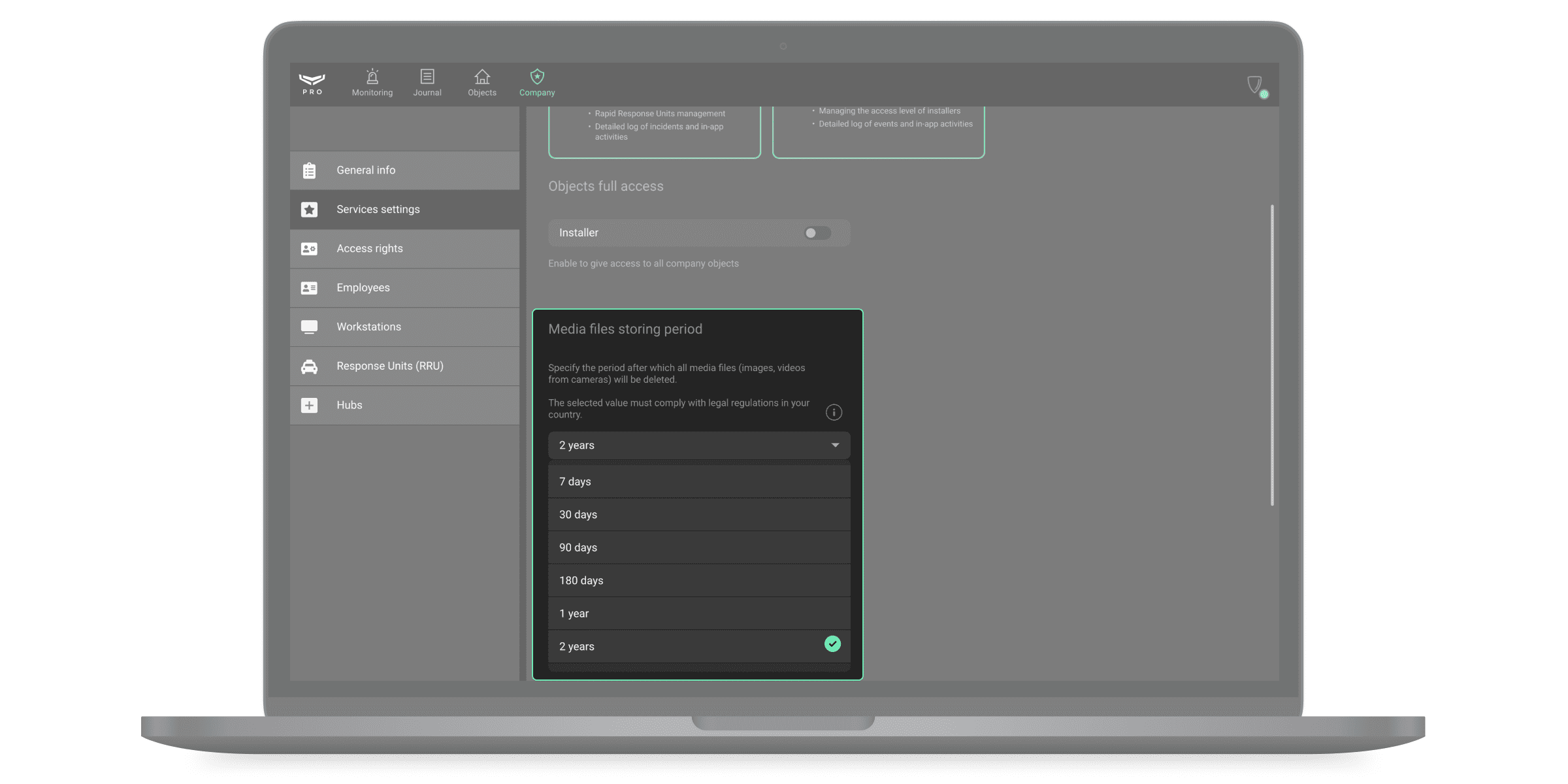
Pode definir o período após o qual todos os ficheiros multimédia (imagens, vídeos de câmaras) serão eliminados. O novo período de armazenamento de ficheiros multimédia aplica-se apenas aos ficheiros criados após as alterações.
Período de armazenamento disponível para ficheiros multimédia:
- 7 dias.
- 30 dias.
- 90 dias.
- 180 dias.
- 1 ano.
- 2 anos.
O período de armazenamento dos ficheiros multimédia selecionados deve estar em conformidade com a legislação da sua região.
Hubs ligados a uma empresa
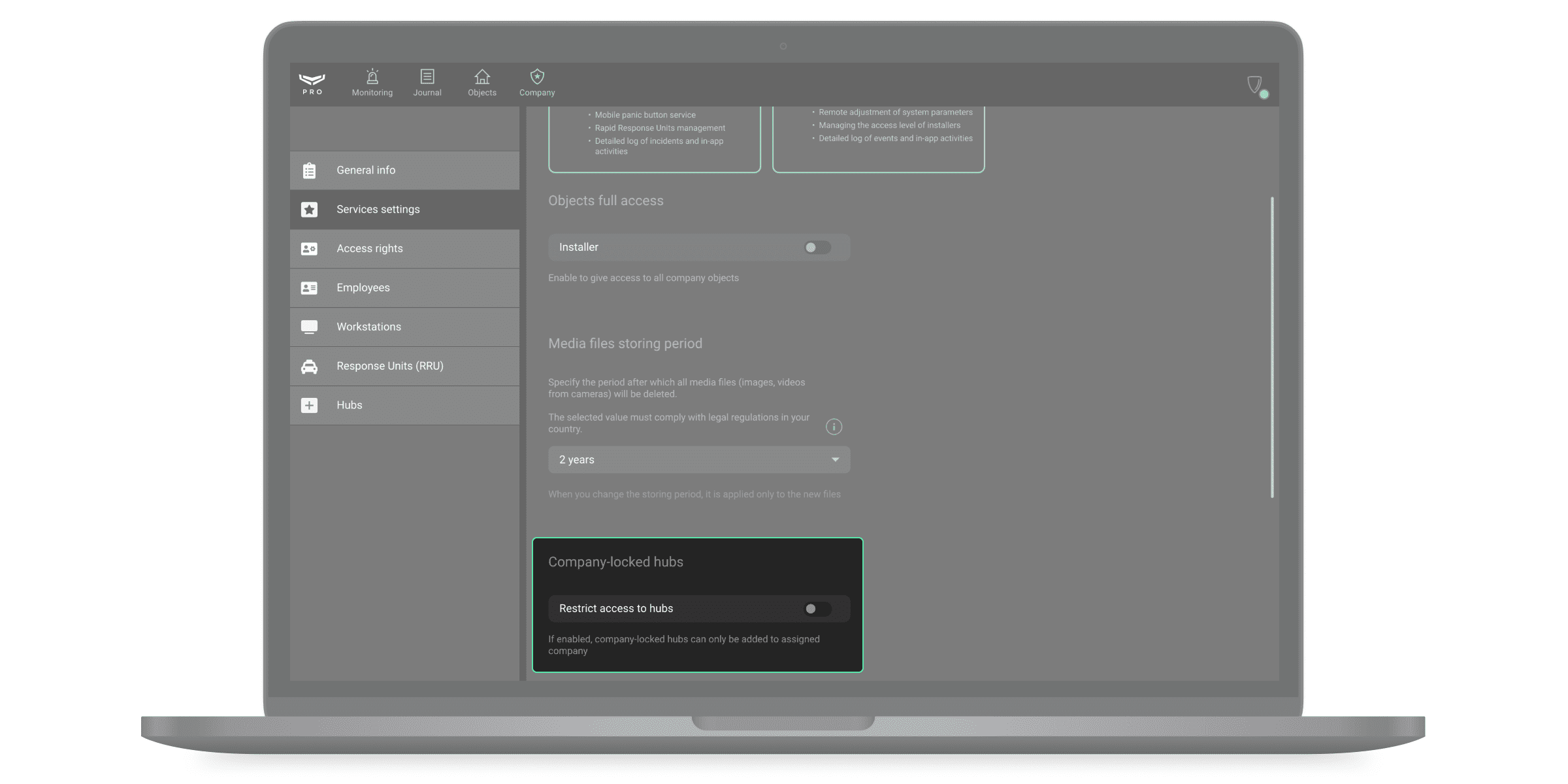
A opção Restringir o acesso aos hubs está desativada por defeito. Quando está ativada, os hubs ligados a uma empresa só podem ser adicionados à conta dessa empresa. Não é possível adicionar a contas de outras empresas. Contacte o serviço de suporte técnico de Ajax ou o seu gestor de Ajax para obter mais informações sobre esta funcionalidade.
Manutenção de objetos
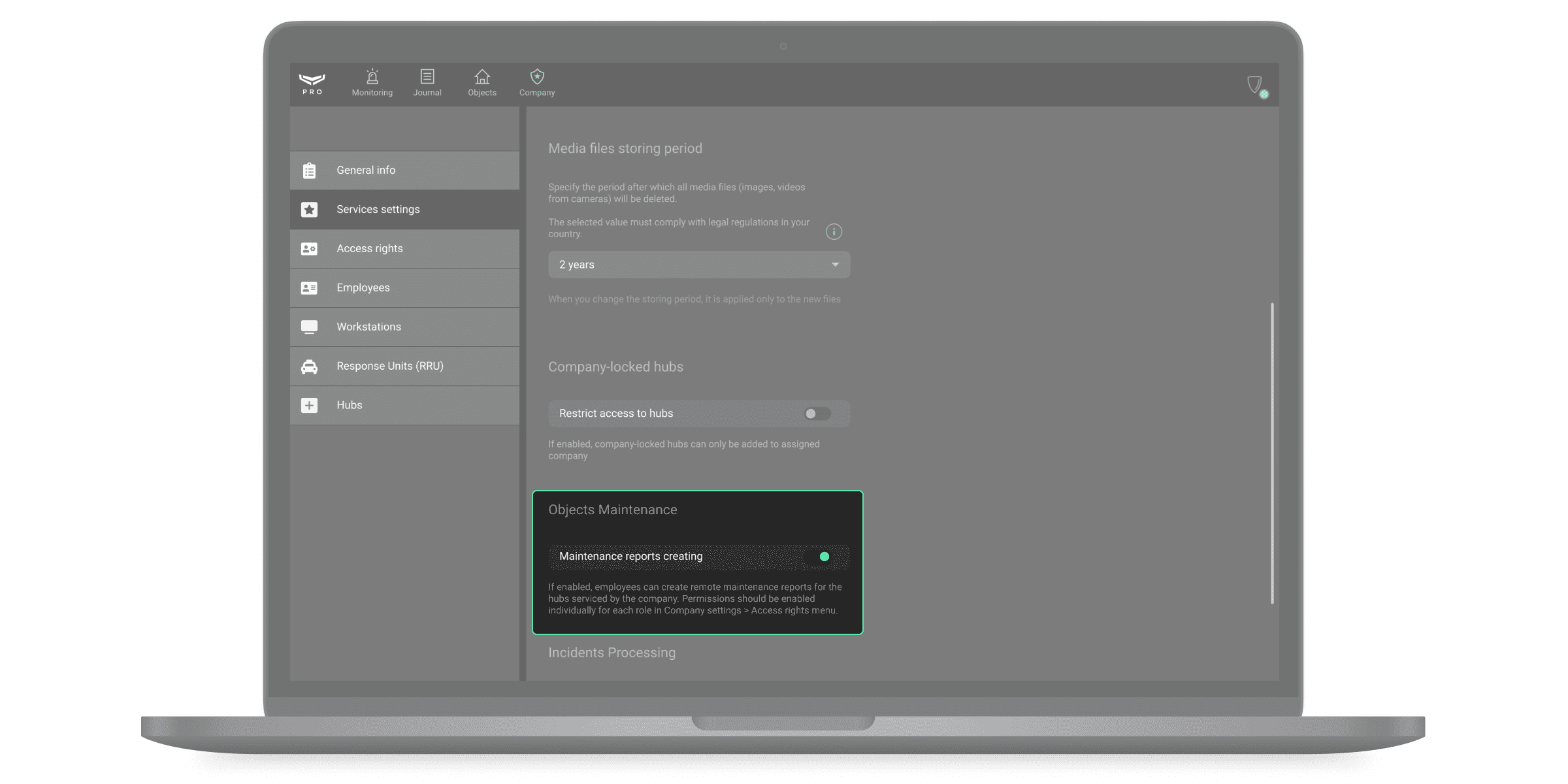
Se a opção Relatórios de manutenção estiver ativada, os funcionários da empresa podem gerar relatórios sobre o estado técnico dos detetores de segurança e de incêndio utilizados no sistema. Estes relatórios só podem ser gerados e descarregados pelas funções que receberam o direito adequado do proprietário da empresa. O direito é atribuído no menu Direitos de acesso.
Por defeito, a opção de relatórios de manutenção está desativada. Um funcionário com a função Instalador não pode gerar relatórios técnicos de estado de funcionamento para os objetos aos quais não tem acesso.
Processamento de incidentes
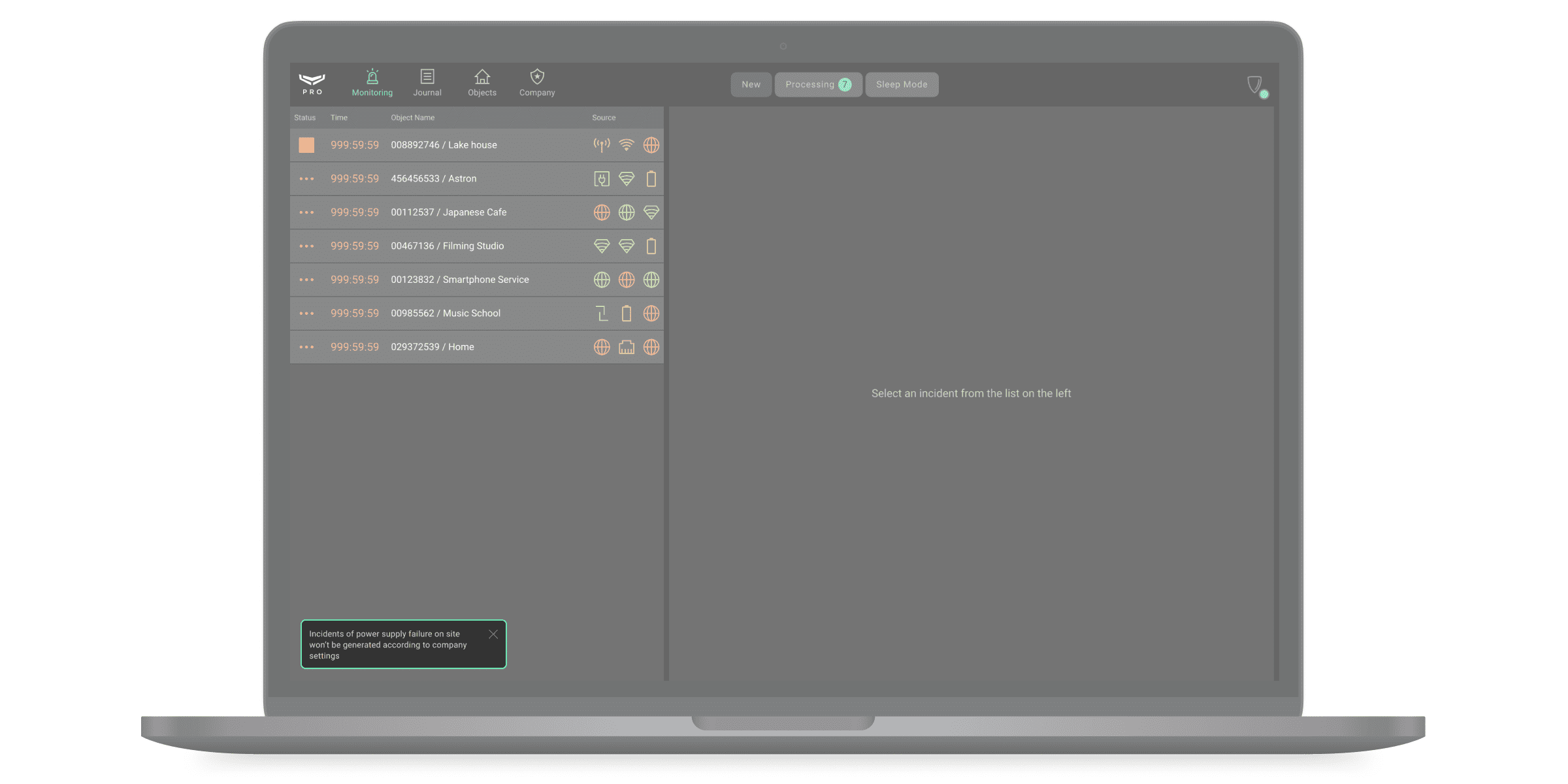
A opção Receber notificações de falha de energia nos objetos está ativada por defeito. Quando a opção está desativada, o sistema não gera incidentes de perda de energia externa para o hub, o repetidor ou o módulo de integração instalado no objeto.
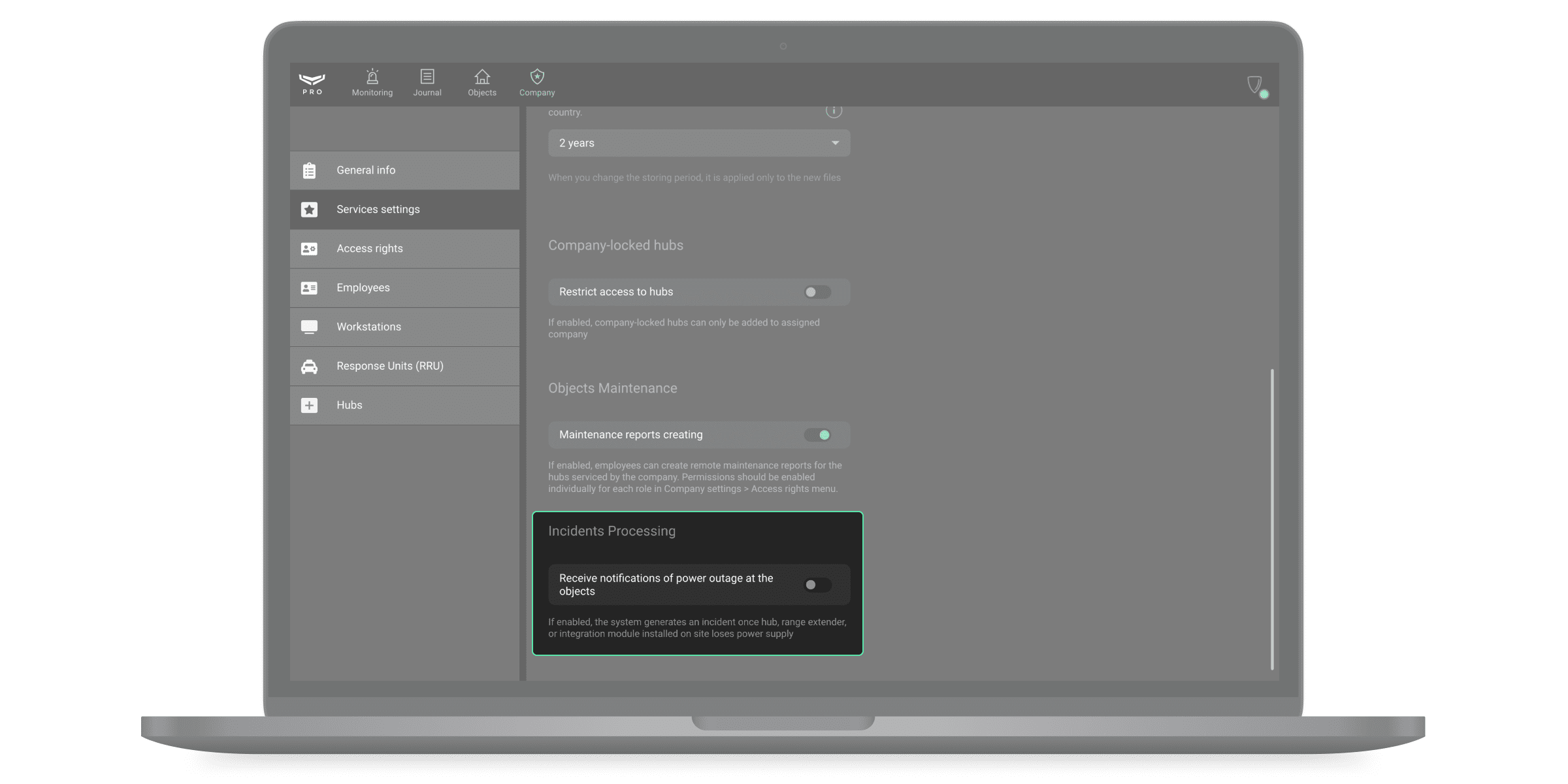
Após a desativação desta opção, será exibida a seguinte mensagem no módulo Monitorização: «Os incidentes de falha de energia no local não serão gerados de acordo com as definições da empresa».
Ligação à CRA
Monitorização através de Ajax Cloud é uma funcionalidade que permite a comunicação entre um sistema Ajax e um software de monitorização de terceiros. Serve como uma ligação entre um espaço e as centrais recetoras de alarmes, convertendo as notificações recebidas do espaço num protocolo de evento compatível com o software da central recetora de alarmes (CRA).
A monitorização através de Ajax Cloud pode enviar eventos para a CRA diretamente a partir de Ajax Cloud. Este serviço de funcionalidades é vantajoso para empresas de monitorização de alarmes e empresas envolvidas na instalação de sistemas de segurança e na resposta a alarmes e eventos. Ao utilizar Ajax PRO Desktop, eles podem configurar e ligar sistemas de segurança. Além disso, as empresas de segurança e de monitorização podem utilizar a app para organizar uma CRA.
Saiba mais sobre Ajax Cloud Signaling
Quando a CRA está ligada ao sistema através de monitorização através de Ajax Cloud, as empresas de monitorização podem abrir e visualizar vídeos a partir dos dispositivos de vídeo Ajax. Os vídeos são capturados após a ativação do alarme pelo detetor de movimento integrado na câmara ou pelo reconhecimento de objetos por IA diretamente em Ajax PRO Desktop.
Quando um dispositivo de vídeo Ajax é acionado, a CRA recebe um URL que abre uma nova janela do navegador. Este URL remete para o widget de video wall de Ajax PRO Desktop, que apresenta duas transmissões de vídeo: um vídeo em direto e um segmento de vídeo gravado.
Saiba mais sobre a verificação visual através do URL
Ajax Translator PRO é um plugin para ligar sistemas Ajax a software de monitorização de terceiros. Atuando como um elo entre o espaço e uma central recetora de alarmes, Ajax Translator PRO converte eventos do sistema Ajax em protocolos suportados pela CRA.
Ajax Translator PRO é uma versão melhorada da app Ajax Translator. Um sistema Ajax permite aos utilizadores exportar de forma independente os locais vinculados a Ajax Translator. Esta app gera um ficheiro CSV que contém o ID do hub e o número de conta das vinculações ativas. O ficheiro pode ser carregado para Ajax PRO Desktop para recetor selecionado Translator ou Ajax Cloud.
Como migrar objetos de Ajax Translator para Ajax Translator PRO ou Ajax Cloud Signaling
Direitos de acesso
No menu Direitos de acesso, o proprietário da empresa, o engenheiro sénior da CRA e o chefe dos instaladores podem ajustar os direitos de acesso para as funções dos funcionários. Se o gestor atribuir acesso a um determinado tipo de funcionário, todos os funcionários com essa função terão o direito correspondente.
Os seguintes direitos podem ser ativados ou desativados neste menu:
Proprietário da empresa | Engenheiro sénior da CRA | Chefe dos instaladores | |
|---|---|---|---|
Tirar e visualizar fotos por pedido e fotos por cenários programados | + | + | – |
Visualizar fotos por alarme e por cenários de alarme | + | + | – |
Convidar um instalador/empresa ou empresa de segurança | + | – | + |
Atribuir uma função de administrador a um utilizador existente | + | – | + |
Conceder a um administrador acesso às definições do sistema | + | – | + |
Armar e desarmar objetos | + | + | + |
Assistir a transmissões em direto das câmaras de vídeo de terceiros | + | + | – |
Ver transmissões em direto de câmaras Ajax com e sem som | + | + | – |
Visualizar e descarregar o arquivo da câmara Ajax | + | + | – |
Utilizar a funcionalidade Pan-Tilt-Zoom (PTZ) | + | + | – |
Efetuar e receber chamadas utilizando o módulo de voz | + | + | – |
Bloquear e desbloquear as fechaduras inteligentes através da app | + | – | – |
Criar relatórios de manutenção para objetos assistidos | + | – | – |
Exportar registos do diário e dados de objetos | + | – | – |
Se o gestor tiver concedido o direito de criar relatórios de manutenção a uma função específica, todos os funcionários com essa função poderão criar relatórios, descarregá-los e aceder ao arquivo desses relatórios.
Estações de trabalho
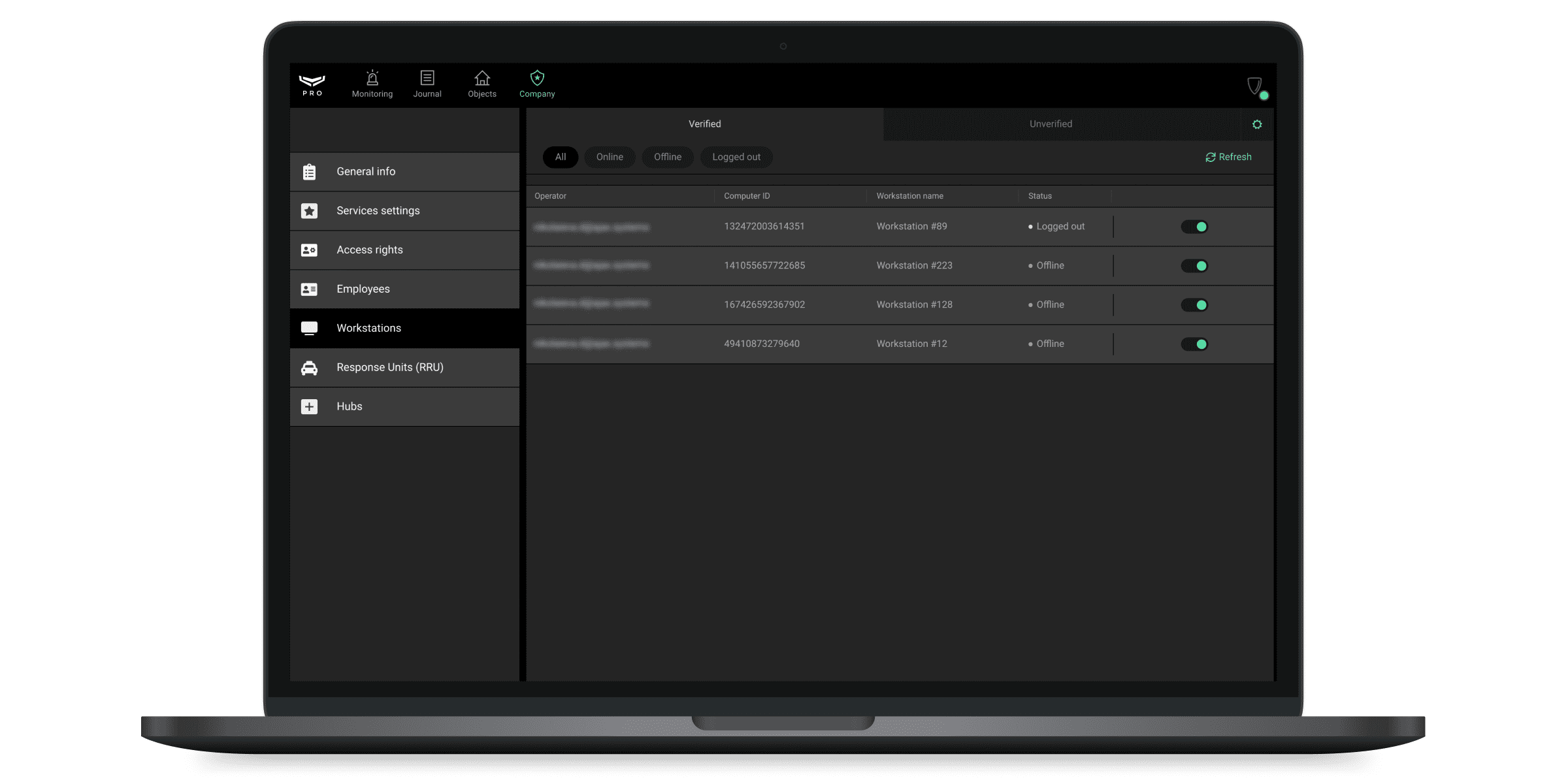
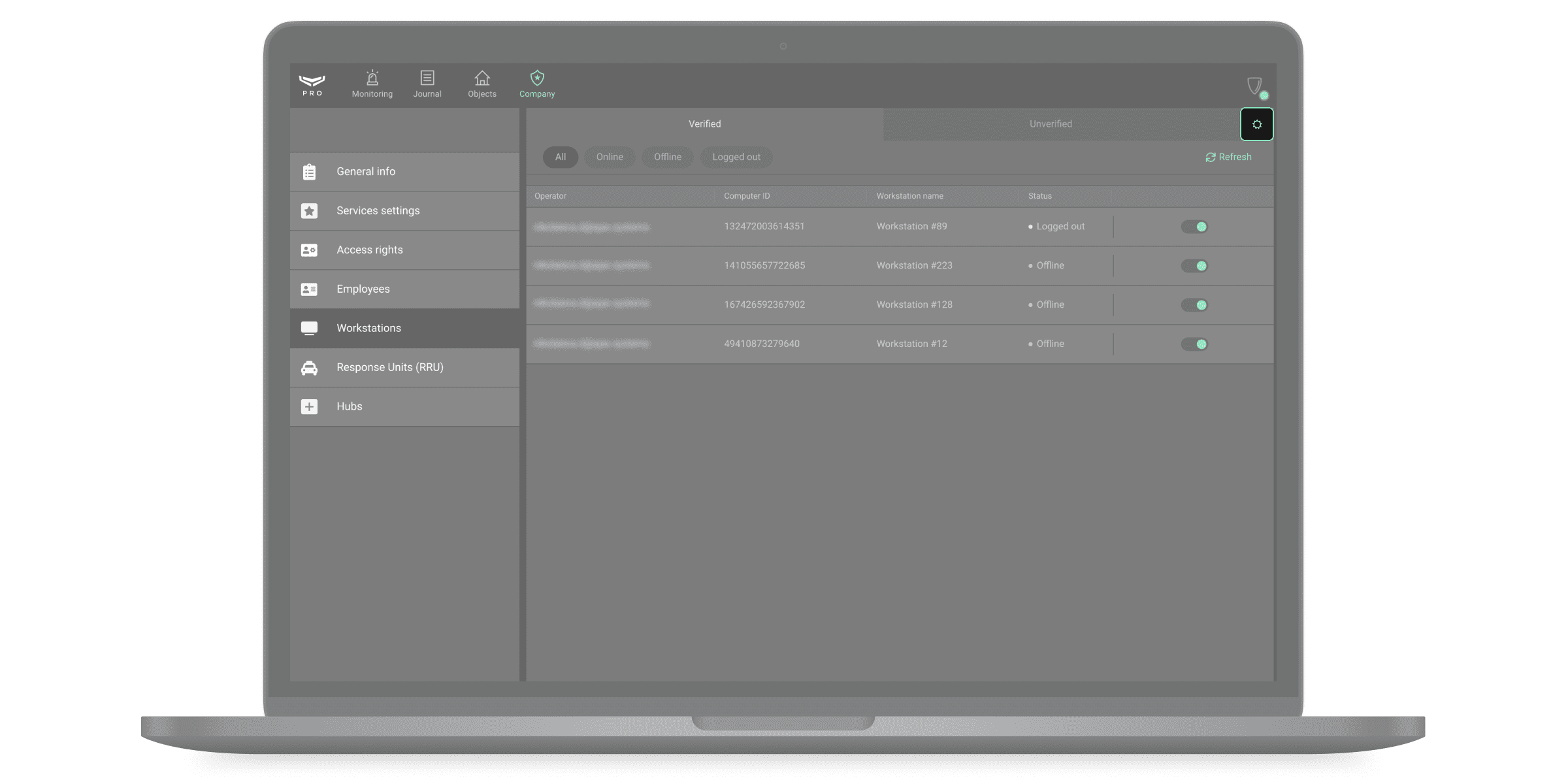
No menu Estações de trabalho, pode atribuir um identificador exclusivo a cada computador (ID do computador) e associar uma conta de funcionário ao mesmo. Estas informações são utilizadas para gerar um relatório sobre a disponibilidade da CRA.
Para atribuir uma estação de trabalho a um operador, é necessário confirmar o seu início de sessão na conta. Para o fazer, clique em «+» na linha com o e-mail do operador no separador Não verificado. Ao clicar na linha, as informações detalhadas sobre a conta e o botão Verificar são exibidos à direita.
Ao verificar a estação de trabalho, deve atribuir-lhe um nome para facilitar a sua apresentação no diário de eventos. O ID do computador é atribuído automaticamente.
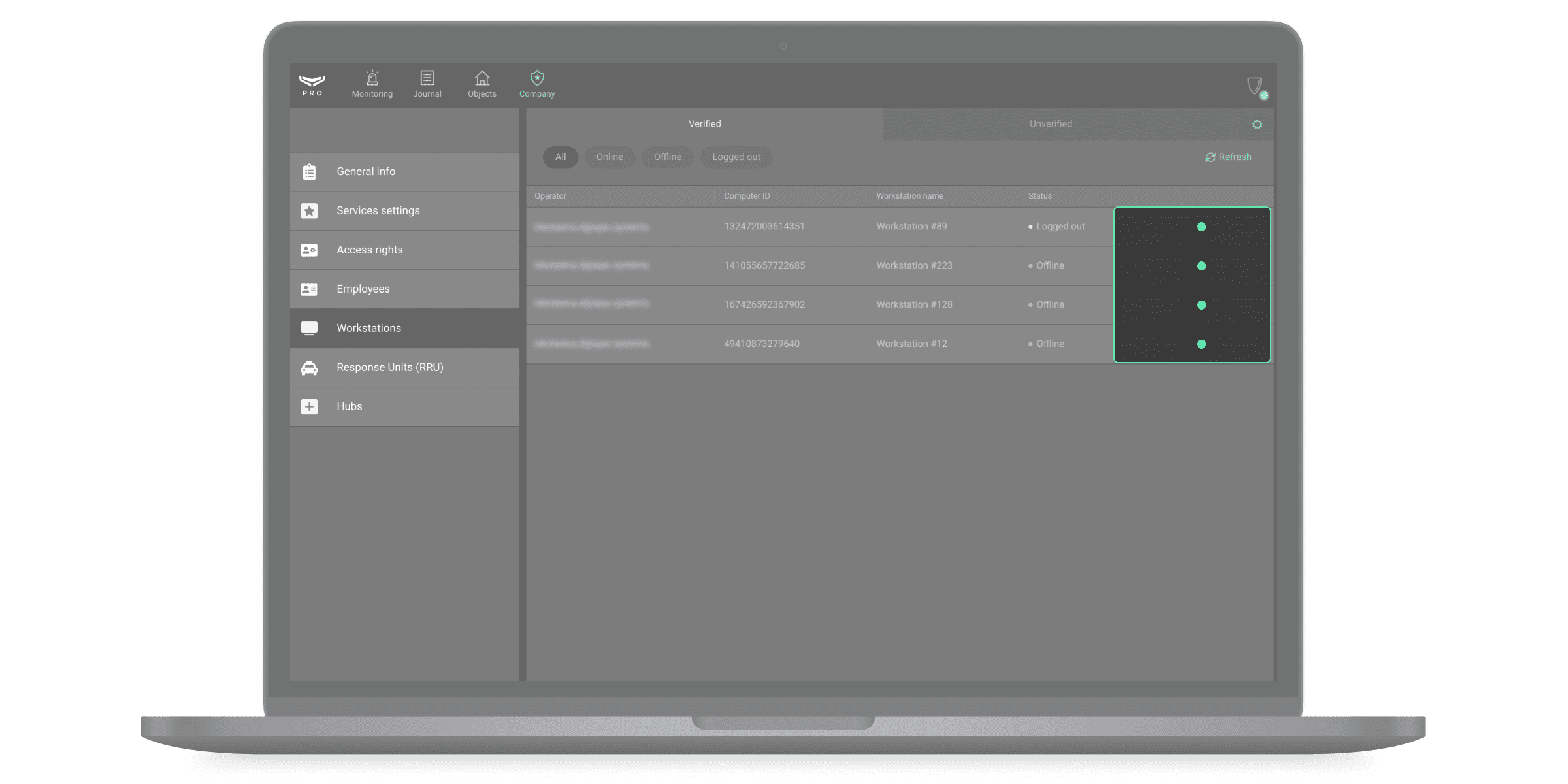
Após confirmar a estação de trabalho, a conta do operador é apresentada no separador Confirmadas juntamente com os dados do computador. Uma estação de trabalho pode ser temporariamente desativada ou eliminada, selecionando uma conta na lista e clicando em Eliminar das confirmadas.
Os filtros são fornecidos para facilitar a navegação na lista de estações de trabalho.
No menu Estações de trabalho, é possível configurar os tipos de eventos que geram incidentes. Ajax PRO Desktop notifica sobre incidentes no separador Monitorização. Para selecionar eventos que geram incidentes, clique no ícone de engrenagem no separador Não confirmadas.
Na janela aberta, selecione os tipos de eventos:
- O operador está offline — o computador do operador não tem ligação à Internet.
- Iniciar sessão a partir de um computador não confirmado — iniciar sessão na conta a partir de um computador que não tenha sido confirmado pelo chefe dos operadores.
Unidades de resposta (URR)
O menu Unidades de resposta (URR) permite-lhe adicionar e gerir unidades de resposta que respondem a incidentes provenientes de objetos monitorizados. Pode adicionar unidades de resposta, atualizar as respetivas informações e alterar o seu estado de disponibilidade.
As unidades de resposta utilizam a app Ajax Response para receber e processar os incidentes que lhes são atribuídos pelos operadores em Ajax PRO Desktop.
Para obter informações sobre como utilizar a app Ajax Response, consulte o manual do utilizador de Ajax Response.
Para adicionar uma nova unidade de resposta, clique no botão Adicionar URR no menu Unidades de resposta (URR).

Será aberta uma janela com um formulário no qual deverá especificar os detalhes da unidade. Estas informações serão exibidas no módulo Monitorização ao processar um alarme, bem como no módulo Objetos quando a URR estiver associada a um objeto. É possível adicionar 2 números de telefone a uma unidade. Os campos obrigatórios estão assinalados com um asterisco.
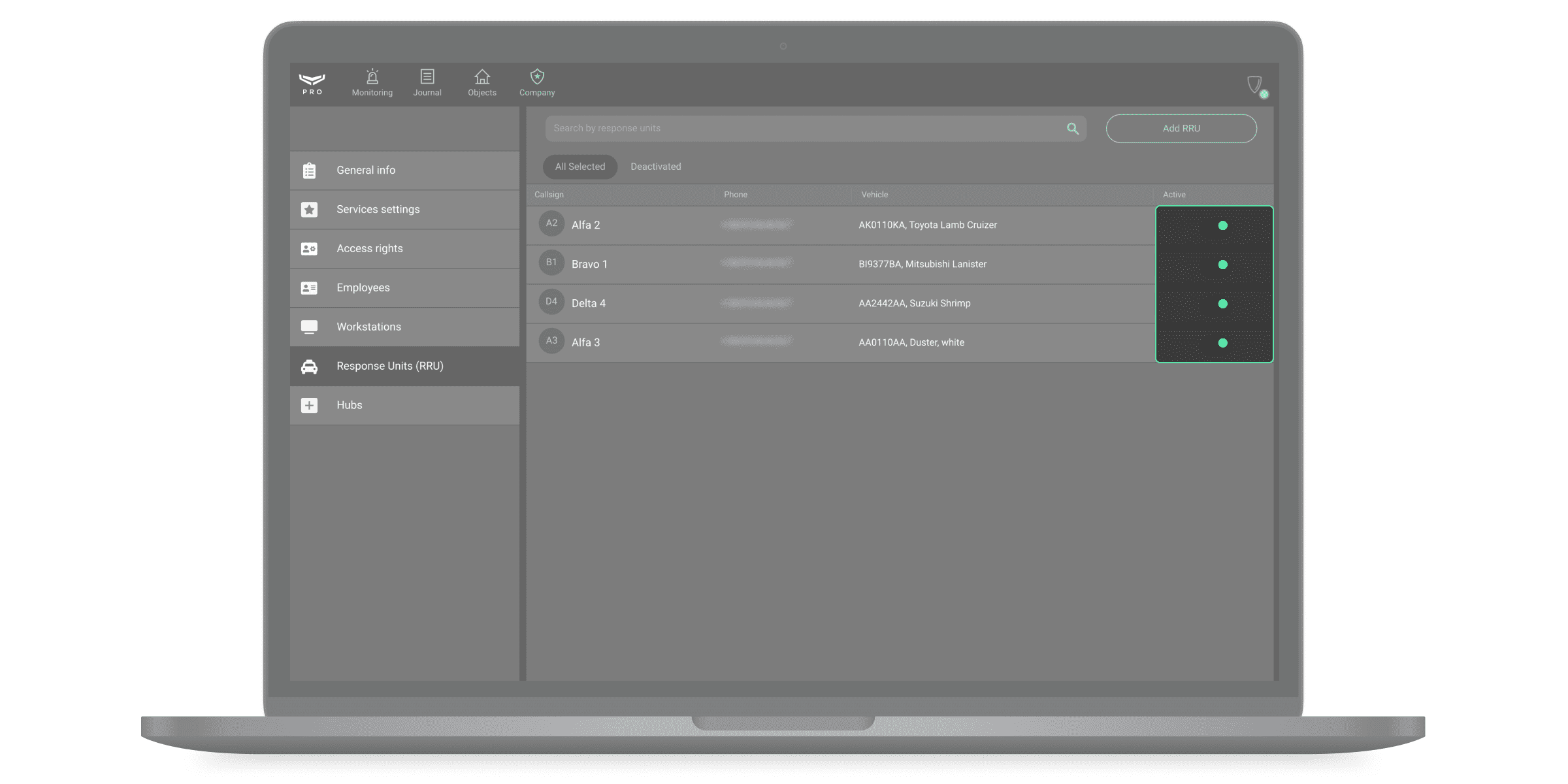
É possível desativar temporariamente a URR sem a retirar do sistema. Para isso, ative o interruptor na linha da unidade específica. Posição à esquerda — a unidade está inativa; posição à direita — está ativa.
Pode configurar códigos URR que só são ativados após o alarme e são válidos por um período específico para cada instalação. Com este código, a equipa de resposta rápida pode alterar o modo de segurança utilizando qualquer teclado Ajax nas instalações.
Hubs
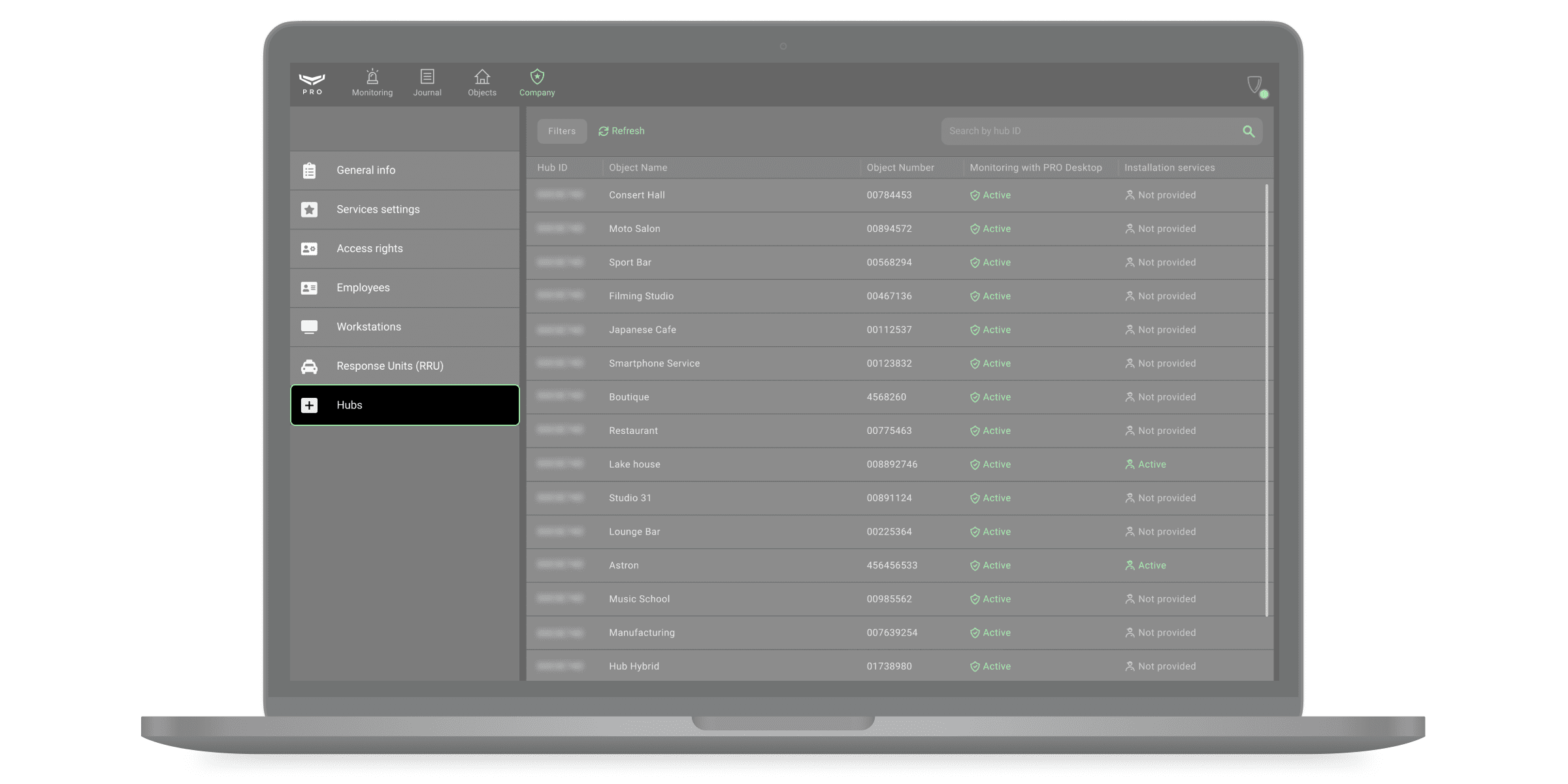
O menu Hubs foi concebido para administrar os hubs associados a uma empresa. Aqui pode receber pedidos de monitorização/remoção da monitorização, adição/eliminação de objetos, bem como transferência de objetos de Ajax Translator para Ajax PRO Desktop (se a conta de Ajax Translator estiver associada a uma conta da empresa). Os hubs são apresentados no menu como uma lista, onde são indicados o identificador do hub, os estados do objeto, o número e o nome do objeto em Ajax PRO Desktop.
O estado do hub também é apresentado nesta janela. Monitorização com Ajax PRO Desktop foi concebido para monitorizar serviços, e Serviços de instalação destina-se à instalação e configuração dos sistemas Ajax.
Monitorização com Ajax PRO Desktop | Significado |
|---|---|
Ativo | Objeto aceite para monitorização. |
Exclusão pendente | O objeto foi retirado da monitorização e encontra-se no menu Retirado da monitorização do módulo Objetos. |
Sem monitorização | Pedido de monitorização não foi enviado. |
Serviços de instalação | Significado |
|---|---|
Ativo | Foi enviado um pedido de serviços de instalação. |
Não fornecido | Não são fornecidos serviços de instalação e manutenção. Os Instaladores e os Chefes de instaladores não têm acesso às definições do sistema. |
Ao selecionar o hub, abre-se uma janela de detalhes, com botões para criar/eliminar um objeto, aceder ao cartão do objeto e eliminar o hub da conta da empresa. A eliminação de uma conta significa que o objeto será eliminado tanto em Ajax PRO Desktop como em Ajax Translator (se a conta em Ajax Translator estiver associada a uma conta em Ajax PRO Desktop).
Modelos de definições
Um sistema Ajax permite aos utilizadores PRO criar modelos para aplicar rapidamente várias definições de uma só vez. Os utilizadores podem aplicar modelos às definições de um hub e dos dispositivos a ele associados, bem como a dispositivos autónomos. Os PROs podem aplicar o modelo criado nas definições do espaço.
Na qualidade de Proprietário da empresa, Engenheiro sénior da CRA ou Chefe de instaladores, o utilizador também pode criar modelos de definições para a central recetora de alarmes e para os detetores de movimento interiores. Os modelos suportam os mesmos campos, regras de validação e lógica de apresentação das definições originais, permitindo uma implementação consistente e mais rápida.
Após criar um modelo em Empresa → Modelos de definições, pode aplicá-lo a partir da secção Definições correspondente.
Esta funcionalidade está disponível em Ajax PRO Desktop 5.48 ou versões posteriores. Pode criar até 100 modelos por empresa.
Saiba mais sobre como criar e aplicar modelos de definições
Definições de telefonia
Com a versão Ajax PRO Desktop 4.17 e posterior, é possível criar um modelo de definições de telefonia. Permite configurar um hub Ajax para comunicar com uma central recetora de alarmes (CRA) através do protocolo SIP.
Como criar um modelo de definições de telefonia
Como aplicar um modelo de definições de telefonia
Definições de vídeo
Com a versão Ajax PRO Desktop 5.41 e posterior, é possível criar um modelo de definições do dispositivo de vídeo. Um modelo pode incluir definições para gravadores de vídeo, câmaras com fios, campainhas e câmaras Wi-Fi em simultâneo.
Como criar um modelo de definições do dispositivo de vídeo
Como aplicar um modelo de dispositivo de vídeo
Início de sessão único (SSO)
O menu Início de sessão único (SSO) permite configurar o acesso dos funcionários às apps Ajax PRO utilizando provedores de identidade (IdP) para que os funcionários possam autenticar-se através de IdP utilizando credenciais empresariais. As definições de SSO estão disponíveis na versão da app Ajax PRO Desktop v5.30 ou posterior. Apenas o proprietário da empresa tem o direito de configurar SSO.
SSO nas apps Ajax PRO utiliza o protocolo SAML (Security Assertion Markup Language) para autenticação. Os certificados de segurança também são necessários para SSO nas apps Ajax PRO.
O botão Iniciar sessão com SSO está sempre disponível na página inicial, independentemente de o SSO estar configurado para a empresa.
Saiba mais sobre SSO em apps Ajax PRO
Objetos
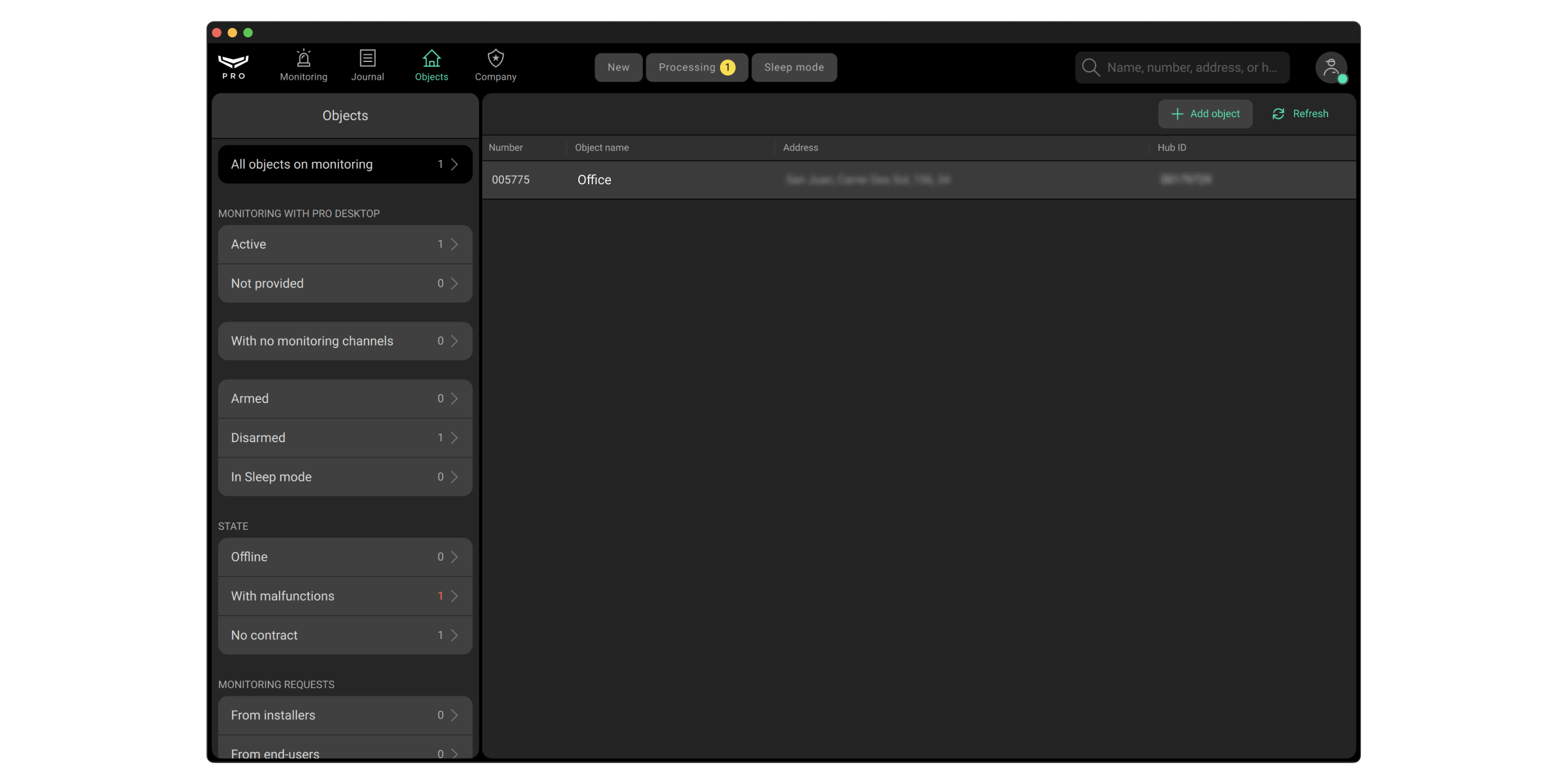
Funções dos funcionários com acesso ao módulo: Engenheiro, Engenheiro sénior da CRA, Chefe dos operadores, Operador, Instalador, Chefe dos instaladores.
O módulo Objetos foi concebido para gerir objetos em Ajax PRO Desktop. Para aceder ao módulo, selecione Objetos na lista de módulos no canto superior esquerdo do ecrã.
Um objeto em Ajax PRO Desktop é o espaço. Todos os dispositivos ligados ao espaço são automaticamente ligados ao objeto e apresentados no separador Equipamento.
O ecrã do módulo é composto por duas partes: uma lista de objetos e um menu de ordenação. A lista de objetos contém os seus números em Ajax PRO Desktop, nomes, endereços, bem como identificadores de hub (IDs). Os seguintes itens estão disponíveis no menu de ordenação:
Ligação à CRA:
<Receiver name> — a lista de todos os objetos que são monitorizados através de <Receiver name>.
Sem monitorização — a lista de todos os objetos que não são monitorizados através de recetores.
Monitorização com Ajax PRO Desktop:
Ativo — a lista de todos os objetos em Ajax PRO Desktop, exceto os objetos no menu Retirado da monitorização.
Não fornecido — a lista de todos os objetos que não são monitorizados em Ajax PRO Desktop.
Sem canais de monitorização — a lista de objetos que não são monitorizados, seja em Ajax PRO Desktop ou através de Ajax Cloud.
Armado — a lista de objetos com o sistema de segurança atualmente armado.
Desarmado — a lista de todos os objetos com o sistema de segurança atualmente desarmado.
Em modo de suspensão — a lista de objetos com notificações de alarme silenciadas.
Com hubs offline — a lista de objetos em que o hub está offline.
Com dispositivos independentes offline — a lista de objetos em que o dispositivo independente está offline.
Com avarias — a lista de objetos em que o sistema de segurança reporta uma avaria: indicador de bateria fraca, tentativas falhadas de armar o detetor, etc.
Sem contrato — a lista de objetos com informações vazias sobre o contrato com a empresa. As informações do contrato podem ser adicionadas a qualquer momento.
Serviços de instalação fornecidos — objetos que estão sob manutenção de Instaladores e Chefes de instaladores.
Modo de poupança de bateria desativado1 — a lista de objetos com o modo de poupança de bateria do hub desativado.
Modo de poupança de bateria ativado para a bateria externa1 — a lista de objetos com o modo de poupança de bateria do hub ativado para a bateria externa.
Modo de poupança de bateria ativado para a bateria interna1 — a lista de objetos com o modo de poupança de bateria do hub ativado para a bateria interna.
Modo de poupança de bateria ativado para todas as baterias1 — a lista de objetos com o modo de poupança de bateria do hub ativado para todas as baterias.
Duração da bateria: 1 mês ou menos1 — a lista de objetos com a duração restante da bateria do hub igual ou inferior a 1 mês.
Duração da bateria: 2–6 meses1 — a lista de objetos com a duração restante da bateria do hub entre 2 e 6 meses.
Duração da bateria: mais de 6 meses1 — a lista de objetos com a duração restante da bateria do hub superior a 6 meses.
Bateria ainda não substituída1 — a lista de objetos onde a bateria do hub ainda não foi substituída.
Para mais informações sobre a gestão de hubs alimentados a bateria no modo de poupança de bateria e sobre a monitorização da duração restante da bateria, consulte os seguintes artigos:
Gestão de Hub BP Jeweller em Modo de poupança de bateria
Duração estimada da bateria para Hub BP Jeweller
1Categoria de objeto personalizada. As categorias personalizadas são ativadas pelos engenheiros Ajax individualmente para cada empresa, mediante pedido. Contacte o suporte técnico Ajax para ativar categorias de objetos personalizadas para a sua empresa em Ajax PRO Desktop.
Pedidos de monitorização (de instaladores) — objetos a partir dos quais foi enviado um pedido de ligação à CRA através de apps Ajax PRO.
Pedidos de monitorização (de utilizadores finais) — objetos a partir dos quais foi enviado um pedido de ligação à CRA através da app Ajax Security System para utilizadores finais.
Pedidos de cancelamento de monitorização — uma lista de objetos a partir dos quais foi enviado um pedido de desligamento da CRA através de qualquer app Ajax.
Apenas um administrador ou uma conta PRO com permissão para configurar o sistema pode cancelar um pedido de cancelamento da monitorização. Pode fazer isto em qualquer app Ajax: separador Controlo → espaço Definições
Retirado da monitorização — objetos eliminados. Os objetos são eliminados automaticamente do lixo após 7 dias.
No módulo Objetos, estão também disponíveis os seguintes botões:
Adicionar objeto — permite associar um objeto a uma empresa utilizando o código QR (ID) do hub ou criar um objeto vazio.
A forma de adicionar um objeto através do ID do hub depende da função do funcionário e do tipo de empresa: monitorização, instalação ou segurança (instalação & monitorização). Apenas um funcionário da empresa de instalação ou segurança com a função Instalador ou Chefe de instaladores pode criar um objeto vazio.
Mais informações sobre a adição de objetos
Pesquisa — permite procurar todos os objetos ou uma categoria selecionada no menu Objetos.
Também pode configurar um filtro de pesquisa, selecionando os critérios pretendidos no menu suspenso do campo Pesquisa. O menu contém os seguintes critérios:
- Pesquisa básica — permite procurar objetos por nome, número, endereço e ID do hub.
- Nome do hub — permite procurar objetos pelo nome do hub.
- Pessoa responsável — permite procurar objetos pelo número de telefone, nome e apelido da pessoa responsável pelo objeto.
- ID do dispositivo de vídeo — permite procurar objetos pelo ID de uma câmara, NVR ou outro dispositivo de vídeo.
- Dados do contrato — permite procurar objetos pelo proprietário do contrato ou pelo ID do contrato.
- Utilizador — permite procurar objetos pelo e-mail do utilizador.
- Instaladores — permite procurar objetos pelo e-mail do instalador.
Mais informações sobre pesquisa e filtro
- Exportar dados — permite criar e descarregar um relatório de objeto ou dispositivo. Os dados são descarregados para o seu computador como um ficheiro CSV.
- Relatórios de manutenção — abre o menu de relatórios de manutenção.
Mais informações sobre relatórios de manutenção
- Atualizar — atualiza a lista de hubs associados à empresa.
Adição de um objeto
Existem várias formas de adicionar um novo objeto a Ajax PRO Desktop:
- Utilizando o ID do hub (o seu código QR).
- Criando um objeto vazio e adicionando dispositivos autónomos ao mesmo.
- Aceitando um pedido de monitorização através da app Ajax.
- Transferindo o objeto de Ajax Translator para Ajax PRO Desktop.
Após ligar o hub, introduza as informações necessárias no cartão do objeto. Nas apps Ajax, isto facilitará a navegação e a pesquisa de objetos.
Como a conta PRO pode aceder ao hub
Ao adicionar um objeto através do ID do hub ou de um pedido de monitorização, um funcionário das empresas que utilizam Monitorização através de Ajax Cloud, pode selecionar um ou mais canais de monitorização. Esta opção fica disponível a partir da versão 4.0 do firmware de Ajax PRO Desktop e versões posteriores.
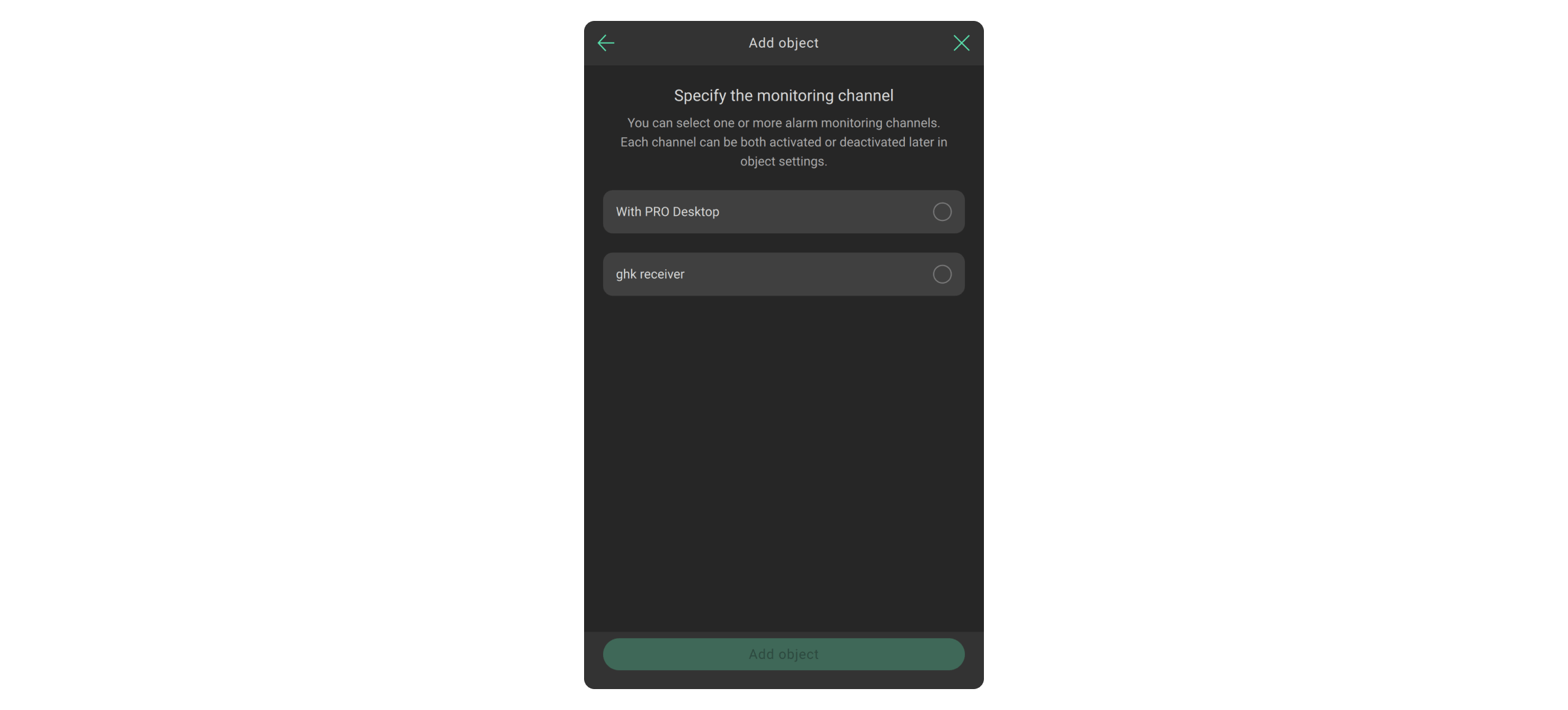
Adição através do ID
Ao adicionar um objeto, é criado um cartão com todas as informações necessárias para processar o alarme: a morada, os contactos, plantas das divisões, mapas rodoviários, as pessoas responsáveis e os comentários. Só é possível adicionar um objeto a partir de uma conta de empresa, mas não a partir de uma conta pessoal de Ajax PRO. Após a adição do objeto, a empresa obtém acesso permanente às respetivas definições.
É possível adicionar um objeto através do ID do hub (código QR), desde que sejam cumpridas as seguintes condições:
- O hub está online.
- O espaço não tem administradores ou PRO.
- O hub não está adicionado a outra conta de empresa de instalação nem está bloqueado por outra empresa de monitorização.
Para adicionar um objeto através do ID do hub, um funcionário tem de estar na função de:
- Engenheiro da CRA ou Engenheiro sénior da CRA — para a empresa de monitorização ou segurança.
- Instalador ou Chefe de instaladores — para a empresa de instalação ou de segurança.
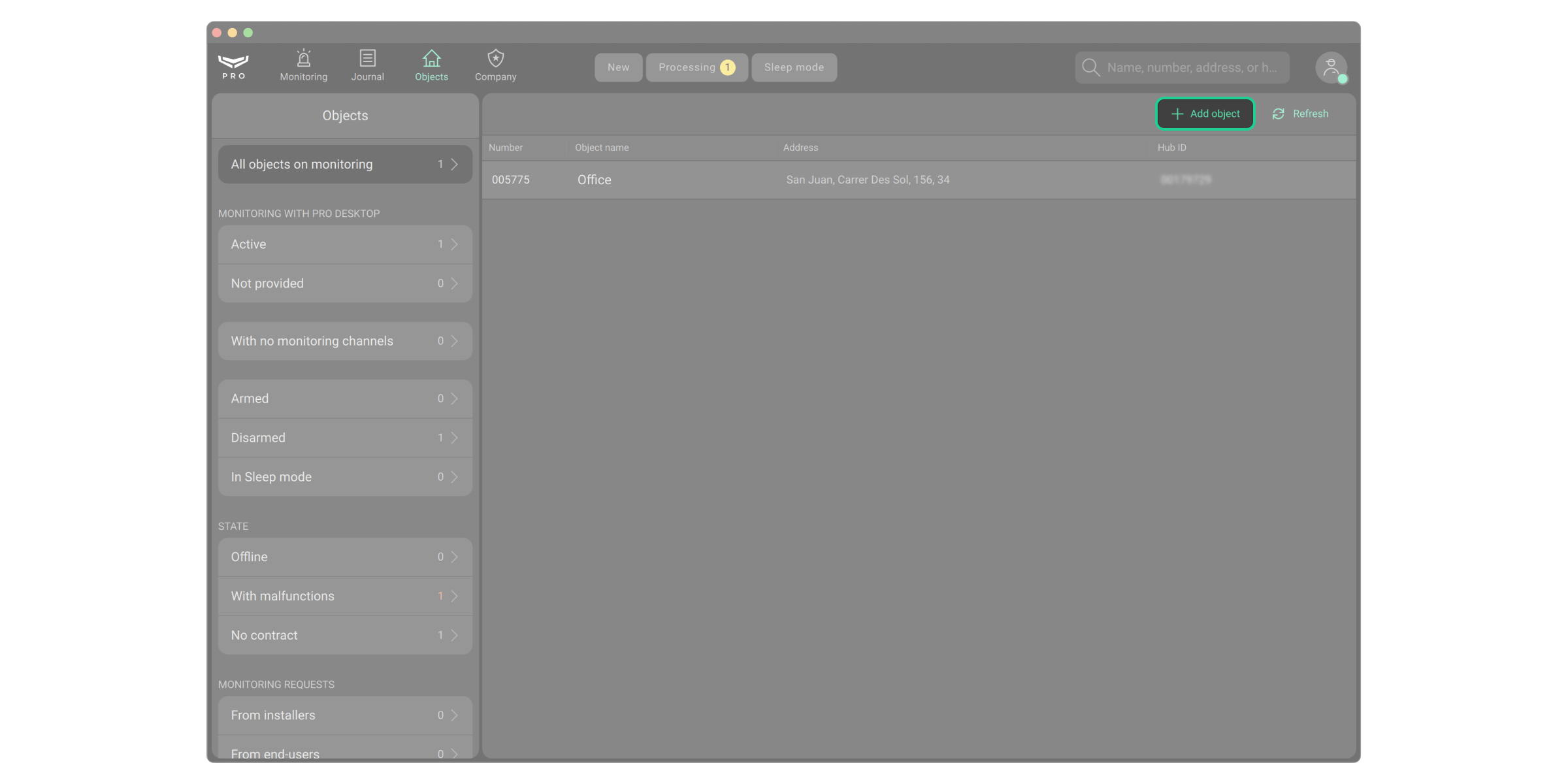
Para adicionar um objeto, em Ajax PRO Desktop:
Abra o módulo Objetos.
Clique no botão Adicionar objeto.
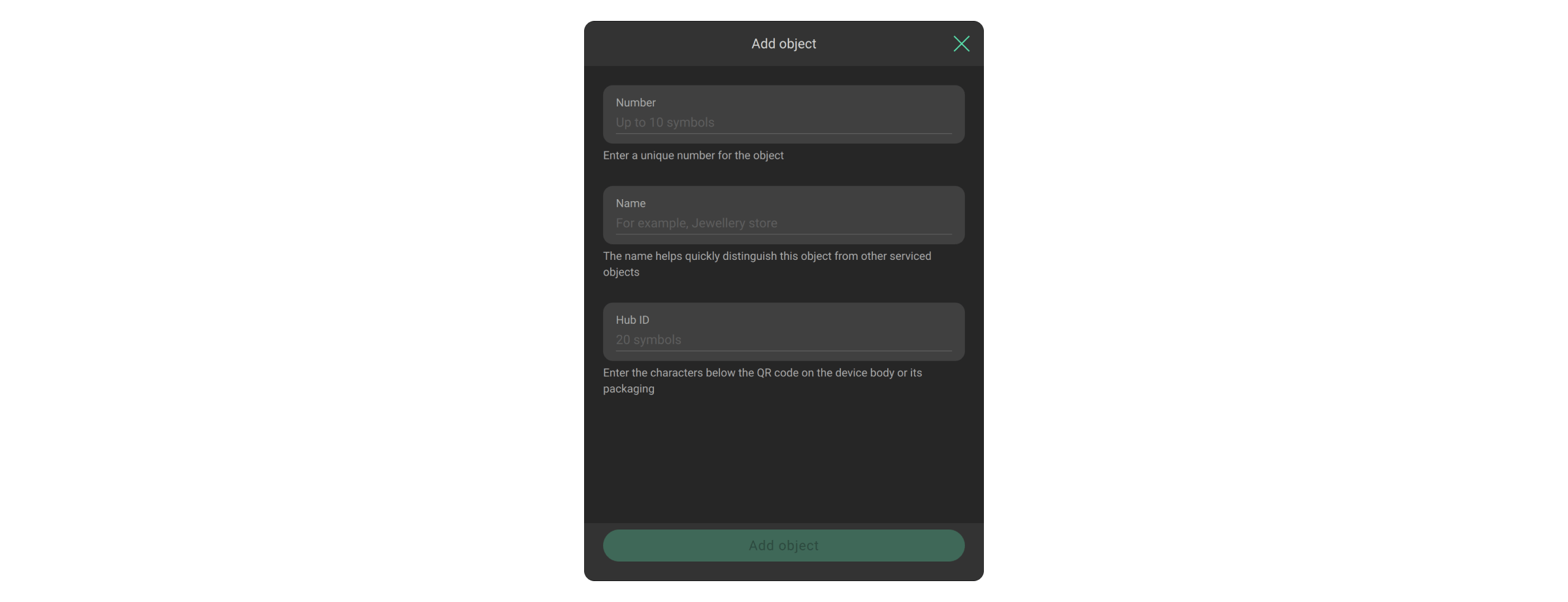
Especifique o número e o nome do objeto, bem como o ID do hub de 20 dígitos (localizado sob o código QR no hub ou na embalagem, o formato é xxxxxxxxxxxxxxxxxxxxxx).
Os campos Número e ID do hub são opcionais para o Instalador ou o Chefe dos instaladores da empresa de segurança e de instalação. No entanto, são obrigatórios para o funcionário Engenheiro da CRA ou para o Engenheiro sénior da CRA da empresa de monitorização.
Clique em Adicionar objeto.
Criar um objeto vazio
Apenas o Instalador ou o Chefe dos instaladores da empresa de segurança e de instalação pode criar um objeto vazio.
Para criar um objeto vazio, em Ajax PRO Desktop:
Abra o módulo Objetos.
Clique no botão Adicionar objeto.
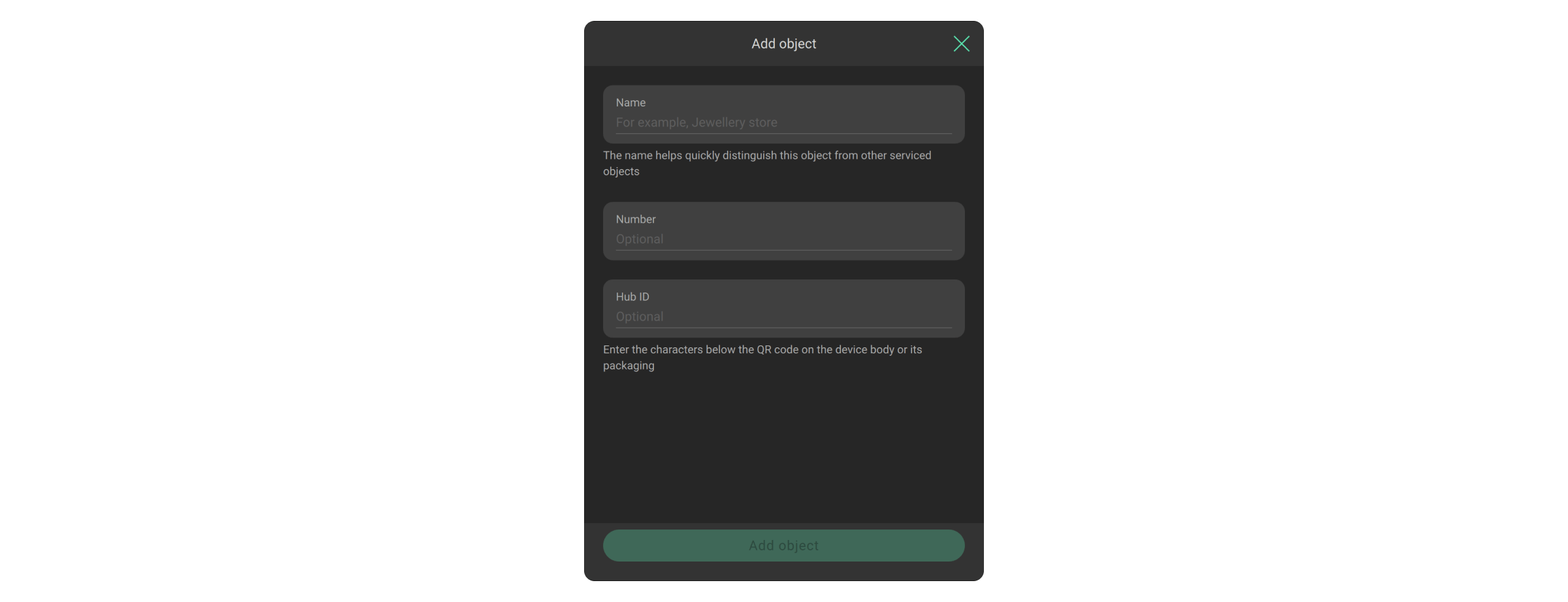
Especifique o nome do objeto.
Clique em Adicionar objeto.
Adicione um objeto através de um pedido de monitorização
O pedido de adição é enviado através de apps Ajax pelo administrador do espaço ou por uma conta PRO com acesso às definições do objeto. A lista de pedidos de monitorização e de cancelamento de monitorização é apresentada nos separadores correspondentes do módulo Objetos, bem como no menu Hubs do módulo Empresa.
O método de adição depende do tipo de serviços prestados:
- Para aceder à monitorização de alarmes, o utilizador final ou o PRO com direitos para configurar o sistema deve enviar um pedido de monitorização.
- Para aceder à instalação e manutenção, o funcionário deve solicitar acesso às definições do sistema.
- Para ambos os tipos de acesso, deve enviar os dois pedidos.
Para enviar um pedido de monitorização de alarmes, na app Ajax:
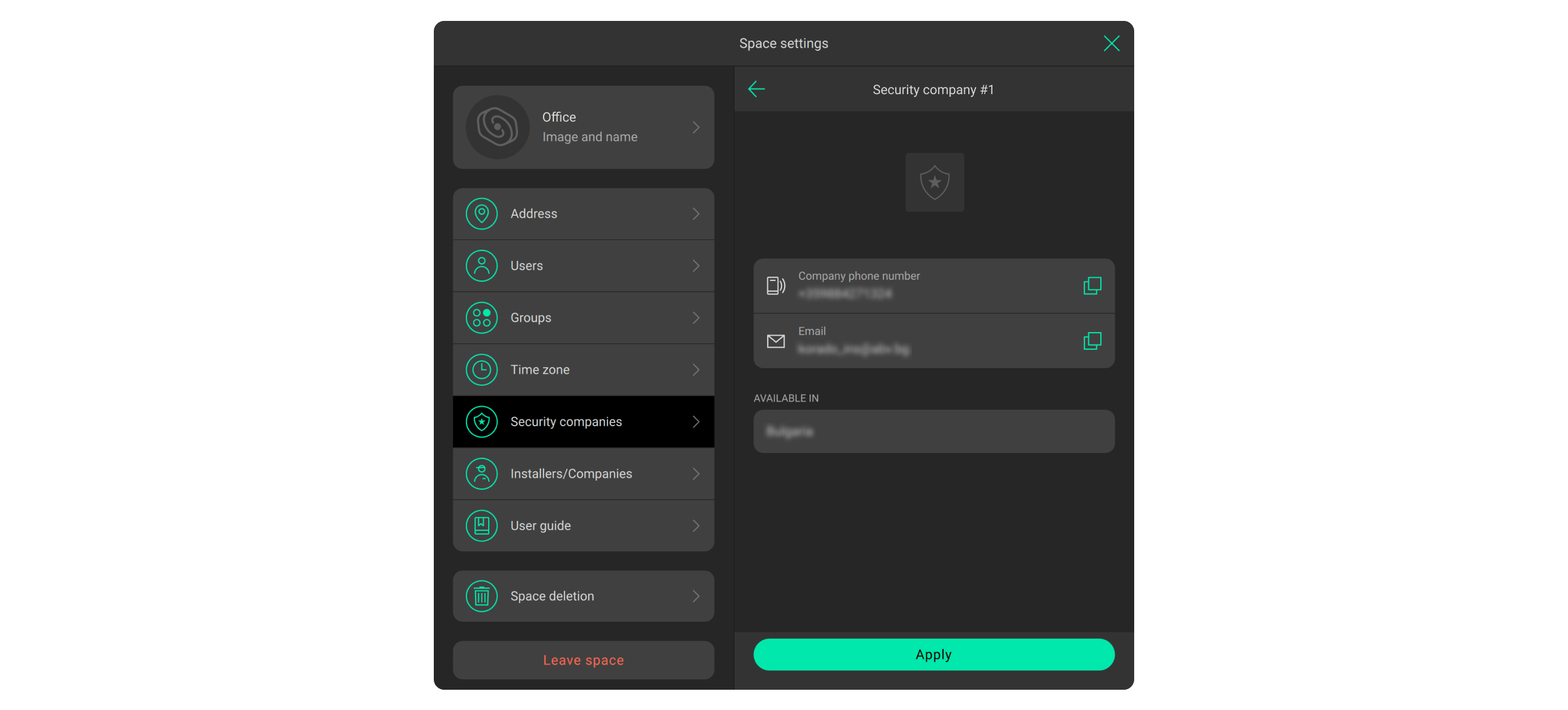
- Selecione o espaço se tiver mais do que um ou se utilizar a app Ajax PRO.
- Aceda ao separador Controlo e abra as definições de espaço.
- Abra o menu Empresas de segurança.
- Selecione uma empresa e clique em Aplicar.
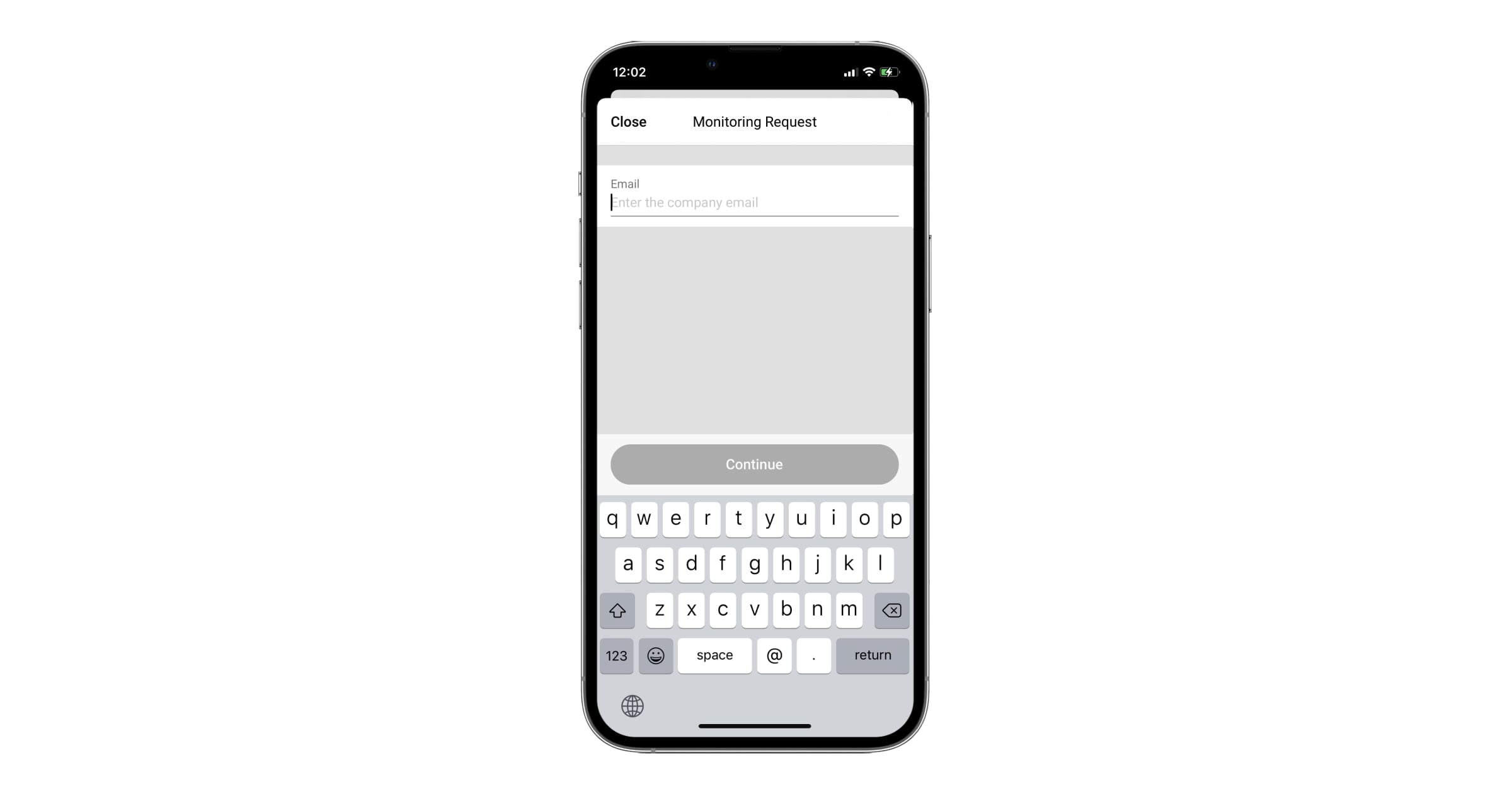
Também é possível enviar um pedido de monitorização se souber o endereço de e-mail da empresa. Para isso, clique no botão Convidar por e-mail no menu Empresas de segurança, introduza o endereço de e-mail da empresa e clique em Continuar. Selecione uma empresa da lista e confirme o envio do pedido.
Para aceitar um pedido de monitorização, em Ajax PRO Desktop:
- No módulo Objetos, aceda a Pedidos de monitorização (dos utilizadores finais) e/ou Pedidos de monitorização (dos instaladores).
- Selecione e espaço.
- Clique em Aceitar pedido. Será criado automaticamente um cartão de objeto para o espaço para preencher as informações.
- Introduza o número e o nome do objeto e clique em Guardar. Aparecerá um novo objeto em Ajax PRO Desktop.
Para enviar um pedido de acesso à instalação e manutenção na app Ajax:
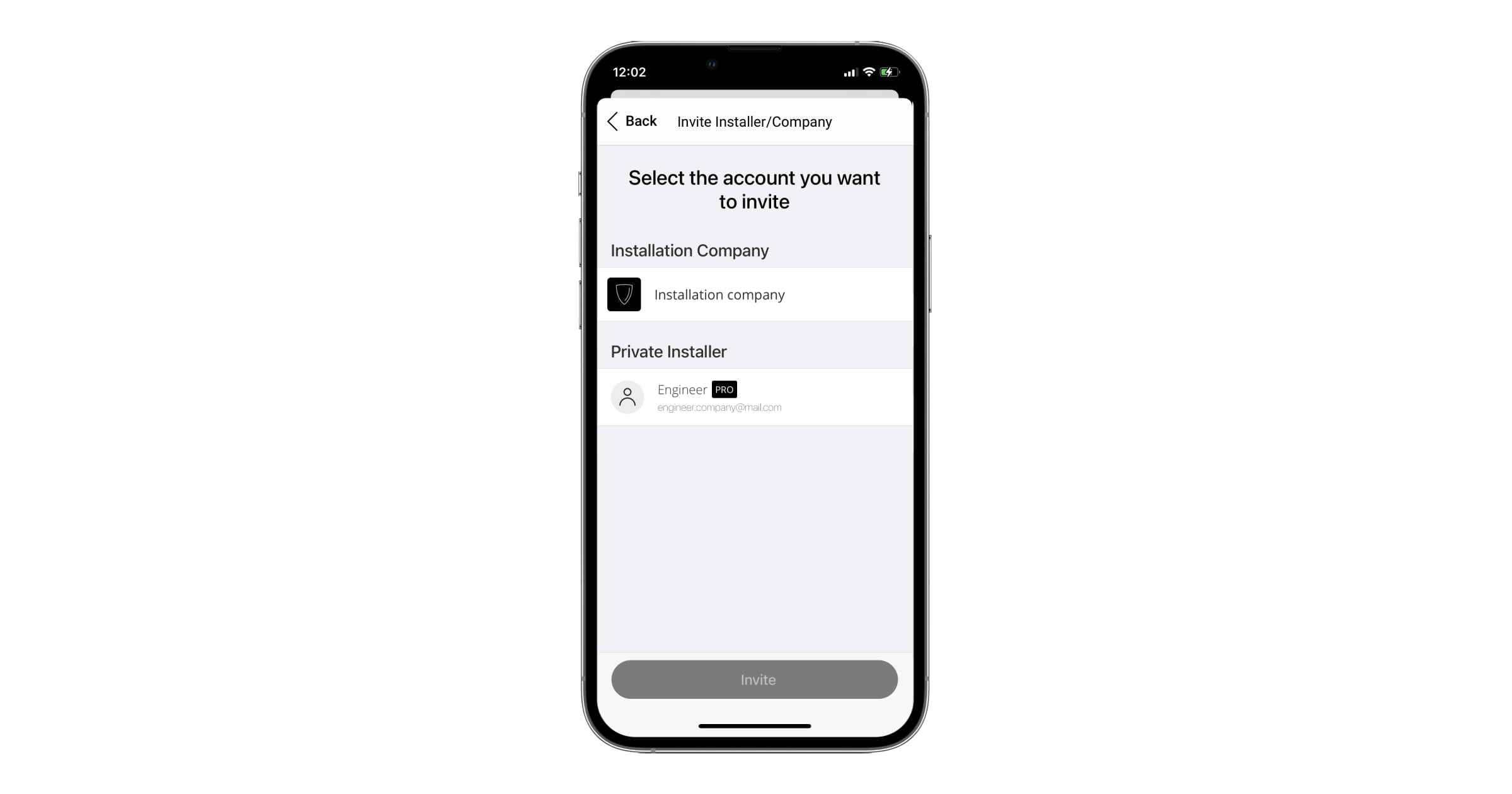
- Selecione o espaço se tiver mais do que um ou se utilizar a app Ajax PRO.
- Aceda ao separador Controlo e abra as definições de espaço.
- Abra o menu Instaladores/Empresas.
- Clique no botão Convidar.
- Introduza o endereço de e-mail da empresa especificado no menu Informações gerais.
- Selecione uma empresa e confirme o envio de um pedido.
Não é necessário aceitar um pedido para os serviços da empresa de instalação em Ajax PRO Desktop. Após a adição, a empresa tem 8 horas para alterar as definições do espaço, adicionar dispositivos e convidar utilizadores. Após o término deste período de acesso, a empresa já não poderá alterar as definições do objeto.
Se necessário, o Instalador ou o Chefe dos instaladores pode solicitar um acesso temporário ou permanente, que deve ser confirmado pelo administrador do espaço ou por uma conta PRO com direitos de configuração do sistema.
PRO recebe direitos permanentes para configurar o sistema se não existir um administrador de espaço único.
Transferir objetos de Ajax Translator
Para transferir objetos de Ajax Translator, contacte o serviço de suporte técnico de Ajax.
Configuração de um objeto

O Instalador ou o Chefe dos instaladores pode configurar o objeto através de uma app móvel ou de desktop. Ambas as apps oferecem as mesmas opções para os Instaladores.
Por defeito, o Instalador tem os mesmos direitos de definição que a sua empresa. O Instalador não tem acesso às definições de espaço (se o acesso a todos os objetos estiver desativado) até que o Chefe dos instaladores lhe conceda esse direito. Quando o acesso é concedido, os Instaladores podem começar a configurar o objeto.
Existem duas formas de conceder acesso ao instalador:
A primeira forma | A segunda forma |
|---|---|
|
|
Prolongamento do tempo de acesso às definições do espaço
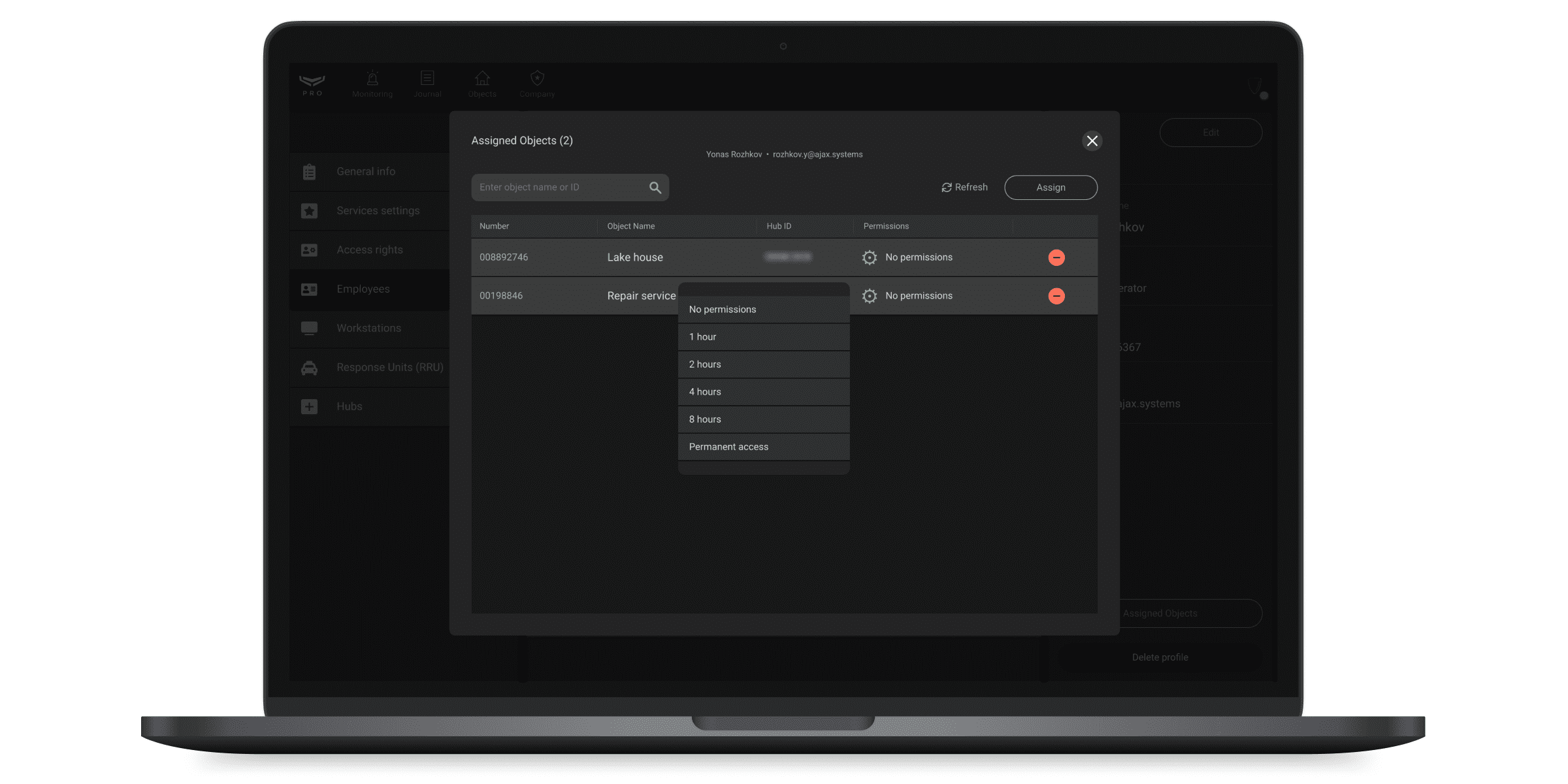
O campo indicado na captura de ecrã mostra o tempo durante o qual o Instalador tem acesso às definições do sistema. Ao clicar no campo, pode solicitar um acesso permanente ou temporário (por 1, 2, 4 ou 8 horas).
Se não houver tempo suficiente para configurar, o Instalador pode enviar um pedido para prolongar o tempo de acesso às definições. Todos os Chefes de instaladores desta empresa ou o administrador do espaço receberão um pedido deste tipo.
Se a empresa tiver direitos suficientes, qualquer Chefe de instaladores pode conceder este direito ao Instalador. Este pedido só pode ser confirmado na app Ajax PRO Desktop.
Se os direitos não forem suficientes, por exemplo, a empresa tem direitos de configuração no prazo de 4 horas e o Instalador precisa de 8 horas, o Chefe dos instaladores pode solicitar direitos de acesso ao administrador do espaço. Após a aprovação, o acesso será concedido à empresa e a este Instalador em particular.
O sistema permite que o chefe dos instaladores aprove automaticamente os pedidos dos instaladores para as definições de objetos ou dispositivos de vídeo. Para ativar a aprovação automática:
- Aceda ao módulo Empresa.
- Abra o menu Definições dos serviços.
- Ative a opção Confirmação automática dos pedidos de acesso ao sistema pelo chefe dos instaladores.
Se a empresa não tiver direitos de acesso suficientes, os pedidos dos instaladores serão automaticamente redirecionados para o administrador do espaço.
Configurar direitos da empresa

O administrador do espaço ou a conta PRO com o direito de configurar o sistema pode atribuir direitos de acesso à empresa. Estas definições aplicam-se a todos os funcionários da empresa. Para atribuir direitos de acesso a uma empresa, na app Ajax:
Selecione um objeto se tiver vários ou utilize a app Ajax PRO.
Aceda ao menu Definições
Abra o menu Instaladores/Empresas.
Selecione uma empresa. Aceda às suas definições. Estas definições permitem conceder ou desativar o direito de:
Alterar os modos de segurança.
Ativar o botão de pânico nas apps Ajax.
Controlar dispositivos de automatização.
Ativar Sinais sonoros.
Silenciar alarmes de incêndio.
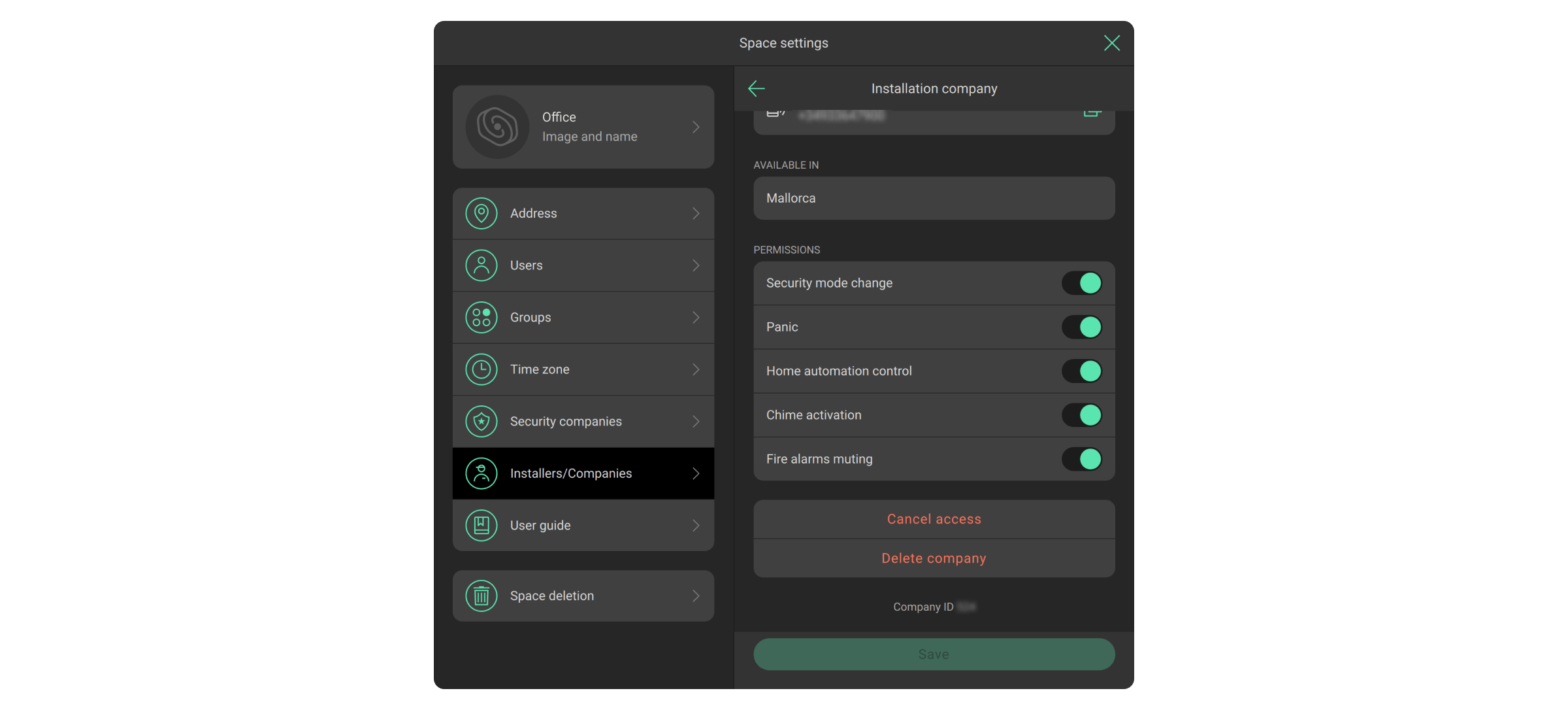
A lista de definições de direitos de acesso da empresa depende dos dispositivos adicionados ao espaço.
O administrador do espaço ou a conta PRO com direito a configurar o sistema pode também remover a empresa do espaço ou cancelar o seu acesso.
Cartão de Objeto
Os dados sobre o objeto podem ser complementados e editados. Os dados estão divididos em separadores:
Equipamento — uma lista de dispositivos, divisões virtuais e grupos de segurança de um objeto. Ao selecionar um dispositivo, é aberta a janela de estado, que mostra a carga da bateria, o estado da ligação, o estado de tamper e outros dados sobre o funcionamento.
Empresas de segurança — nomes, números de telefone e estado das empresas de segurança.
Pessoa responsável — nomes e números de telefone de pessoas que o operador pode contactar em caso de alarme no local.
Fotos do objeto — uma foto do objeto, um mapa de acessos ao objeto, plantas das divisões do objeto e mapas rodoviários para direções até ao objeto.
Reação — informações sobre as URR principais e de reserva atribuídas ao objeto. Para gerir unidades neste menu, é necessário criá-las primeiro no módulo Empresa, no menu Unidades de resposta (URR). As unidades de resposta atribuídas recebem os incidentes na app Ajax Response.
Notas do objeto — informações técnicas sobre o objeto: datas e informações detalhadas sobre o trabalho de instalação, ligação à central recetora de alarmes, dados do Instalador atribuído ao objeto.
Registo — diário de eventos de um objeto.
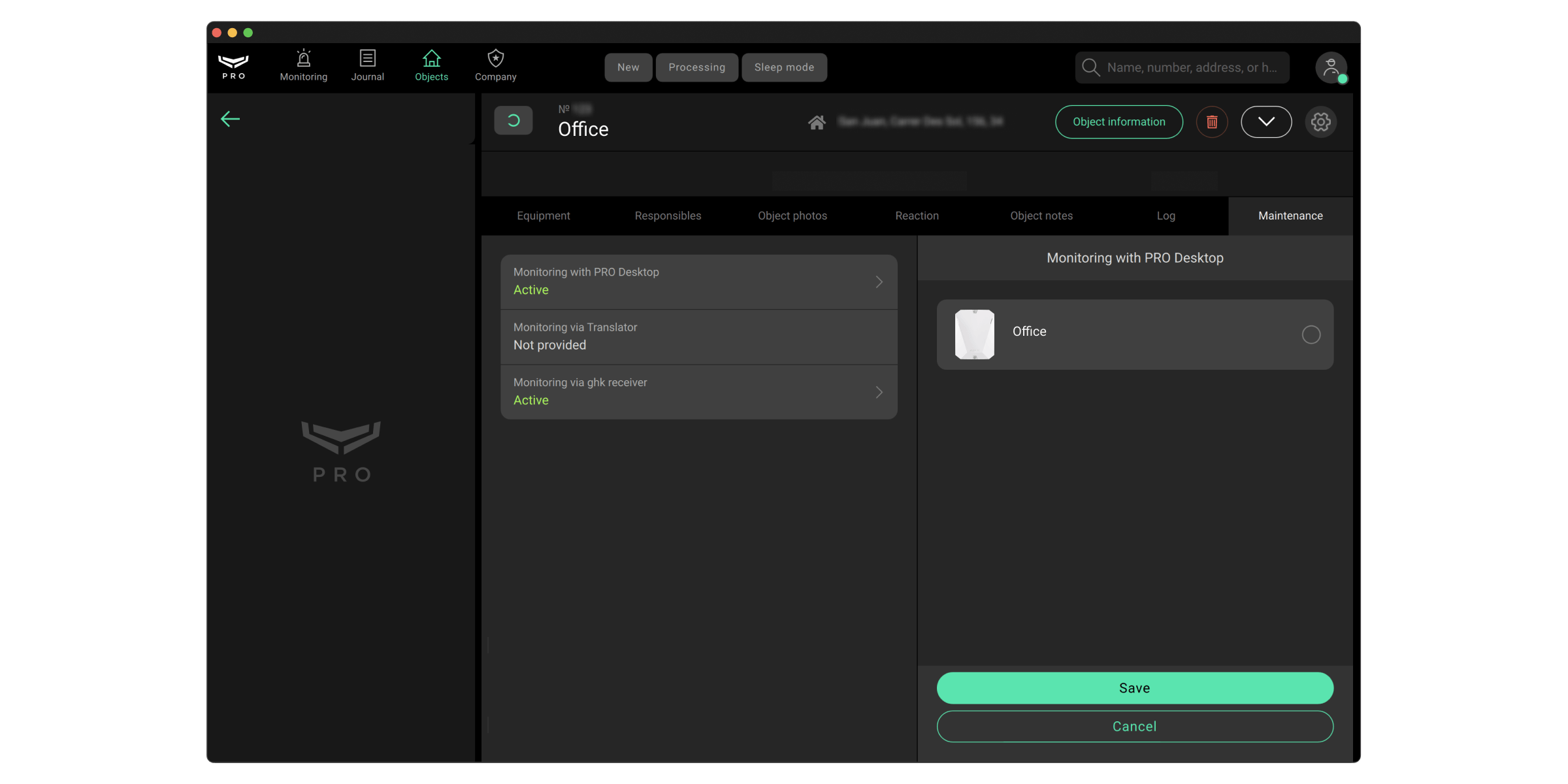
Manutenção — informações sobre monitorização com Ajax PRO Desktop, Ajax Cloud, através de Ajax Translator e serviços de instalação (disponível apenas para o Engenheiro sénior da CRA, o Engenheiro da CRA, o Chefe de Operadores e o Operador). Com a versão de firmware Ajax PRO Desktop 4.0 e superior, está disponível para ativar/desativar o canal Monitorização com Ajax PRO Desktop para qualquer empresa de monitorização.
Instaladores — informações sobre os instaladores atribuídos ao objeto: nome do funcionário, e-mail, permissões.
Para além do tempo de acesso às definições do objeto, o separador Equipamento apresenta o botão Relatórios de manutenção. O botão só está disponível para as funções dos funcionários a quem o proprietário da empresa atribuiu esse direito.
Tenha em atenção que os funcionários com a função Instalador podem criar relatórios se tiverem acesso às definições deste hub.
Ao clicar no botão, pode gerar um novo relatório ou descarregar um relatório criado anteriormente a partir do arquivo. Ao tentar criar um novo relatório, abre-se o separador Relatórios de manutenção.
Video wall
O video wall destina-se à visualização simultânea de fluxos de vários canais. Assim, um PRO monitoriza a situação de forma dinâmica e responde mais rapidamente a possíveis incidentes. O video wall transmite vídeo de câmaras de segurança em direto e a partir do arquivo (se a câmara ou um Ajax NVR tiver um dispositivo de memória).
O widget de video wall é um ecrã especial em Ajax PRO Desktop que permite utilizar todas as funcionalidades do video wall. Para abrir o widget do video wall, selecione Video wall ao lado do nome do espaço e ative a opção Abrir o widget de Video wall.
O widget permite configurar o seu video wall, gerir câmaras, ver o vídeo em tempo real, aceder a vídeos arquivados e muito mais.
Que funcionalidades estão disponíveis no widget de video wall
Como descarregar vídeos do arquivo nas apps Ajax
Juntamente com o lançamento da versão da app Ajax PRO Desktop v5.35, foi adicionada a funcionalidade Videovigilância multiespaço ao video wall, que permite adicionar câmaras de diferentes espaços a um único video wall. A funcionalidade permite aos PROs criarem layouts na secção Video wall que combinem câmaras de quaisquer espaços aos quais tenham acesso.
Saiba mais sobre a funcionalidade de videovigilância multiespaço
Clipes de áudio para cenários de áudio
Um cenário de áudio permite que os módulos de voz reproduzam automaticamente clipes de áudio personalizados em resposta a alarmes, de acordo com uma programação ou quando o modo de segurança é alterado. Para configurar um cenário de áudio, um utilizador PRO deve adicionar pelo menos um clipe de áudio ao sistema. Os clipes de áudio só podem ser adicionados através de Ajax PRO Desktop no seguinte menu: Objeto → Hub → Definições → Clipes de áudio.
Saiba mais sobre Cenários de áudio num sistema Ajax
Edição de um cartão e eliminação de um objeto
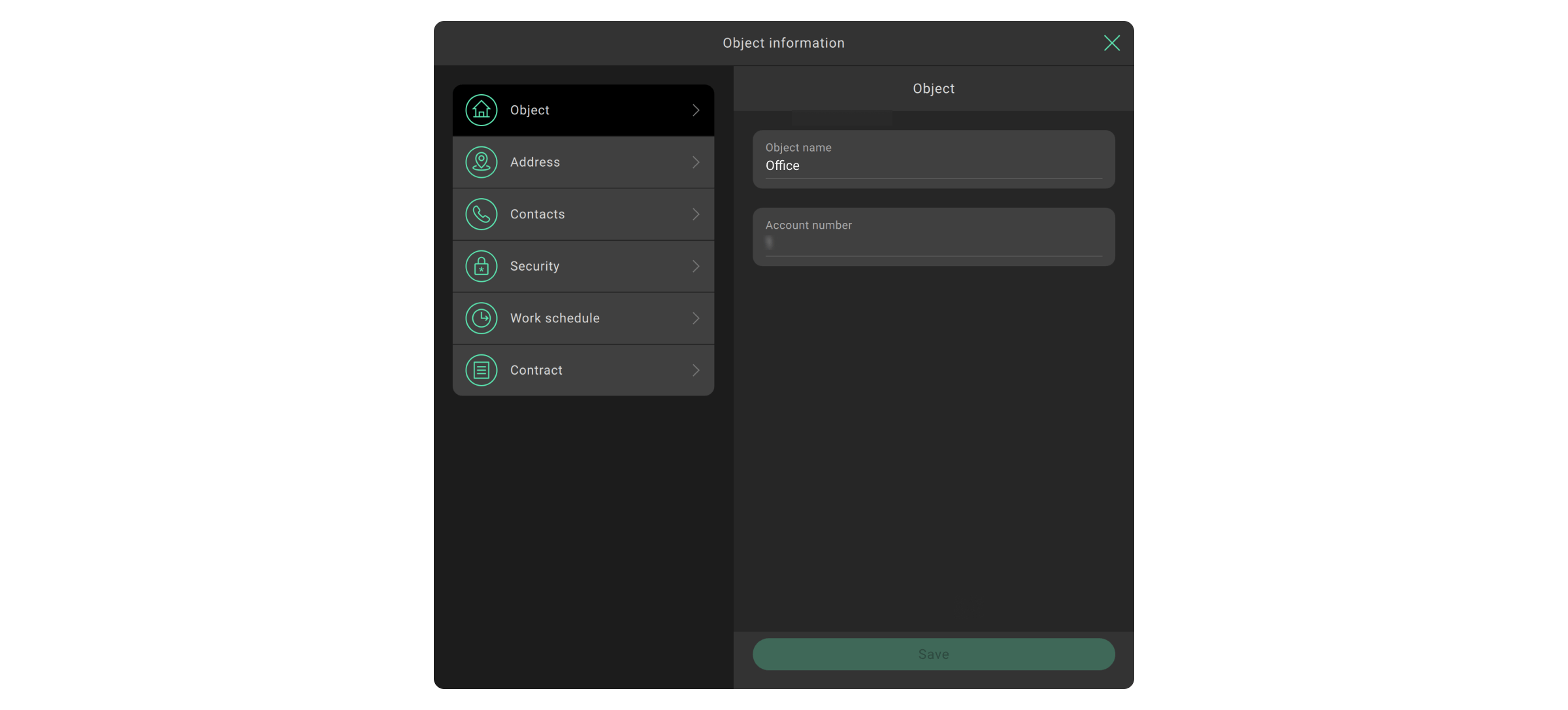
Acima dos separadores informativos, encontram-se o menu de controlo dos modos de segurança, o número do objeto, o seu nome e endereço, os botões para editar e eliminar, e um botão que abre os contactos e os detalhes de funcionamento do objeto.
Clique em Informações do objeto para alterar o título ou o número da conta do objeto, especificar a sua localização, os detalhes de contacto, uma palavra-passe para cancelar o alarme, adicionar um horário de trabalho, definir o alarme ao desarmar fora do horário de expediente ou especificar os detalhes do contrato. Esta informação é apresentada no módulo Monitorização durante o processamento do alarme. Os campos obrigatórios estão assinalados com um asterisco. Após introduzir ou editar os dados, clique em Guardar.
Para eliminar um objeto, clique no ícone vermelho do caixote do lixo ou no ícone com três pontos se a empresa desempenhar ambas as funções: monitorização de alarmes, instalação e manutenção. Aparecerá um menu com duas opções: Parar monitorização ou Parar manutenção. As suas funções são diferentes. Por exemplo, se o objeto permanecer sob monitorização e o serviço for interrompido, os operadores receberão alarmes e eventos deste sistema, mas o Instalador não poderá alterar as definições do equipamento na instalação.
Quando a monitorização é interrompida, o objeto é movido para o menu Retirado da monitorização e eliminado automaticamente após 7 dias. Durante este tempo, o objeto pode ser devolvido à lista de objetos ativos, acedendo ao menu Retirado da monitorização no módulo Objetos e clicando em Restaurar objetos. Pode parar a monitorização apenas para os objetos que não têm incidentes abertos.
Para eliminar objetos sem esperar 7 dias, selecione o objeto no menu Retirado da monitorização e clique no ícone do caixote do lixo vermelho. Confirme a ação clicando em Eliminar agora.
Quando os serviços de manutenção são interrompidos, o objeto é removido de forma permanente. Isto significa que os Instaladores e o Chefe de instaladores deixarão de poder atualizar este objeto. Para restaurar o objeto, a empresa tem de ser ligada novamente através das definições do hub.
Se a empresa for o último utilizador do espaço, o espaço continuará a existir depois de os serviços de manutenção serem interrompidos.
Relatórios de manutenção
Os relatórios de manutenção permitem gerar ficheiros PDF que contêm informações sobre os dispositivos adicionados ao espaço e os respetivos estados. Os relatórios permitem-lhe controlar regularmente o estado de todos os objectos monitorizados.
Os relatórios de manutenção só podem ser gerados para os objetos com hubs.
O relatório pode ser gerado para vários objetos. O idioma do relatório descarregado corresponde ao idioma selecionado na app Ajax PRO Desktop como idioma para as mensagens SMS.
O proprietário da empresa pode ativar ou desativar a opção de relatórios de manutenção a qualquer momento.
O menu de relatórios de manutenção contém três separadores:
Objetos — contém uma lista de objetos para os quais é possível gerar relatórios de manutenção. Neste menu, também pode gerar estes relatórios.
Carregar CSV — menu para carregar a lista de hubs para gerar um relatório de manutenção.
Arquivo — contém relatórios de manutenção criados anteriormente.
Separador Objetos
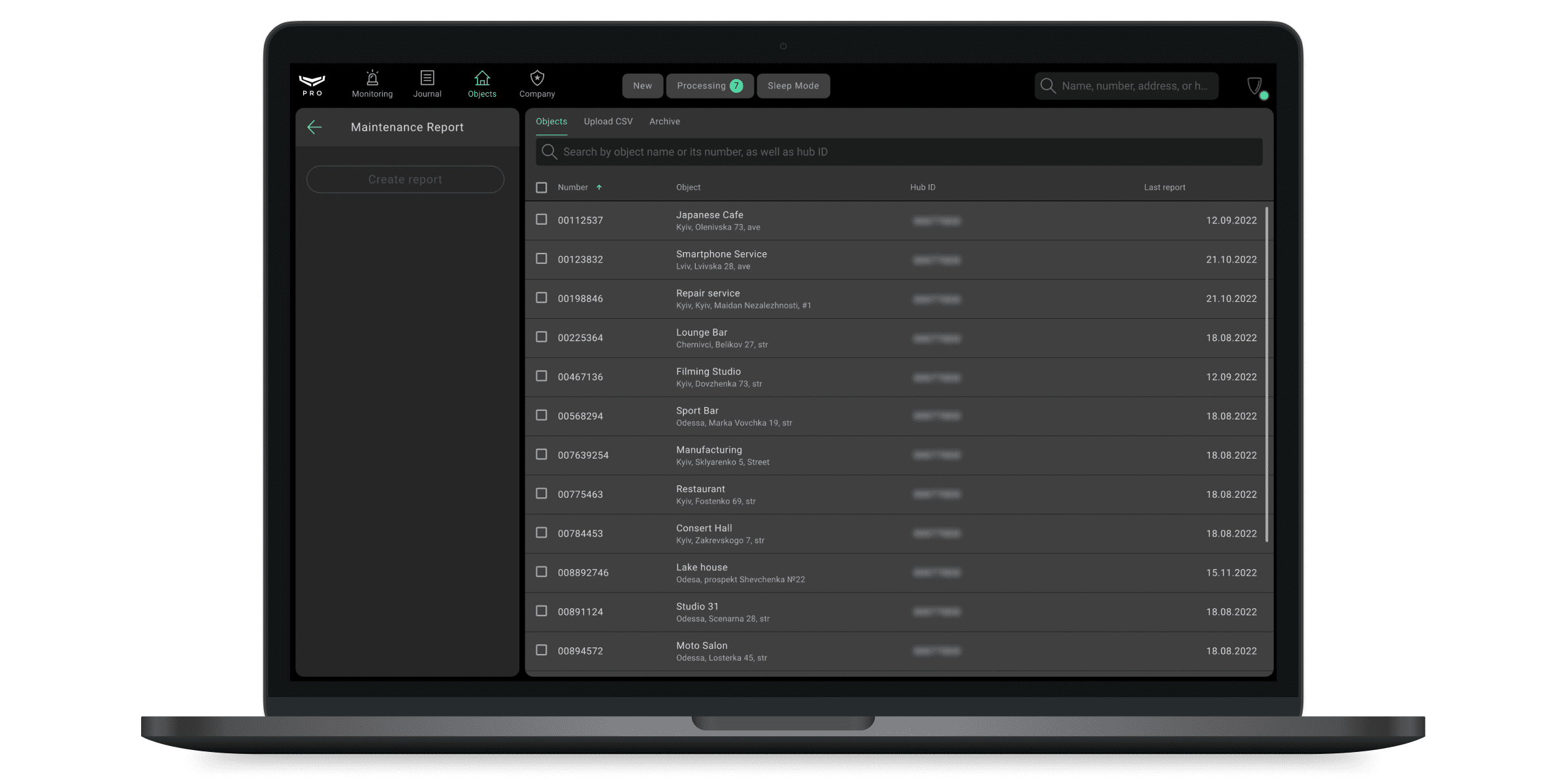
Todos os objetos para os quais é possível gerar relatórios de manutenção são apresentados neste menu. Os objetos podem ser ordenados:
- Por número de objeto.
- Pelo nome ou endereço do objeto.
- Por ID do hub (identificador).
- Por frequência de repetição.
- Por data de geração do último relatório.
- Por data de geração do próximo relatório.
Para gerar um relatório, no menu Objetos:
Selecione os objetos pretendidos. Para facilitar a navegação, disponibilizámos a pesquisa por nome do objeto, número e endereço, bem como pelo ID do hub. Se pretender ocultar objetos adicionais, ative a opção Ocultar não selecionados.
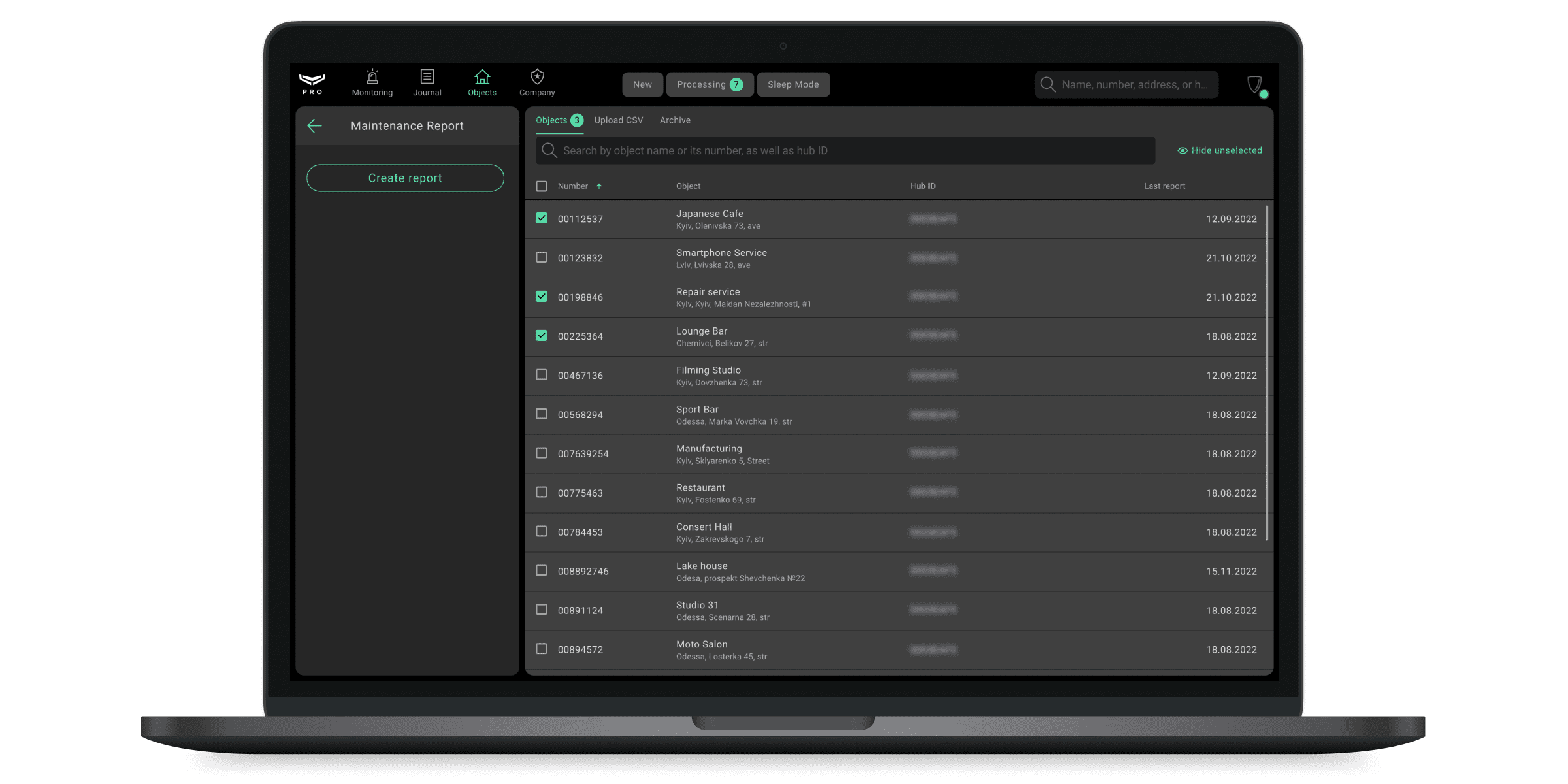
Clique em Criar relatório.
Confirme a geração do relatório selecionando Criar.
Aguarde até que o relatório seja gerado.
Aceda ao separador Arquivo. Selecione os relatórios pretendidos.
Clique em Descarregar selecionado.
Selecione uma pasta e guarde os ficheiros.
Para descarregar automaticamente os relatórios selecionados para o seu computador após a criação, ative a opção Transferir automaticamente quando criado.
Além disso, é possível programar a geração de relatórios. Para fazer isso, no menu Objetos:
- Selecione os objetos pretendidos.
- Clique em Programar relatório.
- Selecione quando enviar o primeiro relatório e clique em Aplicar.
- Selecione o horário de entrega.
- Clique em Seguinte.
- Confirme as definições clicando no botão Programar relatório.
Saiba mais sobre o envio automático de relatórios de manutenção
Pesquisa no separador Objetos
Qualquer funcionário da empresa pode pesquisar os objetos da empresa (exceto o proprietário da empresa, se essa for a sua única função). Pode pesquisar todos os objetos ou uma categoria selecionada no menu Objetos, exceto categorias que não têm objetos ou na secção Pedidos de monitorização. A pesquisa apresenta até 12 resultados e, se o resultado pretendido não estiver entre eles, é necessário refinar o pedido.
Para utilizar a pesquisa:
Clique no botão Pesquisa.
Selecione um critério de pesquisa:
Pesquisa básica – por nome do objeto, número, morada ou ID do hub (o ID do hub deve ser inserido em maiúsculas).
Nome do hub – pelo nome do dispositivo especificado para o hub.
Pessoa responsável – por número de telefone ou nome e apelido (a pesquisa por pessoa responsável apresenta todas as pessoas do objeto).
ID do dispositivo de vídeo – pelo ID de uma câmara, NVR ou outro dispositivo de vídeo Ajax.
Dados do contrato – pelo ID do contrato ou pelo proprietário do contrato.
Introduza pelo menos 2 caracteres no campo de pesquisa.
Após concluir a pesquisa, pode aceder ao objeto encontrado clicando num dos resultados da pesquisa.
Exportação de dados para CSV
A permissão para exportar dados para um ficheiro CSV só pode ser concedida pelo proprietário da empresa no separador Direitos de acesso, utilizando a opção Exportar dados do objeto. O idioma do ficheiro corresponde ao idioma da aplicação apenas para a coluna Estado de segurança, os outros campos são sempre apresentados em inglês. Os valores não especificados são apresentados como «–».
Para exportar dados sobre todos os objetos de uma categoria, é necessário:
Selecionar uma categoria no menu Objetos. Aplique os critérios de pesquisa necessários se pretender exportar apenas os objetos correspondentes. A exportação de objetos que correspondam aos critérios de pesquisa e categoria aplicados está disponível em Ajax PRO Desktop 5.47 ou versões posteriores.
Clique no botão Exportar dados.
Especifique o tipo de relatório a exportar:
Relatório de objetos — cria um relatório personalizado dos objetos assistidos com as informações selecionadas.
Relatório de dispositivos — fornece uma visão geral dos dispositivos do hub, incluindo o seu estado de ligação e avarias.
Se o Relatório de objetos estiver selecionado, escolha os campos a incluir na exportação.
Clique no botão Exportar dados.
Clique no botão Descarregar.
Selecione a pasta onde o ficheiro CSV será guardado.
Assim que o ficheiro for descarregado com sucesso, aparecerá uma mensagem no ecrã.
Separador Carregar CSV
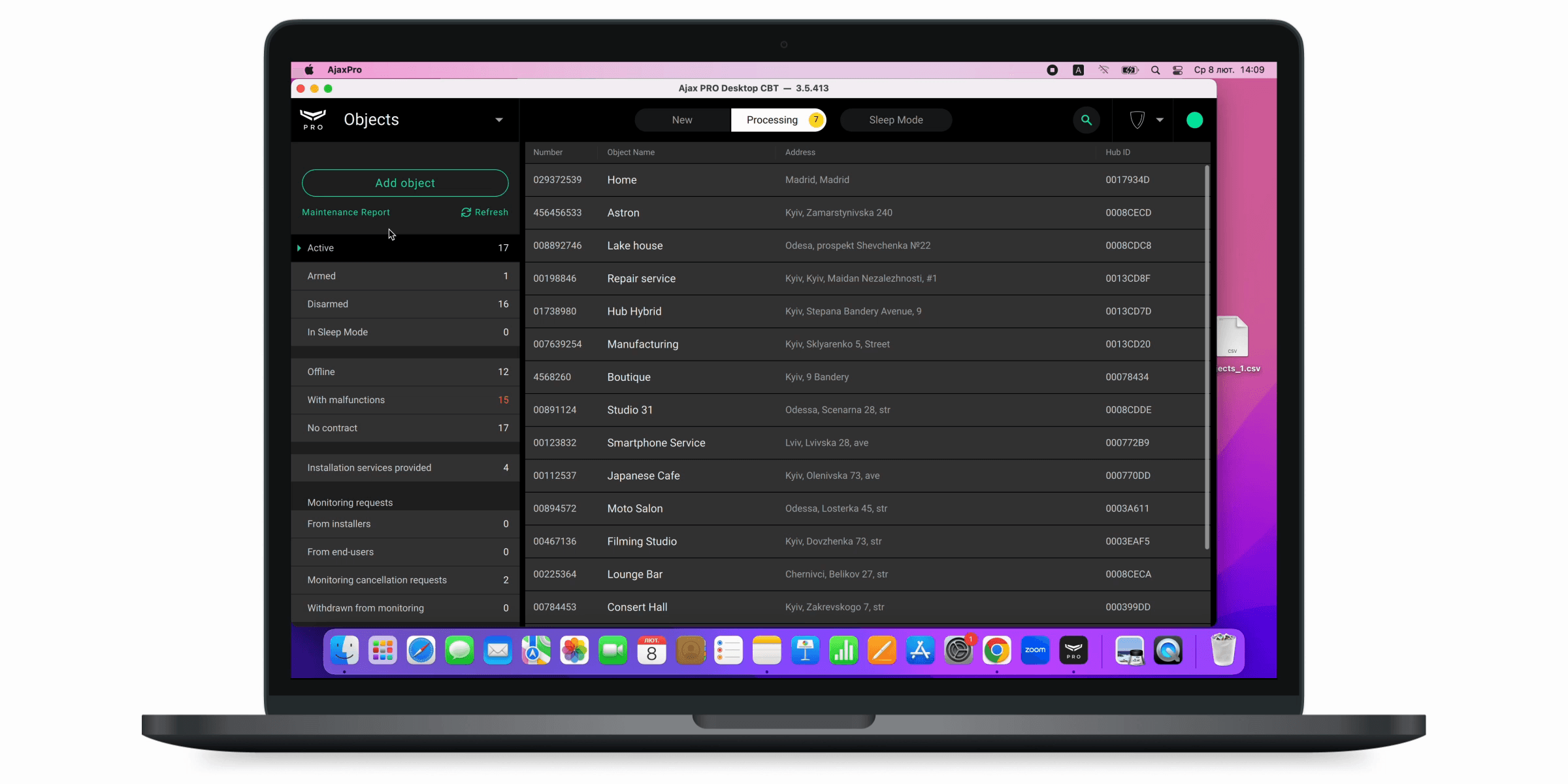
Arraste o ficheiro CSV ou carregue-o a partir do seu computador para gerar um relatório para a lista de objetos pretendida. O ficheiro CSV deve conter IDs (identificadores) de hub ou números de objeto. Se carregar um ficheiro num formato incorreto, a app apresentará um erro.
Depois de carregar o ficheiro, serão gerados relatórios sobre os objetos necessários, que estarão disponíveis no separador Arquivo.
Pode descarregar um exemplo de CSV no formato de ficheiro necessário no separador Carregar CSV.
Separador Arquivo
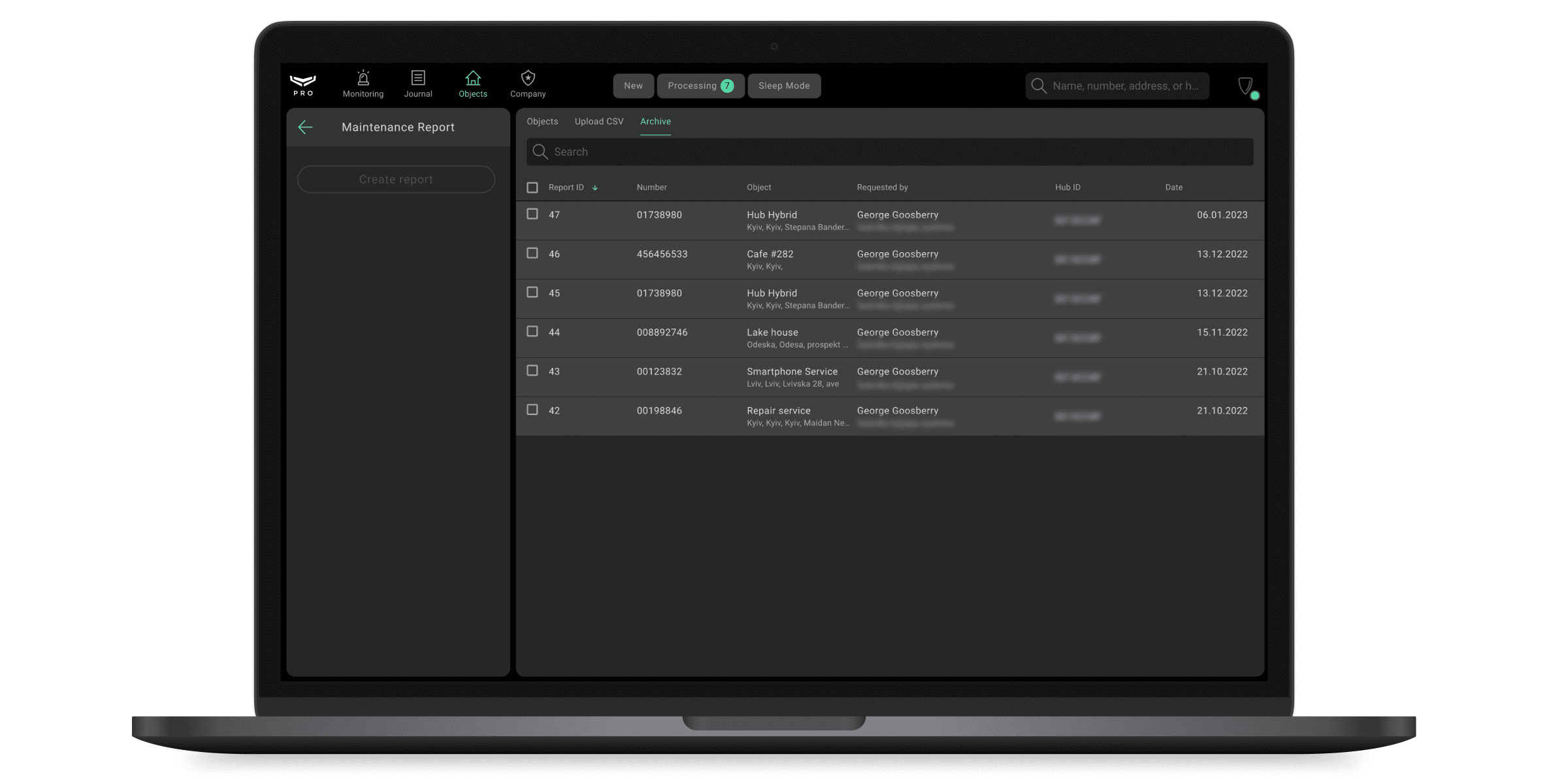
Os relatórios de manutenção gerados estão localizados neste separador. O separador mostra apenas os últimos 5 relatórios para cada objeto. Os relatórios mais antigos são eliminados.
Os objetos podem ser ordenados:
- Por número de relatório (quanto maior o número, mais recente é o relatório).
- Por número de objeto.
- Por nome ou endereço do objeto (uma das duas opções pode ser selecionada clicando no nome da coluna).
- Por nome ou endereço de e-mail do funcionário da empresa que gerou o relatório (uma das duas opções pode ser selecionada clicando no nome da coluna).
- Por ID do hub (identificador).
Para facilitar a navegação, disponibilizámos a pesquisa por nome do objeto, número e endereço, bem como pelo ID do hub.
Para descarregar um relatório:
- Aceda ao separador Arquivo.
- Selecione os relatórios pretendidos.
- Clique em Descarregar selecionado.
- Selecione uma pasta e guarde os ficheiros.
Depois de selecionar um objeto no separador Arquivo, também é possível gerar um novo relatório para esse objeto, se necessário.
Ficheiro PDF do relatório
O ficheiro PDF do relatório contém todas as informações necessárias sobre o objeto e os estados de todos os dispositivos do sistema de segurança. No início de cada ficheiro, para além dos dados gerais, está também disponível um breve resumo da verificação: se o engenheiro deve ou não visitar o objeto. Uma recomendação para visitar o objeto aparece se pelo menos um dispositivo no sistema tiver uma avaria.
O nome do ficheiro tem o seguinte formato: AA_XXXXXXXXXX_YYYYYYYYY_MM
AA — o resultado da verificação.
p — o teste foi aprovado e o relatório não contém uma avaria.
pw — o teste foi aprovado, mas o relatório contém algumas avarias. Recomenda-se que um engenheiro visite o objeto para o verificar. Por exemplo, se um dos detetores tiver uma intensidade de sinal de hub baixa ou se esse detetor estiver temporariamente desativado.
f — o teste falhou. Recomenda-se que um engenheiro visite o objeto para o verificar. Por exemplo, um dos detetores perdeu a ligação com o hub.
XXXXXXXX — a data em que o relatório foi criado no formato DDMMAAAA. Por exemplo, 27032022.
YYYYYYY — o número de objeto atribuído. Se não houver número, será utilizado o ID do hub.
MM — número do relatório.
Monitorização
Acesso ao módulo: Proprietário da empresa, Engenheiro sénior da CRA, Chefe dos operadores, Operador.
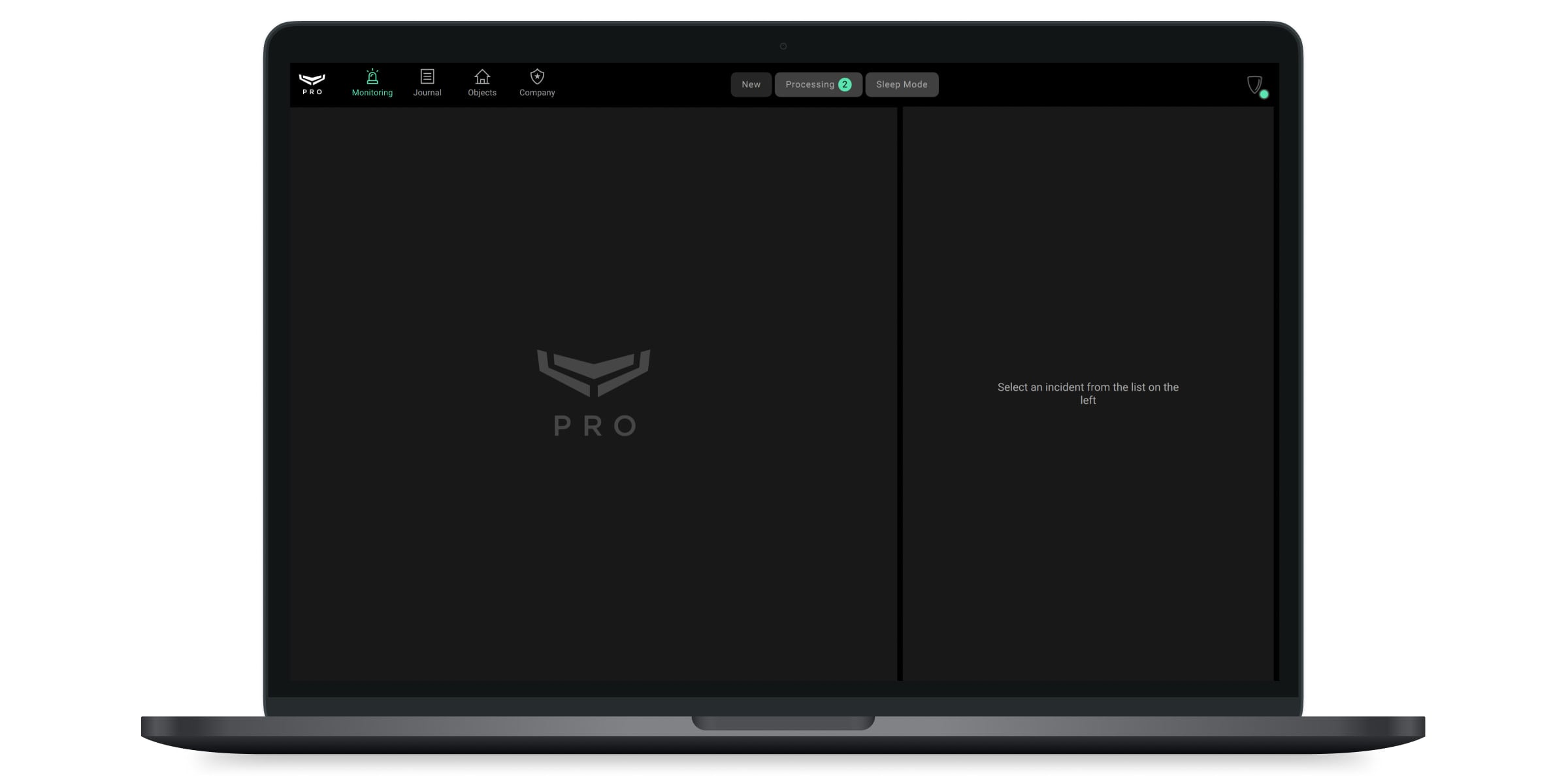
O módulo Monitorização permite aos operadores receber, distribuir e processar alarmes e outros incidentes provenientes dos objetos monitorizados.
Os operadores podem atribuir incidentes às unidades de resposta disponíveis. Os incidentes atribuídos são recebidos e processados pelas unidades de resposta na app Ajax Response.
Para obter mais informações sobre a utilização da app Ajax Response, consulte o manual do utilizador de Ajax Response.
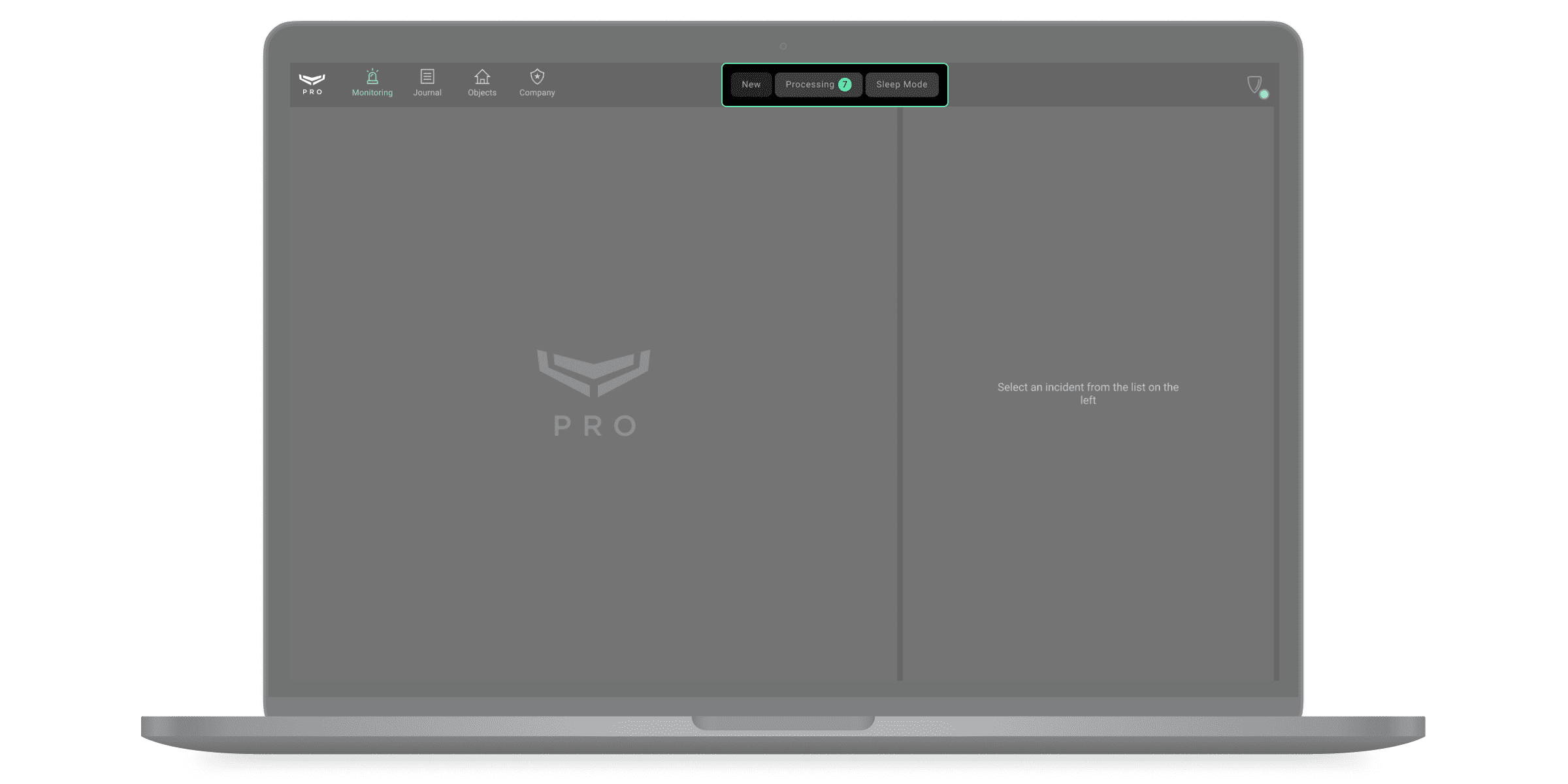
As novas notificações de alarme são apresentadas no separador Novo e são acompanhadas pelo som de uma sirene até o incidente ser considerado. Um incidente só é considerado concluído quando for encerrado pelo operador. Uma notificação pode incluir vários alarmes ou eventos do sistema de segurança. Os três últimos são apresentados como ícones na linha de notificação, na coluna Fonte.
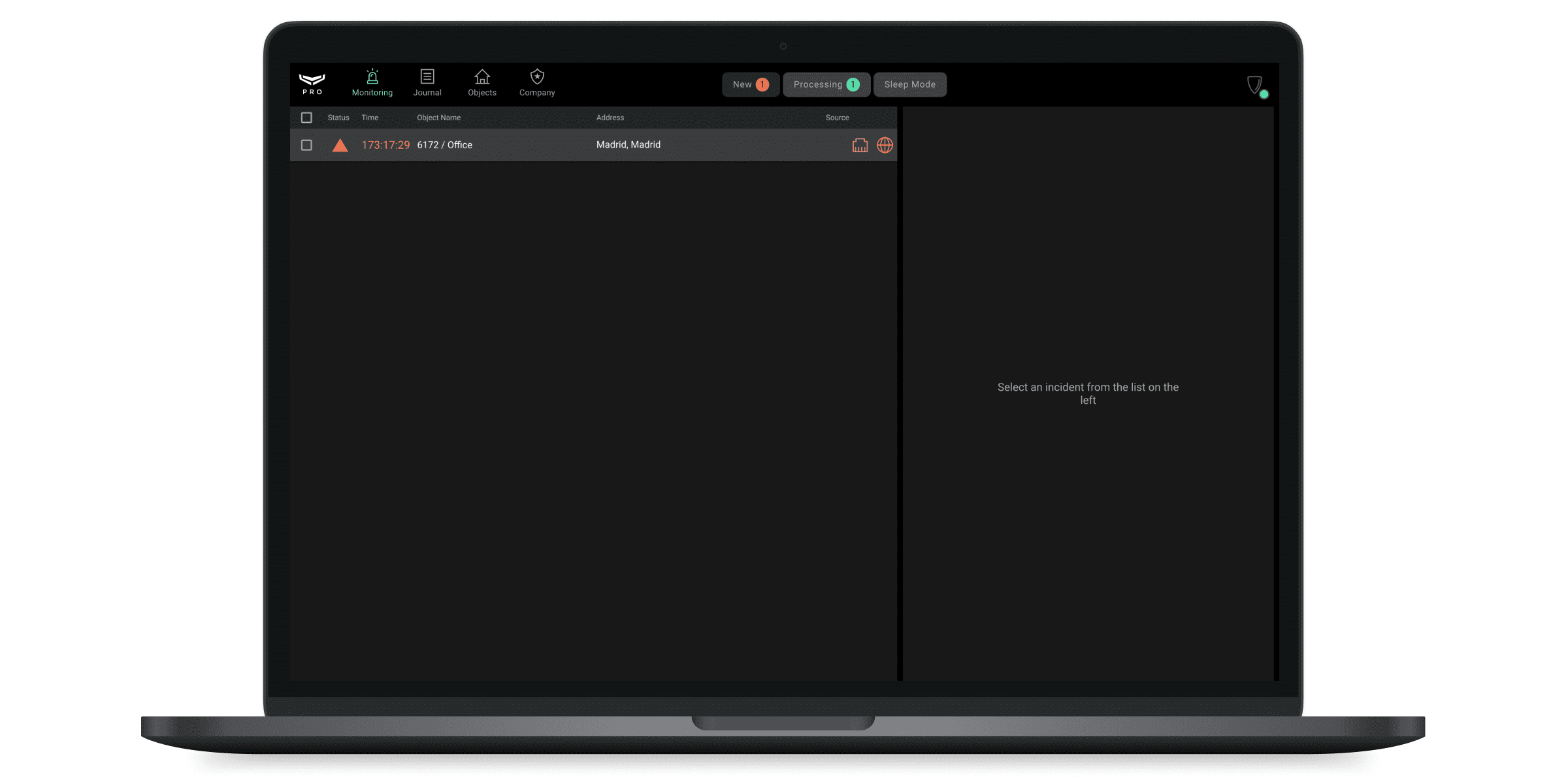
É criado um incidente após os seguintes eventos de segurança Ajax:
Alarmes de detetor.
Acionamento de tamper anti-sabotagem de qualquer dispositivo no sistema.
Acionamento do acelerómetro das sirenes.
Deteção de inibição.
Perda de ligação com qualquer dispositivo do sistema.
Perda de ligação entre o hub e o servidor Ajax Cloud através de um ou de todos os canais de comunicação.
O sistema notifica o utilizador dos eventos que ocorrem depois de o hub perder a ligação com o servidor. As notificações no historial de eventos incluem a data e hora em que os eventos ocorreram. Se existir mais do que um evento, estes são agrupados numa lista pendente. O número de eventos armazenados na memória intermédia do hub pode ser definido nas definições do hub.
Perda da alimentação externa da unidade central, do repetidor, de vhfBridge ou dos módulos de integração.
A notificação de corte de energia no objeto pode ser desativada no menu Definições de serviços no módulo Empresa.
Qualquer outra avaria dos dispositivos do sistema.
Pode desativar o envio de relatórios de dispositivos individuais para o software de monitorização em Ajax PRO Desktop. Esta funcionalidade permite selecionar dispositivos cujos alarmes não geram incidentes nem eventos enviados para a CRA.
Saiba mais sobre como desativar o envio de relatórios para o software de monitorização
Os eventos na app são identificados por ícones dedicados. Consulte o artigo para obter a lista completa de ícones utilizados nas apps Ajax, incluindo os específicos da app Ajax PRO Desktop.
A linha de notificação apresenta o nome, o endereço, o número do objeto, bem como o estado e o tempo decorrido desde a receção do alarme, durante o qual o operador está a visualizar o incidente. O operador e o momento em que começou a visualizar o incidente são registados no módulo Diário. O diário regista igualmente todas as outras ações dos operadores para processar o incidente, desde a sua análise até ao seu encerramento.
Incidentes de operadores
A lista mostra, separadamente, os incidentes de perda de ligação com o operador e os inícios de sessão do operador na conta PRO a partir de um computador não verificado. Estes tipos de incidentes são gerados de acordo com as estações de trabalho dos operadores, que são confirmadas no módulo Empresa, processados como alarmes de segurança, indicando a causa do incidente e registados no diário.
Notificação Operador está offline – um tipo de incidente que contém informações sobre a perda de ligação com o computador confirmado como a estação de trabalho do operador no módulo Empresa.
Notificação Início de sessão a partir de um computador não verificado – um tipo de incidente que contém informações sobre o utilizador e o computador a partir do qual o início de sessão foi efetuado.
Mais informações sobre estações de trabalho de operadores
Processamento de incidentes
Quando um incidente exigir uma unidade de resposta, atribua-o a uma unidade de resposta disponível. A unidade de resposta recebe a notificação do incidente na app Ajax Response.
Para obter mais informações, consulte o manual do utilizador de Ajax Response.
Algoritmo de processamento de incidentes
Envio de um alarme de segurança Ajax pelo hub.
Criação automática de um Incidente no módulo Monitorização.
Análise do Incidente pelo operador da CRA ou pelo chefe dos operadores.
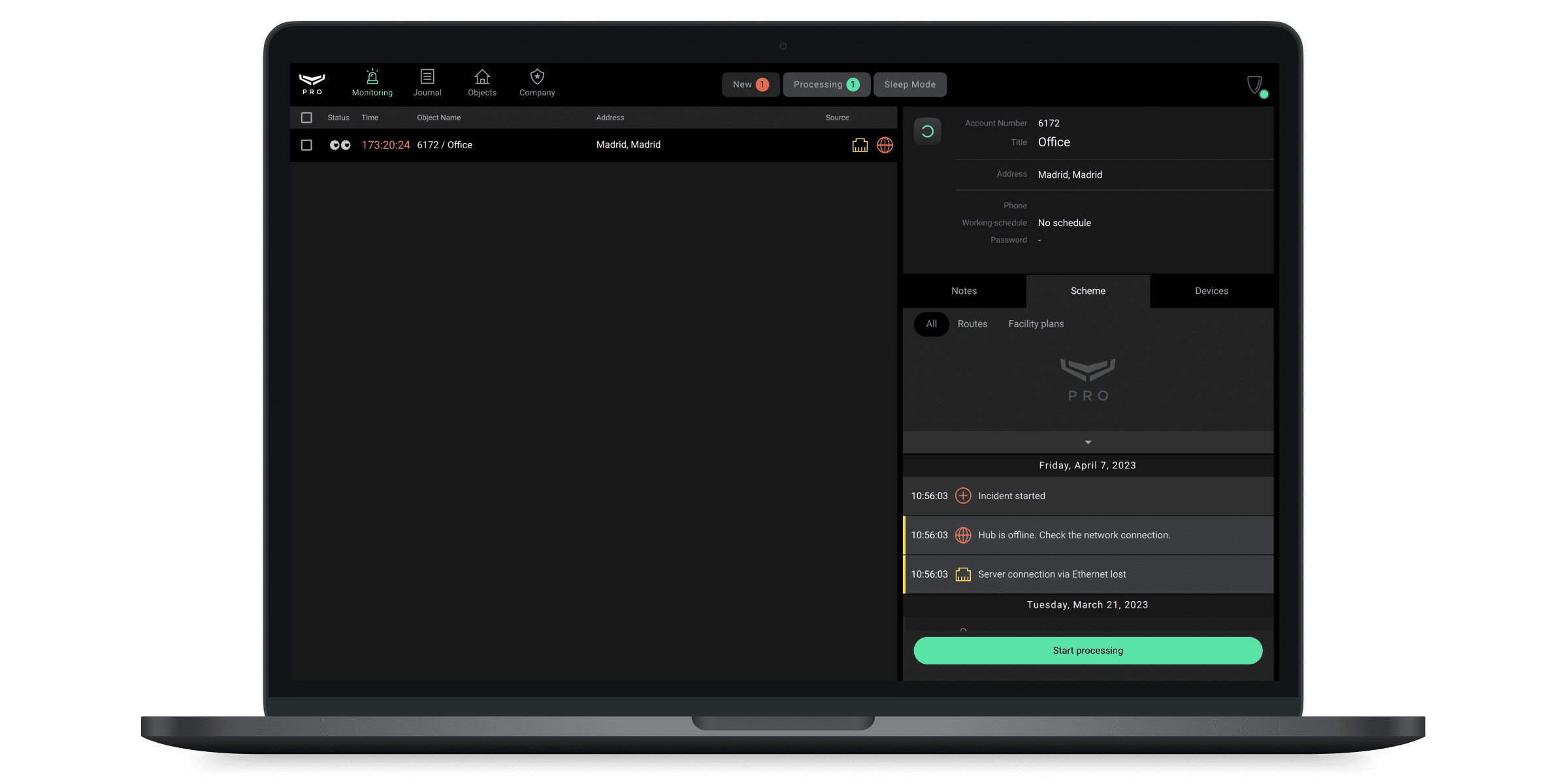
Processamento do Incidente pelo operador da CRA ou pelo chefe dos operadores.
Verificação da causa do alarme: comunicação com as pessoas de contacto, verificação das imagens dos detetores com verificação fotográfica.
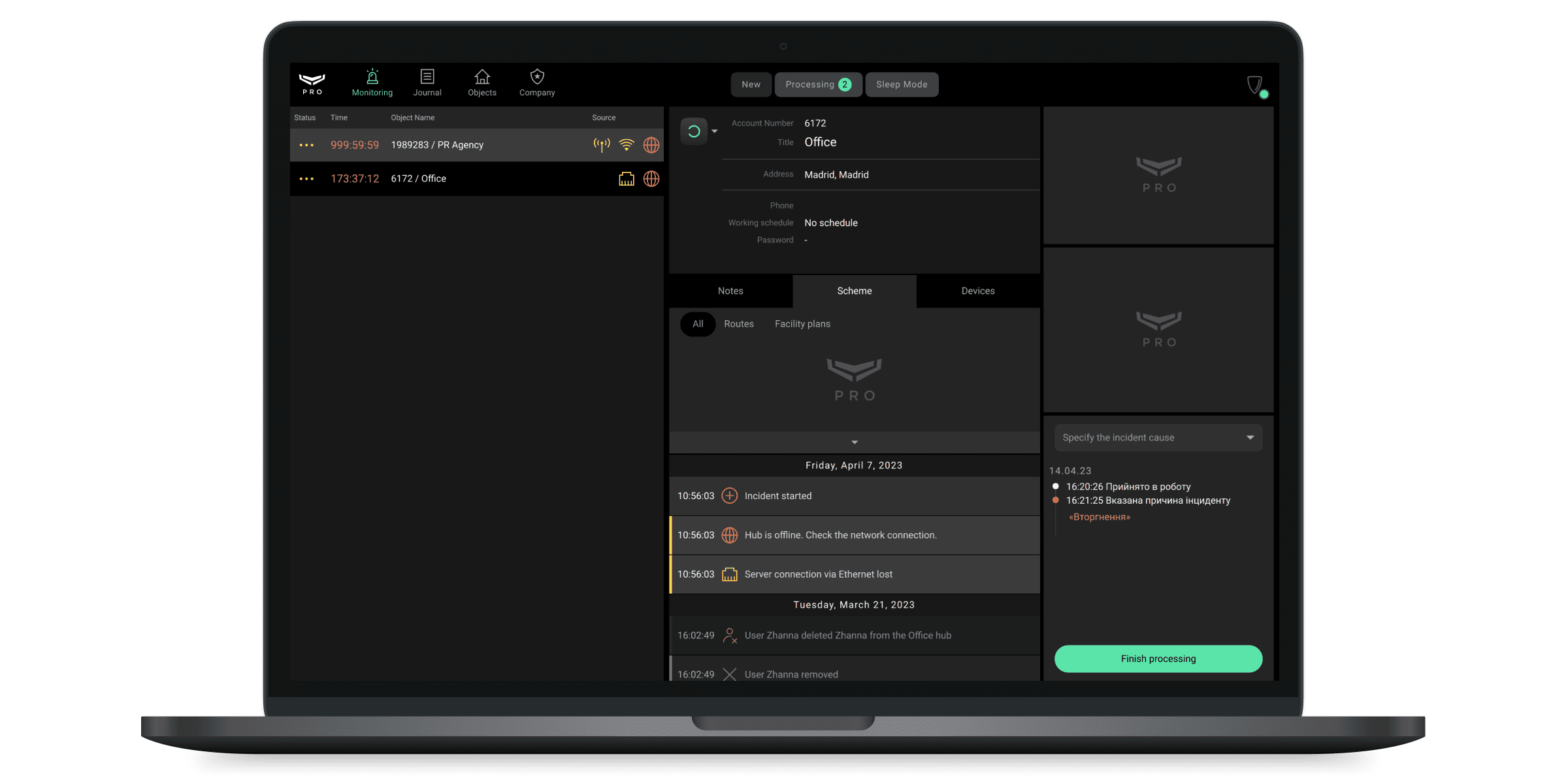
Se o alarme for real ou se for impossível determinar a causa do alarme: Envie uma URR. A URR recebe o incidente na app Ajax Response e dirige-se para o local. Para obter mais informações, consulte o manual do utilizador de Ajax Response.
Após determinar a causa do alarme, conclua o tratamento do incidente e indique a causa do alarme.
Se o alarme for falso: Defina a causa do alarme como Falso alarme ou Sem incidente e encerre o processamento do incidente.
Informação nos ecrãs de processamento de incidentes
Ao clicar na notificação, são apresentados:
- Detalhes do incidente — hora do alarme, dispositivo acionado, divisão, verificação fotográfica (se os detetores com verificação fotográfica foram acionados).
- Informações sobre o objeto — endereço, contactos, esquemas das instalações, etc.
O operador inicia o processamento do alarme clicando no botão Iniciar processamento e o incidente passa para o separador Em processamento. O operador tem acesso limitado ao separador: apenas vê os incidentes que estão a ser processados. O Chefe dos operadores tem acesso total a todos os incidentes que estão a ser processados pelos operadores e pode encerrar vários incidentes de uma só vez.
No centro do separador Em processamento, são apresentadas informações sobre o objeto, uma lista de alarmes, um menu para controlar os modos de segurança, bem como notas, uma lista de dispositivos, mapas rodoviários e plantas das divisões.
Se forem instalados detetores de movimento com verificação fotográfica no objeto, o operador pode visualizar uma série de fotos tiradas pelo detetor para verificar a causa do alarme. As fotos são apresentadas no separador MotionCam por ordem cronológica, começando pela mais recente.
O operador pode contactar uma das pessoas responsáveis indicadas no cartão do objeto — ao processar um alarme, os seus nomes e números de telefone são exibidos no ecrã da app. Ajax PRO Desktop não suporta chamadas a partir da app. No entanto, o operador pode copiar o número de telefone da pessoa responsável e contactá-la através de software de terceiros. Por exemplo, utilizar uma app para telefonia IP.
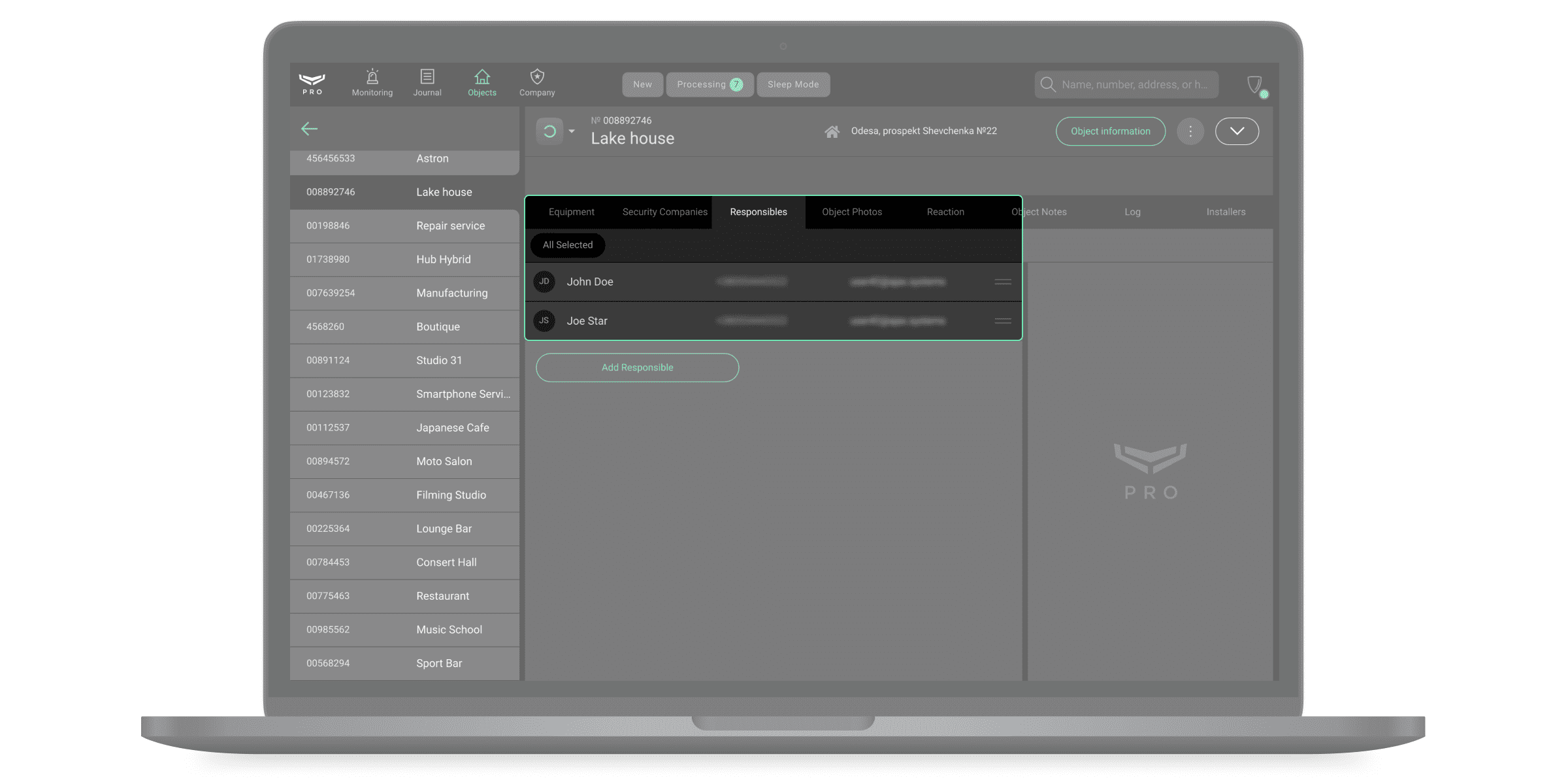
As pessoas responsáveis são atribuídas ao criar um objeto em Ajax PRO Desktop. Pode ser, por exemplo, o proprietário do apartamento ou o chefe do serviço de segurança do local de produção.
Com base no resultado da chamada, o operador coloca a marca Aceite — caso tenha sido possível estabelecer contacto e a pessoa responsável tenha aceite a informação. Caso não seja possível estabelecer contacto com a pessoa responsável, o operador coloca a marca Sem resposta. Pode alternar entre responsáveis utilizando as setas. Aparecem se não for possível apresentar todas as pessoas responsáveis no tamanho atual da janela da app.
As equipas de resposta rápida atribuídas ao objeto são apresentadas abaixo das pessoas responsáveis. Ao comunicar com a RRU, o operador verifica se a unidade foi Enviada, Chegou ou está Indisponível. Pode alternar entre os grupos atribuídos utilizando as setas. Aparecem se todas as URR não puderem ser exibidas no tamanho atual da janela da app.
As URR são atribuídas quando um objeto é criado em Ajax PRO Desktop.
O registo de processamento de incidentes é apresentado no canto inferior direito do ecrã. Para cada registo no registo de eventos, o operador pode deixar um comentário ao clicar no registo. Na parte superior do diário de processamento, é possível selecionar a causa do alarme na lista pendente e concluir o processamento. Se necessário, pode comentar a causa do alarme. Por exemplo, para descrever mais detalhadamente a causa de um falso alarme num objeto.
Ao processar um incidente relacionado com a estação de trabalho do operador, pode especificar o motivo na lista suspensa e, se necessário, adicionar um comentário. Ao processar um incidente relativo ao início de sessão de um operador a partir de um computador não verificado, a estação de trabalho pode ser verificada na mesma janela. Para isso, clique no botão «+» ao lado dos detalhes do operador.
Após o incidente ser processado, este é encerrado e enviado para o Diário, onde é guardado o registo do seu processamento. Não é possível voltar ao processamento de incidentes.
Modo de suspensão
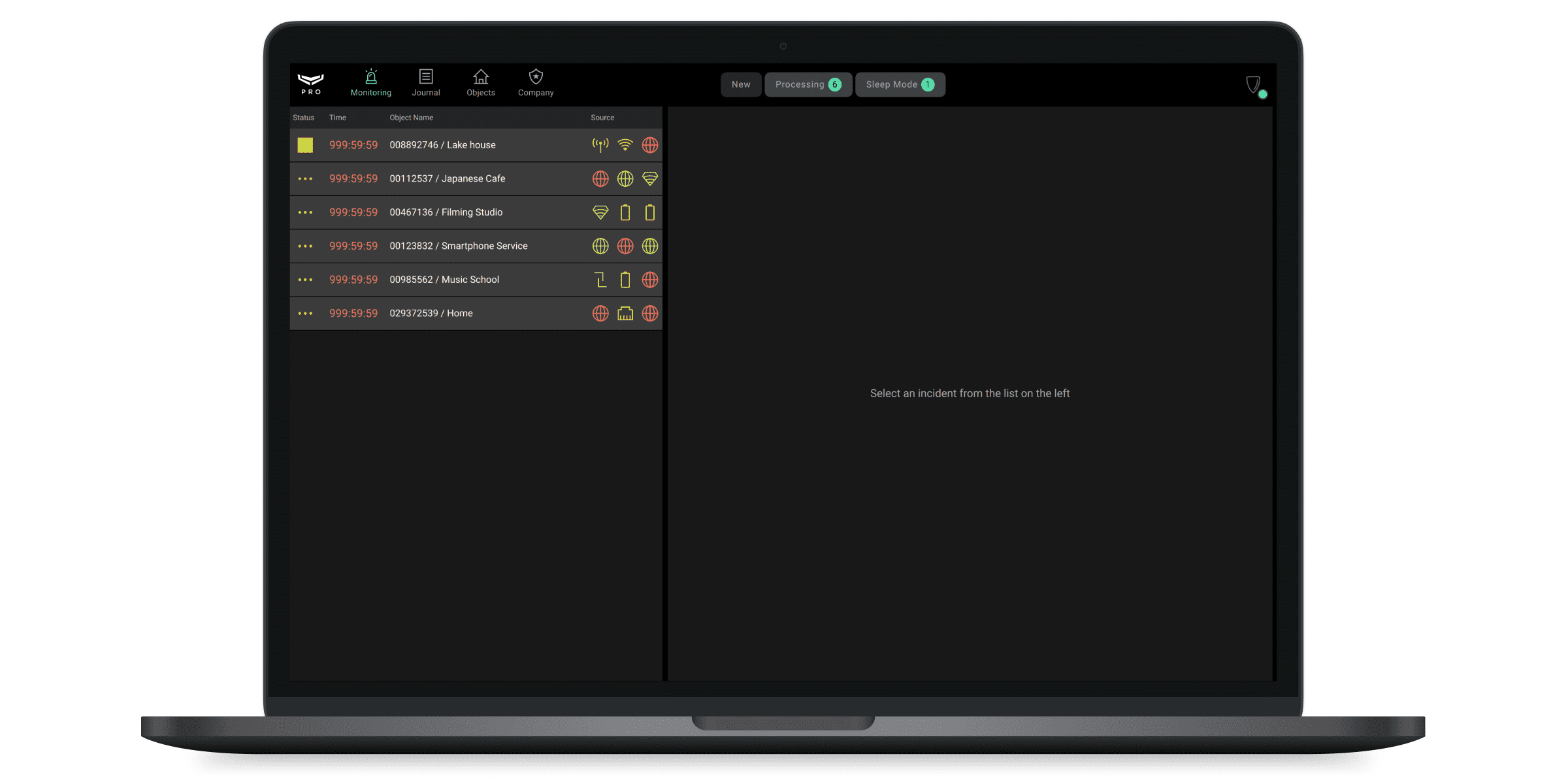
Um funcionário que tenha acesso ao módulo de monitorização pode colocar um objeto no Modo de suspensão se estiverem a ser realizados trabalhos de instalação no objeto ou se estiverem a ser emitidos falsos alarmes. Os objetos com alarmes e eventos que são temporariamente ignorados estão no separador Modo de suspensão. Pode mudar o objeto para o Modo de suspensão utilizando o menu de gestão dos modos de segurança.
Ao transferir um objeto para o Modo de suspensão, o operador especifica o tempo após o qual o objeto voltará ao funcionamento normal. Pode selecionar 1, 5, 15 ou 30 minutos, ou introduzir manualmente o tempo de 1 a 300 minutos.
Enquanto o objeto estiver no Modo de suspensão, Ajax PRO Desktop ignora os seus alarmes e eventos — estes não são exibidos no separador Novo, mas são registados no módulo Diário. No final do tempo definido, o objeto volta ao funcionamento normal.
Para retirar um objeto do Modo de suspensão antes do fim do período definido:
- Abra o menu de controlo do modo de segurança.
- Desative Modo de suspensão.
Voice Connect
Voice Connect permite uma comunicação de voz bidirecional segura entre um operador da central recetora de alarmes e um local protegido. A funcionalidade funciona diretamente em Ajax PRO Desktop, sem necessidade de software externo ou infraestrutura SIP. Os operadores podem ligar para o local utilizando SpeakerPhone Jeweller diretamente a partir da interface de Ajax PRO Desktop.
Saiba mais sobre Voice Connect
A funcionalidade está disponível para empresas de monitorização, permitindo que o proprietário da empresa, o chefe dos operadores e o operador iniciem chamadas.
Para utilizar a funcionalidade, um utilizador PRO deve adicionar pelo menos um SpeakerPhone Jeweller ao hub Ajax com OS Malevich 2.33 ou versões posteriores. A funcionalidade está disponível na versão 5.29 ou posterior de Ajax PRO Desktop.
Como configurar Voice Connect
Primeiro, configure os direitos de acesso. Para isso, inicie a app Ajax PRO Desktop:
Aceda ao módulo Empresa.
Aceda ao menu Direitos de acesso.
Selecione a função necessária: Proprietário da empresa, Chefe dos operadores ou Operador.
Ative a opção Fazer e receber chamadas utilizando o módulo de voz.
Repita os passos para funções adicionais, se necessário.

Em seguida, configure as definições de telefonia na app Ajax PRO Desktop:
Aceda ao módulo Objetos.
Selecione a instalação pretendida.
Clique no ícone de engrenagem
Navegue para Definições de telefonia.
Ative a opção Permitir a comunicação através do módulo de voz.
Certifique-se de que Servidor Ajax está selecionado no campo Tipo de ligação.
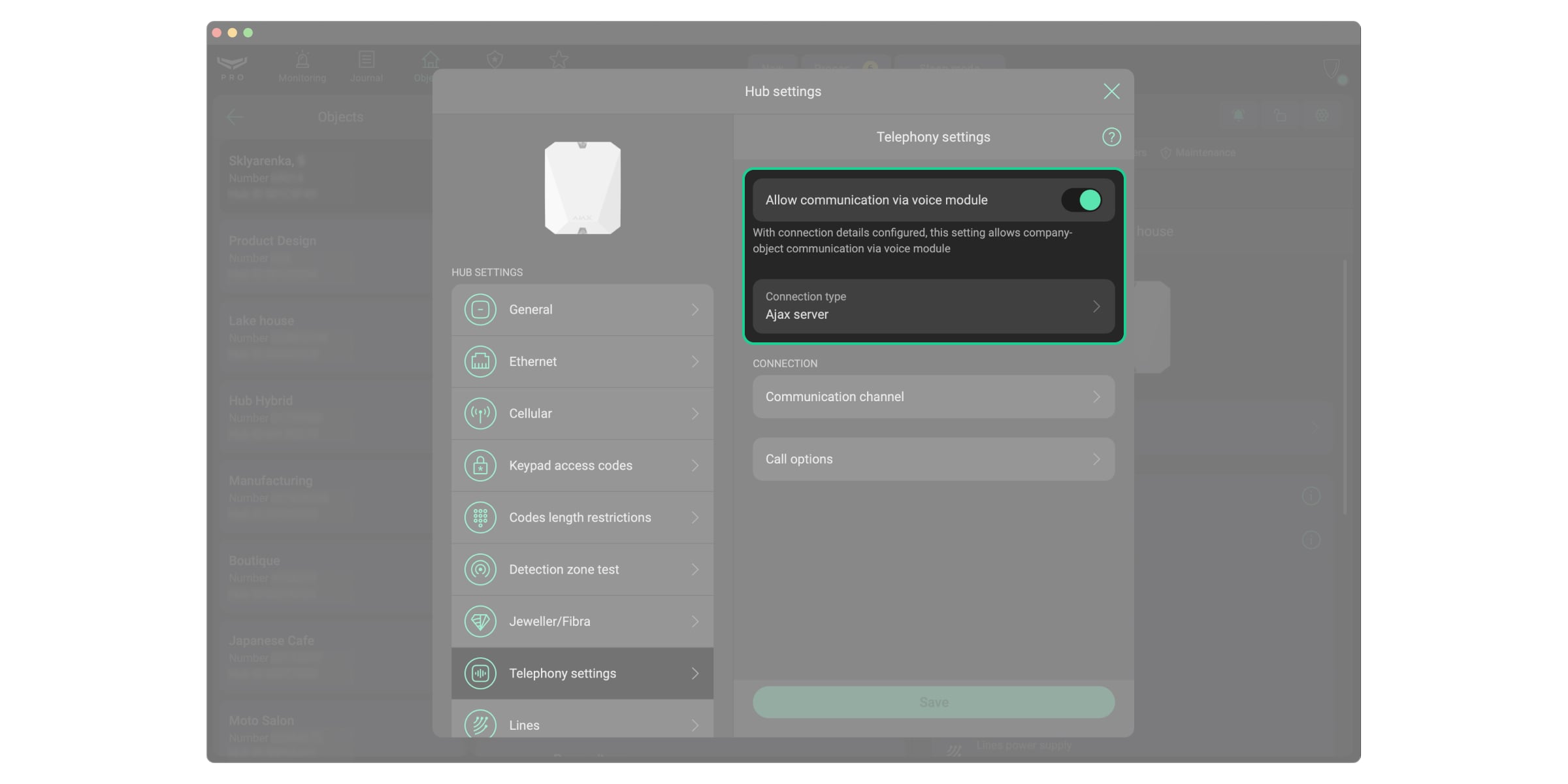
Configure as definições Canal de comunicação e Opções de chamada de acordo com a configuração do seu sistema. Clique em Guardar para aplicar as alterações.
Além disso, pode configurar o estado por defeito do microfone e a indicação sonora da chamada. Para o fazer, na app Ajax PRO Desktop:
Aceda ao menu Definições de perfil.
Selecione Definições da app.
Defina o Estado por defeito do microfone: escolha se o microfone fica ativo ou silenciado ao iniciar chamadas através de Ajax PRO Desktop.
Ative ou desative Indicação sonora de início/fim de chamada — um sinal sonoro que informa os operadores quando uma chamada começa ou termina.

Como fazer uma chamada
O proprietário da empresa, chefe dos operadores e operador podem iniciar chamadas utilizando o módulo de voz na app Ajax PRO Desktop. A funcionalidade está disponível nos módulos Objetos ou Monitorização.
Note que o seu computador pode pedir-lhe para permitir o acesso ao microfone durante a primeira chamada. Certifique-se de que concede esta permissão para ativar a comunicação por voz.
Para fazer uma chamada através do módulo Objetos:
Abra Ajax PRO Desktop e aceda ao módulo Objetos.
Selecione a instalação pretendida.
Clique em Chamadas.
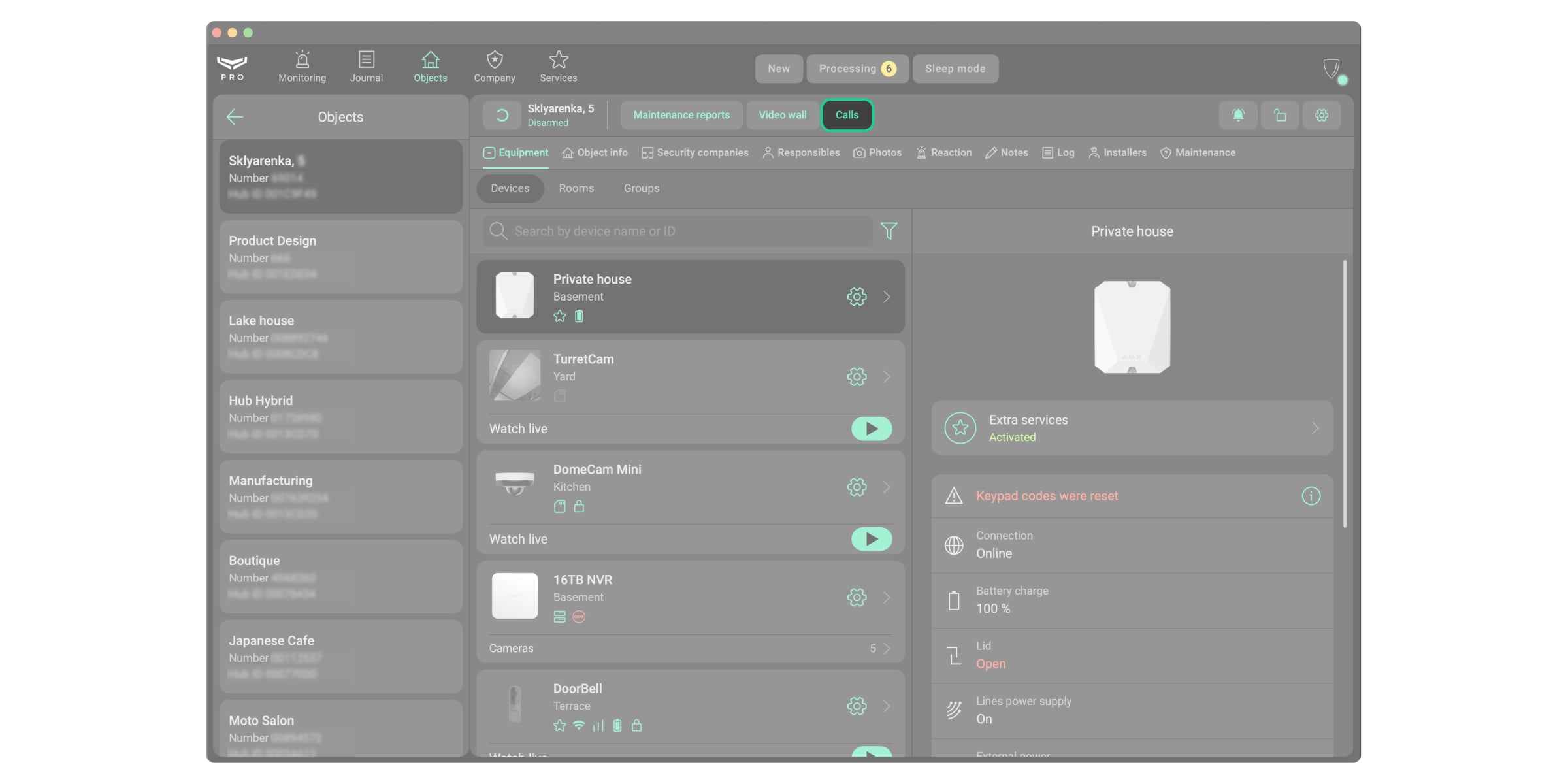
Para fazer uma chamada através do módulo Monitorização:
Abra Ajax PRO Desktop e aceda ao módulo Monitorização.
Selecione o incidente pretendido.
Clique no ícone do telefone.
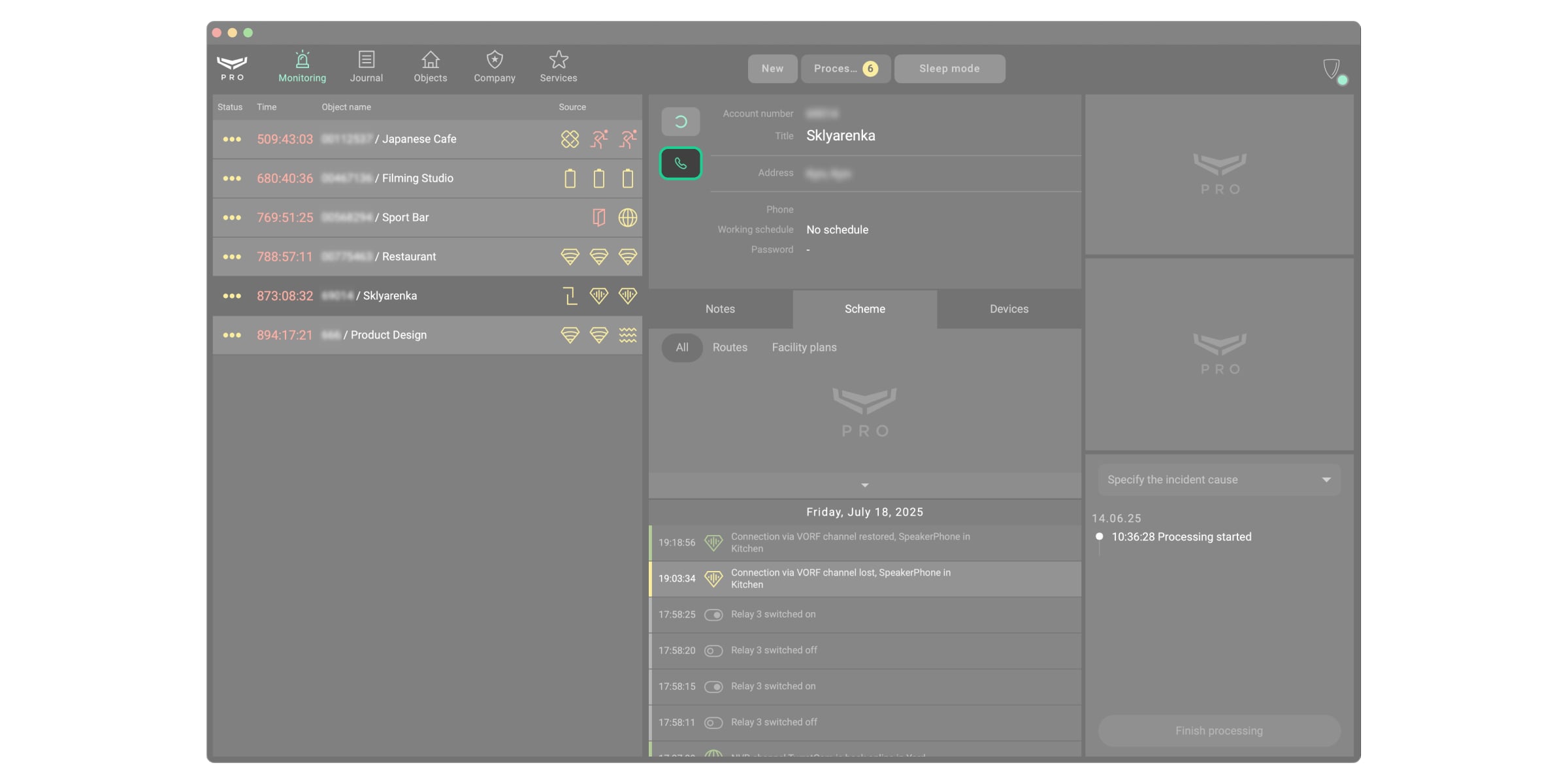
Ao clicar no botão de chamada nos módulos Objetos ou Monitorização, abre-se uma janela separada, na qual o autor da chamada pode:
ajustar o volume do altifalante;
ativar ou desativar o cancelamento de ruído;
ativar o modo de transmissão para todos os dispositivos (disponível quando são adicionados dois ou mais dispositivos SpeakerPhone Jeweller ao hub Ajax);
ativar a redução de ruído de fundo;
alternar entre os módulos de voz se vários dispositivos SpeakerPhone Jeweller forem adicionados ao espaço;
silenciar ou ativar o microfone do operador;
terminar a chamada.
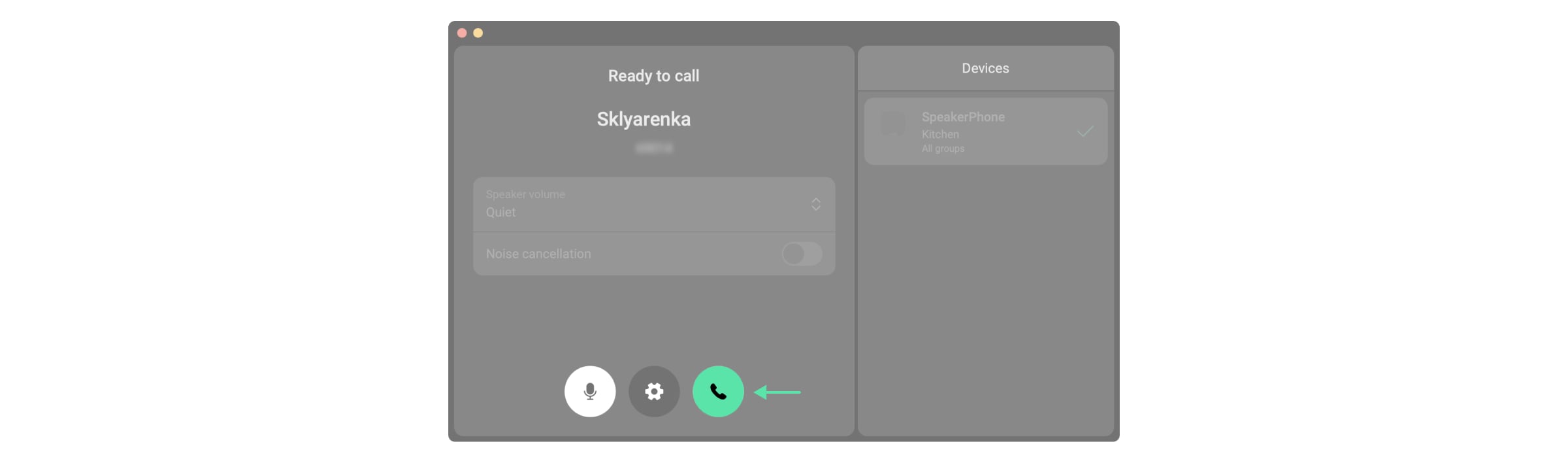
Como configurar a gravação de áudio
O sistema suporta a gravação áudio pré-alarme e pós-alarme através do módulo de voz. Consoante a configuração, o dispositivo pode gravar fragmentos de áudio curtos antes ou depois do acionamento do alarme e enviá-los para a CRA.
Para permitir o envio de gravações de áudio, em Ajax PRO Desktop:
- Abra o módulo Empresa.
- Clique no menu Ligação à CRA.
- Selecione o separador Ajax Translator ou Ajax Cloud.
- Selecione o recetor pretendido e clique no ícone
.
- Clique no ícone
para aceder às definições do recetor.
- Aceda ao menu Enviar áudio e selecione Permitir envio.
- Clique em Guardar.
Em seguida, selecione a condição sob a qual o módulo de voz grava o áudio e o envia para a CRA: Áudio pré-alarme (requer uma fonte de alimentação externa) ou Áudio pós-alarme. Para isso, abra as Definições de SpeakerPhone Jeweller.
Diário
Acesso ao módulo: Proprietário da empresa, Engenheiro, Engenheiro sénior da CRA, Chefe dos operadores, Operador, Chefe dos instaladores.
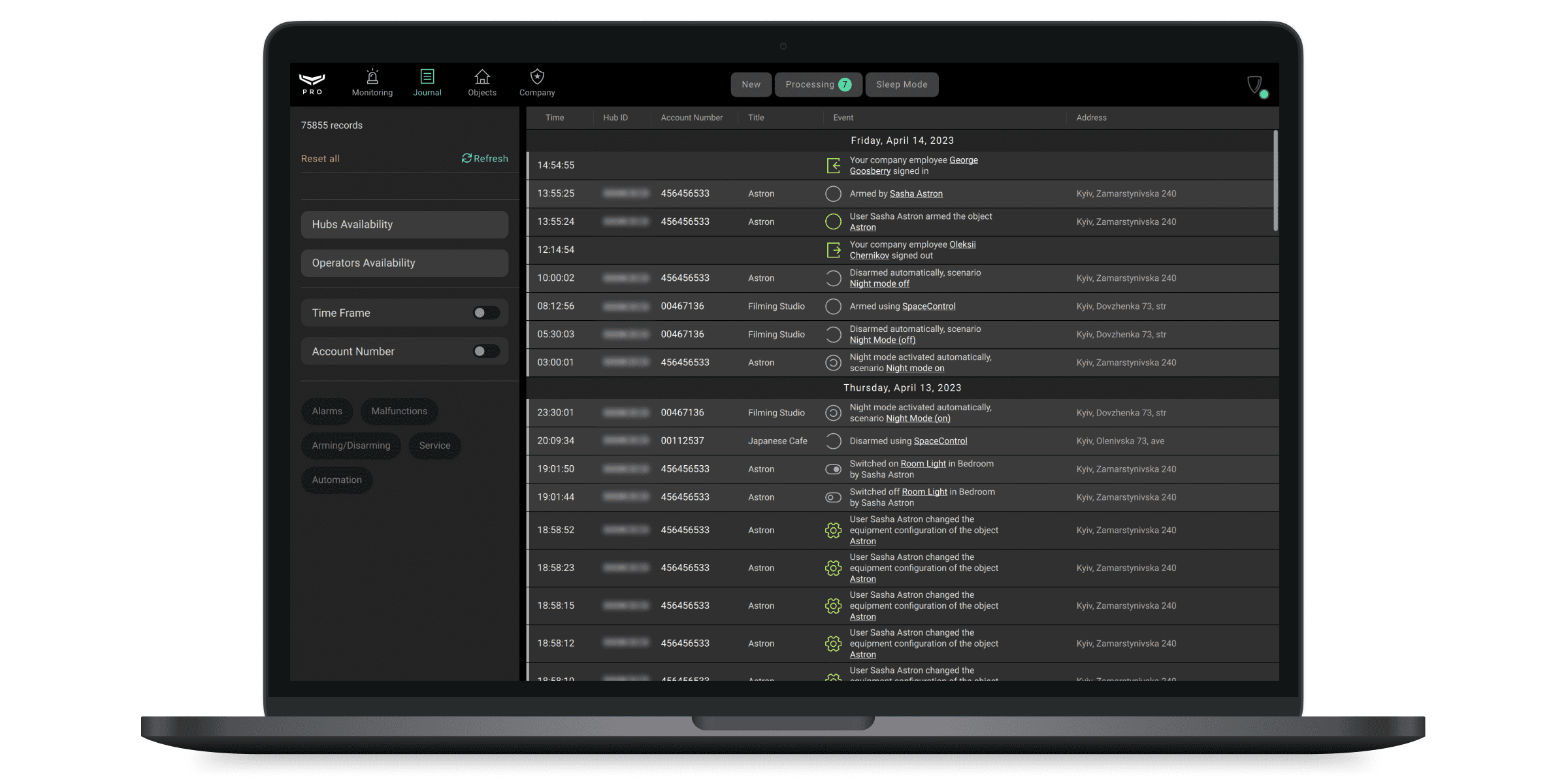
Ajax PRO Desktop mantém um diário de alarmes e eventos de todos os objetos da empresa e também permite gerar relatórios sobre a disponibilidade de hubs e operadores da CRA. O diário também contém informações sobre o descarregamento de fragmentos de vídeo do arquivo. Isto permite monitorizar quem descarregou cada fragmento e quando. Para aceder, selecione Diário na lista de módulos da app.
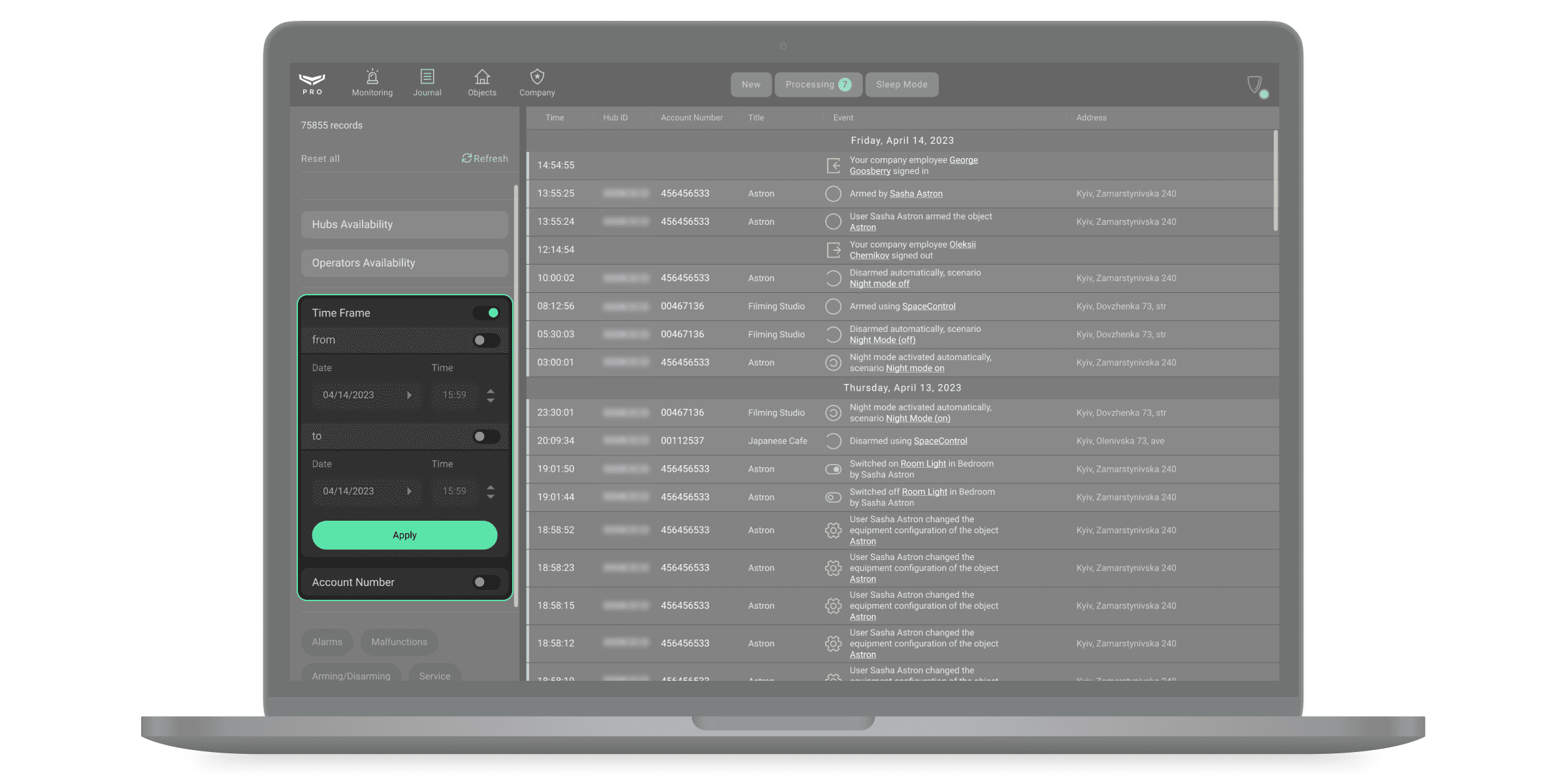
As notificações de objetos são apresentadas por ordem cronológica. Para definir o intervalo de tempo das notificações, o seu tipo ou o número do objeto, utilize os filtros. Acima dos filtros, é apresentado um contador de registos filtrados, bem como botões para repor os filtros e atualizar o diário.
Para filtrar as notificações por dispositivo ou utilizador, clique nos mesmos na lista de notificações. Ao clicar no número do objeto na coluna, é possível filtrar as notificações desse objeto. As notificações também podem ser filtradas clicando no ícone do evento — obterá uma lista de todos os eventos do mesmo tipo.
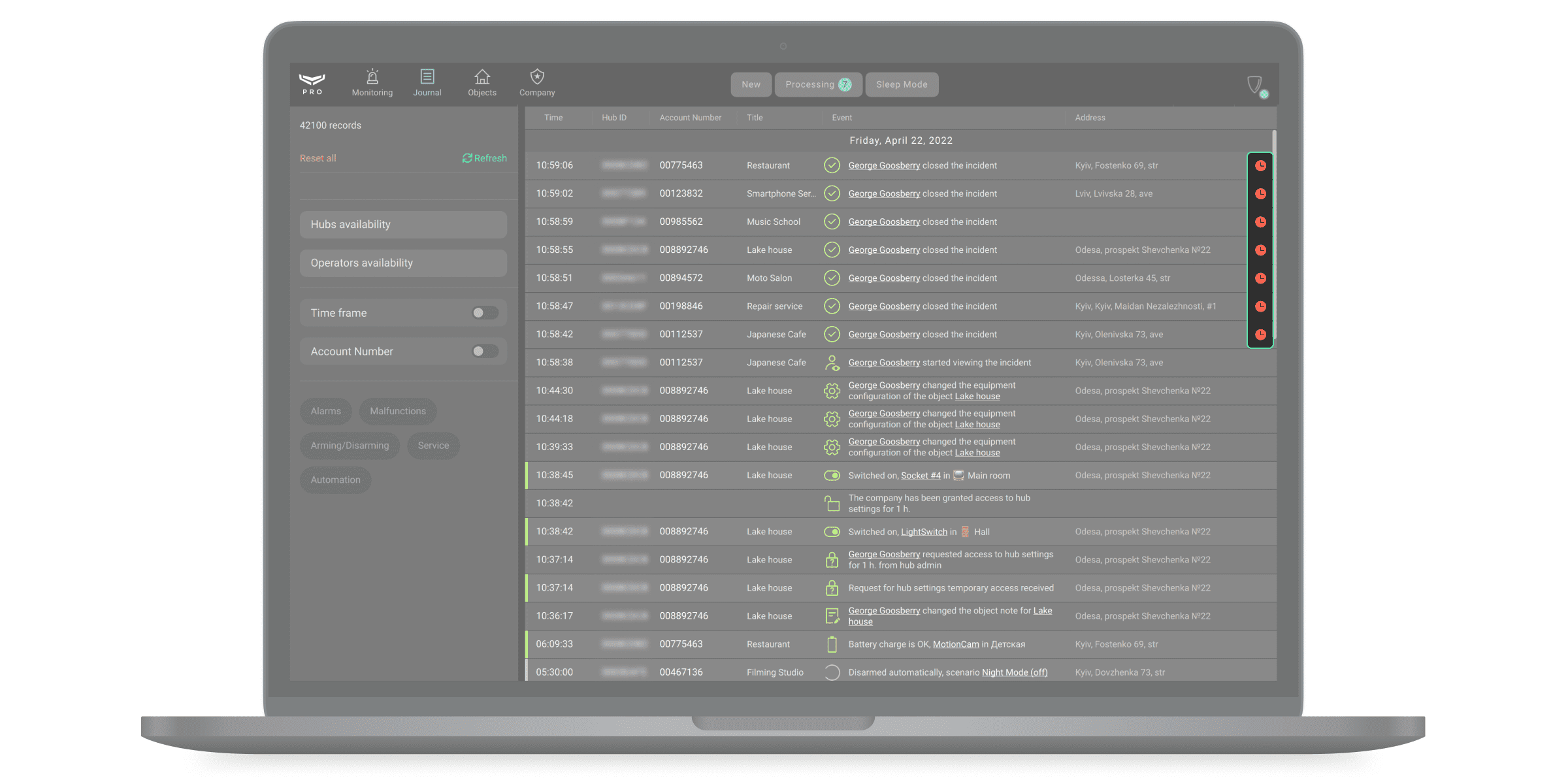
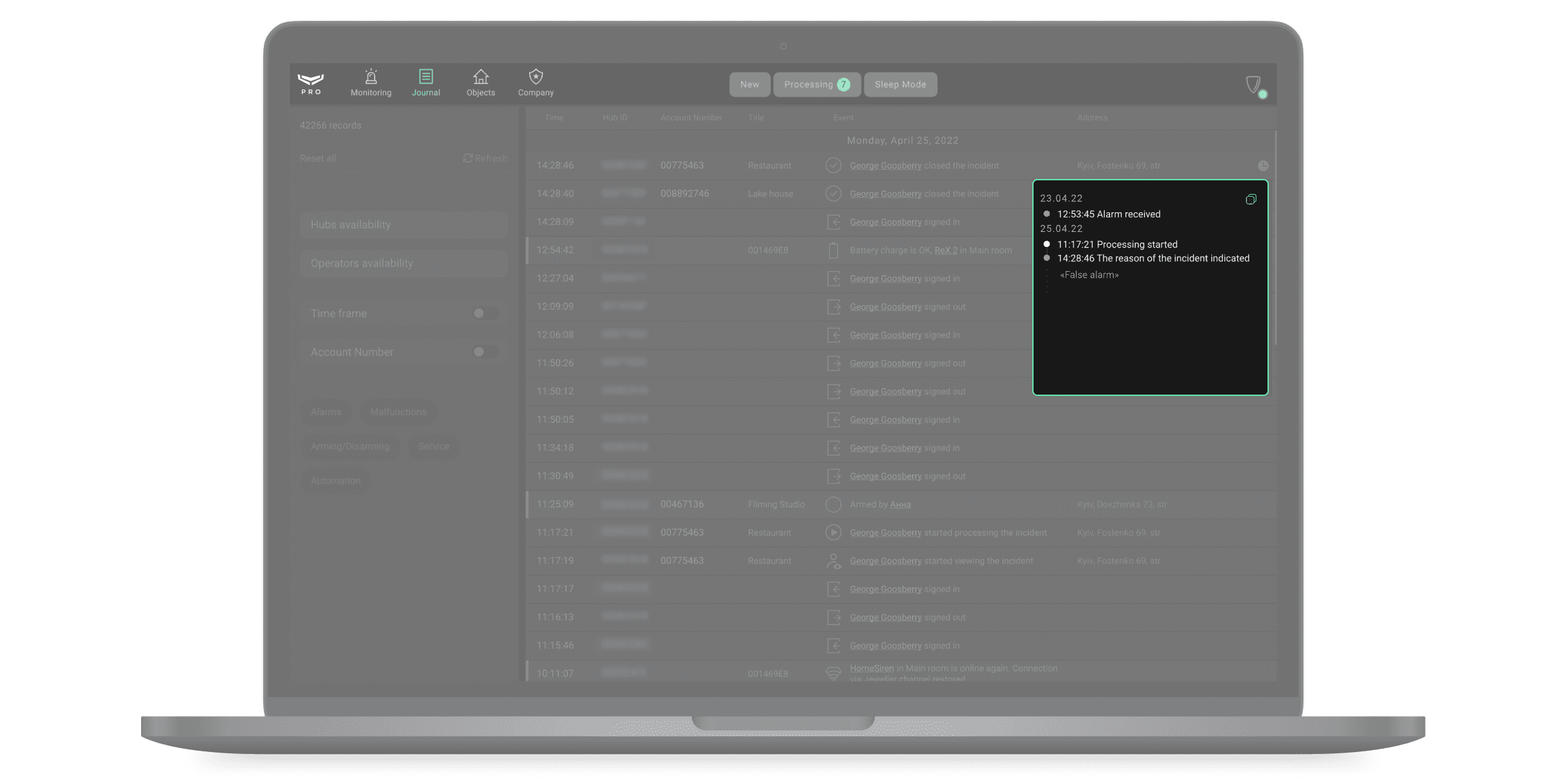
Para abrir o registo de processamento de incidentes, clique no ícone do relógio no registo de encerramento do incidente.
Relatórios de disponibilidade
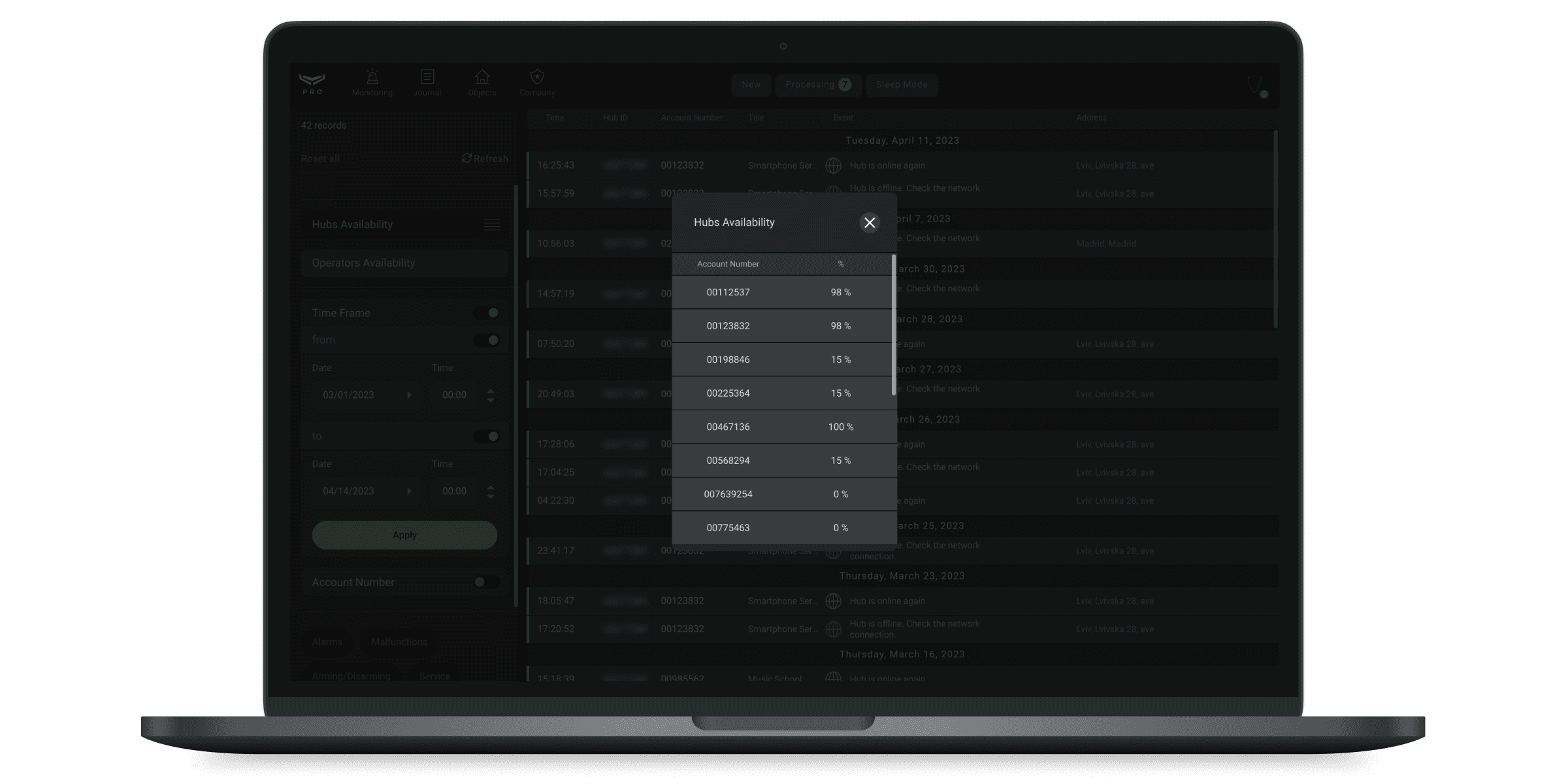
Ajax PRO Desktop pode gerar relatórios que mostram o tempo de ligação com os sistemas de segurança(disponibilidade de hubs). Também é possível gerar um relatório sobre a Disponibilidade dos operadores. Para gerar relatórios sobre a disponibilidade do hub, selecione o filtro Disponibilidade de hubs. Por defeito, o relatório contém informações sobre os últimos 7 dias. Se necessário, o período pode ser alterado no filtro Intervalo de tempo e também é possível definir o número do objeto.
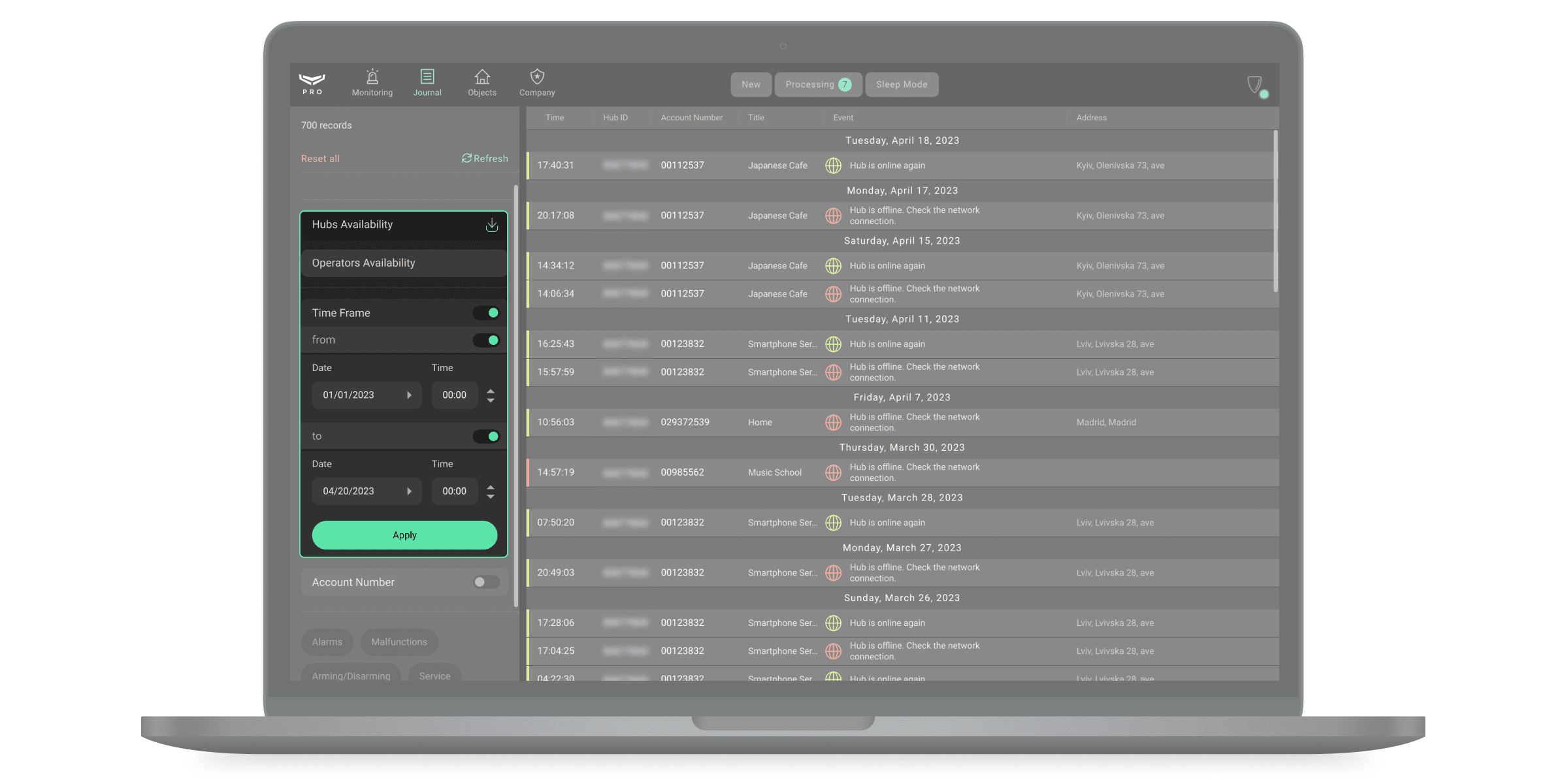
O relatório de disponibilidade será gerado para os objetos selecionados se o filtro por número de objeto estiver ativo. Se o filtro por número de objeto estiver inativo, o relatório será gerado para todos os hubs da empresa. Depois de definir os parâmetros, clique no botão de criação de relatórios junto ao nome do filtro — o relatório será aberto numa nova janela.
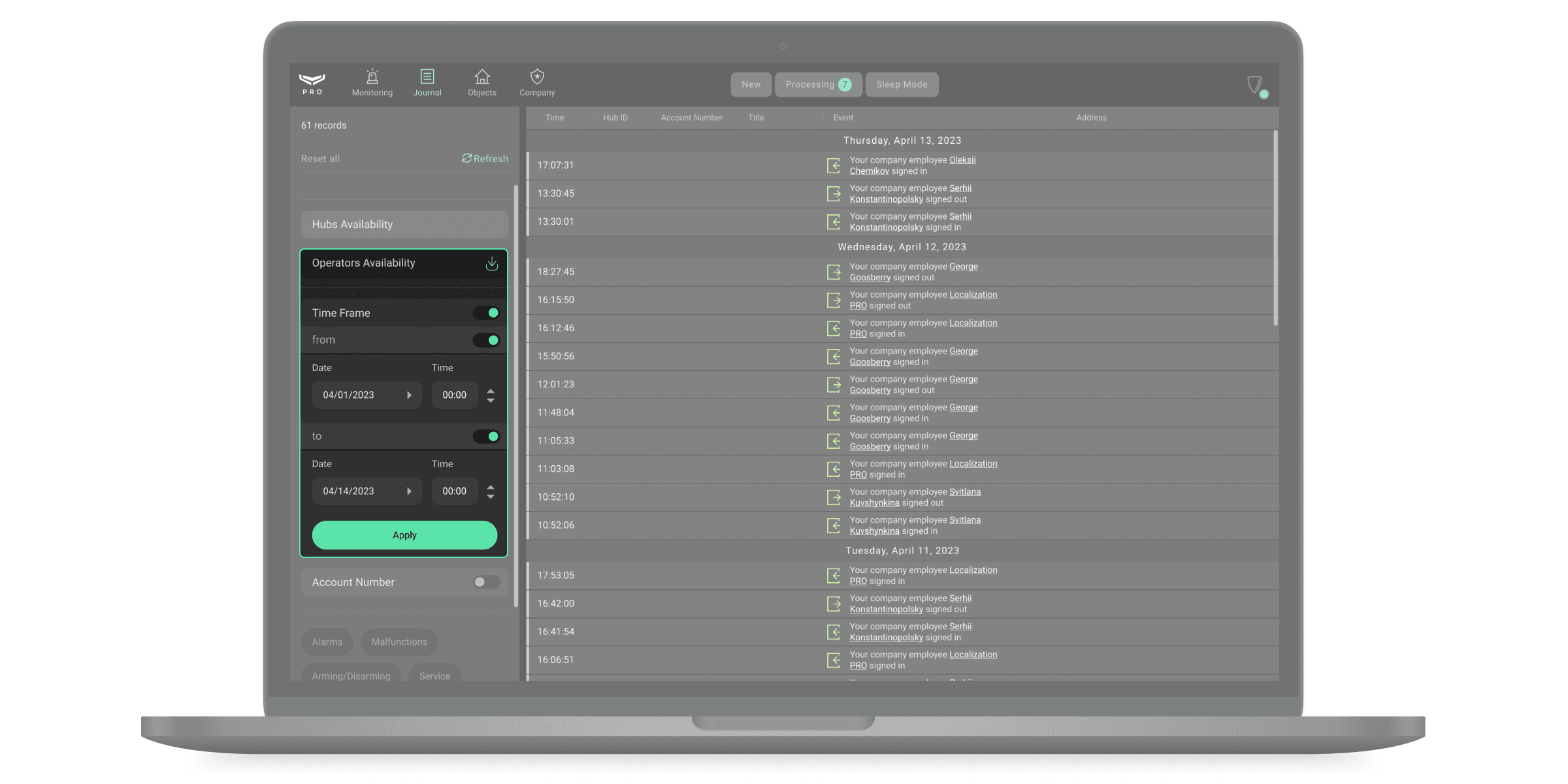
Para gerar o relatório de disponibilidade dos operadores, são considerados apenas as estações de trabalho dos operadores verificados no módulo Empresa. Para gerar um relatório, clique no filtro Disponibilidade dos operadores.
É apresentada uma lista de eventos à direita:
O funcionário da sua empresa iniciou sessão — o início de sessão na conta do operador ficou registado.
O funcionário da sua empresa terminou a sessão — o encerramento da sessão da conta do operador ficou registado.
O funcionário da sua empresa adicionou um novo recetor para monitorização de sinalização na nuvem.
O funcionário da empresa alterou as definições do recetor.
O recetor foi eliminado pelo funcionário da empresa.
Ligação com o funcionário da sua empresa perdida — perda da ligação à Internet com o computador do operador.
Ligação com o funcionário da sua empresa restaurada — restauração da ligação à Internet com o computador do operador.
O recetor perdeu a ligação através do endereço primário/secundário.
Restabelecimento da ligação do recetor através do endereço primário/secundário.
Monitorização está em pausa: não há operadores online — não há nenhum operador disponível.
Monitorização foi retomada — pelo menos um operador está disponível.
O funcionário da sua empresa começou a monitorizar o objeto através do recetor.
O funcionário da sua empresa atualizou o número de conta do objeto para o recetor.
O funcionário da sua empresa deixou de monitorizar o objeto através do recetor.
Defina e aplique o intervalo para filtrar eventos por tempo. Para gerar um relatório com base nos parâmetros especificados, clique no botão de geração de relatórios junto ao nome do filtro.
Exportar o diário de alarmes e eventos
Ajax PRO Desktop oferece a possibilidade de exportar o diário de alarmes e eventos. A opção permite obter um documento em formato CSV que pode conter até 1.000 eventos.
Requisitos do sistema
A partir de junho de 2025, as novas versões de Ajax PRO Desktop deixarão de suportar Windows 7, Windows 8 e todas as versões de 32 bits de Windows. Além disso, Ajax PRO Desktop e Ajax Desktop deixarão de ser compatíveis com macOS Catalina. Para continuar a receber as funcionalidades e melhorias mais recentes, atualize o seu sistema operativo para uma versão de 64 bits de Windows 10 (ou uma versão posterior) ou para macOS Big Sur (ou posterior).
Ajax PRO Desktop 4.24 e Ajax Desktop 4.24 são as versões mais recentes compatíveis com sistemas operativos mais antigos. Se utilizar a versão de 32 bits de Windows OS ou operar em Windows 7, Windows 8 ou macOS Catalina (10.15), necessitará de uma versão anterior de Ajax PRO Desktop. Por favor, contacte a nossa equipa de suporte através do formulário ou utilizando os dados de contacto no rodapé do website para receber a ligação de descarregamento.
No entanto, recomendamos que atualize o seu sistema operativo para garantir acesso ininterrupto a melhorias futuras.
App para Windows
Mínimo | Recomendado | |
|---|---|---|
Sistema operativo | Microsoft® Windows® 10 (64 bits) ou posterior | Microsoft® Windows® 11 (64 bits) ou posterior |
Processador | Intel: Intel Core i3 (8.ª geração ou posterior) ou equivalente (por exemplo, Intel Core i3-8100) AMD: AMD Ryzen 3 (série 1000 ou posterior) ou equivalente (por exemplo, AMD Ryzen 3 1200) | Intel: Intel Core i5 (12.ª geração ou posterior) ou equivalente (por exemplo, Intel Core i5-12600K) AMD: AMD Ryzen 5 (série 5000 ou posterior) ou equivalente (por exemplo, AMD Ryzen 5 5600X) |
Memória de acesso aleatório | 8 GB | 16 GB |
Placa gráfica | Controlador gráfico que fornece OpenGL 2.1 e posterior | Controlador gráfico que fornece OpenGL 2.1 e posterior |
Armazenamento | 2 GB de espaço livre | 8 GB de espaço livre |
Resolução do ecrã | 1600×900 | 1920×1080 |
App para macOS
Mínimo | Recomendado | |
|---|---|---|
Sistema operativo | macOS® Big Sur (versão 11.6) ou posterior | macOS® 15 (Sequoia) ou posterior |
Processador | M1 | M3 |
Memória de acesso aleatório | 8 GB | 16 GB |
Armazenamento | 2 GB de espaço livre | 8 GB de espaço livre |
Resolução do ecrã | 1440×900 | 2560×1600 |
