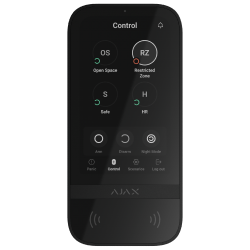
KeyPad TouchScreen Jeweller

KeyPad TouchScreen Jeweller

Kabelloses Touch-Bedienteil mit Authentifizierung über Pass, Tag, Smartphone und Codes

Häufig gestellte Fragen

Was ist der Unterschied zwischen Superior KeyPad TouchScreen Fibra und KeyPad TouchScreen Jeweller?

Superior KeyPad TouchScreen Fibra und KeyPad TouchScreen Jeweller haben die gleichen Funktionen und Einstellungen, unterscheiden sich aber in folgenden Punkten.

Superior KeyPad TouchScreen Fibra

KeyPad TouchScreen Jeweller

Verbindung

Kabelgebunden

Kabellos

Kommunikationstechnologie

Fibra

Jeweller

Wings

Maximale Kommunikationsreichweite

Bis zu 2000 Meter¹

Bis zu 1700 Meter

Anzahl persönlicher Codes²

50

200

Anzahl der Bedrohungscodes²

50

200

Anzahl der Codes für nicht registrierte Personen2

50

99

Stromversorgung

Stromversorgung über die Fibra Leitung, mit wiederaufladbarer Notstrombatterie 2 × LTO AA

6 × AA-Batterie

Externe Stromversorgung für Firmware-Update erforderlich

Nein

Ja

¹ Bei Anschluss über Twisted-Pair-Kabel U/UTP Kat.5.
² Die Anzahl der Codes hängt vom Modell der Hub-Zentrale ab.

Wie man die Akkus im KeyPad TouchScreen Jeweller ersetzt

Um die Akkus im KeyPad TouchScreen zu ersetzen, gehen Sie wie folgt vor:

  1. Lösen Sie die Befestigungsschraube an der Unterseite des Bedienteils.

  2. Entfernen Sie das Bedienteil von der SmartBracket-Montageplatte, indem Sie das Gehäuse sanft nach oben drücken und schieben.

  3. Schalten Sie das Bedienteil aus, indem Sie die Ein/Aus-Taste 3 Sekunden lang gedrückt halten. Das Bedienteil bestätigt das Ausschalten, indem die LED-Anzeige (Ajax Logo unter dem Bildschirm) dreimal rot blinkt.

  4. Lösen Sie die 4 Schrauben mit einem PH0-Schraubendreher und entfernen Sie die Rückwand des Bedienteils.

  5. Entfernen Sie die alten Akkus.

  6. Installieren Sie 6 neue AA (1,5 V)-Akkus unter Berücksichtigung der richtigen Polarität.

  7. Bringen Sie die Rückwand wieder an und befestigen Sie sie mit Schrauben.

  8. Schalten Sie das Bedienteil ein, indem Sie die Ein/Aus-Taste 3 Sekunden lang gedrückt halten.

  9. Überprüfen Sie den Akkustatus in der Ajax App. Beachten Sie, dass die Aktualisierung des Akku-Status vom Ping-Intervall des Geräts abhängt; der Standardwert beträgt 36 Sekunden.

  10. Installieren Sie das Bedienteil zurück auf der SmartBracket-Montageplatte.

  11. Überprüfen Sie die Bedienteile nach dem Akkuwechsel, indem Sie das System über den Touchscreen scharf und unscharf schalten.

  12. Wenn das Bedienteil korrekt funktioniert, sichern Sie es mit der Fixierschraube am SmartBracket.

Bei Fragen oder Schwierigkeiten beim Austausch der Akkus wenden Sie sich bitte an das technische Support-Team von Ajax:

So finden Sie die Geräte-ID

Die Kennung (ID) ist die Seriennummer des Geräts. Sie befindet sich unter dem QR-Code auf dem Gehäuse, der Platine und der Packung des Geräts.

ID auf der Unterseite der Verpackung

ID auf der Unterseite der Verpackung

ID unter dem Deckel

ID unter dem Deckel

Die ID finden Sie auch unter den Geräte-Zuständen in den Ajax Apps:

  1. Öffnen Sie die Ajax App und loggen Sie sich in Ihr Konto ein.
  2. Wählen Sie den erforderlichen Space aus.
  3. Gehen Sie auf die Registerkarte Geräte HubFilled-M.
  4. Wählen Sie das gewünschte Gerät aus der Liste aus. Die Informationen zur Geräte-ID finden Sie unten im Menü Zustände.
Die Informationen zur Geräte-ID finden Sie unten im Menü mit den Zuständen.