 España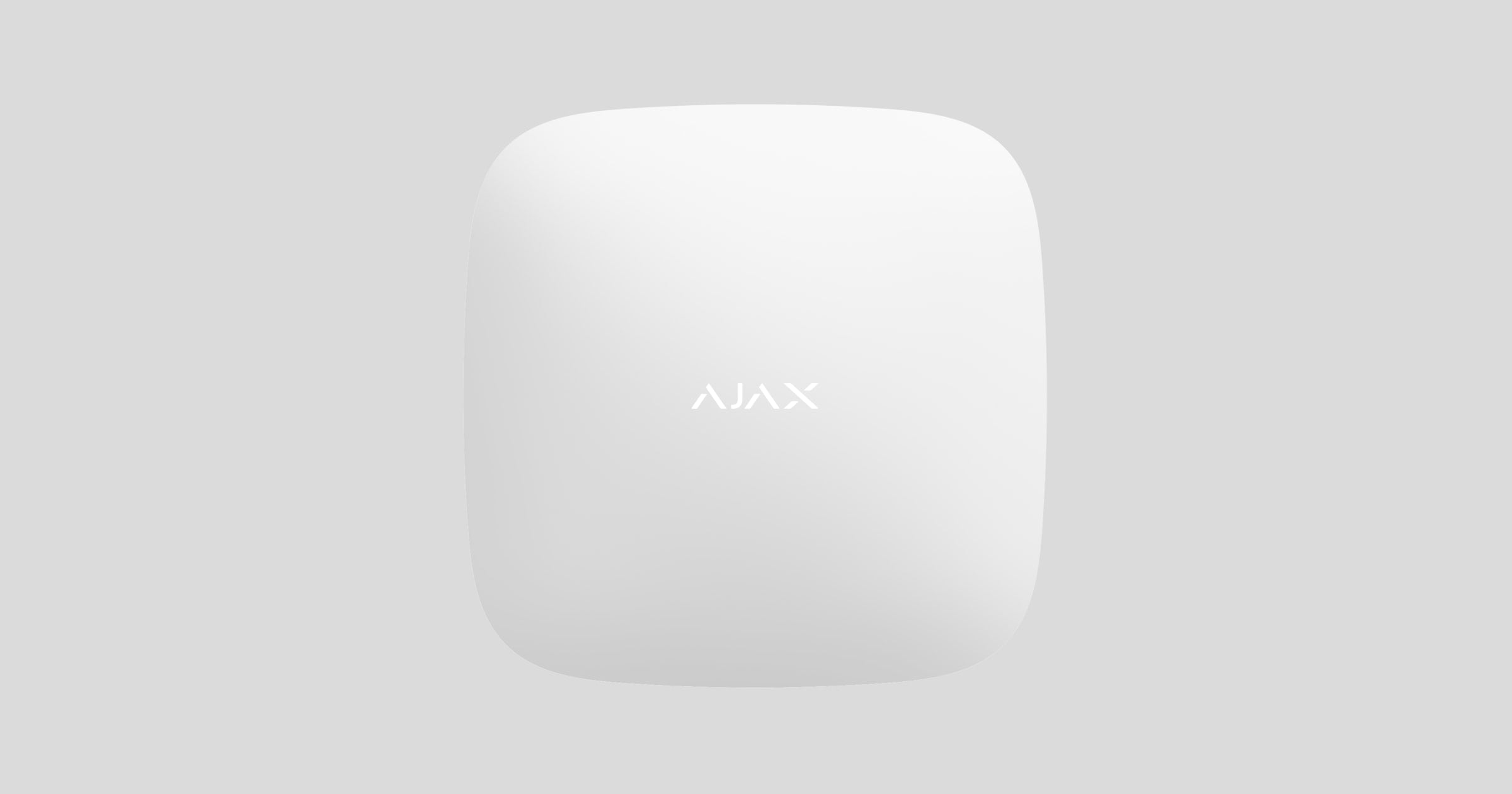
El Hub 2 Plus es un dispositivo central en del sistema Ajax, el cual controla el funcionamiento de todos los dispositivos conectados e interactúa con el usuario y la CRA.
El hub informa de la apertura de puertas, la rotura de ventanas, las amenazas de incendio o inundación y automatiza las acciones de rutina mediante escenarios. Si los intrusos logran entrar en la instalación protegida, el Hub 2 Plus enviará las fotos tomadas por los detectores de movimiento MotionCam / MotionCam Outdoor y llamará a una unidad de respuesta rápida de la CRA.
El Hub 2 Plus está diseñado para su instalación solo en interiores.
El Hub 2 Plus necesita acceso a Internet para conectarse al servidor en la nube Ajax Cloud. El hub se conecta a Internet a través de Ethernet, Wi-Fi y dos tarjetas SIM (2G/3G/4G).
La conexión a Ajax Cloud es necesaria para configurar y gestionar el sistema a través de las apps Ajax, para transmitir las notificaciones de alarmas y eventos, así como para actualizar OS Malevich. Todos los datos en Ajax Cloud se almacenan bajo protección multinivel, la información se intercambia con el hub a través de un canal cifrado.
Conecte todos los canales de comunicación para garantizar una conexión más fiable con Ajax Cloud y para evitar interrupciones en el trabajo de los operadores de telecomunicaciones.
Puede gestionar el sistema de seguridad y responder rápidamente a las alarmas y las notificaciones a través de las apps para iOS, Android, macOS y Windows. El sistema permite elegir qué eventos notificar al usuario y cómo hacerlo: mediante las notificaciones push, mensajes SMS o llamadas telefónicas.
Si el sistema está conectado a una compañía de seguridad, los eventos y las alarmas se transmitirán a la central receptora de alarmas directamente y/o a través de Ajax Cloud.
Elementos funcionales

Logo de Ajax con indicador LED
Panel de montaje SmartBracket. Para abrir el panel, deslícelo hacia abajo con fuerza
La pieza perforada es necesaria para activar el interruptor antisabotaje en caso de cualquier intento de arrancar el hub de la superficie. ¡No la desprenda!
Entrada del cable de alimentación
Entrada de Ethernet
Ranura para micro-SIM 2
Ranura para micro-SIM 1
Código QR
Interruptor antisabotaje
Botón de encendido
Abrazadera de cable
Principio de funcionamiento
El hub monitoriza el funcionamiento del sistema de seguridad comunicándose con los dispositivos conectados a través del protocolo cifrado Jeweller. El alcance de comunicación es de hasta 2.000 m sin obstáculos (por ejemplo, paredes, puertas, construcciones entre pisos, etc). Si se activa un detector, el sistema provoca una alarma en 0.15 segundos, activa las sirenas y notifica a la central receptora de alarmas y a los usuarios.
Si hay interferencias en las frecuencias de operación o en caso de un intento de inhibir las comunicaciones, el hub cambia a una frecuencia de radio libre y envía una notificación a la central receptora de alarmas y a los usuarios del sistema.
Qué es la inhibición de comunicaciones de un sistema de seguridad inalámbrico y cómo evitarla
El Hub 2 Plus admite hasta 200 dispositivos Ajax conectados que protegen contra intrusiones, incendios e inundaciones y gestionan los electrodomésticos automáticamente por escenarios o manualmente a través de la app.
Para transmitir las fotos desde el detector de movimiento MotionCam / MotionCam Outdoor, se utiliza un protocolo de radio Wings separado y una antena dedicada. Esto garantiza el envío de la fotoverificación de alarma incluso con una intensidad de la señal inestable e interrupciones en la comunicación.
Lista de dispositivos Jeweller
El Hub 2 Plus ejecuta el sistema operativo en tiempo real OS Malevich. Los sistemas operativos similares gestionan los sistemas de naves espaciales, misiles balísticos y frenos de automóviles. OS Malevich amplía las capacidades del sistema de seguridad, actualizándolo automáticamente y de manera inalámbrica sin la participación del usuario.
Utilice los escenarios para automatizar el sistema de seguridad y reducir la cantidad de acciones de rutina. Cree un escenario de seguridad por programación, programe las acciones de los dispositivos de automatización (Relay, WallSwitch o Socket) en respuesta a una alarma, por temperatura, al presionar el Button o por programación. Puede crear un escenario de manera remota en la app Ajax.
Cómo crear y configurar un escenario en el sistema de seguridad Ajax
Escenarios de audio en un sistema AjaxIndicación LED
El hub tiene dos modos de indicación LED:
Conexión al servidor.
Alertas y fallos de funcionamiento.

Conexión al servidor
El modo Conexión al servidor está activado por defecto. El LED del hub tiene una lista de indicaciones que muestran el estado del sistema o los eventos que se han producido. El logo Ajax en la parte frontal del hub se puede iluminar en rojo, blanco, morado, amarillo, azul o verde, dependiendo del estado.
Indicación | Evento | Nota |
Se enciende en blanco. | Dos canales de comunicación están conectados: Ethernet y tarjeta SIM. | Si la alimentación externa se interrumpe, el indicador parpadeará cada 10 segundos. Después de una pérdida de alimentación, el hub no se encenderá de inmediato, sino que comenzará a parpadear en 180 segundos. |
Se enciende en verde. | Un canal de comunicación está conectado: Ethernet o tarjeta SIM. | Si la alimentación externa se interrumpe, el indicador parpadeará cada 10 segundos. Después de una pérdida de alimentación, el hub no se encenderá de inmediato, sino que comenzará a parpadear en 180 segundos. |
Se enciende en rojo. | El hub no está conectado a Internet o se ha perdido la conexión con el servidor Ajax Cloud. | Si la alimentación externa se interrumpe, el indicador parpadeará cada 10 segundos. Después de una pérdida de alimentación, el hub no se encenderá de inmediato, sino que comenzará a parpadear en 180 segundos. |
Se enciende en 180 segundos después de la pérdida de alimentación, luego parpadea cada 10 segundos. | La alimentación externa está desconectada. | El color de la indicación LED depende de la cantidad de canales de comunicación conectados. |
Parpadea en rojo. | El hub se está restableciendo a la configuración de fábrica. |
Si las indicaciones de su hub son diferentes, póngase en contacto con nuestro soporte técnico. Ellos le ayudarán.
Acceso a las indicaciones
Los usuarios del hub pueden ver la indicación de alertas y fallos de funcionamiento después de haber:
Armado/desarmado el sistema utilizando el teclado Ajax.
Introducido el correcto ID de usuario o código personal en el teclado y después de haber realizado la acción que ya se ha realizado (por ejemplo, el sistema está desarmado y se ha presionado el botón de desarmado en el teclado).
Presionado el botón del SpaceControl para armar/desarmar el sistema o activar el Modo Noche.
Armado/desarmado el sistema a través de las apps Ajax.
Todos los usuarios pueden ver la indicación Cambiando el estado del hub.
Alertas y fallos de funcionamiento
La función se puede habilitar en la configuración del hub en la app PRO (Hub → Configuración → Servicio → Indicación LED).
La indicación está disponible para los hubs con la versión de firmware OS Malevich 2.14 y posterior, así como en las apps con las versiones a continuación y posteriores:
Ajax PRO: Tool for Engineers 2.22.2 para iOS
Ajax PRO: Tool for Engineers 2.25.2 para Android
Ajax PRO Desktop 3.5.2 para macOS
Ajax PRO Desktop 3.5.2 para Windows
Indicación | Evento | Nota |
Cambiando el estado del hub | ||
El LED blanco parpadea una vez por segundo. | Armado en dos etapas o Retardo al salir. | Uno de los dispositivos tiene activado el Armado en dos etapas o el Retardo al salir. |
El LED verde parpadea una vez por segundo. | Indicación de entrada. | Uno de los dispositivos tiene activado el Retardo al entrar. |
El LED blanco se ilumina por 2 segundos. | Armado completado. | El hub (o uno de los grupos) está cambiando su estado de Desarmado a Armado. |
El LED verde se ilumina por 2 segundos. | Desarmado completado. | El hub (o uno de los grupos) está cambiando su estado de Armado a Desarmado. |
Alertas y fallos de funcionamiento | ||
Los indicadores LED rojo y morado parpadean por turno durante 5 segundos. | Alarma de atraco confirmada. | Hay un estado no restaurado después de una alarma de atraco confirmada. La indicación solo se muestra si la función de Restauración posterior a la alarma de atraco confirmada está habilitada en la configuración. |
El LED rojo se ilumina por 5 segundos. | Alarma de atraco. | Hay un estado no restaurado después de una alarma de atraco. La indicación no se muestra si hay un estado de alarma de atraco confirmada. La indicación solo se muestra si la función de Restauración posterior a la alarma de atraco está habilitada en la configuración. |
El LED rojo parpadea. | El número de parpadeos es igual al identificador Dispositivo № de un botón de pánico (DoubleButton) que era primero en generar la alarma de atraco. | Hay un estado no restaurado después de la alarma de atraco confirmada o no confirmada:
o
|
Los indicadores LED amarillo y morado parpadean por turno durante 5 segundos. | Alarma de intrusión confirmada. | Hay un estado no restaurado después de la alarma de intrusión confirmada. La indicación solo se muestra si la función de Restauración posterior a la alarma de intrusión confirmada está habilitada en la configuración. |
El LED lamarillo se ilumina por 5 segundos. | Alarma de intrusión. | Hay un estado no restaurado después de la alarma de intrusión. La indicación no se muestra si hay un estado de alarma de intrusión confirmada. La indicación solo se muestra si la función de Restauración posterior a la alarma de intrusión está habilitada en la configuración. |
El LED amarillo parpadea. | El número de parpadeos es igual al número del dispositivo (Dispositivo №) que era el primero en generar la alarma de intrusión. | Hay un estado no restaurado después de la alarma de intrusión confirmada o no confirmada:
o
|
Los indicadores LED rojo y azul parpadean por turno durante 5 segundos. | Tapa abierta. | Hay un estado no restaurado del interruptor antisabotaje o una tapa abierta de cualquier dispositivo o del hub. La indicación solo se muestra si la función de Restauración posterior a la apertura de la tapa está habilitada en la configuración. |
Los indicadores LED amarillo y azul parpadean por turno durante 5 segundos. | Otros fallos de funcionamiento. | Hay un estado no restaurado de una avería o un fallo de funcionamiento de cualquier dispositivo o del hub. La indicación solo se muestra si la función de Restauración posterior a los fallos de funcionamiento está habilitada en la configuración. De momento, la función de Restauración posterior a los fallos de funcionamiento no está disponible en las app Ajax. |
El LED azul oscuro se ilumina por 5 segundos. | Desactivación forzada. | Uno de los dispositivos se ha desactivado permanentemente o se han deshabilitado las notificaciones sobre el estado de la tapa. |
El LED azul se ilumina por 5 segundos. | Desactivación automática. | Uno de los dispositivos se apaga automáticamente por temporizador de apertura o el número de activaciones. |
Los indicadores LED verde y azul parpadean por turno. | Temporizador de alarma transcurrido. | Se muestra una vez transcurrido el temporizador de alarma (para confirmar la alarma). |
Cuando no ocurre nada en el sistema (no hay alarmas, fallos de funcionamiento, aperturas de tapa, etc.), el LED es blanco o verde, lo que representa los siguientes estados del hub:
Armado/parcialmente armado o Modo Noche activado: el LED se enciende en blanco.
Desarmado: el LED se ilumina en verde.
En los hub con la versión de firmware OS Malevich 2.15.2 y posterior, el LED se ilumina en verde cuando se configura en Armado/parcialmente armado o Modo Noche.
Indicación de alertas
Si el sistema está desarmado y se muestra una de las indicaciones de la tabla, el LED amarillo parpadeará una vez por segundo.
Si hay varios estados en el sistema, las indicaciones se muestran por turno, en el mismo orden que se muestra en la tabla.
Cuenta Ajax
El sistema de seguridad se configura y gestiona a través de las apps Ajax. Las apps Ajax están disponibles para los profesionales y los usuarios en iOS, Android, macOS y Windows.
La configuración de los usuarios del sistema Ajax y la configuración de los dispositivos conectados se almacenan en la memoria del hub al cual están vinculados. Cambiar el administrador del hub no restablecerá la configuración de los dispositivos conectados.
Para configurar el sistema, instale la app Ajax y cree una cuenta. Un número de teléfono y una dirección de correo electrónico solo se pueden utilizar para crear una cuenta Ajax. No es necesario crear una nueva cuenta para cada hub: una cuenta puede gestionar múltiples hubs.
Su cuenta puede combinar dos roles: el administrador de un hub y el usuario de otro hub.
Requisitos de la seguridad
Al instalar y utilizar el Hub 2 Plus, siga las normas generales de seguridad para el uso de aparatos eléctricos, así como los requisitos de las normas de seguridad eléctrica.
Está estrictamente prohibido desmontar el dispositivo alimentado. Además, no utilice el dispositivo con un cable de alimentación dañado.
Conexión a la red
Retire el panel de montaje SmartBracket deslizándolo hacia abajo con fuerza. Evite dañar la pieza perforada, ya que es esencial para la activación del interruptor antisabotaje ante cualquier intento de desmantelar el hub.

Conecte la fuente de alimentación y los cables Ethernet a las entradas correspondientes, instale las tarjetas SIM.

1 — Entrada de alimentación
2 — Entrada de Ethernet
3, 4 — ranuras para instalar tarjetas micro-SIMPresione el botón de encendido durante 3 segundos hasta que se encienda el logo de Ajax. El hub tarda unos 2 minutos en actualizar el firmware más reciente y conectarse a Internet. El color del logo verde o blanco indica que el hub está funcionando y que está conectado al Ajax Cloud.

Si la conexión Ethernet no se establece automáticamente, deshabilite el filtrado por direcciones MAC y proxy y active el DHCP en la configuración del router. El hub recibirá automáticamente una dirección IP. Después de eso, podrá configurar una dirección IP estática del hub en la app Ajax.
Para conectarse a la red móvil, necesita una tarjeta micro-SIM con una solicitud de código PIN desactivada (puede desactivarla utilizando un teléfono móvil) y una suma suficiente en su cuenta para pagar los servicios a las tarifas de su operador.
Si el hub no se puede conectar a la red móvil, utilice Ethernet para configurar los parámetros de la red: itinerancia, punto de acceso APN, nombre de usuario y contraseña. Póngase en contacto con su operador de telecomunicaciones para obtener asistencia respecto de estas opciones.
Añadir un hub a la app Ajax
Encienda el hub y espere hasta que el logo se encienda en verde o blanco.
Abra la app Ajax. Otorgue el acceso a las funciones del sistema solicitadas para aprovechar al máximo de las funcionalidades de la app Ajax y no perder alertas sobre las alarmas o eventos.
Seleccione un espacio o cree uno nuevo.
La funcionalidad de espacio está disponible en las apps de las siguientes versiones y posteriores:
Ajax Security System 3.0 para iOS;
Ajax Security System 3.0 para Android;
Ajax PRO: Tool for Engineers 2.0 para iOS;
Ajax PRO: Tool for Engineers 2.0 para Android;
Ajax PRO Desktop 4.0 para macOS;
Ajax PRO Desktop 4.0 para Windows.
Haga clic en Añadir hub. Seleccione la forma de registración: manualmente o usando una guía paso a paso. Si va a configurar el sistema por primera vez, utilice la guía paso a paso.
Especifique el nombre del hub y escanee el código QR ubicado debajo del panel de montaje SmartBracket o introdúzcalo manualmente.
Espere hasta que se añada el hub. El hub vinculado aparecerá en la pestaña Dispositivos
.
Tras añadir un hub a su cuenta, usted se convierte en el administrador del dispositivo. Los administradores pueden invitar a otros usuarios al sistema de seguridad y determinar sus permisos. El Hub 2 Plus admite hasta 200 usuarios.
Cambiar o eliminar el administrador no restablecerá la configuración del hub ni eliminará los dispositivos conectados.
Permisos del usuario del sistema Ajax
Adición de un hub que ya tiene acceso de administrador
Si intenta añadir un hub que ya pertenece a otro espacio y tiene un administrador, un usuario PRO con todos los permisos o una empresa, el sistema le pedirá que envíe una solicitud de incorporación a los administradores actuales.
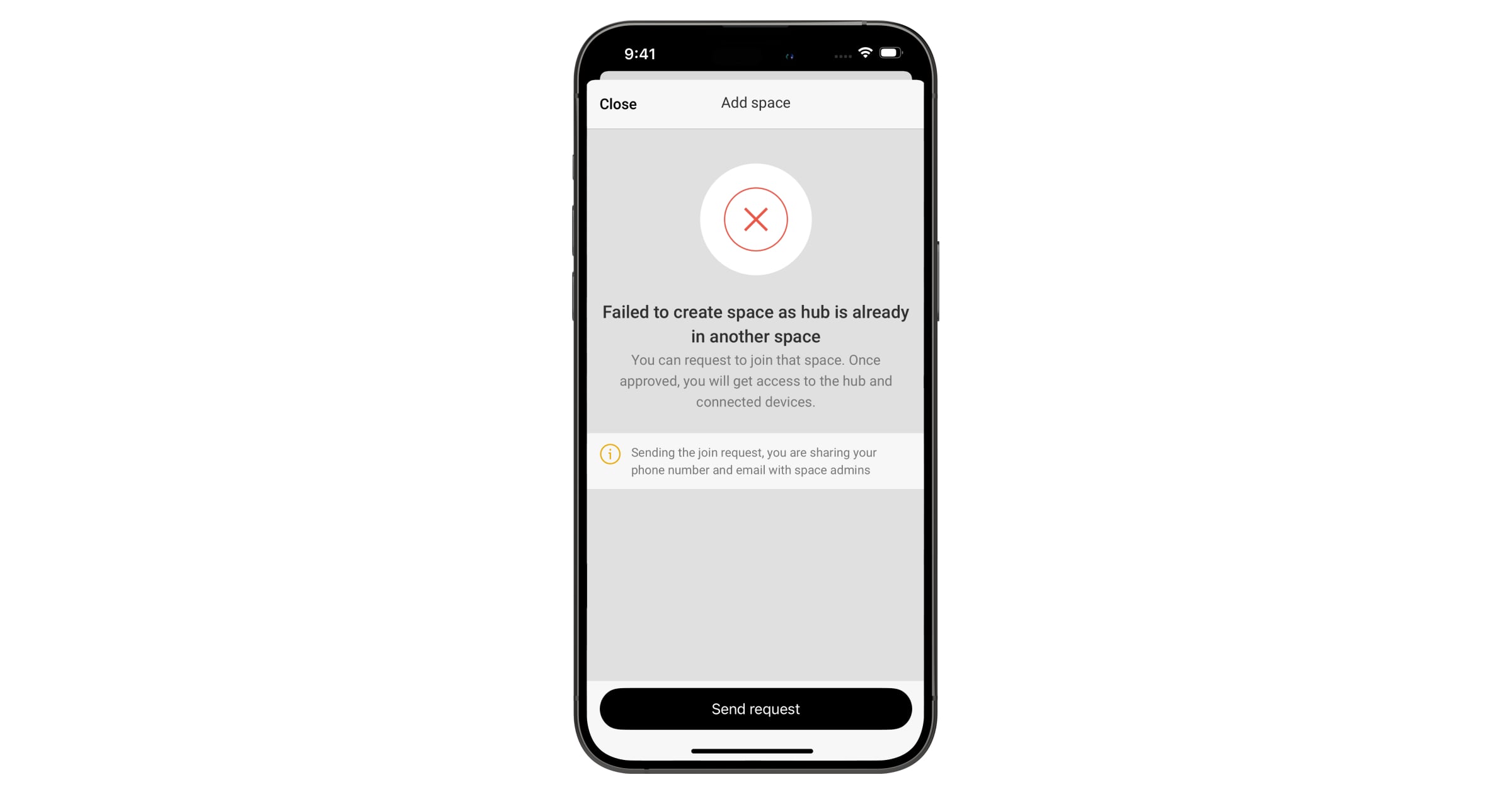
Para continuar, siga los pasos 1–6 anteriores, luego seleccione Enviar solicitud. Si se aprueba su solicitud, se le añadirá al espacio en el que ya está configurado el hub.
Tenga en cuenta que no se creará su nuevo espacio, sino que se le añadirá al espacio existente.
Para determinar quién tiene permisos de administrador en el hub, lea el artículo o póngase en contacto con el soporte técnico.
Iconos del hub
Los iconos muestran algunos de los estados del Hub 2 Plus. Puede verlos en la app Ajax, en el menú Dispositivos .
Icono | Significado |
2G conectado. | |
3G conectado. | |
LTE conectado. | |
Tarjeta SIM no instalada. | |
La tarjeta SIM está defectuosa o se ha configurado un código PIN para ella. | |
Nivel de carga de la batería del Hub 2 Plus. Se muestra en incrementos de 5%. | |
Fallo de funcionamiento del Hub 2 Plus detectado. La lista está disponible en los estados del hub. | |
El hub está conectado directamente a la central receptora de alarmas. | |
El hub ha perdido la conexión directa con la central receptora de alarmas. | |
El hub está en el Modo ahorro de energía. |
Estados del hub
Los estados se pueden encontrar en la app Ajax:
Vaya a la pestaña Dispositivos
Seleccione el Hub 2 Plus en la lista.
Parámetro | Significado |
Fallo de funcionamiento | Al hacer clic en El campo solo se muestra si se detecta un fallo de funcionamiento. |
Intensidad señal red móvil | Muestra la intensidad de la señal de la red móvil para la tarjeta SIM activa. Recomendamos instalar el hub en lugares con intensidad de la señal de 2 a 3 barras. Si la intensidad de la señal es baja, el hub no podrá llamar ni enviar un mensaje SMS sobre un evento o alarma. |
Nivel de batería | Nivel de carga de la batería del dispositivo. Se muestra en porcentaje. |
Tapa | Estado del interruptor antisabotaje que reacciona ante cualquier intento de desmantelar el hub:
|
Alimentación externa | Estado de conexión de la alimentación externa:
|
Conexión | Estado de conexión entre el hub y Ajax Cloud:
|
Red móvil | Estado de conexión del hub a Internet móvil:
Si el hub tiene fondos suficientes en la cuenta o tiene SMS/llamadas adicionales, podrá realizar llamadas y enviar mensajes SMS incluso si se muestra en este campo el estado Desconectado. |
SIM activa | Muestra la tarjeta SIM activa: tarjeta SIM 1 o tarjeta SIM 2. |
SIM 1 | El número de la tarjeta SIM instalada en la primera ranura. Para copiar el número, haga clic en él. |
SIM 2 | El número de la tarjeta SIM instalada en la segunda ranura. Para copiar el número, haga clic en él. |
Wi-Fi | Estado de conexión del hub a Internet a través de Wi-Fi. Para una mayor fiabilidad, se recomienda instalar el hub en lugares con la intensidad de la señal de 2 a 3 barras. |
Ethernet | Estado de conexión del hub a Internet a través de Ethernet:
|
Ruido promedio (dBm) | Nivel de potencia del ruido en el lugar de instalación del hub. Los dos primeros valores muestran el nivel en las frecuencias Jeweller, y el tercero, en las frecuencias Wings. El valor aceptable es de –80 dBm o menos. Por ejemplo, el valor de –95 dBm se considera aceptable, pero el de –70 dBm es inaceptable. |
Centro de supervisión | Estado de conexión directa del hub a la central receptora de alarmas:
Si se muestra este campo, la central receptora de alarmas utiliza una conexión directa para recibir los eventos y las alarmas del sistema de seguridad. |
Activación programada | Disponible con OS Malevich 2.31 y versiones posteriores. Estado de la función de activación programada. Pulse el icono Los estados disponibles son:
|
Modelo del hub | Nombre del modelo del hub. |
Hardware | Versión de hardware. No se puede actualizar. |
Firmware | Versión de firmware. Se puede actualizar de forma remota. |
ID dispositivo | ID/número de serie. También se encuentra en la caja del dispositivo, en la placa de circuito del dispositivo y en el código QR bajo el panel SmartBracket. |
IMEI | Número de serie único de 15 dígitos para identificar el módem del hub en una red GSM. Solo se muestra cuando una tarjeta SIM está instalada en el hub. |
Conexión de detectores y dispositivos
El hub no es compatible con los módulos de integración uartBridge y ocBridge Plus.
Al añadir un hub a su cuenta utilizando una guía paso a paso, se le solicitará que conecte dispositivos al hub. Sin embargo, puede rechazar a hacerlo y volver a este paso más tarde.
Para añadir un dispositivo al hub, en la app Ajax:
Abra la estancia y seleccione Añadir dispositivo.
Cree un nombre al dispositivo, escanee su código QR (o introdúzcalo manualmente), seleccione un grupo (si el Modo Grupo está habilitado).
Haga clic en Añadir: se iniciará la cuenta regresiva para añadir un dispositivo.
Siga las instrucciones de la app para conectar el dispositivo.
Tenga en cuenta que para vincular un dispositivo al hub, el dispositivo debe estar ubicado dentro del rango de comunicación por radio del hub (en la misma instalación protegida). El dispositivo conectado al hub aparecerá en la lista de dispositivos del hub en la app Ajax. Puede encontrar el dispositivo introduciendo parte del nombre, modelo o ID en el campo de búsqueda.
Configuración del hub
La configuración se puede cambiar en la app Ajax:
Vaya a la pestaña Dispositivos
Seleccione el Hub 2 Plus en la lista.
Vaya a la Configuración haciendo clic en el icono del engranaje
.
Tenga en cuenta que después de cambiar la configuración, debe hacer clic en el botón Atrás para guardarla.
Un sistema Ajax permite a los PRO aplicar múltiples ajustes predefinidos a un grupo de dispositivos simultáneamente mediante plantillas de configuración.
Nombre
El nombre del hub se muestra en el texto de los SMS y de las notificaciones push. El nombre puede contener hasta 12 caracteres cirílicos o hasta 24 caracteres latinos.
Para cambiarlo, haga clic en el icono del lápiz icon e introduzca el nombre del hub necesario.
Estancia
En esta categoría de la configuración, puede invitar y eliminar usuarios, editar sus permisos y definir cómo el sistema de seguridad notificará a los usuarios sobre los eventos y las alarmas.
Ethernet
Ethernet: configuración de la conexión a Internet por cable.
Ethernet: permite activar y desactivar Ethernet en el hub.
DHCP/Estático: seleccionar el tipo de dirección IP del hub a recibir: dinámica o estática.
Dirección IP: dirección IP del hub.
Máscara de subred: máscara de la subred en la que funciona el hub.
Router: puerta de enlace utilizada por el hub.
DNS: DNS del hub.
Wi-Fi
Wi-Fi: configurar la conexión a Internet vía Wi-Fi. La lista general muestra todas las redes disponibles para el hub.
Wi-Fi: permite activar y desactivar Wi-Fi en el hub. Después de pulsar el botón [i], se abre la configuración de la red:
DHCP/Estático: seleccionar el tipo de dirección IP del hub a recibir: dinámica o estática.
Dirección IP: dirección IP del hub.
Máscara de subred: máscara de la subred en la que funciona el hub.
Router: puerta de enlace utilizada por el hub.
DNS: DNS del hub.
Olvidar esta red: después de presionar, el hub elimina la configuración de la red y ya no se conecta a ella.
Red móvil
Red móvil: habilitar/deshabilitar la comunicación móvil, configurar las conexiones y comprobar la cuenta actual.
El hub con Ajax SIM instalada y activada admite la función de Resilient SIM, que permite al sistema mantener una comunicación móvil fiable en todo momento. Cuando falla la transmisión de datos, esta función permite al sistema buscar y conectarse a una red móvil más estable. Consulte el siguiente artículo para obtener más información:
Red móvil: habilitar y deshabilitar tarjetas SIM en el hub.
Roaming: si está activado, las tarjetas SIM instaladas en el hub pueden funcionar en itinerancia.
Ignorar error de registro de red: cuando se activa esta configuración, el hub ignora los errores al intentar conectarse a través de una tarjeta SIM. Active esta opción si la tarjeta SIM no se puede conectar a la red.
Deshabilitar la comprobación de comunicación con el operador: cuando se activa esta opción, el hub omite los errores de comunicación del operador. Active esta opción si la tarjeta SIM no se puede conectar a la red.
Tarjeta SIM 1: muestra el número de la tarjeta SIM instalada. Haga clic en el campo para ir a la configuración de la tarjeta SIM.
Tarjeta SIM 2: muestra el número de la tarjeta SIM instalada. Haga clic en el campo para ir a la configuración de la tarjeta SIM.
Configuración de la tarjeta SIM
Configuración de conexión
APN, Nombre de usuario y Contraseña: configuración para conectarse a Internet a través de una tarjeta SIM. Para conocer la configuración de su operador de telefonía móvil, comuníquese con el servicio de soporte de su proveedor.
Cómo establecer o cambiar la configuración de APN en el hub
Uso de datos móviles
Entrante: la cantidad de datos recibidos por el hub. Se muestra en kB o MB.
Saliente: la cantidad de datos enviados por el hub. Se muestra en kB o MB.
Tenga en cuenta que los datos se leen en el hub y pueden diferir de las estadísticas de su operador.
Restablecer estadísticas: restablecer las estadísticas sobre el tráfico entrante y saliente.
Comprobar saldo
Solicitud USSD: introduzca el código que se utiliza para comprobar el saldo en este campo. Por ejemplo, *111#. Después de eso, haga clic en Comprobar saldo para enviar una solicitud. El resultado se mostrará debajo del botón.
Códigos de acceso del teclado
Configurar los códigos del teclado para personas no registradas en el sistema.
Con la actualización de firmware OS Malevich 2.13.1, proporcionamos la posibilidad de crear un código para personas no conectadas al hub. Es cómodo, por ejemplo, para otorgar a una empresa de limpieza el acceso a gestionar la seguridad. Conociendo el código de acceso, basta con introducirlo en el teclado Ajax para armar o desarmar el sistema.
Para establecer un código de acceso para una persona no registrada en el sistema
Pulse Añadir código.
Cree un Nombre de usuario y un Código de acceso.
Pulse Añadir.
Si desea establecer un código de coacción, cambiar el código de acceso, configurar el acceso a los grupos, Modo Noche, ID del código, temporalmente desactivar o eliminar este código, elijalo en la lista e introduzca los cambios.
Los códigos de acceso creados son válidos para todos los teclados conectados al hub. El Hub 2 Plus admite hasta 99 códigos de acceso.
Cómo gestionar la seguridad con los códigos de acceso en el KeyPad
Cómo gestionar la seguridad con los códigos de acceso en el KeyPad Plus
Cómo gestionar la seguridad con los códigos de acceso en el Superior KeyPad Fibra
Restricción de longitud del código
Esta configuración solo está disponible en las apps Ajax PRO
Establezca los requisitos para la longitud de los códigos de acceso que se utilizan para la autorización de los usuarios y el acceso al sistema. Puede seleccionar la opción Flexible (de 4 a 6 símbolos) o definir la longitud fija del código: 4 símbolos, 5 símbolos o 6 símbolos.
Importante: al establecer la longitud de código fija, el sistema restablece todos los códigos de acceso configurados anteriormente.
La longitud fija del código es necesaria para la función de Cambio fácil del modo armado que permite desarmar el sistema sin pulsar el botón Desarmar del teclado después de introducir un código de acceso o utilizar un dispositivo de acceso.
Programa de seguridad
Programa de seguridad: configurar el armado/desarmado del sistema de seguridad por programación.
Test de zona de detección
Test de zona de detección: inicia el test de zona de detección para los detectores conectados. El test permite determinar si los detectores funcionan correctamente y definir la distancia a la que registran las alarmas.
Test de dispositivos del sistema
Con este test, puede comprobar todos los detectores y garantizar su correcto funcionamiento. Cuando el sistema pasa al modo de test, no emite ninguna alarma ni la envía al software de monitorización. Esto permite activar cada detector o dispositivo sin provocar una falsa alarma. Sin embargo, el sistema sigue informando de fallos de funcionamiento y eventos de alarma antisabotaje al software de monitorización.
En el menú Test de dispositivos del sistema, puede establecer el tiempo de Salida automática del test, revisar los últimos resultados del test e iniciar/detener el test.
Jeweller
Jeweller: configurar el intervalo de ping entre el detector y el hub. La configuración determina la frecuencia con la que el hub se comunica con los dispositivos y la velocidad con la que se detecta la pérdida de conexión.
Intervalo de ping del detector, seg: el intervalo de ping de los dispositivos conectados por parte del hub se establece en el rango de 12 a 300 seg (36 seg por defecto).
Número de pings perdidos para determinar la pérdida de conexión: un contador de paquetes de datos no entregados (8 paquetes por defecto).
El tiempo antes de provocar la alarma por la pérdida de comunicación entre el hub y el dispositivo se calcula con la siguiente fórmula:
Intervalo de ping entre el hub y el detector × Cantidad de pings perdidos para determinar fallo de conexión
El intervalo de ping más corto (en segundos) implica una entrega más rápida de los eventos entre el hub y los dispositivos conectados; sin embargo, un intervalo de ping corto reduce la duración de la batería. Asimismo, las alarmas se transmiten inmediatamente, independientemente del intervalo de ping.
No se recomienda reducir la configuración por defecto del intervalo de ping.
Tenga en cuenta que el intervalo limita el número máximo de dispositivos que se pueden conectar:
Intervalo | Límite de conexión |
12 seg | 39 dispositivos |
24 seg | 79 dispositivos |
36 seg | 119 dispositivos |
48 seg | 159 dispositivos |
72 seg | 200 dispositivos |
Independientemente de la configuración, puede conectar hasta 10 sirenas o teclados con zumbador integrado al hub.
El Hub 2 Plus Jeweller con OS Malevich 2.33 y versiones posteriores admite la conexión de hasta 10 sirenas y hasta 50 teclados con zumbador integrado.
Enviar alarma cuando el dispositivo conectado esté sin conexión: cuando está habilitado, los eventos de pérdida de conexión se envían como alarmas a todos los usuarios del sistema.
Detección de interferencias de radio: los siguientes ajustes garantizan que el sistema cumpla los requisitos de la norma EN 50131 (Grade 3). Hay dos opciones:
Detección avanzada de radiointerferencias.
Enviar evento de detección de interferencias de radio como alarma: si está habilitado, la notificación de un nivel alto de interferencias de radio se enviará como alarma a todos los usuarios del sistema.
Parámetros de telefonía
Los parámetros de telefonía están disponibles para el Hub 2 (4G) Jeweller con OS Malevich 2.25 y posterior solo en apps Ajax PRO.
Los ajustes de telefonía permiten configurar un hub Ajax para que se comunique con una central receptora de alarmas (CRA) a través del protocolo SIP.
Cómo configurar los parámetros de telefonía en un hub Ajax
En PRO Desktop, se puede crear y aplicar una plantilla de configuración de telefonía para ahorrar tiempo en la configuración de varios sistemas.
Cómo crear y aplicar plantillas de configuración en un sistema Ajax
Servicio
Servicio es un grupo de configuraciones del servicio del hub. Estos se dividen en 2 grupos: configuración general y configuración avanzada.
Configuración general
Brillo de LED
Ajustar el brillo de la luz de fondo LED del logo del hub.
Actualización del firmware
El menú contiene los parámetros de actualización del firmware del hub.
Actualización automática de firmware configura las actualizaciones automáticas de OS Malevich (habilitado por defecto):
Si está habilitado, el firmware se actualiza automáticamente cuando hay una nueva versión disponible. El sistema debe estar desarmado y la alimentación externa debe estar conectada al hub.
Si está deshabilitado, el sistema no se actualiza automáticamente. Si hay una nueva versión de firmware disponible, la app ofrecerá actualizar OS Malevich.
Comprobar si hay una nueva versión permite comprobar e instalar manualmente las actualizaciones de firmware cuando estén disponibles o se hayan asignado al hub. Esta opción solo está disponible si el parámetro de Actualización automática de firmware está habilitado.
Si el firmware del hub no está actualizado, puede producirse un error al añadir un dispositivo al hub. En este caso, el sistema sugerirá al usuario que abra la sección Actualización de firmware en los ajustes de Servicio y compruebe si hay una nueva versión de firmware. Si está disponible, el usuario puede proceder a una actualización del firmware bajo demanda.
Registro del sistema del hub
Los registros son archivos que contienen información sobre el funcionamiento del sistema. Pueden ayudar a resolver el problema en caso de errores o fallos.
La configuración permite seleccionar el canal de transmisión para los registros del hub o deshabilitar su grabación:
Desactivado: el registro está desactivado.
Wi-Fi
Ethernet
Móvil durante 10 minutos: tenga en cuenta que el registro móvil aumenta significativamente el uso de datos móviles. Este parámetro está disponible para hubs con OS Malevich 2.39 o posterior.
No recomendamos desactivar los registros, ya que esta información podría ser útil en caso de errores en el funcionamiento del sistema.
Retardo de las notificaciones de pérdida de alimentación externa
Configurar el tiempo de retardo al enviar una notificación de pérdida de alimentación externa.
Puede seleccionar un tiempo de retardo de 1 minuto a 1 hora con un intervalo de selección de 1 minuto.
Disponible para el Hub 2 Plus Jeweller con OS Malevich 2.22 o posterior.
Número de eventos «Mientras hub estaba desconectado»
Los eventos que se producen durante un error de comunicación con el servidor se registran en el búfer del hub y se entregarán a las apps Ajax una vez restablecida la conexión.
Este parámetro permite elegir el número de los últimos eventos que el hub enviará a las apps Ajax después de volver a estar en línea.
Puede seleccionar entre 100 (valor por defecto) y 1000 eventos con un incremento de 50 eventos.
Disponible para el Hub 2 Plus Jeweller con OS Malevich 2.25 o posterior.
Configuración avanzada
La lista de configuraciones avanzadas del hub depende del tipo de la app: estándar o PRO.
Ajax Security System | Ajax PRO |
Conexión al servidor | Asistente de configuración PD 6662 |
Asistente de configuración PD 6662
Abre una guía paso a paso sobre cómo configurar su sistema para cumplir con la norma de seguridad británica PD 6662:2017.
Más información sobre la norma PD 6662:2017
Cómo configurar el sistema para que cumpla con la norma PD 6662:2017
Conexión al servidor
El menú contiene configuraciones para la comunicación entre el hub y Ajax Cloud:
Intervalo de ping entre el servidor y el hub, seg. Frecuencia de envío de pings desde el hub al servidor Ajax Cloud. Se establece en el rango de 10 a 300 seg. El valor recomendado y por defecto es de 60 seg.
Retardo de la alarma de fallo de conexión con el servidor, seg. Es un retardo para reducir el riesgo de una falsa alarma por la pérdida de conexión con el servidor Ajax Cloud. Se activa tras 3 pings fallidos entre el servidor y el hub. El retardo se establece en el rango de 30 a 600 seg. El valor recomendado y por defecto es de 300 seg.
El tiempo para generar un mensaje referente a la pérdida de comunicación entre el hub y el servidor Ajax Cloud se calcula usando la siguiente fórmula:
(Intervalo de ping * 3) + Filtro de tiempo
Con la configuración por defecto, Ajax Cloud reporta la pérdida de conexión con el hub en 8 minutos:
(60 seg * 3) + 300 seg = 8 min
Recibir eventos de pérdida de conexión con el servidor sin alarma. Las apps Ajax pueden notificar sobre la pérdida de comunicación entre el hub y el servidor de dos maneras: con una señal de notificación push estándar o con un sonido de sirena (habilitado por defecto). Cuando la opción está activa, la notificación se envía con una señal de notificación push estándar.
Notificacar la pérdida de conexión a través de canales. El sistema Ajax puede notificar tanto a los usuarios como a la central receptora de alarmas sobre la pérdida de conexión incluso a través de uno de los canales de conexión.
En este menú, puede seleccionar la pérdida de conexión de qué canales se informará por el sistema, así como el retardo para enviar dichas notificaciones:
Ethernet
Red móvil
Wi-Fi
Retardo de notificación de pérdida, min: tiempo del retardo antes de enviar la notificación sobre la pérdida de conexión a través de uno de los canales de comunicación. Se establece en el rango de 3 a 30 minutos.
El tiempo del envío de una notificación sobre la pérdida de conexión a través de uno de los canales de comunicación se calcula con la siguiente fórmula:
(Intervalo de ping × 4) + Filtro de tiempo + Retardo de notificación de pérdida
Sonidos y alertas
El menú contiene tres grupos de configuraciones: los parámetros de activación de la sirena, la indicación de la sirena posterior a la alarma y los parámetros de activación de pitidos en el teclado.
Parámetros de activación de la sirena
Si la tapa está abierta (hub o detector). Si está habilitada, el hub activa las sirenas conectadas si las carcasas del hub, del detector o de cualquier otro dispositivo Ajax están abiertas.
Si se pulsa el botón de pánico en la app. Si está habilitado, el hub activa las sirenas conectadas si se ha presionado el botón de pánico en la app Ajax.
Puede deshabilitar la reacción de la sirena al pulsar el botón de pánico en el mando SpaceControl en la configuración de este (Dispositivos → SpaceControl → Configuración ).
Configurar la indicación de la sirena posterior a la alarma
Esta configuración solo está disponible en las apps Ajax PRO
La sirena puede informar sobre la activación en el sistema armado utilizando la indicación LED. Gracias a esta función, los usuarios del sistema y las patrullas de las centrales receptoras de alarmas que pasen cerca pueden ver que se ha activado el sistema.
Implementación de la función en HomeSiren
Implementación de la función en StreetSiren
Implementación de la función en StreetSiren DoubleDeck
Parámetros de activación de pitidos en el teclado
Esta configuración solo está disponible en las apps Ajax PRO
Los teclados conectados al hub emitirán un pitido para notificar sobre los fallos de funcionamiento. Para activar las notificaciones sonoras, habilite las funciones: Si algún dispositivo está sin conexión y Si algún dispositivo tiene la batería baja.
La configuración de las notificaciones sonoras sobre fallos de funcionamiento está disponible para todos los hubs con la versión de firmware OS Malevich 2.15 y posterior.
Las notificaciones sonoras sobre fallos de funcionamiento son compatibles con los teclados Ajax con las versiones de firmware a continuación y posteriores:
5.57.1.1 para el KeyPad Jeweller;
5.57.5.0 para el KeyPad Plus Jeweller;
6.57.11.12 para el Superior KeyPad Fibra.
Ajustes de la batería
Configurar los parámetros de la alimentación de reserva permite prolongar el tiempo de funcionamiento del dispositivo.
Hay opciones disponibles en este parámetro: Ahorro de batería, Modo de carga.
Esta configuración solo está disponible en las apps Ajax PRO
Ahorro de batería
Esta configuración solo está disponible en las apps Ajax PRO
El parámetro Ahorro de batería de reserva del hub permite prolongar la duración de la batería de reserva cuando una fuente de alimentación externa no está disponible. Cuando esta opción está habilitada, el hub cambia al modo de espera una vez que pierde la alimentación externa.
Para ahorrar la batería de reserva, el hub desactiva sus canales de conexión (red móvil, Ethernet, Wi-Fi) cuando cambia al modo de espera. Por lo tanto, el hub en modo de espera no está conectado a Ajax Cloud ni a la CRA hasta que se produzca cualquier evento del sistema. En las apps Ajax, el hub y los dispositivos añadidos no estarán disponibles para su configuración o control. El hub aparecerá desactivado y mostrará el estado Modo ahorro de energía. Los dispositivos conectados al hub siguen estando disponibles en la lista de dispositivos y aparecen en línea. Si abre un dispositivo, en sus ajustes se mostrará el mensaje Hub en Modo ahorro de energía. El espacio de la lista de espacios se etiquetará con el estado adicional de Modo ahorro de energía.
El modo de espera no afecta al funcionamiento del sistema. Cualquier activación del detector activa el hub durante un tiempo establecido para transmitir el evento a los usuarios y a la CRA. Durante el modo de espera, el LED del hub parpadea en rojo cada 30 segundos y el brillo del LED disminuye al mínimo.
Si el hub está en modo de espera, sólo es posible cambiar el modo armado utilizando un teclado o un mando. No está prevista la posibilidad de cambiar el modo armado del sistema ni de configurar el hub en modo de espera a través de las apps Ajax.
Habilite la función de Ahorro de batería de reserva del hub para configurar el tiempo de funcionamiento del hub:
Parámetro | Significado |
Período de actividad | El tiempo que el hub permanece conectado a Ajax Cloud después de que se produzca cualquier evento del sistema está establecido en 10 minutos por defecto. Sin embargo, puede ajustar este tiempo de 5 minutos a 1 hora. |
Intervalo de ping del servidor | El tiempo entre las conexiones del hub en modo de espera con el servidor está establecido en 6 horas por defecto. Sin embargo, puede ajustar este tiempo de 1 hora a 24 horas. |
Puede configurar la fecha y la hora de salida del hub del Modo ahorro de energía con la función de activación programada.
La función está disponible para hubs con OS Malevich 2.31 y versiones posteriores y puede configurarse en la lista de estados del hub.
La función de Ahorro de batería permite prolongar la duración de la batería de reserva del Hub 2 Plus Jeweller hasta 80 horas. Esta duración depende de la configuración del sistema y del número de dispositivos añadidos al hub.
La función de Ahorro de batería está disponible para el Hub 2 Plus con OS Malevich 2.20 o posterior.
Cuando la función de Ahorro de batería está habilitada, el sistema no cumple con la norma EN 50131 Grade 2.
Importante: si su sistema incluye al menos un repetidor de señal añadido al hub a través de Ethernet, el hub no cambiará al modo de espera. Esto es necesario para mantener la conexión con los dispositivos añadidos a través del repetidor de señal.
Para los sistemas con módulos de voz: el operador de la CRA puede conectarse y comunicarse a través de módulos de voz solo durante el Período de actividad del hub cuando este permanece conectado a Ajax Cloud. La llamada en curso no puede prolongar el período de actividad del hub; por lo tanto, la llamada finalizará automáticamente una vez que el hub pase al Modo ahorro de energía.
Modo de carga
Esta configuración solo está disponible en las apps Ajax PRO
Disponible para el Hub 2 Plus Jeweller con OS Malevich 2.24 o posterior.
Este parámetro define la rapidez con la que la batería integrada del dispositivo se carga desde una fuente externa.
Hay dos opciones disponibles:
Continuo: la batería se carga sin parar hasta que esté llena. Compatible con la mayoría de las fuentes de alimentación externas.
Por intervalos: la batería se carga con breves pausas. Recomendado para fuente de alimentación de zinc-aire.
Configuración de detectores de incendio
El menú de configuración de los detectores de incendio Ajax. Permite configurar la alarma interconectada de detectores de incendio.
Esta función está recomendada por las normas europeas contra incendios, que requieren, en caso de un incendio, una potencia de la señal de advertencia de al menos 85 dB a 3 metros de la fuente del sonido. Tal potencia de sonido despierta incluso a una persona profundamente dormida durante un incendio. Puede desactivar rápidamente los detectores de incendio que se han activado utilizando la app Ajax, el Button, el KeyPad Plus o el KeyPad.
Comprobación de la integridad del sistema
Este parámetro se encarga de comprobar el estado de los detectores de seguridad, dispositivos y grupos seguidos antes de armar el sistema. La comprobación de integridad del sistema está desactivada por defecto.
Confirmación de alarmas
Esta configuración solo está disponible en las apps Ajax PRO
La Confirmación de alarma es un evento especial que el hub envía a la CRA y a los usuarios del sistema si varios dispositivos determinados se han activado en un período de tiempo determinado. Al responder solo a las alarmas confirmadas, la central receptora de alarmas y la policía reducen la cantidad de visitas por falsas alarmas.
Restaurar después de la alarma
Esta configuración solo está disponible en las apps Ajax PRO
Esta función no permite armar el sistema si una alarma ha sido registrada previamente. Para armar, el sistema debe ser restaurado por un usuario autorizado o por un usuario PRO. Los tipos de alarmas que requieren la restauración del sistema se definen al configurar la función.
La función elimina las situaciones en las que el usuario arma el sistema con detectores que generan falsas alarmas.
Proceso de armado/desarmado
Esta configuración solo está disponible en las apps Ajax PRO
La primera opción de Cumplimiento de normas permite seleccionar una norma específica para configurar el sistema de seguridad de acuerdo con los requisitos existentes. Una vez seleccionada la norma necesaria, el menú mostrará a continuación los parámetros de armado/desarmado correspondientes. Las siguientes normas están disponibles:
EN 50131: norma europea para los sistemas de alarma antiintrusión y de atraco, que también describe el concepto de grados de seguridad.
PD 6662: norma británica para los sistemas de alarma antiintrusión y de atraco, destinada a reducir el número de alarmas no confirmadas y garantizar que la policía sólo reaccione ante amenazas reales.
VdS: norma alemana para sistemas de alarma de intrusión y de emergencia, que regula el proceso de armado/desarmado.
ANSI/SIA CP-01-2019: norma americana para los sistemas de seguridad que especifica las funciones y los requisitos para reducir las falsas alarmas causadas por los usuarios o el equipamiento.
EN 50131
Una vez habilitada la opción EN 50131, puede establecer los parámetros de las funciones de Armado en dos etapas, Reinicio del tiempo de salida y Error de salida en los ajustes de armado, así como establecer el Retardo de transmisión de alarma en los ajustes de desarmado.
Cómo configurar un sistema Ajax según los requisitos de la norma EN 50131
PD 6662
Una vez seleccionada la opción PD 6662, el menú muestra el número de parámetros de armado/desarmado que permiten configurar el sistema para cumplir con los requisitos de la norma.
Más información sobre la norma PD 6662
Utilice la guía paso a paso correspondiente de la app Ajax PRO para configurar el sistema de forma rápida y cómoda según PD 6662. Vaya a Hub → Configuración → Servicio → Asistente de configuración PD 6662 y siga las instrucciones de la app.
VdS
El sistema Ajax con un hub con la versión de firmware OS Malevich 2.26 o posterior tiene la función de principio de inevitabilidad (en alemán: Zwangsläufigkeit).
Una vez seleccionado VdS, todos los dispositivos del sistema funcionan sin retardo al salir, pero los retardos al entrar seguirán funcionando.
El sistema comprueba automáticamente que todas las puertas y cerraduras están cerradas. La puerta se bloquea con el Elemento de bloqueo de terceros al armar el sistema. Además, el sistema comprueba si la puerta está bloqueada para garantizar que el sistema está armado según el principio de inevitabilidad (en alemán: Zwangsläufigkeit).
El sistema no puede armarse si tiene fallos de funcionamiento. Si se produce algún fallo de funcionamiento o la puerta no está bloqueada, el sistema notifica el evento de armado fallido.
ANSI/SIA CP-01-2019
Una vez seleccionada la opción ANSI/SIA CP-01-2019, puede configurar el Reinicio del temporizador de salida y las Instalaciones no abandonadas para los parámetros de armado. Para los parámetros de desarmado, puede seleccionar los dispositivos que deben emitir un aviso en caso de Cancelación de alarma o Anulación de alarma y ajustar el tiempo en la Ventana de anulación de alarma.
Además, esta norma requiere habilitar una serie de funciones para el sistema, como el Retardo al entrar/salir, la zonificación cruzada*, la Desactivación automática de dispositivos y la comprobación del sistema. Estas funciones se configuran en la configuración del hub y de los dispositivos determinados.
* La funcionalidad de zonificación cruzada estará disponible en las próximas actualizaciones de OS Malevich.
Alarma diurna
Este parámetro solo está disponible en las apps Ajax PRO.
Alarma diurna es un modo de seguridad especial que permite monitorizar determinadas zonas de la instalación y controlar el acceso a ellas cuando el sistema está desarmado.
Más información sobre el modo de Alarma diurna en un sistema Ajax
Desactivación automática de dispositivos
Esta configuración solo está disponible en las apps Ajax PRO
El sistema Ajax puede ignorar alarmas u otros eventos de dispositivos sin eliminarlos del hub. Con una configuración determinada, las notificaciones sobre los eventos de un dispositivo determinado no se transmiten a la CRA ni a los usuarios del sistema de seguridad.
Hay tres tipos de Desactivación automática de dispositivos: por temporizador, por número de alarmas y por número de eventos similares.
Qué es la Desactivación automática de dispositivos
También puede desactivar manualmente un dispositivo determinado. Puede obtener más información sobre cómo desactivar los dispositivos manualmente aquí.
Indicación LED
Esta configuración solo está disponible en las apps Ajax PRO
En este menú, puede seleccionar los estados del sistema y los eventos que los indicadores LED del hub mostrarán. Puede seleccionar una de las dos opciones:
Conexión con el servidor: los indicadores LED del hub muestran si el hub está conectado a la fuente de alimentación y a Internet.
Alertas y fallos de funcionamiento: los indicadores LED del hub muestran la información sobre las alertas y los fallos de funcionamiento del sistema, el cambio del modo de seguridad y los retardos al entrar/salir.
La función está disponible para los hubs con la versión de firmware OS Malevich 2.14 y posterior.
Guía del usuario
Guía del usuario: abre el Manual de usuario del Hub 2 Plus.
Transferir configuración a otro hub
Transferir configuración a otro hub: un menú para transferir automáticamente los dispositivos y las configuraciones desde otro hub. Tenga en cuenta que esta es la configuración del hub en el que desea importar datos.
Escenarios y calendario
Ajustes para la programación del armado/desarmado automático del sistema.
Los usuarios también pueden habilitar la función de Acceso programado para configurar el acceso temporal a las instalaciones en días y horas determinados.
Eliminar hub
Eliminar hub: eliminar su cuenta del hub. Independientemente de esto, todas las configuraciones y los detectores conectados permanecen guardados.
¿Puedo eliminar el hub que está sin conexión del espacio armado?
Configuración del espacio
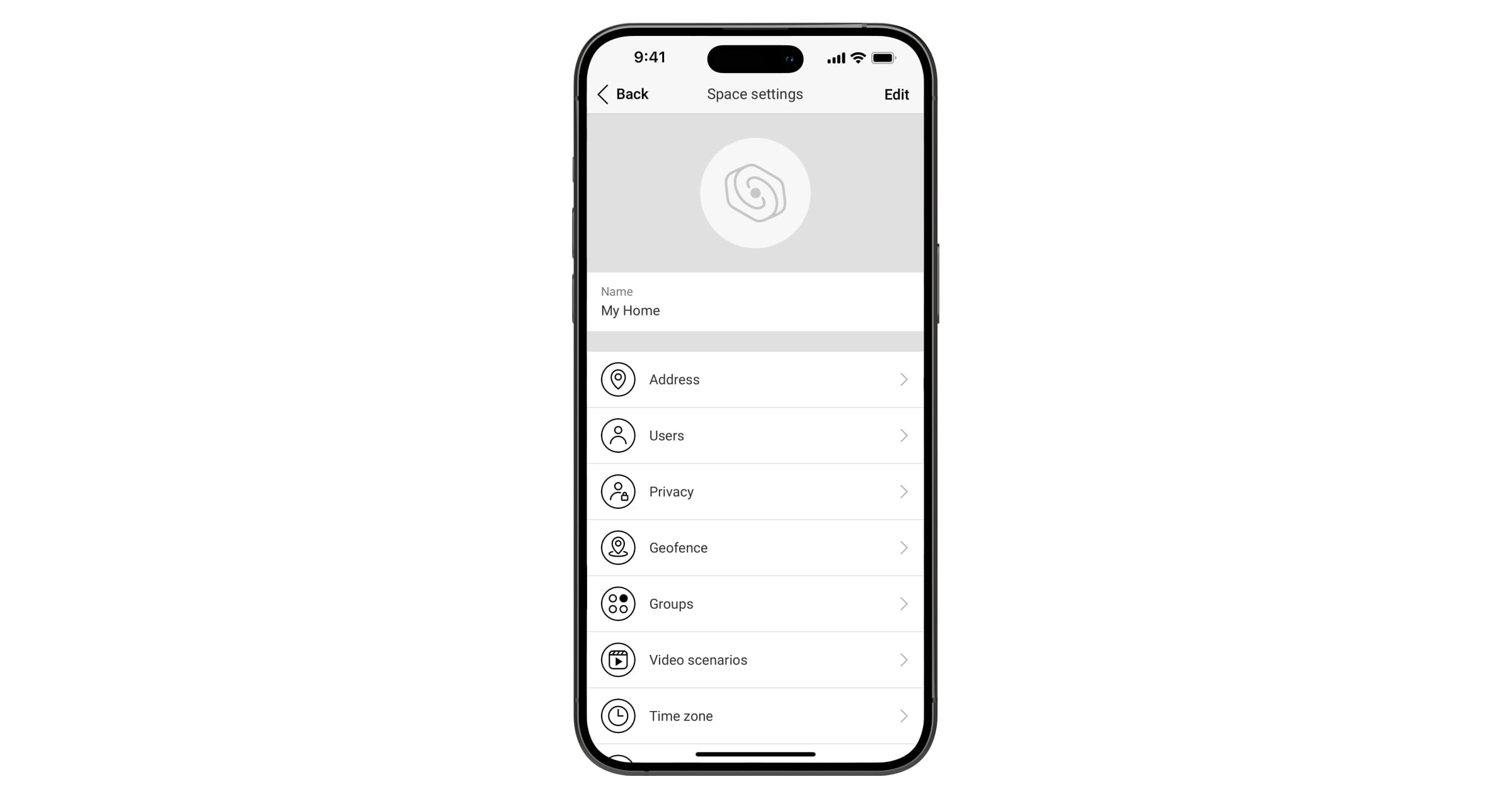
En los ajustes de espacio, puede configurar lo siguiente:
Imagen y nombre
Dirección
Usuarios
Privacidad
Geofence
Grupos
Escenarios de vídeo
Zona horaria
Compañías de seguridad
Plantillas de configuración
Instaladores/Empresas
La configuración se puede cambiar en la app Ajax:
Seleccione el espacio si tiene varios o si utiliza una app PRO.
Vaya a la pestaña de Control.
Vaya a la Configuración tocando el icono
Establezca los parámetros necesarios.
Pulse Atrás para guardar la configuración nueva.
Restablecimiento de la configuración del hub
Restablecer el hub a la configuración de fábrica:
Encienda el hub si está apagado.
Elimine todos los usuarios e instaladores del hub.
Presione el botón de encendido durante 30 segundos: el logo de Ajax en el hub comenzará a parpadear en rojo.
Elimine el hub de su cuenta.
Tenga en cuenta que restablecer el hub no eliminará a los usuarios conectados.
Conectar la videovigilancia

Puede conectar las cámaras de terceros al sistema de seguridad: se ha implementado una integración perfecta con las cámaras IP y los grabadores de vídeo Dahua, Hikvision y Safire. También puede conectar las cámaras de terceros compatibles con el protocolo RTSP. Puede conectar hasta 100 dispositivos de videovigilancia al sistema.
Cómo añadir una cámara al sistema Ajax
Instalación
Antes de instalar el hub, asegúrese de haber seleccionado la ubicación óptima y de que cumple con los requisitos de este manual. Es recomendable que el hub no esté visible a simple vista.
Asegúrese de que la comunicación entre el hub y todos los dispositivos conectados sea estable. Si la intensidad de la señal es baja (una sola barra), no podemos garantizar un funcionamiento estable del sistema de seguridad. Implemente todas las medidas posibles para mejorar la calidad de la señal. Al menos reubique el hub, ya que cambiar su posición a tan solo 20 cm puede mejorar significativamente la calidad de recepción.
Si todavía se detecta una intensidad de la señal baja o inestable tras la reubicación, utilice un repetidor de señal de radio.
Al instalar y utilizar el dispositivo, siga las normas generales de seguridad eléctrica para el uso de aparatos eléctricos y requisitos de las normas de seguridad eléctrica. Está estrictamente prohibido desmontar el dispositivo alimentado. No use el dispositivo con un cable de alimentación dañado.
Para instalar el hub:
Fije el panel de montaje SmartBracket con los tornillos del kit. Al utilizar otros sujetadores, asegúrese de que no dañen ni deformen el panel.
No utilice cinta adhesiva de doble cara para fijar el hub, ya que puede despegarse de la superficie en cualquier momento y dañarse al caer.
Fije los cables con la abrazadera de cable y los tornillos del kit. Utilice los cables con un diámetro no Superior al de los cables del kit. La abrazadera de cable debe apretar los cables con firmeza para que la tapa del hub se cierre fácilmente. Esto reducirá la probabilidad de sabotaje, ya que se necesitará mucho más tiempo para arrancar un cable fijado con firmeza.
Fije el hub al panel de montaje. Tras la instalación, compruebe el estado del interruptor antisabotaje en la app Ajax Security System y después compruebe la calidad de la fijación del panel. Recibirá una notificación ante un intento de arrancar el hub de la superficie o de quitarlo del panel de montaje.
Fije el hub en el panel SmartBracket con los tornillos del kit.

Al instalar el hub en posición vertical (por ejemplo, en una pared), no de la vuelta a este ni lo gire hacia un lado. Cuando se instala correctamente, el logo de Ajax se puede leer horizontalmente.

No instale el hub:
Fuera de las instalaciones (en exteriores).
Cerca o dentro de objetos de metal o espejos. Pueden apantallar la señal de radio y causar su atenuación.
En lugares con alto nivel de interferencia de radio.
Cerca de fuentes de interferencia de radio: a menos de 1 metro del router y de los cables de alimentación.
En estancias con temperatura o humedad fuera de los los rangos permisibles.
Mantenimiento
Compruebe el rendimiento del sistema Ajax con regularidad. Limpie la carcasa del hub de polvo, telarañas y otro tipo de suciedad que pueda aparecer. Utilice una servilleta seca y suave que sea adecuada para el mantenimiento del equipamiento.
No utilice sustancias que contengan alcohol, acetona, gasolina y otros disolventes activos para limpiar el hub.
Cómo reemplazar la batería del hub
Más información sobre los accesorios Ajax para hubs
Kit completo
Hub 2 Plus.
Panel de montaje SmartBracket.
Cable de alimentación.
Cable Ethernet.
Kit de instalación.
Kit de inicio: no disponible en todos los países.
Guía rápida.
Especificaciones técnicas
Todas las especificaciones técnicas de Hub 2 Plus
Garantía
Los productos de Limited Liability Company «Ajax Systems Manufacturing» tienen una garantía de 2 años tras la compra y esta no se aplica a la batería recargable preinstalada.
Si el dispositivo no funciona correctamente, póngase en contacto con el Soporte técnico de Ajax primero. En la mitad de los casos, los problemas técnicos se pueden resolver de forma remota.
Póngase en contacto con el soporte técnico
