 Italia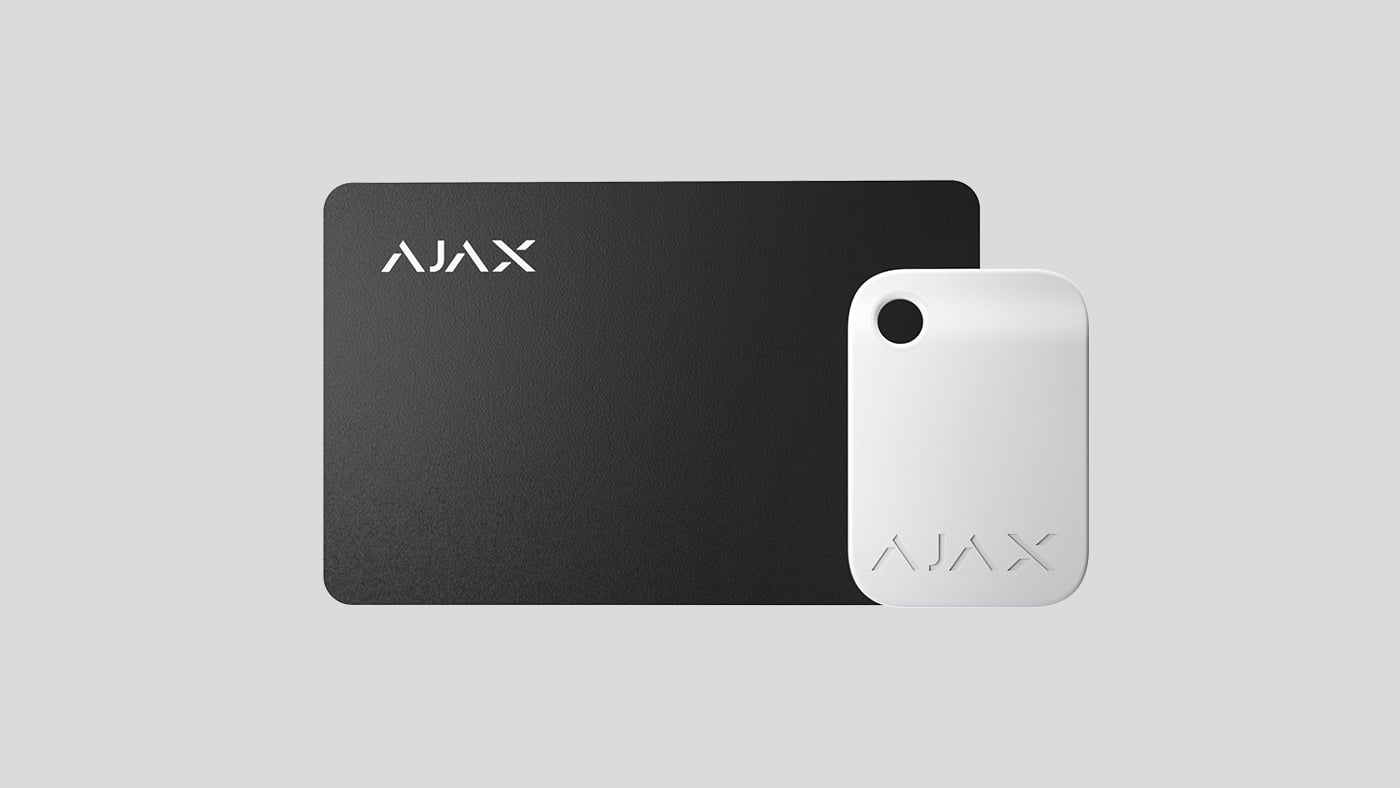
Tag e Pass sono dispositivi di accesso contactless per gestire le varie modalità del sistema di sicurezza Ajax. Questi dispositivi hanno le stesse funzioni e differiscono solo loro custodia: Tag è un portachiavi e Pass è una carta.
Compatibilità con le tastiere Ajax
Pass e Tag funziona con:
Aspetto

1. Pass
2. Tag
Principio di funzionamento
Tag e Pass permettono di gestire la sicurezza di un impianto senza avere un account, di accedere all’app Ajax o di conoscere la password — basta attivare una tastiera compatibile e aggiungerci il portachiavi o la carta. Il sistema di sicurezza o un’area specifica sarà inserita o disinserita.
Per identificare gli utenti in modo rapido e sicuro, KeyPad Plus utilizza la tecnologia DESFire®. DESFire® si basa sullo standard internazionale ISO 14443 e combina la crittografia a 128 bit e la protezione dalla copia.
L’uso di Tag e Pass è registrato nello storico eventi. L’amministratore del sistema può revocare o limitare in qualsiasi momento i diritti di accesso del dispositivo di identificazione contactless attraverso l’app Ajax.
Tipi di account e relativi diritti
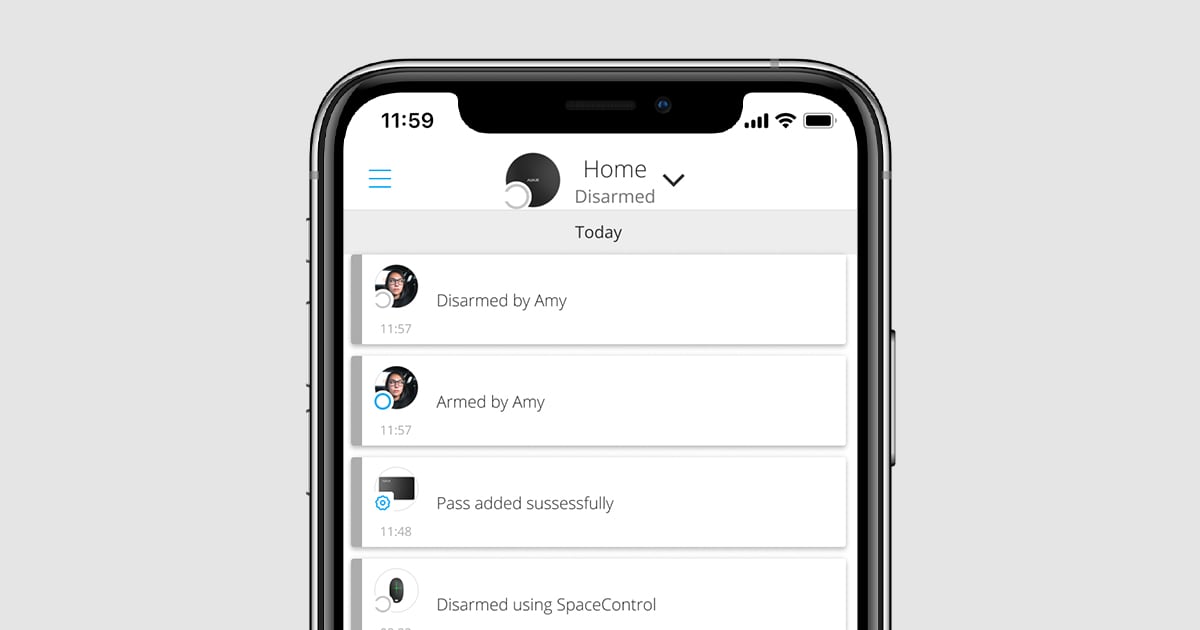
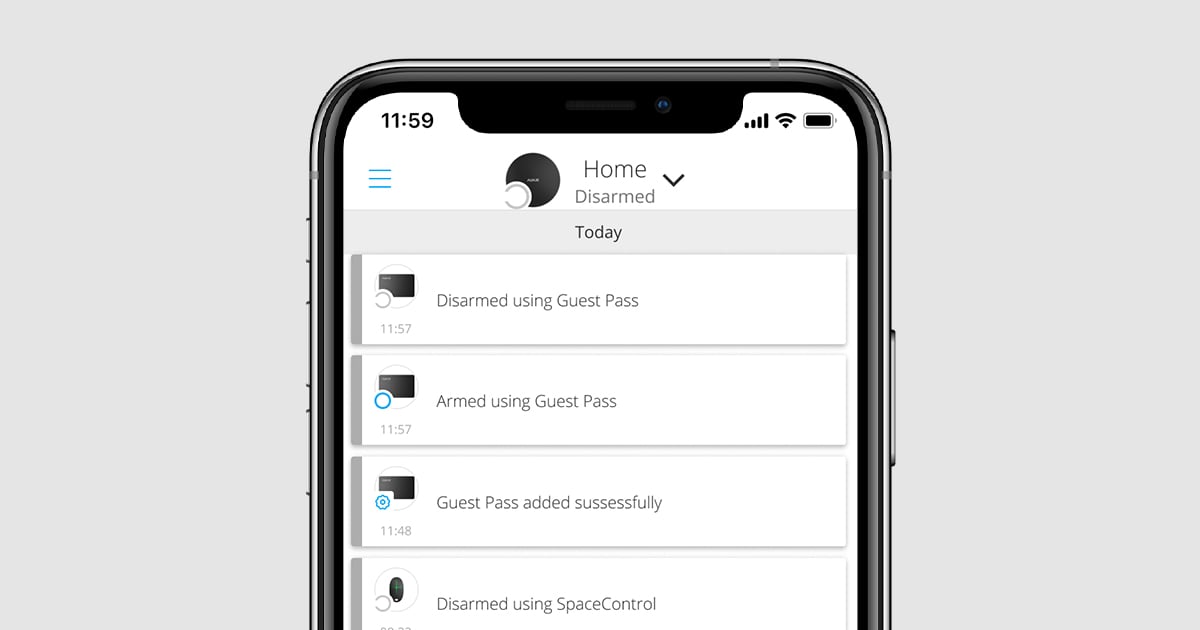
Tag e Pass possono funzionare con o senza collegamento dell’utente, il che influisce sui testi di notifica nell’app Ajax e SMS.
Con collegamento dell’utente Il nome utente viene visualizzato nelle notifiche e nello storico eventi |
 |
Senza collegamento dell’utente Il nome del dispositivo viene visualizzato nelle notifiche e nello storico eventi |
 |
Tag e Pass possono funzionare con diversi hub allo stesso tempo. Il numero massimo di hub nella memoria del dispositivo è 13. Ricordare che è necessario abbinare un portachiavi Tag o una carta Pass a ciascun hub separatamente tramite l’app Ajax.
Il numero massimo di dispositivi Tag e Pass collegati a un hub dipende dal modello di hub. Allo stesso tempo, il Tag o il Pass non influisce sul limite totale dei dispositivi sull’hub.
Modello di hub | Numero di dispositivi Tag e Pass |
Hub (4G) Jeweller | 50 |
Hub Plus Jeweller | 99 |
Hub 2 (2G) Jeweller | 50 |
Hub 2 (4G) Jeweller | 50 |
Hub 2 Plus | 200 |
Hub BP Jeweller / Hub BP Jeweller (without casing) | 50 |
Superior Hub G3 Jeweller | 200 |
Superior Hub Hybrid (2G) / Superior Hub Hybrid (4G) / Superior Hub Hybrid (4G) (without casing) | 50 |
Superior Hub Hybrid 2 / Superior Hub Hybrid 2 (without casing) | 200 |
Superior MegaHub / Superior MegaHub (without casing) | 1,000 |
Un utente può collegare un numero qualsiasi di dispositivi Tag and Pass, entro il limite dei dispositivi di identificazione contactless sull’hub. Ricordare che i dispositivi rimangono connessi all’hub anche dopo aver rimosso tutte le tastiere.
Un utente di un ospite autorizzato può utilizzare un portachiavi Tag o una carta Pass per controllare le modalità di sicurezza autonome.
Invio degli eventi alla centrale di monitoraggio
Il sistema Ajax può trasmettere gli allarmi all’app di monitoraggio PRO Desktop nonché alla centrale ricezione allarmi (CRA) nei formati SurGard (Contact ID), SIA (DC-09), ADEMCO 685 e altri protocolli.
Quando un Tag o un Pass è associato a un utente, gli eventi di inserimento e disinserimento saranno inviati alla centrale di monitoraggio con l’ID utente. Se il dispositivo non è associato all’utente, l’hub invierà l’evento con l’identificatore del dispositivo. L’ID dispositivo può essere trovato nel menu Stati.
Aggiungere al sistema
I dispositivi sono incompatibili con Hub, le centrali di sicurezza di terzi e i moduli di integrazione ocBridge Plus e uartBridge. Pass e Tag funzionano solo con tastiere KeyPad Plus.
Prima di aggiungere un dispositivo
Installare un’app Ajax. Creare un account. Aggiungere un hub all’app e creare almeno una stanza.
Verificare che l’hub sia acceso e che abbia accesso a Internet (via cavo Ethernet, Wi-Fi e/o rete mobile). È possibile farlo nell’app Ajax o guardando il logo dell’hub sul pannello frontale — l’hub si illumina di bianco o verde quando è connesso alla rete.
Assicurarsi che l’hub non sia inserito e non si aggiorni osservando il suo stato nell’app Ajax.
Assicurarsi che sia già collegata all’hub una tastiera compatibile con il supporto DESFire®.
Se si desidera associare un Tag o un Pass a un utente, assicurarsi che l’account dell’utente sia stato già aggiunto all’hub.
Soltanto gli utenti PRO con diritti di amministratore possono aggiungere un dispositivo all’hub.
Come aggiungere un Tag o un Pass al sistema
Aprire l’app Ajax. Se l’account ha accesso a più hub, selezionare quello a cui si vuole aggiungere Tag o Pass.
Accedere alla scheda Dispositivi
.
Assicurarsi che la funzione Lettura pass/tag sia attivata in almeno una delle impostazioni della tastiera.
Fare clic su Aggiungi dispositivo.
Dal menù a tendina, selezionare Aggiungi Pass/Tag .
Specificare il tipo (Tag o Pass), il colore, il nome del dispositivo e il nome (se necessario).
Fare clic su Avanti. Dopo di che, l’hub passerà alla modalità di registrazione del dispositivo.
Andare su qualsiasi tastiera compatibile con la Lettura Pass/Tag abilitata e attivarla: il dispositivo emetterà un bip (se abilitato nelle impostazioni), e la retroilluminazione si accenderà. Successivamente, premere il tasto disinserimento
. La tastiera passerà alla modalità di registrazione del dispositivo di accesso.
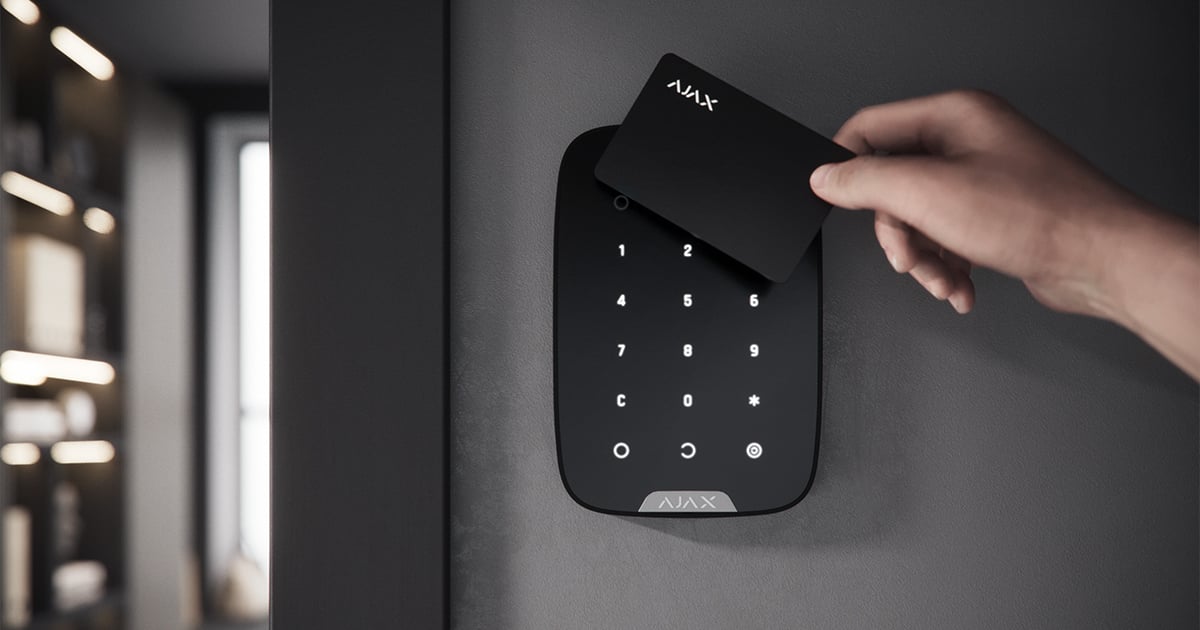
Appoggiare per qualche secondo il Tag o il Pass dal lato largo sul lettore della tastiera. Quest’ultimo è indicato dalle icone a onda sul corpo. Quando l’aggiunta è avvenuta con successo, si riceve una notifica nell’app Ajax.
Se la connessione non funziona, riprovare dopo 5 secondi. Notare che se il numero massimo di dispositivi Tag o Pass è già stato aggiunto all’hub, quando si aggiunge un nuovo dispositivo si riceverà una notifica corrispondente nell’app Ajax.
Tag e Pass possono funzionare con diversi hub allo stesso tempo. Il numero massimo di hub è 13. Tenere presente che si deve collegare i dispositivi a ciascuno degli hub separatamente attraverso l’app Ajax.
Se si prova a collegare un Tag o un Pass a un hub che ha già raggiunto il limite di hub (13 hub vincolati), si riceve una notifica corrispondente. Per collegare un Tag o Pass a un nuovo hub, sarà necessario resettarlo (tutti i dati del tag/pass verranno cancellati).
Come resettare un Tag o un Pass
Stati del dispositivo
Gli stati includono informazioni sul dispositivo e i suoi parametri di funzionamento. Gli stati di Tag o Pass si trovano nell’app Ajax:
Accedere alla sezione Dispositivi
Selezionare Pass/Tag.
Selezionare il Tag o il Pass richiesto dall’elenco.
Parametro | Significato |
Utente | Il nome dell’utente a cui è associato il Tag o il Pass. Se il dispositivo non è associato a un utente, il campo visualizza il testo Ospite |
Attivo | Mostra lo stato del dispositivo:
|
Codice di identificazione | Codice di identificazione del dispositivo. Trasmesso in eventi che vengono inviati alla CRA |
Configurazione
Tag e Pass sono configurati nell’app Ajax:
Accedere alla sezione Dispositivi
Selezionare Pass/Tag.
Selezionare il Tag o il Pass richiesto dall’elenco.
Andare su Impostazioni facendo clic sull’icona
.
Dopo aver modificato le impostazioni, si dovrà fare clic sul pulsante Indietro per salvarle.
Parametro | Valore |
Selezionare il tipo di dispositivo | Tag o Pass |
Colore | Scelta del colore di Tag o Pass: nero o bianco |
Nome dispositivo | Visualizzati nell’elenco di tutti i dispositivi hub, SMS e notifiche nello storico eventi. Il nome può contenere fino a 12 caratteri cirillici o fino a 24 caratteri latini. Per modificare, fare clic sull’icona della matita |
Utente | Selezionare l’utente a cui è associato il Tag o il Pass. Quando un dispositivo è associato a un utente, ha gli stessi diritti di gestione della sicurezza dell’utente |
Gestione della sicurezza | Selezione degli stati di inserimento e aree che possono essere gestite da questo Tag o Pass. Il campo è visualizzato e attivo se Tag o Pass non è associato all’utente |
Attivo | Permette di disabilitare temporaneamente Tag o Pass senza rimuovere il dispositivo dal sistema |
Manuale utente | Apre il manuale utente di Tag e Pass nell’app Ajax |
Disaccoppia dispositivo | Rimuove Tag o Pass e le loro impostazioni dal sistema. Ci sono due opzioni per la rimozione: quando Tag o Pass sono posizionati nelle vicinanze, oppure quando l’accesso ad essi è assente. Se Tag o Pass è vicino:
Quando si elimina un Tag o un Pass in questo modo, essi scompaiono dall’elenco dei dispositivi hub dell’applicazione. Se Tag o Pass non sono disponibili:
In questo caso, l’hub non viene cancellato dalla memoria del Tag o del Pass. Per cancellare la memoria del dispositivo, è necessario resettarlo (tutti i dati saranno cancellati dal dispositivo). |
Associare un Tag o un Pass a un utente
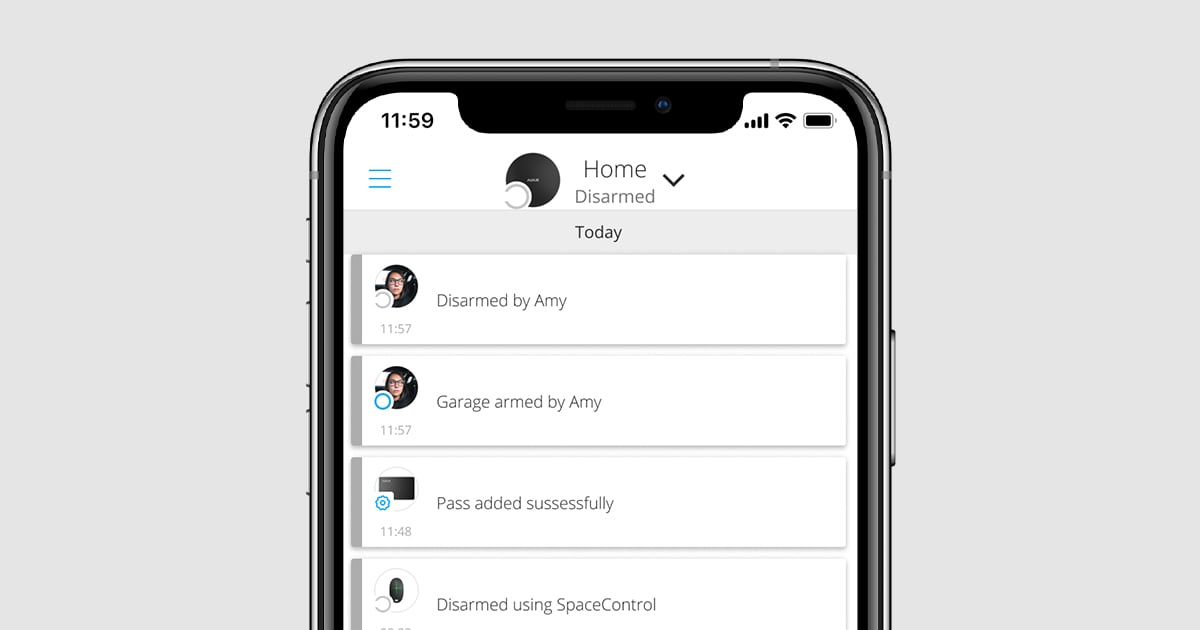
Quando un Tag o un Pass è collegato a un utente, eredita completamente i diritti per gestire le modalità di inserimento dell’utente. Per esempio, se un utente era in grado di gestire solo un’area, allora il Tag o il Pass associato avrà il diritto di gestire solo quest’area.
Un utente può associare un qualsiasi numero di dispositivi Tag e Pass, entro il limite dei dispositivi di identificazione contactless sull’hub.
I diritti e i permessi degli utenti sono memorizzati nell’hub. Dopo essere stati associati a un utente, Tag e Pass rappresentano l’utente nel sistema. Pertanto, quando si cambiano i diritti degli utenti, non è necessario apportare modifiche alle impostazioni di Tag o Pass: queste verranno infatti applicate automaticamente.
Per associare un Tag o un Pass a un utente, nell’app Ajax:
Selezionare l’hub richiesto, se ci sono diversi hub nel proprio account.
Accedere al menù Dispositivi
Selezionare Pass/Tag.
Selezionare il Tag o il Pass richiesto.
Fare clic su
Selezionare un utente nel campo appropriato.
Fare clic su Indietro per salvare le impostazioni.
È inoltre possibile impostare una funzione Accesso programmato per configurare l’accesso temporaneo ai locali in giorni e orari specifici.
Disattivare temporaneamente un Tag o un Pass
Il portachiavi Tag o la carta Pass possono essere temporaneamente disabilitati senza rimuoverli dal sistema. Una carta disattivata non può essere utilizzata per gestire i stati di inserimento.
Se si tenta di cambiare lo stato di inserimento con una scheda o un portachiavi temporaneamente disattivato più di 3 volte, la tastiera sarà bloccata per il tempo stabilito nelle impostazioni (se questa impostazione è abilitata), e le notifiche corrispondenti saranno inviate agli utenti del sistema e alla centrale di monitoraggio dell’Istituto di vigilanza.
Per disattivare temporaneamente un Tag o un Pass, nell’app Ajax:
Selezionare l’hub richiesto, se ci sono diversi hub nel proprio account.
Accedere al menù Dispositivi
Selezionare Pass/Tag.
Selezionare il Tag o il Pass richiesto.
Fare clic su
Disattivare l’opzione Attiva.
Fare clic su Indietro per salvare le impostazioni.
Per riattivare Tag o Pass, attivare l’opzione Attiva.
Ripristinare un Tag o un Pass
È possibile collegare fino a 13 hub a un Tag o a un Pass. Non appena questo limite viene raggiunto, il collegamento di nuovi hub sarà possibile solo dopo aver resettato completamente Tag o Pass.
Nota: il reset cancellerà tutte le impostazioni e i collegamenti dei portachiavi e delle carte. In questo caso, il Tag e Pass resettati vengono rimossi solo dall’hub da cui è stato fatto il reset. Su altri hub, Tag o Pass sono ancora visualizzati nell’app, ma non possono essere utilizzati per gestire le modalità di sicurezza. Questi dispositivi devono essere rimossi manualmente.
Quando la protezione contro l’accesso non autorizzato è abilitata, i 3 tentativi di fila di cambiare la modalità di sicurezza con una carta o un portachiavi che sono stati resettati causeranno il blocco della tastiera. Gli utenti e l’istituto di vigilanza verranno immediatamente avvisati. La durata del blocco viene configurata nelle impostazioni del dispositivo.
Per resettare un Tag o un Pass, nell’app Ajax:
Selezionare l’hub richiesto, se ci sono diversi hub nel proprio account.
Accedere al menù Dispositivi
Selezionare una tastiera compatibile dall’elenco dei dispositivi.
Fare clic su
Selezionare il menù Ripristino Pass/Tag.
Andare alla tastiera abilitata. Successivamente, premere il tasto disinserimento
Portare il Tag o il Pass al lettore della tastiera. Quest’ultimo è indicato dalle icone a onda sul corpo. Quando la formattazione sarà stata completata con successo, si riceverà una notifica nell’app Ajax.
Uso
I dispositivi non richiedono ulteriori installazioni o fissaggi. Il portachiavi Tag è comodo da portare con sé grazie ad un apposito foro nella custodia. Il dispositivo può essere appeso al polso o al collo, oppure attaccato al mazzo di chiavi. La carta Pass non ha fori sul suo corpo ma la si può conservare nel portafoglio o nella custodia del telefono.
Se si conserva un Tag o un Pass nel portafoglio, non metterci accanto altre carte, come quelle di credito o di viaggio. Queste carte, infatti, potrebbero interferire con il corretto funzionamento del dispositivo quando si cerca di disinserire o inserire il sistema.
Per cambiare la modalità di sicurezza:
Attivare KeyPad Plus passandoci sopra con la mano. La tastiera emetterà un segnale acustico (se abilitato nelle impostazioni) e la retroilluminazione si accenderà.
Portare il Tag o il Pass al lettore della tastiera. Quest’ultimo è indicato dalle icone a onda sul corpo.
Cambiare la modalità di sicurezza dell’impianto o della zona. Nota: se l’opzione Cambio facile della modalità sicurezza è abilitata nelle impostazioni della tastiera, non è necessario premere il pulsante di cambio della modalità di sicurezza. La modalità di sicurezza cambierà passando al suo stato opposto dopo aver tenuto premuto o toccato Tag o Pass.
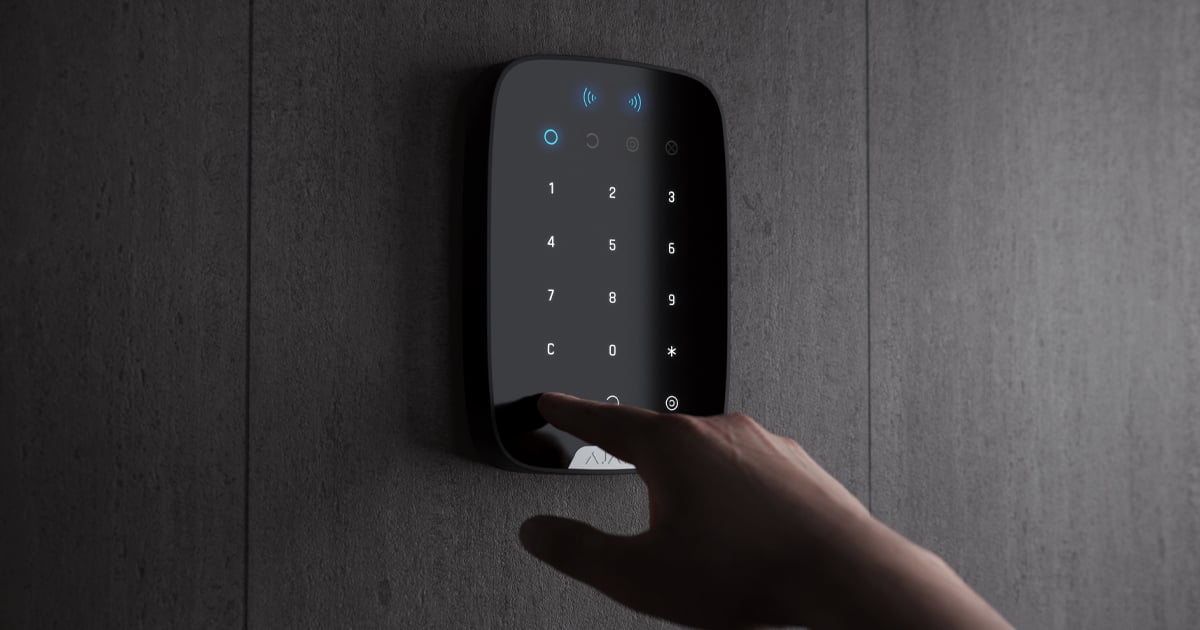
Come controllare la modalità di sicurezza di una singola area
Usare Tag o Pass con l’inserimento a due fasi abilitato
Tag e Pass possono partecipare all’inserimento a due fasi, ma non possono essere usati come dispositivi di secondo stadio. Il processo di inserimento in due fasi mediante Tag o Pass è simile all’inserimento con una password personale o generale della tastiera.
Cos’è l’inserimento in due fasi e come usarlo
Manutenzione
Tag e Pass non necessitano di batteria e manutenzione.
Specifiche tecniche
Tutte le specifiche tecniche di Tag
Tutte le specifiche tecniche di Pass
Set completo
Tag o Pass — 3/10/100 pzi (a seconda del kit).
Guida rapida.
Garanzia
La garanzia per i prodotti della Limited Liability Company “Ajax Systems Manufacturing” è valida per 2 anni a partire dalla data di acquisto.
In caso di malfunzionamento del dispositivo, si prega di contattare per prima cosa il supporto tecnico Ajax. Nella maggior parte dei casi, i problemi tecnici possono essere risolti a distanza.
Contattare il supporto tecnico:
Produttore: “AS Manufacturing” LLC
