 Nederland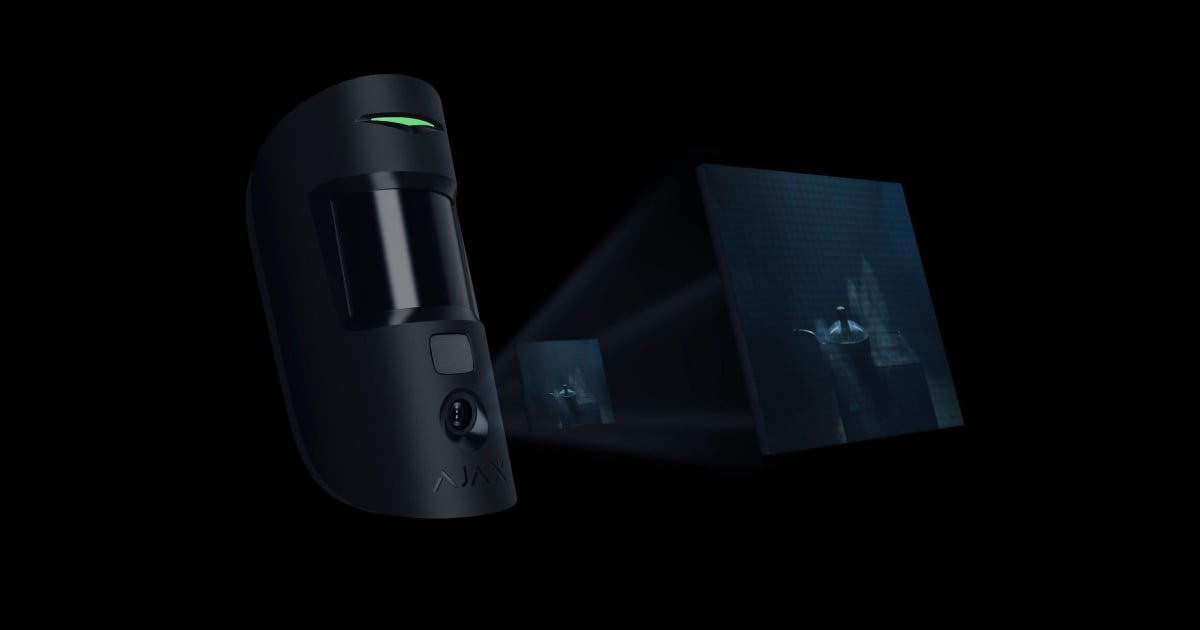
Met de functie Foto bij Scenario kunt u scenario’s maken voor alle MotionCam (PhOD)-detectoren. In deze scenario’s nemen de detectoren foto’s volgens een schema of wanneer andere Ajax-apparaten activeren. Met deze functie kunt u bijvoorbeeld de oorzaak van het brandalarm controleren en de situatie in de beveiligde locatie regelmatig controleren.
De mogelijkheid om foto’s te maken bij een scenario is beschikbaar in Ajax-systemen met de OS Malevich 2.13 update, terwijl de functie Foto volgens schema beschikbaar is met de OS Malevich 2.19 update.
De MotionCam (PhOD)-detectoren ondersteunen ook de functie Photo on Demand.
Apparaten die Foto’s bij scenario ondersteunen
Detectoren:
Andere detectoren ondersteunen de functie Foto bij scenario niet.
Hubs:
Ajax Superior Hub Hybrid (2G), Ajax Superior Hub Hybrid (4G), en Ajax Superior Hub Hybrid (4G) (without casing).
Ajax Superior Hub Hybrid 2 en Ajax Superior Hub Hybrid 2 (without casing).
Ajax Superior MegaHub en Ajax Superior MegaHub (without casing).
App-versies die Foto’s bij scenario ondersteunen
De nieuwste versies van de Ajax-apps kunnen automatisch foto’s maken op basis van een alarm vanaf andere apparaten of op een opgegeven tijdstip.
Ajax Security System 2.33 en nieuwer (voor iOS).
Ajax Security System 2.35 en nieuwer (voor Android).
Ajax PRO: Tool for Engineers 1.27 en nieuwer (voor iOS).
Ajax PRO: Tool for Engineers 1.26 (voor Android).
Ajax PRO Desktop versie 3.16 en nieuwer (voor macOS).
Ajax PRO Desktop versie 3.16 en nieuwer (voor Windows).
Privacyinstellingen
OS Malevich 2.13 voegt een nieuw gebruikersrecht toe: het beheren van privacy-instellingen (instellingen, van de space, Privacy).
Twee soorten systeemgebruikers kunnen privacy-instellingen beheren:
Gebruikers met beheerdersrechten (standaard).
Gebruikers zonder beheerdersrechten, als ze een dergelijk recht hebben gekregen.
Standaard is de functie Foto bij scenario uitgeschakeld voor alle detectoren. Een beheerder of een gebruiker met toegang tot de privacyinstellingen van de hub kan deze functie inschakelen. Een PRO kan geen privacy-instellingen beheren, maar kan het recht toekennen aan elke gebruiker van het systeem.
Privacy-instellingen in een Ajax-systeem
Toegang tot foto’s bij scenario
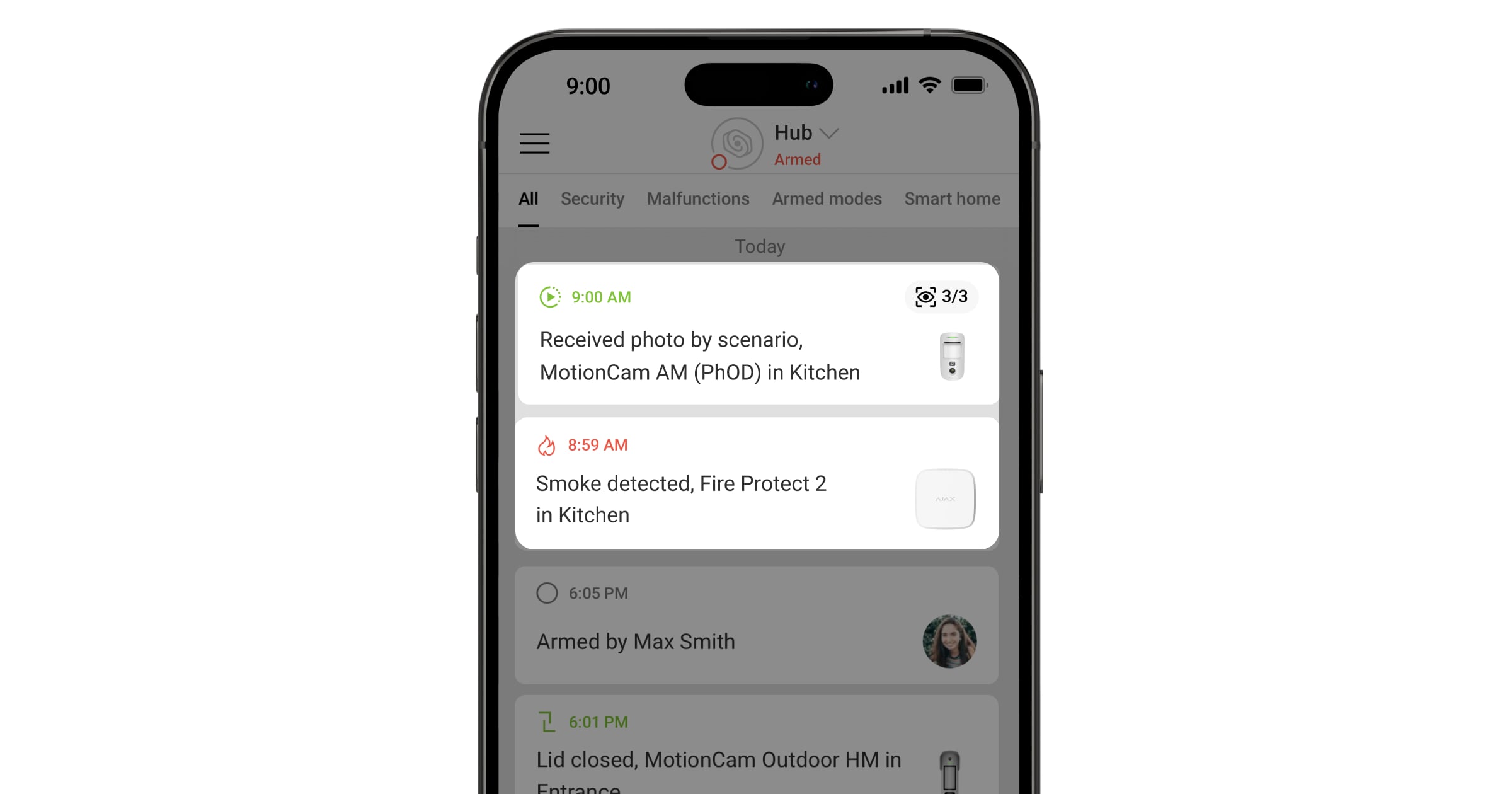
Foto’s bij scenario zijn beschikbaar voor alle gebruikers van het systeem met toegang tot het logboek. De foto bij een alarm van de Ajax-apparaten wordt via SIA (DC-09) en andere bedrijfseigen protocollen verzonden naar de meldkamer van het beveiligingsbedrijf. De gebeurteniscode is 730.
De foto’s die gemaakt worden door het scenario zijn beschikbaar voor de operators van de meldkamer als de meldkamersoftware fotoverificatie ondersteunt. Foto’s bij scenario zijn ook beschikbaar in de PRO Desktop-app.
Foto’s bij scenario worden niet naar de meldkamer verzonden als alleen een directe verbinding met de meldkamer van het beveiligingsbedrijf wordt gebruikt.
Zo stelt u Foto bij scenario in

Een beheerder of een gebruiker met toegang tot de privacy-instellingen kan de functie Foto bij scenario inschakelen.
Om dit in de Ajax-app te doen:
Selecteer de space als u er meerdere heeft.
Ga naar het tabblad Beheer
.
Klik op het tandwielpictogram
om naar de instellingen van de space te gaan.
Selecteer het menu Privacy en schakel de optie Foto’s bij scenario’s toestaan in.
Klik op Terug om de instellingen op te slaan.
Zo stelt u scenario’s in
Elke gebruiker of PRO met het recht om het systeem te configureren kan scenario’s creëren en configureren.
Foto’s door alarm maken met Ajax-apparaten
Selecteer in de Ajax-apps een space als u er meer dan één heeft.
Ga naar het tabblad Apparaten
en selecteer een detector met fotoverificatie.
Ga naar Instellingen van het apparaat door op het tandwielpictogram
Selecteer het Scenario-menu in de lijst.
Klik op Scenario toevoegen.
Selecteer het menu Door alarm.
Selecteer de Ajax-apparaten en soorten alarmen waarbij de detectoren foto’s moeten maken.
Klik op Volgende.
Specificeer:
Naam van het scenario.
Het aantal apparaten dat het scenario start (de parameter is beschikbaar als er twee of meer Ajax-branddetectoren zich in het systeem bevinden).– Leder — het scenario wordt uitgevoerd als minstens één apparaat wordt geactiveerd.– Alle geselecteerde — het scenario wordt uitgevoerd als alle geselecteerde apparaten worden geactiveerd.
De activeringstijd voor alle apparaten (de parameter is beschikbaar als in het blok Apparaten die het scenario activeren de optie Alle geselecteerde is ingesteld).Om het scenario te starten, moeten alle geselecteerde apparaten binnen de opgegeven tijd alarm slaan. Als de apparaten binnen een bepaalde tijd geen alarm geven, wordt de timer gereset en wordt het scenario niet uitgevoerd.
Wanneer de detector foto’s kan maken: altijd of in de ingeschakelde modus. De optie is alleen beschikbaar voor gebruikers met het recht om de privacy-instellingen te beheren. Standaard neemt de detector alleen foto’s per scenario in de ingeschakelde modus.
Klik op Opslaan. Het scenario verschijnt in de lijst van apparaatscenario’s.
Maak foto’s volgens schema
Selecteer in de Ajax-apps een space als u er meer dan één heeft.
Ga naar het tabblad Apparaten
Ga naar Instellingen van het apparaat door op het tandwielpictogram
Selecteer het Scenario-menu in de lijst.
Klik op Scenario toevoegen.
Selecteer het menu Volgens schema.
Specificeer:
Naam van het scenario.
Tijdstip waarop de detector foto’s moet nemen.
Dagen van de week waarop de detector foto’s moet nemen.
Of de detector altijd foto’s neemt of alleen wanneer deze ingeschakeld is.
Klik op Opslaan.
Het scenario wordt niet uitgevoerd als de optie Foto’s bij scenario’s toestaan is uitgeschakeld in het menu Privacy (space-instellingen).
Om een scenario te verwijderen of te bewerken, klikt u erop in de lijst. U kunt het scenario ook uitschakelen: de instellingen blijven bewaard, maar het scenario start niet als het apparaat wordt geactiveerd. Gebruik hiervoor de schakelaar naast de scenarionaam.
Permanent uitgeschakelde PhOD-detectoren kunnen geen foto’s maken bij scenario en permanent uitgeschakelde apparaten activeren het scenario voor het maken van foto’s niet.
Zo stelt u de resolutie en het aantal afbeeldingen in voor het maken van foto’s bij scenario
De gebruiker of PRO met rechten om het systeem te configureren kan de resolutie en het aantal foto’s instellen.
Om dit in de Ajax-app te doen:
Selecteer de space als u er meerdere heeft.
Ga naar het tabblad Apparaten
Klik op het tandwielpictogram
Bepaal het aantal foto’s bij een alarm (het opgegeven aantal foto’s wordt genomen door de detector in geval van bewegingsalarmen).
Bepaal het aantal geplande foto’s in de instellingen voor Photo on demand.
Definieer de fotoresolutie. De opgegeven resolutie wordt ook gebruikt bij bewegingsalarmen en foto’s volgens schema.
Klik op Terug om de nieuwe instellingen toe te passen.
Herhaal stap 2-6 voor andere detectoren waarvoor u de resolutie en het aantal foto’s wilt aanpassen.
Het aantal foto’s dat wordt genomen door een scenario is gelijk aan het aantal Foto’s door alarm dat is opgegeven in de instellingen van de detector.
Het aantal foto’s dat wordt gemaakt volgens een schema is gelijk aan het aantal Photos on demand.
Afleversnelheid voor foto’s bij scenario
Levertijd van foto’s van MotionCam Outdoor (PhOD) Jeweller en MotionCam Outdoor HighMount (PhOD) Jeweller
Resolutie, px | Levertijd, s |
320 × 176 | Tot 9 |
640 × 352 | Tot 20 |
De afleveringstijd van foto’s van Superior MotionCam AM (PhOD) Jeweller en Superior MotionCam HD (PhOD) Jeweller
Resolutie, px | Levertijd, s |
160 × 120 | Tot 3 |
320 × 240 | Tot 4,5 |
640 × 480 | Tot 11 |
960 × 720 | Tot 15,5 |
De afleveringstijd van foto’s van Superior MotionCam (PhOD) Jeweller en MotionCam (PhOD) Jeweller-detectoren
Resolutie, px | Levertijd, s |
160 × 120 | Tot 7 |
320 × 240 | Tot 9 |
640 × 480 | Tot 20 |
De afleveringstijd van foto’s van Superior MotionCam (PhOD) Fibra-detectoren
Resolutie, px | Levertijd, s |
160 × 120 | Tot 7 |
320 × 240 | Tot 12 |
640 × 480 | Tot 21 |
De tabellen tonen de levertijd van één afbeelding bij een signaalsterkte van 2-3 streepjes tussen de detector en de hub. De hub is verbonden met het internet via ethernet, wifi of 4G (LTE). De levertijd wanneer de detector wordt aangesloten via een signaalversterker is beschikbaar via de link.
Zo bekijkt u foto’s bij scenario

De gemaakte Foto’s bij scenario worden automatisch verzonden naar de Ajax-apps. De foto’s worden binnen 3 seconden nadat een alarm is gedetecteerd genomen of op een gepland tijdstip.
Systeemgebruikers die pushberichten over de gebeurtenissen hebben ingeschakeld, ontvangen fotomeldingen.
Foto’s bij scenario zijn beschikbaar voor alle gebruikers van het systeem met toegang tot het logboek. Zodra de foto beschikbaar is om te bekijken, verschijnt hiervan een melding in het logboek. Een oogpictogram met een teller voor afgeleverde beelden wordt weergegeven naast de melding. Klik op de melding om de foto’s te bekijken.
Extra functies en nuttige links
Detectors met (PhOD) in de naam kunnen ook foto’s on demand maken.
De productlijn van het Ajax-beveiligingssysteem omvat ook detectoren met fotoverificatie, die geen foto’s on demand of bij scenario kunnen maken.
U kunt meer te weten komen over de functies van fotoverificatie in het Ajax-beveiligingssysteem via deze link
Ajax-camera’s en NVR’s kunnen worden aangesloten op het Ajax-systeem. Snelle integratie met Dahua, Hikvision, Safire, Uniview en EZVIZ-camera’s, en DVR’s wordt ook ondersteund.