 Polska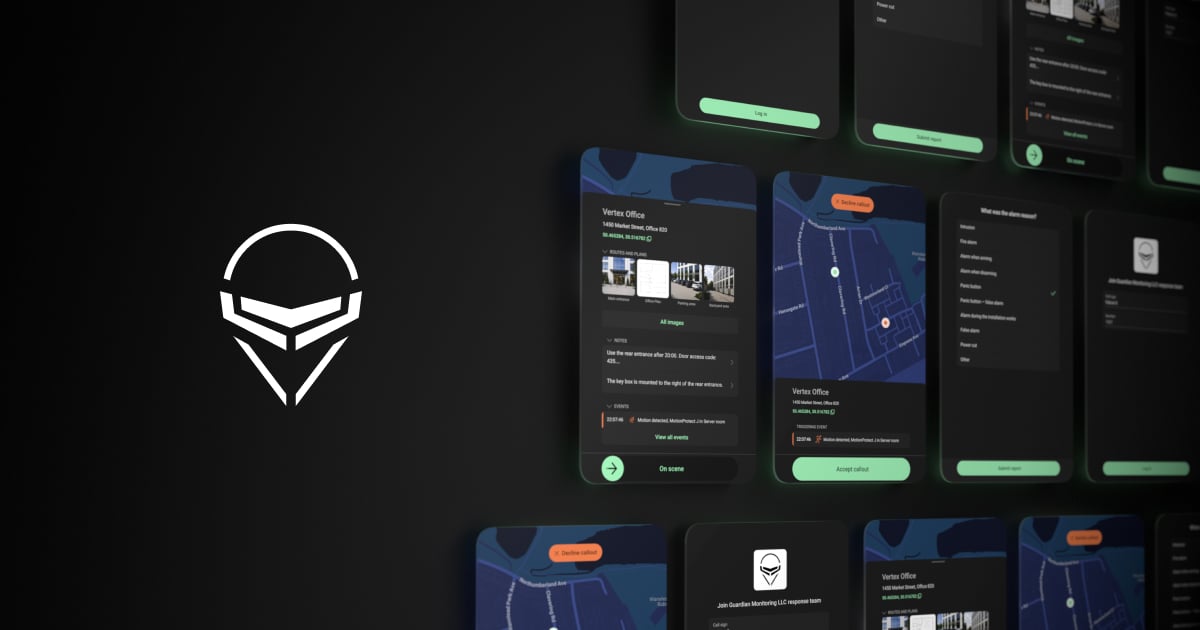
Ajax Response to aplikacja zaprojektowana dla jednostek odpowiedzi (RRU). Współpracuje z Ajax PRO Desktop i pozwala operatorom oraz zespołom interwencyjnym na wymianę informacji o zdarzeniach bez konieczności wykonywania dodatkowych połączeń telefonicznych czy komunikacji radiowej.
Operatorzy zarządzają RRU, przypisują incydenty i monitorują statusy odpowiedzi w aplikacji Ajax PRO Desktop. W międzyczasie zespoły reagowania odbierają i przetwarzają zdarzenia w aplikacji mobilnej Ajax Response.
Operatorzy mogą:
- Przypisać zdarzenie do jednostki RRU.
- Anulować przypisanie.
- Monitorować status RRU podczas przetwarzania zdarzenia i dodawać komentarze do zmian statusu.
Pozwala to operatorom śledzić obsługę zdarzeń bez konieczności każdorazowego kontaktowania się bezpośrednio z RRU.
Wymagania
Przed użyciem Ajax Response upewnij się, że spełnione są następujące warunki:
- Operatorzy muszą mieć zainstalowaną aplikację Ajax PRO Desktop w wersji 5.54 lub nowszej.
- Jednostka odpowiedzi musi posiadać tablet z systemem Android.
- Aplikacja Ajax Response musi być zainstalowana na urządzeniu.
- Urządzenie musi zostać zarejestrowane w firmie.
- W obiektach objętych ochroną należy skonfigurować współrzędne lokalizacji.
Zasada działania
Urządzenie RRU musi zostać wcześniej zarejestrowane w firmie za pośrednictwem Ajax PRO Desktop. Po zweryfikowaniu urządzenia personel interwencyjny loguje się do Ajax Response, używając swojego znaku wywoławczego i numeru.
Operator przypisuje jednostkę reagowania do obiektu i w razie potrzeby może wysyłać zgłoszenia do RRU. Jednostka odpowiedzi otrzymuje zdarzenie w Ajax Response, akceptuje lub odrzuca przydział oraz aktualizuje swój status podczas obsługi zdarzenia.
Operator może monitorować status RRU oraz wszystkie działania podejmowane w odpowiedzi w aplikacji Ajax PRO Desktop, gdy zdarzenie jest aktywne. Po zamknięciu zdarzenia przez operatora historia aktywności reagowania pozostaje dostępna w dzienniku firmy.
Rejestracja urządzenia RRU w aplikacji Ajax PRO Desktop
Rejestracja urządzenia odbywa się w aplikacji Ajax PRO Desktop. Ajax Response jest używana wyłącznie do weryfikacji urządzenia i logowania się na konto jednostki odpowiedzi.
Tylko Starszy Inżynier CMS może zarejestrować urządzenie RRU, na którym zostanie zainstalowana aplikacja Ajax Response.
Następujące role mogą przeglądać listę zarejestrowanych urządzeń:
- Właściciel firmy
- Inżynier
- Szef operatorów
- Operator
Aby zarejestrować urządzenie:
W Ajax PRO Desktop przejdź do Firma, wybierz Jednostki odpowiedzi (RRU), a następnie przejdź do Lista dozwolonych urządzeń.

Kliknij Dodaj urządzenie.
Na urządzeniu mobilnym otwórz Ajax Response i naciśnij Weryfikuj urządzenie.
Wprowadź wygenerowany kod w Ajax PRO Desktop.
Wprowadź nazwę urządzenia.
Kliknij Dodaj.
Urządzenie zostało dodane do firmy i może być używane do logowania się do Ajax Response.
Logowanie do Ajax Response
Po dodaniu urządzenia RRU z zainstalowanym Ajax Response do firmy w Ajax PRO Desktop, personel RRU może zalogować się do aplikacji.
Aby zalogować się do Ajax Response:
Wykonaj wszystkie kroki opisane w sekcji Rejestracja urządzenia RRU w Ajax PRO Desktop.
W Ajax Response wprowadź znak wywoławczy RRU i numer skonfigurowany w Ajax PRO Desktop. Pamiętaj, że w znaku wywoławczym wielkość liter ma znaczenie.
Tymi danymi uwierzytelniającymi możesz zarządzać w sekcji Firma → Jednostki odpowiedzi (RRU) → Jednostki odpowiedzi.
Naciśnij Zaloguj się.
Ustaw status dostępności jednostki odpowiedzi za pomocą przełącznika. Pozwala to personelowi RRU wskazać, czy jednostka odpowiedzi jest aktualnie dostępna do obsługi zdarzeń.

Aby otrzymywać wywołania, jednostka odpowiedzi musi być dostępna dla operatorów w Ajax PRO Desktop.
Dodawanie współrzędnych obiektu
Współrzędne dodaje się za pomocą Ajax PRO Desktop.
Współrzędne obiektu są wymagane do automatycznego wysyłania zgłoszeń.
Aby dodać współrzędne:
- Otwórz wymagany obiekt.
- Przejdź do karty Informacje o obiekcie.
- Kliknij Edytuj, a następnie wybierz Współrzędne.
- Wprowadź współrzędne w formacie stopni dziesiętnych (DD), na przykład: 50.49181, 30.44562.
Współrzędne są wyświetlane w zakładce Informacje o obiekcie oraz w karcie zdarzenia.
Gdy zdarzenie zostanie przypisany do RRU, jednostka odpowiedzi może wyświetlić lokalizację obiektu na mapie w aplikacji Ajax Response.
Przypisywanie RRU do obiektu
Zanim zaczniesz, upewnij się, że jednostka reagowania została już utworzona w Firma → Jednostki odpowiedzi (RRU).
Aby przypisać jednostkę odpowiedzi RRU do obiektu:
- W Ajax PRO Desktop przejdź do zakładki Obiekty.
- Wybierz obiekt.
- Przejdź do kartyJednostka odpowiedzi.
- Wybierz jednostkę odpowiedzi z listy. Możesz określić, która jednostka odpowiedzi będzie jednostką główną, a która zapasową.
- Zapisz zmiany.
Jednostka odpowiedzi staje się dostępna do ręcznego i automatycznego przypisywania zdarzeń.
Przetwarzanie incydentów
Operator może przypisać zdarzenie do jednostki odpowiedzi w trybie automatycznym, jeśli:
- RRU jest zalogowany;
- status RRU to Dostępny;
- obiekt ma skonfigurowane współrzędne.
Jeśli te warunki zostaną spełnione, operator może przydzielić incydent do jednostki odpowiedzi w trybie automatycznym.
Pamiętaj, że jeśli RRU przetwarza zdarzenie przypisane z karty Tryb automatyczny, a jednostki odpowiedzi nie można dezaktywować, usunąć z firmy ani usunąć z obiektu.
Upewnij się, że skonfigurowałeś prawidłowe współrzędne, zgodnie z opisem w sekcji Dodawanie współrzędnych obiektu w Ajax PRO Desktop. Współrzędne obiektu są wymagane do automatycznego przypisywania zdarzeń.
Gdy zdarzenie jest przypisywane z karty Trybu automatycznego, jednostka odpowiedzi otrzymuje lokalizację obiektu i może nawigować do obiektu, korzystając ze współrzędnych wyświetlanych w Ajax Response.
Jeśli dla obiektu nie skonfigurowano współrzędnych, automatyczne przetwarzanie zdarzeń jest niedostępne. W takim przypadku system wyświetla ostrzeżenie, a operator może jedynie skorzystać z ręcznego przetwarzania zdarzeń.
Odrzucenie wywołania
Aby odrzucić wywołanie:
Po przypisaniu zdarzenia do RRU przez operatora, otwórz zdarzenie w aplikacji Ajax Response.
Kliknij Odrzuć wywołanie.

Potwierdź czynność, naciskając Tak, odrzuć.
Możesz również wyświetlić szczegóły zdarzenia, zobaczyć inne zdarzenia w obiekcie oraz odrzucić wezwanie, naciskając Odrzuć wywołanie.
Jednostka odpowiedzi powraca do statusu Dostępny. Operator może ponownie przydzielić zdarzenie.
Akceptowanie wywołania
Personel RRU może przyjąć wezwanie w aplikacji Ajax Response, aby rozpocząć obsługę zdarzenia.
Aby zaakceptować wywołanie:
Po przypisaniu zdarzenia do RRU przez operatora, otwórz zdarzenie w aplikacji Ajax Response.
Kliknij Zaakceptuj wywołanie.

Po zaakceptowaniu wywołania jednostka odpowiedzi nie może przyjmować innych zgłoszeń.
RRU może przeglądać:
- nazwę obiektu;
- adres obiektu;
- współrzędne;
- trasy i plany obiektów;
- uwagi;
- przyczynę wywołania zdarzenia;
- zdarzenia, które miały miejsce w obiekcie po rozpoczęciu zdarzenia, dostępne na oddzielnym ekranie Wszystkie zdarzenia, gdy zdarzenie jest Zaakceptowane.
Należy pamiętać, że RRU może przeglądać historię Wszystkie zdarzenia tylko w przypadku incydentów przypisanych przez operatora, zaakceptowanych przez RRU i nadal aktywnych.
Anulowanie zdarzenia
Personel RRU może anulować przyjęte zdarzenie na każdym etapie jego obsługi, włącznie z momentem po przybyciu na obiekt.
Aby anulować zdarzenia:
- Jeśli jednostka odpowiedzi dotarła do obiektu, potwierdź przybycie.
- Naciśnij Anuluj wywołanie.
- Potwierdź działanie.
Jednostka odpowiedzi wraca do statusu Dostępny i może otrzymywać nowe zdarzenia.
Zakończenie zdarzenia
Gdy jednostka odpowiedzi zakończy obsługę zdarzenia, wywołanie zostaje zamknięte w Ajax Response.
Aby zakończyć zdarzenie:
W aplikacji otwórz przyjęte zdarzenie i przesuń suwak Zakończ i zgłoś.

Z listy Jaki był powód alarmu? wybierz powód zdarzenia. Jeśli wymagany powód nie jest wymieniony, wybierz Inny i wprowadź go ręcznie.
Kliknij Wyślij raport.
Po przesłaniu raportu operator może przejrzeć szczegóły odpowiedzi, skontaktować się z jednostką odpowiedzi, jeśli wymagane są dodatkowe wyjaśnienia, oraz zamknąć zdarzenie w Ajax PRO Desktop, wybierając odpowiedni powód zdarzenia.
Przeglądanie historii aktywności zdarzeń w Ajax PRO Desktop
Operatorzy mogą monitorować aktywność jednostki odpowiedzi podczas zdarzenia.
Aby wyświetlić aktywną aktywność zdarzeń w Ajax PRO Desktop:
- Przejdź do karty Przetwarzanie .
- Wybierz wymagane aktywne zdarzenie.
- W prawym menu otwórz zakładkę Przebieg zdarzenia.
Po zamknięciu zdarzenia przez operatora historia aktywności grupy szybkiego odpowiedzi pozostaje dostępna w Dzienniku.
Aby wyświetlić historię aktywności:
- Otwórz dziennik firmy.
- Kliknij czerwoną ikonę zegara obok zamkniętego zdarzenia.
System wyświetla wszystkie działania wykonane przez jednostkę odpowiedzi w Ajax Response.
