 Portugal
Hub (2G) / (4G) Jeweller é um painel de controlo do sistema Ajax. Controla o funcionamento dos dispositivos ligados e interage com os utilizadores, os PRO e as empresas de segurança.
Por favor, tenha em atenção que Hub (2G) / (4G) Jeweller não é compatível com alguns dispositivos Ajax. Consulte a tabela de compatibilidade dos dispositivos Ajax para obter uma lista detalhada dos dispositivos compatíveis.
Hub (2G) / (4G) Jeweller requer acesso à Internet para se ligar ao servidor Ajax Cloud. Os canais de comunicação disponíveis são a Ethernet e um cartão SIM. Tanto Hub (2G) Jeweller como Hub (4G) Jeweller têm características técnicas semelhantes, diferindo apenas no modem GSM e certas definições. A versão 2G suporta apenas redes 2G, e a versão 4G suporta redes 4G (LTE).
Se possível, utilize ambos os canais de comunicação para garantir uma comunicação mais fiável entre o hub e Ajax Cloud.
É necessário estabelecer ligação a Ajax Cloud para configurar e gerir o sistema através das apps Ajax, transferir notificações sobre alarmes ou eventos e atualizar o software. Todos os dados armazenados em Ajax Cloud estão protegidos em vários níveis, e a informação é trocada com o hub através de um canal encriptado.
Pode gerir o sistema de forma eficiente e responder rapidamente a alarmes ou notificações através das apps para iOS, Android, macOS e Windows. O administrador do hub ou um PRO com permissões para configurar o sistema pode escolher os eventos sobre os quais informar os utilizadores e a forma de os notificar — através de notificações push ou SMS.
Elementos funcionais

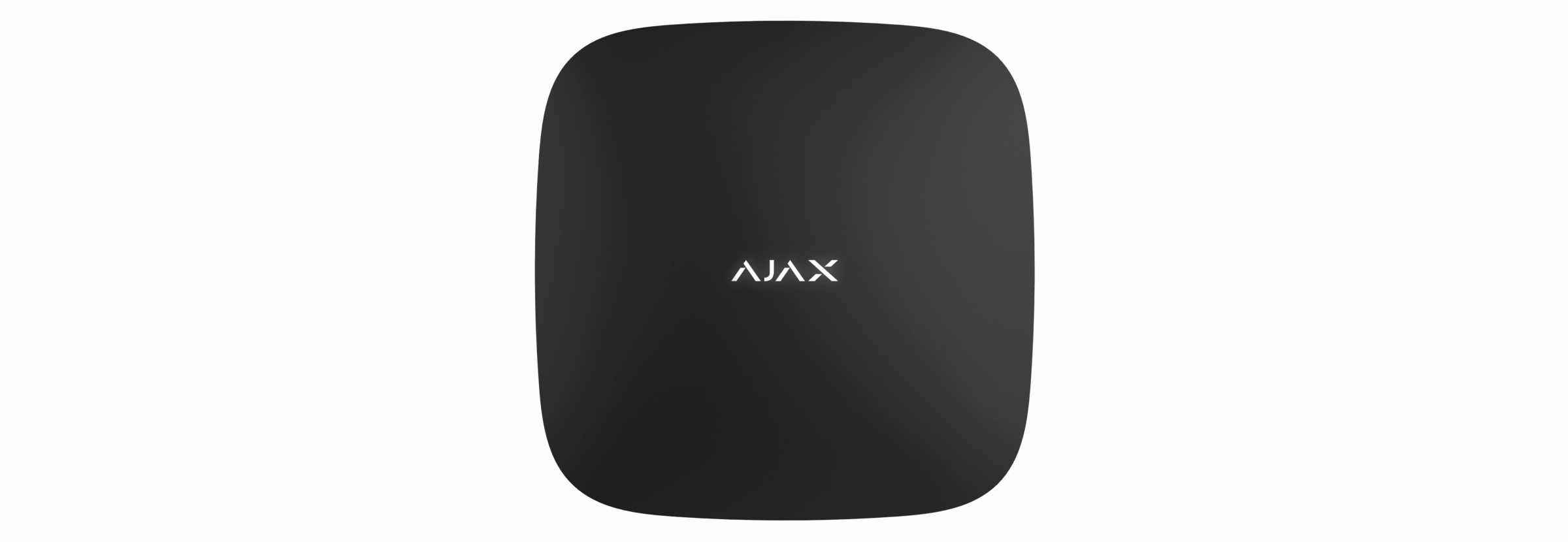
Logótipo LED que indica o estado do hub.
O painel de instalação SmartBracket. Para o retirar, deslize-o para baixo com força.
Não destaque a parte perfurada do painel de instalação. É necessária para acionar o dispositivo de segurança em caso de qualquer tentativa de desmontagem do hub.
Conector para cabo de alimentação.
Tomada para cabo Ethernet.
Ranhura para o micro SIM.
Código QR.
Tamper anti-sabotagem.
Botão de alimentação.
Abraçadeira de retenção de cabo.
Princípio do funcionamento

Hub (2G) / (4G) Jeweller monitoriza o funcionamento do sistema, comunicando com os dispositivos ligados através do protocolo encriptado Jeweller. O alcance da comunicação é de até 2.000 m em espaço aberto (por exemplo, sem paredes, portas ou estruturas entre pisos). Se o detetor for acionado, o sistema dispara imediatamente o alarme, executa os procedimentos previstos e notifica a central recetora de alarmes (CRA) da empresa de segurança e os utilizadores do sistema sobre o incidente.
Pode adicionar até 100 dispositivos Ajax ao hub para proteger as instalações contra intrusões, incêndios e inundações. Controle os aparelhos elétricos automaticamente, através de cenários, ou manualmente, através das apps Ajax.
Proteção contra sabotagem
Hub (2G) / (4G) Jeweller possui dois canais de comunicação para ligação ao servidor Ajax Cloud: Ethernet e um cartão SIM. Isto permite ligar o dispositivo a diferentes operadores de comunicações em simultâneo. Se um canal de comunicação ficar indisponível, o hub muda automaticamente para outro e notifica a CRA da empresa de segurança e os utilizadores do sistema.
Em caso de interferência com as frequências Jeweller ou de tentativa de inibição, o sistema muda automaticamente para uma frequência de rádio disponível e envia notificações à CRA da empresa de segurança e aos utilizadores do sistema.
O hub verifica regularmente a qualidade da comunicação com todos os dispositivos ligados. Se algum dispositivo perder a ligação ao hub, será enviada uma notificação sobre o incidente a todos os utilizadores do sistema (consoante as definições) e à CRA da empresa de segurança.
Ninguém consegue desligar o hub sem ser detetado, mesmo com a instalação desarmada. Se um intruso tentar desmontar o dispositivo, este aciona imediatamente o tamper anti-sabotagem. Os utilizadores do sistema e a empresa de segurança receberão notificações sobre o acionamento do alarme.
O hub verifica regularmente a ligação ao servidor Ajax Cloud. O intervalo de consulta é especificado nas definições do hub. Por predefinição, o servidor notifica os utilizadores e a empresa de segurança no prazo de 60 segundos após a perda da ligação.
A bateria de reserva integrada garante até 15 horas de funcionamento autónomo quando a ligação Ethernet está desligada. Por este motivo, o sistema continua a funcionar mesmo que a alimentação elétrica seja cortada nas instalações. Para aumentar a duração da bateria ou ligar o hub a uma rede de 6 V⎓ ou 12–24 V⎓, utilize uma fonte de alimentação:
Hub (2G) Jeweller — 12V PSU for Hub/Hub Plus/ReX
Hub (4G) Jeweller — 6V PSU (type A), 12–24V PSU (type A)
OS Malevich
Hub (2G) / (4G) Jeweller é gerido pelo sistema operativo em tempo real OS Malevich. O sistema é imune a vírus e ciberataques.
Como é feita a atualização de OS Malevich
Ligação de videovigilância
O sistema Ajax permite adicionar dispositivos de videovigilância, incluindo câmaras Ajax e NVRs, bem como câmaras IP e gravadores de vídeo de outros fabricantes que suportem o protocolo RTSP.
As câmaras e os NVR Ajax não requerem um hub. São adicionados diretamente ao espaço e podem ser utilizados no sistema Ajax independentemente de hub.
As câmaras e os gravadores de vídeo de terceiros podem ser adicionados diretamente ao hub ou a um Ajax NVR.
Para os hubs que executam OS Malevich 2.42.111 ou uma versão posterior, utilize a calculadora de dispositivos de vídeo para verificar o número máximo de dispositivos de vídeo de terceiros que podem ser adicionados ao sistema. A calculadora indica os limites atuais para dispositivos de vídeo.
Para os hubs que executam versões de OS Malevich anteriores à 2.42.111, o número máximo de câmaras de terceiros que podem ser adicionadas diretamente ao hub depende do modelo do hub. Para mais informações, consulte o artigo Como configurar e ligar uma câmara IP ao sistema Ajax. Para ver exemplos de integrações, consulte:
- Como ligar um gravador de vídeo ou câmara Dahua a Ajax
- Como ligar um gravador de vídeo e uma câmara EZVIZ, Hikvision ou Safire a Ajax
Cenários de automatização
Utilize cenários para automatizar o sistema e reduzir o número de ações rotineiras. Ajuste o horário de segurança e programe as ações dos dispositivos de automatização em resposta a um alarme, ao premir Button ou por programação. É possível criar um cenário remotamente na app Ajax.
Hub (2G) / (4G) Jeweller não suporta cenários por temperatura, humidade, concentração de CO2 nem ao tocar em LightSwitch Jeweller.
Como criar e configurar um cenário no sistema de segurança Ajax
Indicação LED
Hub tem dois modos de indicação LED:
- Ligação hub — servidor.
- Alertas e avarias.
Ligação hub — servidor
O modo Ligação hub-servidor está ativado por defeito. O LED do hub tem uma lista de indicações que mostram o estado do sistema ou os eventos que estão a ocorrer. O logótipo de Ajax na parte frontal do hub pode acender-se a vermelho, branco, roxo, amarelo, azul ou verde, consoante o estado.
Indicação | Evento | Atenção |
|---|---|---|
Acende-se em branco. | Estão ligados dois canais de comunicação: Ethernet e um cartão SIM. | Se a fonte de alimentação externa estiver desligada, o indicador pisca a cada 10 segundos. Em caso de falha de energia, o indicador do hub não começa a piscar imediatamente, mas sim após 180 segundos. |
Ilumina-se a verde. | Está ligado um canal de comunicação: Ethernet ou um cartão SIM. | Se a fonte de alimentação externa estiver desligada, o indicador pisca a cada 10 segundos. Em caso de falha de energia, o indicador do hub não começa a piscar imediatamente, mas sim após 180 segundos. |
Acende-se a vermelho. | O hub não está ligado à Internet ou não existe ligação ao servidor Ajax Cloud. | Se a fonte de alimentação externa estiver desligada, o indicador pisca a cada 10 segundos. Em caso de falha de energia, o indicador do hub não começa a piscar imediatamente, mas sim após 180 segundos. |
Acende-se durante 180 segundos após uma falha de energia e, em seguida, pisca a cada 10 segundos. | A fonte de alimentação externa está desligada. | A cor da indicação LED depende do número de canais de comunicação ligados. |
Pisca a vermelho. | O hub é reposto para as definições de fábrica. |
Se encontrar uma indicação que não conste neste manual do utilizador, contacte o nosso suporte técnico.
Acesso às indicações
O utilizador de hub pode ver a indicação Alertas e avarias depois de:
- armar/desarmar o sistema utilizando o teclado Ajax;
- introduzir o ID de utilizador ou código pessoal correto no teclado e executar uma ação que já tenha sido executada (por exemplo, o sistema está desarmado e o botão de desarmar é premido no teclado);
- premir o botão no SpaceControl para armar/desarmar o sistema ou ativar Modo Noturno;
- armar/desarmar o sistema utilizando apps Ajax.
Alertas e avarias
Alertas e avarias
A função pode ser ativada nas definições do hub na app PRO (Hub → Definições → Serviços → Indicação LED).
Esta funcionalidade está disponível para hubs com a versão de firmware OS Malevich 2.14 ou posterior e nas apps das seguintes versões ou posteriores:
- Ajax PRO: Tool for Engineers 2.22.2 para iOS.
- Ajax PRO: Tool for Engineers 2.25.2 para Android.
- Ajax PRO Desktop 3.5.2 para macOS.
- Ajax PRO Desktop 3.5.2 para Windows.
Indicação | Evento | Atenção |
|---|---|---|
Alteração do estado do hub | ||
O LED branco pisca uma vez por segundo. | Armamento em duas fases ou Atraso ao sair. | Um dos dispositivos está a executar Armamento em duas fases ou Atraso ao sair. |
O LED verde pisca uma vez por segundo. | Indicação de entrada. | Um dos dispositivos está a executar Atraso ao entrar. |
O LED branco acende-se durante 2 segundos. | O armamento está concluído. | O hub (ou um dos grupos) está a mudar o seu estado de Desarmado para Armado. |
O LED verde acende-se durante 2 segundos. | O desarme está concluído. | O hub (ou um dos grupos) está a mudar o seu estado de Armado para Desarmado. |
Alertas e Avarias | ||
Os LEDs vermelhos e roxos piscam alternadamente durante 5 segundos. | Alarme de emergência confirmado. | Existe um estado não restaurado após um alarme de emergência confirmado. A indicação é exibida apenas se a opção Restauro após alarme de emergência confirmado estiver ativada nas definições. |
O LED vermelho acende-se durante 5 segundos. | Alarme de emergência único. | Existe um estado não restaurado após um alarme de emergência único. A indicação não é apresentada se existir um estado de alarme de emergência confirmado. A indicação é exibida apenas se a opção Restauro após um alarme de emergência único estiver ativada nas definições. |
O LED vermelho pisca. | O número de intermitências corresponde ao número de identificação do botão de emergência (DoubleButton) que acionou o alarme de emergência pela primeira vez. | Existe um estado não restaurado após um alarme de emergência confirmado ou único:
ou
|
Os LEDs amarelos e roxos piscam alternadamente durante 5 segundos. | Alarme de intrusão confirmado. | Existe um estado não restaurado após a confirmação do alarme de intrusão. A indicação é exibida apenas se a opção Restauro após alarme de intrusão confirmado estiver ativado nas definições. |
O LED amarelo acende-se durante 5 segundos. | Alarme de intrusão único. | Existe um estado não restaurado após o alarme de intrusão. A indicação não é apresentada se existir uma condição de alarme de intrusão confirmada. A indicação é exibida apenas se a opção Restauração após alarme de intrusão único estiver ativada nas definições. |
O LED amarelo pisca. | O número de intermitências é igual ao número do dispositivo que primeiro gerou o alarme de intrusão. | Existe um estado não restaurado após um alarme de intrusão confirmado ou único:
ou
|
Os LEDs vermelhos e azuis piscam alternadamente durante 5 segundos. | Abertura da tampa. | Existe um estado de tamper não restaurado ou uma tampa aberta em qualquer um dos dispositivos ou no hub. A indicação é apresentada apenas se a Restauração após abertura da tampa estiver ativada nas definições. |
Os LEDs amarelo e azul piscam alternadamente durante 5 segundos. | Outras avarias. | Existe um estado de falha não restaurado ou uma avaria de qualquer dispositivo, ou do hub. A indicação é exibida apenas se a opção Restauração após outras avarias estiver ativada nas definições. Atualmente a opção Restauro após falhas não está disponível nas apps Ajax. |
O LED azul-escuro acende-se durante 5 segundos. | Desativação permanente. | Um dos dispositivos está temporariamente desativado ou as notificações do estado da tampa estão desativadas. |
O LED azul acende-se durante 5 segundos. | Desativação automática. | Um dos dispositivos é automaticamente desativado por um temporizador de abertura ou pelo número de deteções. |
Os LEDs verde e azul piscam alternadamente. | Expiração do temporizador de alarme. | Apresentado após a expiração do temporizador de alarme (para confirmar o alarme). |
Quando não há atividade no sistema (alarmes, avarias, abertura da tampa, etc.), o LED indica dois estados do hub:
- Armado / Parcialmente armado / Modo Noturno ativado — o LED acende-se a branco.
- Desarmado — o LED acende-se a verde.
Nos hubs com firmware OS Malevich 2.15.2 e versões posteriores, o LED acende-se a verde quando o hub está configurado para Armado / Parcialmente armado / Modo Noturno ativado.
Indicação de alerta
Se o sistema estiver desarmado e qualquer uma das indicações da tabela estiver presente, o LED amarelo pisca uma vez por segundo.
Se houver vários estados no sistema, as indicações são apresentadas consecutivamente, seguindo a mesma sequência indicada na tabela.
Conta Ajax
Para configurar o sistema, instale a app Ajax e crie uma conta. Os instaladores e as empresas de segurança e monitorização utilizam contas Ajax PRO para configurar o sistema para os utilizadores.
Não é necessário criar uma nova conta para cada hub, uma vez que uma conta pode gerir vários sistemas. É possível configurar direitos de acesso separados para cada hub, se necessário.
As definições do utilizador e do sistema, bem como os parâmetros dos dispositivos ligados, são armazenados no hub. Alterar o administrador do hub, adicionar ou remover utilizadores não repõe as definições dos dispositivos adicionados ao hub.
Ligação do hub a Ajax Cloud
Retire o painel de instalação SmartBracket, empurrando-o para baixo com força.
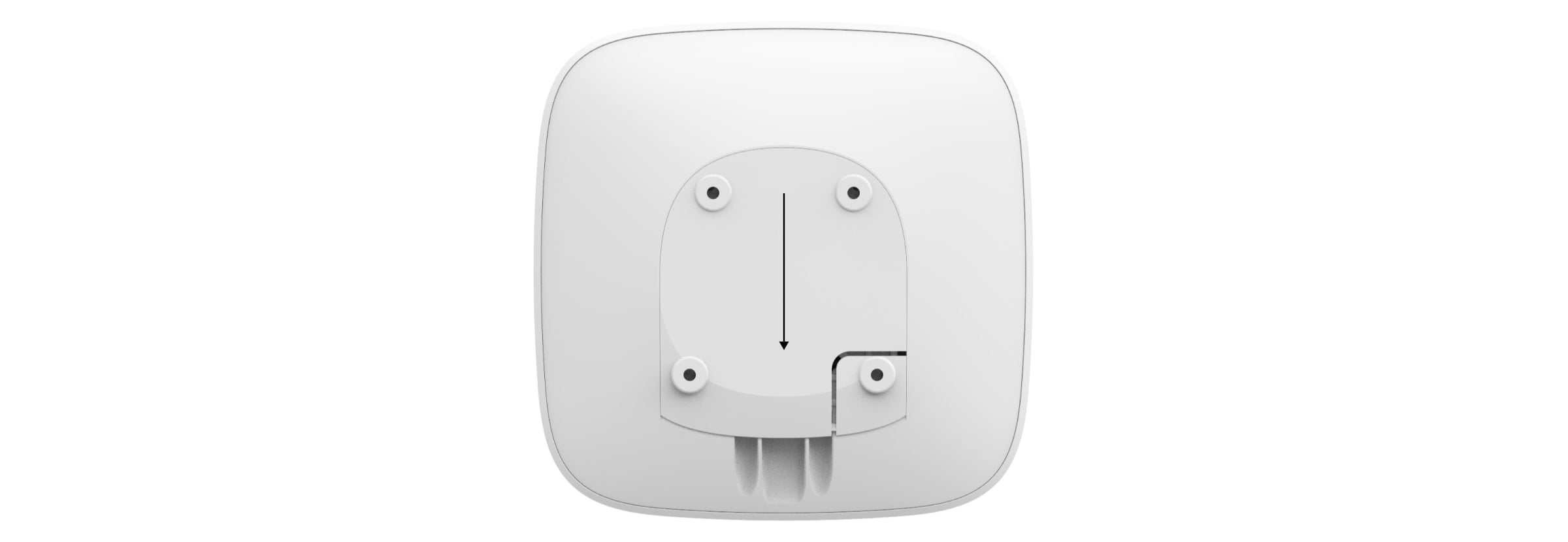
Ligue os cabos de alimentação e de Ethernet às tomadas apropriadas.

1 — Conector para cabo de alimentação.
2 — Conector para cabo Ethernet.
3 — Ranhura para o micro SIM.
4 — Abraçadeira de cabos.
Mantenha o botão de alimentação premido durante 2 segundos até o logótipo se acender. O hub demora cerca de 2 minutos a identificar os canais de comunicação disponíveis.

A cor verde ou branca do logótipo indica que o hub está ligado a Ajax Cloud.
Se a ligação Ethernet não for estabelecida automaticamente, desative o proxy e a filtragem por endereços MAC e ative DHCP nas definições do router — o hub receberá um endereço IP. Na próxima configuração, poderá definir um endereço IP estático nas apps Ajax.
Para ligar o hub à rede GSM, é necessário um cartão micro SIM com a solicitação do código PIN desativada (pode desativá-la através do telemóvel) e um saldo suficiente na conta para pagar os serviços GPRS e SMS.
Em algumas regiões, Hub (2G) / (4G) Jeweller é vendido com o cartão Ajax SIM ou com um cartão SIM de terceiros.
Para Hub (4G) Jeweller, os cartões Ajax SIM requerem OS Malevich 2.16 ou uma versão posterior para ativação.
Para Hub (2G) Jeweller, os cartões Ajax SIM requerem OS Malevich 2.15.7 ou posterior para ativação.
Se o hub não estiver ligado à rede móvel, utilize a ligação Ethernet para configurar os parâmetros de rede: roaming, ponto de acesso APN, nome de utilizador e palavra-passe. Contacte o seu operador de telecomunicações para saber quais são estas opções.
Adicionar o hub à app Ajax
A concessão de acesso a todas as funções do sistema (nomeadamente para visualizar as notificações) é uma condição obrigatória para gerir o sistema Ajax através do smartphone/tablet.
Abra a app Ajax e inicie sessão na sua conta.
Selecione um espaço ou crie um novo.
A funcionalidade de espaço está disponível para apps destas versões ou posteriores:
- Ajax Security System 3.0 para iOS;
- Ajax Security System 3.0 para Android;
- Ajax PRO: Tool for Engineers 2.0 para iOS;
- Ajax PRO: Tool for Engineers 2.0 para Android;
- Ajax PRO Desktop 4.0 para macOS;
- Ajax PRO Desktop 4.0 para Windows.
Abra o menu Adicionar hub e selecione como pretende adicionar um novo hub: manualmente ou utilizando um tutorial passo a passo.
Durante o processo de registo, introduza o nome do hub e digitalize o código QR situado abaixo do painel de instalação SmartBracket (ou introduza o ID manualmente).

Aguarde até que o hub seja registado e apresentado na app.
Ao adicionar o dispositivo, a app Ajax sugerirá também a ativação dos serviços Ajax, caso existam alguns disponíveis para o dispositivo ou para o sistema.
A disponibilidade do serviço depende dos seguintes fatores:
- A função da conta de utilizador do utilizador que está a adicionar o dispositivo.
- Disponibilidade dos Serviços Ajax para a função da sua conta de utilizador na sua região.
- Se um utilizador PRO ou uma empresa já estiverem associados ao espaço e o dispositivo for adicionado pelo utilizador final, é necessário verificar se o utilizador PRO ou a empresa concederam ao utilizador final o direito de ativar os serviços.
Tipos e direitos de contas de utilizador
Adição de um hub que já tem acesso de administrador
Se tentar adicionar um hub que já pertença a outro espaço e tenha um administrador, um utilizador PRO com plenos direitos ou uma empresa, o sistema solicitará o envio de um pedido de adesão aos administradores atuais.

Para continuar, siga os passos 1 a 5 acima e, em seguida, selecione Enviar pedido. Se o seu pedido for aprovado, será adicionado ao espaço onde o hub já está configurado.
Tenha em atenção que o seu novo espaço não será criado; em vez disso, será adicionado ao espaço já existente.
Para saber quem tem direitos de administrador no hub, leia o artigo ou contacte o suporte técnico.
Avarias
O hub pode notificar sobre avarias. Ao clicar em , abre-se a lista de todas as avarias. O campo Avarias está disponível nos Estados do dispositivo e só é apresentado se for detetada uma avaria, por exemplo:
- sem fonte de alimentação externa;
- bateria fraca;
- abertura da tampa;
- nível elevado de interferência nas frequências Jeweller.
Ícones

Os ícones mostram alguns estados do hub. É possível visualizá-los na app Ajax, no menu Dispositivos .
Ícones | Significado |
|---|---|
O cartão SIM funciona numa rede 2G. | |
O cartão SIM funciona na rede 4G (LTE). Disponível apenas para Hub (4G) Jeweller. | |
O cartão SIM não está instalado. | |
O cartão SIM está com defeito ou tem um código PIN ativo. | |
Nível de carga da bateria do hub. Apresentado em incrementos de 5% | |
Foi detetada uma avaria no hub. A lista está disponível no menu de estados do hub. | |
O hub está ligado diretamente à CRA da empresa de segurança. | |
O hub perdeu a ligação à CRA da empresa de segurança através de uma ligação direta. |
Estados

Os estados podem ser encontrados na app Ajax:
- Selecione o espaço se tiver vários ou se estiver a utilizar uma app PRO.
- Aceda ao separador Dispositivos
.
- Selecione Hub (2G) / (4G) Jeweller na lista.
Parâmetro | Significado |
|---|---|
Avaria | Clique em O campo só aparece se for detetada uma avaria. |
Restauração do sistema necessária | O campo só aparece se a opção correspondente estiver ativada, e alguns alarmes e/ou avarias devem ser resolvidos antes de ativar o alarme. |
Intensidade do sinal móvel | Mostra a intensidade do sinal da rede móvel para um cartão SIM ativo. Recomendamos a instalação do hub em locais com intensidade do sinal de 2–3 barras. Se a intensidade do sinal for fraca (0 ou 1 barra), o hub não consegue enviar um SMS relativo a um evento ou alarme. |
Ligação | Estado da ligação entre o hub e Ajax Cloud:
|
Carga da bateria | Nível da pilha do dispositivo. É apresentado como uma percentagem. |
Tampa | Estado do tamper que responde à desmontagem do hub:
|
Alimentação externa | Estado da ligação à alimentação:
|
Dados móveis | O estado da ligação do hub à Internet móvel:
Se o hub tiver saldo suficiente na conta ou tiver SMS de bónus, poderá enviar SMS mesmo que o estado Não ligado seja apresentado neste campo. |
Ethernet | Estado da ligação à Internet do hub através de Ethernet:
|
SIM ativo | Apresenta o cartão SIM ativo. |
Ruído médio (dBm) | Nível de potência do ruído nas frequências de Jeweller no local de instalação do hub. O valor aceitável é de — 80 dBm ou inferior. Por exemplo, —95 dBm é considerado aceitável e — 70 dBm é inválido. |
Central recetora de alarmes | O estado da ligação direta do hub à CRA da empresa de segurança:
Se este campo for apresentado, a empresa de segurança utiliza uma ligação direta para receber eventos e alarmes do sistema. |
Modelo de hub | Nome do modelo do hub. |
Hardware | Versão do hardware. Não pode ser atualizada. |
Firmware | Versão do firmware. Pode ser atualizada remotamente. |
ID do dispositivo | ID / número de série do hub. Também localizado na caixa do dispositivo, na placa de circuito e no código QR sob o painel de instalação SmartBracket. |
IMEI | Um número de série único de 15 dígitos para identificar o modem do hub numa rede GSM. É apresentado apenas quando um cartão SIM está instalado no hub. Apresentado apenas em Hub 4G Jeweller. |
Definições do hub
As definições podem ser alteradas na app Ajax:
- Selecione o espaço se tiver vários ou se estiver a utilizar uma app PRO.
- Aceda ao separador Dispositivos
- Selecione Hub (2G) / (4G) Jeweller da lista.
- Aceda a Definições clicando no ícone de engrenagem [gear icon] no canto superior direito.
- Defina os parâmetros necessários.
- Clique em Voltar para guardar as novas definições.
Um sistema Ajax permite aos PRO aplicar várias definições pré-configuradas a um grupo de dispositivos em simultâneo, através de modelos de definições. Esta funcionalidade está disponível apenas para Hub (4G) Jeweller.
Nome
O nome do hub é apresentado no texto do SMS e da notificação push. O nome pode conter até 12 caracteres cirílicos ou 24 caracteres latinos.
Sala
Seleção da divisão virtual do hub. O nome da divisão é apresentado no texto do SMS e da notificação push.
Ethernet
Definições para a ligação à Internet com fios.
Ligação via Ethernet — permite ativar e desativar o Ethernet no hub. Tipo de ligação — seleção do tipo de endereço IP do hub a receber: dinâmico ou estático.
DHCP
Estático
Rede móvel
Ativação/desativação da comunicação móvel, configuração de ligações e verificação de contas.
O hub com Ajax SIM instalado e ativado suporta a funcionalidade Resilient SIM, que permite ao sistema manter uma comunicação móvel fiável em todos os momentos. Em caso de falha na transmissão de dados, esta funcionalidade permite que o sistema procure e estabeleça ligação a uma rede móvel mais estável. Para obter mais informações, consulte o artigo seguinte:
Definições do modem
- Dados móveis — desativa e ativa um cartão SIM no hub.
- Roaming — se estiver ativado, um cartão SIM instalado no hub pode funcionar em roaming.
- Ignorar erro de registo de rede — quando esta definição está ativada, o hub ignora os erros quando tenta estabelecer ligação através de um cartão SIM. Ative esta opção se o cartão SIM não conseguir ligar-se à rede.
- Desativar a verificação da comunicação com o operador — quando esta definição estiver ativada, o hub ignora os erros de comunicação do operador. Ative esta opção se o cartão SIM não conseguir ligar-se à rede.
Cartões SIM
- SIM 1 — exibe o número de cartões SIM instalados. Clique no campo para aceder às definições do cartão SIM.
Definições do cartão SIM
- APN, Nome de utilizador e Palavra-passe — definições para ligação à Internet através de um cartão SIM. Para saber as definições do seu operador de telemóvel, contacte o serviço de apoio do seu fornecedor.
Utilização de dados móveis
- Entrada — a quantidade de dados recebidos pelo hub. Apresentado em KB ou MB.
- Saída — a quantidade de dados enviados pelo hub. Apresentado em KB ou MB.
Lembre-se que os dados são calculados pelo hub e podem diferir das estatísticas do seu operador.
Repor estatísticas — repõe as estatísticas sobre o tráfego de entrada e saída.
Verificar o saldo
Introduza o código USSD de verificação do saldo (fornecido pelo seu operador) e toque em Verificar saldo.
Códigos de acesso ao teclado
Definição de palavras-passe de teclado para pessoas que não estão registadas no sistema.
Hub (2G) Jeweller não suporta códigos de acesso.
Com a atualização OS Malevich 2.13.1, adicionámos também a possibilidade de criar uma palavra-passe para pessoas que não estejam ligadas ao hub. Isto é conveniente, por exemplo, para dar a uma empresa de limpeza acesso à gestão da segurança. Se souber o código de acesso, basta introduzi-lo no teclado Ajax para armar ou desarmar o sistema.
Para definir um código de acesso para uma pessoa não registada no sistema:
- Prima Adicionar código.
- Configure Nome de utilizador e Código de acesso.
- Prima Adicionar.
Se pretender configurar um código de coação, alterar um código de acesso, as definições de acesso a grupos, o Modo noturno, o ID do código, desativar temporariamente ou eliminar este código, selecione-o na lista e efetue as alterações.
Os códigos de acesso criados são válidos para todos os teclados ligados ao hub. Hub (4G) Jeweller suporta até 50 códigos de acesso.
Como gerir a segurança com códigos de acesso em KeyPad Jeweller
Teste da zona de deteção
Inicia o Teste da zona de deteção para dispositivos ligados. Este teste permite determinar se os detetores funcionam corretamente e define a distância a que registam os alarmes.
Teste dos dispositivos do sistema
Com este teste, pode verificar todos os detetores e garantir o seu funcionamento adequado. Quando o sistema é colocado no modo de teste, este não emite um alarme nem o envia para o software de monitorização. Isto permite que cada detetor ou dispositivo seja acionado sem causar um falso alarme. No entanto, o sistema continua a comunicar avarias e eventos de alarme de tamper anti-sabotagem ao software de monitorização.
No menu Teste dos dispositivos do sistema, pode definir o tempo de Saída automática do teste dos dispositivos, rever os resultados dos testes mais recentes e iniciar/parar o teste.
Hub (2G) Jeweller não suporta a funcionalidade Teste dos dispositivos do sistema.
Jeweller
Configuração do intervalo de ping entre o hub e o dispositivo. As definições determinam a frequência com que o hub comunica com os dispositivos e a rapidez com que a perda de ligação é detetada.
- Intervalo de ping do dispositivo, seg — determina a frequência da consulta dos dispositivos ligados pelo hub. O intervalo mais curto (em segundos) significa uma entrega mais rápida dos eventos entre o hub e os dispositivos ligados (36 segundos por defeito).
- Número de pings perdidos para determinar falha de ligação — contador de pacotes não entregues (8 pacotes por defeito).
O tempo antes de disparar o alarme por perda de comunicação entre o hub e o dispositivo é calculado com a seguinte fórmula:
Intervalo de ping do dispositivo × Número de pings perdidos para determinar falha de ligação
É importante ter em conta que a redução do intervalo de consulta reduz a duração da bateria incluída.
Tenha em atenção que o intervalo de ping pode reduzir o número máximo de dispositivos ligados:
Intervalo de consulta dos dispositivos | Limite de ligação |
|---|---|
12 segundos | 39 dispositivos |
24 segundos | 79 dispositivos |
36 e mais segundos | 100 dispositivos |
Independentemente das definições, é possível ligar ao hub até 10 sirenes ou teclados com buzzer integrado e 1 repetidor.
Hub (4G) Jeweller com OS Malevich 2.33 e versões posteriores suporta a ligação de até 10 sirenes e até 50 teclados com um buzzer integrado.
Serviço
Grupo de definições de serviços do hub. Estas estão divididas em 2 grupos: definições gerais e definições avançadas.
Definições gerais
Brilho do LED
Ajuste do brilho da retroiluminação LED do logótipo do hub. Definir no intervalo de 1 a 10. O valor predefinido é 10.
Atualizações de firmware
O menu contém as definições de atualização do firmware do hub.
Atualização automática do firmware configura atualizações automáticas para OS Malevich (ativada por defeito):
Se ativada, o firmware é atualizado automaticamente quando uma nova versão está disponível. O sistema deve ser desarmado e a alimentação externa deve ser ligada ao hub.
Se desativada, o sistema não atualiza automaticamente. Se estiver disponível uma nova versão de firmware, a app oferecerá a atualização do OS Malevich.
Verificar se há uma nova versão permite verificar e instalar manualmente atualizações de firmware quando disponíveis ou atribuídas ao hub. Esta opção só está disponível quando a definição de Atualização automática do firmware está ativada.
Como é feita a atualização de OS Malevich
Registo do sistema do hub
Os registos são ficheiros que contêm informações sobre o funcionamento do sistema. Podem ajudar a resolver o problema em caso de erros ou falhas.
A definição permite-lhe selecionar o canal de transmissão para os registos do hub ou desativar a sua gravação:
- Ethernet
- Desativado
- Rede móvel durante 10 minutos — tenha em atenção que o registo via rede móvel aumenta significativamente o consumo de dados. Esta definição está disponível para hubs com OS Malevich 2.39 ou posterior.
Não recomendamos desativar os registos, uma vez que estas informações podem ser úteis em caso de erros no funcionamento do sistema.
Como comunicar um problema na app Ajax no iOS
Como comunicar um problema na app Ajax no Android
Atraso nas notificações de perda de energia externa
Hub (2G) Jeweller não suporta esta funcionalidade.
Definições para o tempo de atraso no envio de uma notificação de perda de energia externa.
Pode selecionar um tempo de atraso de 1 minuto a 1 hora, com um intervalo de seleção de 1 minuto.
Disponível para Hub (4G) Jeweller com OS Malevich 2.22 ou posterior.
Número de eventos «Enquanto o hub está offline»
Os eventos durante a falha de comunicação com o servidor são registados na memória intermédia do hub e serão entregues às apps Ajax depois de a ligação ser restabelecida.
Esta definição permite-lhe escolher o número dos últimos eventos que o hub irá enviar para as apps Ajax depois de voltar a estar online.
Pode selecionar entre 100 (valor predefinido) e 1.000 eventos com um incremento de 50 eventos.
Disponível para Hub (4G) Jeweller com OS Malevich 2.25 ou posterior.
Definições avançadas
A lista de definições avançadas do hub depende do tipo de app: padrão ou PRO.
Ajax Security System | Ajax PRO |
|---|---|
Ligação ao servidor Sons e alertas Definições de detetores de incêndio Verificação de integridade do sistema | Assistente de configuração PD 6662 Ligação ao servidor Sons e alertas Definições de detetores de incêndio Verificação de integridade do sistema Confirmação de alarme Restauração após o alarme Processo de armar/desarmar Desativação automática de dispositivos Indicação LED |
Assistente de configuração PD 6662
Abre um guia passo a passo sobre como configurar o seu sistema para cumprir a norma de segurança britânica PD 6662:2017.
Ligação ao servidor
O estado da ligação entre o hub e Ajax Cloud:
- Atraso do alarme de falha de ligação ao servidor, s. Trata-se de um atraso destinado a reduzir o risco de um falso alarme associado à perda de ligação ao servidor Ajax Cloud. É ativado após 3 consultas sem êxito do servidor do hub. O atraso é definido no intervalo de 30 a 600 s. O valor predefinido recomendado é de 300 s.
- Intervalo de consulta entre o hub e o servidor, s. Frequência de envio de pings do hub para o servidor Ajax Cloud. É definido no intervalo de 10 a 300 s. O valor predefinido recomendado é 60 s.
- Receber notificações sobre a perda de ligação ao servidor sem alarme. As apps Ajax podem notificar a perda de comunicação entre o hub e o servidor de duas formas: com um sinal de notificação push padrão ou com um som de sirene (ativado por defeito). Quando a opção está ativa, a notificação vem com um sinal de notificação push padrão.
- Notificar a perda de ligação através dos canais. O sistema de segurança Ajax pode notificar tanto os utilizadores como a empresa de segurança sobre a perda de ligação, mesmo através de um dos canais de ligação.
Neste menu, pode escolher a perda de ligação dos canais que serão comunicados pelo sistema, bem como o atraso no envio dessas notificações:
- Ethernet
- Rede móvel
- Atraso da notificação de perda, min — tempo de atraso antes de enviar a notificação sobre a perda de ligação através de um dos canais de comunicação. Definido no intervalo de 3 a 30 minutos.
O tempo necessário para gerar uma notificação relativa à perda de comunicação entre o hub e o servidor Ajax Cloud é calculado através das seguintes fórmulas.
Se ainda houver outros canais de comunicação disponíveis, o evento de perda de canal é gerado após:
(Intervalo de consulta entre o hub e o servidor * 3) + Atraso da notificação de perda
Se o canal perdido for o último canal de comunicação ativo e o Atraso da notificação de perda for superior ao Atraso do alarme de falha de ligação ao servidor, tanto o evento de perda de canal como o de hub offline são gerados após:
(Intervalo de consulta entre o hub e o servidor * 3) + Atraso do alarme de falha de ligação ao servidor
Se o canal perdido for o último canal de comunicação ativo e o Atraso da notificação de perda for inferior ao Atraso do alarme de falha de ligação ao servidor, o evento de perda de canal é gerado após:
(Intervalo de consulta entre o hub e o servidor × 3) + Atraso da notificação de perda
O evento de hub offline é gerado após:
(Intervalo de consulta entre o hub e o servidor × 3) + Atraso do alarme de falha de ligação ao servidor
Sons e alertas
O menu contém os parâmetros de ativação da sirene.
Alertar com sirene
- Se a tampa do hub ou de qualquer detetor estiver aberta. Se estiver ativado, o hub ativa as sirenes caso a tampa do hub, do detetor ou de qualquer outro dispositivo Ajax esteja aberta.
- Se o botão de pânico da app for premido. Se esta opção estiver ativada, o hub ativa as sirenes ligadas caso o botão de pânico seja premido na app Ajax.
Definições de detetores de incêndio
Menu das definições dos detetores de incêndio Ajax. Permite configurar o alarme dos Detetores de Incêndio Interligados.
Esta funcionalidade é recomendada pelas normas europeias contra incêndios, que exigem uma potência de sinal de aviso de, pelo menos, 85 dB a 3 metros da fonte sonora em caso de incêndio. Esta potência sonora acorda mesmo uma pessoa que esteja a dormir profundamente durante um incêndio. Utilizando a app Ajax, o Button ou o KeyPad, pode desativar rapidamente os detetores de incêndio acionados.
Verificação de integridade do sistema
Este parâmetro é responsável por verificar o estado dos detetores de segurança, dispositivos e grupos seguidos antes de armar o sistema. A verificação da integridade do sistema está desativada por predefinição.
Confirmação de alarme
Esta definição está disponível apenas para Hub (4G) Jeweller nas apps Ajax PRO e não é suportada por Hub (2G) Jeweller.
A confirmação de alarme é um evento especial que o hub envia para a CRA e para os utilizadores do sistema se vários dispositivos tiverem sido acionados num determinado período de tempo. Ao responderem apenas a alarmes confirmados, a empresa de segurança e a polícia reduzem o número de visitas devido a falsos alarmes.
Restauração após o alarme
Esta definição só está disponível nas apps Ajax PRO.
A funcionalidade não permite armar o sistema caso tenha sido ativado um alarme anteriormente. Para armar, o sistema deve ser reposto por um utilizador autorizado ou por um utilizador PRO. Os tipos de alarmes que necessitam de restauro do sistema são definidos durante a configuração da função.
A função elimina situações em que o utilizador arma o sistema com detetores que geram falsos alarmes.
Processo de armar/desarmar
Esta definição só está disponível nas apps Ajax PRO.
O menu permite ativar o armamento em duas fases, bem como definir o atraso na transmissão do alarme para o processo de desarmamento do sistema.
O que é o armamento em duas fases
O que é o atraso na transmissão do alarme
Alarme diurno
Esta definição está disponível apenas para Hub (4G) Jeweller nas apps Ajax PRO e não é suportada por Hub (2G) Jeweller.
Alarme diurno é um modo de segurança especial que permite monitorizar determinadas áreas da instalação e controlar o acesso às mesmas quando o sistema está desarmado.
Saiba mais sobre o modo de Alarme diurno num sistema Ajax
Desativação automática de dispositivos
Esta definição só está disponível nas apps Ajax PRO.
O sistema Ajax pode ignorar alarmes ou outros eventos de dispositivos sem os remover do sistema. Em determinadas definições, as notificações sobre eventos específicos do dispositivo não serão enviadas para a CRA e para os utilizadores do sistema.
Existem três tipos de Desativação automática de dispositivos: por temporizador, por número de alarmes e por número de eventos semelhantes.
Também é possível desativar manualmente um dispositivo específico. Saiba mais sobre como desativar dispositivos manualmente aqui.
Indicação LED
Esta definição só está disponível nas apps Ajax PRO.
Neste menu, é possível selecionar os estados e eventos do sistema que os indicadores LED do hub irão apresentar. Pode ser selecionada uma de duas funções:
- Ligação hub-servidor — os LEDs do hub indicam se um hub está ligado à fonte de alimentação e à Internet.
- Alertas e avarias — os LEDs do hub exibem informações sobre alertas e avarias do sistema, alterações no modo de segurança e atrasos ao entrar/sair.
Indicação pós-alarme
Selecione os eventos que as sirenes ou os teclados com LED incorporado indicarão com uma intermitência dupla regular até o sistema ser desarmado.
- Alarme de intrusão/emergência confirmado.
- Alarme único de intrusão/emergência.
- Abertura da tampa.
Manual do utilizador
Abre o manual do utilizador de Hub (2G) / (4G) Jeweller na app Ajax.
Transferir definições para outro hub
Menu para transferir dispositivos e definições de outro hub. Tenha em atenção que se encontra nas definições do hub para o qual pretende importar dados.
Cenários e programação
Definições para a programação automática do armamento/desarmamento do sistema.
Os utilizadores também podem definir a funcionalidade Acesso programado para configurar o acesso temporário às instalações em dias e horários específicos. Esta funcionalidade está disponível apenas para Hub (4G) Jeweller.
Eliminar o hub
Remove a sua conta do hub. Independentemente disso, todas as definições e detetores ligados permanecem guardados.
Definições do espaço

As definições podem ser alteradas na app Ajax:
- Selecione o espaço se tiver vários ou se estiver a utilizar uma app PRO.
- Aceda ao separador Controlo
.
- Aceda às Definições tocando no ícone da engrenagem
no canto superior direito.
- Defina os parâmetros necessários.
- Toque em Voltar para guardar as novas definições.
Instalação
Hub (2G) / (4G) Jeweller foi concebido apenas para instalação no interior.
Antes de instalar o hub, certifique-se de que selecionou o local ideal: o cartão SIM demonstra uma receção de sinal consistente, todos os dispositivos são testados para comunicação via rádio e o hub está escondido da vista direta.
Ao instalar e utilizar o dispositivo, siga as regras gerais de segurança elétrica para a utilização de aparelhos elétricos, bem como os requisitos dos regulamentos de segurança elétrica.
O hub deve ser fixado de forma segura à superfície (vertical ou horizontal). Não recomendamos a utilização de fita adesiva dupla face: esta não garante uma fixação segura e facilita a remoção do dispositivo.
Não coloque o hub:
- fora da instalação (no exterior);
- perto ou dentro de quaisquer objetos metálicos que provoquem atenuação e blindagem do sinal de rádio;
- em locais com um sinal GSM fraco;
- perto de fontes de interferência de rádio: a menos de 1 metro do router e dos cabos de alimentação;
- em locais onde a temperatura e a humidade excedam os limites permitidos.
Para instalar o hub:
Fixe o painel de instalação SmartBracket à superfície utilizando os parafusos incluídos. Se utilizar outros acessórios de fixação, certifique-se de que estes não danificam ou deformam a tampa do hub.
Fixe os cabos de alimentação e Ethernet com a abraçadeira de cabos e os parafusos fornecidos. Utilize cabos cujo diâmetro não seja superior ao dos cabos fornecidos. A abraçadeira de cabos deve ajustar-se bem a estes, de modo a permitir o fecho fácil da tampa do hub.
A abraçadeira de cabos ajuda a evitar sabotagem: os cabos de alimentação e Ethernet não serão desligados propositadamente.
Coloque o hub no painel de instalação SmartBracket e fixe-o com os parafusos incluídos.

Não vire o hub quando o fixar verticalmente (por exemplo, numa parede). Quando corretamente fixado, o logótipo Ajax pode ser lido na horizontal.
A fixação do hub no painel de instalação SmartBracket com parafusos evita qualquer deslocação acidental do hub e minimiza o risco de roubo do dispositivo.
Se o hub estiver firmemente fixado, a tentativa de o arrancar aciona o tamper e o sistema envia uma notificação.

Adicionar dispositivos

Durante o primeiro registo do hub na app, ser-lhe-á pedido que adicione dispositivos para proteger a sala. No entanto, pode recusar e voltar a este passo mais tarde.
Um administrador ou PRO com direitos de configuração do sistema só pode adicionar o dispositivo quando o sistema está desarmado.
- Abra a app Ajax. Selecione o hub se tiver vários ou se estiver a utilizar a app Ajax PRO.
- Aceda ao separador Salas
.
- Abra a sala e selecione a opção Adicionar dispositivo.
- Dê um nome ao dispositivo, digitalize o código QR (ou introduza o ID manualmente), selecione a sala e passe para a etapa seguinte.
- Quando a app começar a procurar e iniciar a contagem decrescente, ligue o dispositivo: o LED piscará uma vez. Para que a deteção e o emparelhamento ocorram, o dispositivo deve estar localizado dentro da área de cobertura da rede sem fios do hub (numa única instalação protegida).
O dispositivo ligado ao hub aparecerá na lista de dispositivos do hub na app Ajax. Pode encontrar o dispositivo introduzindo parte do nome, modelo ou ID no campo de pesquisa.
Se a ligação falhar à primeira tentativa, desligue o dispositivo durante 5 segundos e volte a tentar.
Reposição das definições do hub
Para repor as definições de fábrica do hub:
- Ligue o hub se este estiver desligado.
- Remova todos os utilizadores e instaladores do hub.
- Mantenha o botão de alimentação premido durante 30 segundos e o logótipo de Ajax no hub começará a piscar a vermelho.
- Remova o hub da sua conta.
Todos os detetores ligados, as definições das divisões e as definições do utilizador serão eliminados. Os perfis dos utilizadores permanecerão ligados ao sistema.
Manutenção
Verifique regularmente a capacidade operacional do sistema Ajax. A frequência ideal dos controlos é de três em três meses. Limpe a carcaça do dispositivo do pó, teias de aranha e outros contaminantes à medida que vão surgindo. Utilize um pano seco e macio adequado para a manutenção do equipamento.
Não utilize quaisquer substâncias que contenham álcool, acetona, gasolina ou outros solventes ativos para limpar o hub.
Se a bateria do hub apresentar avaria e for necessário substituí-la, siga as seguintes orientações:
Como substituir a bateria do hub
Saiba mais sobre os acessórios Ajax para hubs
Conjunto completo
- Hub (2G) Jeweller ou Hub (4G) Jeweller.
- O painel de instalação SmartBracket.
- Cabo de alimentação.
- Cabo Ethernet.
- Kit de instalação.
- Pacote inicial GSM ou Ajax SIM (não disponível em todos os países).
- Guia rápido.
Características técnicas
Todas as características técnicas de Hub (2G) Jeweller
Todas as características técnicas de Hub (4G) Jeweller
Garantia
A garantia dos produtos de Limited Liability Company «Ajax Systems Manufacturing» é válida por 2 anos a partir da data da compra.
Se o dispositivo não funcionar corretamente, recomendamos que contacte primeiro o serviço de assistência, uma vez que os problemas técnicos podem ser resolvidos remotamente em metade dos casos.
Contactar o Suporte Técnico:
