 Türkiye
Superior Hub Hybrid, Ajax güvenlik sisteminin hibrit bir kontrol panelidir. Kablolu ve kablosuz Ajax cihazlarıyla uyumludur. Bağlı cihazların işleyişini kontrol eder, kullanıcı ve güvenlik şirketi ile etkileşime girer. İç mekan kurulumu için tasarlanmıştır.
Superior Hub Hybrid'i Ajax Cloud servisine bağlamak için internet erişimi gereklidir. Kullanılabilir iletişim kanalları: Ethernet ve iki SIM kart. Hub'ın dört versiyonu mevcuttur:
- 2G modemli standart dış gövdede — Superior Hub Hybrid (2G),
- 2G/3G/4G (LTE) modemli standart dış gövdede — Superior Hub Hybrid (4G) revizyon 1 (üretim tarihi Haziran 2025'ten önce),
- 2G/3G/4G (LTE) modemli standart dış gövdede — Superior Hub Hybrid (4G) revizyon 2 (üretim tarihi Haziran 2025'ten itibaren),
- 2G/3G/4G (LTE) modemli dış gövdesiz kart olarak — Superior Hub Hybrid (4G) (without casing).
Hücresel iletişim kanalı için harici anten konnektörü (SMA dişi konnektör) yalnızca aşağıdaki hub sürümlerinde mevcuttur:
- Haziran 2025'ten itibaren üretilen Superior Hub Hybrid (4G) revizyon 2
- Superior Hub Hybrid (4G) (without casing)
ExternalAntenna ayrı olarak satılır.
Bu, Ajax Superior ürün serisinin cihazıdır. Ajax Superior ürünlerini sadece Ajax Systems'in akredite iş ortakları satabilir, kurabilir ve yönetebilir.
İşlevsel unsurlar
Dış gövde elemanları

Dış gövde kapağını sabitleyen vidalar. Birlikte verilen alyan anahtar (Ø 4 mm) ile sökün.
Hub durum göstergesi için ışık kılavuzları (yeni dış gövde versiyonunda mevcuttur; önceki versiyonda LED göstergesi kart üzerinde yer almaktadır).
Yedek akü için tutucuları olan bir parça.
Pil dahil değildir.
Kontrol panelinin QR kodu ve kimliği (seri numarası).
Dış gövdenin delikli kısmı. Cihazı yüzeyden ayırmaya yönelik herhangi bir girişim durumunda tamper korumasını tetiklemek için gereklidir. Koparmayın.
Bağlı dedektör ve cihazların kablolarının çıkışı için dış gövdenin delikli kısımları.
Kablo bağlantı elemanları.
Kart elemanları

- Hub ve bağlı iletişim kanallarının LED durum göstergesi.
- Hub Fibra hatlarına bağlı cihazların LED durum göstergesi.
- Micro SIM 1 yuvası.
- Micro SIM 2 yuvası.
- Tamper butonu. Superior Hub Hybrid (2G) cihazının dış gövde kapağının çıkarıldığını algılar.
- QR kodu ve cihazın kimliği (seri numarası).
- Güç kablosu konnektörü.
- Ethernet kablosu konnektörü.
- Güç butonu.
- Bir 12 V yedek pil bağlamak için terminaller.
- Kablolu cihazları bağlamak için Fibra hatlar terminalleri.
- Pil hatası göstergesi. Pil bağlanırken kutupların ters çevrilmesi durumunda yanar (pil "-" terminali "+" terminaline bağlandığında veya tam tersi olduğunda).
- Superior Hub Hybrid (2G) kartını hub dış gövdesine takmak için montaj delikleri.
- Hub ve bağlı iletişim kanallarının LED durum göstergesi.
- Hub Fibra hatlarına bağlı cihazların LED durum göstergesi.
- Micro SIM 1 yuvası.
- Micro SIM 2 yuvası.
- Tamper butonu. Superior Hub Hybrid (4G) cihazının dış gövde kapağının çıkarıldığını algılar.
- QR kodu ve cihazın kimliği (seri numarası).
- Güç kablosu konnektörü.
- Ethernet kablosu konnektörü.
- Güç butonu.
- Bir 12 V yedek pil bağlamak için terminaller.
- Kablolu cihazları bağlamak için Fibra hatlar terminalleri.
- Pil hatası göstergesi. Pil bağlanırken kutupların ters çevrilmesi durumunda yanar (pil "-" terminali "+" terminaline bağlandığında veya tam tersi olduğunda).
- Superior Hub Hybrid (4G) revizyon 1 kartını hub dış gövdesine takmak için montaj delikleri.

- Hub ve bağlı iletişim kanallarının LED durum göstergesi.
- Hub Fibra hatlarına bağlı cihazların LED durum göstergesi.
- Micro SIM 1 yuvası.
- Micro SIM 2 yuvası.
- Ön taraftaki tamper butonu. Kontrol panelinin dış gövde kapağını çıkarma girişimlerini algılar.
- QR kodu ve cihazın kimliği (seri numarası).
- Güç kablosu konnektörü.
- Ethernet kablosu konnektörü.
- Güç butonu.
- Bir 12 V yedek pil bağlamak için terminaller.
- Kablolu cihazları bağlamak için Fibra hat terminalleri.
- Pil hatası göstergesi. Pil bağlanırken polarite ters çevrilirse (ör. “–” ucu “+” ucuna ve “+” ucu “–” ucuna bağlanırsa) yanar.
- Superior Hub Hybrid (4G) revizyon 2 kartını hub gövdesine sabitlemek veyaCase D (430) içine Module Holder (type B) kullanarak takmak için montaj delikleri.
- Tamper kartını hub'a bağlamak için konnektör. Superior Hub Hybrid (4G) revizyon 2 kartı Case D'ye (430) takıldığında kullanılır. Tamper kartı, ayrı olarak satılan Case komple setine dahildir.
- Harici LED'i hub'a takmak için konnektör. Superior Hub Hybrid (4G) revizyon 2 kartı Case D'ye (430) takıldığında kullanılır. Harici LED, Superior Hub Hybrid (4G) (without casing) komple setine dahildir.
- Hücresel iletişim kanalı için harici anten konnektörü (SMA dişi konnektör). Superior Hub Hybrid (4G) revizyon 2 kartı Case D'ye (430) takıldığında kullanılır.
- Arka taraftaki tamper butonu. Kontrol paneli dış gövdesinin yüzeyden ayırma girişimlerini işaret eder.
Fibra hat terminalleri

Superior Hub Hybrid'de 8 adet Fibra hattı bulunmaktadır. Kontrol paneli kartında 1'den 8'e kadar rakamlar yer alır.
Fibra hat terminalleri:
- +24 V — 24 V⎓ güç kaynağı terminali.
- A — birinci sinyal terminali.
- B — ikinci sinyal terminali.
- GND — güç topraklama terminali.
Fibra cihazlarını kurarken kutuplara ve kabloların bağlanma sırasına dikkat edin.
Çalışma prensibi

Superior Hub Hybrid, Ajax güvenlik sisteminin hibrit kontrol panelidir. Bağlı cihazların çalışmasını kontrol eder.
Superior Hub Hybrid'e 100 adede kadar kablolu ve kablosuz Ajax cihazı bağlayabilirsiniz. Bağlı cihazlar izinsiz girişe, yangına ve su baskınına karşı koruma sağlar. Ayrıca elektrikli cihazları senaryolara göre, mobil uygulamada manuel olarak veya panik butonuna, LightSwitch'e ya da dokunmatik ekranlı tuş takımına basarak kontrol etmenize olanak tanır.
Tüm güvenlik sistemi cihazlarının çalışmasını izlemek için hub, bağlı cihazlarla üç şifreli protokol kullanarak iletişim kurar:
1. Jeweller, Ajax kablosuz cihazlarından olayların ve alarmların iletilmesi için kullanılan bir telsiz protokolüdür. İletişim menzili, arada engel, duvar, kapı veya kat arası yapı yoksa en fazla 2,000 m'dir.
Jeweller hakkında daha fazla bilgi edinin
2. Wings, MotionCam ve MotionCam Outdoor dedektörlerinden fotoğraf iletimi için kullanılan bir telsiz protokolüdür. İletişim menzili, arada engel, duvar, kapı veya kat arası yapı yoksa en fazla 1,700 m'dir.
Wings hakkında daha fazla bilgi edinin
3. Fibra, Ajax kablolu cihazlarından olayların ve alarmların iletilmesi için kullanılan kablolu bir protokoldür. Çift bükümlü U/UTP cat. ile bağlandığında iletişim menzili 2,000 m'ye kadar çıkar.
Fibra hakkında daha fazla bilgi edinin
Bir dedektör tetiklendiğinde, sistem iletişim protokolünden bağımsız olarak bir saniyeden kısa bir sürede alarm üretir. Alarm durumunda hub sirenleri etkinleştirir, senaryoları başlatır, güvenlik şirketindeki izleme istasyonunu ve tüm kullanıcıları bilgilendirir.
Sabotaja karşı koruma
Superior Hub Hybrid, Ajax Cloud sunucusuna bağlanmak için 3 iletişim kanalına sahiptir: Ethernet ve iki SIM kart. Bu, cihazı aynı anda üç farklı iletişim sağlayıcısına bağlamanıza olanak tanır. İletişim kanallarından biri kullanılamıyorsa hub, otomatik olarak diğerine geçer ve sistem kullanıcıları ile güvenlik şirketinin kontrol istasyonunu bilgilendirir.
Bir sinyal engelleme girişimi tespit edildiğinde, sistem boş bir radyo frekansına geçer ve güvenlik şirketinin kontrol istasyonuna ve sistem kullanıcılarına bildirimler gönderir.
Hub, bağlı tüm cihazlarla iletişim kalitesini düzenli olarak kontrol eder. Herhangi bir cihaz kontrol paneliyle bağlantısını kaybederse, yönetici tarafından belirlenen süre dolduktan sonra olayla ilgili olarak tüm sistem kullanıcılarına (ayarlara bağlı olarak) ve güvenlik şirketinin izleme istasyonuna bildirim gönderilir.
Sistem çözülü olsa bile, hiç kimse fark etmeden hub'ın kapatılması mümkün değildir. İzinsiz giren birisi hub dış gövdesini açmaya çalışırsa, tamper butonu hemen tetiklenir. Alarm bildirimi güvenlik şirketine ve sistem kullanıcılarına gönderilir.
Hub, Ajax Cloud bağlantısını düzenli aralıklarla tekrar kontrol eder. Ping sıklığı hub ayarlarında belirlenir. Minimum ping süresi ayarlanırsa sunucuyla bağlantı kesildikten sonra 60 saniye gibi kısa bir sürede kullanıcıları ve güvenlik şirketini bilgilendirebilir.
Hub'a 7 A∙h'lik yedek pil bağlanabilir ve bu da 30 adet dedektörden oluşan bir sisteme 60 saat boyunca yedek güç sağlayabiliyor.
4, 7 veya 9 A∙h kapasiteli 12 V⎓ piller kullanın. Kontrol paneli dış gövdesinde piller için özel tutucular vardır.
Boyutları uygunsa ve şarj etme süresi Grade 2 uygunluğu için 72 saati ve Grade 3 uygunluğu için 24 saati geçmiyorsa farklı kapasitede piller kullanabilirsiniz. Superior Hub Hybrid'den maksimum pil şarj akımı 350 mA'dır. Superior Hub Hybrid dış gövdesine takılacak pilin maksimum boyutları 151 × 65 × 94 mm, ağırlığı ise 5 kg'dır.
OS Malevich
Superior Hub Hybrid gerçek zamanlı işletim sistemi OS Malevich tarafından çalıştırılır. Virüslere ve siber saldırılara karşı korunur.
OS Malevich, kablosuz güncellemeler yoluyla Ajax güvenlik sistemine yeni özellikler ve işlevler getirir. Güncelleme, bir kurulum mühendisinin veya kullanıcının müdahalesini gerektirmez.
Güvenlik sistemi çözülüyken ve harici güç kaynağı ve yedek pil bağlı olduğunda güncelleme 2 dakika kadar sürer.
Gösterge
Hub'ın iki LED gösterge modu vardır:
Hub – sunucu bağlantısı.
British disco.

Hub – sunucu bağlantısı
Hub – sunucu bağlantısı modu varsayılan olarak etkindir. Hub LED'i, sistem durumunu veya meydana gelen olayları farklı LED göstergeleriyle belirtir. Superior Hub Hybrid, duruma göre kırmızı, beyaz, mor, sarı, mavi veya yeşil renkte yanabilir.
Superior Hub Hybrid'in önceki dış gövde versiyonunda dış gövde kapağı kapalıyken LED gösterge görünmez. Gösterge yalnızca hub'ın bağlantısı ve kurulumu sırasında kullanışlıdır. Yeni versiyonda Superior Hub Hybrid'in dış gövdesi, hub durumunun her an görülebilmesini sağlayan ışık kılavuzlarına sahiptir.
Superior Hub Hybrid durumları Ajax uygulamalarında da izlenebilir.
Gösterge | Olay | Not |
|---|---|---|
Beyaz renkte yanar. | En az iki iletişim kanalı bağlanır: Ethernet ve bir veya iki SIM kart. | Yalnızca yedek pille çalışırken gösterge her 10 saniyede bir yanıp söner. |
Yeşil renkte yanar. | Tek bir iletişim kanalı bağlıdır: Ethernet veya SIM kart. | Yalnızca yedek pille çalışırken gösterge her 10 saniyede bir yanıp söner. |
Kırmızı renkte yanar. | Hub internete veya Ajax Cloud sunucusuna bağlı değildir. | Yalnızca yedek pille çalışırken gösterge her 10 saniyede bir yanıp söner. |
Harici güç kaynağı bağlı değildir (eğer bağlı bir yedek pil varsa). | Sürekli olarak 3 dakika boyunca yanar, ardından her 10 sn'de bir yanıp söner. | LED göstergenin rengi bağlı iletişim kanallarının sayısına göre değişir. |
Sistemi kullanırken bu kullanım kılavuzunda listelenmeyen bir gösterge görürseniz, lütfen Ajax destek servisi ile iletişime geçin.
Göstergelere erişim
Superior Hub Hybrid kullanıcıları aşağıdaki durumlarda British disco göstergesini görebilir:
- Ajax tuş takımı kullanılarak sistem kurulmuş/çözülmüştür.
- Tuş takımına doğru kullanıcı bilgileri veya kişisel kod girilmiştir ve zaten daha önce yapılmış bir eylem gerçekleştirilmiştir (örneğin, sistem çözülüyken tuş takımında çözme butonuna basılmıştır).
- Ajax SpaceControl Jeweller üzerindeki butona basarak sistemi kurabilir/çözebilir veya Gece modunu etkinleştirebilirsiniz.
- Ajax uygulamaları kullanılarak sistem kurulmuş/çözülmüştür.
Tüm kullanıcılar Hub'ın durum değişikliği göstergesini görebilir.
British Disco
Bu fonksiyon PRO uygulamasındaki hub ayarlarında etkinleştirilir (Hub → Ayarlar → Servisler → LED gösterge).
Gösterge, OS Malevich 2.14 veya üzeri aygıt yazılımına sahip hub'larda ve aşağıda listelenen uygulama sürümleri ve üzeri sürümlerde mevcuttur:
- iOS için Ajax PRO: Tool for Engineers 2.22.2.
- Android için Ajax PRO: Tool for Engineers 2.25.2.
- macOS için Ajax PRO Desktop 3.5.2.
- Windows için Ajax PRO Desktop 3.5.2.
Gösterge | Olay | Not |
|---|---|---|
Hub durumu değiştiriliyor | ||
Beyaz LED saniyede bir kez yanıp söner. | İki aşamalı kurma veya Çıkış gecikmesi. | Cihazlardan biri İki aşamalı kurma veya Çıkış gecikmesi gerçekleştirir. |
Yeşil LED sn'de bir kez yanıp söner. | Giriş göstergesi. | Cihazlardan biri Giriş gecikmesi gerçekleştirir. |
Beyaz LED 2 saniye boyunca yanar. | Kurma işlemi tamamlandı. | Hub (veya gruplardan biri) Çözülü durumundan Kurulu durumuna geçiyor. |
Yeşil LED 2 saniye boyunca yanar. | Çözme işlemi tamamlandı. | Hub (veya gruplardan biri) Kurulu durumundan Çözülü durumuna geçiyor. |
Uyarılar ve Arızalar | ||
Kırmızı ve mor LED 5 saniye boyunca sırayla yanıp söner. | Onaylanmış soygun alarmı. | Onaylanmış bir soygun alarmından sonra normale dönmemiş bir durum vardır. Gösterge yalnızca ayarlarda Onaylanmış soygun alarmından sonra geri yükleme etkinse görüntülenir. |
Kırmızı LED 5 saniye boyunca yanar. | Soygun alarmı. | Bir soygun alarmından sonra geri yüklenmeme durumu vardır. Bu gösterge onaylanmış bir soygun alarmı durumu varsa görüntülenmez. Gösterge yalnızca ayarlarda Soygun alarmından sonra geri yükleme etkinse görüntülenir. |
Kırmızı LED yanıp söner. | Yanıp sönme sayısı, soygun alarmını ilk veren tutucu cihazın (DoubleButton) Cihaz numarasına eşittir. | Onaylanmış veya onaylanmamış bir soygun alarmından sonra geri yüklenmeme durumu vardır:
veya
|
Sarı ve mor LED 5 saniye boyunca sırayla yanıp söner. | Onaylanmış izinsiz giriş alarmı. | Onaylanmış izinsiz giriş alarmından sonra geri yüklenmeme durumu vardır. Gösterge yalnızca ayarlarda Onaylanmış izinsiz giriş alarmından sonra geri yükleme etkinse görüntülenir. |
Sarı LED 5 saniye boyunca yanar. | İzinsiz giriş alarmı. | Bir izinsiz giriş alarmından sonra geri yüklenmeme durumu vardır. Bu gösterge onaylanmış bir izinsiz giriş alarmı durumu varsa görüntülenmez. Gösterge yalnızca ayarlarda İzinsiz giriş alarmından sonra geri yükleme etkinse görüntülenir. |
Sarı LED yanıp söner. | Yanıp sönme sayısı, izinsiz giriş alarmını ilk veren Cihazın numarasına eşittir. | Onaylanmış veya onaylanmamış bir izinsiz giriş alarmından sonra geri yüklenmeme durumu vardır:
veya
|
Kırmızı ve mavi LED 5 saniye boyunca sırayla yanıp söner. | Kapak açık. | Cihazların birinde veya hub'da geri yüklenmemiş bir tamper durumu veya açık bir kapak var. Gösterge yalnızca ayarlarda Kapağın açılmasından sonra geri yükleme etkinse görüntülenir. |
Sarı ve mavi LED 5 saniye boyunca sırayla yanıp söner. | Diğer arızalar. | Cihazların birinde veya hub'da geri yüklenmemiş bir hata durumu veya arıza var. Gösterge yalnızca ayarlarda Hatalardan sonra geri yükleme etkinse görüntülenir. Şu anda Hatalardan sonra geri yükleme seçeneği Ajax uygulamalarında mevcut değildir. |
Koyu mavi LED 5 saniye boyunca yanar. | Kalıcı devre dışı bırakma. | Cihazlardan biri kalıcı olarak devre dışı bırakılmış veya kapak durumu bildirimleri kapatılmıştır. |
Mavi LED 5 saniye boyunca yanar. | Otomatik devre dışı bırakma. | Cihazlardan biri, açılış zamanlayıcısı tarafından veya algılama sayısı yüzünden otomatik olarak devre dışı bırakılmıştır. |
Yeşil ve mavi LED sırayla yanıp söner. | Alarm zamanlayıcısının süresi doldu. | Alarm zamanlayıcısı sona erdikten sonra görüntülenir (alarmı onaylamak için). |
Sistemde herhangi bir olay olmadığında (alarm, arıza, kapak açma vb.), LED iki farklı hub durumu gösterir:
- Kurulu/kısmen kurulu veya Gece modu etkinleştirilmiş — LED beyaz yanar.
- Çözülü — LED yeşil yanar.
OS Malevich 2.15.2 veya üzeri aygıt yazılımına sahip hub'larda sistem Kurulu/kısmen kurulu veya Gece modu olarak ayarlandığında LED yeşil yanar.
Uyarı göstergesi
Sistem çözülü durumdaysa ve tablodaki göstergelerden herhangi biri mevcutsa sarı LED saniyede bir kez yanıp söner.
Sistemde birden fazla durum varsa göstergeler, tabloda belirtilen sırayla tek tek görüntülenir.
Ajax hesabı
Sistemi kurmak için Ajax PRO uygulamasını yükleyin ve PRO hesabınıza giriş yapın ya da hesabınız yoksa yeni bir hesap oluşturun. Bir hesap birden fazla güvenlik sistemini yönetebileceğinden, her space için yeni bir hesap oluşturmayın. Gerektiğinde, her space için ayrı erişim hakları yapılandırabilirsiniz.
Kullanıcı ayarları, sistemler ve bağlı cihazların parametreleri space'te saklanır. Space yöneticisinin değiştirilmesi, kullanıcı eklenmesi veya kaldırılması space'e eklenen cihazların ayarlarını sıfırlamaz.
Superior Hub Hybrid yalnızca Ajax PRO uygulamalarında eklenebilir ve yapılandırılabilir.
Hub'ı Ajax Cloud'a bağlama
Superior Hub Hybrid'i Ajax Cloud sunucusuna bağlamak için internet erişimi gereklidir. Bu bağlantı, Ajax uygulamalarının çalışması, sistemin uzaktan kurulumu ve yönetimi ve kullanıcılara anlık bildirimlerin gönderilmesi için gereklidir.
Superior Hub Hybrid, Ethernet ve iki SIM kart aracılığıyla internete bağlanır. Sistemin daha fazla güvenilirliğini ve kullanılabilirliğini sağlamak için tüm iletişim kanallarını birbirine bağlayın. Bunu yapmak için önce Superior Hub Hybrid kartını varsayılan dış gövdeye takın.
Superior Hub Hybrid (4G) revizyon 2 kartı (üretim tarihi Haziran 2025'ten itibaren) da Case D'ye (430) takılabilir. Kurulum yönergeleri için Case kullanım kılavuzuna bakın.
Hub kartını varsayılan dış gövdeye takmak için
Takılıysa, dış gövdeyi sabitleyen vidaları sökün. Ø 4 mm alyan anahtarla sökün. Bu alyan anahtar kontrol paneli setine dahildir.

Hub'ın dış gövde kapağını çıkarın.

Güç ve Ethernet kablolarını uygun konnektörlere bağlayın:

1 — Ethernet kablosu konnektörü.
2 — güç kablosu konnektörü.
INCERT gerekliliklerine uymak için harici güç kaynağını bağlamak üzere Vida terminal bloğu Adaptörünü kullanın. Daha fazlasını okuyun.
SIM kartlarını takın:

1 — ilk micro SIM yuvası.
2 — ikinci micro SIM yuvası.
4, 7 veya 9 A∙h kapasiteli bir 12 V⎓ yedek pil bağlayın. Hub dış gövdesi bu tip pillerle kullanılmak üzere tasarlanmıştır.
Hub'ın güç butonunu basılı tutun. Hub açılır açılmaz, hub kartı üzerindeki Fibra hattı LED'leri yanar.
Kontrol paneli internete bağlanana kadar bekleyin. Yeşil veya beyaz renkli LED hub'ın çalışmaya hazır olduğunu gösterir.

Superior Hub Hybrid (4G) revizyon 2 kartını (üretim tarihi Haziran 2025'ten itibaren) Case D (430) içine takmak için Case kullanım kılavuzuna bakın.
Ethernet bağlantısı kurulamazsa
Ethernet bağlantısı kurulamazsa proxy ve МАС adresi filtrelemeyi devre dışı bırakın ve yönlendirici ayarlarında DHCP'yi etkinleştirin. Hub otomatik olarak bir IP adresi alır. Bundan sonra Ajax uygulamasında hub'a statik bir IP adresi atayabilirsiniz.
SIM bağlantısı kurulamazsa
Hücresel ağa bağlanmak için PIN kodu isteği devre dışı bırakılmış bir micro SIM kart takmanız ve operatörün tarifesine göre hizmetler için ödeme yapmak üzere hesapta yeterli miktarda bakiye bulundurmanız gerekir. PIN kodu talebini devre dışı bırakmak için SIM kartı telefona takın.
Hub hücresel ağa bağlanmazsa ağ parametrelerini yani dolaşım, APN erişim noktası, kullanıcı adı ve şifreyi yapılandırmak için Ethernet'i kullanın. Bu parametreleri öğrenmek için mobil operatörünüzün destek servisine başvurun.
Hub'da APN ayarları nasıl yapılandırılır veya değiştirilir
Uygulamanın PRO sürümüne bir hub ekleme
Tüm özelliklere erişmek ve sistemin düzgün çalışmasını sağlamak için Ajax uygulamalarının en son sürümlerini kullanın. Superior Hub Hybrid yalnızca Ajax PRO uygulamalarında eklenebilir ve yapılandırılabilir.
Hesabınıza bir hub ekledikten sonra cihaz yöneticisi olursunuz. Yöneticiler başka kullanıcıları sisteme davet edebilir ve haklarını belirleyebilir. Superior Hub Hybrid'e 50 adede kadar kullanıcı bağlayabilirsiniz.
Hub'a bağlı her PRO hesabı ve güvenlik şirketi profili, sistemin bir kullanıcısı olarak kabul edilir.
Yöneticinin hub kullanıcıları listesinden değiştirilmesi veya kaldırılması, sistemin veya bağlı cihazların ayarlarını sıfırlamaz.
Hub'da zaten kullanıcı varsa hub yöneticisi, tüm haklara sahip PRO veya seçili hub'ın bakımını yapan kurulum şirketi hesabınızı ekleyebilir. Hub'ın başka bir hesaba zaten eklendiğine dair bir bildirim alırsınız.
Hub üzerinde kimin yönetici haklarına sahip olduğunu belirlemek için Teknik Destek ile iletişime geçin.
Ajax güvenlik sisteminde kullanıcı hakları
Uygulamanın PRO sürümüne bir hub eklemek için:
Harici güç, yedek pil, Ethernet ve/veya SIM kartlarını hub'a bağlayın.
Hub'ı açın ve bağlantı durumu LED göstergesi yeşil veya beyaz yanana kadar bekleyin.
Uygulamanın PRO sürümünü açın. Uygulamanın istenen özelliklere erişmesine izin verin. Bu, Ajax uygulamalarının yeteneklerini tam olarak kullanmanıza ve alarmlar veya olaylarla ilgili bildirimleri kaçırmamanıza olanak tanır.
Bir space'inizin var olduğundan emin olun. Space'iniz yoksa bir space oluşturun.
Space işlevi, aşağıda listelenen uygulama sürümleri ve üzeri sürümlerde mevcuttur:
- iOS için Ajax Security System 3.0;
- Android için Ajax Security System 3.0;
- iOS için Ajax PRO: Tool for Engineers 2.0;
- Android için Ajax PRO: Tool for Engineers 2.0;
- macOS için Ajax PRO Desktop 4.0;
- Windows için Ajax PRO Desktop 4.0.
Hub ekle'ye tıklayın.
Uygun bir yöntem seçin: manuel olarak veya adım adım kılavuz kullanarak. Sistemi ilk kez kuruyorsanız, adım adım kılavuzu kullanın.
Manuel eklemeyi seçtiyseniz.
- Hub adını atayın.
- Hub QR kodunu tarayın veya manuel olarak girin.
- Hub eklenene kadar bekleyin. Bağlama işleminden sonra hub, uygulamanın PRO sürümünün Cihazlar menüsünde görüntülenir.
Adım adım kılavuzu seçtiyseniz.
Uygulamadaki talimatları izleyin. Tamamlandıktan sonra hub ve bağlı cihazlar, Uygulamanın PRO sürümünün Cihazlar menüsünde görüntülenir.
Cihaz eklenirken Ajax uygulaması, cihaz veya sistem için kullanılabilir olması durumunda Ajax Hizmetlerini etkinleştirmeyi de önerir.
Hizmetin kullanılabilirliği aşağıdaki faktörlere bağlıdır:
- Cihazı ekleyen kullanıcının kullanıcı hesabı rolü.
- Bölgenizdeki kullanıcı hesabı rolünüz için Ajax Hizmetlerinin kullanılabilirliği.
- PRO kullanıcı veya şirket space'e zaten eklenmişse ve cihaz son kullanıcı tarafından ekleniyorsa PRO kullanıcının veya şirketin son kullanıcıya hizmetleri etkinleştirme hakkı verip vermediği.
Yönetici erişimi zaten olan bir hub ekleme
Başka bir space'e ait olan ve bir yöneticisi, tam yetkili bir PRO kullanıcısı veya bir şirketi bulunan bir hub eklemeye çalışırsanız sistem, mevcut yöneticilere katılma isteği göndermenizi ister.

Devam etmek için Talep gönder'i seçin. İsteğiniz onaylanırsa hub'ın zaten yapılandırılmış olduğu space'e eklenirsiniz.
Yeni bir space oluşturulmaz, bunun yerine mevcut space'e eklendiğinizi unutmayın.
Hub üzerinde kimlerin yönetici haklarına sahip olduğunu belirlemek için makaleyi okuyun veya teknik destek ile iletişime geçin.
Arıza sayacı
Eğer bir hub arızası tespit edilirse (örneğin, harici güç kaynağı mevcut değilse), Ajax uygulamasındaki cihaz simgesinde bir arıza sayacı görüntülenir.
Hub durumlarında tüm arızalar görüntülenebilir. Arızalı alanlar kırmızı renkle gösterilir.
Hub simgeleri

Simgeler bazı Superior Hub Hybrid durumlarını gösterir. Bunları Ajax uygulamasındaki Cihazlar sekmesinde görüntüleyebilirsiniz.
Simge | Anlamı |
|---|---|
Hub, 2G şebekesinde çalışıyor. | |
Hub, 3G şebekesinde çalışıyor. Yalnızca Superior Hub Hybrid (4G) cihazında mevcuttur. | |
Hub, 4G (LTE) şebekesinde çalışıyor. Yalnızca Superior Hub Hybrid (4G) cihazında mevcuttur. | |
SIM kart yok. En az bir SIM kart takın. | |
SIM kart arızalı veya PIN kodu ayarlanmış. Telefondan SIM kartın çalışmasını kontrol edin ve PIN kodu isteğini devre dışı bırakın. | |
Superior Hub Hybrid pil şarj seviyesi. %1'lik değerlerle gösterilir. | |
Yedek pil bağlı değildir. | |
Superior Hub Hybrid arızası tespit edildi. Ayrıntılar için hub durumlarını açın. | |
Hub, güvenlik şirketinin izleme merkezine doğrudan bağlıdır. Doğrudan bağlantı mevcut değilse veya yapılandırılmamışsa bu simge görüntülenmez. | |
Hub, güvenlik şirketinin alarm izleme merkezine doğrudan bağlı değildir. Doğrudan bağlantı mevcut değilse veya yapılandırılmamışsa bu simge görüntülenmez. | |
Hub, Tasarruf modu durumundadır. |
Hub durumları

Durumlar Ajax uygulamasında bulunabilir:
Cihazlar
sekmesine gidin.
Listeden Superior Hub Hybrid'i seçin.
Parametre | Anlamı |
|---|---|
Arıza | Superior Hub Hybrid arızalarının listesini açmak için Bu kısım yalnızca bir arıza tespit edilirse görünür. |
Hücresel sinyal gücü | Aktif SIM mobil ağının sinyal gücü. Hub'ı hücresel iletişim seviyesinin 2-3 dişe ulaştığı yerlere kurun. Hub zayıf veya dengesiz sinyal gücüne sahip bir yere kurulursa, bir olay veya alarm hakkında arama yapamaz veya SMS gönderemez. |
Bağlantı | Hub ile Ajax Cloud arasındaki bağlantı durumu:
Superior Hub Hybrid sunucuya bağlı değilse hub'ın ve bağlı tüm cihazların simgeleri cihaz listesinde yarı saydam hale gelir. |
Pil seviyesi | Hub yedek pil şarj seviyesi. %1'lik değerlerle gösterilir. %20 ve altındaki bir şarj seviyesinde, hub düşük pil şarjı olduğunu bildirir. |
Kapak | Kontrol paneli dış gövdesinin demonte edilmesine veya açılmasına yanıt veren tamperlerin durumu:
|
Hatlar güç kaynağı | Hub Fibra hatlarındaki güç kaynağı durumu:
|
Harici güç | Harici güç kaynağı bağlantı durumu:
|
Ortalama parazit (dBm) | Radyo kanalındaki ortalama gürültü. Hub'ın kurulduğu yerde ölçülür. İlk iki değer Jeweller frekanslarındaki seviyeyi, üçüncüsü ise Wings frekanslarındaki seviyeyi gösterir. Kabul edilebilir değer –80 dBm ve altıdır. Örneğin, –95 dBm kabul edilebilir sayılır ve –70 dBm ise geçersizdir. |
Hücresel veri | Hub'ın mobil internet bağlantı durumu:
Hücresel sinyal gücü 1–3 dişe ulaştığında ve hub'ın yeterli bakiyesi ve/veya bonus SMS/aramaları olduğunda, bu alan Bağlı değil durumunu gösterse bile hub arama yapabilir ve SMS gönderebilir. |
Aktif | Aktif SIM kartları gösterir:
|
SIM 1 | Birinci yuvaya takılı SIM kartın numarası. Numarayı kopyalamak için üzerine tıklayın. Telefon numarası Bilinmeyen numara olarak görüntüleniyorsa operatör, bu numarayı SIM kartın belleğine yazmamıştır. |
SIM 2 | İkinci yuvaya takılı SIM kartın numarası. Numarayı kopyalamak için üzerine tıklayın. Telefon numarası Bilinmeyen numara olarak görüntüleniyorsa operatör, bu numarayı SIM kartın belleğine yazmamıştır. |
Ethernet | Hub'ın Ethernet aracılığıyla internet bağlantısı durumu:
|
İzleme istasyonu | Hub ile güvenlik şirketinin alarm izleme merkezinin doğrudan bağlantı durumu:
Eğer bu kısım görüntüleniyorsa, güvenlik şirketi olayları ve güvenlik sistemi alarmlarını almak için doğrudan bağlantı kullanıyor demektir. |
Zamanlanmış uyandırma | OS Malevich 2.31 ve üzeri sürümlerle kullanılabilir. Zamanlanmış uyandırma özelliğinin durumu. Hub'ın Tasarruf modundan isteğe bağlı olarak uyanacağı ve yapılandırma ve yönetim için etkin hale geleceği tarih ve saati yapılandırmak için Mevcut durumlar:
|
Hub modeli | Hub model adı: Superior Hub Hybrid (2G) veya Superior Hub Hybrid (4G). |
Donanım sürümü | Superior Hub Hybrid donanım sürümü. Güncellenmez. |
Aygıt yazılımı | Superior Hub Hybrid aygıt yazılımı sürümü. Uzaktan güncellenir. |
Cihaz kimliği | Superior Hub Hybrid'in tanımlayıcısı (seri numarasının ilk 8 hanesi). Tanımlayıcı, cihaz kutusunda ve kart üzerinde QR kodunun altında yer alır. |
IMEI | GSM şebekesinde hub'ın modemini tanımlamak için 15 haneli benzersiz bir seri numarası. Yalnızca hub'a bir SIM kart takıldığında gösterilir. |
Kurulum yeri seçme
Superior Hub Hybrid dış gövdesini birlikte verilen bağlantı elemanlarını kullanarak dikey bir yüzeye sabitleyin. Dış gövdede sabitleme için gerekli tüm delikler zaten yapılmıştır.
Birisi cihazı çıkarmaya çalıştığında tamperin tepki vermesi için hub'ın dikey olarak sabitlenmesi gerekir. Pili takmadan önce dokümantasyonunu inceleyin; bazı piller yalnızca dikey olarak (terminaller yukarı bakacak şekilde) takılabilir. Farklı bir montaj konumu pilin hızla bozulmasına neden olabilir.
Hub'ın meraklı gözlerden gizlendiği, örneğin kiler gibi bir kurulum yeri seçilmesi tavsiye edilir. Bu, sabotaj veya güvenlik sistemini bozma olasılığını azaltmaya yardımcı olur. Cihazın yalnızca iç mekanda kurulum için tasarlandığını unutmayın.
Hub'ın tüm olası iletişim kanalları üzerinden bağlanabileceği bir yer seçin: Ethernet ve iki SIM kart. Kurulum yerindeki hücresel sinyal gücü sabit olmalı ve 2-3 dişe ulaşmalıdır. Hücresel sinyal gücü düşük olduğunda cihazın doğru çalışacağını garanti etmiyoruz.
Bir kurulum yeri seçerken, hub ile kablosuz cihazlar arasındaki mesafeyi ve aralarında radyo sinyali geçişini engelleyen duvarlar, ara zeminler veya odada bulunan büyük boyutlu nesneler gibi engellerin varlığını göz önünde bulundurun.
Kablosuz cihazların kurulum yerindeki sinyal gücünü kabaca hesaplamak için telsiz iletişim menzili hesaplayıcımızı kullanın. Kablolu bağlantı aralığını hesaplamak için Fibra güç kaynağı hesaplayıcısını kullanın.
Jeweller, Wings ve Fibra sinyal gücü testlerini çalıştırın. Seçilen kurulum yerinde tüm bağlı cihazlarla 2-3 dişlik stabil sinyal gücü sağlanmalıdır. Sinyal gücü 1 veya 0 diş olduğunda güvenlik sisteminin düzgün çalışması garanti edilmez.
Sistemde sinyal gücü 1 veya 0 diş olan cihazlar varsa hub'ın ya da cihazın yerini değiştirmeyi düşünün. Bu mümkün değilse veya cihaz taşındıktan sonra hala düşük ya da dengesiz sinyal gücüne sahipse kapsama alanı genişleticileri kullanın.
Kontrol panelinin kurulumu
Ajax güvenlik sisteminin kurulumu ve işletimi sırasında, elektrik güvenliği ile ilgili yasal düzenlemelerin kurallarına ve gerekliliklerine uyun. Cihazı enerjiye bağlıyken sökmeyin veya hasarlı bir güç kablosuyla kullanmayın.
Kurulumdan önce cihaz için en ideal konumu seçtiğinizden ve bu yerin kılavuzda belirtilen gerekliliklere uygun olduğundan emin olun.
Superior Hub Hybrid'i varsayılan dış gövdeyi kullanarak kurmak için:
Superior Hub Hybrid dış gövdesinin delikli kısımlarını dikkatlice kırarak kablo çıkışlarını önceden hazırlayın.

Dış gövdeyi seçilen kurulum yerindeki dikey yüzeye, tüm sabitleme noktalarını kullanarak birlikte verilen vidalarla sabitleyin. Bunlardan biri tamper üzerindeki delikli kısımdadır — hub dış gövdesinin sökme girişimi durumunda tamper tetiklenmesi için gereklidir.

Superior Hub Hybrid kartını tutucuların üzerindeki dış gövdeye yerleştirin.

12 V⎓ yedek pili bağlayın. Üçüncü taraf güç kaynaklarını bağlamayın. Bu, kontrol panelinin arızalanmasına neden olabilir.
4, 7 veya 9 A∙h kapasiteli bir 12 V⎓ pil kullanın. Dış gövdeye takılacak pilin maksimum boyutları 151 × 65 × 94 mm, pil ağırlığı ise 5 kg'dır. Hub dış gövdesinde bu pil konfigürasyonu için özel tutucular sağlanmıştır. Boyutları uygunsa ve şarj etme süresi Grade 2 uygunluğu için 72 saati ve Grade 3 uygunluğu için 24 saati geçmiyorsa farklı kapasitede piller kullanabilirsiniz. Superior Hub Hybrid'den maksimum pil şarj akımı 350 mA'dır.
Hub'ı açın.
Kapağı hub dış gövdesinin üzerine yerleştirin ve birlikte verilen vidalarla sabitleyin.
Uygulamanın PRO sürümünde hub dış gövdesinin durumunu kontrol edin. Uygulama bir kurcalama alarmı gösteriyorsa, Superior Hub Hybrid'in dış gövdesinin sıkılığını kontrol edin.
Superior Hub Hybrid (4G) revizyon 2 kartını (üretim tarihi Haziran 2025'ten itibaren) Case D (430) içine takmak için Case kullanım kılavuzuna bakın.
Hub'ı şu yerlere kurmayın
Dış mekanlara. Bu, kontrol panelinin arızalanmasına neden olabilir.
Metal nesnelerin ve aynaların yakınına. Bunlar radyo sinyalinde zayıflamaya veya bloklanmasına neden olabilir. Bu, hub ile kablosuz Ajax cihazları arasındaki bağlantının kesilmesine neden olabilir.
Yüksek seviyede radyo paraziti olan yerlere. Bu, hub ile kablosuz Ajax cihazları arasındaki bağlantının kesilmesine veya güvenlik sisteminde sinyal engelleme hakkında yanlış bildirimlere yol açabilir.
Yönlendiriciden ve güç kablolarından 1 metreden az uzağa. Bu, hub ile kablosuz cihazlar arasındaki bağlantının kesilmesine neden olabilir.
Jeweller cihazlarının 1 metre yakınlarına. Bu, hub ile cihazlar arasındaki bağlantının kesilmesine neden olabilir.
Hub'ın bağlı cihazlarla 1 veya 0 diş sinyal gücüne sahip olacağı yerlere. Bu, hub ile cihazlar arasındaki bağlantının kesilmesine neden olabilir.
Sıcaklık ve nem koşulları kabul edilebilir sınırların ötesinde olan binalara. Bu, kontrol panelinin arızalanmasına neden olabilir.
Hücresel sinyal olmayan veya 1 diş sinyal gücü olan yerlere. Hücresel sinyal gücü düşük olduğunda cihazın doğru çalışacağını garanti etmiyoruz.
Cihazları bağlamak için hazırlanma

Cihazları sisteme eklemeden önce en az bir sanal oda oluşturun. Cihazları gruplamak ve bildirimlerin bilgi içeriğini artırmak için odalara ihtiyaç vardır. Cihazların ve odaların adları, Ajax güvenlik sisteminin olay ve alarm metinlerinde görüntülenir.
Kablosuz cihazların bağlantısı
Hub, diğer hub'lar, uartBridge ve ocBridgePlus ile uyumlu değildir.
Hub'a bir cihaz eklemek için uygulamanın PRO sürümünde:
Odayı açın ve Cihaz ekle'yi seçin.
Cihaza bir ad verin, QR kodunu tarayın veya manuel olarak girin, grup modu etkinse bir grup seçin.
Ekle'ye tıklayın; cihaz ekleme için geri sayım başlar.
Cihazı bağlamak için uygulamadaki talimatları yerine getirin.
1—4 adımlarını tekrarlayarak gereken cihazları ekleyin.
Hub ile bir cihazı eşleştirmek için, cihaz hub'ın telsiz iletişim menzili içinde yani aynı güvenli tesiste bulunmalıdır.
Kablolu cihaz bağlantısı
Hub, diğer hub'lar, uartBridge ve ocBridgePlus ile uyumlu değildir.
Fibra kablolu iletişim teknolojisi, 2,000 metre uzunluğa kadar segmentler oluşturmaya olanak tanır. Superior Hub Hybrid kontrolünde tek bir sistemde 8 adede kadar segment.
Superior Hub Hybrid, türü ne olursa olsun tüm Fibra cihazlarıyla uyumlu 8 hatta sahiptir. Güvenlik dedektörleri, tuş takımları ve sirenler aynı hatta bağlanır ve tesisin belirli bir alanının güvenliğini sağlar.
Tasarım ve hazırlık
Sistemin doğru çalışması için projenin doğru şekilde tasarlanması ve tüm cihazların doğru şekilde kurulması önemlidir. Kullanım kılavuzundaki temel kurulum kurallarına ve tavsiyelere uyulmaması, hub ile kurulu cihazlar arasında yanlış çalışmaya veya bağlantı kaybına neden olabilir.
Cihazların yerleşim şemasını tasarlarken tesiste döşenen güç kablolarının bağlantı şemasını dikkate alın. Fibra cihazlarının sinyal kabloları, paralel uzanırken güç kablolarından en az 50 cm uzakta döşenmeli ve kesişiyorlarsa birbirlerine 90° açıyla olmalıdır.
Superior Hub Hybrid'e toplamda 100'e kadar Ajax cihazı bağlayabilirsiniz. Sistemdeki kablolu cihazların kablosuz cihazlara oranının hiçbir önemi yoktur. Örneğin, 50 kablolu ve 50 kablosuz cihaz veya 99 kablolu ve 1 kablosuz cihaz bağlayabilirsiniz.
İnşaat veya yenileme aşamasında olan tesisler için kablolu cihazların kabloları tesisin ana kablolamasından sonra döşenir. Kablolu cihazların kablolarını düzenlemek ve sabitlemek için koruyucu borular kullanın; kabloları sabitlemek için kablo bağları, klipsler ve zımbalar kullanılabilir.
Mümkün olduğunca kablolara dışarıdan zarar gelmesini önleyiniz. Kabloları harici olarak döşerken (duvarların içine monte etmeden), bir elektrik kanalı kanalı kullanın. Kablo kanalları yarıdan fazla doldurulmamalıdır. Kabloların sarkmasına izin vermeyin. Kablo kanalı mümkünse görünmeyecek şekilde — örneğin mobilyaların arkasına gizlenmelidir.
Kabloların duvarların, zeminlerin ve/veya tavanların içine döşenmesini öneririz. Bu, daha yüksek güvenlik sağlar: kablolar görünmez, kazara hasar görmeleri mümkün olmaz ve izinsiz girenlerin kablolara erişmesi mümkün olmaz.
Kablo seçerken bağlantı hatlarının uzunluğunu ve bağlanacak cihaz sayısını dikkate alın; bu parametreler sinyal gücünü etkiler. Yüksek kaliteli yalıtım katmanına sahip ekranlı bakır kablolar kullanmanızı öneririz. Kurulumdan önce kablolarda bükülme ve fiziksel hasar olup olmadığını kontrol edin.
Kurulum sırasında, üreticinin kablo özelliklerinde belirttiği bükülme yarıçapına uyun. Aksi takdirde, iletkene zarar verme veya iletkeni koparma riski söz konusudur. Bükülme yarıçapı, üretici tarafından kablo özelliklerinde belirtilir.
Sinyal gücü ve kablo uzunluğu
Fibra sinyal seviyesi, belirli bir süre içinde teslim edilmeyen veya bozulan veri paketlerinin sayısına göre belirlenir. Sinyal gücü, Cihazlar sekmesinde
simgesiyle gösterilir:
Üç diş — mükemmel sinyal gücü.
İki diş — iyi sinyal gücü.
Bir diş — düşük sinyal gücü; stabil çalışma garanti edilmez.
Çarpı işaretli simge — sinyal yok.
Sinyal gücü aşağıdaki faktörlerden etkilenir: bir hatta bağlı cihaz sayısı, kablonun uzunluğu ve türü ve kabloların cihaz terminallerine doğru bağlanması.
Maksimum kablo uzunluğu kablo tipine, malzemeye ve cihazların bağlanma yöntemine bağlıdır. U/UTP cat.5 (4 × 2 × 0,51) bükümlü çift kablo kullanılarak Sinyal bağlantısı (Radyal kablolama) (hub – cihazlar – sonlandırma direnci) üzerinden bağlandığında kablolu bağlantı uzunluğu 2,000 metreye kadar çıkabilir. Kablolu cihazları bağlamak için minimum kablo uzunluğu 1 metredir.
Halka bağlantısı yöntemi (hub – cihazlar – hub) üzerinden bağlandığında bükümlü çift kablo kullanılması durumunda maksimum kablo uzunluğu 500 metredir.
Halka topolojisi, OS Malevich 2.16 ve üzeri sürümlerde mevcuttur.
Kurulum ve bağlantı
Dedektörleri ve cihazları kurmadan önce en uygun konumu seçtiğinizden ve kullanım kılavuzundaki koşulları karşıladığından emin olun. Sabotaj olasılığını azaltmak için kablolar görünmeyecek şekilde gizlenmeli ve izinsiz girenlerin erişmesinin zor olduğu bir yere yerleştirilmelidir. İdeal olarak kablolar duvarlara, zemine ve/veya tavana yerleştirilmelidir. Son kurulumdan önce Fibra sinyal gücünü test edin.
Cihazları dört telli bir kablo kullanarak hub'a bağlayın. İki kablo cihaza güç sağlar (+24 V ve GND), diğeri (A ve B) ise bağlı cihazlarla hub arasında veri alışverişi için kullanılır. Kabloları bağlarken kabloların polaritesine ve bağlantı sırasına dikkat ettiğinizden emin olun.
Cihazlar hub'a iki bağlantı topolojisi kullanılarak bağlanır: Halka ve Sinyal (Radyal kablolama). Cihazlar şekilde görüldüğü gibi teker teker aynı Fibra hattına bağlanır.

Güvenilirliği artırmak için kablolu cihazların hub'ın tüm Fibra hatlarına eşit şekilde dağıtılmasını öneririz.
Kablolu cihazları Ring bağlantısı yöntemi ile bağlamanızı öneririz. Hat kesilirse cihazlar, Superior Hub Hybrid'e Sinyal (Radyal kablolama) bağlantısı üzerinden bağlı kalır ve olayları ve alarmları hub'a iletmeye devam eder. Hat açık arızası ile ilgili bildirim kullanıcılara ve güvenlik şirketine gönderilir.
Halka bağlantısı yöntemi üzerinden bağlandığında her segment için iki hat bağlayın ve kablolu bağlantının maksimum uzunluğunu 500 metreyle sınırlandırın (Sinyal (Radyal kablolama) bağlantı yöntemi kullanıldığında ise 2,000 metreyle).
Sinyal (Radyal kablolama) | Halka |
|---|---|
|
|
Halka topolojisi, OS Malevich 2.16 ve üzeri sürümlerde mevcuttur.
Cihazları bağlarken kabloları birbirine bükmeyin; lehimleyin. Siren terminallerine takılacak kabloların uçları, bağlantının güvenilirliğini artırmak için kalaylanmalıdır.
Kabloların kutuplarına ve bağlantı sırasına uyduğunuzdan emin olun. Kabloları terminallere güvenli bir şekilde bağlayın. Cihaz gövdesinde kablolar için bağlantı elemanları varsa, kabloyu bağlarla sabitleyin.
Bir dedektörü veya cihazı bağlamak için:
Hub'ın enerjisini kesin ve kapatın. Yedek pilin bağlantısını kesin.

1 — Harici güç kaynağı
2 — Yedek pil
Dörtlü kabloları hub'a yerleştirin. Kabloları Superior Hub Hybrid hat terminallerine bağlayın:
+24V — 24 V⎓ güç kaynağı terminali.
A, B — sinyal terminalleri.
GND — topraklama.
Dörtlü kablonun diğer ucunu, hattaki ilk cihazın terminallerine bağlayın; kutuplara ve kablolama sırasına dikkat edin. Kabloyu cihazın terminallerine güvenli bir şekilde sabitleyin.
Segmente başka cihazlar bağlıysa, bir sonraki cihazın kablosunu hazırlayın ve terminallere bağlayın.

+24V — 24 V⎓ güç kaynağı terminali.
A, B — sinyal terminalleri.
GND — topraklama.
Gerekirse başka cihazları da hatta bağlayın.
Sinyal (Radyal) topolojisi kullanıldığında hattaki son cihaza 120 ohm'luk bir sonlandırma direnci takın. Hattaki son cihazın A ve B terminalleri arasına bir sonlandırma direnci takılır.

Halka topolojisinde sonlandırma direncine gerek yoktur. Bu durumda, hattaki son cihazı hub'ın bir sonraki Fibra hattına bağlayın.
Sonlandırma dirençlerinin nominal değeri 120 Ω'dur. Sonlandırma dirençleri Superior Hub Hybrid komple setine dahildir.
Halka topolojisi, OS Malevich 2.16 ve üzeri sürümlerde mevcuttur.
Hub'a güç bağlayın ve hub'ı açın.
Cihazları sisteme manuel olarak veya hat taraması kullanarak ekleyin.
Bağlı her cihaz için Fibra sinyal gücü testini çalıştırın. Önerilen sinyal gücü iki veya üç diştir. Aksi takdirde, kabloların bağlantısını ve bütünlüğünü kontrol edin veya sistem cihazlarının yerini değiştirin.
Kablolu cihazlar ekleme
Kablolu cihazları eklemenin iki yolu vardır: Manuel olarak ve hat taraması kullanarak. Birkaç cihazı manuel olarak eklemek faydalıdır — örneğin arızalı bir dedektörü yenisiyle değiştirirken. Otomatik hat taraması çok sayıda cihaz eklerken kullanışlıdır.
Manuel olarak bir kablolu cihaz eklemek için:
Uygulamanın PRO sürümünü açın.
Cihazı eklemek istediğiniz tesisi seçin.
Cihazlar
Cihaza bir ad verin, QR kodunu tarayın veya manuel olarak girin (QR kodu cihazın dış gövdesinde ve ambalajında bulunur), ardından bir oda ve grup modu etkinse bir grup seçin.
Ekle'ye tıklayın.
Hat taraması kullanarak cihaz eklemek için:
Uygulamanın PRO sürümünü açın.
Cihazları eklemek istediğiniz nesneyi seçin.
Cihazlar
Cihaz ekle'ye tıklayın.
Tüm Fibra cihazlarını ekle öğesini seçin.
Hub hat tarama işlemini başlatacaktır.
Hat taramasından sonra PRO uygulaması hub'a bağlı kablolu cihazların bir listesini görüntüler. Listedeki cihazlar fiziksel olarak bağlı oldukları hatlara göre sıralanır. Arama alanına adın, modelin veya kimliğin bir kısmını girerek cihazı bulabilirsiniz.
Varsayılan olarak, cihaz tanımı cihazın adını ve kimliğini içerir. Cihazı hub ile eşleştirmek için adını düzenleyin, bir odaya ve grup modu etkinse bir gruba atayın.
Tarama işlemi Hatlar menüsünden de yapılabilir (Hub → Ayarlar → Hatlar → Tüm Fibra cihazlarını ekle).
Kurulum mühendisinin cihazı doğru bir şekilde adlandırması veya cihaza bir oda ve grup ataması için, cihaz tanımlaması için iki yöntem sağladık: LED göstergesi ile ve alarm ile.
Yöntem 1: cihazı yanıp sönerek tanımlama
Hat taramasından sonra PRO uygulaması hub'a bağlı kablolu cihazların bir listesini görüntüler.
Bu listedeki herhangi bir cihaza tıklayın. Tıkladıktan sonra cihazın LED göstergesi yanıp sönmeye başlar. Cihazı tanımladıktan sonra hub'a bağlayın.
Bir cihazı hub ile eşleştirmek için:
Listedeki cihaza tıklayın.
Cihaza bir ad verin.
Grup modu açıksa bir oda ve bir grup belirtin.
Kaydet'e tıklayın.
Eşleştirilen cihaz, eklenebilecek cihazlar listesinden kaybolur.
Yöntem 2: Uyarılara göre cihaz ekleme
Tetiklenen cihazlara öncelik ver geçişini seçin.
Bir alarm tetikleyin. Örneğin, bir hareket dedektörünün önünden geçin, tuş takımındaki herhangi bir butona basın veya bir siren tamperini tetikleyin.
Tetiklendikten sonra dedektör, Son tetiklenen cihazlar kategorisindeki listenin en üstüne taşınır. Cihaz 5 saniye boyunca bu kategoride kalır ve ardından hat kategorisine geri döner. Cihazı tanımladıktan sonra hub'a bağlayın.
Bir cihazı hub ile eşleştirmek için:
Listedeki cihaza tıklayın.
Cihaza bir ad verin.
Grup modu etkinse bir oda ve bir grup belirtin.
Kaydet'e tıklayın.
Eşleştirilen cihaz, eklenebilecek cihazlar listesinden kaybolur.
Kablolu cihazların durumlarının güncellenmesi, ping aralığına bağlıdır (Jeweller/Fibra ayarlarından yapılandırılır).
Hub'a zaten maksimum sayıda cihaz eklenmişse (Superior Hub Hybrid için varsayılan değer 100'dür), bir cihaz eklediğinizde bir hata bildirimi alırsınız.
Bağlı Ajax cihazları yalnızca bir hub ile çalışır. Bu cihazlar yeni bir hub'a eklendikten sonra eski hub'ın cihazlar listesinden kaldırılmaz. Bu, Ajax PRO uygulaması üzerinden yapılmalıdır.
Hub ayarları
Kontrol paneli ayarları Ajax PRO uygulamalarında değiştirilebilir. Ayarları değiştirmek için:
Uygulamanın PRO sürümüne giriş yapın.
Listeden bir tesis seçin.
Cihazlar
Bir hub seçin.
Dişli simgesine
tıklayarak Ayarlar'ına gidin.
Bir ayar kategorisi seçin ve değişiklik yapın. Değişiklikleri yaptıktan sonra yeni ayarları kaydetmek için Geri'ye tıklayın.
Bir Ajax sistemi, PRO'ların ayar şablonları aracılığıyla önceden yapılandırılmış birden fazla ayarı aynı anda bir grup cihaza uygulamasına olanak tanır.
Ad
Hub adı SMS'lerde ve anlık bildirim metninde görüntülenir. Belirlenen isimde Kiril alfabesinden en fazla 12 veya Latin alfabesinden en fazla 24 karakter kullanılabilir.
Değiştirmek için kalem simgesine tıklayın ve yeni hub adını girin.
Oda
Hub sanal odasının seçimi. Oda adı SMS'lerde ve anlık bildirim metninde görüntülenir.
Ethernet
Kablolu İnternet bağlantısı ayarlarıdır.
Ethernet — hub'ın Ethernet modülünü etkinleştirir ve devre dışı bırakır.
DHCP / Statik — hub'ın IP adresi alması için bir yöntem seçimi. DHCP seçiliyse, hub otomatik olarak bir IP adresi ve diğer ağ ayarlarını alır. Statik hub için IP adresini ve diğer ağ ayarlarını manuel olarak ayarlamanıza olanak tanır.
IP adresi — hub IP adresi.
Alt ağ maskesi — hub'ın çalıştığı alt ağın maskesi.
Ağ geçidi — hub tarafından kullanılan ağ geçidi.
DNS — hub'ın DNS'i.
Hücresel
Mobil şebekenin ve takılı SIM kartlarının ayarları. Ana menüde her iki SIM karta ilişkin ayarları, alt menüde ise SIM kartların özel parametrelerini düzenleyebilirsiniz.
Ajax SIM'in takılı ve etkinleştirilmiş olduğu hub, sistemin her zaman güvenilir hücresel iletişimi sürdürmesini sağlayan Resilient SIM özelliğini destekler. Veri iletimi başarısız olduğunda bu özellik, sistemin daha kararlı bir hücresel ağ aramasına ve bağlanmasına olanak tanır. Daha fazla bilgi için aşağıdaki makaleye bakın:
Ana menü ayarları
Hücresel veri — hub hücresel modülünü devre dışı bırakır ve etkinleştirir.
Dolaşım — bu seçenek aktifse SIM kartlar dolaşımda çalışabilir.
Ağ kayıt hatasını yoksay — bu seçenek aktifse hub, SIM kart aracılığıyla ağa bağlanmaya çalışırken oluşan hataları yok sayar. SIM kart şebekeye bağlanamıyorsa bu seçeneği etkinleştirin.
Operatörle iletişim kontrolünü devre dışı bırak — bu seçenek aktifse hub, operatör iletişim hatalarını yok sayar. SIM kart şebekeye bağlanamıyorsa bu seçeneği etkinleştirin.
SIM 1 — takılı SIM kartın numarasını gösterir. Telefon numarası Bilinmeyen numara olarak görüntüleniyorsa, operatör bu numarayı SIM kartın belleğine yazmamıştır. Alana tıklandığında bu SIM kartın ayarları açılır.
SIM 2 — takılı SIM kartın numarasını gösterir. Telefon numarası Bilinmeyen numara olarak görüntüleniyorsa, operatör bu numarayı SIM kartın belleğine yazmamıştır. Alana tıklandığında bu SIM kartın ayarları açılır.
SIM kart alt menü ayarları
APN, Kullanıcı adı ve Parola — SIM kart aracılığıyla internete bağlanma ayarları. Hücresel operatörünüzün ayarlarını öğrenmek için servis sağlayıcınızın müşteri hizmetleriyle iletişime geçin. APN ayarları yalnızca yeni parametrelerle başarılı bir bağlantı kurulduktan sonra uygulanır. Bağlantı denemesi başarısız olursa hub önceki APN ayarlarıyla çalışmaya devam eder.
Hub'da APN ayarları nasıl yapılandırılır veya değiştirilir
Mobil veri kullanımı. Menüde Ajax güvenlik sisteminin kullandığı mobil trafiğe ilişkin bilgiler yer alır, istatistikleri sıfırlamanıza ve SIM kartınızın bakiyesini kontrol etmenize olanak tanır.
Veriler hub üzerinden hesaplanmış olup operatör istatistiklerinden farklılık gösterebilir. Bunun nedeni, her operatörün gelen ve giden trafiği ayrı ayrı hesaplamasıdır.
Gelen — hub tarafından alınan veri miktarı. KB veya MB olarak görünür.
Giden — hub tarafından gönderilen veri miktarı. KB veya MB olarak görünür.
İstatistikleri sıfırla — gelen ve giden trafik istatistiklerini sıfırlar.
USSD kodu. Bakiyeyi kontrol etmek için kullanılan kodu buraya girin. Örneğin, *111#. İstek göndermek için kodu girdikten sonra Bakiyeyi kontrol et'e tıklayın. Talep sonucu bakiye sorgulama butonunun altında görüntülenir.
Tuş takımı erişim kodları
Sisteme kayıtlı olmayan kişiler için tuş takımı şifreleri belirlenir.
OS Malevich 2.13.1 güncellemesiyle birlikte, hub'a bağlı olmayan kişiler için parola oluşturma özelliğini de ekledik. Bu özellik, örneğin bir temizlik şirketinin güvenlik yönetimine erişim sağlayabilmesi için kolaylık sağlar. Erişim kodunun Ajax tuş takımına girilmesiyle sistemi kurmak veya çözmek mümkündür.
Sistemde kayıtlı olmayan bir kişiye erişim kodu vermek için
Kod ekle'ye basın.
Kullanıcı adı ve Erişim kodunu ayarlayın.
Ekle'ye basın.
Bir zorlama kodu belirlemek, erişim kodunu, gruplara erişim ayarlarını, Gece modunu ve kod kimliğini değiştirmek, bu kodu geçici olarak devre dışı bırakmak veya silmek istiyorsanız listeden seçin ve değişiklikleri yapın.
Oluşturulan erişim kodları hub'a bağlı tüm tuş takımları için geçerlidir. Superior Hub Hybrid, 50 adede kadar erişim kodunu destekler.
Erişim kodu 4 ila 6 hane içermelidir. 0'dan 9'a kadar olan sayılar her basamağa uygulanabilir.
Superior Hub Hybrid, 1,000,000'dan fazla PIN kodu varyasyonunu destekler.
KeyPad'de erişim kodlarıyla güvenlik nasıl yönetilir
KeyPad Plus'ta erişim kodlarıyla güvenlik nasıl yönetilir
Superior KeyPad Fibra'da erişim kodlarıyla güvenlik nasıl yönetilir
Kod Uzunluğu Kısıtlamaları
Bu ayar yalnızca PRO Ajax uygulamalarında mevcuttur
Kullanıcıların yetkilendirilmesi ve sisteme erişimi için kullanılan kodların uzunluğuna ilişkin gereklilikleri ayarlayın. Esnek (4 ila 6 hane) seçeneğini seçebilir veya sabit kod uzunluğunu belirleyebilirsiniz: 4 hane, 5 hane veya 6 hane.
Not: Sabit kod uzunluğunu ayarladığınızda, sistem daha önce yapılandırılmış tüm erişim kodlarını sıfırlar.
Sabit kod uzunluğu, parola girildikten veya bir erişim cihazı kullanıldıktan sonra tuş takımında Çözme butonuna basmadan sistemi çözmeye imkân tanıyan Kolay kurulu mod değişimi özelliği için gereklidir.
Güvenlik zamanlama
Programlı kurma/çözme ayarları. Güvenlik programı, tek tek gruplar ve tüm tesis için olduğu gibi Gece modu için de kullanılabilir.
Algılama bölgesi testi
Bağlı dedektörler için Algılama Bölgesi Testini başlatır. Test, cihazların çalışmasına ve alarm algılama bölgelerini kontrol etmenize olanak tanır.
Yürüme testi
Bu test ile tüm dedektörleri kontrol edebilir ve doğru şekilde çalıştıklarından emin olabilirsiniz. Sistem test moduna geçirildiğinde alarm oluşturmaz ve izleme yazılımına göndermez. Bu, yanlış alarma neden olmadan her bir dedektörün veya cihazın tetiklenmesine olanak tanır. Ancak sistem, arızaları ve kurcalama alarmı olaylarını izleme yazılımına bildirmeye devam eder.
Yürüme testi menüsünde Yürüme testi otomatik çıkış süresini ayarlayabilir, en son test sonuçlarını inceleyebilir ve testi başlatıp durdurabilirsiniz.
Jeweller/Fibra
Hub ve bağlı cihazlar arasındaki yoklama periyodunun ayarlanması. Ayarlar, hub'ın cihazlarla ne sıklıkta iletişim kurduğunu ve bağlantı kaybının ne kadar hızlı algılandığını gösterir.
Dedektör ping aralığı, sn — hub tarafından bağlı cihazların yoklanma sıklığı, 12 ile 300 saniye arasında ayarlanır. Varsayılan değer 36 saniyedir. Hem kablolu hem de kablosuz cihazlar için yapılandırılır.
Bağlantı hatasını belirlemek için yanıtlanmamış ping sayısı — iletilmeyen paketlerin sayacı. Varsayılan değer 8 pakettir (kablosuz ve kablolu cihazlar için ayrı ayrı yapılandırılır).
Gerekmedikçe ping aralığı ve ping süresinin varsayılan değerlerini azaltmayın.
Hub ile cihaz arasındaki bağlantı kaybına ilişkin bir mesaj gönderilmeden önceki süre aşağıdaki formül kullanılarak hesaplanır:
Dedektör ping aralığı × Bağlantı hatası vermek için gerekli yanıtlanmamış ping sayısı.
Ping süresi ne kadar kısa olursa hub, bağlı cihazların olaylarından o kadar hızlı haberdar olur ve cihazlar hub komutlarını alır. Alarmlar ve sabotajlar hakkındaki bilgiler, ping aralığından bağımsız olarak anında iletilir. Ping süresinin azaltılması kablosuz cihazların pil ömrünü etkiler.
Ping aralığı, bağlı cihazların maksimum sayısını sınırlar:
Aralık | Bağlantı sınırı |
12 sn | 39 cihaz |
24 sn | 79 cihaz |
36 sn (varsayılan) | 100 cihaz |
Ayarlar ne olursa olsun hub'a en fazla 10 siren ve 5 kapsama alanı genişletici bağlayabilirsiniz.
OS Malevich 2.33 veya üzeri sürümleri çalıştıran Superior Hub Hybrid, yerleşik sesli uyarıya sahip en fazla 10 siren ve en fazla 50 tuş takımının bağlanmasını destekler.
Bağlı cihaz çevrimdışı olduğunda alarm gönder — etkinleştirildiğinde bağlantı kaybıyla ilgili olaylar, tüm sistem kullanıcılarına alarm olarak gönderilir.
Radyo paraziti algılama — aşağıdaki ayarlar, sistemin EN 50131 Grade 3 gerekliliklerine uygunluğunu sağlar. İki seçenek vardır:
Gelişmiş radyo paraziti algılama.
Radyo paraziti algılama olayını alarm olarak gönder — etkinse yüksek düzeyde radyo paraziti bildirimi tüm sistem kullanıcılarına alarm olarak gönderilir.
Telefon ayarları
Telefon ayarları, OS Malevich 2.25 ve üzeri sürümlerde yalnızca Ajax PRO uygulamalarında kullanılabilir.
Telefon ayarları, bir Ajax hub'ı SIP protokolü aracılığıyla bir alarm izleme merkeziyle (AİM) iletişim kuracak şekilde yapılandırmanıza olanak tanır.
Bir Ajax hub'da telefon ayarları nasıl yapılandırılır
PRO Desktop'ta, birden fazla sistemde yapılandırma sürecinde zamandan tasarruf etmek için bir telefon ayarları şablonu oluşturulabilir ve uygulanabilir.
Ajax sisteminde ayar şablonları nasıl oluşturulur ve uygulanır
Hatlar
Kablolu bağlı Fibra cihazları için bir grup ayar.
Hatlar güç kaynağı — Superior Hub Hybrid hatlarının güç yönetimi. Etkinleştirildiğinde bağlı Fibra cihazlarına güç sağlanır. Güç varsayılan olarak açıktır.
Hatlar güç testi — Superior Hub Hybrid hatlar güç testini çalıştırır. Mümkün olan maksimum enerji tüketimini simüle eder: dedektörler alarm üretir, tuş takımları etkinleştirilir, sirenler açılır.
Sistem testi geçerse kablolu tüm cihazlar her durumda yeterli güce sahip olur.
Hatlar güç testi sırasında bağlı kablolu sirenler aktif hale getirilir.
Tüm Fibra cihazlarını ekle — Fibra hatları taramasını çalıştırır. Fonksiyon, hub'a bağlı tüm kablolu cihazları göstererek, adları, grupları ve odaları hızlı bir şekilde ayarlamanızı sağlar.
Servis
Hub servis ayarları grubudur. İki gruba ayrılır: genel ayarlar ve gelişmiş ayarlar.
Genel ayarlar
LED parlaklığı
Hub LED göstergesinin parlaklık ayarı. 1 ile 10 saniye arasında belirlenebilir. Varsayılan değer 10'dur.
Aygıt yazılımı güncellemesi
Menüde hub aygıt yazılımı güncelleme ayarları bulunur.
Aygıt yazılımı otomatik güncellemesi, OS Malevich'in otomatik güncellemelerini yapılandırır (varsayılan olarak etkindir):
Etkinse yeni bir sürüm mevcut olduğunda aygıt yazılımı otomatik olarak güncellenir. Sistem çözülmeli ve hub'a harici güç bağlanmalıdır.
Devre dışı bırakılırsa sistem otomatik olarak güncellenmez. Yeni bir aygıt yazılımı sürümü mevcutsa uygulama OS Malevich'i güncellemeyi önerir.
Yeni sürüm olup olmadığını kontrol et, kullanılabilir veya hub'a atanmış aygıt yazılımı güncellemelerini manuel olarak kontrol etmenize ve yüklemenize olanak tanır. Bu seçenek yalnızca Aygıt yazılımı otomatik güncellemesi ayarı etkinleştirildiğinde kullanılabilir.
Hub aygıt yazılımı güncel değilse hub'a bir cihaz eklerken bir hata oluşabilir. Bu durumda, sistem kullanıcıdan Hizmet ayarları içindeki Aygıt yazılımı güncellemesi bölümünü açmasını ve yeni bir aygıt yazılımı sürümü olup olmadığını kontrol etmesini ister. Varsa, kullanıcı isteğe bağlı bir aygıt yazılımı güncellemesi ile devam edebilir.
Hub sistem günlüğü
Bu ayarla hub günlüklerini gönderme kanalını seçebilir veya kayıt alınmasını devre dışı bırakabilirsiniz:
Ethernet — sistem günlükleri kablolu internet üzerinden iletilir.
Devre dışı — günlük kaydı alma devre dışı bırakılır.
Günlükler, sistem çalışması hakkında bilgiler içeren dosyalardır. Sistemin çalışmasında hata oluşması durumunda işinize yarayabileceğinden günlükleri devre dışı bırakmayın. Günlükler yalnızca Ethernet üzerinden iletilir.
Harici güç kaybı bildirimlerini geciktirme
Harici güç kaybı bildiriminin gönderilme gecikmesi ayarları.
1 dakika ile 1 saat arasında, 1 dakikalık seçim aralığıyla bir gecikme süresi seçebilirsiniz.
OS Malevich 2.22 veya üzeri sürüme sahip Superior Hub Hybrid için kullanılabilir.
Hub çevrimdışıyken olayların sayısı
Sunucuyla iletişimin kesilmesi sırasında meydana gelen olaylar hub arabelleğine kaydedilir ve iletişim yeniden kurulduktan sonra Ajax uygulamalarına iletilir.
Bu ayar, hub çevrimiçi olduktan sonra Ajax uygulamalarına göndereceği son olayların sayısını seçmenize olanak tanır.
100 (varsayılan değer) ile 1000 olay arasında, 50 olaylık artışlarla seçim yapabilirsiniz.
OS Malevich 2.25 veya üzeri sürüme sahip Superior Hub Hybrid için kullanılabilir.
Gelişmiş ayarlar
PD 6662 Ayar Sihirbazı
Sisteminizi İngiliz güvenlik standardı PD 6662:2017 ile uyumlu olacak şekilde adım adım nasıl kurabileceğinizi anlatan bir kılavuz açar.
PD 6662:2017 hakkında daha fazla bilgi edinin
PD 6662:2017 kullanılarak sistem kurulumu
Sunucu bağlantısı
Hub ile Ajax Cloud sunucusu arasındaki iletişim ayarları:
- Hub–sunucu yoklama aralığı, sn. Hub'dan Ajax Cloud sunucusuna ping gönderme sıklığıdır. 10 ile 300 sn arasında bir değer belirlenebilir. Önerilen ve varsayılan değer 60 sn'dir.
- Sunucu bağlantı hatası alarmının gecikmesi, sn. Gecikme, Ajax Cloud sunucusuyla bağlantının kesilmesi durumunda yanlış bildirim riskini azaltmak için gereklidir. Hub–sunucu arasındaki 3 yoklama başarısız olduğunda etkinleştirilir. 30 ile 600 sn arasında bir gecikme belirlenebilir. Önerilen ve varsayılan değer 300 sn'dir.
- Alarm olmadan sunucu bağlantı kaybı olaylarını al. Ajax uygulamaları, hub-sunucu iletişim kaybını iki farklı şekilde, standart anlık bildirim uyarısıyla veya siren sesiyle (varsayılan olarak etkindir) bildirebilir. Bu seçenek aktif olduğunda bilgilendirme, standart anlık bildirim uyarısıyla gelir.
- Kanallar üzerinden bağlantı kaybını bildir. Ajax güvenlik sistemi, hub ile Ajax Cloud sunucusu arasındaki bağlantının kesilmesi durumunda, iletişim kanallarından biri üzerinden bile olsa, hem kullanıcıları hem de güvenlik şirketini bilgilendirebilir.
Hub ile Ajax Cloud sunucusu arasındaki iletişim kaybıyla ilgili bir bildirimin oluşturulma süresi aşağıdaki formüller kullanılarak hesaplanır.
Başka iletişim kanalları hala kullanılabiliyorsa kanal kaybı olayı şu süre sonunda oluşturulur:
(Hub-sunucu yoklama aralığı * 3) + Kayıp bildirimi gecikmesi
Bağlantısı kesilen kanal son aktif iletişim kanalıysa ve Kayıp bildirimi gecikmesi, Sunucu bağlantı hatası alarmının gecikmesi değerinden büyükse hem kanal kaybı hem de hub çevrimdışı olayları şu süre sonunda oluşturulur:
(Hub-sunucu yoklama aralığı * 3) + Sunucu bağlantı hatası alarmının gecikmesi
Bağlantısı kesilen kanal son aktif iletişim kanalıysa ve Kayıp bildirimi gecikmesi, Sunucu bağlantı hatası alarmının gecikmesi değerinden küçükse kanal kaybı olayı şu süre sonunda oluşturulur:
(Hub-sunucu yoklama aralığı × 3) + Kayıp bildirimi gecikmesi
Hub çevrimdışı olayı şu süre sonunda oluşturulur:
(Hub-sunucu yoklama aralığı × 3) + Sunucu bağlantı hatası alarmının gecikmesi
Sesler ve uyarılar
Bu menüde üç grup ayar bulunur: siren aktivasyon parametreleri, alarm sonrası siren göstergesi ve bip sesiyle tuş takımı aktivasyon parametreleri.
Siren aktivasyon parametreleri
Hub'ın veya herhangi bir dedektörün kapağı açıksa. Etkinse hub'ın, dedektörün veya başka bir Ajax cihazının dış gövdesi açıksa, hub bağlı sirenleri etkinleştirir.
Uygulama içi panik butonuna basılırsa. Etkinse Ajax uygulamasındaki panik butonuna basıldığında hub'a bağlı sirenler devreye girer.
Her dedektörün tetiklenmesi üzerine alarm sinyalini yeniden başlat. Etkinse izinsiz giriş dedektöründen gelen her yeni alarm, siren alarmını yeniden başlatır. Sirenin yalnızca ilk tetiklenen dedektörden gelen alarma tepki vermesi için bu ayarı devre dışı bırakabilirsiniz.
Ajax SpaceControl Jeweller panik butonuna basıldığında siren tepkisini Ajax uygulamasındaki anahtarlık ayarlarından devre dışı bırakın (Cihazlar → Ajax SpaceControl Jeweller → Ayarlar
).
Alarm sonrası siren göstergesi ayarları
Bu ayar, uygulamanın PRO sürümünde kullanılabilir
Siren, LED göstergesi aracılığıyla kurulu sistemdeki tetikleme hakkında bilgi verebilir. Bu özellik sayesinde kullanıcılar ve güvenlik şirketlerinin devriyeleri sistemin tetiklendiğini görebilir.
HomeSiren'da özellik uygulaması
StreetSiren'da özellik uygulaması
Özelliğin Superior StreetSiren DoubleDeck Fibre'daki uygulaması
Bip sesiyle tuş takımı aktivasyon parametreleri
Bu ayar yalnızca PRO Ajax uygulamalarında mevcuttur
Hub'a bağlı tuş takımları, arızaları bildirmek için işitilebilir bir ses çıkarır. Sesli bildirimleri etkinleştirmek için şu geçişleri açın: Herhangi bir cihaz çevrimdışıysa ve Herhangi bir cihazın pili zayıfsa.
Arıza sesli bildirim ayarları, OS Malevich 2.15 veya üzeri aygıt yazılımına sahip tüm hub'larda kullanılabilir.
Arızalara ilişkin sesli bildirimler, aşağıdaki aygıt yazılımı sürümleri veya üzeri sürümlere sahip Ajax tuş takımları tarafından desteklenir:
KeyPad Jeweller için 5.57.1.1;
KeyPad Plus Jeweller için 5.57.5.0;
Superior KeyPad Fibra için 6.57.11.12.
Pil ayarları
Menü aşağıdaki ayarları içerir:
Pil güç tasarrufu;
Pil ömrünü maksimize et;
Arızalıysa pil şarjını durdur;
Pil şarj olmazsa bildir.
Bu ayar sadece Ajax PRO uygulamalarında mevcuttur.
Pil güç tasarrufu
Hub yedek pil şarjını koru ayarı, harici güç kaynağı mevcut olmadığında yedek pil ömrünün uzatılmasına olanak tanır. Bu ayar etkinleştirildiğinde hub, harici güç kaynağını kaybettiğinde bekleme moduna geçer.
Yedek pilin şarjını korumak için hub, bekleme moduna geçtiğinde bağlantı kanallarını (hücresel ağ, Ethernet, Wi-Fi) devre dışı bırakır. Dolayısıyla bekleme modundaki hub, herhangi bir sistem olayı gerçekleşene kadar Ajax Cloud ve AİM'ye bağlı değildir. Ajax uygulamalarında hub ve ona eklenen cihazlar yapılandırma veya kontrol için kullanılamaz. Hub gri renkte görüntülenir ve Tasarruf modu durumunda gösterilir. Hub'a bağlı cihazlar, cihaz listesinde yer alır ve çevrimiçi görünür. Bir cihazı açarsanız ayarlarında Hub Pil tasarrufu modunda mesajı görüntülenir. Space listesinde yer alan space, ek Tasarruf modu durumu ile etiketlenir.
Bekleme modu sistemin çalışmasını etkilemez. Herhangi bir dedektörün tetiklenmesi, olayı kullanıcılara ve AİM'ye iletmek için hub'ı belirli bir süre boyunca etkinleştirir. Bekleme modu sırasında hub'ın LED'i her 30 saniyede bir kırmızı renkte yanıp söner ve LED parlaklığı minimuma indirilir.
Hub bekleme modundaysa, kurma modlarını değiştirme yalnızca bir tuş takımı veya bir anahtarlık kullanılarak yapılabilir. Sistem kurma modlarını değiştirme ve bekleme modundaki hub'ı Ajax uygulamaları üzerinden yapılandırma sağlanamamaktadır.
Hub çalışma süresini yapılandırmak için Hub yedek pil şarjını koru seçeneğini etkinleştirin:
Ayar | Anlamı |
Aktivite süresi | Herhangi bir sistem olayı gerçekleştiğinde hub'ın Ajax Cloud'a bağlı kalma süresi varsayılan olarak 10 dakikadır. Ancak bu süreyi 5 dakika ile 1 saat arasında olacak şekilde ayarlayabilirsiniz. |
Sunucu yoklama aralığı | Bekleme modundaki hub'ın sunucuya bağlanma aralığı varsayılan olarak 6 saattir. Ancak bu süreyi 1 saat ile 24 saat arasında olacak şekilde ayarlayabilirsiniz. |
Zamanlanmış uyandırma özelliğiyle hub'ın Tasarruf modundan çıkacağı tarih ve saati ayarlayabilirsiniz.
Bu özellik OS Malevich 2.31 ve üzeri sürümlere sahip hub'larda kullanılabilir ve hub durumları listesinde yapılandırılabilir.
Pil güç tasarrufu özelliği, 7 Ah kapasiteli 12 V⎓ yedek pil kullanıldığında Superior Hub Hybrid (2G) and Superior Hub Hybrid (4G) için yedek pil ömrünün 200 saate kadar uzatılmasını sağlar. Bu süre, sistem yapılandırmasına ve hub'a eklenen cihaz sayısına göre değişebilir.
Pil güç tasarrufu özelliği, OS Malevich 2.19 veya üzeri sürümüne sahip hub'larda kullanılabilir.
Pil güç tasarrufu özelliği etkinleştirildiğinde sisteminiz EN 50131 Grade 2 ve 3 ile uyumlu değildir.
Not: sisteminizde hub'a Ethernet üzerinden eklenmiş en az bir kapsama alanı genişletici varsa hub bekleme moduna geçmez. Bu, kapsama alanı genişletici üzerinden eklenmiş cihazlarla bağlantıyı sürdürmek için gereklidir.
Ses modüllerine sahip sistemler için: AİM operatörü, yalnızca hub'ın Ajax Cloud'a bağlı kaldığı Aktivite süresi boyunca ses modülleri üzerinden bağlanabilir ve iletişim kurabilir. Devam eden çağrı hub aktivite süresini uzatamaz; bu nedenle hub Tasarruf moduna geçtiğinde çağrı otomatik olarak sona erer.
Pil ömrünü maksimize et
Pil ömrünü maksimize et özelliği, hub'ın yedek pilinin ömrünü uzatır. Ayar etkinleştirildiğinde, şarj %100'de durur ve %80 pil şarjında devam eder.
Pil ömrünü maksimize et özelliği, OS Malevich 2.25 veya üzeri sürümüne sahip hub'larda kullanılabilir.
Arızalıysa pil şarjını durdur
Bu geçiş etkinleştirildiğinde 40 saatlik sürekli şarj sonrasında bir arıza meydana gelirse pil otomatik olarak şarj etme işlemini durdurur. Şarjı geri kazanmak için pili tekrar bağlayın.
Arızalıysa pil şarjını durdur özelliği, OS Malevich 2.27 veya üzeri sürümüne sahip hub'larda kullanılabilir.
Pil şarj olmazsa bildir
Bu geçiş etkinleştirildiğinde pil uzun bir süre tam şarj olmazsa bildirim alırsınız. Bu geçiş varsayılan olarak etkindir.
Yangın dedektörleri ayarları
Birbirine bağlı yangın dedektörleri alarmının yapılandırılması. Bu fonksiyon, en az bir tanesi tetiklendiğinde tüm Ajax yangın dedektörlerinin yerleşik sirenlerini etkinleştirir.
Sistem bütünlüğü kontrolü
Bu parametre, sistemi kurmadan önce güvenlik dedektörlerinin, cihazların ve bağlı grupların durumunu kontrol eder. Sistem bütünlüğü kontrolü varsayılan olarak devre dışıdır.
Alarm onayı
Bu ayar, uygulamanın PRO sürümünde kullanılabilir
Bu, yönetici tarafından belirlenen birkaç cihazın belirli bir süre içinde tetiklenmesi durumunda hub'ın AİM'ye ve sistem kullanıcılarına gönderdiği özel bir olaydır.
Sadece doğrulanmış ve onaylanmış alarmlara müdahale eden güvenlik şirketi ve polislerin yanlış alarmlar yüzünden harekete geçme sıklığı azaltılmış olur.
Alarm sonrası geri yükleme
Bu ayar, uygulamanın PRO sürümünde kullanılabilir
Bu özellik, bir alarmın kaydedildiği sistemin kurulmasını engeller. Sistemi kurmak için yetkili bir kullanıcı veya PRO sistemi geri yüklemelidir. Sistem geri yüklemesi gerektiren alarm türleri, bu işlev yapılandırılırken belirlenir.
Bu işlev, yanlış alarm veren dedektörlerden oluşan sistemlerin kullanıcı tarafından kurulduğu durumları ortadan kaldırır.
Kurma/çözme işlemi
Bu ayar yalnızca PRO Ajax uygulamalarında mevcuttur
İlk Standarda uygunluk seçeneği, mevcut gerekliliklere göre güvenlik sistemini ayarlamak için belirli bir standardın seçilmesine olanak tanır. Gerekli standardı seçtiğinizde menü, aşağıda uygun kurma/çözme ayarlarını gösterir. Aşağıdaki standartlar mevcuttur:
EN 50131 — izinsiz giriş ve soygun alarm sistemleri için Avrupa standardı olup ayrıca güvenlik dereceleri kavramını da tanımlar.
PD 6662 — izinsiz giriş ve soygun alarm sistemleri için Birleşik Krallık standardı olup, doğrulanmamış alarm sayısını azaltmayı ve polisin yalnızca gerçek tehditlere müdahale etmesini sağlamayı amaçlar.
VdS — izinsiz giriş ve soygun alarm sistemleri için Alman standardı olup, kurma/çözme sürecini düzenler.
ANSI/SIA CP-01-2019 — güvenlik sistemleri için Amerikan standardı olup, kullanıcılar veya ekipman tarafından tetiklenen yanlış alarmları azaltmaya yönelik özellikleri ve gereklilikleri düzenler.
EN 50131
EN 50131 etkinleştirildikten sonra kurma ayarlarında İki aşamalı kurma, Çıkış süresi yeniden başlatma ve Çıkış hatası işlevlerinin parametrelerini ve çözme ayarlarında Alarm iletim gecikmesi değerini ayarlayabilirsiniz.
Bir Ajax sistemi EN 50131 gerekliliklerine göre nasıl yapılandırılır
PD 6662
PD 6662 seçildikten sonra menü, sistemin standart gerekliliklerine uygun şekilde yapılandırılmasına olanak tanıyan kurma/çözme ayarlarının sayısını gösterir.
PD 6662 standardı hakkında daha fazla bilgi edinin
PD 6662 standardına uygun hızlı ve pratik bir sistem kurulumu için Ajax PRO uygulamasındaki ilgili adım adım kılavuzu kullanın. Hub → Ayarlar → Servis → PD 6662 ayar sihirbazı bölümüne gidin ve uygulama yönergelerini izleyin.
VdS
OS Malevich 2.25 veya üzeri aygıt yazılımı sürümüne sahip bir hub'ın bulunduğu Ajax sisteminde kaçınılmazlık ilkesi (Almanca: Zwangsläufigkeit) özelliği bulunur.
VdS seçildikten sonra sistemdeki tüm cihazlar çıkışta gecikmesiz çalışır, ancak giriş gecikmeleri yine de uygulanır.
Sistem otomatik olarak tüm kapıların ve kilitlerin kapalı olup olmadığını kontrol eder. Sistem kurulurken kapı, üçüncü taraf Engelleme elemanı ile kilitlenir. Ayrıca sistem, sistemin kaçınılmazlık ilkesine (Almanca: Zwangsläufigkeit) göre kurmasını sağlamak için kapının bloke olup olmadığını kontrol eder.
Arıza durumunda sistem kurulamaz. Herhangi bir arıza varsa veya kapı kilitlenmemişse, sistem başarısız kurma olayını bildirir.
ANSI/SIA CP-01-2019
OS Malevich 2.19 veya üzeri sürüme sahip hub tarafından kontrol edilen bir Ajax sistemi, ANSI/SIA CP-01-2019 gerekliliklerine uygun olarak yapılandırılabilir.
Yalnızca Hub 2 (4G) Jeweller ve Hub 2 Plus Jeweller, ANSI/SIA CP-01-2019'a göre sertifikalıdır.
ANSI/SIA CP-01-2019 seçildikten sonra kurma ayarları için Çıkış süresi yeniden başlatma ve Terk edilmemiş binalar yapılandırılabilir. Çözme ayarlarında, Alarm iptali veya Alarm durdurma hakkında hangi ayarların bildirim vermesi gerektiğini seçebilir ve Alarm durdurma zaman aralığı süresini ayarlayabilirsiniz.
Ayrıca bu standart, sistem için şu özelliklerin etkinleştirilmesini gerektirir: Giriş/çıkış gecikmesi, çapraz bölgeleme*, Cihazlar otomatik devre dışı bırakılması ve sistem testi. Bu özellikler hub'da ve belirli cihaz ayarlarında yapılandırılır.
ANSI/SIA CP-01-2019'a uygun sistem nasıl kurulur
* Çapraz bölgeleme işlevi, sonraki OS Malevich güncellemelerinde kullanılabilir olacaktır.
Gündüz alarmı
Bu ayar yalnızca Ajax PRO uygulamalarında mevcuttur.
Gündüz alarmı, sistem çözülüyken tesisin belirli alanlarının izlenmesine ve bu alanlara erişimin kontrol edilmesine olanak tanıyan özel bir güvenlik modudur.
Ajax sisteminde Gündüz alarm modu hakkında daha fazla bilgi edinin
Cihazlar otomatik devre dışı bırakılması
Bu ayar, uygulamanın PRO sürümünde kullanılabilir
Bu fonksiyon, alarmları ve/veya diğer cihaz olaylarını sistemden kaldırmadan görmezden gelmenize olanak tanır. Devre dışı bırakılan cihazların olayları AİM ve güvenlik sistemi kullanıcılarına gönderilmez.
Üç tür Cihazlar otomatik devre dışı bırakılması vardır: zamanlayıcı ile, alarm sayısına göre ve benzer olay sayısına göre. Ayrıca bir cihazı manuel olarak devre dışı bırakmak da mümkündür.
Cihazları manuel olarak devre dışı bırakma hakkında daha fazla bilgi edinin
Cihazların otomatik devre dışı bırakılması hakkında daha fazla bilgi edinin
Kullanım kılavuzu
Basıldığında, Ajax uygulamasında Superior Hub Hybrid kullanım kılavuzunu açar.
Ayarları başka bir hub'a aktarma
Cihazları ve ayarları başka bir hub'dan otomatik olarak aktarma menüsüdür. Verilerini aktarmak istediğiniz hub'ın ayarlarında olduğunuzu unutmayın.
Senaryolar ve zamanlama
Sistemin programlı kurma/çözme ayarları.
Kullanıcılar, belirli günlerde ve belirli saatlerde tesise geçici erişimi yapılandırmak için Zamanlanmış erişim özelliğini de ayarlayabilir.
Hub'ı kaldır
Hesabınızı hub'dan kaldırır. Tüm ayarlar, eşleştirilmiş dedektörler ve cihazların yanı sıra davet edilen kullanıcılar da hub'ın belleğinde saklanır.
Hub ayarlarını sıfırlama
Hub'ı fabrika ayarlarına döndürmek için:
Kapalıysa hub'ı açın.
Tüm kullanıcıları ve kurulumcuları hub'dan kaldırın.
Güç butonuna 30 saniye basılı tutun — hub kartı üzerindeki LED gösterge kırmızı renkte yanıp sönmeye başlar.
Hub'ı hesabınızdan kaldırın.
Space ayarları
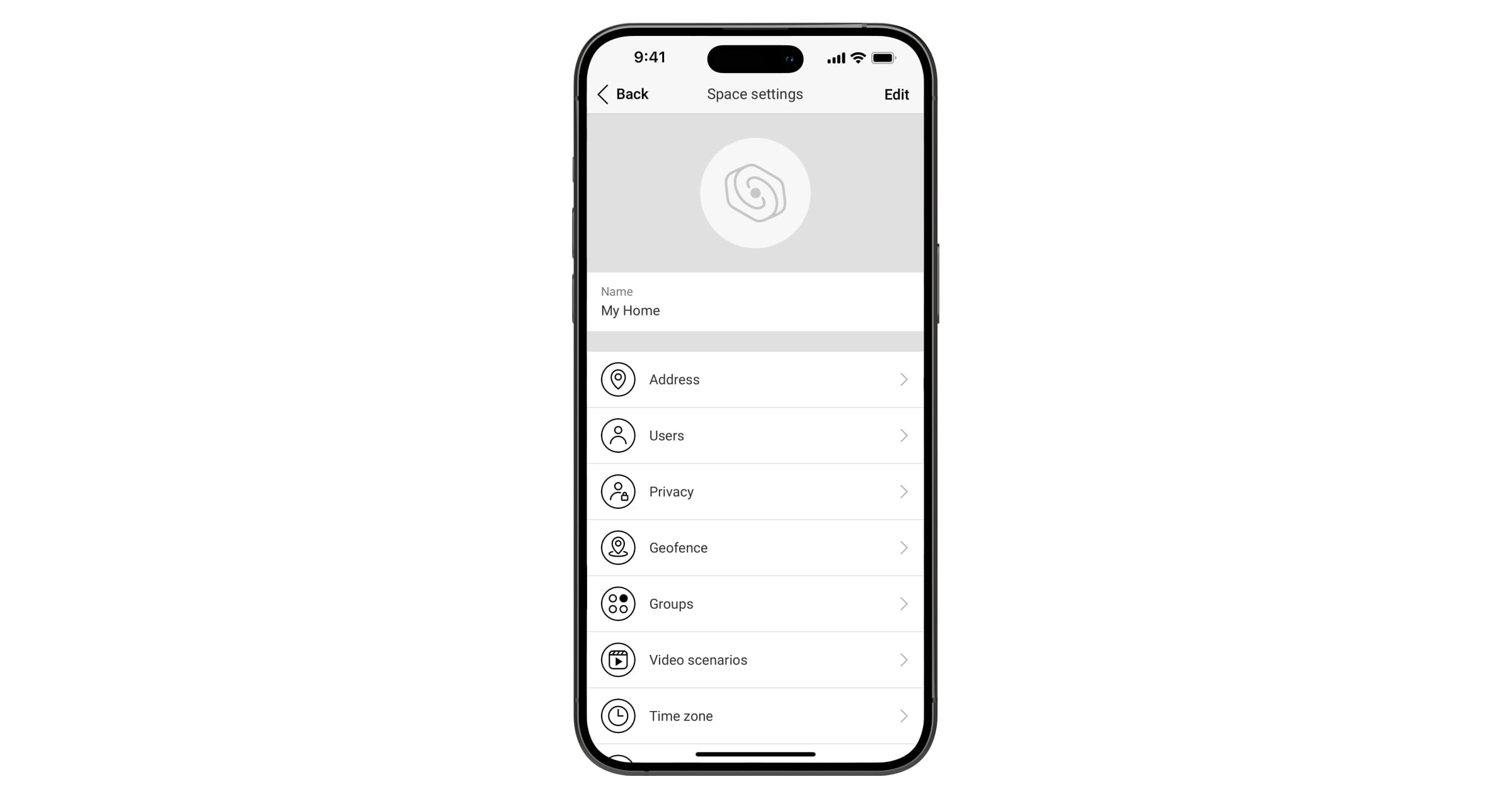
Space ayarlarında aşağıdakileri yapılandırabilirsiniz:
Görüntü ve ad
Adres
Kullanıcılar
Gizlilik
Geofence
Gruplar
Video senaryoları
Saat dilimi
Güvenlik şirketleri
Ayar şablonları
Kurulumcular/Şirketler
Ayarlar Ajax uygulamasında değiştirilebilir:
Birden fazla space'iniz varsa veya bir PRO uygulaması kullanıyorsanız ilgili space'i seçin.
Kontrol sekmesine gidin.
Ayarlar bölümüne gitmek için sağ alt köşedeki dişli simgesine
Gerekli parametreleri ayarlayın.
Yeni ayarları kaydetmek için Geri'ye dokunun.
İlave özellikler
Video izleme
Superior Hub Hybrid, Ajax kameraları ve NVR'lar ile ve RTSP protokolünü veya SDK entegrasyonunu destekleyen üçüncü taraf kameralarla uyumludur.
Kameralar Ajax sistemine nasıl bağlanır
Video cihazı hesaplayıcısını kullanarak space'e eklenebilecek kamera ve NVR sayısını hesaplayabilirsiniz.
Senaryolar
Superior Hub Hybrid, 32 adet senaryo oluşturmaya ve güvenlik üzerindeki insan faktörünün etkisini en aza indirmeye olanak tanır. Hub, bir programa göre tüm tesisin veya grubun güvenliğini yönetebilir; odaya izinsiz girenlerin girmesi durumunda duman makinesini etkinleştirebilir; yangın durumunda odanın enerjisini kesebilir ve acil durum aydınlatmasını açabilir; bir sızıntı durumunda suyu kapatabilir; bir butona basarak veya bir dedektör alarmıyla güvenlik modunu değiştirirken aydınlatma cihazlarını, elektrikli kilitleri, panjurları ve garaj kapılarını kontrol edebilir; alarmlara yanıt olarak, programa göre veya güvenlik modu değiştiğinde ses modülleri üzerinden özel ses kayıtları oynatabilir (Superior Hub Hybrid (2G) için mevcut değildir).
Senaryolar rutin eylemlerin sayısını azaltmak ve verimliliği artırmak için kullanılabilir. Ajax otomasyon cihazları, sıcaklık ve hava kalitesindeki değişikliklere yanıt verir. Örneğin, ısıtmayı düşük sıcaklıklarda açılacak şekilde yapılandırabilir, konforlu bir iklim sağlamak için havalandırma sistemini, nemlendiriciyi ve klimayı kontrol edebilirsiniz.
Bir senaryo nasıl oluşturulur ve özelleştirilir
Audio scenarios in an Ajax systemFotoğraflı doğrulama
Superior Hub Hybrid, hem MotionCam hem de MotionCam Outdoor kablosuz hareket dedektörlerini destekler. Tetiklendiğinde, dedektörler tesisteki olayların zaman içindeki gelişimini değerlendirmek için kullanabileceğiniz bir dizi çekim yapar. Bu sayede kullanıcılar gereksiz endişelerden kurtarılır ve güvenlik şirketlerinin gereksiz yere devriye göndermeleri önlenir.
Dedektör, kurulu olduğunda ve hareket algıladığında kamerayı etkinleştirir. Güvenlik sisteminin izleme istasyonuna bağlı olması koşuluyla, yalnızca olay akışına erişimi olan kullanıcılar ve güvenlik şirketinin yetkili çalışanları görsel alarm doğrulamalarını görebilir.
İsteğe bağlı fotoğraf işlevi etkinleştirilmişse, dedektörler uygun haklara sahip bir sistem kullanıcısının veya PRO kullanıcısının komutu üzerine fotoğraf çekebilir. Fotoğraf çekilmesi her zaman hub'ın olay akışına kaydedilir.
Çekimler iletimin her aşamasında şifreleme ile korunur. Bunlar Ajax Cloud sunucusunda saklanır, işlenmez veya analiz edilmez.
Bakım
Superior Hub Hybrid ve bağlı cihazların çalışmasını düzenli olarak kontrol edin. İdeal kontrol sıklığı üç ayda birdir. Hub dış gövdesini toz, örümcek ağı ve diğer maddelerle kirlendikçe temizleyin. Ekipman bakımı için uygun olan yumuşak ve kuru bir bez kullanın.
Cihazı temizlemek için alkol, aseton, benzin ve aktif çözücü içeren başka maddeler kullanmayın.
Tanımlı destek süresi
Hub'lar için güvenlik güncellemelerini garanti süresinde en az iki yıl boyunca çıkarmaktayız.
Teknik özellikler
Superior Hub Hybrid'in (2G) tüm teknik özellikleri
Superior Hub Hybrid'in (4G) tüm teknik özellikleri
EN gerekliliklerine uygun kurulum
Garanti
Limited Liability Company "Ajax Systems Manufacturing" ürünlerinin garantisi satın alındıktan sonra 2 yıl boyunca geçerlidir.
Cihaz düzgün çalışmıyorsa lütfen önce Ajax Teknik Destek ile iletişime geçin. Vakaların çoğunda teknik sorunlar uzaktan çözülebilir.
Teknik Destek ile iletişime geçin:
“AS Manufacturing” LLC tarafından üretilmiştir
