Polska
W październiku 2017 r. dodaliśmy możliwość połączenia dowolnych kamer IP obsługujących protokół RTSP z systemem alarmowym Ajax. Procedura ta wymagała uzyskania linku RTSP do transmisji wideo, co było trudnym zadaniem dla użytkowników bez doświadczenia w łączeniu kamer monitoringu wideo.
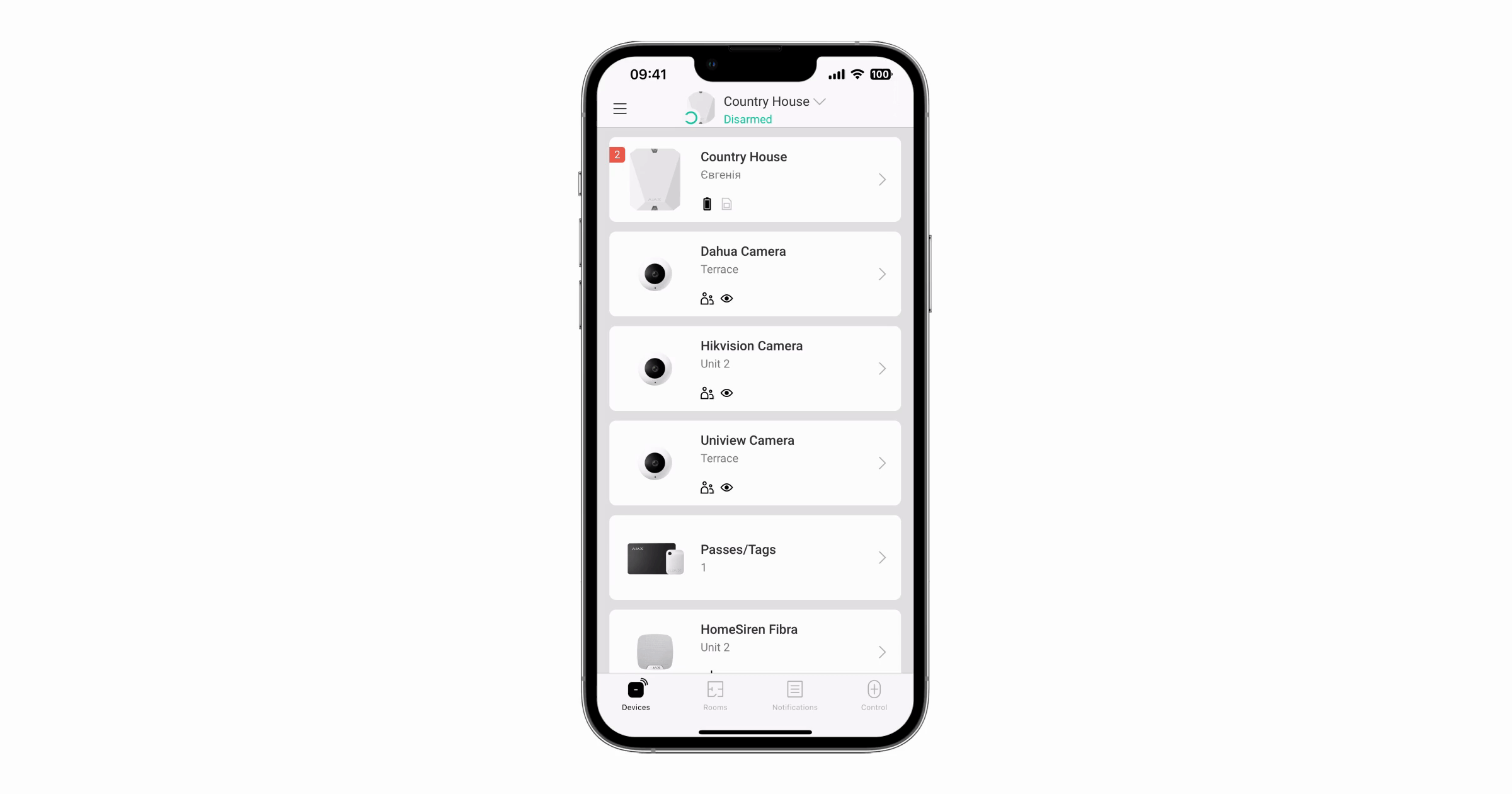
Aby uprościć proces na poziomie łączenia urządzeń Ajax, zintegrowaliśmy kamery i rejestratory wideo Dahua, a teraz także EZVIZ, Hikvision i Safire.
Nie ponosimy odpowiedzialności za niestabilne działanie podłączonych urządzeń do monitoringu wideo, ponieważ integracja działa przy użyciu SDK od strony trzeciej. Zalecamy podłączenie kamer i rejestratorów DVR za pomocą łącza RTSP.
Jak wideo jest przesyłane do aplikacji Ajax
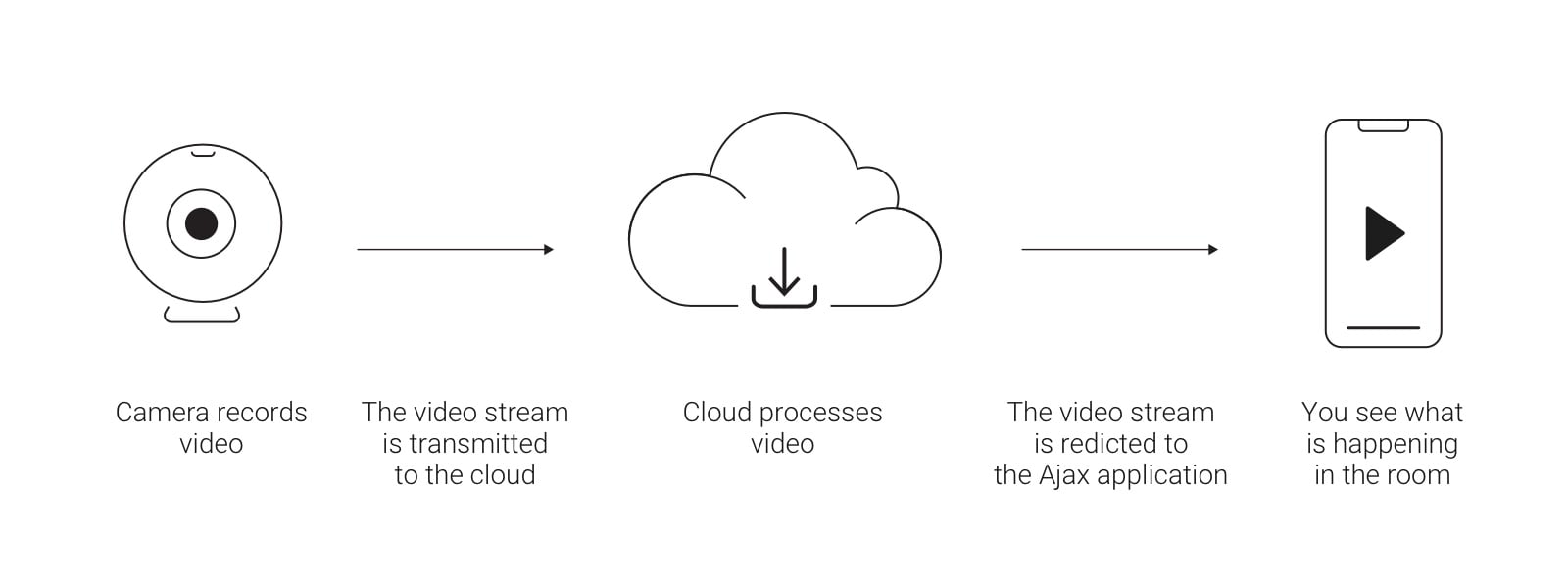
Transmisja z kamery lub rejestratora wideo (DVR) jest przesyłana do chmur EZVIZ, Hikvision i Safire. Następnie transmisja wideo jest przesyłany z chmury do aplikacji Ajax przy użyciu pakietu SDK.
Możesz podłączyć każdy rejestrator wideo lub kamerę IP EZVIZ, Hikvision i Safire do systemu alarmowego Ajax. Łącznie możesz podłączyć:
Model huba | Urządzenia do monitoringu wideo (CCTV) |
10 | |
10 | |
25 | |
25 | |
50 | |
100 | |
25 | |
100 | |
Ajax Superior Hub Hybrid (2G) / Ajax Superior Hub Hybrid (4G) / Ajax Superior Hub Hybrid (4G) (without casing) | 25 |
Ajax Superior Hub Hybrid 2 / Ajax Superior Hub Hybrid 2 (without casing) | 100 |
Ajax Superior MegaHub / Ajax Superior MegaHub (without casing) | 100 |
Zanim podłączysz rejestrator wideo i kamerę EZVIZ, Hikvision oraz Safire do Ajax
Aby dodać urządzenia do monitoringu wideo, musisz mieć konto EZVIZ. Zarejestruj się, jeśli jeszcze nie masz konta.
Nie możesz zalogować się do usługi EZVIZ, używając loginu i hasła z konta HikConnect.
Połącz i dostosuj kamerę lub rejestrator DVR do swojego konta EZVIZ zgodnie z instrukcją producenta. Bez połączenia z kontem EZVIZ, integracja urządzenia do monitoringu wideo z systemem alarmowym Ajax nie zadziała.
Jeśli kamera lub DVR jest podłączona tylko do kont HikConnect, musisz również podłączyć ją do konta EZVIZ. Aby to zrobić, zarejestruj konto EZVIZ i podłącz kamerę lub rejestrator zgodnie z zaleceniami producenta. Należy pamiętać, że adresy e-mail kont powinny być różne. Na przykład adres pro@ajax.systems nie może być używany do kont EZVIZ i HikConnect.
Jak połączyć konto EZVIZ z systemem alarmowym Ajax
W aplikacji Ajax:
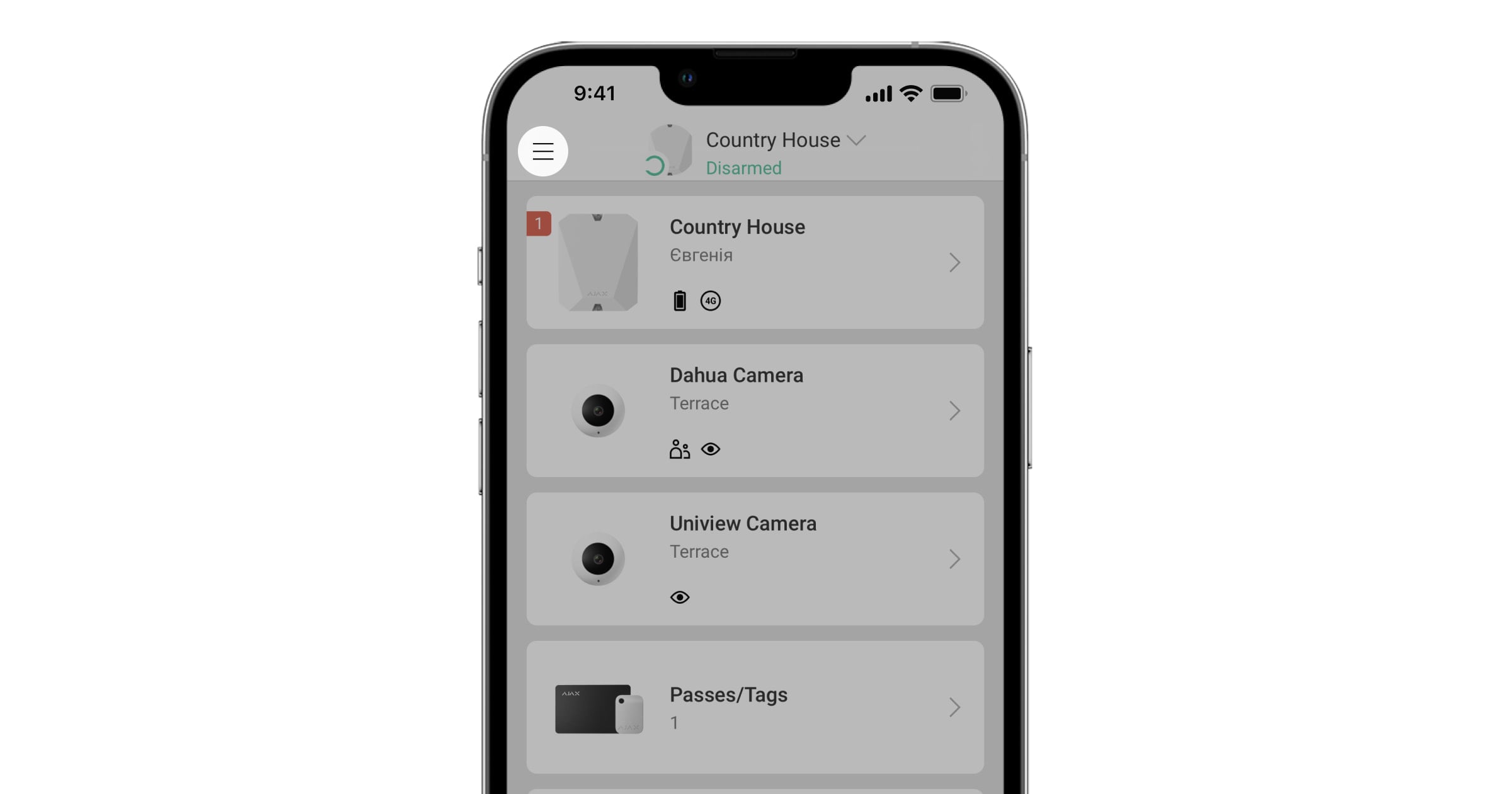
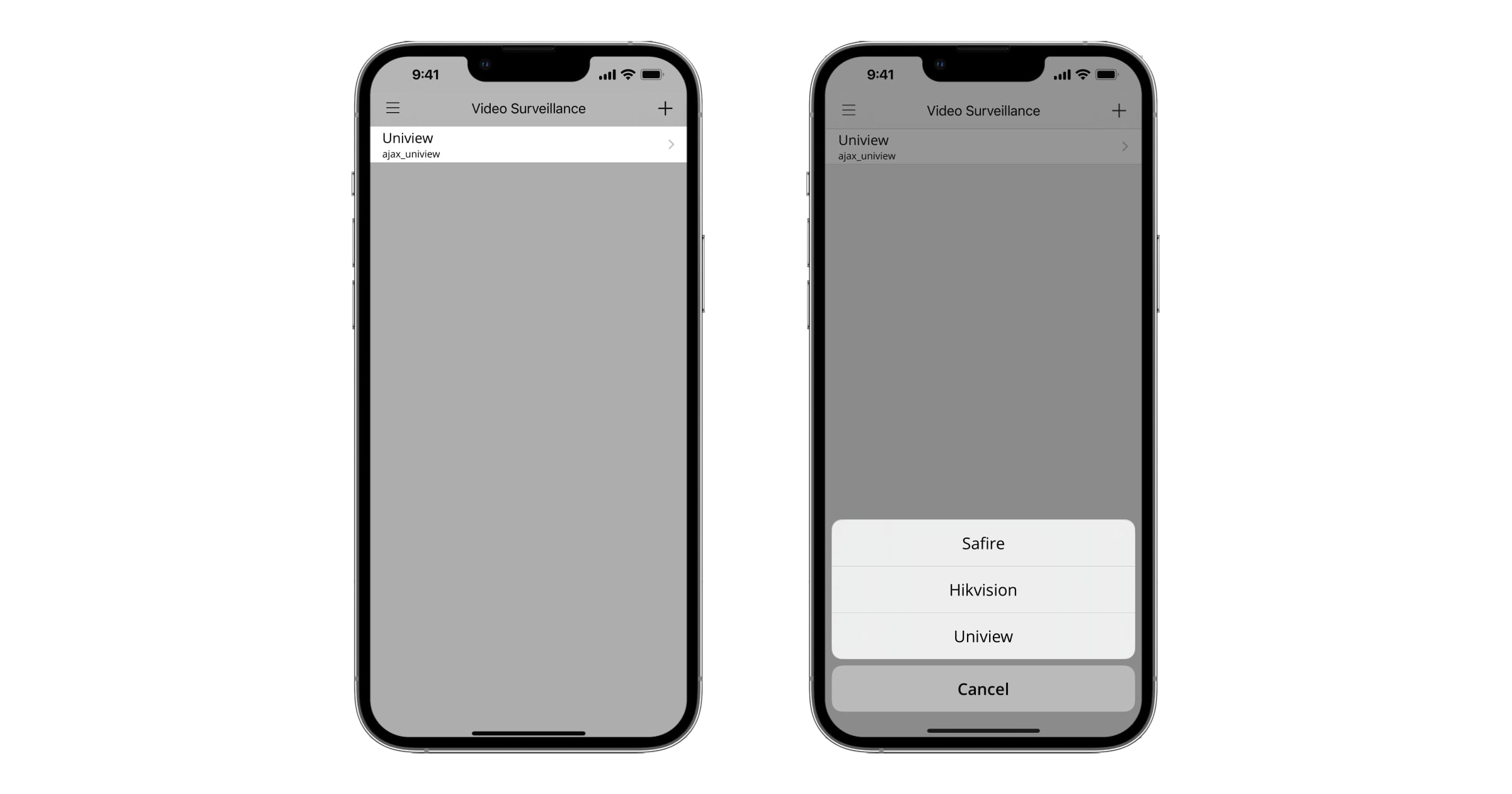
Wejdź do menu aplikacji (kliknij 3 poziome paski w lewym górnym rogu).
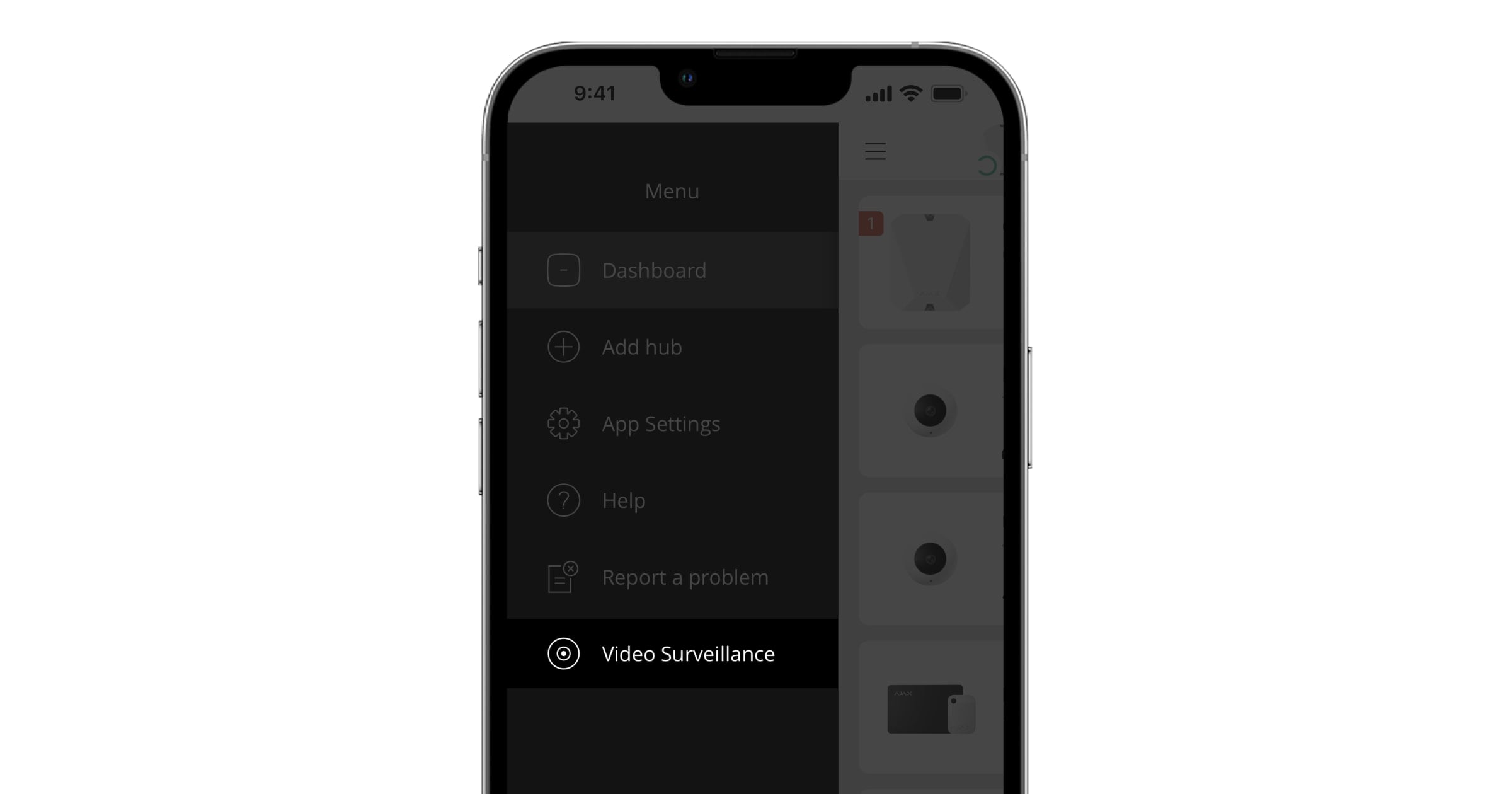
Wybierz element Monitoringu wideo.
Wybierz Hikvision lub Safire.
Zaloguj się na swoje konto EZVIZ. Zarejestruj się, jeśli nie masz konta (zarejestrować możesz się bezpośrednio z aplikacji).
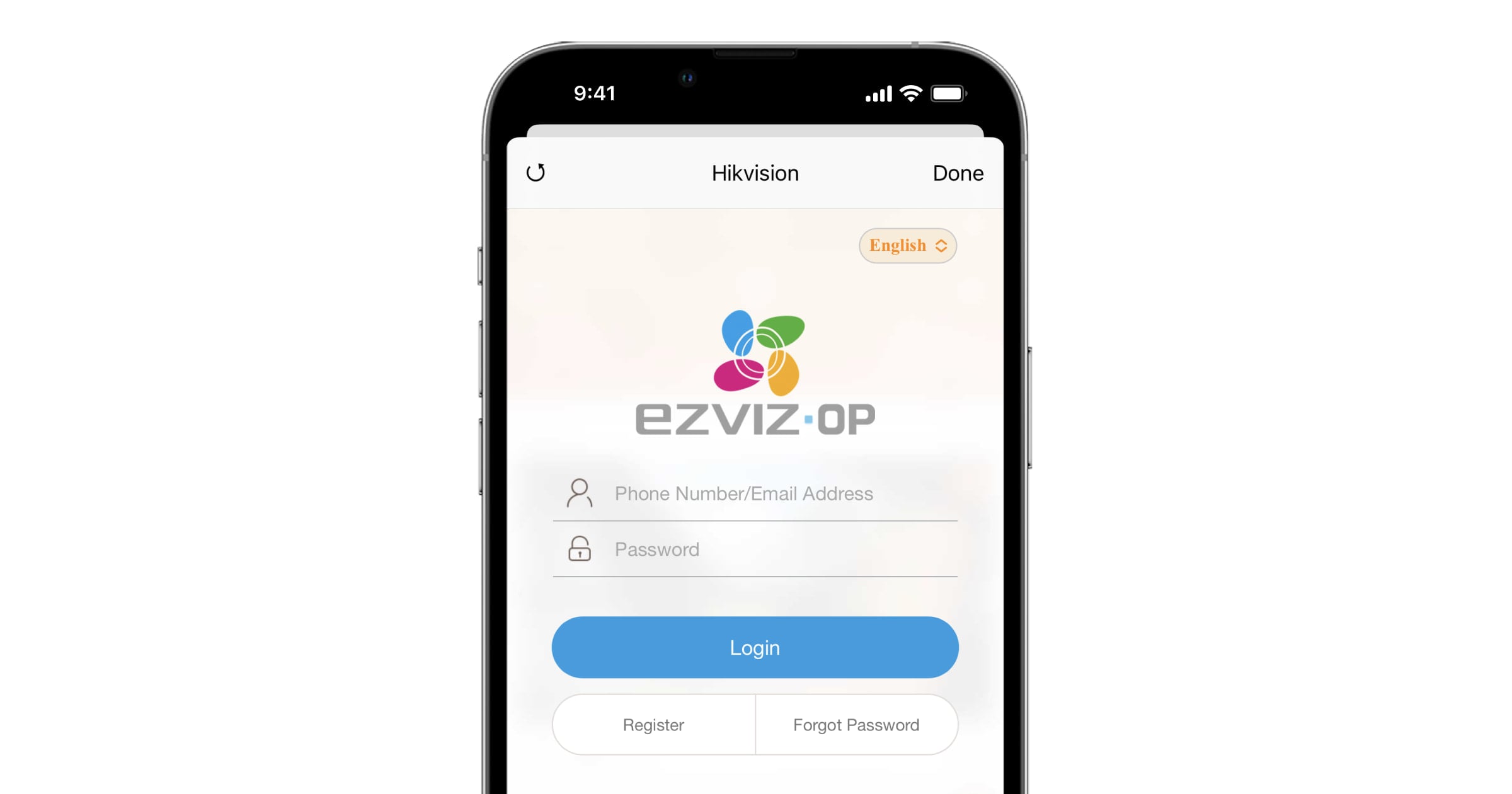
Od teraz wszystkie kamery i rejestratory wideo powiązane z kontami EZVIZ, Hikvision i Safire można połączyć z hubami.
Aby uzyskać dostęp do kamer powiązanych z innymi kontami EZVIZ, Hikvision i Safire w aplikacji mobilnej Ajax:
Przejdź do menu Hikvision / Safire (Menu aplikacji → Monitoring wideo → Hikvision / Safire).
Kliknij Wyloguj się, aby się wylogować.
Zaloguj się do wymaganego konta.
Od teraz wszystkie kamery i rejestratory wideo nowego konta są dostępne do połączenia z hubami. Tymczasem wszystkie transmisje powiązane uprzednio z hubami nie są usuwane i pozostają dostępne do przeglądania.
Jak połączyć rejestrator wideo i kamerę EZVIZ, Hikvision i Safire z hubem
Jeśli Twój system monitoringu wideo korzysta z rejestratora wideo, możesz użyć dwóch metod, aby dodać transmisję wideo do aplikacji Ajax:
Podłączenie rejestratora wideo — wszystkie strumienie kamer rejestratora wideo są dostępne w aplikacji i można się między nimi przełączać w aplikacji. W tym przypadku rejestrator wideo zajmuje jedno miejsce w granicach limitu huba (10 kamer/rejestratorów wideo dla Hub, 25 kamer/rejestratorów wideo dla Hub 2, 50 kamer/rejestratorów wideo dla Hub Plus i 100 kamer/rejestratorów wideo dla Hub 2 Plus).

Łączenie pojedynczych kamer wideo — samodzielnie wybierasz transmisję kamer wideo dostępne dla użytkowników huba. Każda kamera jest wyświetlana jako osobne urządzenie i zajmuje pojedyncze miejsce w granicach huba.
Aby podłączyć rejestrator wideo/kamerę w aplikacji Ajax:
Przejdź do karty Urządzenia
.
Wybierz Dodaj urządzenie → Dodaj kamerę.
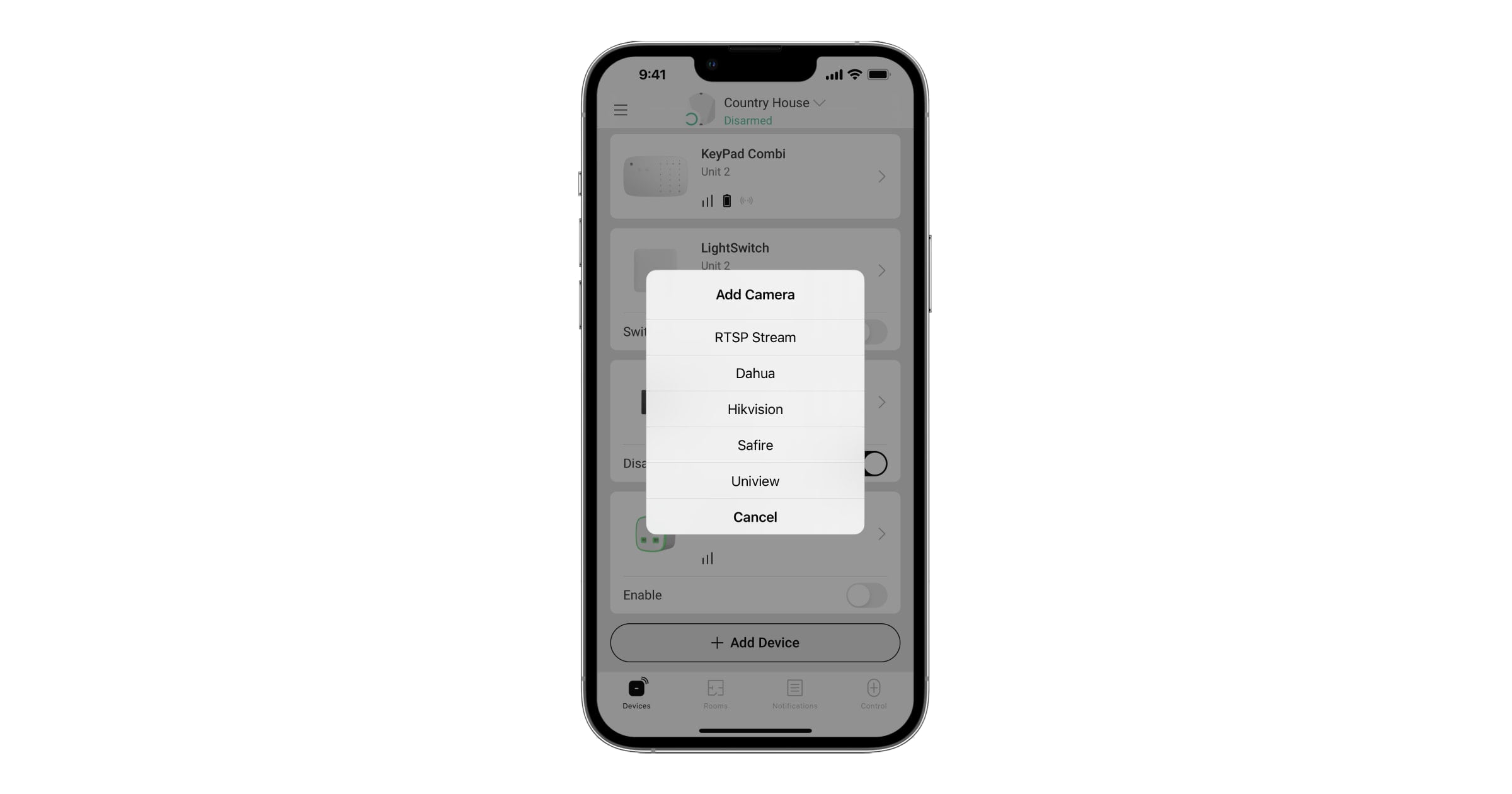
Wybierz Hikvision / Safire.
Jeśli nie jesteś zalogowany na koncie EZVIZ, otworzy się ekran logowania. Zaloguj się na swoje konto i spróbuj ponownie dodać kamerę lub rejestrator wideo.
Określ:
nazwa kamery lub rejestratora wideo
pomieszczenie
kamera lub rejestrator wideo z listy
kod weryfikacyjny (hasło z kamery lub rejestratora wideo), jeśli hasło jest ustawiane podczas konfiguracji urządzenia do monitoringu wideo
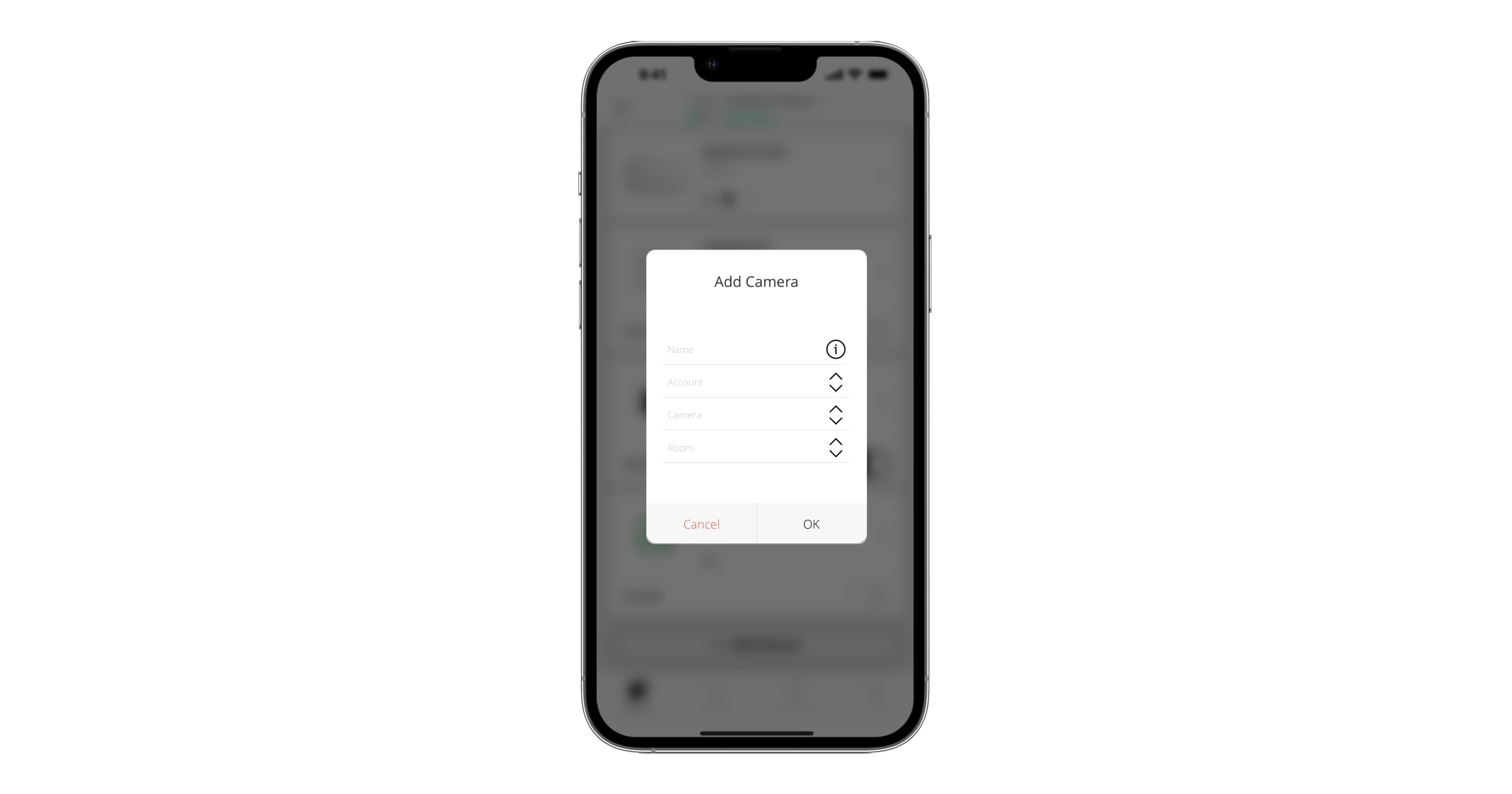
Kliknij Dodaj.
Jeśli urządzenie do monitoringu wideo nie jest połączone z Twoim kontem EZVIZ, musisz je połączyć. Można to zrobić zarówno poprzez aplikacje producenta, jak i za pośrednictwem naszej aplikacji poprzez menu Dodaj kamerę (Ustawienia aplikacji → Monitoring wideo → Hikvision / Safire).
Aby obejrzeć transmisję wideo, kliknij ikonę transmisji w aplikacji Ajax.
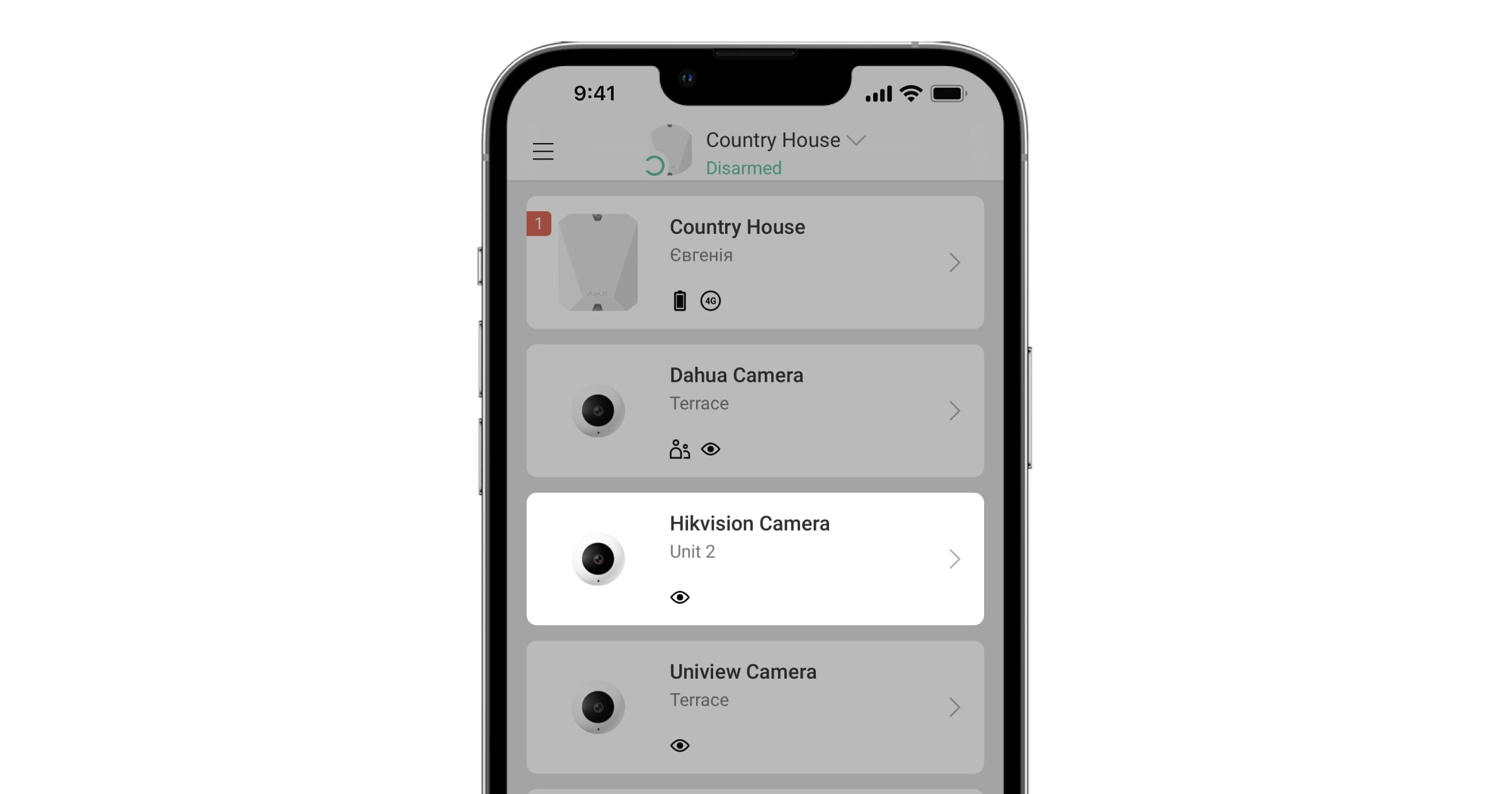
Aby rozszerzyć transmisję wideo na pełny ekran, zmień orientację smartfona na poziomą. Możesz wstrzymać odtwarzanie wideo i wykonać zrzut ekranu.

Jak skonfigurować dostęp użytkownika do transmisji z kamer
Aplikacja Ajax pozwala skonfigurować, którzy użytkownicy mogą uzyskać dostęp do transmisji wideo. Ustawienia prywatności mogą być zarządzane przez:
Użytkownik systemu z uprawnieniami administratora (domyślnie).
Użytkownik systemu bez uprawnień administratora, jeśli takie uprawnienia zostały mu przyznane.
Użytkownicy aplikacji PRO nie mogą zarządzać ustawieniami prywatności, ale mogą określić typ dostępu dla innych użytkowników.
Aby skonfigurować dostęp użytkownika do kamer, w aplikacji Ajax
Przejdź do karty Urządzenia
Wybierz hub i przejdź do jego Ustawień
.
Kliknij Prywatność.
Wybierz użytkowników, którzy mogą uzyskać dostęp do transmisji wideo: Użytkownicy, Instalatorzy i Firmy.
Wybierz użytkownika systemu.
Wybierz kamerę.
Włącz lub wyłącz przełącznik Pogląd transmisji na żywo z kamery.
Kliknij dwukrotnie Powrót, aby zapisać nowe ustawienia.