 Nederland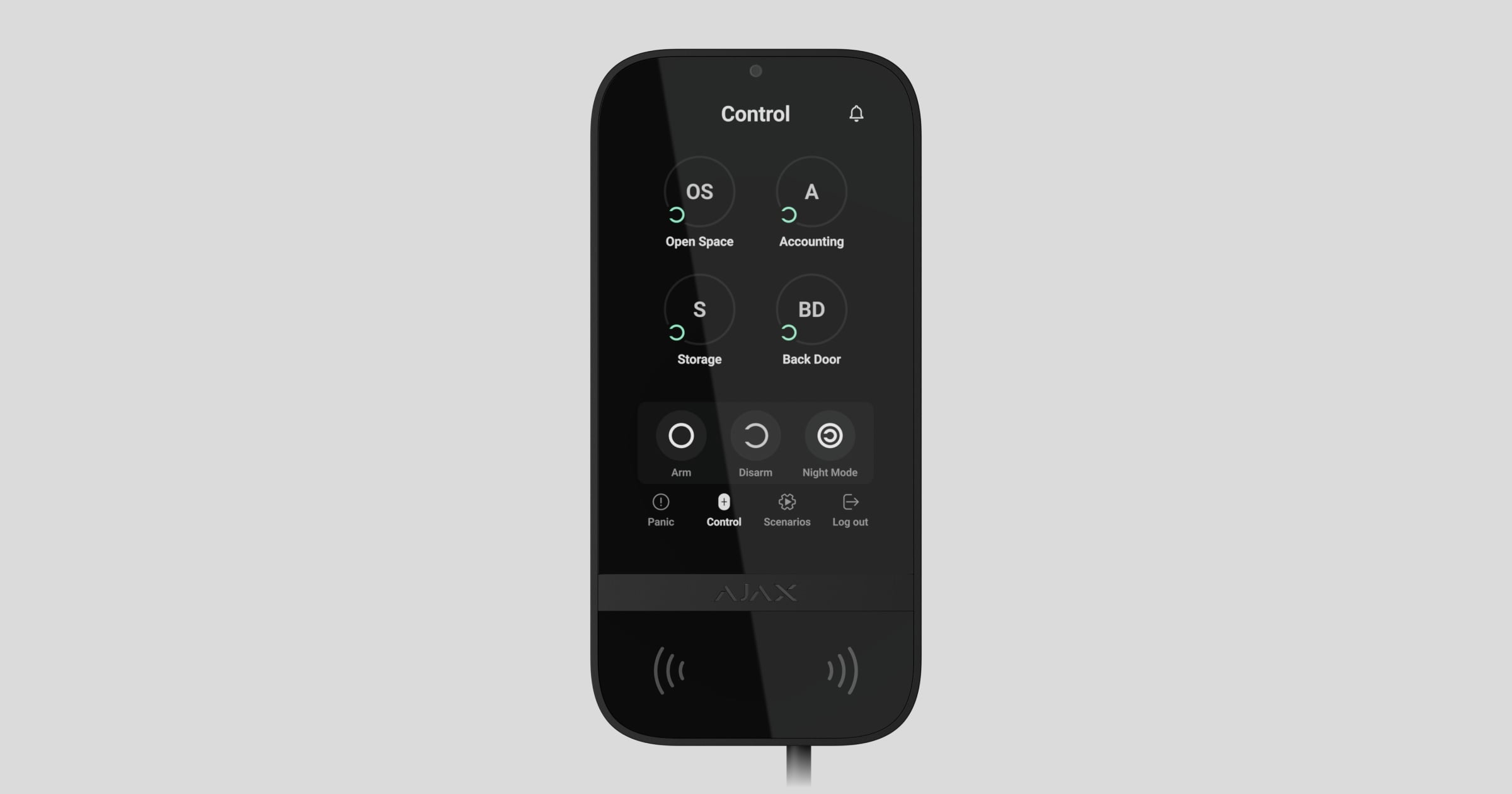
Superior KeyPad TouchScreen Fibra is een bekabeld bediendeel met een touchscreen, ontworpen voor het beheren van het Ajax-systeem. Gebruikers kunnen zich authenticeren met smartphones, Tag-sleutelhangers, Pass-kaarten, en codes. Het apparaat is uitsluitend bedoeld voor gebruik binnenshuis.
Het bediendeel werkt in een Ajax-systeem en wisselt gegevens uit met de hub via het beveiligde en bekabelde Fibra-communicatieprotocol.
Dit apparaat maakt onderdeel uit van de Ajax Superior-productlijn. Alleen erkende Ajax Systems-partners mogen de Ajax Superior-producten verkopen, installeren en beheren.
Functionele elementen
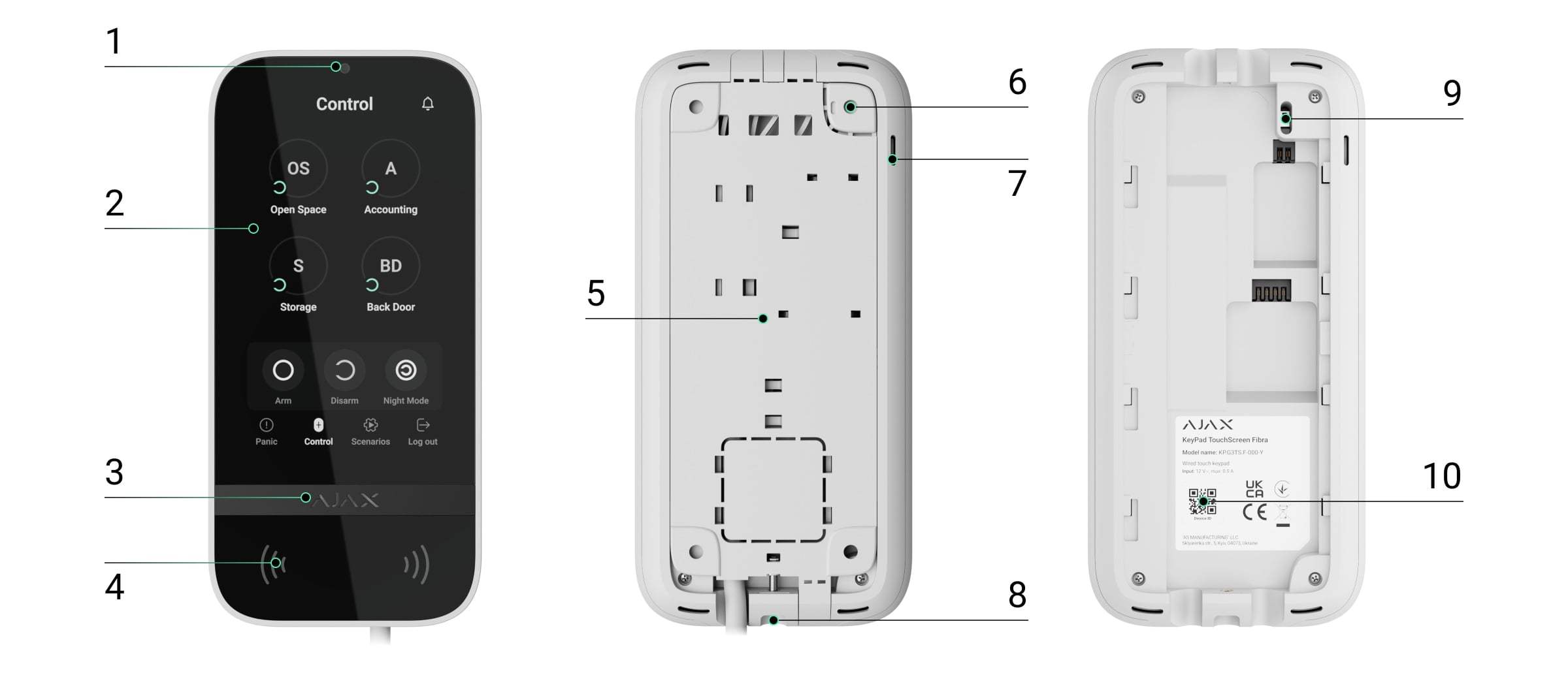
Omgevingslichtsensor om de helderheid van de schermverlichting automatisch aan te passen.
IPS-touchscreen met een diagonaal van 5 inch.
Ajax-logo met een led-indicatie.
Kaarten/sleutelhangers/Bluetooth-lezer.
Het SmartBracket-montagepaneel. Schuif het paneel naar beneden om het te verwijderen.
Het geperforeerde deel van het montagepaneel is nodig om de sabotagebeveiliging te activeren bij een poging om het bediendeel van het oppervlak los te maken. Breek het niet af.
Ingebouwde zoemer.
Het gat voor de bevestiging van het SmartBracket-montagepaneel met een bevestigingsschroef.
QR-code met de ID van het apparaat om het bediendeel toe te voegen aan het Ajax-systeem.
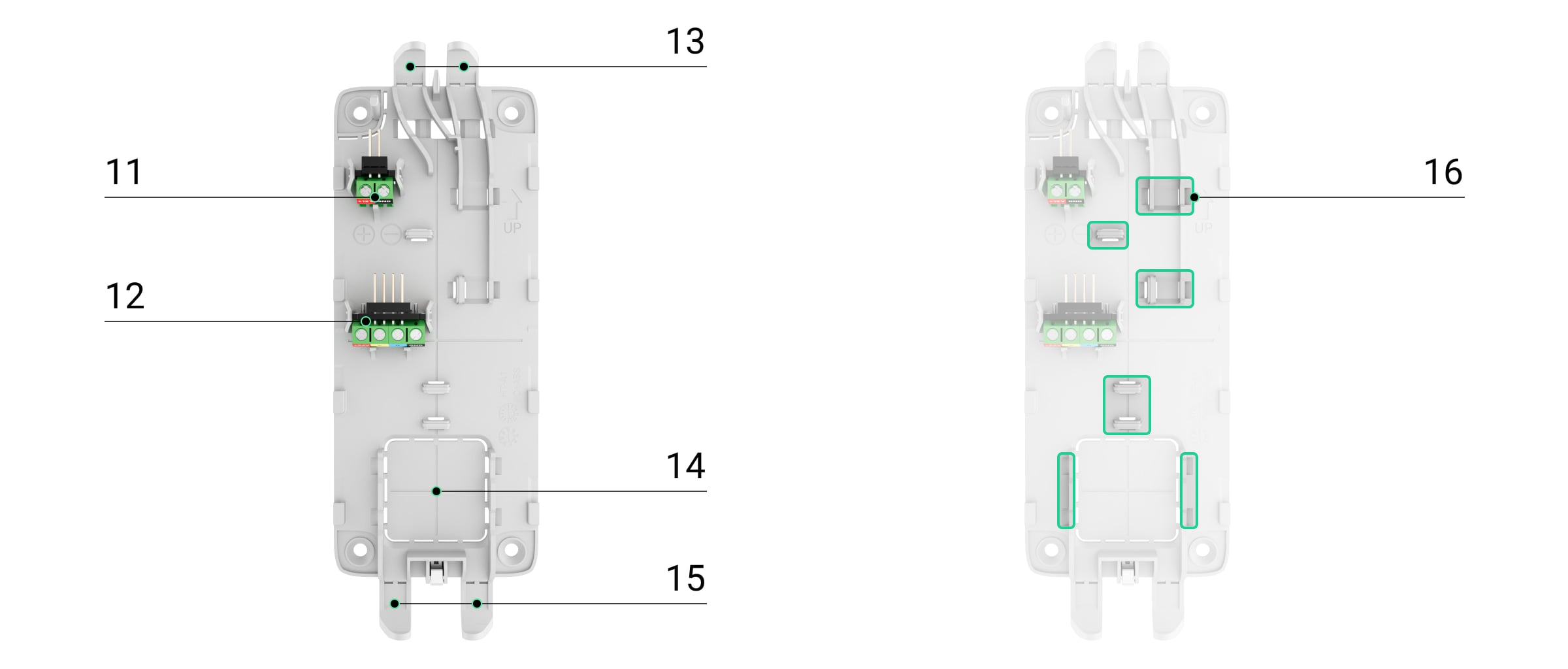
Aansluitklemmen voor een externe voedingseenheid (niet inbegrepen). De aansluitklemmen kunnen indien nodig uit de houders worden verwijderd.
Aansluitklemmen om de Fibra-kabel aan te sluiten op Superior KeyPad TouchScreen Fibra.
Geperforeerd deel van het montagepaneel om kabels vanaf de bovenkant door te voeren.
Geperforeerd deel van het montagepaneel om kabels door de muur te leiden.
Geperforeerd deel van het montagepaneel om kabels vanaf de onderkant door te voeren.
Bevestigingsmiddelen om de kabels met kabelbinders vast te zetten.
Compatibele hubs
Het bediendeel vereist een compatibele Ajax-hub met OS Malevich 2.21 of nieuwer om te kunnen werken.
Werkingsprincipe
Superior KeyPad TouchScreen Fibra heeft een ingebouwde zoemer, een touchscreen scherm en een lezer voor contactloze autorisatie. Het bediendeel kan worden gebruikt om de beveiligingsmodi te veranderen en automatiseringsapparaten te bedienen, en om gebruikers te waarschuwen bij alarmen.
Het bediendeel kan de helderheid van de schermverlichting automatisch aanpassen en licht op als iemand nadert. De gevoeligheid is instelbaar in de app. De interface Superior KeyPad TouchScreen Fibra is overgenomen van de app Ajax Security System. U kunt kiezen uit een donkere of lichte weergave voor de interface. Een 5-inch diagonaal touchscreen scherm biedt toegang tot de beveiligingsmodus van een object of een groep en controle over automatiseringsscenario’s. Het scherm geeft ook systeemstoringen aan, indien aanwezig (als systeemintegriteitscontrole is ingeschakeld).
Afhankelijk van de instellingen geeft de ingebouwde zoemer van Superior KeyPad TouchScreen Fibra melding over:
alarmeringen;
verandering van de beveiligingsmodus;
In-/uitloopvertragingen;
activering van de openingsdetectoren.
Het bediendeel wordt gevoed door het bedieningspaneel en heeft een reservevoedingsbron – voorgeïnstalleerde oplaadbare batterijen. Superior KeyPad TouchScreen Fibra kan ook worden gevoed door een externe voedingseenheid met een spanningsbereik van 10,5–14 V⎓ en een bedrijfsstroom van 0,5 A.
Beveiligingsbeheer

Superior KeyPad TouchScreen Fibra kan het hele object of specifieke groepen in- en uitschakelen en de deelinschakeling activeren. Gebruik het tabblad Bediening om de beveiligingsmodus te wijzigen. U kunt de beveiliging beheren via het Superior KeyPad TouchScreen Fibra:
Smartphones. Met de geïnstalleerde Ajax Security System-app en Bluetooth Low Energy (BLE) ondersteuning. Smartphones kunnen worden gebruikt in plaats van Tag of Pass om gebruikers to autoriseren. BLE is een radioprotocol dat weinig stroom verbruikt. Het bediendeel ondersteunt Android- en iOS-smartphones met BLE 4.2 en hoger.
Kaarten of sleutelhangers. Om gebruikers snel en veilig te identificeren, maakt Superior KeyPad TouchScreen Fibra gebruik van de DESFire®-technologie. DESFire® is gebaseerd op de internationale norm ISO 14443 en combineert 128-bits versleuteling met beveiliging tegen kopiëren.
Codes. Superior KeyPad TouchScreen Fibra ondersteunt algemene en persoonlijke toegangscodes, en toegangscodes voor niet-geregistreerde gebruikers.
Toegangscodes
Bediendeelcode is een algemene code die ingesteld is voor het bediendeel. Indien gebruikt, worden de gebeurtenissen verzonden naar de Ajax-apps namens het bediendeel.
Gebruikerscode is een persoonlijke code die is ingesteld voor gebruikers die op de hub zijn aangesloten. Indien gebruikt, worden alle gebeurtenissen verzonden naar de Ajax-apps namens de gebruiker.
Bediendeeltoegangscode is een code die is ingesteld voor een persoon die niet in het systeem is geregistreerd. Indien gebruikt, worden alle gebeurtenissen verzonden naar de Ajax-apps met de naam die is gekoppeld aan deze code.
De RT-code is een toegangscode voor het responsteam (RT) die na het alarm wordt geactiveerd en geldig is voor een bepaalde periode. Wanneer de code wordt geactiveerd en gebruikt, worden gebeurtenissen verzonden naar de Ajax-apps met een titel die gekoppeld is aan deze code.
Hybride bedieningspanelen ondersteunen maximaal 50 persoonlijke, toegangs- en RT-codes.
Toegangsrechten en codes kunnen worden aangepast in Ajax-apps. Als de code gecompromitteerd is, kan deze op afstand worden gewijzigd. Er is dus geen noodzaak voor een installateur om naar het object te gaan. Als een gebruiker zijn Pass, Tag, of smartphone verliest, kan een beheerder of een PRO met rechten voor systeemconfiguratie het apparaat onmiddellijk blokkeren in de app. In de tussentijd kan een gebruiker een persoonlijke toegangscode gebruiken om het systeem te bedienen.
Beveiligingsbeheer van de groepen

Met Superior KeyPad TouchScreen Fibra kan de beveiliging van de groepen worden beheerd (als de Groepsmodus is ingeschakeld). U kunt ook de instellingen voor het bediendeel aanpassen om te bepalen welke groepen worden gedeeld (bediendeelgroepen). Standaard zijn alle groepen zichtbaar op het scherm van het bediendeel in het tabblad Bediening . U vindt meer informatie over beveiligingsbeheer van groepen in deze sectie.
Als de functie Gevolgde groep is geconfigureerd voor groepen, kan hun beveiligingsstatus automatisch veranderen, afhankelijk van hun instellingen en de status van de initiatoren.
.
Noodknoppen

Voor noodgevallen heeft het bediendeel het tabblad Paniek met drie knoppen:
Paniekknop;
Brand;
Extra alarm.
In de Ajax-app kan een beheerder of een PRO met rechten om het systeem te configureren het aantal knoppen selecteren dat wordt weergegeven in het tabblad Paniek . Er zijn twee opties beschikbaar in de instellingen voor Superior KeyPad TouchScreen Fibra: alleen Paniekknop (standaard) of alle drie de knoppen. De tekst van meldingen in apps en gebeurteniscodes die worden verzonden naar de meldkamer zijn afhankelijk van de geselecteerde knop.
U kunt ook de beveiliging tegen per ongeluk indrukken activeren. In dit geval bevestigt de gebruiker het verzenden van het alarm door op de knop Verzenden te drukken op het scherm van het bediendeel. Na het indrukken van een paniekknop verschijnt het bevestigingsscherm.
Het indrukken van noodknoppen kan Alarmscenario’s in Ajax-systeem activeren.
Scenariobeheer

Het afzonderlijke tabblad voor het bediendeel kan tot zes knoppen bevatten waarmee één automatiseringsapparaat of een groep apparaten kan worden bediend. Groepsscenario’s bieden een eenvoudige bediening van meerdere schakelaars, relais, of stopcontacten tegelijk.
Maak automatiseringsscenario’s aan in de instellingen van het bediendeel en beheer deze met Superior KeyPad TouchScreen Fibra.
Vanaf OS Malevich 2.38 registreert het systeem welke geautoriseerde gebruiker een automatiseringsscenario via het bediendeel heeft gestart. Deze informatie wordt weergegeven in het logboek van de hub.
Indicatie van storingen en beveiligingsmodus
Superior KeyPad TouchScreen Fibra informeert gebruikers over systeemstoringen en de beveiligingsmodus door:
beeldscherm;
logo;
geluidsindicatie.
Het logo light continu rood op of wanneer het systeem of de groep ingeschakeld is, afhankelijk van de instellingen. De indicatie van Superior KeyPad TouchScreen Fibra wordt alleen op het beeldscherm weergegeven als deze actief is. De ingebouwde zoemer waarschuwt bij alarmen, deuropeningen, en in-/uitloopvertragingen.
Bevestiging van de meest recente gebeurtenissen
Deze functionaliteit is beschikbaar voor Superior KeyPad TouchScreen Fibra met firmwareversie 5.61.21.7, 6.61.21.7 of nieuwer, toegevoegd aan een hub met OS Malevich 2.35 en nieuwere versies.
Superior KeyPad TouchScreen Fibra toont de 100 meest recente gebeurtenissen van het systeem. Gebeurtenissen worden gegroepeerd en gesorteerd op datum.
Een gebeurtenis bevat de volgende informatie:
naam van het apparaat;
actie;
ruimte;
werkelijke tijd (HH:MM).
Om de meest recente gebeurtenissen op het bediendeel te kunnen bekijken:
Open een Ajax PRO-app. Selecteer een space met het toegevoegde apparaat.
Ga naar het tabblad Apparaten
.
Selecteer Superior KeyPad TouchScreen Fibra en ga naar de Instellingen door op het tandwielpictogram
te tikken.
Selecteer Meldingscentrum bediendeel.
Schakel Bevestiging gebeurtenissen in.
Druk op Terug om de nieuwe instellingen op te slaan.
Om de meest recente gebeurtenissen op het scherm van het bediendeel te bekijken:
Ga naar het tabblad Beheer
.
Druk op het pictogram
om een lijst met de meest recente gebeurtenissen te bekijken. Het pictogram heeft een rode badge in de rechterbovenhoek als er nieuwe gebeurtenissen zijn.
Tik op de knop Markeer alle als gelezen om de lijst met recente gebeurtenissen te wissen. Gebeurtenissen blijven zichtbaar in het logboek in de Ajax-apps.
Door alle gebeurtenissen als gelezen te markeren wordt de lijst met de meest recente gebeurtenissen gewist van het bediendeel dat op dat moment wordt gebruikt. Andere bediendelen die zijn toegevoegd aan dezelfde hub blijven de meest recente gebeurtenissen weergeven.

Brandalarm dempen

In geval van een brandalarm in het systeem, kunt u deze dempen met Superior KeyPad TouchScreen Fibra.
Het indrukken van de noodknop Brand in het tabblad Paniek activeert niet het gekoppelde brandalarm van de detectoren (indien ingeschakeld). Bij het verzenden van een noodsignaal vanaf het bediendeel wordt een melding verzonden naar de app en de meldkamer.
Het scherm met informatie over het brandalarm en de knop om het alarm uit te schakelen verschijnt op elk Superior KeyPad TouchScreen Fibra waarop de functie Brandalarm dempen is ingeschakeld. Als de knop voor het dempen al is ingedrukt op het ander bediendeel, verschijnt hiervan een melding op de overige schermen van Superior KeyPad TouchScreen Fibra. Gebruikers kunnen het scherm voor het dempen van het brandalarm sluiten en andere functies van het bediendeel gebruiken. Om het scherm voor dempen te heropenen, druk op het pictogram op het scherm van Superior KeyPad TouchScreen Fibra.
Als het brandalarm wordt geactiveerd door ManualCallPoint Jeweller en het CO- of rookniveau kritisch is, kan het alarm niet worden gedempt via het bediendeel.
Deze soorten brandalarmen zijn beschikbaar voor Superior KeyPad TouchScreen Fibra met firmwareversies 5.61.10.3, 6.61.10.4 of nieuwer.

Om het scherm voor het dempen van het brandalarm onmiddellijk weer te geven op Superior KeyPad TouchScreen Fibra, schakelt u de optie Altijd actieve weergave in de KeyPad-instellingen in. Sluit ook de voeding van derden aan.
Anders wordt het scherm voor het dempen alleen weergegeven als het bediendeel oplicht.
Dwangcode
Superior KeyPad TouchScreen Fibra ondersteunt een dwangcode waarmee u de deactivering van het alarm kunt simuleren. In dit geval zullen de Ajax-app en de sirenes die in het gebouw geïnstalleerd zijn uw acties niet tonen. Maar het beveiligingsbedrijf en andere gebruikers van het beveiligingssysteem zullen op de hoogte worden gebracht van het incident.
Pre-autorisatie van gebruiker
Pre-autorisatie is essentieel om onbevoegde toegang tot het bedieningspaneel en de huidige systeemstatus te voorkomen. De functie kan afzonderlijk worden geactiveerd voor de tabbladen Bediening en Scenario’s
in de instellingen van het bediendeel .
Het scherm voor het invoeren van de code wordt weergegeven in de tabbladen waarvoor voorafgaande autorisatie is geactiveerd. De gebruiker moet zich eerst verifiëren door een code in te voeren of door een persoonlijk toegangsapparaat voor het bediendeel te tonen. De uitzondering is het tabblad Alarm , waarmee ook onbevoegde gebruikers een noodsignaal kunnen verzenden.
Ongeautoriseerde toegang Auto-lock
Als er binnen 1 minuut drie keer achter elkaar een onjuiste code wordt ingevoerd of een ongeverifieerd toegangsapparaat wordt gebruikt, wordt het bediendeel vergrendeld voor de in de instellingen opgegeven tijd. Gedurende deze tijd negeert de hub alle codes en toegangsapparaten, terwijl het de gebruikers van het beveiligingssysteem informeert over pogingen tot onbevoegde toegang. Superior KeyPad TouchScreen Fibra schakelt de lezer uit en blokkeert de toegang tot alle tabbladen. Op het scherm van het bediendeel verschijnt een melding.
PRO of een gebruiker met rechten voor systeemconfiguratie kan het bediendeel via de app ontgrendelen voordat de gespecificeerde vergrendelingstijd verloopt.
Inschakelen in twee fasen
Superior KeyPad TouchScreen Fibra kan deelnemen aan tweefasige inschakeling, maar kan niet als tweede-fase-apparaat gebruikt worden. De tweefasige inschakelprocedure met Tag, Pass, of een smartphone is vergelijkbaar met de inschakeling met een persoonlijke of gemeenschappelijke code op het bediendeel.
Fibra-protocol voor gegevensoverdracht
Het bediendeel gebruikt Fibra-technologie om alarmen en gebeurtenissen te verzenden en om de firmware bij te werken. Dit bekabelde protocol voor gegevensoverdracht zorgt voor een snelle en betrouwbare tweerichtingscommunicatie tussen de hub en de verbonden apparaten.
Gebeurtenissen verzenden naar de meldkamer
Het Ajax-beveiligingssysteem kan alarmmeldingen niet alleen naar de PRO Desktop-bewakingsapp van Ajax versturen, maar ook naar de meldkamer in bestandsformaten van SurGard (Contact ID), SIA (DC-09), ADEMCO 685 en andere protocollen.
Superior KeyPad TouchScreen Fibra kan de volgende gebeurtenissen verzenden:
Het invoeren van de dwangcode.
Het drukken op de paniekknop. Elke knop heeft een eigen gebeurteniscode.
Vergrendeling van bediendeel door poging tot ongeautoriseerde toegang.
Alarm en herstel van sabotagebeveiliging.
Verbindingsverlies/herstel tussen Superior KeyPad TouchScreen Fibra en de hub.
In-/uitschakelen van het systeem.
Mislukte poging om het beveiligingssysteem in te schakelen (met de integriteitscontrole van het systeem ingeschakeld).
Permanente deactivering en activering van het bediendeel.
Eenmalige deactivering en activering van het bediendeel.
Detectie van lage spanning op de Fibra-kabel en herstel van spanning naar normale waarden.
Lage lading van de reservebatterij en herstel van de batterijlading.
Storing/herstel van de reservebatterij.
Storingsdetectie; het bediendeel kan de reservebatterij niet opladen.
Wanneer een alarmmelding wordt ontvangen, weet de operator van de meldkamer wat er is gebeurd en waar het responsteam naartoe moet worden gestuurd. De adresseerbaarheid van Ajax-apparaten maakt het mogelijk om gebeurtenissen naar PRO Desktop of de meldkamer te sturen, inclusief het type apparaat, de naam, de beveiligingsgroep, en de virtuele ruimte. De lijst met verzonden parameters kan verschillen afhankelijk van het type meldkamer en het geselecteerde communicatieprotocol voor de meldkamer.
De ID en het apparaatnummer zijn te vinden in de statussen in de Ajax-app.
Aan het systeem toevoegen
Controleer de compatibiliteit van het apparaat voordat u het bediendeel aan het systeem toevoegt. Alleen erkende partners kunnen Fibra-apparaten in de Ajax PRO-apps toevoegen en configureren.
Voordat u een apparaat toevoegt
Installeer de Ajax PRO-app.
Log in op een PRO-account of maak een nieuwe aan.
Selecteer een space of maak een nieuwe aan.
Space is beschikbaar voor apps met deze versies of nieuwer:
Ajax Security System 3.0 voor iOS;
Ajax Security System 3.0 voor Android;
Ajax PRO: Tool for Engineers 2.0 voor iOS;
Ajax PRO: Tool for Engineers 2.0 voor Android;
Ajax PRO Desktop 4.0 voor macOS;
Ajax PRO Desktop 4.0 voor Windows.
Voeg minstens één virtuele ruimte toe.
Voeg een compatibele hub toe aan de space. Zorg dat de hub aanstaat en toegang heeft tot het internet via een ethernetkabel, wifi, en/of een mobiel netwerk.
Zorg ervoor dat de space is uitgeschakeld en de hub niet begint met updaten door de status in de Ajax-app te controleren.
Aan de hub toevoegen
Via de Ajax PRO-app kunt u op twee manieren apparaten toevoegen: automatisch en handmatig.
Zo voegt u automatisch een apparaat toe:
Open de Ajax PRO-app en selecteer de hub die u wilt toevoegen aan Superior KeyPad TouchScreen Fibra.
Ga naar het menu Apparaten
Selecteer Alle Fibra-apparaten toevoegen. De hub scant dan de Fibra-bussen. Na het scannen worden alle apparaten weergegeven die op de hub zijn aangesloten, maar nog niet aan het systeem zijn toegevoegd.
Selecteer het gewenste apparaat uit de lijst. Wanneer geselecteerd, knippert de led-indicator om dit apparaat te identificeren en verschijnt er een melding op het scherm van het bediendeel.
Stel de naam van het apparaat in en geef de ruimte en de beveiligingsgroep op als de Groepsmodus is ingeschakeld. Klik op Opslaan.
Zo voegt u handmatig een apparaat toe:
Open de Ajax PRO-app en selecteer de hub die u wilt toevoegen aan Superior KeyPad TouchScreen Fibra.
Ga naar het menu Apparaten
Geef het apparaat een naam.
Scan de QR-code op het bediendeel of voer deze handmatig in.
Selecteer een virtuele ruimte en een beveiligingsgroep (indien de Groepsmodus is ingeschakeld).
Klik op Toevoegen.
Als de verbinding mislukt, controleer dan of de bekabelde verbinding correct is geïnstalleerd voordat u het opnieuw probeert. Als het maximum aantal apparaten (100 voor hybride bedieningspaneel) wat toegevoegd kan worden aan de hub is bereikt, ontvangt u een foutmelding tijdens het toevoegen.
Superior KeyPad TouchScreen Fibra heeft een ingebouwde zoemer die alarmen en specifieke systeemstatussen kan melden, maar het is geen sirene. U kunt maximaal 10 van dergelijke apparaten (inclusief sirenes) toevoegen aan de hub. Houd hier rekening mee bij het plannen van uw beveiligingssysteem.
Zodra het bediendeel is toegevoegd aan de hub, verschijnt het in de lijst met hub-apparaten in de Ajax-app. De updatefrequentie voor statussen van de apparaten in de lijst hangt af van de instellingen van Jeweller/Fibra, de standaardwaarde is 36 seconden.
Superior KeyPad TouchScreen Fibra werkt met slechts één hub. Als het is verbonden met een nieuwe hub, stopt het met het verzenden van opdrachten naar de oude hub. Door het bediendeel aan een nieuwe hub toe te voegen, wordt het niet automatisch uit de apparatenlijst van de oude hub verwijderd. Dit moet gedaan worden via de Ajax-app.
Storingen
Wanneer een storing op Superior KeyPad TouchScreen Fibra wordt gedetecteerd, geeft de Ajax-app een storingsteller weer op het apparaatpictogram. Alle storingen worden aangegeven in de statussen van het bediendeel. Velden met storingen worden rood gemarkeerd.
Een storing wordt weergegeven als:
de behuizing van het bediendeel open is (sabotagebeveiliging is geactiveerd);
er geen verbinding met de hub is;
de reservebatterij van het bediendeel bijna leeg is;
de reservebatterij niet is geïnstalleerd;
de reservebatterij een storing heeft;
Superior KeyPad TouchScreen Fibra een storing heeft en de reservebatterij niet kan opladen;
lage spanning op de Fibra-kabel;
de temperatuur van het bediendeel buiten de aanvaardbare grenzen valt.
Pictogrammen
Pictogrammen in de app
De pictogrammen in de app geven enkele statussen van het bediendeel weer. Voor toegang:
Log in bij de Ajax-app.
Selecteer de hub.
Ga naar het tabblad Apparaten
Pictogram | Betekenis |
Fibra-signaalsterkte. Geeft de signaalsterkte tussen de hub en het apparaat weer. De aanbevolen waarde is 2–3 streepjes. | |
De lading van de reservebatterij van het bediendeel is OK of wordt opgeladen. | |
De lading van de reservebatterij van het bediendeel is bijna leeg. | |
De reservebatterij van het bediendeel heeft een storing of is niet geïnstalleerd. | |
Wordt weergegeven als de Bluetooth-module van het bediendeel is ingeschakeld. | |
Bluetooth-installatie is niet voltooid. De beschrijving is beschikbaar in de statussen van het bediendeel. | |
Er is een firmware-update beschikbaar. Ga naar de statussen of instellingen van het bediendeel om de beschrijving te vinden en start een update. Het pictogram is niet beschikbaar in de Ajax Security System-app voor iOS en Android met versie 3.0 en hoger. | |
Pass/Tag lezen is ingeschakeld in de Superior KeyPad TouchScreen Fibra-instellingen. | |
Bel bij opening is ingeschakeld in de Superior KeyPad TouchScreen Fibra-instellingen. | |
Het apparaat is permanent gedeactiveerd. | |
Meldingen over de sabotagebeveiliging zijn permanent uitgeschakeld. | |
Apparaat is gedeactiveerd tot de eerste uitschakeling van het systeem. | |
Meldingen voor sabotagebeveiliging zijn gedeactiveerd tot de eerste uitschakeling van het systeem. | |
Het apparaat heeft de verbinding met de hub verloren of de hub heeft de verbinding met de Ajax Cloud server verloren. | |
Het apparaat is niet overgezet naar de nieuwe hub. |
Pictogrammen op het scherm
Pictogrammen verschijnen boven op het scherm en geven informatie over specifieke systeemstatussen of gebeurtenissen.
Pictogram | Betekenis |
Systeemherstel is vereist na een alarm. De gebruiker kan een verzoek sturen of het systeem herstellen, afhankelijk van hun accounttype. Klik hiervoor op het pictogram en selecteer de gewenste knop op het scherm. | |
Brandalarmen dempen. Het verschijnt na het sluiten van het scherm voor brandalarm dempen. Gebruikers kunnen op elk moment op het pictogram klikken en het brandalarm dempen, inclusief het gekoppelde brandalarm. Als het brandalarm wordt geactiveerd door ManualCallPoint Jeweller en het CO- of rookniveau kritisch is, kan het alarm niet worden gedempt via het bediendeel. Deze soorten brandalarmen zijn beschikbaar voor Superior KeyPad TouchScreen Fibra met firmwareversies 5.61.10.3, 6.61.10.4 of nieuwer. | |
Bel bij opening is uitgeschakeld. Klik op het pictogram om deze in te schakelen. Verschijnt op het scherm wanneer de vereiste instellingen zijn aangepast. | |
Bel bij opening is ingeschakeld. Klik op het pictogram om deze uit te schakelen. Verschijnt op het scherm wanneer de vereiste instellingen zijn aangepast. |
Statussen
De statussen geven informatie over het apparaat en de bedrijfsparameters. De statussen van Superior KeyPad TouchScreen Fibra vindt u in de Ajax-app:
Ga naar het tabblad Apparaten
Selecteer Superior KeyPad TouchScreen Fibra in de lijst.
Parameter | Waarde |
Gegevensimport | Geeft de fout weer bij het overzetten van gegevens naar de nieuwe hub:
|
Storing | Klik op Het veld wordt alleen weergegeven als er een storing is gedetecteerd. |
Nieuwe firmwareversie beschikbaar | Als u op Dit veld wordt weergegeven als er een nieuwe firmwareversie beschikbaar is. De status wordt niet weergegeven in de Ajax Security System-app voor iOS en Android met versie 3.0 en hoger. |
Waarschuwing | Als u op |
Fibra-signaalsterkte | Fibra-signaalsterkte tussen het apparaat en de hub. De aanbevolen waarde is 2–3 streepjes. Fibra is een protocol voor het verzenden van gebeurtenissen en alarmen van Superior KeyPad TouchScreen Fibra. |
Verbinding via Fibra | Verbindingsstatus op het Fibra-kanaal tussen het apparaat en de hub:
|
Busspanning | Het voltage op de Fibra-bus waarmee het bediendeel is verbonden. |
Batterijlading | De statussen van de reservebatterij van het apparaat:
De lading van de reservebatterij op de Fibra-bus wordt aangegeven met het pictogram |
Deksel | De status van de sabotagebeveiliging van het bediendeel dat reageert op het openen of losmaken van de behuizing van het apparaat:
|
Externe voeding | Verbindingsstatus van externe voeding van bediendeel:
|
Altijd actieve weergave | Wordt weergegeven als de optie Altijd actieve weergave is ingeschakeld in de instellingen van het bediendeel en er een externe voeding is aangesloten. |
Alarmen geluidsindicatie | Toont de status van de instelling: Activeer zoemer van bediendeel bij detectie van alarm in het systeem. |
Duur van het alarm | Duur van het geluidssignaal bij alarm. Ingesteld in stappen van 3 seconden. Wordt weergegeven als de optie Activeer zoemer van bediendeel bij detectie van alarm in het systeem is ingeschakeld. |
Pass/Tag lezen | Geeft aan of de lezer voor kaarten en sleutelhangers is ingeschakeld. |
Bluetooth | Geeft aan of de Bluetooth-module van het bediendeel is ingeschakeld om het systeem met een smartphone te bedienen. |
Eenvoudig wijzigen van ingeschakelde modus | Toont de configuratie voor de functie Eenvoudig wijzigen van ingeschakelde modus:
|
Pieptooninstellingen | |
In-/uitschakelen | Indien ingeschakeld, geeft het bediendeel een melding bij het in- en uitschakelen door een korte pieptoon te laten horen. |
Activering/deactivering van de deelinschakeling | Indien ingeschakeld, geeft het bediendeel aan wanneer Deelinschakeling in- of uitgeschakeld is door een korte pieptoon te laten horen. |
Inloopvertragingen | Indien ingeschakeld, laat het bediendeel een pieptoon horen bij vertragingen bij binnenkomst. |
Uitloopvertragingen | Indien ingeschakeld, laat het bediendeel een pieptoon horen bij vertragingen bij vertrek. |
Inloopvertragingen in deelinschakeling | Indien ingeschakeld, laat het bediendeel een pieptoon horen bij vertragingen bij binnenkomst in de deelinschakeling. |
Uitloopvertragingen in deelinschakeling | Indien ingeschakeld, laat het bediendeel een pieptoon horen bij vertragingen bij vertrek in de deelinschakeling. |
Bel bij opening | Indien ingeschakeld, geeft een sirene een melding over de openingsdetectoren die geactiveerd worden vanuit de Uitgeschakelde systeemmodus. |
Volume pieptoon | Wordt weergegeven als de meldingen over in-/uitschakelen, in-/uitoopvertraging, en openingen zijn geactiveerd. Toont het volume van de zoemer voor meldingen. |
Permanente deactivering | Geeft de status van de permanente deactiveringsfunctie van het bediendeel weer:
|
Eenmalige deactivering | Geeft de status van de eenmalige deactiveringsfunctie van het bediendeel weer:
|
Firmware | Firmwareversie van het bediendeel. |
ID | ID van het bediendeel. Ook beschikbaar via de QR-code op de behuizing van het apparaat en de verpakking. |
Apparaat nr. | Nummer van de apparaatloop (zone). |
Busnummer | Het nummer van de Fibra-bus waarmee Superior KeyPad TouchScreen Fibra is verbonden. |
Instellingen
Om de instellingen voor Superior KeyPad TouchScreen Fibra in de Ajax-app te wijzigen:
Ga naar het menu Apparaten
Selecteer Superior KeyPad TouchScreen Fibra in de lijst.
Ga naar Instellingen door op het
Stel de vereiste parameters in.
Klik op Terug om de nieuwe instellingen op te slaan.
Instelling | Waarde |
Naam | Naam van het bediendeel. Wordt weergegeven in de lijst met hubapparaten, tekst van het sms-bericht en meldingen in het eventlog. Als u de naam van de module wilt aanpassen, klikt u op het tekstveld. De naam kan uit maximaal 12 cyrillische tekens of 24 Latijnse tekens bestaan. |
Ruimte | De virtuele ruimte selecteren waaraan Superior KeyPad TouchScreen Fibra is toegewezen. De naam van de ruimte wordt weergegeven in de tekst van het sms-bericht en in de meldingen in de eventlog. |
Toegangsinstellingen | Kies een methode voor het in- en uitschakelen:
Om de bediendeel toegangscodes te activeren voor personen die niet geregistreerd zijn in het systeem, selecteert u de opties op het bediendeel: alleen bediendeelcodes of bediendeel- en gebruikerscodes. |
Bediendeelcode | Keuze van een algemene code voor de beveiligingscontrole. Bevat 4 tot 6 cijfers. |
Dwangcode | Zacht een algemene dwangcode in voor een zacht alarm. Bevat 4 tot 6 cijfers. |
Schermdetectiebereik | Configureer de afstand waarop het bediendeel reageert op het naderen van iemand en een scherm inschakelt:
Selecteer de optimale gevoeligheid waarmee het bediendeel reageert op benaderingen. |
Brandalarm dempen | Indien ingeschakeld, kunnen gebruikers het alarm van de Ajax-branddetectoren dempen (zelfs gekoppelde) met een bediendeel. Als het brandalarm wordt geactiveerd door ManualCallPoint Jeweller en het CO- of rookniveau kritisch is, kan het alarm niet worden gedempt via het bediendeel. Deze soorten brandalarmen zijn beschikbaar voor Superior KeyPad TouchScreen Fibra met firmwareversies 5.61.10.3, 6.61.10.4 of nieuwer. |
Pass/Tag lezen | Indien ingeschakeld, kan de beveiligingsmodus bediend worden met de apparaten met Pass– en Tag-toegangsapparaten. |
Bluetooth | Indien ingeschakeld, kan de beveiligingsmodus bediend worden met een smartphone. |
Bluetooth gevoeligheid | Pas de gevoeligheid aan van de Bluetooth-module van het bediendeel:
Beschikbaar als de optie Bluetooth is ingeschakeld. |
Ongeautoriseerde toegang Auto-lock | Indien actief, wordt het bediendeel gedurende de vooraf ingestelde tijd vergrendeld als er een onjuiste code wordt ingevoerd, of als er binnen 1 minuut meer dan 3 keer achter elkaar ongeverifieerde toegangsapparaten worden gebruikt. PRO of een gebruiker met rechten voor systeemconfiguratie kan het bediendeel via de app ontgrendelen voordat de gespecificeerde vergrendelingstijd verloopt. |
Auto-lock-tijd | Selecteer de duur van de vergrendeling van het bediendeel na ongeautoriseerde codepogingen:
Beschikbaar als de optie Ongeautoriseerde toegang Auto-lock is ingeschakeld. |
Belactivering met bediendeel | Indien ingeschakeld, kan de gebruiker meldingen over het activeren van de openingsdetectoren in-/uitschakelen via het bediendeel. Schakel ook Bel bij opening in bij de instellingen van het bediendeel en voor minstens één bistabiele detector. |
Firmware-update | Schakelt het apparaat naar de modus voor het bijwerken van de firmware. |
Fibra-signaalsterktetest | De detector schakelt over naar de testmodus voor de Fibra-signaalsterkte. |
Pass/Tag reseteen | Maakt het mogelijk om alle hubs die verbonden zijn aan de Tag of Pass uit het geheugen te wissen. |
Gebruikershandleiding | Opent de gebruikershandleiding van Superior KeyPad TouchScreen Fibra in de Ajax-app. |
Permanente deactivering | Hiermee kan de gebruiker het apparaat uitschakelen zonder het uit het systeem te verwijderen. Er zijn drie opties beschikbaar:
|
Eenmalige deactivering | Hiermee kan de gebruiker gebeurtenissen van het apparaat uitschakelen tot de eerste uitschakeling van het apparaat. Er zijn drie opties beschikbaar:
|
Apparaat ontkoppelen | Ontkoppelt het apparaat, koppelt deze los van de hub en verwijdert de instellingen. |
Beveiligingsbeheer
Instelling | Waarde |
Bedieningsscherm | Activeert/deactiveert beveiligingsbeheer vanaf het bediendeel. Indien uitgeschakeld, wordt het tabblad Bediening |
Gedeelde groepen | Selecteer welke groepen worden gedeeld en beschikbaar zijn voor beheer door alle bevoegde gebruikers. Alle systeemgroepen en groepen die zijn gemaakt nadat Superior KeyPad TouchScreen Fibra aan de hub is toegevoegd, worden standaard gedeeld. Beschikbaar als Groepsmodus is ingeschakeld. |
Pre-autorisatie | Indien ingeschakeld, moet de gebruiker zich eerst authenticeren om toegang te krijgen tot het bedieningspaneel en de huidige systeemstatus: voer code in of toon een persoonlijk toegangsapparaat. |
Autorisatiebevestiging met een toegangscode | Indien ingeschakeld, moet de actie met een gebruikers- of bediendeelcode worden bevestigd om toegangsapparaten te gebruiken voor systeemautorisatie. De gebruiker kan ook een periode kiezen waarbinnen de actie moet worden bevestigd. |
Inschakelen zonder code | Indien ingeschakeld kan de gebruiker het object activeren zonder een code in te voeren of het persoonlijke toegangsapparaat te tonen. Indien uitgeschakeld, voer dan een code in of toon het toegangsapparaat om het systeem in te schakelen. Het scherm voor het invoeren van de code verschijnt na het indrukken van de knop Inschakelen Beschikbaar als de optie Autorisatiebevestiging met een toegangscode en Pre-autorisatie is uitgeschakeld. |
Eenvoudig wijzigen van ingeschakelde modus | Indien ingeschakeld, kunnen gebruikers de ingeschakelde modus van het systeem (of de groep) wijzigen met toegangsapparaten zonder bevestiging via knoppen op het bediendeel:
|
Toon storingslijst op scherm | Indien ingeschakeld, verschijnt de lijst met storingen die het inschakelen verhinderen op het scherm van het bediendeel. Schakel hiervoor de systeemintegriteitscontrole in. |
Automatiseringsscenario’s
Instelling | Waarde |
Scenariobeheer | Activeert/deactiveert het scenariobeheer vanaf het bediendeel. Indien uitgeschakeld, wordt het tabblad Scenario’s |
Bediendeelscenario’s | Met het menu kunt u maximaal zes scenario’s aanmaken om één automatiseringsapparaat of een groep apparaten te bedienen. Wanneer de instellingen zijn opgeslagen, verschijnen er knoppen voor het beheren van scenario’s op het scherm van het bediendeel (tabblad Scenario’s Een gebruiker of PRO met rechten om het systeem te configureren kan scenario’s toevoegen of verwijderen en in- of uitschakelen. Uitgeschakelde scenario’s verschijnen niet in het tabblad Scenario’s |
Pre-autorisatie | Indien ingeschakeld, moet de gebruiker zich eerst authenticeren om toegang te krijgen tot scenario’s: voer een code in of toon een persoonlijk toegangsapparaat. |
Noodsignalen
Instelling | Waarde |
Noodknoppen op het scherm | Indien ingeschakeld, kan de gebruiker een noodsignaal verzenden of om hulp roepen vanaf het bediendeel in het tabblad Paniek Indien uitgeschakeld, wordt het tabblad Paniek |
Type knop | Selecteer het aantal knoppen dat moet worden weergegeven in het tabblad Paniek
|
Bescherming tegen per ongeluk indrukken | Indien ingeschakeld, vereist het verzenden van een alarm een extra bevestiging van de gebruiker. |
Waarschuwt met een sirene | |
Als de paniekknop wordt ingedrukt | Indien ingeschakeld, worden de sirenes die aan het systeem zijn toegevoegd geactiveerd wanneer de Paniekknop wordt ingedrukt. |
Als de knop voor brandmelding wordt ingedrukt | Indien ingeschakeld, worden de sirenes die aan het systeem zijn toegevoegd geactiveerd wanneer de knop voor Brand wordt ingedrukt. De schakelaar wordt weergegeven als een optie voor drie knoppen is ingeschakeld in het menu Type knop. |
Als de knop voor extra verzoek wordt ingedrukt | Indien ingeschakeld, worden de sirenes die aan het systeem zijn toegevoegd geactiveerd wanneer de knop voor extra alarm wordt ingedrukt. De schakelaar wordt weergegeven als een optie voor drie knoppen is ingeschakeld in het menu Type knop. |
Weergave-instellingen
Instelling | Waarde |
Automatisch aanpassen | De schakelaar is standaard ingeschakeld. De helderheid van de schermverlichting wordt automatisch aangepast aan de omgeving. |
Handmatige helderheidsaanpassing | Selecteer de helderheid van de schermverlichting: van 0 tot 100% (0 – de schermverlichting is minimaal, 100 – de schermverlichting is maximaal). Instelbaar in stappen van 10%. De schermverlichting is alleen aan wanneer het scherm actief is. Handmatige aanpassing is beschikbaar als de schakelaar Automatisch aanpassen is uitgeschakeld. |
Weergave | De weergave van de interface aanpassen:
|
Altijd actieve weergave | Het scherm van het bediendeel blijft altijd ingeschakeld als de functie is ingeschakeld en de externe voeding is aangesloten. De schakelaar is standaard uitgeschakeld. In dit geval schakelt het bediendeel over naar de slaapstand na een bepaalde tijd vanaf de laatste interactie met het scherm. |
Indicatie ingeschakelde modus | Stel de led-indicatie van het bediendeel in:
|
Taal | Configureer de interfacetaal van het bediendeel. Engels is standaard ingesteld. Om de taal te wijzigen, selecteert u de gewenste taal en klikt u op Opslaan. |
Instellingen geluidsindicatie
Superior KeyPad TouchScreen Fibra heeft een ingebouwde zoemer die de volgende functies uitvoert, afhankelijk van de instellingen:
Geeft de beveiligingsstatus en de in-/uitloopvertragingen aan.
Bel bij opening.
Geeft informatie over de alarmen.
Gebruik het Superior KeyPad TouchScreen Fibra niet in plaats van de sirene. De zoemer van het bediendeel is alleen bedoeld voor extra meldingen. Ajax-sirenes zijn ontworpen om inbrekers af te schrikken en de aandacht te trekken. Een goed geïnstalleerde sirene is moeilijker te demonteren door zijn hogere montagepositie dan het bediendeel dat op ooghoogte geïnstalleerd is.
Instelling | Waarde |
Pieptooninstellingen. Pieptoon bij verandering van ingeschakelde modus | |
In-/uitschakelen | Indien ingeschakeld: er wordt een hoorbare melding verstuurd als de beveiligingsmodus wordt gewijzigd vanaf het bediendeel, een ander apparaat of de app. Indien uitgeschakeld: er wordt alleen een hoorbare melding verstuurd als de beveiligingsmodus wordt gewijzigd vanaf het bediendeel. Het volume van de pieptoon hangt af van het volume van de geconfigureerde knoppen. |
Activering/deactivering van de deelinschakeling | Indien ingeschakeld: er wordt een hoorbare melding verstuurd als de deelinschakeling wordt geactiveerd/gedeactiveerd vanaf het bediendeel, een ander apparaat of de app. Indien uitgeschakeld: er wordt alleen een hoorbare melding verstuurd als de deelinschakeling wordt geactiveerd/gedeactiveerd vanaf het bediendeel. Het volume van de pieptoon hangt af van het volume van de geconfigureerde knoppen. |
Demp het apparaat wanneer een code op het bediendeel wordt ingevoerd | Als deze optie is ingeschakeld, stopt het bediendeel met piepen zodra de gebruiker de code begint in te voeren. |
Pieptoon bij vertragingen | |
Inloopvertragingen | Indien ingeschakeld, geeft de ingebouwde zoemer een pieptoon af bij vertraging bij binnenkomst. |
Uitloopvertragingen | Indien ingeschakeld, geeft de ingebouwde zoemer een pieptoon af bij vertraging bij vertrek. |
Inloopvertragingen in deelinschakeling | Indien ingeschakeld, geeft de ingebouwde zoemer een pieptoon af bij vertraging bij binnenkomst wanneer de deelinschakeling is ingeschakeld. |
Uitloopvertragingen in deelinschakeling | Indien ingeschakeld, geeft de ingebouwde zoemer een pieptoon af bij vertraging bij vertrek wanneer de deelinschakeling is ingeschakeld. |
Snelle pieptoon bij vertragingen | |
Snelle pieptoon bij het verstrijken van de inloopvertraging | Informeert een gebruiker dat de Vertraging bij binnenkomst bijna is verstreken. U kunt kiezen uit 4 opties wanneer de snelle pieptoon moet beginnen:
|
Snelle pieptoon bij het verstrijken van de uitloopvertraging | Informeert een gebruiker dat de Vertraging bij vertrek bijna is verstreken. U kunt kiezen uit 4 opties wanneer de snelle pieptoon moet beginnen:
|
Pieptoon bij uitschakelen | |
Bel bij opening | Indien ingeschakeld, informeert de ingebouwde zoemer u met een korte pieptoon dat de openingsdetectoren zijn geactiveerd terwijl het systeem Uitgeschakeld is. |
Volume pieptoon | Selecteer het volume van de sirene voor meldingen over in-/uitschakelen, in-/uitloopvertraging en opening:
|
Knoppen | |
Volume | Pas het volume aan van de zoemer voor interacties met het scherm van het bediendeel. |
Alarmen reactie | |
Hoorbaar alarm | Stel de modus in wanneer de ingebouwde zoemer een alarm activeert:
|
Activeer zoemer van bediendeel bij detectie van alarm in het systeem | Indien ingeschakeld, geeft de ingebouwde zoemer een alarmmelding in het systeem. |
Alarm in groepsmodus | Selecteer de groep (van de gedeelde) waarvan het bediendeel het alarm zal melden. De optie Alle gedeelde groepen is standaard ingesteld. Als het bediendeel slechts één gedeelde groep heeft en deze wordt verwijderd, wordt de instelling teruggezet naar de beginwaarde. Wordt weergegeven als de Groepsmodus is ingeschakeld. |
Duur van het alarm | Duur van het geluidssignaal bij een alarm: van 3 seconden tot 3 minuten. Het aansluiten van een externe voeding op het bediendeel wordt aanbevolen voor een geluidssignaal van meer dan 30 seconden. |
Pas de in-/uitloopvertragingen aan in de instellingen van de detector, niet in de instellingen van het bediendeel.
Stel de reactie van het bediendeel op alarmmeldingen van een apparaat in
Superior KeyPad TouchScreen Fibra kan reageren op alarmen van elke detector in het systeem met een ingebouwde zoemer. Dit is een handige functie wanneer het niet nodig is om de zoemer te activeren bij alarmmeldingen van een specifiek apparaat. Dit kan bijvoorbeeld worden toegepast op het activeren van LeaksProtect Jeweller-lekkagedetector.
De reactie van het bediendeel is standaard ingeschakeld voor alarmmeldingen van alle apparaten in het systeem.
De reactie van het bediendeel op een alarmmelding van een apparaat instellen:
Open de Ajax-app.
Ga naar het tabblad Apparaten
Selecteer het apparaat uit de lijst waarvoor u de reactie van het bediendeel wilt configureren.
Ga naar Instellingen van het apparaat door op het pictogram
Zoek de optie Waarschuwing met sirene en zet de desbetreffende knoppen om voor de activering. Zet de functie aan of uit.
Herhaal stap 3 tot en met 5 voor de overige systeemapparaten.
Stel de reactie van het bediendeel op het activeren van de sabotagebeveiliging in
Superior KeyPad TouchScreen Fibra kan reageren op alarmen van een behuizing van elk systeemapparaat met een ingebouwde zoemer. Wanneer de functie geactiveerd is, zal de ingebouwde zoemer van het bediendeel een geluidssignaal afgeven bij activering van de sabotagebeveiliging van het apparaat.
De reactie van het bediendeel op een sabotagebeveiliging instellen:
Open de Ajax-app.
Ga naar het tabblad Apparaten
Selecteer een hub en ga naar de Instellingen
Druk op het menu Service.
Ga naar het onderdeel Geluiden en waarschuwingen.
Activeer de Als het deksel open is (hub of detector) is.
Klik op Terug om de nieuwe instellingen op te slaan.
De sabotageknop reageert op het openen en sluiten van de behuizing, ongeacht de modus van het apparaat of systeem.
Zo stelt u in hoe het bediendeel reageerd op het indrukken van de paniekknop in de Ajax-app
U kunt de reactie van de sirene op een alarmmelding instellen wanneer de alarmknop wordt ingedrukt in de Ajax-apps. Volg deze stappen om dit te doen:
Open de Ajax-app.
Ga naar het tabblad Apparaten
Selecteer een hub en ga naar de Instellingen
Druk op het menu Service.
Ga naar het onderdeel Geluiden en waarschuwingen.
Schakel de optie Als de paniekknop wordt ingedrukt (app) in.
Klik op Terug om de nieuwe instellingen op te slaan.
De indicatie na een alarm van het bediendeel instellen

Het bediendeel kan meldingen geven over de activering van het ingeschakelde systeem aan de hand van een led-indicatie.
De optie werkt als volgt:
Het systeem registreert het alarm.
Het bediendeel geeft een alarmsignaal af (indien ingeschakeld). De duur en het volume van het signaal zijn afhankelijk van de apparaatinstellingen.
De led van het bediendeel knippert twee keer (om de 3 seconden) totdat het systeem is uitgeschakeld.
Dankzij deze functie kunnen gebruikers van het systeem en beveiligingsbedrijven zien dat er een alarm is geweest.
De indicatie na een alarm van Superior KeyPad TouchScreen Fibra werkt niet voor detectoren die altijd actief zijn, als de detector was geactiveerd toen het systeem was uitgeschakeld.
Om de Superior KeyPad TouchScreen Fibra na-alarmindicatie in te schakelen in de Ajax PRO-app:
Ga naar de instellingen van de hub:
Hub → Instellingen
Geef aan bij welke gebeurtenissen de led-indicator van Superior KeyPad TouchScreen Fibra twee keer moeten knipperen voordat het systeem wordt uitgeschakeld:
Bevestigd inbraak-/overvalalarm.
Enkelvoudig inbraak-/overvalalarm.
Dekselopening.
Selecteer het gewenste Superior KeyPad TouchScreen Fibra in het menu Apparaten. Klik op Terug om de nieuwe parameters op te slaan.
Klik op Terug. Alle waarden worden toegepast.
Zo stelt u Bel in
Als Bel bij opening is ingeschakeld, geeft Superior KeyPad TouchScreen Fibra korte pieptoon af als de openingsdetectoren worden geactiveerd wanneer het systeem is uitgeschakeld. De functie wordt, bijvoorbeeld, gebruikt in winkels om het personeel te laten weten dat er iemand binnenkomt.
Notificaties worden in twee fasen geconfigureerd: het instellen van het bediendeel en daarna van de openingsdetectoren. In dit artikel vindt u meer informatie over Bel en hoe u detectoren instelt.
De reactie van het bediendeel instellen:
Open de Ajax-app.
Ga naar het tabblad Apparaten
Selecteer Superior KeyPad TouchScreen Fibra en ga naar Instellingen
Ga naar het menu Geluidsindicatie → Pieptooninstellingen.
Schakel de optie Bel bij opening in op in de categorie Pieptoon bij uitschakeling.
Stel het gewenste volume van meldingen in.
Klik op Terug om de instellingen op te slaan.
Als de instellingen correct zijn, verschijnt er een belpictogram in het tabblad Bediening van de Ajax-app. Klik hierop om de bel bij opening te activeren of deactiveren.
Instellen van de bel via het scherm van het bediendeel:
Open de Ajax-app.
Ga naar het tabblad Apparaten
Selecteer Superior KeyPad TouchScreen Fibra en ga naar Instellingen
Schakel de optie Belbeheer met bediendeel in.
Als de instellingen correct zijn, verschijnt er een belpictogram in het tabblad Bediening op het scherm van het bediendeel. Klik erop om het bel bij opening te activeren/deactiveren.

Codes instellen
Toegangscodes voor KeyPad
Bediendeel- en dwangcodes instellen:
Ga in de Ajax-app naar het tabblad Apparaten
Selecteer het bediendeel waarvoor u een toegangscode wilt instellen.
Ga naar Instellingen
Selecteer Alleen bediendeelcodes of bediendeel- en gebruikerscodes in het menu Toegangsinstellingen.
Zoek het menu bediendeelcode en klik erop.
Stel de bediendeelcode in. Bevat 4 tot 6 cijfers.
Druk op Klaar.
Zoek het menu Dwangcode en klik erop.
Stel de dwangcode voor het bediendeel in. Bevat 4 tot 6 cijfers.
Druk op Klaar.
Toegangscodes voor gebruikers
Een persoonlijke code en een persoonlijke dwangcode instellen:
Selecteer de hub in de Ajax-app.
Ga naar het menu Instellingen
Selecteer het Gebruikersmenu.
Zoek uw account in de lijst en klik erop.
Ga naar het menu Toegangscode instellingen.
Stel de gebruikerscode in. Bevat 4 tot 6 cijfers.
Druk op Opslaan.
Stel de dwangcode in. Bevat 4 tot 6 cijfers.
Druk op Opslaan.
Klik op Terug om de instellingen op te slaan.
Niet-geregistreerde gebruikerscodes
Een toegangscode instellen voor een gebruiker zonder account:
Selecteer de hub in de Ajax-app.
Ga naar het menu Instellingen
Ga naar het menu Bediendeel toegangscodes.
Klik op Code toevoegen. Stel naam en toegangscode in. Bevat 4 tot 6 cijfers.
Klik op Toevoegen om de gegevens op te slaan.
Een dwangcode instellen voor een gebruiker zonder account:
Selecteer Bediendeel toegangscodes menu in de hubinstellingen.
Selecteer de gewenste niet-geregistreerde gebruiker.
Klik op Dwangcode toevoegen. Stel de code in. Bevat 4 tot 6 cijfers.
Klik op Klaar.
Voor niet-geregistreerde gebruikers kunt u de toegang tot het beveiligingsbeheer aanpassen. Schakel eerst de Groepsmodus in. Selecteer vervolgens het menu Bediendeel toegangscodes in de hubinstellingen, zoek de gewenste gebruiker en stel de juiste parameters in het menu Beveiligingsbeheer in.
RT-code
Alleen een PRO met de rechten om het systeem te configureren kan de RT-codes aanmaken en configureren in de Ajax PRO-apps. Meer informatie over het configureren van deze functie vindt u in dit artikel.
De RT-codes worden ondersteund door hubs (behalve het Hub-model) met OS Malevich 2.17 en hoger.
Kaarten en sleutelhangers toevoegen
Superior KeyPad TouchScreen Fibra werkt met Tag-sleutelhangers, Pass-kaarten en apparaten van derden die de DESFire® technologie ondersteunen.
Voordat u apparaten van derden toevoegt die DESFire® ondersteunen, moet u ervoor zorgen dat er voldoende geheugen beschikbaar is voor het nieuwe bediendeel. Het apparaat van derden moet bij voorkeur vooraf geformatteerd zijn.
Dit artikel geeft informatie over het resetten van Tag of Pass.
Maximaal 50 Passes en Tags kunnen worden aangesloten op het hybride bedieningspaneel. De aangesloten Passes en Tags hebben geen invloed op het limiet van aangesloten apparaten voor de hub.
Een Pass of Tag toevoegen aan het systeem

Open de Ajax-app.
Selecteer de hub waaraan u Tag of Pass wilt toevoegen.
Ga naar het tabblad Apparaten
Zorg ervoor dat de functie Pas/Tag lezen is ingeschakeld in de instellingen van tenminste één bediendeel.
Klik op Apparaat toevoegen.
Selecteer Voeg Pass/Tag toe.
Specificeer het type (Tag of Pass), kleur, naam van het apparaat, en de gebruiker (indien nodig).
Klik op Volgende. Daarna schakelt de hub over naar de modus voor de apparaatregistratie.
Ga naar een compatibel bediendeel dat Pas/Tag lezen ingeschakeld heeft en activeer dit.
Na activering geeft Superior KeyPad TouchScreen Fibra een scherm weer om het bediendeel om te schakelen naar de registratiemodus voor toegangsapparaten. Klik op Start.
Een scherm wordt automatisch bijgewerkt als de externe voeding is aangesloten en de knop Altijd actieve weergave is ingeschakeld in de instellingen van het bediendeel.
Het scherm voor het overschakelen van het bediendeel naar de registratiemodus verschijnt op elke Superior KeyPad TouchScreen Fibra in het systeem. Wanneer een admin of PRO met rechten om het systeem te configureren begint met het registreren van Tag/Pass op één bediendeel, schakelt de rest over naar hun oorspronkelijke status.
Toon de Pass of Tag met de brede kant enkele seconden aan de lezer van het bediendeel. Het is aangeduid met
golven op de behuizing. U ontvangt een melding in de Ajax-app en op het scherm van het bediendeel als het met succes is toegevoegd.
Als de verbinding wordt verbroken, probeer het dan na 5 seconden opnieuw. Opmerking: als het maximum aantal Tag- of Passapparaten aan de hub is toegevoegd, krijgt u een melding hiervan in de Ajax-app bij het toevoegen van een nieuw apparaat.
Zowel Tag en Pass werken met meerdere hubs tegelijk. Het maximum aantal hubs is 13. Als u probeert een Tag of Pass te verbinden met een hub die al aan de limiet zit, dan krijgt u hiervan een melding. Om zo’n sleutelhanger/kaart aan een nieuwe hub te koppelen, moet u deze resetten.
Als je nog een Tag of Pass moet toevoegen, klik je op Voeg nog een Pass/Tag toe in de app. Herhaal stappen 6-9.
Een Tag of Pass van de hub verwijderen
Resetten verwijdert alle instellingen en bindingen van sleutelhangers en kaarten. In dit geval worden de geresette Tag en Pass alleen verwijderd van de hub waarmee de reset werd uitgevoerd. Op andere hubs wordt Tag of Pass nog steeds weergegeven in de app, maar ze kunnen niet gebruikt worden om de beveiligingsmodi te beheren. Deze apparaten moeten handmatig verwijderd worden.
Open de Ajax-app.
Selecteer de hub.
Ga naar het tabblad Apparaten
Selecteer een compatibel bediendeel uit de apparatenlijst.
Zorg ervoor dat de functie Pass/Tag lezen is ingeschakeld in de instellingen het bediendeel.
Ga naar de instellingen van het bediendeel door te klikken op het
Klik op Pass/Tag resetten menu.
Klik op Doorgaan.
Ga naar een compatibel bediendeel dat Pass/Tag lezen ingeschakeld heeft en activeer dit.
Na activering geeft Superior KeyPad TouchScreen Fibra een scherm weer om het bediendeel om te schakelen naar de resetmodus voor toegangsapparaten. Klik op de knop Start.
Een scherm wordt automatisch bijgewerkt als de externe voeding is aangesloten en de knop Altijd actieve weergave is ingeschakeld in de instellingen van het bediendeel.
Het scherm voor het overschakelen van het bediendeel naar de resetmodus verschijnt op elke Superior KeyPad TouchScreen Fibra in het systeem. Wanneer een beheerder of PRO met rechten om het systeem te configureren begint met het resetten van Tag/Pass op één bediendeel, schakelt de rest over naar hun oorspronkelijke status.
Toon de Pass of Tag met de brede kant enkele seconden aan de lezer van het bediendeel. Het is aangeduid met
Als u een andere Tag of Pass moet resetten, klit u op Reset een andere Pass/Tag in de app. Herhaal stap 9.
Bluetooth-instellingen
Superior KeyPad TouchScreen Fibra ondersteunt het beheer van beveiligingsmodi door een smartphone aan te tonen voor de sensor. Beveiligingsbeheer wordt ingesteld via een Bluetooth-communicatiekanaal. Deze methode is handig, veilig en snel, omdat het niet nodig is om een wachtwoord in te voeren, een telefoon aan het bediendeel toe te voegen, of een Tag of Pas te gebruiken die men kan verliezen.
Bluetooth-authenticatie is alleen beschikbaar voor gebruikers van een Ajax Security System.
Bluetooth-verificatie inschakelen in de app
Verbinden Superior KeyPad TouchScreen Fibra aan op de hub.
Schakel de Bluetooth-sensor van het bediendeel in:Apparaten
Klik op Terug om de instellingen op te slaan.
Stel Bluetooth-verificatie in
Open de Ajax Security System-app en selecteer de hub waaraan het Superior KeyPad TouchScreen Fibra met ingeschakelde Bluetooth-verificatie is toegevoegd. Standaard is verificatie met Bluetooth beschikbaar voor alle gebruikers van een dergelijk systeem.
Verbied Bluetooth-verficiatie voor bepaalde gebruikers:
Selecteer in het tabblad Apparaten
de hub en ga naar de instellingen
.
Open het menu Gebruikers en selecteer de gewenste gebruiker uit de lijst.
Schakel in de sectie Rechten de optie Beveiligingsbeheer via Bluetooth uit.
Sta de Ajax Security System-app toe om Bluetooth te gebruiken als toestemming nog niet eerder was verleend. In dit geval verschijnt de waarschuwing
in de statussen van Superior KeyPad TouchScreen Fibra. Als u op het symbool
drukt, wordt het venster geopend met uitleg over wat u moet doen. Schakel de optie Beveiligingsbeheer met een telefoon in onderaan het geopende venster.

Geef de app toestemming om apparaten in de buurt te zoeken en er verbinding mee te maken. Het pop-upvenster voor Android- en iOS-smartphones kan verschillen.

Ook kan de Beveiligingsbeheer met een telefoon schakelaar worden ingeschakeld in de instellingen van de app:
Klik op het pictogram
in de linkerbovenhoek van het scherm en selecteer het menu App instellingen.
Open menu Systeeminstellingen en schakel Beveiligingsbeheer met een telefoon in.

We raden aan om Geofence te configureren voor de stabiele werking van Bluetooth-verificatie. De waarschuwing

Bluetooth-verificatie kan onstabiel zijn als de Geofence functie is uitgeschakeld. U moet de app starten en minimaliseren als het systeem overschakelt naar de slaapstand.
U kunt het systeem sneller bedienen via Bluetooth wanneer de Geofence functie geactiveerd en geconfigureerd is. U hoeft alleen maar de telefoon te ontgrendelen en deze voor de sensor van het bediendeel te houden.
Schakel de optie Houd de app actief om de beveiliging via Bluetooth te beheren in. Ga hiervoor naar Apparaten
Zorg ervoor dat Bluetooth is ingeschakeld op uw smartphone. Indien uitgeschakeld, verschijnt de waarschuwing
Schakel de optie Keep-Alive Service in bij de app-instellingen voor Android-smartphones. Klik hiervoor in de linkerbovenhoek van het scherm op
Pre-autorisatie
Wanneer de functie is ingeschakeld, wordt de toegang tot het bedieningspaneel en de huidige systeemstatus geblokkeerd. Om de blokkering op te heffen, moet de gebruiker zich authenticeren: voer de juiste code in op of toon een persoonlijk toegangsapparaat aan het bediendeel.
Indien pre-autorisatie is ingeschakeld, is de functie inschakelen zonder code niet beschikbaar in de instellingen van het bediendeel.
Authenticatie is op twee manieren mogelijk:
In het tabblad Bediening

In het tabblad Log in
. Na het inloggen zal de gebruiker beschikbare groepen zien die verborgen waren in de lijst met gedeelde groepen.

Het scherm van het bediendeel schakelt over naar het beginscherm na 10 seconden na de laatste interactie. Voer de code in of presenteer opnieuw een persoonlijk toegangsapparaat om het systeem te bedienen met het Superior KeyPad TouchScreen Fibra.
Pre-autorisatie met een bediendeelcode
Voer de bediendeelcode of de dwangcode van het bediendeel (indien nodig) in.
Druk op OK.
Bijvoorbeeld: 1234 → OK.
Verkeerd ingevoerde nummers kunnen worden gewist met de knop.
Pre-autorisatie met een persoonlijke code
Voer de Gebruikers-ID in.
Druk op
.
Voer de persoonlijke code of de persoonlijke dwangcode in (indien nodig).
Druk op OK.
Bijvoorbeeld: 4 → → 1234 → OK.
Pre-autorisatie met een toegangscode
Voer de toegangscode of dwangcode (indien nodig) van een niet-geregistreerde gebruiker in.
Druk op OK.
Bijvoorbeeld: 1234 → OK.
Pre-autorisatie met een RT-code
Voer de RT-code in.
Druk op OK.
Bijvoorbeeld: 1234 → OK.
Pre-autorisatie met Tag of Pass
Presenteer de geverifieerde Tag of Pass aan de lezer van het bediendeel. Het is aangeduid met golven op de behuizing. Dit hoofdstuk geeft informatie over het toevoegen van een kaart/sleutelhanger aan het systeem.
Pre-autorisatie met een smartphone
Presenteer een geverifieerde smartphone met Bluetooth ingeschakeld en een ontgrendeld scherm aan de lezer van het bediendeel. Het is aangeduid met golven op de behuizing. Dit hoofdstuk geeft informatie over het aanpassen van de Bluetooth-instellingen voor het bediendeel.
Beveiligingsbeheer
Met behulp van codes, Tag/Pass, of een smartphone kunt u de deelinschakeling, de beveiliging van het hele object, of afzonderlijke groepen regelen. De gebruiker of PRO met de rechten om het systeem te configureren kan toegangscodes instellen. Dit hoofdstuk bevat informatie over het toevoegen van een Tag of Pass aan de hub. Om het apparaat met een smartphone te kunnen bedienen, moet u juiste Bluetooth-instellingen configureren in het de instellingen van het bediendeel. Schakel Bluetooth en locatievoorzieningen van de smartphone in en ontgrendel het scherm.
Superior KeyPad TouchScreen Fibra wordt vergrendeld voor de in de instellingen opgeven tijd wanneer er een onjuiste code wordt ingevoerd of als er binnen 1 minuut drie keer achter elkaar een ongeverifieerd toegangsapparaat wordt getoond. De meldingen hiervan worden naar de gebruikers en naar de meldkamer van het beveiligingsbedrijf gestuurd. Een gebruiker of PRO met de rechten om het systeem te configureren kan het Superior KeyPad TouchScreen Fibra ontgrendelen in de Ajax-app.
Als Groepsmodus is uitgeschakeld, geeft een pictogram op het scherm van het bediendeel de huidige beveiligingsmodus aan:
— Ingeschakeld.
— Uitgeschakeld.
— Deelinschakeling.
Als Groepsmodus is ingeschakeld, zien gebruikers de beveiligingsmodus van elke groep afzonderlijk. De groep is ingeschakeld als de omtrek van de knop wit is en de groep gemarkeerd is met het pictogram . De groep is uitgeschakeld als de omtrek van de knop grijs is en de groep is gemarkeerd met het pictogram
.
De knoppen van de groepen in de deelinschakeling worden omkaderd door een wit vierkant op het scherm van het bediendeel.

Als er een persoonlijke code, toegangscode, Tag/Pass, of smartphone wordt gebruikt, wordt de naam van de gebruiker die de beveiligingsmodus heeft gewijzigd weergegeven in de eventlog van de hub en in de meldingenlijst. Als er een algemene code wordt gebruikt, wordt de naam van de gebruiker die de beveiligingsmodus heeft gewijzigd niet weergegeven.
De volgorde om de beveiligingsmodus met het bediendeel te wijzigen, is afhankelijk van de voorafgaande autorisatie van de gebruiker ingeschakeld is in de instellingen van het Superior KeyPad TouchScreen Fibra.
Als pre-autorisatie is ingeschakeld
Beveiligingsbeheer van het object
Activeer het bediendeel door het te benaderen of uw hand voor de sensor te houden. Voer pre-autorisatie uit.
Druk in het tabblad Bediening
Beveiligingsbeheer van de groep
Activeer het bediendeel door het te benaderen of uw hand voor de sensor te houden. Voer pre-autorisatie uit.
Druk in het tabblad Bediening
Gedeelde bediendeelgroepen zijn beschikbaar na verificatie op het tabblad Bediening . Als u in dit geval op de knop voor inschakelen
/ uitschakelen
/ Deelinschakeling
op het scherm van het bediendeel drukt, verandert de beveiligingsmodus alleen voor de gedeelde bediendeelgroepen.
Authenticeer in het tabblad Log in om de beveiligingsmodus te wijzigen voor de groepen die beschikbaar zijn voor de gebruiker.
Een dwangcode gebruiken
Om het systeem uit te schakelen met een dwangcode:
Activeer het bediendeel door het te benaderen of uw hand voor de sensor te houden. Voer pre-autorisatie uit met een geschikte dwangcode.
Druk op de knop uitschakelen
Als pre-autorisatie is uitgeschakeld
Beveiligingsbeheer van het object
Activeer het bediendeel door het te benaderen of uw hand voor de sensor te houden.
Druk in het tabblad Bediening
Voer een geschikte code in, toon een Tag/Pass of smartphone.
Beveiligingsbeheer van de groep
Activeer het bediendeel door het te benaderen of uw hand voor de sensor te houden.
Druk in het tabblad Bediening
Voer een geschikte code in, toon een Tag/Pass of smartphone.
Om de beveiligingsmodus te wijzigen voor de groepen die beschikbaar zijn voor de gebruiker, authenticeert u eerst met een code, sleutelhanger/kaart, of smartphone in het tabblad Log in
Een voorbeeld van het invoeren van codes
Als u de knop voor inschakelen / uitschakelen
/ Deelinschakeling
op het scherm van het bediendeel drukt, verandert de beveiligingsmodus alleen voor alle weergeven groepen.
Een dwangcode gebruiken
Om het systeem uit te schakelen met een dwangcode:
Activeer het bediendeel door het te benaderen of uw hand voor de sensor te houden.
Druk op de knop uitschakelen
Voer een geschikte dwangcode in.
Voorbeeld van het invoeren van codes
Code | Voorbeeld | Commentaar |
Bediendeelcode Dwangcode voor bediendeel | 1234 → OK | Verkeerd ingevoerde nummers kunnen worden gewist met de |
Gebruikerscode Gebruikers dwangcode | 2 → | Voer eerst de gebruikers-ID in, druk op de knop Verkeerd ingevoerde nummers kunnen worden gewist met de |
Code van niet-geregistreerde gebruiker Dwangcode van niet-geregistreerde gebruiker | 1234 → OK | Verkeerd ingevoerde nummers kunnen worden gewist met de |
RT-code | 1234 → OK | Verkeerd ingevoerde nummers kunnen worden gewist met de |
Versimpeld inschakelen moduswijziging
Met de functie Versimpeld inschakelen moduswijziging kunt u de beveiligingsmodus wijzigen in de tegenovergestelde modus met Tag/Pass of smartphone, zonder bevestiging met de knoppen voor in- of uitschakelen
. Ga naar de instellingen van het bediendeel om de functie in te schakelen.
Om de beveiligingsmodus te wijzigen naar het tegenovergestelde
Activeer het bediendeel door het te benaderen of uw hand voor de sensor te houden. Voer indien nodig pre-autorisatie uit.
Toon Tag/Pass of smartphone.
Inschakelen in twee fasen

Superior KeyPad TouchScreen Fibra kan deelnemen aan tweefasige inschakeling, maar kan niet als tweede-fase-apparaat gebruikt worden. De tweefasige inschakelprocedure met Tag, Pass, of een smartphone is vergelijkbaar met de inschakeling met een persoonlijke of gemeenschappelijke code op het bediendeel.
De gebruikers van het systeem kunnen op het scherm van het bediendeel zien of de inschakeling gestart of onvoltooid is. Als de groepsmodus geactiveerd is, hangt de kleur van de groepsknoppen af van de huidige status:
Grijs – uitgeschakeld, inschakelingsproces niet gestart.
Groen – inschakelingsproces gestart.
Geel – inschakeling is onvolledig.
Wit – ingeschakeld.
Scenario’s beheren met het bediendeel
Superior KeyPad TouchScreen Fibra stelt gebruikers in staat om tot zes scenario’s van twee typen te creëren. Het type scenario Bij vooraf ingestelde actie maakt het mogelijk om een of meer automatiseringsapparaten en Ajax WaterStop Jeweller te beheren. Met het type scenario Bij het schakelen van de status kunnen gebruikers de status van een enkel automatiseringsapparaat of Ajax WaterStop Jeweller schakelen vanaf het tabblad Scenario’s van het bediendeel.
Vanaf OS Malevich 2.38 registreert het systeem welke geautoriseerde gebruiker een automatiseringsscenario via het bediendeel heeft gestart. Deze informatie wordt weergegeven in het logboek van de hub.
Een scenario aanmaken:
Open de Ajax-app. Selecteer de space met tenminste één Superior KeyPad TouchScreen Fibra en automatiseringsapparaat. Voeg er zo nodig een toe.
Ga naar het tabblad Apparaten
Selecteer Superior KeyPad TouchScreen Fibra uit de lijst en ga naar het menu Instellingen
Ga naar het menu Automatiseringsscenario’s. Schakel de optie Scenariobeheer in.
Open het menu Bediendeelscenario’s .
Druk op Scenario toevoegen.
Selecteer het type scenario Bij vooraf ingestelde actie.
Selecteer een of meer automatiseringsapparaten. Druk op Volgende.
Voer de scenarionaam in het veld Naam in.
Selecteer de voorkeursactie voor het apparaat tijdens het uitvoeren van het scenario.
Druk op Opslaan.
Druk op Terug om terug te gaan naar het menu Automatiseringsscenario’s.
Activeer indien nodig de pre-autorisatie optie.
Aangemaakte scenario’s worden weergegeven in de app: Superior KeyPad TouchScreen Fibra → Instellingen → Automatiseringsscenario’s → Bediendeelscenario’s. U kunt ze op elk moment uitschakelen, de instellingen aanpassen, of verwijderen.
Om een scenario te verwijderen:
Ga naar Instellingen
Open het menu Automatiseringsscenario’s → Bediendeelscenario’s.
Selecteer het scenario dat u wilt verwijderen.
Druk op Volgende.
Klik op Scenario verwijderen.
De gebruiker kan automatiseringsscenario’s zien en beheren na authenticatie als de Pre-autorisatie optie is ingeschakeld. Ga naar het tabblad Scenario’s , voer de code in of toon het bediendeel een persoonlijk toegangsapparaat.
Om een scenario uit te voeren, drukt u op de juiste knop in het tabblad Scenario’s .
Superior KeyPad TouchScreen Fibra toont alleen de geactiveerde scenario’s in de instellingen van het bediendeel.
Het type scenario Bij het wijzigen van de status is beschikbaar voor Superior KeyPad TouchScreen Fibra met firmwareversie 5.61.10.3, 6.61.10.4 of later.
Een scenario aanmaken:
Open de Ajax-app. Selecteer de space met tenminste één Superior KeyPad TouchScreen Fibra en automatiseringsapparaat. Voeg er zo nodig een toe.
Ga naar het tabblad Apparaten
Selecteer Superior KeyPad TouchScreen Fibra uit de lijst en ga naar het menu Instellingen
Ga naar het menu Automatiseringsscenario’s. Schakel de optie Scenariobeheer in.
Open het menu Bediendeelscenario’s.
Druk op Scenario toevoegen.
Selecteer het type scenario Bij het schakelen van de status.
Selecteer het automatiseringsapparaat of Ajax WaterStop Jeweller. Druk op Volgende.
Controleer de Scenario-instellingen en druk op Opslaan.
Druk op Terug om terug te gaan naar het menu Automatiseringsscenario’s.
Activeer indien nodig de optie Pre-autorisatie.
Aangemaakte scenario’s worden weergegeven in de app: Superior KeyPad TouchScreen Fibra → Instellingen → Automatiseringsscenario’s → Bediendeelscenario’s. U kunt ze op elk moment uitschakelen, de instellingen aanpassen, of verwijderen.
Om een scenario te verwijderen:
Ga naar Instellingen
Open het menu Automatiseringsscenario’s → Bediendeelscenario’s.
Selecteer het scenario dat u wilt verwijderen.
Druk op Volgende.
Klik op Scenario verwijderen.
De gebruiker kan automatiseringsscenario’s zien en beheren na authenticatie als de Pre-autorisatie optie is ingeschakeld. Ga naar het tabblad Scenario’s , voer de code in of toon het bediendeel een persoonlijk toegangsapparaat.
Om een scenario uit te voeren, drukt u op de juiste knop in het tabblad Scenario’s .
Superior KeyPad TouchScreen Fibra toont alleen de geactiveerde scenario’s in de instellingen van het bediendeel.
Indicatie
Superior KeyPad TouchScreen Fibra informeert gebruikers over alarmen, in-/uitloopvertragingen, huidige beveiligingsmodus, storingen, en andere systeemstatussen met:
beeldscherm;
logo met een led-indicatie;
ingebouwde zoemer.
De indicatie van Superior KeyPad TouchScreen Fibra wordt alleen op het beeldscherm weergegeven als deze actief is. In het bovenste deel van het tabblad Bediening worden pictogrammen weergegeven die bepaalde statussen van het systeem of bediendeel aangeven. Ze kunnen bijvoorbeeld een brandalarm aangeven, het systeem herstellen na een alarm, en bel laten horen bij opening. Informatie over de beveiligingsmodus wordt bijgewerkt, zelfs als deze wordt gewijzigd door een ander apparaat: sleutelhanger, een ander bediendeel, of in de app.
Gebeurtenis | Indicatie | Commentaar |
Alarm. | De ingebouwde zoemer geeft een geluidssignaal af. | Als de knop Activeer zoemer van bediendeel bij detectie van alarm in het systeem is ingeschakeld. De duur van het geluidssignaal is afhankelijk van de instellingen van het bediendeel. |
Er is een alarm gedetecteerd in het ingeschakelde systeem. | De led-indicatie van het bediendeel knippert twee keer ongeveer elke 3 seconden totdat het systeem is uitgeschakeld. | Om te activeren, schakelt u de Indicatie na alarm in de instellingen van de hub. Geef ook Superior KeyPad TouchScreen Fibra op als een apparaat voor het informeren over alarmen van andere apparaten. De indicatie gaat aan nadat de ingebouwde zoemer het alarmsignaal volledig heeft afgespeeld. |
Het apparaat inschakelen/Laden van de bijgewerkte systeemconfiguratie naar het bediendeel. | Tijdens het laden van de gegevens wordt hiervan een melding weergegeven op het scherm. | |
Het apparaat uitschakelen. | De led-indicatie licht 1 seconde op en knippert daarna drie keer. | |
Het systeem of de groep is ingeschakeld. | De ingebouwde zoemer geeft een korte pieptoon. | Als meldingen voor het In-/uitschakelen zijn ingeschakeld. |
Het systeem of de groep wordt overgeschakeld naar de deelinschakeling. | De ingebouwde zoemer geeft een korte pieptoon. | Als meldingen voor Activering/deactivering van de deelinschakeling zijn ingeschakeld. |
Het systeem is uitgeschakeld. | De ingebouwde zoemer geeft twee korte pieptonen. De led-indicator brandt constant groen als de externe voeding is aangesloten. | Als meldingen voor het In-/uitschakelen zijn ingeschakeld. Dit type led-indicatie is beschikbaar voor Superior KeyPad TouchScreen Fibra met firmwareversie 5.61.10.3, 6.61.10.4 of nieuwer. |
Systeem in de ingeschakelde modus. | De led-indicator licht om de 3 seconden kort rood op als de externe voeding niet is aangesloten. De led-indicator brandt constant rood als de externe voeding is aangesloten. | Als Indicatie ingeschakelde modus is ingeschakeld. De indicatie gaat aan wanneer het bediendeel overschakelt naar de slaapstand (het scherm gaat uit). |
Er is een onjuiste code ingevoerd. | Er wordt hiervan een melding weergegeven op het scherm. De ingebouwde zoemer geeft een korte pieptoon (indien ingesteld). | Het volume van de pieptoon hangt af van het volume van de geconfigureerde knoppen. |
Fout bij het toevoegen van een kaart/sleutelhanger. | Er wordt hiervan een melding weergegeven op het scherm. De led-indicator licht eenmaal rood op. De ingebouwde zoemer geeft een lange pieptoon. | Het volume van de pieptoon hangt af van het volume van de geconfigureerde knoppen. |
Kaart/sleutelhanger succesvol toegevoegd. | Na wyświetlaczu pojawi się odpowiednie powiadomienie. Wbudowany sygnalizator emituje krótki dźwięk. | Het volume van de pieptoon hangt af van het volume van de geconfigureerde knoppen. |
Reservebatterij bijna leeg. | De led-indicator licht op en gaat uit wanneer de sabotagebeveiliging geactiveerd is, een alarm afgaat, of het systeem in- of uitgeschakeld wordt (als de indicatie ingeschakeld is). | |
Sabotagebeveiliging. | De led-indicator licht voor 1 seconde rood op. | |
Fibra-signaalsterktetest. | De led-indicator brandt groen tijdens de test. | Wordt ingeschakeld na het starten van de overeenkomende test in de instellingen van het bediendeel. |
Firmware-update. | De led-indicator licht knippert groen op terwijl de firmware wordt bijgewerkt. | Wordt ingeschakeld na het starten van de firmware-update in de statussen van het bediendeel. |
Gekoppeld brandalarm dempen. | Er wordt hiervan een melding weergegeven op het scherm. De ingebouwde zoemer geeft een geluidssignaal af. | |
Het bediendeel is gedeactiveerd. | Er wordt hiervan een melding weergegeven op het scherm. | Indien Volledig is geselecteerd voor de permanente of eenmalige deactivering in de instellingen van het bediendeel. |
Systeemherstel is vereist. | Een verzoek tot herstel van het systeem na het alarm verschijnt op het scherm. | De functie Herstel na alarm moet worden aangepast in het systeem. Het scherm verschijnt bij het in- of overschakelen van het systeem naar de deelinschakeling als er eerder een alarm of storing in het systeem is opgetreden. Beheerders of PRO’s met rechten om het systeem te configureren kunnen het systeem herstellen. Andere gebruikers kunnen een verzoek tot herstel versturen. |
Poging om het systeem in te schakelen wanneer het al ingeschakeld is. | Er wordt hiervan een melding weergegeven op het scherm. De ingebouwde zoemer geeft een korte pieptoon. | Na het invoeren van de juiste code en als meldingen voor In-/uitschakelen zijn ingeschakeld. |
Poging om het systeem uit te schakelen wanneer het al uitgeschakeld is. | Er wordt hiervan een melding weergegeven op het scherm. De ingebouwde zoemer geeft twee korte pieptonen. | Na het invoeren van de juiste code en als meldingen voor In-/uitschakelen zijn ingeschakeld. |
Het bediendeel van de hub verwijderen. | De led-indicator knippert 6 keer rood, daarna 3 keer, maar sneller. | |
Het bediendeel wordt vergrendeld als de code verkeerd wordt ingevoerd. | Er wordt hiervan een melding weergegeven op het scherm. De ingebouwde zoemer geeft pieptoon. | Het volume van de pieptoon hangt af van het volume van de geconfigureerde knoppen. |
Het aftellen van vertragingen bij binnenkomst/vertrek | De led-indicator en piepgeluiden gaan tegelijkertijd aan als de functie Snelle pieptoon bij vertragingen is ingeschakeld. | De led-indicator brandt rood bij Inloopvertraging en groen bij Uitloopvertragingen. Deze soort indicatie is beschikbaar voor Superior KeyPad TouchScreen Fibra met firmwareversie 5.61.10.3, 6.61.10.4 of nieuwer. |
Geluidsmeldingen van storingen
Als een apparaat offline is of de batterij bijna leeg is, kan Superior KeyPad TouchScreen Fibra de systeemgebruikers waarschuwen met een geluidssignaal. De led-indicator van het bediendeel zal ook knipperen. De storingsmeldingen worden weergegeven in de eventlog, met een sms, of pushmelding.
U kunt de geluidsmeldingen van storingen inschakelen via de Ajax PRO- en PRO Desktop-apps:
Klik op Apparaten
Schakelaar inschakelen: als de batterij van een apparaat bijna leeg is en als een apparaat offline is.
Klik op Terug om de instellingen op te slaan.
Gebeurtenis | Indicatie | Commentaar |
Als een apparaat offline is. | Twee korte geluidssignalen, led-indicator knippert twee keer. Piept eenmaal per minuut totdat alle apparaten in het systeem online zijn. | Gebruikers kunnen de geluidsindicatie 12 uur uitstellen. |
Als het bediendeel offline is. | Twee korte geluidssignalen, led-indicator knippert twee keer. Piept eenmaal per minuut totdat het bediendeel in het systeem online is. | Vertraging van de geluidsindicatie is niet mogelijk. |
Als de batterij van een apparaat bijna leeg is. | Drie korte geluidssignalen, led-indicator knippert drie keer. Piept eenmaal per minuut totdat de batterij is vervangen of het apparaat is verwijderd. | Gebruikers kunnen de geluidsindicatie 4 uur uitstellen. |
De geluidsmeldingen van storingen verschijnen als de indicatie van het bediendeel voltooid is. Als er meerdere storingen in het systeem optreden, maakt het bediendeel als eerste melding van het wegvallen van de verbinding tussen het apparaat en de hub.
Testen van de functionaliteit
Het Ajax-systeem heeft diverse testen om de juiste installatieplaats voor de apparaten te selecteren. De testen beginnen niet meteen. De wachttijd overschrijdt echter niet de duur van de ping-interval tussen één hub en apparaat. De ping-interval kan in de instelling van de hub worden gecontroleerd en geconfigureerd (Hub → Instellingen → Jeweller/Fibra).
Zo voert u een test uit in de Ajax-app:
Selecteer de vereiste space.
Ga naar het tabblad Apparaten
Selecteer Superior KeyPad TouchScreen Fibra in de lijst.
Ga naar Instellingen
Voer de Fibra-signaalsterktetest uit.
Plaatsing van het apparaat
Het apparaat is uitsluitend bedoeld voor gebruik binnenshuis.
Bij de keuze waar u het apparaat wilt installeren, moet u rekening houden met welke parameters van invloed zijn op de werking:
Fibra-signaalsterkte.
Lengte van de kabel die wordt gebruikt om Superior KeyPad TouchScreen Fibra aan te sluiten.
Volg bij het ontwerpen van een project met een Ajax-systeem bij een object altijd deze aanbevelingen. Alleen professionals mogen het Ajax-beveiligingssysteem ontwerpen en installeren. De lijst met erkende Ajax-partners vindt u hier.
Superior KeyPad TouchScreen Fibra kan het beste binnenshuis en bij de ingang worden geplaatst. Hierdoor kan het systeem worden uitgeschakeld voordat de inloopvertragingen zijn verstreken en kan het systeem snel worden ingeschakeld wanneer het gebouw wordt verlaten.
De aanbevolen installatiehoogte is 1,3-1,5 meter boven de vloer. Installeer het bediendeel op een vlak, verticaal oppervlak. Dit zorgt ervoor dat het Superior KeyPad TouchScreen Fibra stevig aan het oppervlak is bevestigd en helpt om valse sabotagealarmen te voorkomen.
Signaalsterkte
De Fibra-signaalsterke wordt bepaald door het aantal niet-geleverde of beschadigde datapakketten in een bepaalde periode. Het pictogram in het tabblad Apparaten
geeft de signaalsterkte aan:
drie streepjes — uitstekende signaalsterkte;
twee streepjes — goede signaalsterkte;
eén streepje — lage signaalsterkte, een stabiele werking wordt niet gegarandeerd;
doorgestreept pictogram — geen signaal.
Wat houdt de Fibra-signaalsterktetest in
Installeer het bediendeel niet
Buitenshuis. Dit kan leiden tot een defect bediendeel.
Op plaatsen waar delen van kleding (bijvoorbeeld naast de kapstok), stroomkabels of een ethernetkabel het bediendeel kunnen hinderen. Dit kan leiden tot foutieve activering van het bediendeel.
In gebouwen met een temperatuur en vochtigheidsgraad buiten de toegestane grenzen. Dit kan leiden tot schade aan het bediendeel.
Op een plaats met een laag signaalniveau. Dit kan leiden tot verbindingsverlies met de hub.
In de buurt van de glasbreukdetectoren. Het geluid van de ingebouwde zoemer kan een alarmmelding veroorzaken.
Op plaatsen waar het geluidssignaal wordt gedempt (binnenin meubilair, achter dikke gordijnen, enz.).
Het ontwerp
Het is van cruciaal belang om het systeemproject goed te ontwerpen om de juiste installatie en configuratie van de apparaten te garanderen. Bij het ontwerp moet rekening worden gehouden hoeveel en welke apparaten zich in het object bevinden, hun exacte locatie, op welke hoogte ze precies worden geplaatst, de lengte van de Fibra-kabels, het gebruikte kabeltype en andere factoren. Lees het artikel voor tips over het ontwerpen van het Fibra-systeemproject.
Het type en de lengte van de kabel
Het maximale communicatiebereik voor een bekabelde verbinding met de bustopologie (radiale bekabeling) is 2.000 meter en 500 meter met de ringtopologie.
Aanbevolen kabeltypes:
U/UTP cat.5 4×2×0,51 mm (24 AWG) kabel, koperen geleider;
4×0,22 mm² signaalkabel, koperen geleider.
Houd er rekening mee dat het bekabelde bereik kan afwijken als er andere kabelsoorten worden gebruikt. Tot nu toe zijn er geen andere kabelsoorten getest.
Verificatie met een calculator
We hebben een Fibra-voedingscalculator gemaakt om er zeker van te zijn dat uw project op de juiste manier wordt berekend en dat een dergelijk systeem in de praktijk ook echt zal werken. Dit helpt om de communicatiekwaliteit en de kabellengte voor de bekabelde Fibra-apparaten te controleren bij het ontwerpen van het systeemproject.
De installatie voorbereiden
Kabelmanagement
Als u kabels gaat leggen, raadpleeg dan eerst de elektrische en brandveiligheidsvoorschriften in uw regio. Volg deze normen en voorschriften zorgvuldig op. Tips voor de plaatsing van de kabels zijn in dit artikel te lezen.
Kabels leggen
Voordat u begint met de installatie, raden we ten sterkste aan om het hoofdstuk Plaatsing van het apparaat goed door te lezen. Wijk niet af van het ontwerp van het systeemproject. Als u de basisinstallatievoorschriften en de aanbevelingen van deze handleiding niet naleeft, kan dit ertoe leiden dat Superior KeyPad TouchScreen Fibra niet correct functioneert en dat de verbinding verloren gaat. Tips voor het leggen van de kabels zijn in dit artikel te lezen.
Kabels voorbereiden op de aansluiting
Verwijder de isolatielaag en strip de kabel met een speciale kabelstripper. De uiteinden van de kabels die in de aansluitingen van het apparaat worden gestoken, moeten worden vertind of voorzien van een krimpkous. Dit zorgt voor een betrouwbare aansluiting en beschermt de geleider tegen oxidatie. Tips voor de voorbereiden van de kabels zijn in dit artikel te lezen.
Installatie
Zorg, voordat u Superior KeyPad TouchScreen Fibra installeert, dat u de optimale locatie heeft gekozen en dat deze voldoet aan de eisen van deze handleiding.
Een bediendeel monteren:
Zet in de Ajax PRO-app de voeding van de bussen uit:
Hub → Instellingen
Leid de kabel om Superior KeyPad TouchScreen Fibra te verbinden met de behuizing van de hub. Verbind de kabels met de juiste kabel van de hub.

Voedingsaansluiting van +24 V — 24 V⎓.A, B — signaalaansluitingen.GND — standaardaarde.
Verwijder het SmartBracket-montagepaneel van de detector. Draai eerst de bevestigingsschroef los en schuif het paneel naar beneden.
Breek voorzichtig het geperforeerde deel uit om de kabel vanaf de achterkant ( eruit te leiden (boven-/onderkant, of door de muur).

Leid de kabel van de hub en, indien gewenst, ook die van een externe voeding naar de behuizing van het bediendeel.
Sluit de kabels volgens het onderstaande diagram op de aansluitklemmen van Superior KeyPad TouchScreen Fibra aan. Zorg voor de juiste polariteit en volgorde van de kabelverbindingen. Maak de kabel stevig vast aan de aansluitklemmen.
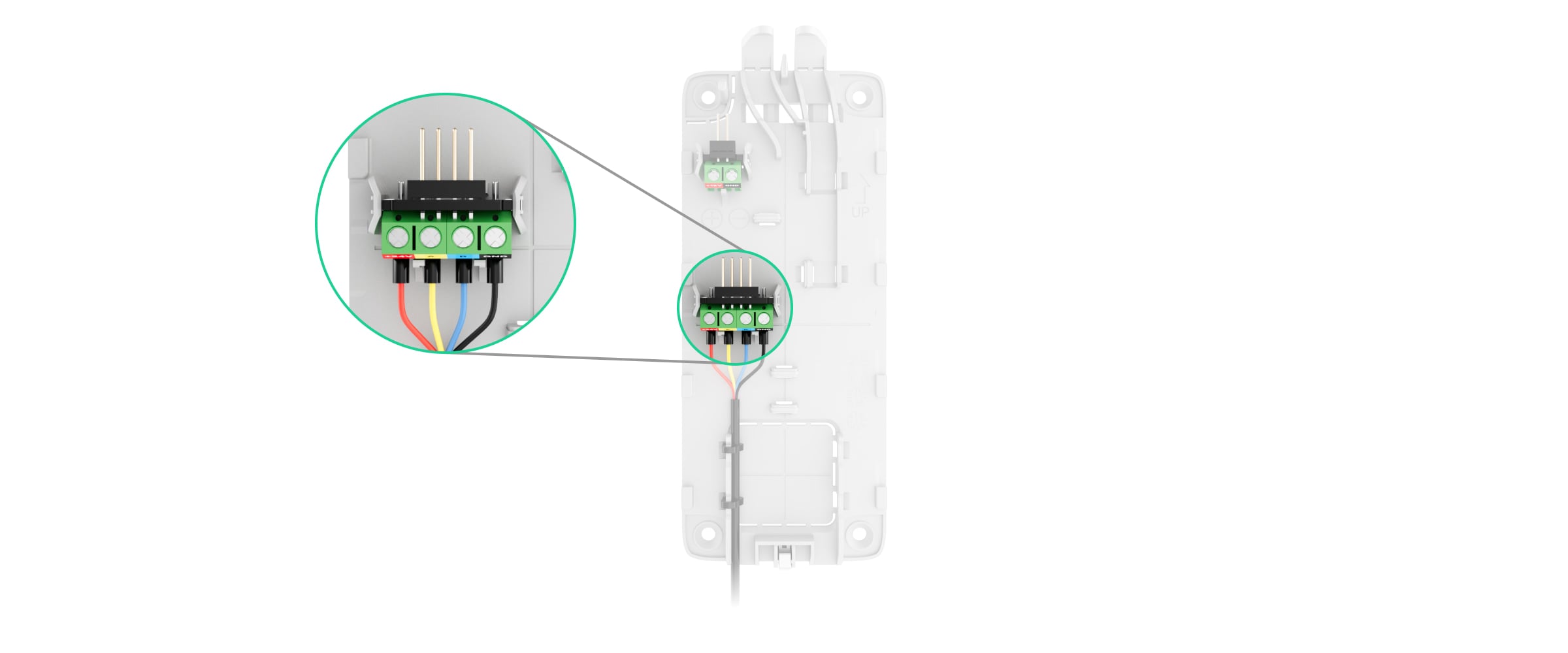
Bereid alvast een tweede kabel voor als Superior KeyPad TouchScreen Fibra niet het laatste apparaat op de Fibra-kabel is. Sluit de kabels volgens de onderstaande afbeelding op de aansluitklemmen van het bediendeel aan. De uiteinden van de draden van de eerste en tweede kabel die in de klemmen van het bediendeel worden gestoken, moeten worden vertind of voorzien van een adereindhuls.

Als Superior KeyPad TouchScreen Fibra het laatste apparaat op de kabel is en u gebruikt de busaansluiting (radiaal), installeer dan een afsluitweerstand op de twee contacten door deze aan te sluiten op de signaalklemmen van het bediendeel. Afsluitweerstand (120 Ohm) is inbegrepen in de complete set van hybride bedieningspaneel.

Sluit de kabel van de externe voeding aan op de overeenkomstige aansluitingen. Dit is nodig om het scherm altijd actief te houden.
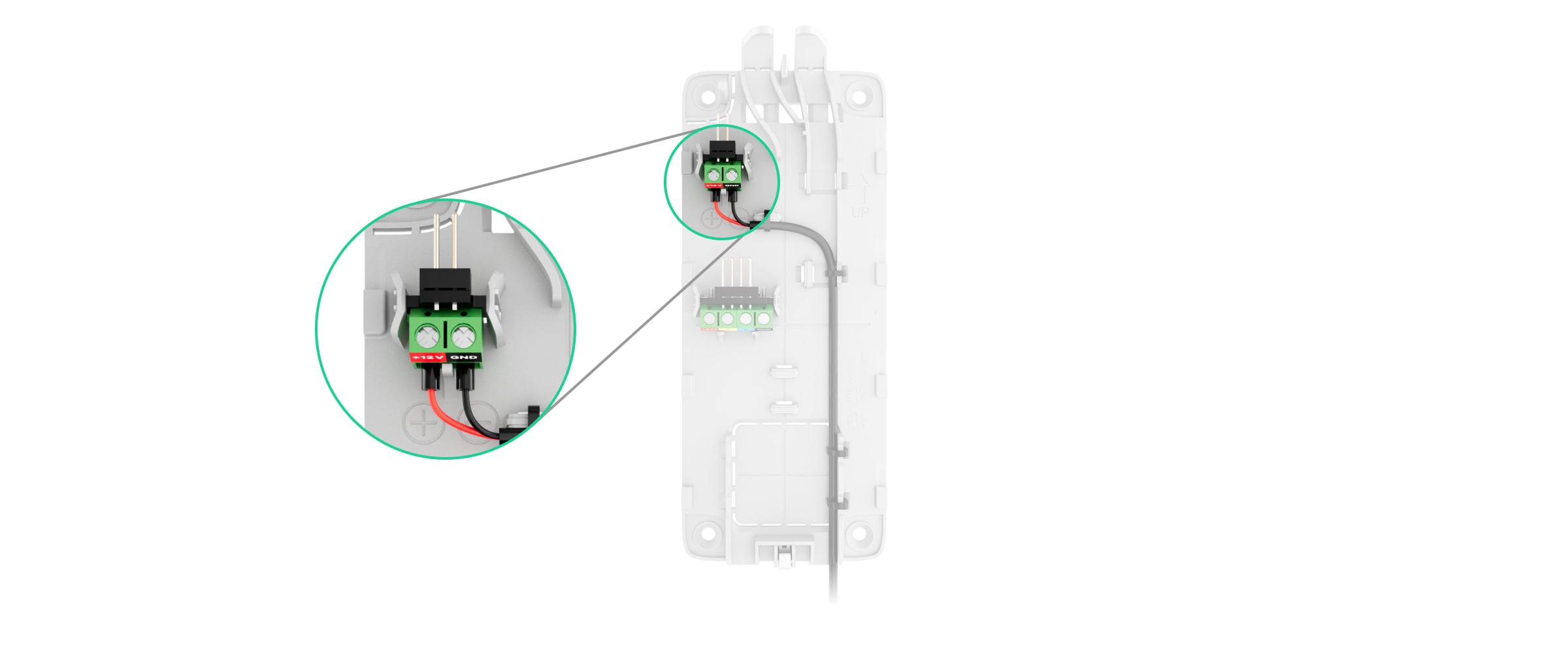
Leid de kabels door de kanalen en maak ze vast met kabelbinders.

Voorbeelden van kabelgeleiding:
Aan de onderkant van het bediendeel

Aan de bovenkant van het bediendeel

Bevestig het SmartBracket-monatgepaneel tijdelijk met dubbelzijdige tape op de geselecteerde installatieplek.
Dubbelzijdige tape kan alleen gebruikt worden voor tijdelijke installatie. Als het apparaat met dubbelzijdige tape is bevestigd, kan het op elk moment loskomen van het oppervlak en vallen. Zolang het apparaat vastgeplakt is, zal de sabotagebeveiliging niet worden geactiveerd wanneer het apparaat wordt losgemaakt van het oppervlak.
SmartBracket heeft markeringen aan de binnenkant voor eenvoudige installatie. Het kruispunt van de twee kabels markeert het midden van het apparaat (niet het bevestigingspaneel). Ook de UP knop op SmartBracket markeert de bovenkant van het bediendeel. Oriënteer deze markeringen bij het installeren van het bediendeel.

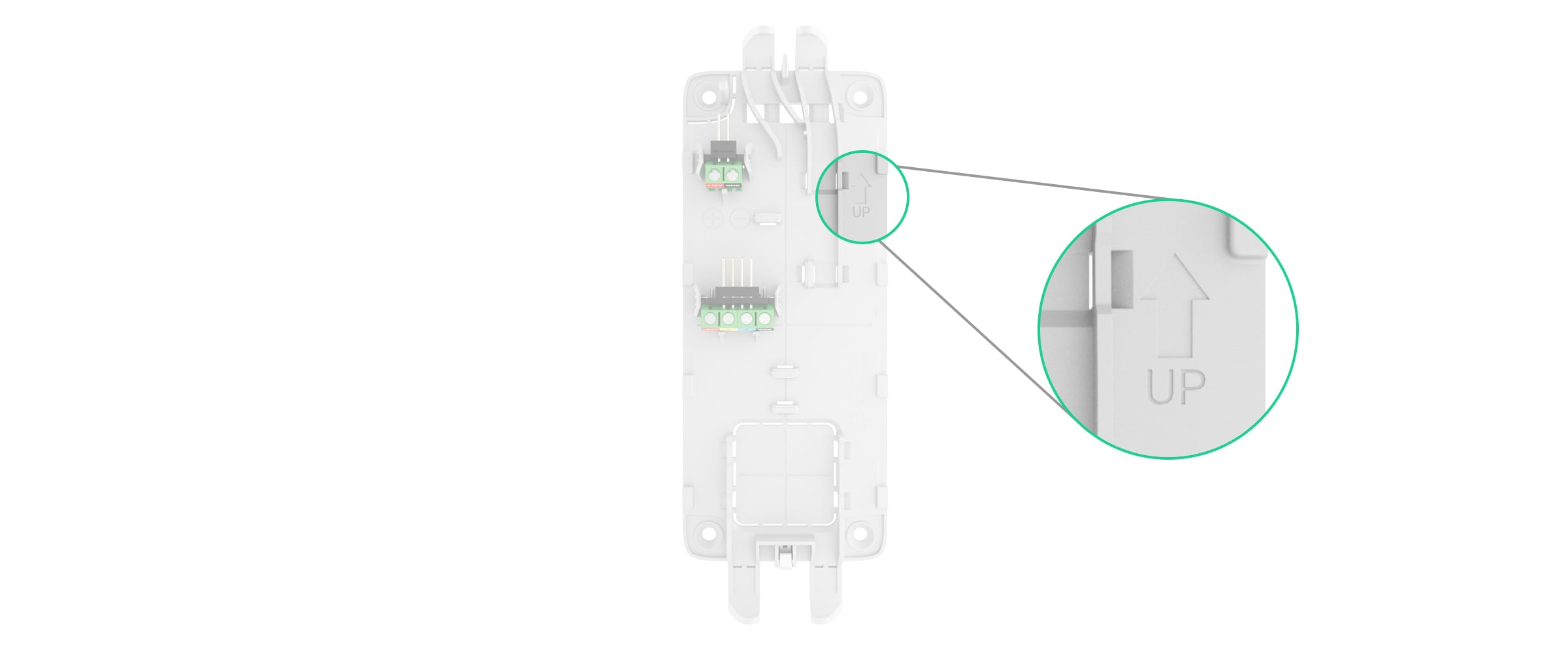
Plaats het bediendeel op SmartBracket.
Zet in de Ajax PRO-app de voeding bussen aan:
Hub → Instellingen
De led-indicator van het apparaat zal knipperen. Dit signaal geeft aan dat de behuizing van het bediendeel gesloten is.
Als de led-indicatie tijdens de installatie op SmartBracket niet oplicht, ccontroleer dan de status van de sabotagebeveiliging in de Ajax-app, of het bediendeel wel goed is vastgezet en of deze wel stevig is gemonteerd aan het paneel.
Voer de functionaliteitstest voor het bediendeel uit.
Als de tests met succes zijn doorstaan, verwijder dan het bediendeel uit SmartBracket.
Bevestig het SmartBracket-paneel aan het oppervlak met de meegeleverde schroeven. Gebruik alle bevestigingspunten.
Als u andere bevestigingsmiddelen gebruikt, let er dan op dat deze het paneel niet beschadigen of vervormen.
Bevestig het bediendeel op het SmartBracket-montagepaneel.
Draai de bevestigingsschroef aan de onderkant van de behuizing van het bediendeel vast. De schroef is nodig voor een betrouwbaardere bevestiging en om het bediendeel te beschermen tegen snelle demontage.

Een voedingseenheid van derden aansluiten
Wanneer u een voedingseenheid van derden aansluit en het Superior KeyPad TouchScreen Fibra gebruikt, moet u de algemene elektrische veiligheidsvoorschriften voor het gebruik van elektrische apparaten naleven, evenals de vereisten van de wettelijke voorschriften inzake elektrische veiligheid.
Superior KeyPad TouchScreen Fibra is uitgerust met aansluitingen voor het verbinden van een voedingseenheid van 10,5–14 V⎓. De aanbevolen elektrische parameters voor de voedingseenheid zijn: 12 V⎓ met een voltage van 0,5 A.
Verwijder de voorgeïnstalleerde reservebatterijen niet bij het aansluiting van de voeding.
Voordat u het apparaat installeert, moet je de kabels controleren op schade aan de isolatie. Gebruik alleen een geaarde voedingsbron. Haal het apparaat niet uit elkaar terwijl het onder spanning staat. Gebruik het apparaat niet als de voedingskabel beschadigd is.
Om een voedingseenheid van derden aan te sluiten:
Verwijder het SmartBracket-montagepaneel. Breek het geperforeerde deel van de behuizing voorzichtig uit om de gaten voor de kabel voor te bereiden:
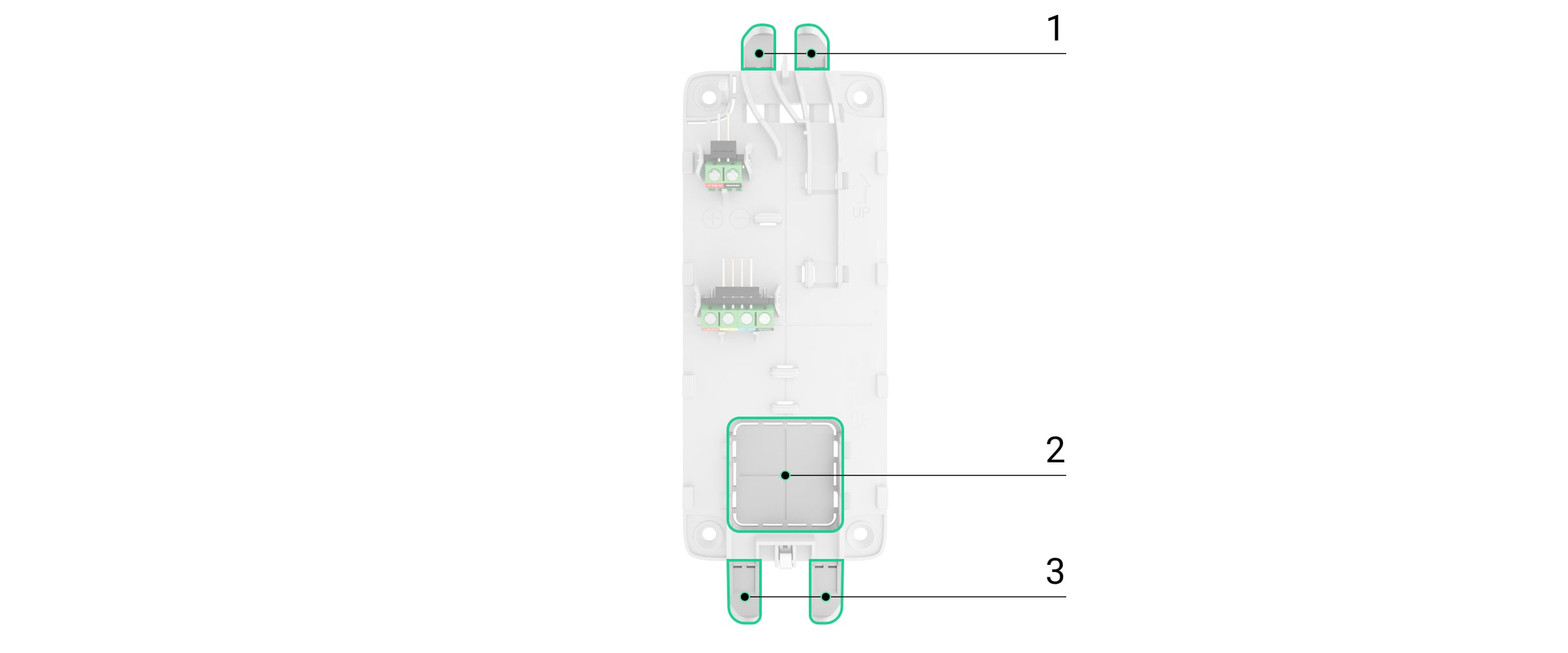
1 — om de kabel vanaf de bovenkant uit te voeren is het voldoende om een van de geperforeerde delen uit te breken.
2 — om de kabel door de muur uit te voeren.
3 — om de kabel vanaf de onderkant uit te voeren is het voldoende om een van de geperforeerde delen uit te breken.Maak de externe voedingskabel spanningsloos.
Sluit de kabel aan op de aansluitingen en let daarbij op de polariteit (aangegeven op het plastic).
Zodra het bediendeel is geïnstalleerd en toegevoegd aan de hub, controleert u de status van de reservebatterijen en de externe voeding in de Ajax-app, evenals de algemene werking van het apparaat.
Firmware-update
De Superior KeyPad TouchScreen Fibra firmware-update kan worden geïnstalleerd wanneer er een nieuwe versie beschikbaar is. U kunt het vinden in de apparatenlijst in Ajax PRO: Tool for Engineers en de PRO Desktop-apps. Als er een update beschikbaar is, toont het betreffende bediendeel hiervan een pictogram . Een beheerder of een PRO met toegang tot de systeeminstellingen kan een update uitvoeren in de statussen of instellingen van Superior KeyPad TouchScreen Fibra. Een update kan wel 1 uur duren.
Zo update u de firmware van Superior KeyPad TouchScreen Fibra
Onderhoud
Controleer regelmatig het functioneren van Superior KeyPad TouchScreen Fibra. De optimale testfrequentie is elke drie maanden. Verwijder stof, spinnenwebben en ander vuil van de behuizing van het apparaat. Gebruik een zachte, droge doek die geschikt is voor het onderhoud van de apparatuur.
Gebruik geen middelen die alcohol, aceton, benzine, of andere actieve oplosmiddelen bevatten om het apparaat te reinigen. Veeg het touchscreen voorzichtig schoon.
Het systeem geeft een vroegtijdige waarschuwing wanneer het tijd is om de batterijen te vervangen. Bij het wijzigen van de beveiligingsmodus zal de led langzaam oplichten en uitgaan.
Technische specificaties
Alle technische specificaties van Superior KeyPad TouchScreen Fibra
Instelling in naleving van EN-vereisten
Garantie
De garantie op de producten van de Limited Liability Company, “Ajax Systems Manufacturing”, is 2 jaar geldig na aankoop.
Als het apparaat niet goed werkt, neem dan eerst contact op met de technische ondersteuning van Ajax. In de meeste de gevallen kunnen technische problemen op afstand worden opgelost.
Contact opnemen met de technische ondersteuning:
Gefabriceerd door “AS Manufacturing” LLC
