 Polska
Aplikacje Ajax umożliwiają skonfigurowanie dostępu do wideo z kamer zgodnie z wymaganiami prywatności użytkownika. Można skonfigurować stały i tymczasowy dostęp do transmisji na żywo z kamery i archiwum dla poszczególnych użytkowników i firm.
Ustawienia prywatności w systemie Ajax
Jak wdrożyć monitoring wideo, który nie narusza prywatności
Funkcja jest dostępna w aplikacjach w następujących wersjach lub nowszych:
Ajax Security System 3.8;
Ajax PRO: Tool for Engineers 2.8;
Ajax PRO Desktop 4.8.
Istnieje również możliwość przyznania tymczasowego dostępu do urządzeń monitoringu wideo tylko po alarmie dla pracowników firmy.
Żądanie instalatora dotyczące tymczasowego dostępu do obrazu wideo z kamery w aplikacji Ajax PRO: Tool for Engineers
Instalator może zażądać tymczasowego dostępu wideo do kamer od użytkownika z uprawnieniami do zarządzania prywatnością.
Dowiedz się więcej o typach kont i uprawnieniach użytkowników
Aby wysłać żądanie poprzez ekran statusów:
Zaloguj się do Ajax PRO: Tool for Engineers.
Wybierz przestrzeń.
Naciśnij
lub
w prawym górnym rogu, jeśli nie masz dostępu do ustawień systemowych. Sprawdź swój poziom dostępu do różnych kategorii systemu.
Jak konto PRO może uzyskać dostęp do systemu

Naciśnij Poproś o dostęp.
Naciśnij Transmisja na żywo z kamer.
Wybierz wymagane parametry:
Lista kamer: wybierz Wszystkie lub określone kamery, do których chcesz uzyskać tymczasowy dostęp.
Uprawnienia: wybierz funkcje, do których chcesz uzyskać dostęp:
Oglądaj transmisję na żywo z kamery (wymagane domyślnie).
Wyświetl archiwum kamery.
Pobieranie wideo z archiwum (dostępne po włączeniu przełącznika Wyświetl archiwum kamery).
Oglądaj z dźwiękiem.
Korzystanie z funkcji Pan-Tilt-Zoom (PTZ).
Czas dostępu: wybierz czas, przez który chcesz mieć dostęp: 1, 2, 4 lub 8 godzin.
Naciśnij Wyślij zgłoszenie.
Aby wysłać żądanie poprzez ekran odtwarzacza wideo kamery:
Zaloguj się do Ajax PRO: Tool for Engineers.
Wybierz przestrzeń.
Naciśnij wymaganą kamerę.
Naciśnij Poproś o dostęp.
Przycisk Poproś o dostęp może nie być wyświetlany w zależności od roli użytkownika i skonfigurowanych uprawnień.

Naciśnij Transmisja na żywo z kamer.
Wybierz wymagane parametry:
Lista kamer: wybierz Wszystkie lub określone kamery, do których chcesz uzyskać tymczasowy dostęp.
Uprawnienia: wybierz funkcje, do których chcesz uzyskać dostęp:
Oglądaj transmisję na żywo z kamery (wymagane domyślnie).
Wyświetl archiwum kamery.
Pobieranie wideo z archiwum (dostępne po włączeniu przełącznika Wyświetl archiwum kamery).
Oglądaj z dźwiękiem.
Korzystanie z funkcji Pan-Tilt-Zoom (PTZ).
Czas dostępu: wybierz czas, przez który chcesz mieć dostęp: 1, 2, 4 lub 8 godzin.
Włącz przełącznik Ustawienia przestrzeni, jeśli instalator musi skonfigurować system.
Naciśnij Wyślij zgłoszenie.
Żądanie instalatora dotyczące tymczasowego dostępu do obrazu wideo z kamery w aplikacji Ajax PRO Desktop
Aby wysłać żądanie poprzez ekran statusów:
Zaloguj się do Ajax PRO Desktop.
Wybierz przestrzeń.
Kliknij
lub
w prawym górnym rogu, jeśli nie masz dostępu do ustawień systemowych.Sprawdź swój poziom dostępu do różnych kategorii systemu.
Jak konto PRO może uzyskać dostęp do systemu
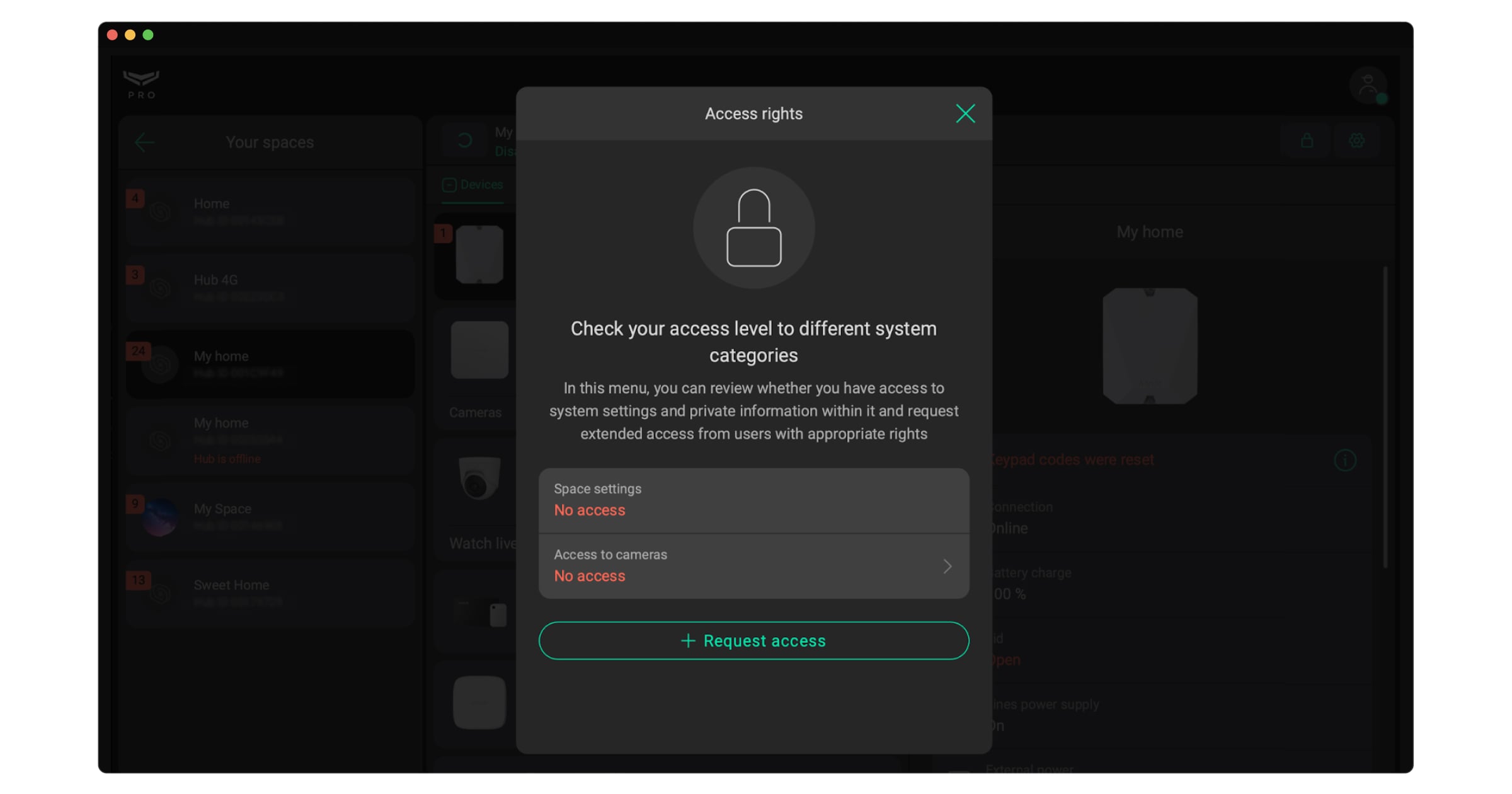
Kliknij Poproś o dostęp.
Przycisk Poproś o dostęp może nie być wyświetlany w zależności od roli użytkownika i skonfigurowanych uprawnień.
Kliknij Transmisja na żywo z kamer.
Wybierz wymagane parametry:
Lista kamer: wybierz Wszystkie lub określone kamery, do których chcesz uzyskać tymczasowy dostęp.
Uprawnienia: wybierz funkcje, do których chcesz uzyskać dostęp:
Oglądaj transmisję na żywo z kamery (wymagane domyślnie).
Wyświetl archiwum kamery.
Pobieranie wideo z archiwum (dostępne po włączeniu przełącznika Wyświetl archiwum kamery).
Oglądaj z dźwiękiem.
Korzystanie z funkcji Pan-Tilt-Zoom (PTZ).
Czas dostępu: wybierz czas, przez który chcesz mieć dostęp: 1, 2, 4 lub 8 godzin.
Kliknij Wyślij zgłoszenie.
Aby wysłać żądanie poprzez ekran odtwarzacza wideo kamery:
Zaloguj się do Ajax PRO Desktop.
Wybierz przestrzeń.
Kliknij ikonę Oglądaj na żywo
wymaganej kamery.
Jak konto PRO może uzyskać dostęp do systemu
Kliknij Poproś o dostęp.
Przycisk Poproś o dostęp może nie być wyświetlany w zależności od roli użytkownika i skonfigurowanych uprawnień.
Kliknij Transmisja na żywo z kamer.
Wybierz wymagane parametry:
Lista kamer: wybierz Wszystkie lub określone kamery, do których chcesz uzyskać tymczasowy dostęp.
Uprawnienia: wybierz funkcje, do których chcesz uzyskać dostęp:
Oglądaj transmisję na żywo z kamery (wymagane domyślnie).
Wyświetl archiwum kamery.
Pobieranie wideo z archiwum (dostępne po włączeniu przełącznika Wyświetl archiwum kamery).
Oglądaj z dźwiękiem.
Korzystanie z funkcji Pan-Tilt-Zoom (PTZ).
Czas dostępu: wybierz czas, przez który chcesz mieć dostęp: 1, 2, 4 lub 8 godzin.
Włącz przełącznik Ustawienia przestrzeni, jeśli instalator musi skonfigurować system.
Kliknij Wyślij zgłoszenie.
Aby wysłać żądanie poprzez ścianę wideo:
Zaloguj się do Ajax PRO Desktop.
W prawym górnym rogu kliknij Ściana wideo.
Wybierz wymaganą kamerę.
Kliknij Poproś o dostęp.
Przycisk Poproś o dostęp może nie być wyświetlany w zależności od roli użytkownika i skonfigurowanych uprawnień.
Kliknij Transmisja na żywo z kamer.
Wybierz wymagane parametry:
Lista kamer. Wybierz Wszystkie lub konkretne kamery, do których chcesz uzyskać tymczasowy dostęp. Ściana wideo zawiera kamery z wielu przestrzeni, żądanie dostępu dotyczy tylko przestrzeni, w której znajduje się wybrana kamera.
Uprawnienia. Wybierz funkcje, do których chcesz uzyskać dostęp:
Podgląd transmisji na żywo z kamery (wymagane domyślnie).
Wyświetl archiwum kamery.
Pobieranie wideo z archiwum (dostępne po włączeniu przełącznika Wyświetl archiwum kamery).
Obejrzyj z dźwiękiem.
Korzystanie z funkcji pan-tilt-zoom (PTZ).
Czas dostępu. Określ czas, na jaki chcesz mieć dostęp: 1, 2, 4 lub 8 godzin.
Włącz przełącznik Ustawienia przestrzeni, jeśli instalator musi skonfigurować system.
Kliknij Wyślij żądanie.
Użytkownik z uprawnieniami do zarządzania prywatnością otrzyma zgłoszenie dotyczące tymczasowego dostępu wideo do kamer, które może zostać zatwierdzone lub odrzucone. Po zatwierdzeniu instalator otrzyma powiadomienie o przyznaniu dostępu do wideo na czas określony w żądaniu.
System pozwala kierownikowi instalatorów na automatyczne zatwierdzanie zgłoszeń instalatorów dotyczących ustawień obiektów lub urządzeń wideo. Aby włączyć automatyczne zatwierdzanie:
Przejdź do modułu Firma.
Otwórz menu Ustawienia usług.
Włącz przełącznik Automatyczne potwierdzanie żądań dostępu do systemu przez Kierownika Instalatorów.
Jeśli firma nie ma odpowiednich praw dostępu, żądania instalatorów będą automatycznie przekierowywane do administratora przestrzeni.
Jak włączyć tymczasowy dostęp do wideo z kamery dla pracowników firmy w aplikacji Ajax Security System lub Ajax Desktop
Możesz włączyć tymczasowy dostęp do wideo z kamery dla pracowników firmy na dwa sposoby:
- Ze ściany wideo — postępuj zgodnie z instrukcjami zawartymi w poprzedniej sekcji;
- Z poziomu ustawień — postępuj zgodnie z poniższymi instrukcjami.
Aby włączyć tymczasowy dostęp do wideo z kamery dla pracowników firmy z poziomu ustawień:
Zaloguj się do Ajax Security System lub aplikacji Ajax Desktop.
Wybierz przestrzeń.
Naciśnij ikonę koła zębatego
, aby przejść do ustawień przestrzeni.
W aplikacji Ajax Security System najpierw przejdź do zakładki Sterowanie
, a następnie otwórz ustawienia przestrzeni.
Przejdź do ustawień Prywatności.
Wybierz kategorię Firmy.
Wybierz konkretną firmę i kategorię urządzenia.
Wybierz kamerę, do której chcesz zapewnić dostęp.
Włącz opcję Oglądaj transmisję na żywo z kamery.
W razie potrzeby należy skonfigurować pozostałe prawa dostępu:
Wyświetl archiwum kamery.
Pobierz wideo z archiwum.
Zegarek z dźwiękiem.
Korzystanie z funkcji pan-tilt-zoom (PTZ).
Określa, kiedy pracownicy firmy mogą uzyskać dostęp do wybranych funkcji kamery:
Zawsze.
Gdy urządzenie jest uzbrojone.
Tylko po alarmie.
Określa, jak długo pracownicy firmy mogą mieć dostęp do wybranych funkcji kamery po alarmie.
Naciśnij Powrót / kliknij Zapisz, aby zastosować zmiany.
Sterowanie dostępem wideo z kamery w aplikacjach Ajax Security System i Ajax Desktop
Gdy instalator zażąda dostępu do wideo z kamery, użytkownik z uprawnieniami do zarządzania prywatnością otrzyma odpowiednie powiadomienie w aplikacji Ajax Security System.
Aby wyświetlić żądanie
Zaloguj się do Ajax Security System lub aplikacji Ajax Desktop.
Wybierz przestrzeń.
Naciśnij Powiadomienia
Wybierz Wszystkie lub Zdarzenia systemowe.
Otwórz powiadomienie z prośbą o tymczasowy dostęp do urządzeń monitoringu wideo.
Naciśnij opcję Zatwierdź lub Odrzuć.
Użytkownik może usunąć tymczasowy dostęp do wideo na dwa sposoby: poprzez ustawienia prywatności lub ustawienia Instalatorów/Firm.
Aby usunąć dostęp
Zaloguj się do Ajax Security System lub aplikacji Ajax Desktop.
Wybierz przestrzeń.
Naciśnij ikonę koła zębatego
W aplikacji Ajax Security System najpierw przejdź do zakładki Sterowanie
Przejdź do ustawień Prywatności.
Naciśnij Pro Instalatorzy.
Z listy wybierz instalatora, dla którego chcesz usunąć tymczasowy dostęp do wideo z kamery.
Jeśli wybrany instalator ma tymczasowy dostęp do wideo z kamery, odpowiedni status będzie wyświetlany w jego profilu w aplikacji.

W aplikacji Ajax Security System naciśnij Sprawdź szczegóły → Usuń dostęp do wszystkich → Usuń.W aplikacji Ajax Desktop wybierz kamerę → wyłącz opcję Oglądaj transmisję na żywo z kamery. Powtórz ten krok dla pozostałych kamer.
Zaloguj się do Ajax Security System lub aplikacji Ajax Desktop.
Wybierz przestrzeń.
Naciśnij ikonę koła zębatego
W aplikacji Ajax Security System najpierw przejdź do zakładki Sterowanie
Przejdź do ustawień Prywatności.
Naciśnij Firmy.
Wybierz firmę z listy.
Wybierz kategorię urządzenia.
Wybierz kamerę, do której chcesz cofnąć dostęp.
Aby całkowicie cofnąć dostęp, wyłącz opcję Oglądaj transmisję na żywo z kamery.
Naciśnij Powrót / kliknij Zapisz, aby zastosować zmiany.