 Polska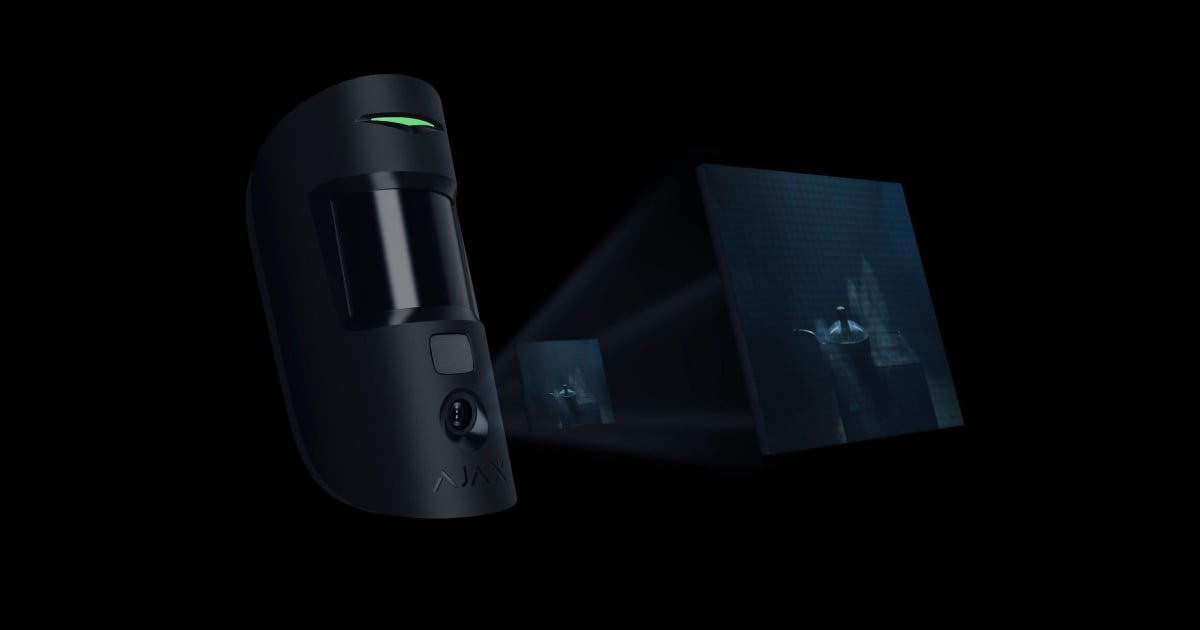
Funkcja Zdjęcia według scenariusza umożliwia tworzenie scenariuszy dla wszystkich czujników MotionCam (PhOD). W tych scenariuszach czujniki wykonują zdjęcia po uruchomieniu innych urządzeń Ajax lub zgodnie z harmonogramem. Za sprawą tej funkcji można na przykład sprawdzić przyczynę alarmu pożarowego i regularnie monitorować sytuację w chronionym obiekcie.
Możliwość wykonywania zdjęcia według scenariusza dostępna jest w systemach Ajax z aktualizacją OS Malevich 2.1, natomiast funkcja Zdjęcia według harmonogramu jest dostępna po aktualizacji OS Malevich 2.19.
Czujniki MotionCam (PhOD) obsługują również funkcję Zdjęcia na żądanie.
Urządzenia obsługujące Zdjęcia według scenariusza
Czujniki:
Pozostałe czujniki nie obsługują funkcji Zdjęcia według scenariusza.
Huby:
Ajax Superior Hub Hybrid (2G), Ajax Superior Hub Hybrid (4G), i Ajax Superior Hub Hybrid (4G) (without casing).
Ajax Superior Hub Hybrid 2 i Ajax Superior Hub Hybrid 2 (without casing).
Ajax Superior MegaHub i Ajax Superior MegaHub (without casing).
Wersje aplikacji obsługujące Zdjęcia według scenariusza
Najnowsze wersje aplikacji Ajax mogą automatycznie robić zdjęcia z alarmu z innych urządzeń lub w określonym czasie.
Ajax Security System 2.33 lub nowszy (dla iOS).
Ajax Security System 2.35 lub nowszy (dla Android).
Ajax PRO: Tool for Engineers 1.27 lub nowszy (dla iOS).
Ajax PRO: Tool for Engineers 1.26 (dla systemu Android).
Ajax PRO Desktop w wersji 3.16 lub nowszej (dla macOS).
Ajax PRO Desktop w wersji 3.16 lub nowszej (dla Windows).
Ustawienia prywatności
OS Malevich 2.13 wprowadza nowe uprawnienie użytkownika: zarządzanie ustawieniami prywatności (ustawienia przestrzeni, menu Prywatność).
Ustawieniami prywatności mogą zarządzać dwa typy użytkowników systemu:
Użytkownicy z uprawnieniami administratora (domyślnie).
Użytkownicy bez uprawnień administratora, jeśli nadano im takie uprawnienia.
Funkcja Zdjęcia według scenariusza jest domyślnie wyłączona dla wszystkich czujników. Administrator lub użytkownik z dostępem do ustawień prywatności może włączyć tę funkcję. PRO nie mogą zarządzać ustawieniami prywatności, ale mogą przyznać to uprawnienie każdemu użytkownikowi systemu.
Ustawienia prywatności w systemie Ajax
Dostęp do zdjęć według scenariusza
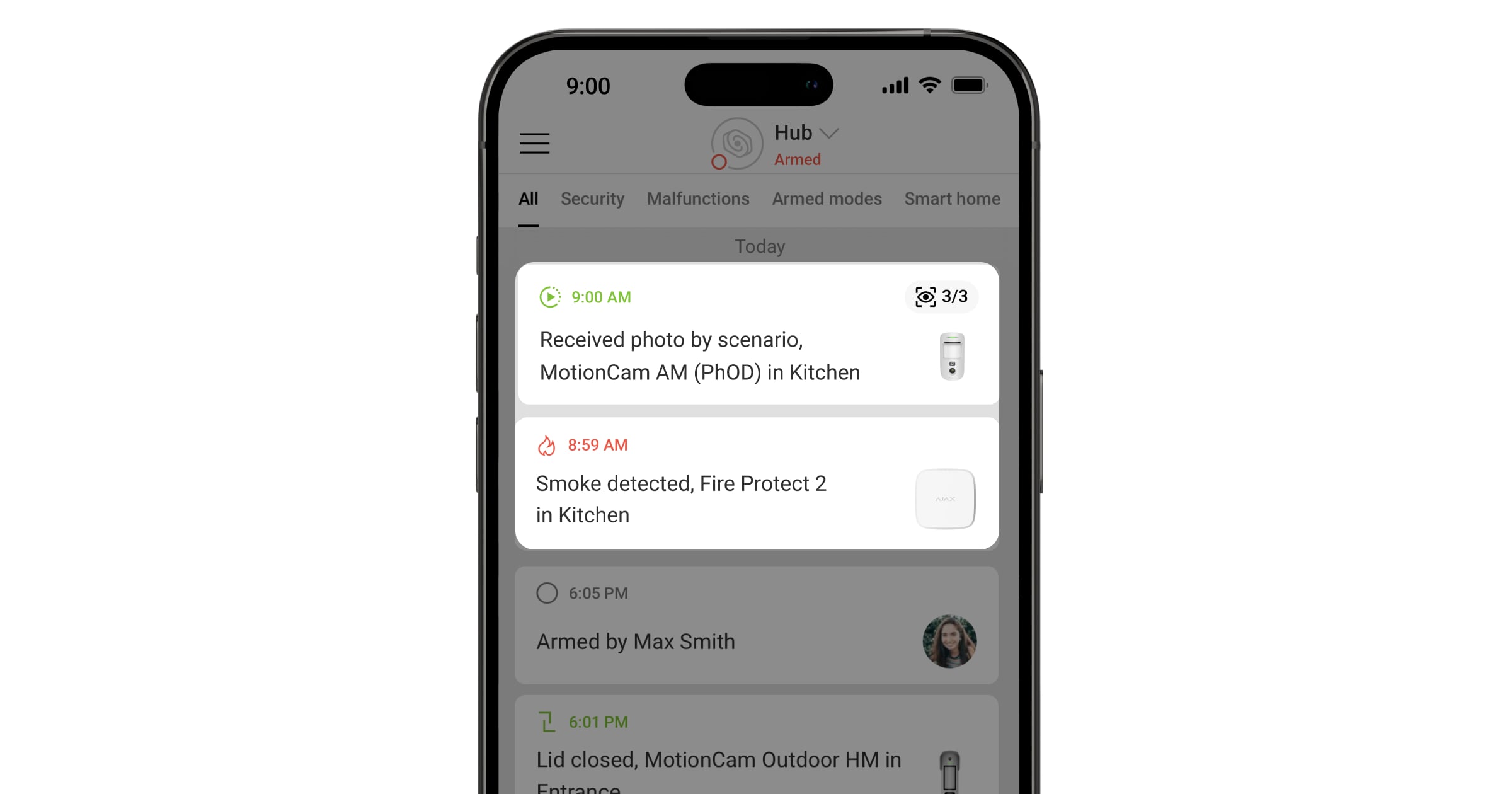
Funkcja Zdjęcia wg scenariusza jest dostępna dla wszystkich użytkowników systemu z dostępem do zdarzeń. Zdarzenie fotograficzne w przypadku alarmu z urządzeń Ajax jest przesyłane do stacji monitorowania agencji ochrony za pośrednictwem SIA (DC-09) i innych zastrzeżonych protokołów. Kod zdarzenia to 730.
Zdjęcia zrobione według scenariusza są dostępne dla inżynierów CMS, jeśli oprogramowanie CMS obsługuje weryfikację fotograficzną. Funkcja Zdjęcia według scenariusza jest także dostępna w aplikacji PRO Desktop.
Zdjęcia według scenariusza nie będą wysyłane do CMS, jeżeli wykorzystywane będzie tylko bezpośrednie połączenie ze stacją monitorowania agencji ochrony.
Jak włączyć funkcję Zdjęcia według scenariusza

Administrator huba lub użytkownik z dostępem do ustawień prywatności może włączyć funkcję Zdjęcia według scenariusza.
Aby to zrobić, w aplikacji Ajax:
Wybierz przestrzeń, jeśli masz ich kilka.
Przejdź do karty Sterowanie
.
Kliknij
ikonę kółka zębatego, aby przejść do ustawień przestrzeni.
Wybierz menu Prywatność i włącz opcję Włącz zdjęcia według scenariusza.
Kliknij Powrót, aby zapisać ustawienia.
Jak skonfigurować scenariusze
Każdy użytkownik lub PRO z uprawnieniami do konfiguracji systemu może tworzyć i konfigurować scenariusze.
Wykonywanie Zdjęcia z alarmu poprzez urządzenia Ajax
W aplikacji Ajax wybierz przestrzeń, jeśli masz ich kilka.
Przejdź do karty Urządzenia
i wybierz czujnik z weryfikacją fotograficzną.
Przejdź do Ustawień czujnika, klikając ikonę kółka zębatego
Wybierz menu Scenariusze z listy.
Kliknij Dodaj scenariusz.
Wybierz menu Przez alarm.
Wybierz urządzenia Ajax i rodzaje alarmów, dla których czujniki będą wykonywać zdjęcia.
Kliknij Dalej.
Określ następujące elementy:
Nazwa scenariusza.
Liczba urządzeń, które uruchamiają scenariusz (parametr jest dostępny, jeśli w systemie są co najmniej dwa czujniki pożarowe Ajax).– Dowolne — scenariusz zostanie uruchomiony, jeśli wyzwolone zostanie co najmniej jedno urządzenie.– Wszystkie wybrane – scenariusz uruchomi się po wyzwoleniu wszystkich wybranych urządzeń.
Czas uruchomienia wszystkich urządzeń (parametr jest dostępny, jeśli w sekcji Urządzenia wyzwalające scenariusze zaznaczono opcję Wszystkie wybrane).Aby można było uruchomić scenariusz, wszystkie wybrane urządzenia powinny alarmować w określonym czasie. Jeśli urządzenia nie włączają alarmu w określonym czasie, timer zresetuje się, a scenariusz nie zostanie uruchomiony.
Kiedy czujnik może wykonywać zdjęcia: zawsze lub gdy jest trybie uzbrojonym. Opcja ta jest dostępna dla użytkowników, którzy mają prawo do sterowania ustawieniami prywatności. Domyślnie czujnik robi zdjęcia według scenariusza tylko w trybie uzbrojonym.
Kliknij Zapisz. Scenariusz pojawi się na liście scenariuszy urządzenia.
Wykonywanie zdjęć według harmonogramu
W aplikacji Ajax wybierz przestrzeń, jeśli masz ich kilka.
Przejdź do karty Urządzenia
Przejdź do Ustawień czujnika, klikając ikonę kółka zębatego
Wybierz menu Scenariusze z listy.
Kliknij Dodaj scenariusz.
Wybierz menu Według harmonogramu.
Określ następujące elementy:
Nazwa scenariusza.
Czas, w którym czujnik wykonuje zdjęcia.
Dni tygodnia, w których czujnik wykonuje zdjęcia.
Czy czujnik wykonuje zdjęcia zawsze, czy tylko po uzbrojeniu.
Kliknij Zapisz.
Scenariusz nie zostanie wykonany, jeśli opcja Zezwalaj na zdjęcia według scenariuszy jest wyłączona w menu Prywatność (ustawienia przestrzeni).
Aby usunąć lub edytować scenariusz, kliknij go na liście. Można również wyłączyć scenariusz: jego ustawienia zostaną zapisane, ale nie zostanie on uruchomiony w przypadku wyzwolenia urządzenia. Aby to zrobić, użyj przełącznika obok nazwy scenariusza.
Permanentnie dezaktywowane czujniki PhOD nie mogą wykonywać zdjęć według scenariusza, a permanentnie wyłączone urządzenia nie wyzwalają scenariusza obejmującego wykonywanie zdjęć.
Jak ustawić rozdzielczość i liczbę zdjęć podczas wykonywania zdjęcia według scenariusza
Użytkownik lub PRO z uprawnieniami do konfiguracji systemu może ustawić rozdzielczość, a także liczbę zdjęć.
Aby to zrobić, w aplikacji Ajax:
Wybierz przestrzeń, jeśli masz ich kilka.
Przejdź do karty Urządzenia
Kliknij ikonę
Określ liczbę zdjęć w przypadku alarmu (wybrana liczba zdjęć zostanie wykonana przez czujnik w przypadku alarmów ruchu).
W przypadku zaplanowanych zdjęć określ ich liczbę w ustawieniu Zdjęcia na żądanie.
Określenie rozdzielczość zdjęcia. Określona rozdzielczość będzie także używana w przypadku alarmów ruchu i zaplanowanych w harmonogramie zdjęć.
Kliknij Powrót, aby zastosować ustawienia.
Powtórz kroki 2-6 dla pozostałych czujników, dla których chcesz dostosować rozdzielczość i liczbę zdjęć.
Liczba zdjęć wykonanych przez scenariusz jest równa liczbie Zdjęcia z Alarmu określonej w ustawieniach czujnika.
Liczba zdjęć wykonanych według harmonogramu jest równa liczbie Zdjęcia na żądanie.
Szybkość dostarczenia zdjęcia według scenariusza
Czas dostarczania zdjęć z czujników MotionCam Outdoor (PhOD) Jeweller i MotionCam Outdoor HighMount (PhOD) Jeweller
Rozdzielczość, px | Czas dostarczenia, sek |
320 × 176 | Do 9 |
640 × 352 | Do 20 |
Czas dostarczania zdjęć z czujników Superior MotionCam AM (PhOD) Jeweller i Superior MotionCam HD (PhOD) Jeweller
Rozdzielczość, px | Czas dostarczenia, sek |
160 × 120 | Do 3 |
320 × 240 | Do 4,5 |
640 × 480 | Do 11 |
960 × 720 | Do 15,5 |
Czas dostarczania zdjęć z czujników Superior MotionCam (PhOD) Jeweller and MotionCam (PhOD) Jeweller
Rozdzielczość, px | Czas dostarczenia, sek |
160 × 120 | Do 7 |
320 × 240 | Do 9 |
640 × 480 | Do 20 |
Czas dostarczania zdjęć z czujników Superior MotionCam (PhOD) Fibra
Rozdzielczość, px | Czas dostarczenia, sek |
160 × 120 | Do 7 |
320 × 240 | Do 12 |
640 × 480 | Do 21 |
Tabele przedstawiają czas dostarczenia jednego zdjęcia przy sile sygnału wynoszącej 2-3 kreski między czujnikiem a hubem. Hub jest podłączony do Internetu przez Ethernet, Wi-Fi lub 4G (LTE). Czas dostarczenia w przypadku połączenia czujnika za pośrednictwem podwajacza zasięgu jest dostępny pod linkiem.
Jak skonfigurować funkcję zdjęcia według scenariusza

Zdjęcia według scenariusza są wykonywane i automatycznie wysyłane do aplikacji Ajax. Zdjęcia są wykonywane w ciągu 3 sekund od wykrycia alarmu lub w zaplanowanym w harmonogramie czasie.
Użytkownicy systemu, którzy mają włączone powiadomienia push o zdarzeniach, będą otrzymywać powiadomienia ze zdjęciami.
Funkcja Zdjęcia wg scenariusza jest dostępna dla wszystkich użytkowników systemu z dostępem do zdarzeń. Gdy tylko zdjęcie będzie dostępne do podglądu, w kanale zdarzeń pojawi się odpowiednie powiadomienie. Obok powiadomienia wyświetlana jest ikona oka z licznikiem dostarczonych zdjęć. Aby wyświetlić zdjęcia, należy kliknąć powiadomienie.
Dodatkowe funkcje i przydatne linki
Czujniki z (PhOD) w nazwie mogą także wykonywać zdjęcia na żądanie.
Linia produktów systemu alarmowego Ajax obejmuje również czujniki z weryfikacją fotograficzną, które nie mogą robić zdjęć na żądanie lub według scenariusza.
Możesz dowiedzieć się więcej o funkcjach weryfikacji fotograficznej w systemie alarmowym Ajax pod tym linkiem
Kamery Ajax i rejestratory NVR można podłączyć do systemu Ajax. Obsługiwana jest również szybka integracja z kamerami i rejestratorami Dahua, Hikvision, Safire, Uniview i EZVIZ.