 Deutschland
Superior Hub Hybrid 2 (without casing) ist eine hybride Hub-Zentrale für ein Ajax System in Form einer Platine, die in Case D (430) eingebaut werden kann und sowohl mit kabelgebundenen als auch mit kabellosen Ajax Geräten kompatibel ist. Sie steuert den Betrieb des angeschlossenen Geräts und interagiert sowohl mit einem Benutzer als auch mit einem Überwachungsunternehmen. Die Hub-Zentrale ist auch in einem Standardgehäuse erhältlich. Diese Version heißt Superior Hub Hybrid 2.
Die Hub-Zentrale benötigt einen Internetzugang, um sich mit dem Ajax Cloud-Server zu verbinden. Verfügbare Kommunikationskanäle sind Ethernet und zwei SIM-Karten. Für die Mobilfunkverbindung ist Superior Hub Hybrid 2 (without casing) mit einem 2G/3G/4G (LTE)-Modem ausgestattet.
Superior Hub Hybrid 2 (without casing) verfügt über einen Anschluss zum Anbringen eines Sabotagekontakts, wenn die Hub-Zentrale in das Ajax Case installiert ist. Der Sabotagekontakt schützt die Hub-Zentrale vor Demontage. Superior Hub Hybrid 2 (without casing) verfügt über zwei Sabotagekontakte auf der Vorder- und Rückseite der Platine, die jedoch in dieser Version der Hub-Zentrale derzeit nicht verwendet werden. Das Gerät wird über das 100-240 V~ Netz versorgt und kann auch über den 12 V⎓ Notstromakku betrieben werden.
Funktionselemente

LED-Anzeige zur Anzeige der Zustände der Hub-Zentrale und der verbundenen Kommunikationskanäle.
LED-Anzeige zur Anzeige der Zustände von Geräten, die an die Fibra-Leitungen der Hub-Zentrale angeschlossen sind.
Steckplatz für Micro-SIM-Karte 1.
Steckplatz für Micro-SIM-Karte 2.
Sabotagekontakt an der Vorderseite. In dieser Version der Hub-Zentrale nicht verwendet. In Superior Hub Hybrid 2 erkennt er Versuche, den Gehäusedeckel der Hub-Zentrale zu entfernen.
QR-Code und ID (Seriennummer) des Geräts.
Netzkabelanschluss.
Anschluss für Ethernet-Kabel.
Ein/Aus-Taste.
Anschlussklemmen für 12-V-Notstrombatterie.
Fibra-Leitungsklemmen für den Anschluss der kabelgebundenen Geräte.
Akku-Fehleranzeige. Sie leuchtet auf, wenn der Akku mit umgekehrter Polarität angeschlossen ist (z. B. „–“ ist an „+“ angeschlossen und umgekehrt).
Befestigungslöcher für den Einbau der Platine des Superior Hub Hybrid 2 (without casing) in Case D (430) mit Module Holder (type B).
Anschluss für die Verbindung des Sabotagekontakts mit der Hub-Zentrale. Die Sabotakontaktgeplatine ist im Case-Komplettset enthalten, das separat verkauft wird.
Anschluss zum Anbringen der externen LED an die Hub-Zentrale. Die externe LED ist im Komplettset des Superior Hub Hybrid 2 (without casing) enthalten.
Anschluss für eine externe Antenne für den Mobilfunk-Kommunikationskanal (SMA-Buchse).
Sabotagekontakt an der Rückseite. In dieser Version der Hub-Zentrale nicht verwendet. In Superior Hub Hybrid 2 signalisiert er Versuche, das Gehäuse der Hub-Zentrale von der Oberfläche zu lösen.
Fibra-Leitungsklemmen

Superior Hub Hybrid 2 verfügt über 8 Fibra-Leitungen. Zahlen von 1 bis 8 sind auf der Platine der Hub-Zentrale angegeben.
Fibra-Leitungsklemmen:
- +24 V — Stromversorgungsklemme von 24 V⎓.
- A — erste Signalklemme.
- B — zweite Signalklemme.
- GND — Netz-Erdungsklemme.
Achten Sie bei der Installation von Fibra-Geräten auf die Polarität und die Reihenfolge des Anschlusses der Drähte.
Funktionsprinzip

Superior Hub Hybrid 2 ist eine hybride Hub-Zentrale des Ajax Systems. Es steuert den Betrieb der angeschlossenen Geräte. Die Hub-Zentrale wird zu einem Space hinzugefügt — einer virtuellen Einheit, die mehrere autonome Geräte umfasst, die in demselben physischen Objekt installiert sind.
Sie können bis zu 250 kabelgebundene und kabellose Ajax Geräte an den Superior Hub Hybrid 2 anschließen. Die verbundenen Geräte schützen vor Einbruch, Brand und Überschwemmung und ermöglichen Ihnen auch, elektrische Geräte entsprechend Szenarien oder manuell zu steuern — in einer App oder durch Drücken der Paniktaste, LightSwitch oder Bedienteil mit Touchscreen.
Um den Betrieb aller Sicherheitssystemgeräte zu überwachen, kommuniziert die Hub-Zentrale mit den angeschlossenen Geräten über drei verschlüsselte Protokolle:
Jeweller ist ein Funkprotokoll zur Übertragung von Ereignissen und Alarmen von Ajax Funkgeräten. Die Kommunikationsreichweite beträgt bis zu 3500 m ohne Hindernisse wie Wände, Türen oder Zwischenböden.
Wings ist ein Funkprotokoll zur Übertragung großer Datenpakete. Die Kommunikationsreichweite beträgt bis zu 3000 m ohne Hindernisse wie Wände, Türen oder Zwischenböden.
Fibra ist ein kabelgebundenes Protokoll zur Übertragung von Ereignissen und Alarmen von kabelgebundenen Ajax Geräten. Die Kommunikationsreichweite beträgt bis zu 2000 m bei Anschluss über Twisted Pair U/UTP cat.5.
Wenn ein Gerät ausgelöst wird, löst das System innerhalb weniger als einer Sekunde einen Alarm aus, unabhängig vom Kommunikationsprotokoll. Im Alarmfall aktiviert die Hub-Zentrale die Sirenen, startet die Szenarien und benachrichtigt die Leitstelle des Sicherheitsunternehmens sowie alle Benutzer.
Schutz vor Sabotage
Superior Hub Hybrid 2 verfügt über drei Kommunikationskanäle für die Verbindung zum Ajax Cloud Server: Ethernet und zwei SIM-Karten. Dadurch kann das Gerät gleichzeitig mit drei verschiedenen Kommunikationsanbietern verbunden sein. Wenn einer der Kommunikationskanäle nicht verfügbar ist, schaltet die Hub-Zentrale automatisch auf einen anderen um und informiert die Leitstelle des Sicherheitsunternehmens und die Systembenutzer.
Die Verbindung zwischen der Hub-Zentrale und den hinzugefügten Geräten ist durch eine erweiterte Verschlüsselung geschützt, die die Vertraulichkeit und Integrität der Daten gewährleistet. Dies bedeutet, dass alle sensiblen Daten in einer Nachricht verschlüsselt werden und jede Nachricht ein eindeutiges Authentifizierungskennzeichen enthält, mit dem das System überprüfen kann, dass die Daten während der Übertragung nicht verändert wurden. Das System erkennt Manipulationen zuverlässig, weist gefälschte oder veränderte Nachrichten zurück und bietet damit einen robusten Schutz gegen passive und aktive Angriffe. Dies gewährleistet eine sichere Kommunikation zwischen dem Gerät und der Hub-Zentrale sowie einen zuverlässigen Schutz des Systems und der Daten.
Superior Hub Hybrid 2 (without casing) verwendet Frequenzsprungverfahren für die Funkkommunikation. Bei dieser Methode ändern die Hub-Zentrale und die angeschlossenen Geräte ihre Betriebsfrequenz gemäß einem vordefinierten Muster. Die Sprungsequenz umfasst eine definierte Reihe von Kanälen innerhalb der Betriebsbänder, und die Geräte wechseln Frequenzen synchron mit der Hub-Zentrale. Auch wenn einige Kanäle vom Jamming betroffen sind, können Nachrichten erfolgreich über andere Kanäle übertragen werden. Das Frequenzsprungverfahren steigert die Zuverlässigkeit und Leistung des Systems und macht es widerstandsfähiger gegenüber absichtlichen Störungen sowie Jamming-Versuchen.
Das Frequenzsprungverfahren verursacht keine Verzögerungen oder Pausen in der Funkkommunikation und verringert nicht die Geschwindigkeit der Datenübertragung. Wenn Funk-Signalverstärker zum System hinzugefügt werden, wird Frequenzsprungverfahren für die Funkkommunikation „Gerät ↔ Funk-Signalverstärker“ und „Funk-Signalverstärker ↔ Hub-Zentrale“ verwendet.
Das System verwendet Frequenzsprungverfahren für die Funkkommunikation, nur wenn alle kabellosen Geräte diese Methode unterstützen.
Wenn mindestens ein dem System hinzugefügtes Gerät kein Frequenzsprungverfahren unterstützt, schalten die Hub-Zentrale und alle Geräte auf die Betriebsfrequenzen dieses Geräts um und verwenden kein Frequenzsprungverfahren für die Funkkommunikation.
Die Hub-Zentrale überprüft regelmäßig die Qualität der Kommunikation mit allen angeschlossenen Geräten. Wenn ein Gerät die Verbindung mit der Hub-Zentrale verliert, erhalten nach Ablauf der vom Administrator festgelegten Zeit alle Systembenutzer (je nach Einstellung) sowie die Leitstelle des Sicherheitsunternehmens eine Benachrichtigung über den Vorfall.
Niemand kann die Hub-Zentrale unbemerkt ausschalten, selbst wenn das System unscharf geschaltet ist. Wenn ein Eindringling versucht, das Case zu öffnen, während die Platine der Hub-Zentrale darin installiert ist, wird sofort ein Sabotagealarm ausgelöst. Die Alarmmeldung wird an den Sicherheitsdienst und die Systembenutzer gesendet.
Die Hub-Zentrale überprüft die Verbindung mit der Ajax Cloud in regelmäßigen Abständen. Die Ping-Periode wird in den Einstellungen der Hub-Zentrale festgelegt. Wenn eine minimale Ping-Zeit eingestellt ist, kann der Server die Benutzer und das Sicherheitsunternehmen bereits 60 Sekunden nach dem Verlust der Verbindung benachrichtigen.
Der Notstromakku kann mit der Hub-Zentrale verbunden werden. Auf diese Weise wird die Notstromversorgung für die Hub-Zentrale und kabelgebundene Geräte bereitgestellt und die Systembetriebsfähigkeit für einen bestimmten Zeitraum sichergestellt.
Sie können Akkus mit unterschiedlicher Kapazität verwenden, die zum Case passen und eine vollständige Ladezeit von maximal 40 Stunden aufweisen. Der maximale Ladestrom des Akkus für den Superior Hub Hybrid 2 beträgt 300 mA.
OS Malevich
Superior Hub Hybrid 2 arbeitet mit dem Echtzeit-Betriebssystem OS Malevich. Es ist vor Viren und Cyberangriffen geschützt.
OS Malevich erweitert das Ajax System durch drahtlose Updates um neue Features und Funktionalität. Für das Update ist weder ein Techniker noch ein Benutzer erforderlich.
Das Update dauert bis zu 2 Minuten, wenn das Sicherheitssystem unscharf ist und die externe Stromversorgung sowie der Notstromakku angeschlossen sind.
Ajax Konto
Um das System einzurichten, installieren Sie die Ajax PRO App und melden Sie sich bei Ihrem PRO-Konto an oder erstellen Sie ein neues, falls Sie noch keines besitzen. Erstellen Sie nicht für jeden Space ein neues Konto, da ein Konto mehrere Sicherheitssysteme verwalten kann. Bei Bedarf können Sie für jeden Space separate Zugriffsrechte konfigurieren.
Wie man ein PRO-Konto registriert
Benutzereinstellungen, Systeme und Parameter der verbundenen Geräte werden im Space gespeichert. Wenn Sie den Space-Administrator ändern oder Benutzer hinzufügen oder entfernen, werden die Einstellungen der zum Space hinzugefügten Geräte nicht zurückgesetzt.
Superior Hub Hybrid 2 kann nur in Ajax PRO Apps hinzugefügt und konfiguriert werden.
Platzierung des Geräts
Superior Hub Hybrid 2 (without casing) muss in Case D (430) installiert werden. Die Zentrale ist nur für die Installation in Innenräumen vorgesehen. Wir empfehlen, einen Installationsort zu wählen, wo das Gerät vor neugierigen Blicken geschützt ist – zum Beispiel im Lagerraum. Dadurch wird das Risiko von Sabotage oder Störungen verringert.
Installieren Sie das Case mit der Hub-Zentrale an einer vertikalen Fläche. Dadurch wird sichergestellt, dass eine angemessene Reaktion erfolgt, wenn jemand versucht, das Case zu entfernen. Lesen Sie vor der Installation die Dokumentation der Batterie: Einige Akkus dürfen nur vertikal (mit den Polen nach oben) installiert werden. Eine andere Einbaulage kann zu einer schnellen Entladung des Akkus führen.
Wählen Sie einen Standort, an dem die Hub-Zentrale alle möglichen Kommunikationskanäle nutzen kann: Ethernet und zwei SIM-Karten. Stellen Sie sicher, dass das Mobilfunksignal am Installationsort stabil ist und 2 bis 3 Balken erreicht. An Standorten mit schlechtem Signalempfang wird die Installation von Ajax ExternalAntenna empfohlen. Die korrekte Funktionsweise des Geräts kann nicht garantiert werden, wenn das Mobilfunksignal schwach ist.
Berücksichtigen Sie bei der Wahl des Installationsortes die Entfernung zwischen der Hub-Zentrale und den kabellosen Geräten sowie die Beeinträchtigung der Übertragungsqualität durch mögliche Hindernisse wie Wände, Zwischendecken oder große im Raum befindliche Objekte.
Um die Signalstärke am Aufstellungsort von drahtlosen Geräten grob zu berechnen, nutzen Sie unseren Rechner der Funkreichweite. Verwenden Sie den Rechner der Fibra Stromversorgung, um die Reichweite der kabelgebundenen Verbindung zu berechnen.
Führen Sie die Signalstärketests für Jeweller, Wings und Fibra durch. Am gewählten Installationsort muss mit allen angeschlossenen Geräten eine stabile Signalstärke von 2 bis 3 Balken vorhanden sein. Bei einer Signalstärke von 1 oder 0 Balken können wir keinen stabilen Betrieb des Sicherheitssystems garantieren.
Wenn das System über Geräte mit einer Signalstärke von 1 oder 0 Balken verfügt, sollten Sie erwägen, die Hub-Zentrale oder das Gerät zu verlegen. Wenn dies nicht möglich ist oder das Gerät weiterhin eine niedrige oder instabile Signalstärke aufweist, verwenden Sie Funk-Signalverstärker.
Befolgen Sie diese Empfehlungen, wenn Sie das Systemprojekt für einen Standort entwerfen. Die Planung und Installation eines Ajax Systems sollte nur von Fachleuten durchgeführt werden. Die Liste der autorisierten Ajax Partner finden Sie hier.
Installation in das Case
Superior Hub Hybrid 2 (without casing) muss in Case D (430) installiert werden, das separat erhältlich ist. Die Platine kann zusammen mit anderen Geräten in das Case D (430) eingebaut werden. Verwenden Sie den Case-Konfigurator, um die optimale Anordnung Ihrer Fibra-Geräte im Gehäuse zu bestimmen.
Sie können nur eine Platine Superior Hub Hybrid 2 (without casing) in ein Case installieren.
Wir empfehlen, die angegebene Anzahl von Superior Hub Hybrid 2 (without casing) und Superior MultiTransmitter Fibra (without casing) in einem Case D (430) nicht zu überschreiten:
- 2 Integrationsmodule;
- 1 Hub-Zentrale;
- 1 Integrationsmodul und 1 Hub-Zentrale.
Das Case enthält Halterungen für die Module, Kabelkanäle und einen Sabotagekontakt, der an die Zentrale angeschlossen wird. Die Grafik unten zeigt, wo Sie die Platine installieren können.
Wenn Sie eine Hub-Zentrale mit einem Integrationsmodul im selben Gehäuse installieren müssen, verwenden Sie die Grafik unten.
Bringen Sie nicht zwei Platinen in einer horizontalen Linie an — der Platz im Gehäuse reicht dafür nicht aus.
Wo man Superior Hub Hybrid 2 (without casing) nicht installieren soll
In Außenbereichen. Dies könnte zu Fehlfunktionen der Hub-Zentrale führen.
Ohne Case D (430).
In der Nähe von Metallgegenständen und Spiegeln. Sie können eine Dämpfung oder Abschirmung des Funksignals verursachen. Dies kann dazu führen, dass die Verbindung zwischen der Hub-Zentrale und den drahtlosen Ajax Geräten unterbrochen wird.
An Orten mit starken Funkstörungen. Dies kann zum Verlust der Verbindung zwischen der Hub-Zentrale und den Funkgeräten von Ajax oder zu falschen Meldungen über Jamming des Sicherheitssystems führen.
Mit einer zweiten Platine der Hub-Zentralen in Case D (430).
Weniger als 1 m vom Router und den Stromkabeln entfernt. Dies kann dazu führen, dass die Verbindung zwischen der Hub-Zentrale und den Funkgeräten unterbrochen wird.
Weniger als 1 m von Jeweller-Geräten entfernt. Dies kann dazu führen, dass die Verbindung zwischen der Hub-Zentrale und diesen Geräten unterbrochen wird.
An Orten, an denen die Hub-Zentrale mit angeschlossenen Geräten eine Signalstärke von 1 oder 0 Balken aufweist. Dies kann dazu führen, dass die Verbindung zwischen der Hub-Zentrale und diesen Geräten unterbrochen wird.
In Räumen, in denen Temperatur und Luftfeuchtigkeit außerhalb der zulässigen Grenzen liegen. Dies könnte zu Fehlfunktionen der Hub-Zentrale führen.
An Orten ohne Mobilfunksignal oder mit einer Signalstärke von 1 Balken. An Standorten mit schlechtem Signalempfang wird die Installation von Ajax ExternalAntenna empfohlen. Wir übernehmen keine Garantie für den korrekten Betrieb des Geräts bei einer geringen Signalstärke des Mobilfunknetzes.
Planung
Es ist von entscheidender Bedeutung, das Systemprojekt richtig zu planen, um die korrekte Installation und Konfiguration der Geräte sicherzustellen. Bei der Planung müssen die Anzahl und die Arten der Geräte in der Einrichtung, ihre genauen Standorte und Installationshöhen, die Länge der kabelgebundenen Fibra-Leitungen und der Kabel von anderen Geräten, die Art der verwendeten Kabel und andere Parameter berücksichtigt werden. In diesem Blogartikel finden Sie Tipps für die Gestaltung des Fibra-Systemprojekts.
Topologien
Fibra ist ein Protokoll zur Datenübertragung für kabelgebundene Ajax Geräte. Physikalisch gesehen ähnelt Fibra einer Leitungsverbindung: Die Melder sind über ein vieradriges Kabel mit der Hub-Zentrale verbunden. Ajax Systeme unterstützen drei Topologien: Linie (Radiale Verkabelung), Ring und Baum. In diesem Artikel erfahren Sie mehr über Topologien.
Kabellänge und Kabeltyp
Die maximale Reichweite einer kabelgebundenen Verbindung beträgt bei Verwendung der Linien-Topologie (Radiale Verkabelung) 2000 Meter und bei Verwendung der Ring-Topologie 500 Meter.
Empfohlene Kabeltypen:
- U/UTP cat.5, 4 × 2 × 0,51 mm (24 AWG), Kupferleiter.
- Signalkabel 4 × 0,22 mm2, Kupferleiter.
Wenn Sie einen anderen Kabeltyp verwenden, kann die Kommunikationsreichweite für kabelgebundene Verbindungen variieren. Andere Kabeltypen wurden nicht getestet.
Überprüfung mit einem Rechner
Um sicherzustellen, dass das Projekt korrekt entworfen ist und das System in der Praxis wie beabsichtigt funktioniert, haben wir einen Rechner der Fibra-Stromversorgung entwickelt. Dieser hilft bei der Überprüfung der Verbindungsqualität und der Kabellänge für kabelgebundene Fibra Geräte während der Projektplanung.
Vorbereitung der Installation
Kabelorganisation
Informieren Sie sich vor Beginn der Kabelverlegung über die in Ihrer Region geltenden Elektro- und Brandschutzvorschriften. Halten Sie sich strikt an diese Normen und Vorschriften. Tipps zur Kabelverlegung finden Sie in diesem Blogartikel.
Kabelverlegung
Bevor Sie mit der Installation beginnen, empfehlen wir Ihnen nachdrücklich, den Abschnitt Platzierung des Geräts gründlich zu lesen. Vermeiden Sie jede Abweichung vom geplanten Projekt des Systems. Die Nichtbeachtung der grundlegenden Installationsregeln für Superior Hub Hybrid 2 (without casing) und der Empfehlungen in diesem Benutzerhandbuch kann zu Fehlfunktionen und zum Verlust der Verbindung zum Gerät führen.
Signalkabel von Fibra-Geräten müssen bei paralleler Verlegung in einem Abstand von mindestens 50 cm zu den Stromkabeln verlegt werden; bei Kreuzung muss der Winkel 90° betragen. Der zulässige Biegeradius des Kabels muss eingehalten werden. Dieser wird vom Hersteller in den Kabelspezifikationen angegeben. Bei Nichtbeachtung besteht die Gefahr, dass das Kabel beschädigt wird oder bricht. Tipps zur Kabelverlegung finden Sie in diesem Blogartikel.
Vorbereitung der Kabel für den Anschluss
Entfernen Sie die Isolierung der Kabel mit einer geeigneten Abisolierzange. Die Kabelenden, die in die Klemmen des Melders gesteckt werden, sollten verzinnt oder mit einer Aderendhülse gecrimpt werden. Dies gewährleistet eine zuverlässige Verbindung und schützt den Leiter vor Oxidation. Tipps zur Vorbereitung der Kabel finden Sie in diesem Blogartikel.
Installation
Vergewissern Sie sich vor der Installation des Superior Hub Hybrid 2 (without casing), dass Sie den optimalen Standort gewählt haben, der den Anforderungen dieses Benutzerhandbuchs entspricht. Die Kabel müssen verdeckt und an einem für Eindringlinge schwer zugänglichen Ort verlegt werden, um das Risiko von Sabotageakten zu verringern. Idealerweise sollten sie in den Wänden, im Boden oder in der Decke verlegt werden. Führen Sie den Fibra-Signalstärketest vor der endgültigen Installation durch.
Beim Anschließen an die Klemmen des Geräts sollten die Kabel nicht miteinander verdrillt, sondern verlötet werden. Die Drahtenden, die in die Klemmen gesteckt werden, müssen verzinnt oder mit speziellen Aderendhülsen vercrimpt werden. Dadurch wird eine zuverlässige Verbindung gewährleistet. Beachten Sie die Sicherheitsanweisungen und die Vorschriften für Elektroinstallationsarbeiten beim Anschluss der Hub-Zentrale und der kabelgebundenen Geräte.
Zum Einbau des Superior Hub Hybrid 2 (without casing) in Case D (430) gehen Sie wie folgt vor:
Bereiten Sie Öffnungen für die Kabelführung in Case D (430) im Voraus vor. Mehr dazu im Case-Benutzerhandbuch.
Bohren Sie in der Nähe der Stelle, an der die LED-Platine installiert werden soll, ein 10 mm großes Loch für den Lichtleiter in den Boden oder die Seite des Gehäuses.

Installieren Sie den Lichtleiter und die LED-Platine aus dem Komplettset des Superior Hub Hybrid 2 (without casing).


Führen Sie die Strom- und Ethernet-Kabel durch die vorbereiteten Löcher in das Case D (430).
Sichern Sie Case D (430) an einer vertikalen Oberfläche am ausgewählten Installationsort, indem Sie die mitgelieferten Schrauben an allen Befestigungspunkten verwenden.
Hinweis: Ein Befestigungspunkt befindet sich im perforierten Teil über dem Sabotagekontakt. Dieser Befestigungspunkt ist erforderlich, damit der Sabotagekontakt ausgelöst wird, wenn jemand versucht, das Gehäuse zu lösen.
Bitte lesen Sie vor dem Einbau die Dokumentation des Akkus. Bestimmte Akkus dürfen nur vertikal (mit den Polen nach oben) eingebaut werden. Eine andere Einbaulage kann zu einer schnellen Entladung des Akkus führen.
Befestigen Sie zwei Geräte Module Holder (type B) mit den Case-Schienen.
Installieren Sie die Platine von Superior Hub Hybrid 2 (without casing) auf den Halterungen.
Installieren Sie den Akku an den dafür vorgesehenen Halterungen im Case D (430). Sichern Sie den Akku mit dem Haltestreifen.
Installieren und verbinden Sie den Sabotagekontakt des Case D (430) mit den entsprechenden Klemmen der Hub-Zentrale.
Schließen Sie ggf. die Ajax ExternalAntenna an den entsprechenden Kommunikationsanschluss an.
Verwenden Sie nur Ajax ExternalAntenna. Wir übernehmen keine Garantie für den korrekten Betrieb des Gerätes, wenn eine externe Antenne eines Drittanbieters verwendet wird. Lesen Sie vor der Installation das Benutzerhandbuch für ExternalAntenna.
Schließen Sie den Notstromakku an die entsprechenden Klemmen der Hub-Zentrale mit dem mitgelieferten Kabel an. Achten Sie auf die richtige Polarität und die Reihenfolge der Kabelanschlüsse.
Bitte beachten Sie, dass Superior Hub Hybrid 2 (without casing) an die Stromversorgungsplatinen von Drittanbietern nicht angeschlossen werden kann.
Wir empfehlen die Verwendung von 12-V⎓-Akkus mit einer Kapazität von oder 7 Ah. Sie können auch einen ähnlichen Akku mit anderer Kapazität verwenden, sofern er von der Größe her passt und die Ladezeit 40 Stunden nicht überschreitet.
Schließen Sie Strom- und Ethernet-Kabel an die entsprechenden Klemmen an:

1 — Ethernet-Kabelanschluss.
2 — Stromkabelanschluss.
Um die INCERT-Anforderungen zu erfüllen, verwenden Sie den Klemmenblockadapter mit Schraubanschluss, um eine externe Stromversorgung anzuschließen.
Befestigen Sie die Kabel mit Kabelbindern.
Installieren Sie die SIM-Karten:

1 — Steckplatz für Micro-SIM 1.
2 — Steckplatz für Micro-SIM 2.
Halten Sie die Ein/Aus-Taste der Hub-Zentrale gedrückt. Sobald die Hub-Zentrale eingeschaltet ist, leuchten die LEDs der Fibra-Leitung auf der Platine der Hub-Zentrale.
Setzen Sie den Deckel auf das Gehäuse und befestigen Sie ihn mit den mitgelieferten Schrauben.
Überprüfen Sie den Zustand des Gehäuses der Hub-Zentrale in der Ajax PRO App. Wenn ein Sabotagealarm angezeigt wird, stellen Sie sicher, dass Case D (430) fest verschlossen ist.
Führen Sie den Funktionstest der Hub-Zentrale durch.
Wenn die Ethernet-Verbindung fehlschlägt
Wenn die Ethernet-Verbindung nicht zustande kommt, deaktivieren Sie die Proxy- und MAC-Adressfilterung und aktivieren Sie DHCP in den Router-Einstellungen. Die Hub-Zentrale erhält automatisch eine IP-Adresse. Danach kann der Hub-Zentrale in der Ajax App eine statische IP-Adresse zugewiesen werden.
Wenn die SIM-Verbindung fehlschlägt
Um eine Verbindung zum Mobilfunknetz herzustellen, benötigen Sie eine Micro-SIM-Karte, bei der die PIN-Code-Abfrage deaktiviert ist, und ausreichend Guthaben auf dem Konto, um die Leistungen gemäß dem Tarif des Betreibers bezahlen zu können. Um die PIN-Code-Abfrage zu deaktivieren, legen Sie die SIM-Karte in das Telefon ein.
Wenn die Hub-Zentrale keine Verbindung zum Mobilfunknetz herstellen kann, konfigurieren Sie die Netzwerkparameter über Ethernet: Roaming, APN-Zugangspunkt, Benutzername und Passwort. Um diese Parameter herauszufinden, wenden Sie sich an den Kundendienst Ihres Mobilfunkbetreibers.
APN für Hub-Zentralen einstellen oder ändern
Hub-Zentrale zur Ajax App hinzufügen
Verwenden Sie die neuesten Versionen der Ajax Apps, um auf alle verfügbaren Funktionen zuzugreifen und einen ordnungsgemäßen Betrieb des Systems sicherzustellen. Superior Hub Hybrid 2 kann nur in Ajax PRO Apps hinzugefügt und konfiguriert werden.
Nach dem Hinzufügen einer Hub-Zentrale zu Ihrem Konto sind Sie der Administrator des Geräts. Administratoren können andere Benutzer zum System einladen und deren Rechte festlegen. Sie können bis zu 200 Benutzer an den Superior Hub Hybrid 2 anschließen.
Jedes PRO-Konto, das mit der Hub-Zentrale verbunden ist, sowie das Profil des Sicherheitsunternehmens, wird als Benutzer des Systems betrachtet.
Beim Wechseln oder Löschen des Administrators aus der Liste der Benutzer der Hub-Zentrale werden die Einstellungen des Systems oder der angebundenen Geräte nicht zurückgesetzt.
Wenn es bereits Benutzer auf der Hub-Zentrale gibt, kann der Administrator der Hub-Zentrale, ein PRO mit den Rechten zur Systemkonfiguration oder die Installationsfirma, die die ausgewählte Hub-Zentrale verwaltet, Ihr Konto hinzufügen. Sie werden benachrichtigt, dass die Hub-Zentrale bereits einem anderen Konto hinzugefügt wurde. Wenden Sie sich an unser technisches Support-Team, um herauszufinden, wer Administratorrechte auf der Hub-Zentrale hat.

Um eine Hub-Zentrale zur Ajax PRO App hinzuzufügen, gehen Sie wie folgt vor:
Schließen Sie das externe Netzteil, den Notstrom-Akku, Ethernet und/oder SIM-Karten an die Hub-Zentrale an.
Schalten Sie die Hub-Zentrale ein und warten Sie, bis die LED-Statusanzeige grün oder weiß aufleuchtet.
Installieren Sie die Ajax PRO App. Erlauben Sie der App, auf die angeforderten Funktionen zuzugreifen. Dies wird es Ihnen ermöglichen, die Möglichkeiten der Ajax Apps vollständig zu nutzen und keine Benachrichtigungen über Alarme oder Ereignisse zu verpassen.
Stellen Sie sicher, dass Sie einen Space haben. Erstellen Sie den Space, wenn Sie noch keinen haben.
Klicken Sie auf Hub-Zentrale hinzufügen.
Wählen Sie eine geeignete Methode: manuell oder mit einer Schritt-für-Schritt-Anleitung. Wenn Sie das System zum ersten Mal einrichten, sollten Sie eine schrittweise Anleitung verwenden.
Um eine Hub-Zentrale manuell hinzuzufügen:
Weisen Sie der Hub-Zentrale einen Namen zu.
Scannen Sie den QR-Code der Hub-Zentrale oder geben Sie die ID manuell ein.
Warten Sie, bis die Hub-Zentrale hinzugefügt wird. Nach der Bindung wird die Hub-Zentrale auf der Registerkarte Geräte
in der Ajax PRO App angezeigt.
Wenn Sie eine schrittweise Anleitung gewählt haben, folgen Sie den Anweisungen in der App. Nach Abschluss der Installation werden die Hub-Zentrale und die angeschlossenen Geräte auf der Registerkarte Geräte in der Ajax PRO App angezeigt.
Beim Hinzufügen des Geräts schlägt die Ajax App außerdem die Aktivierung der Ajax Services vor, sofern welche für das Gerät oder das System verfügbar sind.
Die Verfügbarkeit der Services hängt von folgenden Faktoren ab:
- Die Rolle des Benutzerkontos des Benutzers, der das Gerät hinzufügt.
- Verfügbarkeit der Ajax Services für Ihre Rolle des Benutzerkontos in Ihrer Region.
- Wenn bereits ein PRO-Nutzer oder ein Unternehmen zum Space hinzugefügt wurde und das Gerät vom Endnutzer hinzugefügt wird, muss geprüft werden, ob der PRO-Nutzer oder das Unternehmen dem Endnutzer die Berechtigung zur Aktivierung von Diensten erteilt hat.
Vorbereitung für den Anschluss von Geräten
Erstellen Sie mindestens einen virtuellen Raum, bevor Sie Geräte zum System hinzufügen. Räume werden benötigt, um Geräte zu gruppieren und den Informationsgehalt von Benachrichtigungen zu erhöhen. Namen von Geräten und Räumen werden im Text von Ereignissen und Alarmen des Ajax Systems angezeigt.
Kabellose Geräteverbindung
Um ein kabelloses Gerät zur Hub-Zentrale hinzuzufügen, gehen Sie in der Ajax PRO App wie folgt vor:
- Gehen Sie zur Registerkarte Geräte
- Geben Sie einen Namen für das Gerät ein.
- Scannen Sie den QR-Code oder geben Sie die Geräte-ID manuell ein. Der QR-Code mit der Geräte-ID befindet sich auf dem Gehäuse des Geräts. Er ist auch auf der Verpackung des Geräts angegeben.
- Wählen Sie einen virtuellen Raum und eine Sicherheitsgruppe (wenn der Gruppenmodus aktiviert ist).
- Klicken Sie auf Hinzufügen und der Countdown beginnt.
- Befolgen Sie die Anweisungen in der App, um das Gerät zu verbinden.
- Wiederholen Sie die Schritte 1 bis 6, um alle erforderlichen Geräte hinzuzufügen.
Um ein Gerät zur Hub-Zentrale hinzuzufügen, muss sich das Gerät innerhalb der Funkreichweite der Hub-Zentrale befinden – und zwar auf demselben gesicherten Gelände.
Kabelgebundene Geräteverbindung
Die Kommunikationstechnologie Fibra ermöglicht die Erstellung von Segmenten mit einer Länge von bis zu 2000 Metern. Superior Hub Hybrid 2 verfügt über acht Leitungen, die mit allen Fibra-Geräten kompatibel sind, unabhängig von deren Typ. Sicherheitsmelder, Tastaturen und Sirenen werden an eine Leitung angeschlossen, um die Sicherheit einer bestimmten Zone in der Einrichtung zu gewährleisten.
Installation und Verbindung
Vergewissern Sie sich vor der Installation von Geräten, dass Sie den optimalen Standort gewählt haben und dass dieser den Bedingungen dieses Handbuchs entspricht. Um die Wahrscheinlichkeit von Sabotageakten zu verringern, müssen die Drähte versteckt und an einer für Eindringlinge schwer zugänglichen Stelle angebracht werden. Idealerweise sollten die Drähte in die Wände, den Boden und/oder die Decke eingelassen werden. Testen Sie vor der endgültigen Installation die Fibra-Signalstärke.
Um ein kabelgebundenes Gerät mit der Hub-Zentrale zu verbinden, gehen Sie wie folgt vor:
Schalten Sie die Hub-Zentrale stromlos und schalten Sie sie aus. Trennen Sie das Gerät von der externen Stromversorgung und von dem Notstromakku.

1 — externe Stromversorgung.
2 — Notstromakku.
Führen Sie die vieradrigen Kabel in das Gehäuse ein. Schließen Sie die Drähte an die Klemmen der Leitung von Superior Hub Hybrid 2 an:
+24V — Stromversorgungsanschluss von 24 V⎓.
A, B — Signalanschlüsse.
GND — Masse.
Schließen Sie das andere Ende des vieradrigen Kabels an die Klemmen des ersten Geräts in der Reihe an und beachten Sie dabei die Polarität und die Reihenfolge der Verdrahtung. Befestigen Sie das Kabel fest in den Klemmen des Geräts.
Wenn andere Geräte an das Segment angeschlossen sind, bereiten Sie das Kabel für das nächste Gerät vor und verdrahten Sie es mit den Klemmen.

+24V — Stromversorgungsanschluss von 24 V⎓.
A, B — Signalanschlüsse.
GND — Masse.
Schließen Sie ggf. weitere Geräte an die Leitung an.
Installieren Sie einen 120 Ohm Abschlusswiderstand für das letzte Gerät in der Leitung mit der Linientopologie (Radial). Ein Abschlusswiderstand ist zwischen den Klemmen A und B des letzten Geräts in der Leitung installiert.

Bei der Ringtopologie wird kein Abschlusswiderstand benötigt. In diesem Fall schließen Sie das letzte Gerät in der Reihe an die nächste Fibra-Leitung der Hub-Zentrale an.
Der Nennwert der Abschlusswiderstände beträgt 120 Ω. Die Abschlusswiderstände sind im Komplettset des Superior Hub Hybrid 2 enthalten.
Schließen Sie die Stromversorgung an die Hub-Zentrale an und schalten Sie diese ein.
Fügen Sie dem System manuell oder durch Scannen von Leitungen Geräte hinzu.
Führen Sie den Test der Fibra-Signalstärke für jedes angeschlossene Gerät durch. Die empfohlene Signalstärke beträgt zwei oder drei Balken. Andernfalls überprüfen Sie die Verbindung und Integrität der Drähte oder verlegen Sie die Systemgeräte.
Hinzufügen von kabelgebundenen Geräten
In der Ajax PRO App gibt es zwei Möglichkeiten, Geräte hinzuzufügen: manuell und automatisch. Es ist sinnvoll, einige Geräte manuell hinzuzufügen, zum Beispiel, wenn ein defekter Melder durch einen neuen ersetzt wird. Die automatische Leitungsabtastung ist nützlich, wenn zahlreiche Geräte hinzugefügt werden.
Um ein Gerät manuell hinzuzufügen:
Installieren Sie die Ajax PRO App. Wählen Sie die Hub-Zentrale aus, zu der Sie das Gerät hinzufügen möchten.
Gehen Sie zur Registerkarte Geräte
Geben Sie einen Namen für das Gerät ein.
Scannen Sie den QR-Code oder geben Sie die Geräte-ID manuell ein. Der QR-Code mit der Geräte-ID befindet sich auf dem Gehäuse des Geräts. Er ist auch auf der Verpackung des Geräts angegeben.
Wählen Sie einen virtuellen Raum und eine Sicherheitsgruppe (wenn der Gruppenmodus aktiviert ist).
Tippen Sie auf Hinzufügen.
Um ein Gerät automatisch hinzufügen zu lassen:
Installieren Sie die Ajax PRO App. Wählen Sie die Hub-Zentrale aus, zu der Sie das Gerät hinzufügen möchten.
Gehen Sie zur Registerkarte Geräte
Wählen Sie Alle Fibra Geräte hinzufügen. Die Hub-Zentrale scannt die Fibra-Leitungen. Nach dem Scannen werden alle Geräte angezeigt, die mit der Hub-Zentrale verbunden sind und noch nicht zum System hinzugefügt wurden.
Das Scannen ist auch im Menü Leitungen verfügbar:
Hub-Zentrale → Einstellungen
→ Leitungen → Alle Fibra-Geräte hinzufügen.
Wählen Sie das Gerät aus der Liste aus. Die LED des ausgewählten Geräts beginnt zu blinken.
Legen Sie den Gerätenamen fest und geben Sie den Raum und die Sicherheitsgruppe an (wenn der Gruppenmodus aktiviert ist).
Tippen Sie auf Speichern.
Das mit der Hub-Zentrale verbundene Gerät erscheint in der Geräteliste der Ajax App.
Die Aktualisierung des Gerätestatus hängt von den Fibra-Einstellungen ab; der Standardwert beträgt 36 Sekunden.
Für den Installationstechniker, um das Gerät korrekt zu benennen oder ihm einen Raum und eine Gruppe zuzuweisen, haben wir zwei Methoden zur Gerätekennung bereitgestellt: durch LED-Anzeige und durch Auslösen eines Alarms.
Nach dem Scannen der Leitung zeigt die Ajax PRO App eine Liste der kabelgebundenen Geräte an, die mit der Hub-Zentrale verbunden sind.
Klicken Sie auf das Gerät in dieser Liste. Nach dem Klicken beginnt die LED-Anzeige dieses Geräts zu blinken. Nach Identifizierung des Geräts binden Sie es an die Hub-Zentrale.
So fügen Sie ein Gerät einer Hub-Zentrale hinzu:
Klicken Sie auf das Gerät in der Liste.
Geben Sie einen Namen für das Gerät ein.
Geben Sie einen Raum und eine Gruppe an, wenn der Gruppenmodus aktiviert ist.
Drücken Sie auf Speichern.
Das gekoppelte Gerät wird aus der Liste der Geräte, die hinzugefügt werden können, entfernt.
Wählen Sie den Schalter Ausgelöste Geräte priorisieren.
Alarmauslösung. Gehen Sie z. B. vor einen Bewegungsmelder, drücken Sie eine beliebige Taste auf dem Bedienteil oder lösen Sie einen Sirenen-Sabotagekontakt aus.
Nach der Auslösung wird der Melder ganz oben in der Kategorie der Kürzlich ausgelösten Geräte angezeigt. Das Gerät bleibt 5 Sekunden lang in dieser Kategorie und wechselt dann zurück in die Kategorie der Leitung. Nach Identifizierung des Geräts binden Sie es an die Hub-Zentrale.
So fügen Sie ein Gerät einer Hub-Zentrale hinzu:
Klicken Sie auf das Gerät in der Liste.
Geben Sie einen Namen für das Gerät ein.
Geben Sie einen Raum und eine Gruppe an, wenn der Gruppenmodus aktiviert ist.
Drücken Sie auf Speichern.
Das gekoppelte Gerät wird aus der Liste der Geräte, die hinzugefügt werden können, entfernt.
Wenn der Hub-Zentrale bereits die maximale Anzahl von Geräten hinzugefügt wurde (für Superior Hub Hybrid 2 beträgt die Standardanzahl insgesamt 250 Geräte und 200 kabelgebundene Geräte pro Fibra-Leitung), erhalten Sie eine Fehlermeldung, wenn Sie versuchen, weitere Geräte hinzuzufügen.
Verbundene Ajax Geräte funktionieren nur mit einer Hub-Zentrale. Das Hinzufügen zu einer neuen Hub-Zentrale entfernt diese Geräte nicht aus der Geräteliste der alten Hub-Zentrale. Dies muss manuell über die Ajax PRO-App erfolgen.
Fehlerzähler

Wenn ein Fehler der Hub-Zentrale erkannt wird (z. B. keine externe Stromversorgung vorhanden), wird ein Fehlerzähler auf dem Gerätesymbol in der Ajax App angezeigt.
Alle Fehler können in der Zustandsansicht der Hub-Zentrale eingesehen werden. Felder mit Fehlern werden rot hervorgehoben.
Symbole

Die Symbole zeigen einige der Status des Superior Hub Hybrid 2 an. Sie können sie in der Ajax App auf der Registerkarte Geräte anzeigen.
Symbol | Bedeutung |
|---|---|
Die Zusatzdienste werden je nach Abonnement aktiviert. | |
Die Hub-Zentrale arbeitet im 2G-Netz. | |
Die Hub-Zentrale arbeitet im 3G-Netz. | |
Die Hub-Zentrale arbeitet im 4G (LTE)-Netz. | |
Keine SIM-Karten gefunden. Legen Sie mindestens eine SIM-Karte ein. | |
Die SIM-Karte ist defekt oder mit einem PIN-Code versehen. Überprüfen Sie die Funktion der SIM-Karte im Telefon und deaktivieren Sie die PIN-Code-Abfrage. | |
Der Ladezustand des Akkus der Hub-Zentrale. Wird in 1 %-Schritten angezeigt. | |
Der Notstromakku ist nicht angeschlossen. | |
Störung am Superior Hub Hybrid 2 erkannt. Öffnen Sie Zustände der Hub-Zentrale für Details. | |
Die Hub-Zentrale ist direkt mit der Leitstelle des Sicherheitsunternehmens verbunden. Das Symbol wird nicht angezeigt, wenn die Direktverbindung nicht verfügbar oder nicht konfiguriert ist. | |
Die Hub-Zentrale ist nicht direkt mit der Leitstelle des Sicherheitsunternehmens verbunden. Das Symbol wird nicht angezeigt, wenn die Direktverbindung nicht verfügbar oder nicht konfiguriert ist. | |
Das verbesserte Frequenzsprungverfahren ist inaktiv. | |
Die Hub-Zentrale befindet sich im Zustand Energiesparmodus. | |
Die Hub-Zentrale hat die Verbindung zum Ajax Cloud Server verloren. |
Zustände
Zustände finden Sie in der Ajax App:
- Gehen Sie auf die Registerkarte Geräte
- Wählen Sie Superior Hub Hybrid 2 aus der Liste aus.
Parameter | Bedeutung |
|---|---|
Störung | Klicken Sie auf die Das Feld erscheint nur, wenn eine Störung festgestellt wird. |
Mobilfunk-Signalstärke | Die Signalstärke des aktiven SIM-Mobilfunknetzes. Installieren Sie die Hub-Zentrale an Orten, an denen die Signalstärke des Mobilfunknetzes 2 bis 3 Balken erreicht. An Standorten mit schlechtem Signalempfang wird die Installation von Ajax ExternalAntenna empfohlen. Wenn die Hub-Zentrale an einem Ort mit schwacher oder instabiler Signalstärke installiert wird, kann sie keine Anrufe tätigen, Ereignis- oder Alarm-SMS versenden. |
Externe Antenne für Mobilfunk | Zustand des externen Antennenanschlusses:
Die Erkennung eines Kabelbruchs der externen Antenne ist nur möglich, wenn das Gehäuse der Hub-Zentrale korrekt geschlossen ist. |
Verbindung | Der Verbindungsstatus zwischen der Hub-Zentrale und der Ajax Cloud:
Wenn Superior Hub Hybrid 2 nicht mit dem Server verbunden ist, werden die Symbole für die Hub-Zentrale und alle angeschlossenen Geräte in der Geräteliste halbtransparent angezeigt. |
Akku-Ladung | Akku-Ladezustand der Hub-Zentrale. Wird in 1 %-Schritten angezeigt. Bei einem Ladezustand von 20 % oder weniger meldet die Hub-Zentrale einen niedrigen Akkuladestand. |
Deckel | Der Status des Sabotagekontakts, der auf die Demontage oder das Öffnen von Case reagiert:
|
Sabotagekontaktplatine | Zustand der Sabotagekontaktplatine des Gehäuses Case, die mit der Platine der Hub-Zentrale verbunden ist:
|
Stromversorgung der Leitungen | Status der Stromversorgung auf den Fibra Leitungen der Hub-Zentrale:
|
Externe Stromversorgung | Status des Anschlusses an die externe Stromversorgung:
|
Mobile Daten | Der Verbindungsstatus der Hub-Zentrale mit dem Mobilfunknetz:
Wenn die Signalstärke des Mobilfunknetzes 1 bis 3 Balken erreicht und die Hub-Zentrale über genügend Guthaben und/oder Bonus-SMS/Anrufe verfügt, kann sie Anrufe tätigen und SMS senden, auch wenn dieses Feld den Status Nicht verbunden anzeigt. |
Ethernet | Status der Internetverbindung der Hub-Zentrale über Ethernet:
|
SIM 1 | Die Nummer der im ersten Steckplatz installierten SIM-Karte. Klicken Sie auf die Nummer, um sie zu kopieren. Wenn die Telefonnummer als Nummer unbekannt angezeigt wird, hat der Betreiber sie nicht in den Speicher der SIM-Karte geschrieben. |
SIM 2 | Die Nummer der im zweiten Steckplatz installierten SIM-Karte. Klicken Sie auf die Nummer, um sie zu kopieren. Wenn die Telefonnummer als Nummer unbekannt angezeigt wird, hat der Betreiber sie nicht in den Speicher der SIM-Karte geschrieben. |
Mittlerer Rauschpegel (dBm) | Durchschnittlicher Rauschpegel im Funkkanal. Gemessen am Installationsort der Hub-Zentrale. Die ersten beiden Werte zeigen den Pegel bei Jeweller-Frequenzen an, und der dritte — bei Wings-Frequenzen. Der zulässige Wert beträgt –80 dBm oder weniger. Zum Beispiel werden –95 dBm als akzeptabel und –70 dBm als ungültig angesehen. |
Verbessertes Frequenzsprungverfahren | Zustand der Funktion zum verbesserten Frequenzsprungverfahren im System:
|
Leitstelle | Zustand der direkten Verbindung der Hub-Zentrale mit der Leitstelle:
Wenn dieses Feld auf dem Bildschirm angezeigt wird, verwendet das Überwachungsunternehmen eine direkte Verbindung, um Systemalarme und Ereignisse zu empfangen. |
Geplantes Aufwachen | Zustand der geplanten Weckfunktion. Die Funktion ermöglicht es, das Datum und die Uhrzeit festzulegen, zu denen die Hub-Zentrale auf Anfrage aus dem Energiesparmodus aufwacht und aktiv für die Konfiguration und Verwaltung wird. Die verfügbaren Zustände sind:
Tippen Sie auf |
Modell der Hub-Zentrale | Name des Modells der Hub-Zentrale. |
Hardware | Hardware-Version von Superior Hub Hybrid 2. Nicht aktualisiert. |
Firmware | Firmware-Version von Superior Hub Hybrid 2. Updates erfolgen per Fernzugriff. |
Geräte-ID | Identifizierungscode (die ersten 8 Ziffern der Seriennummer) von Superior Hub Hybrid 2. Die Kennung befindet sich auf der Geräteverpackung und auf der Platine unter dem QR-Code. |
IMEI | Eine eindeutige 15-stellige Seriennummer zur Identifizierung des Modems der Hub-Zentrale in einem GSM-Netz. Sie wird nur angezeigt, wenn eine SIM-Karte in der Hub-Zentrale installiert ist. |
Einstellungen
Die Einstellungen der Hub-Zentrale können in Ajax PRO Apps geändert werden. So ändern Sie die Einstellungen:
- Melden Sie sich in den Ajax PRO Apps an.
- Wählen Sie ein Objekt aus der Liste aus.
- Gehen Sie auf die Registerkarte Geräte
- Wählen Sie eine Hub-Zentrale aus.
- Gehen Sie zu den Einstellungen, indem Sie auf das Zahnradsymbol
- Wählen Sie eine Einstellungskategorie und nehmen Sie Änderungen vor. Nachdem Sie Änderungen vorgenommen haben, klicken Sie auf Zurück, um die neuen Einstellungen zu speichern.
Mithilfe von Einstellungsvorlagen können PRO-Benutzer mit einem Ajax System mehrere vorkonfigurierte Einstellungen gleichzeitig auf eine Gerätegruppe anwenden.
Name
Der Name der Hub-Zentrale wird im Text der SMS und der Push-Benachrichtigung angezeigt. Der Name kann aus bis zu 12 kyrillischen oder bis zu 24 lateinischen Zeichen bestehen.
Um den Namen zu ändern, klicken Sie auf das Stiftsymbol und geben Sie den neuen Namen der Hub-Zentrale ein.
Raum
Auswahl des virtuellen Raums für die Hub-Zentrale. Der Name des Raums wird im Text der SMS und der Push-Benachrichtigung angezeigt.
Gehäuse auswählen
Auswahl des Gehäusetyps, in den die Platine von Superior Hub Hybrid 2 (without casing) eingebaut wird. Das Gehäusebild wird in gerätebezogenen Einstellungen und Benachrichtigungen angezeigt.
Ethernet
Einstellungen für die kabelgebundene Internetverbindung.
- Verbindung über Ethernet: Aktivierung und Deaktivierung des Ethernet-Moduls der Hub-Zentrale.
- Verbindungstyp: Auswahl einer Methode, damit die Hub-Zentrale eine IP-Adresse erhält. Wenn DHCP ausgewählt ist, bezieht die Hub-Zentrale automatisch eine IP-Adresse und andere Netzwerkeinstellungen. Statisch: Zur manuellen Festlegung der IP-Adresse und anderer Netzwerkeinstellungen für die Hub-Zentrale.
- IP-Adresse: IP-Adresse der Hub-Zentrale.
- Subnetzmaske: Maske des Subnetzes, in dem die Hub-Zentrale arbeitet.
- Gateway: Gateway, das von der Hub-Zentrale verwendet wird.
- DNS: DNS der Hub-Zentrale.
Mobilfunkverbindung
Einstellungen des mobilen Netzwerks und installierter SIM-Karten. Im Hauptmenü können Sie die Einstellungen bearbeiten, die sich auf beide SIM-Karten beziehen, und im Untermenü — die privaten Parameter der SIM-Karten.
Die Hub-Zentrale mit installierter und aktivierter Ajax SIM unterstützt die Funktion Resilient SIM, die es dem System ermöglicht, jederzeit eine zuverlässige Mobilfunkverbindung aufrechtzuerhalten. Wenn die Datenübertragung fehlschlägt, ermöglicht diese Funktion dem System, ein stabileres Mobilfunknetz zu suchen und sich damit zu verbinden. Weitere Informationen finden Sie im folgenden Blogartikel:
Modem-Einstellungen
- Mobile Daten: Deaktivierung und Aktivierung des Mobilfunkmoduls der Hub-Zentrale.
- Roaming: Wenn diese Option aktiviert ist, können die SIM-Karten im Roaming betrieben werden.
- Fehler der Netzwerkregistrierung ignorieren: Wenn diese Option aktiviert ist, ignoriert die Hub-Zentrale Fehler beim Versuch, über eine SIM-Karte eine Verbindung zum Netzwerk herzustellen. Aktivieren Sie diese Option, wenn die SIM-Karte keine Verbindung zum Netzwerk herstellen kann.
- Kommunikationsprüfung beim Netzwerkbetreiber deaktivieren: Wenn diese Option aktiviert ist, ignoriert die Hub-Zentrale Kommunikationsfehler des Betreibers. Aktivieren Sie diese Option, wenn die SIM-Karte keine Verbindung zum Netzwerk herstellen kann.
SIM-Karten
- SIM 1: Anzeige der Nummer der installierten SIM-Karte. Wenn die Telefonnummer als Nummer unbekannt angezeigt wird, hat der Betreiber sie nicht in den Speicher der SIM-Karte geschrieben. Beim Klicken auf das Feld werden die Einstellungen dieser SIM-Karte geöffnet.
- SIM 2: Anzeige der Nummer der installierten SIM-Karte. Wenn die Telefonnummer als Nummer unbekannt angezeigt wird, hat der Betreiber sie nicht in den Speicher der SIM-Karte geschrieben. Beim Klicken auf das Feld werden die Einstellungen dieser SIM-Karte geöffnet.
Einstellungen der SIM-Karte
APN, Benutzername und Passwort: Einstellungen für die Verbindung zum Internet über eine SIM-Karte. Um die Einstellungen Ihres Mobilfunkbetreibers herauszufinden, wenden Sie sich an den Kundendienst Ihres Anbieters. APN-Einstellungen werden erst nach erfolgreicher Verbindung mit neuen Parametern übernommen. Wenn der Verbindungsversuch fehlschlägt, arbeitet die Hub-Zentrale mit den vorherigen APN-Einstellungen weiter.
APN für Hub-Zentralen einstellen oder ändern
Mobildatennutzung. Das Menü enthält Informationen über den vom Ajax System genutzten Mobilfunkverkehr und ermöglicht es Ihnen, die Statistiken zurückzusetzen und den Kontostand der SIM-Karte zu überprüfen.
Die Daten werden auf der Hub-Zentrale berechnet und können von den Statistiken des Betreibers abweichen. Das liegt daran, dass jeder Betreiber eingehenden und ausgehenden Datenverkehr individuell berechnet.
- Eingehend: Die Menge an Daten, die von der Hub-Zentrale empfangen wird. Anzeige in KB oder MB.
- Ausgehend: Die Menge an Daten, die von der Hub-Zentrale gesendet wird. Anzeige in KB oder MB.
Statistiken zurücksetzen: mir dieser Option kann die Statistik des ein- und ausgehenden Datenverkehrs zurückgesetzt werden.
Guthaben abfragen
USSD-Code. Geben Sie in diesem Feld den Code ein, der zur Überprüfung des Saldos verwendet wird. Zum Beispiel: *111#. Um eine Anfrage zu senden, klicken Sie nach Eingabe des Codes auf Guthaben abfragen. Das Ergebnis der Anfrage wird unter der Schaltfläche zur Überprüfung des Guthabens angezeigt.
Datenübertragungsmethode
Die Einstellung ermöglicht die Auswahl der bevorzugten Antenne für die Übertragung von Mobilfunkdaten:
- Automatische Antennenumschaltung: Die Hub-Zentrale wird Ajax ExternalAntenna bevorzugen, wenn sie verfügbar ist (angeschlossen und unbeschädigt).
- Extern: Die Hub-Zentrale schaltet nicht auf eine interne Antenne um und versucht, nur die externe Antenne zu verwenden.
- Eingebaut: Die Hub-Zentrale verwendet eine interne Antenne.
Bedienteil-Zugangscodes
Einrichtung von Codes für Personen, die nicht im System registriert sind.
Sie können ein Passwort für Personen erstellen, die nicht zum Space hinzugefügt wurden. Dies ist z. B. nützlich, um einer Reinigungsfirma Zugang zur Sicherheitssteuerung zu geben. Wenn Sie den Zugangscode kennen, brauchen Sie ihn nur über das Ajax Bedienteil einzugeben, um das System scharf oder unscharf zu schalten.
So richten Sie einen Zugangscode für eine nicht im System registrierte Person ein:
Drücken Sie auf Code hinzufügen.
Richten Sie Benutzername und Zugangscode ein.
Drücken Sie auf Hinzufügen.
Wenn Sie einen Notfallcode einrichten, einen Zugangscode ändern, die Einstellungen für den Gruppenzugriff ändern, Nachtmodus, Code-ID, diesen Code vorübergehend deaktivieren oder löschen möchten, wählen Sie ihn in der Liste aus und nehmen Sie die gewünschten Änderungen vor.
Die erstellten Zugangscodes sind für alle an die Hub-Zentrale angeschlossenen Bedienteile gültig. Superior Hub Hybrid 2 unterstützt bis zu 200 Zugangscodes.
Der Zugangscode sollte aus 4 bis 6 Ziffern bestehen. Die Ziffern von 0 bis 9 können auf jede Stelle angewendet werden.
Superior Hub Hybrid 2 unterstützt mehr als 1 000 000 Variationen von PIN-Codes.
Wie man die Sicherheit mit Zugangscodes auf Superior KeyPad Fibra verwaltet
Beschränkungen der Codelänge
Diese Einstellung ist nur in Ajax PRO Apps verfügbar.
Legen Sie die Anforderungen für die Länge der Passcodes fest, die für die Autorisierung der Benutzer und den Zugang zum System verwendet werden. Sie können die Option Flexibel (4 bis 6 Symbole) wählen oder eine feste Codelänge festlegen: 4 Symbole, 5 Symbole oder 6 Symbole.
Hinweis: Wenn Sie die feste Codelänge einstellen, setzt das System alle zuvor konfigurierten Zugangscodes zurück.
Die festgelegte Codelänge wird für die Funktion Einfacher Wechsel des Scharfschaltmodus benötigt, die es ermöglicht, das System unscharf zu schalten, ohne die Taste Unscharf auf dem Bedienteil zu drücken, nachdem ein Passcode eingegeben oder ein Zugangsgerät verwendet wurde.
Erfahren Sie mehr über den einfachen Wechsel des Scharfschaltmodus
Sicherheitszeitplan
Einstellungen für die geplante Scharf-/Unscharfschaltung. Der Sicherheitszeitplan kann für einzelne Gruppen und für das gesamte Objekt sowie für den Nachtmodus verwendet werden.
Erfassungsbereichstest
Diese Funktion startet den Erfassungsbereichstest für angeschlossene Geräte. Mit dem Test können Sie die Funktionsweise der Geräte und ihres Alarmmeldebereichs überprüfen.
Test der Systemgeräte
Mit diesem Test können Sie alle Melder überprüfen und ihre ordnungsgemäße Funktion sicherstellen. Wenn das System in den Testmodus geschaltet wird, löst es keinen Alarm aus und sendet ihn nicht an die Überwachungssoftware. Dadurch kann jeder Melder oder jedes Gerät ausgelöst werden, ohne einen Falschalarm zu verursachen. Das System meldet jedoch weiterhin Fehlfunktionen und Sabotagealarm an die Überwachungssoftware.
Im Menü des Tests der Systemgeräte können Sie die Zeit für das automatische Beenden des Tests der Systemgeräte einstellen, die neuesten Testergebnisse überprüfen und den Test starten/beenden.
Jeweller/Fibra
Einstellen des Abfragezeitraums zwischen der Zentrale und den verbundenen Geräten. Die Einstellungen geben an, wie häufig die Hub-Zentrale mit Geräten kommuniziert und wie schnell ein Verbindungsverlust erkannt wird.
- Ping-Intervall des Geräts, s: Die Häufigkeit, mit der die Hub-Zentrale die angeschlossenen Geräte abfragt, einstellbar im Bereich von 12 bis 300 Sekunden. Der Standardwert beträgt 36 Sekunden. Konfiguriert für sowohl kabelgebundene als auch kabellose Geräte.
- Anzahl verpasster Pings zur Feststellung eines Verbindungsfehlers: Zähler der nicht zugestellten Pakete. Der Standardwert beträgt 8 Pakete (separat konfigurierbar für drahtlose und kabelgebundene Geräte).
Verringern Sie die Standardwerte für das Ping-Intervall und die Ping-Periode nur, wenn es notwendig ist.
Die Zeit bis zum Versenden einer Meldung über den Verlust der Verbindung zwischen Hub-Zentrale und Gerät wird mit der folgenden Formel berechnet:
Ping-Intervall des Geräts × Anzahl verpasster Pings zur Feststellung eines Verbindungsfehlers
Je kürzer die Ping-Periode, desto schneller erfährt die Hub-Zentrale von den Ereignissen der angeschlossenen Geräte, und desto schneller erhalten die Geräte die Befehle von der Hub-Zentrale. Informationen über Alarme und Sabotage werden unabhängig vom Ping-Intervall sofort übertragen. Die Verkürzung der Ping-Periode wirkt sich auf die Akkulaufzeit von Funk-Geräten aus.
Das Ping-Intervall begrenzt die maximale Anzahl der angeschlossenen Geräte:
Intervall | Verbindungslimit |
|---|---|
12 s | 39 Geräte |
24 s | 79 Geräte |
36 s (standardmäßig) | 119 Geräte |
48 s | 159 Geräte |
72 s | 200 Geräte |
84 s | 250 Geräte |
Unabhängig von den Einstellungen für das Ping-Intervall können bis zu 10 Sirenen und bis zu 50 Bedienteile mit eingebautem Summer an Superior Hub Hybrid 2 angeschlossen werden.
Alarm senden, wenn das angeschlossene Gerät offline geht — diese Option aktiviert ist, werden Ereignisse über den Verbindungsverlust als Alarm an alle Systembenutzer gesendet.
Erkennung von Funkstörungen: Die folgenden Einstellungen gewährleisten die Einhaltung der Anforderungen der Norm EN 50131 Grade 3. Es gibt zwei Optionen:
- Erweiterte Erkennung von Funkstörungen.
- Funkstörungen als Alarm melden: Wenn diese Option aktiviert ist, wird die Benachrichtigung über ein hohes Niveau von Funkstörungen als Alarm an alle Systemnutzer gesendet.
Telefonie-Einstellungen
Diese Einstellung ist nur in Ajax PRO Apps verfügbar.
Mit den Telefonie-Einstellungen können Sie eine Ajax Hub-Zentrale für die Kommunikation mit einer Notruf- und Serviceleitstelle (NSL) über das SIP-Protokoll konfigurieren.
Konfiguration der Telefonie-Einstellungen für eine Ajax Hub-Zentrale
In Ajax PRO Desktop kann eine Vorlage für Telefonie-Einstellungen erstellt und angewendet werden, um Zeit bei der Konfiguration auf mehreren Systemen zu sparen.
Wie man Einstellungsvorlagen in einem Ajax System erstellt und anwendet
Leitungen
Eine Gruppe von Einstellungen für kabelgebundene Fibra-Geräte.
Stromversorgung der Leitungen: Stromverwaltung der Leitungen im Superior Hub Hybrid 2. Wenn diese Funktion aktiviert ist, werden die angeschlossenen Fibra-Geräte mit Strom versorgt. Die Stromversorgung ist standardmäßig eingeschaltet.
Ringverbindungen: Die Funktion ermöglicht das Erstellen des Rings in der App und das manuelle Verbinden von Leitungen durch Auswahl der entsprechenden Eingänge.
Leitungstest der Stromversorgung: führt den Stromversorgungstest des Superior Hub Hybrid 2 durch. Dabei wird der maximal mögliche Stromverbrauch simuliert: Melder lösen Alarme aus, Tastaturen werden aktiviert und Sirenen eingeschaltet.
Wenn das System den Test besteht, bedeutet dies, dass alle kabelgebundenen Geräte in jeder Situation ausreichend mit Strom versorgt werden.
Während des Leitungs-Stromversorgungstests werden die angeschlossenen kabelgebundenen Sirenen aktiviert.
Alle Fibra-Geräte hinzufügen: Diese Option führt einen Scan der Fibra-Leitungen durch. Die Funktion zeigt alle kabelgebundenen Geräte an, die mit der Hub-Zentrale verbunden sind, um schnell Namen, Gruppen und Räume festzulegen.
Service
Gruppe von Serviceeinstellungen der Hub-Zentrale. Diese sind in zwei Gruppen unterteilt: Allgemeine Einstellungen und erweiterte Einstellungen.
Allgemeine Einstellungen
LED-Helligkeit
Einstellung der Helligkeit der LED-Anzeige der Hub-Zentrale.
Firmware-Update
Dieses Menü enthält die Einstellungen für das Firmware-Update der Hub-Zentrale.
Automatische Software-Aktualisierung konfiguriert automatische Updates von OS Malevich (standardmäßig aktiviert):
- Wenn die Funktion aktiviert ist, wird die Firmware automatisch aktualisiert, wenn eine neue Version verfügbar ist. Das System sollte unscharf geschaltet und die externe Stromversorgung an die Hub-Zentrale angeschlossen werden.
- Wenn die Funktion deaktiviert ist, wird das System nicht automatisch aktualisiert. Wenn eine neue Firmware-Version verfügbar ist, bietet die App an, OS Malevich zu aktualisieren.
Auf neue Version prüfen: Die Option ermöglicht das manuelle Überprüfen und Installieren von Firmware-Updates, wenn sie verfügbar oder der Hub-Zentrale zugewiesen sind. Diese Option ist nur verfügbar, wenn die Funktion Automatische Software-Aktualisierung aktiviert ist.
Wenn die Firmware der Hub-Zentrale veraltet ist, kann ein Fehler auftreten, wenn ein Gerät zur Hub-Zentrale hinzugefügt wird. In diesem Fall wird das System den Benutzer auffordern, den Abschnitt Firmware-Update in den Serviceeinstellungen zu öffnen und nach einer neuen Firmware-Version zu suchen. Falls verfügbar, kann der Benutzer ein Firmware-Update auf Anfrage durchführen.
Systemprotokollierung der Hub-Zentrale
Mit dieser Einstellung können Sie den Übertragungskanal für die Hub-Zentralen-Berichte auswählen oder deren Aufzeichnung deaktivieren:
- Ethernet: Systemprotokolle werden über das kabelgebundene Internet übertragen.
- Aus : Protokollierung ist deaktiviert.
- Mobilfunk für 10 Minuten: Systemprotokolle werden über den Mobilfunkkanal übertragen. Beachten Sie, dass die Mobilfunkprotokollierung den mobilen Datenverbrauch deutlich erhöht.
Protokolle sind Dateien, die Informationen über den Systembetrieb enthalten. Deaktivieren Sie die Protokolle nicht, da diese Informationen im Falle von Fehlern im Betrieb des Systems hilfreich sein können. Berichte werden nur über Ethernet übertragen.
Wie man einen Fehlerbericht sendet
Verzögerung der Benachrichtigung bei externem Stromausfall
Einstellungen für die Verzögerungszeit beim Senden einer externen Stromausfallmeldung.
Sie können eine Verzögerungszeit von 1 Minute bis 1 Stunde mit einem Auswahlintervall von 1 Minute auswählen.
Anzahl der Ereignisse „Wenn die Hub-Zentrale offline ist“
Ereignisse, die während eines Kommunikationsausfalls mit dem Server auftreten, werden im Puffer der Hub-Zentrale gespeichert und nach Wiederherstellung der Verbindung an die Ajax Apps weitergeleitet.
Mit dieser Einstellung können Sie die Anzahl der letzten Ereignisse festlegen, die die Hub-Zentrale nach Wiederherstellung der Verbindung an die Ajax Apps sendet.
Sie können zwischen 100 (Standardwert) und 1000 Ereignissen mit einem Schritt von 50 Ereignissen auswählen.
Erweiterte Einstellungen
PD 6662 Einstellungsassistent
Hier finden Sie eine Schritt-für-Schritt-Anleitung, wie Sie Ihr System so einrichten, dass es dem britischen Sicherheitsstandard PD 6662:2017 entspricht.
Erfahren Sie mehr über PD 6662:2017
Systemeinrichtung gemäß PD 6662:2017
Serververbindung
Verbindungseinstellungen für die Hub-Zentrale und den Ajax Cloud-Dienst:
- Verzögerung von Serververbindungsfehler-Alarmen, s. Die Verzögerung ist notwendig, um das Risiko einer falschen Benachrichtigung über eine unterbrochene Verbindung mit dem Ajax Cloud Server zu verringern. Aktiviert nach 3 erfolglosen Abfragen zwischen der Hub-Zentrale und dem Server. Die Verzögerung wird im Bereich von 30 bis 600 s eingestellt. Der empfohlene Standardwert beträgt 300 s.
- Abfrageintervall zwischen Hub-Zentrale und Server (Sek.). Häufigkeit des Sendens von Pings von der Hub-Zentrale zum Ajax Cloud Server. Der Wert liegt im Bereich von 10 bis 300 Sekunden. Der empfohlene Standardwert beträgt 60 s.
- Benachrichtigung bei Verlust der Serververbindung ohne Alarm. Ajax Apps können den Verlust der Kommunikation zwischen der Hub-Zentrale und dem Server auf zwei Arten melden: mit einem standardmäßigen Push-Benachrichtigungssignal oder mit einem Sirenenton (standardmäßig aktiviert). Wenn die Option aktiviert ist, erfolgt die Benachrichtigung mit einem standardmäßigen Push-Benachrichtigungssignal.
- Über Verbindungsverlust über Kanäle benachrichtigen. Das Ajax System kann sowohl die Benutzer als auch das Sicherheitsunternehmen über den Verbindungsverlust zwischen der Hub-Zentrale und dem Ajax Cloud Server auch über einen der Kommunikationskanäle benachrichtigen. Im Menü können Sie die Kommunikationskanäle auswählen, über die das System über den Verlust der Verbindung (Ethernet und/oder Mobilfunk) sowie die Übertragungsverzögerung solcher Benachrichtigungen informiert.
- Verzögerung von Verbindungsverlust-Benachrichtigungen, min: Dauer der Verzögerung, bevor die Benachrichtigung über den Verlust der Verbindung über einen der Kommunikationskanäle gesendet wird. Einstellung im Bereich von 3 bis 30 Minuten.
Die Zeit für die Generierung einer Benachrichtigung über den Verlust der Kommunikation zwischen der Hub-Zentrale und dem Ajax Cloud Server wird anhand der folgenden Formeln berechnet.
Wenn ein anderer Kommunikationskanal weiterhin verfügbar ist, wird das Ereignis des Kanalverlusts nach folgender Zeit generiert:
(Abfrageintervall zwischen Hub-Zentrale und Server * 3) + Verzögerung von Verbindungsverlust-Benachrichtigungen
Wenn der verlorene Kanal der letzte aktive Kommunikationskanal ist und die Verzögerung von Verbindungsverlust-Benachrichtigungen größer ist als die Verzögerung von Serververbindungsfehler-Alarmen, werden sowohl das Ereignis für den Kanalverlust als auch für den Offline-Status der Hub-Zentrale nach folgendem Zeitraum generiert:
(Abfrageintervall zwischen Hub-Zentrale und Server * 3) + Verzögerung von Serververbindungsfehler-Alarmen
Wenn der verlorene Kanal der letzte aktive Kommunikationskanal ist und die Verzögerung von Verbindungsverlust-Benachrichtigungen kürzer ist als die Verzögerung von Serververbindungsfehler-Alarmen, wird das Ereignis des Kanalverlusts nach folgender Zeit generiert:
(Abfrageintervall zwischen Hub-Zentrale und Server × 3) + Verzögerung von Verbindungsverlust-Benachrichtigungen
Das Ereignis „Hub-Zentrale offline“ wird generiert nach:
(Abfrageintervall zwischen Hub-Zentrale und Server × 3) + Verzögerung von Serververbindungsfehler-Alarmen
Töne und Warnungen
Das Menü enthält drei Gruppen von Einstellungen: Parameter für die Sirenenaktivierung, Alarmsignalisierung durch Sirenen und Optionen für die Aktivierung von Benachrichtigungen über Bedienteile.
Parameter für die Aktivierung der Sirene
Wenn der Deckel der Hub-Zentrale oder ein Melder geöffnet ist. Wenn die Option aktiviert ist, aktiviert die Hub-Zentrale die verbundenen Sirenen, wenn das Gehäuse der Hub-Zentrale, des Melders oder eines anderen Ajax Geräts geöffnet ist.
Wenn die Paniktaste gedrückt wird. Wenn aktiviert, aktiviert die Hub-Zentrale die angeschlossenen Sirenen, wenn die Paniktaste in der Ajax App gedrückt wurde.
Deaktivieren Sie die Sirenenreaktion beim Drücken der Paniktaste Ajax SpaceControl Jeweller in den Einstellungen des Handsenders der Ajax App (Geräte → Ajax SpaceControl Jeweller → Einstellungen
).
Alarmsignal bei jedem Auslösen der Melder neu starten. Wenn aktiviert, wird bei jedem neuen Alarm des Einbruchmelders der Sirenenalarm neu gestartet. Sie können diese Einstellung deaktivieren, damit die Sirene nur auf Alarme des ersten ausgelösten Melders reagiert.
Einstellung der Sirenen-Anzeige nach Alarmauslösung
Diese Einstellung ist nur in Ajax PRO Apps verfügbar.
Die Sirene kann über eine LED-Anzeige über Alarme im scharf geschalteten System informieren. Dank dieser Funktion können Benutzer und vorbeifahrende Streifen von Sicherheitsunternehmen sehen, dass das System ausgelöst wurde.
Implementierung der Funktion in Superior StreetSiren DoubleDeck Fibra
Parameter für die Aktivierung des akustischen Signals über das Bedienteil
Diese Einstellung ist nur in Ajax PRO Apps verfügbar.
Die an die Hub-Zentrale angeschlossenen Bedienteile melden Störungen mit einem akustischen Signal. Um die Tonbenachrichtigungen zu aktivieren, aktivieren Sie die folgenden Schalter: Wenn ein beliebiges Gerät offline ist und Wenn ein beliebiges Gerät entladen ist.
Tonbenachrichtigungen über Störungen werden von Ajax Bedienteilen mit den folgenden Firmwareversionen oder höher unterstützt:
- 5.57.1.1 für KeyPad Jeweller;
- 5.57.5.0 für KeyPad Plus Jeweller;
- 6.57.11.12 für Superior KeyPad Fibra.
Akku-Einstellungen
Das Menü enthält die folgenden Einstellungen:
- Energiesparmodus;
- Batterielaufzeit verlängern;
- Ladevorgang stoppen, wenn der Akku defekt ist;
- Benachrichtigen, wenn der Akku nicht aufgeladen werden kann.
Diese Einstellung ist nur in Ajax PRO Apps verfügbar.
Energiesparmodus
Die Einstellung Ladung des Notstromakkus sparen ermöglicht es, die Akkulaufzeit des Notstrom-Akkus zu verlängern, wenn keine externe Stromversorgung verfügbar ist. Wenn diese Einstellung aktiviert ist, wechselt die Hub-Zentrale in den Standby-Modus, sobald die externe Stromversorgung unterbrochen wird.
Um den Notstrom-Akku zu schonen, deaktiviert die Hub-Zentrale ihre Verbindungskanäle (Mobilfunknetz, Ethernet, WLAN), wenn sie in den Standby-Modus wechselt. Daher ist die Hub-Zentrale im Standby-Modus nicht mit der Ajax Cloud und der NSL verbunden, bis ein Systemereignis eintritt. In Ajax Apps sind die Hub-Zentrale und die daran angeschlossenen Geräte für Konfiguration oder Steuerung nicht verfügbar. Die Hub-Zentrale wird ausgegraut und im Zustand Energiesparmodus angezeigt. Die mit der Hub-Zentrale verbundenen Geräte bleiben in der Geräteliste verfügbar und werden als online angezeigt. Wenn Sie ein Gerät öffnen, wird in den Einstellungen die Meldung Hub-Zentrale im Akku-Sparmodus angezeigt. Der Space in der Liste der Spaces wird mit dem zusätzlichen Energiesparmodus gekennzeichnet.
Der Standby-Modus hat keinen Einfluss auf den Systembetrieb. Bei jeder Auslösung eines Melders wird die Hub-Zentrale für eine bestimmte Zeit aktiviert, um das Ereignis an die Benutzer und die NSL zu übermitteln. Im Standby-Modus blinkt die LED an der Hub-Zentrale alle 30 Sekunden rot und die LED-Helligkeit ist auf ein Minimum reduziert.
Wenn sich die Hub-Zentrale im Standby-Modus befindet, kann der Sicherheitszustand nur über ein Bedienteil oder einen Handsender geändert werden. Das Scharf-/Unscharfschalten des Systems und die Konfiguration der Hub-Zentrale im Standby-Modus über Ajax Apps ist nicht möglich.
Aktivieren Sie die Einstellung Ladung des Notstromakkus sparen, um die Betriebszeit der Hub-Zentrale zu konfigurieren:
Einstellung | Bedeutung |
|---|---|
Aktivitätszeitraum | Die Zeitspanne, in der die Hub-Zentrale nach dem Auftreten eines Systemereignisses mit Ajax Cloud verbunden bleibt, ist standardmäßig auf 10 Minuten eingestellt. Sie können diese Zeit jedoch von 5 Minuten bis 1 Stunde einstellen. |
Server-Abfrageintervall | Die Zeit zwischen den Verbindungen der Hub-Zentrale im Standby-Modus zum Server ist standardmäßig auf 6 Stunden eingestellt. Sie können diese Zeit jedoch zwischen 1 Stunde und 24 Stunden einstellen. |
Die Funktion Akku-Sparmodus ermöglicht die Verlängerung der Laufzeit des Notstromakkus auf bis zu 200 Stunden für Superior Hub Hybrid 2 bei Verwendung eines 12 V⎓ Notstromakkus mit einer Kapazität von 7 Ah. Diese hängt von der Systemkonfiguration und der Anzahl der an die Hub-Zentrale angeschlossenen Geräte ab.
Wenn der Akku-Sparmodus aktiviert ist, entspricht Ihr System nicht der Norm EN 50131 Grade 2, 3.
Hinweis: Wenn Ihr System mindestens einen Funk-Signalverstärker enthält, der über Ethernet mit der Hub-Zentrale verbunden ist, schaltet die Hub-Zentrale nicht in den Standby-Modus. Dies ist notwendig, um die Verbindung zu den über den Funk-Signalverstärker hinzugefügten Geräten aufrechtzuerhalten.
Für Systeme mit Sprachmodulen: Der NSL-Betreiber kann sich nur während des Aktivitätszeitraums der Hub-Zentrale, in dem diese mit der Ajax Cloud verbunden bleibt, über Sprachmodule verbinden und kommunizieren. Der laufende Anruf kann den Aktivitätszeitraum der Hub-Zentrale nicht verlängern; daher wird der Anruf automatisch beendet, sobald die Hub-Zentrale in den Energiesparmodus wechselt.
Batterielaufzeit verlängern
Die Funktion Akkulaufzeit verlängern verlängert die Lebensdauer des Notstromakkus der Hub-Zentrale. Wenn die Funktion aktiviert ist, stoppt der Ladevorgang bei 100 % und wird bei 80 % Akkuladung fortgesetzt.
Ladevorgang stoppen, wenn die Batterie defekt ist
Wenn diese Funktion aktiviert ist, stoppt der Akku automatisch den Ladevorgang, wenn nach 40 Stunden ununterbrochenem Laden ein Fehler auftritt. Schließen Sie den Akku erneut an, um den Ladevorgang fortzusetzen.
Benachrichtigen, wenn der Akku nicht aufgeladen werden kann
Wenn dieser Schalter aktiviert ist, erhalten Sie Benachrichtigungen, wenn der Akku über einen längeren Zeitraum nicht vollständig aufgeladen wurde. Dieser Schalter ist standardmäßig aktiviert.
Einstellungen der Brandmelder
Konfiguration für den Alarm vernetzter Brandmelder. Die Funktion aktiviert die eingebauten Sirenen aller Ajax Brandmelder, wenn mindestens einer ausgelöst wird.
Systemintegritätsprüfung
Dieser Parameter dient dazu, den Zustand von Sicherheitsmeldern, Geräten und abhängigen Gruppen zu überprüfen, bevor das System aktiviert wird. Systemintegritätsprüfung ist standardmäßig deaktiviert.
Alarmbestätigung
Diese Einstellung ist nur in Ajax PRO Apps verfügbar.
Dies ist ein spezielles Ereignis, das die Hub-Zentrale an die NSL und die Systembenutzer sendet, wenn mehrere vom Administrator festgelegte Geräte innerhalb einer bestimmten Zeitspanne ausgelöst wurden.
Sicherheitsunternehmen und Polizei reduzieren die Zahl der Einsätze wegen falscher Alarme, indem sie auf bestätigte Alarme reagieren.
Wiederherstellung nach Alarm
Diese Einstellung ist nur in Ajax PRO Apps verfügbar.
Mit dieser Funktion kann das System nicht scharf geschaltet werden, wenn zuvor ein Alarm registriert wurde. Um das System scharf zu schalten, muss es von einem autorisierten Benutzer oder einem PRO-Benutzer wiederhergestellt werden. Die Arten von Alarmen, die eine Systemwiederherstellung erfordern, werden bei der Konfiguration der Funktion festgelegt.
Diese Funktion verhindert, dass der Benutzer das System mit Meldern scharf schaltet, die Falschalarme erzeugen.
Scharf-/Unscharfschaltvorgang
Diese Einstellung ist nur in Ajax PRO Apps verfügbar.
Die erste Option Einhaltung von Normen ermöglicht die Auswahl eines bestimmten Standards, um das Sicherheitssystem gemäß den bestehenden Anforderungen einzustellen. Sobald Sie den gewünschten Standard ausgewählt haben, zeigt das Menü unten die entsprechenden Einstellungen für das Scharf-/Unscharfschalten an. Die folgenden Normen sind verfügbar:
- EN 50131 — EU-Standard für Einbruch- und Überfallmeldeanlagen, der auch das Konzept der Sicherheitsstufen beschreibt.
- PD 6662 — Britischer Standard für Einbruch- und Notfallalarmanlagen, der darauf abzielt, die Anzahl unbestätigter Alarme zu reduzieren und sicherzustellen, dass die Polizei nur auf echte Bedrohungen reagiert.
- VdS — Deutscher Standard für Einbruch- und Notfallalarmanlagen, der die Scharf- und Unscharfschaltung regelt.
- ANSI/SIA CP-01-2019 — amerikanischer Standard für Sicherheitssysteme, der Funktionen und Anforderungen zur Reduzierung von Falschalarmen durch Benutzer oder Geräte regelt.
EN 50131
Sobald EN 50131 aktiviert ist, können Sie die Parameter der Funktionen Zweistufige Scharfschaltung, Neustart des Ausgangstimers und Ausgangsfehler in den Einstellungen für Scharfschaltung setzen sowie die Alarmübermittlungs-Verzögerung in den Einstellungen für Unscharfschaltung festlegen.
Wie man ein Ajax System gemäß den Anforderungen der EN 50131 konfiguriert
PD 6662
Sobald PD 6662 ausgewählt ist, zeigt das Menü die Anzahl der Einstellungen für Scharf-/Unscharfschaltung an, die es ermöglichen, das System so zu konfigurieren, dass es den Standardanforderungen entspricht.
Erfahren Sie mehr über die Norm PD 6662
Nutzen Sie die entsprechende Schritt-für-Schritt-Anleitung in der Ajax PRO-App für eine schnelle und bequeme Systemeinrichtung gemäß PD 6662. Gehen Sie zu Hub-Zentrale → Einstellungen → Service → PD 6662-Einstellungsassistent und folgen Sie den Anweisungen der App.
VdS
Sobald VdS ausgewählt ist, arbeiten alle Geräte im System beim Verlassen ohne Verzögerung, aber die Eingangsverzögerungen bleiben aktiv.
Das System prüft automatisch, ob alle Türen und Schlösser geschlossen sind. Bei der Scharfschaltung des Systems wird die Tür mit dem Sperrelement eines Drittanbieters verriegelt. Zusätzlich prüft das System, ob die Tür blockiert ist, um sicherzustellen, dass das System nach dem Prinzip der Zwangsläufigkeit scharf geschaltet ist.
Das System kann nicht scharf geschaltet werden, wenn es eine Störung hat. Wenn Störungen auftreten oder die Tür nicht verriegelt ist, meldet das System, dass die Scharfschaltung fehlgeschlagen ist.
ANSI/SIA CP-01-2019
Nur Hub 2 (4G) Jeweller und Hub 2 Plus Jeweller sind gemäß ANSI/SIA CP-01-2019 zertifiziert.
Sobald ANSI/SIA CP-01-2019 ausgewählt ist, können Sie Neustart des Ausgangstimers und Unverlassene Räumlichkeiten für die Einstellungen für Scharfschaltung konfigurieren. Bei den Einstellungen für die Unscharfschaltung können Sie die Geräte auswählen, die eine Alarmaufhebung oder einen Alarmabbruch signalisieren sollen, und den Zeitraum für Alarmabbruch festlegen.
Außerdem erfordert diese Norm die Aktivierung einer Reihe von Funktionen für das System, wie z. B. Eingangsverzögerung, Verifizierungszone, Automatische Gerätedeaktivierung und Systemtests. Diese Funktionen werden in den Einstellungen der Hub-Zentrale und bestimmter Geräte konfiguriert.
Konfiguration des Systems gemäß ANSI/SIA CP-01-2019
Tagalarm
Diese Einstellung ist nur in Ajax PRO Apps verfügbar.
Der Tagalarm ist ein spezieller Sicherheitsmodus, der es ermöglicht, bestimmte Bereiche der Einrichtung zu überwachen und den Zugang zu ihnen zu kontrollieren, wenn das System unscharf geschaltet ist.
Erfahren Sie mehr über den Tagalarm-Modus in einem Ajax System
Automatische Gerätedeaktivierung
Diese Einstellung ist nur in Ajax PRO Apps verfügbar.
Diese Funktion ermöglicht es Ihnen, Alarme und/oder andere Geräteereignisse zu ignorieren, ohne sie aus dem System zu entfernen. Ereignisse deaktivierter Geräte werden nicht an das NSL und die Benutzer des Sicherheitssystems gesendet.
Es gibt drei Arten der Automatischen Gerätedeaktivierung: nach Timer, nach Alarmanzahl und nach Anzahl ähnlicher Ereignisse. Es ist auch möglich, ein bestimmtes Gerät manuell zu deaktivieren.
Erfahren Sie mehr über die manuelle Deaktivierung von Geräten
Erfahren Sie mehr über die automatische Deaktivierung von Geräten
Benutzerhandbuch
Wenn diese Taste gedrückt wird, wird das Benutzerhandbuch zu Superior Hub Hybrid 2 in der Ajax App geöffnet.
Einstellungen auf eine andere Hub-Zentrale übertragen
Menü zum automatischen Übertragen von Geräten und Einstellungen von einer anderen Hub-Zentrale. Beachten Sie, dass Sie sich in den Einstellungen der Hub-Zentrale befinden, in die Sie Daten importieren möchten.
Hub-Zentrale entfernen
Diese Funktion entfernt Ihr Konto von der Hub-Zentrale. Alle Einstellungen, die gepaarten Melder und Geräte sowie die eingeladenen Benutzer werden im Speicher der Hub-Zentrale gespeichert.
Entfernen einer Offline-Hub-Zentrale aus einem scharf geschalteten Space
Einstellungen der Hub-Zentrale zurücksetzen
Die Hub-Zentrale auf die Werkseinstellungen zurücksetzen:
- Schalten Sie die Hub-Zentrale ein, falls sie ausgeschaltet ist.
- Löschen Sie alle Benutzer und Errichter von der Hub-Zentrale.
- Halten Sie die Ein/Aus-Taste 30 s lang gedrückt – die LED-Anzeige auf der Platine der Hub-Zentrale beginnt rot zu blinken.
- Löschen Sie die Hub-Zentrale von Ihrem Konto.
Space-Einstellungen
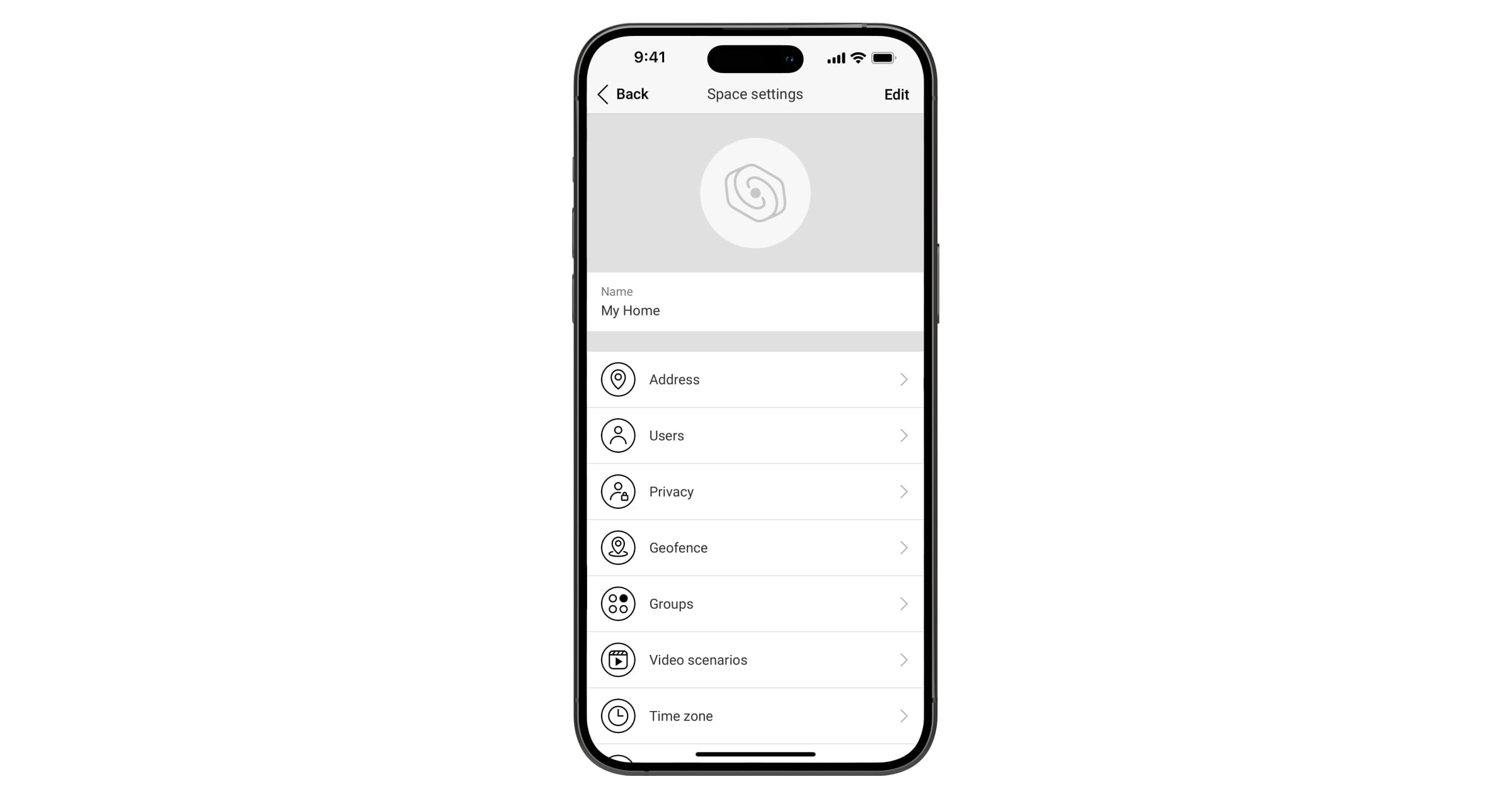
In den Space-Einstellungen können Sie Folgendes konfigurieren:
- Bild und Name
- Adresse
- Benutzer
- Datenschutz
- Geofence
- Gruppen
- Videoszenarien
- Zeitzone
- Sicherheitsunternehmen
- Einstellungsvorlagen
- Errichter/Unternehmen
Die Einstellungen können in der Ajax App geändert werden:
- Wählen Sie den Space aus, wenn Sie mehrere davon haben oder die Ajax PRO App verwenden.
- Gehen Sie auf die Registerkarte Kontrolle
.
- Gehen Sie zu Einstellungen, indem Sie auf das Zahnradsymbol
- Stellen Sie die gewünschten Parameter ein.
- Tippen Sie auf Zurück, um die neuen Einstellungen zu speichern.
Anzeige
Die Hub-Zentrale verfügt über zwei Modi für die Statusanzeige:
- Verbindung Hub-Zentrale – Server.
- Warnungen und Störungen.
Verbindung Hub-Zentrale – Server
Der Modus Verbindung Hub-Zentrale – Server ist standardmäßig aktiviert. Die LED der Hub-Zentrale verfügt über eine Liste von Anzeigen, die den Systemzustand oder auftretende Ereignisse anzeigen. Superior Hub Hybrid 2 kann je nach Zustand in den Farben Rot, Weiß, Lila, Gelb, Blau oder Grün leuchten.
Die Zustände von Superior Hub Hybrid 2 können auch in den Ajax Apps überwacht werden.
Anzeige | Ereignis | Hinweis |
|---|---|---|
Leuchtet weiß auf. | Mindestens zwei Kommunikationskanäle sind verbunden: Ethernet und eine oder zwei SIM-Karten. | Wenn das Gerät nur mit einem Notstromakku betrieben wird, blinkt die Anzeige alle 10 Sekunden. |
Leuchtet grün. | Ein Kommunikationskanal ist verbunden: Ethernet oder eine/zwei SIM-Karten. | Wenn das Gerät nur mit einem Notstromakku betrieben wird, blinkt die Anzeige alle 10 Sekunden. |
Leuchtet rot auf. | Die Hub-Zentrale ist nicht mit dem Internet oder dem Ajax Cloud Service verbunden. | Wenn das Gerät nur mit einem Notstromakku betrieben wird, blinkt die Anzeige alle 10 Sekunden. |
Die externe Stromversorgung ist unterbrochen (wenn ein Notstrom-Akku angeschlossen ist). | Leuchtet 3 Minuten lang dauerhaft und blinkt anschließend alle 10 Sekunden. | Die Farbe der Anzeige hängt von der Anzahl der angeschlossenen Kommunikationskanäle ab. |
Wenn Sie während der Nutzung des Systems auf eine Anzeige stoßen, die in diesem Benutzerhandbuch nicht aufgeführt ist, kontaktieren Sie bitte das technische Support-Team von Ajax.
Zugriff auf Anzeigen
Die Benutzer von Superior Hub Hybrid 2 können die Anzeige Warnungen und Störungen sehen, nachdem sie:
- das System über das Ajax Bedienteil scharf/unscharf geschaltet haben;
- eine korrekte Benutzer-ID oder einen persönlichen Code auf dem Bedienteil eingegeben und eine Aktion ausgeführt haben, die bereits ausgeführt wurde (wenn das System beispielsweise unscharf geschaltet ist und die Taste zum Unscharfschalten auf dem Bedienteil gedrückt wird).
- Die Taste Ajax SpaceControl Jeweller drücken, um das System scharf/unscharf zu schalten oder den Nachtmodus zu aktivieren.
- das System über die Ajax Apps scharf/unscharf geschaltet haben.
Alle Benutzer können die Anzeige über Änderung des Zustands der Hub-Zentrale sehen.
Warnungen und Störungen
Die Funktion kann in den Einstellungen der Hub-Zentrale in der Ajax PRO App aktiviert werden (Hub-Zentrale → Einstellungen → Dienste → LED-Anzeige).
Anzeige | Ereignis | Hinweis |
|---|---|---|
Änderung des Status der Hub-Zentrale | ||
Weiße LED blinkt einmal pro Sekunde. | Zweistufige Scharfschaltung oder Ausgangsverzögerung. | Eines der Geräte führt eine Zweistufige Scharfschaltung oder eine Ausgangsverzögerung aus. |
Grüne LED blinkt einmal pro Sekunde. | Eingangsanzeige. | Eines der Geräte führt Eingangsverzögerung aus. |
Weiße LED leuchtet für 2 Sekunden auf. | Scharfschaltung ist abgeschlossen. | Die Hub-Zentrale (oder eine der Gruppen) ändert ihren Zustand von Unscharf zu Scharf. |
Grüne LED leuchtet 2 Sekunden lang auf. | Unscharfschaltung ist abgeschlossen. | Die Hub-Zentrale (oder eine der Gruppen) ändert ihren Zustand von Scharf zu Unscharf. |
Warnungen und Störungen | ||
Rote und violette LED blinken nacheinander für 5 Sekunden. | Bestätigter Notfallalarm. | Zustand nach bestätigtem Notfallalarm nicht wiederhergestellt. Die Anzeige wird nur eingeblendet, wenn in den Einstellungen Wiederherstellung nach bestätigtem Notfallalarm aktiviert ist. |
Rote LED leuchtet 5 Sekunden lang auf. | Notfallalarm. | Zustand nach Notfallalarm nicht wiederhergestellt. Die Anzeige wird nicht angezeigt, wenn ein bestätigter Notfallalarm vorliegt. Die Anzeige wird nur eingeblendet, wenn in den Einstellungen Wiederherstellung nach Notfallalarm aktiviert ist. |
Rote LED blinkt. | Die Anzahl der Blinksignale entspricht der Gerätenummer eines Überfallmelders (DoubleButton Jeweller), das als erster den Notfallalarm auslöst. | Nach dem bestätigten oder unbestätigten Notfallalarm liegt ein nicht wiederhergestellter Zustand vor. |
Gelbe und violette LED blinken nacheinander für 5 Sekunden. | Bestätigter Einbruchalarm. | Nach dem bestätigten Einbruchalarm besteht ein nicht wiederhergestellter Zustand. Die Anzeige wird nur eingeblendet, wenn in den Einstellungen Wiederherstellung nach bestätigtem Einbruchalarm aktiviert ist. |
Gelbe LED leuchtet 5 Sekunden lang auf. | Einbruchalarm. | Nach dem Einbruchalarm besteht ein nicht wiederhergestellter Zustand. Die Anzeige wird nicht eingeblendet, wenn ein bestätigter Einbruchalarm vorliegt. Die Anzeige wird nur eingeblendet, wenn Wiederherstellung nach Einbruchalarm in den Einstellungen aktiviert ist. |
Gelbe LED blinkt. | Die Anzahl der Blinksignale entspricht der Nummer des Geräts, das den Einbruchalarm zuerst ausgelöst hat. | Nach einem bestätigten oder unbestätigten Einbruchsalarm ist ein nicht wiederhergestellter Zustand vorhanden. |
Rote und blaue LED blinken nacheinander für 5 Sekunden. | Deckelöffnung. | An einem der Geräte oder an der Hub-Zentrale gibt es einen nicht wiederhergestellten Zustand des Sabotagekontakts oder einen offenen Deckel. Die Anzeige wird nur eingeblendet, wenn in den Einstellungen die Wiederherstellung nach Deckelöffnung aktiviert ist. |
Gelbe und blaue LED blinken nacheinander für 5 Sekunden. | Andere Störungen. | Es liegt ein nicht wiederhergestellter Fehlerzustand oder eine Störung eines Gerätes oder der Hub-Zentrale vor. Die Anzeige wird nur angezeigt, wenn in den Einstellungen die Wiederherstellung nach Fehlern aktiviert ist. Derzeit ist Wiederherstellung nach Fehlern in Ajax Apps nicht verfügbar. |
Dunkelblaue LED leuchtet 5 Sekunden lang auf. | Vorübergehende Deaktivierung. | Eines der Geräte ist vorübergehend deaktiviert oder die Benachrichtigungen zum Zustand des Deckels sind deaktiviert. |
Blaue LED leuchtet 5 Sekunden lang auf. | Automatische Deaktivierung. | Eines der Geräte wurde automatisch durch den Öffnungstimer oder durch die Anzahl der Auslösungen deaktiviert. |
LED blinkt abwechselnd grün und blau. | Ablauf des Alarmtimers. | Wird nach Ablauf des Alarmtimers (zur Alarmbestätigung) angezeigt. |
Wenn kein Ereignis im System vorliegt (kein Alarm, keine Störung, keine Deckelöffnung usw.), zeigt die LED zwei Zustände der Hub-Zentrale an:
- Scharf/Teilscharf oder Nachtmodus aktiv: die LED leuchtet weiß.
- Unscharf: die LED leuchtet grün.
Alarmanzeige
Wenn das System unscharf geschaltet ist und eines der in der Tabelle aufgeführten Ereignisse auftritt, blinkt die LED einmal pro Sekunde gelb.
Wenn es mehrere Zustände im System gibt, werden die Anzeigen nacheinander in der gleichen Reihenfolge wie in der Tabelle dargestellt angezeigt.
Zusätzliche Funktionen
Videoüberwachung
Superior Hub Hybrid 2 ist kompatibel mit Ajax Kameras und NVRs sowie mit Kameras von Drittanbietern, die das RTSP-Protokoll oder die SDK-Integration unterstützen.
Wie man Kameras mit dem Ajax System verbindet
Sie können die Anzahl der Kameras und NVRs, die dem Space hinzugefügt werden können, mit dem Rechner für Videogeräte berechnen.
Szenarien
Superior Hub Hybrid 2 ermöglicht das Erstellen von 64 Szenarien und minimiert die Auswirkungen des menschlichen Faktors auf die Sicherheit. Die Hub-Zentrale kann die Sicherheit des gesamten Objekts oder einer Gruppe nach einem Zeitplan verwalten; die Nebelmaschine aktivieren, wenn Eindringlinge den Raum betreten; den Raum im Brandfall stromlos machen und die Notbeleuchtung einschalten; bei einem Leck die Wasserzufuhr unterbrechen; Beleuchtungseinrichtungen, elektrische Schlösser, Rollläden und Garagentore steuern – beim Ändern des Sicherheitsmodus durch Drücken einer Taste oder durch einen Melderalarm; benutzerdefinierte Audioclips über Sprachmodule als Reaktion auf Alarme, nach einem Zeitplan oder beim Ändern des Sicherheitsmodus abspielen.
Szenarien helfen, Routinearbeiten zu reduzieren und die Produktivität zu steigern. Die Automatisierungsgeräte von Ajax reagieren auf Veränderungen der Temperatur und der Luftqualität. Konfigurieren Sie z. B. die Heizung so, dass sie sich bei niedrigen Temperaturen einschaltet, und steuern Sie das Versorgungssystem, den Luftbefeuchter und die Klimaanlage, um ein angenehmes Klima zu erhalten.
Wie man ein Szenario erstellt und anpasst
Audio scenarios in an Ajax systemFotoverifizierung

Superior Hub Hybrid 2 unterstützt sowohl die Bewegungsmelder MotionCam als auch MotionCam Outdoor. Wenn die Melder ausgelöst werden, nehmen sie eine Reihe von Bildern auf, die Sie verwenden können, um die Entwicklung der Ereignisse im Objekt im Laufe der Zeit zu bewerten. Dies erspart den Nutzern unnötige Sorgen und verhindert, dass Sicherheitsunternehmen unnötige Streifeneinsätze durchführen.
Der Melder aktiviert die Kamera, wenn er scharf ist und eine Bewegung erkennt. Nur Benutzer mit Zugriff auf das Ereignisprotokoll und autorisiertes Sicherheitspersonal können die Bilder sehen, wenn das Sicherheitssystem mit der Leitstelle verbunden ist.
Wenn die Funktion Foto auf Anfrage aktiviert ist, können die Melder auf Befehl eines Systemnutzers oder eines PRO-Benutzers mit den entsprechenden Rechten ein Foto aufnehmen. Das Aufnehmen eines Fotos wird immer im Ereignis-Feed der Hub-Zentrale protokolliert.
Die Aufnahmen sind in jeder Phase der Übertragung durch Verschlüsselung geschützt. Sie werden auf dem Ajax Cloud Server gespeichert und weder verarbeitet noch analysiert.
Wartung
Überprüfen Sie regelmäßig die Funktion des Superior Hub Hybrid 2 und der angeschlossenen Geräte. Das optimale Prüfintervall beträgt drei Monate. Entfernen Sie bei Bedarf Staub, Spinnengewebe und andere Verunreinigungen vom Gehäuse. Verwenden Sie ein weiches trockenes Tuch, das zur Pflege von Geräten geeignet ist.
Verwenden Sie zur Reinigung des Geräts keine Substanzen, die Alkohol, Aceton, Benzin oder andere aktive Lösungsmittel enthalten.
Definierter Supportzeitraum
Wir veröffentlichen Sicherheitsupdates für Hub-Zentralen für mindestens zwei Jahre der Garantiezeit.
Technische Daten
Einhaltung der INCERT-Installationsvorschriften
Einrichtung gemäß den EN-Anforderungen
Garantie
Die Garantie für die Produkte der Gesellschaft mit beschränkter Haftung „Ajax Systems Manufacturing“ gilt für 2 Jahre ab dem Kaufdatum.
Wenn das Gerät nicht ordnungsgemäß funktioniert, empfehlen wir, sich zunächst an das technische Support-Team von Ajax zu wenden. In den meisten Fällen können technische Probleme per Fernzugriff gelöst werden.
Kontaktieren Sie den technischen Support:
Hergestellt von „AS Manufacturing“ GmbH
