 Italia
Ajax PRO Desktop è l'app per il monitoraggio e l'amministrazione dei sistemi Ajax. Consente di configurare e testare i dispositivi, gestire gli accessi degli utenti, nonché monitorare ed elaborare eventi e allarmi di un numero illimitato di sistemi Ajax.
Ajax PRO Desktop può essere utilizzata in parallelo con l'app mobile PRO. Le aziende di installazione e di servizi possono utilizzare l'app per configurare e connettere i sistemi di sicurezza, mentre le gli istituti di vigilanza possono utilizzarla per organizzare una centrale ricezione allarmi (CRA).
Tipi di app Ajax PRO e le loro funzionalità

Esistono due tipi di app Ajax PRO: desktop e mobile.
L'app PRO per il computer è Ajax PRO Desktop. Questa app è disponibile per Windows e macOS. Nell'app desktop, è possibile creare aziende, gestirne le impostazioni, aggiungere dipendenti e gestirne i diritti. Ajax PRO Desktop è essenziale per il monitoraggio e la configurazione remota dei sistemi Ajax.
L'app mobile PRO è Ajax PRO: Tool for Engineers. È disponibile per smartphone con iOS e Android. L'app è comoda per gli installatori. Consente di creare spazi, collegare dispositivi autonomi (ad esempio, telecamere Ajax, NVR o serrature intelligenti Yale) e hub, nonché di gestire le impostazioni dei sistemi disponibili dall'account PRO personale o aziendale.
Ajax PRO Desktop(app desktop) | Ajax PRO: Tool for Engineers(app mobile) | |
|---|---|---|
Collegare i dispositivi e configurare il sistema | + | + |
Collegare lo spazio all'azienda | + | + |
Creare un'azienda | + | — |
Modificare dati aziendali | + | — |
Aggiungere dipendenti | + | — |
Modificare i diritti dei dipendenti | + | — |
Monitoraggio di eventi e allarmi | + | — |
Maggiori informazioni sulle app Ajax
Informazioni generali
Un'azienda collegata alla piattaforma è considerata come un unico utente, indipendentemente dal numero di dipendenti (account PRO) assegnati a tale azienda. È possibile collegare allo spazio un numero qualsiasi di aziende, entro il limite di utenti. È possibile aggiungere fino a 200 utenti allo spazio senza hub. Il limite (numero massimo di utenti) per uno spazio con hub dipende dal modello dell'hub.
Gli account PRO possono essere collegati a un numero illimitato di aziende. Gli account PRO possono avere ruoli diversi in aziende diverse. Ad esempio, il ruolo di Installatore in un'azienda e il ruolo di Responsabile degli installatori in un'altra.
Quando si effettua nuovamente il login dopo aver chiuso l’app, è necessario utilizzare il nome utente e la password dell’account PRO. Se l’autenticazione a due fattori è attivata per un account PRO, è necessario completarla durante l’effettuazione del login.
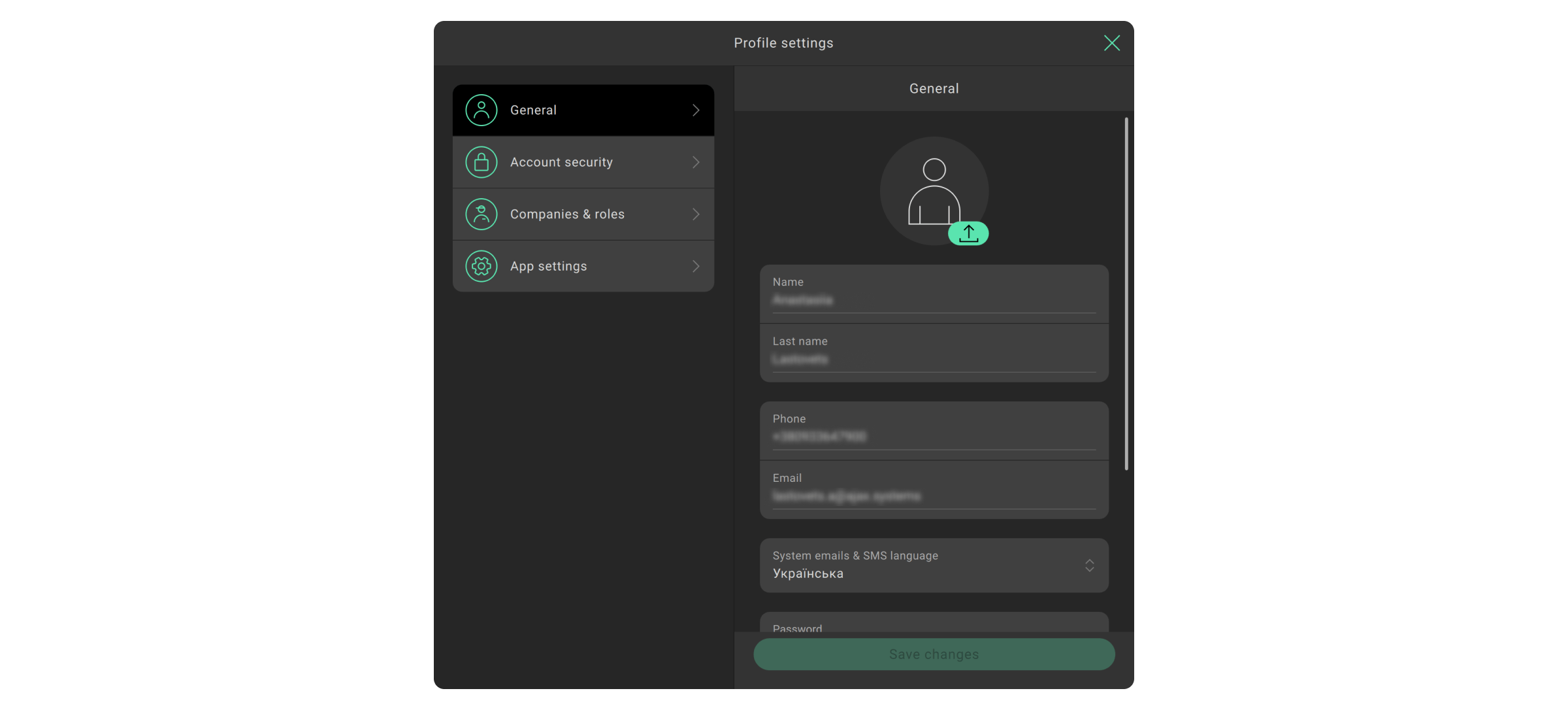
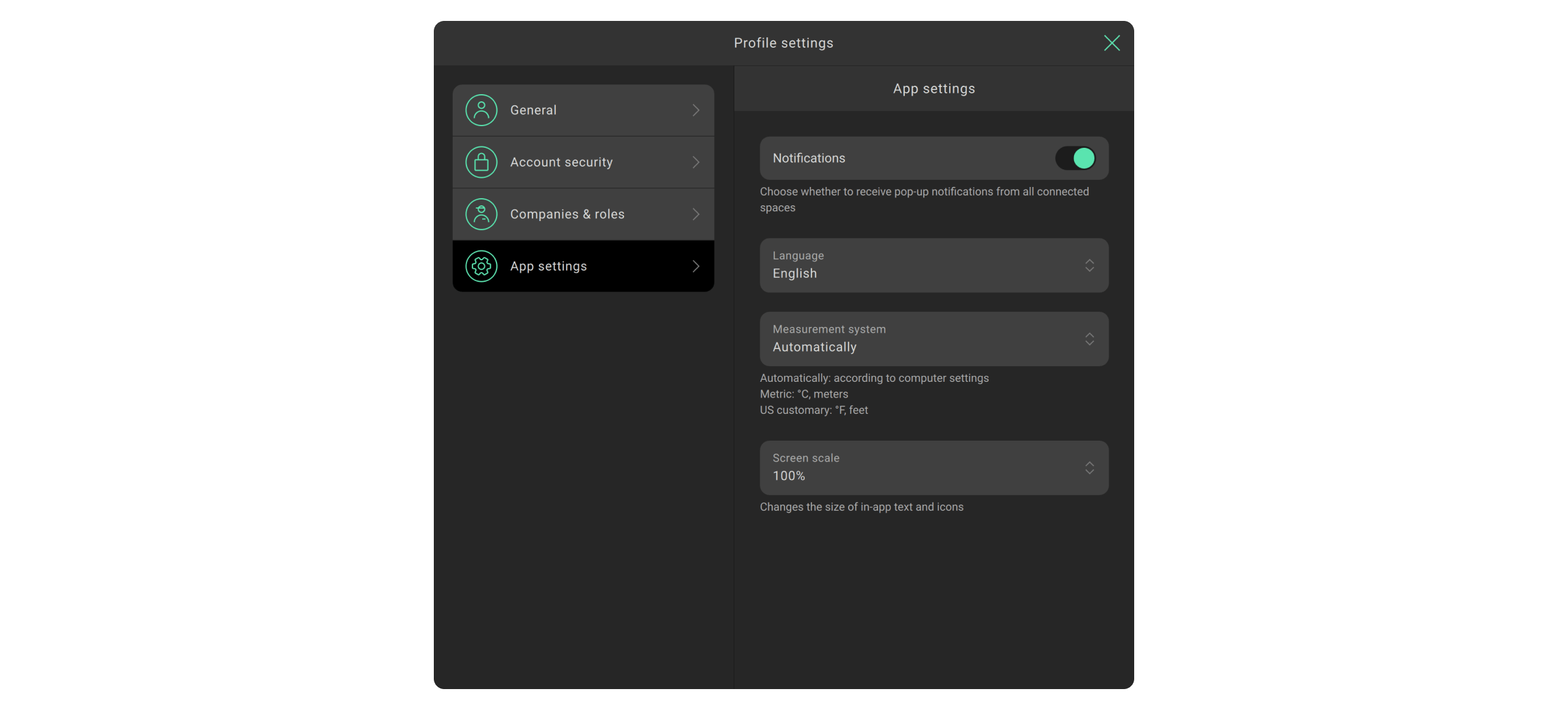

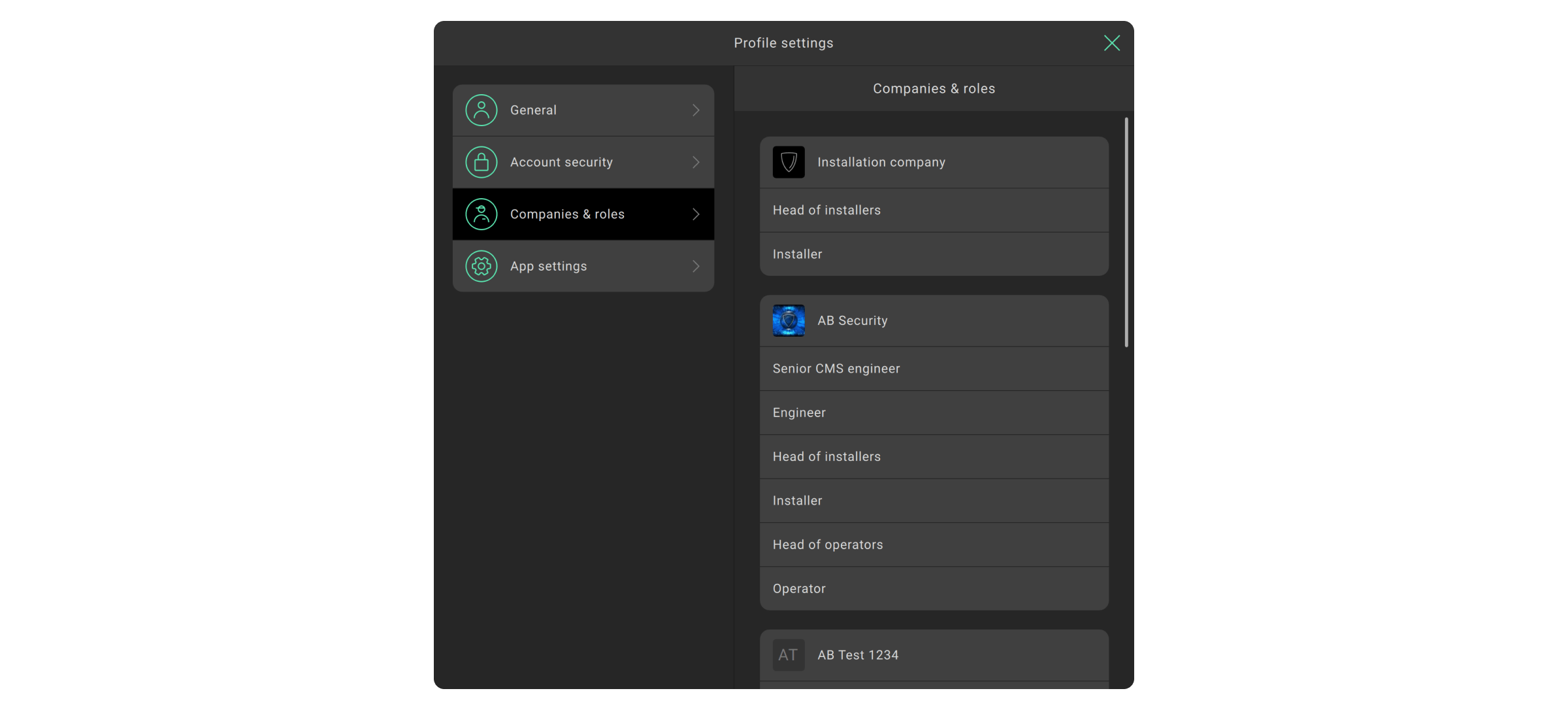
Per segnalare un bug, modificare le impostazioni di Ajax PRO Desktop, visualizzare le informazioni dell’account PRO, effettuare il logout o modificarne le impostazioni, fare clic sul menu con il logo dell’azienda o sull’icona dell’account PRO.
Installazione di Ajax PRO Desktop
- Scaricare il file di installazione dell'app.
- Aprire il file scaricato.
- Installare Ajax PRO Desktop.
Creare l'account PRO ed effettuare il login
Per accedere ad Ajax PRO Desktop, è necessario un account PRO. L'account deve essere registrato in una di queste due app: Ajax PRO Desktop o Ajax PRO: Tool for Engineers. Non è possibile accedere all'app PRO utilizzando il nome dell'utente e la password dell'app Ajax Security System destinata agli utenti finali. L'account PRO è diverso dall'account creato nell'app per l'utente finale.
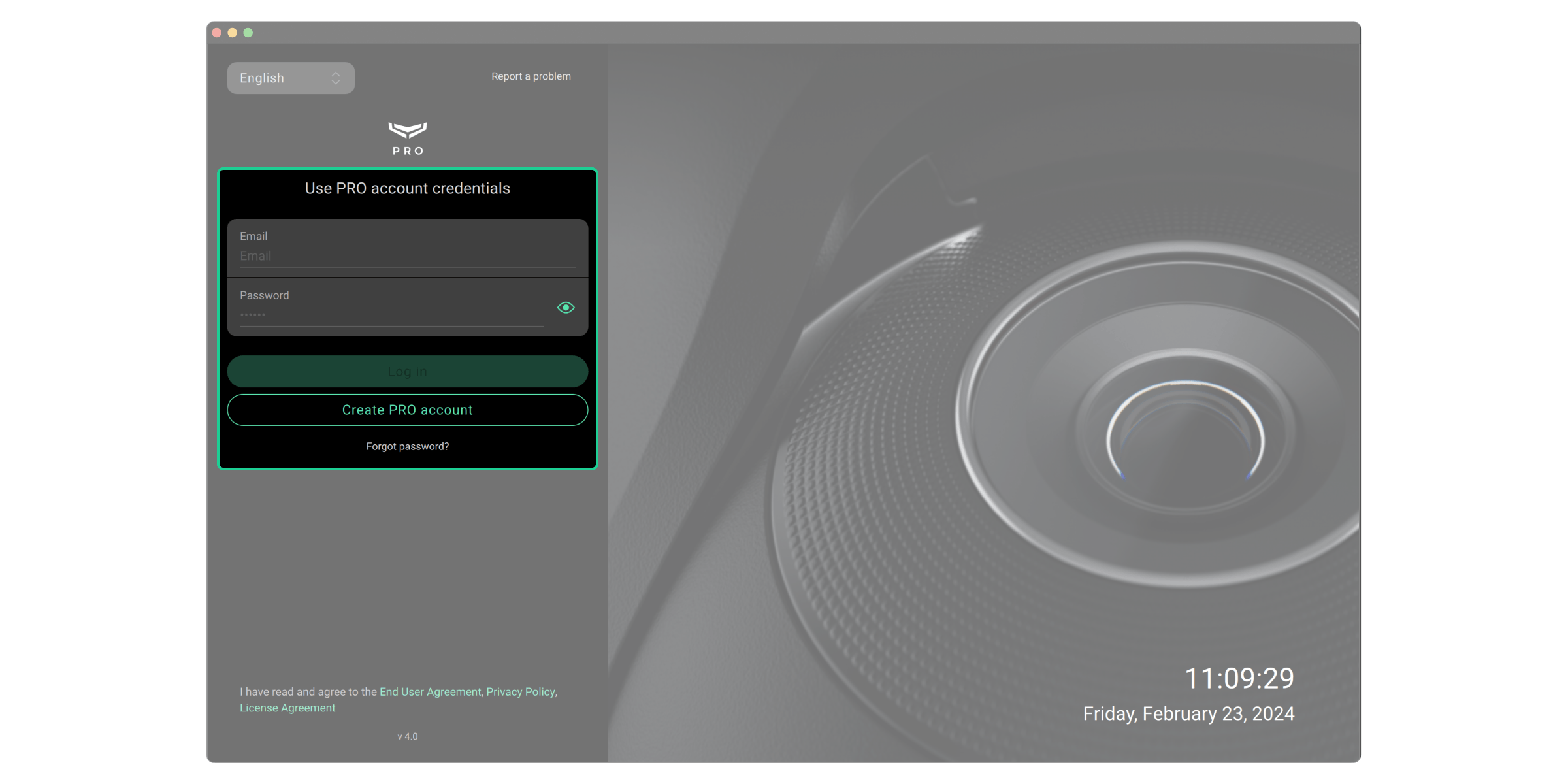
Se avete un account PRO: compilare i campi Email e Password, quindi fare clic su Accesso.
Se non avete un account PRO: fare clic su Crea un account PRO in Ajax PRO Desktop o Ajax PRO: Tool for Engineers e seguire le istruzioni nell'app. Quando si crea un account PRO, è possibile utilizzare la stessa e-mail e lo stesso numero di telefono dell'account dell'app Ajax Security System. Questi saranno account diversi.
Tipi di account
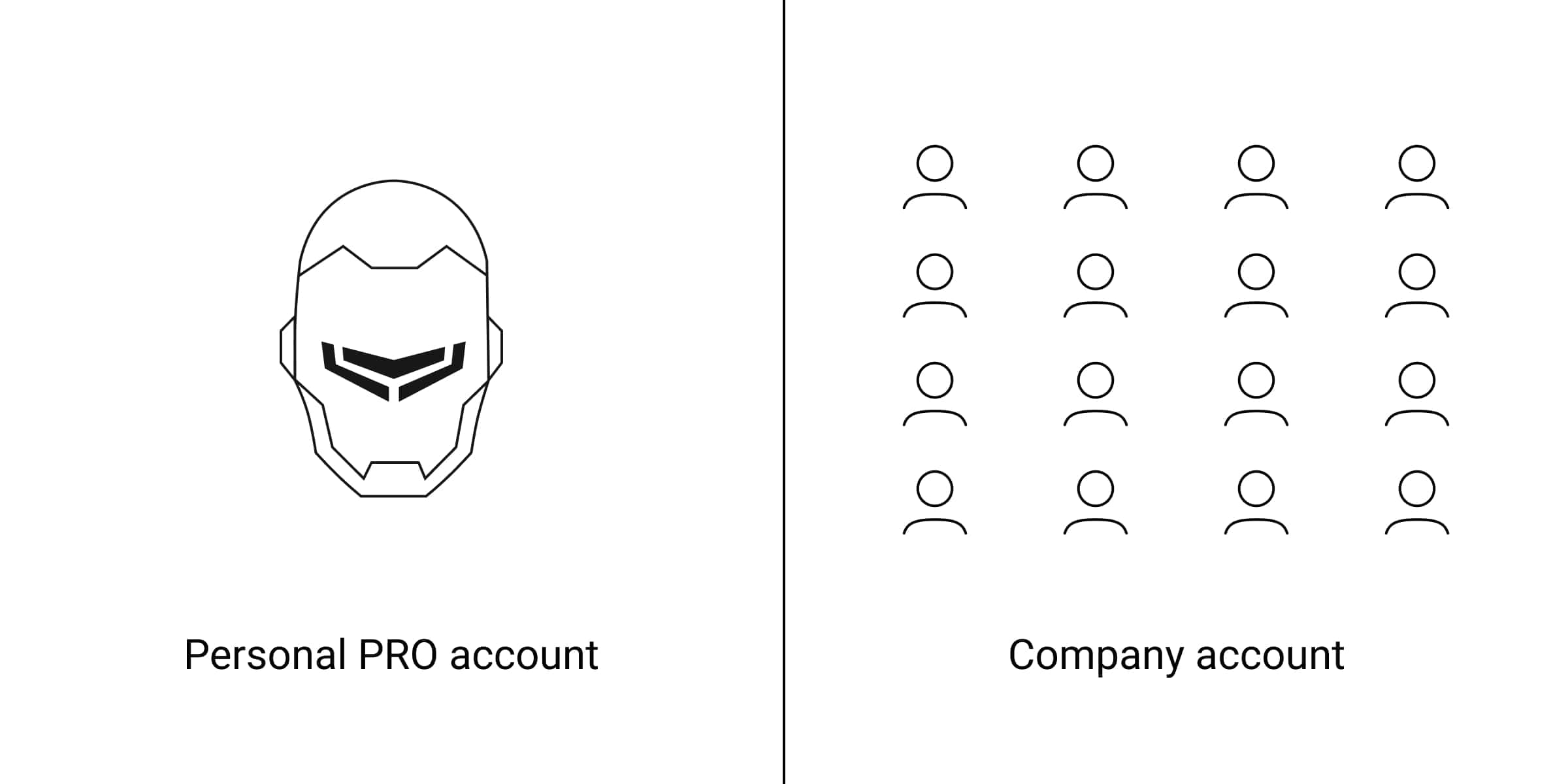
Nelle app Ajax PRO sono disponibili due tipi di account: un account PRO personale e un account aziendale.
Un account PRO personale è necessario per collegarsi alle aziende, nonché per configurare e gestire i sistemi Ajax collegati.
Gli account aziendali sono necessari per gestire l'attività di sicurezza: monitoraggio di allarmi ed eventi, manutenzione, configurazione e installazione di sistemi Ajax.
Maggiori informazioni sull'account PRO
Maggiori informazioni sull'account aziendale
Passaggio tra un account PRO personale e un account aziendale
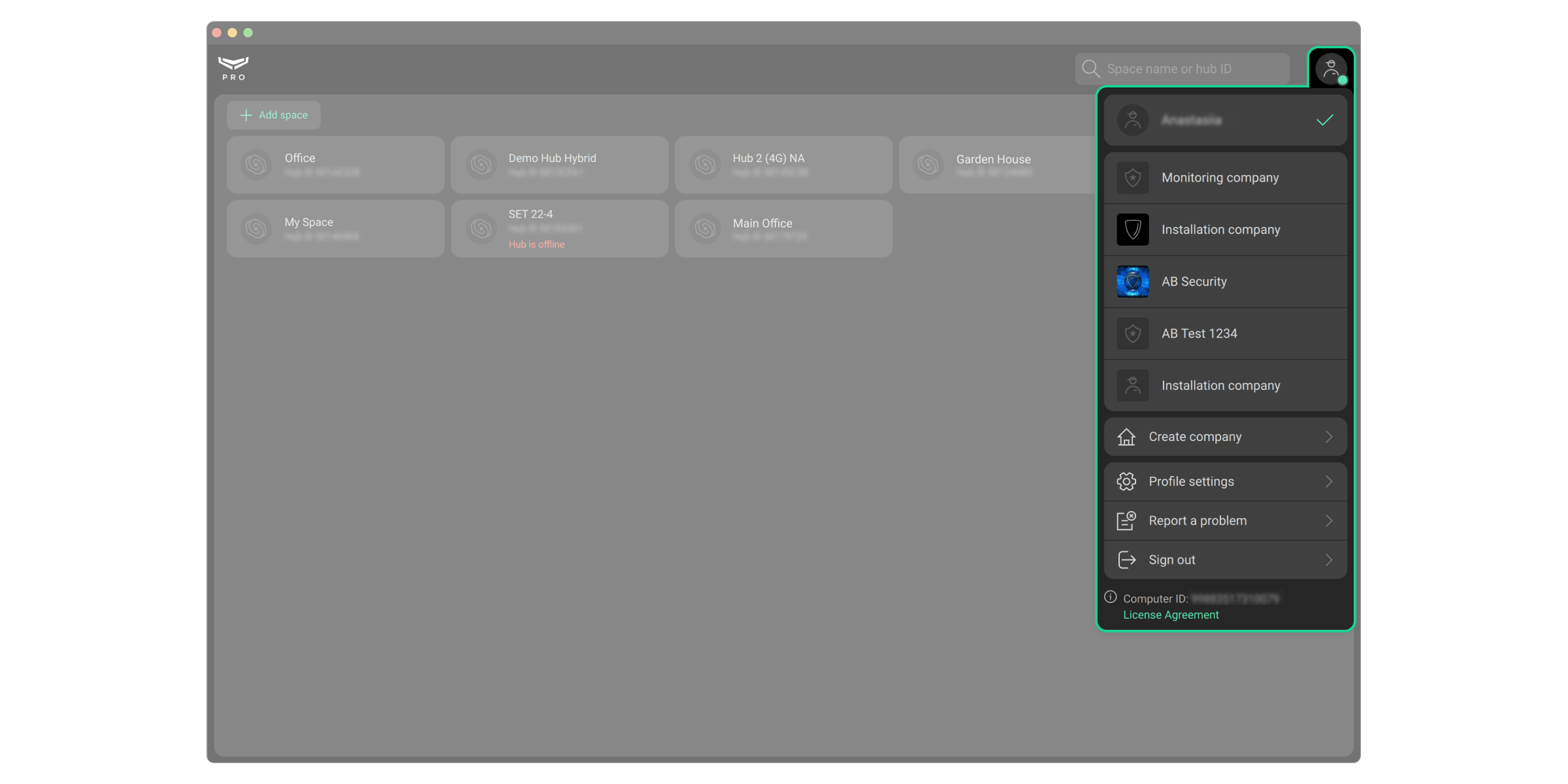
Quando si accede all'app, si apre automaticamente l'azienda con cui l'account PRO è stato utilizzato l'ultima volta. Per accedere a un account PRO personale o a un account di un'altra azienda:
- Fare clic sul menu con il logo o le iniziali dell'istituto di vigilanza.
- Selezionare un account PRO personale o un account aziendale.
Sicurezza dell'account
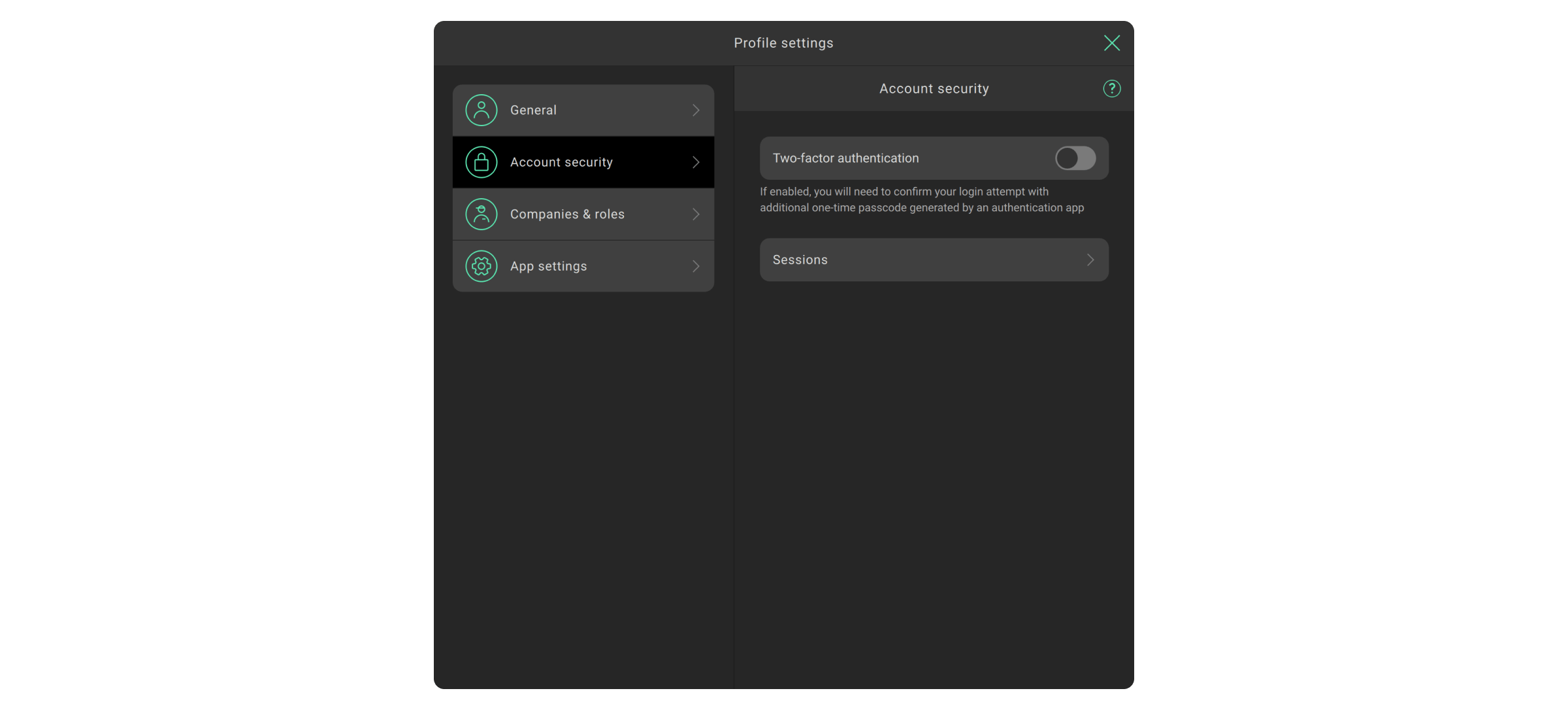
Per proteggere l'account PRO dagli hacker, configurare l'autenticazione a due fattori e monitorare le sessioni su altri dispositivi. Utilizzare entrambi gli strumenti di sicurezza per ridurre le possibilità di accesso non autorizzato al vostro account PRO.
Cambiare la password e attivare l'autenticazione a due fattori quando vengono rilevate sessioni non autorizzate dell'account.
Come attivare l'autenticazione a due fattori

- Fare clic sull'avatar (icona) dell'account PRO.
- Andare al menu Impostazioni del profilo.
- Selezionare la scheda Sicurezza dell'account.
- Attivare l'opzione Autenticazione a due fattori.
- Collegare l'autenticatore seguendo le istruzioni sullo schermo. Ad esempio, l'app Google Authenticator.
Come terminare una sessione dell'account
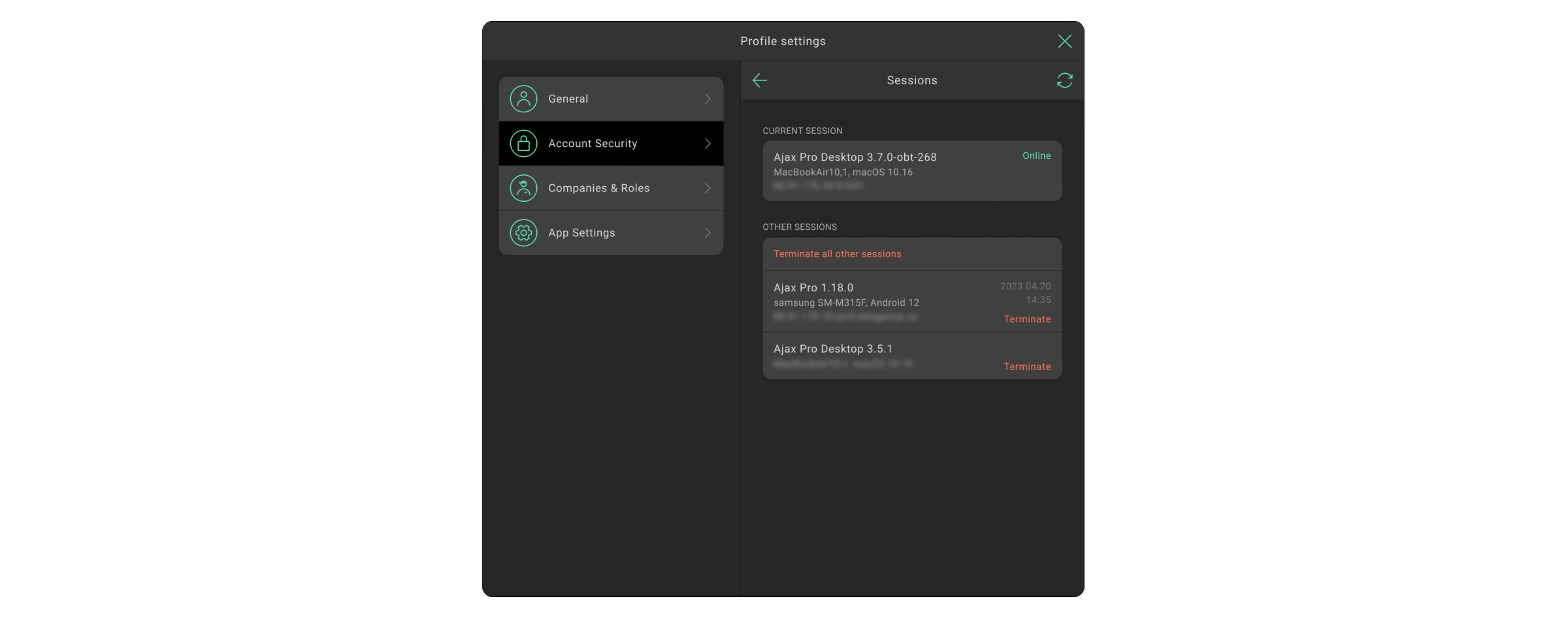
- Fare clic sull'avatar (icona) dell'account.
- Andare al menu Impostazioni del profilo.
- Selezionare la scheda Sicurezza dell'account.
- Fare clic su Sessioni.
La sessione del dispositivo da cui avete effettuato l'accesso all'app è denominata Sessione corrente. Altre sessioni di dispositivi dai quali l'account PRO è connesso sono disponibili qui sotto. È possibile terminare una sessione facendo clic su Termina, oppure su Termina tutte le altre sessioni eccetto quella corrente.
Stato della connessione ad Ajax Cloud
L'indicatore nell'angolo in alto a destra della schermata di Ajax PRO Desktop mostra lo stato della connessione con il server Ajax Cloud. Se la connessione Internet è attiva, l'indicatore si illumina di verde. Se non c'è connessione, l'indicatore diventa rosso e sullo schermo viene visualizzato il messaggio Nessuna connessione.
La connessione ad Ajax Cloud è attiva | Nessuna connessione ad Ajax Cloud |
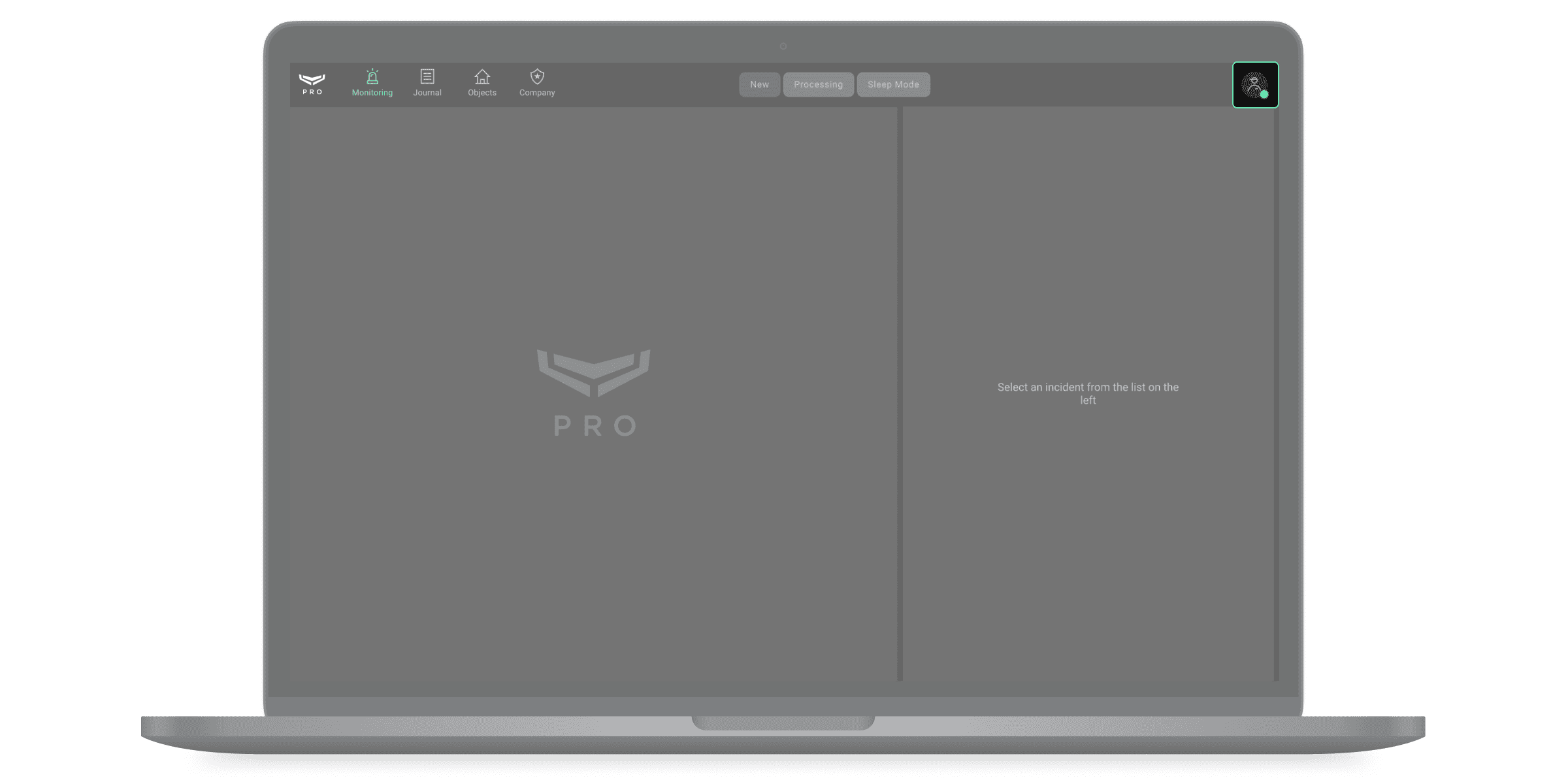 | 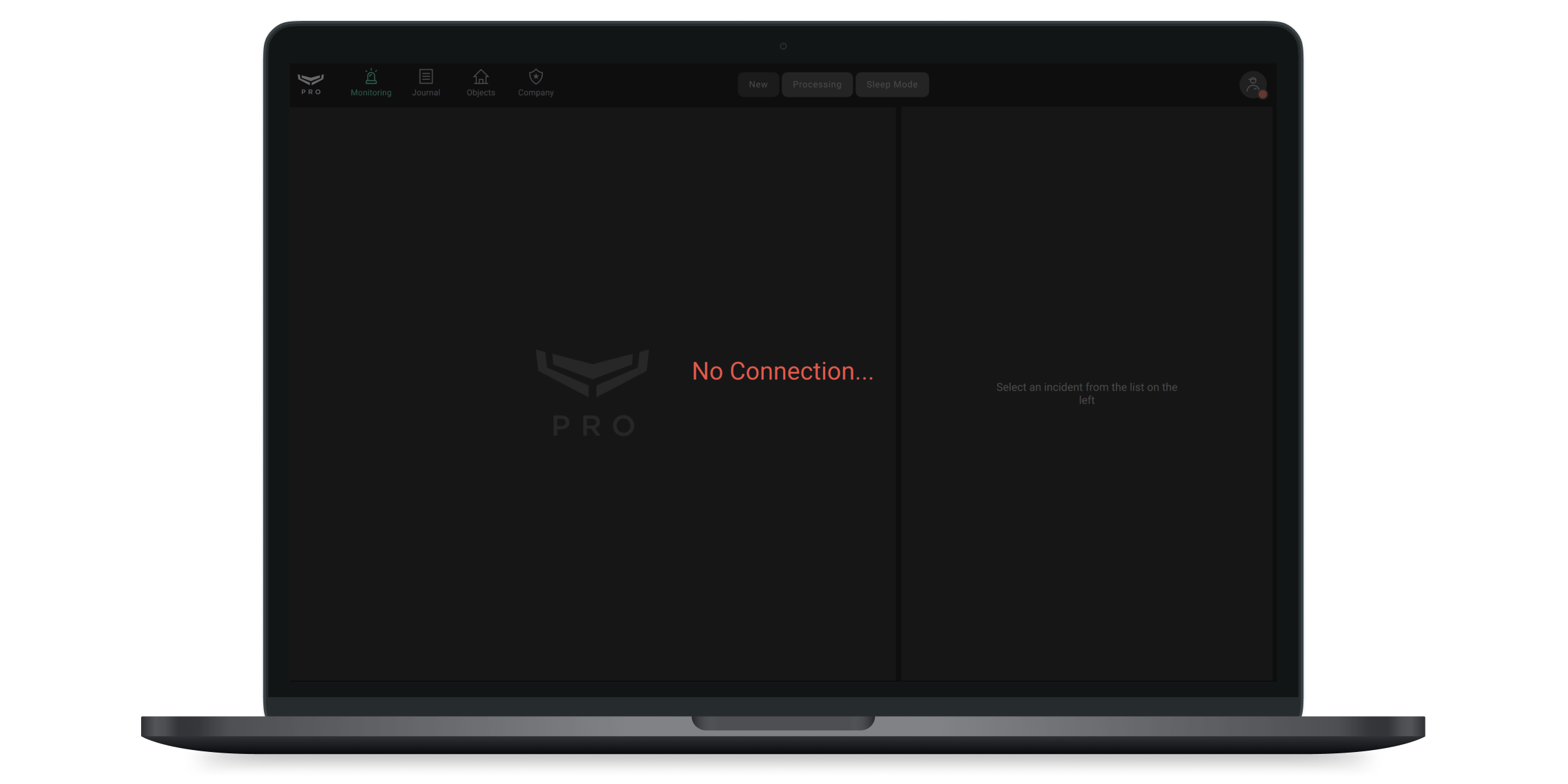 |
Lavorare con un account PRO personale
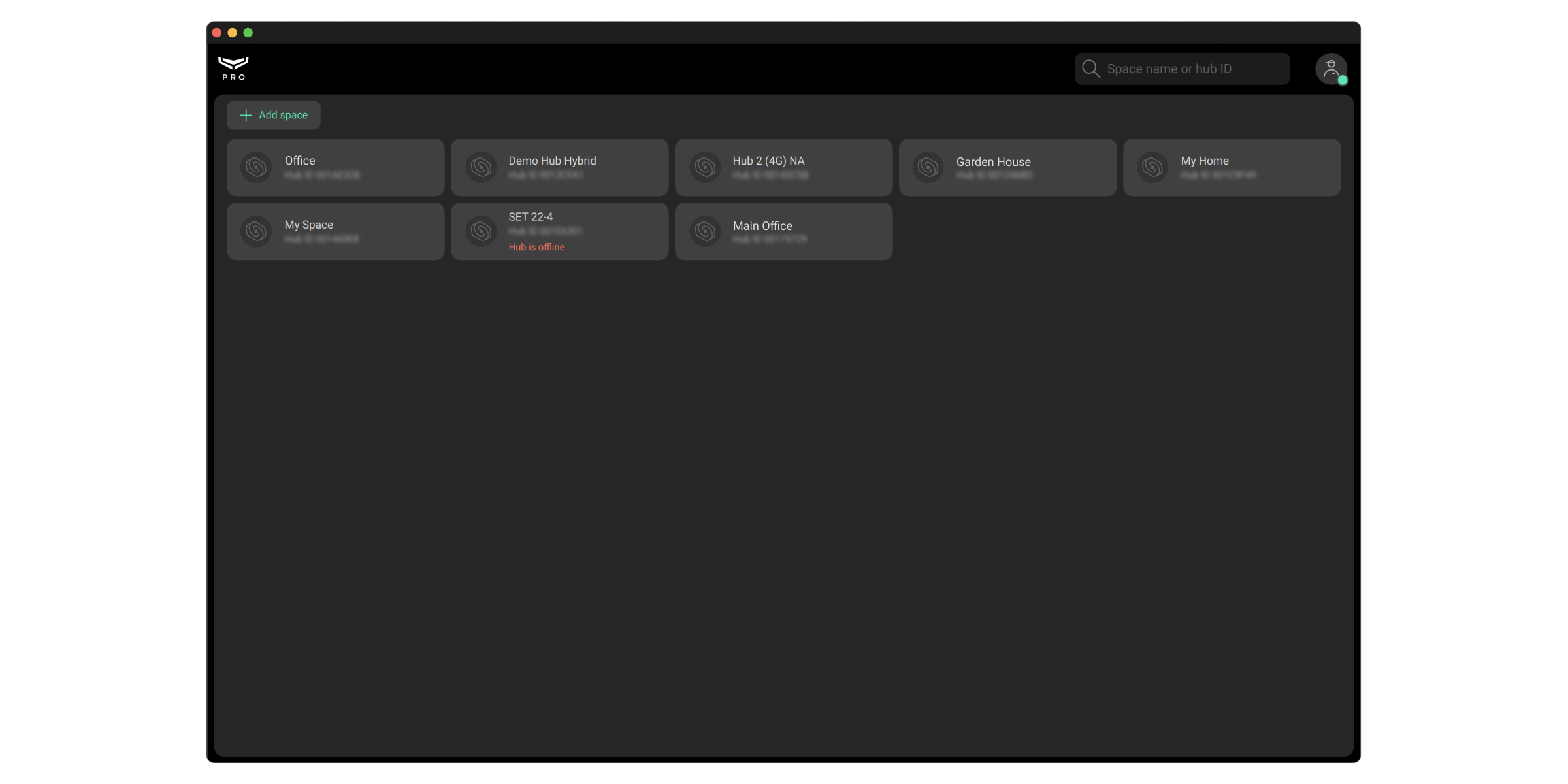
Una volta effettuato il login, si apre un elenco degli spazi collegati all'account PRO. Il contatore dei malfunzionamenti (icona rossa con un numero) mostra il numero totale di malfunzionamenti del sistema di sicurezza. Le informazioni sul numero di malfunzionamenti e sull'hub in caso sia offline (se è presente un hub nello spazio) si aggiornano automaticamente.
Lo spazio è un'entità virtuale in cui vari dispositivi autonomi sono riuniti sullo stesso impianto fisico. È possibile aggiungere un hub con rilevatori, un NVR con telecamere, serrature intelligenti Yale allo spazio oppure combinare tutti questi elementi in un unico sistema.
La funzionalità Spazio è disponibile per gli hub con la versione del firmware a partire da OS Malevich 2.6 e nelle app di tali versioni e successive:
- Ajax Security System 3.0 per iOS;
- Ajax Security System 3.0 per Android;
- Ajax PRO: Tool for Engineers 2.0 per iOS;
- Ajax PRO: Tool for Engineers 2.0 per Android;
- Ajax PRO Desktop 4.0 per macOS;
- Ajax PRO Desktop 4.0 per Windows.
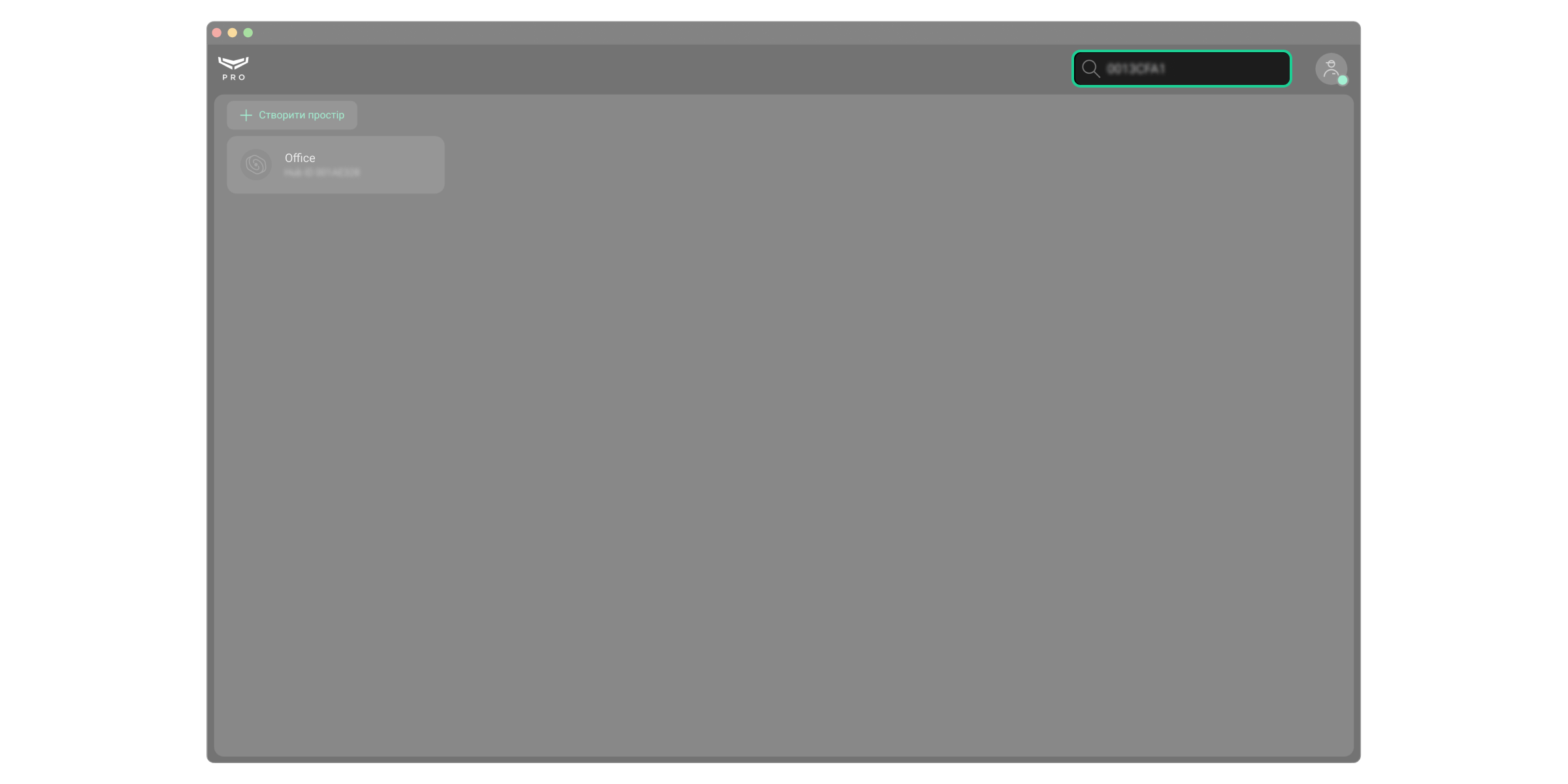
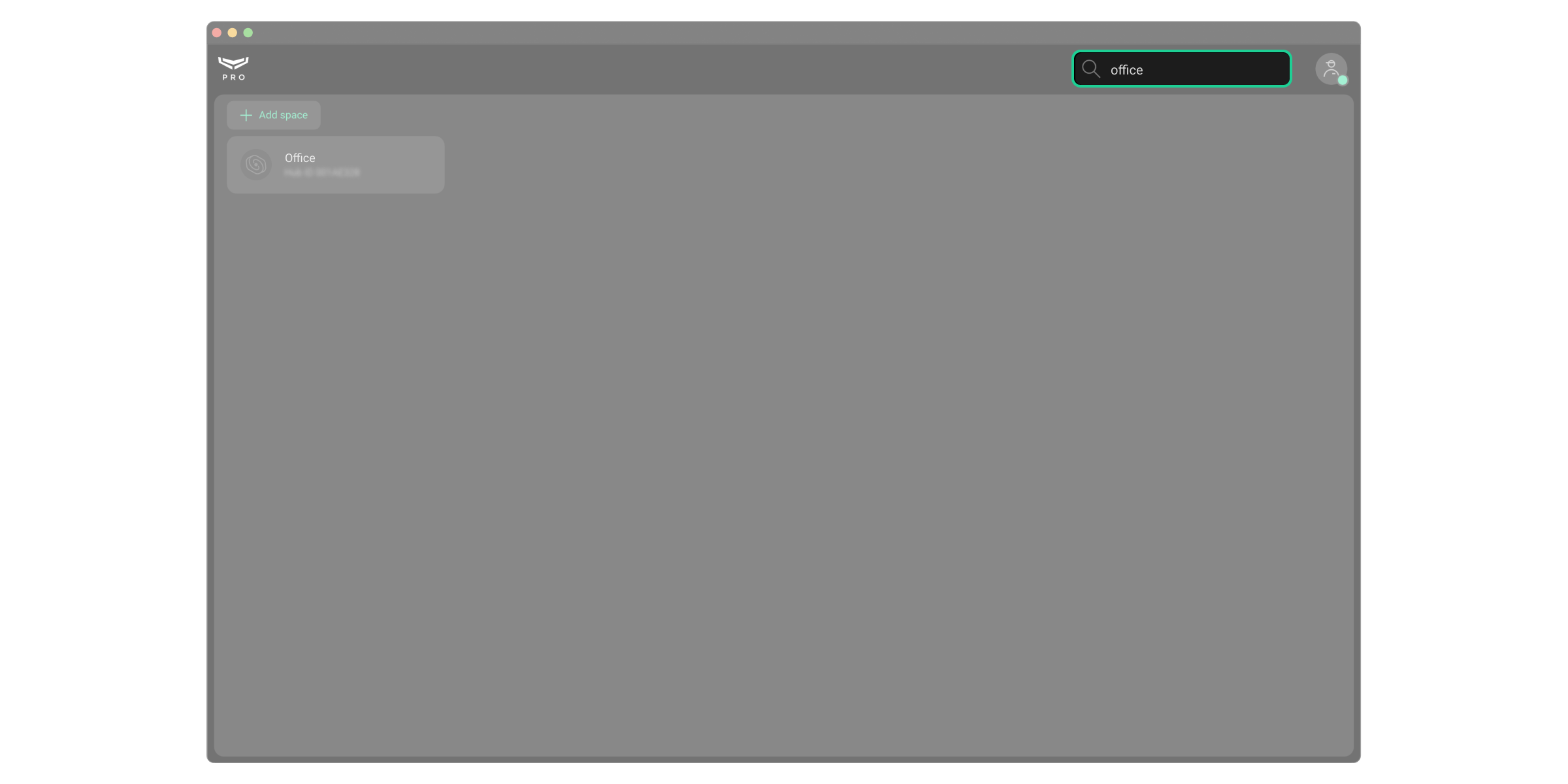
Trovare lo spazio. È possibile trovare lo spazio digitando il suo nome o l'ID dell'hub (se allo spazio è stato aggiunto un hub) nel campo di ricerca. Gli spazi vengono visualizzati mentre si digita il testo.
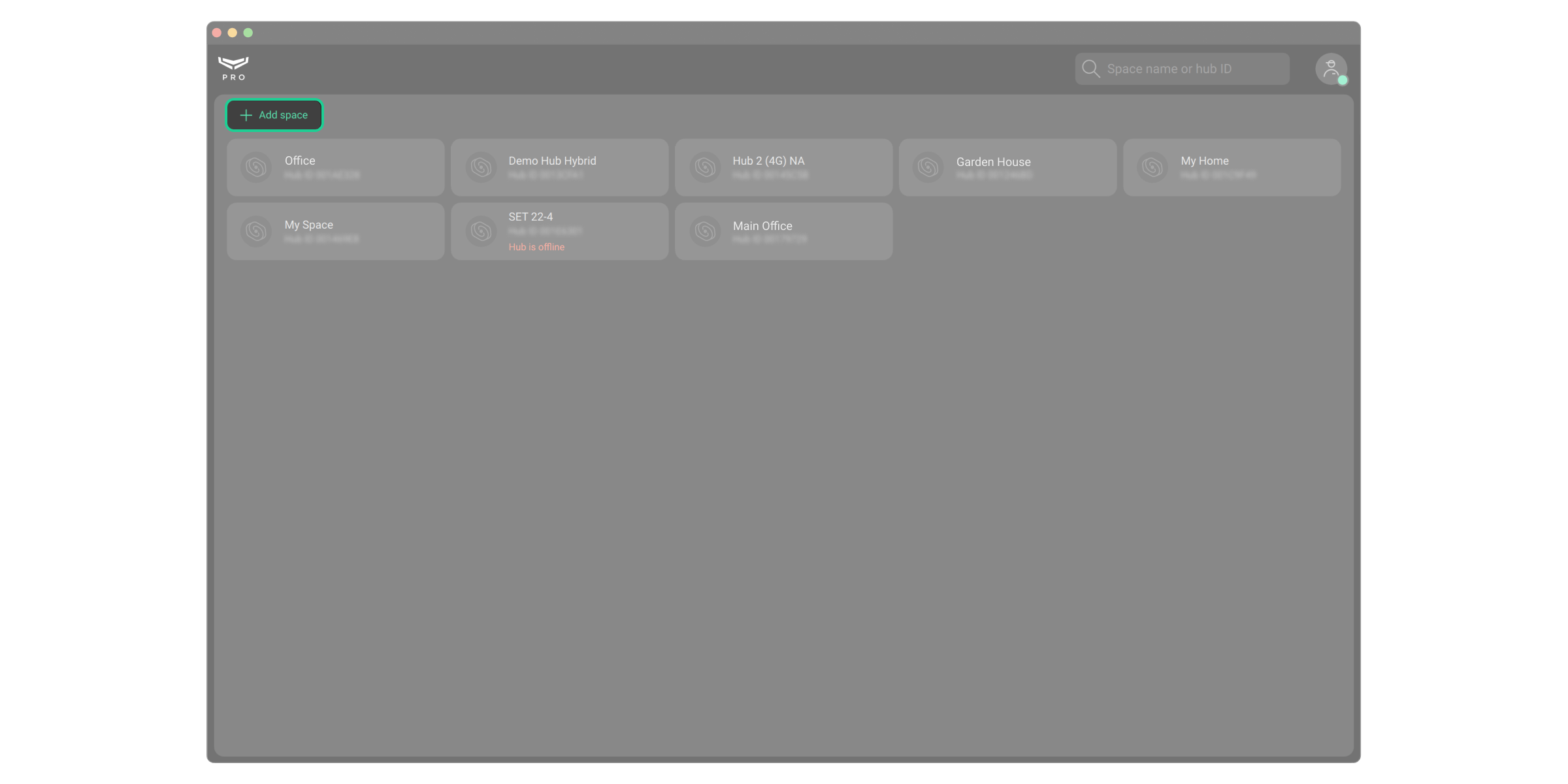
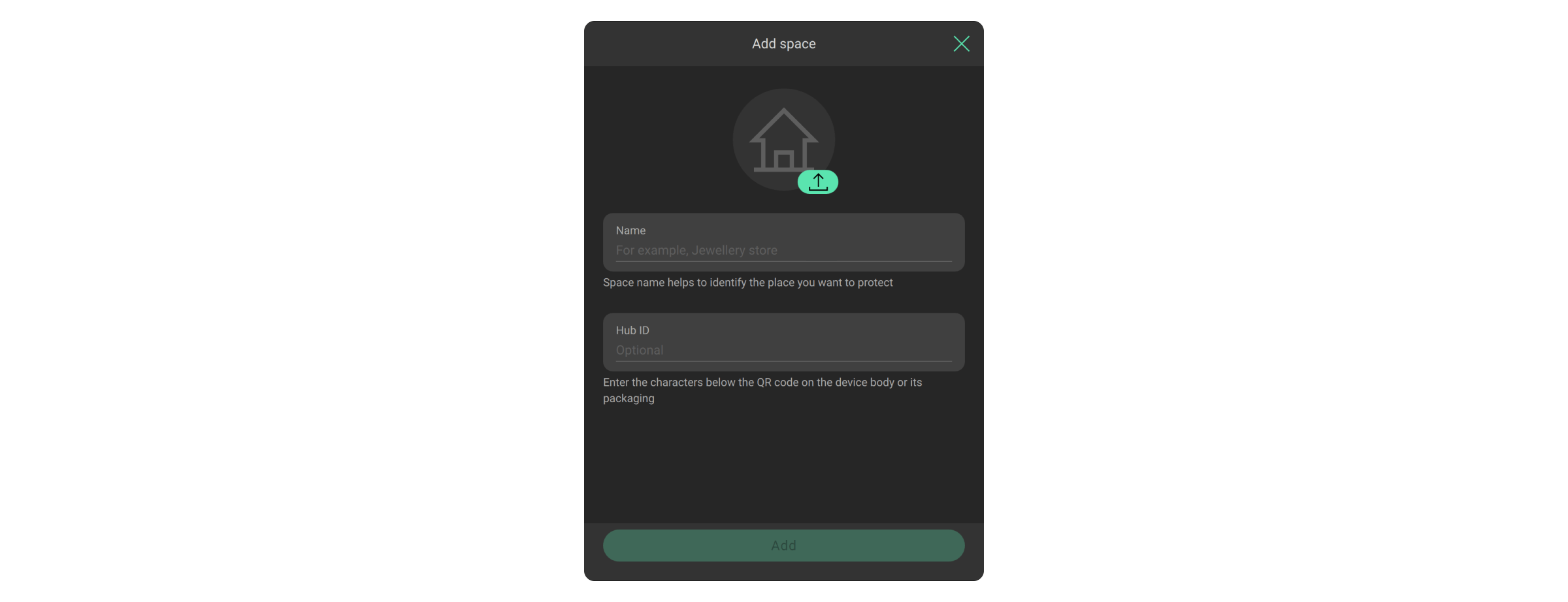
Il pulsante Aggiungere Spazio consente di collegare un nuovo spazio a un account PRO.
Come collegare uno spazio a un account
Menu del sistema di sicurezza
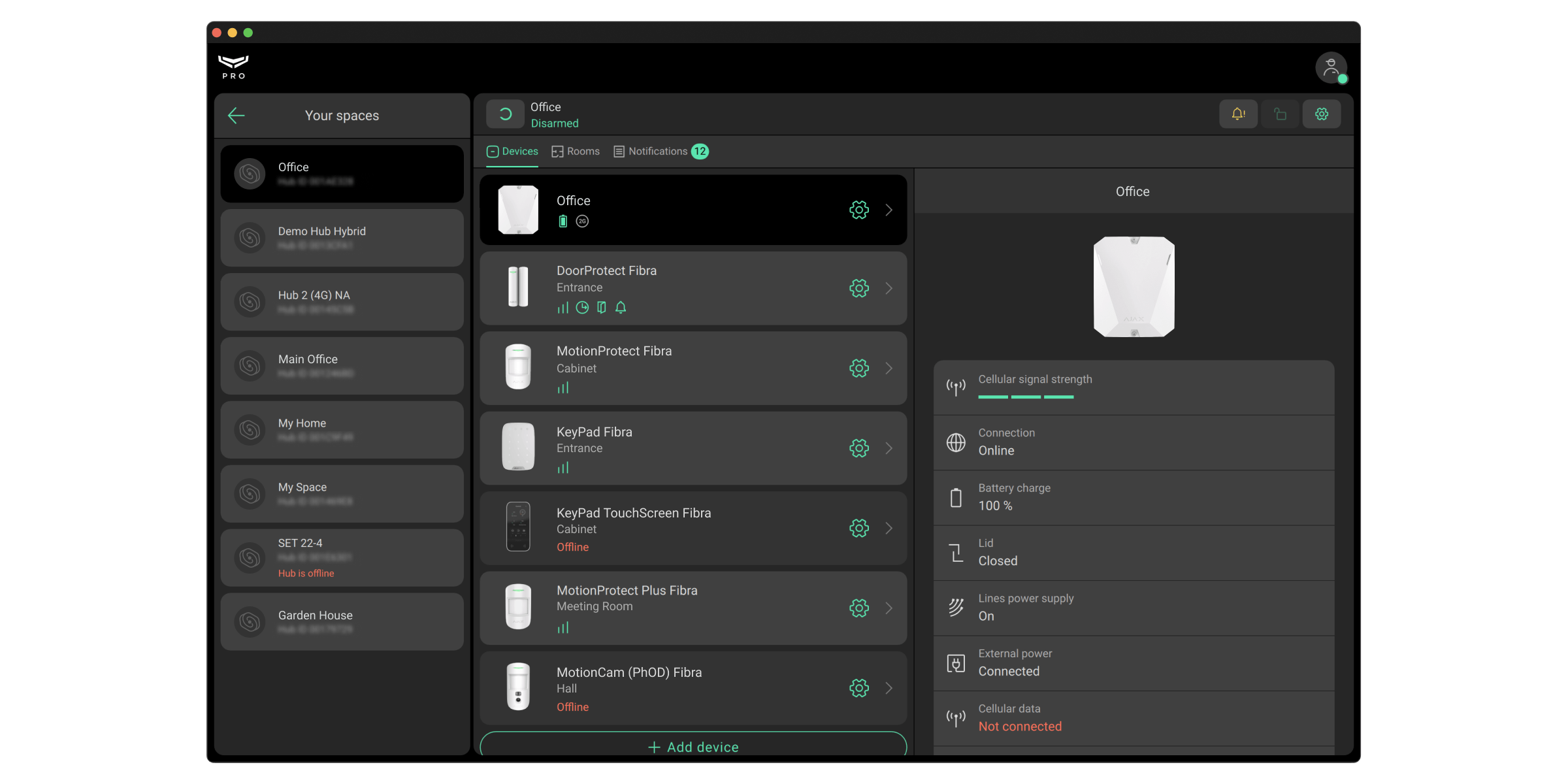
Il menu contiene stanze, dispositivi, un registro delle notifiche e pulsanti di controllo dell'impianto. Il pulsante I tuoi Spazi consente di tornare all'elenco degli spazi collegati.
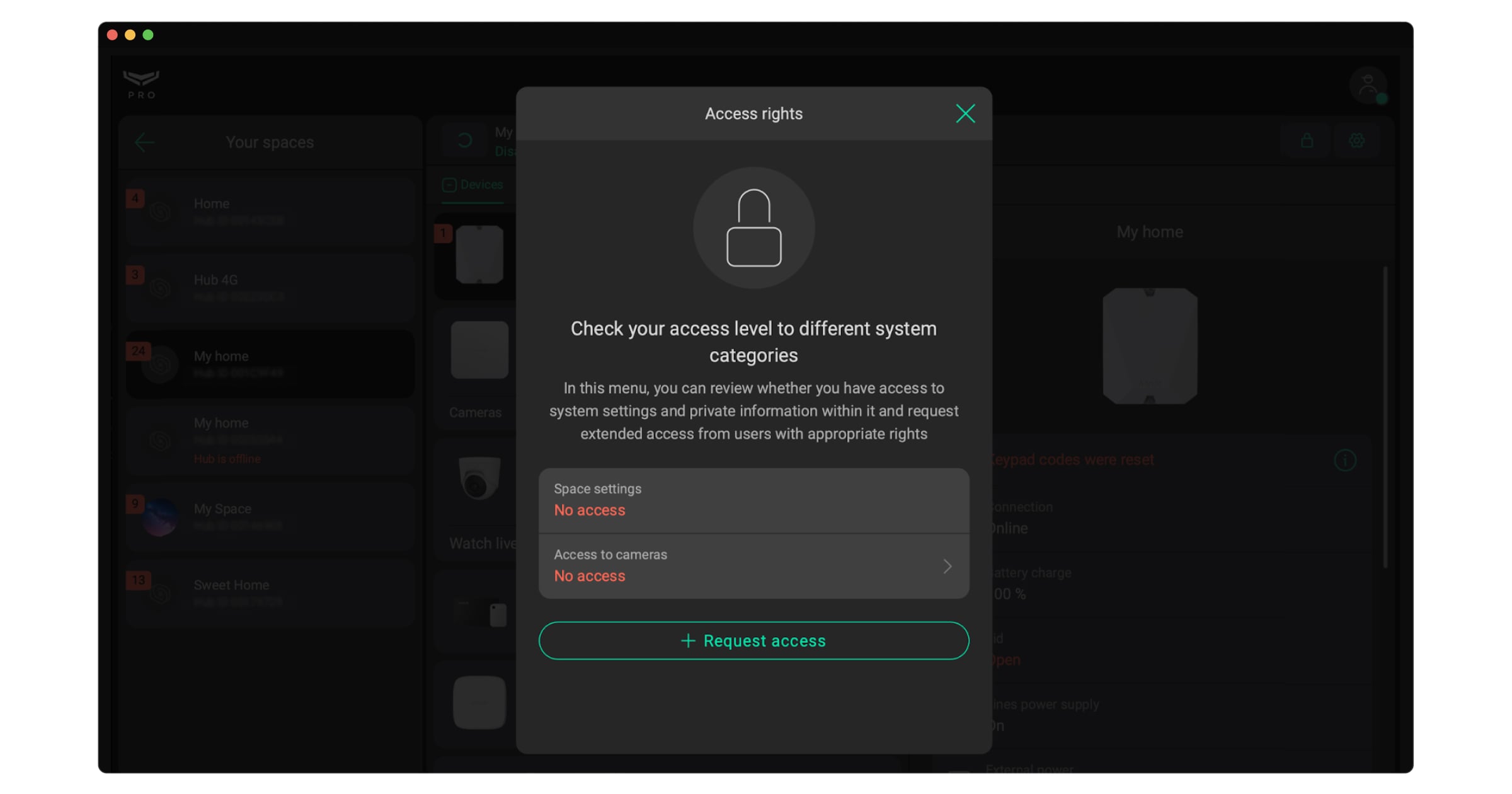
L'account PRO può avere accesso temporaneo o permanente alle impostazioni del sistema e visualizzare i video delle telecamere. Per verificare il livello di accesso ai diversi componenti del sistema, premere o
, nell'angolo superiore destro. Il campo indicato nella schermata mostra il tempo durante il quale l'account PRO ha accesso alle impostazioni dello spazio e il numero di telecamere a cui è consentito l'accesso. Fare clic sul campo e selezionare l'opzione necessaria per richiedere l'accesso temporaneo o permanente. La richiesta può essere confermata dall'amministratore dello spazio.
Come richiedere l'accesso alle impostazioni dello spazio
Come configurare l'accesso temporaneo ai video della telecamera
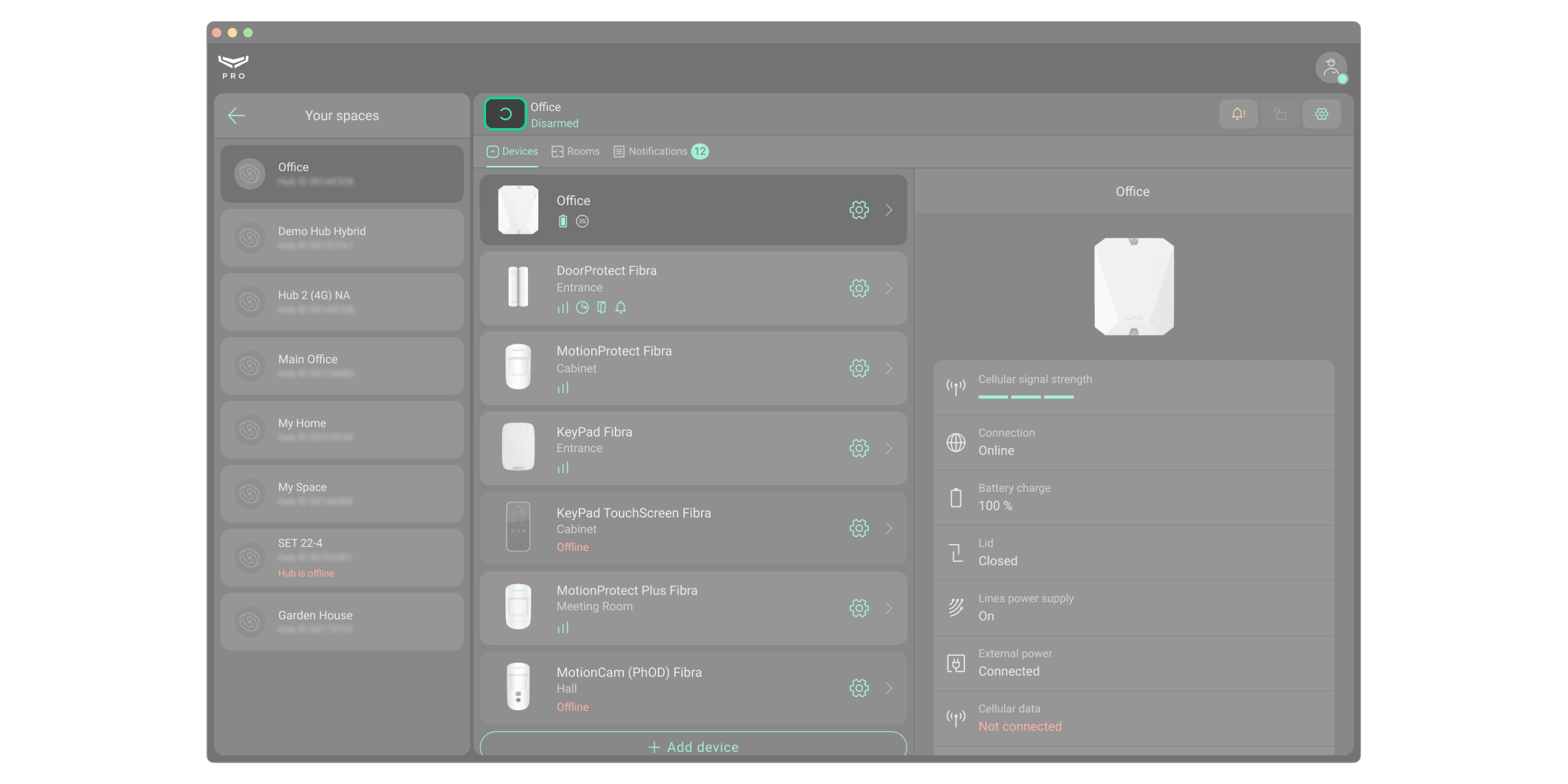

Un account PRO può gestire le modalità di sicurezza dell'impianto se tale diritto gli è stato concesso dall'amministratore dello spazio. Il campo indicato nello screenshot visualizza lo stato di sicurezza di uno specifico sistema Ajax. Facendo clic sul campo, è possibile modificare la modalità di sicurezza o premere il Pulsante antipanico, se l'account PRO è autorizzato a farlo.
Configurazione del sistema di sicurezza
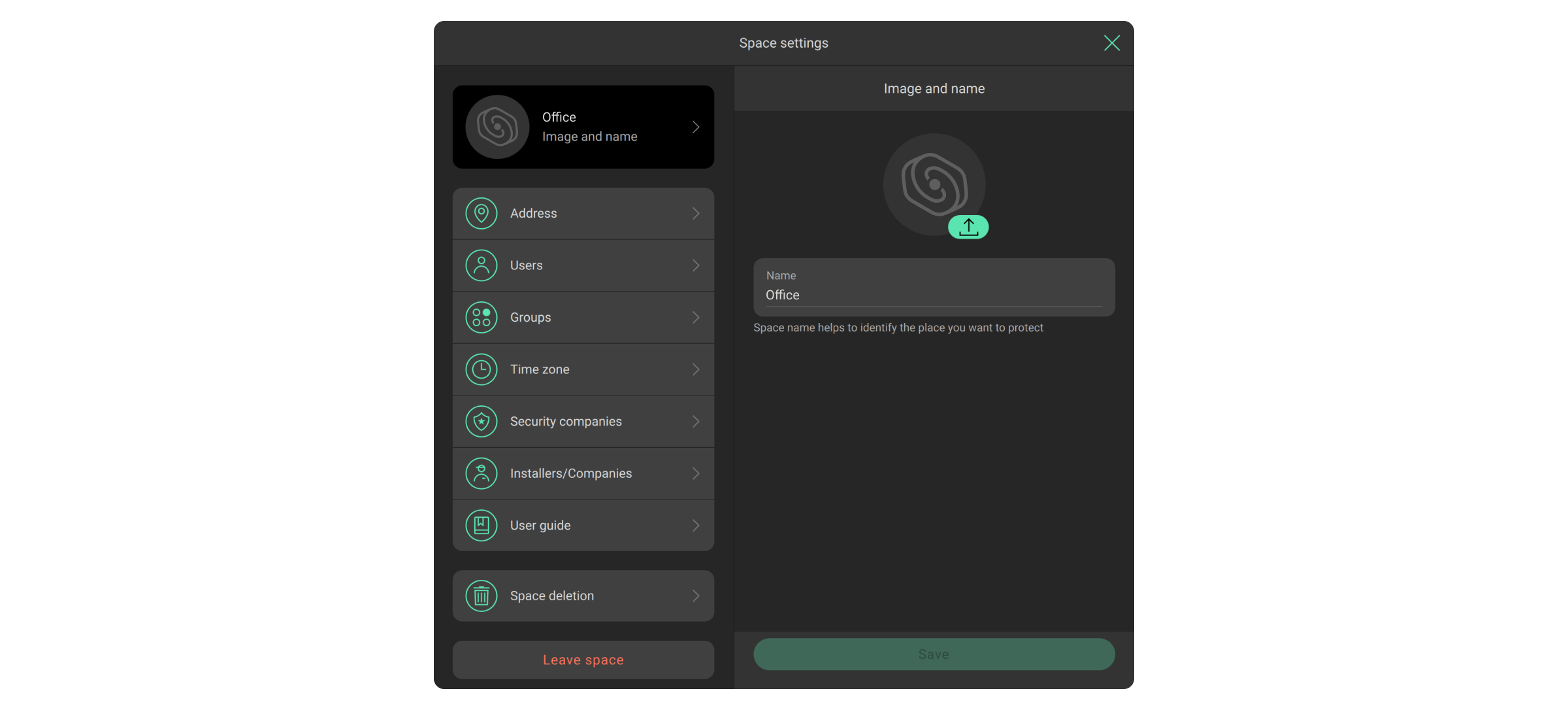
Modifica delle impostazioni dello spazio
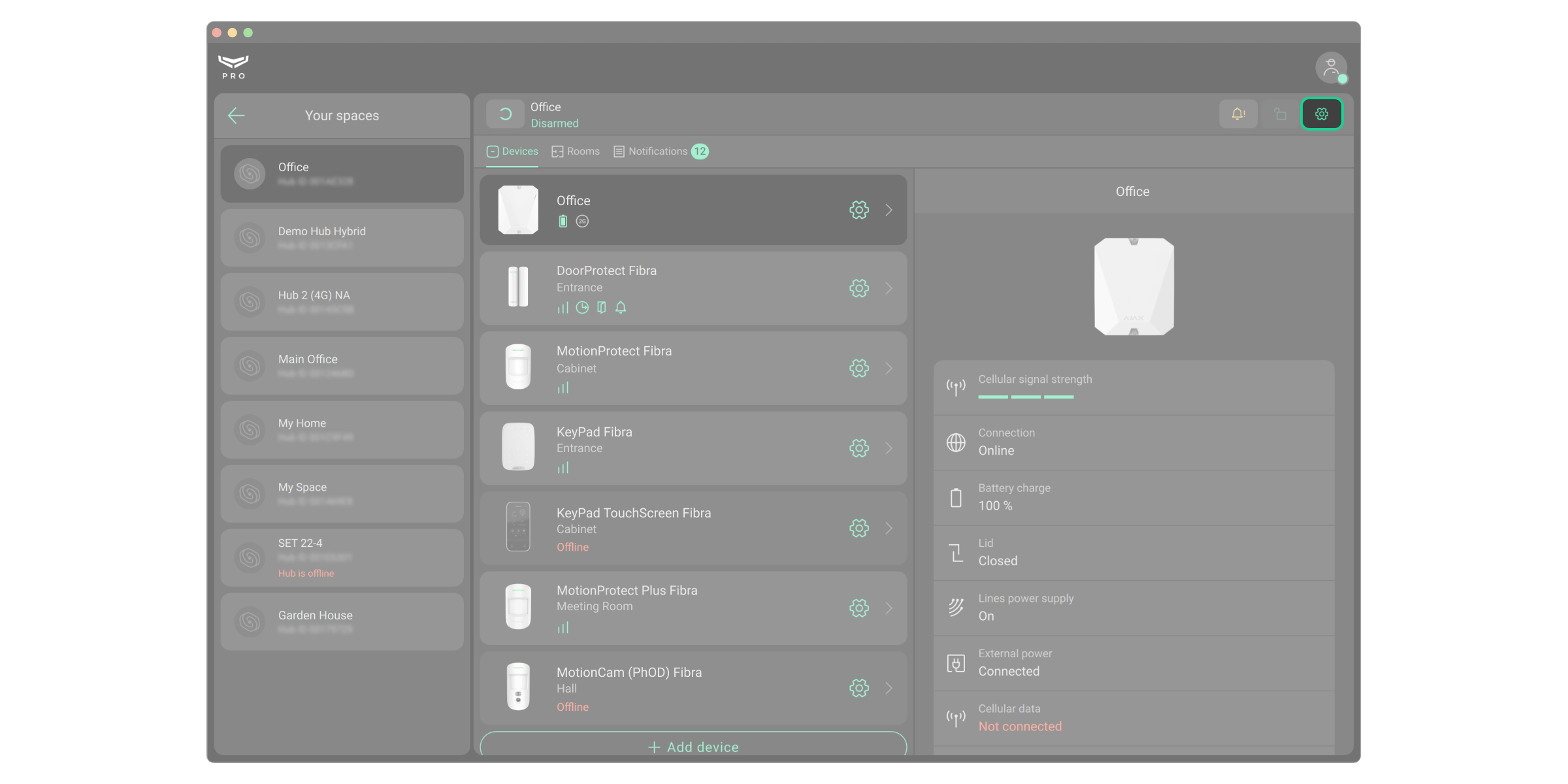
- Selezionare lo spazio richiesto e aprire le sue Impostazioni
.
- Apportare le modifiche.
Modifica delle impostazioni dell'hub o del dispositivo
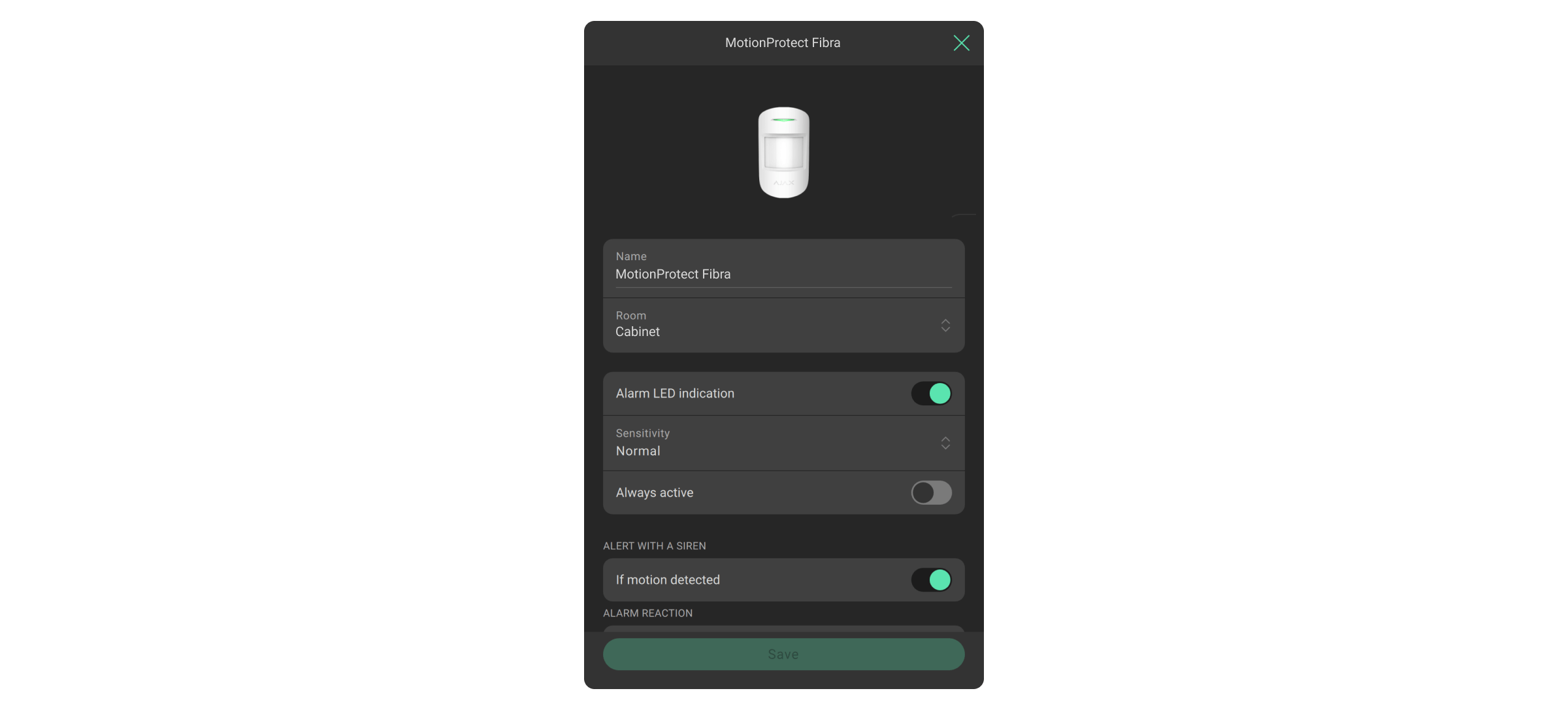
- Aprire il menu Dispositivi
.
- Selezionare il dispositivo dall'elenco.
- Andare alle sue Impostazioni
- Apportare le modifiche.
Tutte le impostazioni del dispositivo sono descritte nel manuale utente di questo dispositivo.
Gestione degli utenti
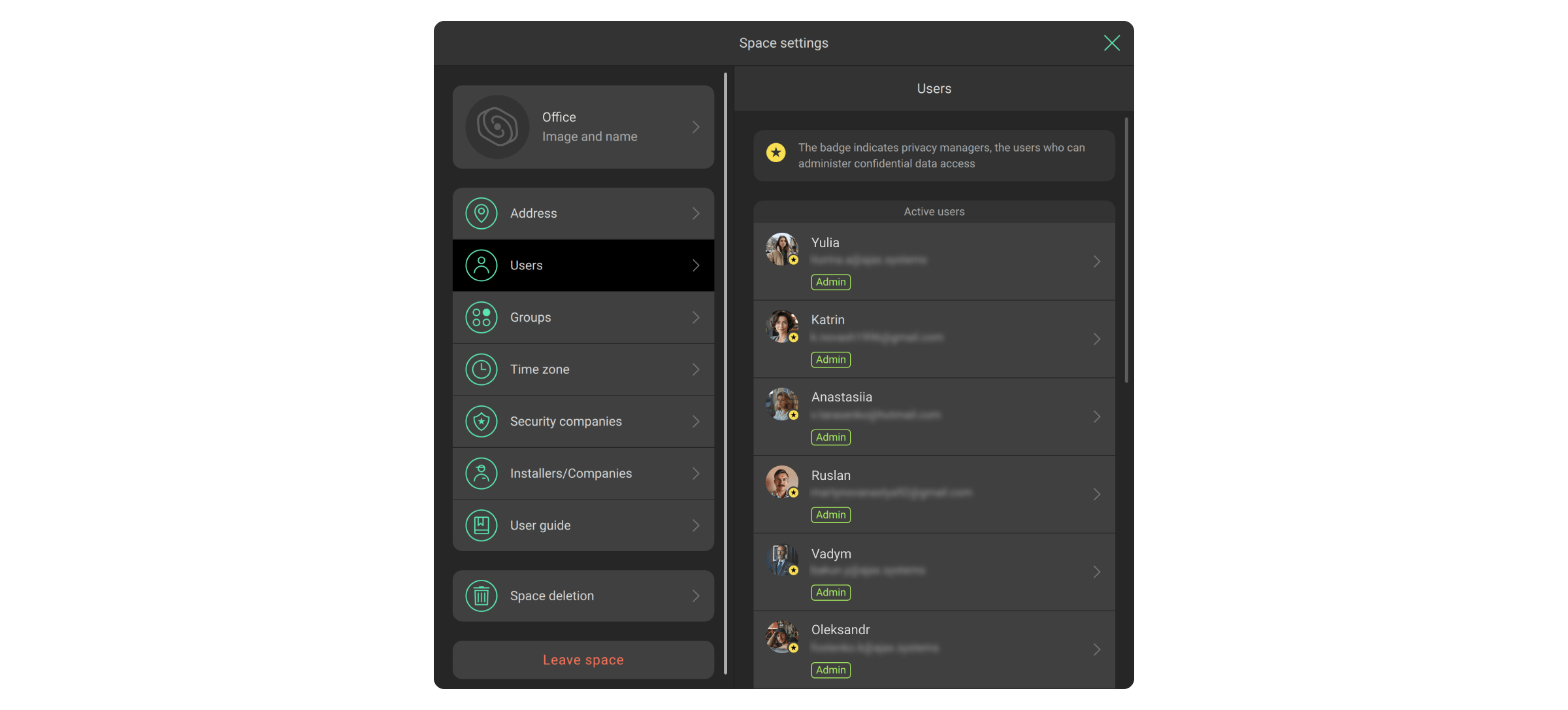
- Andare alle Impostazioni
- Aprire il menu Utenti.
- Apportare le modifiche: aggiungere utenti, modificare le loro autorizzazioni o eliminarli.
Permessi degli utenti dei sistemi Ajax
Come aggiungere un nuovo utente dello spazio
Gestione dell'account PRO
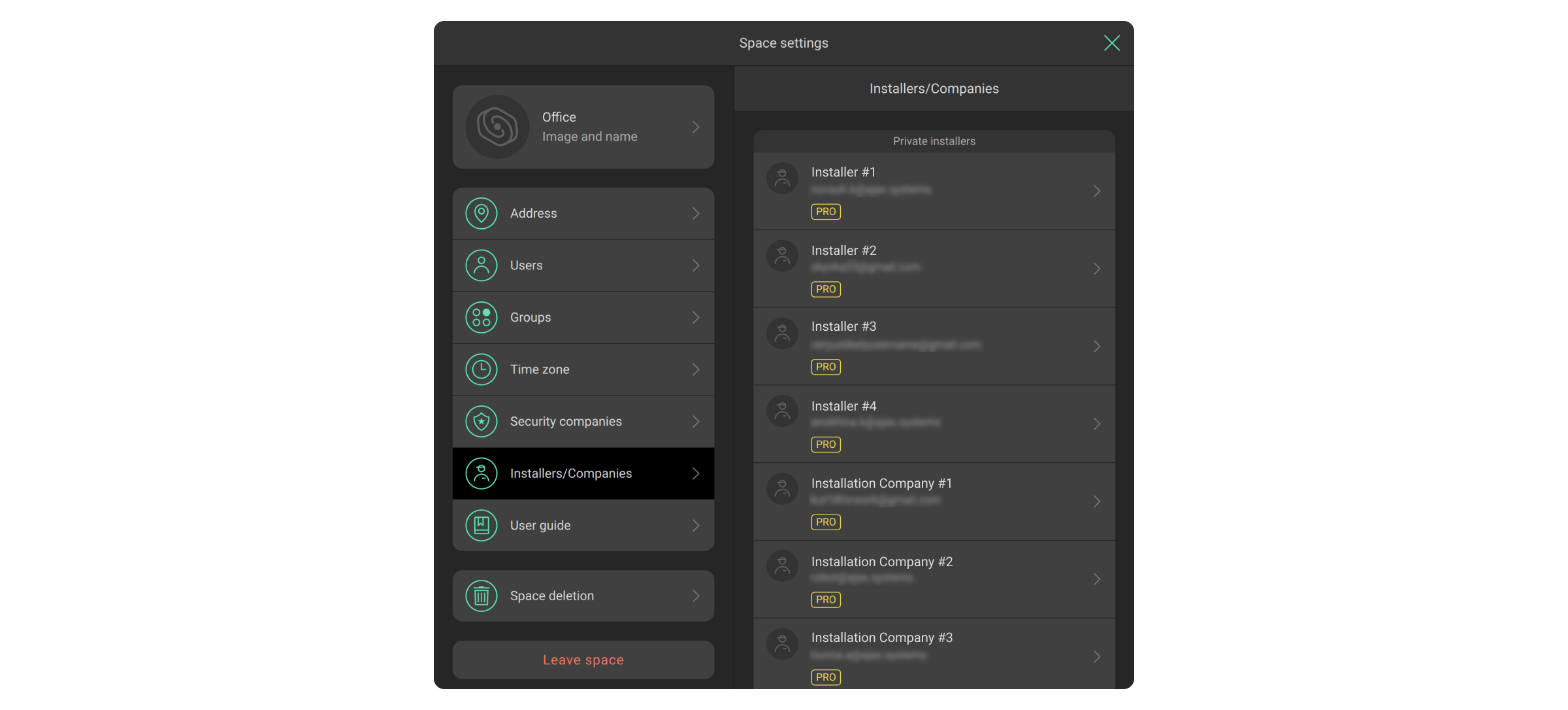
- Andare alle Impostazioni
- Andare al menu Installatori/Aziende.
- Apportare le modifiche: aggiungere un account PRO, modificare i suoi diritti o eliminarlo.
Come aggiungere un account PRO a uno spazio
Lavorare con un account aziendale
Un account aziendale raggruppa tutti gli impianti, gli account dei dipendenti e le guardie giurate (G.P.G.) in un'unica interfaccia.
Tipi di servizi aziendali
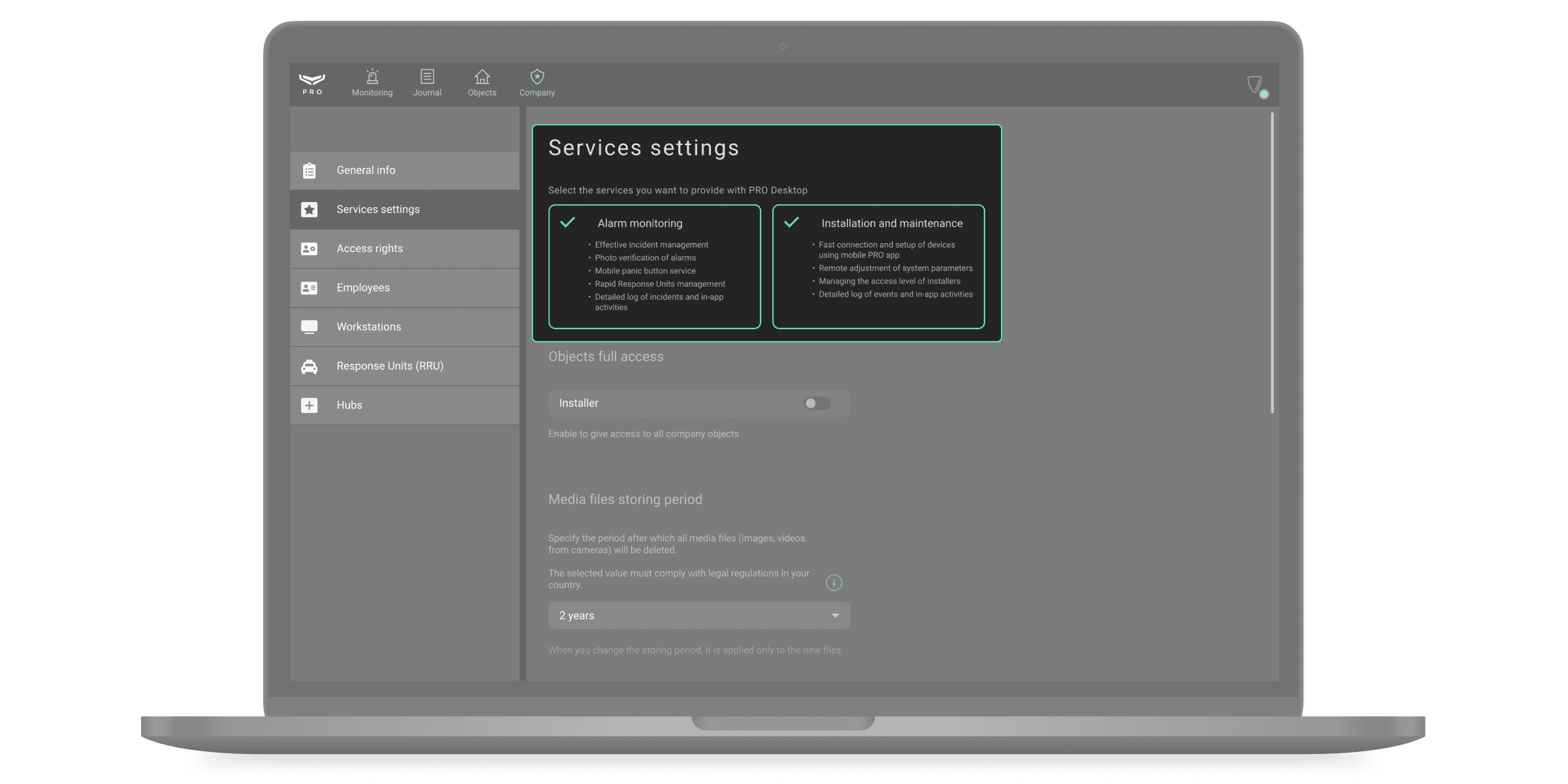
Ajax PRO Desktop è uno strumento integrato per le attività di sicurezza, installazione e assistenza. L'app offre una serie di funzioni sia per il Monitoraggio degli allarmi che per Installazione e manutenzione.
Le funzioni vengono selezionate singolarmente. L'app consente anche di selezionare entrambi i tipi di servizi contemporaneamente: Monitoraggio degli allarmi e Installazione e manutenzione. Questa funzionalità è prevista per le aziende che installano simultaneamente sistemi di sicurezza e rispondono ai relativi allarmi ed eventi.
Il proprietario specifica i tipi di servizi al momento della registrazione dell'azienda e può modificarli in qualsiasi momento. L'interfaccia e le funzioni dell'app si adattano al tipo di servizio selezionato.
Per le aziende che forniscono il Monitoraggio degli allarmi, Ajax PRO Desktop supporta anche la gestione delle guardie giurate (G.P.G.). Le guardie giurate utilizzano l'app Ajax Response per ricevere ed elaborare gli incidenti assegnati dagli operatori in Ajax PRO Desktop.
Per ulteriori informazioni sulla configurazione e sull'utilizzo dell'app Ajax Response, consultare il manuale utente di Ajax Response.
Creazione di un'azienda
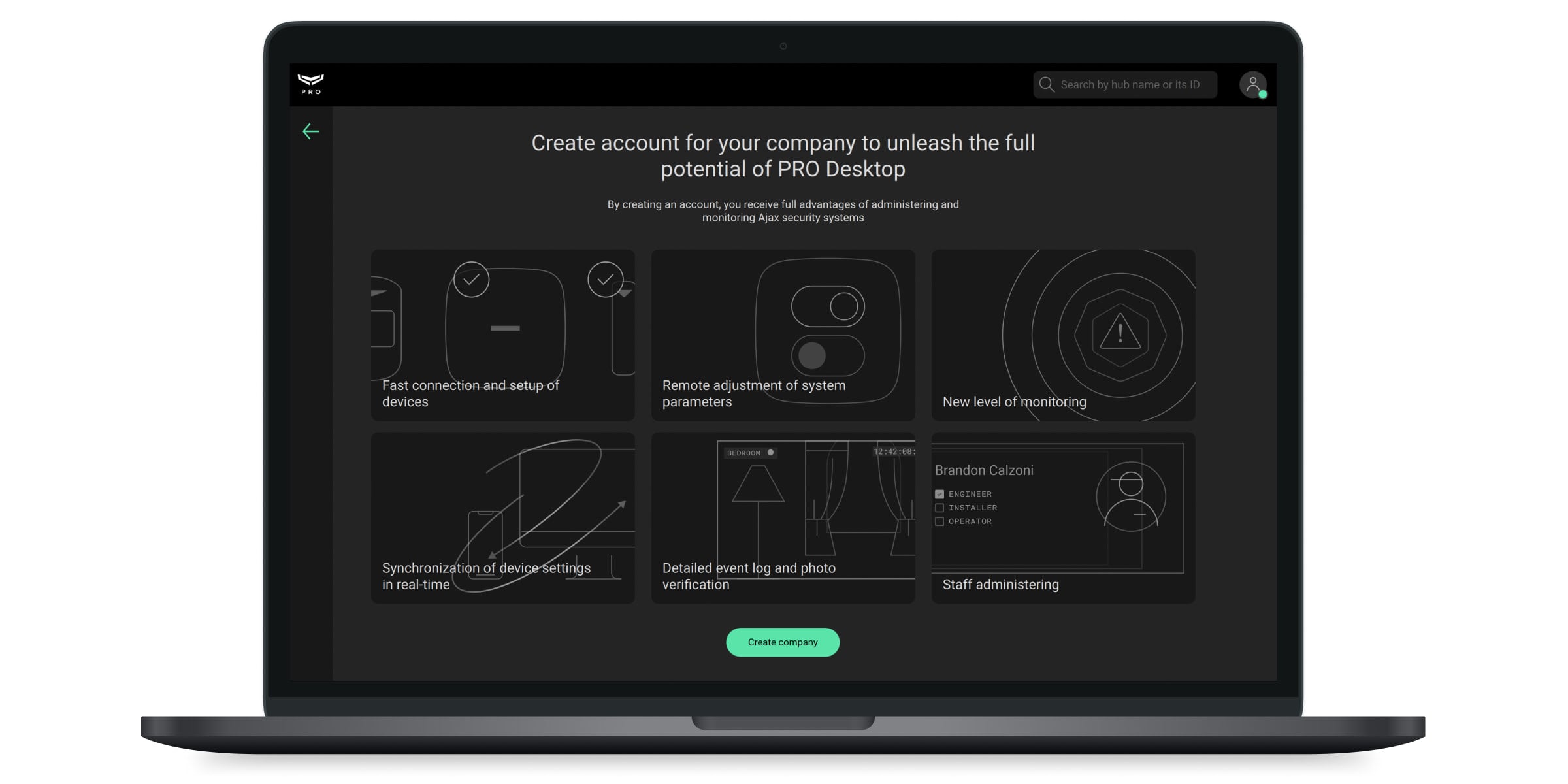
L'account PRO che ha creato l'azienda diventa il Proprietario dell'azienda. Un account PRO di questo tipo ha accesso a tutti i moduli di Ajax PRO Desktop, può aggiungere e rimuovere dipendenti, nonché modificare le informazioni relative all'azienda. Un account PRO può creare un numero illimitato di aziende.
Il ruolo di Proprietario dell'azienda può essere assegnato a un solo account PRO. La creazione dell'azienda deve essere effettuata esclusivamente dal Proprietario dell'azienda o da un dipendente autorizzato.
Per creare un'azienda:
- Aprire Ajax PRO Desktop.
- Accedere a un account PRO.
- Se è già stato aperto un account aziendale, passare a un account PRO personale.
- Andare al modulo Azienda.
- Fare clic su Crea azienda.
- Inserire il nome dell'azienda e il Paese in cui viene fornito il servizio.
- Specificare il tipo di servizio offerto dall'azienda: monitoraggio degli allarmi, installazione e manutenzione, oppure entrambi.
- Inserire le informazioni sull'azienda e seguire le istruzioni dell'app.
Nel modulo di registrazione, inserire un indirizzo e-mail valido e attivo. Per completare la creazione dell'azienda, verrà inviato un codice di conferma all'indirizzo e-mail del Proprietario dell'azienda. Questo codice va inserito nell'ultima fase della registrazione. Dopo la conferma, l'azienda viene creata automaticamente. Non è necessario attendere un'ulteriore conferma.
Dipendenti
È possibile aggiungere dipendenti o modificare i ruoli degli account PRO già connessi nel menu Dipendenti (modulo Azienda → Dipendenti). È possibile aggiungere solo un dipendente che ha già un account PRO. Un account può essere registrato in una di queste due app: Ajax PRO Desktop o Ajax PRO: Tool for Engineers.
Ruoli dei dipendenti
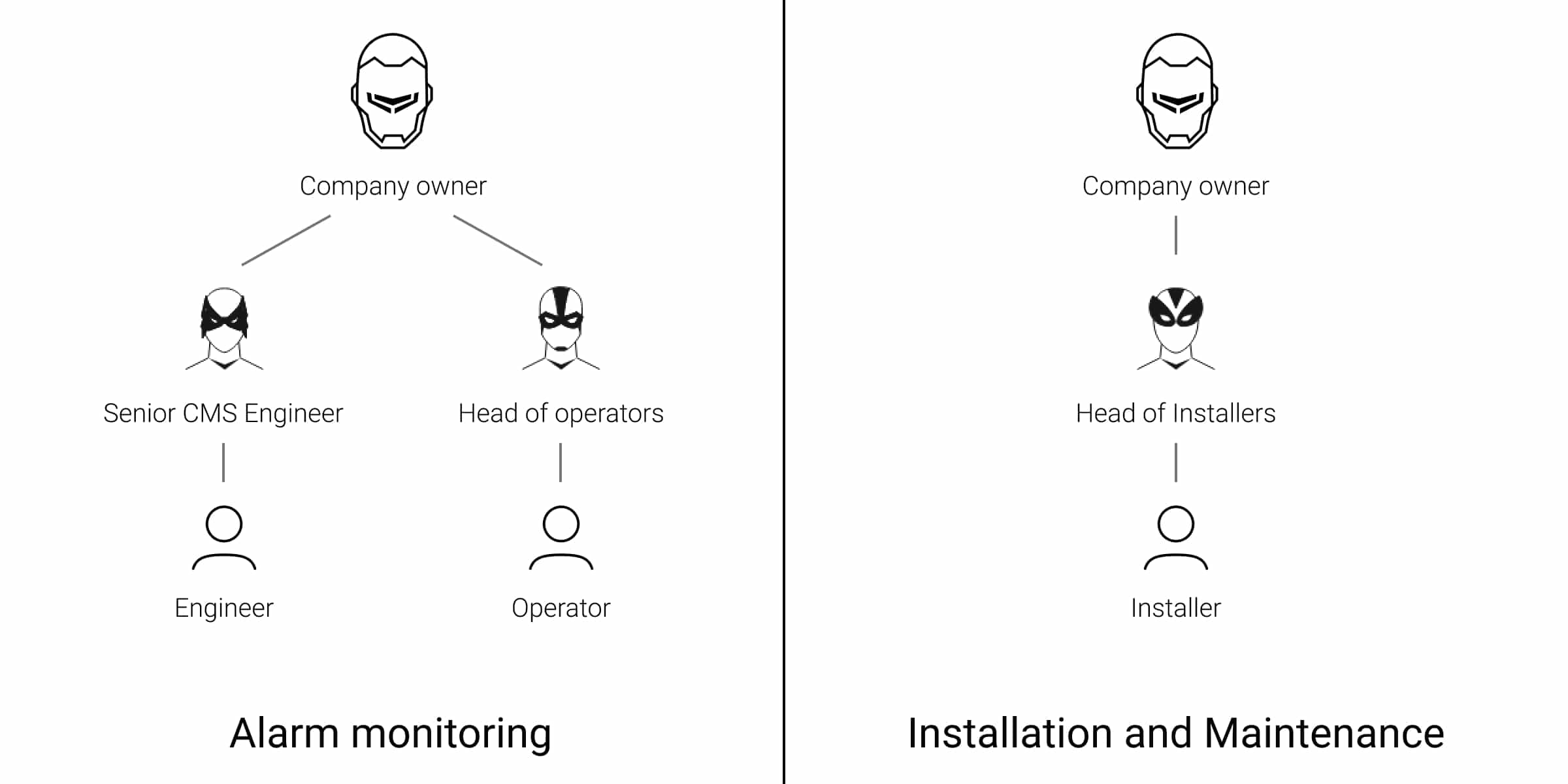
Se è selezionato il tipo di servizio Monitoraggio degli allarmi:
- Proprietario dell'azienda
- Ingegnere CRA senior
- Ingegnere
- Responsabile degli operatori
- Operatore
- Responsabile senior dei servizi Ajax
- Responsabile dei servizi Ajax
Se è selezionato il tipo di servizio Installazione e manutenzione:
- Proprietario dell'azienda
- Responsabile degli installatori
- Installatore
Se entrambi i tipi di servizi sono selezionati: tutti i ruoli dei dipendenti sono disponibili.
Diritti e accesso dei dipendenti
# | Proprietario dell'azienda | Ingegnere CRA senior | Ingegnere | Responsabile degli operatori | Operatore | Responsabile degli installatori | Installatore | Responsabile senior dei servizi Ajax | Responsabile dei servizi Ajax |
|---|---|---|---|---|---|---|---|---|---|
Modulo Azienda | + | + | + | + | + | + | + | + | + |
Menu Informazioni generali | Visualizza/Modifica | Visualizzare | Visualizzare | Visualizzare | Visualizzare | Visualizzare | Visualizzare | Visualizzare | Visualizzare |
Menu Impostazioni dei servizi | Visualizza/Modifica | Visualizzare | Visualizzare | Visualizzare | — | Visualizzare | — | Visualizzare | Visualizzare |
Menu Monitoraggio | Visualizzare | Visualizza/Modifica | Visualizzare | Visualizza/Modifica | — | — | — | — | — |
Menu Connessione alla CRA | — | Visualizza/Modifica | Visualizzare | — | — | — | — | — | — |
Menu Diritti di accesso | Visualizza/Modifica | Visualizza/Modifica (tranne Proprietario dell'azienda, Responsabile senior dei servizi Ajax e Responsabile dei servizi Ajax) | — | — | — | Visualizza/Modifica | — | — | — |
Menu Dipendenti | Visualizza/Modifica | Visualizza/Modifica (solo ingegneri, operatori e installatori) | Visualizza/Modifica (Solo per il responsabile degli operatori e per gli operatori) | Visualizza/Modifica (solo operatori) | — | Visualizza/Modifica (solo installatori) | — | — | — |
Menu Workstation | — | — | — | Visualizza/Modifica | — | — | — | — | — |
Menu Guardie particolari giurate (G.P.G.) | Visualizza/Modifica | Visualizza/Modifica | Visualizza/Modifica | Visualizzare | Visualizzare | — | — | — | — |
Menu Hub | — | Visualizza/Modifica | Visualizza/Modifica | — | — | — | — | — | — |
Menu Modelli di impostazioni | Visualizza/Modifica | Visualizza/Modifica | — | — | — | Visualizza/Modifica | — | — | — |
Menu Accesso Single Sign-On (SSO) | Visualizza/Modifica | — | — | — | — | — | — | — | — |
Modulo Impianti | — | + | + | + | + | + | + | + | + |
Modulo Giornale | Visualizzare | Visualizzare | Visualizzare | Visualizzare | Visualizzare | Visualizzare | — | — | — |
Menu Nuovo incidenti nel modulo Monitoraggio | Visualizzare | Visualizzare | — | Visualizzare | Visualizzare | — | — | — | — |
Menu In lavorazione | Visualizza/Modifica | Visualizza/Modifica | — | Visualizza/Modifica | Visualizza/modifica gli incidenti nell'elaborazione | — | — | — | — |
Menu Modalità Sleep | Visualizza/Modifica | Visualizza/Modifica | — | Visualizza/Modifica | Visualizza/Modifica | — | — | — | — |
Modificare le informazioni sul Proprietario dell'azienda | + | — | — | — | — | — | — | — | — |
Aggiungere, modificare o rimuovere l'Ingegnere CRA senior | + | + | — | — | — | — | — | — | — |
Aggiungere, modificare o rimuovere l'Ingegnere | + | + | — | — | — | — | — | — | — |
Aggiungere, modificare o rimuovere il Responsabile degli operatori | + | + | + | — | — | — | — | — | — |
Aggiungere, modificare o rimuovere l'Operatore | + | + | + | + | — | — | — | — | — |
Aggiungere, modificare o rimuovere il Responsabile degli installatori | + | + | — | — | — | — | — | — | — |
Aggiungere, modificare o rimuovere l'Installatore | + | + | — | — | — | + | — | — | — |
Visualizzare gli incidenti | — | — | — | + | + Solo incidenti di questo Operatore | — | — | — | — |
Elaborare gli incidenti | — | — | — | + | + | — | — | — | — |
Controllare la Modalità Sleep | — | + | + | + | + Se gli incidenti di questo hub non vengono elaborati | — | — | — | — |
Configurare gli eventi degli operatori (Operatore offline e accesso da un computer non verificato) | — | — | — | + | — | — | — | — | — |
Inserire e attivare la Modalità notturna | — | + | + | + | + | + Se tale diritto viene concesso all'azienda | + Se tale diritto è concesso all'installatore | — | — |
Disinserire e disattivare la Modalità notturna | — | — | — | — | — | + Se tale diritto viene concesso all'azienda | + Se tale diritto è concesso all'installatore | — | — |
Gestire le impostazioni del sistema (ad esempio, impostazioni dell'hub) | — | — | — | — | — | + Se tale diritto viene concesso all'azienda | + Se tale diritto è concesso all'installatore | — | — |
Aggiungere e modificare G.P.G. | + | + | + | — | — | — | — | — | — |
Eliminare G.P.G. | + | + | — | — | — | — | — | — | — |
Modificare le informazioni su un impianto | — | + | + | — | — | + Mentre l'hub non è connesso al monitoraggio | + Mentre l'hub non è connesso al monitoraggio | — | — |
Annullare il monitoraggio dell’impianto | — | + | + | — | — | — | — | — | — |
Annullare la manutenzione di un impianto | — | — | — | — | — | + | + | — | — |
Modificare dati aziendali | + | — | — | — | — | — | — | — | — |
Attivare/disattivare l'opzione Accesso a tutti gli impianti | + | + | — | — | — | + | — | — | — |
Gestire il periodo di archiviazione dei file multimediali | + | — | — | — | — | — | — | — | — |
Gestire l'accesso degli installatori alle impostazioni dell'hub | — | — | — | — | — | + | — | — | — |
Confermare richiesta di monitoraggio | — | + | + | — | — | — | — | — | — |
Lavorare con i rapporti sulla disponibilità degli hub | — | + | + | — | — | + | + | — | — |
Lavorare con i rapporti di disponibilità degli operatori | — | + | + | + | — | — | — | — | — |
Inviare una richiesta di ripristino del sistema | — | + | + | + | + | — | — | — | — |
Confermare una richiesta di ripristino del sistema | — | — | — | — | — | + | + | — | — |
Aggiunta, modifica e disattivazione dei dipendenti
Per aggiungere un dipendente, devono avere un account PRO registrato.
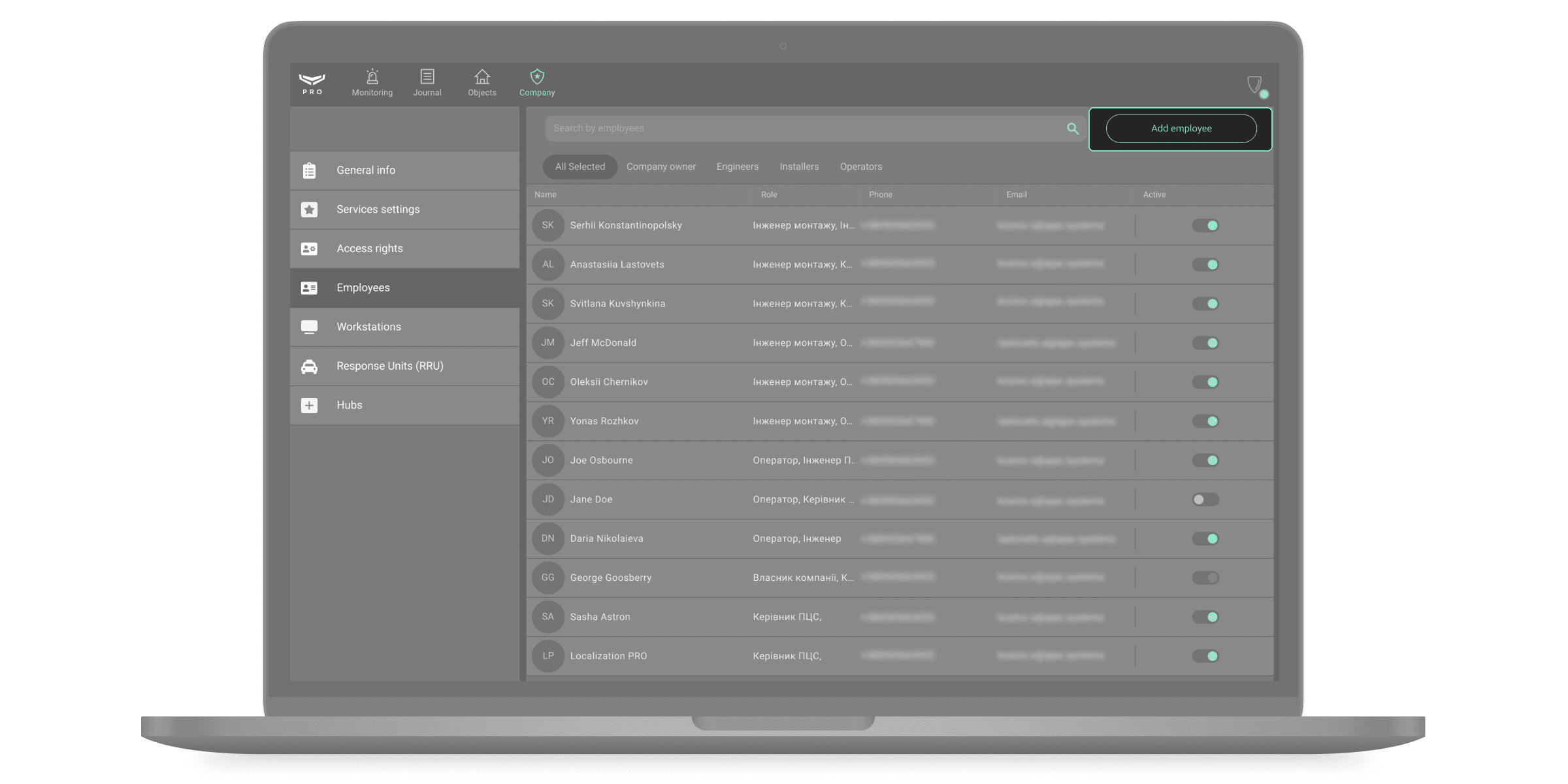
Per aggiungere un dipendente, in Ajax PRO Desktop:
- Andare al modulo Azienda.
- Aprire il menu Dipendenti.
- Fare clic su Aggiungi dipendente.
- Inserire l'indirizzo e-mail con cui è registrato l'account PRO del dipendente.
- Definire il ruolo del dipendente.
- Fare clic su Aggiungere.
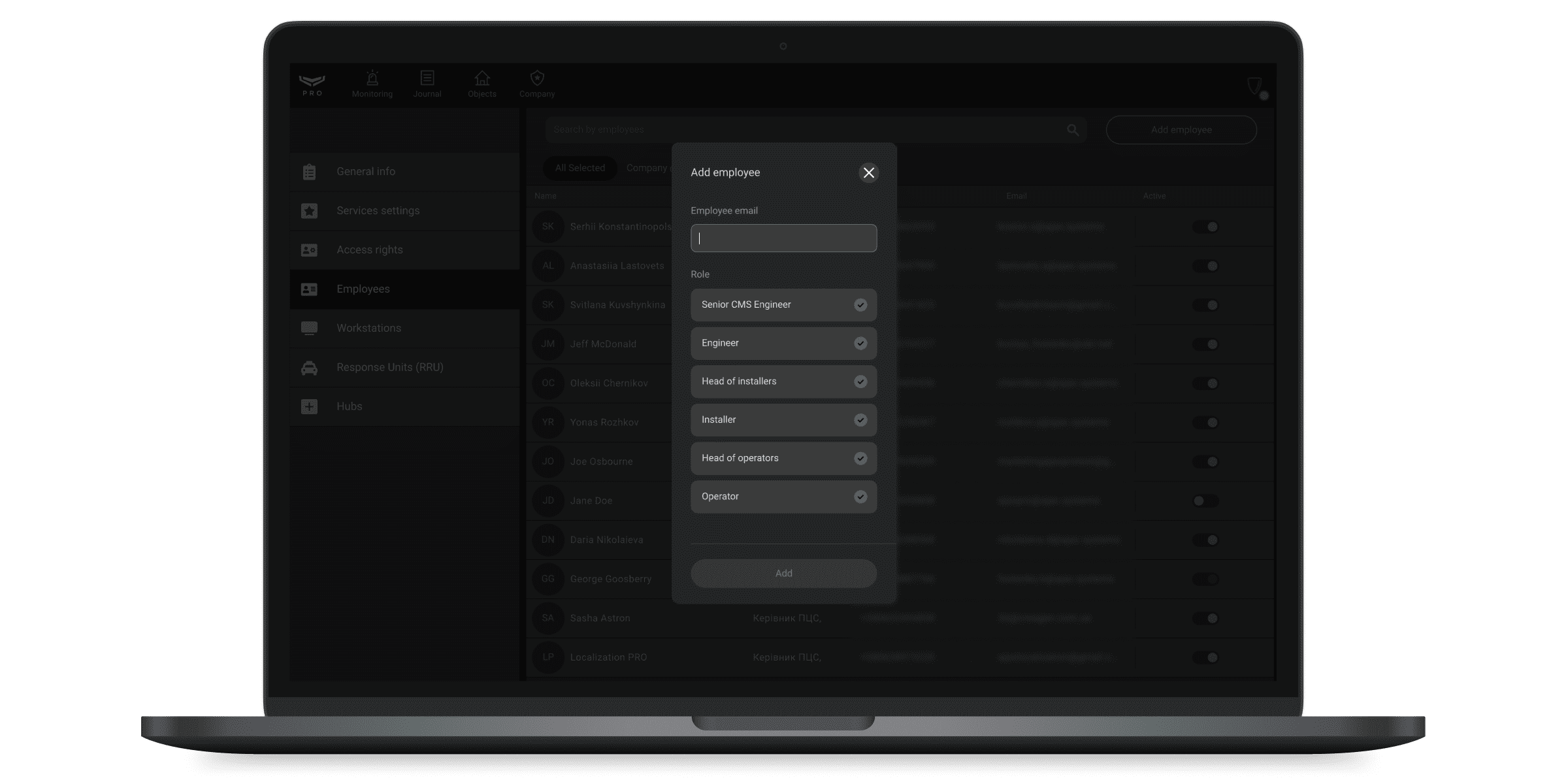
Dopo l'aggiunta, il proprietario dell'account PRO riceverà un'e-mail di notifica. L'aggiunta del dipendente verrà riportata nel registro degli eventi di Ajax PRO Desktop.
Per modificare i dati o eliminare l'account PRO di un dipendente, selezionarlo dall'elenco. A destra verrà visualizzata una finestra con i dettagli del profilo e i pulsanti Modifica e Elimina profilo.
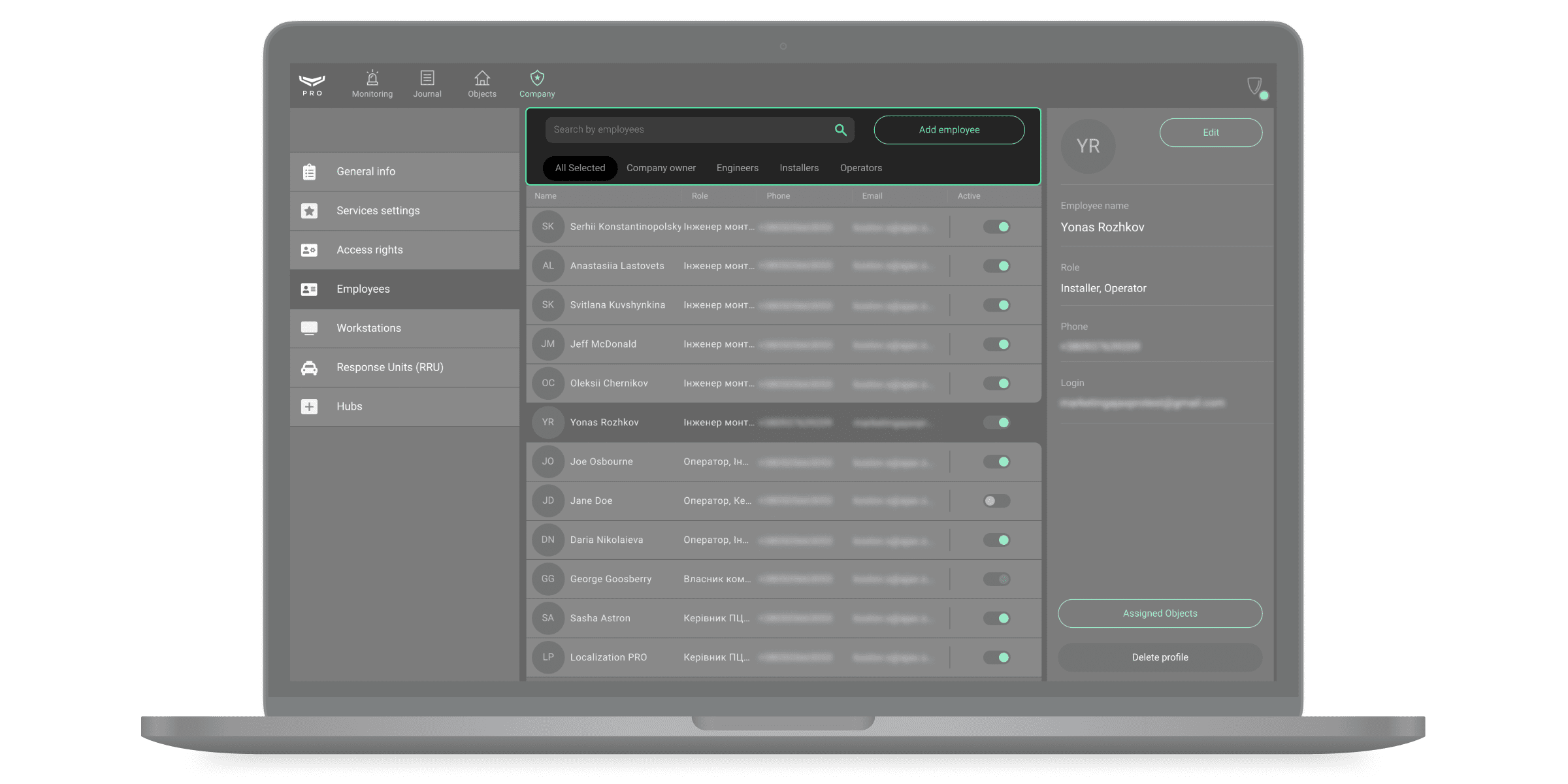
Per trovare un dipendente, utilizzare l'ordinamento oppure ricerca per nome, numero di telefono e indirizzo e-mail.
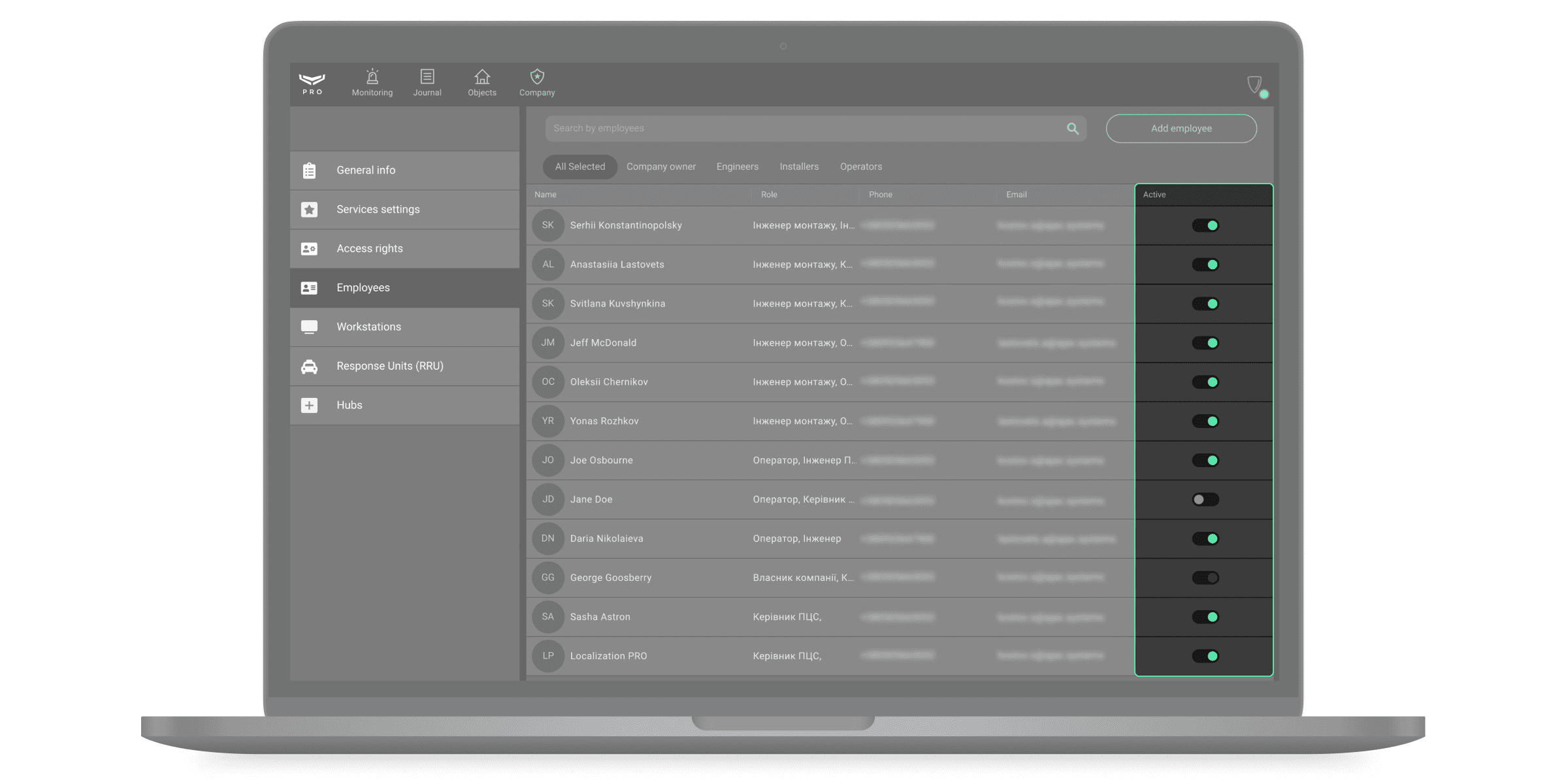
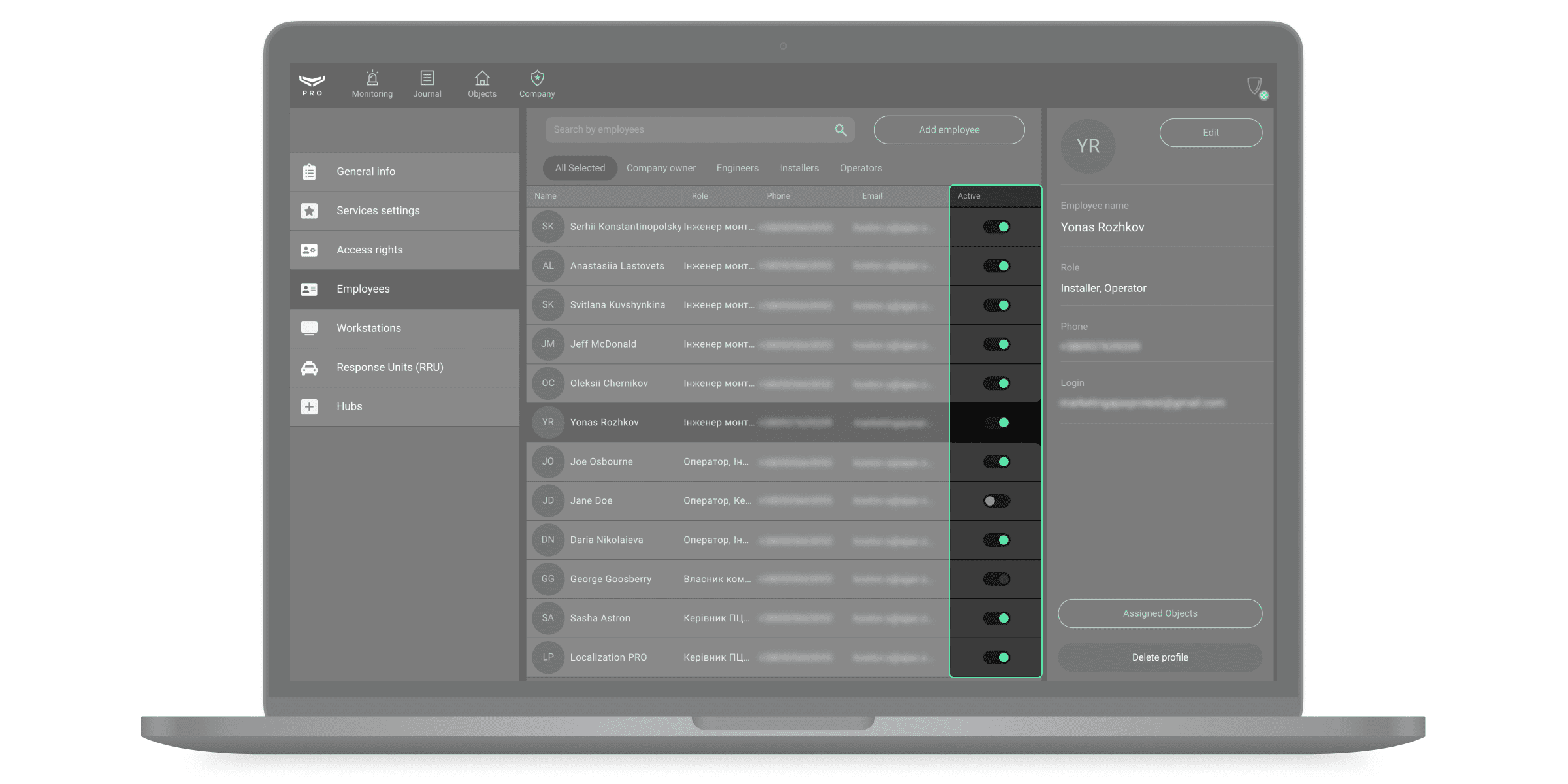
Ajax PRO Desktop consente di disattivare temporaneamente l'account PRO di un dipendente senza eliminarlo dal sistema, ad esempio in caso di ferie o malattia. Per farlo, spostare l'interruttore accanto al nome del dipendente in posizione inattiva. Un dipendente temporaneamente disattivato non ha accesso ai moduli aziendali in Ajax PRO Desktop.
Trasferimento della proprietà aziendale
I proprietari di istituti di vigilanza che installano e gestiscono sistemi possono trasferire la proprietà dell'azienda a un altro utente in Ajax PRO Desktop.
Per trasferire la proprietà dell'azienda, in Ajax PRO Desktop:
- Andare alla scheda Azienda.
- Fare clic su Dipendenti.
- Selezionare l'utente a cui trasferire la proprietà dell'azienda e fare clic sul pulsante Altro.
- Fare clic su Modifica.
- Nella sezione Ruolo, selezionare la casella di controllo Proprietario dell'azienda.
- Fare clic su Salva.
Una volta completato il trasferimento della proprietà, tu e l'utente selezionato verrete disconnessi dai vostri account. Dopo aver effettuato nuovamente il login, l'utente selezionato avrà la piena proprietà dell'azienda, mentre le autorizzazioni del precedente proprietario verranno aggiornate in base al suo nuovo ruolo nel sistema.
Tenere presente che solo proprietario attuale dell'azienda può avviare il processo di trasferimento della proprietà.
La funzione è disponibile in Ajax PRO Desktop 5.42 o versioni successive.
Impostazioni di privacy
La possibilità di scattare e visualizzare foto su richiesta è disponibile per un profilo aziendale nell'app Ajax PRO Desktop se all'azienda sono stati concessi i diritti di accesso necessari.
Per assegnare l'accesso a un determinato tipo di dipendente dell'azienda, Proprietario o Ingegnere CRA senior modifica lo stato dell'opzione Vedi le foto per allarme e le foto per scenari di allarme nelle impostazioni dei diritti di accesso dell'azienda.
Un amministratore può configurare l'accesso dell'istituto di vigilanza alle foto su richiesta, al flusso in diretta e all'archivio delle telecamere condivise. È possibile concedere l’accesso temporaneo ai dispositivi di videosorveglianza ai dipendenti dell’azienda solo dopo il verificarsi di un allarme.
La foto o il video consentono agli utenti di confermare un allarme presso l'impianto protetto. L'utente imposta le condizioni in cui i dipendenti dell'azienda possono scattare una foto su richiesta o guardare un video: in qualsiasi momento, quando i dispositivi condivisi sono inseriti, o solo entro un certo periodo di tempo dopo l'allarme.
Su richiesta, l'amministratore può impostare un accesso temporaneo al flusso in diretta e all'archivio per l'installatore. Questo consente agli utenti di configurare un sistema Ajax senza compromettere la loro privacy. L'installatore può inviare una richiesta di accesso temporaneo al video utilizzando le app Ajax PRO Desktop e Ajax PRO: Tool for Engineers.
Maggiori informazioni sulla funzione Foto su richiesta
Come configurare l'accesso temporaneo ai video della telecamera
Moduli, menu e funzionalità di Ajax PRO Desktop
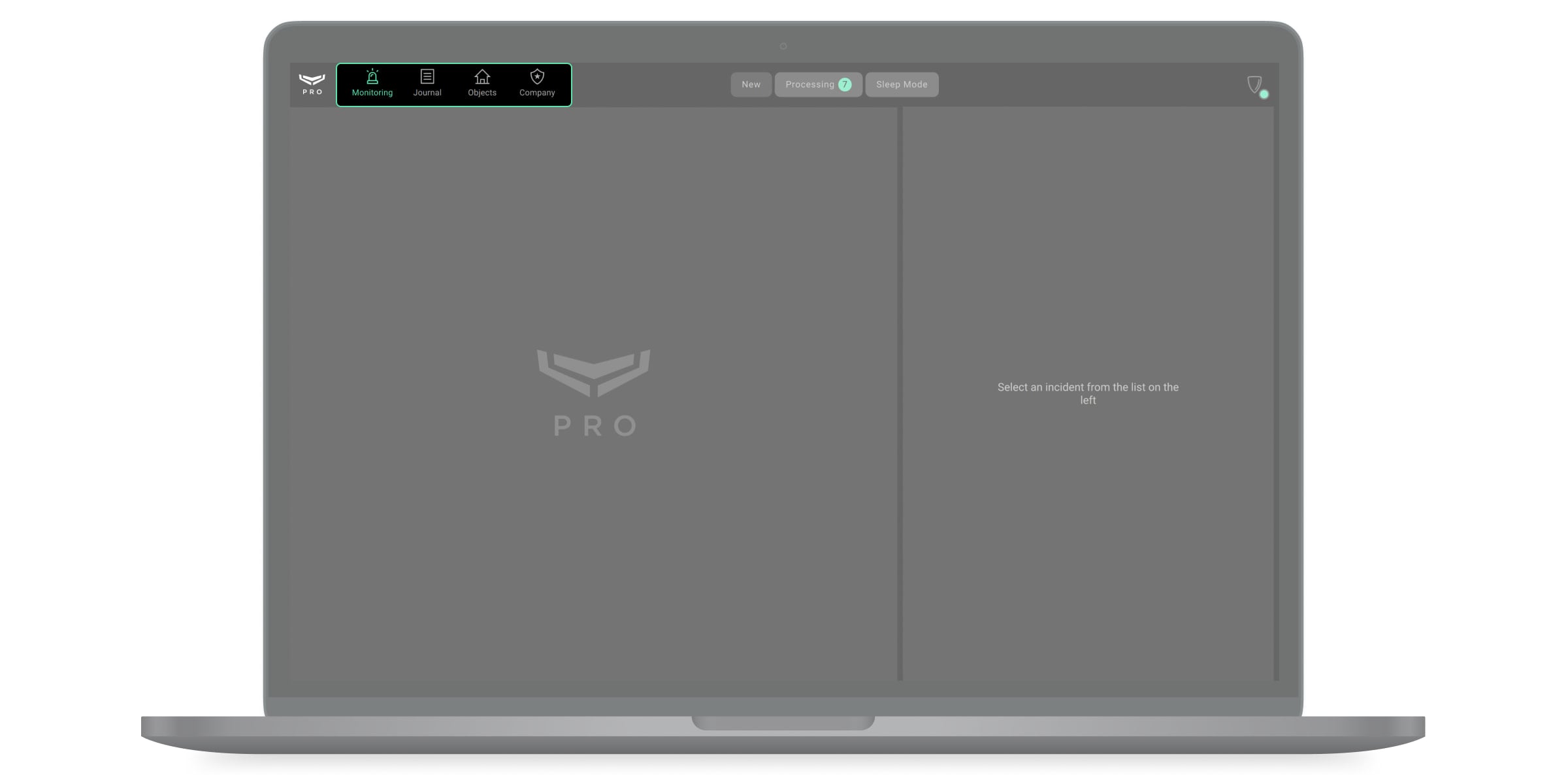
L'app permette di:
- Gestire gli account PRO dei dipendenti — modulo Azienda, menu Dipendenti, menu G.P.G..
- Gestire un numero illimitato di sistemi Ajax: il modulo Impianti.
- Mantenere un database clienti dell'impianto: il modulo Impianti e il menu Hub nel modulo Azienda.
- Ricevere, distribuire tra gli operatori ed elaborare gli allarmi del sistema di sicurezza Ajax: il modulo Monitoraggio.
- Assegnare le postazioni di lavoro agli operatori — il modulo Azienda, il menu Workstation.
- Generare il rapporto di disponibilità degli hub o il rapporto di disponibilità degli operatori CRA — il modulo Giornale.
- Coordinare il lavoro delle guardie giurate (G.P.G.) — il modulo Monitoraggio. Le guardie giurate ricevono ed elaborano gli incidenti assegnati utilizzando l'app Ajax Response.
- Tenere un registro degli eventi e degli allarmi dei sistemi di sicurezza: il modulo Giornale.
- Attivare un Servizio SIM Ajax — il modulo Servizi.
Azienda
Accesso al modulo: Proprietario dell'azienda, Ingegnere, Ingegnere CRA senior, Responsabile degli operatori, Operatore, Installatore, Responsabile degli installatori.

Il modulo Azienda contiene menu e impostazioni per le seguenti attività:
- Informazioni generali: per visualizzare le informazioni sull'azienda. Solo il proprietario dell'azienda può eseguire la modifica.
- Impostazioni dei servizi: per selezionare il tipo di servizi dell'azienda, il periodo di archiviazione dei file multimediali, il livello di accesso agli impianti e agli hub, e altre impostazioni.
- Connessione alla CRA: per gestire i ricevitori che fungono da intermediari tra la CRA e un server cloud (disponibile solo per Ingegnere CRA senior e Ingegnere CRA).
- Diritti di accesso: per concedere l'autorizzazione a scattare e visualizzare foto su richiesta, per creare rapporti di manutenzione per gli impianti serviti.
- Dipendenti: per gestire gli account dei dipendenti.
- Workstation: per gestire l'elenco dei computer (PC) utilizzati dagli operatori. Aiuta a calcolare la disponibilità della CRA e a monitorare l'accesso degli operatori all'account PRO da dispositivi di terze parti.
- Guardie particolari giurate (G.P.G.): per gestire le guardie giurate.
- Hub: per gestire gli hub aziendali. Il menu contiene impianti in Ajax Translator (se collegato), richieste di monitoraggio e richieste di rimozione dal monitoraggio.
- Modelli di impostazioni: per creare e modificare modelli per applicare rapidamente diverse impostazioni in una sola volta.
Informazioni generali
Il menu contiene informazioni sull'azienda. Il proprietario può modificare i dati aziendali. L'app consente di modificare tutti i dati relativi all'azienda, ad eccezione del nome e del proprietario dell'azienda. Per modificare il nome dell'azienda, contattare il supporto tecnico Ajax. Per applicare tutte le modifiche, fare clic sul pulsante Salva le modifiche o annullarle con il pulsante Annulla.
Impostazioni dei servizi
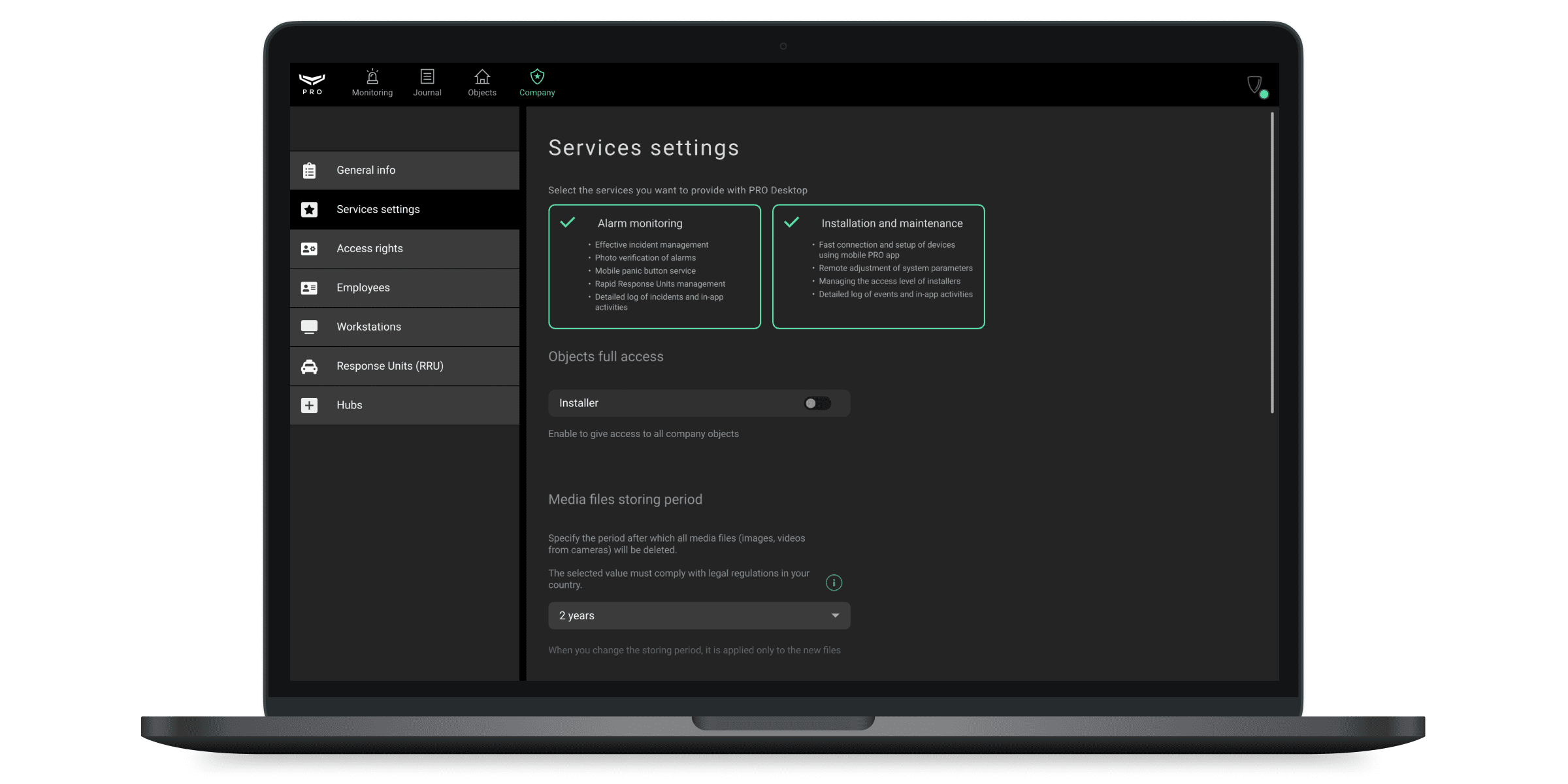
Nel menu, è possibile impostare il tipo di servizi forniti dall'azienda e gestire altre impostazioni di sistema (accesso agli impianti, periodo di archiviazione dei file multimediali, rapporti di manutenzione). Il proprietario dell'azienda sceglie il tipo di servizi aziendali al momento della registrazione nell'app e può modificare il tipo di servizi in qualsiasi momento.
Creazione di un'app per diventare un distributore
In Ajax PRO Desktop, è possibile creare un'app per diventare un distributore di Servizi Ajax.
La creazione di un'app è disponibile per le aziende che forniscono servizi di monitoraggio o servizi sia di installazione che di monitoraggio.
Per creare una richiesta per diventare un distributore:
Nella scheda Azienda, andare al menu Impostazioni dei servizi.
Aprire Servizi Ajax extra e fare clic su Successivo.
Se la vostra azienda fornisce servizi sia di installazione che di monitoraggio, fare clic su Sono un distributore di servizi.
Se la vostra azienda fornisce sia servizi di installazione che di monitoraggio, assicurarsi di selezionare Sono un distributore di servizi. Selezionare un'opzione diversa potrebbe richiedere la correzione dell'app più tardi.
Nella richiesta Attivazione dei servizi, inserire tutte le informazioni richieste:
Dati di contatto: inserire il nome legale dell'azienda, il numero di partita IVA e le informazioni di contatto.
Indirizzo di fatturazione: inserire le informazioni sull'indirizzo di fatturazione della vostra azienda e fare clic su Salva.
Servizi da fornire: selezionare i servizi che si intende rivendere e fare clic su Salva.
Paesi in cui i servizi sono disponibili: selezionare i Paesi in cui verranno rivenduti i Servizi Ajax e fare clic su Salva.
Accettare i termini e le condizioni dopo averli letti attentamente.
Fare clic su Applica.
Diventare un installatore
Diventare un installatore è disponibile per le aziende che forniscono servizi di installazione oppure servizi di installazione e monitoraggio.
Per connettere i Servizi Ajax, è necessario registrarsi come un installatore. Poiché i Servizi Ajax non sono disponibili in tutti i Paesi, è necessario registrare la propria azienda per poterli fornire. Seguite il link per verificare la disponibilità dei Servizi Ajax e i metodi di pagamento supportati.
Solo i proprietari dell'azienda possono registrare le loro aziende.
Per diventare un installatore:
Accedere al proprio account aziendale.
Andare alle Impostazioni dei servizi e aprire la scheda Azienda.
Fare clic su Servizi Ajax extra.
Se la vostra azienda fornisce sia servizi di installazione che di monitoraggio, fare clic su Sono un installatore di servizi.
Se la vostra azienda fornisce sia servizi di installazione che di monitoraggio, assicurarsi di selezionare Sono un installatore di servizi. Selezionare un'opzione diversa potrebbe richiedere la correzione dell'app più tardi.
Compilare le informazioni richieste e fare clic su Attivare.
Una nuova scheda apparirà nella barra di navigazione.
Dopo questa operazione, è possibile aggiungere il vostro distributore e iniziare a registrare i clienti.

Monitoraggio
Il menu contiene informazioni su allarmi e malfunzionamenti.
- Monitoraggio degli incidenti con PRO Desktop. Quando la funzione è attivata, l'azienda può gestire gli eventi provenienti dagli impianti monitorati direttamente nell'app, inclusa la ricezione di segnalazioni di interruzione dell'alimentazione e la configurazione dei suoni per diversi tipi di incidenti.
- Elaborazione degli incidenti. Contiene le categorie di allarmi monitorate dalla vostra azienda. È possibile modificare l'elenco degli eventi monitorati all'interno di ciascuna categoria e visualizzare l'elenco degli eventi ignorati.
- Suoni dell'incidente. Contiene l'elenco dei tipi di incidente e consente di selezionare un suono di avviso per ciascun incidente. È possibile scegliere tra suoni di avviso predefiniti oppure caricare fino a cinque suoni personalizzati.
- Richiedere il numero di account dell'impianto per le richieste di monitoraggio. Quando questa funzione è attivata, gli operatori devono specificare un numero di account quando creano le richieste di monitoraggio. La funzione è disponibile solo per gli istituti di vigilanza e non è disponibile per le aziende di installazione e monitoraggio.
Per aggiungere un suono predefinito, nella sezione Suoni dell'incidente:
- Selezionare il tipo di incidente richiesto e fare clic su di esso.
- Selezionare uno dei suoni predefiniti e fare clic su Salva.
Per caricare un suono personalizzato, nella sezione Suoni dell'incidente:
- Fai clic su Suoni personalizzati.
- Fare clic su Aggiungere clip audio.
- Inserire il nome dell'incidente per il quale si aggiunge il suono e fare clic su Caricare l'audio.
- Selezionare il file audio richiesto.
- Fare clic su Aggiungere.
È inoltre possibile configurare il livello del volume per gli avvisi di incidente facendo clic sul pulsante Volume dell’avviso di incidente e selezionando il livello desiderato.
Operazioni di installatori
Nel menu Operazioni di installatori, è possibile configurare le seguenti impostazioni:
- Conferma automatica delle richieste di accesso al sistema da parte del Responsabile degli installatori. Se la funzione è attivata, le richieste di accesso alle impostazioni di sistema o ai dispositivi video verranno automaticamente confermate da parte del Responsabile degli installatori e reindirizzate all'amministratore dello spazio se l'azienda non dispone delle autorizzazioni pertinenti.
- Installatore. Quando questa funzione è attivata, si ottiene l'accesso completo a tutti gli impianti. Per applicare le impostazioni di accesso personale, disattivare l'opzione.
- Ricerca di impianti nell'app mobile in base all'ID del dispositivo autonomo. Quando questa funzione è attivata, l'elenco degli impianti viene nascosto agli installatori, ad eccezione di specifici hub o dispositivi video installati sul posto.
- Invia richieste di ripristino del sistema agli installatori. Quando questa funzione è attivata, gli installatori possono ricevere notifiche in Ajax PRO: Tool for Engineers dagli impianti assegnati. È possibile aggiungere fino a cinque destinatari aggiuntivi. Solo gli utenti con il ruolo Responsabile degli installatori possono essere aggiunti e ricevere richieste di ripristino da qualsiasi impianto.
Accesso dei dipendenti agli impianti
Per impostazione predefinita, un dipendente con il ruolo Installatore ha accesso agli impianti che gli sono stati assegnati dal Responsabile degli installatori. Per consentire all'installatore di configurare tutti gli impianti collegati all'azienda, è necessario attivare l'opzione Accesso completo agli impianti.
Per farlo nell'app Ajax PRO Desktop:
- Andare al modulo Azienda.
- Aprire il menu Operazioni di installatori.
- Nel campo Accesso completo agli impianti, attivare l'opzione per Installatore.
Ora sia l'installatore che l'azienda hanno gli stessi diritti di configurazione per tutti gli impianti. I diritti possono essere i seguenti:
- Richiesta di accesso alle impostazioni di sistema.
- Accesso temporaneo: è possibile configurare il sistema per un tempo specificato, da 1 a 8 ore.
- Nessun accesso alle impostazioni di sistema.
I proprietari dell'azienda e i responsabili degli installatori delle aziende di servizi e installazione hanno la possibilità di nascondere l'elenco degli impianti agli installatori, che lavorano nell'account aziendale nell'app mobile Ajax PRO. Questo può facilitare il lavoro dell'installatore e ridurre il rischio di modificare le impostazioni dell'impianto sbagliato. Per farlo, attivare la funzione Ricerca di impianti nell'app mobile per ID dell'hub completo.
Richiedere il numero di account dell'impianto per le richieste di monitoraggio
Questa funzione è disponibile solo per gli istituti di vigilanza ed è disattivata per impostazione predefinita. Se la funzione è attivata, l'azienda riceverà richieste di monitoraggio solo se il numero di account dell'impianto è specificato al momento dell'invio della richiesta. Solo un PRO o un dipendente dell'azienda può inviare la richiesta di monitoraggio alla vostra azienda dall'app Ajax PRO, se questa funzione è attivata.
Numero di account dello spazio
La funzione è disponibile in Ajax PRO Desktop v5.57 e versioni successive.
I numeri di account dello spazio sono disponibili per Ajax Translator PRO e Ajax Cloud Signaling.
Un istituto di vigilanza può assegnare un numero di account a uno spazio. Il numero di account dello spazio può essere utilizzato da dispositivi selezionati per segnalare eventi alla centrale ricezione allarmi. Se necessario, a un dispositivo può essere assegnato un numero di account separato.
Se un hub è associato al ricevitore, gli eventi di inserimento, disinserimento e pressione del pulsante antipanico vengono inviati con il numero di account dell’hub. Se l'hub è presente nello spazio ma non è associato al ricevitore, questi eventi non vengono inviati.
Periodo di memorizzazione dei file multimediali
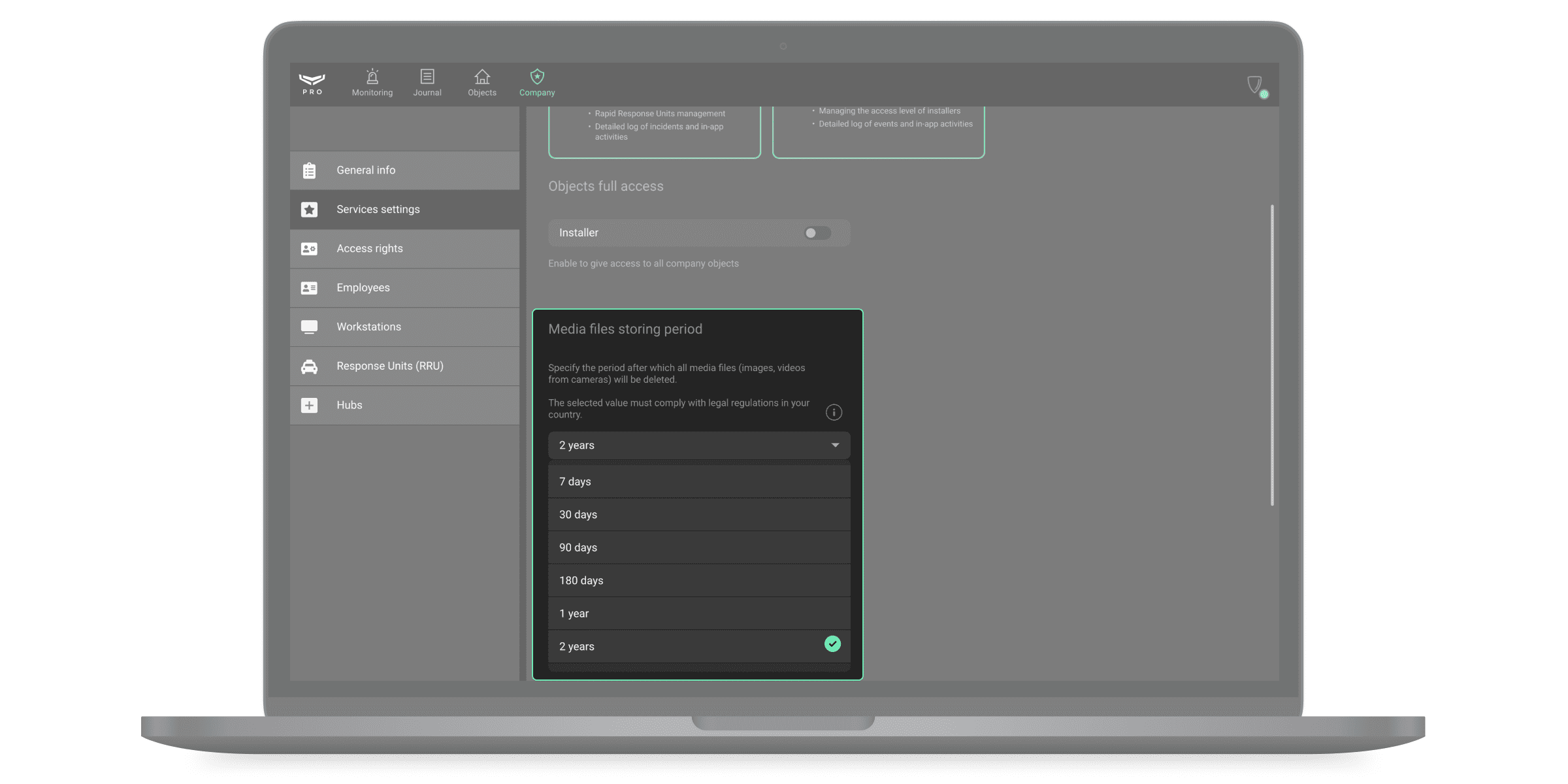
Per le aziende, è possibile impostare un periodo di tempo dopo il quale tutti i file multimediali (immagini, video dalle telecamere) verranno eliminati. Il nuovo periodo di archiviazione dei file multimediali si applica solo ai file creati dopo le modifiche.
Periodo di conservazione disponibile per i file multimediali:
- 7 giorni.
- 30 giorni.
- 90 giorni.
- 180 giorni.
- 1 anno.
- 2 anni.
Il periodo di conservazione dei file multimediali selezionati deve essere conforme alle leggi della vostra regione.
Hub bloccati dall'azienda
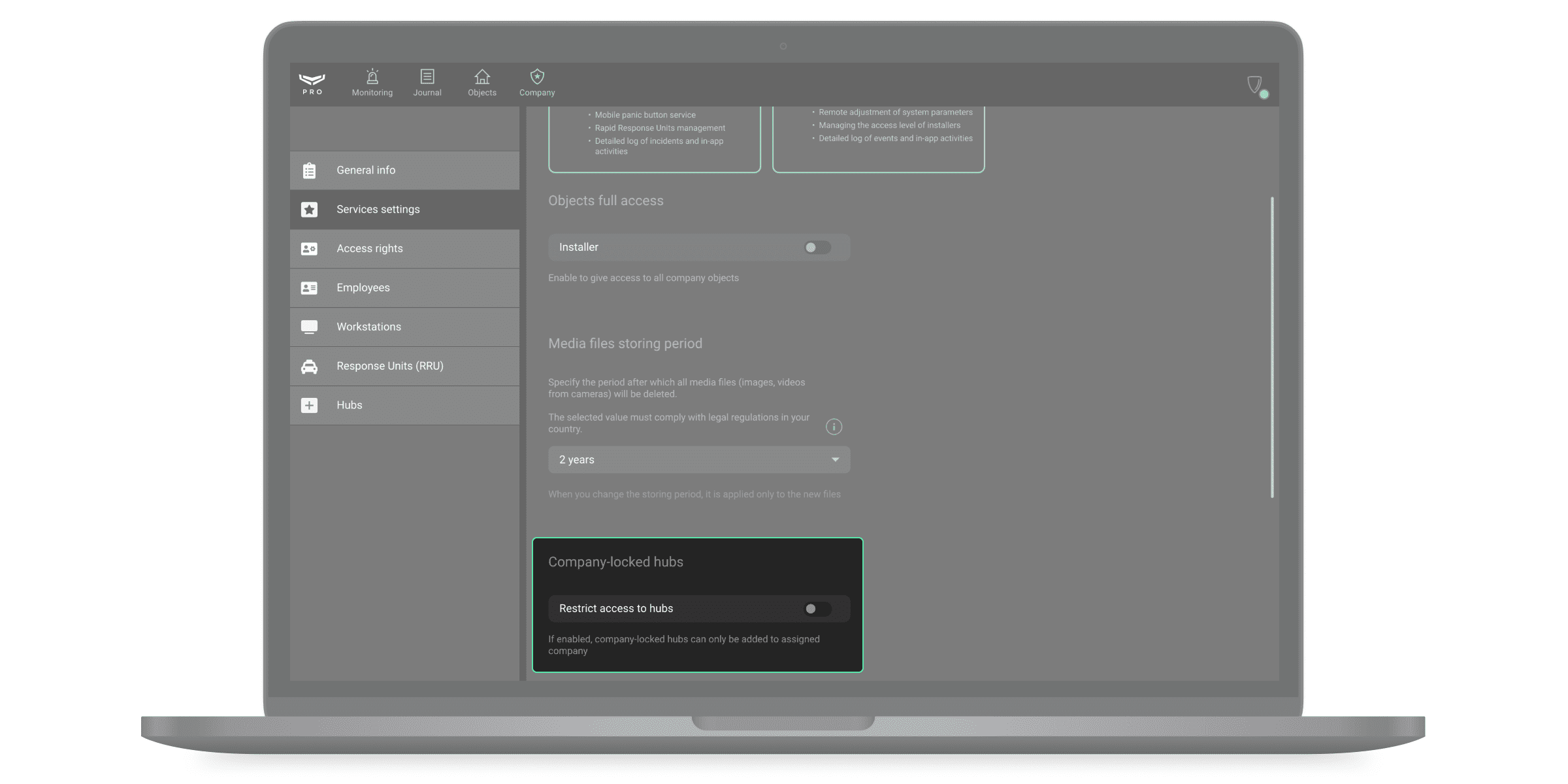
La funzione Limita l'accesso agli hub è disattivata per impostazione predefinita. Quando è attivata, gli hub collegati all'azienda possono essere aggiunti solo all'account di questa azienda. Non è possibile aggiungere account di altre aziende. Per maggiori informazioni su questa funzione, contattare il supporto tecnico Ajax o il proprio manager Ajax.
Manutenzione impianti
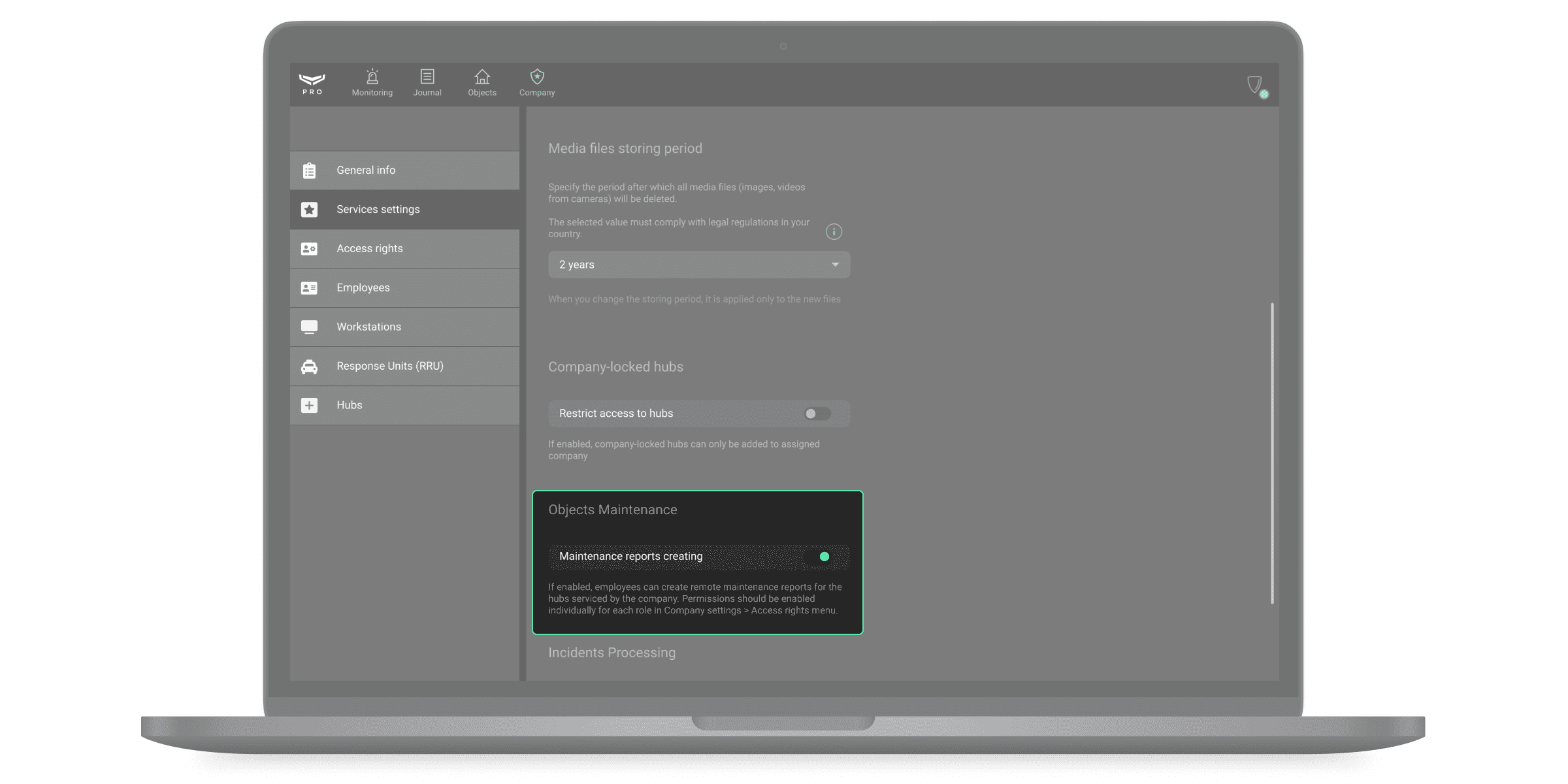
Se la funzione Rapporti di manutenzione è attivata, i dipendenti dell'azienda possono generare rapporti sullo stato tecnico dei rilevatori di sicurezza e antincendio utilizzati nel sistema. Tali rapporti possono essere generati e scaricati solo dai ruoli che hanno ricevuto l'apposito diritto dal proprietario dell'azienda. Il diritto viene assegnato nel menu Diritti di accesso.
Per impostazione predefinita, l'opzione Rapporti di manutenzione è disattivata. Un dipendente con il ruolo Installatore non può generare rapporti tecnici sullo stato tecnico per gli impianti ai quali non ha accesso.
Elaborazione degli incidenti
La funzione Ricevere notifiche sull'interruzione di alimentazione nell'impianto è attivata per impostazione predefinita. Quando la funzione è disattivata, il sistema non genererà incidenti di perdita di alimentazione esterna per l'hub, il ripetitore o il modulo di integrazione installato nell'impianto.
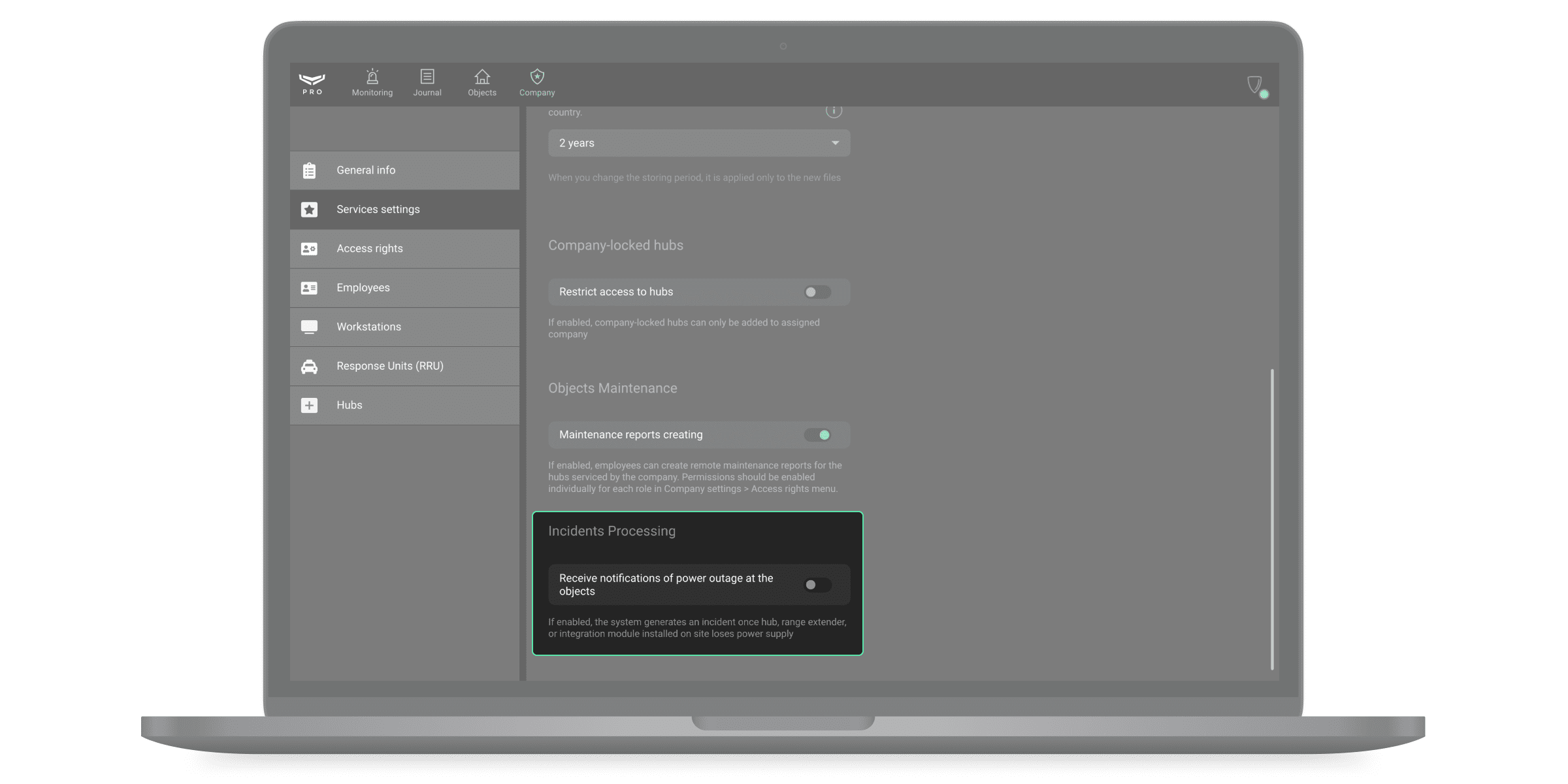
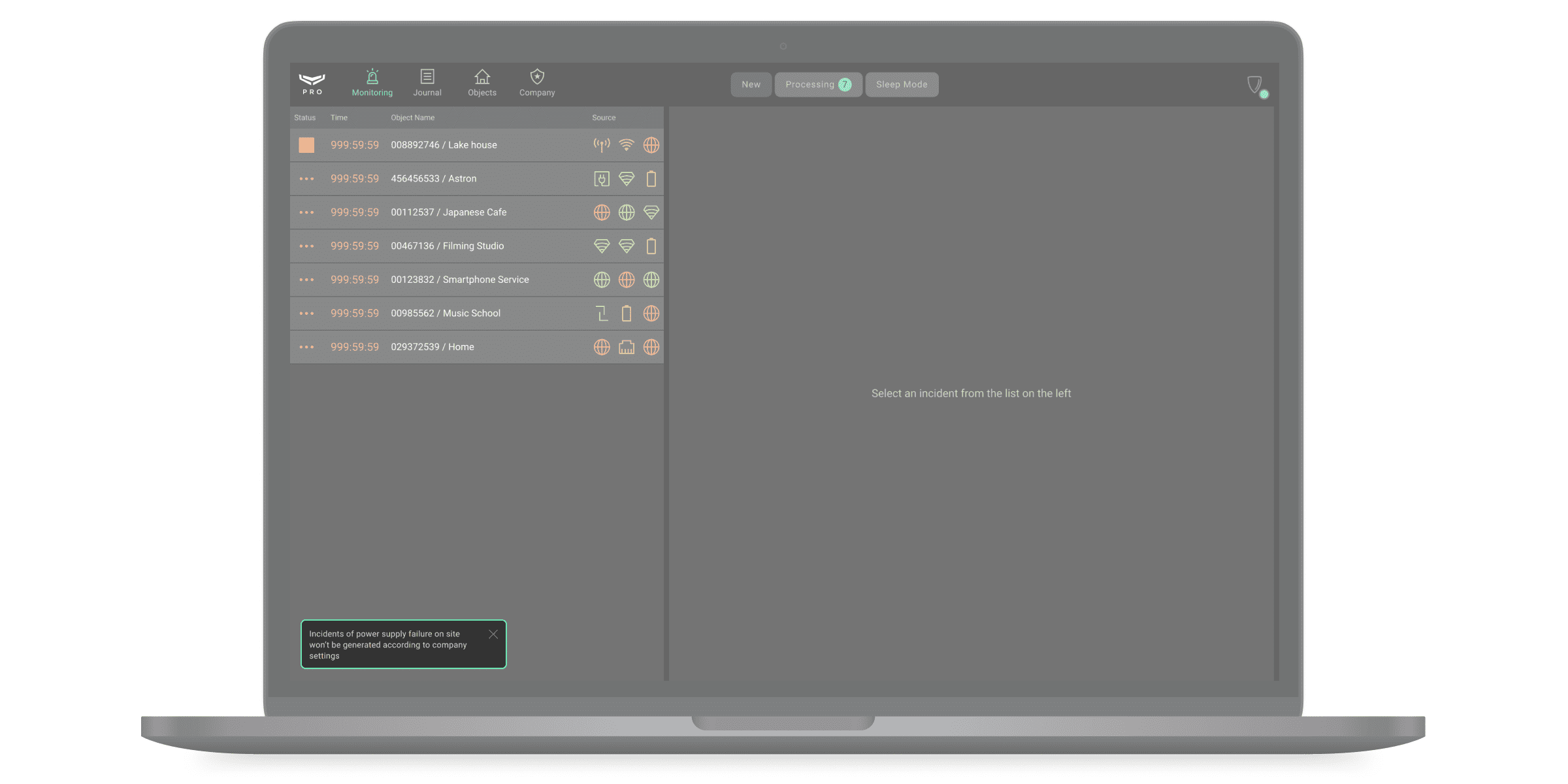
Dopo aver disattivato questa opzione, il seguente messaggio verrà visualizzato nel modulo Monitoraggio: “Per le impostazioni dell'azienda, non verranno segnalati incidenti in caso di mancanza di alimentazione nell'impianto”.
Connessione alla CRA
Ajax Cloud è una funzione che consente la comunicazione tra il sistema Ajax e il software di monitoraggio di terze parti. Serve da collegamento tra uno spazio e le centrali ricezione allarmi, convertendo le notifiche ricevute dallo spazio in un protocollo di eventi compatibile con il software della centrale ricezione allarmi (CRA).
Ajax Cloud offre la possibilità di inviare eventi alla CRA direttamente da Ajax Cloud. Questa funzione è utile per gli istituti di vigilanza e per le aziende che si occupano sia dell'installazione di sistemi di sicurezza che della risposta agli allarmi e agli eventi. Grazie ad Ajax PRO Desktop, è possibile configurare e connettere sistemi di sicurezza. E gli istituti di vigilanza o le aziende di monitoraggio possono utilizzare l'app per organizzare una CRA.
Maggiori informazioni su Ajax Cloud
Quando la CRA è connessa al sistema tramite monitoraggio via Ajax Cloud, gli istituti di vigilanza possono aprire e visualizzare video dai dispositivi video Ajax. I video vengono acquisiti dopo l'attivazione dell'allarme tramite il rilevatore di movimento integrato nella telecamera o il riconoscimento di oggetti con l'IA direttamente in Ajax PRO Desktop.
Quando un dispositivo video Ajax viene attivato, la CRA riceve un URL che apre una nuova finestra del browser. Questo URL porta al widget del videowall di Ajax PRO Desktop, che visualizza due flussi video: una trasmissione in diretta e un segmento di video registrato.
Maggiori informazioni sulla verifica visiva tramite URL
Ajax Translator PRO è un plugin per connettere i sistemi Ajax a software di monitoraggio di terze parti. Agendo come un collegamento tra lo spazio e una centrale ricezione allarmi, Ajax Translator PRO converte gli eventi del sistema Ajax in protocolli supportati dalla CRA.
Ajax Translator PRO è una versione migliorata dell'app Ajax Translator. Il sistema Ajax consente agli utenti di esportare autonomamente gli impianti vincolati ad Ajax Translator. Questa app genera un file CSV contenente l'ID dell'hub e il numero di account dei vincoli attivi. Il file può quindi essere caricato su Ajax PRO Desktop al Translator o Ajax Cloud selezionato.
Come migrare gli impianti da Ajax Translator ad Ajax Translator PRO o Ajax Cloud Signaling
Diritti di accesso
Nel menu Diritti di accesso, il Proprietario dell'azienda, l'Ingegnere CRA senior e il Responsabile degli installatori possono regolare i diritti di accesso per i ruoli dei dipendenti. Se il responsabile assegna l'accesso a una determinata tipologia di dipendente, tutti i dipendenti con tale ruolo avranno il diritto corrispondente.
In questo menu è possibile attivare o disattivare i seguenti diritti:
Proprietario dell'azienda | Ingegnere CRA senior | Responsabile degli installatori | |
|---|---|---|---|
Scattare e visualizzare foto su richiesta e foto per scenari programmati | + | + | – |
Visualizzare foto per allarme e foto per scenari di allarme | + | + | – |
Invitare un installatore/azienda o un istituto di vigilanza | + | – | + |
Assegnare un ruolo di amministratore a un utente esistente | + | – | + |
Concedere a un amministratore l'accesso alle impostazioni del sistema | + | – | + |
Inserire e disinserire gli impianti | + | + | + |
Guardare le trasmissioni in diretta delle videocamere di terze parti | + | + | – |
Guardare le trasmissioni in diretta delle telecamere Ajax con e senza audio | + | + | – |
Visualizzazione e download dell'archivio delle telecamere Ajax | + | + | – |
Utilizzare la funzione pan-tilt-zoom (PTZ) | + | + | – |
Effettuare e ricevere chiamate con il modulo vocale | + | + | – |
Blocco e sblocco delle serrature intelligenti tramite app | + | – | – |
Creare i rapporti di manutenzione per gli impianti | + | – | – |
Esportare i dati dal registro e dagli impianti | + | – | – |
Se il manager ha concesso il diritto di creare rapporti di manutenzione per un ruolo specifico, tutti i dipendenti con questo ruolo possono creare rapporti, scaricarli e accedere all'archivio di questi rapporti.
Workstation
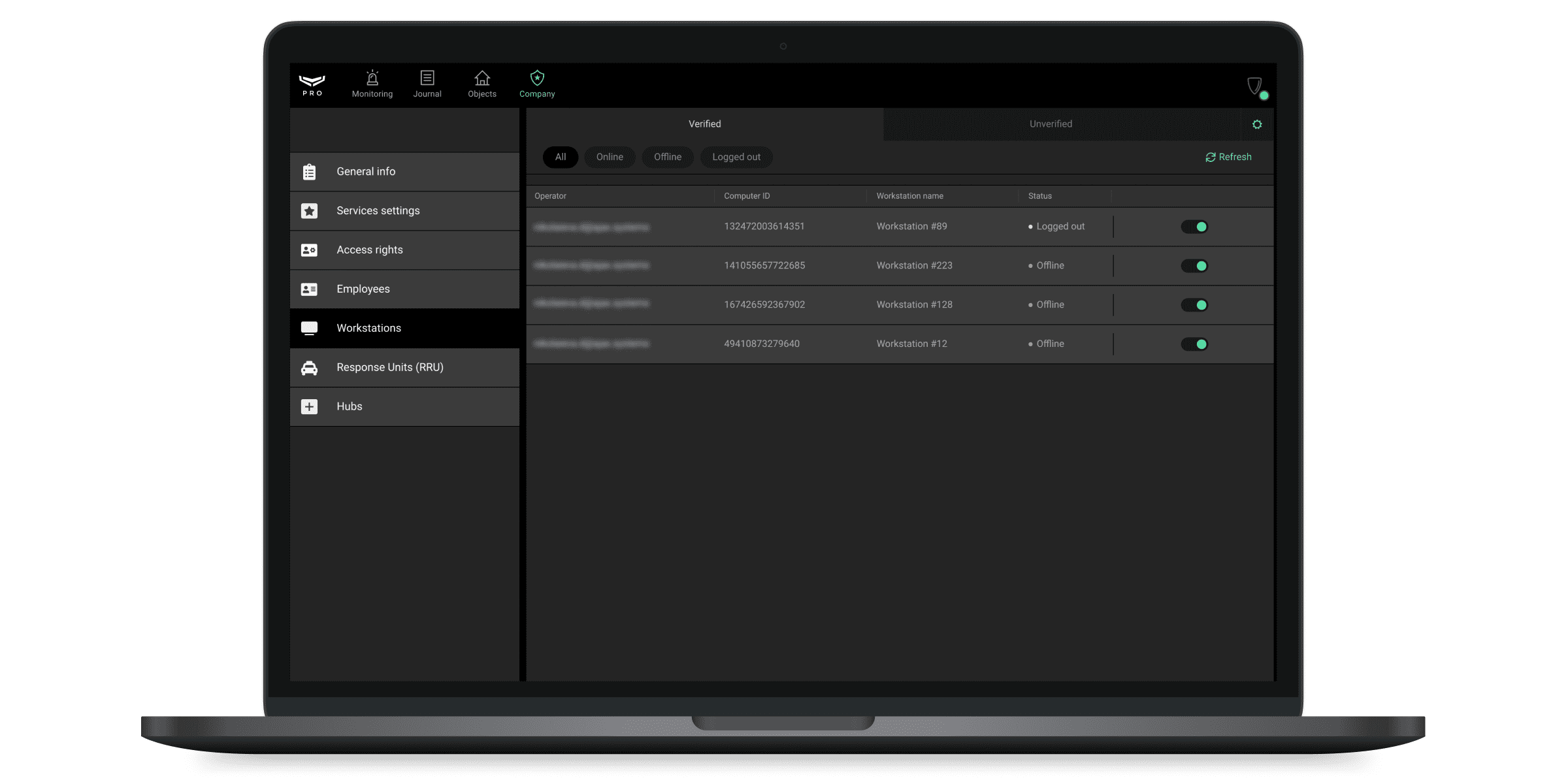
Nel menu Workstation, è possibile assegnare un identificativo univoco a ciascun computer (ID computer) e collegare un account dipendente. Queste informazioni vengono utilizzate per generare un rapporto sulla disponibilità della CRA.
Per assegnare una postazione di lavoro a un operatore, è necessario confermare il suo accesso all'account. Per farlo, basta cliccare sul simbolo “+” nella riga contenente l'indirizzo e-mail dell'operatore nella scheda Non verificato. Quando si fa clic sulla riga, le informazioni estese sull'account e il pulsante Verifica si aprono sulla destra.
Durante la verifica della postazione di lavoro, è necessario assegnarle un nome per facilitarne la visualizzazione nel registro degli eventi. L'ID del computer viene assegnato automaticamente.
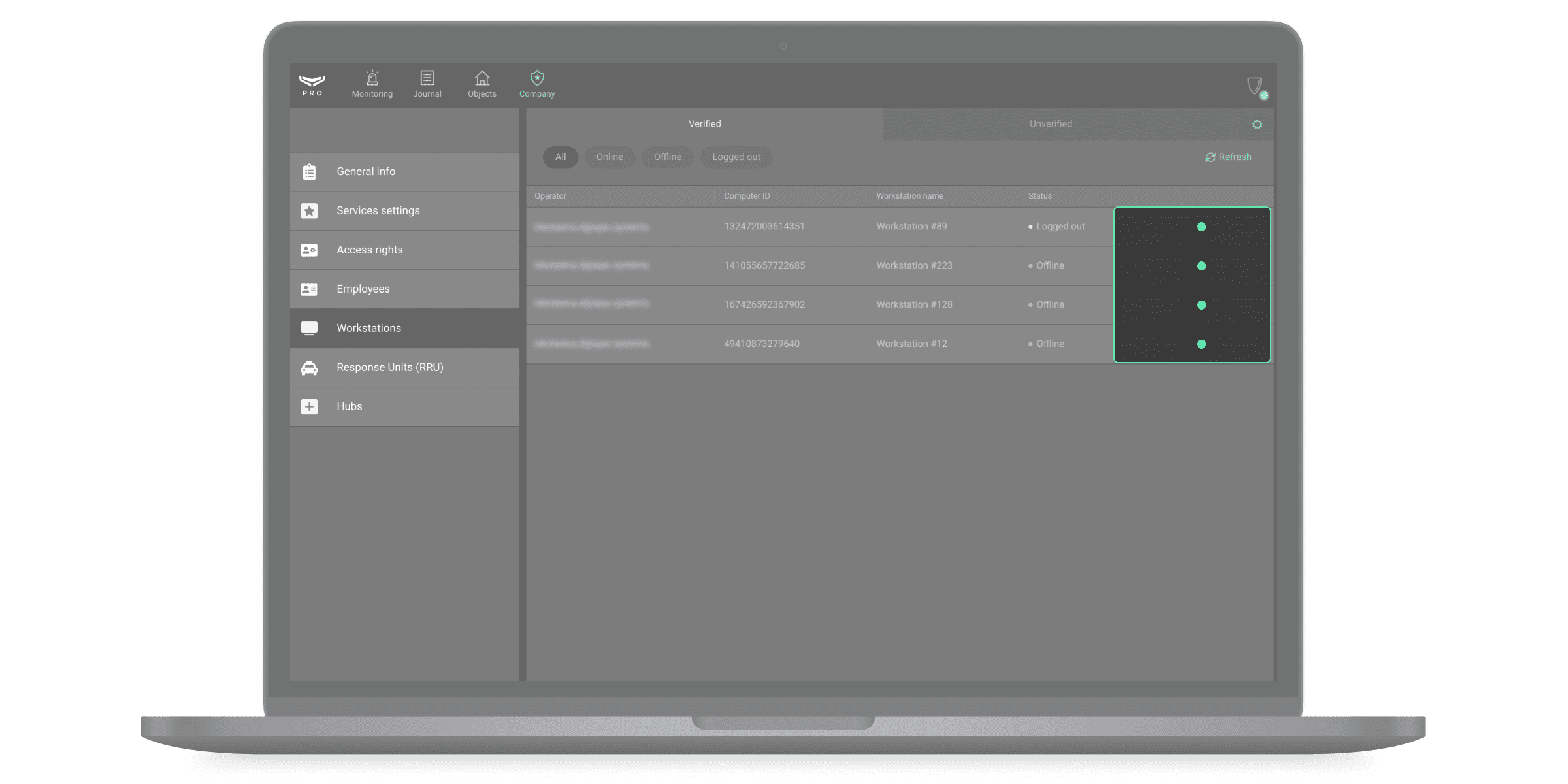
Dopo aver verificato la postazione di lavoro, l'account dell'operatore viene visualizzato nella scheda Verificato insieme ai dati del computer. È possibile disattivare o eliminare temporaneamente una postazione di lavoro selezionando un account nell'elenco e facendo clic su Elimina da verificato.
I filtri sono forniti per agevolare la navigazione nell'elenco delle postazioni di lavoro.
Nel menu Workstation, è possibile configurare i tipi di eventi che generano incidenti. Ajax PRO Desktop notifica gli incidenti nella scheda Monitoraggio. Per selezionare gli eventi che generano incidenti, fare clic sull'icona dell'ingranaggio nella scheda Non verificato.
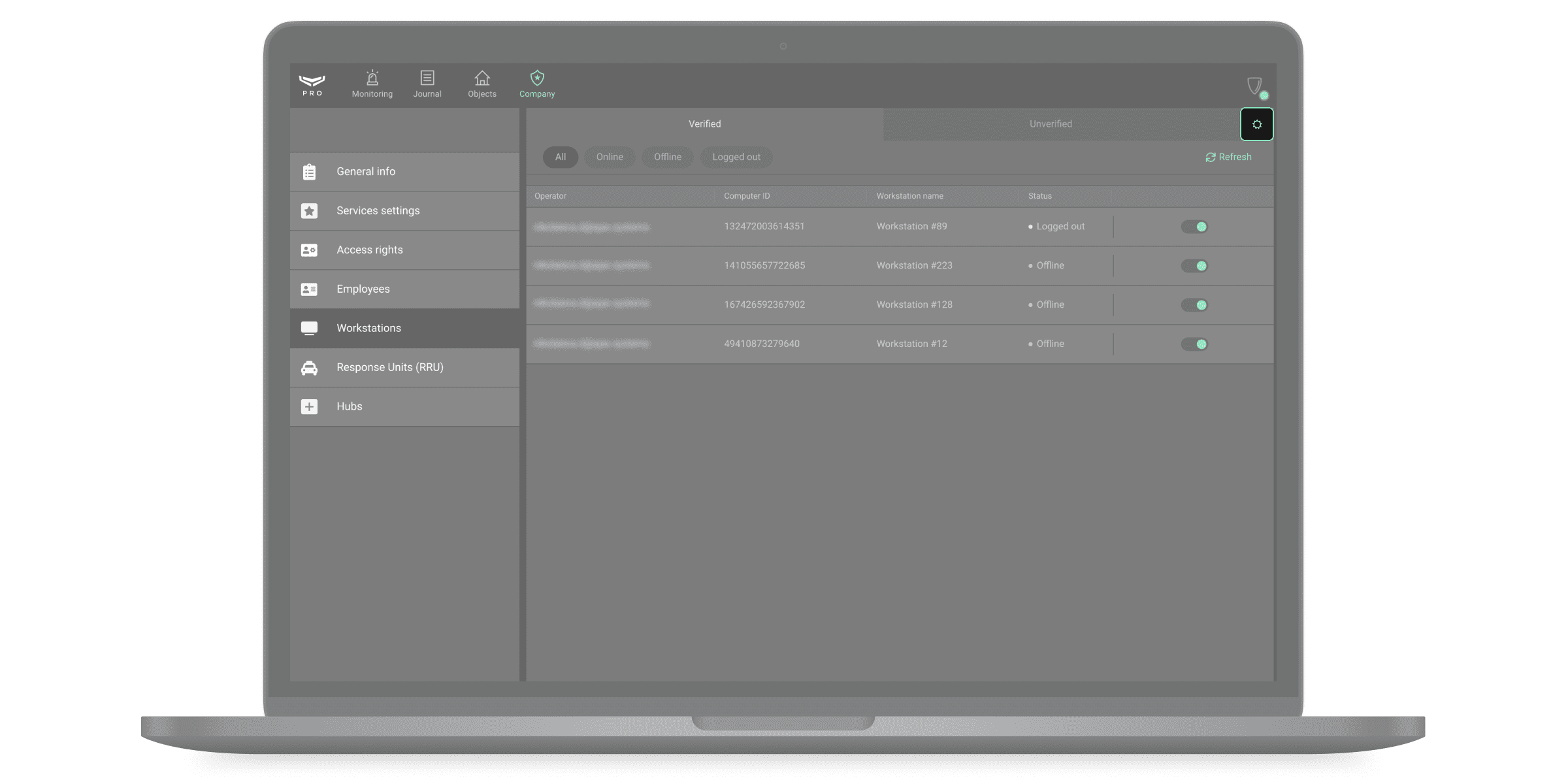
Nella finestra che si apre, selezionare i tipi di eventi:
- Operator is offline: il computer dell'operatore non ha una connessione Internet.
- Accesso da un computer non verificato: accedere all'account da un PC che non è stato verificato dal Responsabile degli operatori.
Guardie particolari giurate (G.P.G.)
Il menu Guardie particolari giurate (G.P.G.) consente di aggiungere e gestire le guardie particolari giurate che rispondono agli incidenti dagli impianti monitorati. È possibile aggiungere le guardie giurate, aggiornare le relative informazioni e modificare il loro stato di disponibilità.
Le guardie giurate utilizzano l'app Ajax Response per ricevere ed elaborare gli incidenti assegnati dagli operatori in Ajax PRO Desktop.
Per informazioni sull'utilizzo dell'app Ajax Response, consultare il manuale utente Ajax Response.
Per aggiungere una nuova unità di guardie giurate., fare clic sul pulsante Aggiungi unità nel menu Guardie particolari giurate (G.P.G.).

Si aprirà una finestra con un modulo in cui è necessario specificare i dettagli dell'unità. Queste informazioni verranno visualizzate nel modulo Monitoraggio durante l'elaborazione di un allarme, così come nel modulo Impianti quando G.P.G. è collegata a un impianto. È possibile aggiungere 2 numeri di telefono a una singola unità. I campi obbligatori sono contrassegnati con un asterisco.
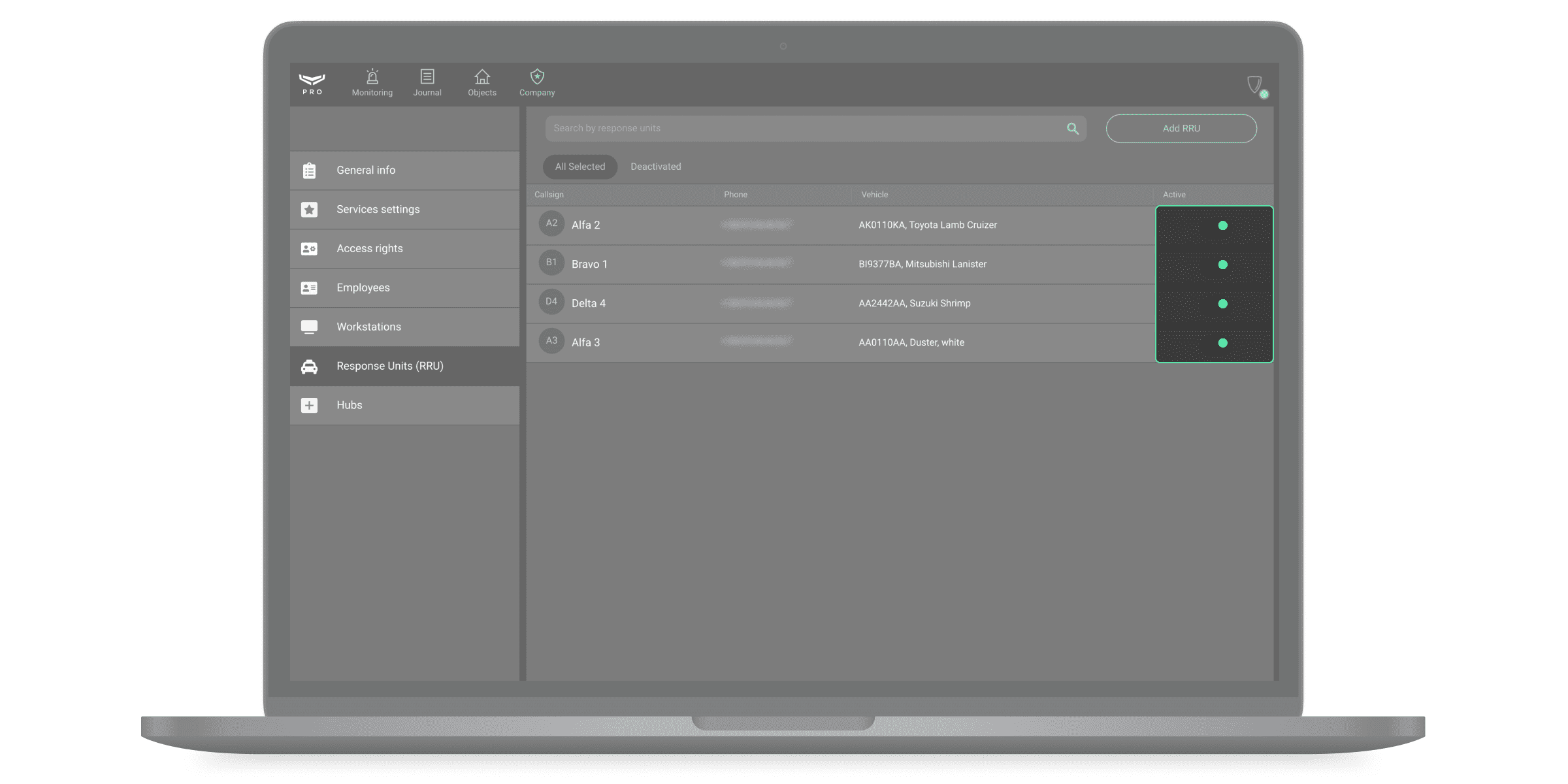
È possibile disattivare temporaneamente G.P.G. senza rimuoverle dal sistema. Per farlo, spostare l'interruttore nella riga corrispondente a quella unità. Posizione a sinistra: l'unità non è attiva, posizione a destra: è attiva.
È possibile configurare codici G.P.G. che si attivano solo dopo l'allarme e sono validi per un periodo specificato per ogni impianto. Con questo codice, le guardie giurate possono cambiare la modalità di sicurezza utilizzando qualsiasi tastiera Ajax presente nell'impianto.
Come configurare i codici G.P.G.
Hub
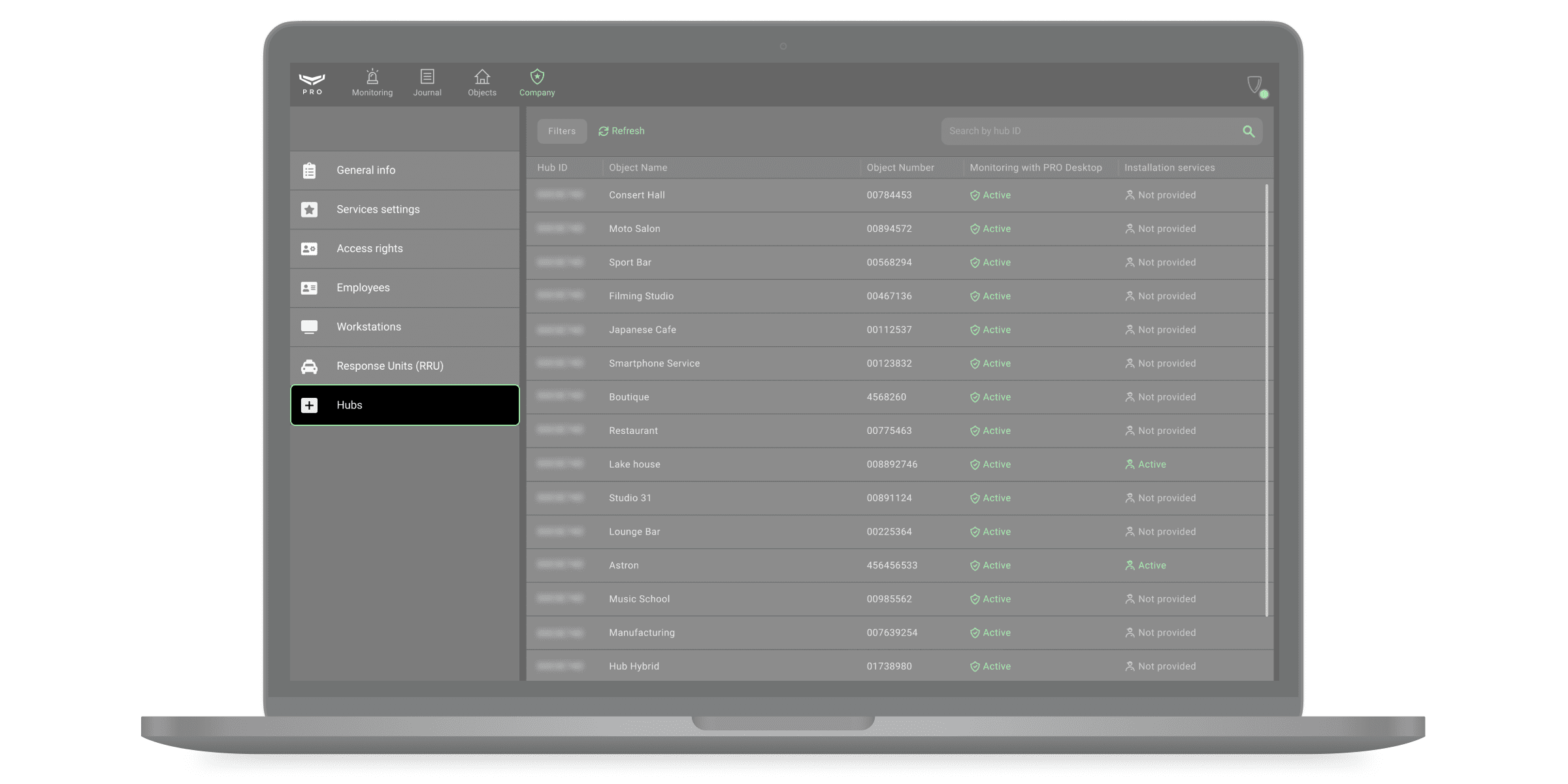
Il menu Hub è progettato per gestire gli hub collegati a un'azienda. Qui è possibile ricevere richieste di monitoraggio/rimozione dal monitoraggio, aggiunta/eliminazione di impianti, nonché trasferire impianti da Ajax Translator ad Ajax PRO Desktop (se l'account Ajax Translator è collegato a un account aziendale). Gli hub sono visualizzati nel menu come un elenco, dove sono indicati l'identificatore dell'hub, lo stato dell'impianto, il numero e il nome dell'impianto in Ajax PRO Desktop.
In questa finestra viene visualizzato anche lo stato dell'hub. Monitoraggio con Ajax PRO Desktop è progettato per i servizi di monitoraggio, mentre Servizi di installazione è per l'installazione e la configurazione dei sistemi Ajax.
Monitoraggio con PRO Desktop | Significato |
|---|---|
Attivo | Impianto accettato per il monitoraggio. |
In attesa di eliminazione | L'impianto è stato rimosso dal monitoraggio e si trova nel menu Ritirato dal monitoraggio del modulo Impianti. |
Nessun monitoraggio | La richiesta di monitoraggio è stata inviata |
Servizi d'installazione | Significato |
|---|---|
Attivo | È stata inviata una richiesta per i servizi di installazione. |
Non disponibile | Servizi di installazione e manutenzione non sono forniti. Gli Installatori e i Responsabili degli installatori non hanno accesso alle impostazioni di sistema. |
Quando viene selezionato l'hub, si apre una finestra dei dettagli con i pulsanti per creare/eliminare un impianto, andare alla scheda dell'impianto ed eliminare l'hub dall'account aziendale. L'eliminazione da un account significa che l'impianto verrà eliminato sia in Ajax PRO Desktop che in Ajax Translator (se l'account in Ajax Translator è collegato a un account in Ajax PRO Desktop).
Modelli di impostazioni
Un sistema Ajax consente agli utenti di creare modelli per applicare rapidamente diverse impostazioni in una sola volta. I modelli permettono di applicare le impostazioni all’hub e ai dispositivi aggiunti ad esso, così come ai dispositivi autonomi. PRO può applicare il modello creato nelle impostazioni dello spazio.
In qualità di Proprietario dell'azienda, Ingegnere CRA senior o Responsabile degli installatori, un utente può anche creare modelli di impostazioni per la centrale ricezione allarmi e i rilevatori di movimento da interno. I modelli supportano gli stessi campi, regole di conferma e logica di visualizzazione delle impostazioni originali, consentendo un'implementazione più rapida e coerente.
Dopo aver creato un modello in Azienda → Impostazioni, è possibile applicarlo dalla sezione Impostazioni.
Questa funzione è disponibile in Ajax PRO Desktop 5.48 o versioni successive. È possibile creare fino a 100 modelli per azienda.
Maggiori informazioni sulla creazione e l'applicazione di modelli di impostazioni
Impostazioni di telefonia
A partire dalla versione 4.17 di Ajax PRO Desktop, è possibile creare un modello di impostazioni di telefonia. Questo consente di configurare un hub Ajax per comunicare con una centrale ricezione allarmi (CRA) tramite il protocollo SIP.
Come creare un modello di impostazioni di telefonia
Come applicare un modello di impostazioni di telefonia
Impostazioni video
A partire dalla versione 5.41 di Ajax PRO Desktop, è possibile creare un modello di impostazioni del dispositivo video. Un singolo modello può includere contemporaneamente impostazioni per videoregistratori, telecamere cablate, videocitofoni e telecamere Wi-Fi.
Come creare un modello per un dispositivo video
Come applicare un modello a un dispositivo video
Accesso Single Sign-On (SSO)
Il menu Accesso Single Sign-On (SSO) consente di configurare l'accesso dei dipendenti alle app Ajax PRO utilizzando provider di identità (IdP) in modo che i dipendenti possano autenticarsi tramite IdP utilizzando le credenziali aziendali. Le impostazioni SSO sono disponibili nella versione dell'app Ajax PRO Desktop v5.30 o successive. Solo il proprietario dell'azienda ha il diritto di configurare SSO.
SSO nelle app Ajax PRO utilizza il protocollo SAML (Security Assertion Markup Language) per l'autenticazione. I certificati di sicurezza sono inoltre necessari per SSO nelle app Ajax PRO.
Il pulsante Login con SSO è sempre disponibile nella pagina di benvenuto, indipendentemente dalla configurazione SSO dell’azienda.
Maggiori informazioni su SSO nelle app Ajax PRO
Impianti
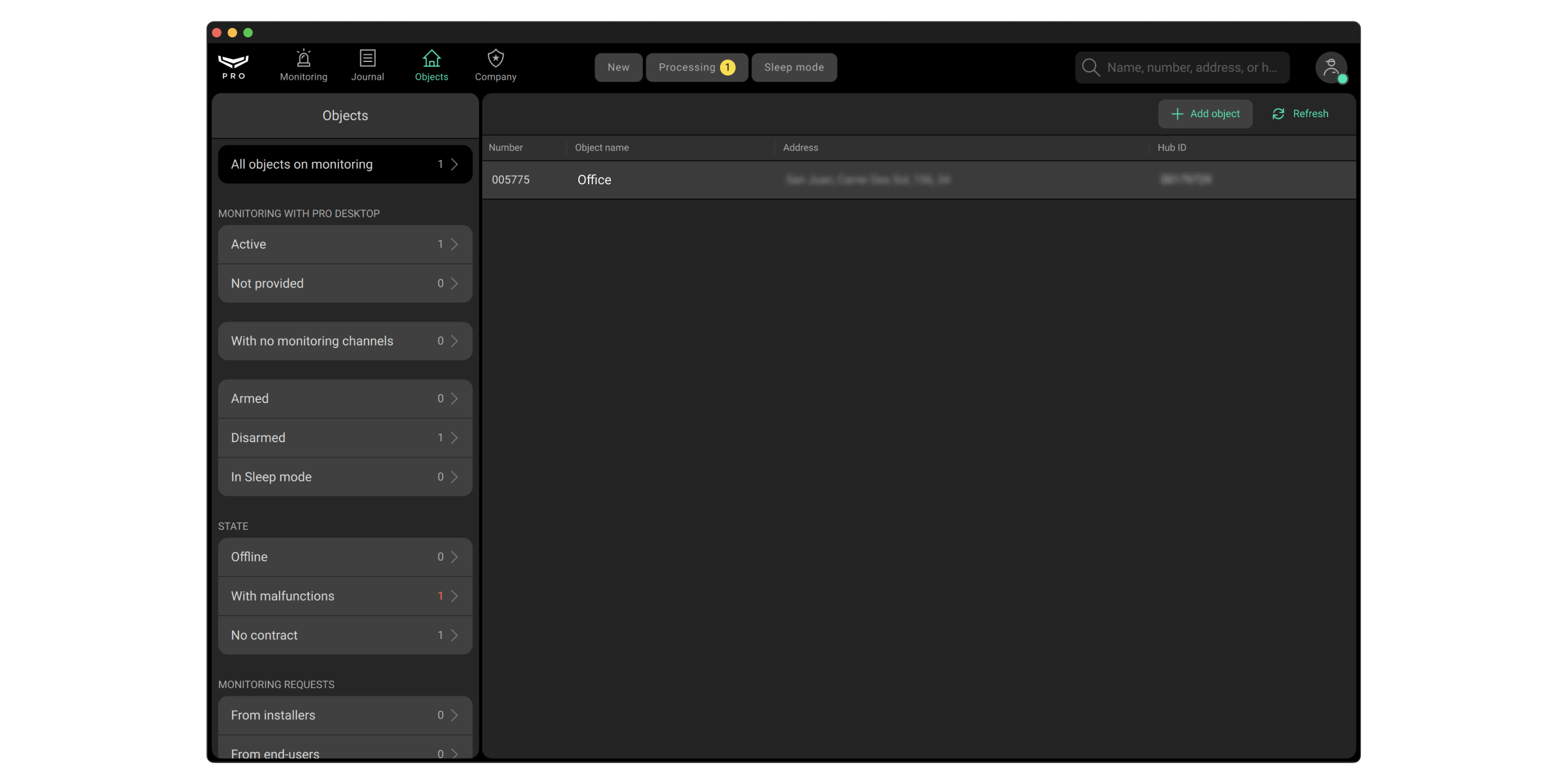
Ruoli dei dipendenti con accesso al modulo: Ingegnere, Ingegnere CRA senior, Responsabile degli operatori, Operatore, Installatore, Responsabile degli installatori.
Il modulo Impianti è progettato per gestire gli impianti in Ajax PRO Desktop. Selezionare il modulo Impianti dall'elenco dei moduli nell'angolo in alto a sinistra dello schermo.
Un impianto in Ajax PRO Desktop è lo spazio. Tutti i dispositivi collegati allo spazio vengono automaticamente associati all'impianto e visualizzati nella scheda Attrezzature.
Lo schermo del modulo è composto da due parti: un elenco di impianti e un menu di ordinamento. L'elenco degli impianti contiene i loro numeri in Ajax PRO Desktop, i nomi, gli indirizzi, nonché gli identificatori (ID) degli hub. Nel menu di ordinamento sono disponibili i seguenti elementi:
Connessione alla CRA:
<Receiver name>: l'elenco di tutti gli impianti monitorati tramite <Receiver name>.
Nessun monitoraggio: l'elenco di tutti gli oggetti che non vengono monitorati tramite ricevitori.
Monitoraggio con PRO Desktop:
Attivato: l'elenco di tutti gli impianti all'interno di Ajax PRO Desktop, ad eccezione degli impianti presenti nel menu Ritirato dal monitoraggio.
Non disponibile: l'elenco di tutti gli impianti che non sono monitorati all'interno di Ajax PRO Desktop.
Senza canali di monitoraggio: l'elenco degli impianti che non sono monitorati, né all'interno di Ajax PRO Desktop né tramite Ajax Cloud.
Inserito: l'elenco degli impianti con il sistema di sicurezza attualmente inserito.
Disinserito: l'elenco di tutti gli impianti con il sistema di sicurezza attualmente disinserito.
In modalità Sleep: l'elenco degli impianti con le notifiche di allarme silenziate.
Con hub offline: l'elenco degli impianti in cui l'hub è offline.
Con i dispositivi autonomi offline: l'elenco degli impianti in cui il dispositivo autonomo è offline.
Con malfunzionamenti: l'elenco degli impianti in cui il sistema di sicurezza segnala un malfunzionamento: indicatore di batteria scarica, tentativi falliti di inserire il rilevatore, ecc.
Nessun contratto: l'elenco degli impianti con informazioni vuote sul contratto con l'azienda. Le informazioni sul contratto possono essere aggiunte in qualsiasi momento.
Servizi di installazione forniti: impianti che sono sotto la manutenzione di Installatori e Responsabili degli installatori.
Modalità di risparmio disattivata1: l'elenco degli impianti con la modalità di risparmio energetico della batteria dell'hub disattivata.
Modalità di risparmio attivata per la batteria esterna1: l’elenco degli impianti con la modalità di risparmio energetico della batteria dell’hub attivata per la batteria esterna.
Modalità di risparmio attivata per la batteria interna1: l'elenco degli impianti con la modalità di risparmio energetico della batteria dell'hub attivata per la batteria interna.
Modalità di risparmio attivata per tutte le batterie1: l'elenco degli impianti con la modalità di risparmio energetico della batteria dell'hub attivata per tutte le batterie.
Durata della batteria: 1 mese o meno1: l’elenco degli impianti con una durata della batteria dell’hub di 1 mese o meno.
Durata della batteria: 2–6 mesi1: l'elenco degli impianti il cui hub ha una durata residua della batteria compresa tra 2 e 6 mesi.
Durata della batteria: oltre 6 mesi1: l’elenco degli impianti il cui hub ha una durata residua della batteria superiore a 6 mesi.
Batteria non ancora sostituita1: l'elenco degli impianti con una batteria dell’hub non ancora sostituita.
Per ulteriori informazioni sulla gestione degli hub alimentati a batteria in modalità di risparmio energetico e sul monitoraggio dell’autonomia residua della batteria, consultare i seguenti articoli:
Gestione di Hub BP Jeweller in modalità Risparmio Energetico Batteria
Durata stimata della batteria per Hub BP Jeweller
1Categoria personalizzata dell’impianto. Gli ingegneri Ajax attivano le categorie personalizzate per ciascuna azienda su richiesta. Contattate il supporto tecnico Ajax per attivare le categorie personalizzate degli impianti per la vostra azienda in Ajax PRO Desktop.
Richieste di monitoraggio (da installatori): impianti da cui è stata inviata una richiesta di connessione alla CRA tramite app Ajax PRO.
Richieste di monitoraggio (da utenti finali): impianti dai quali è stata inviata una richiesta di connessione alla CRA tramite l'app Ajax Security System per utenti finali.
Richieste cancellazione monitoraggio: un elenco di impianti dai quali è stata inviata una richiesta di disconnessione dalla centrale ricezione allarmi (CRA) tramite qualsiasi app Ajax.
Solo un amministratore o un account PRO con il diritto di configurare il sistema può annullare una richiesta di cancellazione del monitoraggio. È possibile farlo in qualsiasi app Ajax: scheda Controllo → Impostazioni dello spazio
Ritirato dal monitoraggio: impianti eliminati. Gli impianti vengono eliminati automaticamente dal cestino dopo 7 giorni.
Nel modulo Impianti sono disponibili anche i seguenti pulsanti:
Aggiungi impianto: consente di collegare un impianto a un'azienda utilizzando il codice QR (ID) dell'hub o di creare un impianto vuoto.
La modalità di aggiunta di un impianto tramite ID dell'hub dipende dal ruolo del dipendente e dal tipo di azienda: monitoraggio, installazione o sicurezza (installazione & monitoraggio). Solo un dipendente dell'azienda di installazione o dell'istituto di vigilanza con il ruolo di Installatore o Responsabile degli installatori può creare un impianto vuoto.
Maggiori informazioni sull'aggiunta di impianti
Cerca: consente di cercare tutti gli impianti o una categoria selezionata dal menu Impianti.
È inoltre possibile configurare un filtro di ricerca selezionando i criteri richiesti dal menu a discesa nel campo Cerca. Il menu contiene le seguenti impostazioni:
- Per default: consente di cercare impianti per nome, numero, indirizzo e ID dell'hub.
- Nome Hub: consente di cercare gli impianti per nome dell'hub.
- Persona responsabile: consente di cercare impianti tramite il numero di telefono, il nome e il cognome della persona responsabile dell'impianto.
- ID dispositivo video: consente di cercare impianti tramite l'ID di una telecamera, di un NVR o di un altro dispositivo video.
- Dati del contratto: consente di cercare gli impianti per proprietario del contratto o ID del contratto.
- Utente: consente di cercare impianti tramite l'e-mail dell'utente.
- Installatori: consente la ricerca di impianti tramite l'e-mail dell'installatore.
Maggiori informazioni su ricerca e filtro
- Esportazione dati: consente di creare e scaricare un rapporto su un impianto o un dispositivo. I dati vengono scaricati sul computer come file CSV.
- Rapporti di manutenzione: apre il menu dei rapporti di manutenzione.
Rapporti automatici sullo stato del sistema
- Aggiorna: aggiorna l'elenco degli hub collegati all'azienda.
Aggiunta di un impianto
Ci sono diversi modi per aggiungere un nuovo impianto ad Ajax PRO Desktop:
- Utilizzando l'ID dell'hub (il suo codice QR).
- Creazione di un impianto vuoto e aggiunta di dispositivi autonomi ad esso.
- Accettazione di una richiesta di monitoraggio dall'app Ajax.
- Come migrare gli impianti da Ajax Translator ad Ajax PRO Desktop.
Dopo aver collegato l'hub, specificare le informazioni necessarie nella scheda dell'impianto. Nelle app Ajax, questo renderà più semplice la navigazione e la ricerca degli impianti.
Come l'account PRO può ottenere accesso all'hub
Quando si aggiunge un impianto tramite l'ID dell'hub o una richiesta di monitoraggio, un dipendente delle aziende che utilizzano Monitoraggio via Ajax Cloud può selezionare uno o più canali di monitoraggio. Questa opzione diventa disponibile con la versione del firmware Ajax PRO Desktop 4.0 e successive.
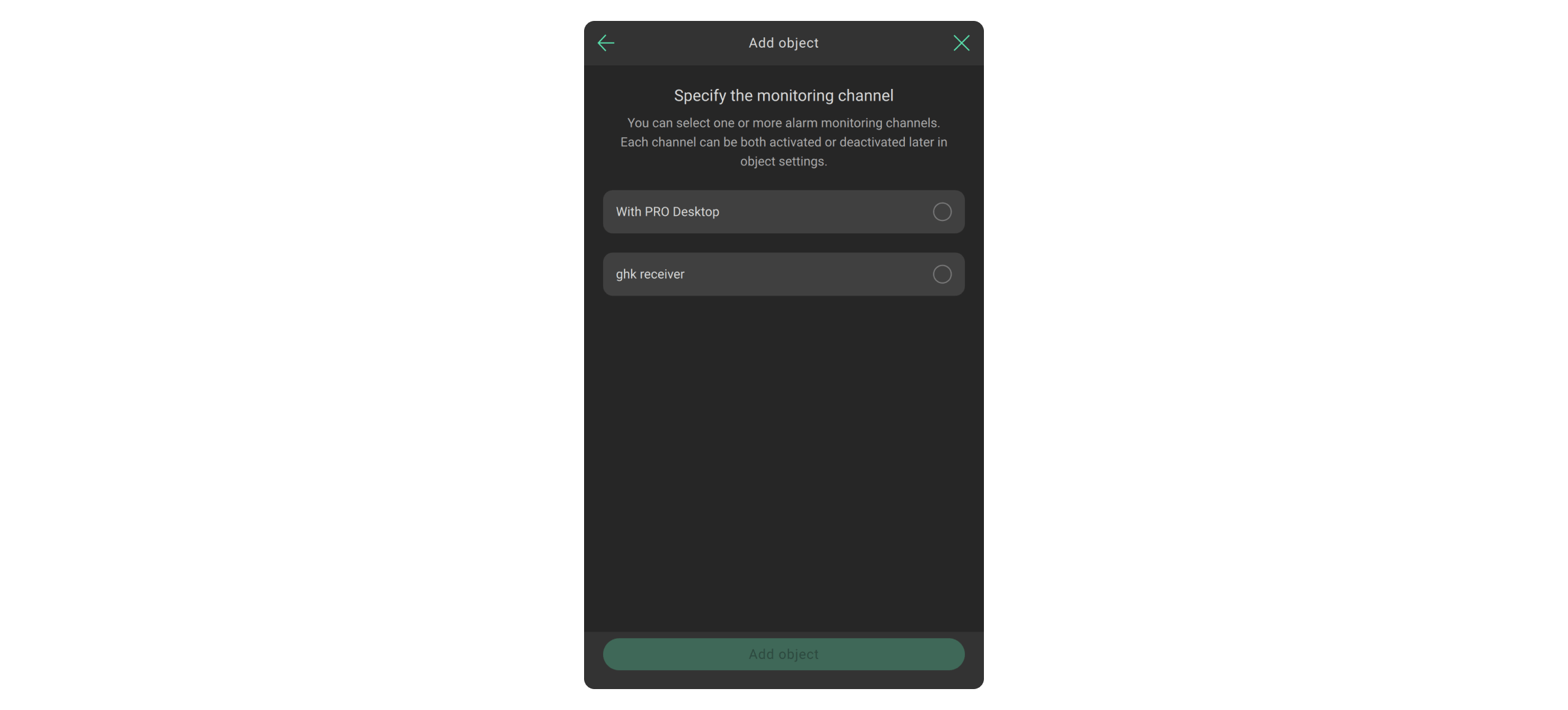
Aggiunta tramite ID
Quando si aggiunge un impianto, viene creata una scheda con tutte le informazioni necessarie per la gestione degli allarmi: indirizzo, contatti, layout degli ambienti, planimetrie, persone responsabili, commenti, ecc. È possibile aggiungere un impianto solo da un account aziendale, non da un account Ajax PRO personale. Dopo aver aggiunto l'impianto, l'azienda ha accesso permanente alle sue impostazioni.
È possibile aggiungere un impianto tramite l’ID dell’hub (codice QR) se sono soddisfatte le seguenti condizioni:
- L'hub è online.
- Lo spazio non ha amministratori o PRO.
- L’hub non è stato aggiunto all’account dell'azienda di installazione e non è associato a un altro istituto di vigilanza.
Per aggiungere un impianto tramite l'ID dell'hub, un dipendente deve avere il ruolo di:
- Ingegnere CRA o Ingegnere CRA senior: per l'azienda di monitoraggio o l'istituto di vigilanza.
- Installatore o Responsabile degli installatori: per l'azienda di installazione o l'istituto di vigilanza.
Per aggiungere un impianto, in Ajax PRO Desktop:
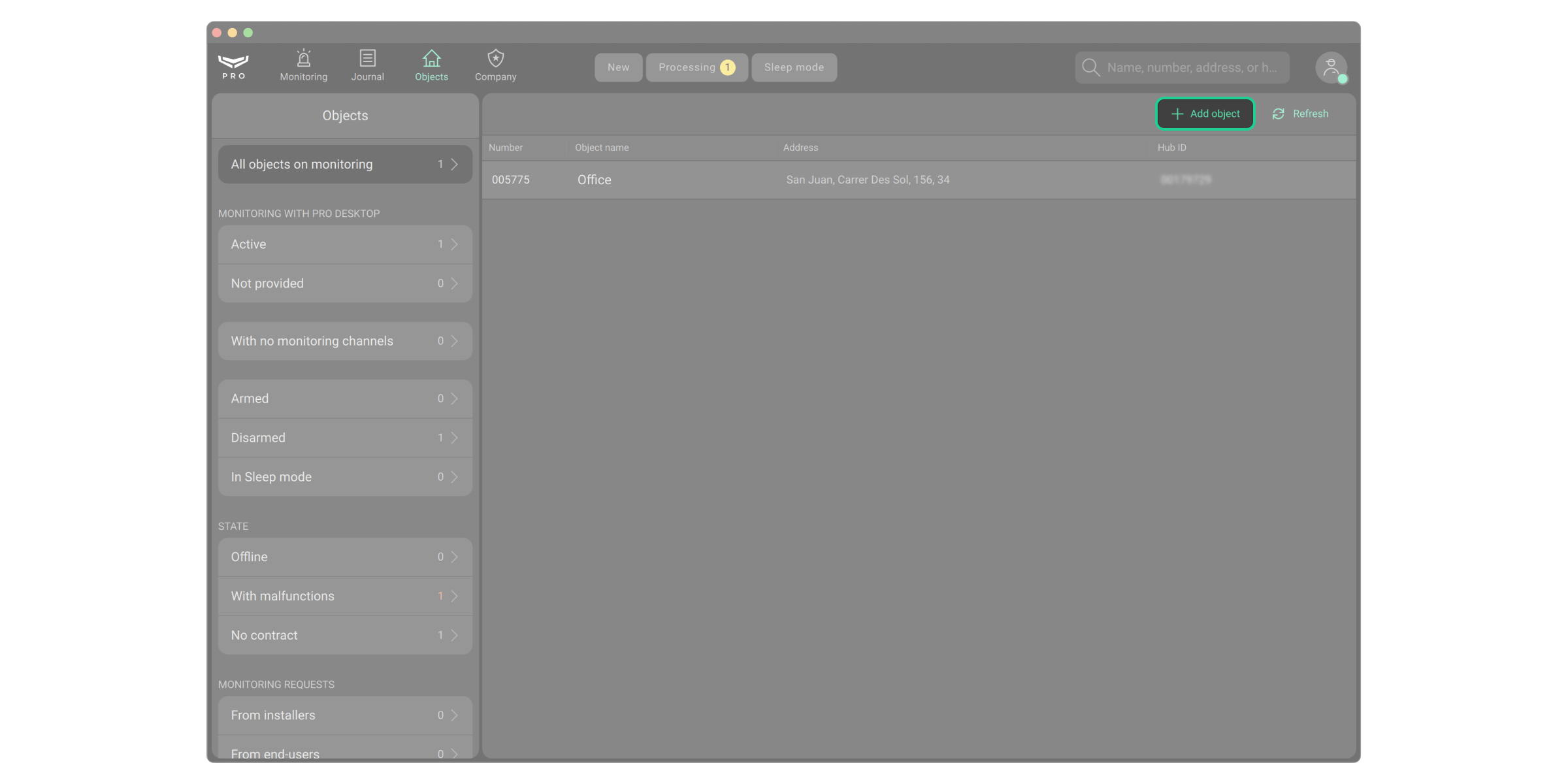
Andare al modulo Impianti.
Fare clic sul pulsante Aggiungi impianto.
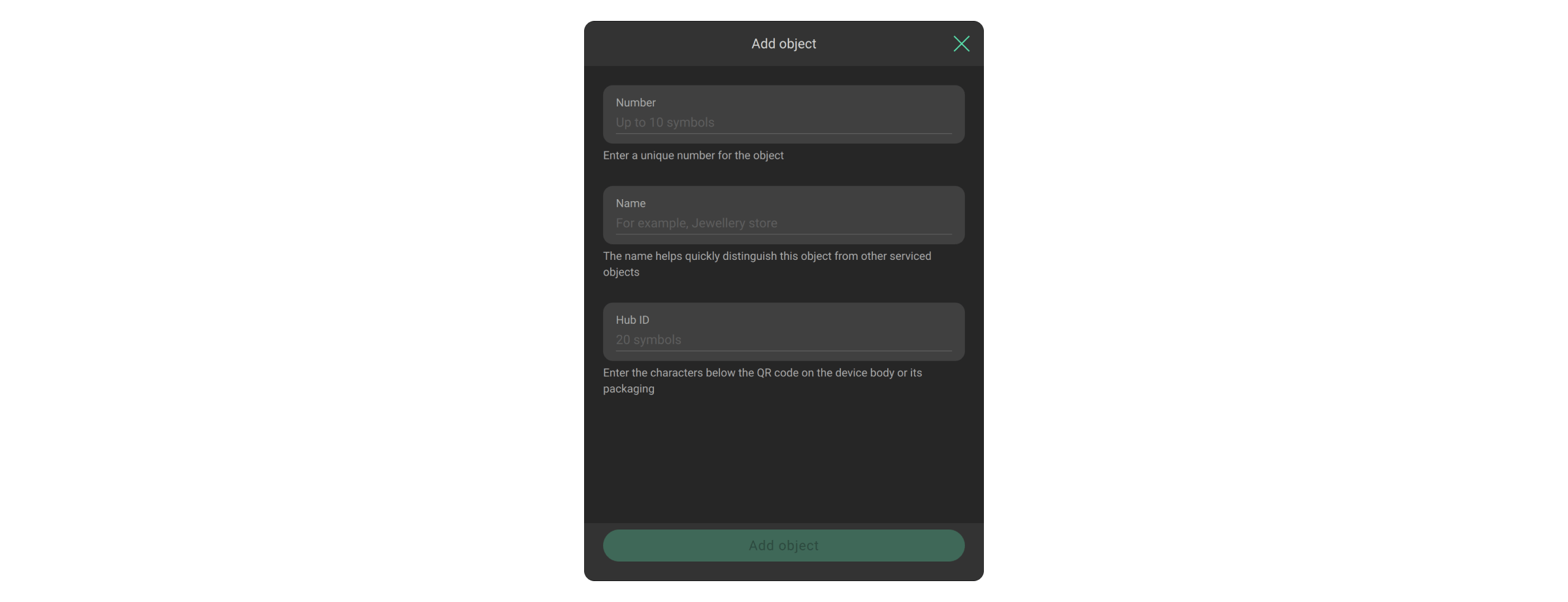
Specificare il numero e il nome dell'impianto, nonché l'ID dell'hub a 20 cifre (che si trova sotto il codice QR sull'hub o sulla confezione, il formato è xxxxxxxxxxxxxxxxxxxx).
I campi Numero e ID hub sono opzionali per Installatore o Responsabile degli installatori dell'istituto di vigilanza o dell'azienda di installazione. Mentre sono obbligatori per i dipendenti Ingegnere CRA o Ingegnere CRA senior dell'istituto di vigilanza.
Fare clic su Aggiungi impianto.
Creazione di un impianto vuoto
Solo Installatore o Responsabile degli installatori dell'istituto di vigilanza o dell'azienda di installazione può creare un impianto vuoto.
Per creare un impianto vuoto, in Ajax PRO Desktop:
Andare al modulo Impianti.
Fare clic sul pulsante Aggiungi impianto.
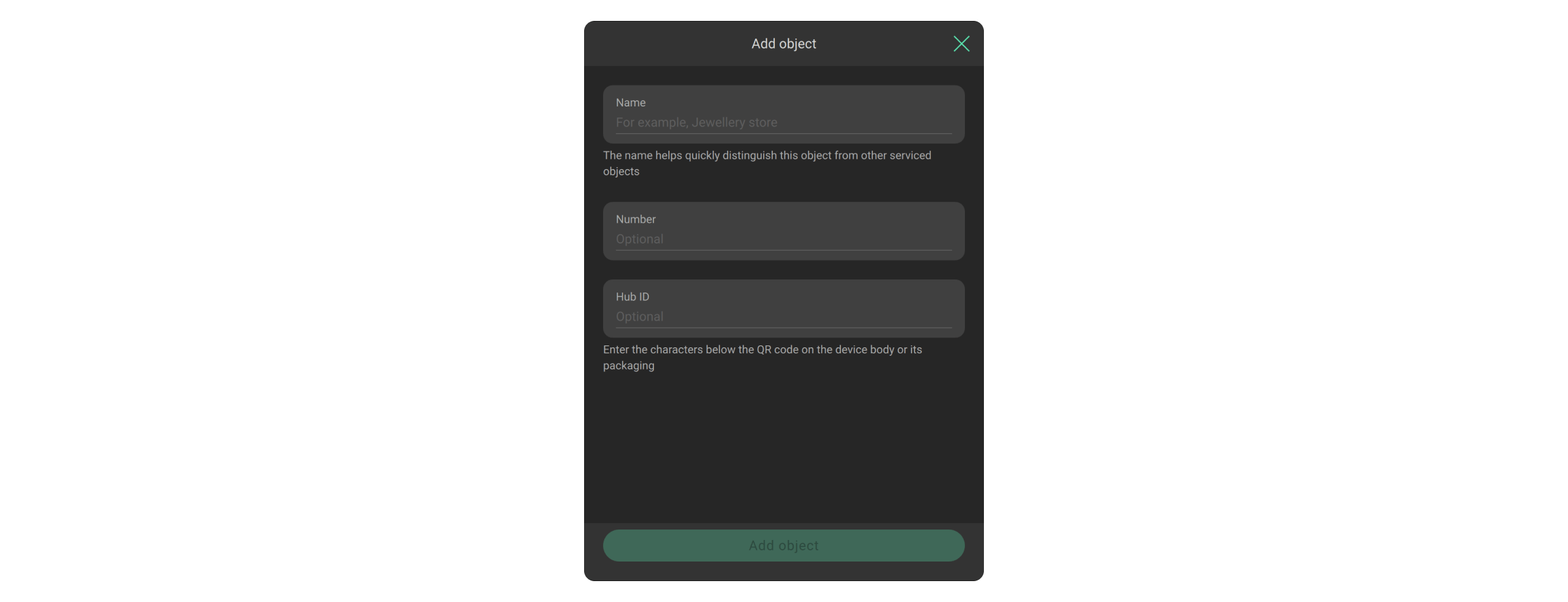
Specificare il nome dell'impianto.
Fare clic su Aggiungi impianto.
Aggiunta di un impianto tramite una richiesta di monitoraggio
La richiesta di aggiunta viene inviata tramite le app Ajax dall'amministratore dello spazio o da un account PRO con accesso alle impostazioni dell'impianto. L'elenco delle richieste di monitoraggio e di cancellazione del monitoraggio viene visualizzato nelle schede corrispondenti del modulo Impianti, così come nel menu Hub del modulo Azienda.
Il metodo di aggiunta dipende dal tipo di servizi forniti:
- Per accedere al monitoraggio degli allarmi, l'utente finale o il PRO con i diritti per configurare il sistema deve inviare una richiesta di monitoraggio.
- Per accedere all'installazione e alla manutenzione, il dipendente deve richiedere l'accesso alle impostazioni di sistema.
- Per entrambi i tipi di accesso, è necessario inviare entrambe le richieste.
Per inviare una richiesta per il monitoraggio degli allarmi, nell'app Ajax:
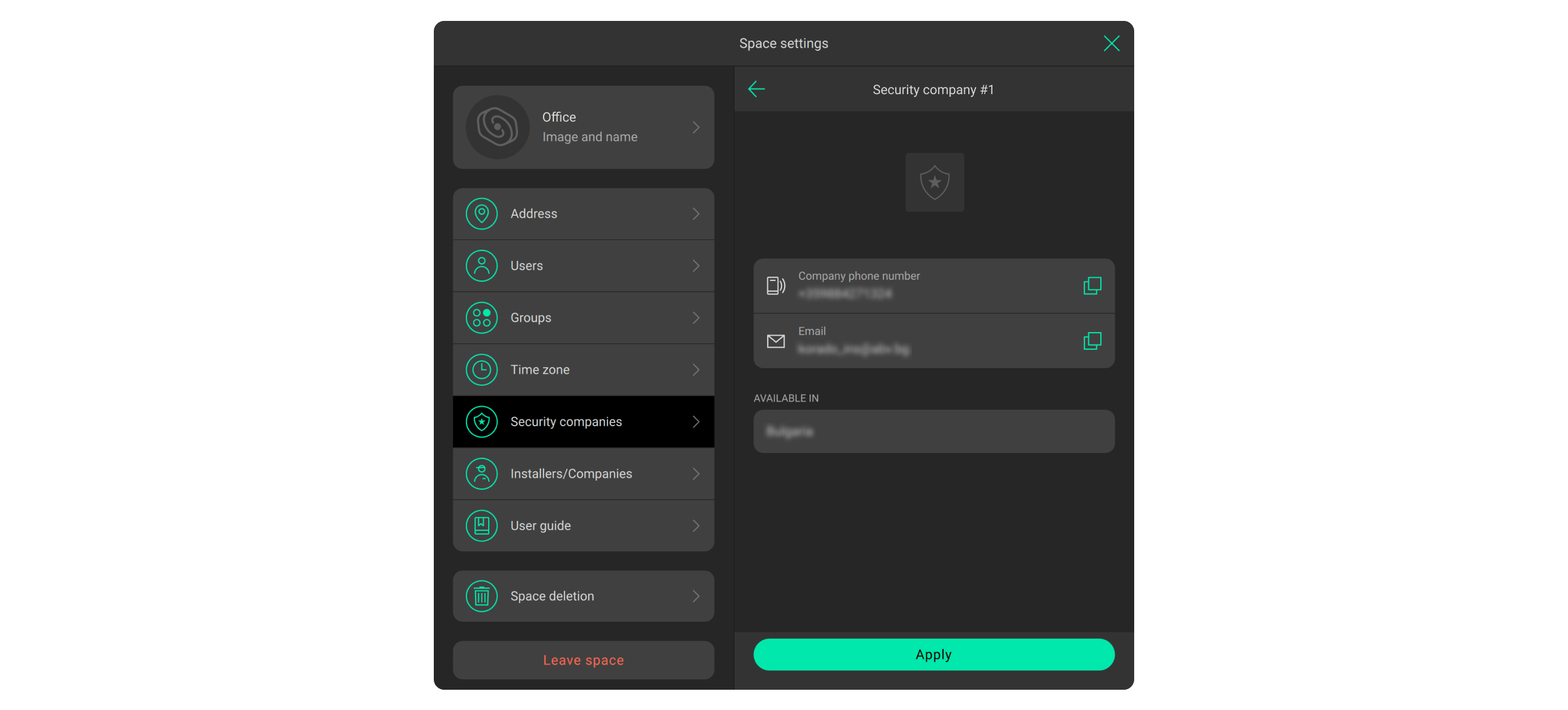
- Selezionare lo spazio richiesto se ne avete diversi o se utilizzate l’app Ajax PRO.
- Andare alla scheda Controllo e aprire le impostazioni dello spazio.
- Aprire il menu Istituti di vigilanza.
- Selezionare le opzioni e fare clic su Applica.
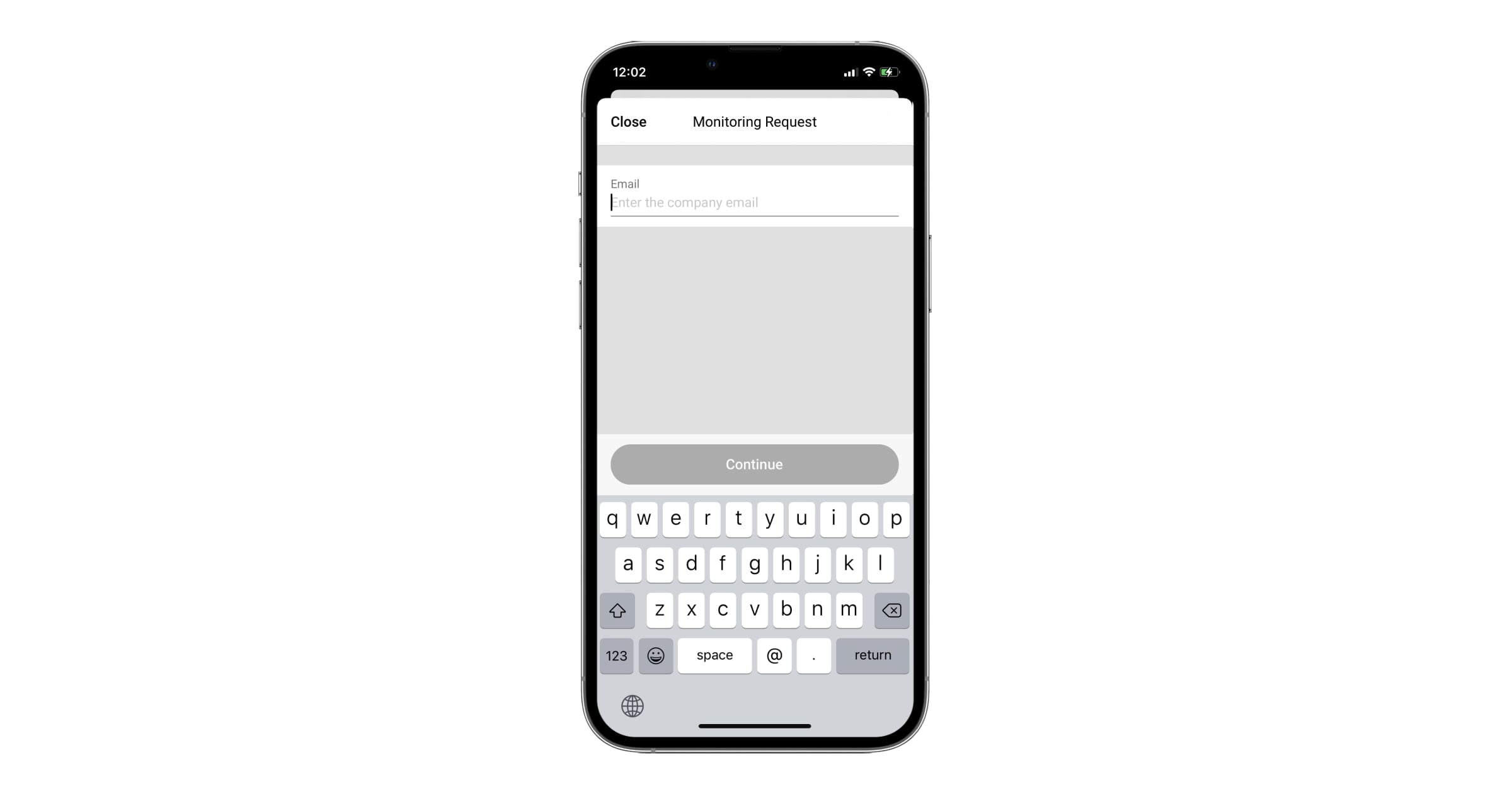
Una richiesta di monitoraggio può essere inviata anche se si conosce l’indirizzo e-mail dell’azienda. Per farlo, fare clic sul pulsante Invita via email nel menu Istituti di vigilanza, inserire l'indirizzo e-mail dell'azienda e fare clic su Continua. Selezionare un'azienda dall'elenco e confermare l'invio della richiesta.
Per accettare una richiesta di monitoraggio, in Ajax PRO Desktop:
- Nel modulo Impianti, aprire il menu Richieste di monitoraggio (da utenti finali) e/o Richieste di monitoraggio (da installatori).
- Selezionare lo spazio.
- Fare clic su Accetta richiesta. Verrà creata automaticamente una scheda dell’impianto per lo spazio, da compilare con le informazioni necessarie.
- Inserire il numero, il nome dell'impianto e fare clic su Salva. In Ajax PRO Desktop verrà visualizzato un nuovo impianto.
Per inviare una richiesta di accesso all'installazione e alla manutenzione nell'app Ajax:
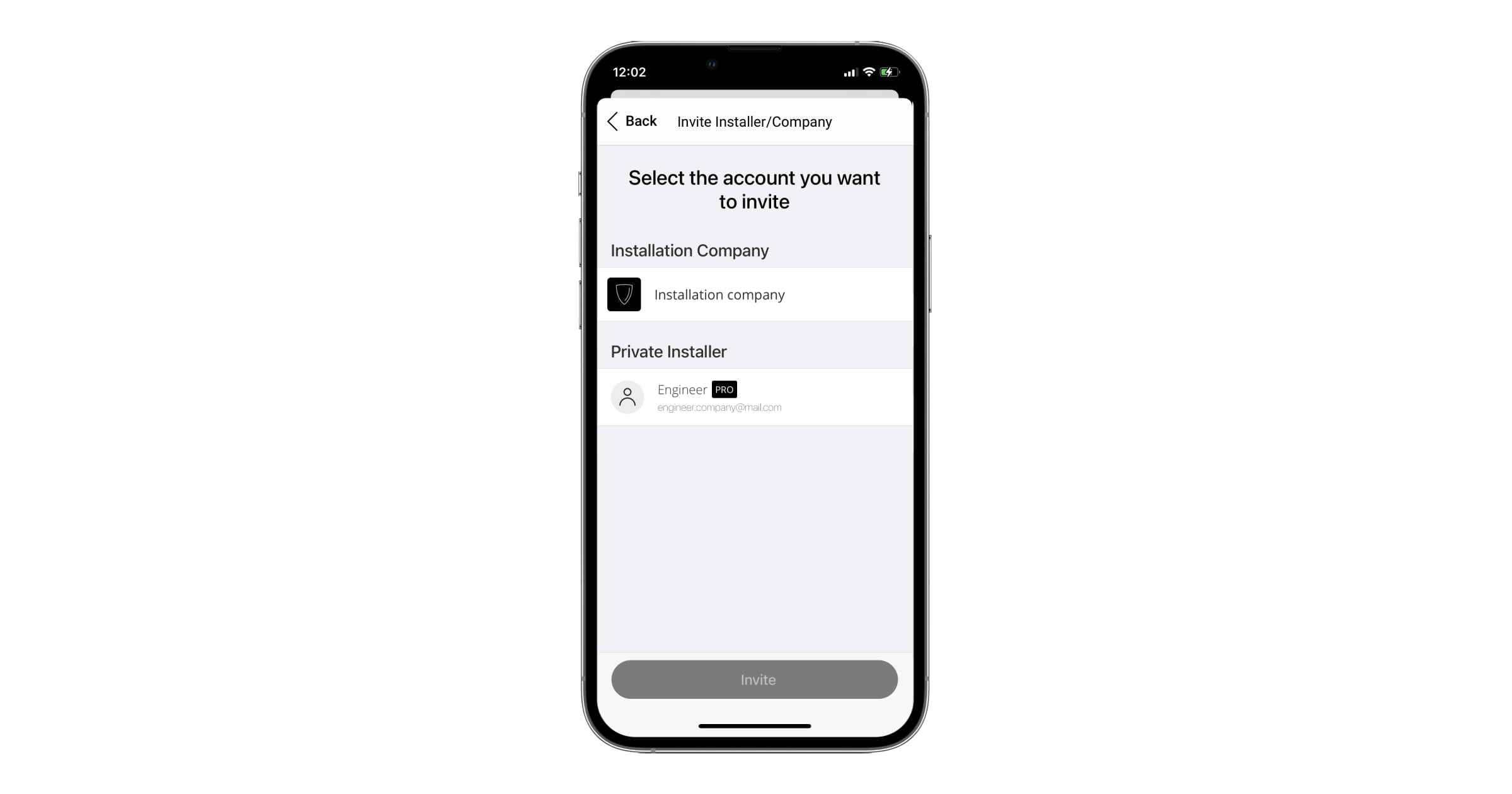
- Selezionare lo spazio richiesto se ne avete diversi o se utilizzate l’app Ajax PRO.
- Andare alla scheda Controllo e aprire le impostazioni dello spazio.
- Andare al menu Installatori/Aziende.
- Fare clic sul pulsante Invita.
- Inserire l'indirizzo e-mail dell'azienda specificato nel menu Informazioni generali.
- Selezionare un'azienda e confermare l'invio di una richiesta.
Non è necessario accettare una richiesta per i servizi dell'azienda di installazione in Ajax PRO Desktop. Dopo l'aggiunta, l'azienda ha 8 ore di tempo per modificare le impostazioni dello spazio, aggiungere dispositivi e invitare utenti. Al termine di questo tempo di accesso, l'azienda non può più modificare le impostazioni dell'impianto.
Se necessario, Installatore o Responsabile degli installatori possono richiedere l'accesso temporaneo o permanente, che deve essere confermato dall'amministratore dello spazio o da un account PRO con diritti per configurare il sistema.
Il PRO riceve diritti permanenti per configurare il sistema se non è presente un amministratore dello spazio.
Come migrare gli impianti da Ajax Translator
Per trasferire gli impianti da Ajax Translator, contattare il supporto tecnico Ajax.
Configurazione di un impianto

Installatore o Responsabile degli installatori può configurare l'impianto tramite l'app mobile o l'app desktop. Entrambe le app offrono le stesse opzioni per gli Installatori.
Per impostazione predefinita, l'Installatore ha gli stessi diritti di configurazione della sua azienda. L'Installatore non ha accesso alle impostazioni dello spazio (se l'accesso a tutti gli impianti è disattivato) finché il Responsabile degli installatori non gli concede tale diritto. Una volta concesso l'accesso, gli Installatori possono iniziare a configurare l'impianto.
Ci sono due modi per concedere l'accesso all'installatore:
Il primo modo | Il secondo modo |
|---|---|
|
|
Prolungamento del tempo di accesso alle impostazioni dello spazio
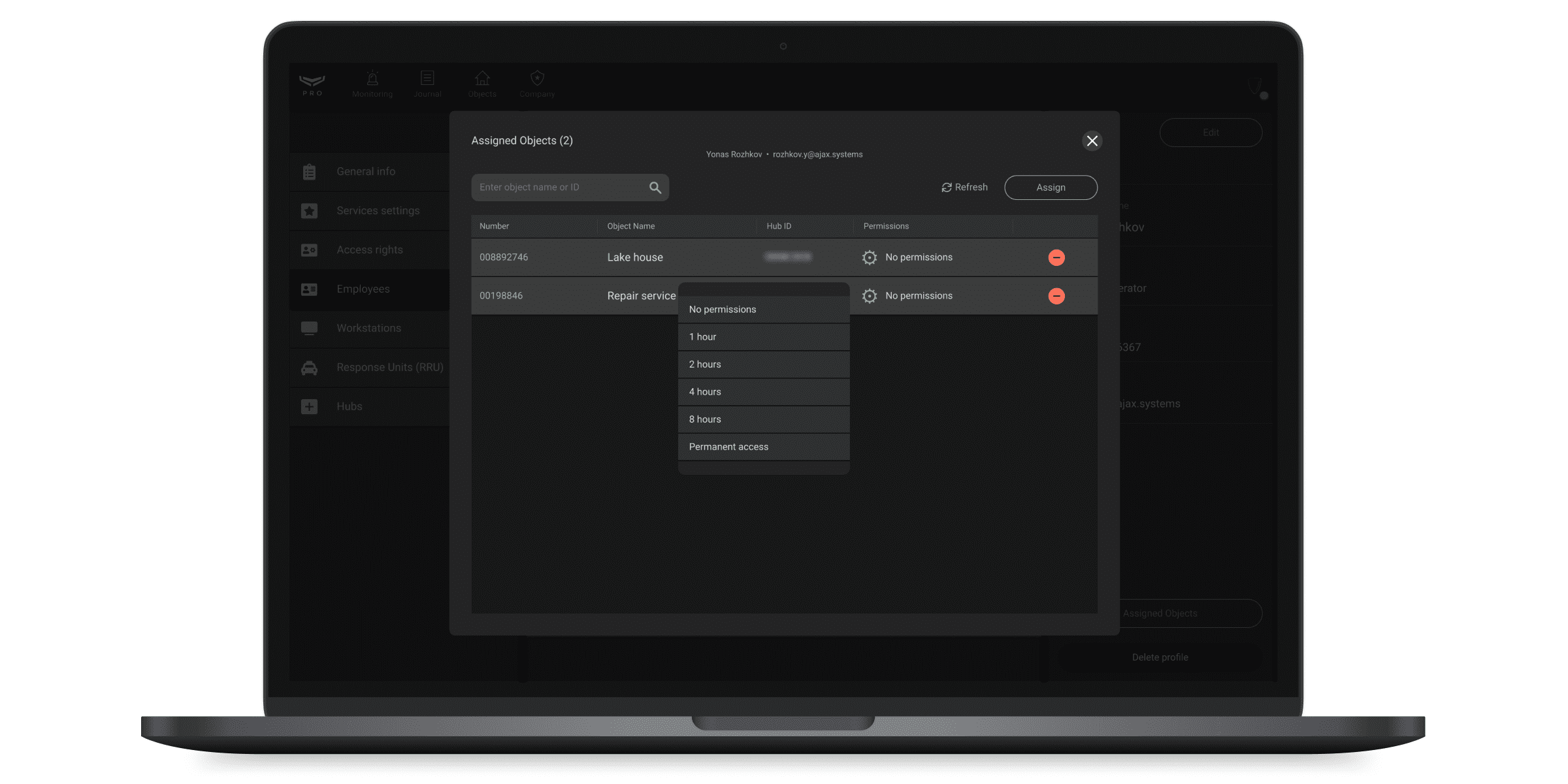
Il campo indicato nello screenshot mostra il periodo durante il quale l’Installatore ha accesso alle impostazioni del sistema. Facendo clic sul campo, è possibile richiedere un accesso permanente o temporaneo (per 1, 2, 4 o 8 ore).
Se non c'è abbastanza tempo per la configurazione, l'Installatore può inviare una richiesta per estendere il tempo di accesso alle impostazioni. Tutti i Responsabili degli installatori di questa azienda o l'amministratore dello spazio riceveranno tale richiesta.
Se l'azienda dispone di diritti sufficienti, qualsiasi Responsabile degli installatori può concedere questo diritto all'Installatore. Tale richiesta può essere confermata solo nell'app Ajax PRO Desktop.
Se i diritti non sono sufficienti, ad esempio se l’azienda dispone di diritti di configurazione per 4 ore mentre l’Installatore ne necessita di 8, il Responsabile degli installatori può richiedere i diritti di accesso all’amministratore dello spazio. Una volta approvato, l'accesso sarà concesso all'azienda e a questo specifico Installatore.
Il sistema consente al responsabile degli installatori di approvare automaticamente le richieste degli installatori relative alle impostazioni degli impianti o ai dispositivi video. Per attivare l'approvazione automatica:
- Andare al modulo Azienda.
- Andare al menu Impostazioni dei servizi.
- Attivare la funzione Conferma automatica delle richieste di accesso al sistema da parte del Responsabile degli installatori.
Se l'azienda non ha sufficienti diritti di accesso, le richieste degli installatori saranno automaticamente reindirizzate all'amministratore dello spazio.
Configurare i diritti dell'azienda

L'amministratore dello spazio o l'account PRO con il diritto di configurare il sistema può assegnare i diritti di accesso aziendali. Queste impostazioni si applicano a tutti i dipendenti dell'azienda. Per assegnare i diritti di accesso a un'azienda, nell'app Ajax:
Selezionare un impianto se ce ne sono diversi o utilizzare l'app Ajax PRO.
Andare nel menu Impostazioni
Andare al menu Installatori/Aziende.
Selezionare un'azienda. Andare alle sue impostazioni. Queste impostazioni consentono di concedere o disattivare il diritto di:
Cambiare le modalità di sicurezza.
Attivare il pulsante antipanico nelle app Ajax.
Controllare i dispositivi di automazione.
Attivare il Campanello.
Silenziare gli allarmi antincendio.
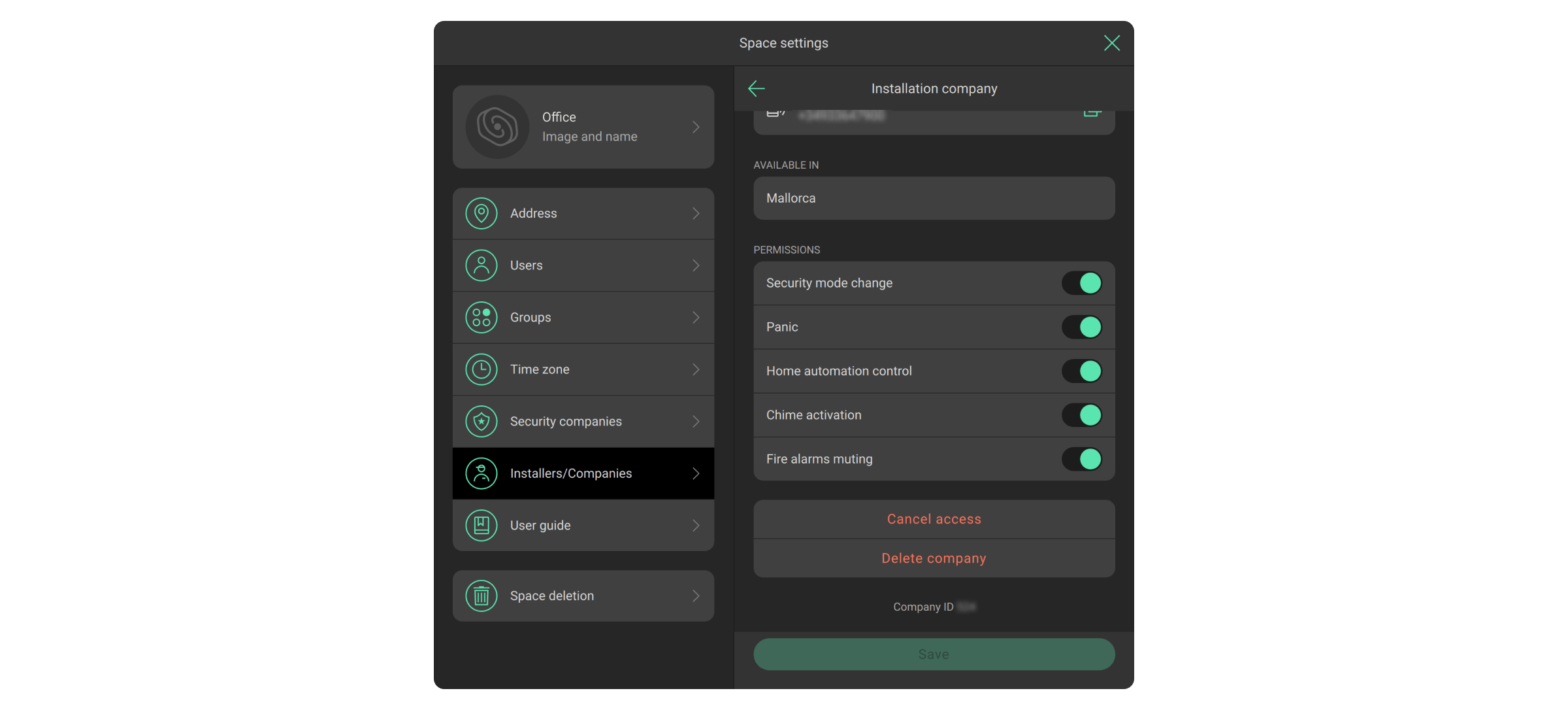
L'elenco delle impostazioni dei diritti di accesso dell'azienda dipende dai dispositivi aggiunti allo spazio.
L’amministratore dello spazio o l’account PRO con i diritti di configurazione del sistema può anche rimuovere l’azienda dallo spazio o revocare l’accesso.
Scheda dell'impianto
I dati sull'impianto possono essere integrati e modificati. I dati sono suddivisi in schede:
Attrezzature: un elenco di dispositivi, stanze virtuali e aree di sicurezza di un impianto. Quando si seleziona un dispositivo, si apre la schermata dello stato, che mostra la carica della batteria, lo stato della connessione, lo stato del tamper antisabotaggio e altri dati sul funzionamento.
Istituti di vigilanza: nomi, numero di telefono e stato degli istituti di vigilanza.
Persona responsabile: nome e numero di telefono della persona che l'operatore può contattare in caso di allarme.
Foto dell'impianto: una foto dell'impianto, una mappa degli accessi all'impianto, i layout delle stanze dell'impianto e le mappe stradali per raggiungere l'impianto.
Reazione: informazioni sulle G.P.G. principali e di riserva assegnate all'impianto. Per gestire le unità in questo menu, è necessario prima crearle nel modulo Azienda, nel menu Guardie particolari giurate (G.P.G.). Le guardie giurate assegnate ricevono gli incidenti nell'app Ajax Response.
Note impianti: informazioni tecniche sull'impianto: date e dettagli sui lavori di installazione, collegamento alla centrale ricezione allarmi, dati dell'Installatore assegnato all'impianto.
Registro: registro degli eventi di un impianto.
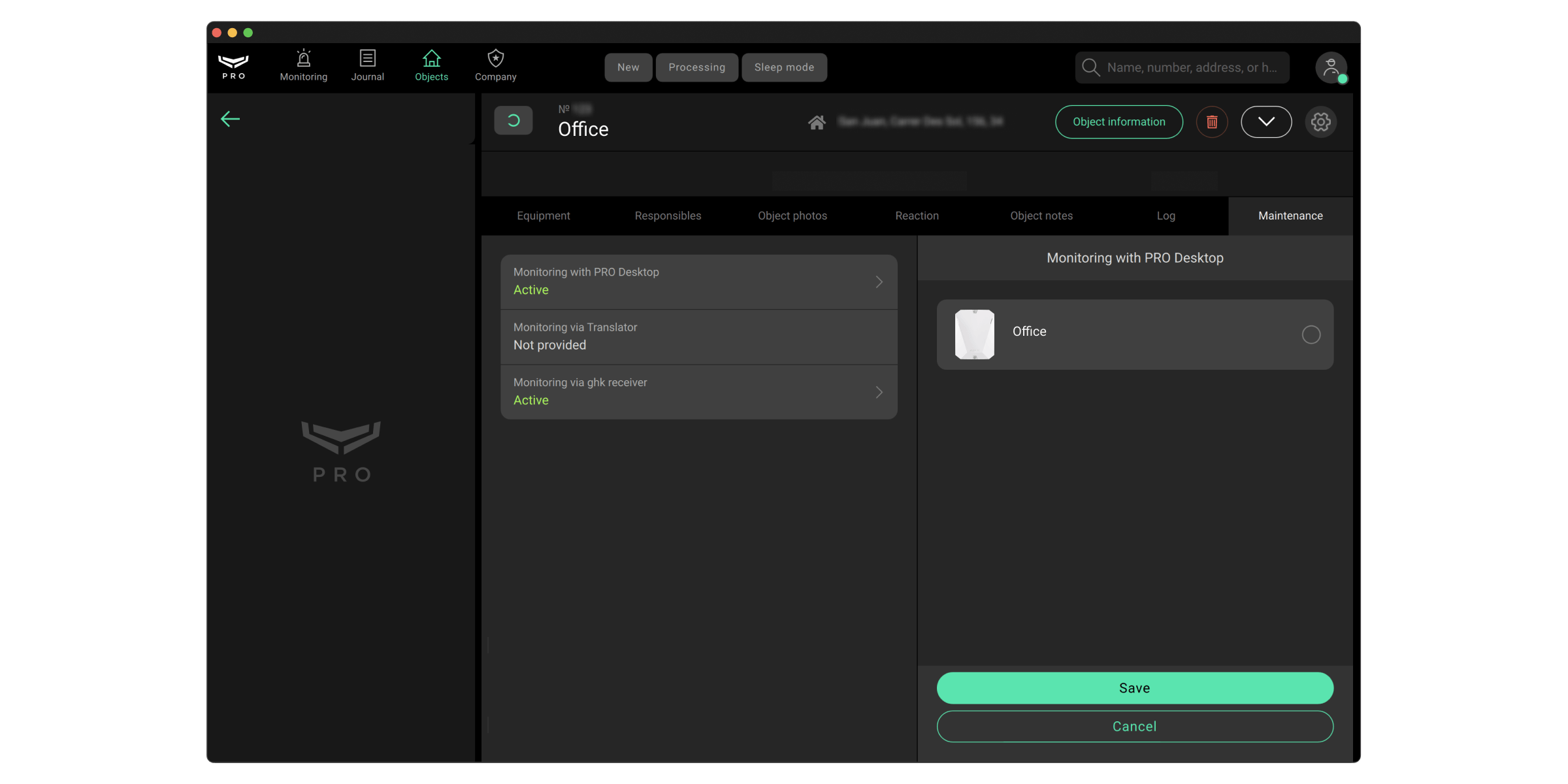
Manutenzione: informazioni sul monitoraggio con Ajax PRO Desktop, Ajax Cloud, tramite Ajax Translator e servizi di installazione (disponibili solo per Ingegnere CRA senior, Ingegnere CRA, Responsabile degli operatori e Operatore). Con la versione del firmware di Ajax PRO Desktop 4.0 e successive, è possibile attivare/disattivare il canale Monitoraggio con PRO Desktop per qualsiasi istituto di vigilanza.
Installatori: informazioni sugli installatori assegnati all'impianto: nome del dipendente, e-mail, autorizzazioni.
Oltre al tempo di accesso alle impostazioni dell'impianto, la scheda Attrezzature visualizza il pulsante Rapporti di manutenzione. Il pulsante è disponibile solo per i ruoli dei dipendenti ai quali il proprietario dell'azienda ha assegnato tale diritto.
Tenere presente che i dipendenti con un ruolo Installatore possono creare rapporti se hanno accesso alle impostazioni di questo hub.
Facendo clic sul pulsante, è possibile generare un nuovo rapporto o scaricare un rapporto creato in precedenza dall'archivio. Quando si tenta di creare un nuovo rapporto, si apre la scheda Rapporti di manutenzione.
Videowall
Il videowall viene utilizzato per la visualizzazione simultanea di flussi provenienti da diversi canali. In questo modo, un PRO monitora la situazione in modo dinamico e risponde più rapidamente a eventuali incidenti. Il videowall trasmette video da telecamere di sicurezza sia in diretta che dall'archivio (se la telecamera o un Ajax NVR ha un dispositivo di archiviazione).
Il widget del videowall è uno schermo speciale in Ajax PRO Desktop che consente di utilizzare tutte le funzionalità del videowall. Per aprire il widget del videowall, selezionare Videowall accanto al nome dello spazio e attivare l'opzione Aprire il widget Videowall.
Il widget consente di impostare il videowall, gestire le telecamere, guardare i video in tempo reale, accedere ai video archiviati e altro ancora.
Quali sono le funzioni disponibili nel widget del videowall
Come scaricare i video dall'archivio nelle app Ajax
Con il rilascio di Ajax PRO Desktop v5.35, è stata aggiunta al videowall la funzionalità di monitoraggio video multispazio, che consente di aggiungere a un unico videowall telecamere appartenenti a spazi diversi. La funzionalità consente ai PRO di creare layout nella sezione Videowall che combinano telecamere da qualsiasi spazio a cui hanno accesso.
Maggiori informazioni sulla funzionalità di monitoraggio video multispazio
Clip audio per scenari audio
Uno scenario audio consente ai moduli vocali di riprodurre automaticamente clip audio personalizzate per allarme, per programmazione o quando cambia la modalità di sicurezza. Per configurare uno scenario audio, un utente PRO deve prima aggiungere almeno un clip audio al sistema. Le clip audio possono essere aggiunte solo tramite Ajax PRO Desktop nel menu: Impianto → Hub → Impostazioni → Clip audio.
Maggiori informazioni sugli scenari audio in un sistema Ajax
Modifica di una scheda ed eliminazione di un impianto
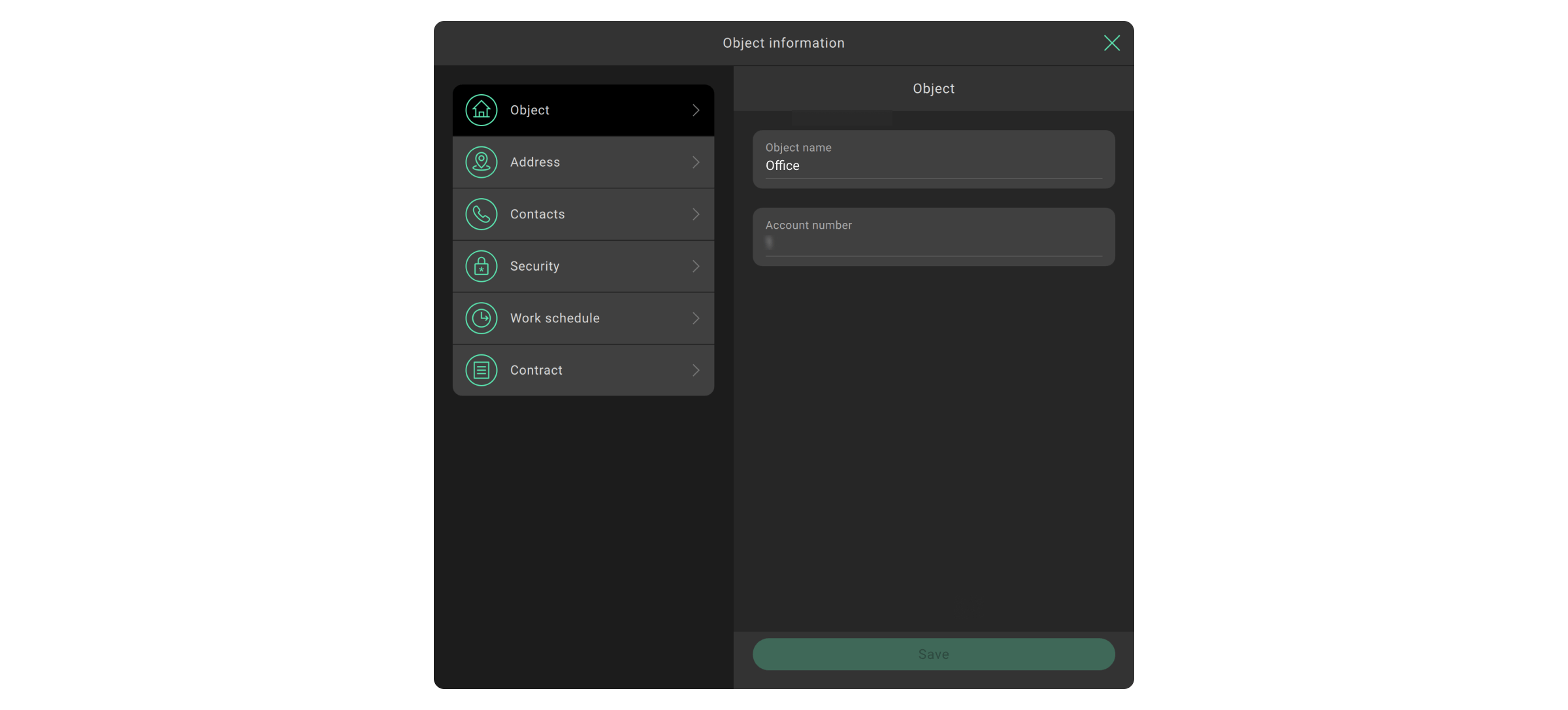
Il menu per controllare le modalità di sicurezza, il numero dell'impianto, il suo nome e indirizzo, i pulsanti per modificare ed eliminare, e un pulsante che apre i contatti e i dettagli del funzionamento dell'impianto si trovano sopra le schede informative.
Fare clic su Informazioni sull'impianto per modificare il nome o il numero dell'account, specificarne la posizione, i dettagli di contatto, una password per l'annullamento dell'allarme, aggiungere un programma di lavoro, impostare l'allarme quando si disinserisce il sistema al di fuori dell'orario di lavoro o specificare i dettagli del contratto. Questa informazione viene visualizzata nel modulo Monitoraggio durante l'elaborazione degli allarmi. I campi obbligatori sono contrassegnati con un asterisco. Dopo aver inserito o modificato i dati, fare clic su Salva.
Per eliminare un impianto, fare clic sull'icona rossa del cestino o sull'icona con tre puntini se l'azienda svolge entrambe le funzioni: monitoraggio degli allarmi, installazione e manutenzione. Sarà disponibile un menu con due opzioni: Interrompere il monitoraggio o Interrompere la manutenzione. Le loro funzioni sono diverse. Ad esempio, se l'impianto rimane sotto monitoraggio e il servizio è interrotto, gli operatori riceveranno allarmi ed eventi di questo sistema, ma Installatore non sarà in grado di modificare le impostazioni dell'apparecchiatura presso l'impianto.
Quando il monitoraggio viene interrotto, l'impianto viene spostato nel menu Ritirato dal monitoraggio e automaticamente eliminato dopo 7 giorni. Durante questo periodo, l'impianto può essere restituito all'elenco di quelli attivi andando nel menu Ritirato dal monitoraggio nel modulo Impianti e facendo clic su Ripristina gli impianti. È possibile interrompere il monitoraggio solo per gli impianti che non hanno incidenti aperti.
Per eliminare gli impianti senza attendere 7 giorni, selezionare l'Impianto dal menu Ritirato dal monitoraggio e fare clic sull'icona del cestino rosso. Confermare l'azione facendo clic su Elimina ora.
Quando i servizi di manutenzione vengono interrotti, l'impianto viene rimosso definitivamente. Ciò significa che gli Installatori e i Responsabili degli installatori non saranno più in grado di gestire questo impianto. Per ripristinare l'impianto, l'azienda deve essere riconnessa tramite le impostazioni dell'hub.
Se l'azienda è l'ultimo utente dello spazio, lo spazio continuerà a esistere dopo l'interruzione dei servizi di manutenzione.
Rapporto di manutenzione
I rapporti di manutenzione consentono di generare file PDF che contengono informazioni sui dispositivi aggiunti allo spazio e sui loro stati. I rapporti consentono di monitorare regolarmente lo stato di tutti gli impianti monitorati.
I rapporti di manutenzione possono essere generati solo per gli impianti con hub.
Il rapporto può essere generato per più impianti. La lingua del rapporto scaricato corrisponde alla lingua selezionata nell'app Ajax PRO Desktop come lingua per i messaggi SMS.
Il proprietario dell'azienda può attivare o disattivare l'opzione Rapporti di manutenzione in qualsiasi momento.
Il menu Rapporti di manutenzione contiene tre schede:
Impianti: contiene un elenco di impianti per i quali è possibile generare rapporti di manutenzione. In questo menu, è anche possibile generare questi rapporti.
Carica file CSV: menu per caricare l'elenco degli hub per generare un rapporto di manutenzione.
Archivio: contiene i rapporti di manutenzione creati in precedenza.
Scheda dell'impianto
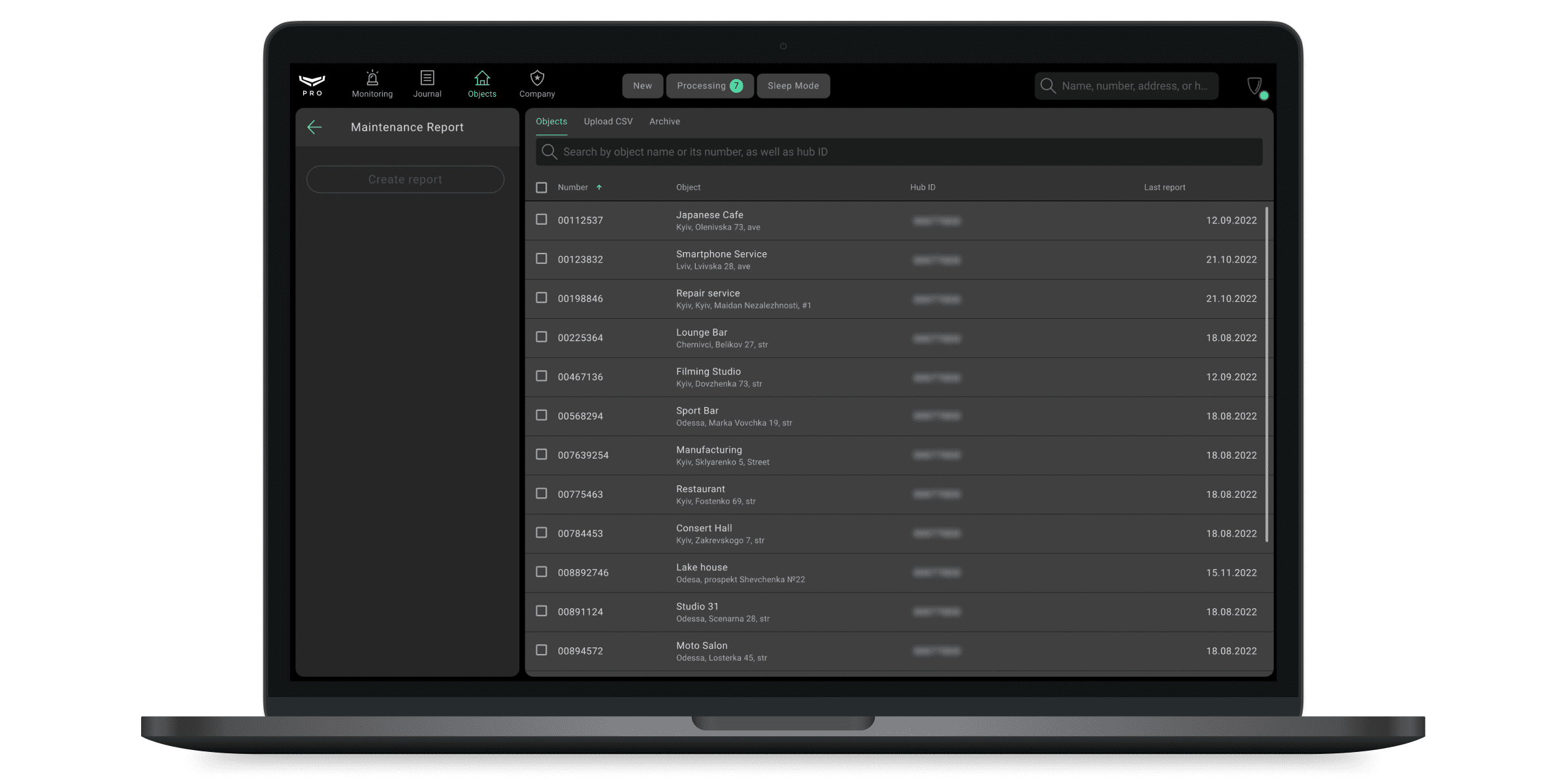
In questo menu vengono visualizzati tutti gli impianti per i quali è possibile generare rapporti di manutenzione. Gli eventi possono essere visualizzati:
- Per numero di impianto.
- Per nome o indirizzo dell'impianto.
- Per ID dell'hub (identificativo).
- Per frequenza di ripetizione.
- In base alla data di generazione del prossimo rapporto.
- In base alla data di generazione del prossimo rapporto.
Per generare ed esportare un file CSV, nel menu Impianti:
Selezionare gli impianti richiesti. Per facilitare la navigazione, abbiamo reso disponibile la ricerca per nome dell'impianto, numero e indirizzo, nonché tramite l'ID dell'hub. Se si deve nascondere gli impianti aggiuntivi, attivare l'opzione Nascondi i non selezionati.
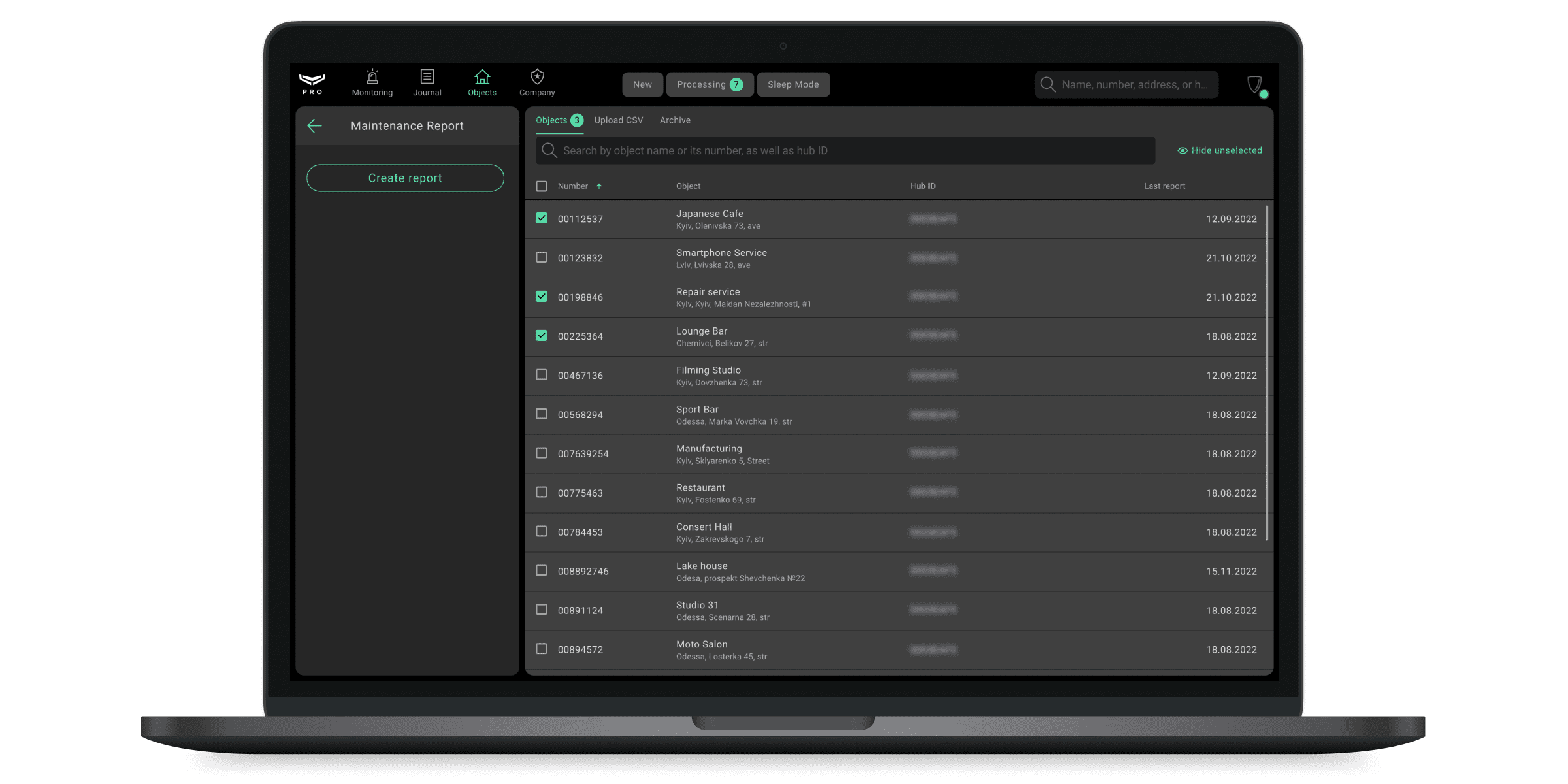
Fare clic su Creazione rapporto.
Confermare la generazione del rapporto selezionando Crea.
Attendere che il rapporto venga generato.
Andare alla scheda Archivio. Selezionare gli impianti richiesti.
Premere Scarica i selezionati.
Selezionare una cartella e salvare i file.
Per scaricare automaticamente i rapporti selezionati sul vostro PC dopo la creazione, attivare l'opzione Scarica automaticamente quando creato.
Inoltre, è possibile pianificare la generazione del rapporto. Per farlo, nel menu Impianti:
- Selezionare gli impianti richiesti.
- Fare clic su Pianificare il rapporto.
- Selezionare quando inviare il primo rapporto e fare clic su Applica.
- Pianificare la consegna.
- Fare clic su Successivo.
- Confermare le impostazioni facendo clic sul pulsante Pianificare il rapporto.
Maggiori informazioni sull'invio automatico dei rapporti di manutenzione
Ricerca nella scheda Impianti
Qualsiasi dipendente dell'azienda può cercare tra gli impianti dell'azienda (tranne il proprietario dell'azienda, se è l'unico ruolo che ha). È possibile cercare tutti gli impianti o una categoria selezionata dal menu Impianti, ad eccezione delle categorie che non hanno Impianti o nella sezione Richieste di monitoraggio. La ricerca visualizza fino a 12 risultati; se il risultato desiderato non è tra questi, è necessario affinare la richiesta.
Per utilizzare la ricerca:
Fare clic sul pulsante Cerca.
Selezionare un criterio di ricerca:
Per default: per nome dell'impianto, il numero, l'indirizzo o l'ID dell'hub (l'ID dell'hub deve essere inserito in maiuscolo).
Nome Hub: secondo il nome del dispositivo specificato per l'hub.
Persona responsabile: tramite numero di telefono o nome e cognome (la ricerca per persona responsabile mostra tutte le persone dell'impianto).
ID dispositivo video: tramite l'ID di una telecamera, di un NVR o di un altro dispositivo video Ajax.
Dati del contratto: in base all'ID del contratto o al titolare del contratto.
Inserire almeno 2 caratteri nel campo di ricerca.
Al termine della ricerca, è possibile accedere all'impianto trovato facendo clic su uno dei risultati della ricerca.
Esportazione dei dati in CSV
L'autorizzazione all'esportazione dei dati in un file CSV può essere concessa solo dal proprietario dell'azienda nella scheda Diritti di accesso utilizzando l'opzione Esportazione dei dati dell'impianto. La lingua del file corrisponde alla lingua dell'app solo per la colonna Modalità di sicurezza , mentre gli altri campi sono sempre visualizzati in inglese. I valori non specificati vengono visualizzati come “–”.
Per esportare i dati di tutti gli impianti di una categoria, è necessario:
Selezionare una categoria dal menu Impianti. Applicare i criteri di ricerca necessari per esportare solo gli impianti corrispondenti ai criteri. L'esportazione degli impianti che corrispondono ai criteri di ricerca e categoria applicati è disponibile in Ajax PRO Desktop 5.47 o versioni successive.
Fare clic sul pulsante Esportazione dati.
Specificare il tipo di rapporto da esportare:
Rapporto sugli impianti: crea un rapporto personalizzato degli impianti serviti con informazioni selezionate.
Rapporto sui dispositivi: fornisce una panoramica dei dispositivi dell'hub, inclusi il loro stato di connessione e i malfunzionamenti.
Se è selezionata l'opzione Rapporto sugli impianti, scegliere i campi da includere nell'esportazione.
Fare clic sul pulsante Esportazione dati.
Fare clic su Scarica.
Selezionare la cartella in cui salvare il file CSV.
Una volta completato il download del file, sullo schermo apparirà un messaggio.
Scheda Carica file CSV
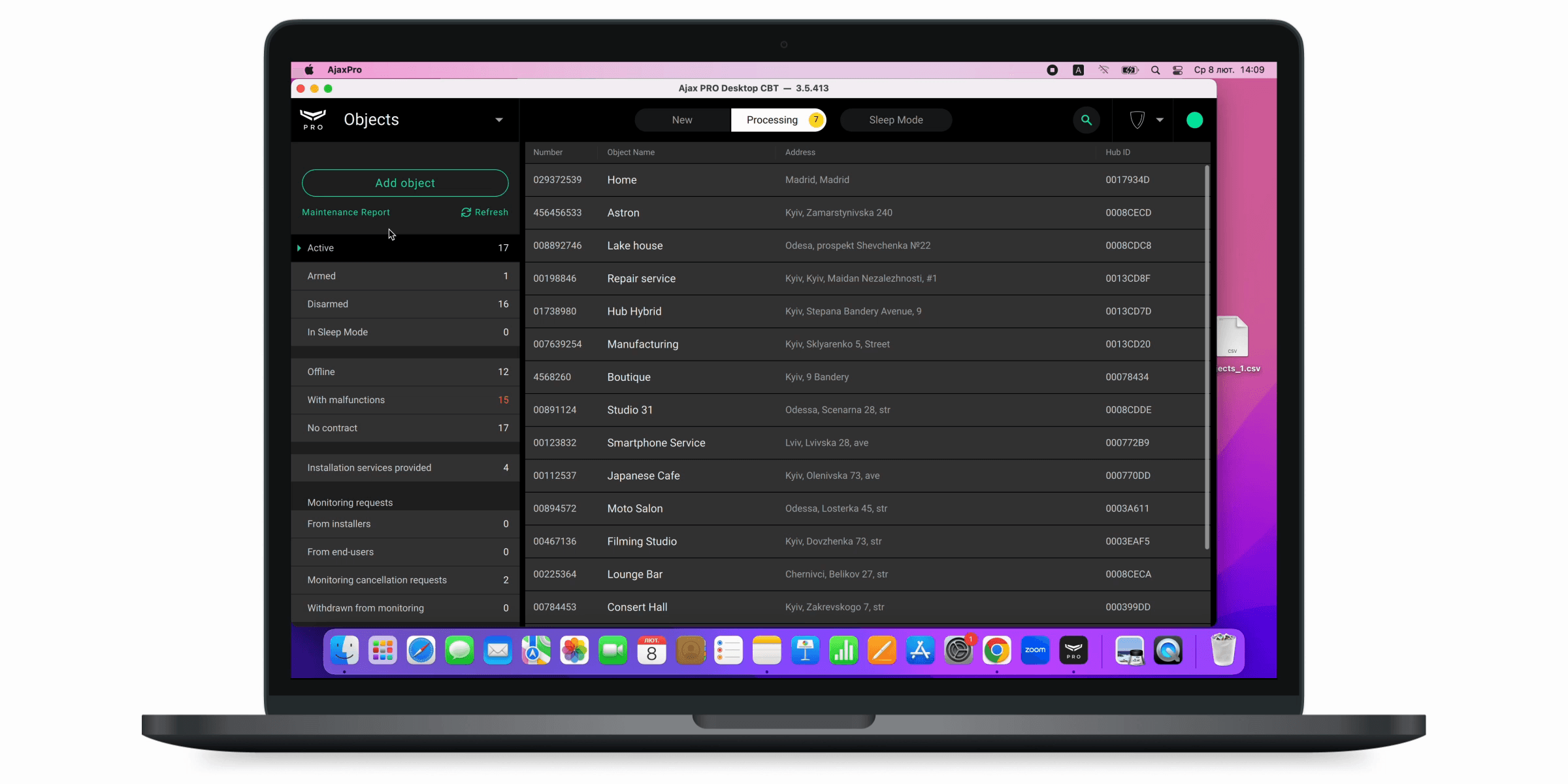
Trascinare il file CSV o caricalo dal vostro computer per generare un rapporto per l'elenco di impianti richiesto. Il file CSV dovrebbe contenere gli ID degli hub (identificativi) o i numeri degli impianti. Se si carica un file nel formato errato, l'app restituirà un errore.
Dopo aver caricato il file, i rapporti sugli impianti necessari verranno generati e saranno disponibili nella scheda Archivio.
È possibile scaricare un esempio di CSV nel formato file richiesto nella scheda Carica file CSV.
Scheda Archivio
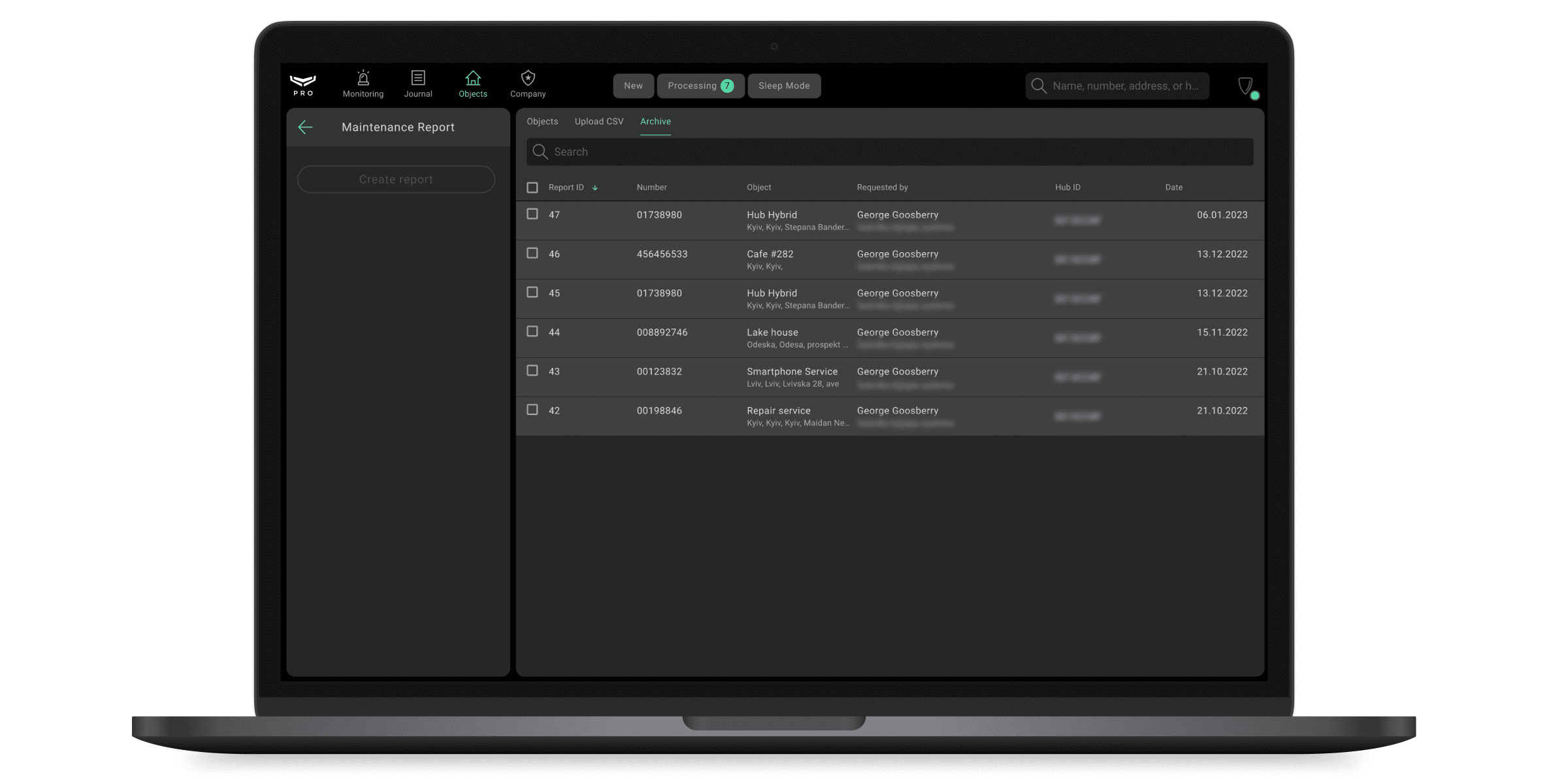
I rapporti di manutenzione generati si trovano in questa scheda. La scheda mostra solo gli ultimi 5 rapporti per ogni impianto. I rapporti più vecchi vengono eliminati.
Gli eventi possono essere visualizzati:
- Per numero di rapporto (più alto è il numero, più recente è il rapporto).
- Per numero di impianto.
- Per nome o indirizzo dell'impianto (una delle due opzioni può essere selezionata facendo clic sul nome della colonna).
- Per nome o indirizzo e-mail del dipendente dell'azienda che ha generato il rapporto (è possibile selezionare una delle due opzioni facendo clic sul nome della colonna).
- Per ID dell'hub (identificativo).
Per facilitare la navigazione, abbiamo reso disponibile la ricerca per nome dell'impianto, numero e indirizzo, nonché tramite l'ID dell'hub.
Per scaricare un rapporto:
- Andare alla scheda Archivio.
- Selezionare gli impianti richiesti.
- Premere Scarica i selezionati.
- Selezionare una cartella e salvare i file.
Dopo aver selezionato un impianto nella scheda Archivio, è anche possibile generare un nuovo rapporto per questo impianto, se necessario.
File PDF del rapporto
Il file PDF del rapporto contiene tutte le informazioni necessarie sull'impianto e sugli stati di tutti i dispositivi del sistema di sicurezza. All’inizio di ogni file, oltre ai dati generali, è disponibile anche un breve riepilogo della verifica, che indica se l’ingegnere deve visitare l’impianto. Un suggerimento per visitare l'impianto appare se almeno un dispositivo nel sistema presenta un malfunzionamento.
Il nome del file ha il seguente formato: AA_XXXXXXXX_YYYYYYY_MM
AA: il risultato del controllo.
p: il test è stato superato e il rapporto non contiene alcun malfunzionamento.
pw: il test è stato superato, ma il rapporto contiene alcuni malfunzionamenti. Si raccomanda che un ingegnere visiti l'impianto per effettuare un controllo. Ad esempio, se uno dei rilevatori ha una bassa intensità segnale con l'hub o se questo rilevatore è temporaneamente disattivato.
f: il test non è riuscito. Si raccomanda che un ingegnere visiti l'impianto per effettuare un controllo. Per esempio, uno dei rilevatori ha perso la connessione con l'hub.
XXXXXXXX: la data di creazione del rapporto nel formato DDMMYYYY. Ad esempio, 27032022.
YYYYYYY: il numero assegnato all'impianto. Se non è presente alcun numero, viene utilizzato l'ID dell'hub.
MM: numero di rapporto.
Monitoraggio
Accesso al modulo: Proprietario dell'azienda, Ingegnere CRA senior, Responsabile degli operatori, Operatore.
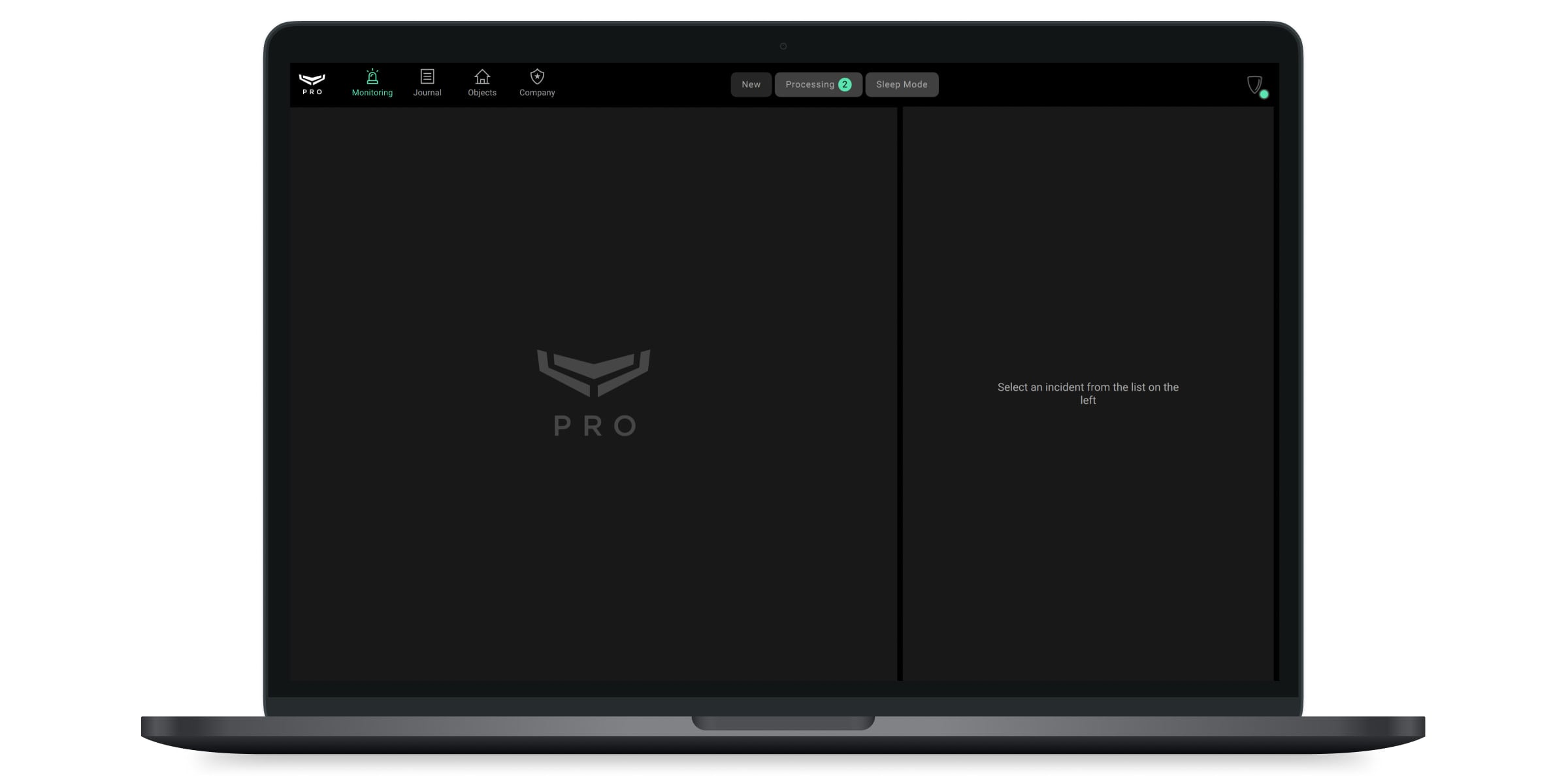
Il modulo Monitoraggio consente agli operatori di ricevere, distribuire ed elaborare allarmi e altri incidenti dagli impianti monitorati.
Gli operatori possono assegnare gli eventi alle guardie giurate disponibili. Gli incidenti assegnati vengono ricevuti ed elaborati dalle guardie giurate nell'app Ajax Response.
Per ulteriori informazioni sull'utilizzo dell'app Ajax Response, consultare il manuale utente Ajax Response.
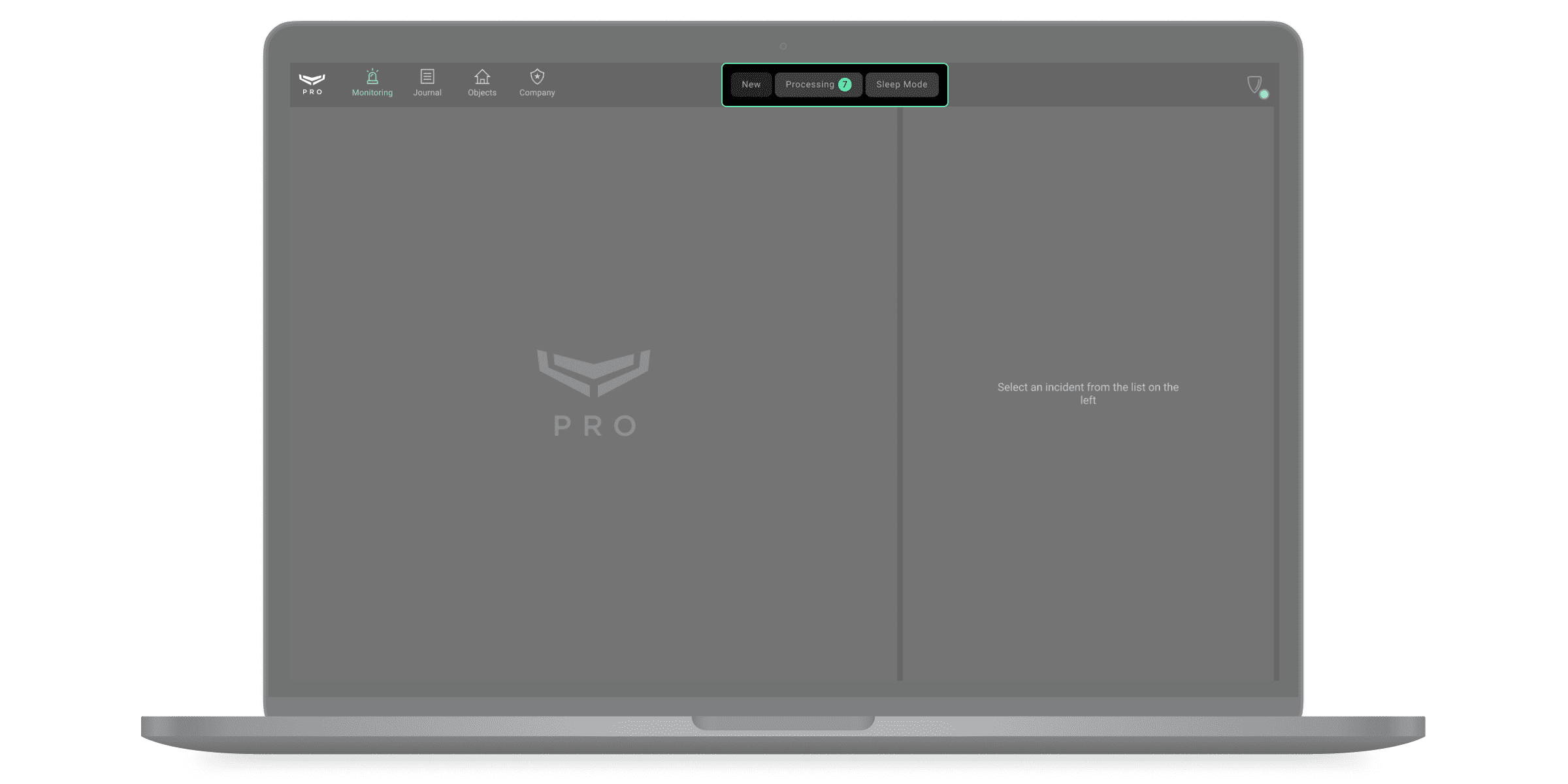
Le nuove notifiche di allarme vengono visualizzate nella scheda Nuovo e sono accompagnate dal suono di una sirena finché l'incidente non viene preso in considerazione. Un incidente non è considerato chiuso finché non viene chiuso dall'operatore. Una singola notifica può includere più allarmi o eventi del sistema di sicurezza. Gli ultimi tre sono visualizzati come icone nella linea di notifica, nella colonna Fonte.
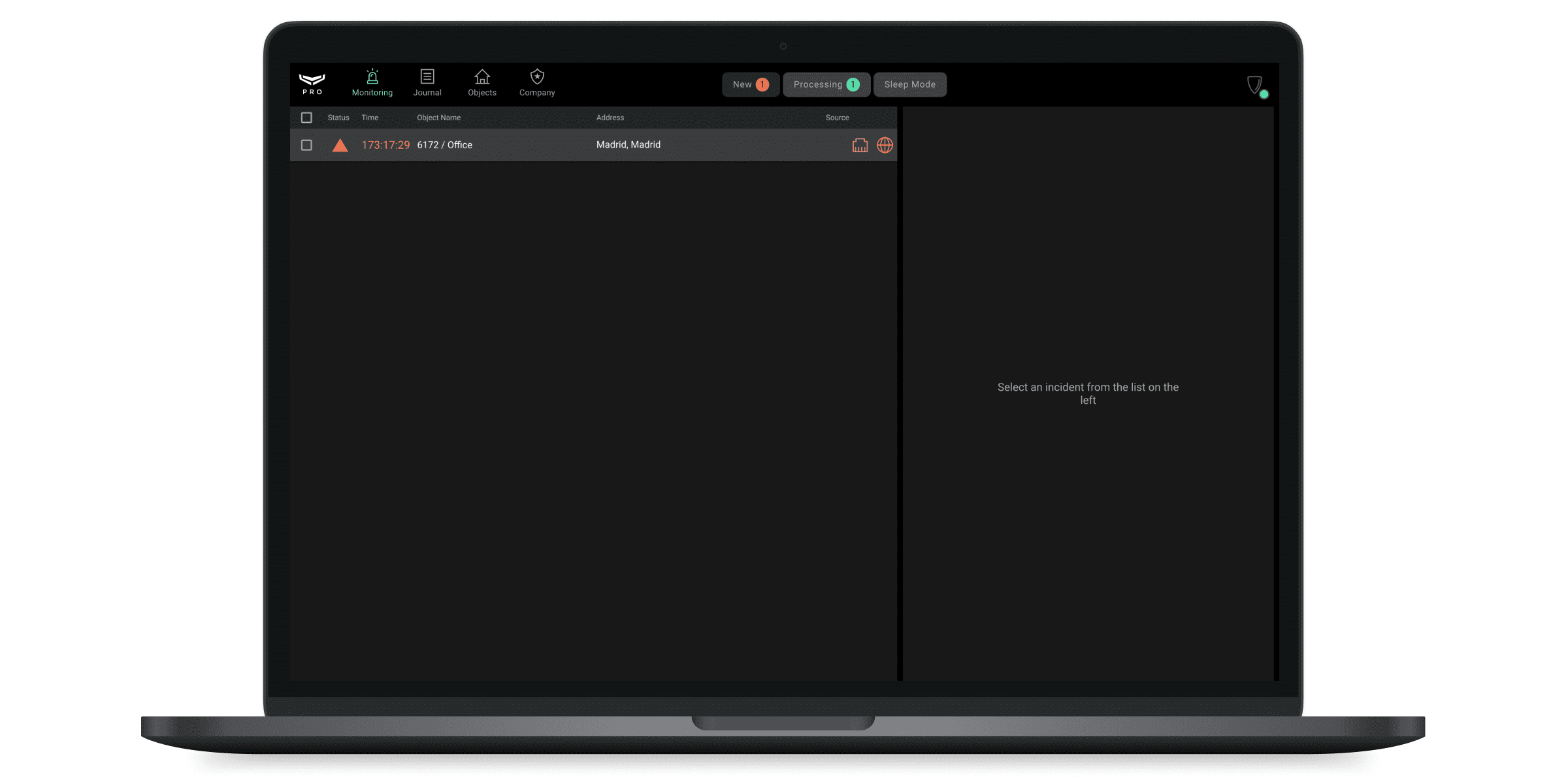
Un incidente viene creato in seguito ai seguenti eventi di sicurezza Ajax:
Allarmi del rilevatore.
Attivazione del tamper antisabotaggio di qualsiasi dispositivo nel sistema.
Attivazione dell'accelerometro delle sirene.
Rilevamento di inibizioni.
Perdita di connessione con qualsiasi dispositivo nel sistema.
Perdita di connessione tra l'hub e il server Ajax Cloud tramite uno o tutti i canali di comunicazione.
Il sistema notifica all'utente gli eventi che si verificano dopo che l'hub perde la connessione con il server. Le notifiche nel registro degli eventi includono la data e l'ora in cui si sono verificati gli eventi. Se sono presenti più eventi, vengono raggruppati in un elenco a discesa. Il numero di eventi memorizzati nel buffer dell'hub può essere impostato nelle impostazioni dell'hub.
Perdita dell'alimentazione esterna dell'unità centrale, del ripetitore, di vhfBridge o dei moduli di integrazione.
La notifica di interruzione di corrente presso l'impianto può essere disattivata nel menu Impostazioni dei servizi nel modulo Azienda.
Qualsiasi altro malfunzionamento dei dispositivi del sistema.
È possibile disattivare la trasmissione dei rapporti dai singoli dispositivi al software di monitoraggio in Ajax PRO Desktop. Questa funzione consente di selezionare i dispositivi i cui allarmi non generano incidenti ed eventi inviati alla CRA.
Maggiori infromazioni su come disattivare l’invio dei rapporti al software di monitoraggio
Gli eventi nell'app sono identificati da icone dedicate. Consultare l'articolo per l'elenco completo delle icone utilizzate nelle app Ajax, incluse quelle specifiche per l'app Ajax PRO Desktop.
La riga di notifica visualizza il nome, l'indirizzo, il numero dell'impianto, nonché lo stato e il tempo trascorso dalla ricezione dell'allarme, durante il quale l'operatore sta monitorando l'incidente. Quale operatore e quando ha iniziato a visualizzare l'incidente viene registrato nel modulo Giornale. Il registro documenta anche tutte le altre azioni degli operatori per gestire l'incidente: dalla presa in carico alla chiusura dell'incidente.
Incidenti dell'operatore
Inoltre, l'elenco riporta i casi di interruzione della connessione con l'operatore e gli accessi dell'operatore all'account PRO da un computer non verificato. Questi tipi di incidenti vengono generati in base alle postazioni di lavoro degli operatori confermate nel modulo Azienda, gestiti come allarmi di sicurezza con l’indicazione della causa dell’incidente e documentati nel registro.
Notifica L'operatore è offline – un tipo di evento che contiene informazioni sulla perdita di connessione con il computer confermato come la postazione di lavoro dell'operatore nel modulo Azienda.
Notifica Accesso da un computer non verificato – un tipo di evento che contiene informazioni sull'utente e sul computer dal quale è stato effettuato l'accesso.
Maggiori informazioni sulle postazioni di lavoro degli operatori
Elaborazione degli incidenti
Quando un incidente richiede l'intervento delle guardie giurate, assegnarlo a un'unità disponibile. L'unità delle guardie giurate riceve l'evento nell'app Ajax Response.
Per ulteriori informazioni, consultare il manuale utente Ajax Response.
Algoritmo di elaborazione degli incidenti
Invio di un allarme di sicurezza Ajax tramite l'hub.
Creazione automatica di un Incidente nel modulo Monitoraggio.
Revisione dell'incidente da parte dell'operatore della CRA o del responsabile degli operatori.
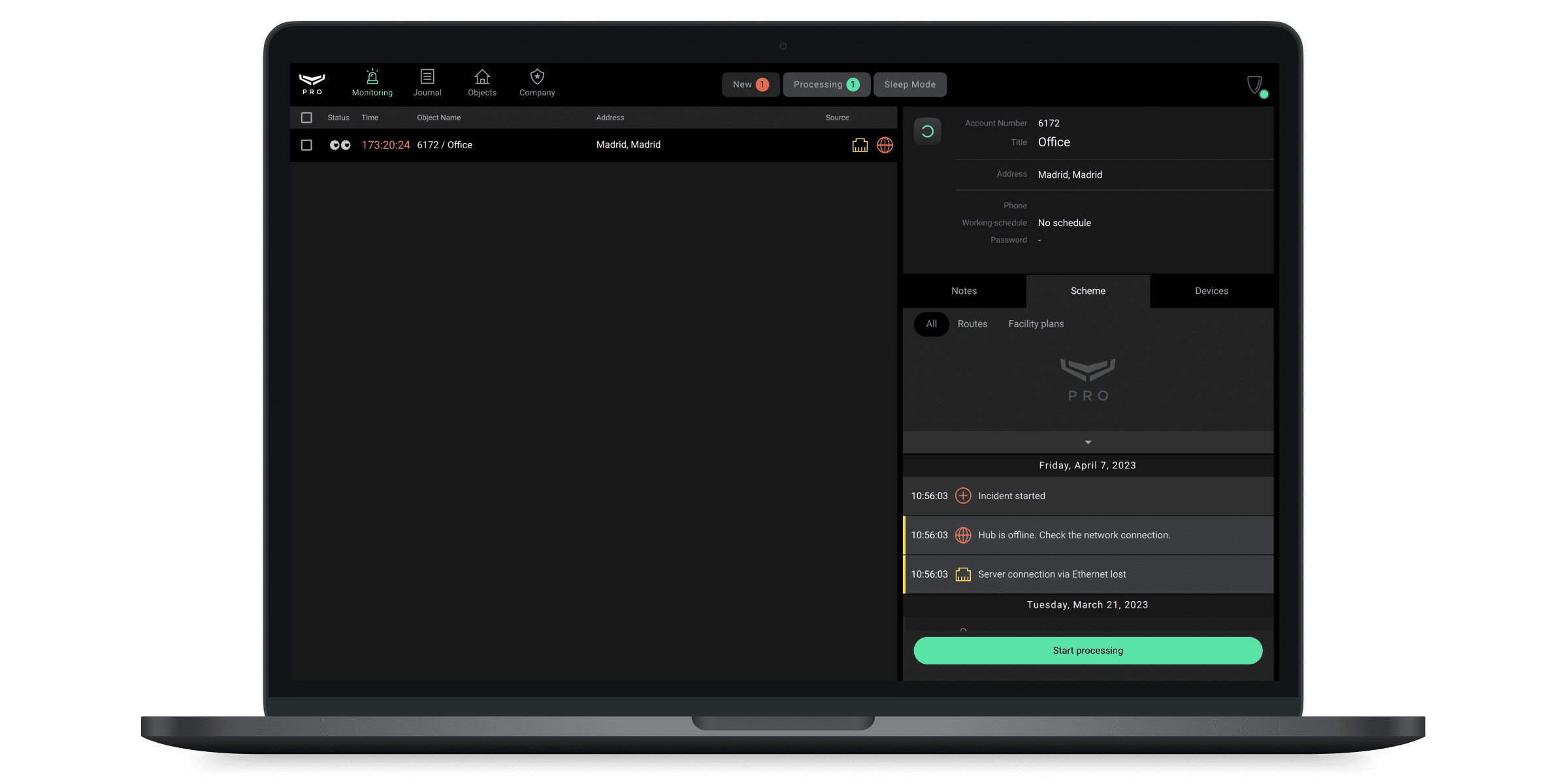
Elaborazione dell'incidente da parte dell'operatore della CRA o del responsabile degli operatori.
Verifica della causa dell'allarme: comunicazione con le persone di contatto, controllo delle immagini dai rilevatori con foto-verifica.
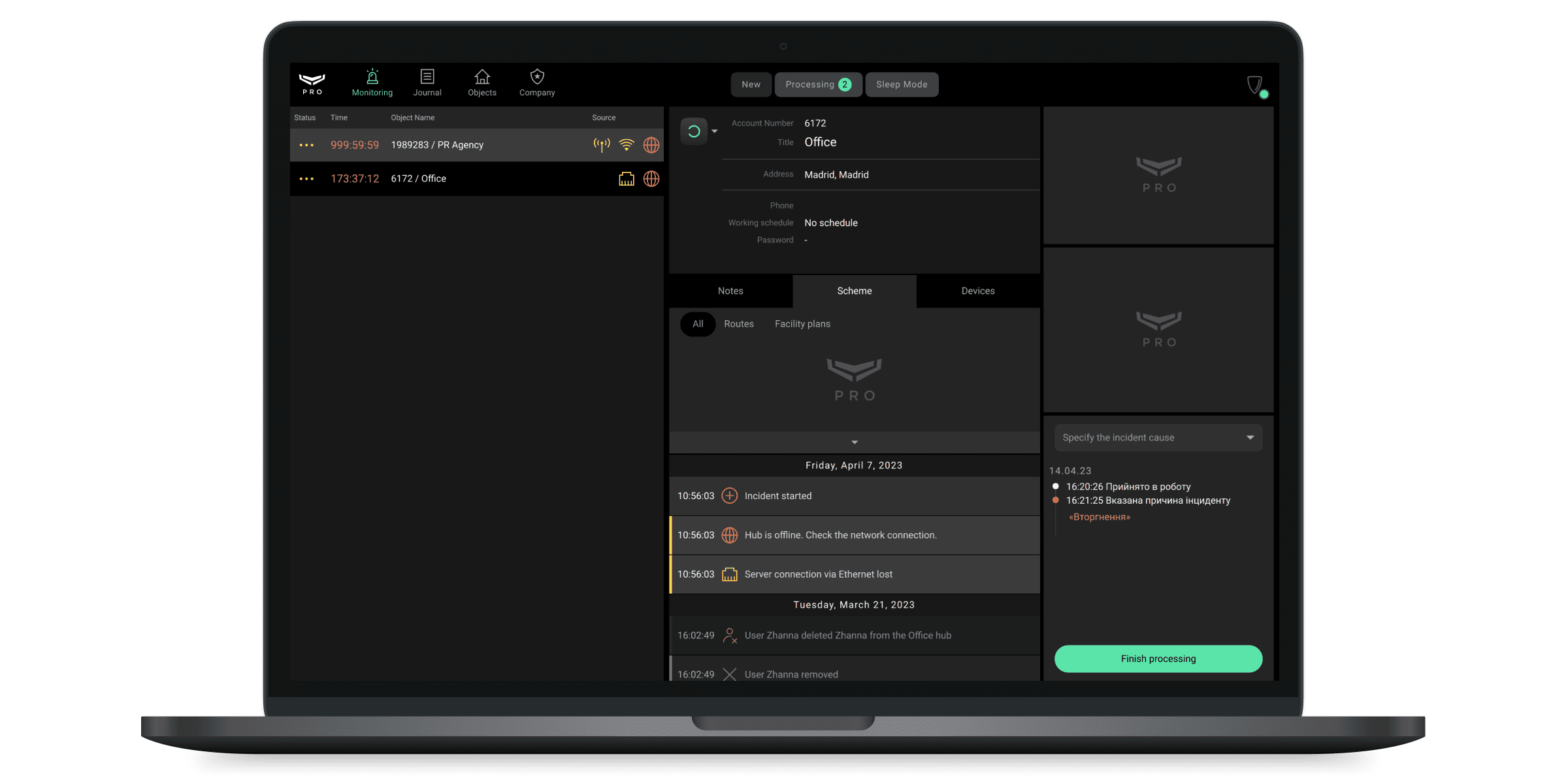
Se l'allarme è reale o è impossibile determinarne la causa: inviare le guardie giurate. Le guardie giurate ricevono l'incidente nell'app Ajax Response e si recano sul posto. Per ulteriori informazioni, consultare il manuale utente Ajax Response.
Dopo aver determinato la causa dell'allarme, terminare l'elaborazione dell'incidente e specificare la causa dell'allarme.
Se si tratta di un falso allarme: impostare la causa dell’allarme su Falso allarme o Nessun incidente e terminare la gestione dell’incidente.
Informazioni sulle schermate di elaborazione degli incidenti
Facendo clic sulla notifica si apre:
- Dettagli dell'incidente: ora dell'allarme, dispositivo attivato, stanza, foto-verifica (se sono stati attivati rilevatori con foto-verifica).
- Informazioni sull'impianto: indirizzo, contatti, planimetrie, ecc.
L'operatore inizia a elaborare l'allarme facendo clic su Inizia il lavoro, e l'incidente passa alla scheda In lavorazione. L'operatore ha accesso limitato alla scheda: vede solo gli incidenti in fase di elaborazione. Il Responsabile degli operatori ha pieno accesso per vedere tutti gli incidenti che vengono elaborati dagli operatori e può chiudere più incidenti contemporaneamente.
Al centro della scheda In lavorazione, vengono visualizzate le informazioni sull'impianto, un elenco di allarmi, un menu per il controllo delle modalità di sicurezza, oltre a note, un elenco di dispositivi, planimetrie e layout delle stanze.
Se all'interno dell'impianto sono installati rilevatori di movimento con foto-verifica, l'operatore può visualizzare una serie di foto scattate dal rilevatore per verificare la causa dell'allarme. Le foto vengono visualizzate nella scheda MotionCam in ordine cronologico, a partire dall'ultima.
L'operatore può contattare una delle persone responsabili indicate nella scheda impianto: durante la gestione di un allarme, i loro nomi e numeri di telefono vengono visualizzati sullo schermo dell'app. Ajax PRO Desktop non supporta le chiamate dall'app. Tuttavia, l'operatore può copiare il numero di telefono della persona responsabile e chiamarla utilizzando un software di terze parti. Ad esempio, utilizzando un'app per la telefonia IP.
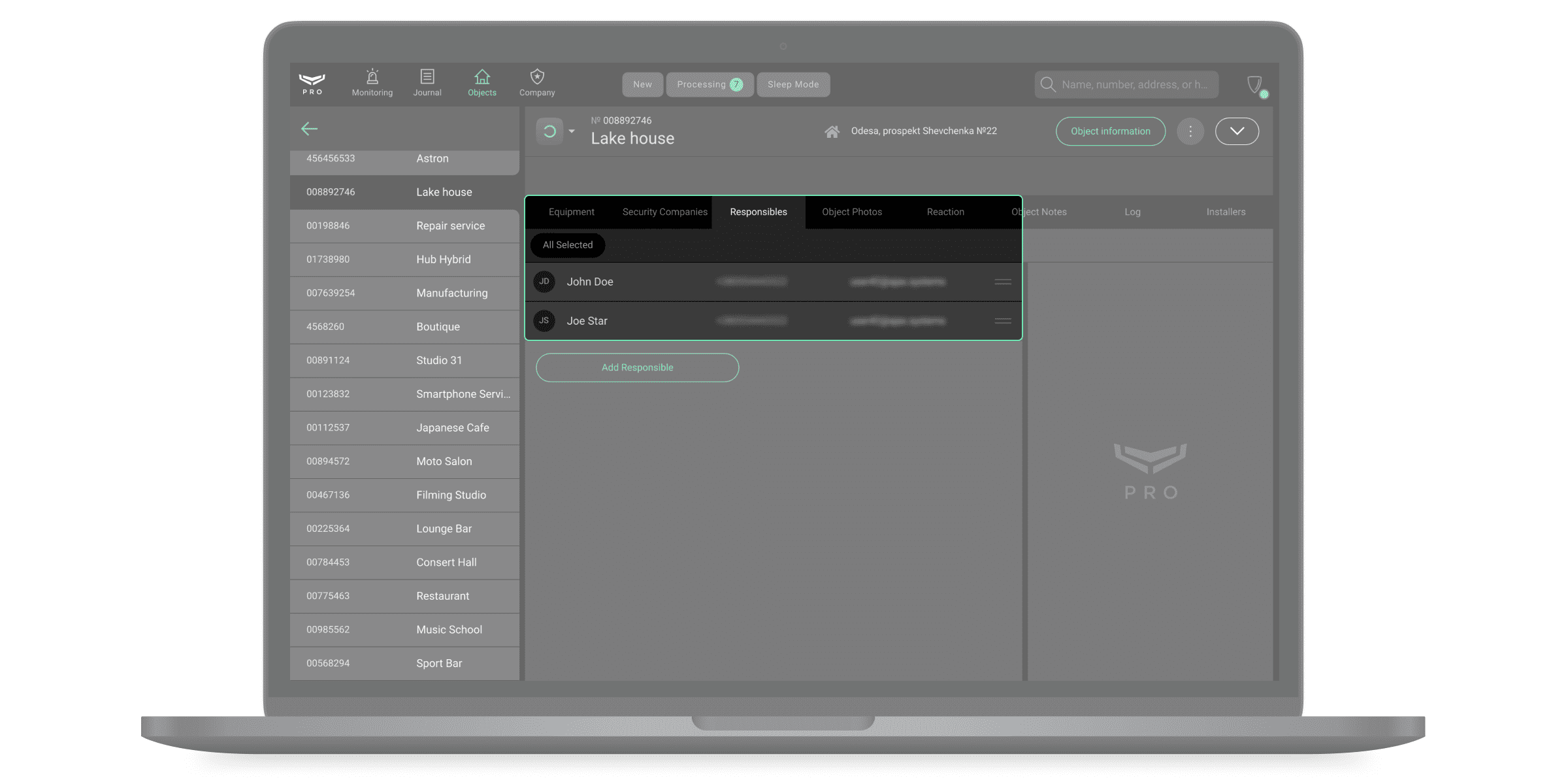
Le persone responsabili vengono assegnate durante la creazione di un impianto in Ajax PRO Desktop. Può trattarsi, ad esempio, del proprietario dell’appartamento o del responsabile del servizio di sicurezza presso lo stabilimento.
In base all’esito del contatto, l’operatore seleziona Accettato se è stato possibile contattare la persona responsabile e questa ha accettato le informazioni. Se non c'è connessione con la persona responsabile, l'operatore seleziona Non risponde. È possibile passare da una persona responsabile all'altra utilizzando le frecce. Appaiono se tutte le persone responsabili non possono essere visualizzate con le dimensioni attuali della finestra dell'app.
Le guardie giurate assegnate all'impianto sono visualizzate sotto le persone responsabili. Durante la comunicazione con le G.P.G., l'operatore verifica lo stato dell'unità: Inviato, Arrivato o se è Non disponibile. È possibile passare da un'unità assegnata all'altra utilizzando le frecce. Appaiono se tutte le G.P.G. non possono essere visualizzate con le dimensioni attuali della finestra dell'app.
Le G.P.G. vengono assegnate quando viene creato un impianto in Ajax PRO Desktop.
Il registro di elaborazione degli eventi viene visualizzato nell'angolo in basso a destra dello schermo. Per ogni evento nel registro, l'operatore può lasciare un commento facendo clic sull'evento. Nella parte superiore del registro di elaborazione, è possibile selezionare la causa dell'allarme dall'elenco a discesa e completare l'elaborazione. Se necessario, è possibile commentare la causa dell'allarme. Per esempio, per descrivere in modo più dettagliato la causa di un falso allarme in un impianto.
Durante l'elaborazione di un incidente relativo alla postazione di lavoro dell'operatore, è possibile specificare il motivo dall'elenco a discesa e, se necessario, aggiungere un commento. Durante l'elaborazione di un incidente relativo a un operatore che effettua l'accesso da un computer non verificato, la postazione di lavoro può essere verificata nella stessa finestra. Per farlo, fare clic sul pulsante ”+” accanto ai dettagli dell'operatore.
Dopo che l'evento è stato elaborato, viene chiuso e spostato nel Giornale, dove viene salvato il registro della sua elaborazione. Non è possibile tornare all'elaborazione dell'evento.
Modalità Sleep
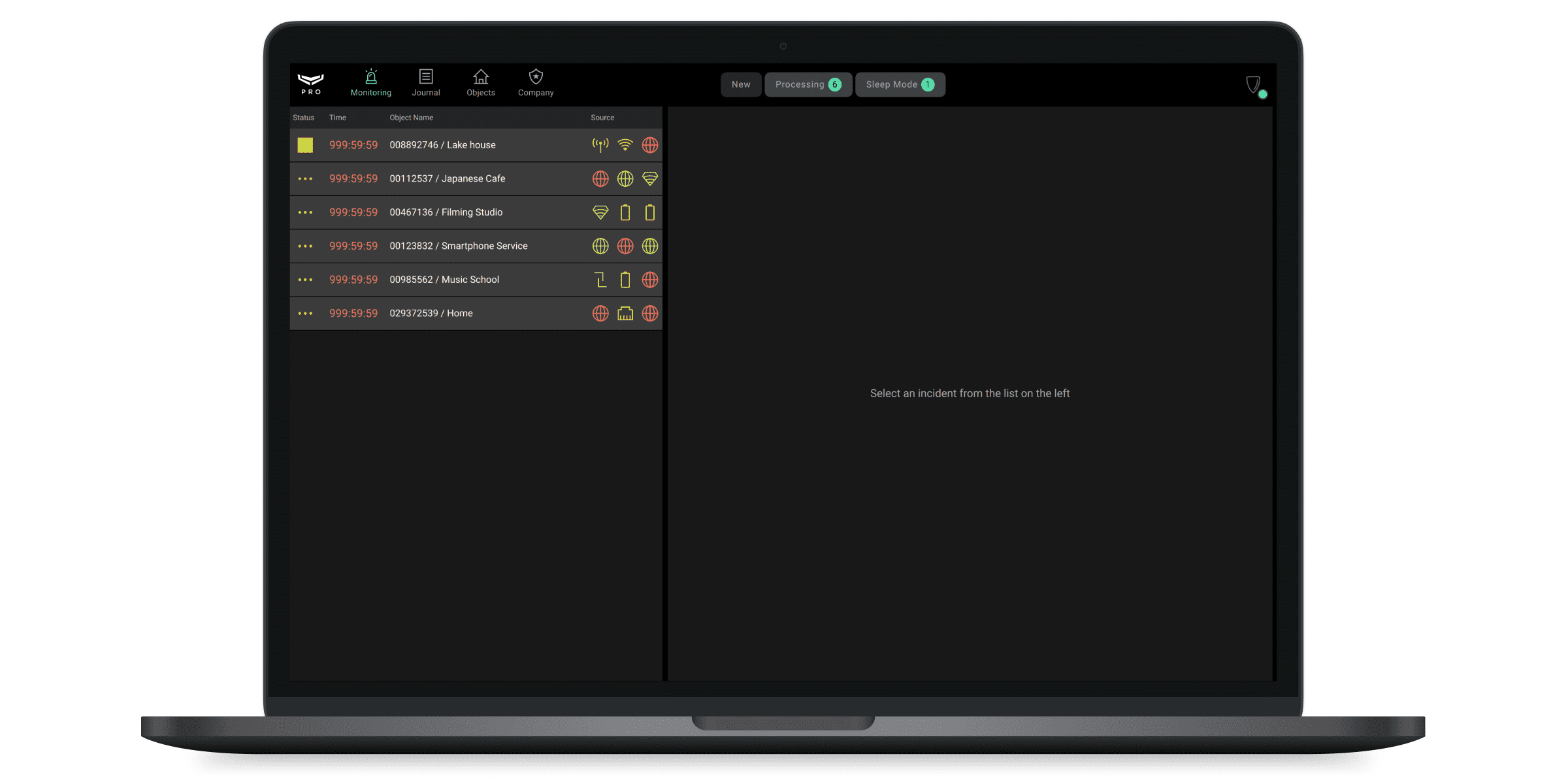
Un dipendente con accesso al modulo di monitoraggio può impostare un impianto in Modalità Sleep se sono in corso lavori di installazione presso l'impianto o se quest'ultimo genera falsi allarmi. Gli impianti con allarmi ed eventi temporaneamente ignorati si trovano nella scheda Modalità Sleep. È possibile impostare l'impianto in Modalità Sleep utilizzando il menu per la gestione delle modalità di sicurezza.
Quando si trasferisce un impianto in Modalità Sleep, l'operatore specifica il tempo dopo il quale l'impianto tornerà al funzionamento normale. È possibile selezionare 1, 5, 15 o 30 minuti, oppure inserire manualmente il tempo da 1 a 300 minuti.
Mentre l'impianto viene messo in Modalità Sleep, Ajax PRO Desktop ignora i suoi allarmi ed eventi: non vengono visualizzati nella scheda Nuovo ma sono registrati nel modulo Giornale. Al termine del tempo impostato, l'impianto riprende il funzionamento normale.
Per rimuovere un impianto dalla Modalità Sleep prima della fine del periodo impostato:
- Aprire il menu di controllo della modalità di sicurezza.
- Disattivare la Modalità Sleep.
Voice Connect
Voice Connect consente una comunicazione vocale bidirezionale sicura tra l'operatore di una centrale di ricezione allarmi e un impianto protetto. La funzione è disponibile direttamente in Ajax PRO Desktop, senza bisogno di software esterni o infrastrutture SIP. Gli operatori possono avviare una chiamata verso il sito tramite SpeakerPhone Jeweller direttamente dall'interfaccia di Ajax PRO Desktop.
Maggiori informazioni su Voice Connect
La funzione è disponibile per gli istituti di vigilanza e consente al proprietario dell'azienda, al responsabile degli operatori e all'operatore di avviare le chiamate.
Per utilizzare la funzione, un utente PRO deve installare almeno un modulo SpeakerPhone Jeweller su un hub Ajax con OS Malevich 2.33 o versioni successive. La funzione è disponibile in Ajax PRO Desktop versione 5.29 o successiva.
Come configurare Voice Connect
Per prima cosa, configurare i diritti di accesso. Per farlo, avvia l’app Ajax PRO Desktop:
Andare al modulo Azienda.
Andare al menu Diritti di accesso.
Selezionare il ruolo richiesto — Proprietario dell'azienda, Responsabile degli operatori, o Operatore.
Attivare l'opzione Effettuare e ricevere chiamate tramite modulo vocale.
Ripetere i passaggi per altri ruoli, se necessario.

Successivamente, configura le impostazioni di telefonia nell’app Ajax PRO Desktop:
Andare al modulo Impianti.
Selezionare l'impianto desiderato.
Fare clic sull’icona dell'ingranaggio
Navigare alle Impostazioni di telefonia.
Attivare l'opzione Consenti la comunicazione tramite modulo vocale.
Assicurarsi che il server Ajax sia selezionato nel campo Tipo di connessione.
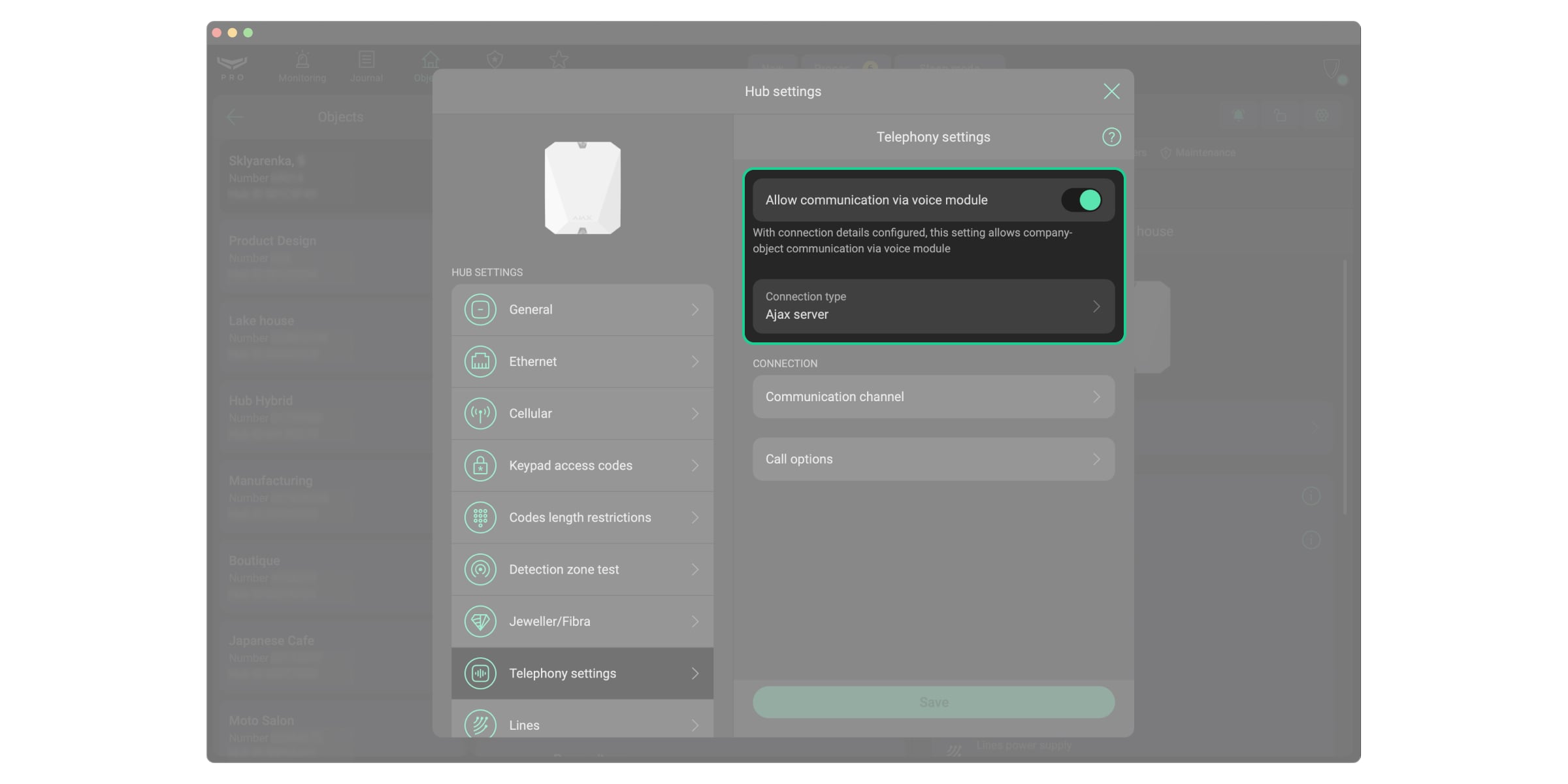
Configurare il Canale di comunicazione e le impostazioni delle Opzioni di chiamata secondo la configurazione del vostro sistema. Fare clic su Salva per applicare le modifiche.
Inoltre, puoi configurare lo stato predefinito del microfono e l'indicazione audio della chiamata. Per farlo nell'app Ajax PRO Desktop:
Andare al menu Impostazioni del profilo.
Selezionare Impostazioni app.
Impostare lo Stato predefinito del microfono: scegliere se il microfono deve essere attivo o disattivato all’avvio delle chiamate tramite Ajax PRO Desktop.
Attivare o disattivare Indicazione sonora di inizio/fine chiamata: un segnale acustico che informa gli operatori quando una chiamata inizia o termina.

Come fare una chiamata
Il proprietario dell`azienda, il responsabile degli operatori e l`operatore possono avviare chiamate utilizzando il modulo vocale nell`app Ajax PRO Desktop. La funzione è disponibile in entrambi i moduli Impianti o Monitoraggio.
Nota che il tuo computer potrebbe chiederti di consentire l'accesso al microfono durante la prima chiamata. Assicurati di concedere questo permesso per abilitare la comunicazione vocale.
Per effettuare una chiamata tramite il modulo Impianti:
Aprire Ajax PRO Desktop e andare al modulo Impianti.
Selezionare l'impianto desiderato.
Fare clic su Chiamate.
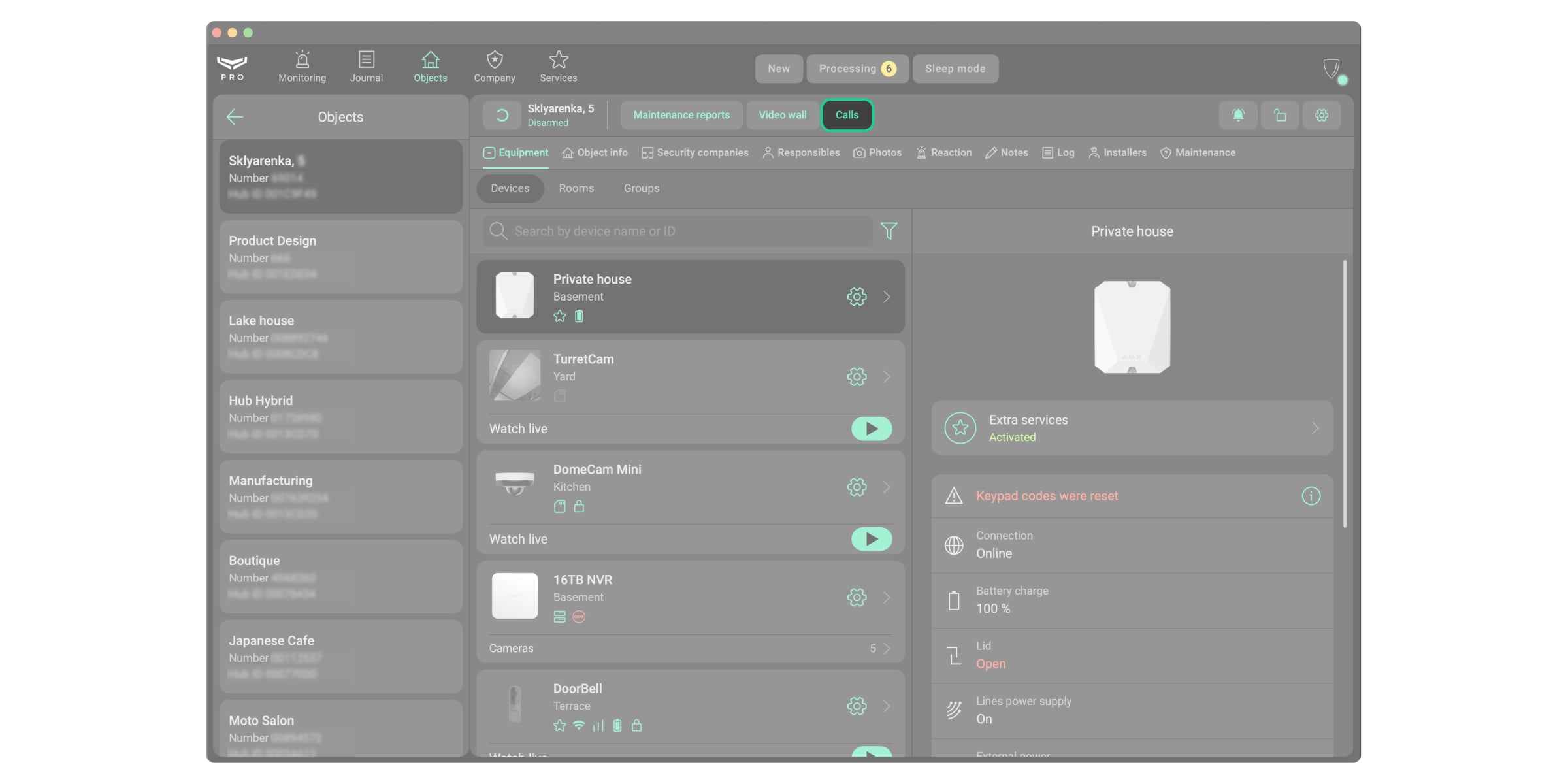
Per effettuare una chiamata tramite il modulo Monitoraggio:
Aprire Ajax PRO Desktop e andare al modulo Monitoraggio.
Selezionare l'incidente richiesto.
Fare clic sull'icona del telefono.
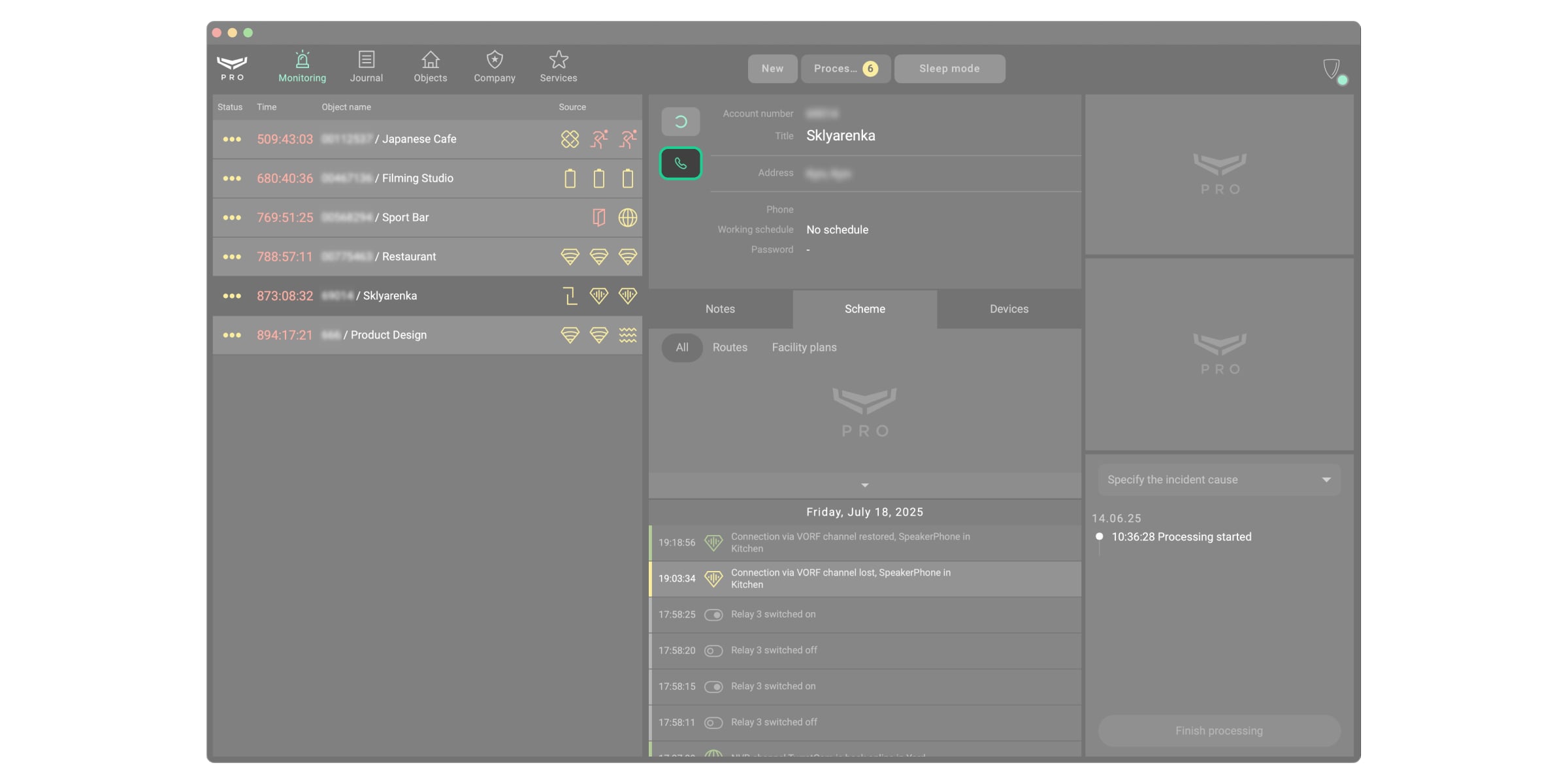
Fare clic sul pulsante di chiamata nei moduli Impianti o Monitoraggio apre una finestra separata in cui il chiamante può:
regolare il volume dell'altoparlante;
attivare o disattivare la soppressione del rumore;
attiva la modalità broadcast per tutti i dispositivi (disponibile quando sono aggiunti due o più dispositivi SpeakerPhone Jeweller all’hub Ajax);
attivare la riduzione del rumore di fondo;
passare da un modulo vocale all'altro se allo spazio vengono aggiunti più dispositivi SpeakerPhone Jeweller;
disattivare o attivare il microfono dell’operatore;
terminare la chiamata.
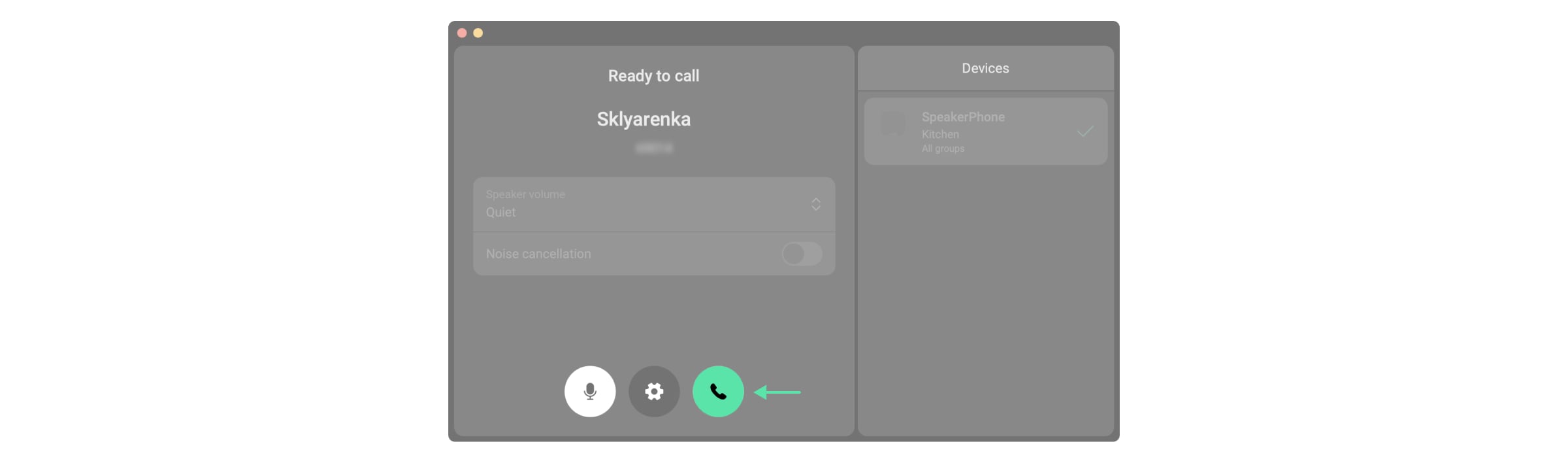
Come configurare la registrazione audio
Il sistema supporta la registrazione audio prima e dopo l'allarme tramite il modulo vocale. A seconda della configurazione, il dispositivo può registrare brevi frammenti audio prima o dopo l'attivazione dell'allarme e inviarli alla CRA.
Per consentire l'invio di registrazioni audio, in Ajax PRO Desktop:
- Aprire il modulo Azienda.
- Fare clic sul menu Connessione alla CRA.
- Selezionare la scheda Ajax Translator o Ajax Cloud.
- Selezionare il ricevitore necessario e fare clic sull'icona
.
- Fare clic sull'icona
per andare alle impostazioni del ricevitore.
- Andare al menu Inviare l'audio e selezionare Consentire l'invio.
- Fare clic su Salva.
Quindi, selezionare la condizione in base alla quale il modulo vocale registra l'audio e lo invia alla CRA: Audio pre-allarme (richiede un'alimentazione esterna) o Audio dopo allarme. Per fare questo, aprire le impostazioni di SpeakerPhone Jeweller.
Giornale
Accesso al modulo: Proprietario dell'azienda, Ingegnere, Ingegnere CRA senior, Responsabile degli operatori, Operatore, Responsabile degli installatori.
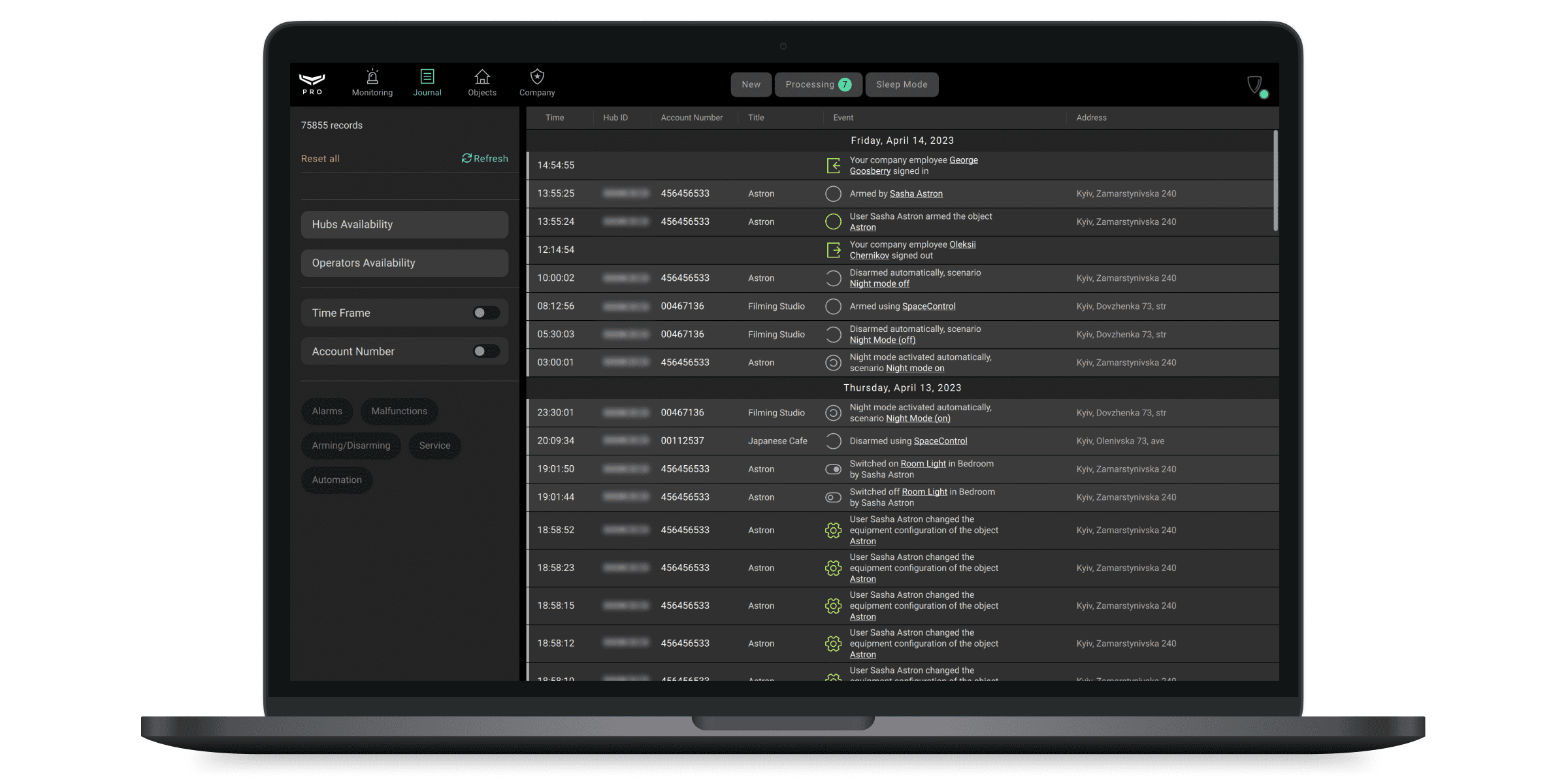
L'app Ajax PRO Desktop dispone di un registro degli allarmi e degli eventi di tutti gli impianti aziendali, che consente di generare rapporti sulla disponibilità degli hub e degli operatori della CRA. Il registro contiene anche informazioni sul download di frammenti video dall'archivio. Questo consente di monitorare chi ha scaricato quale frammento e quando. Per accedervi, selezionare il Giornale nell'elenco dei moduli dell'app.
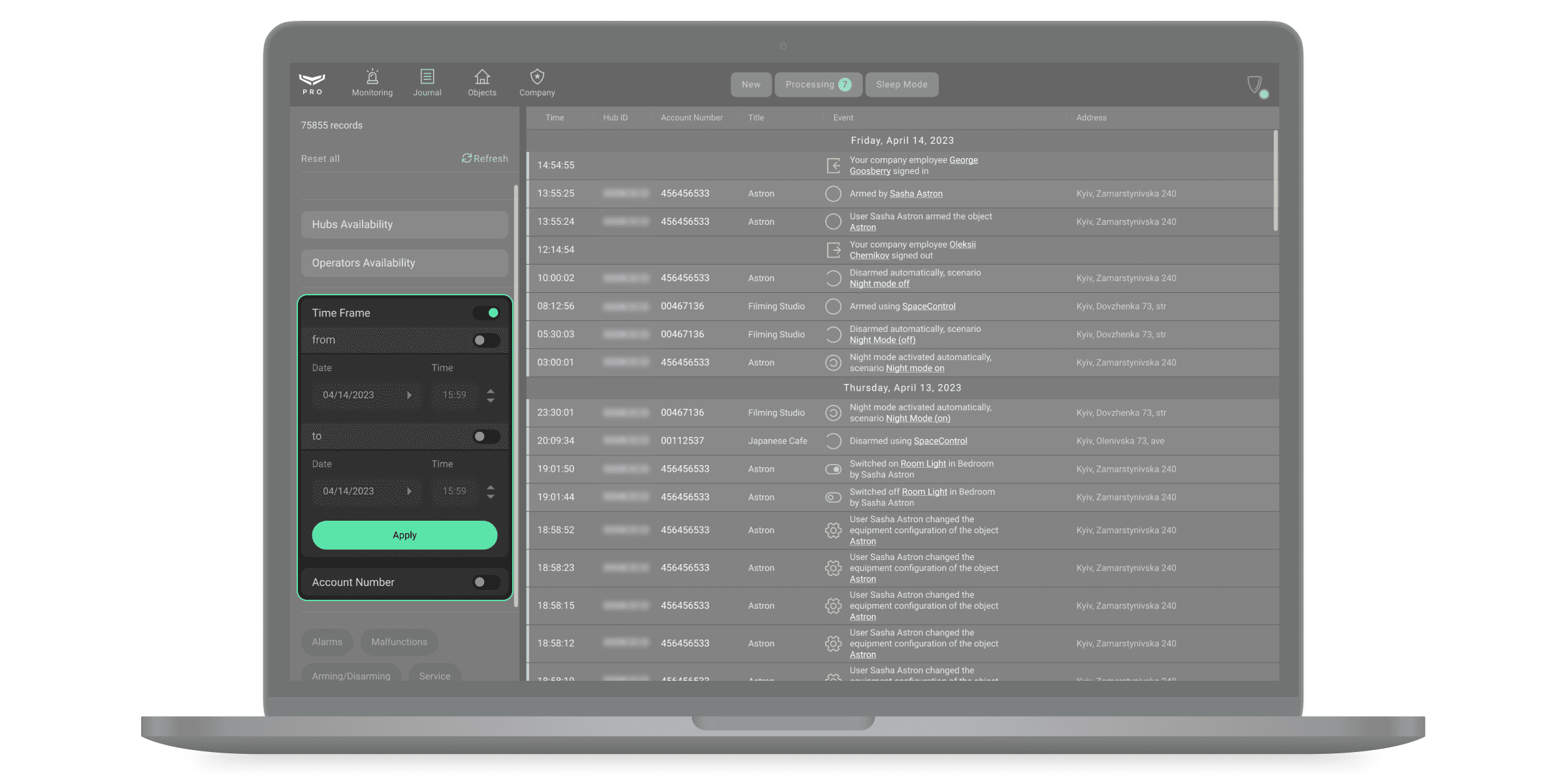
Le notifiche relative agli impianti vengono visualizzate in ordine cronologico. Per impostare l'intervallo di tempo per le notifiche, il loro tipo o il numero dell'impianto, utilizzare i filtri. Sopra i filtri, viene visualizzato un contatore delle registrazioni filtrati, oltre ai pulsanti per reimpostare i filtri e aggiornare il registro.
Per filtrare le notifiche per dispositivo o utente, fare clic su di essi nell'elenco delle notifiche. Facendo clic sul numero dell'impianto nella colonna, è possibile filtrare le notifiche di questo impianto. Le notifiche possono essere filtrate anche facendo clic sull'icona dell'evento: si otterrà un elenco di tutti gli eventi dello stesso tipo.
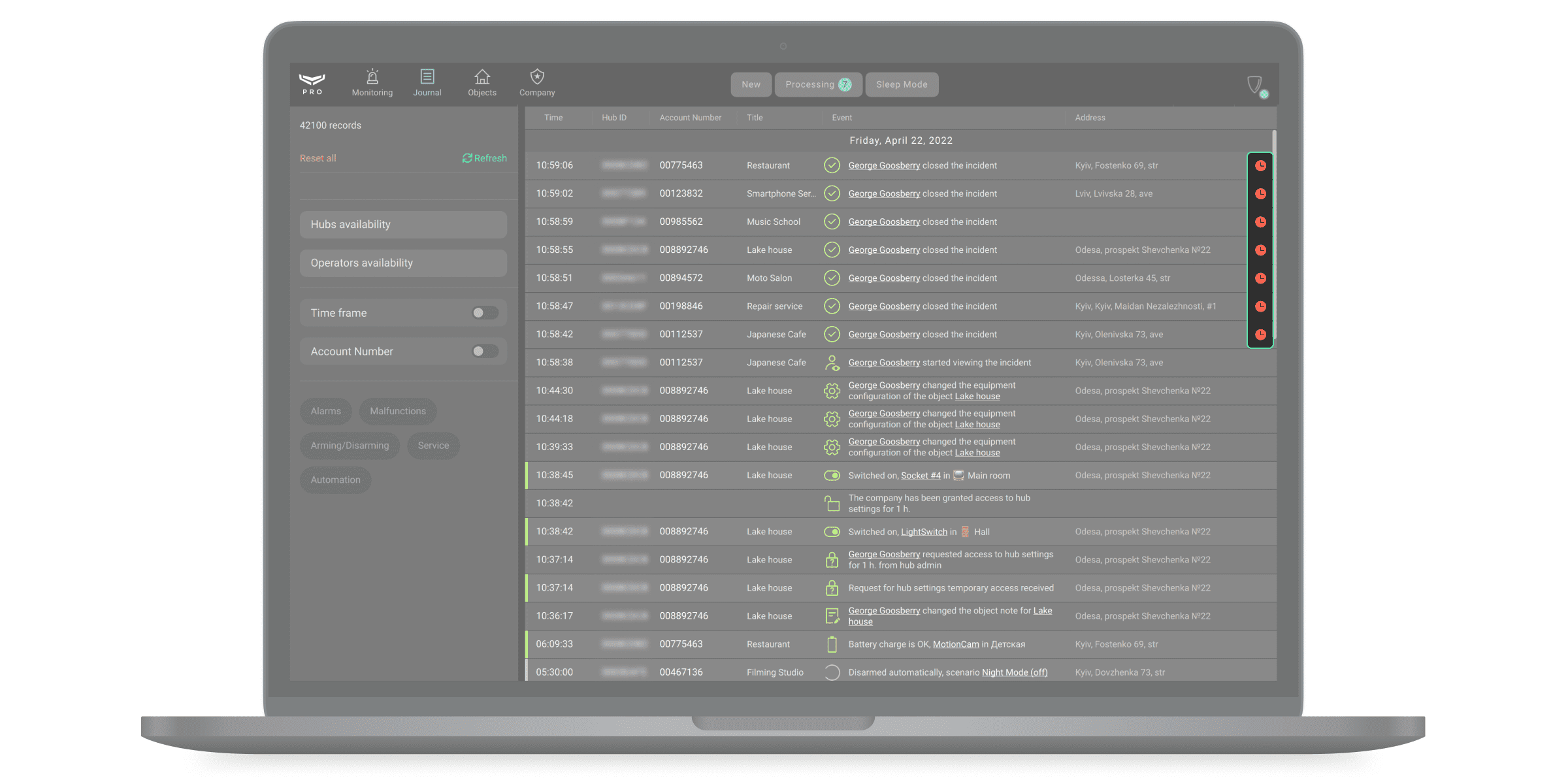
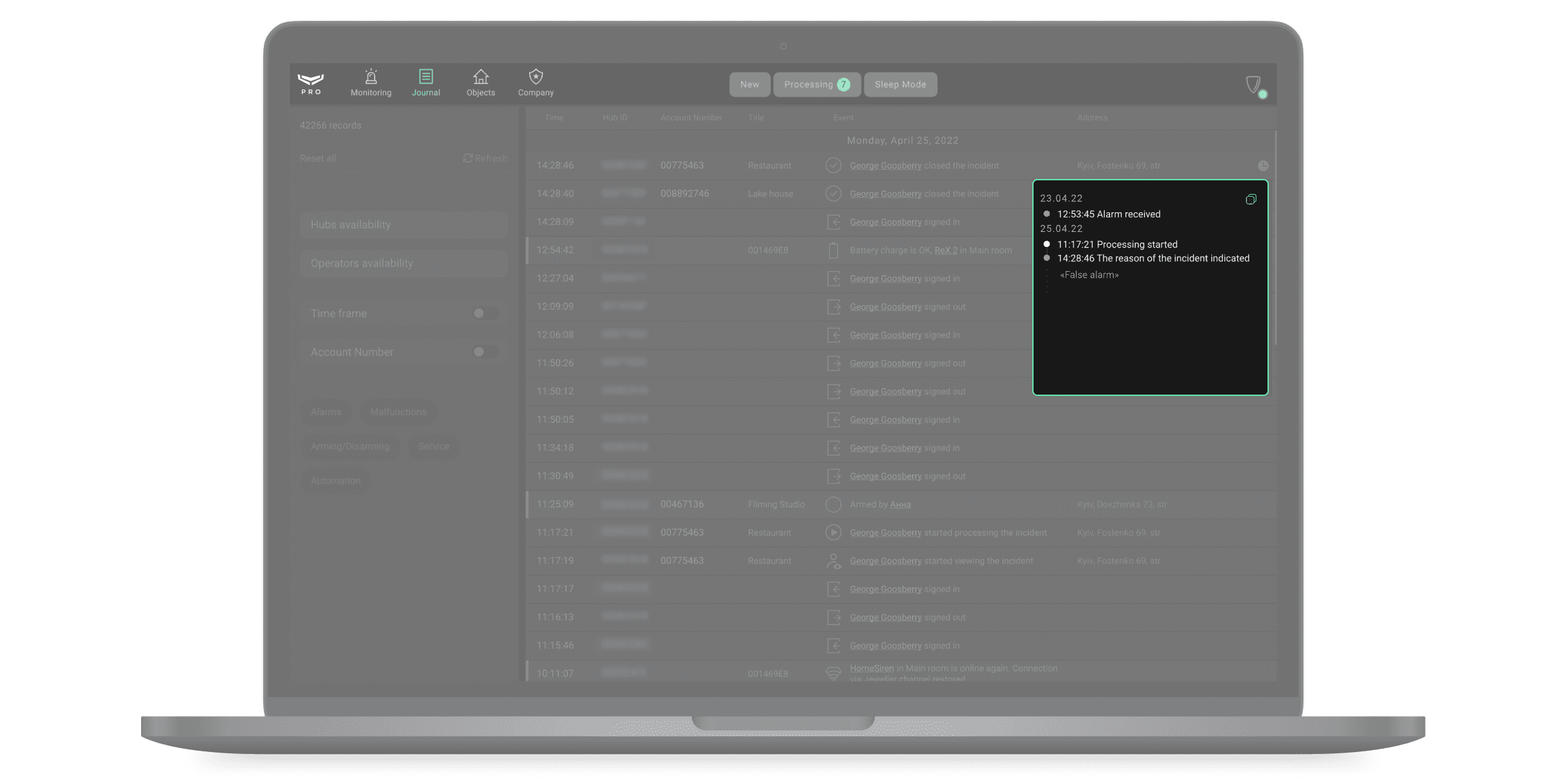
Per aprire il registro di elaborazione dell'evento, fare clic sull'icona dell'orologio nel record di chiusura dell'evento.
Rapporti di disponibilità
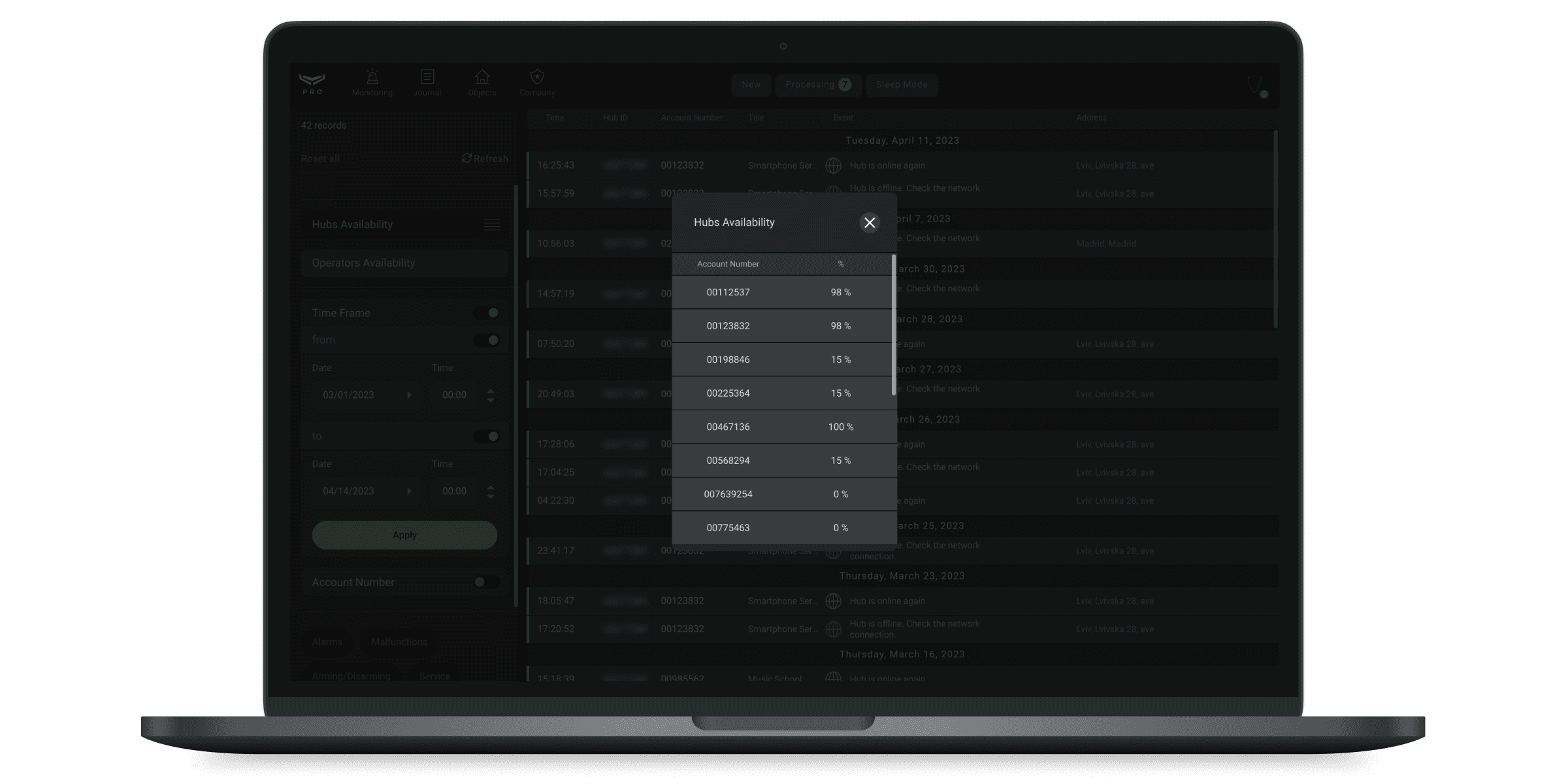
Ajax PRO Desktop può generare rapporti che mostrano il tempo di connessione con i sistemi di sicurezza (Disponibilità degli hub). È inoltre possibile generare un rapporto sulla Disponibilità degli operatori. Per generare rapporti sulla disponibilità degli hub, selezionare il filtro Disponibilità degli hub. Per impostazione predefinita, il rapporto contiene le informazioni degli ultimi 7 giorni. Se necessario, il periodo può essere modificato nel filtro Intervallo di tempo ed è possibile impostare anche il numero dell'impianto.
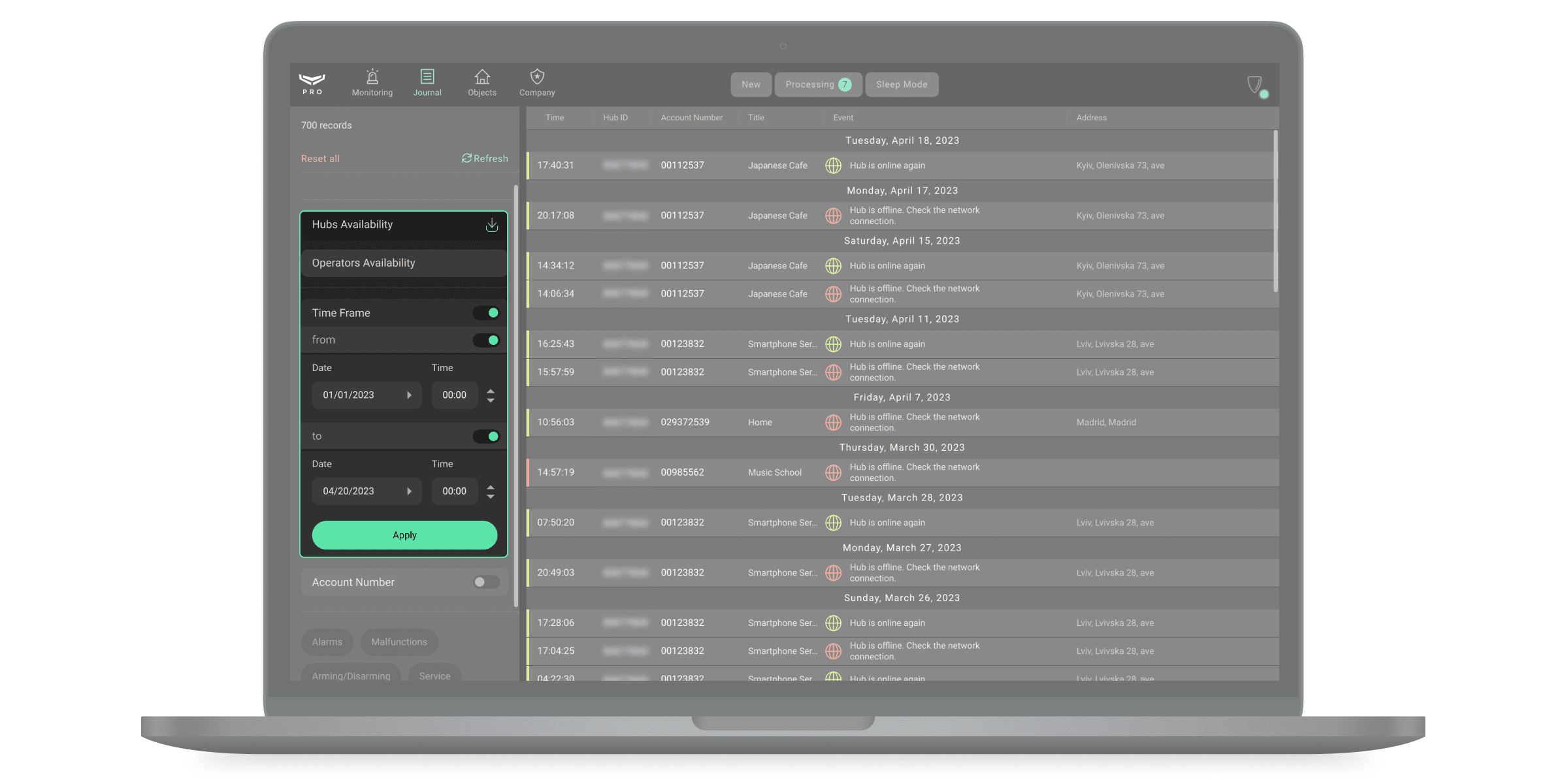
Il rapporto di disponibilità verrà generato per gli impianti selezionati se il filtro per il numero dell'impianto è attivo. Se il filtro per il numero dell'impianto è inattivo, il rapporto verrà generato per tutti gli hub dell'azienda. Dopo aver impostato i parametri, fare clic sul pulsante di generazione del rapporto accanto al nome del filtro: il rapporto si aprirà in una nuova finestra.
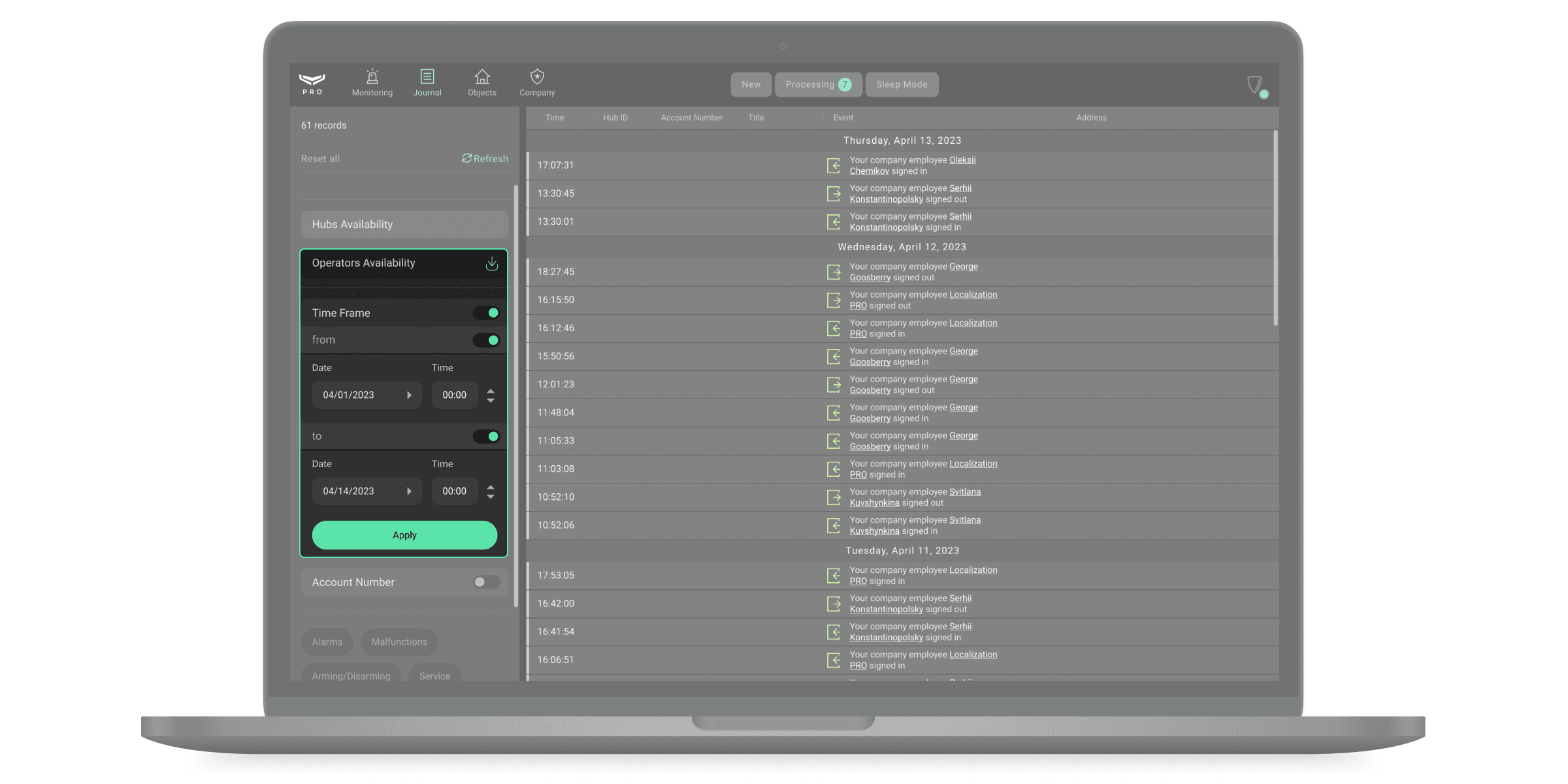
Per generare il rapporto sulla disponibilità degli operatori, vengono prese in considerazione solo le postazioni di lavoro degli operatori verificati nel modulo Azienda. Per generare un rapporto, fare clic sul filtro Disponibilità degli operatori.
Qui vengono visualizzati i nuovi eventi del sistema:
Un dipendente della tua azienda ha effettuato l'accesso: è stato registrato l'accesso all'account dell'operatore.
Il dipendente della tua azienda ha effettuato la disconnessione: è stato registrato il logout dall'account dell'operatore.
Un dipendente della tua azienda ha aggiunto un nuovo ricevitore per il monitoraggio via Ajax Cloud.
Il dipendente della tua azienda ha modificato le impostazioni per il ricevitore.
Un dipendente della tua azienda ha eliminato il ricevitore.
Connessione con il dipendente dell'azienda persa: perdita della connessione Internet con il computer dell'operatore.
Connessione con il dipendente dell'azienda ripristinata: ripristino della connessione Internet con il computer dell'operatore.
Il ricevitore ha perso la connessione tramite l'indirizzo primario/secondario.
Connessione del ricevitore ripristinata tramite indirizzo primario/secondario.
Il monitoraggio è in pausa: nessun operatore online: non c'è alcun operatore disponibile.
Il monitoraggio viene ripreso: almeno un operatore è disponibile.
Il dipendente della tua azienda ha iniziato a monitorare l'impianto tramite il ricevitore.
Il dipendente della tua azienda ha aggiornato il numero di account dell'impianto per il ricevitore.
Il dipendente della tua azienda ha interrotto il monitoraggio dell'impianto tramite il ricevitore.
Impostare e applicare l'intervallo per filtrare gli eventi in base al tempo. Per generare un rapporto in base ai parametri specificati, fare clic sul pulsante di generazione del rapporto accanto al nome del filtro.
Esportazione del registro degli allarmi e degli eventi
Ajax PRO Desktop consente di esportare il registro degli allarmi e degli eventi. La funzione consente di ottenere un documento in formato CSV che può contenere fino a 1,000 eventi.
Requisiti del sistema
A partire da giugno 2025, le nuove versioni di Ajax PRO Desktop non supporteranno più Windows 7, Windows 8 e tutte le versioni a 32 bit di Windows. Inoltre, Ajax PRO Desktop e Ajax Desktop non supporteranno più macOS Catalina. Per continuare a ricevere le funzioni e i miglioramenti più recenti, si prega di aggiornare il vostro sistema operativo a una versione a 64 bit di Windows 10 (o successiva) o a macOS Big Sur (o successiva).
Ajax PRO Desktop 4.24 e Ajax Desktop 4.24 sono le versioni più recenti compatibili con i sistemi operativi meno recenti. Se si utilizza una versione a 32 bit di Windows oppure Windows 7, Windows 8 o macOS Catalina (10.15), è necessario installare una versione precedente di Ajax PRO Desktop. Si prega di contattare il nostro team di supporto tramite il modulo o utilizzando i dettagli di contatto nel piè di pagina del sito web per ricevere il link per il download.
Tuttavia, si consiglia di aggiornare il vostro sistema operativo per garantire l'accesso ininterrotto ai miglioramenti futuri.
Per l'app Windows
Minimo | Consigliato | |
|---|---|---|
Sistema operativo | Microsoft® Windows® 10 (64 bit) o versioni successive | Microsoft® Windows® 10 (64 bit) o versioni successive |
Processore | Intel: Intel Core i3 (8ª gen. o successiva) o equivalente (es. Intel Core i3-8100) AMD: AMD Ryzen 3 (serie 1000 o successiva) o equivalente (es. AMD Ryzen 3 1200) | Intel: Intel Core i5 (12a generazione o successiva) o equivalente (es. Intel Core i5-12600K) AMD: AMD Ryzen 5 (serie 5000 o successiva) o equivalente (ad es. AMD Ryzen 5 5600X) |
Memoria ad accesso casuale (RAM) | 8 GB | 16 GB |
Scheda video | Driver grafico che supporta OpenGL 2.1 e versioni successive | Driver grafico che supporta OpenGL 2.1 e versioni successive |
Archivio | 2 GB di spazio libero | 8 GB di spazio libero |
Risoluzione dello schermo | 1600×900 | 1920×1080 |
Per app macOS
Minimo | Consigliato | |
|---|---|---|
Sistema operativo | macOS® Big Sur (versione 11.6) o versioni successive | macOS® 15 (Sequoia) o versioni successive |
Processore | M1 | M3 |
Memoria ad accesso casuale (RAM) | 8 GB | 16 GB |
Archivio | 2 GB di spazio libero | 8 GB di spazio libero |
Risoluzione dello schermo | 1440×900 | 2560×1600 |
