 Italia
Superior Hub Hybrid 2 (without casing) è un'unità centrale ibrida per un sistema Ajax sotto forma di scheda che può essere installata in Case D (430) ed è compatibile sia con dispositivi Ajax cablati che wireless. Controlla il funzionamento dei dispositivi collegati e interagisce sia con un utente che con un istituto di vigilanza. L'unità centrale è disponibile anche in una custodia standard. Questa versione è chiamata Superior Hub Hybrid 2.
L'hub richiede l'accesso a Internet per connettersi al server Ajax Cloud. Canali di comunicazione disponibili sono Ethernet e due schede SIM. Per la connessione cellulare, Superior Hub Hybrid 2 (without casing) è dotato di un modem 2G/3G/4G (LTE).
Superior Hub Hybrid 2 (without casing) dispone di un connettore per collegare una scheda del tamper antisabotaggio quando l’hub viene installato nella custodia Ajax Case. La scheda del tamper antisabotaggio protegge l'hub dallo smontaggio. Superior Hub Hybrid 2 (without casing) è dotata di due tamper antisabotaggio sul lato anteriore e posteriore della scheda, anche se attualmente non sono utilizzati in questa versione dell'unità centrale. Il dispositivo è alimentato dalla rete elettrica a 100–240 V~ e può essere alimentato anche dalla batteria di riserva da 12 V⎓.
Elementi funzionali

Indicatore LED per mostrare gli stati dell'hub e dei canali di comunicazione collegati.
Indicatore LED per mostrare gli stati dei dispositivi collegati alle linee Fibra dell'hub.
Slot per micro SIM 1.
Slot per micro SIM 2.
Pulsante antisabotaggio sul lato anteriore. Non utilizzato in questa versione dell'unità centrale. In Superior Hub Hybrid 2, rileva i tentativi di rimozione del coperchio della custodia dell'unità centrale.
Codice QR e ID (numero di serie) del dispositivo.
Connettore del cavo di alimentazione.
Connettore del cavo Ethernet.
Pulsante di accensione.
Morsetti per il collegamento di una batteria di riserva da 12 V.
Morsetti delle linee Fibra per il collegamento di dispositivi cablati.
Indicatore di errore della batteria. Si accende se la batteria è collegata con polarità inversa (ad esempio, “–” è collegato a “+” e viceversa).
Fori di montaggio per installare la scheda di Superior Hub Hybrid 2 (without casing) nella custodia Case D (430) utilizzando Module Holder (type B).
Connettore per fissare una scheda del tamper antisabotaggio all'hub. La scheda del tamper antisabotaggio è inclusa nel set completo di Case, che è venduto separatamente.
Connettore per il collegamento del LED esterno all'hub. Il LED esterno è incluso nel set completo di Superior Hub Hybrid 2 (without casing).
Connettore per l'antenna esterna per il canale di comunicazione cellulare (connettore SMA femmina).
Tamper antisabotaggio sul lato posteriore. Non utilizzato in questa versione dell'unità centrale. In Superior Hub Hybrid 2, segnala i tentativi di distacco della custodia dell'unità centrale dalla superficie.
Morsetti della linea Fibra

Superior Hub Hybrid 2 ha 8 linee Fibra. I numeri da 1 a 8 sono indicati sulla scheda dell'unità centrale.
Morsetti di linee Fibra:
- +24 V: morsetto di alimentazione a 24 V⎓.
- A: il primo morsetto del segnale.
- B: il secondo morsetto del segnale.
- GND: il terminale di messa a terra.
Durante l'installazione dei dispositivi Fibra, rispettare la polarità e l'ordine di collegamento dei fili.
Principio di funzionamento

Superior Hub Hybrid 2 è un'unità centrale ibrida del sistema Ajax. Controlla il funzionamento dei dispositivi collegati. L'hub viene aggiunto a uno spazio, un'entità virtuale in cui vari dispositivi autonomi sono riuniti sullo stesso oggetto fisico.
È possibile collegare fino a 250 dispositivi Ajax cablati e wireless a Superior Hub Hybrid 2. I dispositivi aggiunti proteggono da intrusioni, incendi e allagamenti e consentono inoltre di controllare gli apparecchi elettrici in base a scenari o manualmente, tramite un'app mobile o premendo il pulsante antipanico, LightSwitch o la tastiera con lo schermo touch.
Per monitorare il funzionamento di tutti i dispositivi del sistema di sicurezza, l'hub comunica con i dispositivi connessi utilizzando tre protocolli crittografati:
Jeweller è un protocollo radio per trasmettere eventi e allarmi dai dispositivi wireless Ajax. Il raggio di comunicazione è fino a 3 500 m senza ostacoli: pareti, porte o costruzioni interpiano.
Wings è un protocollo radio per la trasmissione di pacchetti di dati di grandi dimensioni. Il raggio di comunicazione è fino a 3 000 m senza ostacoli: pareti, porte o costruzioni interpiano.
Fibra è un protocollo cablato per trasmettere eventi e allarmi dai dispositivi cablati Ajax. Il raggio di comunicazione raggiunge i 2 000 m, quando connesso con un cavo a doppino intrecciato U/UTP cat.5.
Se un dispositivo viene attivato, il sistema emette un allarme in meno di un secondo, indipendentemente dal protocollo di comunicazione. In caso di allarme, l'hub attiva le sirene, avvia gli scenari e notifica la centrale ricezione allarmi dell'istituto di vigilanza e tutti gli utenti.
Protezione contro il sabotaggio
Superior Hub Hybrid 2 dispone di 3 canali di comunicazione per la connessione al server Ajax Cloud: Ethernet e due schede SIM. Consente di collegare il dispositivo a tre diversi provider di comunicazione contemporaneamente. Se uno dei canali di comunicazione non è disponibile, l'hub passa automaticamente a un altro e informa la centrale ricezione allarmi e gli utenti del sistema.
La connessione tra l'hub e i dispositivi ad esso aggiunti è protetta da uno schema di cifratura avanzata che garantisce la riservatezza e l'integrità dei dati. Questo significa che tutti i dati sensibili nel messaggio sono crittografati e ogni messaggio include un tag di autenticazione unico che consente al sistema di verificare che i dati non siano stati modificati durante la trasmissione. Grazie a questa architettura, il sistema è in grado di rilevare eventuali sabotaggi e di rifiutare messaggi falsificati o alterati, garantendo una protezione robusta contro attacchi attivi e passivi. Questo garantisce una comunicazione sicura tra il dispositivo e l'hub, nonché una protezione affidabile del sistema e dei dati.
Superior MegaHub (without casing) utilizza il salto di frequenza per la comunicazione radio. Con questo metodo, l'hub e i dispositivi aggiunti cambiano la loro frequenza operativa secondo un modello predefinito. La sequenza di salto copre un insieme definito di canali all'interno delle bande operative e i dispositivi passano alle frequenze in modo sincrono con l'hub. Anche se alcuni canali sono soggetti a inibizione, i messaggi possono essere trasmessi con successo tramite altri canali. Il salto di frequenza migliora l'affidabilità e le prestazioni del sistema, garantendo la sua resistenza all'interferenza intenzionale e ai tentativi di inibizione.
Il salto di frequenza non causa ritardi o pause durante la comunicazione radio e non riduce la velocità di trasferimento dei dati. Se i ripetitori vengono aggiunti al sistema, il salto di frequenza viene utilizzato per le comunicazioni radio “dispositivo ↔ ripetitore” e “ripetitore ↔ hub”.
Il sistema utilizza il salto di frequenza per la comunicazione radio solo se tutti i dispositivi wireless supportano questo metodo.
Se almeno un dispositivo aggiunto al sistema non supporta il salto di frequenza, l'hub e tutti i dispositivi passano alle frequenze operative di quel dispositivo e non utilizzano il salto di frequenza per la comunicazione radio.
L'hub controlla regolarmente la qualità della comunicazione con tutti i dispositivi connessi. Se un dispositivo perde la connessione con l'unità centrale, allo scadere del tempo specificato dall'amministratore, tutti gli utenti del sistema (a seconda delle impostazioni), nonché la centrale ricezione allarmi, riceveranno una notifica dell'incidente.
Nessuno può disattivare l'hub passando inosservato, anche quando l'impianto è disinserito. Se un intruso tenta di aprire la custodia Case con la scheda dell'hub installata al suo interno, il tamper antisabotaggio si attiverà immediatamente. La notifica di perdita di connessione viene inviata all'istituto di vigilanza e agli utenti del sistema.
L'hub controlla la connessione ad Ajax Cloud a intervalli regolari. Il periodo di ping è specificato nelle impostazioni dell'hub. Se viene impostato un periodo minimo di ping, il server può notificare agli utenti e all'istituto di vigilanza la perdita della connessione in soli 60 secondi.
La batteria di riserva può essere collegata all'hub, fornendo alimentazione di riserva all'hub e ai dispositivi cablati e garantendo l'operatività del sistema per un periodo specifico.
È possibile utilizzare batterie di capacità diversa, compatibili con le dimensioni della custodia Case e con un tempo di ricarica completo non superiore a 40 ore. La corrente massima di carica della batteria di Superior Hub Hybrid 2 è di 300 mA.
OS Malevich
Superior Hub Hybrid 2 funziona con il sistema operativo in tempo reale OS Malevich. È protetto da virus e attacchi informatici.
OS Malevich apporta nuove caratteristiche e funzionalità al sistema Ajax tramite aggiornamenti over-the-air (OTA). L'aggiornamento non richiede l'intervento di un ingegnere di installazione o di un utente.
L'aggiornamento richiede fino a 2 minuti con il sistema di sicurezza disinserito, la fonte di alimentazione esterna e la batteria di riserva collegate.
Account Ajax
Per configurare il sistema, bisogna installare l'app Ajax PRO e accedere al vostro account PRO o creare uno nuovo se non ne avete uno. Non è necessario creare un nuovo account per ogni spazio, poiché un singolo account può gestire più sistemi di sicurezza. Se necessario, è possibile configurare diritti di accesso separati per ciascuno spazio.
Come registrare un account PRO
Le impostazioni dell'utente, i sistemi e i parametri dei dispositivi collegati sono memorizzati nello spazio. Il cambio dell'amministratore dello spazio, l'aggiunta o la rimozione di utenti non ripristina le impostazioni dei dispositivi aggiunti allo spazio.
Superior Hub Hybrid 2 può essere aggiunto e configurato solo nelle app Ajax PRO.
Posizionamento del dispositivo
Superior Hub Hybrid 2 (without casing) deve essere installato in Case D (430). L'unità centrale è progettata solo per l'installazione in ambienti interni. È consigliabile scegliere un luogo di installazione in cui l’hub sia nascosto da occhi indiscreti — ad esempio, in un ripostiglio. Ciò contribuisce a ridurre il rischio di sabotaggio o di inibizione del sistema di sicurezza.
Installare la custodia Case con l'hub su una superficie verticale. Questo assicura una risposta adeguata al sabotaggio se qualcuno tenta di staccare Case. Prima dell’installazione, consultare la documentazione della batteria: alcune batterie possono essere montate solo in posizione verticale (con i terminali rivolti verso l’alto). Un’installazione in una posizione diversa potrebbe causare un rapido deterioramento della batteria.
Scegliere un luogo in cui l'hub possa utilizzare tutti i canali di comunicazione possibili: Ethernet e due schede SIM. Assicurarsi che il segnale cellulare nel luogo di installazione sia stabile e raggiunga 2–3 tacche. In luoghi con scarsa ricezione del segnale, si consiglia di installare Ajax ExternalAntenna. Il corretto funzionamento del dispositivo non può essere garantito se il segnale cellulare è debole.
Quando si sceglie il luogo di installazione, tenere conto della distanza tra l’hub e i dispositivi wireless, nonché della presenza di ostacoli che possono ostacolare il passaggio del segnale radio, come pareti, solai intermedi o oggetti di grandi dimensioni presenti nel locale.
Per stimare approssimativamente l'intensità del segnale nel punto di installazione dei dispositivi wireless, si raccomanda di utilizzare il nostro Сalcolatore della portata di comunicazione radio. Utilizzate il calcolatore dell'alimentazione Fibra per calcolare il raggio della connessione cablata.
Eseguite i test dell'intensità segnale Jeweller, Wings e Fibra. Nel luogo di installazione prescelto deve essere garantita un'intensità segnale stabile di 2–3 tacche con tutti i dispositivi connessi. Con un livello di segnale di 1 o 0 tacche, il funzionamento stabile del sistema di sicurezza non è garantito.
Se nel sistema sono presenti dispositivi con intensità segnale pari a 1 o 0 barre, considerare la possibilità di riposizionare l'hub o il dispositivo. Se questo non è possibile o il dispositivo continua a presentare un'intensità segnale bassa o instabile dopo essere stato spostato, utilizzare ripetitori.
Si deve tenere conto delle raccomandazioni quando si progetta un sistema Ajax per un impianto. Solo i professionisti devono progettare e installare il sistema di sicurezza Ajax. L'elenco dei partner autorizzati di Ajax è disponibile qui.
Installazione nella custodia Case
Superior Hub Hybrid 2 (without casing) deve essere installato in Case D (430), venduta separatamente. La scheda potrebbe essere installata insieme ad altri dispositivi in Case D (430). Utilizzate il Configuratore di Case per ottenere il posizionamento ottimale dei dispositivi Fibra nella custodia.
È possibile installare solo una scheda Superior Hub Hybrid 2 (without casing) in una singola custodia Case.
Si consiglia di non superare il numero specificato di Superior Hub Hybrid 2 (without casing) e Superior MultiTransmitter Fibra (without casing) in una Case D (430):
- 2 moduli di integrazione;
- 1 unità centrale;
- 1 modulo di integrazione e 1 unità centrale.
La custodia Case è dotata di supporti per i moduli, canali per i fili e un tamper antisabotaggio che si collega al connettore dell'hub. Il grafico seguente mostra dove è possibile installare la scheda.
Se è necessario installare un'unità centrale con un modulo di integrazione nella stessa custodia, utilizzare il grafico seguente.
Non posizionare due schede in orizzontale: non c'è spazio sufficiente per le schede nella custodia.
Dove non installare Superior Hub Hybrid 2 (without casing)
All'esterno. Questo potrebbe causare un malfunzionamento dell'unità centrale.
Senza Case D (430).
Vicino agli oggetti metallici e agli specchi. Possono causare l'attenuazione o la schermatura del segnale radio. Questo potrebbe causare la perdita di connessione tra l'hub e i dispositivi Ajax wireless.
In luoghi con alti livelli di interferenze radio. Questo potrebbe comportare la perdita di connessione tra l'hub e i dispositivi wireless Ajax o notifiche false riguardo all'inibizione del sistema di sicurezza.
Con un'altra scheda dell'hub in Case D (430).
A meno di 1 metro di distanza dal router e dai cavi di alimentazione. Questo potrebbe causare la perdita di connessione tra l'hub e i dispositivi wireless.
A meno di 1 metro dai dispositivi Jeweller. Questo potrebbe causare la perdita di connessione tra l'hub e i dispositivi.
Nei luoghi in cui l'hub ha un'intensità segnale di 1 o 0 tacche con i dispositivi connessi. Questo potrebbe causare la perdita di connessione tra l'hub e i dispositivi.
All'interno di locali con temperatura e umidità al di fuori dei limiti consentiti. Questo potrebbe causare un malfunzionamento dell'unità centrale.
In zone senza segnale cellulare o con copertura minima (una tacca). In luoghi con scarsa ricezione del segnale, si consiglia di installare Ajax ExternalAntenna. Non garantiamo il corretto funzionamento del dispositivo in caso di bassa intensità del segnale cellulare.
Progettazione
È fondamentale progettare il sistema in modo adeguato per garantire la corretta installazione e configurazione dei dispositivi. Il progetto deve tenere conto del numero e dei tipi di dispositivi presenti nell'impianto, della loro esatta posizione e altezza di installazione, della lunghezza delle linee cablate Fibra e dei cavi di altri dispositivi, del tipo di cavo utilizzato e di altri parametri. Consultare l’articolo per scoprire i suggerimenti utili alla progettazione di un sistema Fibra.
Topologie
Fibra è un protocollo di trasferimento dati per i dispositivi cablati Ajax. A livello fisico Fibra assomiglia a una connessione bus: i rilevatori sono collegati all'unità centrale con un cavo a quattro fili. I sistemi Ajax supportano tre topologie: Lineare (Cablaggio radiale), Ad anello e Ad albero. Maggiori informazioni sulle topologie sono disponibili in questo articolo.
Lunghezza e tipo di cavo
La portata massima di una connessione cablata utilizzando la topologia Lineare (Cablaggio radiale) è di 2 000 metri , mentre utilizzando la topologia Ad anello è di 500 metri .
Tipi di cavi consigliati:
- U/UTP cat.5, 4 × 2 × 0,51 mm (24 AWG), conduttore in rame.
- Cavo di segnale 4 × 0,22 mm2, conduttore in rame.
Se si utilizza un tipo di cavo diverso, il raggio di comunicazione per le connessioni cablate potrebbe variare. Non sono stati testati altri tipi di cavi.
Verifica utilizzando un calcolatore
Per garantire che il progetto sia corretto e che il sistema funzioni come previsto nella pratica, abbiamo sviluppato un calcolatore dell'alimentazione Fibra. Il calcolatore aiuta a verificare la qualità della comunicazione e la lunghezza del cavo per i dispositivi Fibra cablati durante la progettazione del sistema.
Preparazione all'installazione
Disposizione dei cavi
Prima di posare i cavi, verificare le norme di sicurezza elettrica e antincendio vigenti nella propria regione. Bisogna attenersi rigorosamente agli standard e ai regolamenti. Suggerimenti per la disposizione dei cavi sono disponibili in questo articolo.
Instradamento dei cavi
Prima di iniziare l'installazione, si consiglia di leggere attentamente la sezione relativa al Posizionamento del dispositivo. Attenersi al progetto del sistema così come è stato definito, senza apportare modifiche. L'inosservanza delle regole di base per l'installazione di Superior Hub Hybrid 2 (without casing) e delle raccomandazioni del presente manuale utente comporta un funzionamento errato e la perdita della connessione con il dispositivo.
I cavi di segnale dei dispositivi Fibra devono essere posati a una distanza di almeno 50 cm dai cavi di alimentazione quando sono paralleli e, se si intersecano, devono formare un angolo di 90°. Durante l’installazione, osservare il raggio ammissibile di curvatura del cavo. È specificato dal produttore nelle caratteristiche tecniche del cavo. Altrimenti, si rischia di danneggiare o rompere il conduttore. Suggerimenti per la disposizione dei cavi sono disponibili in questo articolo.
Preparazione dei cavi alla connessione
Rimuovere lo strato isolante del cavo e spellare il cavo con una pinza spellafili apposita. Le estremità dei fili che devono essere inserite nei morsetti del dispositivo, devono essere stagnate o crimpate con un manicotto speciale. Questo assicurerà una connessione affidabile e proteggerà il conduttore dall'ossidazione. Suggerimenti per la preparazione dei cavi sono disponibili in questo articolo.
Installazione
Prima di installare Superior Hub Hybrid 2 (without casing) assicurarsi di aver selezionato il luogo migliore e conforme ai requisiti di questo manuale. I cavi devono essere nascosti alla vista e posizionati in un luogo di difficile accesso per gli intrusi per ridurre la probabilità di sabotaggio. La cosa migliore sarebbe instradare i cavi nelle pareti, nel pavimento o nel soffitto. Eseguire il test dell’intensità segnale di Fibra prima dell’installazione finale.
Quando colleghi i fili ai morsetti del dispositivo, non torcerli insieme, ma saldali. Le estremità dei fili inserite nei morsetti, dovrebbero essere stagnate o crimpate con un manicotto speciale. Ciò garantirà una connessione affidabile. Seguire le procedure e le normative di sicurezza per i lavori di installazione elettrica durante il collegamento dell'unità e dei dispositivi cablati.
Come installare Superior Hub Hybrid 2 (without casing) in Case D (430):
Preparare in anticipo i fori per instradare i cavi nella custodia Case D (430). Consultare il manuale utente Case.
Praticare un foro di Ø10 mm per la guida luminosa nella parte inferiore o laterale della custodia, vicino al punto in cui verrà installata la scheda LED.

Installare la guida luminosa e la scheda LED del set completo di Superior Hub Hybrid 2 (without casing).


Passare i cavi di alimentazione ed Ethernet in Case D (430) attraverso i fori predisposti.
Fissare Case D (430) a una superficie verticale nel punto di installazione scelto, utilizzando le viti in dotazione in tutti i punti di fissaggio.
Nota: un punto di fissaggio si trova nella parte perforata sopra il tamper antisabotaggio. Questo punto di fissaggio è necessario per l'attivazione del tamper antisabotaggio se qualcuno tenta di staccare la custodia.
Prima dell'installazione, leggere le specifiche tecniche della batteria. Alcune batterie devono essere installate solo in verticale (con i terminali rivolti verso l'alto). L'installazione in qualsiasi altra posizione può causare un rapido deterioramento della batteria.
Fissare due dispositivi Module Holder (type B) utilizzando le guide Case.
Installare la scheda Superior Hub Hybrid 2 (without casing) sui supporti.
Installare la batteria sui supporti designati forniti nella custodia Case D (430). Fissare la batteria con il nastro di fissaggio.
Installare e collegare la scheda del tamper antisabotaggio di Case D (430) al morsetto corrispondente dell'hub.
Se necessario, collegare Ajax ExternalAntenna alla porta di comunicazione appropriata.
Utilizzare solo Ajax ExternalAntenna. Non garantiamo il corretto funzionamento del dispositivo con un'antenna esterna di terze parti. Prima dell'installazione, leggere il manuale utente di ExternalAntenna.
Collegare la batteria di riserva al morsetto corrispondente dell’hub utilizzando il cavo in dotazione. Seguire la corretta polarità e l'ordine di collegamento dei fili.
Nota: Superior Hub Hybrid 2 (without casing) non può essere collegato ad alimentatori di terze parti.
Utilizzare le batterie da 12 V⎓ con una capacità di 7 A∙h. È possibile utilizzare una batteria simile di capacità diversa se è compatibile con le dimensioni e il tempo di ricarica non supera 40 ore.
Collegare i cavi di alimentazione ed Ethernet ai connettori appropriati:

1 — connettore del cavo Ethernet.
2: connettore del cavo di alimentazione.
Per soddisfare i requisiti INCERT, utilizzare l'adattatore per morsettiera a vite per collegare l'alimentazione esterna.
Fissare il cavo con le fascette.
Installare le schede SIM:

1: slot per micro SIM 1.
2: slot per micro SIM 2.
Tenere premuto il pulsante di accensione dell'hub. Non appena l'hub si accende, i LED della linea Fibra sulla scheda hub si accendono.
Fissare il coperchio alla custodia e fissarlo con le viti in dotazione.
Verificare lo stato della custodia dell'hub nell'app Ajax PRO. Se viene indicato un allarme antisabotaggio, assicurarsi che la custodia Case D (430) sia chiusa saldamente.
Eseguire il test di funzionamento dell'hub.
Se la connessione Ethernet non funziona
Se la connessione Ethernet non viene stabilita, disattivare il filtraggio degli indirizzi proxy e МАС e attivare il DHCP nelle impostazioni del router. L'hub riceverà automaticamente un indirizzo IP. Sarà poi possibile assegnare un indirizzo IP statico all'hub nell'app Ajax.
Se la connessione tramite SIM non funziona
Per connettersi alla rete cellulare, è necessario installare una scheda micro SIM con richiesta di codice PIN disattivata e un importo sufficiente sul conto per pagare i servizi secondo le tariffe dell'operatore. Per disattivare la richiesta del codice PIN, inserire la scheda SIM nel telefono.
Se l'hub non si connette alla rete cellulare, utilizzare Ethernet per configurare i parametri di rete: roaming, punto di accesso APN, nome utente e password. Per conoscere questi parametri, bisogna contattare il servizio di assistenza del proprio operatore mobile.
Come impostare o modificare le impostazioni APN nell'hub
Aggiunta di un hub all'app Ajax
Utilizzate le versioni più aggiornate delle app Ajax per accedere a tutte le funzionalità disponibili e assicurare il corretto funzionamento del sistema. Superior Hub Hybrid 2 può essere aggiunto e configurato solo nelle app Ajax PRO.
Dopo aver aggiunto un hub al proprio account, si diventa l'amministratore del dispositivo. Gli amministratori possono aggiungere altri utenti al sistema e determinare i loro diritti. È possibile connettere fino a 200 utenti a Superior Hub Hybrid 2.
Ogni account PRO collegato all'hub, così come il profilo dell'istituto di vigilanza, è considerato un utente del sistema.
La modifica o la rimozione dell'amministratore dall'elenco degli utenti dell'hub non ripristina le impostazioni del sistema o dei dispositivi collegati.
Se ci sono già utenti sull'hub, l'amministratore dell'hub, il PRO con i diritti di configurazione del sistema o l'azienda di installazione che gestisce l'hub selezionato possono aggiungere il vostro account. Sarete informati che l'hub è già stato aggiunto a un altro account. Si prega di contattare il nostro supporto tecnico per determinare chi ha i diritti di amministratore sull'hub.

Per aggiungere un hub all'app Ajax PRO:
Collegare l'alimentazione esterna, la batteria di riserva, l'Ethernet e/o le schede SIM all'hub.
Accendere l'hub e attendere che l'indicatore LED di stato della connessione si illumini di verde o di bianco.
Aprire l'app Ajax PRO. Consentire all'app di accedere alle funzioni richieste. Questo vi permetterà di utilizzare appieno le funzionalità delle app Ajax e di non perdere le notifiche di allarmi o eventi.
Assicurarsi di avere uno spazio. Creare uno spazio se non avete uno.
Fare clic su Aggiungi hub.
Scegliere il metodo più adatto: manualmente o utilizzando una guida dettagliata. Se si imposta il sistema per la prima volta, utilizzare una procedura guidata.
Per aggiungere un hub manualmente:
Assegnare il nome dell'hub.
Scansionare il codice QR dell'hub o inserire manualmente l'ID.
Attendere l'aggiunta dell'hub. Al termine dell'abbinamento, l'hub sarà visualizzato nella scheda Dispositivi
dell'app Ajax PRO.
Se avete scelto una guida passo passo, seguite le istruzioni dell'app. Al termine, l'hub e i dispositivi collegati saranno visualizzati nella scheda Dispositivi dell'app Ajax PRO.
Durante l'aggiunta del dispositivo, l'app Ajax suggerirà inoltre di attivare i servizi Ajax, se disponibili per il dispositivo o il sistema.
La disponibilità del servizio dipende dai seguenti fattori:
- Il ruolo dell'account utente dell'utente che sta aggiungendo il dispositivo.
- Disponibilità dei Servizi Ajax per il ruolo del vostro account dell'utente nella vostra regione.
- Se un utente PRO o un'azienda è già stato aggiunto allo spazio e il dispositivo viene aggiunto dall'utente finale, viene verificato se l'utente PRO o l'azienda ha autorizzato l'utente finale ad attivare i servizi.
Preparazione al collegamento dei dispositivi
Creare almeno una stanza virtuale prima di aggiungere dispositivi al sistema. Le stanze sono necessarie per raggruppare i dispositivi e aumentare il contenuto informativo delle notifiche. I nomi dei dispositivi e delle stanze vengono visualizzati nel testo degli eventi e degli allarmi del sistema Ajax.
Collegamento di dispositivi wireless
Per aggiungere un dispositivo wireless all'hub, nell'app Ajax PRO:
- Andare alla scheda Dispositivi e premere Aggiungi dispositivo.
- Assegnare un nome al dispositivo.
- Scansionare il codice QR o inserire manualmente l'ID del dispositivo. Il codice QR con l'ID si trova sulla custodia del dispositivo. Inoltre, è duplicato sulla confezione del dispositivo.
- Selezionare una stanza virtuale e un'area di sicurezza (se la Modalità aree è attivata).
- Premere Aggiungere<0> e inizierà il conto alla rovescia.
- Seguire le istruzioni dell'app per collegare il dispositivo.
- Ripetere i passaggi da 1 a 6 per aggiungere i dispositivi necessari.
Per aggiungere un dispositivo all'hub, quest'ultimo deve trovarsi nel raggio di comunicazione radio dell'hub, ovvero nello stesso locale protetto.
Collegamento di dispositivi cablati
La tecnologia di comunicazione cablata Fibra consente di creare segmenti lunghi fino a 2 000 metri6 550 ft. Superior Hub Hybrid 2 ha 8 linee compatibili con tutti i dispositivi Fibra, indipendentemente dal tipo. I rilevatori di sicurezza, le tastiere e le sirene sono collegati alla stessa linea e garantiscono la sicurezza di una specifica area dell'impianto.
Installazione e collegamento
Prima di installare i dispositivi, accertarsi di aver scelto il luogo ottimale e che sia conforme alle condizioni del manuale utente. I cavi devono essere nascosti alla vista e posizionati in un luogo di difficile accesso per gli intrusi per ridurre la probabilità di sabotaggio. La cosa migliore sarebbe instradare i cavi nelle pareti, nel pavimento o nel soffitto. Prima dell'installazione finale, eseguire il Test intensità segnale di Fibra.
Per collegare un dispositivo cablato all'hub:
Disattivare l’alimentazione e spegnere l’hub. Disconnettere la batteria di riserva.

1: alimentazione esterna.
2: batteria di riserva.
Far passare i cavi a quattro fili nella custodia. Collegare i fili ai morsetti di linea Superior Hub Hybrid 2:
+24 V: morsetto di alimentazione a 24 V⎓.
A, B: morsetti di segnale.
GND: messa a terra.
Collegare l'altra estremità del cavo a quattro fili ai morsetti del primo dispositivo della linea, rispettando la polarità e l'ordine di cablaggio. Fissare saldamente il cavo ai morsetti del dispositivo.
Se al segmento sono collegati altri dispositivi, preparare e collegare ai morsetti il cavo per il dispositivo successivo.

+24 V: morsetto di alimentazione a 24 V⎓.
A, B: morsetti di segnale.
GND: messa a terra.
Collegare altri dispositivi alla linea, se necessario.
Installare una resistenza di terminazione da 120 ohm per l'ultimo dispositivo della linea che utilizza la topologia Lineare (Cablaggio radiale). Una resistenza di terminazione è installata tra i morsetti A e B dell'ultimo dispositivo della linea.

Con la topologia Ad anello, non è necessaria una resistenza di terminazione. In questo caso, collegare l'ultimo dispositivo della linea alla linea Fibra successiva dell'hub.
Il valore nominale delle resistenze di terminazione è di 120 Ω. Le resistenze di terminazione sono incluse nel set completo di Superior Hub Hybrid 2.
Maggiori informazioni sui metodi di connessione
Collegare l'alimentazione all'hub e accenderlo.
Aggiungere dispositivi al sistema manualmente o utilizzando la scansione di linea.
Eseguire il Test intensità segnale di Fibra per ciascun dispositivo connesso. L'intensità segnale consigliata è di due o tre tacche. In caso contrario, verificare il collegamento e l'integrità dei fili o riposizionare i dispositivi del sistema.
Aggiunta di dispositivi cablati
Nell'app Ajax PRO sono disponibili due modi per aggiungere dispositivi: manualmente e automaticamente. È utile aggiungere manualmente alcuni dispositivi, ad esempio quando si sostituisce un rilevatore difettoso con uno nuovo. La scansione automatica della linea è utile quando si aggiungono numerosi dispositivi.
Per aggiungere un dispositivo manualmente:
Aprire l'app Ajax PRO. Selezionare l'hub a cui si desidera aggiungere il dispositivo.
Andare alla scheda Dispositivi e premere Aggiungi dispositivo.
Assegnare un nome al dispositivo.
Scansionare il codice QR o inserire manualmente l'ID del dispositivo. Il codice QR con l'ID si trova sulla custodia del dispositivo. Inoltre, è duplicato sulla confezione del dispositivo.
Selezionare una stanza virtuale e un'area di sicurezza (se la Modalità aree è attivata).
Premere Aggiungi.
Per aggiungere il dispositivo automaticamente:
Aprire l'app Ajax PRO. Selezionare l'hub a cui si desidera aggiungere il dispositivo.
Andare alla scheda Dispositivi e premere Aggiungi dispositivo.
Selezionare Aggiungi tutti i dispositivi Fibra. L'hub scansionerà le linee Fibra. Dopo la scansione, verranno visualizzati tutti i dispositivi collegati fisicamente all'hub ma che non sono ancora stati aggiunti al sistema.
La scansione è disponibile anche nel menu Linee:
Hub → Impostazioni → Linee → Aggiungi tutti i dispositivi Fibra.
Selezionare il dispositivo dall'elenco. Dopo aver premuto, l'indicatore LED lampeggia per identificare questo dispositivo.
Impostare il nome del dispositivo, specificare la stanza e l'area di sicurezza (se la modalità aree è attivata).
Premere Salva.
Il dispositivo connesso all'hub apparirà nell'elenco dei dispositivi dell'hub nell'app Ajax.
L'aggiornamento degli stati dei dispositivi dipende dalle impostazioni di Fibra; il valore predefinito è di 36 secondi.
Per consentire all'ingegnere dell'installazione di assegnare un nome corretto al dispositivo o di assegnargli una stanza e un'area, abbiamo previsto due metodi di identificazione del dispositivo: tramite indicazione a LED e tramite l'attivazione di un allarme.
Dopo la scansione della linea, l'app Ajax PRO visualizzerà un elenco di dispositivi cablati collegati all'hub.
Fare clic sul dispositivo dell'elenco. Dopo aver fatto clic, l'indicatore LED del dispositivo inizierà a lampeggiare. Dopo aver identificato il dispositivo, collegarlo all'hub.
Per assegnare un dispositivo a un hub:
Fare clic sul dispositivo nell'elenco.
Assegnare un nome al dispositivo.
Specificare una stanza e un'area se la modalità aree è attivata.
Fare clic su Salva.
Il dispositivo abbinato scomparirà dall'elenco dei dispositivi disponibili da aggiungere.
Selezionare l'opzione Dare la priorità ai dispositivi attivati.
Attivare un allarme. Ad esempio, camminare davanti a un rilevatore di movimento, premere un pulsante qualsiasi della tastiera o attivare un tamper antisabotaggio della sirena.
Una volta attivato, il rilevatore si sposta in cima all'elenco nella categoria Dispositivi attivati di recente. Il dispositivo rimane in questa categoria per 5 secondi, quindi torna alla categoria della linea. Dopo aver identificato il dispositivo, collegarlo all'hub.
Per assegnare un dispositivo a un hub:
Fare clic sul dispositivo nell'elenco.
Assegnare un nome al dispositivo.
Specificare una stanza e un'area se la modalità aree è attivata.
Fare clic su Salva.
Il dispositivo abbinato scomparirà dall'elenco dei dispositivi disponibili da aggiungere.
Se l'hub ha già il numero massimo di dispositivi aggiunti (per Superior Hub Hybrid 2, il numero predefinito è 250 in totale e 200 dispositivi cablati per ogni linea Fibra), si riceverà una notifica di errore quando si cercherà di aggiungere altri dispositivi.
I dispositivi Ajax connessi funzionano con un unico hub. Una volta aggiunti a un nuovo hub, questi dispositivi non vengono rimossi dall'elenco dei dispositivi dell'hub precedente. Questo deve essere fatto nell'app Ajax PRO.
Contatore di malfunzionamenti

Se viene rilevato un malfunzionamento dell'hub (ad esempio, non è disponibile l'alimentazione esterna), viene visualizzato un contatore di malfunzionamenti sull'icona del dispositivo nell'app Ajax.
Tutti i malfunzionamenti possono essere visualizzati negli stati dell'hub. I campi con errori saranno evidenziati in rosso.
Icone

Le icone mostrano alcuni degli stati di Superior Hub Hybrid 2. È possibile visualizzarli nell'app Ajax, nella scheda Dispositivi .
Icona | Significato |
|---|---|
I servizi extra sono attivati in base all'abbonamento. Maggiori informazioni | |
L'hub opera sulla rete 2G. | |
L'hub opera sulla rete 3G. | |
L'hub opera sulla rete 4G (LTE). | |
Nessuna scheda SIM. Inserire almeno una scheda SIM. | |
La scheda SIM è difettosa oppure è protetta da un codice PIN. Controllare il funzionamento della scheda SIM nel telefono e disattivare la richiesta del codice PIN. | |
Livello di carica della batteria dell'hub. Visualizzato in incrementi dell'1%. | |
La batteria di riserva non è collegata. | |
È stato rilevato un malfunzionamento di Superior Hub Hybrid 2. Aprire gli stati dell'hub per i dettagli. | |
L'hub è connesso direttamente alla centrale ricezione allarmi dell'istituto di vigilanza. L'icona non viene visualizzata se la connessione diretta non è disponibile o non è configurata. Maggiori informazioni | |
L'hub non è connesso direttamente alla centrale ricezione allarmi dell'istituto di vigilanza. L'icona non viene visualizzata se la connessione diretta non è disponibile o non è configurata. Maggiori informazioni | |
Il salto di frequenza avanzato è inattivo. Maggiori informazioni | |
L'hub si trova nello stato Modalità risparmio. | |
L'hub ha perso la connessione con il server Ajax Cloud. |
Stati
Gli stati si trovano nell'app Ajax<0>:
- Aprire la scheda Dispositivi .
- Selezionare Superior Hub Hybrid 2 dall'elenco.
Parametro | Significato |
|---|---|
Malfunzionamento | Fare clic sul pulsante Il campo appare solo se viene rilevato un malfunzionamento. |
Intensità segnale cellulare | Intensità segnale della rete mobile con la scheda SIM attiva. Installare l'hub in luoghi in cui il livello di comunicazione cellulare raggiunge 2–3 tacche. In luoghi con scarsa ricezione del segnale, si consiglia di installare Ajax ExternalAntenna. Se l'hub è installato in un luogo con segnale debole o instabile, non sarà in grado di chiamare o inviare un SMS su un evento o un allarme. |
Antenna esterna per cellulare | Stato del collegamento dell'antenna esterna:
Il rilevamento della rottura dell'antenna esterna è possibile solo se la custodia dell'hub è chiusa correttamente. |
Connessione | Stato della connessione tra l'hub e Ajax Cloud:
Se Superior Hub Hybrid 2 non è connesso al server, le icone dell'hub e di tutti i dispositivi connessi diventano semitrasparenti nell'elenco dei dispositivi. |
Carica della batteria | Livello di carica della batteria di riserva dell'hub. Visualizzato in incrementi dell'1%. Con un livello di carica pari o inferiore al 20%, l'hub segnala un basso livello di carica della batteria. Maggiori informazioni |
Stato coperchio | Lo stato del tamper antisabotaggio che risponde allo smontaggio o all'apertura della custodia Case:
Maggiori informazioni |
Scheda del tamper antisabotaggio | Stato della scheda del tamper antisabotaggio di Case collegata alla scheda dell'hub:
|
Alimentazione delle linee | Stato dell'alimentazione sulle linee dell'hub Fibra:
|
Alimentazione esterna | Stato di connessione dell'alimentazione esterna:
|
Dati cellulari | Stato della connessione Internet mobile dell'hub:
Se l'intensità del segnale cellulare raggiunge 1–3 tacche e l'hub ha fondi sufficienti e/o ha SMS/chiamate bonus, potrà effettuare chiamate e inviare SMS, anche se questo campo visualizza lo stato Non collegato. |
Ethernet | Stato della connessione Internet dell'hub via Ethernet:
|
Scheda SIM 1 | Il numero della scheda SIM installata nel primo slot. Per copiare il numero, fare clic su di esso. Se il numero di telefono viene visualizzato come Numero sconosciuto, l'operatore non lo ha scritto nella memoria della scheda SIM. |
Scheda SIM 2 | Il numero della scheda SIM installata nel secondo slot. Per copiare il numero, fare clic su di esso. Se il numero di telefono viene visualizzato come Numero sconosciuto, l'operatore non lo ha scritto nella memoria della scheda SIM. |
Rumore medio (dBm) | Rumore medio nel canale radio. Misurato nel punto in cui è installato l'hub. I primi due valori mostrano il livello alle frequenze di Jeweller, e il terzo alle frequenze di Wings. Il valore accettabile è –80 dBm o inferiore. Ad esempio, –95 dBm è considerato accettabile e –70 dBm non è valido. |
Salto di frequenza avanzato | Stato della funzione di salto di frequenza avanzata nel sistema:
Maggiori informazioni |
Centrale di sorveglianza | Stato della connessione diretta dell'hub alla centrale ricezione allarmi:
Se questo campo è visualizzato, l'istituto di vigilanza utilizza una connessione diretta per ricevere gli allarmi e gli eventi del sistema. Maggiori informazioni |
Sveglia programmata | Stato della funzione di sveglia programmata. Questa funzione consente di impostare la data e l'ora in cui l'hub si sveglia su richiesta dalla modalità di risparmio della batteria e diventa attivo per la configurazione e la gestione. Gli stati disponibili sono:
Premere |
Modello dell'hub | Nome del modello dell'hub. |
Hardware | Versione hardware di Superior Hub Hybrid 2. Non aggiornata. |
Firmware | Versione del firmware di Superior Hub Hybrid 2. Si aggiorna da remoto. Maggiori informazioni |
ID dispositivo | Identificatore (prime 8 cifre del numero di serie) di Superior Hub Hybrid 2. L'identificatore si trova sulla scatola del dispositivo e sulla scheda sotto il codice QR. |
IMEI | Un numero di serie unico di 15 cifre per identificare il modem dell'hub su una rete GSM. Viene visualizzato solo quando nell'hub è installata una scheda SIM. |
Impostazioni
Le impostazioni dell'unità centrale possono essere cambiate nelle app Ajax PRO. Per cambiare le impostazioni:
- Accedere alle app Ajax PRO.
- Selezionare un impianto dall'elenco.
- Aprire la scheda Dispositivi .
- Selezionare un hub.
- Andare alle Impostazioni premendo l'icona dell'ingranaggio .
- Selezionare una categoria di impostazioni e apportare le modifiche. Dopo aver apportato le modifiche, fare clic su Indietro per salvare le nuove impostazioni.
Un sistema Ajax consente ai PRO di applicare contemporaneamente più impostazioni preconfigurate a un gruppo di dispositivi tramite modelli di impostazioni.
Maggiori informazioni sui modelli di impostazioni
Nome
Il nome dell'hub viene visualizzato nel testo degli SMS e delle notifiche push. Il nome può contenere fino a 12 caratteri cirillici o fino a 24 caratteri latini.
Per modificarlo, fare clic sull'icona della matita e inserire il nuovo nome dell'hub.
Stanza
Selezione della stanza virtuale dell'hub. Il nome della stanza viene visualizzato nel testo degli SMS e delle notifiche push.
Selezionare la custodia
Selezione del tipo di custodia in cui è installata la scheda Superior Hub Hybrid 2 (without casing). L'immagine della custodia viene visualizzata nelle impostazioni e nelle notifiche relative al dispositivo.
Ethernet
Impostazioni per la connessione Internet cablata.
- Connessione tramite Ethernet: attiva e disattiva il modulo Ethernet dell'hub.
- Tipo di connessione: selezione di un metodo per l'hub per ottenere un indirizzo IP. Se si seleziona DHCP, l'hub ottiene automaticamente un indirizzo IP e altre impostazioni di rete. Statico consente di impostare manualmente l'indirizzo IP e altre impostazioni di rete per l'hub.
- Indirizzo IP: indirizzo IP dell'hub.
- Subnet Mask: maschera della sottorete in cui opera l'hub.
- Gateway: gateway utilizzato dall'hub.
- DNS: DNS dell'hub.
Rete cellulare
Impostazioni della rete mobile e delle schede SIM installate. Nel menu principale è possibile modificare le impostazioni relative a entrambe le schede SIM e nel menu secondario i parametri privati delle schede SIM.
L'hub con Ajax SIM installata e attivata supporta la funzione Resilient SIM, che consente al sistema di mantenere una comunicazione cellulare affidabile in ogni momento. Quando la trasmissione dei dati fallisce, la funzione consente al sistema di cercare e connettersi a una rete cellulare più stabile. Maggiori informazioni sono disponibili nel seguente articolo:
Configurazione modem
- Dati cellulari<0>: disattiva e attiva il modulo cellulare dell'hub.
- Roaming: se questa opzione è attiva, le schede SIM possono funzionare in roaming.
- Ignora errore di registrazione della rete: quando questa funzione è attivata, l'hub ignora gli errori quando tenta di connettersi tramite una scheda SIM. Attivare questa funzione se la scheda SIM non può connettersi alla rete.
- Disattiva il controllo della comunicazione con l'operatore: quando questa funzione è attivata, l'hub ignora gli errori di comunicazione dell'operatore. Attivare questa funzione se la scheda SIM non può connettersi alla rete.
Schede SIM
- Scheda SIM 1: visualizza il numero della scheda SIM installata. Se il numero di telefono viene visualizzato come Numero sconosciuto, l'operatore non lo ha scritto nella memoria della scheda SIM. Facendo clic sul campo si aprono le impostazioni di questa scheda SIM.
- Scheda SIM 2: visualizza il numero della scheda SIM installata. Se il numero di telefono viene visualizzato come Numero sconosciuto, l'operatore non lo ha scritto nella memoria della scheda SIM. Facendo clic sul campo si aprono le impostazioni di questa scheda SIM.
Impostazioni della scheda SIM
APN, Nome utente e Password: impostazioni per connettersi a Internet tramite una scheda SIM. Per conoscere le impostazioni del proprio operatore di rete cellulare, contattate il servizio clienti del vostro provider. Le impostazioni APN vengono applicate solo dopo una connessione riuscita con i nuovi parametri. Se il tentativo di connessione fallisce, l'hub continua a funzionare con le impostazioni APN precedenti.
Come impostare o modificare le impostazioni APN nell'hub
Traffico SIM. Il menu contiene informazioni sul traffico mobile utilizzato dal sistema Ajax, consente di azzerare le statistiche e di controllare il saldo della scheda SIM.
I dati sono calcolati sull'hub e possono differire dalle statistiche dell'operatore. Questo accade perché ogni operatore calcola separatamente il traffico in entrata e in uscita.
- In arrivo: la quantità di dati ricevuti dall'hub. Visualizzato in KB o MB.
- In uscita: la quantità di dati inviati dall'hub. Visualizzato in KB o MB.
Ripristina statistiche: ripristina le statistiche sul traffico in entrata e in uscita.
Verifica saldo
Codice USSD. Inserire il codice che viene utilizzato per controllare il saldo in questo campo. Per esempio, *111#. Per inviare una richiesta, dopo aver inserito il codice, fare clic su Verifica saldo. Il risultato della richiesta viene visualizzato sotto il pulsante di controllo del saldo.
Metodo di comunicazione
L'impostazione consente di selezionare l'antenna preferita per la trasmissione dei dati cellulari:
- Commutazione automatica tra le antenne: l'hub darà priorità ad Ajax ExternalAntenna se è disponibile (collegata e non danneggiata).
- Esterna: l'hub non passa a un'antenna interna e cerca di utilizzare solo quella esterna.
- Integrata: l'hub utilizza un'antenna interna.
Codici di accesso tastiera
Impostazione delle password della tastiera per le persone non registrate nel sistema.
È possibile creare una password per le persone non aggiunte allo spazio. È conveniente, ad esempio, per fornire a un'impresa di pulizie l'accesso alla gestione della sicurezza. Conoscendo il codice di accesso, è sufficiente inserirlo sulla tastiera Ajax per inserire o disinserire il sistema.
Per impostare un codice di accesso per una persona non registrata nel sistema:
Premere Aggiungi codice.
Impostare Nome utente e Codice di accesso.
Premere Aggiungere.
Se si vuole impostare un codice di coercizione, modificare un codice di accesso, le impostazioni per l'accesso alle aree, la Modalità notturna, l'ID del codice, disattivare temporaneamente o eliminare questo codice, selezionarlo nell'elenco ed effettuare le modifiche.
I codici di accesso creati sono validi per tutte le tastiere connesse all'hub. Superior Hub Hybrid 2 supporta fino a 200 codici di accesso.
Il codice di accesso deve contenere da 4 a 6 cifre. I numeri da 0 a 9 possono essere applicati a ogni cifra.
Superior Hub Hybrid 2 supporta oltre 1,000,000 di combinazioni di PIN.
Come gestire la sicurezza con i codici di accesso su Superior KeyPad Fibra
Restrizioni sulla lunghezza dei codici
Questa impostazione è disponibile solo nelle app Ajax PRO.
Impostate i requisiti per la lunghezza dei codici di accesso utilizzati per l'autorizzazione degli utenti e l'accesso al sistema. Potete selezionare l'opzione Flessibile (da 4 a 6 simboli) o definire la lunghezza del codice fisso: 4 simboli, 5 simboli o 6 simboli.
Importante: quando si imposta la lunghezza fissa del codice, il sistema reimposta tutti i codici di accesso configurati in precedenza.
La lunghezza fissa del codice è richiesta per la funzione Cambio facile della modalità sicurezza che consente di disinserire il sistema senza premere il pulsante Disinserire sulla tastiera dopo aver inserito un codice di accesso o aver utilizzato un dispositivo di accesso.
Maggiori informazioni sulla funzione Cambio facile della modalità sicurezza
Programma di sicurezza
Impostazioni di inserimento/disinserimento programmato. Il programma di sicurezza può essere utilizzato per aree individuali e per l'intero impianto, così come per la Modalità notturna.
Maggiori informazioni
Test zona di rilevamento
Avvia il Test zona di rilevamento per i dispositivi connessi. Il test consente di verificare il funzionamento dei dispositivi e della loro zona di rilevamento degli allarmi.
Test dei dispositivi del sistema
Con questo test è possibile controllare tutti i rilevatori e garantirne il corretto funzionamento. Quando il sistema è impostato in modalità di test, non attiva un allarme né lo invia al software di monitoraggio. Ciò consente di attivare ogni rilevatore o dispositivo senza causare falsi allarmi. Tuttavia, il sistema continua a segnalare malfunzionamenti ed eventi di allarme antisabotaggio al software di monitoraggio.
Nel menu Test dei dispositivi del sistema, è possibile impostare l'opzione Uscita automatica dal test, rivedere gli ultimi risultati del test e avviare/interrompere il test.
Jeweller/Fibra
Impostazione del periodo di ping tra l'hub e i dispositivi connessi. Le impostazioni indicano la frequenza con cui l'hub comunica con i dispositivi e la velocità con cui viene rilevata una perdita di connessione.
- Intervallo di ping del dispositivo, sec<0>: la frequenza con cui l'hub interroga i dispositivi connessi, impostato nell'intervallo da 12 a 300 secondi. Il valore predefinito è di 36 secondi. Configurato per entrambi i dispositivi: cablati e wireless.
- Numero di ping senza risposta per determinare l'errore di connessione: contatore dei pacchetti non consegnati. Il valore predefinito è 8 pacchetti (configurato separatamente per i dispositivi wireless e cablati).
Non diminuire i valori predefiniti dell'intervallo di ping e del periodo di ping a meno che non sia necessario.
Il tempo che precede l'invio di un messaggio relativo alla perdita della comunicazione tra l'hub e il dispositivo viene calcolato utilizzando la formula:
Intervallo di ping del dispositivo × Numero di ping mancati per determinare l'interruzione della connessione
Più breve è il periodo di ping, più velocemente l'hub scoprirà gli eventi dei dispositivi connessi e i dispositivi riceveranno i comandi dell'hub. Le informazioni su allarmi e sabotaggi vengono trasmesse istantaneamente, indipendentemente dall'intervallo di ping. La diminuzione del periodo di ping influisce sulla durata della batteria dei dispositivi wireless.
Maggiori informazioni
Si prega di notare che l'intervallo di ping limita il numero massimo di dispositivi connessi:
Intervallo | Limite di connessione |
|---|---|
12 s | 39 dispositivi |
24 s | 79 dispositivi |
36 s (per impostazione predefinita) | 119 dispositivi |
48 s | 159 dispositivi |
72 s | 200 dispositivi |
84 s | 250 dispositivi |
Indipendentemente dalle impostazioni del periodo di ping, è possibile collegare a Superior Hub Hybrid 2 fino a 10 sirene e fino a 50 tastiere con un buzzer integrato.
Inviare un allarme quando il dispositivo connesso va offline: se attivata, gli eventi relativi alla perdita di connessione vengono inviati come allarmi a tutti gli utenti del sistema.
Rilevamento interferenze radio: le seguenti impostazioni garantiscono la conformità del sistema ai requisiti EN 50131 Grade 3. Esistono due opzioni:
- Rilevamento avanzato delle interferenze radio.
- Inviare l'evento di rilevamento delle interferenze radio come allarme: se attivata, la notifica di un alto livello di interferenza radio verrà inviata come allarme a tutti gli utenti del sistema.
Impostazioni di telefonia
Questa impostazione è disponibile solo nelle app Ajax PRO.
Le impostazioni di telefonia consentono di configurare un hub Ajax per comunicare con una centrale ricezione allarmi (CRA) tramite il protocollo SIP.
Come configurare le impostazioni di telefonia su un hub Ajax
In Ajax PRO Desktop, è possibile creare un modello di impostazioni telefoniche e applicarlo per risparmiare tempo sulla configurazione di più sistemi.
Come creare e applicare modelli di impostazioni in un sistema Ajax
Linee
Un gruppo di impostazioni per i dispositivi Fibra collegati via cavo.
Alimentazione delle linee: gestione dell'alimentazione delle linee di Superior Hub Hybrid 2. Quando è attivata, l'alimentazione viene fornita ai dispositivi Fibra collegati. L'alimentazione è attiva per impostazione predefinita.
Linee ad anello: consente di creare l'anello nell'app, quindi di collegare le linee manualmente scegliendo gli ingressi pertinenti.
Test dell’alimentazione delle linee: esegue il test dell’alimentazione delle linee di Superior Hub Hybrid 2. Simula il massimo consumo energetico possibile: i rilevatori generano allarmi, le tastiere si attivano, le sirene si accendono.
Se il sistema supera con successo il test, tutti i suoi dispositivi hanno abbastanza alimentazione elettrica in qualsiasi situazione.
Durante il test di alimentazione delle linee, si attivano le sirene cablate collegate.
Aggiungi tutti i dispositivi Fibra: esegue una scansione delle linee Fibra. La funzione mostra tutti i dispositivi cablati collegati all'hub, per impostare rapidamente nomi, aree e stanze.
Servizi
Gruppo di impostazioni di servizio dell'hub. Queste impostazioni sono divise in due gruppi: impostazioni generali e impostazioni avanzate.
Impostazioni generali
Luminosità dei LED
Regolazione della luminosità dell'indicatore LED dell'hub.
Aggiornamento del firmware
Il menu contiene le impostazioni di aggiornamento del firmware dell'hub.
Aggiornamento automatico firmware configura aggiornamenti automatici di OS Malevich (funzione attivata per impostazione predefinita):
- Se attivata, il firmware viene aggiornato automaticamente quando è disponibile una nuova versione. Il sistema deve essere disinserito e l'alimentazione esterna deve essere connessa all'hub.
- Se disattivata, il sistema non si aggiorna automaticamente. Se è disponibile una nuova versione del firmware, l'app offrirà di aggiornare OS Malevich.
Controllare la nuova versione consente di verificare manualmente e installare gli aggiornamenti del firmware quando disponibili o assegnati all'hub. Questa funzione è disponibile solo quando è attivata la funzione Aggiornamento automatico firmware.
Se il firmware dell'hub è obsoleto, potrebbe verificarsi un errore quando si aggiunge un dispositivo all'hub. In questo caso, il sistema chiederà all'utente di aprire la sezione Aggiornamento del firmware nelle Impostazioni dei servizi e verificare la disponibilità di una nuova versione del firmware. Se disponibile, l'utente può procedere con un aggiornamento del firmware su richiesta.
Log dell'hub
L'impostazione permette di selezionare il canale di trasmissione per i log dell'hub o di disattivare la sua registrazione:
- Ethernet: i registri di sistema vengono trasmessi tramite Internet via cavo.
- Off: log disattivati.
- Connessione cellulare per 10 minuti: i log di sistema vengono trasmessi tramite il canale cellulare. Si noti che la registrazione delle attività cellulari aumenta significativamente il consumo di dati mobili.
I log sono file che contengono informazioni sul funzionamento del sistema. La disattivazione dei registri è sconsigliata poiché le informazioni possono essere utili in caso di errori nel funzionamento del sistema. I registri vengono trasmessi solo via Ethernet.
Come inviare un rapporto di errore
Ritardo delle notifiche di perdita di alimentazione esterna
Impostazioni per il tempo di ritardo nell'invio di una notifica di perdita di alimentazione esterna.
È possibile selezionare un tempo di ritardo da 1 minuto a 1 ora con un intervallo di selezione di 1 minuto.
Quantità di eventi "Mentre l'hub è offline"
Gli eventi che si verificano durante l'interruzione della comunicazione con il server vengono registrati nel buffer dell'hub e saranno inviati alle app Ajax dopo il ripristino della connessione.
Questa funzione consente di scegliere il numero degli ultimi eventi che l'hub invierà alle app Ajax dopo il ritorno online.
È possibile selezionare tra 100 (valore predefinito) e 1000 eventi con incremento di 50 eventi.
Maggiori informazioni
Impostazioni avanzate
PD 6662 Impostazione guidata
Apre una guida dettagliata su come impostare il sistema in conformità allo standard di sicurezza britannico PD 6662:2017.
Maggiori informazioni su PD 6662:2017
Impostazione del sistema utilizzando PD 6662:2017
Connessione al server
Impostazioni di comunicazione tra l'hub e il server Ajax Cloud:
- Ritardo dell'allarme di errore di connessione al server, sec. Il ritardo è necessario per ridurre il rischio di false notifiche di perdita di connessione con il server Ajax Cloud. L'allarme viene attivato dopo 3 ping non riusciti tra l'hub e il server. Il ritardo è impostabile nell'intervallo compreso tra 30 e 600 s. Il valore predefinito consigliato è 300 s.
- Intervallo di ping server-hub, sec. Frequenza di invio dei ping dall'hub al server Ajax Cloud. È impostato nell'intervallo da 10 a 300 s. Il valore predefinito consigliato è 60 s.
- Ricevi eventi di perdita di connessione al server senza allarme. Le app Ajax possono notificare la perdita di connessione tra l'hub e il server in due modi: con un segnale standard di notifica push o con il suono di una sirena (attivata per impostazione predefinita). Quando la funzione è attivata, la notifica viene inviata con un segnale di notifica push standard.
- Notifica di perdita di connessione sui canali. Il sistema Ajax può notificare sia agli utenti che all'istituto di vigilanza la perdita di connessione tra l'hub e il server Ajax Cloud anche attraverso uno dei canali di comunicazione. Nel menu è possibile selezionare i canali di comunicazione attraverso i quali il sistema notificherà la perdita di connessione (Ethernet e/o cellulare), nonché il ritardo di trasmissione di tali notifiche.
- Ritardo notifica di perdita, min: tempo del ritardo prima dell'invio della notifica della perdita di connessione tramite uno dei canali di comunicazione. Viene impostato nell'intervallo da 3 a 30 minuti.
Il tempo per generare una notifica relativa alla perdita di comunicazione tra l'hub e il server Ajax Cloud viene calcolato utilizzando le seguenti formule.
Se un altro canale di comunicazione è ancora disponibile, l'evento di perdita del canale viene generato dopo:
(Intervallo di polling server hub * 3) + Ritardo notifica di perdita
Se il canale perso è l'ultimo canale di comunicazione attivo e il Ritardo notifica di perdita è maggiore del Ritardo dell'allarme di errore di connessione al server, sia l'evento di perdita del canale che quello di hub offline vengono generati dopo:
(Intervallo di polling server hub * 3) + Ritardo dell'allarme di errore di connessione al server
Se il canale perso è l'ultimo canale di comunicazione attivo e il Ritardo notifica di perdita è inferiore al Ritardo dell'allarme di errore di connessione al server, l'evento di perdita del canale viene generato dopo:
(Intervallo di polling server hub × 3) + Ritardo notifica di perdita
L'evento di hub offline viene generato dopo:
(Intervallo di polling server hub × 3) + Ritardo dell'allarme di errore di connessione al server
Suoni e avvisi
Il menu contiene tre gruppi di impostazioni: parametri di attivazione della sirena, indicazione della sirena dopo l'allarme e parametri di attivazione del beep con la tastiera.
Parametri di attivazione della sirena
Se il coperchio dell'hub o del rilevatore è aperto. Se la funzione è attivata, l'hub attiva le sirene connesse se la custodia dell'hub, il rilevatore o qualsiasi altro dispositivo Ajax è aperta.
Se nell'app viene premuto il pulsante antipanico. Se la funzione è attivata, l'hub attiva le sirene connesse se il pulsante antipanico è stato premuto nell'app Ajax.
Disattivare la risposta della sirena alla pressione del pulsante antipanico di Ajax SpaceControl Jeweller nelle impostazioni del telecomando nell'app Ajax (Dispositivi <0> → Ajax SpaceControl Jeweller → Impostazioni
).
Riattiva il segnale di allarme all'attivazione di ciascun rilevatore. Se attivato, ogni nuovo allarme proveniente dal rilevatore antintrusione farà ripartire l'allarme della sirena. È possibile disattivare questa impostazione in modo che la sirena reagisca solo all'allarme del primo rilevatore attivato.
Impostazioni dell'indicazione della sirena dopo l'allarme
Questa impostazione è disponibile solo nelle app Ajax PRO.
La sirena è in grado di informare sugli allarmi del sistema inserito mediante l'indicazione LED. Grazie a questa funzione, gli utenti del sistema e le pattuglie degli istituti di vigilanza possono vedere che il sistema è stato attivato.
Implementazione della funzionalità in Superior StreetSiren DoubleDeck Fibra
Beep con parametri di attivazione della tastiera
Questa impostazione è disponibile solo nelle app Ajax PRO.
Le tastiere connesse all'hub emettono un segnale acustico per segnalare eventuali malfunzionamenti. Per attivare le notifiche sonore, attivare le opzioni: Se un qualsiasi dispositivo è offline e Se la batteria di un qualsiasi dispositivo è scarica.
Le notifiche sonore dei malfunzionamenti sono supportate dalle tastiere Ajax con le seguenti versioni del firmware o superiori:
- 5.57.1.1 per KeyPad Jeweller;
- 5.57.5.0 per KeyPad Plus Jeweller;
- 6.57.11.12 per Superior KeyPad Fibra.
Impostazioni della batteria
Il menu contiene le seguenti impostazioni:
- Risparmio Energetico Batteria;
- Massimizzare la durata della batteria;
- Interrompere la carica della batteria se difettosa;
- Notificare se la batteria non si carica.
Questa impostazione è disponibile solo nelle app Ajax PRO.
Risparmio Energetico Batteria
L'impostazione Risparmia carica batteria di riserva consente di prolungare la durata della batteria di riserva quando non è disponibile un'alimentazione esterna. Quando questa impostazione è attivata, l'hub passa alla modalità di attesa non appena perde l'alimentazione esterna.
Per risparmiare la carica della batteria di riserva, l'hub disattiva i canali di connessione (rete cellulare, Ethernet, Wi-Fi) quando passa alla modalità di attesa. Pertanto, l'hub in modalità di attesa, non è connesso ad Ajax Cloud e alla CRA finché non si verifica un evento di sistema. Nelle app Ajax, l'hub e i dispositivi ad esso collegati non saranno disponibili per la configurazione o il controllo. L'hub sarà disattivato e verrà visualizzato nello stato Modalità risparmio. I dispositivi collegati all'hub rimangono disponibili nell'elenco dei dispositivi e vengono visualizzati come online. Se si apre un dispositivo, nelle relative impostazioni viene visualizzato il messaggio Hub in modalità Risparmio batteria. Lo spazio nell'elenco degli spazi sarà etichettato con lo stato aggiuntivo Modalità risparmio.
La modalità di attesa non influisce sul funzionamento del sistema. L'attivazione di qualsiasi rilevatore attiva l'hub per un tempo specifico per trasmettere l'evento agli utenti e alla CRA. In modalità di attesa, il LED dell'hub lampeggia in rosso ogni 30 secondi e la luminosità del LED è ridotta al minimo.
Se l'hub è in modalità di attesa, il cambio delle modalità di sicurezza è possibile solo utilizzando una tastiera o un telecomando. Il cambio delle modalità di sicurezza del sistema e la configurazione dell'hub in modalità di attesa tramite le app Ajax non sono previste.
Attivare Risparmia carica batteria di riserva per configurare il tempo di funzionamento dell'hub:
Parametro | Significato |
|---|---|
Periodo di attività | Il tempo in cui l'hub rimane connesso ad Ajax Cloud dopo che si verifica un evento di sistema è impostato su 10 minuti per impostazione predefinita. Tuttavia, è possibile regolare questo tempo da 5 minuti a 1 ora. |
Intervallo ping del server | Il tempo tra le connessioni dell'hub in modalità di attesa al server è impostato su 6 ore<0> per impostazione predefinita. Tuttavia, è possibile regolare questo tempo da 1 ora a 24 ore. |
La funzionalità Risparmio Energetico Batteria consente di estendere la durata della batteria di riserva fino a 200 ore per Superior Hub Hybrid 2 quando si utilizza una batteria di riserva 12 V⎓ con una capacità di 7 Ah. La durata dipende dalla configurazione del sistema e dal numero di dispositivi aggiunti all'hub.
Quando la funzione Risparmio Energetico Batteria è attivata, il sistema non è conforme alla normativa EN 50131 Grade 2, 3.
Importante: se il sistema include almeno un ripetitore aggiunto all'hub tramite Ethernet, l'hub non passerà alla modalità di attesa. Questo è necessario per mantenere la connessione con i dispositivi aggiunti tramite il ripetitore.
Per i sistemi con moduli vocali: l'operatore della CRA può connettersi e comunicare tramite moduli vocali solo durante il Periodo di attività dell'hub, quando l'hub rimane connesso ad Ajax Cloud. La chiamata in corso non può prolungare il periodo di attività dell'hub; pertanto, la chiamata terminerà automaticamente quando l'hub passerà alla Modalità risparmio.
Massimizzare la durata della batteria
La funzione Massimizzare la durata della batteria prolunga la durata della batteria di riserva dell'hub. Quando la funzione è attivata, la carica si interrompe al 100% e riprende all'80% della carica della batteria.
Interrompere la carica della batteria se difettosa
Quando questa funzione è attivata, la batteria smette di caricarsi automaticamente se si verifica un malfunzionamento dopo 40 ore di carica continua. Ricollegare la batteria per ripristinare la carica.
Notificare se la batteria non si carica
Quando questa opzione è attiva, verranno inviate notifiche se la batteria non raggiunge la carica completa per un periodo prolungato. Questa opzione è attivata per impostazione predefinita.
Impostazioni rilevatori antincendio
Configurazione della funzione Allarme antincendio interconnesso. La funzione attiva le sirene integrate di tutti i rilevatori antincendio Ajax se almeno uno di essi si attiva.
Maggiori informazioni
Verifica dell'integrità del sistema
Questo parametro è responsabile della verifica dello stato dei rilevatori di sicurezza, dei dispositivi e delle aree seguite prima di inserire il sistema. La verifica dell'integrità del sistema è disattivata per impostazione predefinita.
Maggiori informazioni
Conferma dell'allarme
Questa impostazione è disponibile solo nelle app Ajax PRO.
Questo è un evento speciale che l'hub invia alla CRA e agli utenti del sistema se diversi dispositivi specificati dall'amministratore si sono attivati entro un determinato periodo di tempo.
Rispondendo solo agli allarmi confermati, l'istituto di vigilanza e la polizia potranno ridurre il numero di visite per falsi allarmi.
Maggiori informazioni
Ripristino dopo l'allarme
Questa impostazione è disponibile solo nelle app Ajax PRO.
Questa funzione impedisce l’inserimento del sistema se in precedenza è stato rilevato un allarme. Per inserire il sistema, un utente autorizzato o PRO deve ripristinarlo. I tipi di allarme che richiedono il ripristino del sistema sono definiti al momento della configurazione della funzione.
La funzione elimina le situazioni in cui l'utente inserisce il sistema con rilevatori che generano falsi allarmi.
Maggiori informazioni
Processo d'inserimento/disinserimento
Questa impostazione è disponibile solo nelle app Ajax PRO.
La prima opzione Conformità agli standard consente di selezionare uno standard specifico per impostare il sistema di sicurezza in base ai requisiti esistenti. Una volta selezionato lo standard richiesto, il menu mostrerà le impostazioni di inserimento/disinserimento appropriate. Sono disponibili i seguenti standard:
- EN 50131: standard europeo per i sistemi di allarme intrusione e di emergenza, che descrive anche il concetto di gradi di sicurezza.
- PD 6662: norma britannica per i sistemi di intrusione e allarme emergenza, volta a ridurre il numero di allarmi non confermati e garantire la reazione della polizia solo a minacce reali.
- VdS: standard tedesco per i sistemi di allarme antintrusione e di emergenza, che regola il processo di inserimento/disinserimento.
- ANSI/SIA CP-01-2019: standard americano per sistemi di sicurezza che regola le caratteristiche e i requisiti per ridurre i falsi allarmi causati dagli utenti o dalle apparecchiature.
EN 50131
Una volta attivata la norma EN 50131, è possibile impostare i parametri delle funzioni Inserimento in due fasi, Riavvio tempo di uscita ed Errore durante l'uscita nelle impostazioni di inserimento, nonché impostare il Ritardo trasmissione allarme nelle impostazioni di disinserimento.
Come configurare un sistema Ajax in base ai requisiti della norma EN 50131
PD 6662
Una volta selezionato PD 6662, il menu mostra il numero di impostazioni di inserimento/disinserimento che consentono di configurare il sistema per rispettare i requisiti standard.
Maggiori informazioni sullo standard PD 6662
Utilizza la guida passo-passo corrispondente nell'app Ajax PRO per una configurazione del sistema rapida e conveniente secondo PD 6662. Andare a Hub → Impostazioni → Servizio → PD 6662 Impostazione guidata e seguire le istruzioni nell'app.
VdS
Una volta selezionato VdS, tutti i dispositivi nel sistema funzionano senza ritardo all’uscita, ma i ritardi all’ingresso continueranno a funzionare.
Il sistema controlla automaticamente che tutte le porte e le serrature siano chiuse. La porta è bloccata con Elemento di blocco di terze parti durante l'inserimento del sistema. Inoltre, il sistema controlla se la porta è bloccata per garantire che il sistema sia inserito secondo il principio di inevitabilità (in tedesco: Zwangsläufigkeit).
Il sistema non può essere inserito in caso di malfunzionamenti. In caso di malfunzionamenti o di mancata chiusura della porta, il sistema notifica l'evento di inserimento non riuscito.
Maggiori informazioni
ANSI/SIA CP-01-2019
Solo Hub 2 (4G) Jeweller e Hub 2 Plus Jeweller sono certificati secondo ANSI/SIA CP-01-2019.
Una volta selezionato ANSI/SIA CP-01-2019, è possibile configurare Riavvio tempo di uscita e Locali non lasciati per le impostazioni di inserimento. Per le impostazioni di disinserimento, è possibile selezionare quali dispositivi devono emettere un annuncio di Cancellazione allarme o Disattivazione allarme e regolare Intervallo di disattivazione allarme.
Inoltre, questo standard richiede l’attivazione di alcune funzionalità del sistema, come ad esempio: Ritardo all’ingresso, Zona in and, Disattivazione automatica dei dispositivi, e test del sistema. Queste funzioni sono configurate nelle impostazioni dell'hub e di alcuni dispositivi.
Come impostare il sistema conforme allo standard ANSI/SIA CP-01-2019
Accesso riservato
Questa impostazione è disponibile solo nelle app Ajax PRO.
Accesso riservato è una modalità di sicurezza speciale che consente di monitorare determinate aree dell'impianto e di controllarne l'accesso quando il sistema è disinserito.
Maggiori informazioni sulla modalità Accesso riservato in un sistema Ajax
Disattivazione automatica dei dispositivi
Questa impostazione è disponibile solo nelle app Ajax PRO.
La funzione consente di ignorare allarmi e/o altri eventi del dispositivo senza rimuoverli dal sistema. Gli eventi dei dispositivi disattivati non vengono inviati agli utenti della CRA e del sistema di sicurezza.
Esistono tre tipi di Disattivazione automatica dei dispositivi: per timer, per numero di allarmi e per numero di eventi simili. È anche possibile disattivare manualmente un dispositivo specifico.
Maggiori informazioni sulla disattivazione manuale dei dispositivi
Manuale utente
Se premuto, apre il manuale utente di Superior Hub Hybrid 2 nell'app Ajax.
Trasferire le impostazioni a un altro hub
Menu per il trasferimento automatico di dispositivi e impostazioni da un altro hub. Si noti che ci si trova nelle impostazioni dell'hub su cui si desidera importare i dati.
Maggiori informazioni
Rimuovere hub
Rimuove il vostro account dall'hub. Tutte le impostazioni, i rilevatori abbinati, i dispositivi e gli utenti invitati vengono salvati nella memoria dell'hub.
Ripristino delle impostazioni dell'hub
Riportare l'hub alle impostazioni di fabbrica:
- Accendere l'hub se è spento.
- Rimuovere tutti gli utenti e gli installatori dall'hub.
- Tenere premuto il pulsante di accensione per 30 secondi: l'indicatore LED sulla scheda dell'hub inizierà a lampeggiare in rosso.
- Rimuovere l'hub dal vostro account.
Impostazioni dello spazio
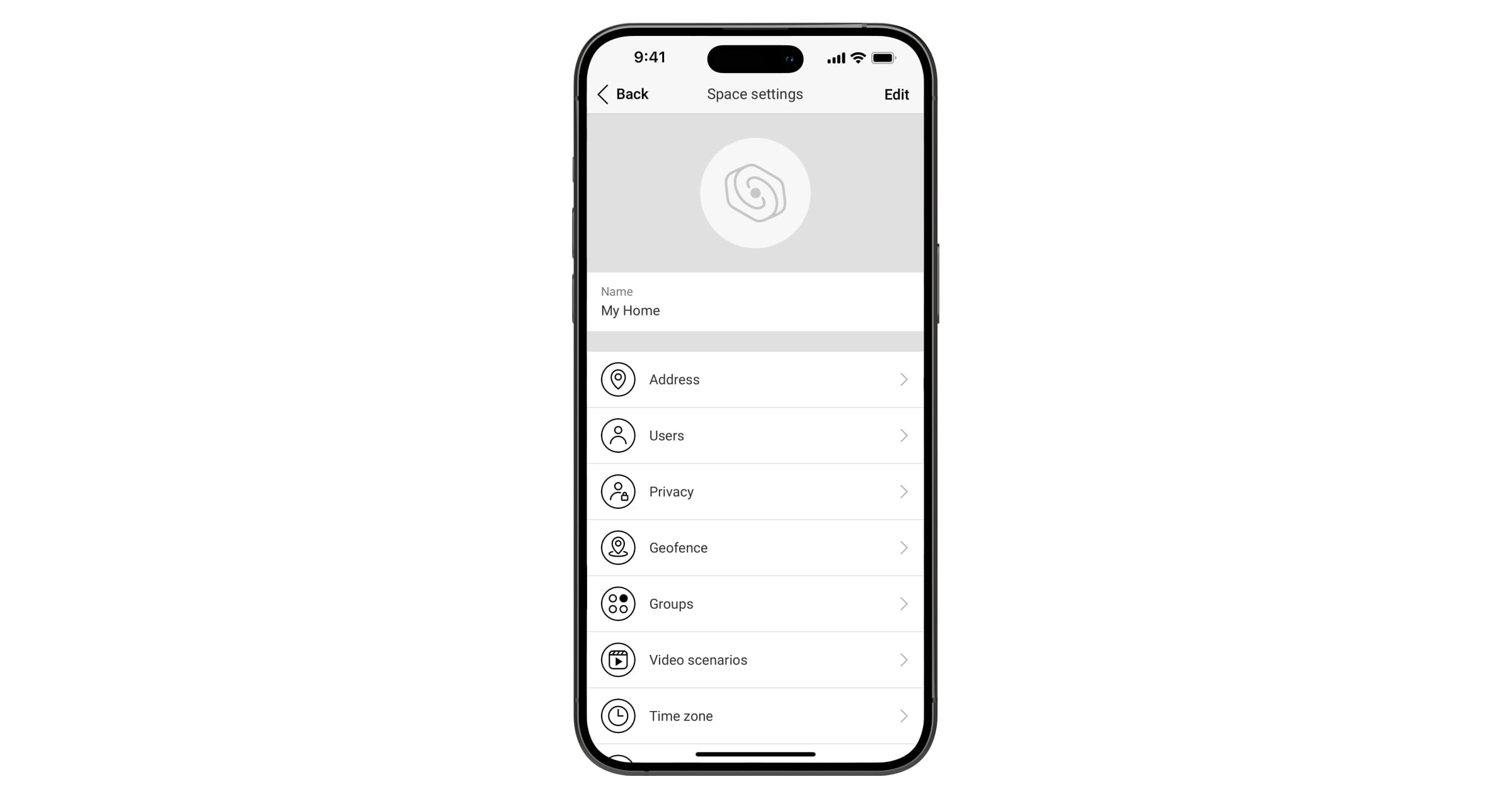
Nelle impostazioni dello spazio è possibile configurare quanto segue:
- Immagine e nome
- Indirizzo
- Utenti
- Privacy
- Geofence
- Aree
- Scenari video
- Fuso orario
- Istituti di vigilanza
- Modelli di impostazioni
- Installatori/Aziende
Le impostazioni possono essere cambiate nell'app Ajax:
- Selezionare lo spazio se ne avete diversi o se state utilizzando un'app PRO.
- Andare alla scheda Controllo.
- Andare alle Impostazioni premendo l'icona dell'ingranaggio nell'angolo in alto a destra.
- Impostare i parametri richiesti.
- Premere Indietro per salvare le nuove impostazioni.
Come configurare uno spazio
Indicazione
L'hub dispone di due modalità di indicazione LED:
- Connessione Hub – Server.
- Avvisi e malfunzionamenti.
Connessione Hub – Server
La modalità Connessione Hub–Server è attivata per impostazione predefinita. Il LED dell'hub presenta un elenco di indicazioni che mostrano lo stato del sistema o gli eventi in corso. Superior Hub Hybrid 2 può illuminarsi di rosso, bianco, viola, giallo, blu o verde, a seconda dello stato.
Gli stati di Superior Hub Hybrid 2 possono essere monitorati anche nelle app Ajax.
Indicazione | Evento | Nota |
|---|---|---|
Si illumina di bianco. | Sono connessi almeno due canali di comunicazione: Ethernet e una o due schede SIM. | Quando si utilizza solo una batteria di riserva, l'indicatore lampeggia ogni 10 secondi. |
Si illumina di verde. | Un canale di comunicazione connesso: Ethernet o una/due schede SIM. Maggiori informazioni | Quando si utilizza solo una batteria di riserva, l'indicatore lampeggia ogni 10 secondi. |
Si illumina di rosso. | L'hub non è connesso a Internet o al server Ajax Cloud. | Quando si utilizza solo una batteria di riserva, l'indicatore lampeggia ogni 10 secondi. |
L'alimentazione esterna è disconnessa (se c'è una batteria di riserva collegata). | Si accende ininterrottamente per 3 minuti, quindi lampeggia ogni 10 secondi. | Il colore dell'indicatore dipende dal numero dei canali di comunicazione connessi. |
Se durante l'utilizzo del sistema si riscontra un'indicazione non riportata nel presente manuale d'uso, si prega di contattare il servizio di assistenza Ajax.
Accesso alle indicazioni
Gli utenti di Superior Hub Hybrid 2 possono vedere l'indicazione Avvisi e malfunzionamenti dopo:
- aver inserito/disinserito il sistema utilizzando la tastiera Ajax.
- aver inserito l'ID utente o il codice personale corretto sulla tastiera ed eseguito un'azione già eseguita (ad esempio, il sistema è disinserito e si preme il pulsante di disinserimento sulla tastiera).
- Aver premuto il pulsante Ajax SpaceControl Jeweller per inserire/disinserire il sistema o attivare la Modalità notturna.
- aver inserito/disinserito il sistema utilizzando le app Ajax.
Tutti gli utenti possono vedere l'indicazione dello stato dell'hub in cambiamento.
Avvisi e malfunzionamenti
La funzione può essere attivata nelle impostazioni dell'hub nell'app Ajax PRO (Hub → Impostazioni Hub→ Servizi → Indicazione LED).
Indicazione | Evento | Nota |
|---|---|---|
Cambio della modalità di sicurezza dell'hub | ||
Il LED bianco lampeggia una volta al secondo. | Inserimento in due fasi o Ritardo all’uscita. | Uno dei dispositivi sta eseguendo Inserimento in due fasi o Ritardo all’uscita. |
Il LED verde lampeggia una volta al secondo. | Indicazione di ingresso. | Uno dei dispositivi sta eseguendo Ritardo all’ingresso. |
Il LED bianco si accende per 2 secondi. | L'inserimento è completato. | L'hub (o una delle aree) sta cambiando il suo stato da Disinserito a Inserito. |
Il LED verde si illumina per 2 secondi. | Il disinserimento è completato. | L'hub (o una delle aree) sta cambiando il suo stato da Inserito a Disinserito. |
Avvisi e malfunzionamenti | ||
I LED rosso e viola lampeggiano in sequenza per 5 secondi. | Allarme di emergenza confermato. | Uno stato non ripristinato dopo un allarme emergenza. L'indicazione viene visualizzata solo se la funzione Allarme intrusione/emergenza confermato è attivata nelle impostazioni. |
Il LED rosso si illumina per 5 secondi. | Allarme emergenza. | Uno stato non ripristinato dopo un allarme emergenza. L'indicazione non viene visualizzata se è presente uno stato di allarme emergenza confermato. L'indicazione viene visualizzata solo se la funzione Allarme intrusione/emergenza confermato è attivata nelle impostazioni. |
Il LED rosso lampeggia. | Il numero di lampeggi corrisponde al Dispositivo n. di un pulsante di emergenza (DoubleButton Jeweller), il primo a generare l'allarme emergenza. | Uno stato non ripristinato dopo l'allarme emergenza confermato o non confermato. |
I LED giallo e viola lampeggiano in sequenza per 5 secondi. | Allarme intrusione confermato. | Uno stato non ripristinato dopo l'allarme intrusione confermato. L'indicazione viene visualizzata solo se la funzione Allarme intrusione/emergenza confermato è attivata nelle impostazioni. |
Il LED giallo si illumina per 5 secondi. | Allarme intrusione. | Uno stato non ripristinato dopo l'allarme intrusione. L'indicazione non viene visualizzata se è presente uno stato di allarme intrusione confermato. L'indicazione viene visualizzata solo se la funzione Allarme intrusione/emergenza confermato è attivata nelle impostazioni. |
Il LED giallo lampeggia. | Il numero di lampeggi corrisponde al Dispositivo n. che è stato il primo a generare l'allarme intrusione. | Uno stato non ripristinato dopo l'allarme intrusione confermato o non confermato. |
I LED rosso e blu lampeggiano in sequenza per 5 secondi. | Apertura del coperchio. | Uno stato di tamper antisabotaggio non ripristinato o un coperchio aperto su uno dei dispositivi o sull'hub. L'indicazione viene visualizzata solo se la funzione Apertura del coperchio è attivata nelle impostazioni. |
Il LED giallo e blu lampeggia in sequenza per 5 secondi. | Altri malfunzionamenti. | Uno stato di malfunzionamento non ripristinato di un dispositivo o dell'hub. L'indicazione viene visualizzata solo se la funzione Ripristino dopo malfunzionamenti è attivata nelle impostazioni. Attualmente, l'opzione Ripristino dopo malfunzionamenti non è disponibile nelle app Ajax. |
Il LED blu scuro si illumina per 5 secondi. | Disattivazione temporanea. | Uno dei dispositivi è temporaneamente disattivato o le notifiche sullo stato del coperchio sono disattivate. |
Il LED blu si illumina per 5 secondi. | Disattivazione automatica. | Uno dei dispositivi viene disattivato automaticamente da un timer di apertura o in base al numero di rilevamenti. |
I LED verde e blu lampeggiano in sequenza. | Scadenza del timer di allarme. Maggiori informazioni sulla funzione di Conferma dell'allarme | Visualizzato allo scadere del timer di allarme (per confermare l'allarme). |
Quando non accade nulla nel sistema (nessun allarme, malfunzionamento, apertura del coperchio, ecc.), il LED visualizza due stati dell'hub:
- Inserito/parzialmente inserito o Modalità notturna attivata — il LED si illumina di bianco.
- Disinserito: il LED si illumina di verde.
Indicazione di avviso
Se il sistema è disinserito e una delle indicazioni della tabella è presente, il LED giallo lampeggia una volta al secondo.
Se nel sistema sono presenti più stati, le indicazioni vengono visualizzate consecutivamente nella stessa sequenza indicata nella tabella.
Funzionalità aggiuntive
Videosorveglianza
Superior Hub Hybrid 2 è compatibile con telecamere e NVR Ajax e con telecamere di terze parti che supportano il protocollo RTSP o l'integrazione SDK.
Come collegare le telecamere al sistema Ajax
È possibile calcolare il numero di telecamere e NVR che possono essere aggiunti allo spazio utilizzando il Calcolatore di dispositivi video.
Scenari
Superior Hub Hybrid 2 consente di creare 64 scenari e di ridurre al minimo l'impatto del fattore umano sulla sicurezza. L'hub può gestire la sicurezza dell'intero impianto o di un'area in base a una programmazione; attivare il sistema nebbiogeno se gli intrusi entrano nella stanza; diseccitare la stanza e accendere l'illuminazione di emergenza in caso di incendio; chiudere l'acqua in caso di perdita d'acqua; controllare i dispositivi di illuminazione, le serrature elettriche, le tapparelle e le porte del garage — quando si cambia la modalità di sicurezza premendo un pulsante o tramite un allarme del rilevatore; riprodurre clip audio personalizzate tramite moduli vocali in risposta agli allarmi, per programmazione o quando cambia la modalità di sicurezza.
Gli scenari possono essere utilizzati per ridurre il numero di azioni di routine e aumentare la produttività. I dispositivi di automazione Ajax rispondono alle variazioni di temperatura e qualità dell'aria. Ad esempio, configurate il riscaldamento in modo che si attivi a basse temperature, controllate il sistema di alimentazione, l'umidificatore e il condizionatore d'aria per mantenere un clima confortevole.
Come creare e personalizzare uno scenario
Audio scenarios in an Ajax systemFoto-verifica

Superior Hub Hybrid 2 supporta sia i rilevatori di movimento MotionCam che MotionCam Outdoor. Quando vengono attivati, i rilevatori effettuano una serie di scatti che possono essere utilizzati per valutare lo svolgimento degli eventi nell'impianto nel tempo. Questo aiuta agli utenti e agli istituti di vigilanza di evitare le ansie e inutili interventi di pattuglia.
Il rilevatore attiva la telecamera quando è inserito e rileva un movimento. Solo gli utenti con accesso al registro degli eventi e i dipendenti autorizzati dell'istituto di vigilanza possono vedere le verifiche visive degli allarmi, a condizione che il sistema di sicurezza sia connesso alla centrale ricezione allarmi.
Se la funzione Foto su richiesta è attivata, i rilevatori possono scattare una foto su comando di un utente del sistema o di un utente PRO con i diritti appropriati. Lo scatto di una foto viene sempre memorizzato nel registro degli eventi dell'hub.
Gli scatti sono protetti da crittografia in ogni fase della trasmissione. Vengono memorizzate sul server Ajax Cloud e non vengono elaborate o analizzate.
Maggiori informazioni
Manutenzione
Verificare il funzionamento di Superior Hub Hybrid 2 e dei dispositivi connessi su base regolare. La frequenza migliore per il controllo è una volta ogni tre mesi. Mantenete pulita la custodia rimuovendo immediatamente polvere, ragnatele e altre impurità. Utilizzate una salvietta morbida e asciutta adatta alla manutenzione dell'apparecchiatura.
Durante la pulizia del dispositivo, evitare l’uso di sostanze contenenti alcol, acetone, benzina o altri solventi attivi.
Periodo di supporto definito
Rilasciamo aggiornamenti di sicurezza per gli hub per almeno due anni del periodo di garanzia.
Specifiche tecniche
Tutte le specifiche tecniche
Conformità agli standard
Installazione secondo INCERT
Configurazione conforme ai requisiti EN
Garanzia
La garanzia per i prodotti della Limited Liability Company “Ajax Systems Manufacturing” è valida per 2 anni a partire dalla data di acquisto.
In caso di malfunzionamento del dispositivo, si prega di contattare il supporto tecnico Ajax. Nella maggior parte dei casi, i problemi tecnici possono essere risolti a distanza.
Obblighi di garanzia
Contratto con l'utente finale
Contattare il supporto tecnico:
e-mail
Telegram
Produttore: “AS Manufacturing” LLC
