 Nederland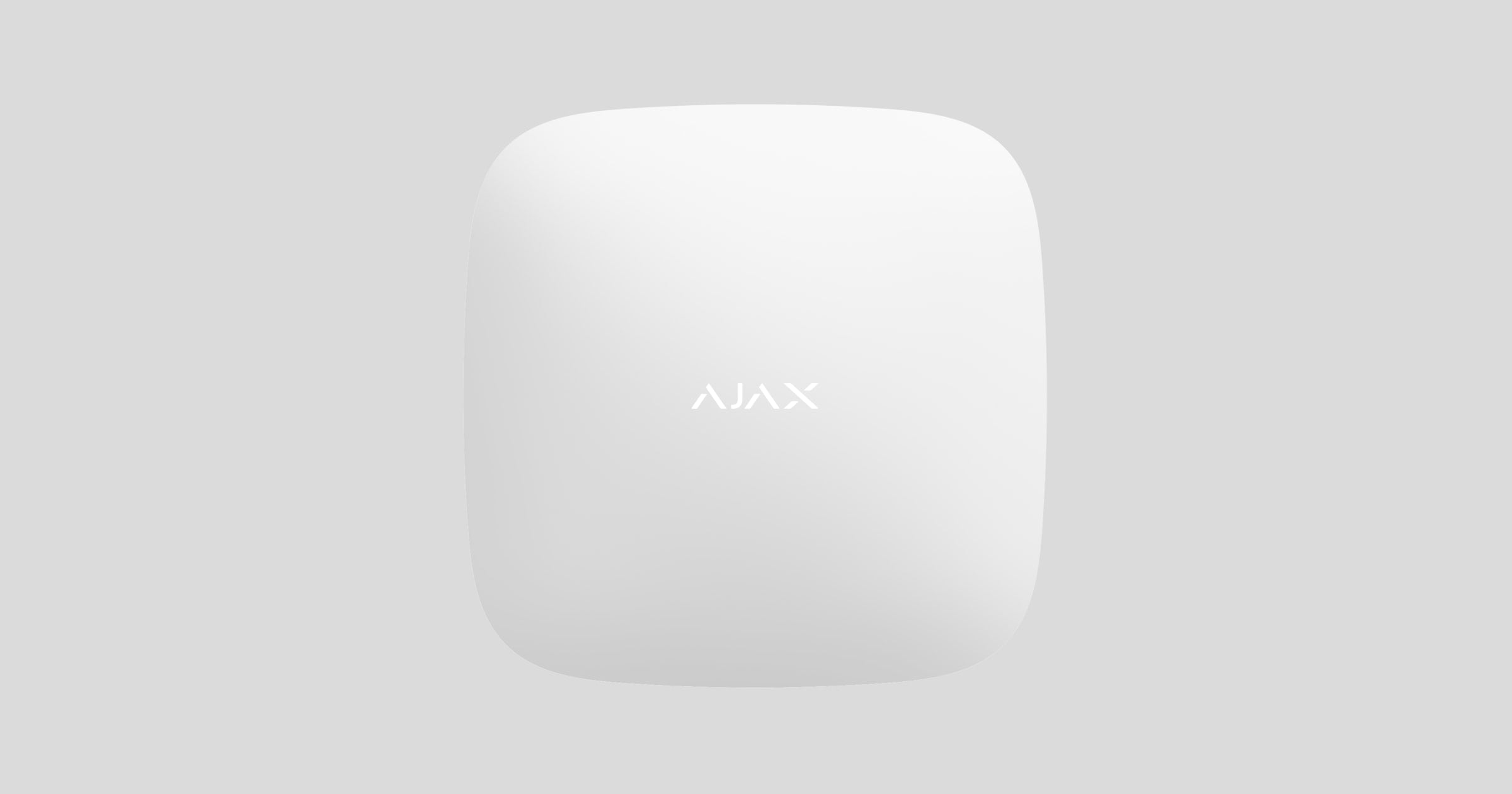
Hub 2 Plus is een centraal apparaat in het Ajax-systeem, dat de werking van alle verbonden apparaten aanstuurt en communiceert met de gebruiker en het beveiligingsbedrijf.
De hub meldt het openen van deuren, het breken van ramen, risico op brand of overstroming, en automatiseert routinetaken via scenario's. Als onbevoegden de beveiligde ruimte betreden, stuurt Hub 2 Plus foto’s door van de MotionCam- en MotionCam Outdoor-bewegingsdetectoren en stelt het beveiligingsbedrijf op de hoogte.
Hub 2 Plus mag alleen binnenshuis worden geïnstalleerd.
Hub 2 Plus heeft internettoegang nodig om verbinding te maken met de Ajax Cloud-service. De hub is verbonden met het internet via ethernet, wifi en twee simkaarten (2G/3G/4G).Hub 2 Plus heeft internettoegang nodig om verbinding te maken met de Ajax Cloud-service.* De hub is verbonden met internet via ethernet, wifi en twee simkaarten (2G/3G/4G).
Een verbinding met Ajax Cloud is noodzakelijk voor het configureren en beheren van het systeem via Ajax-apps, het versturen van meldingen over alarmen en gebeurtenissen, en voor het updaten van OS Malevich. Alle gegevens op de Ajax Cloud worden opgeslagen met meerlaagse beveiliging, en de informatie wordt via een versleuteld kanaal uitgewisseld met de hub.
Verbind alle communicatiekanalen om een betrouwbaardere verbinding met de Ajax Cloud te garanderen en te zorgen dat het mobiele kanaal altijd blijft werken.Verbind alle communicatiekanalen om een betrouwbaardere verbinding met Ajax Cloud* te garanderen en te zorgen dat het mobiele kanaal altijd blijft werken.
U kunt het beveiligingssysteem beheren en snel reageren op alarmen en meldingen via apps voor iOS, Android, macOS en Windows. Met dit systeem kunt u kiezen welke gebeurtenissen u de gebruiker wilt melden en op welke manier: via pushmeldingen, sms of telefoontjes.
Als het systeem is verbonden met een beveiligingsbedrijf, worden gebeurtenissen en alarmen naar de meldkamer verzonden: rechtstreeks en/of via Ajax Cloud.
* — niet geëvalueerd door UL
Functionele elementen

Ajax-logo met led-indicatie
SmartBracket-montagepaneel. Schuif dit paneel met kracht naar beneden om het te openen
Het geperforeerde deel is nodig om de sabotagebeveiliging te activeren bij een poging om de hub te demonteren. Breek het niet af.
Aansluiting voor de voedingskabel
Aansluiting voor een ethernetkabel
Sleuf voor micro-simkaart 2
Sleuf voor micro-simkaart 1
QR-code
Sabotagebeveiliging
Aan/uit-knop
Kabelklem
Werkingsprincipe
De hub monitort de werking van het beveiligingssysteem door te communiceren met verbonden apparaten via het versleutelde Jeweller-protocol. Het communicatiebereik bedraagt maximaal 2.000 m zonder obstakels: muren, deuren of constructies tussen verdiepingen. Als de detector wordt geactiveerd, slaat het systeem binnen 0,15 seconden alarm, worden de sirenes geactiveerd en worden de meldkamer en gebruikers op de hoogte gebracht.
Als er verstoring is op de frequenties of bij een poging tot jamming, schakelt Ajax over naar een vrije radiofrequentie en stuurt meldingen naar de meldkamer van het beveiligingsbedrijf en naar de systeemgebruikers.
Wat is jamming van een draadloos beveiligingssysteem is en hoe u zich hiertegen kunt verdedigen
Hub 2 Plus ondersteunt tot 200 Ajax-apparaten die beschermen tegen inbraak, brand en overstroming, en die elektrische apparaten automatisch aansturen volgens scenario's of handmatig via een app.
Voor het verzenden van foto's van de MotionCam / MotionCam Outdoor-bewegingsdetector worden een apart Wings-radioprotocol en een speciale antenne gebruikt. Dit garandeert dat visuele alarmverificatie mogelijk blijft, zelfs bij een instabiel signaalniveau en communicatiestoringen.
Hub 2 Plus draait op het realtime besturingssysteem OS Malevich. Vergelijkbare besturingssystemen besturen ruimtevaartuigen, ballistische raketten en remmen voor auto's. OS Malevich breidt de mogelijkheden van het beveiligingssysteem uit en werkt automatisch draadloos bij zonder tussenkomst van de gebruiker.
Gebruik scenario's om het beveiligingssysteem te automatiseren en het aantal routinematige handelingen te verminderen. Stel het beveiligingsschema in en programmeer acties van automatiseringsapparaten (Relay, WallSwitch of Socket) in reactie op een alarm, temperatuurverandering, het indrukken van de Button of volgens schema. Een scenario kan op afstand worden aangemaakt in de Ajax-app.
Een scenario aanmaken en configureren in het Ajax-systeem
Audio scenarios in an Ajax systemLed-indicatie
De led-indicatie van de hub heeft twee modi:
- Hub - serververbinding.
- Waarschuwingen en storingen.

Hub - serververbinding
De modus hub–serververbinding is standaard ingeschakeld. De led van de hub heeft een lijst met indicaties die de systeemstatus of de optredende gebeurtenissen aangeven. Het Ajax-logo aan de voorzijde van de hub kan rood, wit, paars, geel, blauw of groen oplichten, afhankelijk van de status.
Indicatie | Gebeurtenis | Opmerking |
|---|---|---|
Licht wit op. | Er zijn twee communicatiekanalen verbonden: ethernet en een simkaart. | Als de externe voeding uit staat, knippert de led-indicatie om de 10 seconden. Na een stroomstoring zal de hub niet meteen oplichten, maar na 180 seconden beginnen te knipperen. |
Licht groen op. | Er is één communicatiekanaal verbonden: ethernet of een simkaart. | Als de externe voeding uit staat, knippert de led-indicatie om de 10 seconden. Na een stroomstoring zal de hub niet meteen oplichten, maar na 180 seconden beginnen te knipperen. |
Licht rood op. | De hub is niet verbonden met het internet of er is geen verbinding met de Ajax Cloud-server.De hub is niet verbonden met het internet of er is geen verbinding met de Ajax Cloud-server.* | Als de externe voeding uit staat, knippert de led-indicatie om de 10 seconden. Na een stroomstoring zal de hub niet meteen oplichten, maar na 180 seconden beginnen te knipperen. |
Brandt voor 180 seconden na een stroomuitval en knippert vervolgens elke 10 seconden. | De externe voeding is losgekoppeld. | De kleur van de led-indicatie is afhankelijk van het aantal aangesloten communicatiekanalen. |
Knippert rood. | De hub is gereset naar de fabrieksinstellingen. |
Als uw hub andere indicaties geeft, neem dan contact op met onze Technische Ondersteuning. Zij helpen u graag.
Toegang tot indicaties
Gebruikers van de hub kunnen de indicatie over Waarschuwingen en storingen zien nadat ze:
- Het systeem in-/uitschakelen met het Ajax-bediendeel.
- De juiste gebruikers-ID of persoonlijke code invoeren op het bediendeel en een actie uitvoeren die al is uitgevoerd (bijvoorbeeld, het systeem is uitgeschakeld en de uitschakelknop wordt ingedrukt op het bediendeel).
- Op de knop van SpaceControl drukken om het systeem in/uit te schakelen of de Deelinschakeling te activeren.
- Het systeem in-/uitschakelen via de Ajax-apps.
Alle gebruikers kunnen de indicatie Status van de hub wijzigen zien.
Waarschuwingen en storingen
U schakelt deze functie in de instellingen van de hub van de PRO-app in (Hub → Instellingen → Services → Led-indicatie).
De indicatie is beschikbaar voor hubs met firmwareversie OS Malevich 2.14 of nieuwer en in apps van de volgende versies of nieuwer:
- Ajax PRO: Tool for Engineers 2.22.2 voor iOS
- Ajax PRO: Tool for Engineers 2.25.2 voor Android
- Ajax PRO Desktop 3.5.2 voor macOS
- Ajax PRO Desktop 3.5.2 voor Windows
Indicatie | Gebeurtenis | Opmerking |
|---|---|---|
Status van de hub wijzigen | ||
Witte led knippert één keer per seconde. | Inschakelen in twee fasen of Vertraging bij vertrek. | Een van de apparaten is bezig met Inschakelen in twee fasen of Vertraging bij vertrek. |
Groene led knippert 1 keer per seconde. | Indicatie bij binnenkomst. | Een van de apparaten voert een Vertraging bij binnenkomst uit. |
Witte led licht 2 seconden op. | Het inschakelen is voltooid. | De hub (of een van de groepen) verandert zijn status van Uitgeschakeld naar Ingeschakeld. |
Groene led licht 2 seconden op. | Het uitschakelen is voltooid. | De hub (of een van de groepen) verandert zijn status van Ingeschakeld naar Uitgeschakeld. |
Waarschuwingen en storingen | ||
Rode en paarse led knipperen om de beurt 5 seconden. | Bevestigd noodalarm. | Er is een niet-herstelde status na een bevestigd overvalalarm. De indicatie wordt alleen weergegeven als Bevestigd inbraak-/noodalarm is ingeschakeld in de instellingen. |
Rode led licht 5 seconden op. | Overvalalarm. | Er is een niet-herstelde status na een overvalalarm. De indicatie wordt niet weergegeven als er een overvalalarm bevestigd is. De indicatie wordt alleen weergegeven als Enkelvoudig inbraak-/noodalarm is ingeschakeld in de instellingen. |
Rode led knippert. | Het aantal keren dat de led knippert, komt overeen met het apparaatnummer van de noodknop (DoubleButton) dat als eerste het overvalalarm genereert. | Er is een niet herstelde status na het bevestigde of niet-bevestigde inbraakalarm:
of
|
Gele en paarse led knipperen 5 seconden achtereenvolgens. | Bevestigd inbraakalarm. | Er is een niet-herstelde status na het bevestigde inbraakalarm. De indicatie wordt alleen weergegeven als Bevestigd inbraak-/noodalarm is ingeschakeld in de instellingen. |
Gele led licht 5 seconden op. | Inbraakalarm. | Er is een niet-herstelde status na het inbraakalarm. De indicatie wordt niet weergegeven als er een bevestigd inbraakalarm is. De indicatie wordt alleen weergegeven als Enkelvoudig inbraak-/noodalarm is ingeschakeld in de instellingen. |
Gele led knippert. | Het aantal keren dat de led knippert komt overeen met het apparaatnummer dat als eerste het inbraakalarm genereert. | Er is een niet-herstelde status na het bevestigde of niet-bevestigde inbraakalarm:
of
|
Rode en blauwe led knipperen om de beurt 5 seconden. | Openen van het deksel. | De status van de sabotagebeveiliging is niet hersteld of het deksel van een van de apparaten of de hub is open. De indicatie wordt alleen weergegeven als Dekselopening is ingeschakeld in de instellingen. |
Gele en blauwe led knipperen om de beurt 5 seconden. | Andere storingen. | Er is een niet herstelde fout of een storing van een apparaat of de hub. De indicatie wordt alleen weergegeven als Herstel na fouten is ingeschakeld in de instellingen. Momenteel is herstel na fouten niet beschikbaar in Ajax-apps. |
Donkerblauwe led licht 5 seconden op. | Permanente deactivering | Een van de apparaten is permanent gedeactiveerd of de meldingen over de statussen van het deksel zijn uitgeschakeld. |
Blauwe led licht 5 seconden op. | Automatische deactivatie. | Een van de apparaten wordt automatisch gedeactiveerd door een openingstimer of het aantal detecties. |
Groene en blauwe led knipperen om de beurt. | Verloop van de alarmtimer. | Wordt weergegeven nadat de alarmtimer is afgelopen (ter bevestiging van het alarm). |
Als er in het systeem niets gebeurt (geen alarm, storing, deksel open, enz.), geeft de led de volgende twee statussen van de hub weer:
- Ingeschakeld/gedeeltelijk ingeschakeld of Deelinschakeling ingeschakeld — de led brandt wit.
- Uitgeschakeld — de led licht groen op.
Voor hubs met firmware OS Malevich 2.15.2 en nieuwer, brandt de led groen wanneer deze is ingeschakeld/deels is ingeschakeld of als Deelinschakeling actief is.
Alarmindicatie
Als het systeem is uitgeschakeld en een van de indicaties uit de tabel aanwezig is, knippert de gele led één keer per seconde.
Als er meerdere statussen in het systeem aanwezig zijn, worden de indicaties één voor één weergegeven, in dezelfde volgorde als in de tabel.
Ajax-account
Het beveiligingssysteem wordt geconfigureerd en bediend via Ajax-apps. Ajax-applicaties zijn beschikbaar voor professionals en gebruikers op iOS, Android, macOS en Windows.
De instellingen van Ajax-systeemgebruikers en de waarden van aangesloten apparaten worden lokaal op de hub opgeslagen en zijn er onlosmakelijk mee verbonden. Het wijzigen van de beheerder van de hub heeft geen invloed op de instellingen van de verbonden apparaten.
Om het systeem te configureren, installeer de Ajax-app en maak een account aan. Er mag slechts één telefoonnummer en e-mailadres worden gebruikt om één Ajax-account aan te maken. Het is niet nodig om voor elke hub een nieuw account aan te maken, omdat één account meerdere hubs kan beheren.
Uw account kan twee rollen combineren: die van beheerder van de ene hub en gebruiker van een andere hub.
Beveiligingsvereisten
Houd u bij het installeren en gebruiken van Hub 2 Plus aan de algemene veiligheidsvoorschriften voor het gebruik van elektrische apparatuur en ook aan wettelijke voorschriften inzake elektrische veiligheid.
Het is ten strengste verboden om het apparaat onder spanning te demonteren. Gebruik het apparaat niet als de voedingskabel beschadigd is.
Verbinden met het netwerk
Verwijder het SmartBracket-montagepaneel door het met kracht naar beneden te schuiven. Beschadig het geperforeerde gedeelte niet; dit is essentieel voor het activeren van de sabotagebeveiliging bij demontage van de hub.

Verbind de voedings- en ethernetkabels met de juiste aansluitingen en installeer de simkaarten.

1 – Voedingsaansluiting
2 — Ethernet-aansluiting
3, 4 — Sleuven voor het installeren van micro-simkaarten
Houd de aan/uit-knop 3 seconden ingedrukt totdat het Ajax-logo oplicht. Het duurt ongeveer 2 minuten voordat de hub de nieuwste firmware heeft geïnstalleerd en verbinding maakt met internet. De groene of witte kleur van het logo geeft aan dat de hub is ingeschakeld en verbonden is met de Ajax Cloud.

Als de ethernet-verbinding niet automatisch tot stand wordt gebracht, schakel dan de proxy- en MAC-adresfiltratie uit en activeer DHCP in de routerinstellingen. De hub ontvangt automatisch een IP-adres. Daarna kunt u in de Ajax-app een statisch IP-adres voor de hub instellen.
Om de hub met een mobiel netwerk te verbinden, hebt u een micro-simkaart nodig waarvan de code is uitgeschakeld (u kunt deze uitschakelen met een mobiele telefoon) en die voldoende saldo heeft om te betalen voor GPRS, sms-services en telefoontjes.
Als de hub geen verbinding kan maken met een mobiel netwerk, gebruik dan ethernet om de netwerkinstellingen in te stellen: roaming, APN-toegangspunt, gebruikersnaam en wachtwoord. Neem contact op met uw mobiele provider om deze opties te bespreken.
Een hub toevoegen aan de Ajax-app
Schakel de hub in en wacht tot het logo groen of wit oplicht.
Open de Ajax-app. Geef toegang tot de gevraagde systeemfuncties om de mogelijkheden van de Ajax-app volledig te benutten en geen meldingen over alarmen of gebeurtenissen te missen.
Selecteer een space of maak een nieuwe aan.
Space is beschikbaar voor apps met deze versies of nieuwer:
- Ajax Security System 3.0 voor iOS;
- Ajax Security System 3.0 voor Android;
- Ajax PRO: Tool for Engineers 2.0 voor iOS;
- Ajax PRO: Tool for Engineers 2.0 voor Android;
- Ajax PRO Desktop 4.0 voor macOS;
- Ajax PRO Desktop 4.0 voor Windows.
Open het menu Hub toevoegen en selecteer de registratiemethode: handmatig of stapsgewijs. Gebruik de stapsgewijze begeleiding als u het systeem voor de eerste keer instelt.
Geef de naam van de hub op en scan de QR-code onder het SmartBracket-montagepaneel of voer deze handmatig in.
Wacht tot de hub is toegevoegd. De gekoppelde hub wordt weergegeven op het tabblad Apparaten
.
Bij het toevoegen van het apparaat zal de Ajax-app ook voorstellen om Ajax-services te activeren, indien deze beschikbaar zijn voor het apparaat of het systeem.
De beschikbare services hangen af van de volgende factoren:
- De rol van het gebruikersaccount van de gebruiker die het apparaat toevoegt.
- Beschikbaarheid van Ajax Services voor de rol van uw gebruikersaccount in uw regio.
- Als een PRO-gebruiker of een bedrijf al aan de space is toegevoegd en het apparaat door de eindgebruiker wordt toegevoegd, of de PRO of het bedrijf de eindgebruiker het recht heeft gegeven om services te activeren.
Nadat u een hub aan uw account heeft toegevoegd, wordt u de beheerder van het apparaat. Beheerders kunnen andere gebruikers uitnodigen in het beveiligingssysteem en hun rechten bepalen. Hub 2 Plus ondersteunt tot 200 gebruikers.
Het wijzigen of verwijderen van de beheerder reset de instellingen van de hub niet en verwijdert geen verbonden apparaten.
Gebruikersrechten voor het Ajax-systeem
Een hub toevoegen die al beheerdersrechten heeft
Als u probeert een hub toe te voegen die al tot een andere space behoort en een beheerder heeft, een PRO-gebruiker met volledige rechten of een bedrijf, zal het systeem u vragen een verzoek te sturen om het toe te voegen aan de huidige beheerders.

Om door te gaan, volg de stappen 1 - 6 hierboven en selecteer vervolgens Verzoek verzenden. Als uw aanvraag is goedgekeurd, wordt u toegevoegd aan de space waar de hub al is geconfigureerd.
Houd er rekening mee dat uw nieuwe space niet wordt aangemaakt; in plaats daarvan wordt u toegevoegd aan de bestaande space.
Om te bepalen wie beheerdersrechten heeft voor de hub, lees het artikel of neem contact op met de technische ondersteuning.
Hub-pictogrammen
Pictogrammen geven sommige statussen van Hub 2 Plus weer. U kunt ze in de Ajax-app inzien via het menu Apparaten.
Pictogrammen | Betekenis |
|---|---|
2G verbonden. | |
3G verbonden. | |
LTE verbonden. | |
De simkaart is niet geïnstalleerd. | |
De simkaart is defect of heeft een actieve pincode. | |
Laadniveau van de reservebatterij van Hub 2 Plus. Weergegeven in stappen van 5%. | |
Storing van Hub 2 Plus gedetecteerd. De lijst is beschikbaar in de lijst met statussen van de hub. | |
De hub is niet rechtstreeks verbonden met de meldkamer van het beveiligingsbedrijf. | |
De hub heeft de directe verbinding met de meldkamer verloren. | |
De hub bevindt zich in de spaarstand. |
Statussen van de hub
De statussen vindt u in de Ajax-app:
- Ga naar het tabblad Apparaten
- Selecteer Hub 2 Plus in de lijst.
Waarde | Betekenis |
|---|---|
Storing | Klik op Het veld verschijnt alleen als er een storing is gedetecteerd |
Signaalsterkte mobiel netwerk | Toont de signaalsterkte van het mobiele netwerk voor een actieve simkaart. Wij raden aan om de hub te installeren op locaties met een signaalsterkte van 2 - 3 streepjes. Als het signaal zwak is, kan de hub geen verbinding maken of een sms-bericht versturen over een gebeurtenis of alarm |
Batterijlading | Batterijniveau van het apparaat. Wordt weergegeven als een percentage |
Deksel | Status van de sabotagebeveiliging die reageert op het demonteren van de hub:
|
Externe voeding | Verbindingsstatus van de externe voeding:
|
Aansluiting | Verbindingsstatus tussen de hub en Ajax Cloud:
|
Mobiel internet | De verbindingsstatus van de hub met het mobiele internet:
Als de hub voldoende saldo op het account heeft of extra berichten heeft, kan deze sms-berichten en oproepen verzenden, zelfs als de status Niet verbonden in dit veld wordt weergegeven. |
Actieve simkaart | Geeft de actieve simkaart weer: simkaart 1 of simkaart 2 |
Simkaart 1 | Het nummer van de simkaart die in de eerste sleuf is geplaatst. Kopieer het nummer door erop te klikken |
Simkaart 2 | Het nummer van de simkaart die in de tweede sleuf is geplaatst. Kopieer het nummer door erop te klikken |
Wifi | Status van de internetverbinding van de hub via wifi. Voor een grotere betrouwbaarheid is het aanbevolen om de hub te installeren op locaties met een signaalsterkte van 2 - 3 streepjes |
Ethernet | Status van de internetverbinding van de hub via ethernet:
|
Gemiddelde ruis (dBm) | Ruisniveau op de installatielocatie van de hub. De eerste twee waarden tonen het niveau op de Jeweller-frequenties en de derde waarde het niveau op de Wings-frequenties. De aanvaardbare waarde is –80 dBm of lager. Zo wordt –95 dBm als acceptabel beschouwd en –70 dBm als ongeldig. |
Meldkamer | De status van directe verbinding van de hub met de meldkamer van het beveiligingsbedrijf:
Als dit veld wordt weergegeven, gebruikt het beveiligingsbedrijf een directe verbinding om gebeurtenissen en alarmen van het beveiligingssysteem te ontvangen |
Geplande start | Beschikbaar met OS Malevich 2.31 of nieuwere versies. De status van de geplande start. Druk op het De beschikbare statussen zijn:
|
Hub-model | Naam van het model van de hub |
Hardwareversie | Hardwareversie. Kan niet bijwerken |
Firmware | Firmwareversie. Kan op afstand worden bijgewerkt |
ID | ID/serienummer. Ook te vinden op de doos, het paneel en bij de QR-code onder het SmartBracket-paneel |
IMEI | Een uniek serienummer van 15 cijfers om de modem van de hub op een mobiel netwerk te identificeren. Dit wordt alleen weergegeven wanneer er een simkaart in de hub is geïnstalleerd. |
Aansluiting van detectoren en apparaten
De hub ondersteunt de integratiemodules uartBridge en ocBridge Plus niet.
Wanneer u een hub aan uw account toevoegt via de stapsgewijze handleiding, wordt u gevraagd om apparaten met de hub te verbinden. U kunt deze stap weigeren en er later op terugkomen.
Om het apparaat aan een hub toe te wijzen, in de Ajax-app:
- Open de ruimte en selecteer Apparaat toevoegen.
- Geef het apparaat een naam, scan de QR-code (of voer deze handmatig in), en selecteer een groep (indien de groepsmodus is ingeschakeld).
- Klik op Toevoegen – het aftellen voor het toevoegen van een apparaat begint.
- Volg de instructies in de app om het apparaat te verbinden.
Houd er rekening mee dat het apparaat zich binnen het communicatiebereik van de hub moet bevinden (in hetzelfde beveiligde object) om verbinding te kunnen maken met de hub. Het apparaat dat verbonden is met de hub verschijnt in de lijst met apparaten van de hub in de Ajax-app. U kunt het apparaat vinden door een deel van de naam, het model of de ID in het zoekveld in te voeren.
Instellingen van de hub
Instellingen kunnen worden gewijzigd in de Ajax-app:
- Ga naar het tabblad Apparaten
- Selecteer Hub 2 Plus in de lijst.
- Ga naar Instellingen door op het pictogram te klikken.
Nadat u de instellingen heeft gewijzigd, moet u op de knop Terug klikken om ze op te slaan.
Met een Ajax-systeem kunnen PRO's meerdere vooraf geconfigureerde sjablonen voor instellingen gelijktijdig toepassen op een groep apparaten.
Naam
De naam van de hub wordt weergegeven in de tekst van het sms-bericht en de pushmelding. De naam kan uit maximaal 12 Cyrillische tekens of 24 Latijnse tekens bestaan.
Als u de naam wilt wijzigen, klikt u op het potloodpictogram en voert u de gewenste naam voor de hub in.
Ruimte
Selecteer de virtuele ruimte van de hub. De naam van de ruimte wordt weergegeven in de tekst van het sms-bericht en de pushmelding.
Ethernet
Ethernet — instellingen voor een bekabelde internetverbinding.
- Ethernet — hiermee kunt u het ethernet op de hub in- en uitschakelen
- DHCP / Statisch — selecteer het type IP-adres van de hub: dynamisch of statisch
- IP-adres — IP-adres van de hub
- Subnet Mask — het subnetmask van de hub.
- Router — gateway die door de hub wordt gebruikt
- DNS — DNS van de hub
Wifi
Wifi — instellingen voor een internetverbinding via wifi. De algemene lijst toont alle netwerken die beschikbaar zijn voor de hub.
Wifi — hiermee kunt u de wifi van de hub in- en uitschakelen. Na het indrukken van de [i]-knop worden de netwerkinstellingen geopend:
- DHCP / Statisch — selecteer het type IP-adres van de hub: dynamisch of statisch
- IP-adres — IP-adres van de hub
- Subnet Mask — het subnetmask van de hub.
- Router — gateway die door de hub wordt gebruikt
- DNS — DNS van de hub
- Vergeet dit netwerk — nadat u dit indrukt, verwijdert de hub de netwerkinstellingen en maakt er geen verbinding meer mee
Mobiel
Mobiele communicatie in- of uitschakelen, verbindingen configureren en accounts controleren.
De hub waarin een Ajax SIM is geïnstalleerd en geactiveerd ondersteunt de functie Resilient SIM, hierdoor heeft het systeem een altijd betrouwbare mobiele verbinding. Als de gegevensoverdracht mislukt, zorgt deze functie ervoor dat het systeem een stabieler mobiel netwerk kan zoeken en daarmee verbinding kan maken. Raadpleeg het volgende artikel voor meer informatie:
- Mobiel internet — schakelt simkaarten op de hub uit en in
- Roaming — indien geactiveerd, kunnen de simkaarten in de hub werken met roaming
- Negeer netwerkregistratiefout — indien ingeschakeld, negeert de hub fouten wanneer geprobeerd wordt verbinding te maken via een simkaart. Activeer deze optie als de simkaart geen verbinding kan maken met het netwerk
- De communicatiecontrole met de provider uitschakelen — indien ingeschakeld, negeert de hub communicatiefouten van de provider. Activeer deze optie als de simkaart geen verbinding kan maken met het netwerk
- Simkaart 1 — geeft het nummer weer van de geïnstalleerde simkaart. Klik op het veld om naar de instellingen van de simkaart te gaan
- Simkaart 2 — geeft het nummer weer van de geïnstalleerde simkaart. Klik op het veld om naar de instellingen van de simkaart te gaan
Instellingen van de simkaart
Verbindingsinstellingen
- APN, Gebruikersnaam, en Wachtwoord — instellingen om via een simkaart verbinding te maken met het internet. Als u de instellingen van uw mobiele provider te weten wilt komen, neem dan contact op met de ondersteuningsdienst van uw provider.
APN-instellingen instellen of wijzigen in de hub
Mobiel dataverbruik
- Inkomend — de hoeveelheid gegevens die door de hub is ontvangen. Weergegeven in KB of MB.
- Uitgaand — de hoeveelheid gegevens die door de hub is verzonden. Weergegeven in KB of MB.
Vergeet niet dat gegevens worden berekend door de hub en kunnen afwijken van de statistieken van uw provider.
Statistieken resetten — reset de statistieken van binnenkomend en uitgaand verkeer.
Saldo controleren
- USSD-code — voer in dit veld de code in die wordt gebruikt om het saldo te controleren. Bijvoorbeeld *111#. Klik daarna op Saldo controleren om een verzoek te verzenden. Het resultaat wordt onder de knop weergegeven.
Toegangscodes voor bediendelen
Stel bediendeelwachtwoorden in voor personen die niet geregistreerd zijn in het systeem.
Met de OS Malevich 2.13.1-update is de optie toegevoegd om een wachtwoord aan te maken voor personen die niet met de hub zijn verbonden. Dit is bijvoorbeeld handig om een schoonmaakbedrijf toegang te geven tot het beveiligingsbeheer. Als u de toegangscode weet, hoeft u deze alleen maar in te voeren op het Ajax-bediendeel om het systeem in- of uit te schakelen.
Zo stelt u een toegangscode in het systeem in voor een niet-geregistreerd persoon
- Druk op Code toevoegen.
- Stel een Gebruikersnaam en Toegangscode in.
- Druk op Toevoegen.
Als u een dwangcode wilt instellen of een toegangscode, de instellingen voor groepen, de Deelinschakeling of een code-ID wilt veranderen, of tijdelijk deze code wilt uitschakelen of verwijderen, selecteer deze dan in de lijst en breng de wijzigingen aan.
De aangemaakte toegangscodes zijn geldig voor alle bediendelen die zijn verbonden met de hub. Hub 2 Plus ondersteunt tot 99 toegangscodes.
Beveiliging beheren met toegangscodes op KeyPad
Beveiliging beheren met toegangscodes op KeyPad Plus
De beveiliging met toegangscodes beheren op Superior KeyPad Fibra
Beperkingen voor de lengte van codes
Deze instelling is alleen beschikbaar in de Ajax PRO-apps
Stel de vereisten in voor de lengte van de codes die worden gebruikt om gebruikers te autoriseren en toegang te verlenen tot het systeem. U kunt de optie Flexibel (4 tot 6 symbolen) selecteren of de vaste codelengte definiëren: 4, 5 of 6 symbolen.
Opmerking: wanneer u een vaste codelengte instelt, worden alle eerder geconfigureerde toegangscodes door het systeem gereset.
De vaste codelengte is vereist voor de functie Eenvoudig wijzigen van ingeschakelde modus waarmee u het systeem kunt uitschakelen zonder dat u op de knop Uitschakelen op het bediendeel hoeft te drukken nadat u een toegangscode heeft ingevoerd of een toegangsapparaat heeft gebruikt.
Meer informatie over het eenvoudig wijzigen van ingeschakelde modus
Beveiligingsschema
Beveiligingsschema — het beveiligingssysteem in-/uitschakelen volgens schema.
Detectiezonetest
Detectiezonetest — de detectiezonetest uitvoeren voor de aangesloten detectoren. De test bepaalt of er voldoende afstand is waardoor de detectoren een alarm kunnen registreren.
Looptest
Met deze test kunt u alle detectoren controleren en hun correcte werking garanderen. Als de testmodus actief is, geeft het systeem geen alarm af en stuurt het geen meldingen naar bewakingssoftware. Hierdoor kan elke detector of elk apparaat worden geactiveerd zonder dat dit een vals alarm veroorzaakt. Het systeem meldt echter nog steeds storingen en sabotage aan de bewakingssoftware.
In het menu Looptest kunt u de functie Looptest automatisch afsluiten instellen, de meest recente testresultaten bekijken en de test starten of stoppen.
Jeweller
Jeweller — configureert het ping-interval tussen de hub en de detector. De instellingen bepalen hoe vaak de hub met de apparaten communiceert en hoe snel een verbindingsverlies wordt gedetecteerd.
- Ping-interval van de detector — de polling-frequentie van verbonden apparaten door de hub is in te stellen in het bereik van 12 tot 300 s (standaard 36 s).
- Aantal onbeantwoorde pings om verbindingsfout te bepalen — een teller van niet afgeleverde pakketten (standaard 8 pakketten).
De tijd voordat het alarm afgaat bij communicatieverlies tussen de hub en het apparaat wordt berekend aan de hand van de volgende formule:
Ping-interval van detectoren × Aantal onbeantwoorde pings om verbindingsfout te bepalen
Een korter ping-interval (in seconden) betekent een snellere overdracht van gebeurtenissen tussen de hub en de aangesloten apparaten; een kort ping-interval verkort echter de levensduur van de batterij. Tegelijkertijd worden alarmen direct verzonden, ongeacht het ping-interval.
We raden af om de standaardinstellingen van de ping-periode en het interval te wijzigen.
Houd er rekening mee dat het interval het maximale aantal verbonden apparaten beperkt:
Interval | Limiet |
|---|---|
12 s | 39 apparaten |
24 s | 79 apparaten |
36 s | 119 apparaten |
48 s | 159 apparaten |
72 s | 200 apparaten |
Ongeacht de instellingen kunt u tot 10 sirenes of bediendelen met een ingebouwde zoemer op de hub aansluiten.
Hub 2 Plus Jeweller met OS Malevich 2.33 of nieuwere versies ondersteunt maximaal 10 sirenes en 50 bediendelen met een ingebouwde zoemer.
Stuur een alarm als het aangesloten apparaat offline gaat: indien ingeschakeld, worden gebeurtenissen over verbindingsverlies als alarmen naar alle systeemgebruikers verzonden.
Detectie van radioverstoring: de volgende instellingen zorgen ervoor dat het systeem voldoet aan de eisen van EN 50131 (Grade 3). Er zijn twee opties:
- Geavanceerde detectie van radioverstoring.
- Verzend gebeurtenis voor detectie van radioverstoring als alarm: indien ingeschakeld, zal de melding bij een hoog niveau van radioverstoring als alarm naar alle systeemgebruikers worden gestuurd.
Telefonie-instellingen
Telefonie-instellingen zijn alleen beschikbaar vanaf OS Malevich 2.25 in Ajax PRO-apps.
Met de telefonie-instellingen kunt u een Ajax-hub configureren om via het SIP-protocol te communiceren met een meldkamer.
Telefonie-instellingen configureren voor een Ajax-hub
In PRO Desktop kan een sjabloon voor telefonie-instellingen worden gemaakt en toegepast om tijd te besparen bij de configuratie op meerdere systemen.
Sjablonen voor instellingen maken en toepassen voor een Ajax-systeem
Service
Services is een groep instellingen voor services van de hub. Deze zijn verdeeld in 2 groepen: algemene instellingen en geavanceerde instellingen.
Algemene instellingen
Led-helderheid
Pas de helderheid van het led-logo van de hub aan.
Firmware-update
Het menu bevat de instellingen voor het bijwerken van de firmware van de hub.
Firmware-Auto-Update configureert automatische OS Malevich updates (standaard ingeschakeld):
Indien ingeschakeld, wordt de firmware automatisch bijgewerkt wanneer er een nieuwe versie beschikbaar is. Het systeem moet worden uitgeschakeld en er moet een externe voeding op de hub worden aangesloten.
Indien uitgeschakeld, wordt het systeem niet automatisch bijgewerkt. Als er een nieuwe firmwareversie beschikbaar is, zal de app aanbieden om OS Malevich te updaten.
Met de functie Controleren op nieuwe versie kunt u handmatig firmware-updates controleren en installeren als deze beschikbaar zijn of aan de hub zijn toegewezen. Deze optie is alleen beschikbaar als de instelling Firmware-Auto-Update is ingeschakeld.
Als de firmware van de hub verouderd is, kan er een fout optreden wanneer u een apparaat aan de hub toevoegt. In dit geval vraagt het systeem de gebruiker om de sectie Firmware-update in de Service-instellingen te openen en te controleren op een nieuwe firmwareversie. Indien er een update beschikbaar is, kan de gebruiker deze downloaden en installeren.
Hoe OS Malevich wordt bijgewerkt
Systeem logboekregistratie
Logs zijn bestanden met informatie over de werking van het systeem. Ze kunnen helpen bij fouten of storingen.
Met deze instelling kunt u het transmissiekanaal voor het logboek van de hub selecteren of de opname ervan uitschakelen:
- Uit — loggen is uitgeschakeld.
- Wifi
- Ethernet
- Mobiel voor 10 minuten — houd er rekening mee dat het loggen via mobiel internet het mobiele dataverbruik aanzienlijk verhoogt. Deze instelling is beschikbaar voor hubs met OS Malevich 2.39 of nieuwer.
Wij raden af om het logboek uit te schakelen, aangezien deze informatie nuttig kan zijn bij het analyseren van fouten in het systeem.
Vertraging voor meldingen over extern stroomverlies
Instellingen voor de vertragingstijd voor meldingen over extern stroomverlies.
U kunt een vertragingstijd selecteren van 1 minuut tot 1 uur in stappen van 1 minuut.
Beschikbaar voor Hub 2 Plus Jeweller met OS Malevich 2.22 of nieuwer.
Aantal gebeurtenissen 'terwijl hub offline was'
Gebeurtenissen tijdens communicatiestoringen met de server worden opgeslagen in de buffer van de hub en worden naar de Ajax-apps gestuurd nadat de verbinding is hersteld.
Met deze instelling kunt u het aantal recente gebeurtenissen kiezen dat de hub naar de Ajax-apps stuurt zodra deze weer online is.
U kunt kiezen tussen 100 (standaardwaarde) en 1000 gebeurtenissen in stappen van 50 gebeurtenissen.
Beschikbaar voor Hub 2 Plus Jeweller met OS Malevich 2.25 of nieuwer.
Geavanceerde instellingen
De lijst met geavanceerde instellingen van de hub is afhankelijk van het type app: standaard of PRO.
Ajax Security System | Ajax PRO |
|---|---|
Serververbinding Geluiden en alarmen Instellingen brandmelders Integriteitscontrole van het systeem | PD 6662 Instelwizard Serververbinding Geluiden en alarmen Batterij-instellingen Instellingen brandmelders Integriteitscontrole van het systeem Alarmbevestiging Herstel na alarm In-/uitschakelproces Automatische deactivering van apparaten Led-indicatie |
PD 6662 Instelwizard
Opent een stapsgewijze handleiding over hoe u uw systeem kunt instellen conform de Britse beveiligingsnorm PD 6662:2017.
Meer informatie over PD 6662:2017
Het systeem configureren conform PD 6662:2017
Serververbinding
Het menu bevat instellingen voor de communicatie tussen de hub en de Ajax Cloud:
- Polling-interval van de hub - server, sec. Frequentie van de pings die verzonden worden van de hub naar de Ajax Cloud-server. Het wordt ingesteld van 10 tot 300 sec. De aanbevolen waarde is 60 seconden.
- Alarmvertraging bij mislukte verbinding met server, sec. Dit is een vertraging om het risico op een vals alarm bij verbindingsverlies met de Ajax Cloud-server te verkleinen. Het wordt geactiveerd na 3 niet-geslaagde polls tussen de hub en de server. De vertraging wordt ingesteld tussen 30 en 600 seconden. De aanbevolen standaardwaarde is 300 s.
- Ontvang een melding wanneer de serververbinding wegvalt zonder alarm. De Ajax-apps kunnen verbindingsverlies tussen de hub en de server op twee manieren melden: met het standaardsignaal van een pushmelding of met een sirenegeluid (standaard ingeschakeld). Als de optie actief is, wordt de melding gegeven met het standaardsignaal van een pushmelding.
- Melding van verbindingsverlies via kanalen. Een Ajax-systeem kan gebruikers en het beveiligingsbedrijf informeren bij verbindingsverlies, zelfs via een van de communicatiekanalen.
In dit menu kunt u kiezen welk kanaal met verbindingsverlies wordt gerapporteerd door het systeem, en wat de vertraging moet zijn voor het verzenden van zulke notificaties:
- Ethernet
- Mobiel
- Wifi
- Vertraging van verbindingsverlies, min — duur van de vertraging voordat de melding over het verlies van verbinding via een van de communicatiekanalen wordt verzonden. In te stellen van 3 tot 30 minuten.
De tijd om een melding te genereren over het communicatieverlies tussen de hub en de Ajax Cloud-server wordt berekend aan de hand van de volgende formules.
Als er andere communicatiekanalen beschikbaar zijn, wordt een gebeurtenis over het kanaalverlies gegenereerd na:
(Polling-interval hub - server * 3) + Vertraging van verbindingsverlies
Als het verloren kanaal het laatste actieve communicatiekanaal is, en de Vertraging van verbindingsverlies groter is dan de Alarmvertraging bij mislukte verbinding met server, worden gebeurtenissen over kanaalverlies en over de hub offline gegenereerd na:
(Polling-interval hub-server * 3) + Alarmvertraging bij mislukte verbinding met server
Als het verloren kanaal het laatste actieve communicatiekanaal is, en de Vertraging van verbindingsverlies minder is dan de Alarmvertraging bij mislukte verbinding met server, wordt de gebeurtenis over kanaalverlies gegenereerd na:
(Polling-interval hub-server × 3) + Vertraging van verbindingsverlies
De gebeurtenis over een offline hub wordt gegenereerd na:
(Polling-interval hub-server × 3) + Alarmvertraging bij mislukte verbinding met server
Geluiden en alarmen
Het menu bevat drie groepen met instellingen: waarden voor het activeren van de sirene, indicatie van sirene na alarm en waarden voor het activeren van de pieptoon van het bediendeel.
Waarden voor het activeren van de sirene
Als het deksel van de hub of een detector open is. Indien ingeschakeld, activeert de hub de aangesloten sirenes als de behuizing van de hub, detector of een ander Ajax-apparaat geopend wordt.
Als de paniekknop wordt ingedrukt (app). Indien ingeschakeld, activeert de hub aangesloten sirenes als de paniekknop wordt ingedrukt in de Ajax-app.
Herstart het alarmsignaal bij activering van elke detector. Indien ingeschakeld, zal elk nieuw alarm van een inbraakdetector het alarm van de sirene herstarten. U kunt deze instelling uitschakelen zodat de sirene alleen reageert op het alarm van de eerste geactiveerde detector.
U kunt de reactie van de sirenes bij het indrukken van de paniekknop op de SpaceControl-sleutelhanger uitschakelen in de instellingen van de sleutelhanger (Apparaten → SpaceControl → Instellingen ).
De indicatie na een alarm van de sirene instellen
Deze instelling is alleen beschikbaar in de Ajax PRO-apps
De sirene kan meldingen geven over de activering van het ingeschakelde systeem aan de hand van een led-indicatie. Dankzij deze optie kunnen gebruikers en beveiligingspersoneel zien dat het systeem een alarm geactiveerd heeft.
Implementatie van functies in HomeSiren
Implementatie van functies in StreetSiren
Implementatie van functies in StreetSiren DoubleDeck
Piep met waarden voor activering van bediendeel
Deze instelling is alleen beschikbaar in de Ajax PRO-apps
De bediendelen die op de hub zijn aangesloten geven een geluidssignaal om storingen aan te geven. Om de geluidsmeldingen te activeren, schakelt u de schakelaars in: Als een apparaat offline is en Als de batterij van een apparaat bijna leeg is.
Instellingen voor geluidsmeldingen bij storingen zijn beschikbaar voor alle hubs met firmwareversie OS Malevich 2.15 of nieuwer.
Geluidsmeldingen bij storingen worden ondersteund door Ajax-bediendelen met de volgende firmwareversies of nieuwer:
- 5.57.1.1 voor KeyPad Jeweller;
- 5.57.5.0 voor KeyPad Plus Jeweller;
- 6.57.11.12 voor Superior KeyPad Fibra.
Batterij-instellingen
Door de waarden van de back-upvoeding in te stellen, kunt u de bedrijfstijd van het apparaat verlengen.
In deze instelling zijn de volgende opties beschikbaar: Spaarstand batterij, Oplaadmodus.
Spaarstand batterij
Deze instelling is alleen beschikbaar in de Ajax PRO-apps
Met de instelling Bespaar de lading van de reservebatterij van de hub kunt u de levensduur van de back-upbatterij verlengen wanneer er geen externe voeding beschikbaar is. Wanneer deze instelling is ingeschakeld, schakelt de hub over naar stand-bymodus zodra deze de externe voeding verliest.
Om de reservebatterij te sparen schakelt de hub zijn verbindingskanalen (mobiel netwerk, ethernet of wifi) uit wanneer het overschakelt naar de stand-bymodus. Daarom is de hub in stand-bymodus niet verbonden met de Ajax Cloud en de meldkamer totdat er een systeemgebeurtenis plaatsvindt. In de Ajax-apps zijn de hub en de eraan toegevoegde apparaten niet beschikbaar voor configuratie of beheer. De hub wordt uitgeschakeld en weergegeven met de status Spaarstand. De apparaten die met de hub zijn verbonden, blijven beschikbaar in de apparatenlijst en verschijnen als online. Als u een apparaat opent, tonen de instellingen de melding Hub staat in de spaarstand. De ruimte in de lijst met ruimtes wordt gemarkeerd met de aanvullende status Spaarstand.
De stand-bymodus heeft geen invloed op de werking van het systeem. Elke detector die wordt geactiveerd, activeert de hub voor een bepaalde tijd zodat de gebeurtenis naar gebruikers en de meldkamer kan worden verzonden. Tijdens de standby-modus knippert de led van de hub om de 30 seconden rood en wordt de helderheid van de led tot het minimum beperkt.
Als de hub in de stand-bymodus staat, kan het alleen met een bediendeel of sleutelhanger worden overgeschakeld naar een andere modus. In de standby-modus kunt u de modus van het systeem niet veranderen en de hub niet configureren met de Ajax-apps.
Schakel Bespaar de lading van de reservebatterij van de hub in om de bedrijfstijd van de hub te configureren:
Instelling | Betekenis |
|---|---|
Activiteitsperiode | De periode dat de hub verbonden blijft met de Ajax Cloud na een systeemgebeurtenis is standaard ingesteld op 10 minuten. U kunt deze periode echter aanpassen van 5 minuten tot 1 uur. |
Polling-interval van server | De tijd tussen verbindingen van de hub in de stand-bymodus met de server bedraagt standaard 6 uur. U kunt deze periode echter aanpassen van 1 uur tot 24 uur. |
U kunt de datum en tijd van het afsluiten van de Spaarstand door de hub configureren met de functie Geplande start.
De functie is beschikbaar voor hubs met OS Malevich 2.31 en nieuwere versies en kan worden geconfigureerd in de lijst met statussen van de hub.
Met de functie Spaarstand batterij kan de levensduur van de reservebatterij van de Hub 2 Plus Jeweller worden verlengd tot 80 uur. Deze duur is afhankelijk van de systeemconfiguratie en het aantal apparaten dat aan de hub is toegevoegd.
De functie Spaarstand batterij is beschikbaar voor Hub 2 Plus met OS Malevich 2.20 of nieuwer.
Als de functie Spaarstand batterij is ingeschakeld, voldoet uw systeem niet aan EN 50131 Grade 2.
Opmerking: als uw systeem minstens één signaalversterker bevat die via ethernet aan de hub is toegevoegd, zal de hub niet overschakelen naar de stand-bymodus. Dit is nodig om de verbinding te behouden met apparaten die via de signaalversterker zijn toegevoegd.
Voor systemen met spraakmodules: de operator van een meldkamer kan alleen verbinding maken en communiceren via spraakmodules tijdens de Activiteitsduur van de hub wanneer de hub verbonden blijft met de Ajax Cloud. Een gaande oproep kan de activiteitsduur van de hub niet verlengen; daarom wordt deze automatisch beëindigd zodra de hub overschakelt naar spaarstand.
Oplaadmodus
Deze instelling is alleen beschikbaar in de Ajax PRO-apps
Beschikbaar voor Hub 2 Plus Jeweller met OS Malevich 2.24 of nieuwer.
Deze instelling bepaalt hoe snel de ingebouwde batterij van het apparaat wordt opgeladen via een externe bron.
Er zijn twee opties beschikbaar:
- Continu — de batterij laadt zonder onderbreking op totdat deze vol is. Compatibel met de meeste externe voedingsbronnen.
- Interval — de batterij laadt op met korte pauzes. Aanbevolen voor zink-lucht-voedingsbronnen.
Instellingen brandmelders
Instellingenmenu van Ajax-brandmelders. Hiermee kunt u het gekoppeld alarm voor brandmelders configureren.Instellingenmenu van Ajax-brandmelders.* Hiermee kunt u het gekoppeld alarm voor brandmelders configureren.* — niet geëvalueerd door ULDeze functie wordt aanbevolen door de Europese brandnormen die voorschrijven dat in geval van brand een waarschuwingssignaal van minstens 85 dB op 3 meter van de geluidsbron moet worden gegeven. Een geluid van die sterkte wekt zelfs een diepe slaper tijdens een brand. En u kunt snel geactiveerde brandmelders uitschakelen met de Ajax-app, paniekknoppen en bediendelen.
Integriteitscontrole van het systeem
Deze instelling is verantwoordelijk voor het controleren van de status van beveiligingsdetectoren, apparaten en gevolgde groepen voordat het systeem wordt ingeschakeld. De integriteitscontrole van het systeem is standaard uitgeschakeld.
Alarmbevestiging
Deze instelling is alleen beschikbaar in de Ajax PRO-apps
Alarmbevestiging is een speciale gebeurtenis die de hub naar de meldkamer en de systeemgebruikers stuurt als meerdere apparaten binnen een bepaalde periode zijn geactiveerd. Door te reageren op bevestigde alarmen, verminderen het beveiligingsbedrijf en de politie het aantal interventies door valse alarmen.
Herstel na alarm
Deze instelling is alleen beschikbaar in de Ajax PRO-apps
Deze functie staat niet toe dat het systeem wordt ingeschakeld als er recent een alarm werd geregistreerd. Voor de inschakeling moet het systeem worden hersteld door een bevoegde gebruiker of PRO-gebruiker. De alarmtypes die systeemherstel vereisen, worden bepaald bij het configureren van de functie.
De functie voorkomt situaties waarin de gebruiker het systeem inschakelt als melders valse alarmen genereren.
In-/uitschakelproces
Deze instelling is alleen beschikbaar in de Ajax PRO-apps
Met de eerste optie Naleving van normen kunt u een specifieke norm selecteren om het beveiligingssysteem in te stellen om te voldoen aan bepaalde vereisten. Zodra u de gewenste norm heeft geselecteerd, toont het menu hieronder de juiste instellingen voor het in- en uitschakelen. De volgende normen zijn beschikbaar:
- EN 50131 — Europese standaard voor inbraak- en alarmsystemen, die ook het concept van beveiligingsgraden beschrijft.
- PD 6662 — Britse norm voor inbraak- en noodalarmen, gericht op het verminderen van het aantal onbevestigde alarmen en ervoor te zorgen dat de politie alleen reageert op echte bedreigingen.
- VdS — Duitse norm voor inbraak- en noodalarmen, die het in-/uitschakelproces regelt.
- ANSI/SIA CP-01-2019 — Amerikaanse norm voor beveiligingssystemen die functies en vereisten regelt om valse alarmen veroorzaakt door gebruikers of apparatuur te verminderen.
EN 50131
Zodra EN 50131 is ingeschakeld, kunt u de waarden van de functies Inschakelen in twee fasen, Uitlooptijd opnieuw starten, Uitloopfout en de Vertraging bij verzenden van alarm instellen.
Een systeem configureren volgens de vereisten van EN 50131
PD 6662
Nadat PD 6662 is geselecteerd, toont het menu het aantal instellingen voor in-/uitschakelen waarmee u het systeem kunt configureren om te voldoen aan de vereisten van de norm.
Meer informatie over de norm PD 6662
Gebruik de bijbehorende stapsgewijze handleiding in de Ajax PRO-app voor een snelle en gemakkelijke systeeminstallatie volgens PD 6662. Ga naar Hub → Instellingen → Service → PD 6662 Instelwizard en volg de aanwijzingen in de app.
VdS
Het Ajax-systeem met een hub met firmwareversie OS Malevich 2.26 of hoger beschikt over het principe van onvermijdelijkheid (Duits: Zwangsläufigkeit).
Nadat VdS is geselecteerd, functioneren alle apparaten in het systeem zonder vertraging bij vertrek, maar de vertraging bij binnenkomst blijft werken.
Het systeem controleert automatisch of alle deuren en sloten gesloten zijn. De deur wordt vergrendeld met een extern blokkeerelement wanneer het systeem wordt ingeschakeld. Bovendien checkt het systeem of de deur is vergrendeld of dat het systeem is ingeschakeld volgens het principe voor onvermijdelijkheid (Duits: Zwangsläufigkeit).
Als er storingen zijn, kan het systeem niet worden ingeschakeld. Als er storingen optreden of de deur niet vergrendeld is, meldt het systeem dat het inschakelen mislukt is.
ANSI/SIA CP-01-2019
Nadat ANSI/SIA CP-01-2019 is geselecteerd, kunt u de functies Uitlooptijd opnieuw starten en Niet-verlaten gebouwen configureren. Voor de instellingen bij het uitschakelen kunt u selecteren welke apparaten een melding moeten geven bij Alarmannulering of Alarm afbreken en de Tijd voor afbreken van een alarm aanpassen.
Deze norm vereist ook dat een aantal functies voor het systeem worden ingeschakeld, zoals Vertraging bij binnenkomst/vertrek, cross-zoning*, Automatische deactivering van apparaten en systeemtesten. Deze functies worden geconfigureerd in de hub en de instellingen van het apparaat.
* De functie cross-zoning is beschikbaar in de volgende OS Malevich updates.
Dagalarm
Deze instelling is alleen beschikbaar in de Ajax PRO-apps.
Het Dagalarm is een speciale beveiligingsmodus waarmee bepaalde zones kunnen worden bewaakt en de toegang ertoe kan worden gecontroleerd wanneer het systeem is uitgeschakeld.
Meer informatie over het dagalarm in een Ajax-systeem
Automatische deactivering van apparaten
Deze instelling is alleen beschikbaar in de Ajax PRO-apps
Het Ajax-systeem kan alarmen of andere gebeurtenissen van apparaten negeren zonder ze uit het systeem te verwijderen. Bij bepaalde instellingen worden meldingen over gebeurtenissen van een specifiek apparaat niet verzonden naar de meldkamer en de gebruikers van het beveiligingssysteem.
Er zijn drie soorten Automatische deactivering van apparaten: op timer, op aantal alarmen en op aantal vergelijkbare gebeurtenissen.
Wat is de Automatische deactivering van apparaten?
Het is ook mogelijk om een specifiek apparaat handmatig uit te schakelen. Meer informatie over het handmatig uitschakelen van apparaten.
Led-indicatie
Deze instelling is alleen beschikbaar in de Ajax PRO-apps
In dit menu kunt u de statussen van het systeem en gebeurtenissen kiezen die de led-indicatoren van de hub zullen weergeven. U kunt één van de twee volgende functies kiezen:
- Hub - serververbinding — de leds van de hub geven aan of de hub is verbonden met de voeding en het internet.
- Waarschuwingen en storingen — de leds van de hub tonen informatie over waarschuwingen en storingen van het systeem, veranderingen in beveiligingsmodi, en vertraging bij binnenkomst/vertrek.
De functie is beschikbaar voor firmwareversie OS Malevich 2.14 of nieuwer.
Gebruikershandleiding
Gebruikershandleiding — opent de gebruikershandleiding van de Hub 2 Plus.
Instellingen overdragen naar een andere hub
Migreer de instellingen naar een andere hub — een menu voor het automatisch overdragen van apparaten en instellingen vanaf een andere hub. Vergeet niet dat u zich in de instellingen bevindt van de hub waarop u gegevens wilt importeren.
Scenario's en schema's
Instellingen voor automatisch in-/uitschakelen van het systeem volgens een schema.
Gebruikers kunnen ook de functie Geplande toegang instellen om tijdelijke toegang tot het systeem te configureren voor specifieke dagen en tijden.
Hub verwijderen
Hub verwijderen — verwijdert uw account uit de hub. Alle instellingen en aangesloten detectoren blijven bewaard.
Space-instellingen
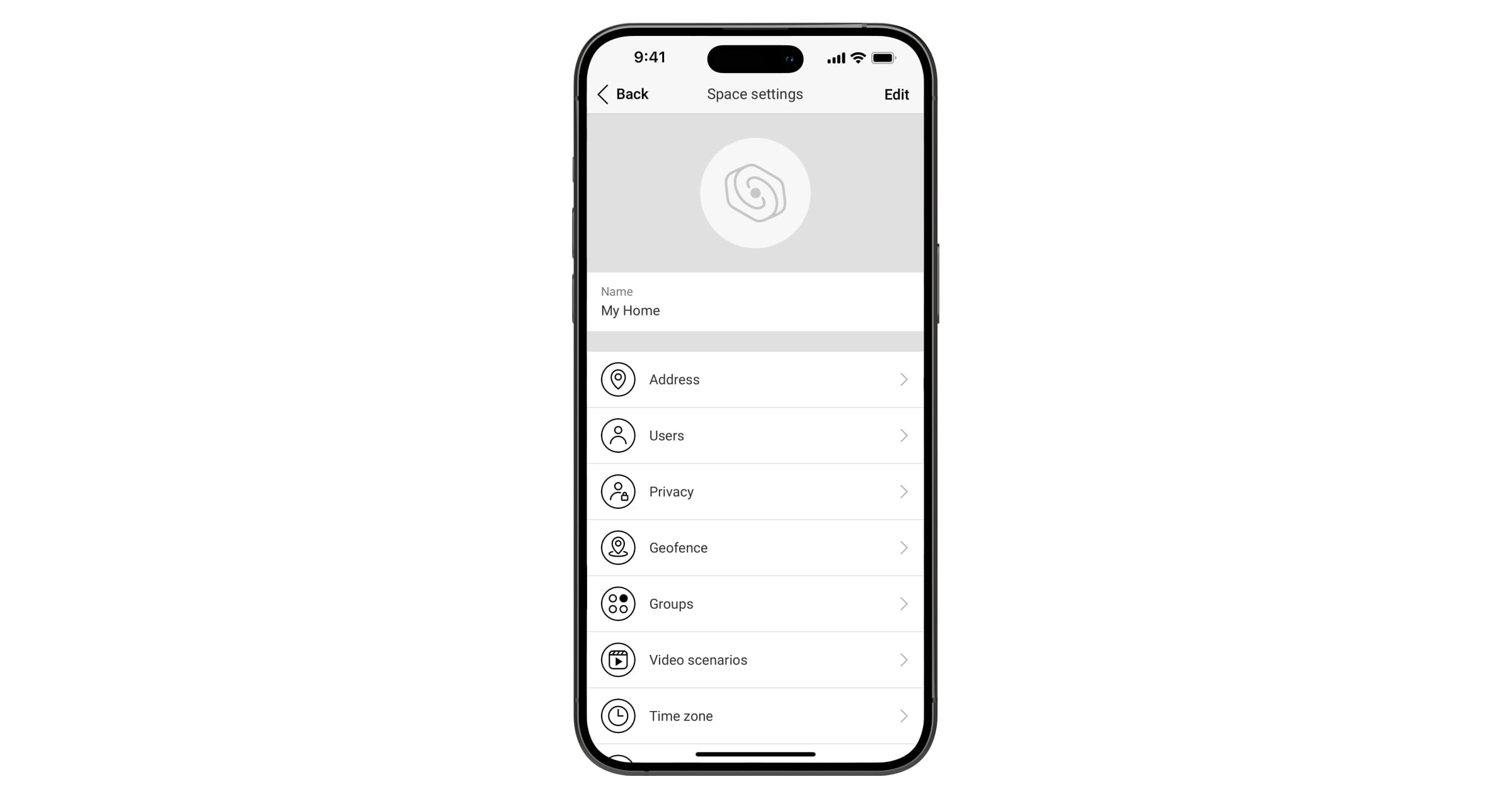
In de instellingen van de space kunt u het volgende configureren:
- Afbeelding en naam
- Adres
- Gebruikers
- Privacy
- Geofence
- Groepen
- Videoscenario's
- Tijdzone
- Beveiligingsbedrijven
- Sjablonen voor instellingen
- Installateurs/Bedrijven
Instellingen kunnen worden gewijzigd in de Ajax-app:
- Selecteer de space als u er meerdere heeft of als u een PRO-app gebruikt.
- Ga naar het tabblad Beheer.
- Ga naar Instellingen door op het tandwielpictogram
in de rechterbenedenhoek te tikken.
- Stel de vereiste waarden in.
- Druk op Terug om de nieuwe instellingen op te slaan.
De instellingen van de hub resetten
Om de fabrieksinstellingen van de hub te herstellen:
- Schakel de hub in als deze is uitgeschakeld.
- Verwijder alle gebruikers en installateurs van de hub.
- Houd de aan/uit-knop voor 30 seconden ingedrukt, het Ajax-logo op de hub begint rood te knipperen.
- Verwijder de hub uit uw account.
Het resetten van de hub verwijdert geen verbonden gebruikers.
Videobewaking

U kunt camera's van derden op het beveiligingssysteem aansluiten: naadloze integratie met IP-camera's en videorecorders van Dahua, Hikvision en Safire is gerealiseerd. U kunt ook camera's van derden verbinden die het RTSP-protocol ondersteunen. U kunt tot 100 videobewakingsapparaten op het systeem aansluiten.
Camera's verbinden met het Ajax-systeem
Installatie
Zorg, voor het installeren van de hub, dat u de optimale locatie heeft gekozen en dat deze voldoet aan de eisen van deze handleiding. Het is wenselijk dat de hub aan het zicht wordt onttrokken.
Zorg ervoor dat de communicatie tussen de hub en alle verbonden apparaten stabiel is. Als de signaalsterkte laag is (één streepje of minder), kunnen we geen stabiele werking van het systeem garanderen. Implementeer alle mogelijke maatregelen om de signaalkwaliteit te verbeteren. Verplaats de hub, zelfs 20 cm kan de signaalontvangst aanzienlijk verbeteren.
Als het apparaat een lage of onstabiele signaalsterkte heeft, gebruik dan een signaalversterker.
Houd u bij het installeren en gebruiken van het apparaat aan de algemene veiligheidsvoorschriften voor het gebruik van elektrische apparatuur en ook aan wettelijke voorschriften inzake elektrische veiligheid. Het is ten strengste verboden om het apparaat onder spanning te demonteren. Gebruik het apparaat niet als de voedingskabel beschadigd is.
Installatie van de hub:
Bevestig het SmartBracket-montagepaneel met de meegeleverde schroeven. Als u andere bevestigingsmiddelen gebruikt, let er dan op dat deze het paneel niet beschadigen of vervormen.
We raden af om dubbelzijdig plakband te gebruiken: dit kan ervoor zorgen dat een hub losraakt.
Bevestig de voedings- en ethernetkabels met de meegeleverde kabelklem en schroeven. Gebruik kabels met een diameter die niet groter is dan de meegeleverde kabels. De kabelklem moet strak op de kabels passen zodat het deksel van de hub gemakkelijk sluit. Dit verkleint de kans op sabotage, omdat er veel meer voor nodig is om een vastgezette kabel los te trekken.
Bevestig de hub op het montagepaneel. Controleer na de installatie de sabotage-status in de Ajax-app en vervolgens of het paneel goed is bevestigd. U ontvangt een melding als er een poging wordt gedaan om de hub van het oppervlak te scheuren of van het montagepaneel te verwijderen.
Bevestig de hub op het SmartBracket-paneel met de meegeleverde schroeven.

Draai de hub niet om als u deze verticaal bevestigt (bijvoorbeeld aan een muur). Als u het apparaat correct monteert, dan kunt u het Ajax-logo horizontaal lezen.

Plaats de hub niet:
- Buiten het terrein (buiten).
- In de buurt van of binnen metalen voorwerpen of spiegels die het signaal kunnen verzwakken en afschermen.
- Op plaatsen met een hoog niveau van radioverstoring.
- Dicht bij bronnen van radioverstoring: minder dan 1 meter van de router en voedingskabels.
- In gebouwen met een temperatuur en vochtigheidsgraad buiten de toegestane grenzen.
Onderhoud
Controleer regelmatig of het Ajax-systeem nog naar behoren werkt. Verwijder regelmatig stof, spinnenwebben en ander vuil van de behuizing. Gebruik een zachte, droge doek die geschikt is voor het onderhoud van de apparatuur.
Gebruik geen middelen die alcohol, aceton, benzine of andere actieve oplosmiddelen bevatten om de hub te reinigen.
De batterij van de hub vervangen
Meer informatie over Ajax-accessoires voor hubs
Het pakket bevat
- Hub 2 Plus
- SmartBracket-montagepaneel
- Voedingskabel
- Ethernet-kabel
- Installatieset
- Startpakket — niet in alle landen verkrijgbaar
- Snelstartgids
Technische specificaties
Alle technische specificaties van Hub 2 Plus
Garantie
De garantie voor de producten van de Limited Liability Company "Ajax Systems Manufacturing" is geldig gedurende 2 jaar na aankoop en geldt niet voor de meegeleverde oplaadbare batterij.
Indien het apparaat niet goed functioneert, raden we u aan om eerst contact op te nemen met de ondersteuningsdienst. De meeste technische problemen kunnen op afstand worden opgelost.
Contact opnemen met de technische ondersteuning
