 Україна
Superior Hub Hybrid 2 (without casing) – это гибридная централь системы Ajax в форме платы, которая может быть установлена в корпус Case D (430) и совместима как с проводными, так и с беспроводными устройствами Ajax. Она управляет работой добавленных на нее устройств и взаимодействует с пользователем и охранной компанией. Централь также доступна в стандартном корпусе. Эта версия называется Superior Hub Hybrid 2.
Для соединения с облачным сервером Ajax Cloud хаб должен быть подключен к интернету. Доступны три канала связи: Ethernet и две SIM-карты. Для подключения к сотовой сети Superior Hub Hybrid 2 (without casing) оснащен модемом 2G/3G/4G (LTE).
Superior Hub Hybrid 2 (without casing) имеет разъем для подключения тамперной платы при установке в корпус Ajax Case. Тамперная плата защищает хаб от демонтажа. На передней и задней сторонах платы Superior Hub Hybrid 2 (without casing) размещены две кнопки тампера, однако в текущей версии централи они пока не используются. Устройство питается от сети 100–240 В~ и может работать от резервной батареи 12 В⎓.
Функциональные элементы

Светодиодный индикатор состояния хаба и подключенных каналов связи.
Светодиодный индикатор состояния устройств, подключенных к линиям Fibra хаба.
Слот для первой карты micro-SIM.
Слот для второй карты micro-SIM.
Кнопка тампера на передней стороне. Не используется в текущей версии централи. В версии Superior Hub Hybrid 2 эта кнопка оповещает о попытке снять крышку корпуса централи.
QR-код и идентификатор (серийный номер) устройства.
Разъем для подключения кабеля питания.
Разъем для подключения кабеля Ethernet.
Кнопка питания.
Клеммы для подключения резервной батареи 12 В.
Клеммы линий Fibra для подключения проводных устройств.
Индикатор неисправности батареи. Загорается, если нарушена полярность при подключении батареи (когда к клемме «–» подключен «+» и наоборот).
Отверстия, чтобы установить плату Superior Hub Hybrid 2 (without casing) в корпус Case D (430)с помощью держателей Module Holder (type B).
Разъем для подключения тамперной платы к хабу. Тамперная плата входит в комплектацию корпуса Case, который продается отдельно.
Разъем для подключения внешнего светодиодного индикатора к хабу. Внешний светодиодный индикатор входит в комплект Superior Hub Hybrid 2 (without casing).
Разъем для подключения внешней антенны для сотового канала связи (гнездо SMA).
Кнопка тампера на задней стороне. Не используется в текущей версии централи. В версии Superior Hub Hybrid 2 эта кнопка оповещает о попытке оторвать корпус централи от поверхности.
Клеммы линий Fibra

Superior Hub Hybrid 2 имеет восемь линий Fibra. Нумерация от 1 до 8 указана на плате централи.
Клеммы линии Fibra:
- +24 V — клемма питания 24 В⎓.
- A — первая сигнальная клемма.
- B — вторая сигнальная клемма.
- GND — клемма заземления питания.
Соблюдайте полярность и порядок подключения проводов при монтаже устройств Fibra.
Принцип работы

Superior Hub Hybrid 2 — это гибридная централь системы Ajax, которая управляет работой добавленных на нее устройств. Хаб добавляется в пространство — виртуальную среду, где собраны различные автономные устройства, расположенные на одном физическом объекте.
К Superior Hub Hybrid 2 можно добавить до 250 проводных и беспроводных устройств Ajax. Добавленные устройства защищают от вторжения, пожара и затопления, а также позволяют управлять электроприборами по сценариям или вручную: в мобильном приложении, по нажатию тревожной кнопки или по активации LightSwitch или клавиатуры с сенсорным экраном.
Чтобы контролировать работу всех устройств системы, хаб связывается с добавленными на него устройствами через три шифрованных протокола:
Jeweller — радиопротокол для передачи событий и тревог беспроводных устройств Ajax. Дальность связи — до 3 500 м при отсутствии препятствий, таких как стены, двери или межэтажные перекрытия.
Wings — радиопротокол для передачи больших пакетов данных. Дальность связи — до 3000 м при отсутствии препятствий, таких как стены, двери или межэтажные перекрытия.
Fibra — проводной протокол для передачи событий и тревог проводных устройств Ajax. Дальность связи составляет до 2000 м при подключении через витую пару U/UTP cat.5.
При сработке устройства система поднимает тревогу менее чем за секунду независимо от протокола связи. По тревоге хаб активирует сирены, запускает сценарии, а также уведомляет охранную компанию и всех пользователей.
Защита от саботажа
Superior Hub Hybrid 2 оснащен тремя каналами связи для соединения с сервером Ajax Cloud: Ethernet и двумя SIM-картами. Благодаря этому хаб можно подключить к трем разным провайдерам связи одновременно. Если один из каналов связи недоступен, хаб автоматически переключается на другой и информирует об этом охранную компанию и пользователей системы.
Связь между устройством и хабом защищена улучшенным шифрованием, что гарантирует конфиденциальность и целостность данных. Это означает, что все чувствительные данные в сообщении зашифрованы, и каждое сообщение содержит уникальную метку аутентификации, которая позволяет системе проверить, были ли изменены данные во время передачи. Система надежно обнаруживает вмешательство и отклоняет поддельные или измененные сообщения, обеспечивая защиту от пассивных и активных атак. Это гарантирует защищенную связь между устройством и хабом, а также надежную защиту системы и данных.
Superior Hub Hybrid 2 (without casing) использует радиочастотный хоппинг для радиосвязи. С помощью этого метода хаб и добавленные на него устройства изменяют свою рабочую частоту в соответствии с заданным шаблоном. Последовательность хоппинга задана определенным набором каналов в пределах рабочих диапазонов частот, а устройства переключаются на другую частоту синхронно с хабом. Даже если некоторые каналы подвергаются глушению, сообщения могут успешно передаваться через другие каналы. Радиочастотный хоппинг повышает надежность и эффективность системы, обеспечивает ее устойчивость к преднамеренным помехам и попыткам глушения.
Радиочастотный хоппинг не вызывает задержек или пауз в радиосвязи и не снижает скорость передачи данных. Если в систему добавлены ретрансляторы, радиочастотный хоппинг используется для радиосвязи «устройство ↔ ретранслятор» и «ретранслятор ↔ хаб».
Система использует радиочастотный хоппинг для связи при условии, что все беспроводные устройства поддерживают этот метод.
Если хотя бы одно устройство в системе не поддерживает радиочастотный хоппинг, хаб и все устройства переключаются на рабочие частоты этого устройства и не используют радиочастотный хоппинг для радиосвязи.
Хаб регулярно проверяет качество связи со всеми добавленными устройствами. Если одно из устройств теряет связь с централью, через заданное администратором время все пользователи системы (в зависимости от настроек) и ПЦН получают уведомление об инциденте.
Хаб невозможно незаметно отключить, даже когда объект снят с охраны. Если злоумышленник попытается открыть корпус Case с установленной внутри платой, мгновенно сработает кнопка тампера. Уведомление о срабатывании будет отправлено охранной компании и пользователям системы.
Хаб регулярно проверяет связь с сервером Ajax Cloud. Интервал опроса указан в настройках хаба. При минимальном периоде опроса сервер может проинформировать пользователей и охранную компанию уже через 60 секунд после потери связи.
К хабу можно подключить резервную батарею, которая обеспечивает резервное питание хаба и проводных устройств, гарантируя функциональность системы в течение определенного периода.
Вы можете использовать батарею другой емкости, если она подходит по размеру, а время ее полной зарядки не превышает 40 часов. Максимальный ток заряда батареи от Superior Hub Hybrid 2 — 300 мА.
OS Malevich
Superior Hub Hybrid 2 работает под управлением операционной системы реального времени OS Malevich. Она защищена от вирусов и кибератак.
OS Malevich предоставляет системе Ajax новые возможности и функции благодаря удаленным обновлениям, которые не требуют участия инженера монтажа или пользователя.
Обновление занимает до 2 минут, когда система снята с охраны, подключено внешнее питание и резервная батарея.
Учетная запись Ajax
Чтобы настроить систему, установите PRO-приложение Ajax и войдите в учетную запись или создайте новую, если у вас ее нет. Не создавайте новую учетную запись для каждого пространства: одна учетная запись может управлять несколькими системами. При необходимости права доступа для учетной записи можно настроить отдельно для каждого пространства.
Как зарегистрировать учетную запись PRO-пользователя
Настройки пользователей, системы и параметры подключенных устройств сохраняются в пространстве. Смена администратора пространства, добавление или удаление пользователей не приводят к сбросу настроек устройств, добавленных в пространство.
Добавить и настроить Superior Hub Hybrid 2 можно только в PRO-приложениях Ajax.
Выбор места установки
Superior Hub Hybrid 2 (without casing) необходимо установить в Case D (430). Централь предназначена для установки только в помещении. Желательно выбирать такое место, чтобы хаб был скрыт от посторонних глаз (например, в кладовке). Это поможет снизить вероятность саботажа или глушения системы.
Установите Case с хабом на вертикальной поверхности. Это обеспечит сработку кнопки тампера при попытке оторвать Case от поверхности. Перед установкой батареи ознакомьтесь с ее документацией: некоторые батареи можно устанавливать только вертикально (клеммами вверх). Другой способ установки может приводить к быстрой деградации батареи.
Выбирайте такое место установки, чтобы хаб мог использовать все возможные каналы связи: Ethernet и две SIM-карты. Уровень сигнала сотовой связи в месте установки должен быть стабильным и составлять 2–3 деления. В местах со слабым сигналом рекомендуется установить внешнюю антенну Ajax ExternalAntenna. При низком уровне сигнала сотовой связи корректная работа устройства не может быть гарантирована.
При выборе места установки учитывайте удаленность хаба от беспроводных устройств и наличие между ними препятствий для прохождения радиосигнала: стен, межэтажных перекрытий и расположенных в помещении крупных объектов.
Приблизительно рассчитать уровень сигнала в месте установки беспроводных устройств поможет Калькулятор дальности радиосвязи. Чтобы рассчитать дальность проводного соединения, используйте Калькулятор питания Fibra.
Запустите тесты уровня сигнала Jeweller, Wings и Fibra. В выбранном месте установки хаб должен иметь стабильный уровень сигнала 2—3 деления со всеми добавленными на него устройствами. При уровне сигнала 1 или 0 делений мы не можем гарантировать стабильную работу системы.
Если в системе есть устройства с уровнем сигнала 1 или 0 делений, измените место установки хаба или устройства. Если это невозможно или устройство после перемещения все еще имеет низкий или нестабильный уровень сигнала, используйте ретрансляторы.
При проектировании системы безопасности объекта придерживайтесь рекомендаций по размещению. Проектировать и устанавливать систему Ajax должны только профессионалы. Список авторизованных партнеров Ajax Systems доступен по ссылке.
Установка в корпус Case
Superior Hub Hybrid 2 (without casing) нужно устанавливать в Case D (430), который продается отдельно. Плату можно разместить внутри Case D (430) вместе с другими устройствами. Используйте Конфигуратор Case, чтобы оптимально расположить ваши устройства Fibra в корпусе.
В один корпус Case можно установить только одну плату Superior Hub Hybrid 2 (without casing).
Рекомендуем не превышать указанное количество Superior Hub Hybrid 2 (without casing) и Superior MultiTransmitter Fibra (without casing) в одном корпусе Case D (430):
- 2 модуля интеграции;
- 1 централь;
- 1 модуль интеграции и 1 централь.
Корпус Case имеет крепления для модулей, каналы для проводов и тамперную плату, которая подключается к разъему на плате хаба. На рисунке ниже показано, где можно устанавливать плату.
Если необходимо установить плату централи вместе с модулем интеграции, воспользуйтесь приведенным ниже рисунком.
Не устанавливайте две платы рядом по горизонтали: для такого варианта размещения в корпусе недостаточно места.
Где нельзя устанавливать Superior Hub Hybrid 2 (without casing)
На улице. Это может привести к выходу устройства из строя.
Без корпуса Case D (430).
Вблизи металлических предметов и зеркал. Они могут вызвать угасание или экранирование радиосигнала. Это может привести к потере связи между хабом и беспроводными устройствами Ajax.
В местах с высоким уровнем радиопомех. Это может привести к потере связи между хабом и беспроводными устройствами Ajax или ложным уведомлениям о глушении системы.
С другой платой хаба в Case D (430).
На расстоянии менее 1 метра от роутера и силовых кабелей. Это может привести к потере связи между хабом и беспроводными устройствами.
На расстоянии менее 1 м от устройств Jeweller. Это может привести к потере связи между хабом и этими устройствами.
В местах, где хаб будет иметь уровень сигнала 1 или 0 делений с добавленными на него устройствами. Это может привести к потере связи между хабом и этими устройствами.
В помещениях с влажностью и температурой, выходящими за допустимые пределы. Это может привести к выходу устройства из строя.
В местах с отсутствующим сигналом сотовой связи или с уровнем сигнала в 1 деление. В местах со слабым сигналом рекомендуется установить внешнюю антенну Ajax ExternalAntenna. При низком уровне сигнала сотовой связи корректная работа устройства не может быть гарантирована.
Проектирование
Чтобы должным образом установить и настроить устройства, важно правильно разработать проект системы. Он должен учитывать количество и типы устройств на объекте, их точные место и высоту установки, длину проводных линий Fibra, тип кабеля и другие параметры. Советы по проектированию проводных систем Fibra приведены в этой статье.
Топологии
Fibra — это проводной протокол для передачи событий и тревог проводных устройств Ajax. На физическом уровне Fibra имеет вид шинного соединения: датчики подключены к централи с помощью четырехжильного кабеля. Системы Ajax поддерживают три топологии: Луч, Кольцо и <0>Дерево<!--0-->. Узнать больше о топологиях можно в этой статье.
Длина и тип кабеля
Максимальная дальность проводного соединения по топологии Луч — 2 000 м, а по топологии Кольцо — 500 м.
Рекомендуемые типы кабелей:
- U/UTP cat.5, 4 × 2 × 0,51 мм (24 AWG), материал проводника — медь.
- Сигнальный кабель 4 × 0,22 мм2, материал проводника — медь.
При использовании другого типа кабеля дальность проводного соединения может меняться. Тестирование других типов кабелей не проводилось.
Верификация калькулятором
Чтобы убедиться, что проект разработан правильно и система будет работать на практике, воспользуйтесь Калькулятором питания Fibra. Он помогает проверить качество связи и длину кабеля для проводных устройств Fibra при выбранной конфигурации на этапе проектирования системы.
Подготовка к установке
Организация кабелей
Прежде чем прокладывать кабели, ознакомьтесь с требованиями электрической и пожарной безопасности в вашем регионе. Обязательно придерживайтесь этих стандартов и нормативов. Советы по организации кабелей приведены в этой статье.
Прокладка кабелей
Внимательно прочитайте раздел Выбор места установки перед тем, как приступить к работе. Четко придерживайтесь проекта системы. Нарушение основных правил установки Superior Hub Hybrid 2 (without casing) и рекомендаций данного руководства может привести к некорректной работе, а также к потере связи с устройством.
Монтируйте сигнальные кабели для устройств Fibra на расстоянии не менее 50 см от кабелей питания при параллельной прокладке, а если они пересекаются — под углом 90°. Придерживайтесь допустимого радиуса изгиба кабеля. Его указывает производитель в технических характеристиках. В противном случае существует риск повреждения проводника. Советы по прокладке кабелей приведены в статье.
Подготовка кабелей к подключению
Сначала снимите изоляционный слой и зачистите кабель специальным съемником изоляции. Концы проводов, которые вставляются в клеммы устройства, должны быть залужены или обжаты гильзой. Это обеспечит надежное подключение и защитит проводник от окисления. Советы по подготовке кабелей приведены в статье.
Монтаж
Перед установкой Superior Hub Hybrid 2 (without casing) убедитесь, что выбрано оптимальное место расположения, которое соответствует условиям этого руководства. Кабели должны быть скрыты от посторонних глаз и находиться в недоступном для злоумышленников месте, чтобы снизить риск саботажа. Если это возможно, кабели следует монтировать в стены, пол или потолок. Запустите тест уровня сигнала Fibra перед финальной установкой.
При подключении к клеммам устройства не скручивайте провода между собой, а слютовуйте (спаивайте) их. Концы проводов, которые вставляются в клеммы устройства, должны быть залужены или обжаты гильзой. Это обеспечит надежное подключение. Соблюдайте технику безопасности и правила выполнения электромонтажных работ при подключении централи и проводных устройств.
Чтобы установить Superior Hub Hybrid 2 (without casing) в Case D (430):
Заранее подготовьте отверстия для заведения кабелей в корпус Case D (430). Обратитесь к руководству пользователя Case.
Просверлите отверстие Ø10 мм для световода на нижней или боковой стороне корпуса возле мест установки LED-платы.

Установите световод и LED-плату, входящие в комплект Superior Hub Hybrid 2 (without casing).


Заведите кабели питания и Ethernet в корпус Case D (430) через подготовленные отверстия.
Закрепите корпус Case D (430) комплектными винтами на вертикальной поверхности в выбранном месте установки, используя все отверстия.
Учитывайте, что одно из отверстий расположено в перфорированной части крепления над кнопкой тампера. Это отверстие необходимо для срабатывания кнопки тампера, если злоумышленник попытается демонтировать корпус.
Перед установкой батареи ознакомьтесь с ее документацией. Некоторые батареи можно устанавливать только вертикально (клеммами вверх). Другой способ установки может привести к быстрой деградации батареи.
Установите два держателя Module Holder (type B), используя направляющие Case.
Установите плату Superior Hub Hybrid 2 (without casing) на держатели.
Установите батарею на специальные держатели в корпусе Case D (430). Закрепите батарею с помощью удерживающей ленты.
Установите и подключите тамперную плату корпуса Case D (430) к соответствующему разъему хаба.
При необходимости подключите внешнюю антенну Ajax ExternalAntenna к соответствующему порту каналов связи.
Используйте только антенну Ajax ExternalAntenna. При использовании сторонней внешней антенны корректная работа устройства не может быть гарантирована. Перед установкой ознакомьтесь с руководством пользователя ExternalAntenna.
Подключите резервную батарею к соответствующему разъему хаба с помощью комплектного кабеля. Соблюдайте полярность при подключении проводов.
Учитывайте, что к плате Superior Hub Hybrid 2 (without casing) нельзя подключать сторонние блоки питания.
Используйте батареи 12 В⎓ емкостью 7 А·ч. Вы можете использовать аналогичную батарею другой емкости, если она подходит по размеру, а время ее полной зарядки не превышает 40 часов.
Подключите кабели питания и Ethernet к соответствующим разъемам:

1 — разъем для Ethernet-кабеля.
2 — разъем для кабеля питания.
Для соответствия требованиям INCERT используйте переходник с винтовой клеммной колодкой для подключения внешнего питания.
Закрепите кабели стяжками.
Вставьте SIM-карты:

1 — слот для первой карты micro-SIM.
2 — слот для второй карты micro-SIM.
Нажмите и удерживайте кнопку питания хаба. После включения хаба на плате загорятся светодиодные индикаторы линий Fibra.
Прикрепите крышку к корпусу и зафиксируйте ее комплектными винтами.
Проверьте состояние корпуса в PRO-приложении Ajax. Если активируется тревога тампера, проверьте, плотно ли закрыт корпус Case D (430).
Выполните тест работоспособности хаба.
Если отсутствует Ethernet-соединение
Если не удается установить Ethernet-соединение, в настройках роутера отключите прокси, фильтрацию по MAC-адресу и активируйте DHCP. Хаб автоматически получит IP-адрес. После этого в приложении Ajax вы сможете задать статический IP-адрес хаба.
Если отсутствует соединение через SIM-карту
Для подключения к сотовой сети в хаб нужно вставить карту micro-SIM с отключенным запросом PIN-кода и достаточной суммой на счету для оплаты услуг по тарифу оператора. Чтобы отключить запрос PIN-кода, вставьте SIM-карту в телефон.
Если хаб не может подключиться к сотовой сети, используйте Ethernet для настройки ее параметров: роуминга, точки доступа APN, имени пользователя и пароля. Чтобы узнать эти параметры, обратитесь в службу поддержки мобильного оператора.
Как задать или изменить настройки APN на хабе
Добавление хаба в приложение Ajax
Используйте последние версии приложений Ajax, чтобы иметь доступ ко всем имеющимся функциям и обеспечить корректную работу системы. Добавить и настроить Superior Hub Hybrid 2 можно только в PRO-приложениях Ajax.
Чтобы получить права администратора, добавьте хаб в учетную запись. Пользователь с правами администратора может приглашать в систему других пользователей и определять их права. На Superior Hub Hybrid 2 можно добавить до 200 пользователей.
Каждая добавленная на хаб учетная запись PRO, а также профиль охранной компании считаются пользователями системы.
Замена администратора или удаление его из списка пользователей хаба не приводит к сбросу настроек системы, или добавленных устройств.
Если на хабе уже есть пользователи, добавить вашу учетную запись на него может администратор хаба, PRO с правами настройки системы или монтажная компания, обслуживающая этот хаб. Вы получите уведомление о том, что хаб добавлен к другой учетной записи. Чтобы узнать, кому принадлежат права администратора на хабе, обратитесь в службу технической поддержки Ajax.

Чтобы добавить хаб в PRO-приложение Ajax:
Подключите к хабу внешнее питание, резервную батарею, Ethernet и/или SIM-карты.
Включите хаб и дождитесь, пока светодиодный индикатор состояния связи загорится зеленым или белым.
Откройте PRO-приложение Ajax. Предоставьте приложению доступ к запрашиваемым возможностям. Это позволит использовать все возможности приложений Ajax, а также не пропускать уведомления о тревогах и событиях.
Убедитесь, что у вас есть пространство. Если нет, создайте его.
Нажмите Добавить хаб.
Выберите нужный способ: вручную или с помощью пошагового руководства. Если настраиваете систему впервые, воспользуйтесь пошаговым руководством.
Чтобы добавить хаб вручную:
Задайте имя хаба.
Отсканируйте QR-код хаба или введите идентификатор вручную.
Дождитесь добавления хаба. После подключения хаб появится во вкладке Устройства
PRO-приложения Ajax.
Если вы выбрали пошаговое руководство, следуйте инструкциям в приложении. После завершения хаб и добавленные на него устройства будут отображаться во вкладке Устройства в PRO-приложении Ajax.
При добавлении устройства приложение Ajax также предложит активировать Сервисы Ajax, если они доступны для этого устройства или системы.
Доступность сервисов зависит от следующих факторов:
- Роль учетной записи пользователя, который добавляет устройство.
- Доступность Сервисов Ajax для роли учетной записи пользователя в вашем регионе.
- Наличие у конечного пользователя права активировать сервисы, если в пространство уже добавлен PRO-пользователь или компания, а устройство добавляет конечный пользователь.
Подготовка перед добавлением устройств
Прежде чем добавлять устройства в систему, создайте хотя бы одну виртуальную комнату. Комнаты нужны для группировки устройств и более информативных уведомлений. Названия устройств и комнат показываются в тексте событий и тревог системы Ajax.
Добавление беспроводных устройств
Чтобы добавить беспроводное устройство на хаб, в PRO-приложении Ajax:
- Перейдите во вкладку Устройства
- Задайте имя устройства.
- Отсканируйте QR-код или введите идентификатор устройства вручную. QR-код с идентификатором можно найти на корпусе устройства. Также он продублирован на коробке.
- Выберите виртуальную комнату и группу охраны (если активирован Режим групп).
- Нажмите Добавить, после чего будет запущен обратный отсчет времени.
- Следуйте инструкциям в приложении, чтобы добавить устройство.
- Повторите шаги 1–6, чтобы добавить все нужные устройства.
Устройство, которое будет добавляться на хаб, должно находиться в зоне действия радиосвязи хаба — на одном охраняемом объекте.
Подключение проводного устройства
Технология проводной связи Fibra позволяет создавать сегменты длиной до 2 000 метров. Superior Hub Hybrid 2 имеет восемь линий, которые совместимы со всеми устройствами Fibra независимо от типа. Охранные датчики, клавиатуры и сирены, подключенные к одной линии, гарантируют безопасность определенной зоны объекта.
Монтаж и подключение
Перед установкой устройств убедитесь, что выбрали оптимальное место их расположения и оно соответствует условиям руководства пользователя. Провода должны быть скрыты от посторонних глаз и находиться в недоступном для злоумышленников месте, чтобы уменьшить вероятность саботажа. Если это возможно, провода следует монтировать в стены, пол или потолок. Перед финальной установкой запустите тест уровня сигнала Fibra.
Чтобы подключить проводное устройство к хабу:
Обесточьте и отключите хаб. Отсоедините резервную батарею.

1 — внешнее питание.
2 — резервная батарея.
Заведите четырехжильные кабели в корпус. Подключите провода к клеммам линий Superior Hub Hybrid 2:
+24 В — клемма питания 24 В⎓.
A, B — сигнальные клеммы.
GND — заземление.
Подключите другой конец четырехжильного кабеля к клеммам первого устройства в линии, соблюдая полярность и порядок подключения проводов. Надежно зафиксируйте кабель в клеммах устройства.
Если к сегменту нужно подключить несколько устройств, подготовьте и заведите кабель для следующего устройства в клеммы.

+24 В — клемма питания 24 В⎓.
A, B — сигнальные клеммы.
GND — заземление.
При необходимости подключите к линии другие устройства.
Установите терминирующий резистор 120 Ом для последнего устройства в линии, если используете подключение по топологии Луч. Резистор-терминатор устанавливается между клеммами A и B последнего устройства в линии.

Если устройства подключены по топологии Кольцо, терминирующий резистор не нужен. В этом случае подключите последнее устройство в линии к клеммам следующей линии Fibra хаба.
Номинальное сопротивление терминирующего резистора — 120 Ом. Резисторы входят в комплектацию Superior Hub Hybrid 2.
Подключите питание к хабу и включите его.
Добавьте устройства в систему вручную или с помощью сканирования линий.
Запустите тест уровня сигнала Fibra для каждого подключенного устройства. Рекомендуемый уровень сигнала: два или три деления. В противном случае проверьте подключение и целостность проводов или переместите устройства системы.
Добавление проводных устройств
Доступны два способа добавления проводных устройств в PRO-приложение Ajax: вручную и автоматически. Вручную удобно добавлять небольшое количество устройств (например, при замене неисправного датчика на новый). Автоматическое сканирование линий лучше использовать, когда необходимо добавить на хаб большое количество устройств.
Чтобы добавить устройство вручную:
Откройте PRO-приложение Ajax. Выберите хаб, на который нужно добавить устройство.
Перейдите во вкладку Устройства
Задайте имя устройства.
Отсканируйте QR-код или введите идентификатор устройства вручную. QR-код с идентификатором можно найти на корпусе устройства. Также он продублирован на коробке.
Выберите виртуальную комнату и группу охраны (если активирован Режим групп).
Нажмите Добавить.
Чтобы добавить устройство автоматически:
Откройте PRO-приложение Ajax. Выберите хаб, на который нужно добавить устройство.
Перейдите во вкладку Устройства
Выберите Добавить все устройства Fibra. Хаб просканирует линии Fibra. После этого будут показаны все устройства, которые подключили к хабу, но еще не добавили в систему.
Сканирование доступно также в меню Линии:
Хаб → Настройки
→ Линии → Добавить все устройства Fibra.
Выберите устройство из списка. После нажатия начнет мигать светодиодный индикатор устройства, что поможет его идентифицировать.
Введите имя устройства, укажите комнату и группу охраны, если включен режим групп.
Нажмите Сохранить.
Добавленное на хаб устройство появится в списке устройств хаба в приложении Ajax.
Интервал обновления состояний устройства зависит от настроек Fibra; по умолчанию он составляет 36 секунд.
Для того, чтобы инженер монтажа мог правильно назвать устройство и назначить ему комнату и группу, доступно два способа идентификации устройств: по светодиодной индикации и по срабатыванию.
После сканирования линий на экране PRO-приложения Ajax появится список подключенных к хабу проводных устройств.
Нажмите на любое устройство в этом списке. После нажатия светодиодный индикатор устройства начнет мигать. После идентификации устройства привяжите его к хабу.
Чтобы добавить устройство на хаб:
Нажмите на устройство в списке.
Задайте имя устройства.
Укажите комнату и группу, если включен режим групп.
Выберите Сохранить.
Привязанное устройство исчезнет из списка устройств, доступных для добавления.
Активируйте опцию Приоритезировать сработавшие устройства.
Активируйте тревогу. Например, пройдите перед датчиком движения, нажмите любую кнопку клавиатуры или спровоцируйте срабатывание кнопки тампера сирены.
После срабатывания датчик переместится в начало списка в категорию Сработавшие устройства. Устройство будет оставаться в этой категории 5 секунд, после чего вернется в категорию линии. После идентификации устройства привяжите его к хабу.
Чтобы добавить устройство на хаб:
Нажмите на устройство в списке.
Задайте имя устройства.
Укажите комнату и группу, если включен режим групп.
Выберите Сохранить.
Привязанное устройство исчезнет из списка устройств, доступных для добавления.
Если на хаб уже добавлено максимальное количество устройств (для Superior Hub Hybrid 2 — 250 при стандартных настройках и 200 проводных устройств на одну линию Fibra), при попытке добавить больше устройств вы получите уведомление об ошибке.
Устройства Ajax работают только с одним хабом. После добавления на новый хаб они не будут удалены из списка устройств старого. Это нужно сделать вручную в PRO-приложении Ajax.
Счетчик неисправностей

При обнаружении неисправности хаба (например, отсутствует внешнее питание), на иконке устройства в приложении Ajax появляется счетчик неисправностей.
Все неисправности можно просмотреть в состояниях хаба. Поля с неисправностями подсвечиваются красным.
Иконки

Иконки показывают некоторые состояния Superior Hub Hybrid 2. Посмотреть их можно в приложении Ajax во вкладке Устройства .
Иконка | Значение |
|---|---|
Дополнительные услуги активированы в соответствии с планом подписки. | |
Хаб работает в сети 2G. | |
Хаб работает в сети 3G. | |
Хаб работает в сети 4G (LTE). | |
SIM-карта не вставлена. Вставьте хотя бы одну SIM-карту. | |
SIM-карта неисправна или на ней установлен PIN-код. Проверьте работу SIM-карты в телефоне и отключите запрос PIN-кода. | |
Уровень заряда батареи хаба. Отображается с шагом 1%. | |
Резервная батарея не подключена. | |
В Superior Hub Hybrid 2 обнаружена неисправность. Откройте состояния хаба, чтобы узнать больше. | |
Хаб связывается с ПЦН через прямое соединение. Иконка не отображается, если прямое соединение отсутствует или не настроено. | |
Связь между хабом и ПЦН через прямое соединение отсутствует. Иконка не отображается, если прямое соединение отсутствует или не настроено. | |
Усовершенствованный радиочастотный хоппинг неактивен | |
Хаб в режиме энергосбережения. | |
Хаб потерял связь с сервером Ajax Cloud. |
Состояния
Состояния можно просмотреть в приложении Ajax:
- Перейдите во вкладку Устройства
- Выберите Superior Hub Hybrid 2 из списка.
Параметр | Значение |
|---|---|
Неисправность | Нажмите Поле появляется, только если обнаружена неисправность. |
Уровень сотового сигнала | Уровень сигнала сотовой сети на активной SIM-карте. Устанавливайте хаб в местах, где уровень сигнала сотовой связи составляет 2-3 деления. В местах со слабым сигналом рекомендуется установить внешнюю антенну Ajax ExternalAntenna. Если хаб установлен в месте со слабым или нестабильным уровнем сигнала, он не сможет совершать звонки или отправлять SMS о событии или тревоге. |
Внешняя антенна сотового канала связи | Состояние подключения внешней антенны:
Обнаружение повреждения внешней антенны возможно только при условии, что корпус хаба закрыт должным образом. |
Соединение | Состояние соединения между хабом и Ajax Cloud:
Когда Superior Hub Hybrid 2 не имеет связи с сервером, в списке устройств иконки хаба и всех добавленных устройств становятся полупрозрачными. |
Заряд батареи | Уровень заряда резервной батареи хаба. Отображается с шагом 1%. При уровне заряда 20% и ниже хаб сообщит о разрядке батареи. |
Корпус | Состояние кнопки тампера, которая реагирует на отрыв или открытие корпуса Case:
|
Тамперная плата | Состояние тамперной платы корпуса, подключенной к плате хаба:
|
Питание линий | Состояние питания линий Fibra хаба:
|
Внешнее питание | Состояние подключения внешнего питания:
|
Сотовые данные. | Состояние подключения хаба к мобильному интернету:
Если уровень сотового сигнала составляет 1—3 деления, а на счету хаба достаточно средств и/или есть бонусные SMS/звонки, он сможет звонить и отправлять SMS, даже если в этом поле отображается состояние Не подключено. |
Ethernet | Состояние подключения хаба к интернету через Ethernet:
|
SIM-карта 1 | Номер SIM-карты, установленной в первый слот. Чтобы скопировать номер, нажмите на него. Если номер телефона показывается как Неизвестный номер, это означает, что оператор не записал его в память SIM-карты. |
SIM-карта 2 | Номер SIM-карты, установленной во второй слот. Чтобы скопировать номер, нажмите на него. Если номер телефона показывается как Неизвестный номер, это означает, что оператор не записал его в память SIM-карты. |
Уровень мощности шума (дБм) | Уровень мощности шума в радиоканале. Измеряется в месте установки хаба. Первые два значения показывают уровень на частотах Jeweller, а третье — на частотах Wings. Приемлемое значение: -80 дБм и менее. Например, значение -95 дБм считают допустимым, а -70 дБм — недопустимым. |
Усовершенствованный радиочастотный хоппинг | Состояние функции усовершенствованного радиочастотного хоппинга в системе:
|
Пультовой мониторинг | Состояние прямого соединения хаба с ПЦН:
Поле отображается, если охранная компания использует прямое соединение для получения тревог и событий системы. |
Запланированное пробуждение | Состояние опции запланированного пробуждения. Опция позволяет задать дату и время, когда хаб выйдет из режима энергосбережения и станет доступным для настройки и управления. Доступные состояния:
Нажмите |
Модель хаба | Название модели хаба. |
Аппаратная версия | Аппаратная версия Superior Hub Hybrid 2. Не обновляется. |
Прошивка | Версия прошивки Superior Hub Hybrid 2. Обновляется удаленно. |
Идентификатор | Идентификатор (первые 8 цифр серийного номера) Superior Hub Hybrid 2. Идентификатор изображен на коробке устройства и плате под QR-кодом. |
IMEI | Уникальный 15-значный серийный номер для идентификации модема хаба в сети GSM. Показывается, только когда SIM-карта установлена в хаб. |
Настройки
Настройки централи можно изменить в PRO-приложениях Ajax. Для этого:
- Войдите в PRO-приложение Ajax.
- Выберите объект из списка.
- Перейдите во вкладку Устройства
- Выберите хаб.
- Перейдите в его Настройки, нажав на иконку шестеренки
- Выберите категорию настроек и внесите изменения. После внесения изменений нажмите кнопку Назад, чтобы сохранить новые настройки.
Система Ajax позволяет PRO-пользователям применять несколько предварительно настроенных параметров к нескольким устройствам одновременно с помощью шаблонов настроек.
Имя
Имя хаба отображается в текстах SMS и пуш-уведомлений. Имя может содержать до 12 символов кириллицей или до 24 символов латиницей.
Чтобы изменить его, нажмите на иконку карандаша и введите новое имя хаба.
Комната
Выбор виртуальной комнаты, к которой следует привязать хаб. Название комнаты отображается в текстах SMS и пуш-уведомлений.
Выбрать корпус
Выбор типа корпуса, в который установлена плата Superior Hub Hybrid 2 (without casing). Изображение корпуса показывается в настройках и уведомлениях, связанных с устройством.
Ethernet
Настройка проводного подключения к интернету.
- Подключение через Ethernet — включает и отключает Ethernet-модуль хаба.
- Тип соединения — выбор способа получения IP-адреса хаба. Если выбран тип DHCP, хаб автоматически получает IP-адрес и другие настройки сети. Статический тип позволяет вручную задать IP-адрес и другие сетевые настройки хаба.
- IP-адрес — IP-адрес хаба.
- Маска подсети — маска подсети, в которой работает хаб.
- Шлюз — шлюз, который использует хаб.
- DNS — DNS хаба.
Сотовая связь
Настройка мобильной сети и установленных SIM-карт. В главном меню можно редактировать настройки, которые касаются обеих SIM-карт, а в подменю — отдельные параметры SIM-карт.
Хаб с установленной и активированной Ajax SIM поддерживает функцию адаптивного соединения, которая позволяет системе постоянно обеспечивать надежную сотовую связь. С помощью этой функции система может искать и подключаться к более стабильной сети сотовой связи при сбое передачи данных. Подробнее в статье:
Настройка модема
- Сотовые данные — включает и отключает модуль сотовой связи хаба.
- Роуминг — если опция включена, SIM-карты могут работать в роуминге.
- Игнорировать ошибки при регистрации в сети — если опция активна, хаб игнорирует ошибки при подключении к сети через SIM-карту. Активируйте эту опцию, если SIM-карта не может подключиться к сети.
- Отключить проверку связи с оператором — если опция активна, хаб игнорирует ошибки связи с оператором. Активируйте эту опцию, если SIM-карта не может подключиться к сети.
SIM-карты
- SIM-карта 1 — показывает номер установленной SIM-карты. Если номер телефона показывается как Неизвестный номер, это означает, что оператор не записал его в память SIM-карты. Нажмите на поле, чтобы перейти к настройкам SIM-карты.
- SIM-карта 2 — показывает номер установленной SIM-карты. Если номер телефона показывается как Неизвестный номер, это означает, что оператор не записал его в память SIM-карты. Нажмите на поле, чтобы перейти к настройкам SIM-карты.
Настройка SIM-карты
APN, Имя пользователя и Пароль — настройки подключения к интернету через SIM-карту. Чтобы узнать настройки сотового оператора, обратитесь в службу поддержки вашего провайдера. Настройки APN применяются только после успешного подключения с новыми параметрами. При неудачной попытке подключения хаб продолжает работать с предыдущими настройками APN.
Как задать или изменить настройки APN на хабе
Использование мобильного трафика. Меню содержит информацию о мобильном трафике, который использует система Ajax, позволяет сбросить статистику и проверить баланс SIM-карты.
Данные вычисляет хаб, и они могут отличаться от статистики вашего оператора. Это связано с тем, что каждый оператор рассчитывает входящий и исходящий трафики индивидуально.
- Входной — объем данных, принятых хабом. Отображается в Кб или Мб.
- Выходной — объем данных, отправленных хабом. Отображается в Кб или Мб.
Сбросить статистику — позволяет сбросить статистику входящего и исходящего трафиков.
Проверить баланс
USSD-запрос. В поле необходимо ввести код, который будет использован для проверки баланса. Например, *111#. Чтобы отправить запрос, после ввода кода нажмите Проверить баланс. Результат запроса будет показан под кнопкой проверки баланса.
Способ обмена данными
Настройка позволяет выбирать необходимую антенну для передачи сотовых данных:
- Автопереключение между антеннами — хаб предоставляет приоритет внешней антенне Ajax ExternalAntenna, если она доступна (подключена и не повреждена).
- Внешняя — хаб не переключается на встроенную антенну и пытается использовать внешнюю.
- Встроенная — хаб использует встроенную антенну.
Коды доступа клавиатур
Настройка кодов клавиатур для пользователей, не зарегистрированных в системе.
Вы можете создать код для пользователей, которые не добавлены в пространство. Это удобно, например, для предоставления клининговой компании доступа к управлению охраной. Зная код доступа, достаточно ввести его на клавиатуре Ajax, чтобы изменить режим охраны системы.
Чтобы задать код доступа для незарегистрированного пользователя:
Нажмите Добавить код.
Настройте Имя пользователя и Код доступа.
Нажмите Добавить.
Если нужно добавить код принуждения, изменить код доступа или идентификатор кода, настроить доступ к группам и Ночной режим, временно отключить или удалить код, выберите его в списке и внесите изменения.
Созданные коды доступа действительны для всех клавиатур, добавленных на хаб. Superior Hub Hybrid 2 поддерживает до 200 кодов доступа.
Код доступа должен содержать от 4 до 6 цифр. Каждую цифру кода можно задать от 0 до 9.
Superior Hub Hybrid 2 поддерживает более 1 000 000 вариаций кодов.
Как управлять охраной с помощью кодов доступа на Superior KeyPad Fibra
Ограничение длины кода
Настройка доступна только в PRO-приложениях Ajax.
Настройте требования по длине кодов, которые используются для авторизации пользователей и их доступа к системе. Вы можете выбрать опцию Гибкая (от 4 до 6 символов) или задать фиксированную длину кода: 4 символа, 5 символов или 6 символов.
Обратите внимание: когда вы задаете фиксированную длину кода, система сбрасывает все коды доступа, которые были настроены ранее.
Фиксированная длина кода нужна для функции Легкое управление охраной, которая позволяет снимать систему с охраны без нажатия кнопки снятие с охраны на клавиатуре после того, как был введён код или использовано устройство доступа.
Расписание охраны
Настройка запланированного изменения режима охраны. Расписание охраны можно применять для отдельных групп, всего объекта, а также для Ночного режима.
Тест зоны обнаружения
Запускает тест зоны обнаружения добавленных устройств. Тест позволяет проверить работу устройств и их зону обнаружения тревог.
Тестирование устройств системы
С помощью этого теста можно проверить работу всех устройств. Когда система переведена в режим теста, она не поднимает тревогу и не отправляет ее на ПЦН. Это позволяет избежать ложных тревог при сработке устройств. Однако система продолжает информировать ПЦН о неисправностях и тревогах тампера.
В меню Тест устройств системы вы можете установить время для настройки Автовыход из теста, просмотреть последние результаты теста или начать/остановить тест.
Jeweller/Fibra
Настройка периода опроса между хабом и добавленными на него устройствами. Настройки определяют, как часто хаб обменивается данными с устройствами и как быстро обнаруживается потеря связи.
- Интервал опроса устройств, с — периодичность опроса добавленных устройств хабом; задается в диапазоне от 12 до 300 секунд. Значение по умолчанию — 36 секунд. Настраивается для проводных и беспроводных устройств системы.
- Количество недоставленных ответов, чтобы считать датчик потерянным — счетчик недоставленных ответов. Значение по умолчанию – 8 ответов (для беспроводных и проводных устройств настраивается отдельно).
Не уменьшайте стандартные значения интервала опроса и количества недоставленных ответов без необходимости.
Время до отправки уведомления о потере связи между хабом и устройством рассчитывается по формуле:
Интервал опроса устройств × Количество недоставленных ответов, чтобы считать датчик потерянным
Чем короче период опроса, тем быстрее хаб узнает о событиях устройств, а устройства получат команды от хаба. Информацию о тревогах и попытках саботажа система передает мгновенно независимо от интервала опроса. Уменьшение периода опроса влияет на срок работы беспроводных устройств от батареи.
Интервал опроса ограничивает максимальное количество устройств, которые можно добавить на хаб:
Интервал | Лимит на добавление |
|---|---|
12 с | 39 устройств |
24 с | 79 устройств |
36 с (по умолчанию) | 119 устройств |
48 с | 159 устройств |
72 с | 200 устройств |
84 с | 250 устройств |
При любых настройках периода опроса на Superior Hub Hybrid 2 можно добавить до 10 сирен и до 50 клавиатур со встроенным зуммером.
Отправлять тревогу, когда подключенное устройство не в сети — когда функция включена, сообщения о потере связи поступают в виде сигналов тревоги всем пользователям системы.
Обнаружение глушения радиоэфира — эти настройки обеспечивают соответствие системы требованиям стандарта EN 50131 (Grade 3). Доступны две опции:
- Усовершенствованный алгоритм обнаружения глушения.
- Отправлять уведомление о глушении радиоэфира как тревогу — при включенной опции уведомление о высоком уровне радиопомех будет отправлено как тревога всем пользователям системы.
Настройка телефонии
Настройка доступна только в PRO-приложениях Ajax.
Настройки телефонии позволяют настроить соединение хаба Ajax с ПЦН через протокол SIP.
Как настроить телефонию на хабе Ajax
В Ajax PRO Desktop можно создать и применить шаблон настроек телефонии, чтобы сэкономить время на настройке нескольких систем.
Линии
Группа настроек подключенных проводных устройств Fibra.
Питание линий — позволяет управлять питанием линий Superior Hub Hybrid 2. Когда опция включена, питание подается на подключенные устройства Fibra. Питание включено по умолчанию.
Соединение кольцом — позволяет создать кольцо в приложении, а затем подключить линии вручную, выбрав соответствующие входы.
Тест питания линий — позволяет запустить тест питания линий Superior Hub Hybrid 2. Он имитирует максимально возможное энергопотребление: датчики поднимают сигналы тревоги, активируются клавиатуры и включаются сирены.
Если тест системы выполнен успешно, все проводные устройства будут иметь достаточное питание при любых ситуациях.
Во время теста питания линий активируются подключенные проводные сирены.
Добавить все устройства Fibra — позволяет запустить сканирование линий Fibra. Опция показывает все проводные устройства, подключенные к хабу, что позволяет быстро задать имена, группы охраны и комнаты расположения.
Сервисные
Группа сервисных настроек хаба. Разделяется на две подгруппы: общие и расширенные настройки.
Общие настройки
Яркость светодиодного индикатора
Настройка яркости светодиодного индикатора хаба.
Обновление прошивки
Меню содержит настройки обновления прошивки хаба.
Автоматическое обновление ПО — настраивает автоматические обновления OS Malevich (включено по умолчанию):
- Если включено, прошивка обновляется автоматически, когда доступно новое обновление. Система должна быть снята с охраны, а внешнее питание должно быть подключено к хабу.
- Если опция отключена, система не обновляется автоматически. При наличии новой версии прошивки приложение предложит обновить OS Malevich.
Проверить наличие обновлений — позволяет вручную проверять и устанавливать новые версии прошивки, если они доступны. Эта опция доступна только при включенной настройке Автоматическое обновление ПО.
Если на хабе установлена устаревшая прошивка, при добавлении устройства на него может возникнуть ошибка. В таком случае система предложит пользователю открыть раздел Обновление прошивки в настройках Сервисные и проверить наличие новой версии. Если она доступна, пользователь сможет начать обновление прошивки по запросу.
Логи хаба
Настройка позволяет выбрать канал передачи логов хаба или отключить их запись:
- Ethernet — система передает логи через проводное интернет-соединение.
- Отключено — передача логов отключена.
- Сотовая связь на 10 минут — передача логов происходит через канал сотовой связи. Обратите внимание, что передача логов через сотовую связь значительно увеличивает объем использования мобильного трафика.
Логи — это файлы, содержащие информацию о работе системы. Не выключайте логи, поскольку эта информация может помочь при возникновении ошибок в работе системы. Логи могут передаваться только через Ethernet.
Как отправить отчет о проблеме
Задержка уведомлений о потере внешнего питания
Настройка длительности задержки при отправлении уведомления о потере внешнего питания.
Время задержки можно задать от 1 минуты до 1 часа с интервалом 1 минута.
Количество уведомлений «Пока хаб не в сети»
При отсутствии связи с сервером события записываются в буфер хаба и будут доставлены в приложения Ajax после восстановления соединения.
Эта настройка позволяет выбрать количество последних событий, которые система отправит в приложения Ajax после восстановления связи.
Можно выбрать от 100 (задано по умолчанию) до 1 000 событий с шагом 50 событий.
Расширенные настройки
Настройка системы по PD 6662
Открывает пошаговое руководство настройки системы в соответствии с требованиями британского охранного стандарта PD 6662:2017.
Настройка системы в соответствии с требованиями PD 6662:2017
Связь с облачным сервером
Настройка связи между хабом и сервером Ajax Cloud:
- Задержка уведомления о потере связи с хабом, с. Задержка нужна для снижения вероятности ложного уведомления о потере связи с сервером Ajax Cloud. Активируется после трех неудачных опросов хаб—сервер. Задержку можно задать в диапазоне от 30 до 600 секунд. Рекомендуется использовать значение по умолчанию — 300 секунд.
- Интервал опроса хаб—сервер, с. Периодичность опроса сервера Ajax Cloud хабом. Задается в диапазоне от 10 до 300 секунд. Рекомендуется использовать значение по умолчанию — 60 секунд.
- Получать уведомления о потере связи с сервером без тревоги. Приложения Ajax могут информировать о потере связи между хабом и сервером двумя способами: стандартным звуком пуш-уведомления или звуковым сигналом сирены (включено по умолчанию). Если опция включена, сообщение приходит со стандартным сигналом пуш-уведомления.
- Оповещать о потере связи по каналу. Система Ajax может информировать пользователей и охранную компанию о потере соединения между хабом и сервером Ajax Cloud по одному из каналов связи. В меню можно выбрать каналы связи, о потере соединения в которых будет уведомлять система (Ethernet и/или сотовая связь), а также задержку отправки таких сообщений.
- Задержка отправки уведомления, мин. — время задержки перед отправкой сообщения о потере соединения через один из каналов связи. Задается в диапазоне от 3 до 30 минут.
Время до отправки уведомления о потере связи между хабом и Ajax Cloud рассчитывается по формуле.
Если остальные каналы связи остаются активными, событие о потере канала будет сгенерировано через:
(Интервал опроса хаб-сервер * 3) + Задержка отправки уведомления
Если потерянный канал является последним активным каналом связи, а Задержка отправки уведомления превышает Задержка уведомления о потере связи с хабом, события о потере канала и о том, что хаб офлайн, будут сгенерированы через:
(Интервал опроса хаб-сервер * 3) + Задержка уведомления о потере связи с хабом
Если потерянный канал является последним активным каналом связи, а Задержка отправки уведомления меньше, чем Задержка уведомления о потере связи с хабом, событие о потере канала будет сгенерировано через:
(Интервал опроса хаб-сервера × 3) + Задержка отправки уведомления
Событие о том, что хаб офлайн, будет сгенерировано через:
(Интервал опроса хаб-сервер × 3) + Задержка уведомления о потере связи с хабом
Звуки тревог и неисправностей
Меню содержит три группы настроек: параметры активации сирен, индикация сирен после тревог и параметры активации уведомлений на клавиатуре.
Параметры активации сирен
Если открыт корпус хаба или датчика. При включенной функции хаб активирует подключенные сирены, если открыт корпус хаба, датчика или любого другого устройства Ajax.
Если нажата тревожная кнопка в приложении. Если опция включена, хаб активирует добавленные на него сирены при нажатии тревожной кнопки в приложении Ajax.
Отключить реакцию сирен на нажатие тревожной кнопки Ajax SpaceControl Jeweller можно в настройках брелока в приложении Ajax (Устройства → Ajax SpaceControl Jeweller → Настройка
).
Перезапускать сигнал тревоги при каждом срабатывании датчиков. Если опция включена, каждая новая тревога от охранных устройств будет перезапускать сигнал тревоги сирены. Отключите эту настройку, чтобы сирена реагировала только на тревогу датчика, сработавшего первым.
Настройка индикации сирен после тревоги
Настройка доступна только в PRO-приложениях Ajax.
Светодиодной индикацией сирена может информировать о том, что в охраняемой системе была тревога. Это позволяет пользователям и проезжающим патрулям видеть, что в системе была сработка.
Как работает функция в сирене Superior StreetSiren DoubleDeck Fibra
Параметры активации оповещений на клавиатуре
Настройка доступна только в PRO-приложениях Ajax.
Добавленные на хаб клавиатуры могут издавать звуковой сигнал, чтобы сообщить о неисправности. Для активации звуковых оповещений включите опции Когда любое устройство разрядилось и Когда любое устройство вне сети.
Звуковые оповещения о неисправностях поддерживают клавиатуры Ajax с такими или более новыми версиями прошивок:
- 5.57.1.1 для KeyPad Jeweller;
- 5.57.5.0 для KeyPad Plus Jeweller.
- 6.57.11.12 для Superior KeyPad Fibra.
Настройка батареи
Меню содержит следующие настройки:
- Экономия заряда батареи.
- Продлить срок службы батареи.
- Прекращать заряжать батарею, если она неисправна.
- Оповещать, если батарея не может зарядиться.
Настройка доступна только в PRO-приложениях Ajax.
Экономия заряда батареи
Режим экономии заряда батареи позволяет увеличить время работы резервной батареи хаба, работающего без внешнего питания. Когда эта настройка включена, хаб переходит в режим ожидания при потере внешнего питания.
Для экономии заряда резервной батареи хаб выключает свои каналы связи - сотовую сеть, Ethernet и Wi-Fi — при переходе в режим ожидания. Таким образом, в режиме ожидания хаб не будет подключаться к Ajax Cloud и ПЦН, пока в системе не произойдет какое-либо событие. В приложениях Ajax хаб и добавленные к нему устройства будут недоступны для настройки или управления. Хаб будет выделен серым цветом и отображен в состоянии Режим энергосбережения. Устройства, подключенные к хабу, остаются доступными в списке устройств и отображаются как находящиеся в сети. В настройках устройства будет отображаться сообщение Хаб в режиме экономии заряда батареи. Пространство в списке будет помечено дополнительным состоянием Режим энергосбережения.
Режим ожидания не влияет на работу системы. Сработка любого датчика активирует хаб на определенное время, чтобы передать событие на ПЦН и пользователям. Светодиодный индикатор хаба мигает красным каждые 30 секунд, а его яркость уменьшается до минимального уровня.
Если хаб находится в режиме ожидания, изменить режим охраны можно только с помощью клавиатуры или брелока. Изменить режим охраны системы и настроить хаб в режиме ожидания в приложениях Ajax невозможно.
Активируйте Режим экономии заряда батареи, чтобы настроить время работы хаба:
Настройки | Значение |
|---|---|
Период активности | Время, в течение которого хаб остается подключенным к серверу Ajax Cloud после того, как в системе произошло какое-либо событие, по умолчанию составляет 10 минут. Его можно настроить от 5 минут до 1 часа. |
Интервал опроса сервера | Время между подключениями хаба в режиме ожидания к серверу по умолчанию составляет 6 часов. Его можно настроить от 1 часа до 24 часов. |
Опция Экономия заряда батареи позволяет увеличить время работы резервной батареи до 200 часов для Superior Hub Hybrid 2 при использовании резервной батареи 12 В⎓ емкостью 7 А∙ч. Это время зависит от конфигурации системы и количества добавленных на хаб устройств.
Если функция Экономия заряда батареи включена, система не соответствует стандарту EN 50131 (Grade 2, Grade 3).
Важно: хаб не перейдет в режим ожидания, если в системе есть хотя бы один ретранслятор, добавленный на хаб через Ethernet. Это необходимо для обеспечения связи с устройствами, добавленными через ретранслятор.
Для систем с голосовыми модулями: оператор ПЦН может подключаться и общаться только во время Периода активности, когда хаб остается на связи с Ajax Cloud. Текущий звонок не может продлить период активности хаба, поэтому соединение завершится автоматически, как только хаб перейдет в Режим энергосбережения.
Продлить срок службы батареи
Опция Продлить срок службы батареи позволяет увеличить срок службы резервной батареи хаба. Когда опция включена, зарядка прекращается на 100% и автоматически возобновляется при уровне заряда 80%.
Прекращать заряжать батарею, если она неисправна
Когда эта опция включена, зарядка батареи автоматически прекращается, если после 40 часов непрерывной зарядки возникает неисправность. Чтобы возобновить процесс зарядки, необходимо повторно подключить батарею.
Оповещать, если батарея не может зарядиться
Когда опция включена, пользователи будут получать уведомление о том, что батарея длительное время не может полностью зарядиться. Опция включена по умолчанию.
Настройка пожарных датчиков
Настройка Синхронная тревога пожарных датчиков. Опция включает встроенные сирены всех пожарных датчиков Ajax, если хотя бы один из них зафиксировал тревогу.
Проверка целостности системы
Этот параметр отвечает за проверку состояния всех охранных датчиков, устройств и дублирующих групп перед постановкой системы под охрану. По умолчанию проверка целостности системы отключена.
Подтверждение тревоги
Настройка доступна только в PRO-приложениях Ajax.
Это специальное событие, которое хаб отправляет на ПЦН и пользователям системы, если несколько заданных администратором устройств сработали в течение определенного промежутка времени.
Реагирование только на подтвержденные тревоги позволяет охранной компании и полиции уменьшить количество бесполезных выездов на объект.
Восстановление после тревоги
Настройка доступна только в PRO-приложениях Ajax.
Опция не позволяет поставить систему под охрану, если ранее в ней была зафиксирована тревога. Чтобы поставить систему под охрану, авторизованный пользователь или PRO должен восстановить ее. Типы тревог, требующих восстановления системы, определяются при настройке опции.
Опция исключает ситуацию, когда пользователь ставит под охрану систему с датчиками, генерирующими ложные тревоги.
Изменение режима охраны
Настройка доступна только в PRO-приложениях Ajax.
Первая опция Соответствие стандарту позволяет выбрать определенный стандарт для настройки системы безопасности в соответствии с установлеными требованиями. После выбора нужного стандарта ниже в меню отобразятся соответствующие настройки изменения режима охраны. Доступны следующие стандарты:
- EN 50131 — европейский стандарт для систем безопасности и защиты от вторжения, который также регламентирует концепцию классов безопасности.
- PD 6662 — британский стандарт для систем безопасности и защиты от вторжения, требования которого направлены на уменьшение количества неподтвержденных тревог и обеспечение реакции полиции только на реальные угрозы.
- VdS — немецкий стандарт для систем безопасности и защиты от вторжения, регулирующий процесс постановки под охрану/снятия с охраны системы.
- ANSI/SIA CP-01-2019 — американский стандарт, регламентирующий требования и функции, направленные на уменьшение количества ложных тревог, вызванных пользователем или оборудованием.
EN 50131
После активации EN 50131 в меню можно задать параметры функций Постановка в два этапа, Перезапуск таймера на выход и Ошибка при выходе в настройках постановки под охрану, а также задать время Задержки отправки тревоги в настройках снятия с охраны.
Как настроить систему Ajax в соответствии с требованиями EN 50131
PD 6662
После активации PD 6662 в меню будет показан перечень настроек постановки под охрану / снятия с охраны для соответствия требованиям стандарта.
Узнать больше о стандарте PD 6662
Используйте соответствующее пошаговое руководство в PRO-приложении Ajax для быстрой и удобной настройки системы в соответствии с требованиями PD 6662. Перейдите в Хаб → Настройки → Сервисные → Настройка системы по PD 6662 и следуйте подсказкам приложения.
VdS
После активации VdS все устройства в системе будут работать без задержки на выход; задержки на вход будут применяться без изменений.
Система автоматически проверяет, все ли двери закрыты и все ли замки заперты. Во время постановки системы под охрану дверь блокируется сторонним Элементом блокировки. Дополнительно система проверяет, заблокирована ли дверь, чтобы убедиться, что система поставлена под охрану в соответствии с принципом неотвратимости (нем. Zwangsläufigkeit).
Систему невозможно поставить под охрану, если в ней есть неисправности. Если обнаружены неисправности или дверь не заблокирована, система уведомляет пользователей о неудачной попытке постановки под охрану.
ANSI/SIA CP-01-2019
Только хабы Hub 2 (4G) Jeweller и Hub 2 Plus Jeweller сертифицированы в соответствии с требованиями ANSI/SIA CP-01-2019.
После активации ANSI/SIA CP-01-2019 в меню можно задать параметры Перезапуск таймера на выход и Непокинутые помещения в настройках постановки под охрану. В настройках снятия с охраны можно выбрать устройства, которые должны подавать Спецсигнал на отбой тревоги или Спецсигнал на отмену тревоги, и задать Время для отмены тревоги.
В соответствии с этим стандартом, в системе должны быть активированы задержки на вход/выход, зоны пересечения, автоматическое отключение устройств и тест системы. Эти параметры можно задать в настройках хаба и соответствующих устройств.
Как настроить систему в соответствии с требованиями ANSI/SIA CP-01-2019
Автономная охрана
Настройка доступна только в PRO-приложениях Ajax.
Автономная охрана — это специальный режим охраны, который позволяет осуществлять мониторинг определенных зон объекта и контролировать доступ к ним, когда система снята с охраны.
Узнать больше об автономной охране в системе Ajax
Автоматическое отключение устройств
Настройка доступна только в PRO-приложениях Ajax.
Эта настройка позволяет игнорировать тревоги и/или другие события устройств без удаления их из системы. События отключенных устройств не будут поступать на ПЦН и пользователям системы.
Возможны три варианта автоматического отключения: по таймеру, по количеству тревог и по количеству однотипных событий. Также возможно отключить конкретное устройство вручную.
Руководство пользователя
Настройка открывает руководство пользователя Superior Hub Hybrid 2 в приложении Ajax.
Перенести настройки на другой хаб
Меню автоматического переноса устройств и настроек на другой хаб. Учитывайте, что открыты настройки хаба, с которого будут перенесены данные.
Удалить хаб
Позволяет удалить учетную запись из хаба. Все настройки, добавленные датчики и устройства, а также приглашенные пользователи сохраняются в памяти хаба.
Как удалить хаб, работающий в автономном режиме, из пространства под охраной
Сброс настроек хаба
Чтобы вернуть хаб к заводским настройкам:
- Включите хаб, если он отключен.
- Удалите всех пользователей и инженеров монтажа с хаба.
- Удерживайте кнопку питания 30 секунд — светодиодный индикатор на плате хаба начнет мигать красным.
- Удалите хаб из своей учетной записи.
Настройка пространства
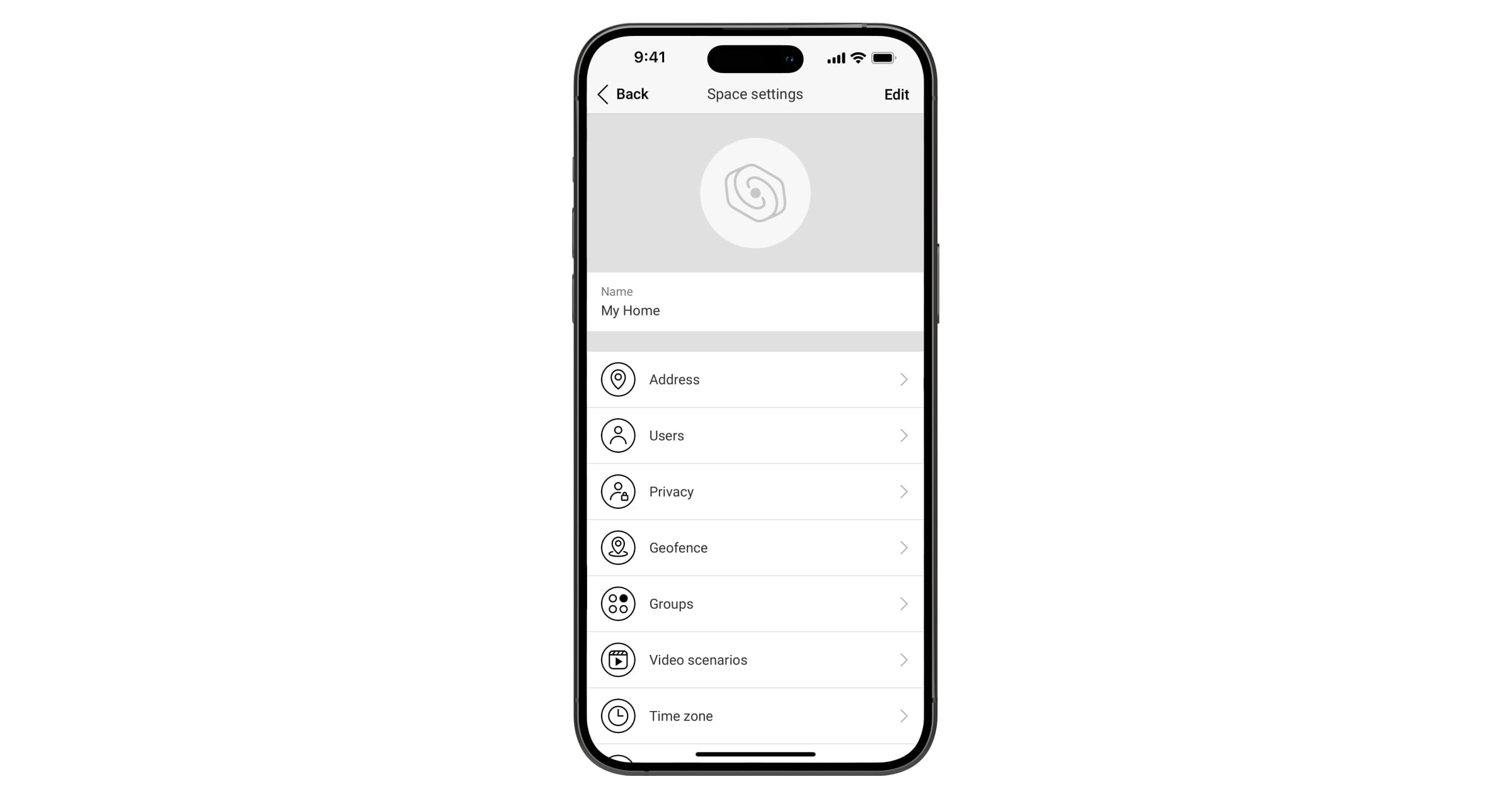
В настройках пространства доступны следующие параметры:
- Изображение и имя
- Адрес
- Пользователи
- Приватность
- Геозоны
- Группы
- Видеосценарии
- Часовой пояс
- Охранные компании
- Шаблоны настроек
- Инженеры монтажа/Компании
Настройки можно изменить в приложении Ajax:
- Выберите нужное пространство, если у вас их несколько или вы пользуетесь PRO-приложением Ajax.
- Перейдите во вкладку Управление
.
- Перейдите в Настройки, нажав на значок шестеренки
- Задайте необходимые параметры.
- Нажмите Назад, чтобы сохранить новые настройки.
Индикация
Хаб предусматривает два режима светодиодной индикации:
- Соединение с сервером.
- Тревоги и неисправности.
Соединение с сервером
По умолчанию включен режим Соединение с сервером. Светодиодный индикатор хаба может гореть определенными цветами и в определенной последовательности в зависимости от состояния системы или события в системе. Superior Hub Hybrid 2 может загораться красным, белым, фиолетовым, желтым, синим или зеленым в зависимости от состояния.
Состояния Superior Hub Hybrid 2 также можно отслеживать в приложении Ajax.
Индикация | Событие | Примечание |
|---|---|---|
Загорается белым. | Доступны по крайней мере два канала связи: Ethernet и одна или две SIM-карты. | При работе только от резервной батареи индикатор будет мигать каждые 10 секунд. |
Загорается зеленым. | Доступен один канал связи: Ethernet или одна/две SIM-карты. | При работе только от резервной батареи индикатор будет мигать каждые 10 секунд. |
Загорается красным. | Хаб не подключен к интернету или отсутствует связь с сервером Ajax Cloud. | При работе только от резервной батареи индикатор будет мигать каждые 10 секунд. |
Внешнее питание отсоединено (при наличии подключенной резервной батареи). | Горит непрерывно в течение 3 минут, затем мигает каждые 10 секунд. | Цвет индикации зависит от количества доступных каналов связи. |
Если при использовании системы вы видите индикацию, не указанную в этом руководстве пользователя, обратитесь в службу технической поддержки Ajax.
Доступ к индикации
Пользователи Superior Hub Hybrid 2 могут видеть индикацию Тревоги и неисправности, когда:
- Режим охраны системы изменен с помощью клавиатуры Ajax.
- Введен правильный идентификатор пользователя / персональный код на клавиатуре и выполнено действие, которое уже было выполнено ранее (например, пользователь снял систему с охраны и нажал на кнопку снятия с охраны на клавиатуре).
- Нажата кнопка Ajax SpaceControl Jeweller для изменения режима охраны или активации Ночного режима.
- Режим охраны системы изменен в приложении Ajax.
Все пользователи видят индикацию Изменение состояния хаба.
Тревоги и неисправности
Функцию можно включить в настройках хаба в PRO-приложении Ajax (Хаб → Настройки → Сервисные → LED-индикация).
Индикация | Событие | Примечание |
|---|---|---|
Изменение состояния хаба | ||
Мигает белым ежесекундно. | Под охрану в два этапа или Задержка на выход. | На одном из устройств действует установка Под охрану в два этапа или Задержка на выход. |
Мигает зеленым ежесекундно. | Индикация входа. | На одном из устройств действует Задержка на вход. |
Горит белым 2 секунды. | Завершение постановки под охрану. | Хаб (или одна из групп) изменяет состояние режима охраны со Снято с охраны на Под охраной. |
Горит зеленым 2 секунды. | Завершение снятия с охраны. | Хаб (или одна из групп) изменяет состояние режима охраны с Под охраной на Снято с охраны. |
Индикация тревог и неисправностей | ||
Поочередно мигает красным и фиолетовым по 5 секунд. | Подтверждена тревога экстренной кнопки. | Есть невосстановленное состояние после подтвержденной тревоги экстренной кнопки. Индикация отображается только в том случае, если в настройках восстановления после тревоги включена Подтвержденная тревога экстренной кнопки. |
Горит красным 5 секунд. | Тревога экстренной кнопки. | Есть невосстановленное состояние после неподтвержденной тревоги экстренной кнопки. Индикация не отображается, если есть состояние подтвержденной тревоги экстренной кнопки. Индикация отображается только в том случае, если в настройках восстановления после тревоги включена Неподтвержденная тревога экстренной кнопки. |
Мигает красным. | Количество миганий равно идентификатору (Устройство №) тревожной кнопки (DoubleButton Jeweller), которая первой сгенерировала тревогу. | Есть невосстановленное состояние после подтвержденной или неподтвержденной тревоги экстренной кнопки. |
Поочередно мигает желтым и фиолетовым по пять секунд. | Подтвержденное вторжение. | Есть невосстановленное состояние после подтвержденного вторжения. Индикация отображается только в том случае, если в настройках восстановления после тревоги включено Подтвержденное вторжение. |
Горит желтым 5 секунд. | Неподтвержденное вторжение. | Есть невосстановленное состояние после неподтвержденного вторжения. Индикация не отображается, если есть подтвержденное вторжение. Индикация отображается только в том случае, если в настройках восстановления после тревоги включено Неподтвержденное вторжение. |
Мигает желтым. | Количество миганий равно номеру устройства (Устройство №), которое первым сгенерировало тревогу о вторжении. | Есть невосстановленное состояние после подтвержденного или неподтвержденного вторжения. |
Поочередно мигает красным и синим по пять секунд. | Открытие корпуса. | Есть невосстановленное состояние кнопки тампера или открыт корпус одного из устройств, или хаба. Индикация отображается только в том случае, если в настройках восстановления после тревоги включено Раскрытие корпуса. |
Поочередно мигает желтым и синим по пять секунд. | Другие неисправности. | Есть невосстановленное состояние после неисправности или в системе обнаружена неисправность одного из устройств, или хаба. Индикация отображается только в том случае, если в настройках включено Восстановление после сбоев. В настоящее время Восстановление после неисправности недоступно в приложениях Ajax. |
Горит темно-синим 5 секунд. | Принудительное отключение. | Одно из устройств принудительно выключено, или отключены уведомления о состоянии корпуса. |
Горит синим 5 секунд. | Автоматическое отключение. | Одно из устройств автоматически отключено по таймеру открытия или по количеству срабатываний. |
Поочередно мигает зеленым и синим. | Окончание таймера тревоги. | Отображается по истечении времени таймера тревоги (чтобы подтвердить тревогу). |
Когда в системе не происходит никаких событий (нет тревоги и неисправности, не открыт корпус и т. д.), светодиодный индикатор отображает следующие состояния хаба:
- Под охраной/частичная охрана или включен Ночной режим — светодиодный индикатор горит белым.
- Снят с охраны — светодиодный индикатор горит зеленым.
Индикация тревоги
Если система снята с охраны и есть любая из приведенных в таблице индикаций, светодиодный индикатор будет мигать желтым ежесекундно.
Если в системе есть несколько состояний, индикации отображаются поочередно в той же последовательности, как приведено в таблице.
Дополнительные возможности
Видеонаблюдение
Superior Hub Hybrid 2 совместим с камерами и видеорегистраторами Ajax, а также со сторонними камерами, поддерживающими протокол RTSP или интеграцию через SDK.
Как подключить камеры к системе Ajax
Количество камер и видеорегистраторов Ajax NVR, которые могут быть добавлены в пространство, можно рассчитать с помощью Калькулятора видеоустройств.
Сценарии
С помощью Superior Hub Hybrid 2 можно создать 64 сценария и сократить влияние человеческого фактора на безопасность. Хаб может управлять охраной всего объекта или группы по расписанию; активировать дым-машину, если в помещение проникнут злоумышленники; обесточить помещение и включить аварийное освещение при пожаре; перекрыть воду при протечке; управлять осветительными приборами, электрозамками, роллетами и гаражными воротами — при изменении режима охраны, нажатии кнопки или по тревоге датчика; воспроизводить собственные аудиозаписи через голосовые модули по тревоге, по расписанию или при изменении режима охраны.
Сценарии можно использовать для уменьшения количества рутинных действий и повышения эффективности. Устройства автоматизации Ajax могут реагировать на изменение температуры и показателей качества воздуха. Например, можно настроить включение обогревателя при низкой температуре и управлять системой приточной вентиляции, увлажнителем воздуха и кондиционером для поддержания комфортного микроклимата в помещении.
Как создать и настроить сценарий
Audio scenarios in an Ajax systemФотоверификация

Superior Hub Hybrid 2 поддерживает датчики движения MotionCam и MotionCam Outdoor. Обнаружив движение, датчики делают серию снимков, благодаря которым можно в динамике оценить происходящее на объекте. Это избавляет пользователей от лишних волнений, а охранные компании — от бесполезных выездов патрулей.
Датчик активирует камеру, если он находится в режиме охраны и обнаруживает движение. Данные фотоверификации могут видеть только пользователи с правами доступа к ленте событий, а также авторизованные сотрудники охранной компании, если система подключена к ПЦН.
Если включена опция Фото по запросу, датчики могут делать фото по команде пользователя системы или PRO с соответствующими правами. Событие съемки фото всегда фиксируется в ленте событий хаба.
Снимки защищены шифрованием на каждом этапе передачи. Они хранятся на сервере Ajax Cloud; система их не обрабатывает и не анализирует.
Обслуживание
Регулярно проверяйте работу хаба Superior Hub Hybrid 2 и добавленных на него устройств. Оптимальный интервал проверки — раз в 3 месяца. Очищайте корпус хаба от пыли, паутины и других загрязнений по мере их появления. Используйте мягкую сухую салфетку, предназначенную для ухода за техникой.
Не очищайте устройство веществами, содержащими спирт, ацетон, бензин или другие активные растворители.
Определенный период поддержки
Мы выпускаем обновления безопасности для хабов как минимум в течение двух лет гарантийного срока.
Технические характеристики
Все технические характеристики
Настройка в соответствии с требованиями INCERT
Настройка в соответствии с требованиями EN
Гарантия
Гарантия на продукцию Общества с ограниченной ответственностью «Аджакс Системс Манюфекчуринг» действует 2 года после приобретения.
Если устройство работает некорректно, рекомендуем сначала обратиться в службу технической поддержки Ajax: в большинстве случаев технические вопросы можно решить удалённо.
Связаться со службой технической поддержки:
номер телефона: 0 (800) 331 911
Произведено ООО «АС Манюфекчуринг»
