 Deutschland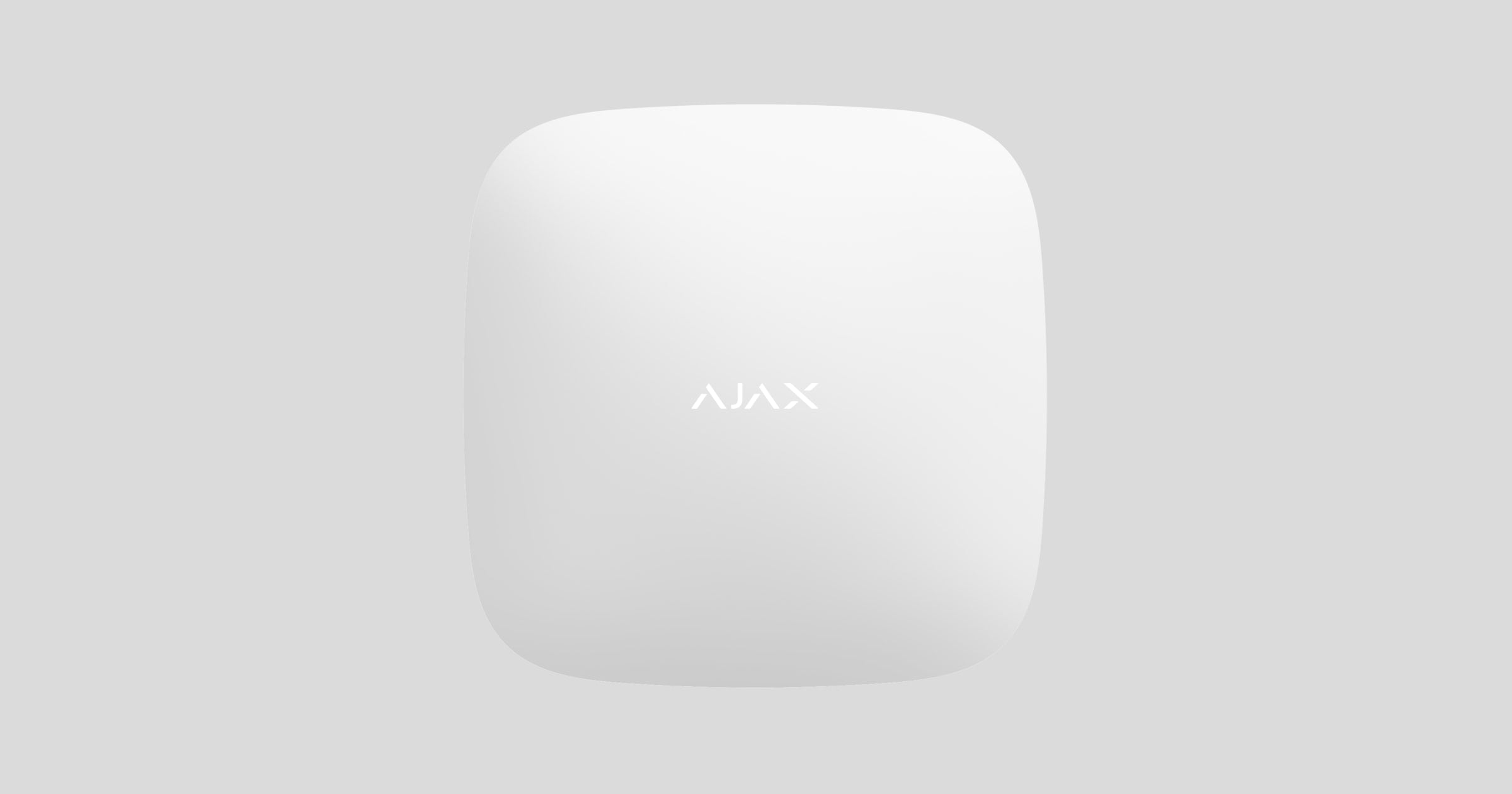
Hub 2 Plus ist eine zentrale Einheit des Ajax Systems, die den Betrieb aller verbundenen Geräte steuert und mit dem Benutzer sowie dem Sicherheitsunternehmen kommuniziert.
Die Hub-Zentrale meldet das Öffnen von Türen, das Zerbrechen von Fenstern, Brand- oder Überschwemmungsgefahr und automatisiert Routinevorgänge mithilfe von Szenarien. Wenn Unbefugte den gesicherten Raum betreten, sendet Hub 2 Plus Fotos von den Bewegungsmeldern MotionCam / MotionCam Outdoor und benachrichtigt ein Sicherheitsunternehmen.
Die Zentraleinheit Hub 2 Plus darf nur in Innenräumen installiert werden.
Hub 2 Plus benötigt den Internetzugang für die Verbindung mit der Ajax Cloud. Die Zentraleinheit ist über Ethernet, WLAN sowie zwei SIM-Karten (2G/3G/4G) mit dem Internet verbunden.
Die Verbindung zur Ajax Cloud ist erforderlich, um das System über Ajax Apps zu konfigurieren und zu verwalten, Benachrichtigungen über Alarme und Ereignisse zu übertragen sowie um OS Malevich zu aktualisieren. Alle Daten in der Ajax Cloud werden durch einen mehrstufigen Schutz gesichert, Informationen werden mit der Hub-Zentrale über einen verschlüsselten Kanal ausgetauscht.
Verbinden Sie alle Kommunikationskanäle, um eine zuverlässigere Verbindung mit der Ajax Cloud zu gewährleisten und sich vor Unterbrechungen im Betrieb von Telekommunikationsanbietern zu schützen.
Sie können das Sicherheitssystem verwalten sowie schnell auf Alarme und Benachrichtigungen durch Apps für iOS, Android, macOS und Windows reagieren. Das System ermöglicht es Ihnen, auszuwählen, welche Ereignisse wie an den Benutzer gemeldet werden sollen: per Push-Benachrichtigungen, SMS oder Anruf.
- So richten Sie Push-Benachrichtigungen auf iOS ein
- So richten Sie Push-Benachrichtigungen auf Android ein
Wenn das System mit einem Sicherheitsunternehmen verbunden ist, werden Ereignisse und Alarme an die Leitstelle übertragen — direkt und/oder über Ajax Cloud.
Funktionselemente

Ajax Logo mit einer LED-Anzeige
SmartBracket-Montageplatte. Schieben Sie sie mit Kraft nach unten, um sie zu öffnen
Das perforierte Teil dient dazu, den Sabotagekontakt bei jedem Versuch, die Hub-Zentrale zu demontieren, auszulösen. Nicht abbrechen.
Buchse für Stromkabel
Buchse für Ethernet-Kabel
Steckplatz für Micro-SIM-Karte 2
Steckplatz für Micro-SIM-Karte 1
QR-Code
Sabotagekontakt
Ein/Aus-Taste
Kabelhalterungsklemme
Funktionsprinzip
Die Hub-Zentrale überwacht den Betrieb des Sicherheitssystems durch die Kommunikation mit verbundenen Geräten über das verschlüsselte Jeweller-Protokoll. Die Funkreichweite beträgt bis zu 2000 m ohne Hindernisse wie Wände, Türen oder Deckenkonstruktionen. Wenn der Melder ausgelöst wird, schlägt das System innerhalb von 0,15 Sekunden Alarm, aktiviert die Sirenen und benachrichtigt die Leitstelle des Sicherheitsunternehmens sowie die Benutzer.
Wenn Störungen auf den Betriebsfrequenzen auftreten oder ein Jamming-Versuch stattfindet, schaltet Ajax auf eine freie Funkfrequenz um und sendet Benachrichtigungen an die Leitstelle des Sicherheitsunternehmens und an die Systembenutzer.
Was Jamming bei einem Sicherheitssystem ist und wie man sich dagegen schützt
Hub 2 Plus unterstützt den Anschluss von bis zu 200 Ajax Geräten, die vor Einbruch, Feuer und Überschwemmung schützen sowie elektrische Geräte automatisch gemäß Szenarien oder manuell über eine App steuern.
Um Fotos von den Bewegungsmeldern MotionCam / MotionCam Outdoor zu senden, werden ein separates Wings-Funkprotokoll und eine spezielle Antenne verwendet. Dies stellt die Übermittlung der Fotoverifizierung von Alarmen selbst bei instabilem Signalpegel und Kommunikationsunterbrechungen sicher.
Hub 2 Plus wird mit dem Echtzeit-Betriebssystem OS Malevich betrieben. Ähnliche Betriebssysteme steuern Raumfahrzeugsysteme, ballistische Raketen und Fahrzeugbremsen. OS Malevich erweitert die Funktionen des Sicherheitssystems und aktualisiert sich automatisch und drahtlos ohne Benutzereingriff.
Nutzen Sie Szenarien, um das Sicherheitssystem zu automatisieren und die Anzahl der Routinevorgänge zu reduzieren. Richten Sie den Sicherheitszeitplan ein, programmieren Sie Aktionen von Automatisierungsgeräten (Relay, WallSwitch oder Socket) als Reaktion auf einen Alarm, eine Temperaturänderung, das Drücken des Button oder nach Zeitplan. Ein Szenario kann per Fernzugriff in der Ajax App erstellt werden.
Szenario im Ajax System erstellen und konfigurieren
Audio scenarios in an Ajax system
LED-Anzeige
Die Hub-Zentrale verfügt über zwei Modi für die Statusanzeige:
- Verbindung Hub-Zentrale – Server.
- Warnungen und Störungen.

Verbindung Hub-Zentrale – Server
Der Modus Verbindung Hub-Zentrale – Server ist standardmäßig aktiviert. Die LED der Hub-Zentrale verfügt über eine Liste von Anzeigen, die den Systemzustand oder auftretende Ereignisse anzeigen. Das Ajax Logo auf der Vorderseite der Hub-Zentrale kann je nach Zustand rot, weiß, violett, gelb, blau oder grün leuchten.
Anzeige | Ereignis | Hinweis |
|---|---|---|
Leuchtet weiß auf. | Es sind zwei Kommunikationskanäle verbunden: Ethernet und SIM-Karte. | Wenn die externe Stromversorgung ausgeschaltet ist, blinkt die Anzeige alle 10 Sekunden. Nach einem Stromausfall leuchtet die Hub-Zentrale nicht sofort auf, sondern beginnt nach 180 Sekunden zu blinken. |
Leuchtet grün. | Es ist ein Kommunikationskanal verbunden: Ethernet oder SIM-Karte. | Wenn die externe Stromversorgung ausgeschaltet ist, blinkt die Anzeige alle 10 Sekunden. Nach einem Stromausfall leuchtet die Hub-Zentrale nicht sofort auf, sondern beginnt nach 180 Sekunden zu blinken. |
Leuchtet rot auf. | Die Hub-Zentrale ist nicht mit dem Internet verbunden oder es besteht keine Verbindung zum Ajax Cloud Service.Die Hub-Zentrale ist nicht mit dem Internet verbunden oder es besteht keine Verbindung zum Ajax Cloud Service*. | Wenn die externe Stromversorgung ausgeschaltet ist, blinkt die Anzeige alle 10 Sekunden. Nach einem Stromausfall leuchtet die Hub-Zentrale nicht sofort auf, sondern beginnt nach 180 Sekunden zu blinken. |
Leuchtet 180 Sekunden nach dem Stromausfall auf, dann blinkt es alle 10 Sekunden. | Die externe Stromversorgung ist unterbrochen. | Die Farbe der LED-Anzeige hängt von der Anzahl der angeschlossenen Kommunikationskanäle ab. |
Blinkt rot. | Die Hub-Zentrale wird auf die Werkseinstellungen zurückgesetzt. |
Falls Ihre Hub-Zentrale andere Anzeigen aufweist, wenden Sie sich bitte an unseren technischen Kundendienst. Wir helfen Ihnen gerne weiter.
Zugriff auf Anzeigen
Die Nutzer der Hub-Zentrale können die Anzeige Warnungen und Störungen sehen, nachdem sie:
- das System über das Ajax Bedienteil scharf/unscharf geschaltet haben;
- eine korrekte Benutzer-ID oder einen persönlichen Code auf dem Bedienteil eingegeben und eine Aktion ausgeführt haben, die bereits ausgeführt wurde (wenn das System beispielsweise unscharf geschaltet ist und die Taste zum Unscharfschalten auf dem Bedienteil gedrückt wird).
- die SpaceControl-Taste gedrückt haben, um das System scharf/unscharf zu schalten oder den Nachtmodus zu aktivieren;
- das System über die Ajax Apps scharf/unscharf geschaltet haben.
Alle Benutzer können die Anzeige über Änderung des Zustands der Hub-Zentrale sehen.
Warnungen und Störungen
Die Funktion wird in den Einstellungen der Hub-Zentrale in der PRO App aktiviert (Hub-Zentrale → Einstellungen → Services → LED-Anzeige).
Die Anzeige ist für Hub-Zentralen mit der Firmware-Version OS Malevich 2.14 oder höher sowie in Apps ab den folgenden Versionen oder höher verfügbar:
- Ajax PRO: Tool for Engineers 2.22.2 für iOS
- Ajax PRO: Tool for Engineers 2.25.2 für Android
- Ajax PRO Desktop 3.5.2 für macOS
- Ajax PRO Desktop 3.5.2 für Windows
Anzeige | Ereignis | Hinweis |
|---|---|---|
Änderung des Status der Hub-Zentrale | ||
Weiße LED blinkt einmal pro Sekunde. | Zweistufige Scharfschaltung oder Ausgangsverzögerung. | Eines der Geräte führt eine Zweistufige Scharfschaltung oder eine Ausgangsverzögerung aus. |
Grüne LED blinkt einmal pro Sekunde. | Eingangsanzeige. | Eines der Geräte führt eine Eingangsverzögerung aus. |
Weiße LED leuchtet für 2 Sekunden auf. | Scharfschaltung ist abgeschlossen. | Die Hub-Zentrale (oder eine der Gruppen) ändert ihren Zustand von Unscharf zu Scharf. |
Grüne LED leuchtet 2 Sekunden lang auf. | Unscharfschaltung ist abgeschlossen. | Die Hub-Zentrale (oder eine der Gruppen) ändert ihren Zustand von Scharf zu Unscharf. |
Warnungen und Störungen | ||
Rote und violette LED blinken nacheinander für 5 Sekunden. | Bestätigter Notfallalarm. | Zustand nach bestätigtem Notfallalarm nicht wiederhergestellt. Die Anzeige wird nur eingeblendet, wenn in den Einstellungen Wiederherstellung nach bestätigtem Notfallalarm aktiviert ist. |
Rote LED leuchtet 5 Sekunden lang auf. | Notfallalarm. | Zustand nach Notfallalarm nicht wiederhergestellt. Die Anzeige wird nicht angezeigt, wenn ein bestätigter Notfallalarm vorliegt. Die Anzeige wird nur eingeblendet, wenn in den Einstellungen Wiederherstellung nach Notfallalarm aktiviert ist. |
Rote LED blinkt. | Die Anzahl der Blinksignale entspricht der Gerätenummer eines Überfallmelders (DoubleButton), der als erster den Überfallalarm auslöst. | Nach dem bestätigten oder unbestätigten Notfallalarm liegt ein nicht wiederhergestellter Zustand vor:
oder
|
Gelbe und violette LED blinken nacheinander für 5 Sekunden. | Bestätigter Einbruchalarm. | Nach dem bestätigten Einbruchalarm besteht ein nicht wiederhergestellter Zustand. Die Anzeige wird nur eingeblendet, wenn in den Einstellungen Wiederherstellung nach bestätigtem Einbruchalarm aktiviert ist. |
Gelbe LED leuchtet 5 Sekunden lang auf. | Einbruchalarm. | Nach dem Einbruchalarm besteht ein nicht wiederhergestellter Zustand. Die Anzeige wird nicht eingeblendet, wenn ein bestätigter Einbruchalarm vorliegt. Die Anzeige wird nur eingeblendet, wenn Wiederherstellung nach Einbruchalarm in den Einstellungen aktiviert ist. |
Gelbe LED blinkt. | Die Anzahl der Blinksignale entspricht der Nummer des Geräts, das den Einbruchalarm zuerst ausgelöst hat. | Nach einem bestätigten oder unbestätigten Einbruchalarm liegt ein nicht wiederhergestellter Zustand vor:
oder
|
Rote und blaue LED blinken nacheinander für 5 Sekunden. | Deckelöffnung. | An einem der Geräte oder an der Hub-Zentrale gibt es einen nicht wiederhergestellten Zustand des Sabotagekontakts oder einen offenen Deckel. Die Anzeige wird nur eingeblendet, wenn in den Einstellungen die Wiederherstellung nach Deckelöffnung aktiviert ist. |
Gelbe und blaue LED blinken nacheinander für 5 Sekunden. | Andere Störungen. | Es liegt ein nicht wiederhergestellter Fehlerzustand oder eine Störung eines Gerätes oder der Hub-Zentrale vor. Die Anzeige wird nur angezeigt, wenn in den Einstellungen die Wiederherstellung nach Fehlern aktiviert ist. Derzeit ist Wiederherstellung nach Fehlern in Ajax Apps nicht verfügbar. |
Dunkelblaue LED leuchtet 5 Sekunden lang auf. | Dauerhafte Deaktivierung | Eines der Geräte ist dauerhaft deaktiviert oder die Benachrichtigungen zum Zustand des Deckels sind deaktiviert. |
Blaue LED leuchtet 5 Sekunden lang auf. | Automatische Deaktivierung. | Eines der Geräte wurde automatisch durch den Öffnungstimer oder durch die Anzahl der Auslösungen deaktiviert. |
LED blinkt abwechselnd grün und blau. | Ablauf des Alarmtimers. | Wird nach Ablauf des Alarmtimers (zur Alarmbestätigung) angezeigt. |
Wenn kein Ereignis im System vorliegt (kein Alarm, keine Störung, keine Deckelöffnung usw.), zeigt die LED zwei Zustände der Hub-Zentrale an:
- Scharf/Teilscharf oder Nachtmodus aktiviert: die LED leuchtet weiß.
- Unscharf: die LED leuchtet grün.
Bei Hub-Zentralen mit der Firmware OS Malevich 2.15.2 und höher leuchtet die LED grün, wenn das System auf Scharf/Teilscharf oder Nachtmodus eingestellt ist.
Alarmanzeige
Wenn das System unscharf geschaltet ist und eines der in der Tabelle aufgeführten Ereignisse auftritt, blinkt die LED einmal pro Sekunde gelb.
Wenn es mehrere Zustände im System gibt, werden die Anzeigen nacheinander in der gleichen Reihenfolge wie in der Tabelle dargestellt angezeigt.
Ajax Konto
Das Sicherheitssystem wird über Ajax Apps konfiguriert und gesteuert. Ajax Apps sind für Fachleute und Benutzer auf iOS, Android, macOS und Windows verfügbar.
Die Einstellungen der Ajax Systemnutzer und die Parameter der verbundenen Geräte werden lokal auf der Hub-Zentrale gespeichert und sind untrennbar mit ihr verknüpft. Das Ändern des Administrators der Hub-Zentrale setzt die Einstellungen der angeschlossenen Geräte nicht zurück.
Um das System zu konfigurieren, installieren Sie die Ajax App und erstellen Sie ein Konto. Eine Telefonnummer und E-Mail-Adresse dürfen nur für die Erstellung eines einzigen Ajax Kontos verwendet werden. Es ist nicht notwendig, für jede Hub-Zentrale ein neues Konto zu erstellen — ein Konto kann mehrere Hub-Zentralen verwalten.
Ihr Konto kann zwei Rollen kombinieren: die eines Administrators einer Hub-Zentrale und die eines Benutzers einer anderen Hub-Zentrale.
Sicherheitsbestimmungen
Beachten Sie bei der Installation und Verwendung des Hub 2 Plus die allgemeinen Sicherheitsbestimmungen für die Verwendung elektrischer Geräte sowie die Anforderungen der Rechtsvorschriften zur elektrischen Sicherheit.
Es ist strengstens verboten, das Gerät unter Spannung zu zerlegen. Verwenden Sie das Gerät außerdem nicht, wenn das Netzkabel beschädigt ist.
Verbindung mit dem Netzwerk wird hergestellt
Entfernen Sie die SmartBracket-Montageplatte, indem Sie sie mit Kraft nach unten schieben. Vermeiden Sie eine Beschädigung des perforierten Teils — dies ist entscheidend für die Aktivierung des Sabotagekontakts bei einer Demontage der Hub-Zentrale.

Schließen Sie das Netzteil und die Ethernet-Kabel an die entsprechenden Buchsen an und installieren Sie die SIM-Karten.

1 — Anschluss für die Stromversorgung
2 — Ethernet-Anschluss
3, 4 — Steckplätze zum Einlegen von Micro-SIM-Karten
Halten Sie die Ein/Aus-Taste 3 Sekunden lang gedrückt, bis das Ajax Logo aufleuchtet. Die Aktualisierung der Hub-Zentrale auf die neueste Firmware und die Verbindung mit dem Internet dauern etwa 2 Minuten. Die grüne oder weiße Logo-Farbe zeigt an, dass die Hub-Zentrale läuft und mit der Ajax Cloud verbunden ist.

Wenn die Ethernet-Verbindung nicht automatisch hergestellt wird, deaktivieren Sie die Proxy- und MAC-Adressfilterung und aktivieren Sie DHCP in den Router-Einstellungen. Die Hub-Zentrale erhält automatisch eine IP-Adresse. Danach können Sie in der Ajax App eine statische IP-Adresse für die Hub-Zentrale einrichten.
Um eine Verbindung zum Mobilfunknetz herzustellen, benötigen Sie eine Micro-SIM-Karte mit deaktivierter PIN-Code-Abfrage (Sie können diese über ein Mobiltelefon deaktivieren) und ein ausreichendes Guthaben auf Ihrem Konto, um die Services zu den Tarifen Ihres Betreibers zu bezahlen.
Wenn die Hub-Zentrale keine Verbindung zum Mobilfunknetz herstellen kann, konfigurieren Sie die Netzwerkparameter über Ethernet: Roaming, APN-Zugangspunkt, Benutzername und Passwort. Wenden Sie sich an Ihren Telekommunikationsbetreiber, um Unterstützung zu erhalten und diese Optionen zu erfahren.
Hub-Zentrale zur Ajax App hinzufügen
Schalten Sie die Hub-Zentrale ein und warten Sie, bis das Logo grün oder weiß leuchtet.
Öffnen Sie die Ajax App. Gewähren Sie Zugriff auf die angeforderten Systemfunktionen, um die Möglichkeiten der Ajax App vollständig zu nutzen und keine Benachrichtigungen über Alarme oder Ereignisse zu verpassen.
Wählen Sie einen Space aus oder erstellen Sie einen neuen.
Die Space-Funktionalität ist für Apps ab den folgenden Versionen verfügbar:
- Ajax Security System 3.0 für iOS;
- Ajax Security System 3.0 für Android;
- Ajax PRO: Tool for Engineers 2.0 für iOS;
- Ajax PRO: Tool for Engineers 2.0 für Android;
- Ajax PRO Desktop 4.0 für macOS;
- Ajax PRO Desktop 4.0 für Windows.
Öffnen Sie das Menü Hub-Zentrale hinzufügen und wählen Sie die Art der Registrierung aus: manuell oder mit Schritt-für-Schritt-Anleitung. Wenn Sie das System zum ersten Mal einrichten, sollten Sie eine schrittweise Anleitung verwenden.
Geben Sie den Namen der Hub-Zentrale an und scannen Sie den QR-Code unter der SmartBracket-Montageplatte oder geben Sie ihn manuell ein.
Warten Sie, bis die Hub-Zentrale hinzugefügt wird. Die verknüpfte Hub-Zentrale wird auf der Registerkarte Geräte
angezeigt.
Beim Hinzufügen des Geräts schlägt die Ajax App außerdem die Aktivierung der Ajax Services vor, sofern welche für das Gerät oder das System verfügbar sind.
Die Verfügbarkeit der Services hängt von folgenden Faktoren ab:
- Die Rolle des Benutzerkontos des Benutzers, der das Gerät hinzufügt.
- Verfügbarkeit der Ajax Services für Ihre Rolle des Benutzerkontos in Ihrer Region.
- Wenn bereits ein PRO-Nutzer oder ein Unternehmen zum Space hinzugefügt wurde und das Gerät vom Endnutzer hinzugefügt wird, muss geprüft werden, ob der PRO-Nutzer oder das Unternehmen dem Endnutzer die Berechtigung zur Aktivierung von Diensten erteilt hat.
Nach dem Hinzufügen einer Hub-Zentrale zu Ihrem Konto sind Sie der Administrator des Geräts. Administratoren können andere Benutzer zum Sicherheitssystem einladen und deren Rechte festlegen. Die Zentraleinheit Hub 2 Plus kann bis zu 200 Benutzer verwalten.
Das Wechseln oder Entfernen des Administrators setzt die Einstellungen der Hub-Zentrale oder verbundener Geräte nicht zurück.
Hinzufügen einer Hub-Zentrale, die bereits über Administratorzugriff verfügt
Wenn Sie versuchen, eine Hub-Zentrale hinzuzufügen, die bereits zu einem anderen Space gehört und einen Administrator, einen PRO-Benutzer mit vollen Rechten oder ein Unternehmen verfügt, fordert das System Sie auf, eine Beitrittsanfrage an die aktuellen Administratoren zu senden.

Um fortzufahren, folgen Sie den oben genannten Schritten 1 bis 6 und wählen Sie dann Anfrage senden. Wenn Ihre Anfrage genehmigt wird, werden Sie dem Space hinzugefügt, in dem die Hub-Zentrale bereits konfiguriert ist.
Beachten Sie, dass kein neuer Space für Sie erstellt wird; Sie werden stattdessen dem bestehenden Space hinzugefügt.
Um herauszufinden, wer Administratorrechte auf der Hub-Zentrale hat, lesen Sie den Artikel oder wenden Sie sich an den technischen Support.
Symbole der Hub-Zentrale
Symbole zeigen einige der Status der Hub 2 Plus an. Sie können diese in der Ajax App im Menü Geräte sehen.
Symbole | Bedeutung |
|---|---|
2G-Verbindung. | |
3G-Verbindung. | |
LTE-Verbindung. | |
Die SIM-Karte ist nicht installiert. | |
Die SIM-Karte ist defekt oder mit einem PIN-Code versehen. | |
Akku-Ladezustand des Hub 2 Plus. Wird in 5 %-Schritten angezeigt. | |
Störungen des Hub 2 Plus erkannt. Die Liste ist in der Liste der Zustände der Hub-Zentrale verfügbar. | |
Die Hub-Zentrale ist direkt mit der Leitstelle des Sicherheitsunternehmens verbunden. | |
Die Hub-Zentrale hat die Verbindung zur Leitstelle des Sicherheitsunternehmens über die Direktverbindung verloren. | |
Die Hub-Zentrale befindet sich im Zustand Energiesparmodus. |
Zustände der Hub-Zentrale
Zustände finden Sie in der Ajax App:
- Gehen Sie auf die Registerkarte Geräte
- Wählen Sie Hub 2 Plus aus der Liste aus.
Parameter | Bedeutung |
|---|---|
Störung | Klicken Sie auf Das Feld erscheint nur, wenn eine Störung festgestellt wird |
Mobilfunk-Signalstärke | Zeigt die Signalstärke des Mobilfunknetzes für die aktive SIM-Karte an. Wir empfehlen, die Hub-Zentrale an Orten mit einer Signalstärke von 2 bis 3 Balken zu installieren. Bei schwacher Signalstärke kann die Hub-Zentrale keine Verbindung herstellen oder eine SMS über ein Ereignis oder einen Alarm senden |
Akkuladung | Akkustand des Geräts. Angezeigt als Prozentsatz |
Deckel | Status des Sabotagekontakts, der auf das Abnehmen der Hub-Zentrale reagiert:
|
Externe Stromversorgung | Status des Anschlusses an die externe Stromversorgung:
|
Verbindung | Verbindungsstatus zwischen der Hub-Zentrale und der Ajax Cloud:
|
Mobile Daten | Der Verbindungsstatus der Hub-Zentrale zum mobilen Internet:
Wenn die Hub-Zentrale über genügend Guthaben auf dem Konto verfügt oder Bonus-SMS/Anrufe hat, kann sie Anrufe tätigen und SMS-Nachrichten senden, selbst wenn der Status Nicht verbunden in diesem Feld angezeigt wird |
Aktive SIM-Karte | Zeigt die aktive SIM-Karte an: SIM-Karte 1 oder SIM-Karte 2 |
SIM 1 | Die Nummer der im ersten Steckplatz installierten SIM-Karte. Kopieren Sie die Nummer, indem Sie darauf klicken |
SIM 2 | Die Nummer der im zweiten Steckplatz installierten SIM-Karte. Kopieren Sie die Nummer, indem Sie darauf klicken |
WLAN | Status der Internetverbindung der Hub-Zentrale über WLAN. Für eine höhere Zuverlässigkeit wird empfohlen, die Hub-Zentrale an Orten mit einer Signalstärke von 2 bis 3 Balken zu installieren |
Ethernet | Status der Internetverbindung der Hub-Zentrale über Ethernet:
|
Mittlerer Rauschpegel (dBm) | Geräuschpegel am Installationsort der Hub-Zentrale. Die ersten beiden Werte zeigen den Pegel bei Jeweller-Frequenzen an, und der dritte — bei Wings-Frequenzen. Der zulässige Wert beträgt –80 dBm oder weniger. Zum Beispiel werden –95 dBm als akzeptabel und –70 dBm als ungültig angesehen. |
Leitstelle | Der Status der direkten Verbindung der Hub-Zentrale mit der Leitstelle des Sicherheitsunternehmens:
Wenn dieses Feld angezeigt wird, verwendet das Sicherheitsunternehmen eine direkte Verbindung, um Ereignisse und Alarme vom Sicherheitssystem zu empfangen |
Geplantes Aufwachen | Verfügbar mit OS Malevich 2.31 und höher. Der Status der geplanten Weckfunktion. Tippen Sie auf das Symbol Die verfügbaren Zustände sind:
|
Modell der Hub-Zentrale | Modellname der Hub-Zentrale |
Hardware-Version | Hardware-Version. Aktualisierung nicht möglich |
Firmware | Firmware-Version. Aktualisierung per Fernzugriff möglich |
ID | ID-/Seriennummer. Ebenfalls auf der Geräteverpackung, auf der Platine des Geräts sowie auf dem QR-Code unter dem SmartBracket-Panel zu finden |
IMEI | Eine eindeutige 15-stellige Seriennummer zur Identifizierung des Modems der Hub-Zentrale in einem GSM-Netz. Sie wird nur angezeigt, wenn eine SIM-Karte in der Hub-Zentrale installiert ist. |
Verbindung von Meldern und Geräten
Die Hub-Zentrale unterstützt keine Integrationsmodule uartBridge und ocBridge Plus.
Wenn Sie eine Hub-Zentrale mithilfe der Schritt-für-Schritt-Anleitung zu Ihrem Konto hinzufügen, werden Sie aufgefordert, Geräte mit der Hub-Zentrale zu verbinden. Sie können dies jedoch ablehnen und später zu diesem Schritt zurückkehren.
Um das Gerät der Hub-Zentrale in der Ajax App hinzuzufügen, gehen Sie wie folgt vor:
- Öffnen Sie den Raum und wählen Sie Gerät hinzufügen.
- Benennen Sie das Gerät, scannen Sie den QR-Code (oder geben Sie ihn manuell ein) und wählen Sie eine Gruppe aus (falls der Gruppenmodus aktiviert ist).
- Klicken Sie auf Hinzufügen und der Countdown zum Hinzufügen eines Geräts beginnt.
- Befolgen Sie die Anweisungen in der App, um das Gerät zu verbinden.
Bitte beachten Sie, dass sich das Gerät innerhalb der Funkreichweite der Hub-Zentrale befinden muss, um eine Verbindung zur Hub-Zentrale herzustellen (am selben gesicherten Objekt). Das mit der Hub-Zentrale verbundene Gerät erscheint in der Geräteliste der Ajax App. Sie können das Gerät finden, indem Sie einen Teil des Namens, des Modells oder der ID in das Suchfeld eingeben.
Einstellungen der Hub-Zentrale
Die Einstellungen können in der Ajax App geändert werden:
- Gehen Sie auf die Registerkarte Geräte
- Wählen Sie Hub 2 Plus aus der Liste aus.
- Gehen Sie zu den Einstellungen, indem Sie auf das Symbol klicken.
Beachten Sie, dass Sie nach dem Ändern der Einstellungen auf die Schaltfläche Zurück klicken sollten, um sie zu speichern.
Mithilfe von Einstellungsvorlagen können PRO-Benutzer mit einem Ajax System mehrere vorkonfigurierte Einstellungen gleichzeitig auf eine Gerätegruppe anwenden.
Name
Der Name der Hub-Zentrale wird im Text der SMS und der Push-Benachrichtigung angezeigt. Der Name kann aus bis zu 12 kyrillischen oder bis zu 24 lateinischen Zeichen bestehen.
Um dies zu ändern, klicken Sie auf das Stiftsymbol und geben Sie den gewünschten Namen der Hub-Zentrale ein.
Raum
Auswahl des virtuellen Raums für die Hub-Zentrale. Der Name des Raums wird im Text der SMS und der Push-Benachrichtigung angezeigt.
Ethernet
Ethernet: Einstellungen für die kabelgebundene Internetverbindung.
- Ethernet: ermöglicht Ihnen, Ethernet auf der Hub-Zentrale zu aktivieren oder zu deaktivieren
- DHCP / Statisch: Auswahl der Art der IP-Adresse, die die Hub-Zentrale empfängt (dynamisch oder statisch)
- IP-Adresse: IP-Adresse der Hub-Zentrale
- Subnetzmaske: die Subnetzmaske, in der die Hub-Zentrale arbeitet
- Router: Gateway, das von der Hub-Zentrale verwendet wird
- DNS: DNS der Hub-Zentrale
WLAN
WLAN: Einstellungen für die WLAN-Internetverbindung. Die allgemeine Liste zeigt alle für die Hub-Zentrale verfügbaren Netzwerke an.
WLAN: ermöglicht das Aktivieren und Deaktivieren von WLAN auf der Hub-Zentrale. Nach Drücken der Taste [i] werden die Netzwerkeinstellungen geöffnet:
- DHCP / Statisch: Auswahl der Art der IP-Adresse, die die Hub-Zentrale empfängt (dynamisch oder statisch)
- IP-Adresse: IP-Adresse der Hub-Zentrale
- Subnetzmaske: die Subnetzmaske, in der die Hub-Zentrale arbeitet
- Router: Gateway, das von der Hub-Zentrale verwendet wird
- DNS: DNS der Hub-Zentrale
- Dieses Netzwerk vergessen: nach dem Drücken dieser Taste löscht die Hub-Zentrale die Netzwerkeinstellungen und stellt keine Verbindung mehr zu diesem Netzwerk her.
Mobilfunkverbindung
Mobilfunk: Mobilfunkverbindung aktivieren/deaktivieren, Verbindungen konfigurieren und Konten überprüfen.
Die Hub-Zentrale mit installierter und aktivierter Ajax SIM unterstützt die Funktion Resilient SIM, die es dem System ermöglicht, jederzeit eine zuverlässige Mobilfunkverbindung aufrechtzuerhalten. Wenn die Datenübertragung fehlschlägt, ermöglicht diese Funktion dem System, ein stabileres Mobilfunknetz zu suchen und sich damit zu verbinden. Weitere Informationen finden Sie im folgenden Blogartikel:
- Mobile Daten: Aktivieren/Deaktivieren der SIM-Karten in der Hub-Zentrale
- Roaming: wenn es aktiviert ist, können die in der Hub-Zentrale installierten SIM-Karten beim Roaming funktionieren
- Fehler der Netzwerkregistrierung ignorieren: wenn diese Einstellung aktiviert ist, ignoriert die Hub-Zentrale Fehler bei Verbindungsversuchen über eine SIM-Karte. Aktivieren Sie diese Option, wenn die SIM-Karte keine Verbindung zum Netzwerk herstellen kann
- Kommunikationsprüfung beim Netzwerkbetreiber deaktivieren: wenn diese Einstellung aktiviert ist, ignoriert die Hub-Zentrale Kommunikationsfehler des Betreibers. Aktivieren Sie diese Option, wenn die SIM-Karte keine Verbindung zum Netzwerk herstellen kann
- SIM-Karte 1: Anzeige der Nummer der installierten SIM-Karte. Klicken Sie auf das Feld, um zu den Einstellungen der SIM-Karte zu gelangen
- SIM-Karte 2: Anzeige der Nummer der installierten SIM-Karte. Klicken Sie auf das Feld, um zu den Einstellungen der SIM-Karte zu gelangen
Einstellungen der SIM-Karte
Verbindungseinstellungen
- APN, Benutzername und Passwort: Einstellungen für die Verbindung zum Internet über eine SIM-Karte. Um die Einstellungen Ihres Mobilfunkanbieters zu erfahren, wenden Sie sich an den Kundendienst Ihres Anbieters.
APN für Hub-Zentralen einstellen oder ändern
Mobildatennutzung
- Eingehend: Die Menge an Daten, die von der Hub-Zentrale empfangen wird. Anzeige in KB oder MB.
- Ausgehend: Die Menge an Daten, die von der Hub-Zentrale gesendet wird. Anzeige in KB oder MB.
Bitte beachten Sie, dass die Daten von der Hub-Zentrale gezählt werden und von den Statistiken Ihres Betreibers abweichen können.
Statistiken zurücksetzen: mir dieser Option kann die Statistik des ein- und ausgehenden Datenverkehrs zurückgesetzt werden.
Guthaben abfragen
- USSD-Code: geben Sie in diesem Feld den Code ein, der zur Überprüfung des Guthabens verwendet wird. Zum Beispiel: *111#. Klicken Sie danach auf Guthaben abfragen, um eine Anfrage zu senden. Das Ergebnis wird unter der Schaltfläche angezeigt.
Bedienteil-Zugangscodes
Einrichtung von Codes für Personen, die nicht im System registriert sind.
Mit dem Update OS Malevich 2.13.1 haben wir außerdem die Möglichkeit hinzugefügt, ein Passwort für Personen zu erstellen, die nicht mit der Hub-Zentrale verbunden sind. Dies ist z. B. nützlich, um einer Reinigungsfirma Zugang zur Sicherheitssteuerung zu geben. Wenn Sie den Zugangscode kennen, brauchen Sie ihn nur über das Ajax Bedienteil einzugeben, um das System scharf oder unscharf zu schalten.
So richten Sie einen Zugangscode für eine nicht im System registrierte Person ein
- Drücken Sie auf Code hinzufügen.
- Richten Sie Benutzername und Zugangscode ein.
- Klicken Sie auf Hinzufügen.
Wenn Sie einen Bedrohungscode einrichten, einen Zugangscode ändern, Einstellungen für den Gruppenzugang, den Nachtmodus oder die Code-ID anpassen, diesen Code vorübergehend deaktivieren oder löschen möchten, wählen Sie ihn in der Liste aus und nehmen Sie die entsprechenden Änderungen vor.
Die erstellten Zugangscodes sind für alle an die Hub-Zentrale angeschlossenen Bedienteile gültig. Hub 2 Plus unterstützt bis zu 99 Zugangscodes.
So verwalten Sie die Sicherheit mit Zugangscodes auf dem KeyPad
So verwalten Sie die Sicherheit mit Zugangscodes auf dem KeyPad Plus
Wie man die Sicherheit mit Zugangscodes auf Superior KeyPad Fibra verwaltet
Beschränkungen der Codelänge
Diese Einstellung ist nur in Ajax PRO Apps verfügbar
Legen Sie die Anforderungen für die Länge der Passcodes fest, die für die Autorisierung der Benutzer und den Zugang zum System verwendet werden. Sie können die Option Flexibel (4 bis 6 Symbole) wählen oder eine feste Codelänge festlegen: 4 Symbole, 5 Symbole oder 6 Symbole.
Hinweis: Wenn Sie die feste Codelänge einstellen, setzt das System alle zuvor konfigurierten Zugangscodes zurück.
Die festgelegte Codelänge wird für die Funktion Einfacher Wechsel des Scharfschaltmodus benötigt, die es ermöglicht, das System unscharf zu schalten, ohne die Unscharfschalttaste auf dem Bedienteil zu drücken, nachdem ein Passcode eingegeben oder ein Zugangsgerät verwendet wurde.
Erfahren Sie mehr über den einfachen Wechsel des Scharfschaltmodus
Sicherheitszeitplan
Sicherheitszeitplan: Scharf-/Unscharfschaltung des Sicherheitssystems nach Zeitplan.
Erfassungsbereichstest
Erfassungsbereichstest: Ausführen des Erfassungsbereichstests für die verbundenen Melder. Der Test ermittelt den ausreichenden Abstand, damit die Melder Alarme registrieren können.
Test der Systemgeräte
Mit diesem Test können Sie alle Melder überprüfen und ihre ordnungsgemäße Funktion sicherstellen. Wenn das System in den Testmodus geschaltet wird, löst es keinen Alarm aus und sendet ihn nicht an die Überwachungssoftware. Dadurch kann jeder Melder oder jedes Gerät ausgelöst werden, ohne einen Falschalarm zu verursachen. Das System meldet jedoch weiterhin Fehlfunktionen und Sabotagealarm an die Überwachungssoftware.
Im Menü des Tests der Systemgeräte können Sie die Zeit für das automatische Beenden des Tests der Systemgeräte einstellen, die neuesten Testergebnisse überprüfen und den Test starten/beenden.
Jeweller
Jeweller: Konfiguration des Ping-Intervalls zwischen der Hub-Zentrale und dem Melder. Die Einstellungen bestimmen, wie häufig die Hub-Zentrale mit den Geräten kommuniziert und wie schnell ein Verbindungsverlust erkannt wird.
- Melder-Ping-Intervall: die Häufigkeit, mit der die Hub-Zentrale die angeschlossenen Geräte abfragt, kann im Bereich von 12 bis 300 s eingestellt werden (standardmäßig 36 s).
- Anzahl verpasster Pings zur Feststellung eines Verbindungsfehlers: ein Zähler der nicht zugestellten Pakete (8 Pakete standardmäßig).
Die Zeit bis zur Auslösung des Alarms aufgrund eines Kommunikationsausfalls zwischen der Hub-Zentrale und dem Gerät wird nach folgender Formel berechnet:
Ping-Intervall des Melders × Anzahl der verpassten Pings zur Feststellung eines Verbindungsfehlers
Das kürzere Ping-Intervall (in Sekunden) bedeutet eine schnellere Übertragung der Ereignisse zwischen der Hub-Zentrale und den verbundenen Geräten; ein kurzes Ping-Intervall verkürzt jedoch die Akkulaufzeit. Gleichzeitig werden Alarme unabhängig vom Ping-Intervall sofort übertragen.
Wir empfehlen nicht, die Standardeinstellungen für den Ping-Zeitraum und das Intervall zu verringern.
Beachten Sie, dass das Intervall die maximale Anzahl an verbundenen Geräten begrenzt:
Intervall | Verbindungslimit |
|---|---|
12 s | 39 Geräte |
24 s | 79 Geräte |
36 s | 119 Geräte |
48 s | 159 Geräte |
72 s | 200 Geräte |
Unabhängig von den Einstellungen können Sie bis zu 10 Sirenen oder Bedienteile mit eingebautem Signalgeber an die Hub-Zentrale anschließen.
Hub 2 Plus Jeweller mit OS Malevich 2.33 und späteren Versionen unterstützt den Anschluss von bis zu 10 Sirenen und bis zu 50 Bedienteilen mit eingebautem Signalgeber.
Alarm senden, wenn das angeschlossene Gerät offline geht — diese Option aktiviert ist, werden Ereignisse über den Verbindungsverlust als Alarm an alle Systembenutzer gesendet.
Erkennung von Funkstörungen: Die folgenden Einstellungen stellen sicher, dass das System die Anforderungen von EN 50131 (Grade 3) erfüllt. Es gibt zwei Optionen:
- Erweiterte Erkennung von Funkstörungen.
- Funkstörungen als Alarm melden: Wenn diese Option aktiviert ist, wird die Benachrichtigung über ein hohes Niveau von Funkstörungen als Alarm an alle Systemnutzer gesendet.
Telefonie-Einstellungen
Die Telefonieeinstellungen sind ab OS Malevich 2.25 ausschließlich in Ajax PRO-Apps verfügbar.
Mit den Telefonie-Einstellungen können Sie eine Ajax Hub-Zentrale für die Kommunikation mit einer Notruf- und Serviceleitstelle (NSL) über das SIP-Protokoll konfigurieren.
Konfiguration der Telefonie-Einstellungen für eine Ajax Hub-Zentrale
In PRO Desktop kann eine Vorlage für Telefonieeinstellungen erstellt und angewendet werden, um Zeit bei der Konfiguration auf mehreren Systemen zu sparen.
Wie man Einstellungsvorlagen in einem Ajax System erstellt und anwendet
Service
Service ist eine Gruppe von Service-Einstellungen der Hub-Zentrale. Diese sind in zwei Gruppen unterteilt: Allgemeine Einstellungen und erweiterte Einstellungen.
Allgemeine Einstellungen
LED-Helligkeit
Einstellung der Helligkeit der LED-Hintergrundbeleuchtung des Logos der Hub-Zentrale.
Firmware-Update
Dieses Menü enthält die Einstellungen für das Firmware-Update der Hub-Zentrale.
Automatische Software-Aktualisierung konfiguriert automatische Updates von OS Malevich (standardmäßig aktiviert):
Wenn die Funktion aktiviert ist, wird die Firmware automatisch aktualisiert, wenn eine neue Version verfügbar ist. Das System sollte unscharf geschaltet und die externe Stromversorgung an die Hub-Zentrale angeschlossen werden.
Wenn die Funktion deaktiviert ist, wird das System nicht automatisch aktualisiert. Wenn eine neue Firmware-Version verfügbar ist, bietet die App an, OS Malevich zu aktualisieren.
Auf neue Version prüfen: Die Option ermöglicht das manuelle Überprüfen und Installieren von Firmware-Updates, wenn sie verfügbar oder der Hub-Zentrale zugewiesen sind. Diese Option ist nur verfügbar, wenn die Funktion Automatische Software-Aktualisierung aktiviert ist.
Wenn die Firmware der Hub-Zentrale veraltet ist, kann ein Fehler auftreten, wenn ein Gerät zur Hub-Zentrale hinzugefügt wird. In diesem Fall wird das System den Benutzer auffordern, den Abschnitt Firmware-Update in den Serviceeinstellungen zu öffnen und nach einer neuen Firmware-Version zu suchen. Falls verfügbar, kann der Benutzer ein Firmware-Update auf Anfrage durchführen.
Systemprotokollierung der Hub-Zentrale
Protokolle sind Dateien, die Informationen über den Systembetrieb enthalten. Sie können bei Fehlern oder Ausfällen helfen, das Problem zu lösen.
Mit dieser Einstellung können Sie den Übertragungskanal für die Protokolle der Hub-Zentrale auswählen oder deren Aufzeichnung deaktivieren:
- Aus : Protokollierung ist deaktiviert.
- WLAN
- Ethernet
- Mobilfunk für 10 Minuten: Beachten Sie, dass die Mobilfunkprotokollierung den mobilen Datenverbrauch erheblich erhöht. Diese Einstellung ist für Hub-Zentralen mit OS Malevich 2.39 oder höher verfügbar.
Wir empfehlen nicht, die Protokolle zu deaktivieren, da diese Informationen im Falle von Fehlern beim Betrieb des Systems hilfreich sein können.
Wie man einen Fehlerbericht sendet
Verzögerung der Benachrichtigung bei externem Stromausfall
Einstellungen für die Verzögerungszeit beim Senden einer externen Stromausfallmeldung.
Sie können eine Verzögerungszeit von 1 Minute bis 1 Stunde mit einem Auswahlintervall von 1 Minute auswählen.
Verfügbar für Hub 2 Plus Jeweller mit OS Malevich 2.22 oder höher.
Anzahl der Ereignisse „Wenn die Hub-Zentrale offline ist“
Ereignisse, die während eines Kommunikationsausfalls mit dem Server auftreten, werden im Puffer der Hub-Zentrale gespeichert und nach Wiederherstellung der Verbindung an die Ajax Apps weitergeleitet.
Mit dieser Einstellung können Sie die Anzahl der letzten Ereignisse festlegen, die die Hub-Zentrale nach Wiederherstellung der Verbindung an die Ajax Apps sendet.
Sie können zwischen 100 (Standardwert) und 1000 Ereignissen mit einem Schritt von 50 Ereignissen auswählen.
Verfügbar für Hub 2 Plus Jeweller mit OS Malevich 2.25 oder höher.
Erweiterte Einstellungen
Die Liste der erweiterten Einstellungen der Hub-Zentrale hängt von der Art der App ab: Standard oder PRO.
Ajax Security System | Ajax PRO |
|---|---|
Serververbindung Töne und Warnmeldungen Einstellungen für Brandmelder Systemintegritätsprüfung | PD 6662-Einstellungsassistent Serververbindung Töne und Warnmeldungen Akku-Einstellungen Einstellungen für Brandmelder Systemintegritätsprüfung Alarmverifizierung Wiederherstellung nach Alarm Vorgang zur Scharf-/Unscharfschaltung Automatische Gerätedeaktivierung LED-Anzeige |
PD 6662-Einstellungsassistent
Hier finden Sie eine Schritt-für-Schritt-Anleitung, wie Sie Ihr System so einrichten, dass es dem britischen Sicherheitsstandard PD 6662:2017 entspricht.
Erfahren Sie mehr über PD 6662:2017
So konfigurieren Sie das System gemäß PD 6662:2017
Serververbindung
Das Menü enthält Einstellungen für die Kommunikation zwischen der Hub-Zentrale und der Ajax Cloud:
- Abfrageintervall zwischen Hub-Zentrale und Server, s. Häufigkeit des Sendens von Pings von der Hub-Zentrale zum Ajax Cloud Server. Der Wert liegt im Bereich von 10 bis 300 Sekunden. Der empfohlene Standardwert beträgt 60 s.
- Verzögerung von Serververbindungsfehler-Alarmen, s. Es handelt sich um eine Verzögerung, um das Risiko eines Fehlalarms im Zusammenhang mit einem Verbindungsabbruch zum Ajax Cloud Server zu verringern. Sie wird nach 3 erfolglosen Abfragen zwischen der Hub-Zentrale und dem Server aktiviert. Die Verzögerung wird im Bereich von 30 bis 600 s eingestellt. Der empfohlene Standardwert beträgt 300 s.
- Benachrichtigung bei Verlust der Serververbindung ohne Alarm. Ajax Apps können auf zwei Arten über den Verlust der Kommunikation zwischen der Hub-Zentrale und dem Server informieren: mit einem standardmäßigen Push-Benachrichtigungssignal oder mit einem Sirenenton (standardmäßig aktiviert). Wenn die Option aktiviert ist, erfolgt die Benachrichtigung mit einem standardmäßigen Push-Benachrichtigungssignal.
- Über Verbindungsverlust über Kanäle benachrichtigen. Das Ajax System kann sowohl die Nutzer als auch das Sicherheitsunternehmen über einen Verbindungsverlust benachrichtigen, und zwar auch über nur einen der Verbindungskanäle.
In diesem Menü kann festgelegt werden, für welche Kanäle und mit welcher Verzögerung das System einen Verbindungsverlust melden soll:
- Ethernet
- Mobilfunkverbindung
- WLAN
- Verzögerung von Verbindungsverlust-Benachrichtigungen, min: Dauer der Verzögerung, bevor die Benachrichtigung über den Verlust der Verbindung über einen der Kommunikationskanäle gesendet wird. Einstellung im Bereich von 3 bis 30 Minuten.
Die Zeit für die Generierung einer Benachrichtigung über den Verlust der Kommunikation zwischen der Hub-Zentrale und dem Ajax Cloud Server wird anhand der folgenden Formeln berechnet.
Wenn ein anderer Kommunikationskanal weiterhin verfügbar ist, wird das Ereignis des Kanalverlusts nach folgender Zeit generiert:
(Abfrageintervall zwischen Hub-Zentrale und Server * 3) + Verzögerung von Verbindungsverlust-Benachrichtigungen
Wenn der verlorene Kanal der letzte aktive Kommunikationskanal ist und die Verzögerung von Verbindungsverlust-Benachrichtigungen größer ist als die Verzögerung von Serververbindungsfehler-Alarmen, werden sowohl das Ereignis für den Kanalverlust als auch für den Offline-Status der Hub-Zentrale nach folgendem Zeitraum generiert:
(Abfrageintervall zwischen Hub-Zentrale und Server * 3) + Verzögerung von Serververbindungsfehler-Alarmen
Wenn der verlorene Kanal der letzte aktive Kommunikationskanal ist und die Verzögerung von Verbindungsverlust-Benachrichtigungen kürzer ist als die Verzögerung von Serververbindungsfehler-Alarmen, wird das Ereignis des Kanalverlusts nach folgender Zeit generiert:
(Abfrageintervall zwischen Hub-Zentrale und Server × 3) + Verzögerung von Verbindungsverlust-Benachrichtigungen
Das Ereignis „Hub-Zentrale offline“ wird generiert nach:
(Abfrageintervall zwischen Hub-Zentrale und Server × 3) + Verzögerung von Serververbindungsfehler-Alarmen
Töne und Warnmeldungen
Das Menü enthält drei Gruppen von Einstellungen: Parameter für die Sirenenaktivierung, Alarmsignalisierung durch Sirenen und Optionen für den Signalton über das Bedienteil bei Aktivierung.
Parameter für die Aktivierung der Sirene
Wenn der Deckel der Hub-Zentrale oder ein Melder geöffnet ist. Wenn die Option aktiviert ist, aktiviert die Hub-Zentrale die verbundenen Sirenen, wenn das Gehäuse der Hub-Zentrale, des Melders oder eines anderen Ajax Geräts geöffnet ist.
Wenn die Paniktaste gedrückt wird. Wenn die Funktion aktiv ist, aktiviert die Hub-Zentrale die angeschlossenen Sirenen, wenn die Paniktaste in der Ajax App gedrückt wurde.
Alarmsignal bei jedem Auslösen der Melder neu starten. Wenn aktiviert, startet jeder neue Alarm des Einbruchmelders den Sirenenalarm neu. Sie können diese Einstellung bei Bedarf deaktivieren, damit die Sirene nur auf Alarme des ersten ausgelösten Melders reagiert.
Sie können die Reaktion der Sirenen auf das Drücken der Paniktaste auf dem Handsender SpaceControl in den Einstellungen des Handsenders deaktivieren (Geräte → SpaceControl → Einstellungen ).
Einstellungen der Sirenen-Anzeige nach Alarmauslösung
Diese Einstellung ist nur in Ajax PRO Apps verfügbar.
Die Sirene kann über eine LED-Anzeige über Auslösungen in einem scharf geschalteten System informieren. Dank dieser Funktion können Systemnutzer und vorbeifahrende Patrouillen von Sicherheitsunternehmen sehen, dass das System ausgelöst wurde.
Implementierung der Funktion in HomeSiren
Implementierung der Funktion in StreetSiren
Implementierung der Funktion in StreetSiren DoubleDeck
Parameter für die Aktivierung des akustischen Signals über das Bedienteil
Diese Einstellung ist nur in Ajax PRO Apps verfügbar.
Die an die Hub-Zentrale angeschlossenen Bedienteile melden Störungen mit einem akustischen Signal. Um die Tonbenachrichtigungen zu aktivieren, aktivieren Sie die folgenden Schalter: Wenn ein beliebiges Gerät offline ist und Wenn ein beliebiges Gerät entladen ist.
Die Einstellungen für akustische Benachrichtigungen bei Störungen sind für alle Hub-Zentralen mit der Firmware-Version OS Malevich 2.15 oder höher verfügbar.
Tonbenachrichtigungen über Störungen werden von Ajax Bedienteilen mit den folgenden Firmwareversionen oder höher unterstützt:
- 5.57.1.1 für KeyPad Jeweller;
- 5.57.5.0 für KeyPad Plus Jeweller;
- 6.57.11.12 für Superior KeyPad Fibra.
Akku-Einstellungen
Das Einstellen der Parameter der Notstromversorgung ermöglicht es Ihnen, die Betriebszeit des Geräts zu verlängern.
In dieser Einstellung stehen Optionen zur Verfügung: Akku-Sparmodus, Lademodus.
Akku-Sparmodus
Diese Einstellung ist nur in Ajax PRO Apps verfügbar.
Die Einstellung Ladung des Notstromakkus sparen ermöglicht es, die Akkulaufzeit des Notstrom-Akkus zu verlängern, wenn keine externe Stromversorgung verfügbar ist. Wenn diese Einstellung aktiviert ist, wechselt die Hub-Zentrale in den Standby-Modus, sobald die externe Stromversorgung unterbrochen wird.
Um den Notstrom-Akku zu schonen, deaktiviert die Hub-Zentrale ihre Verbindungskanäle (Mobilfunknetz, Ethernet, WLAN), wenn sie in den Standby-Modus wechselt. Daher ist die Hub-Zentrale im Standby-Modus nicht mit der Ajax Cloud und der NSL verbunden, bis ein Systemereignis eintritt. In Ajax Apps sind die Hub-Zentrale und die daran angeschlossenen Geräte für Konfiguration oder Steuerung nicht verfügbar. Die Hub-Zentrale wird ausgegraut und im Zustand Energiesparmodus angezeigt. Die mit der Hub-Zentrale verbundenen Geräte bleiben in der Geräteliste verfügbar und werden als online angezeigt. Wenn Sie ein Gerät öffnen, wird in den Einstellungen die Meldung Hub-Zentrale im Akku-Sparmodus angezeigt. Der Space in der Liste der Spaces wird mit dem zusätzlichen Energiesparmodus gekennzeichnet.
Der Standby-Modus hat keinen Einfluss auf den Systembetrieb. Bei jeder Auslösung eines Melders wird die Hub-Zentrale für eine bestimmte Zeit aktiviert, um das Ereignis an die Benutzer und die NSL zu übermitteln. Im Standby-Modus blinkt die LED an der Hub-Zentrale alle 30 Sekunden rot und die LED-Helligkeit ist auf ein Minimum reduziert.
Wenn sich die Hub-Zentrale im Standby-Modus befindet, kann der Sicherheitszustand nur über ein Bedienteil oder einen Handsender geändert werden. Das Scharf-/Unscharfschalten des Systems und die Konfiguration der Hub-Zentrale im Standby-Modus über Ajax Apps ist nicht möglich.
Aktivieren Sie die Einstellung Ladung des Notstromakkus sparen, um die Betriebszeit der Hub-Zentrale zu konfigurieren:
Einstellung | Bedeutung |
|---|---|
Aktivitätszeitraum | Die Zeitspanne, in der die Hub-Zentrale nach dem Auftreten eines Systemereignisses mit Ajax Cloud verbunden bleibt, ist standardmäßig auf 10 Minuten eingestellt. Sie können diese Zeit jedoch von 5 Minuten bis 1 Stunde einstellen. |
Server-Abfrageintervall | Die Zeit zwischen den Verbindungen der Hub-Zentrale im Standby-Modus zum Server ist standardmäßig auf 6 Stunden eingestellt. Sie können diese Zeit jedoch zwischen 1 Stunde und 24 Stunden einstellen. |
Sie können Datum und Uhrzeit für das Verlassen des Energiesparmodus durch die Hub-Zentrale mithilfe der Funktion für geplantes Aufwachen konfigurieren.
Die Funktion ist für Hub-Zentralen mit OS Malevich 2.31 und späteren Versionen verfügbar und kann in der Liste der Zustände der Hub-Zentrale konfiguriert werden.
Die Funktion Akku-Sparmodus ermöglicht es, die Laufzeit des Notstromakkus des Hub 2 Plus Jeweller auf bis zu 80 Stunden zu verlängern. Diese hängt von der Systemkonfiguration und der Anzahl der an die Hub-Zentrale angeschlossenen Geräte ab.
Die Funktion Akku-Sparmodus ist für Hub 2 Plus mit OS Malevich 2.20 oder höher verfügbar.
Wenn die Funktion Akku-Sparmodus aktiviert ist, entspricht Ihr System nicht der Norm EN 50131 Grade 2.
Hinweis: Wenn Ihr System mindestens einen Funk-Signalverstärker enthält, der über Ethernet mit der Hub-Zentrale verbunden ist, schaltet die Hub-Zentrale nicht in den Standby-Modus. Dies ist notwendig, um die Verbindung zu den über den Funk-Signalverstärker hinzugefügten Geräten aufrechtzuerhalten.
Für Systeme mit Sprachmodulen: Der NSL-Betreiber kann sich nur während des Aktivitätszeitraums der Hub-Zentrale, in dem diese mit der Ajax Cloud verbunden bleibt, über Sprachmodule verbinden und kommunizieren. Der laufende Anruf kann den Aktivitätszeitraum der Hub-Zentrale nicht verlängern; daher wird der Anruf automatisch beendet, sobald die Hub-Zentrale in den Energiesparmodus wechselt.
Lademodus
Diese Einstellung ist nur in Ajax PRO Apps verfügbar.
Verfügbar für Hub 2 Plus Jeweller mit OS Malevich 2.24 oder höher.
Diese Einstellung legt fest, wie schnell der eingebaute Akku des Geräts über eine externe Stromquelle aufgeladen wird.
Es stehen zwei Optionen zur Verfügung:
- Kontinuierlich: Der Akku wird ohne Unterbrechung bis zur vollständigen Ladung geladen. Kompatibel mit den meisten externen Stromquellen.
- Intervall: Der Akku wird mit kurzen Unterbrechungen geladen. Empfohlen für Zink-Luft-Stromquellen.
Einstellungen für Brandmelder
Einstellungsmenü der Ajax Brandmelder. Es ermöglicht die Konfiguration des Alarms vernetzter Brandmelder.
The feature is recommended by European fire standards, which require, in the event of a fire, a warning signal power of at least 85 dB at 3 meters from the sound source. Such sound power wakes up even a soundly sleeping person during a fire. And you can quickly disable fire detectors that have been triggered using the Ajax app, panic buttons, and keypads.
Systemintegritätsprüfung
Dieser Parameter dient dazu, den Zustand von Sicherheitsmeldern, Geräten und abhängigen Gruppen zu überprüfen, bevor das System aktiviert wird. Systemintegritätsprüfung ist standardmäßig deaktiviert.
Alarmverifizierung
Diese Einstellung ist nur in Ajax PRO Apps verfügbar.
Die Alarmverifizierung ist ein besonderes Ereignis, das die Hub-Zentrale an die NSL und die Systembenutzer sendet, wenn mehrere bestimmte Geräte innerhalb eines festgelegten Zeitraums einen Alarm ausgelöst haben. Indem sie nur auf bestätigte Alarme reagieren, reduzieren das Sicherheitsunternehmen und die Polizei die Zahl der Einsätze aufgrund von Fehlalarmen.
Wiederherstellung nach Alarm
Diese Einstellung ist nur in Ajax PRO Apps verfügbar.
Mit dieser Funktion kann das System nicht scharf geschaltet werden, wenn zuvor ein Alarm registriert wurde. Zum Scharfschalten muss das System von einem autorisierten Benutzer oder einem PRO-Benutzer wiederhergestellt werden. Die Arten von Alarmen, die eine Systemwiederherstellung erfordern, werden bei der Konfiguration der Funktion festgelegt.
Diese Funktion verhindert, dass der Benutzer das System mit Meldern scharf schaltet, die Falschalarme erzeugen.
Vorgang zur Scharf-/Unscharfschaltung
Diese Einstellung ist nur in Ajax PRO Apps verfügbar.
Mit der ersten Option Einhaltung von Normen kann eine bestimmte Norm ausgewählt werden, um das Sicherheitssystem gemäß den geltenden Anforderungen einzurichten. Sobald Sie den gewünschten Standard ausgewählt haben, zeigt das Menü unten die entsprechenden Einstellungen für das Scharf-/Unscharfschalten an. Die folgenden Normen sind verfügbar:
- EN 50131 — EU-Standard für Einbruch- und Überfallmeldeanlagen, der auch das Konzept der Sicherheitsstufen beschreibt.
- PD 6662 — Britischer Standard für Einbruch- und Notfallalarmanlagen, der darauf abzielt, die Anzahl unbestätigter Alarme zu reduzieren und sicherzustellen, dass die Polizei nur auf echte Bedrohungen reagiert.
- VdS — Deutscher Standard für Einbruch- und Überfallalarmanlagen, der den Scharf-/Unscharfschaltvorgang regelt.
- ANSI/SIA CP-01-2019 — US-Standard für Sicherheitssysteme, der Funktionen und Anforderungen regelt, um Falschalarme, die durch Benutzer oder Geräte verursacht werden, zu reduzieren.
EN 50131
Sobald EN 50131 aktiviert ist, können Sie die Parameter der Funktionen für Zweistufige Scharfschaltung, Neustart des Ausgangstimers, und Ausgangsfehler in den Einstellungen für Scharfschaltung setzen sowie die Alarmübermittlungs-Verzögerung in den Einstellungen für Unscharfschaltung festlegen.
Wie man ein Ajax System gemäß den Anforderungen der EN 50131 konfiguriert
PD 6662
Sobald PD 6662 ausgewählt ist, zeigt das Menü die Anzahl der Einstellungen für Scharf-/Unscharfschaltung an, die es ermöglichen, das System so zu konfigurieren, dass es den Standardanforderungen entspricht.
Erfahren Sie mehr über die Norm PD 6662
Nutzen Sie die entsprechende Schritt-für-Schritt-Anleitung in der Ajax PRO-App für eine schnelle und bequeme Systemeinrichtung gemäß PD 6662. Gehen Sie zu Hub-Zentrale → Einstellungen → Service → PD 6662-Einstellungsassistent und folgen Sie den Anweisungen der App.
VdS
Das Ajax System mit einer Hub-Zentrale mit der Firmware-Version OS Malevich 2.26 oder höher verfügt über die Funktion der Zwangsläufigkeit.
Sobald VdS ausgewählt ist, arbeiten alle Geräte im System beim Verlassen ohne Verzögerung, aber die Eingangsverzögerungen bleiben aktiv.
Das System prüft automatisch, ob alle Türen und Schlösser geschlossen sind. Bei der Scharfschaltung des Systems wird die Tür mit dem Sperrelement eines Drittanbieters verriegelt. Zusätzlich prüft das System, ob die Tür blockiert ist, um sicherzustellen, dass das System nach dem Prinzip der Zwangsläufigkeit scharf geschaltet ist.
Das System kann nicht scharf geschaltet werden, wenn es eine Störung hat. Wenn Störungen auftreten oder die Tür nicht verriegelt ist, meldet das System, dass die Scharfschaltung fehlgeschlagen ist.
ANSI/SIA CP-01-2019
Sobald ANSI/SIA CP-01-2019 ausgewählt ist, können Sie Neustart des Ausgangstimers und Unverlassene Räumlichkeiten für die Scharfschaltung konfigurieren. In den Einstellungen zur Unscharfschaltung können Sie festlegen, welche Geräte bei Alarmaufhebung oder Alarmabbruch eine Meldung ausgeben sollen, und die Zeitüberschreitung für den Zeitraum für Alarmabbruch anpassen.
Außerdem erfordert dieser Standard die Aktivierung einer Reihe von Funktionen für das System, wie z. B. Ein-/Ausgangsverzögerung, Verifizierungszonen*, Automatische Gerätedeaktivierung und Systemtests. Diese Funktionen werden in den Einstellungen der Hub-Zentrale und bestimmter Geräte konfiguriert.
* Die Funktion der Verifizierungszone wird in den nächsten OS Malevich-Updates verfügbar sein.
Tagalarm
Diese Einstellung ist nur in Ajax PRO Apps verfügbar.
Der Tagalarm ist ein spezieller Sicherheitsmodus, der es ermöglicht, bestimmte Bereiche der Einrichtung zu überwachen und den Zugang zu ihnen zu kontrollieren, wenn das System unscharf geschaltet ist.
Erfahren Sie mehr über den Tagalarm-Modus in einem Ajax System
Automatische Gerätedeaktivierung
Diese Einstellung ist nur in Ajax PRO Apps verfügbar.
Das Ajax System kann Alarme oder andere Ereignisse von Geräten ignorieren, ohne diese aus dem System zu entfernen. Bei bestimmten Einstellungen werden Benachrichtigungen über Ereignisse eines bestimmten Geräts nicht an die NSL und die Benutzer des Sicherheitssystems gesendet.
Es gibt drei Arten der Automatischen Gerätedeaktivierung: nach Timer, nach Alarmanzahl und nach Anzahl ähnlicher Ereignisse.
Was ist die automatische Gerätedeaktivierung
Es ist auch möglich, ein bestimmtes Gerät manuell zu deaktivieren. Weitere Informationen zur manuellen Deaktivierung von Geräten finden Sie hier.
LED-Anzeige
Diese Einstellung ist nur in Ajax PRO Apps verfügbar.
In diesem Menü können Sie die Systemzustände und Ereignisse auswählen, die von den LED-Anzeigen der Hub-Zentrale angezeigt werden sollen. Es kann eine von zwei Funktionen gewählt werden:
- Verbindung Hub-Zentrale – Server : Die LEDs der Hub-Zentrale zeigen an, ob die Hub-Zentrale mit der Stromversorgung und dem Internet verbunden ist.
- Warnungen und Störungen: Die LEDs der Hub-Zentrale zeigen Informationen über Systemwarnungen und Störungen, Änderungen des Sicherheitsmodus sowie Eingangs-/Ausgangsverzögerungen an.
Die Funktion ist ab der Firmware-Version OS Malevich 2.14 oder höher verfügbar.
Benutzerhandbuch
Benutzerhandbuch: Mit dieser Option wird das Benutzerhandbuch für Hub 2 Plus geöffnet.
Einstellungen auf eine andere Hub-Zentrale übertragen
Einstellungen auf eine andere Hub-Zentrale übertragen: Dies ist ein Menü für die automatische Übertragung von Geräten und Einstellungen von einer anderen Hub-Zentrale. Denken Sie daran, dass Sie sich in den Einstellungen der Hub-Zentrale befinden, in die Sie Daten importieren möchten.
Szenarien und Zeitplan
Einstellungen für den automatischen Zeitplan zum Scharf-/Unscharfschalten des Systems.
Benutzer können außerdem die Funktion Geplanter Zugang einstellen, um vorübergehenden Zugang zu den Räumlichkeiten an bestimmten Tagen und zu bestimmten Uhrzeiten zu konfigurieren.
Hub-Zentrale entfernen
Hub-Zentrale entfernen: Mit dieser Option wird Ihr Konto von der Hub-Zentrale entfernt. Unabhängig davon bleiben alle Einstellungen und angeschlossenen Melder gespeichert.
Entfernen einer Offline-Hub-Zentrale aus einem scharf geschalteten Space
Space-Einstellungen

In den Space-Einstellungen können Sie Folgendes konfigurieren:
- Bild und Name
- Adresse
- Benutzer
- Datenschutz
- Geofence
- Gruppen
- Videoszenarien
- Zeitzone
- Sicherheitsunternehmen
- Einstellungsvorlagen
- Errichter/Unternehmen
Die Einstellungen können in der Ajax App geändert werden:
- Wählen Sie den gewünschten Space aus, wenn Sie mehrere haben oder eine PRO App verwenden.
- Gehen Sie auf die Registerkarte Kontrolle.
- Gehen Sie zu Einstellungen, indem Sie auf das Zahnradsymbol
unten rechts tippen.
- Stellen Sie die gewünschten Parameter ein.
- Tippen Sie auf Zurück, um die neuen Einstellungen zu speichern.
Einstellungen der Hub-Zentrale zurücksetzen
Die Hub-Zentrale auf die Werkseinstellungen zurücksetzen:
- Schalten Sie die Hub-Zentrale ein, falls sie ausgeschaltet ist.
- Löschen Sie alle Benutzer und Errichter von der Hub-Zentrale.
- Halten Sie die Ein/Aus-Taste 30 s lang gedrückt. Das Ajax Logo auf der Hub-Zentrale beginnt rot zu blinken.
- Löschen Sie die Hub-Zentrale von Ihrem Konto.
Durch das Zurücksetzen der Hub-Zentrale werden die verbundenen Benutzer nicht gelöscht.
Videoüberwachung

Mit dem Ajax System können Sie Videoüberwachungsgeräte hinzufügen, darunter Ajax Kameras und NVRs sowie IP-Kameras und Videorekorder von Drittanbietern, die das RTSP-Protokoll unterstützen.
Ajax Kameras und NVRs benötigen keine Hub-Zentrale. Sie werden direkt zum Space hinzugefügt und können im Ajax System unabhängig von der Hub-Zentrale verwendet werden.
Kameras und Videorekorder von Drittanbietern können entweder direkt mit der Hub-Zentrale oder mit einem Ajax NVR verbunden werden.
Verwenden Sie für Hub-Zentralen mit OS Malevich 2.42.111 oder höher den Rechner der Videogeräte, um die maximale Anzahl an Videogeräten von Drittanbietern zu überprüfen, die dem System hinzugefügt werden können. Der Rechner bietet die aktuellen Grenzwerte für Videogeräte.
Für Hub-Zentralen mit OS Malevich-Versionen vor 2.42.111 hängt die maximale Anzahl an Drittanbieter-Kameras, die direkt mit der Hub-Zentrale verbunden werden können, vom Modell der Hub-Zentrale ab. Weitere Informationen finden Sie im Blogartikel Wie man eine IP-Kamera konfiguriert und mit dem Ajax System verbindet. Weitere Integrationsbeispiele finden Sie in den folgenden Artikeln:
- Wie verbindet man einen Dahua-Videorekorder oder eine Kamera mit Ajax
- Wie verbindet man einen Videorekorder und eine EZVIZ-, Hikvision- und Safire-Kamera mit Ajax
Installation
Bevor Sie die Hub-Zentrale installieren, vergewissern Sie sich, dass Sie den optimalen Standort ausgewählt haben und dass dieser den Anforderungen dieses Benutzerhandbuchs entspricht. Es ist wünschenswert, dass die Hub-Zentrale nicht direkt sichtbar ist.
Stellen Sie sicher, dass die Kommunikation zwischen der Hub-Zentrale und allen verbundenen Geräten stabil ist. Bei geringer Signalstärke (ein Balken) können wir den stabilen Betrieb des Sicherheitssystems nicht garantieren. Ergreifen Sie alle möglichen Maßnahmen, um die Signalqualität zu verbessern. Stellen Sie die Hub-Zentrale zumindest an einem anderen Ort auf, denn schon eine Verschiebung um 20 cm kann den Signalempfang erheblich verbessern.
Wenn das Gerät eine geringe oder instabile Signalstärke aufweist, verwenden Sie einen Funk-Signalverstärker.
Beachten Sie bei der Installation und Verwendung des Geräts die allgemeinen Sicherheitsbestimmungen für die Verwendung elektrischer Geräte sowie die Anforderungen der Rechtsvorschriften zur elektrischen Sicherheit. Es ist strengstens verboten, das Gerät unter Spannung zu zerlegen. Verwenden Sie das Gerät nicht, wenn das Netzkabel beschädigt ist.
Installation der Hub-Zentrale:
Befestigen Sie die SmartBracket-Montageplatte mit den mitgelieferten Schrauben. Wenn Sie andere Befestigungsmittel verwenden, achten Sie darauf, dass sie die Platte nicht beschädigen oder verformen.
Wir raten davon ab, für die Montage doppelseitiges Klebeband zu verwenden: Es kann dazu führen, dass die Hub-Zentrale bei einem Aufprall herunterfällt.
Sichern Sie die Strom- und Ethernet-Kabel mit der mitgelieferten Kabelhalterungsklemme und den Schrauben. Verwenden Sie Kabel, deren Durchmesser nicht größer ist als der der mitgelieferten Kabel. Die Kabelhalterungsklemme muss fest an den Kabeln sitzen, damit sich der Deckel der Hub-Zentrale leicht schließen lässt. Dies verringert die Wahrscheinlichkeit einer Sabotage, da es weitaus schwieriger ist, ein gesichertes Kabel abzureißen.
Befestigen Sie die Hub-Zentrale an der Montageplatte. Überprüfen Sie nach der Installation den Status des Sabotagekontakts in der Ajax-App und anschließend die Qualität der Befestigung der Platte. Sie erhalten eine Benachrichtigung, wenn versucht wird, die Hub-Zentrale von der Oberfläche abzureißen oder von der Montageplatte zu entfernen.
Befestigen Sie die Hub-Zentrale mit den mitgelieferten Schrauben an der SmartBracket-Platte.

Drehen Sie die Hub-Zentrale nicht um, wenn sie in einer vertikalen Position montiert wird (z. B. an einer Wand). Bei korrekter Befestigung ist das Ajax Logo horizontal ausgerichtet.

Die Hub-Zentrale darf nicht an folgenden Orten installiert werden:
- Außerhalb des Gebäudes (im Außenbereich).
- In der Nähe oder innerhalb von Metallgegenständen oder Spiegeln, die eine Abschwächung und Abschirmung des Signals verursachen.
- An Orten mit hohem Funkstörungspegel.
- In der Nähe von Funkstörquellen: weniger als 1 Meter vom Router und von Stromkabeln entfernt.
- Innerhalb von Räumlichkeiten, in denen Temperatur und Luftfeuchtigkeit außerhalb der zulässigen Grenzwerte liegen.
Wartung
Überprüfen Sie regelmäßig die Betriebsbereitschaft des Ajax Systems. Reinigen Sie das Gehäuse der Hub-Zentrale von Staub, Spinnweben und anderen Verunreinigungen, sobald diese auftreten. Verwenden Sie ein weiches, trockenes Tuch, das für die Reinigung von Geräten geeignet ist.
Verwenden Sie zur Reinigung der Hub-Zentrale keine Substanzen, die Alkohol, Aceton, Benzin oder andere scharfe Lösungsmittel enthalten.
So tauschen Sie den Akku der Hub-Zentrale aus
Erfahren Sie mehr über Ajax Zubehör für Hub-Zentralen
Das Paket umfasst
- Hub 2 Plus
- SmartBracket-Montageplatte
- Netzkabel
- Ethernetkabel
- Montagesatz
- Starterpaket (nicht in allen Ländern verfügbar)
- Schnellstartanleitung
Technische Daten
Alle technischen Daten von Hub 2 Plus
Garantie
Die Garantie für die Produkte der Gesellschaft mit beschränkter Haftung „Ajax Systems Manufacturing“ gilt für 2 Jahre ab Kaufdatum und gilt nicht für den mitgelieferten wiederaufladbaren Akku.
Wenn das Gerät nicht ordnungsgemäß funktioniert, empfehlen wir, sich zuerst an den Support-Service zu wenden, da technische Probleme in der Hälfte der Fälle per Fernzugriff gelöst werden können.
Technischen Support kontaktieren
